ゲストメニュー
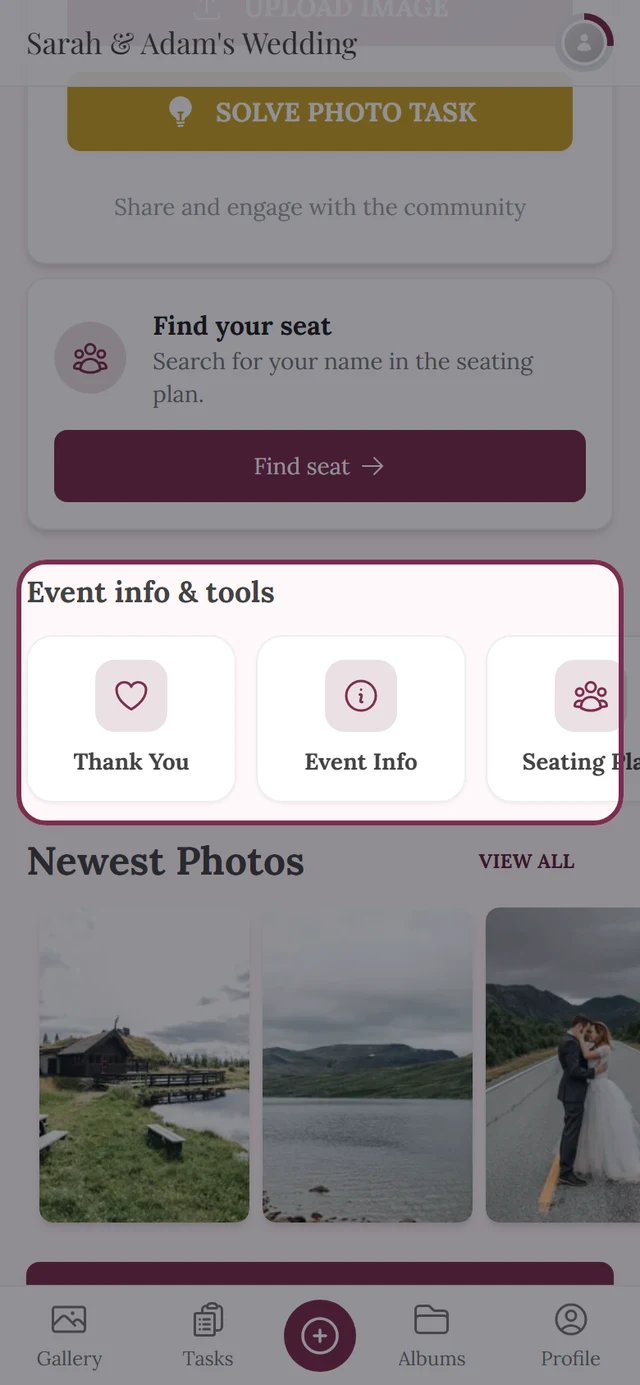
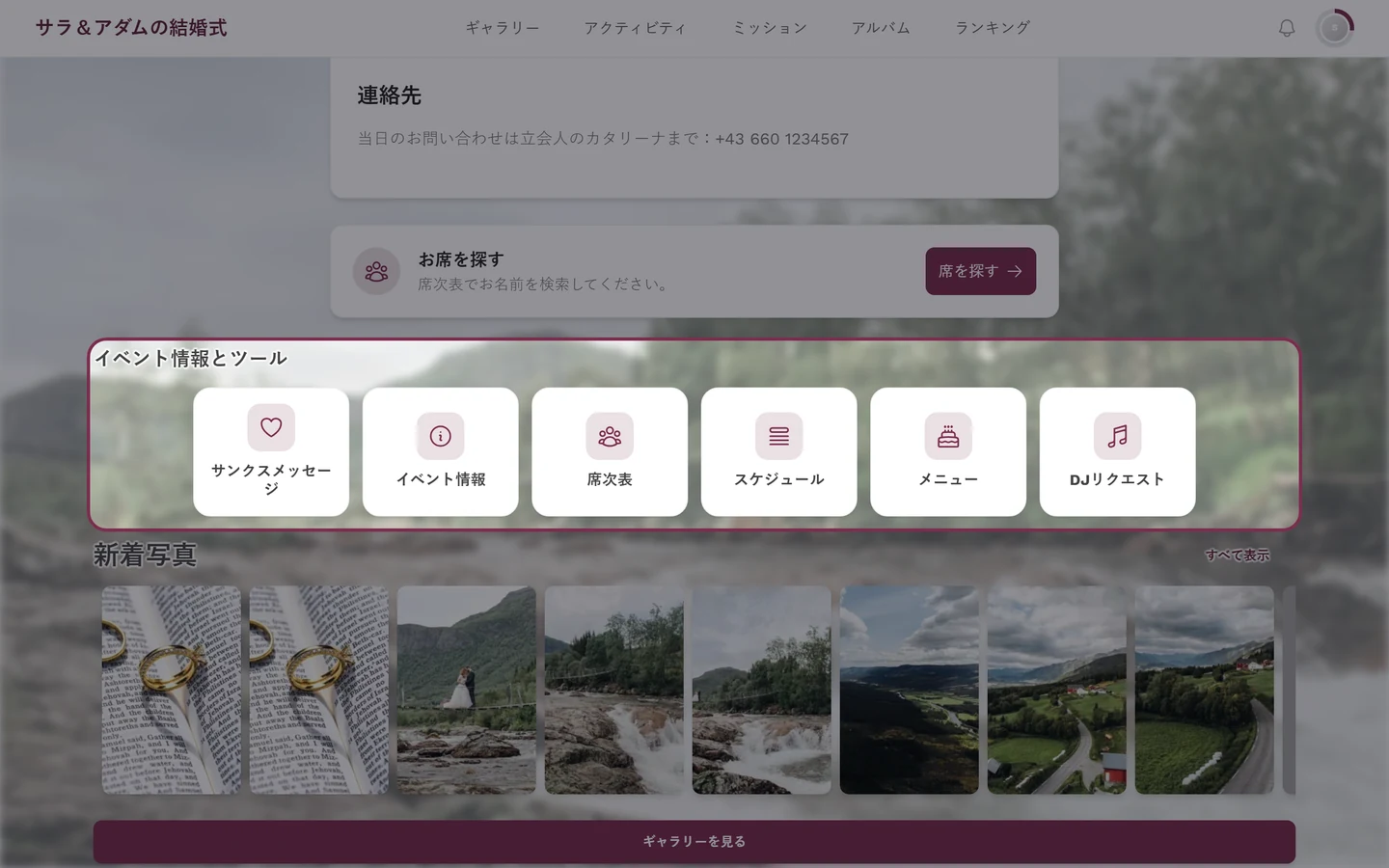
イベントのトップページには、カバー画像のすぐ下にイベント情報とツールの欄があります。小さなカードが並んでいて、ゲストはそこからサンクスメッセージ、イベント情報、スケジュール、メニュー、またはご自身で作成したページに移動できます。ゲストメニューは、そこに何をどの順番で表示するかを決めるページです。
このページは、サイドバーの準備 → ゲストメニューにあります(ルート/admin/tools/guest-menu)。
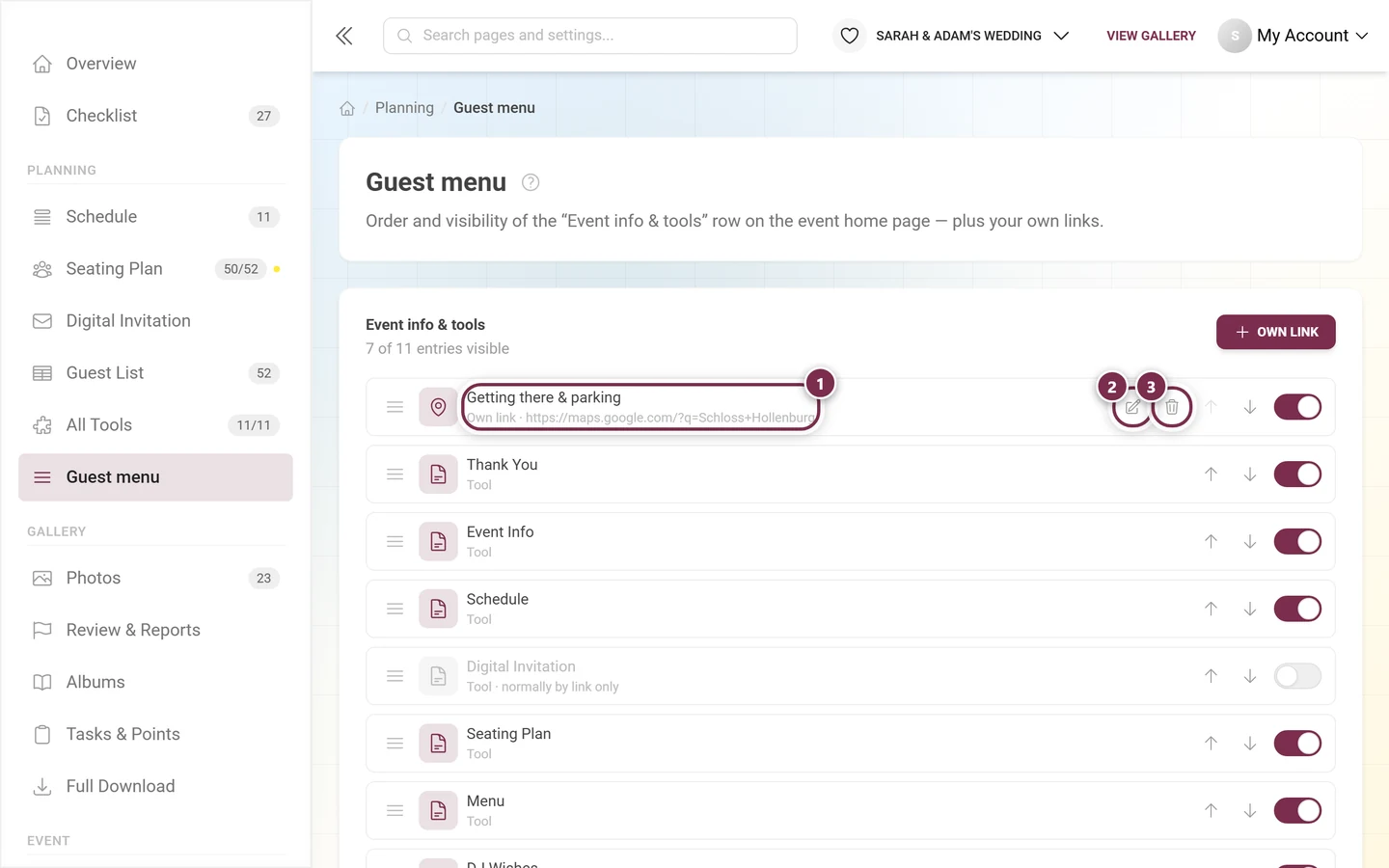
1行の構成(左から右へ)
Section titled “1行の構成(左から右へ)”項目は1つずつ1行になっていて、どの行も同じ構成です。
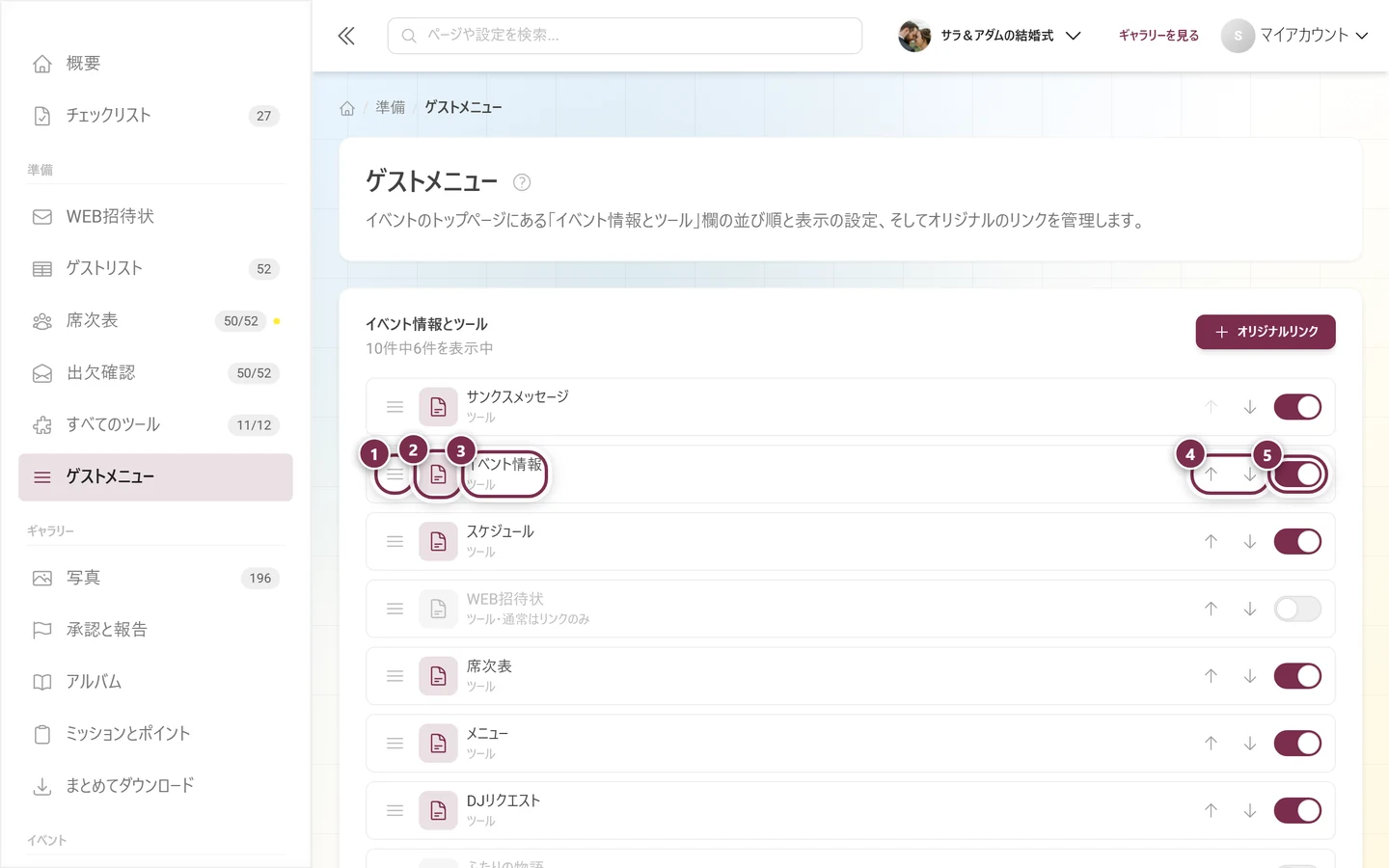
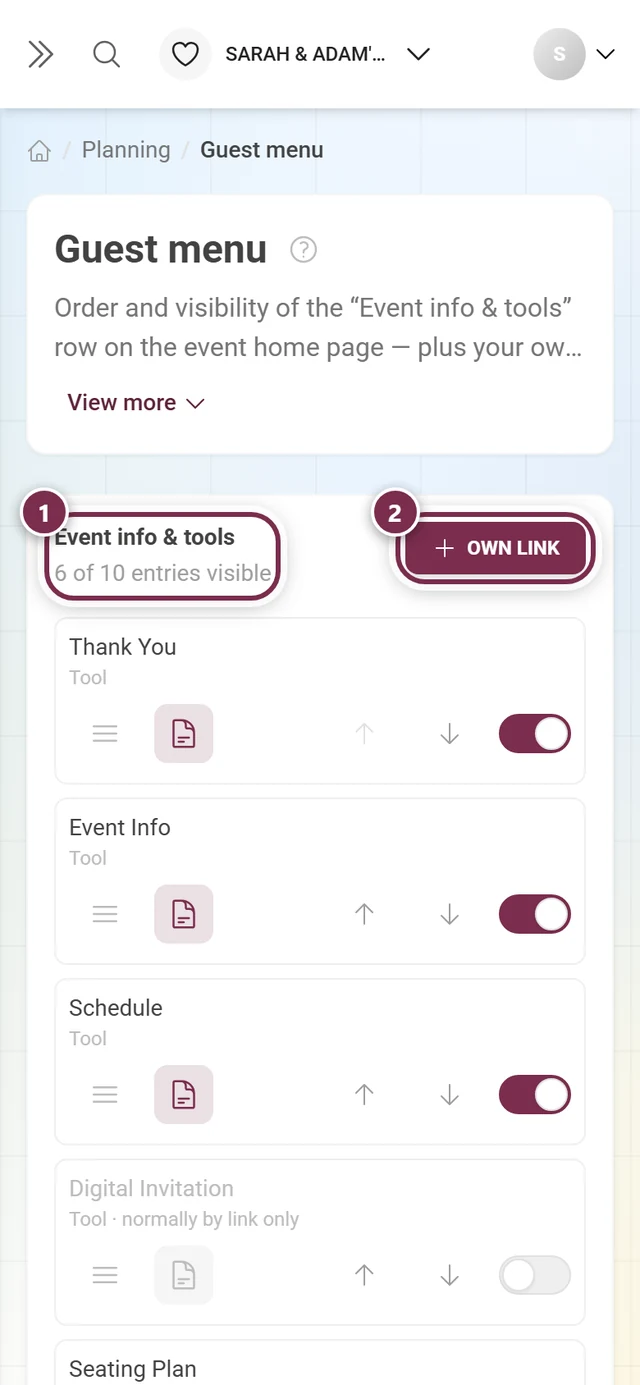
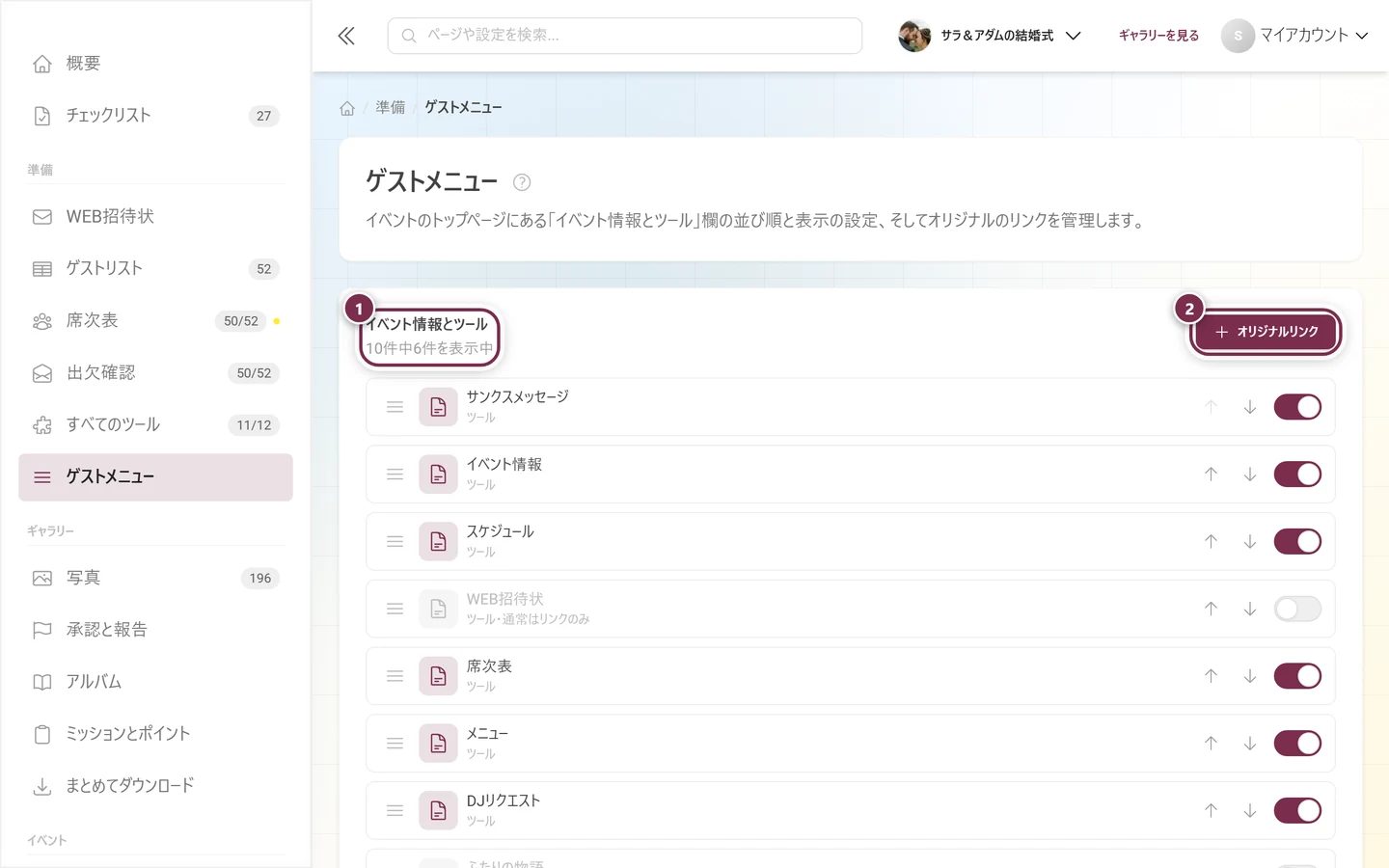
①ハンドル(3本線):行を移動するときは、ここをつかみます。ドラッグできるのはハンドルだけで、行のほかの部分は通常どおりタップできます。
②アイコン:ゲストがカードで見るアイコンです。行が表示中のときはイベントのテーマカラーで、オフにするとグレーになります。
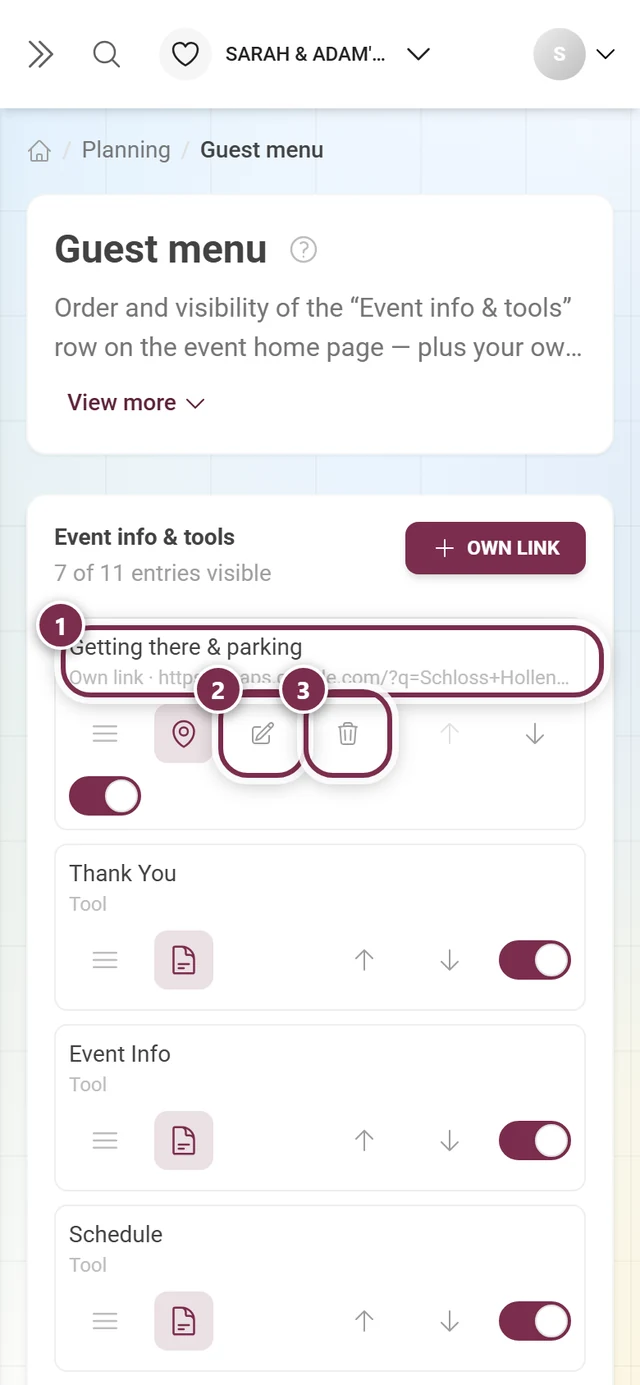
③表示名と種類:上にカードの名前、その下に小さな文字で種類(Tool、Eigene Seite、Eigener Linkなど)が表示されます。オリジナルリンクの場合は、リンク先のアドレスもここに表示されます。
④矢印:1回クリックすると、行が1つ移動します。いちばん上の行では上向きの矢印が、いちばん下の行では下向きの矢印が薄く表示され、押しても何も起きません。ボタンが消えないのは、行の位置がずれないようにするためです。
⑤表示のスイッチ:カードを欄から外したり、元に戻したりします。
オリジナルリンクの場合は、③と④の間にさらに2つのボタンがあります:ペン(編集)とゴミ箱(削除)です。ツールやオリジナルページにはこのボタンはありません。それぞれ管理画面に専用のページがあるためです。
一覧に表示される項目
Section titled “一覧に表示される項目”一覧の上には、現在表示中の項目数が表示されます(たとえば10件中6件を表示中)。全体の数は一覧の長さ、もう1つの数はオンになっている行の数です。
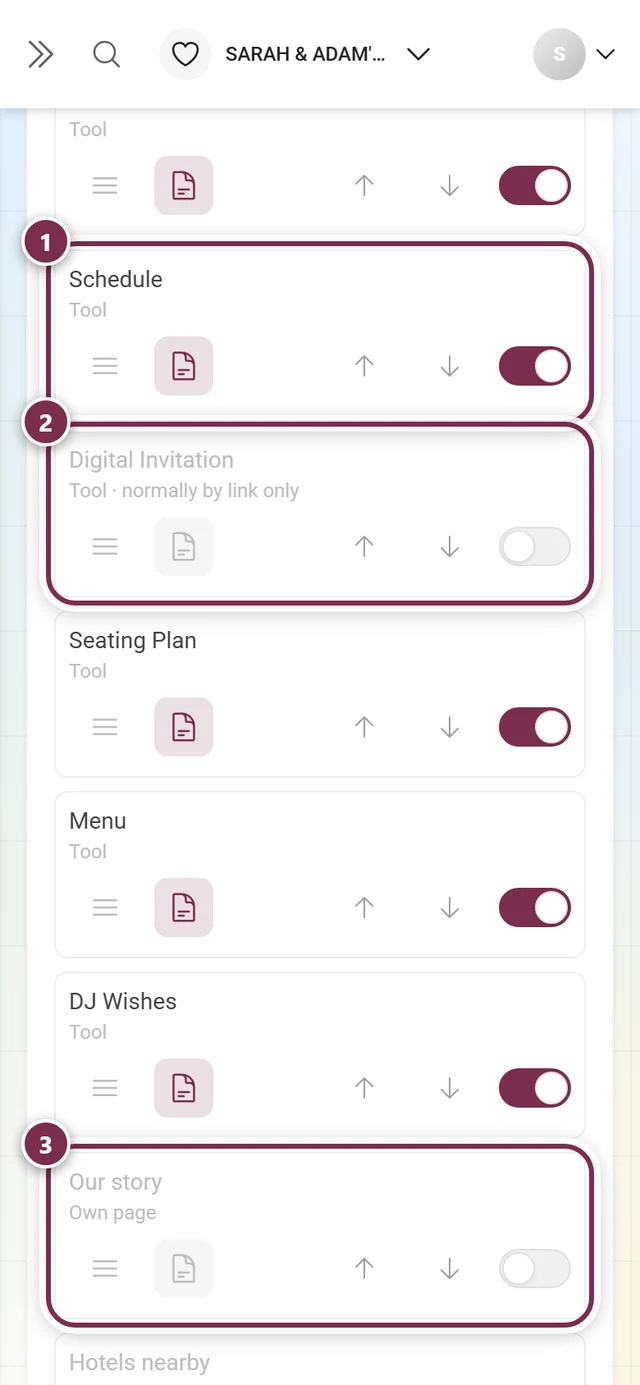
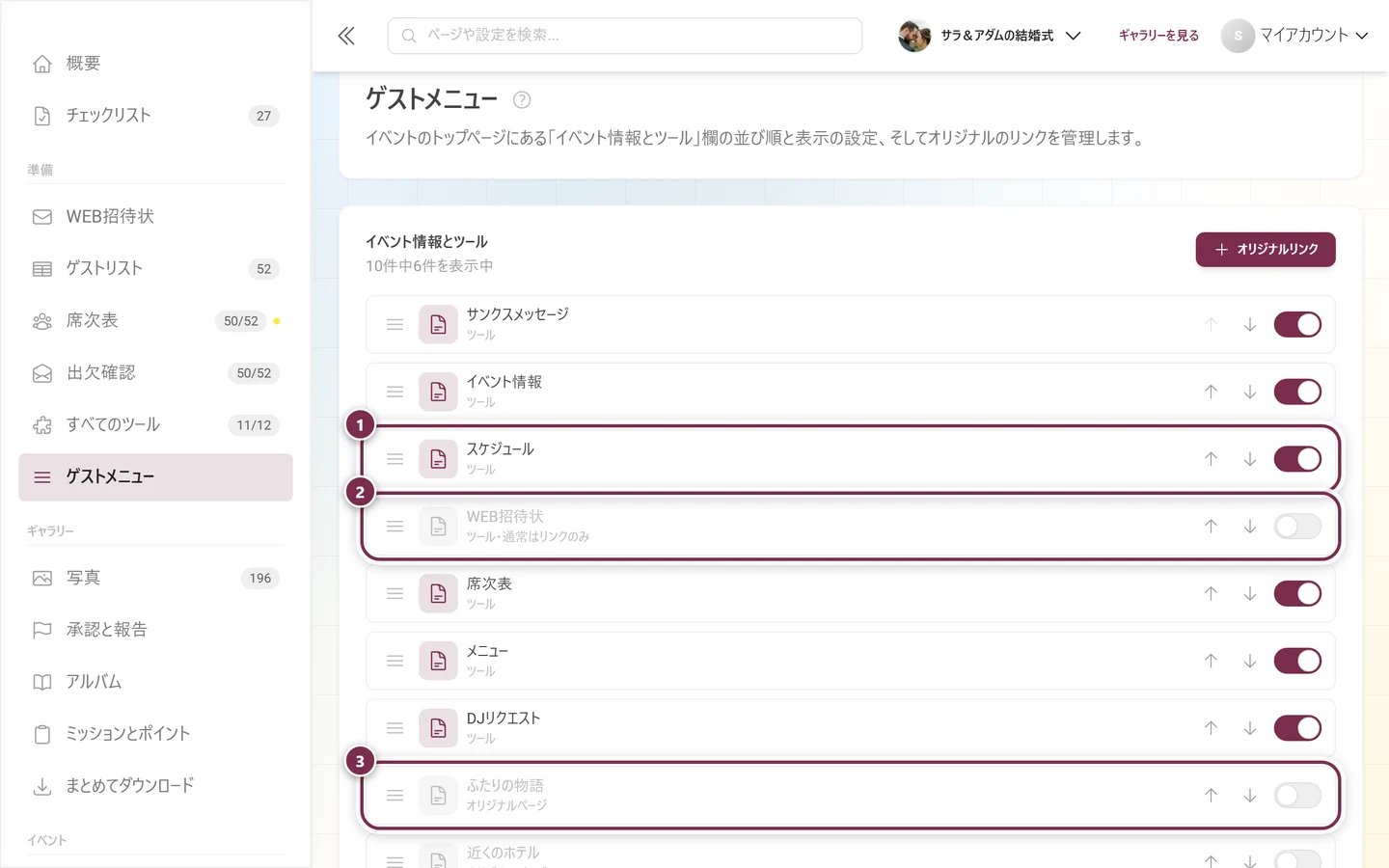
- ツール:ゲスト用ページがある有効なツールです(サンクスメッセージ、イベント情報、スケジュール、メニュー、DJへのリクエスト、席次表など)。
- ツール・通常はリンクのみ:単独で使うことが多く、希望した場合にだけ欄に加わるツールです。代表的なものがデジタル招待状です。初期状態ではオフになっています。招待状はふつう特定の相手に送るもので、すでにギャラリーにいる全員に見せるものではないためです。
- オリジナルページ:公開済みのオリジナルページです。
- オリジナルリンク:ご自身で入力したリンク先です(下記参照)。
並び順を変える
Section titled “並び順を変える”-
行をハンドル(3本線のアイコン)でつかみ、新しい位置までドラッグします。または、上へ移動と下へ移動の矢印を使います。
-
これで完了です。保存ボタンはありません。最後に動かしたすぐ後に、並び順が自動的に保存されます。
ゲストには、カードがこの順番どおりに表示されます。オフにした行も位置はそのままで、もう一度オンにすると、ちょうどその位置に戻ります。いちばん上に置いたものが、イベント当日にいちばん早く見つけてもらえます。
表示を切り替える
Section titled “表示を切り替える”各行の表示スイッチで、項目を欄から外したり、元に戻したりできます。オフにすると行が薄くなり(アイコンと名前がグレーになります)、位置はそのまま残ります。思わぬことにならないよう、次の点を知っておきましょう。
- このスイッチは、ツール自体の表示タブにあるスイッチと同じ値を書き込みます。そのため、2つの設定が食い違うことはありません。同じスイッチを、ここでもう1つのリモコンで操作しているだけです。
- オリジナルページのカードが表示されるには、2つの条件があります。ページ自体がオンであること、そしてオリジナルページのツールが欄に入っていることです。ツールが欄から外れているときにここでページをオンにすると、ツールも自動的に欄に加わります。そうしないと、どのゲストにも気づかれないスイッチを切り替えたことになってしまうからです。
- 非表示にした項目は削除されたわけではありません。ページやツールには直接リンクとQRコードから引き続きアクセスできます。表示されなくなるのはカードだけです。
オリジナルリンク
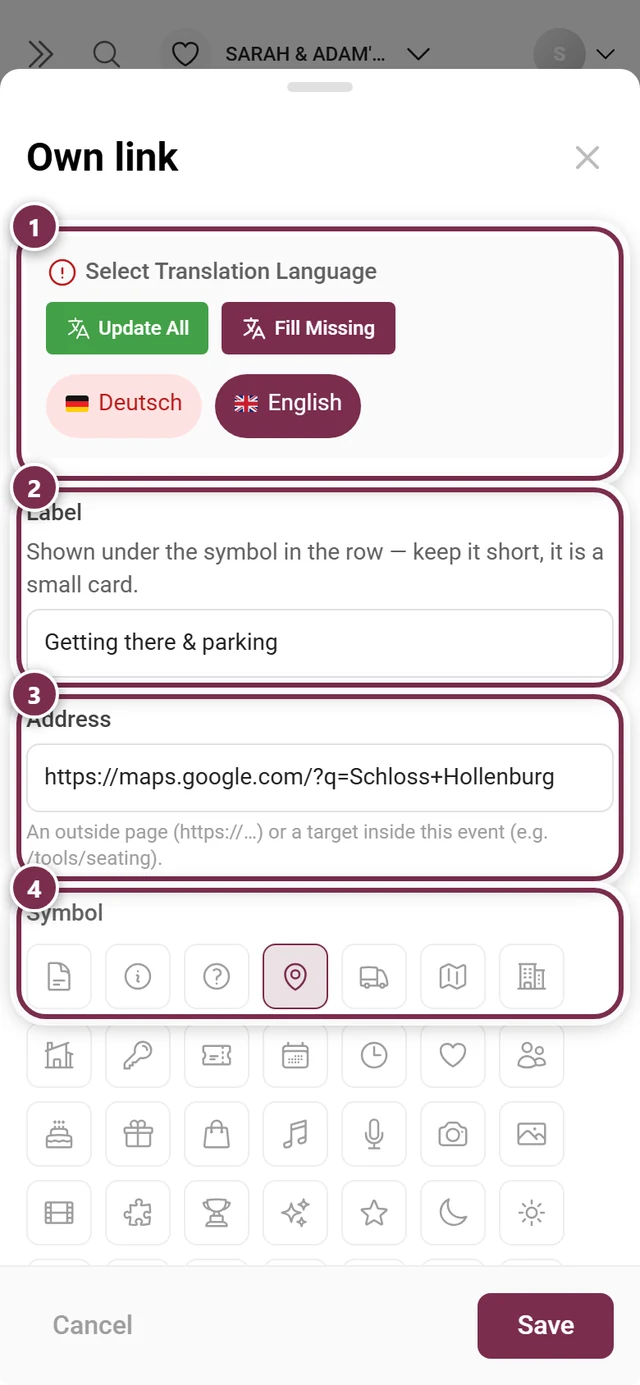
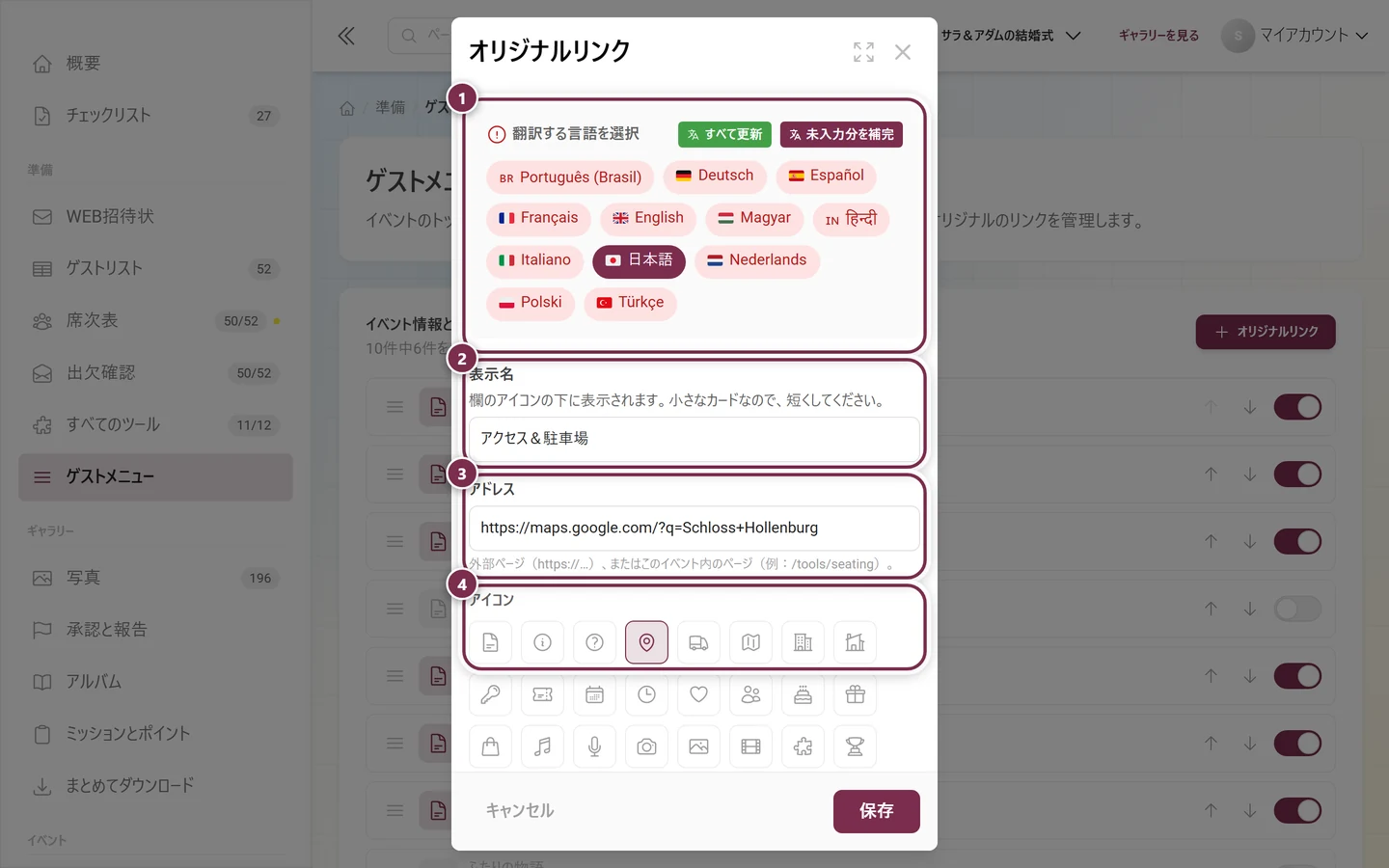
Section titled “オリジナルリンク”オリジナルリンク(右上のボタン)で、好きな場所に移動するカードを作成できます。会場の地図、ホテルのページ、みんなで作るプレイリストなどです。
-
表示名を入力します。カードに表示される文字で、たとえばアクセス・駐車場です。小さなカードなので短くしましょう。入力できるのは60文字までです。
-
アドレスを入力します。
https://で始まる外部のアドレス、または/で始まるイベント内のリンク先(/tools/seatingなど)です。それ以外は受け付けられず、欄が赤くなります。この文字列は、ゲスト用ページのリンクとして使われるためです。 -
アイコンを選びます。41種類のアイコンから選べ、選択中のものは枠で囲まれます。選ばなかった場合、カードには書類のアイコンが付きます。
-
保存します。表示名またはアドレスが入力されていない間は、ボタンが薄く表示され、押せません。
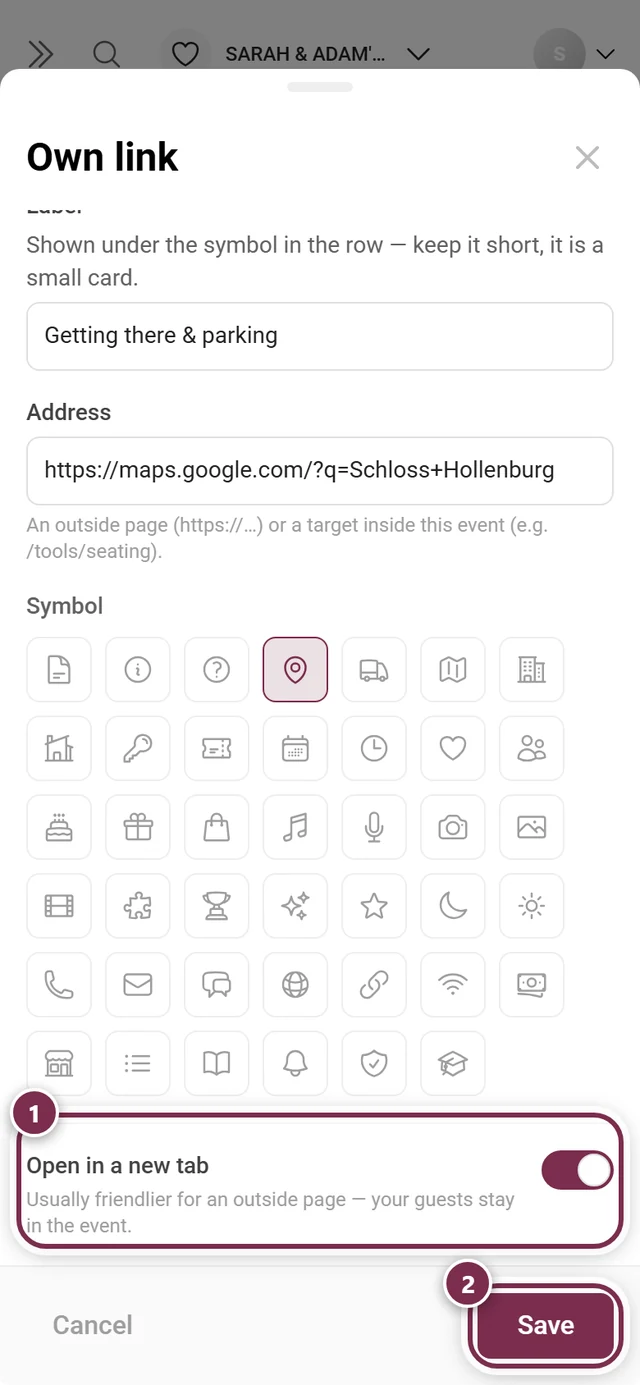
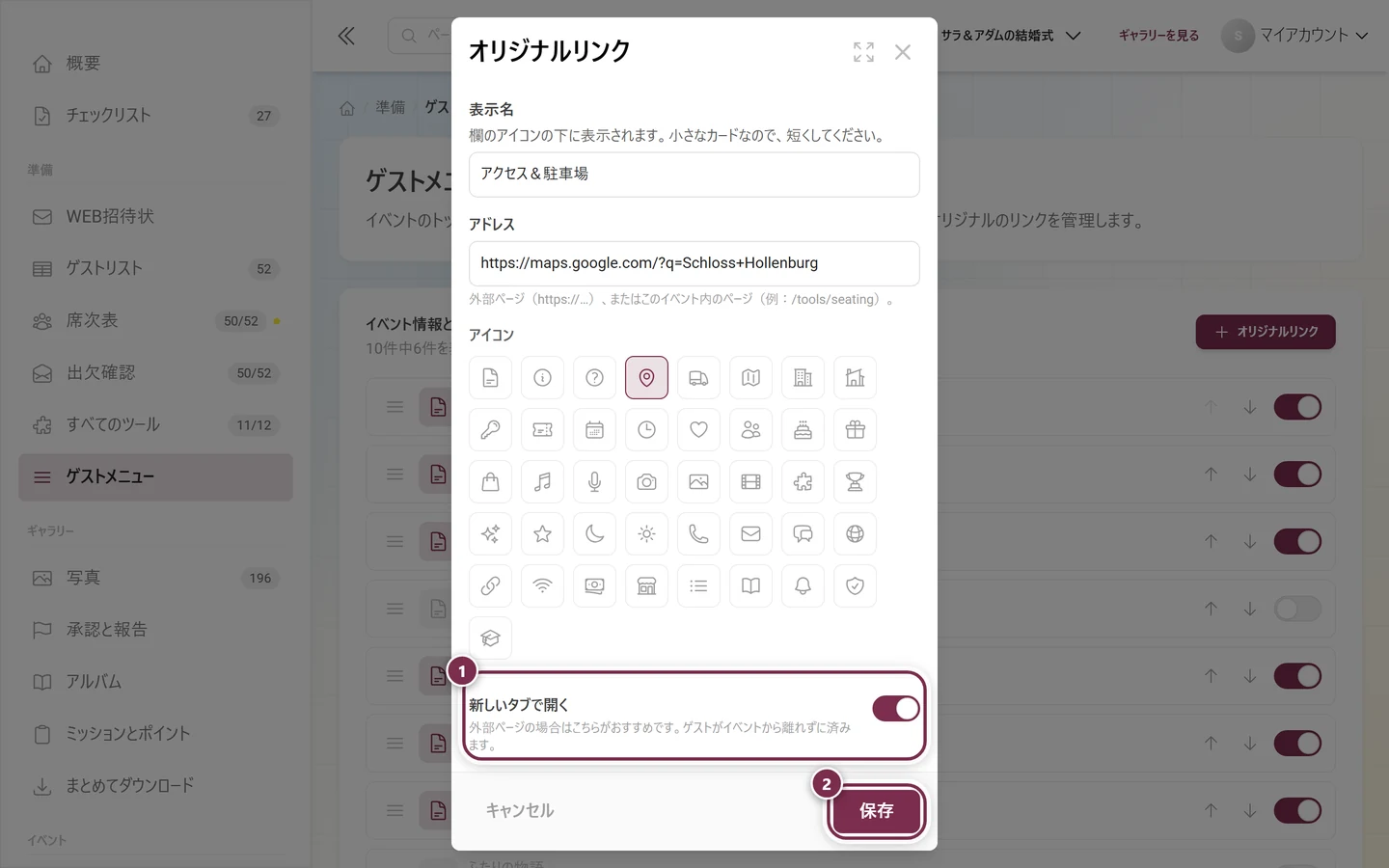
新しいリンクは、欄の最後に追加されます。そこから好きな位置に移動します。
一覧の下にあるもの
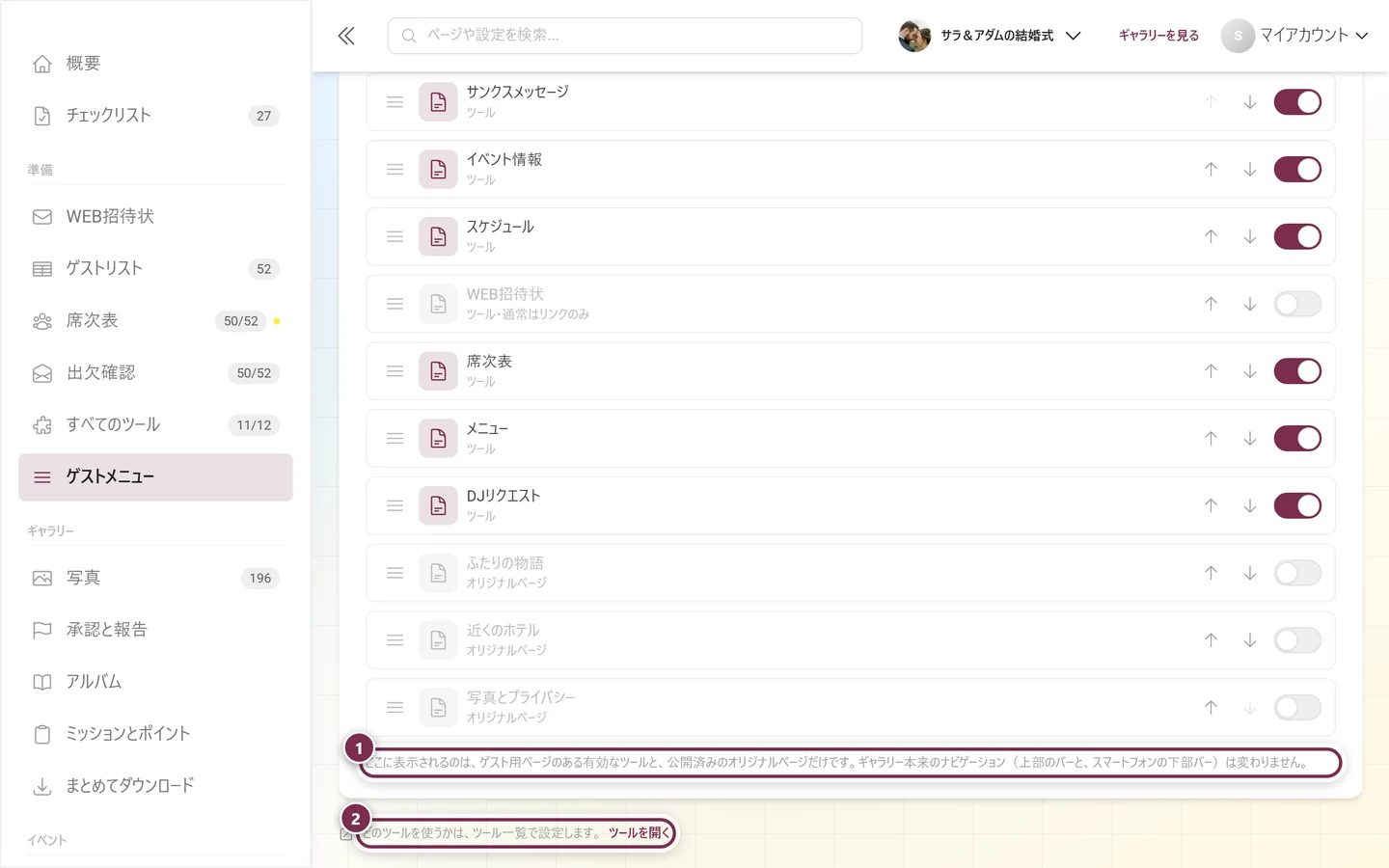
Section titled “一覧の下にあるもの”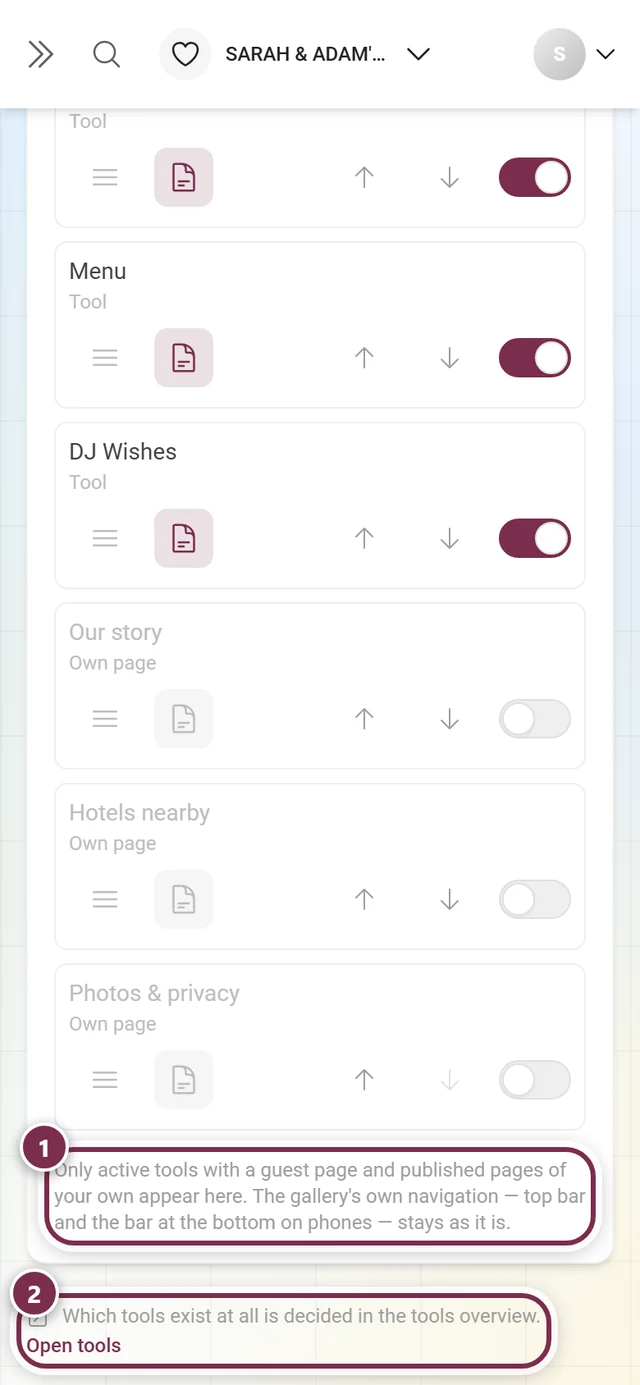
一覧が空の場合
Section titled “一覧が空の場合”この欄に表示する項目はまだありませんと表示されている場合は、ゲスト用ページがあるツールが1つも有効になっておらず、オリジナルページも公開されていません。ツールを開くボタンから、直接ツールの概要に移動できます。オリジナルリンクは、その場合でもいつでも追加できます。
- ツールの概要:どのようなツールがあり、どのようにオンにするか
- オリジナルページ:ここでカードとして表示されるページ
- デジタル招待状:「通常はリンクのみ」の特別なケース
- ゲストから見たイベント情報とツール:ゲストにこの欄がどのように見えるか