AI処理
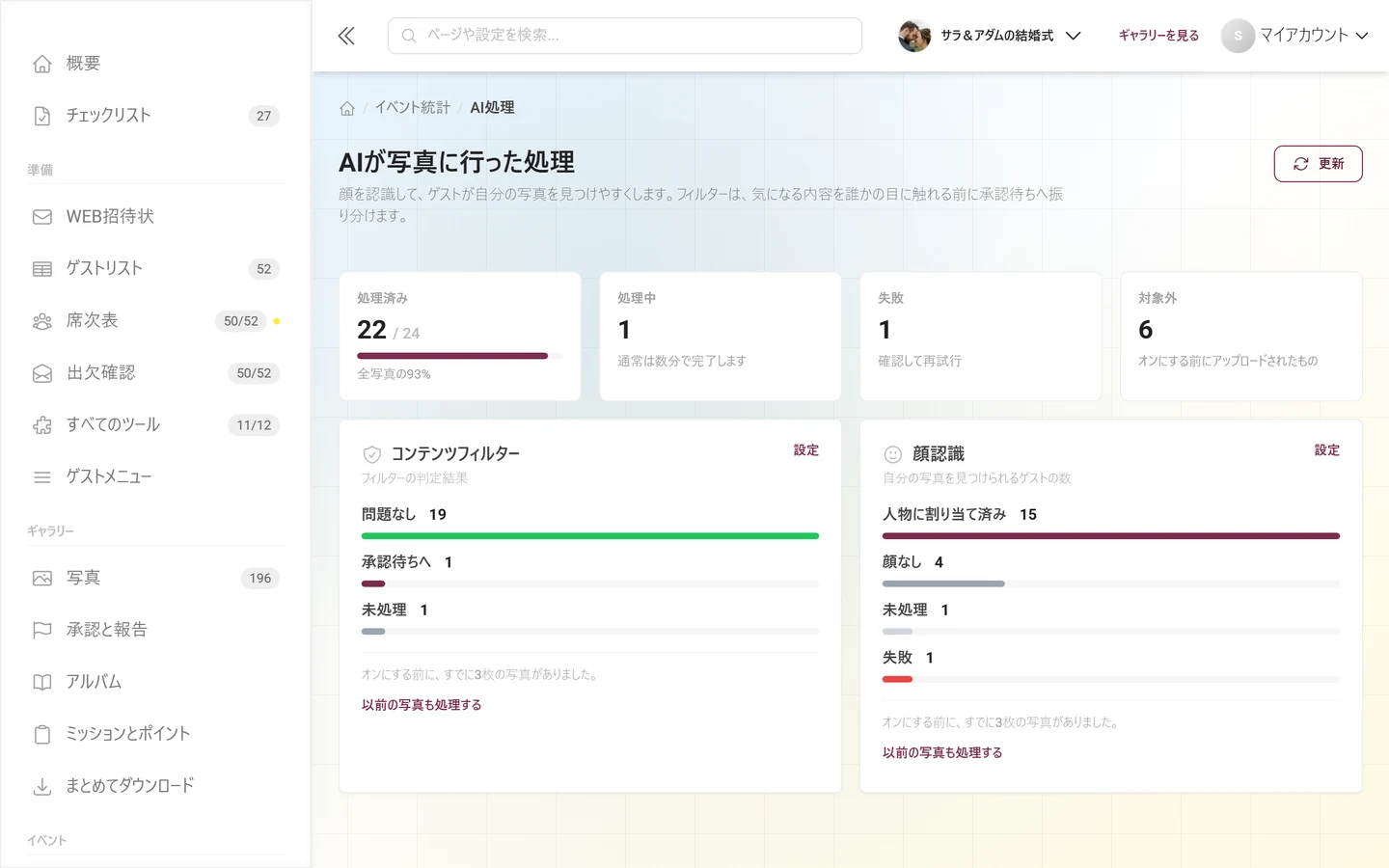
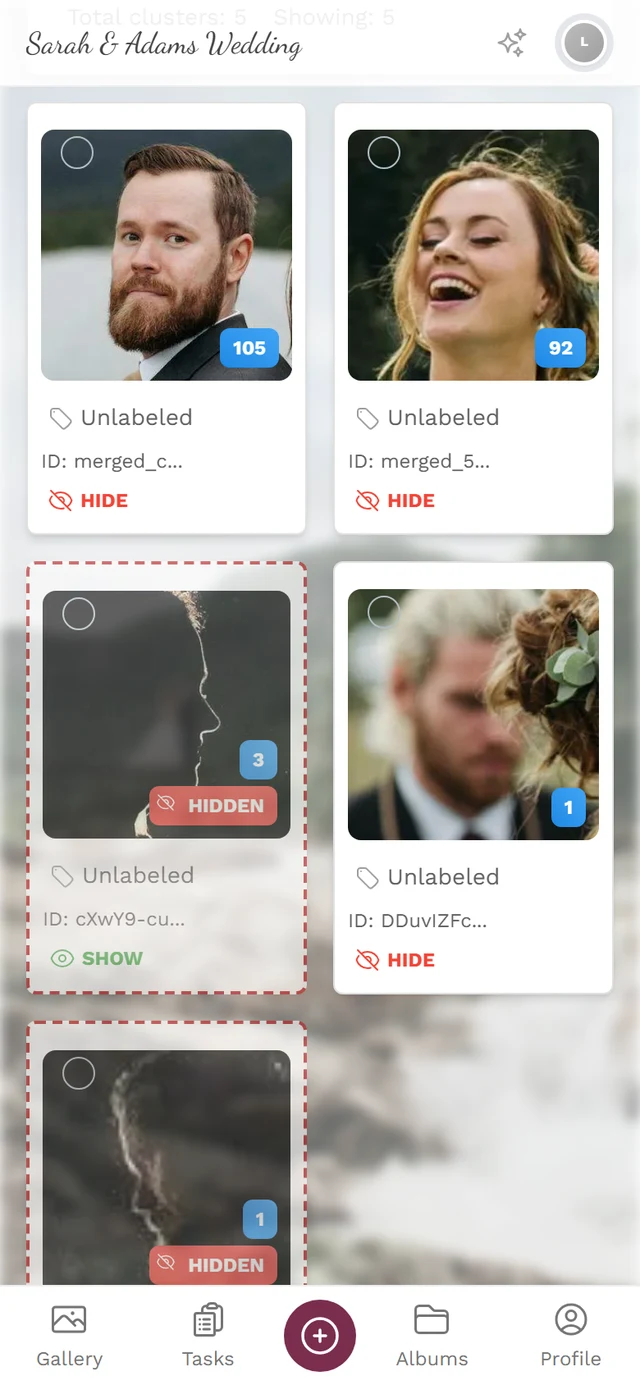
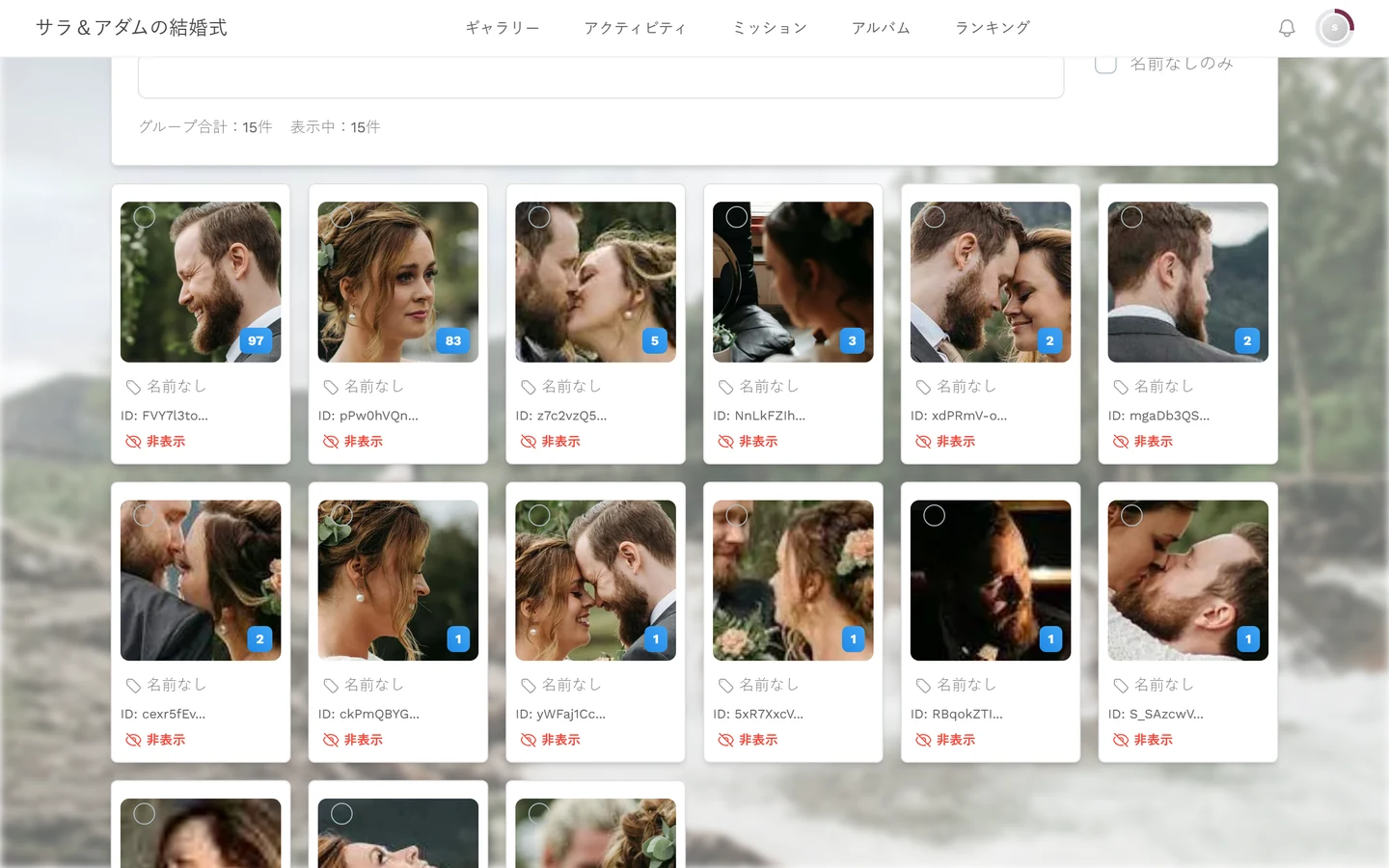
Photogalaでは、アップロードされたすべての写真がバックグラウンドでAIによって自動的に処理されます。コンテンツフィルター(NSFW)は不適切な可能性のある内容を検出し、誰かの目に触れる前に承認待ちに回します。顔認識は人物を検出してグループ分けするため、ゲストの皆さまは人物検索ですぐにご自身の写真を見つけられます。AI処理ページでは、処理の進み具合、現在実行中の処理、問題が起きている箇所を確認できます。
この画面の開き方
Section titled “この画面の開き方”-
サイドバーから(通常の方法)。 イベントグループの統計をクリックします。この項目を開いている間は項目が展開され、5つの統計項目の下にサブ項目AI処理が表示されます。リンク先は
/admin/ai-processing-statsです。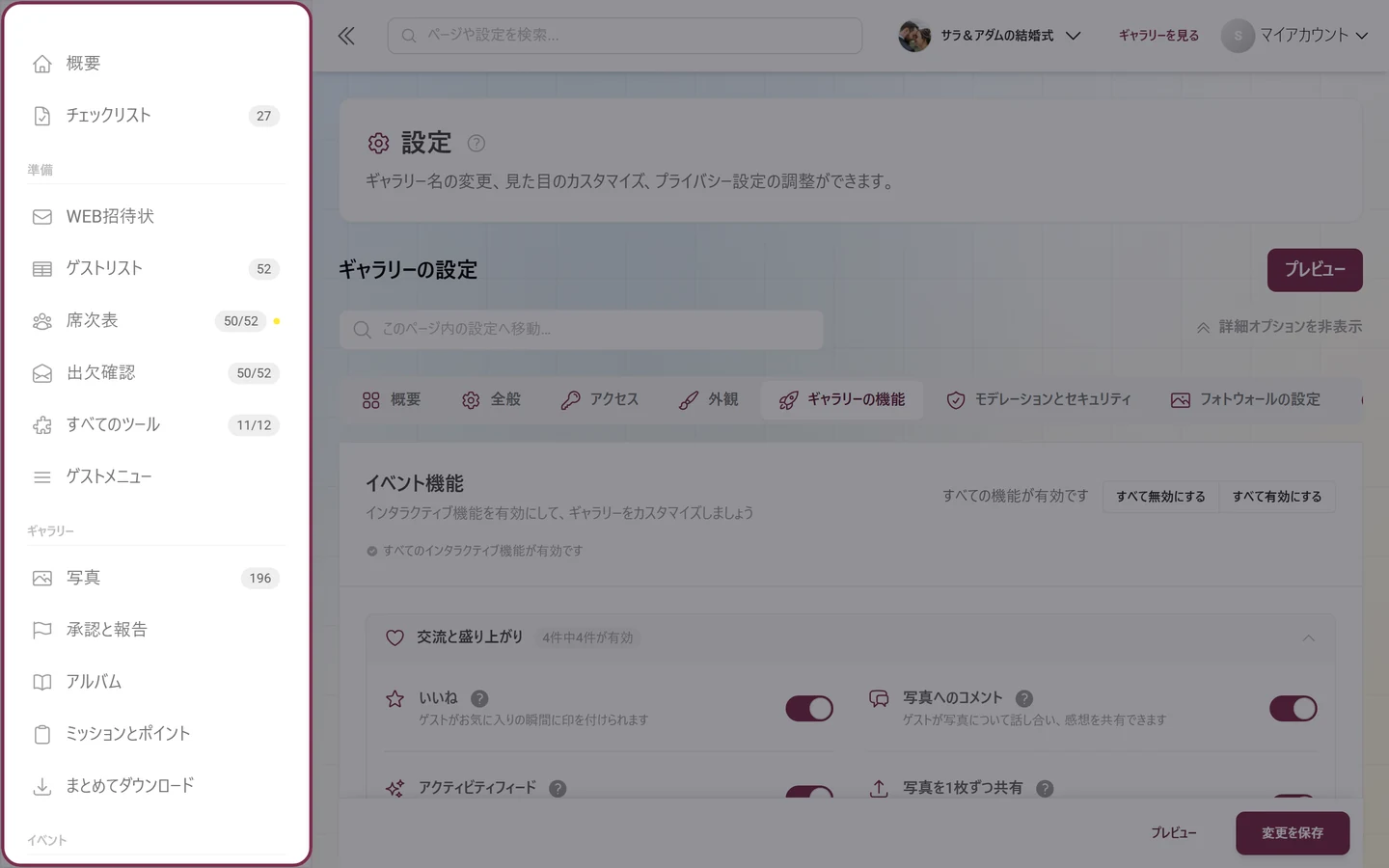
サブ項目は、その項目を開いているときにだけ展開されます。「統計」の下の「AI処理」も同様です。 -
管理画面の検索から。 管理画面のグローバル検索に「AI」「処理」「顔」「NSFW」「検出」などと入力します。検索結果のAI処理の統計(「AI処理の状況と結果を追跡します」)から同じページに移動できます。
-
機能の設定から。 顔認識がすでにオンになっている場合、ギャラリーの機能にある顔認識のスイッチのすぐ下に、青いお知らせが表示されます:「既存の写真の顔の処理には時間がかかることがあります。現在の状況はAI処理の統計ページで確認できます。」
ページ上部には、イベント統計 › AI処理というパンくずリストが表示されます。イベント統計から、いつでも統計の概要に戻れます。
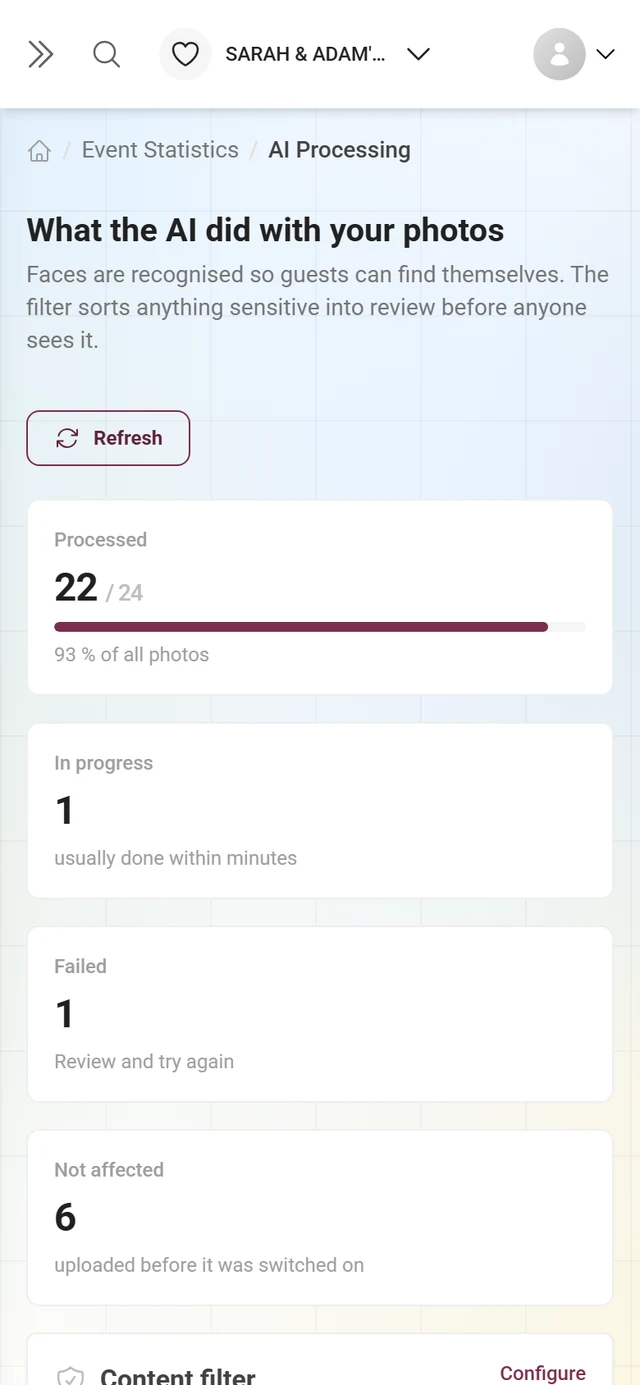
上部にはAIが写真に行った処理というタイトルがあり、「顔を認識して、ゲストが自分の写真を見つけやすくします。フィルターは、気になる内容を誰かの目に触れる前に承認待ちへ振り分けます。」という説明が表示されます。
その右側(スマートフォンでは下)に更新ボタンがあります。読み込み中は更新しています…と表示され、矢印が回転します。数値は30秒間キャッシュされるため、大量のアップロードがあった後は一度更新してみてください。
4つのタイル
Section titled “4つのタイル”タイルには、オンになっている両方の機能の合計が表示されます。つまり、コンテンツフィルターと顔認識をあわせた件数です。
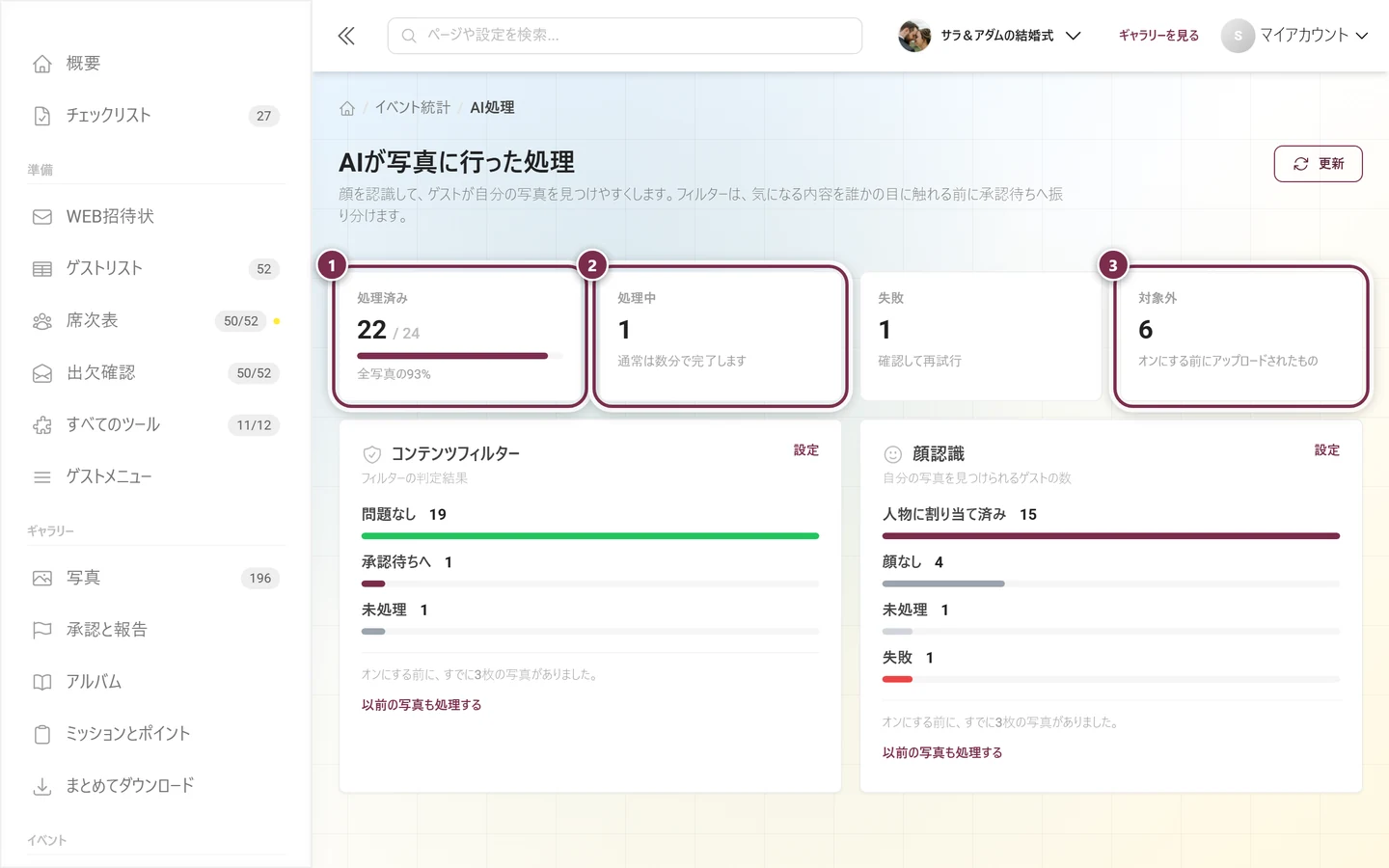
- 処理済み:「N / M」とバー、そして「全写真のX%」という行が表示されます。この割合は、オンになっている機能の平均値を写真の枚数に当てはめたものです。オンになっている機能が1つだけの場合は、その機能だけが計算に含まれます。
- 処理中:待機中または現在処理中のすべてのメディアです。その下に「通常は数分で完了します」と表示されます。0件の場合は「待機中のものはありません」と表示されます。
- 失敗:対応が必要な唯一のタイルです。数が0より大きい場合、タイルはクリックでき(「確認して再試行」)、処理に失敗したメディアのダイアログが開きます。両方の機能で失敗がある場合は、件数の多いほうが開きます。
- 対象外:「オンにする前にアップロードされたもの」です。これらの写真は、当時機能がオフだったため一度もチェックされていません(下記の以前の写真も処理するを参照)。
2枚の機能カード
Section titled “2枚の機能カード”タイルの下には、機能ごとにカードが1枚ずつあります(パソコンでは横並び、スマートフォンでは縦並び)。
- コンテンツフィルター:サブタイトルは「フィルターの判定結果」。
- 顔認識:サブタイトルは「自分の写真を見つけられるゲストの数」。
各カードの右上にある設定リンクから、対応するスイッチに直接移動できます。コンテンツフィルターはモデレーション・セキュリティ、顔認識はギャラリーの機能に移動し、移動先ではスイッチが短く強調表示されます。
その下にバーが表示されます。表示されるのは、写真が1枚以上あるカテゴリーだけです。
- コンテンツフィルター:問題なし(緑)・承認待ちへ(イベントのテーマカラー)・ブロック済み(赤)・未処理(グレー)。
- 顔認識:人物に割り当て済み(イベントのテーマカラー)・顔なし(グレー)・未処理(薄いグレー)・失敗(赤)。
以前の写真も処理する
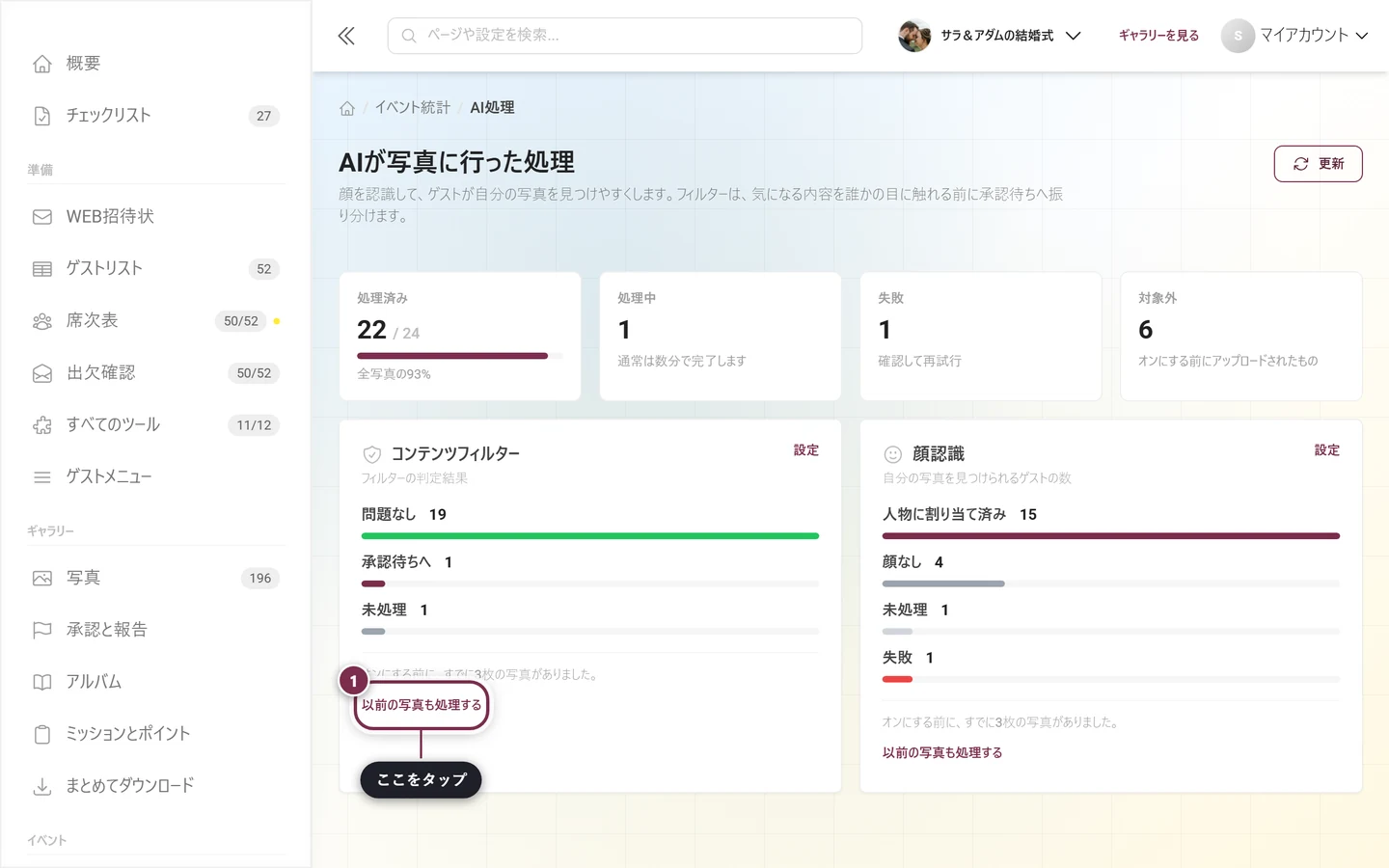
Section titled “以前の写真も処理する”機能を後からオンにした場合、すでにアップロードされている写真は最初は処理の対象になりません。カードの下部には、そのことが「オンにする前に、すでにN枚の写真がありました。」と表示されます。その下にあるテキストリンク以前の写真も処理するで、これらの写真だけを後から処理待ちに追加できます。処理中はリンクがキューに追加中…と表示され、完了すると「以前の写真N枚をキューに追加しました。」(または「以前の写真をキューに追加できませんでした。」)というお知らせが表示されます。その後、処理はバックグラウンドで行われます。最新の状況は更新で確認できます。
カードの3つの状態
Section titled “カードの3つの状態”-
プランに含まれていない。 バーの代わりに、鍵のアイコンと、利用できない機能を説明する一文が書かれたシンプルなカードが表示されます(「ご利用中のプランには含まれていません。有効にすると、気になる内容がギャラリーにすぐ表示されず、まず承認待ちに入ります。」または「…有効にすると、ゲストはワンクリックで自分の写真を見つけられます。」)。コンテンツフィルターを有効にするまたは顔認識を有効にするボタンからプランのページに移動します。ブランドイベントでは、このボタンは表示されません。
-
プランに含まれているが、オフになっている。 サブタイトルにオフになっていますと表示され、右側にオンにするがあり、その下の欄に「チェックは行われていません。オンにすると、次の写真から適用されます。以前の写真は、あとから処理できます。」と表示されます(顔認識の場合:「顔の認識も保存も行われていません。…」)。ここではあえて0は表示されません。問題が起きたのではなく、一度も処理が行われていないためです。
-
オンになっている。 バーが表示されます。まだ結果がない場合は、「まだ解析結果はありません。処理はバックグラウンドで続いています。」と表示されます。
処理に失敗したメディアへの対応
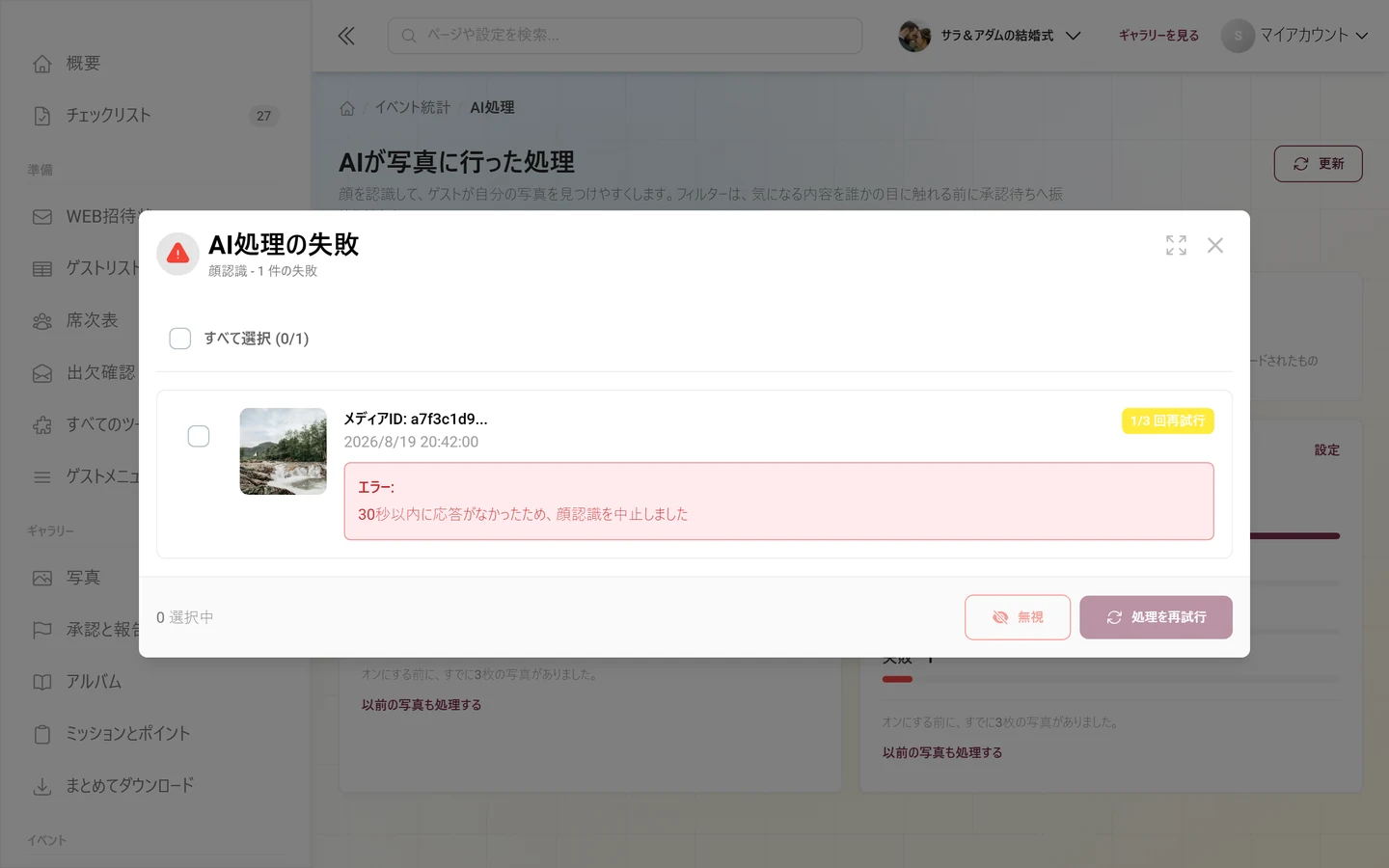
Section titled “処理に失敗したメディアへの対応”失敗のタイルをクリックすると、AI処理の失敗ダイアログが開きます(サブタイトルには、該当する機能と、件数に続けて「件の失敗」が表示されます)。
-
失敗のタイルをクリックします。ダイアログには、処理に失敗したすべてのメディアが一覧表示されます。各項目には、サムネイル、メディアID(短縮表示)、失敗した日時、試行回数(最大3回)のラベル、必要に応じて最大再試行回数のラベル、エラーメッセージが書かれた赤いエラーボックスがあります。
-
メディアを選択します。個別にチェックボックスで選ぶか、上のすべて選択(「選択数/全体数」のカウンター付き)でまとめて選びます。下部の左側に、選択した項目の数が表示されます。
-
処理を再試行で、選択したメディアをもう一度処理待ちに追加します。成功すると「再試行を開始しました」というお知らせが表示されます。試行回数が上限の3回に達したメディアはスキップされ、その場合は「一部の項目はスキップされました」というお知らせも表示されます。
-
無視で、選択したメディアを無視済みにします(「項目を無視しました」)。無視したメディアは一覧から消えます。どうしても処理できないメディアに使ってください。
このページにはない機能
Section titled “このページにはない機能”すべての顔の完全な再処理(すべての顔のグループを削除し、すべての写真を分析し直すこと)は、プラットフォーム管理者だけが行えます。この操作は、主催者には表示されない管理ツールにあります。そのため、該当するボタンを探す必要はありません。主催者が使えるのは、以前の写真も処理する(機能をオンにする前からある写真)、処理を再試行(処理に失敗した個々のメディア)、無視です。どうしても完全な再構築が必要な場合は、サポートにお問い合わせください。
このページでは何も保存されません。状況を確認するためのページで、操作できるのは更新、以前の写真も処理する、処理を再試行、無視だけです。機能のオン・オフの切り替えは、設定で行います(設定/オンにするのリンクから移動できます)。設定で切り替えて保存すると、次の写真から処理が始まります。既存の写真は以前の写真も処理するで後から処理できます。
プランと機能の利用
Section titled “プランと機能の利用”- コンテンツフィルターと顔認識は、それぞれイベントのプランによって利用できるかどうかが決まります。どちらかが含まれていない場合は、そのカードにプランのページに移動するボタンが表示されます。両方とも含まれていない場合は、ページ全体がロックされます。
- ブランドイベントでは購入ボタンは表示されません。ご自身でアップグレードすることはできません。
- 対応するプランであっても、タイルやバーに数値を表示するには、設定で機能をオンにする必要があります。
- 顔認識をオンにするには、顔データの処理への同意を明示的に行う必要があります(GDPR/生体データ)。詳しい手順は機能のオン・オフをご覧ください。
よくある問題と解決方法
Section titled “よくある問題と解決方法”- バーが表示されず、「オフになっています」とだけ表示される。 その機能はプランに含まれていますが、まだオンになっていません。オンにするから設定に移動してください。
- 以前の写真がどこにも表示されない。 それらの写真は対象外とカードの下部に表示されています。以前の写真も処理するを一度クリックしてください。
- 「失敗」の数が減らない。 処理を再試行を試してください。上限(最大再試行回数)に達している場合は、無視するしかありません。
- 進み具合が止まっているように見える。 更新を押してください(30秒間キャッシュされます)。「処理中」は通常の途中経過です。
- 「対象外」の数が写真の枚数より多い。 タイルは両方の機能の合計です。機能ごとの数値はカードの下部に表示されています。
- サブ項目「AI処理」が見つからない。 ご利用のプランにどちらの機能も含まれていない間は表示されません。また、統計の項目を開いているときにだけ展開されます。
- ロック画面しか表示されない。 ご利用のプランには、コンテンツフィルターも顔認識も含まれていません。
- 統計ページにAIのカードがない。 それで正しい状態です。AIの数値はこのページにしか表示されません。
おすすめの使い方
Section titled “おすすめの使い方”- ゲストのアップロードを受け付ける前に、コンテンツフィルターをオンにしましょう。不適切な可能性のある内容が自動的にモデレーションに回ります。
- 顔認識は早めにオンにしましょう。ゲストが人物検索ですぐにご自身の写真を見つけられます。同意についてもご注意ください(プライバシー)。
- 後からオンにした場合は、以前の写真も処理するを忘れずに行いましょう。そうしないと、パーティーの半分の写真が未チェックのままになります。
- 大量のアップロードがあった後は、一度更新を押して失敗のタイルを確認しましょう。
関連するヘルプ
Section titled “関連するヘルプ”- モデレーション・セキュリティ(設定):コンテンツフィルターのスイッチと関連するオプション。
- 機能のオン・オフ:顔データの処理への同意を含む、顔認識をオンにする方法。
- 顔のグループ:認識された顔がどのように使われるか。
- モデレーション:不適切な可能性のあるアップロードの行き先。
- イベントの統計:サイドバーで隣にある項目。
- 人物検索(ゲスト側の画面)とプライバシー:顔認識がゲストにとってどのように役立つか。