パスワードを忘れたとき
ここでは、まったく別の2つのものがよく混同されます。イベントのアクセスコードとアカウントのパスワードです。まずは前者から確認してください。こちらのほうが多いケースです。
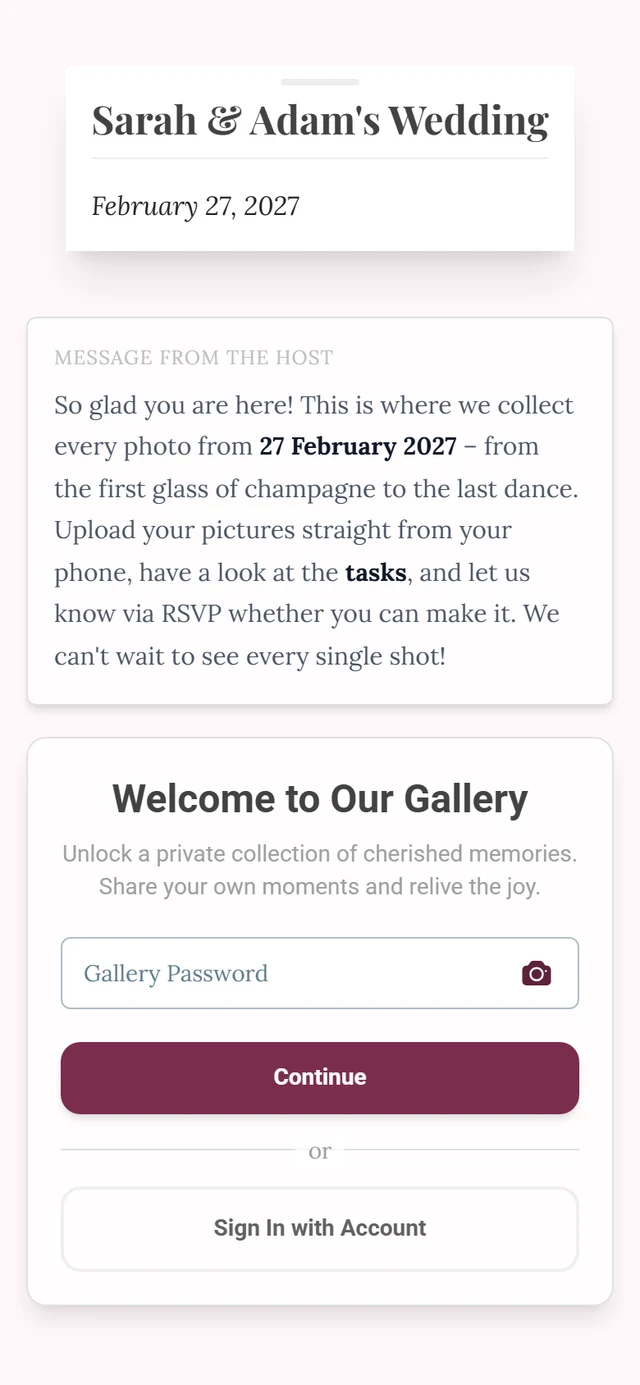
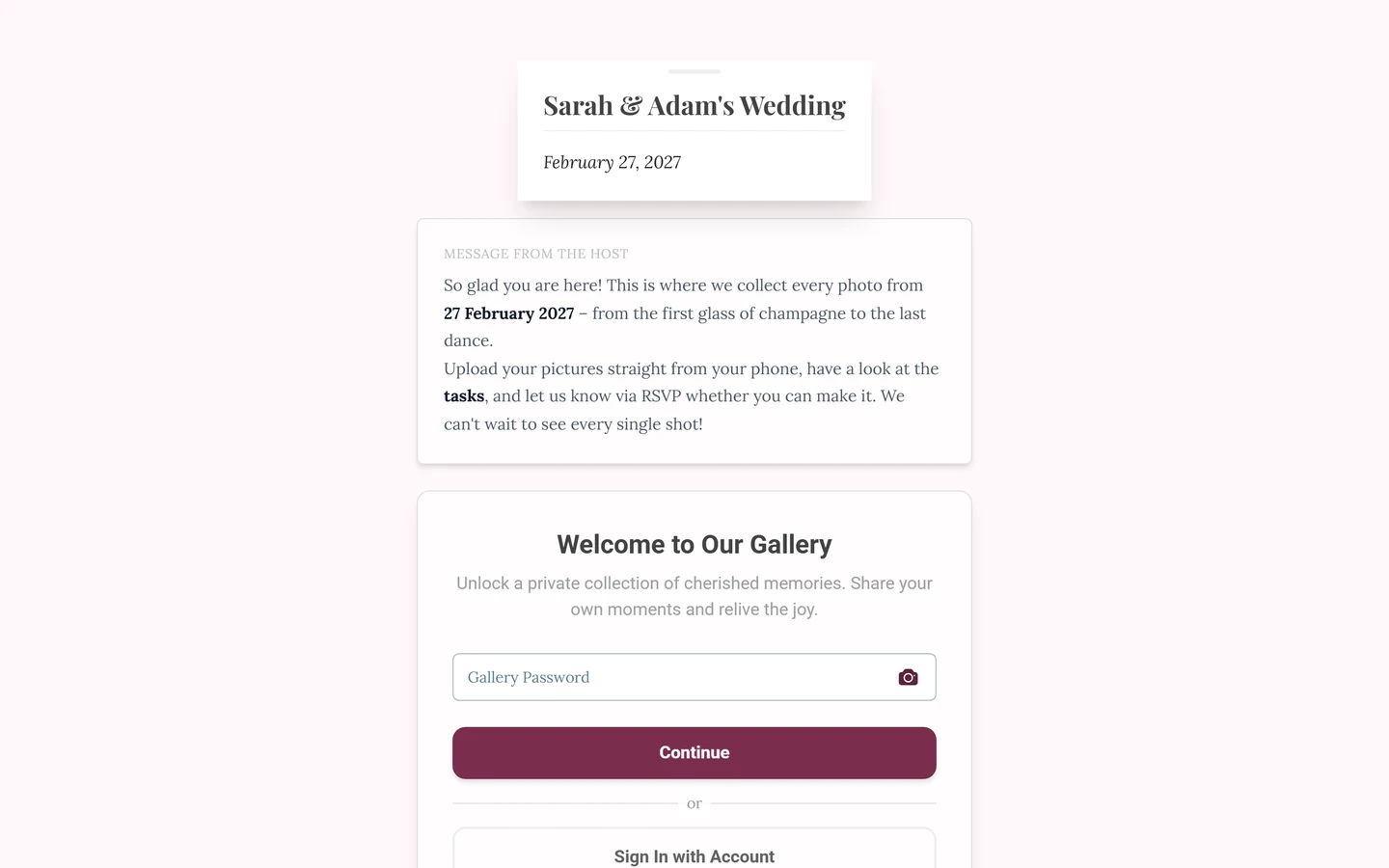
ギャラリーに入れないなら、アクセスコードの問題です
Section titled “ギャラリーに入れないなら、アクセスコードの問題です”参加画面でコードを求められている場合、それはアカウントのパスワードではありません。このコードは、主催者がイベントごとに発行したものです。
- 私たちからコードをお送りすることはできません。 主催者にお尋ねください。コードは、招待状、席札、掲示などに書かれていることが多いです。
- リンクやQRコードに含まれていることもよくあります。 主催者から届いたリンクを開くと、コードは裏で確認され、アドレスバーから消されます。クリックしたあとに入力欄が空なのは、正常です。
- 「無効なパスワードです」と表示される場合は、 大文字と小文字、ハイフンを確認してください。コードは
happy-moment-123のような形であることが多いです。
参加の詳しい方法は、イベントへの参加をご覧ください。
アカウントのパスワードをリセットする
Section titled “アカウントのパスワードをリセットする”-
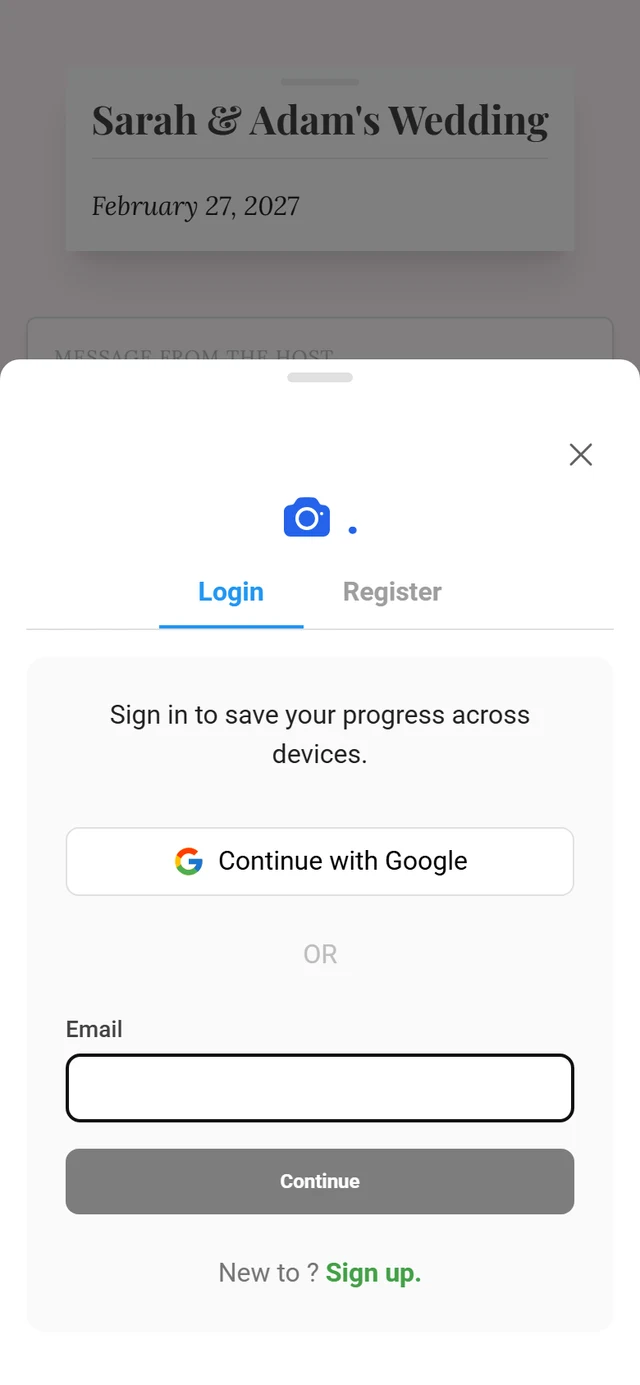
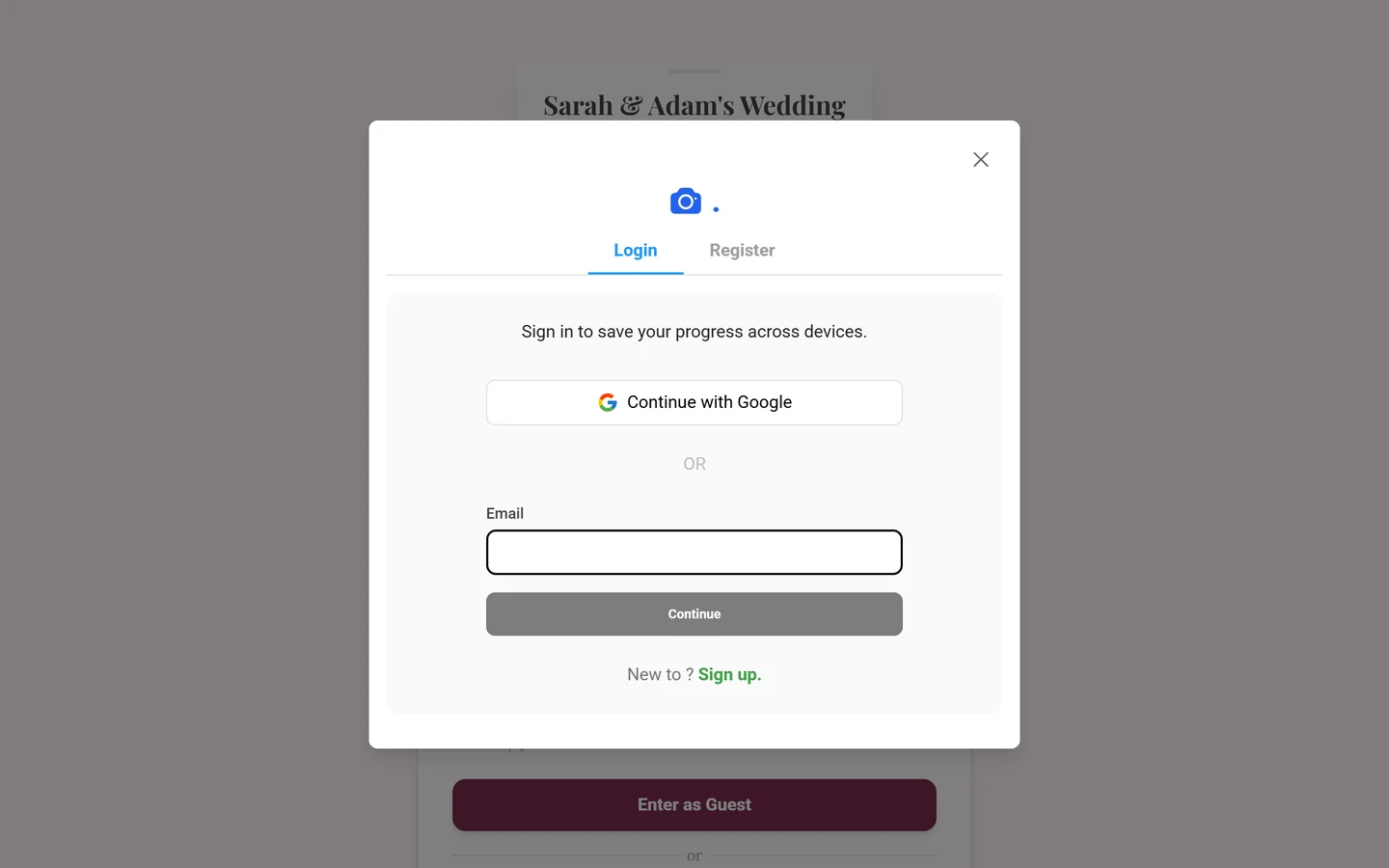
ログインページでメールアドレスを入力して、次へをタップします。
-
パスワード欄が表示されたら、その下の**パスワードをお忘れですか?**をタップします。
-
再設定リンクを送信でメールを請求し、リンクから新しいパスワードを設定します。
念のため、迷惑メールフォルダーも確認してください。
そもそもパスワードはありますか?
Section titled “そもそもパスワードはありますか?”次へをタップすると、ログインの画面が自動で次の手順を決めます。ご自身で選ぶことはできません。
- パスワードのあるアカウント: パスワード欄が表示され、その下に**パスワードをお忘れですか?**があります。
- パスワードのないアカウント: ログイン用のリンクが自動でメールに送られ、「受信トレイをご確認ください」と表示されます。ほかに請求する操作は不要です。
- Googleのアカウント: 「ソーシャルログインをご利用ください」と表示されます。パスワード自体がないため、**パスワードをお忘れですか?**は役に立ちません。Googleでログインしてください。