写真とギャラリーを共有する
参加するゲストが増えるほど、ギャラリーはにぎやかで楽しいものになります。だからこそ、共有はイベントを盛り上げ続けるための大切な方法の1つです。このガイドはゲスト向けに書かれており、ギャラリー全体を共有する方法、1枚の写真を送る方法、そして「アルバムの共有」が実際には何を指すのかを、1つずつ詳しく紹介します。
基本の考え方はシンプルです。リンクやQRコードを開いた人は、アカウントもアプリも不要で、そのままギャラリーに入れます。共有ダイアログにも「このリンクを知っている人は誰でもギャラリーを開けます。」と表示されます。
ギャラリー全体を共有する
Section titled “ギャラリー全体を共有する”ギャラリーのヘッダーにある共有ボタン(メインの方法)
Section titled “ギャラリーのヘッダーにある共有ボタン(メインの方法)”主催者が有効にしていれば、フォトグリッドの上の右上に、丸い共有アイコンが表示されます(スクリーンリーダー用のラベルは「ギャラリーを共有」)。パソコンでは、ギャラリーのタイトルが入ったヘッダーカードと同じ高さの右端に単独で表示され、スマートフォンではそのカードの右上の角に重なって表示されます。いちばん上のナビゲーションバーにはありません。タップするとQRコード、リンク、直接送信ボタンのある共有ダイアログが開きます。
-
ギャラリー(イベントのトップページ)を開いて、右上を見ます。
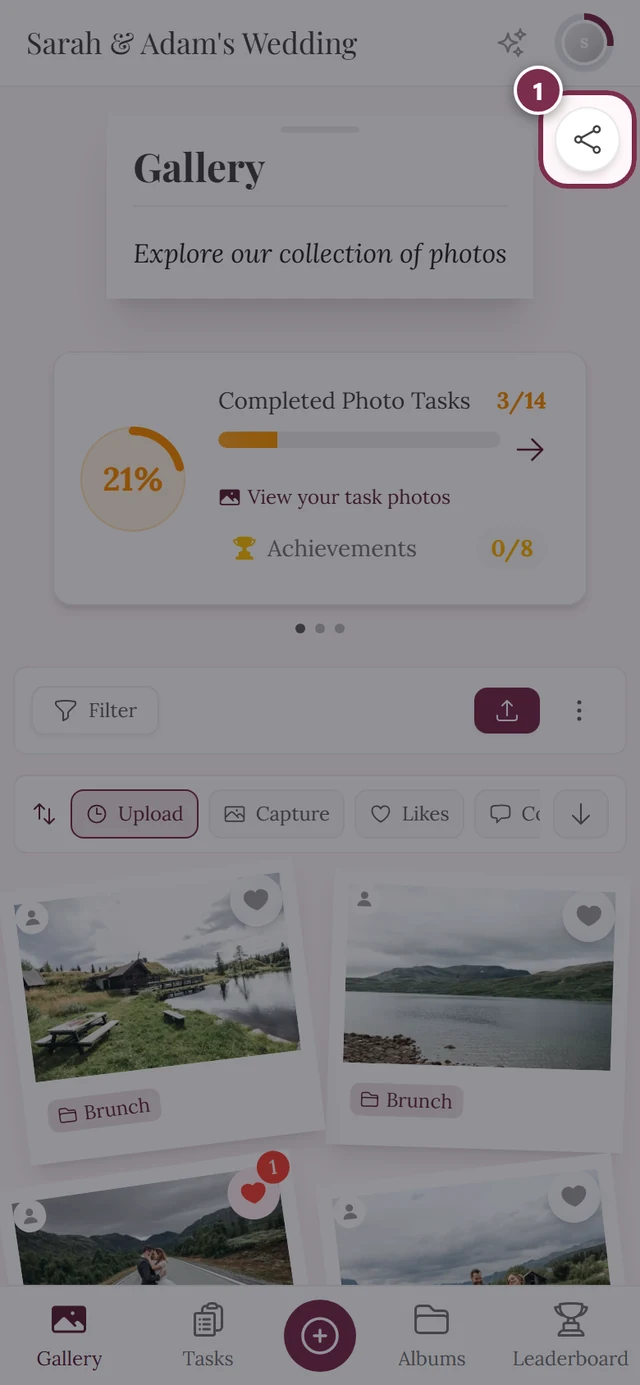
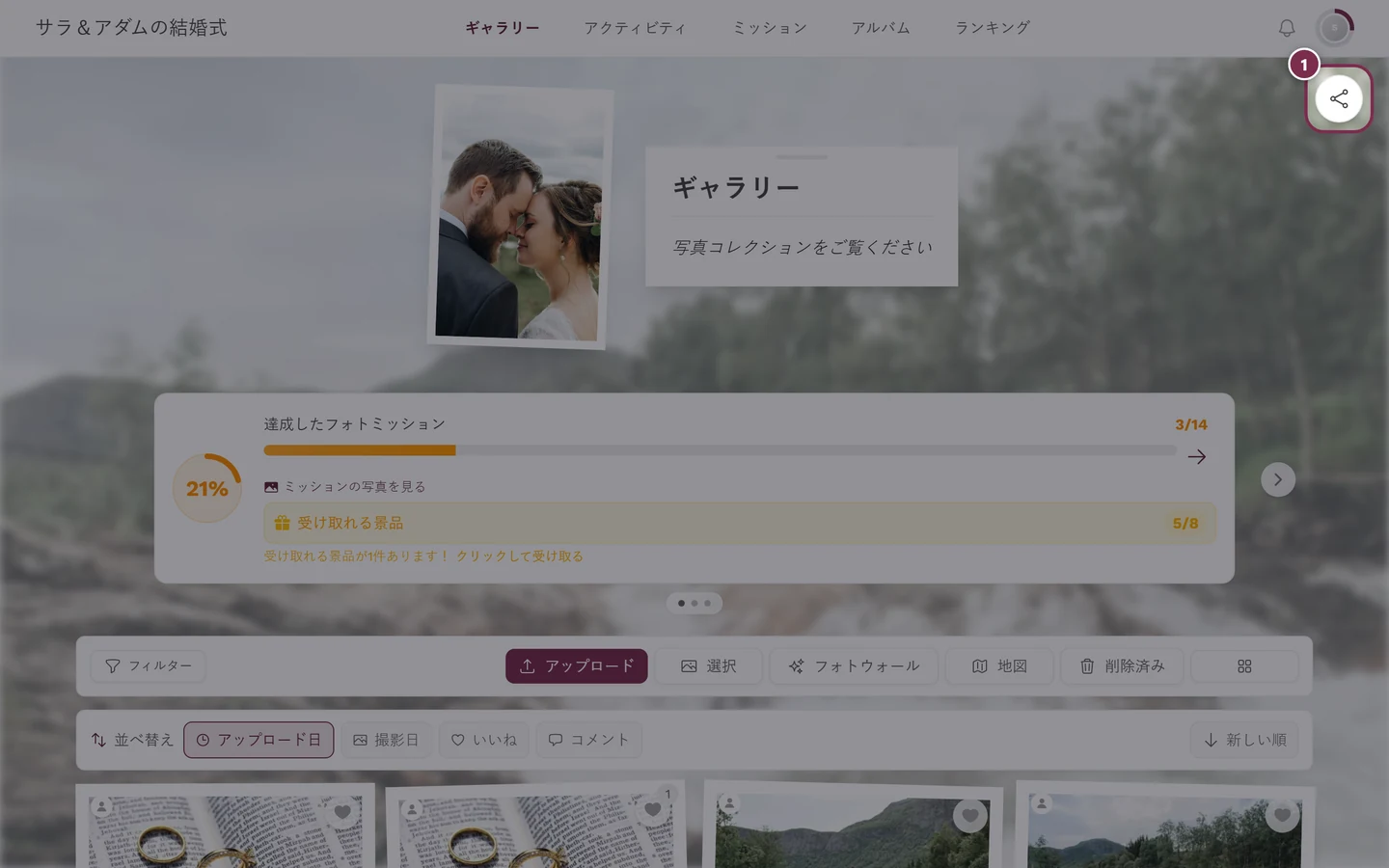
① 丸い共有アイコン。パソコンではヘッダーカードと同じ高さの右端に単独で表示され、スマートフォンではそのカードの右上の角にあります。どちらの場合も、フォトグリッドの上にあり、ナビゲーションバーにはありません。主催者がオンにした場合にのみ表示され、そうでなければ、この場所には何もありません。 -
右上の丸い共有アイコンをタップします。
-
タイトルが「共有」、サブタイトルが「ほかの人を招待しましょう。写真を見たり、自分の写真を追加したりできます。」の共有ダイアログが開きます。
共有ダイアログの内容
Section titled “共有ダイアログの内容”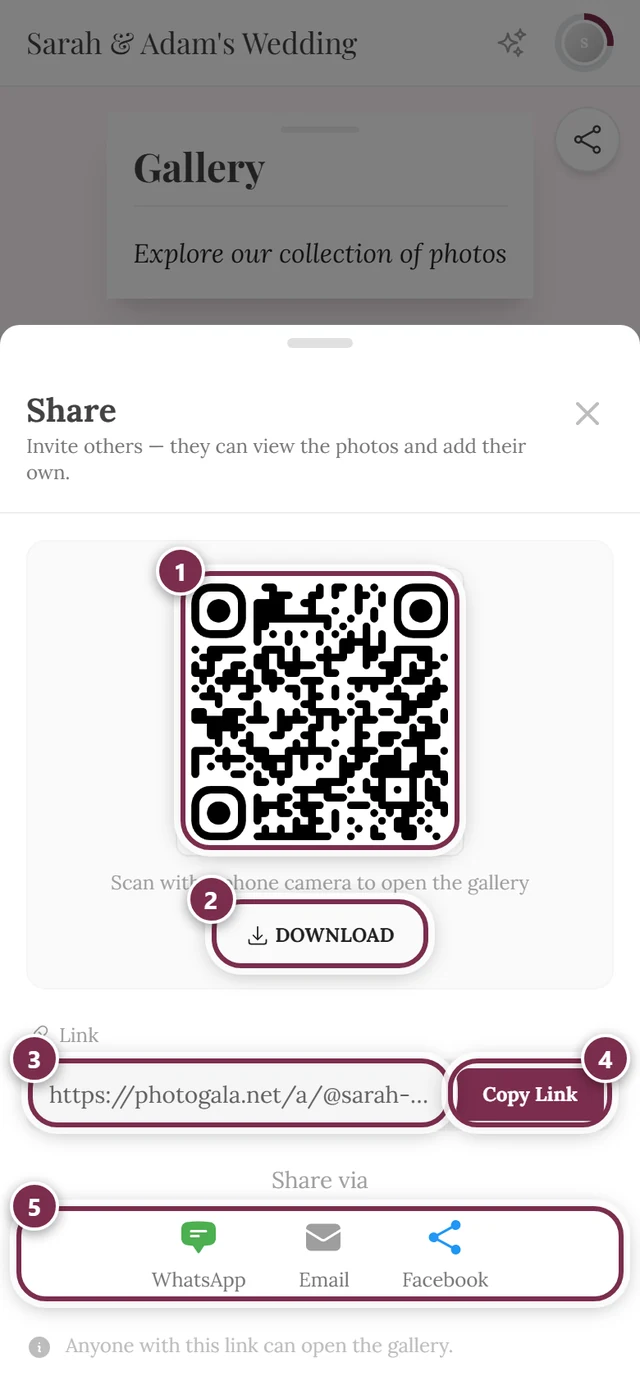
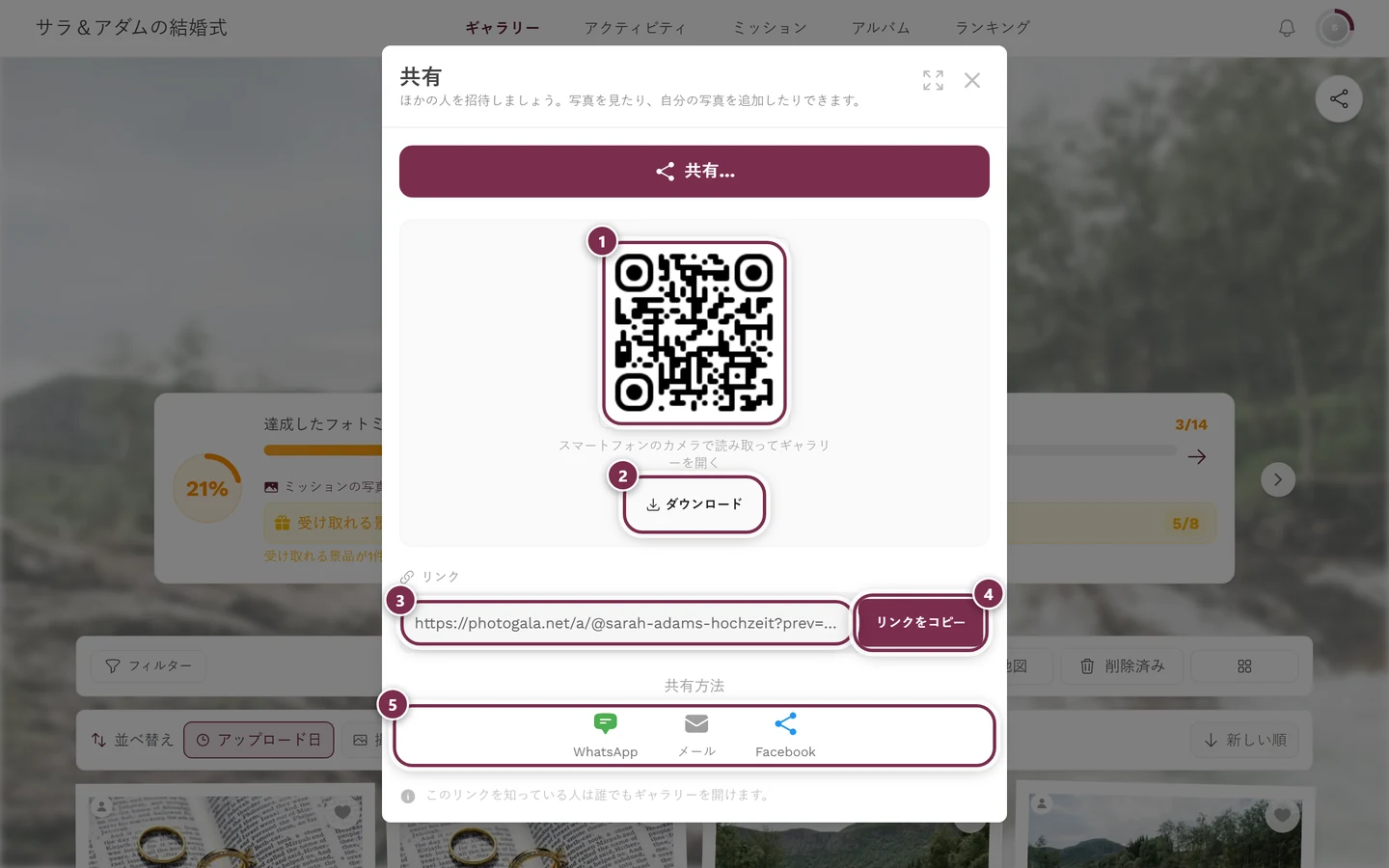
共有ダイアログには、すべての方法がまとまっています。上から順に紹介します。
- 「共有…」:端末標準の共有に対応した、主にスマートフォンで表示されます。おなじみの共有メニューが開き、WhatsApp、Signal、AirDropなどに送れます。スマートフォンでは、これがいちばん手早い方法です。
- QRコード:「スマートフォンのカメラで読み取ってギャラリーを開く」というヒントが付いています。その下の「ダウンロード」ボタンで、QRコードをPNG(
gallery-qr-code.png、一辺1024px)として保存できます。印刷できるほどの大きさです。会場で顔を合わせるときに便利で、印刷してカードに載せたり、テレビに映したりできます。 - リンク欄:ラベルは「リンク」で、「リンクをコピー」ボタンがあります。クリックすると、チェックマークの付いた「コピーしました!」が少しの間表示されます。欄をタップすると、リンクが自動的に選択されます。チャット、メール、ストーリーズにリンクを貼り付けるときに使います。
- 「共有方法」のセクションには、3つの直接送信ボタンがあります。
- 「WhatsApp」:あらかじめ入力されたメッセージ(短い招待文と、その下にリンク)が入った状態でWhatsAppが開きます。
- 「メール」:件名「このアルバムを見てください」、本文に招待文とリンクが入った状態でメールアプリが開きます。主催者が独自の「共有タイトル」と「共有テキスト」を設定している場合は、それが件名とメッセージに入ります(外観のカスタマイズをご覧ください)。
- 「Facebook」:Facebookの共有ダイアログが開きます。
- いちばん下には「このリンクを知っている人は誰でもギャラリーを開けます。」という注意書きがあります。リンクがそのままアクセス権になることを覚えておいてください。
ギャラリーのリンクを手に入れるそのほかの方法
Section titled “ギャラリーのリンクを手に入れるそのほかの方法”ヘッダーの共有ボタンがない場合(デフォルトではオフです)でも、共有できるリンクは手に入ります。
- ブラウザーのアドレスバー。今開いているギャラリーのURLは共有できます。アドレスバーからコピーして送るだけです。ただし、保護されたイベントでは、アドレスバーのリンクだけだと、受け取った人が招待やパスワードの壁で止まってしまうことがあります。その場合は、アクセスコードを埋め込める主催者の共有ダイアログのほうが適しています。
- 主催者、フォトブース、テーブルカードのQRコード。QRコードが会場にすでに掲示されていたり、置かれていたりすることがよくあります。QRコードを読み取るをご覧ください。
- 主催者に聞く。定番の方法として、共有ダイアログのリンクやQRコードを主催者に頼みます。
リンクが受け取った相手にどう表示されるか
Section titled “リンクが受け取った相手にどう表示されるか”- メッセンジャーでのプレビュー。WhatsAppやFacebookなどでリンクを送ると、Photogalaがプレビュー用に、タイトルと画像を載せた専用の応答を返します。そのため、受け取った人にはアドレスだけが表示されるのではなく、イベントがひと目でわかるカードが表示されます。どの画像が表示されるかは、主催者が「外観 ▸ リンクプレビューと共有テキスト」で設定します。無料のギャラリーでは、常にPhotogalaの画像が表示されます。1枚の写真の場合にプレビューにその写真が表示されるのは、イベントのブランディングがログインページに表示される有料のギャラリーだけです。それ以外では、通常のギャラリーのプレビューが表示されます。
- イベントの短縮名が入ったアドレスがおすすめです。イベントに短縮名(スラッグ)がある場合、Photogalaは長いイベントIDの代わりに、
@を付けた短縮名を自動でリンクに入れます。共有ダイアログには、まさにこの形に短い追加部分を付けたものが表示されます。photogala.net/a/@annas-hochzeit?prev=…のような形です。?prev=…の部分は、プレビュー画像や共有テキストを変更したあとでも、WhatsAppなどに新しいプレビューを表示させるためのものです。アクセスには関係がなく、アドレスを手入力するときは省いて構いません。/a/は必要な部分で、これは言語に依存しない固定リンクです。自分の言語設定にかかわらず、受け取った人をギャラリーに案内します。このアドレスは読み上げることができ、テーブルカードにも収まり、必要なら手入力もできます。/a/のないさらに短い形、photogala.net/@annas-hochzeitでも動作しますが、どこにも表示されません。迷ったときは、ダイアログに表示されているものをそのままコピーしてください。短縮名がない場合は、@annas-hochzeitの代わりに、長いイベントIDが入ります。 - フィルターも一緒に引き継がれます。ギャラリーを絞り込んだ状態(アルバムなど)で開き、そのアドレスをコピーすると、受け取った人にもすぐにそのフィルターが適用されます。
1枚の写真を共有する
Section titled “1枚の写真を共有する”1枚の写真は、3か所から共有できます。3つとも、イベントで共有機能が有効なときだけ表示されます。そのあとの動作は、端末によって異なります(スマートフォンとパソコンの違いをご覧ください)。
ギャラリーから、右クリックまたは長押しで
Section titled “ギャラリーから、右クリックまたは長押しで”-
パソコン:ギャラリーのグリッドで写真を右クリックします。スマートフォン:写真を長押しします。
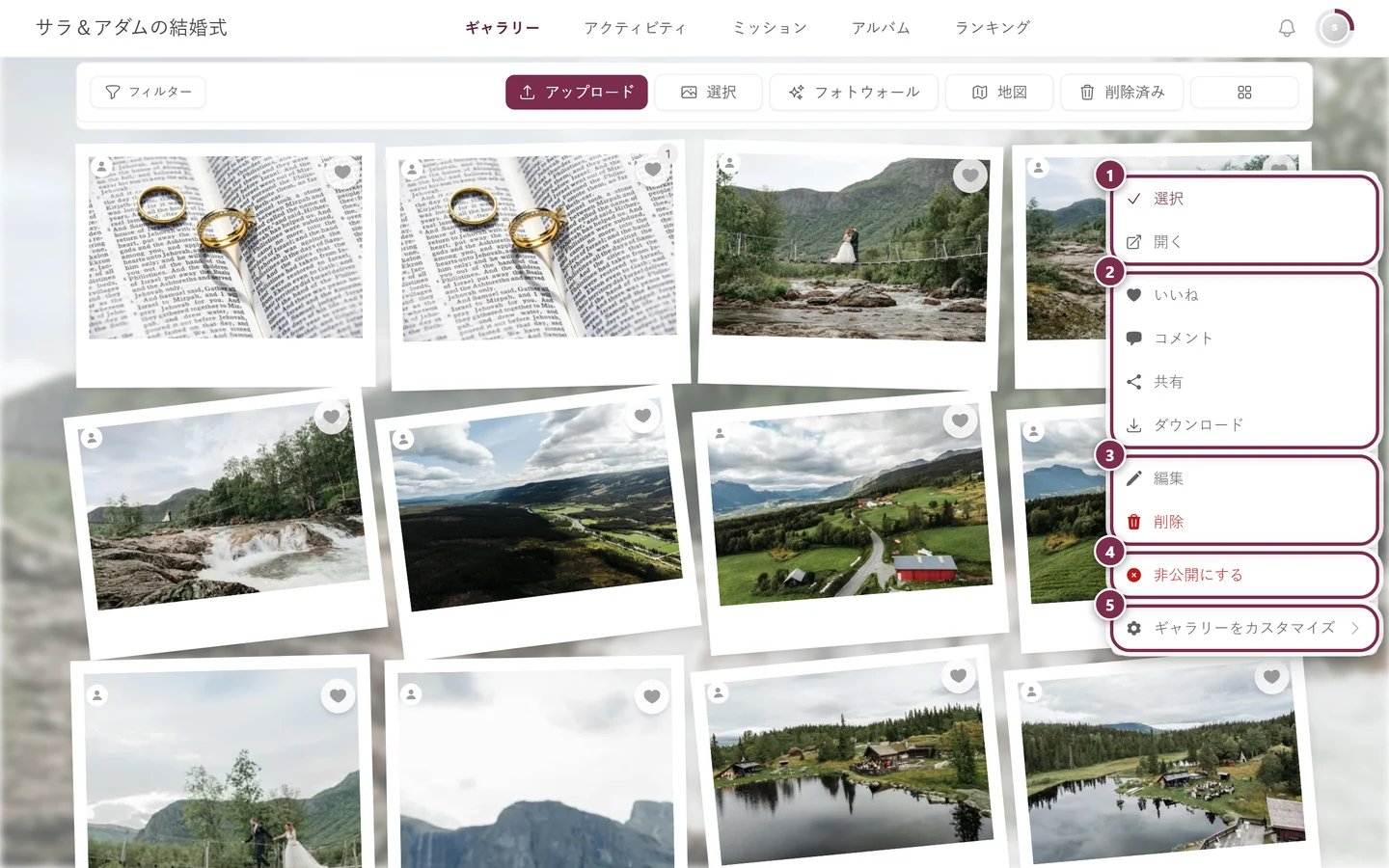
右クリックでコンテキストメニューが開きます。共有はここにあります。① 「選択」と「開く」、② 「いいね」、「コメント」、「共有」、「ダウンロード」:「共有」はイベントで共有がオンの場合のみ、「ダウンロード」は個別ダウンロードが許可されている場合のみ表示されます、③ 「編集」と「削除」:自分の写真なら使えますが、他の人の写真はモデレーション権限がある場合のみです、④ 「非公開にする」:モデレーション権限がある場合のみ表示されます。まだ承認されていない写真では、この項目は「公開」になります、⑤ 「ギャラリーをカスタマイズ」:主催者と管理者のみ。 -
コンテキストメニューで「共有」を選びます。
-
スマートフォンでは、画像ファイルを添えた状態で、端末の共有メニューが開きます。パソコンでは、代わりに写真への直接リンクが入った共有ダイアログが開きます。
全画面表示/スライドショーで
Section titled “全画面表示/スライドショーで”-
写真をタップして、全画面で開きます。
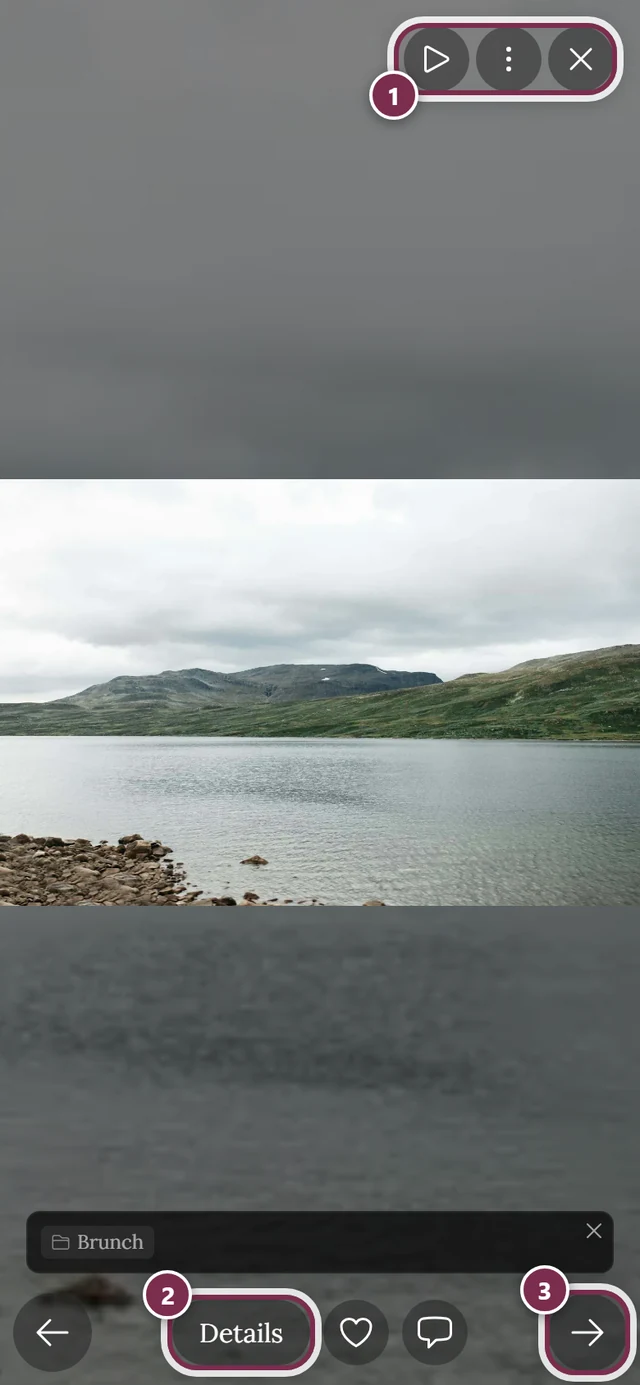
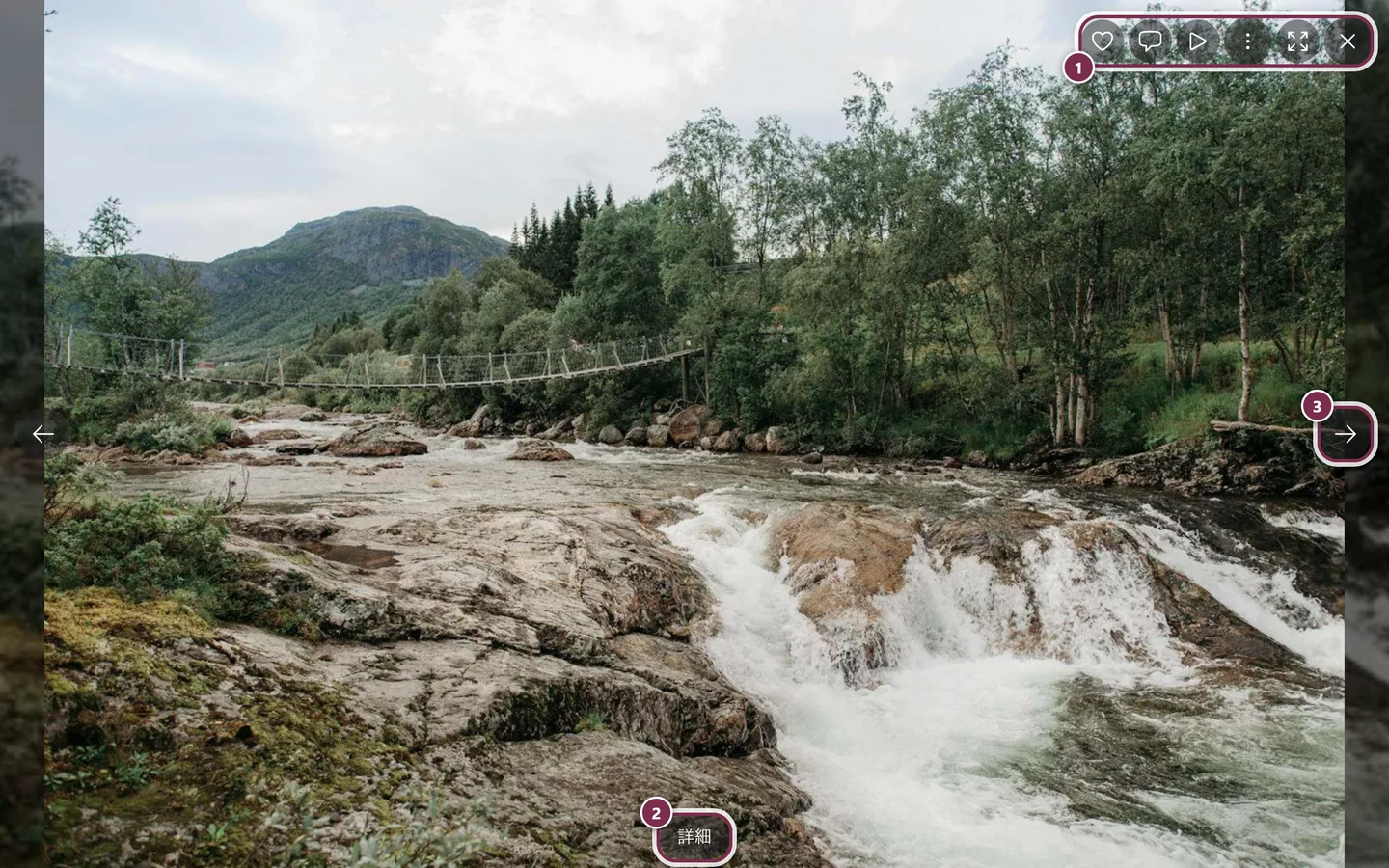
操作バーとケバブメニューのある全画面表示です。① 右上のアイコンバー。パソコンでは「いいね」、「コメント」、「スライドショー」、3つの点のメニュー、「全画面表示」、「閉じる」が並び、スマートフォンでは「スライドショー」、メニュー、「閉じる」だけです、② 「情報を表示」でタイトル、アルバム、撮影データが表示されます、③ 次の写真への矢印。スマートフォンでは代わりにスワイプできます。スマートフォンでは、「いいね」と「コメント」は下部の「情報を表示」の隣にあります。 -
⋮メニュー(ケバブ、3つの点)を開いて、「共有」を選びます。
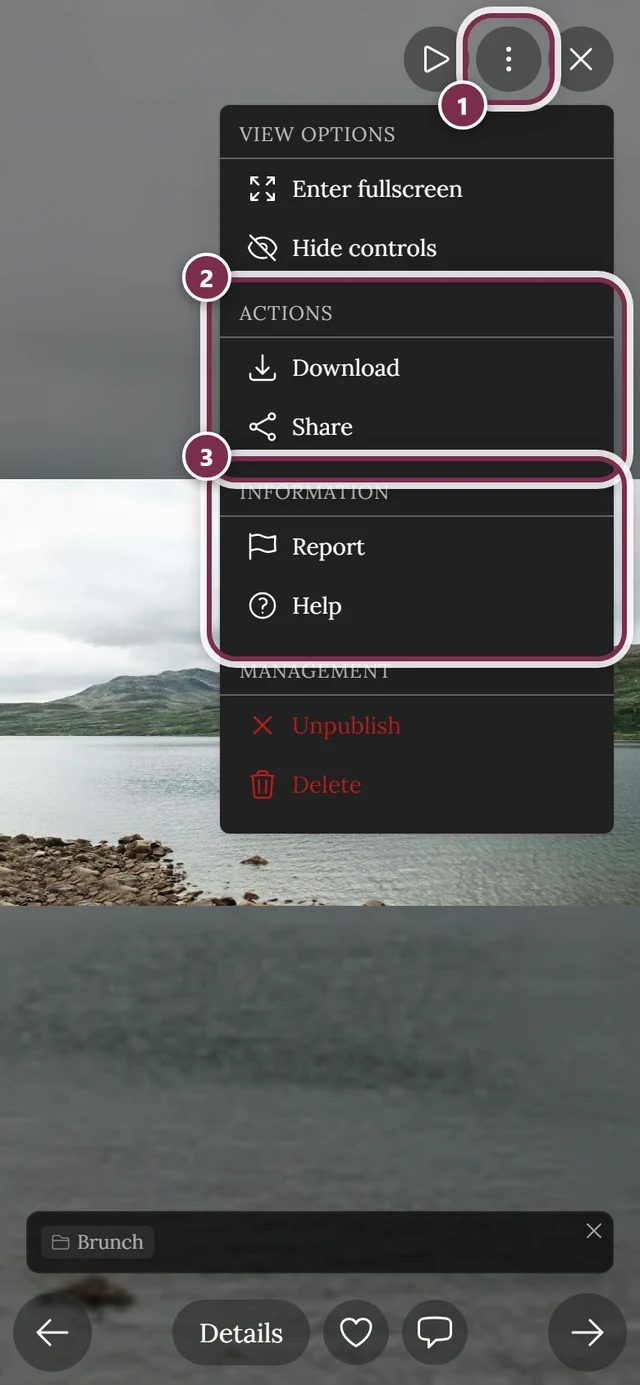
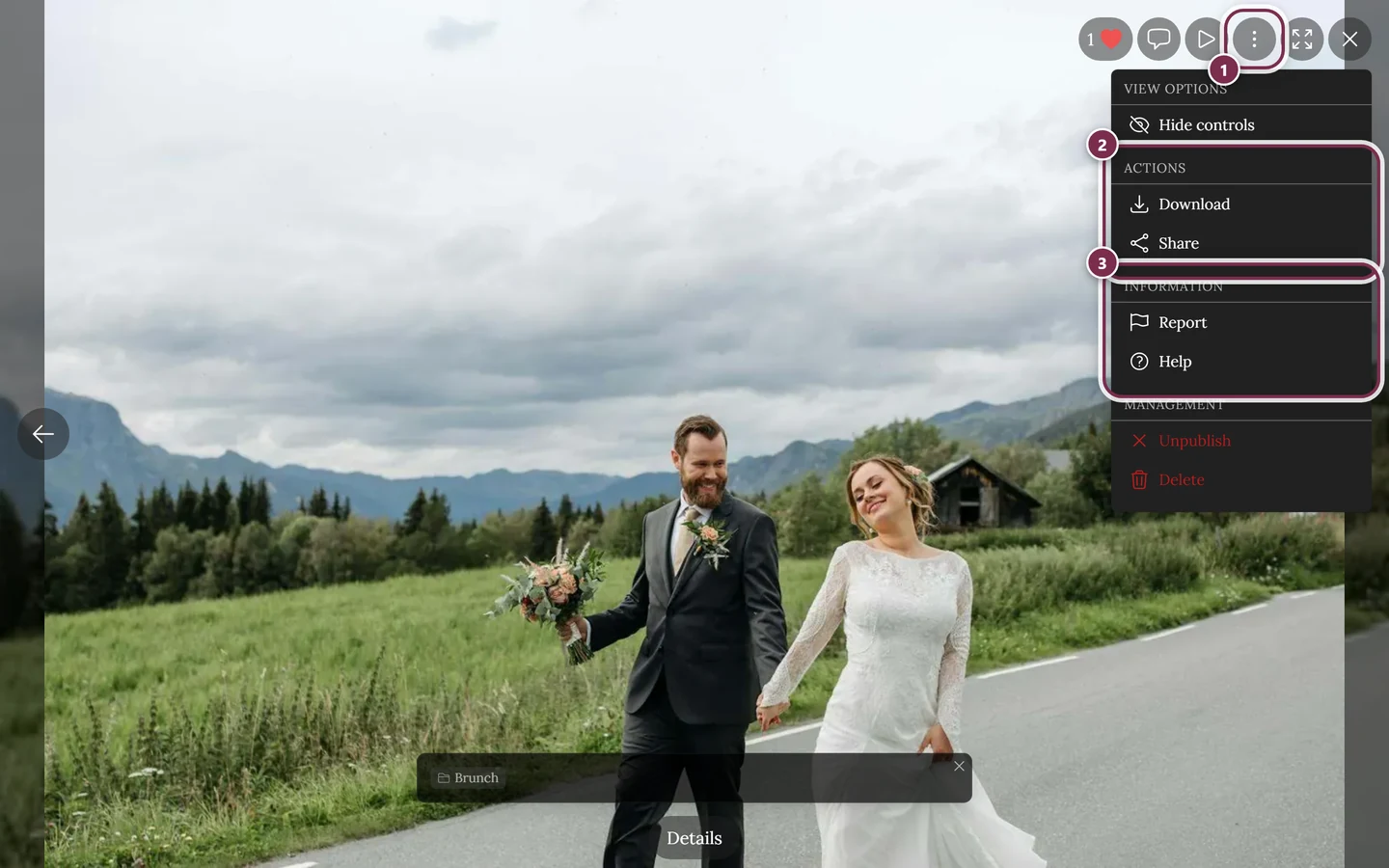
ケバブメニューの「操作」には「ダウンロード」と「共有」、「情報」には「報告」と「ヘルプ」があります。① 右上のツールバーにある⋮メニュー。その左に、いいね、コメント、再生、全画面表示、閉じるが並びます。② 「操作」に「ダウンロード」と「共有」:このセクションは、イベントでダウンロードか共有が許可されている場合にのみ表示され、両方オフの場合はセクションごと表示されません。③ 「情報」に「報告」と「ヘルプ」。その上に「表示オプション」があり、「操作ボタンを非表示」が入っています(スマートフォンでは「全画面表示」も追加されます)。「管理」セクション(「非公開にする」と「削除」)が表示されるのは、イベントを管理している場合か、その写真を自分でアップロードした場合だけです。ゲストには表示されません。 -
スマートフォンでは画像ファイルを添えて端末の共有メニューが開き、パソコンでは共有ダイアログが開きます。
写真の詳細から
Section titled “写真の詳細から”-
写真の詳細を開きます。全画面表示の下部の操作バーにある「情報を表示」ボタンから開きます(スマートフォンでは、写真を上にスワイプしても開けます)。
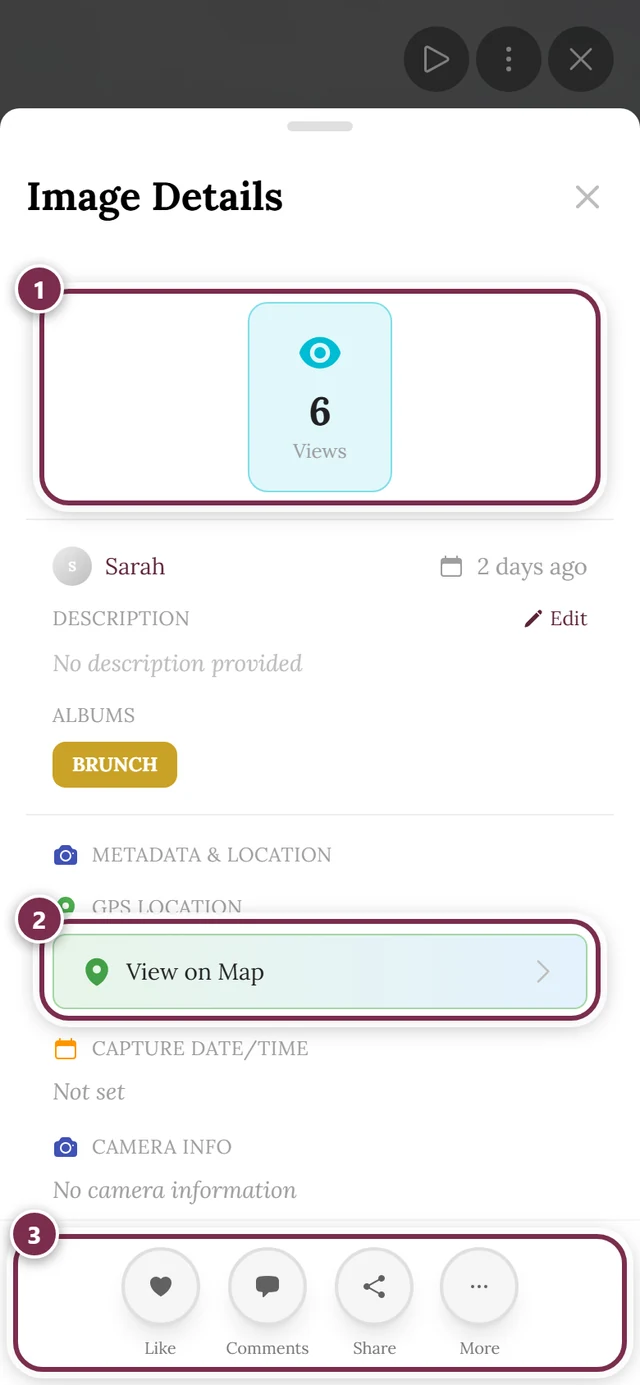
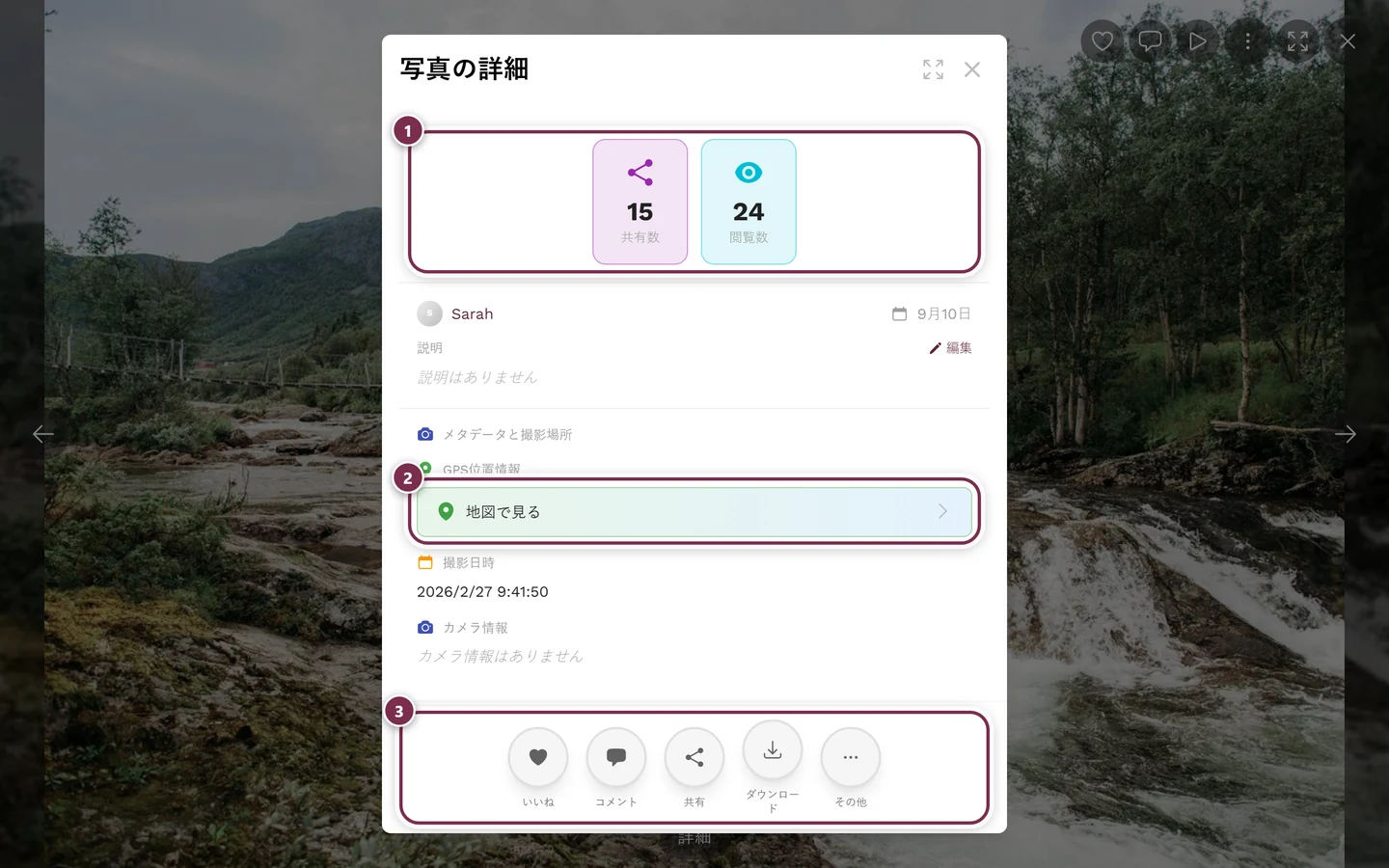
写真の詳細には、統計と情報、そして共有ボタンがまとまっています。① 数値:「いいね」、「コメント」、「共有数」、「ダウンロード数」、「閲覧数」。タイルは、数値が0より大きいときだけ表示されます。最初の4つについては、さらにイベントでその機能がオンになっている場合に限られます。「閲覧数」は常にカウントされます。「いいね」、「コメント」、「ダウンロード数」はクリックでき、対応する一覧が開きます。② 「メタデータと撮影場所」の下にある「地図で見る」:GPSの位置情報がある写真のみ。その下に撮影日とカメラの情報が表示されます。③ 下部のボタン行。「いいね」、「コメント」、「共有」、「ダウンロード」の順に並び、権限があれば「編集」、「非公開にする」、「削除」も加わります。広い画面ではこのうち最初の4つが、スマートフォンでは最初の3つが行に並び、残りは「その他」の中に入ります(そこに残るのが1つだけの場合は、代わりに行に入ります)。その間に、投稿者と日付、「説明」(その写真をアップロードした場合か、イベントを管理している場合は「編集」付き)、そして写真がアルバムに入っていれば「アルバム」が表示されます。 -
丸い「共有」ボタンをタップします。操作が多いときは、「共有」はオーバーフローのサブメニューにあります。
-
端末に応じて、端末の共有メニューか共有ダイアログが開きます。
実際に共有されるもの:ファイルかリンクか
Section titled “実際に共有されるもの:ファイルかリンクか”写真を共有するとき、Photogalaは必ず最初に画像ファイルを添えようとします。チャットに画像が届くほうが、リンクよりずっと価値があるからです。うまくいかない場合は、何も表示せずにリンクに切り替わります。順番は次のとおりです。
-
画像ファイルとリンク。最近のスマートフォンでの通常の動作です。端末の共有メニューに実際のファイルが添付されます。WebPは、すべてのアプリがWebPに対応しているわけではないため、途中でJPEGに自動変換されます。ファイル名には「Photogala」ではなくギャラリー名が入ります。たとえば
annas-hochzeit-<id>.jpgのようになります。動画やモーションフォトも、この方法で共有できます。 -
リンクのみ。端末がファイルの共有に対応していない場合や、ファイルの準備に時間がかかりすぎる場合は、確認なしでリンクだけが共有されます。この時間制限は意図的なものです。ブラウザーが共有を許可するのは、タップしてからごく短い間だけです。アプリがファイルを長く待つと、共有メニューがまったく開かなくなってしまいます。
-
共有ダイアログ。ブラウザーが端末標準の共有にまったく対応していない場合(パソコンでよくあります)は、代わりにPhotogalaの共有ダイアログが開き、「リンクをコピー」、QRコード、直接送信ボタンが表示されます。このときのリンクは、その1枚の写真を直接指します。
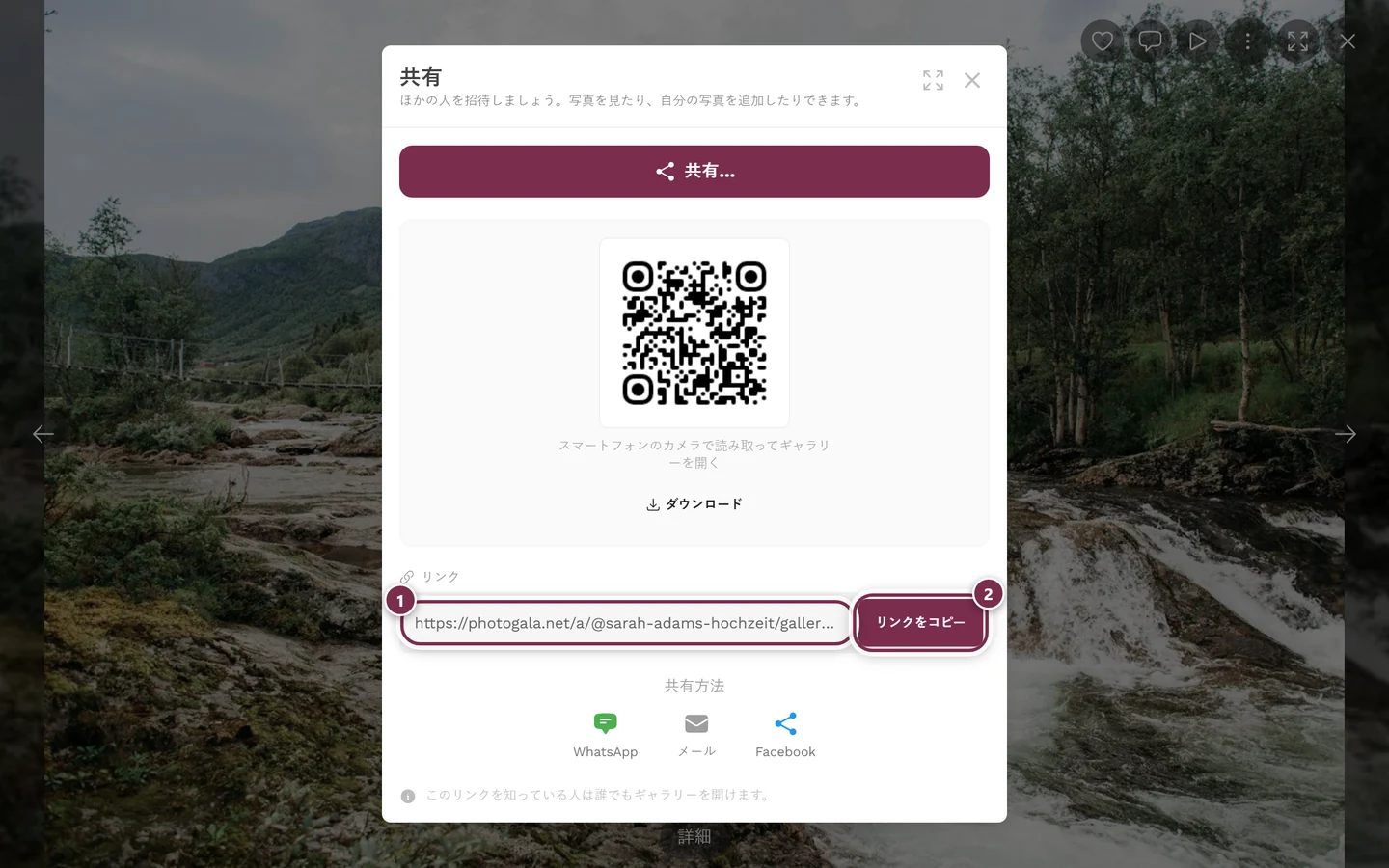
同じダイアログですが、写真の全画面表示から開いたものです。① 「リンク」欄:アドレスの末尾が `/gallery?media=…&prev=…` になり、まさにこの1枚の写真につながります、② 「リンクをコピー」。タイトル、サブタイトル、いちばん下の行は、引き続きギャラリー全体について書かれています。これは画面表示上の不正確さで、有効なのは欄にあるリンクです。
アルバムや選択した写真を共有する
Section titled “アルバムや選択した写真を共有する”Photogalaには、専用の「アルバムを共有」ボタンはありません。それでも、一部のコレクションだけを狙って共有するには、次のようにします。
-
ギャラリーを目的のアルバム(たとえば「挙式」や「パーティー」)で絞り込みます。
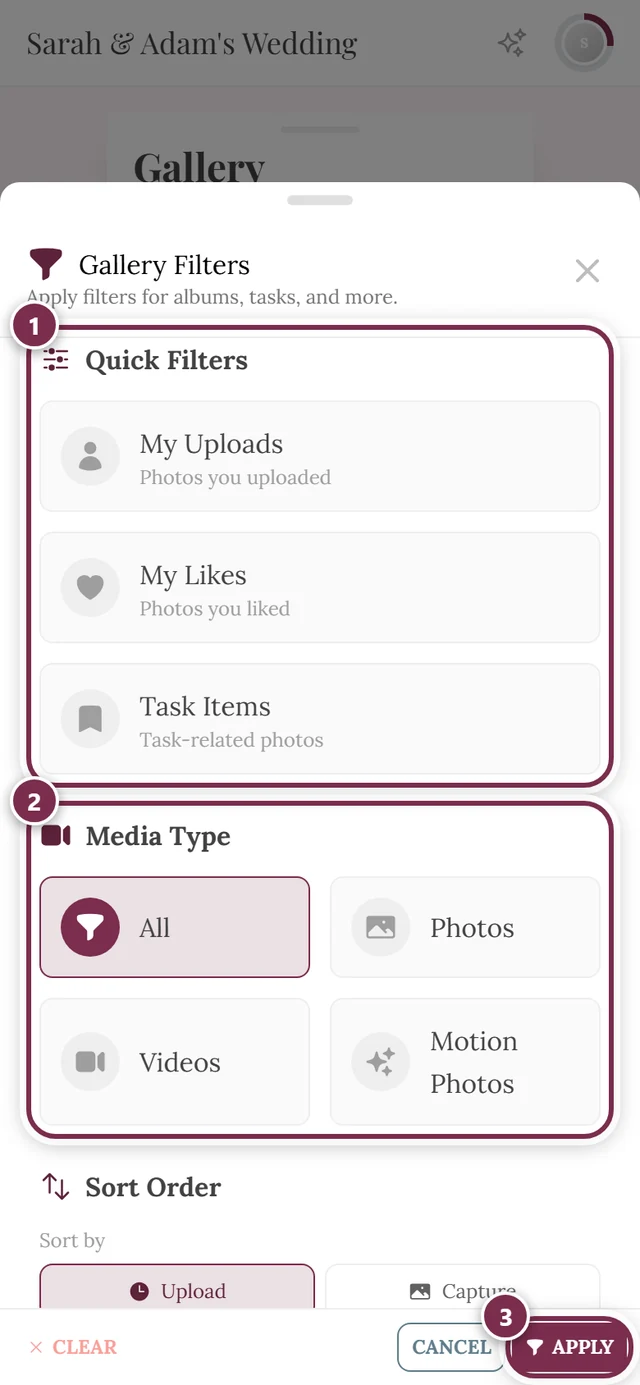
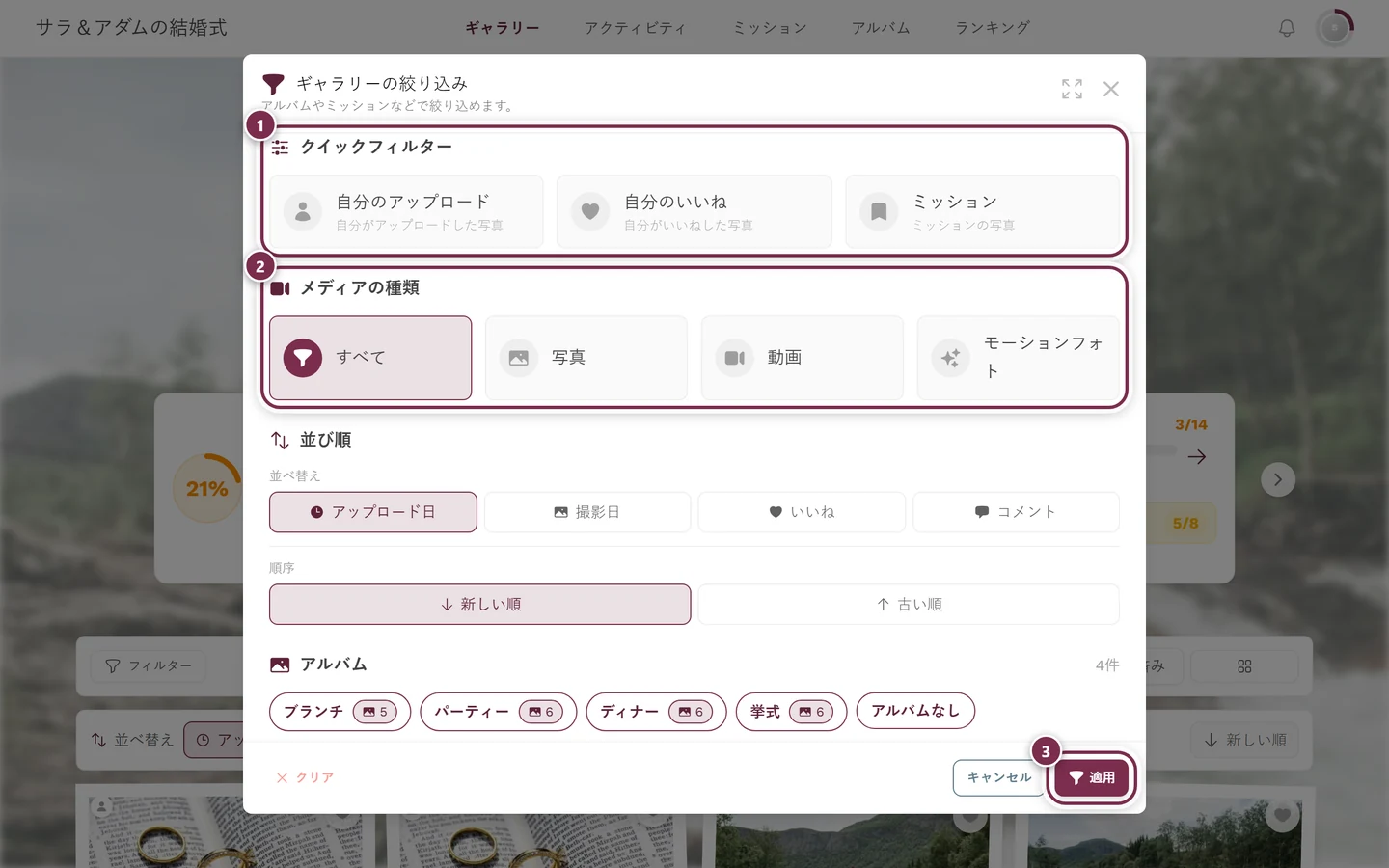
フィルターで、ギャラリーをアルバムや人物に絞り込めます。① 「クイックフィルター」:「自分のアップロード」は自分がアップロードしたものだけ、「自分のいいね」は自分のハートだけ、「ミッション」はフォトミッションの写真だけを表示します。1回タップでオン、もう1回タップでオフになります。② 「メディアの種類」:「すべて」、「写真」、「動画」、「モーションフォト」。③ 「適用」で選択内容が反映されます。その左の「クリア」ですべてリセットされ、「キャンセル」は変更せずに閉じます。さらに下には「並び順」と「アルバム」、そしてイベントによっては「ミッション」、「人物で絞り込み」、「人数で絞り込み」、「いいね数で絞り込み」が続きます。スマートフォンではスクロールして表示します。日付や期間で絞り込むフィルターはありません。 -
次に、ヘッダーの共有ボタンかアドレスバーを使って、ギャラリーのリンクを共有します。アルバムの入口からギャラリーを開いた場合は、リンクにアルバムの状態も含まれます。
-
別の方法として、アルバムの中から特徴的な1枚の写真を共有する方法もあります(上記をご覧ください)。
スマートフォンとパソコンの違い
Section titled “スマートフォンとパソコンの違い”スマートフォンとパソコンで共有の感覚が違う理由です。
- スマートフォン:共有ボタンで端末の共有メニュー(WhatsApp、メッセージ、AirDropなど)が開きます。1枚の写真の場合は、画像ファイルがそのまま添付されます。右クリックの代わりに、長押しを使います。
- パソコン:共有ボタンと右クリックで、QRコード、「リンクをコピー」、WhatsApp/メール/Facebookボタンのある共有ダイアログが開きます。デスクトップ向けブラウザーはこの機能をほとんど提供していないため、端末の共有メニューは通常ありません。
共有ボタンが見つからないとき
Section titled “共有ボタンが見つからないとき”モデレーターと主催者向け
Section titled “モデレーターと主催者向け”共有の方法はどの役割でも同じです。機能が有効であれば、ゲスト、モデレーター、管理者に同じボタンが表示されます。有効にするには、右上のプロフィールメニューを開いて、管理画面に移動します。


スイッチは3つに分かれており、それぞれ別のタブにあります。順番に見ていきます。
1. 「写真を1枚ずつ共有」:写真の共有ボタン
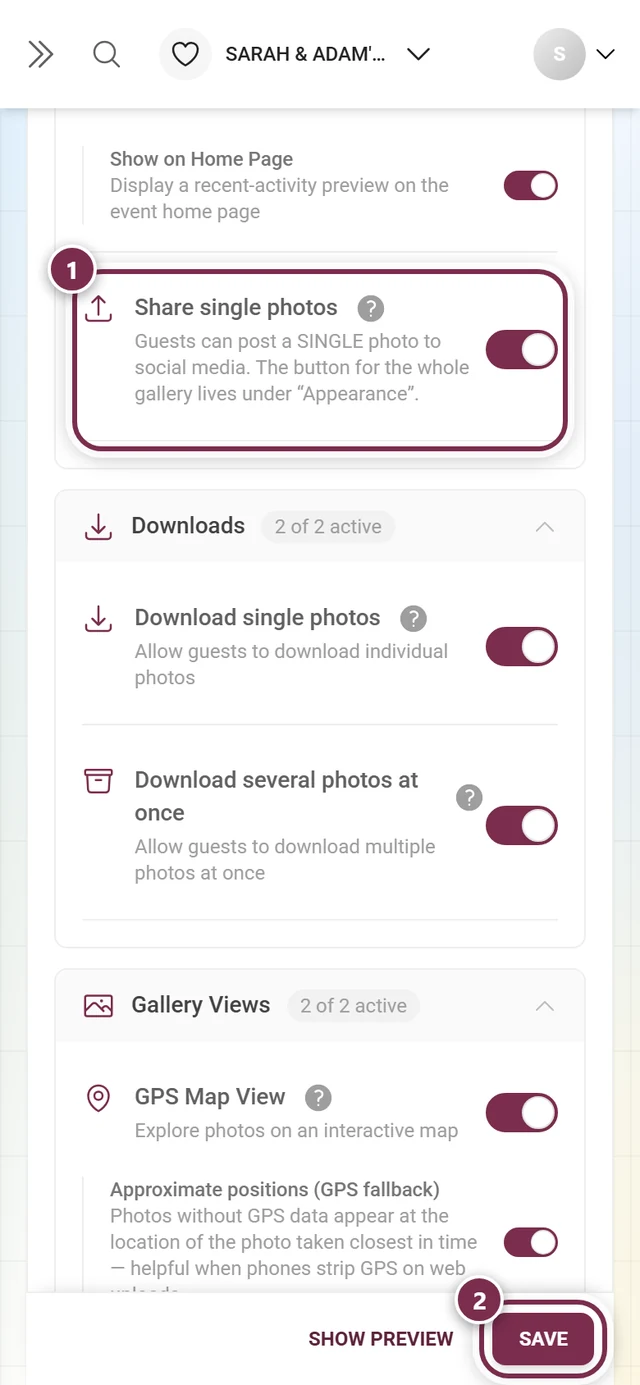
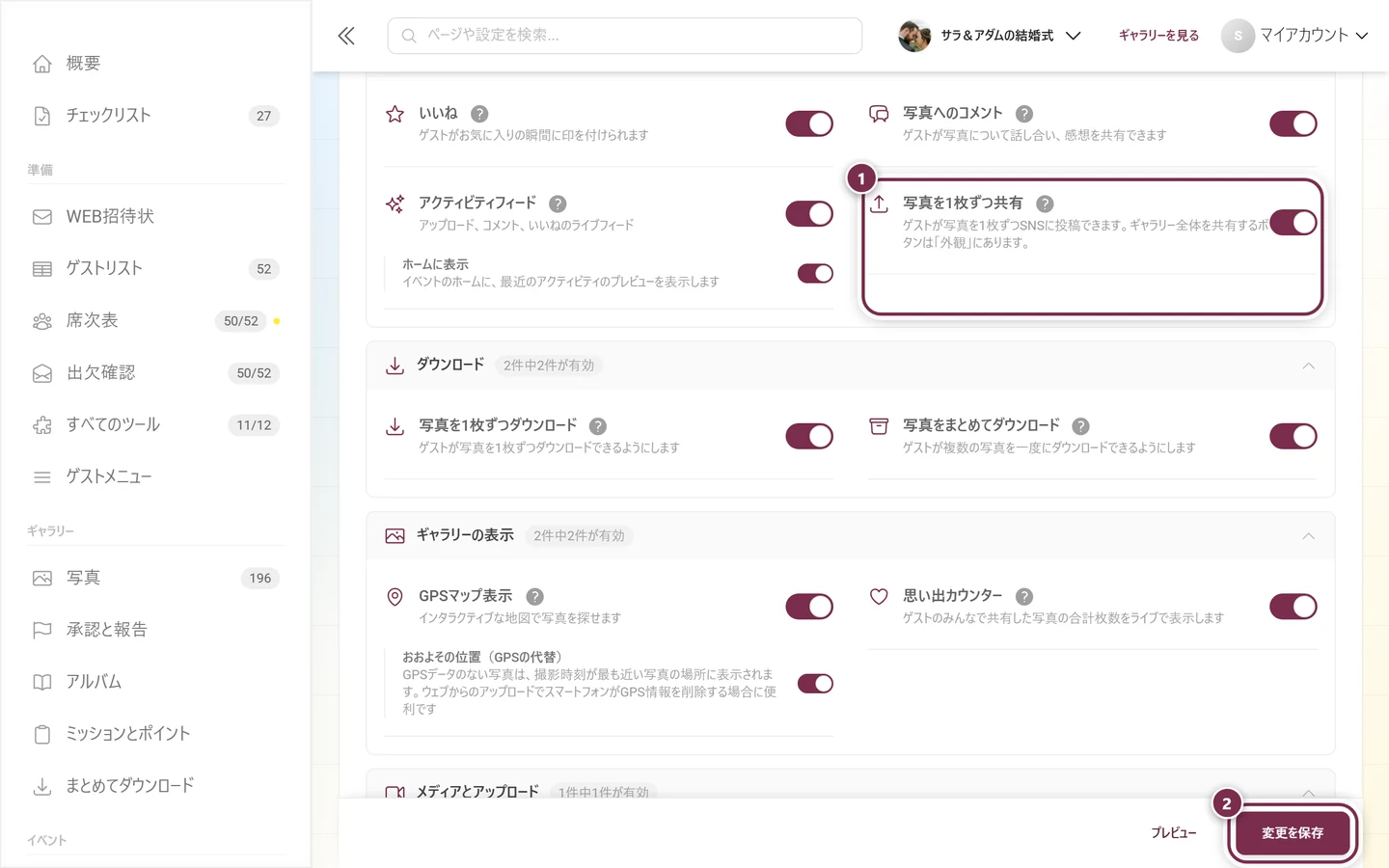
Section titled “1. 「写真を1枚ずつ共有」:写真の共有ボタン”このスイッチによって、コンテキストメニュー、全画面表示の⋮メニュー、写真の詳細に「共有」が表示されます。オフにすると、3か所すべてから消えます。
2. 「ギャラリーを共有:ヘッダーのボタン」:上部の丸いボタン
Section titled “2. 「ギャラリーを共有:ヘッダーのボタン」:上部の丸いボタン”このスイッチで、フォトグリッドの上に丸い共有アイコンが表示されます。デフォルトではオフで、ゲストが見つけられない最もよくある原因です。
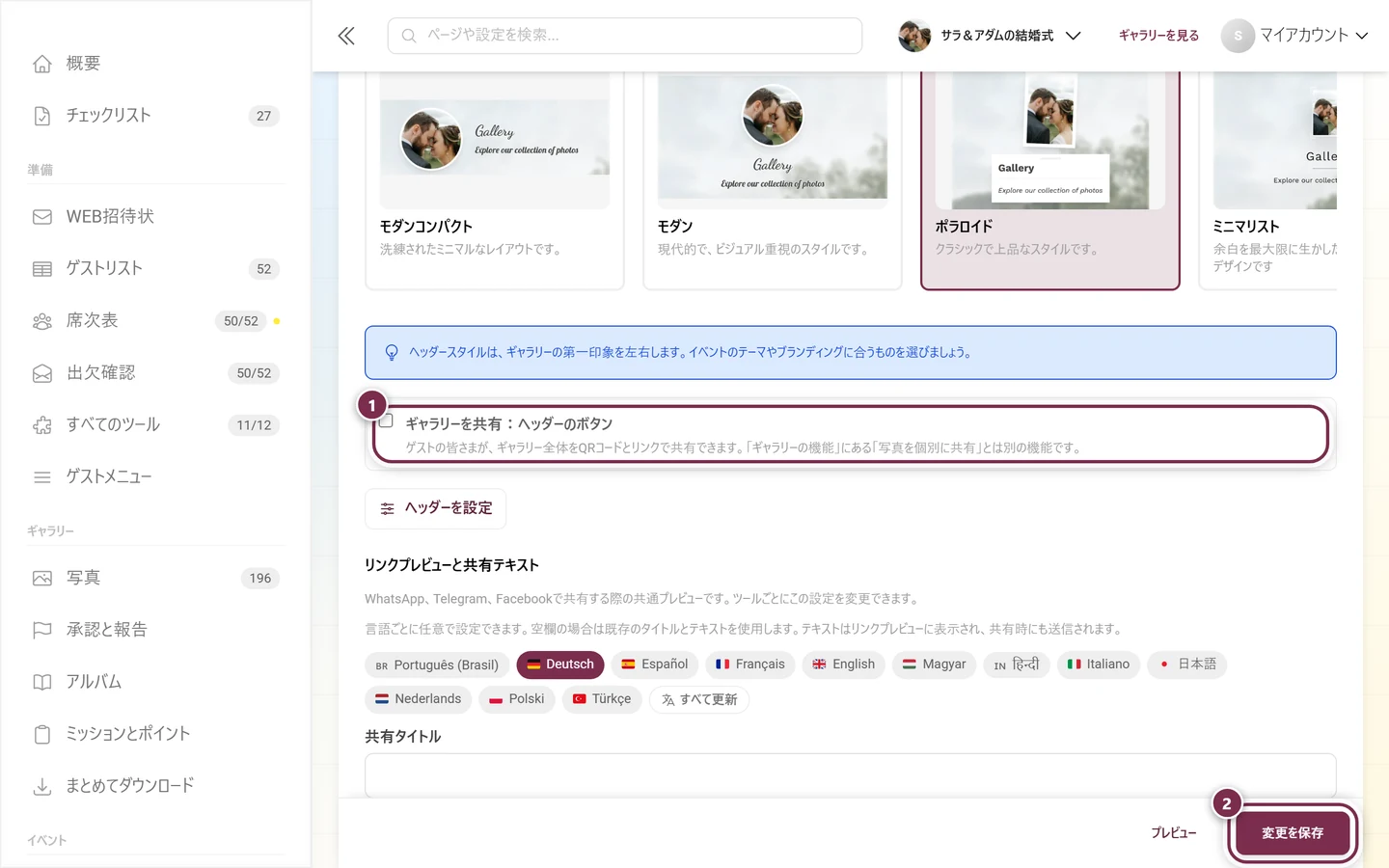
3. 「標準招待コードをQRコードに含める」:リンクに入るコード
Section titled “3. 「標準招待コードをQRコードに含める」:リンクに入るコード”標準の招待コードを、リンクとQRコードに自動的に埋め込むかどうかを決めます。「設定→アクセス」にあります。詳しくは、ゲストを招待するをご覧ください。