フォトミッションの作成
ミッションを使うと、イベントがぐっと盛り上がります。フォトミッションという小さな課題が、ゲストの「クリエイティブな写真を撮ろう」「参加しよう」「ポイントを集めよう」という気持ちを後押しします。ミッション管理 では、これらのミッションを作成し、ポイントを設定し、実績を整えます。このページでは、すべてのタブ、ダイアログ、項目を順に説明します。
ミッション管理の開き方
Section titled “ミッション管理の開き方”-
イベントの 管理画面 を開きます(管理エリアへを参照)。
-
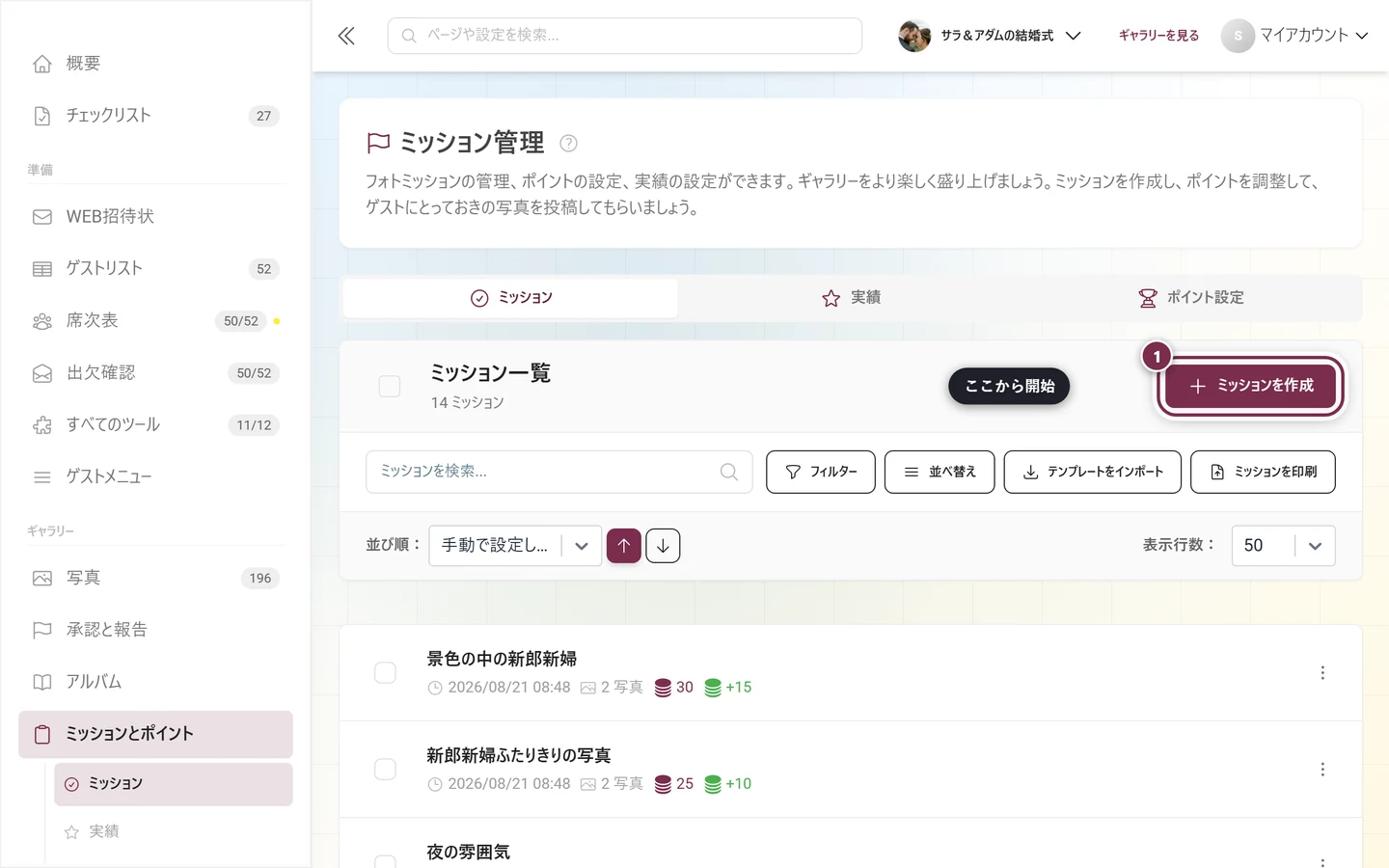
左のサイドバーのカテゴリー ギャラリー で、ミッションとポイント をクリックします。ページの見出しは ミッション管理 で、初期設定ではタブ ミッション が開きます。直接パス:
/admin/gallery/tasks-manager。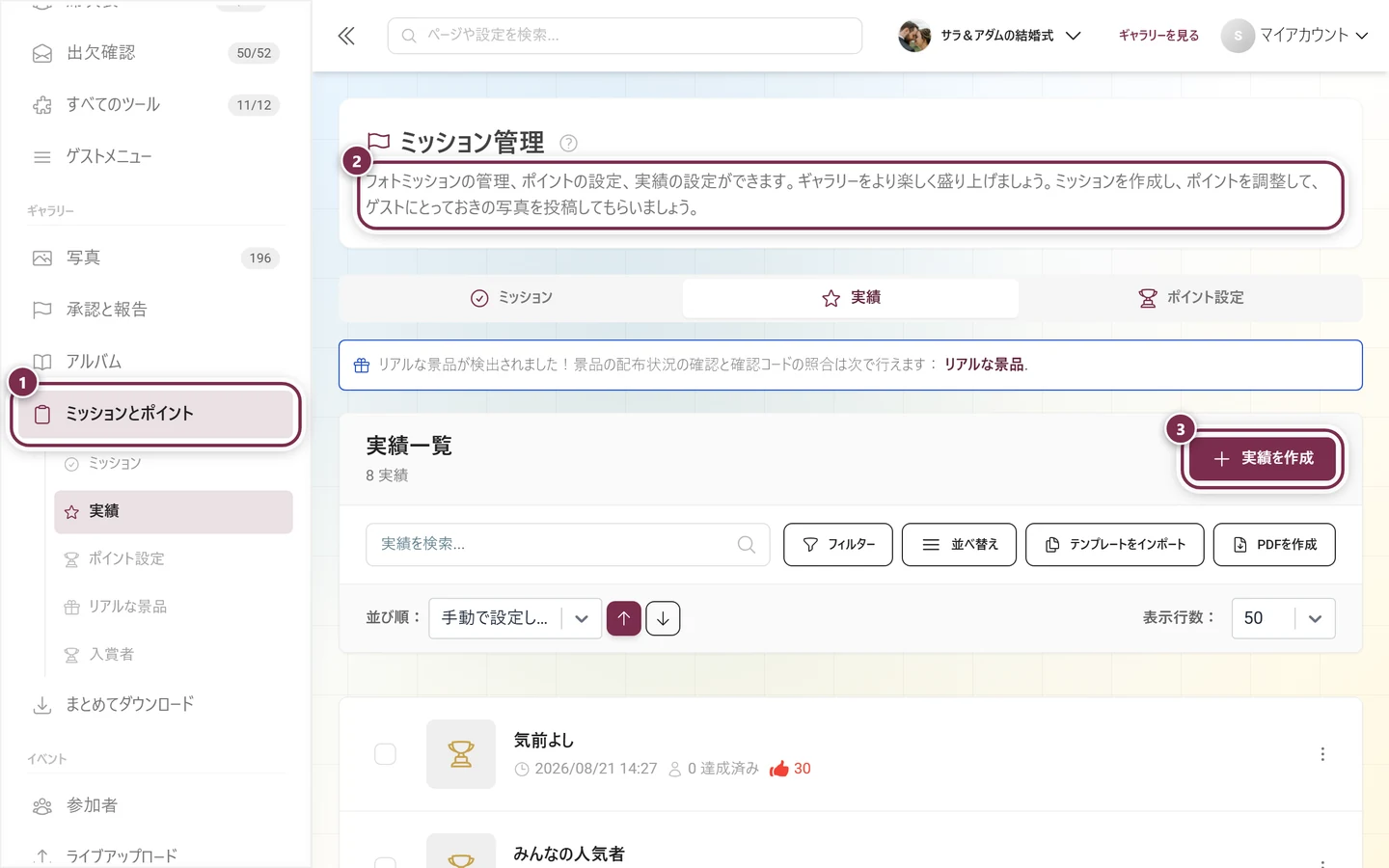
この領域に入ると、サイドバーに3つのタブと、続くページ「リアルな景品」「入賞者」が展開されます。① サイドバーの ミッションとポイント。この領域を開くと、その下に3つのタブ ミッション、実績、ポイント設定 と、続くページ リアルな景品、入賞者 が展開されます。② ページ上部にも同じ3つのタブがあります。常に表示されますが、プランに機能が含まれていない場合は、リストの代わりにプランについての案内が表示されます。③ 実績を作成 – このボタンは 実績 タブのものです。ミッション タブでは ミッションを作成 になります。
タブは 常に表示されます。タブに必要な権限がない場合、その内容はアップグレードの案内(プレミアムのオーバーレイ)に置き換わります。
- ミッション – フォトミッションの作成、編集、並べ替え、絞り込み。
- 実績 – バッジとリアルな景品。詳しくは実績と景品で説明しています。リアルな賞品の引き渡しは景品の引き換えで行います。
- ポイント設定 – どのアクションで何ポイントになるかを、イベント全体で設定します。
最初に利用できるタブ(ミッション → 実績 → ポイント設定の順)が、開いたときに自動で表示されます。
「ミッション」タブ — ツールバー
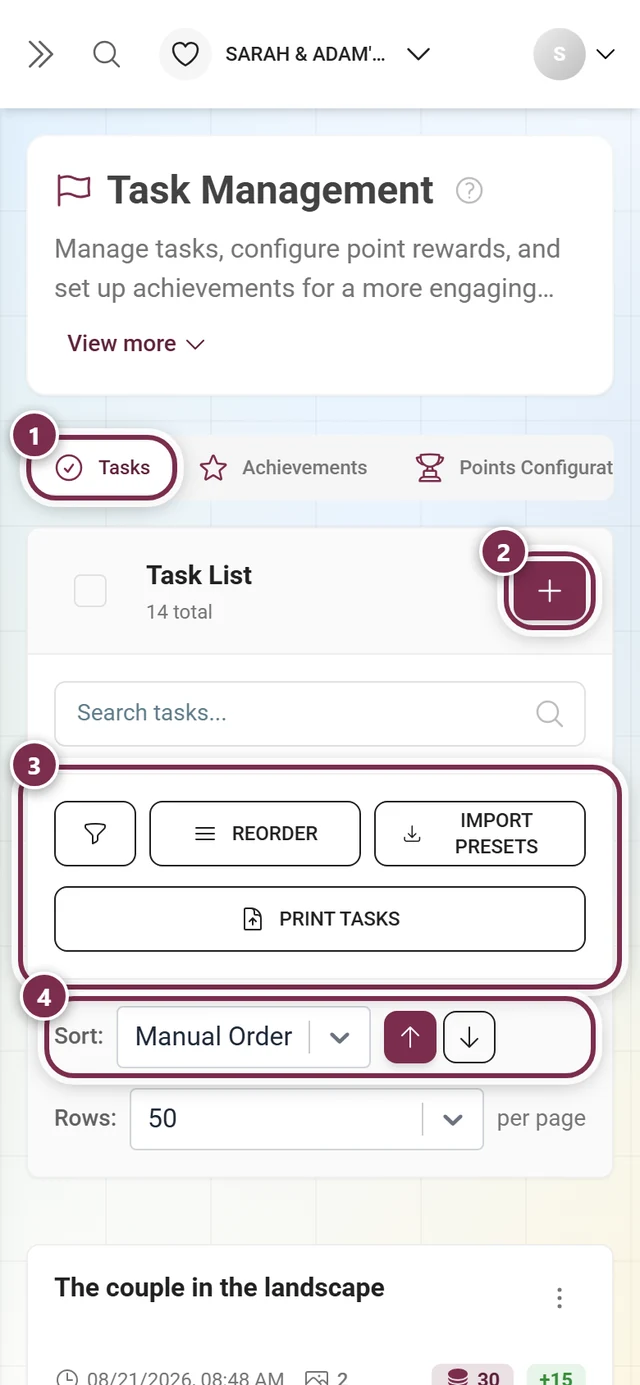
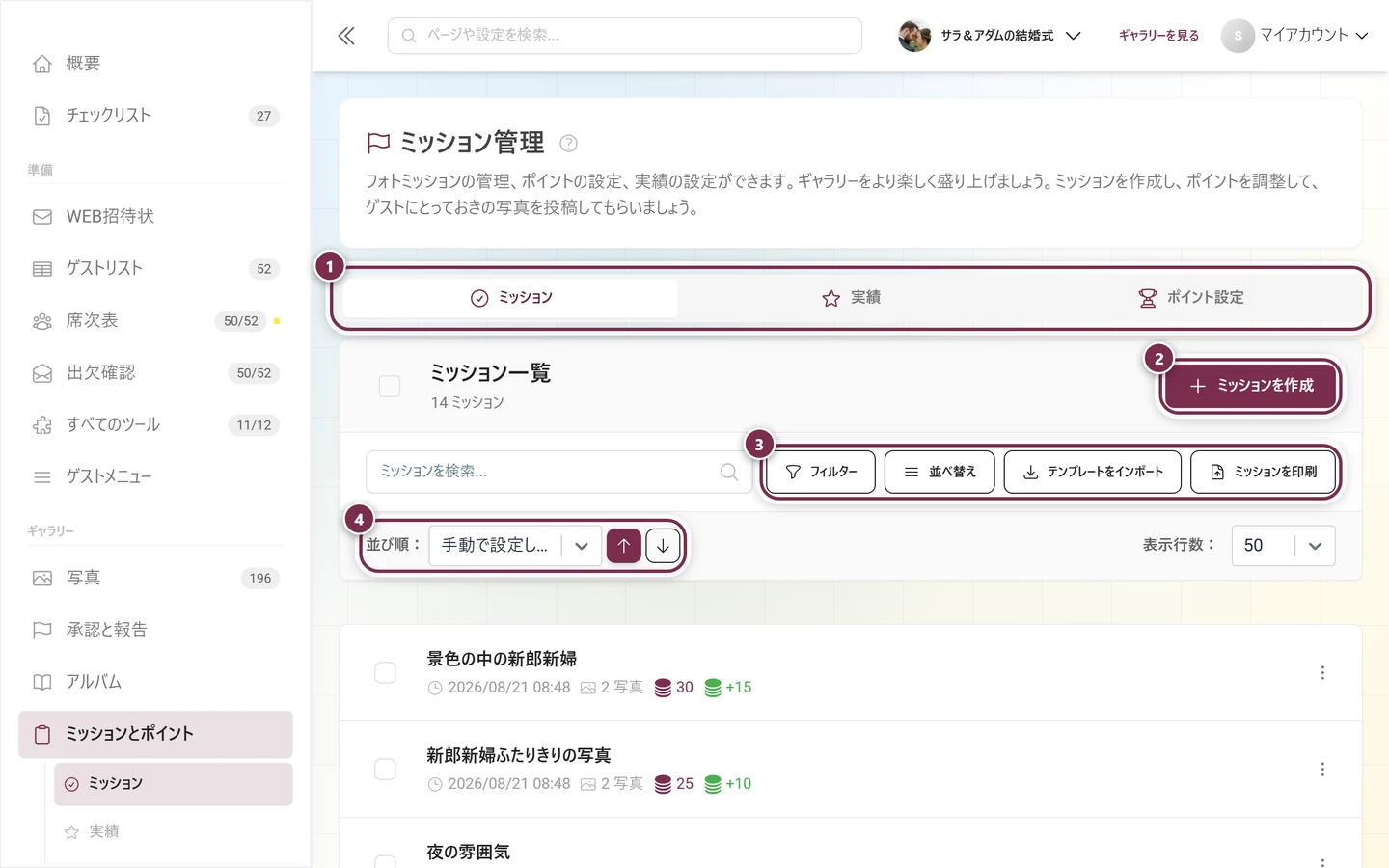
Section titled “「ミッション」タブ — ツールバー”一番上にタイトル ミッション一覧 があり、その下にミッション数(例:「12件のミッション」)が表示されます。プランに上限がある場合は、横に 使用数/上限(例:12/20)も表示されます。75%を超えるとこの数字が黄色に、90%を超えると赤になり、情報アイコンに ミッションの上限に近づいています! という案内が表示されます。
ツールバーには次の項目があります。
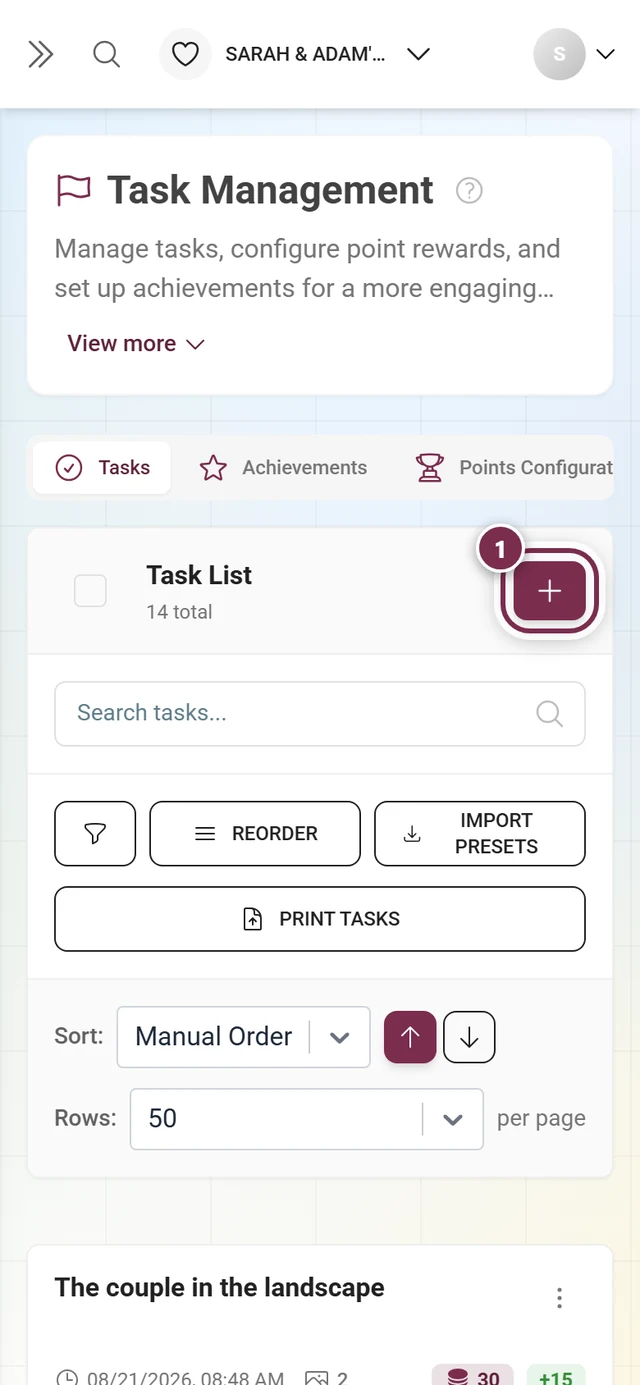
- ミッションを作成(プラスアイコン付きのボタン)– ミッションエディターを開きます。プランに独自ミッションの作成が含まれていない場合は、ロックされています。
- 検索欄「ミッションを検索…」– テキストでリストを絞り込みます。
- フィルター(じょうごアイコン)– フィルターパネルを開きます。赤いバッジに、有効なフィルターの数が表示されます。
- 並べ替え – ドラッグで順序を入れ替える並べ替えモードを有効にします。完了 で終了します。
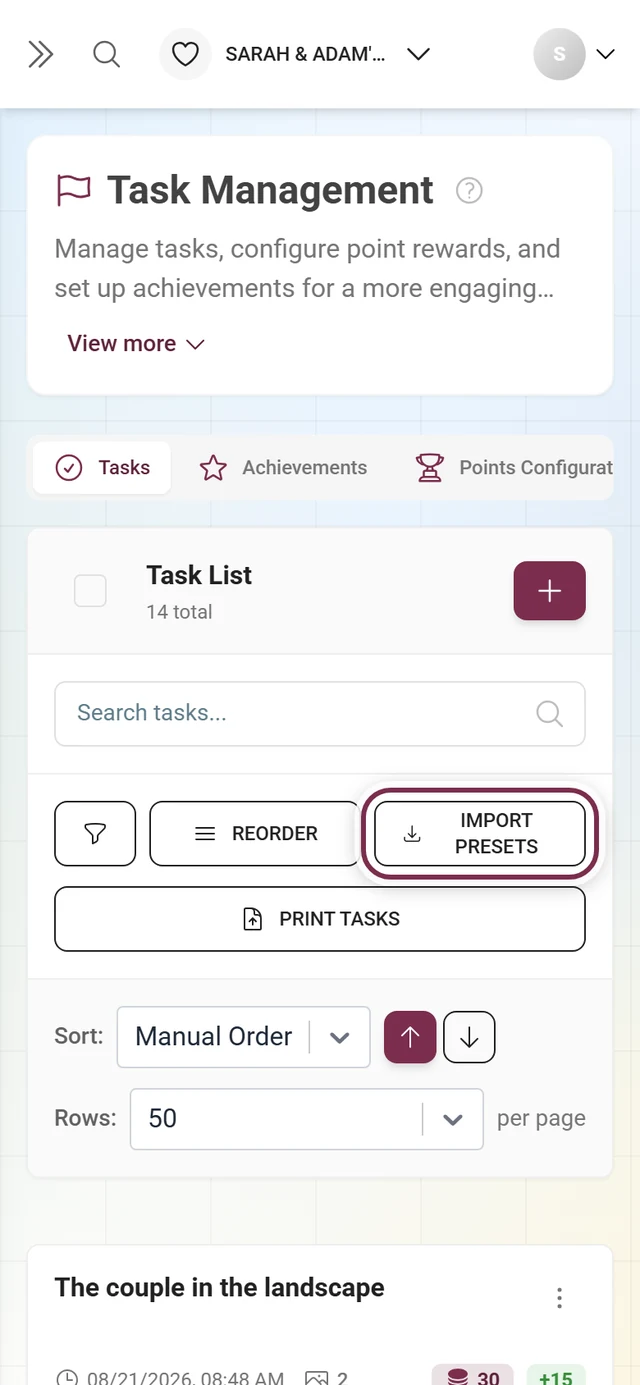
- テンプレートをインポート – テンプレートのインポートを開きます。
- ミッションを印刷 – ミッションのQRカードのPDFを作成します。
- その下に、昇順・降順の矢印付きの 並べ替え: と、リストの表示を調整する 行数: があります。
並べ替えの基準は、手動で設定した順、ミッション名、初回ポイント、アップロードされた画像、作成日 から選べます。
ミッションを作成する
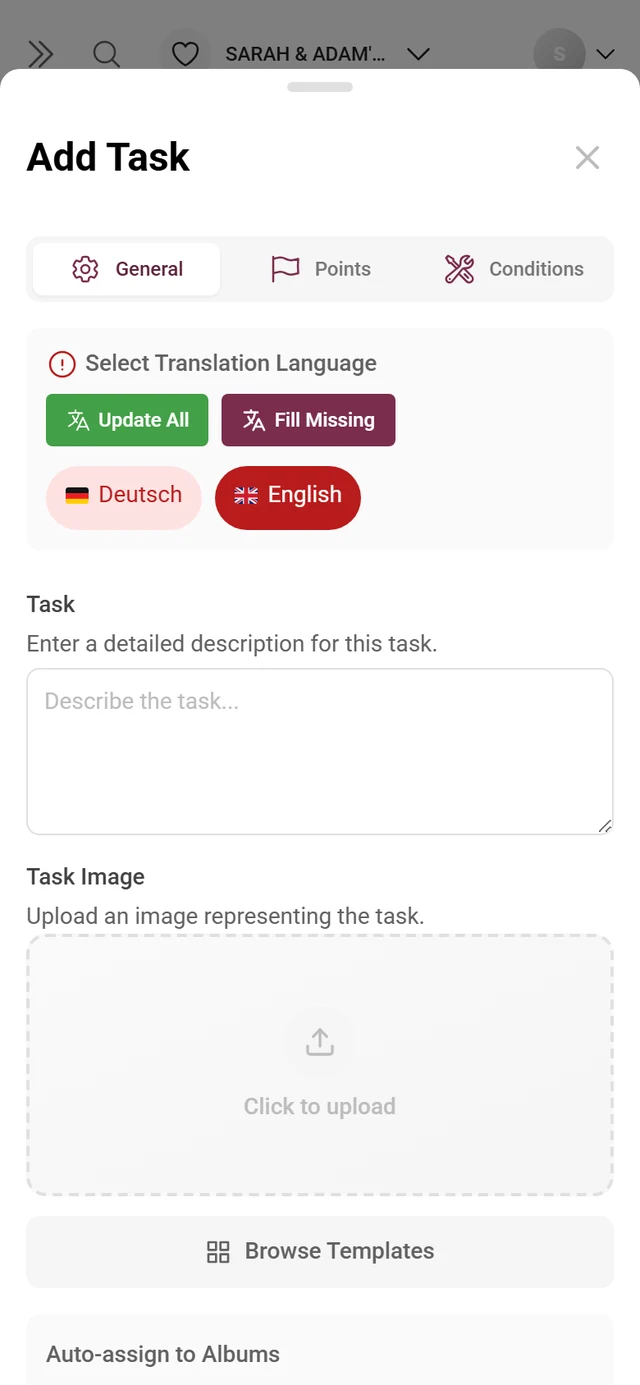
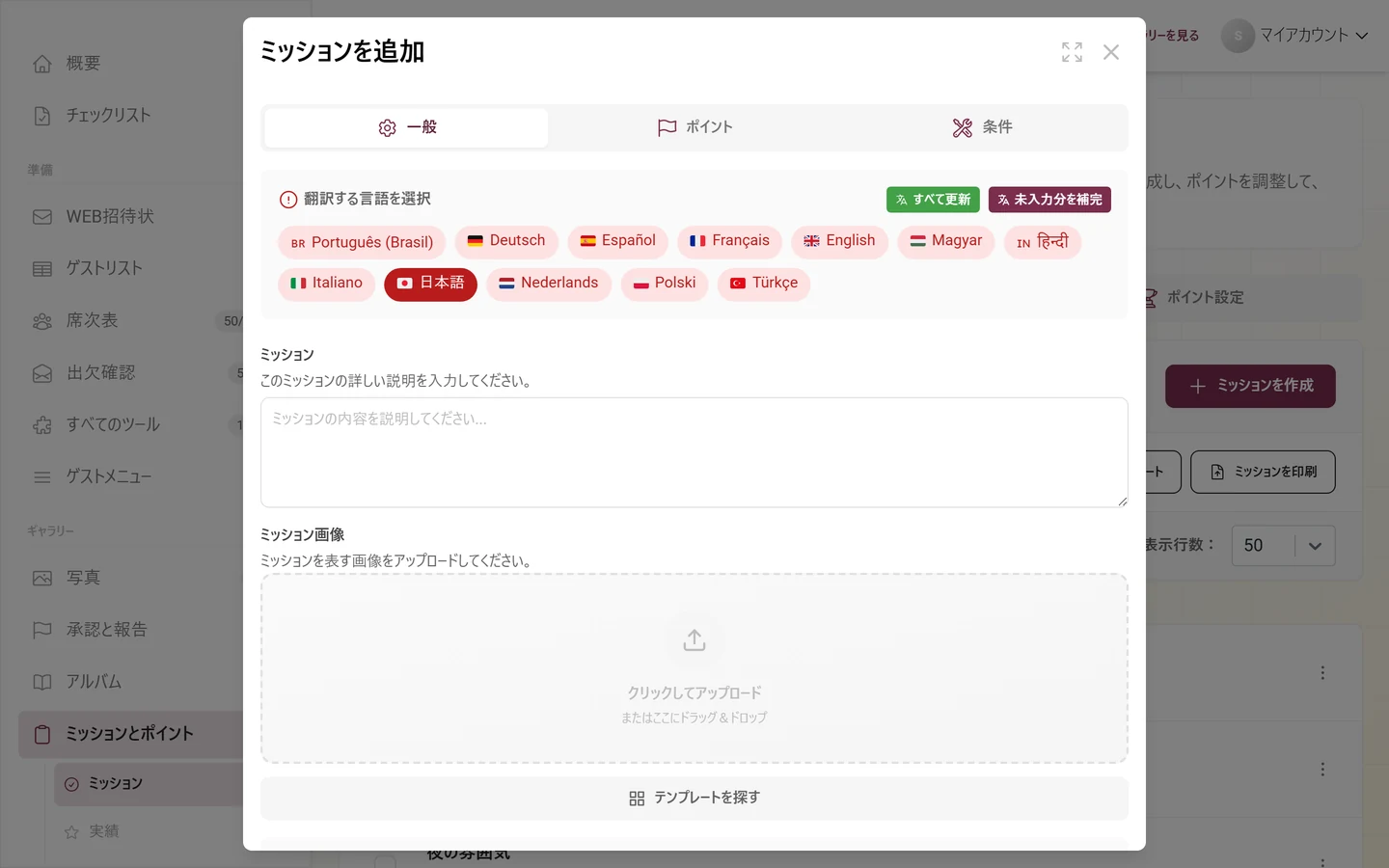
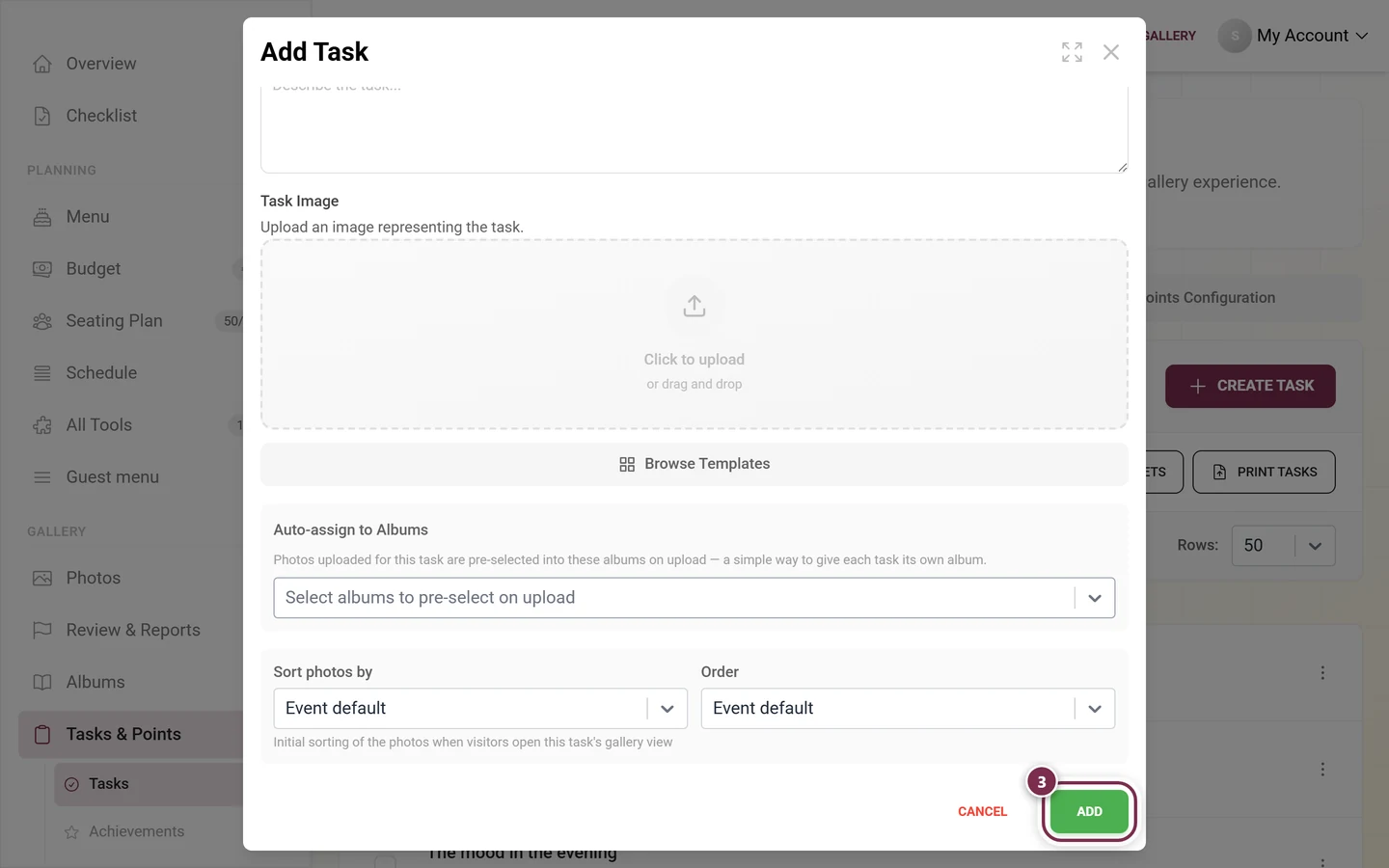
Section titled “ミッションを作成する”ミッションを作成 をクリックします。タイトル ミッションを追加(編集時は ミッションを編集)のミッションエディターが開きます。エディターには最大3つのタブがあります:一般、ポイント、条件。下には キャンセル と 追加(編集時は 保存)があり、保存中はそこに読み込み中の表示が出ます。
タブ「一般」
Section titled “タブ「一般」”ここで、ゲストに何を撮影してもらうかを決めます。
-
言語 – 多言語のイベントでは、ミッションを言語ごとに入力できます。上部で、編集する言語を選びます。
-
ミッション – ミッション自体のテキスト欄です。このテキストは、名前 と ミッションの説明を兼ねています。具体的に書きましょう。例:「新郎新婦のファーストダンスを撮ろう」。
-
ミッション画像 – 必要に応じて 参考画像 をアップロードします(テンプレート選択付きの単一ドロップゾーン)。ゲストに、何を狙っているのかを伝えられます。
-
アルバムへの自動割り当て – 1つ以上のアルバムを選びます。このミッションに対してアップロードされた写真は、アップロード時にそれらのアルバムがあらかじめ選択されます。ミッションのテキストが3文字以上になると、ワンクリックのボタンで、同名のアルバムを作成する(このミッション用にアルバム「…」を作成)か、合致する既存のアルバムを使う(アルバム「…」を使用)ことができます。アルバムも名前もまだない場合は、「ミッションに名前を付けると、アルバムの候補が表示されます。」という案内が表示されます。管理についてはアルバムの管理をご覧ください。
-
写真の並び替え / 順序 – このミッションのギャラリーで写真をどう並べるかを設定します。イベントの標準設定、アップロード日、撮影日、いいね、コメント から選び、それぞれ 新しい順 または 古い順 を選びます。
タブ「ポイント」
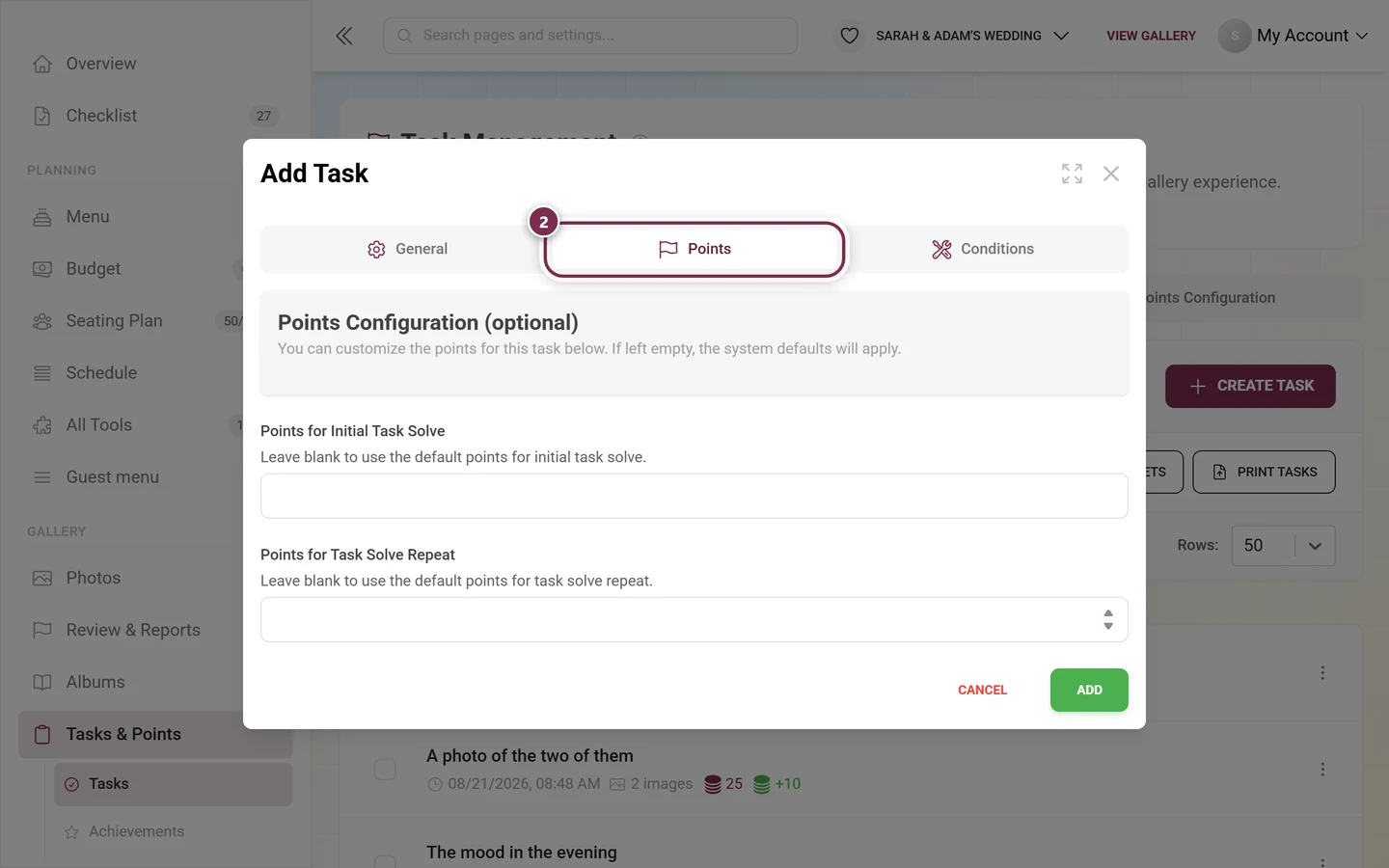
Section titled “タブ「ポイント」”このタブが表示されるのは、イベントでポイントモジュールが有効でプランに含まれている場合(またはミッションにすでに独自のポイントがある場合)です。ここで、イベント全体の標準ポイントを このミッションだけ 上書きします。
- 見出し ポイント設定(任意)。独自の値を入力しない場合は、イベントの標準ポイントが適用されるという案内があります。
- 初回達成のポイント – 初めてクリアしたときのポイント。
- 再達成のポイント – 同じミッションを再びクリアしたときのポイント。
タブ「条件」
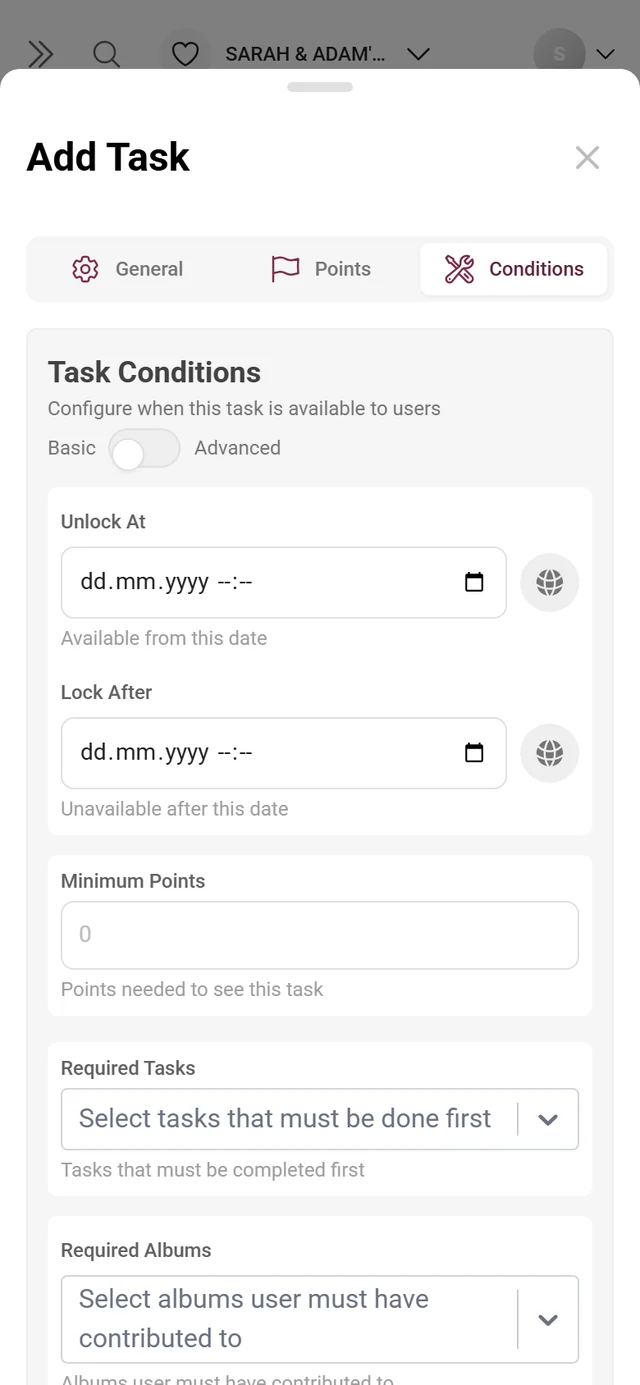
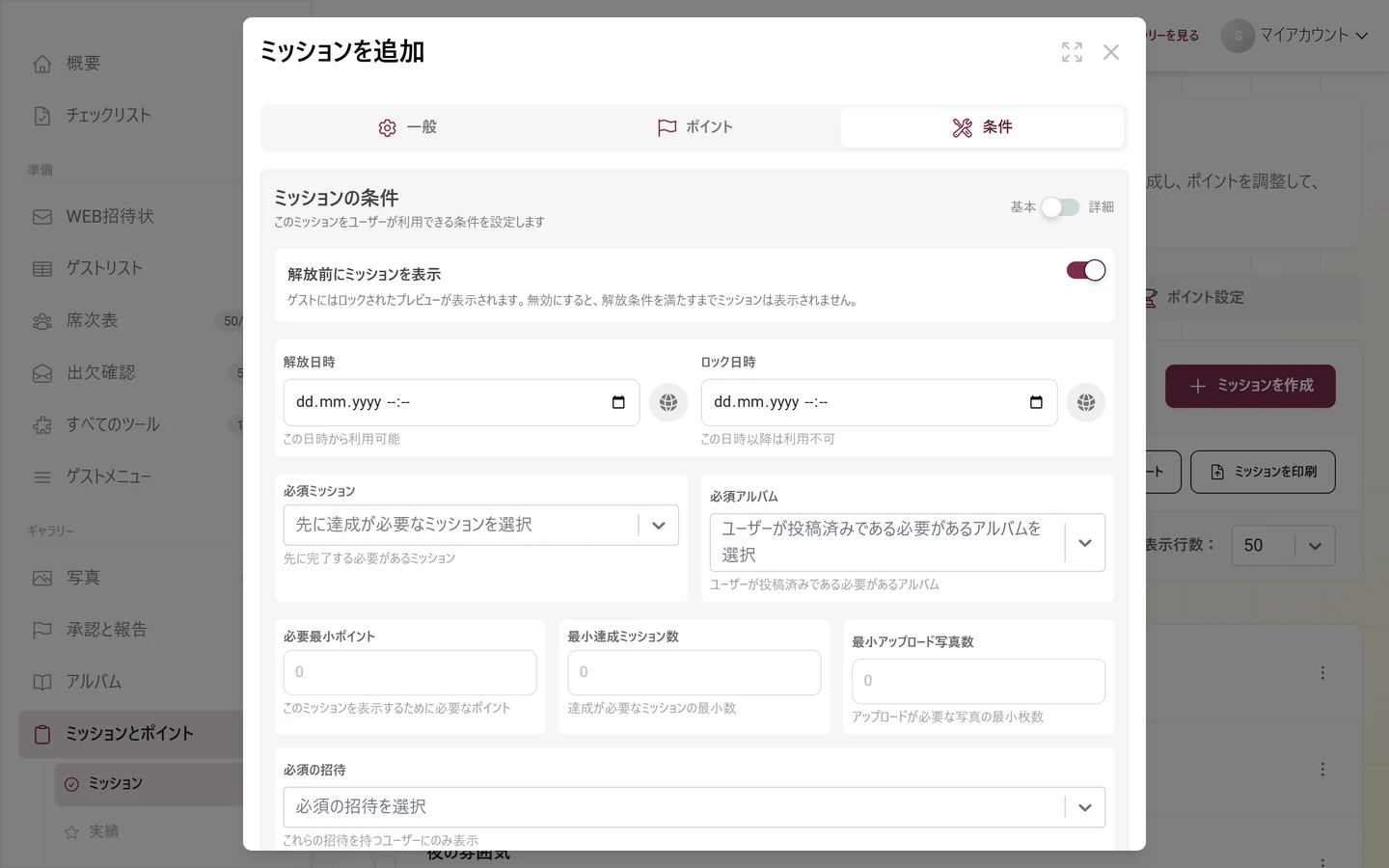
Section titled “タブ「条件」”ここでは、ミッションがゲストに いつ 利用可能になるかを制御します。エリアの名前は ミッションの条件 で、上部に 基本 と 詳細 の切り替えがあります。詳細モードはプレミアム機能です。
常に表示(基本):
- 解放日時 – この日時以降にミッションが利用可能になります(タイムゾーン付きの日付と時刻)。サプライズの演出に最適です。
- ロック日時 – この日時以降、ミッションは利用できなくなります。
- 必要最小ポイント – ミッションを見るために、ゲストが持っている必要があるポイント。
- 必須ミッション – 複数選択。これらのミッションを先にクリアしている必要があります。ストーリーや段階的な進行を作れます。
- 必須アルバム – ゲストがこれらのアルバムに投稿している必要があります。
- 最小達成ミッション数、最低アップロード枚数、必須の招待 – クリアしたミッション数やアップロードした画像の最低数、または特定の招待にだけ表示。
詳細モードで追加されるもの:
- ポイントと実績:最大ポイント、最小実績数、必須の実績(ゲストがすでに持っている必要のある景品)。
- ミッションの進捗:最大達成ミッション数(これだけクリアするとロック)、最小ミッション種類数、最大アップロード枚数。
- ユーザーのエンゲージメント:最小獲得いいね数、最小メディアシェア数、最小メディアダウンロード数、最小アルバム投稿数。
- 必須ミッション と 必須アルバム では、さらに ミッションごとの最小投稿数、アルバムごとの最小投稿数 が表示されます。項目ごとに数値欄があります。
テンプレートから更新する
Section titled “テンプレートから更新する”テンプレートからインポートしたミッションでは、エディターの上部にバナーとボタン テンプレートから更新 が表示されます。クリックすると、元のテンプレートが再読み込みされます。確認ダイアログ テンプレートから更新しますか? が表示されます。ご注意: 名前、条件、ポイント、画像に加えた独自の変更は上書きされます。本当にそうしたい場合にだけ はい、更新する で確定し、そうでなければ そのままにする を選んでください。
テンプレートをインポートする
Section titled “テンプレートをインポートする”ミッションを1つずつ書く代わりに、カテゴリーから用意されたミッションを取り込めます。テンプレートをインポート をクリックします。
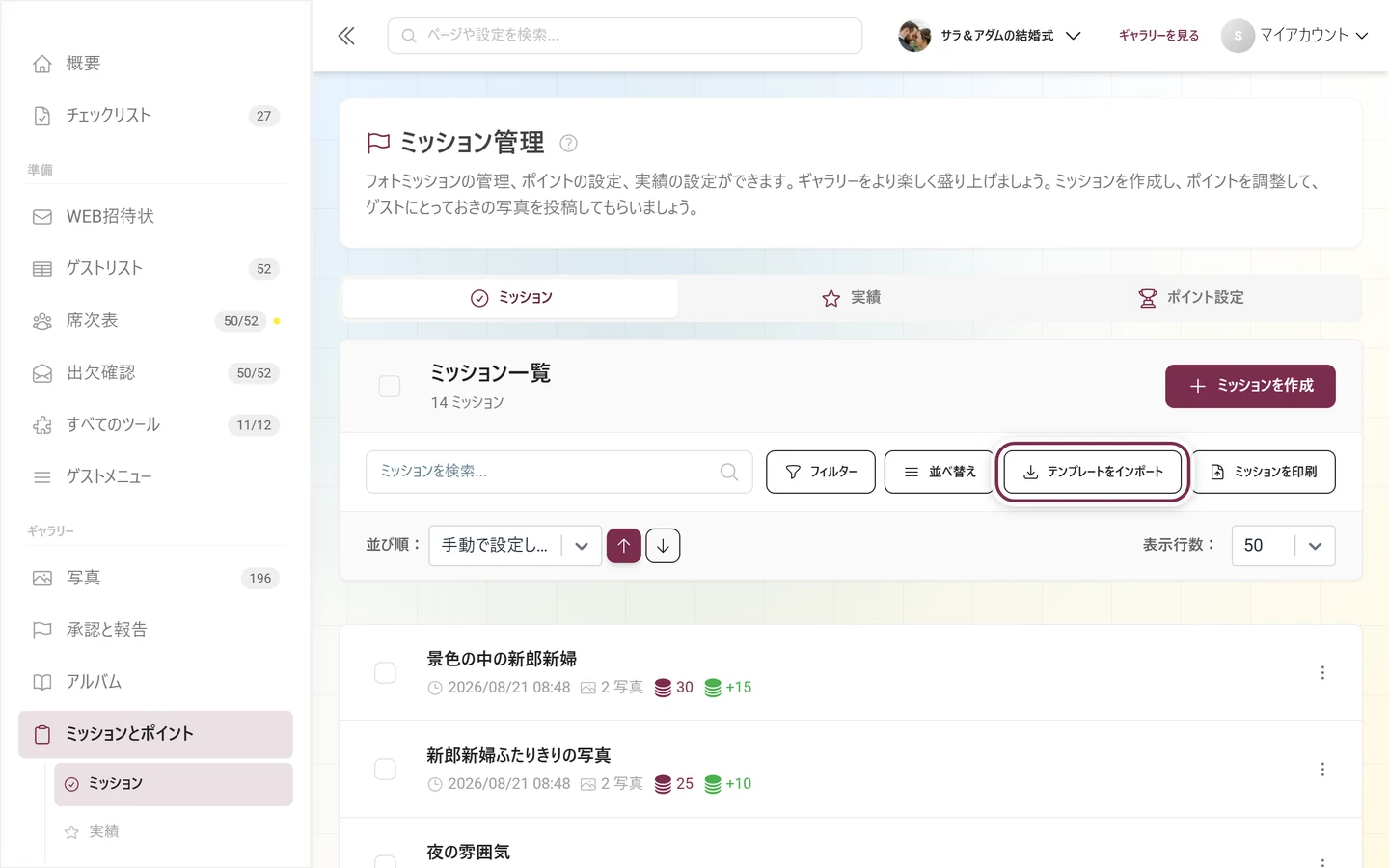
-
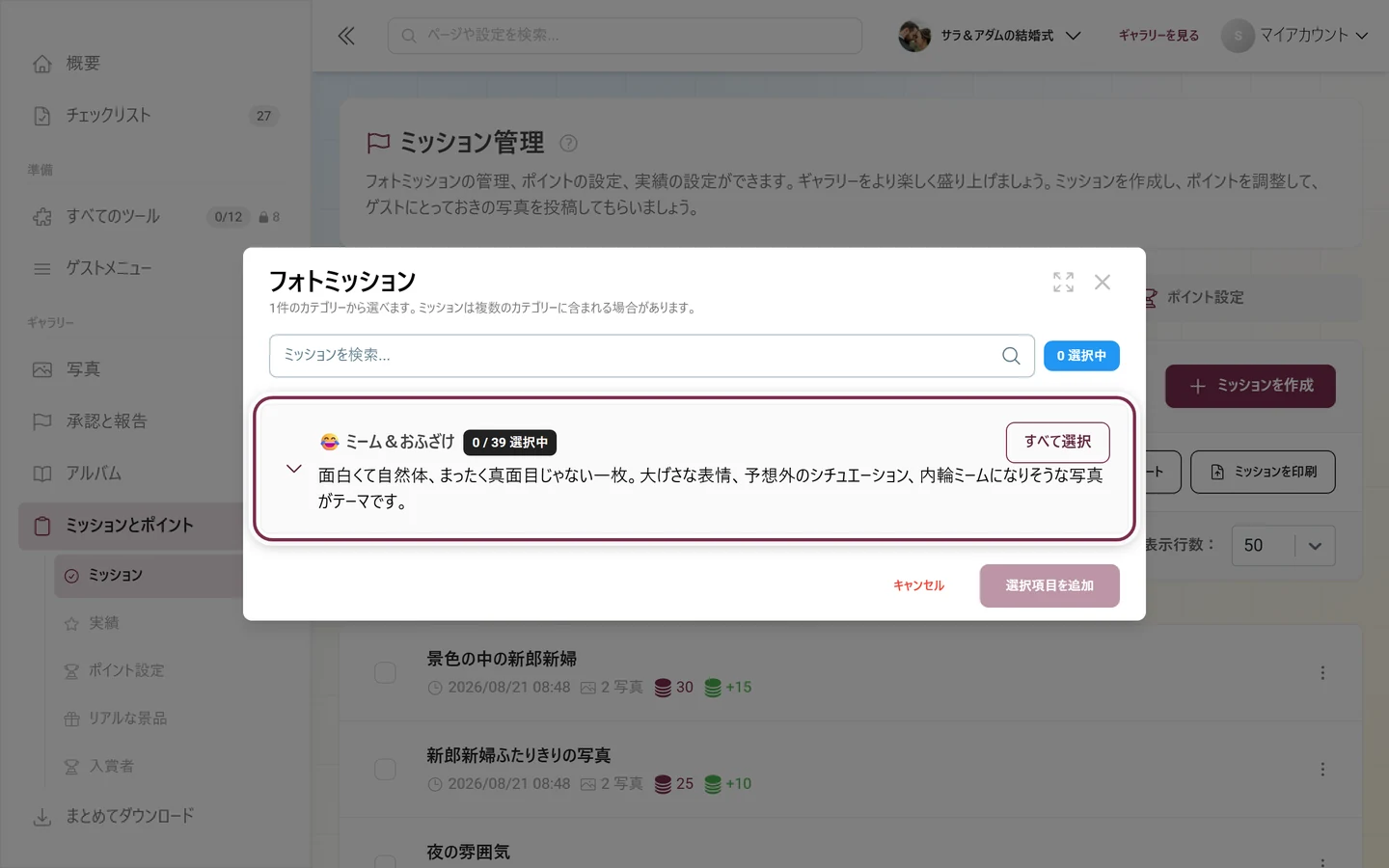
ダイアログ フォトミッション が開きます。タイトルの下に、選べるカテゴリーの数(現在 12)、その下に検索欄「ミッションを検索…」と、開閉できるカテゴリーが表示されます。
-
カテゴリーの左の矢印で展開します。ミッションはチェックで個別に選ぶか、カテゴリーの行の右にある すべて選択 を使います。何かが選択されると、すべて選択解除 に変わります。カテゴリー名の横の暗いチップが選択数をカウントし(例:「0 / 32 件選択」)、右上の青いチップが全体の選択数を示します。ミッションは複数のカテゴリーに含まれていることがあります。
-
下の 選択項目を追加 をクリックします。すでに使っているミッションは非表示です。何も残っていないときは、「インポートできるミッションは残っていません。」と表示されます。
タブ「ポイント設定」
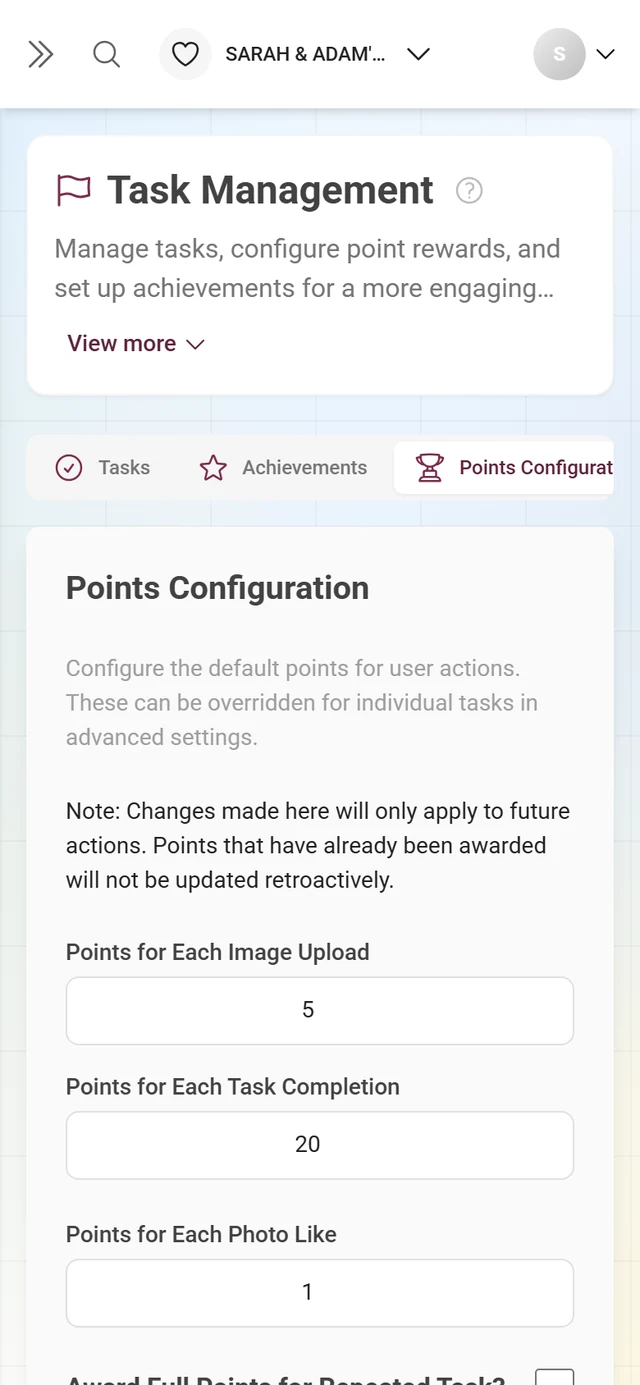
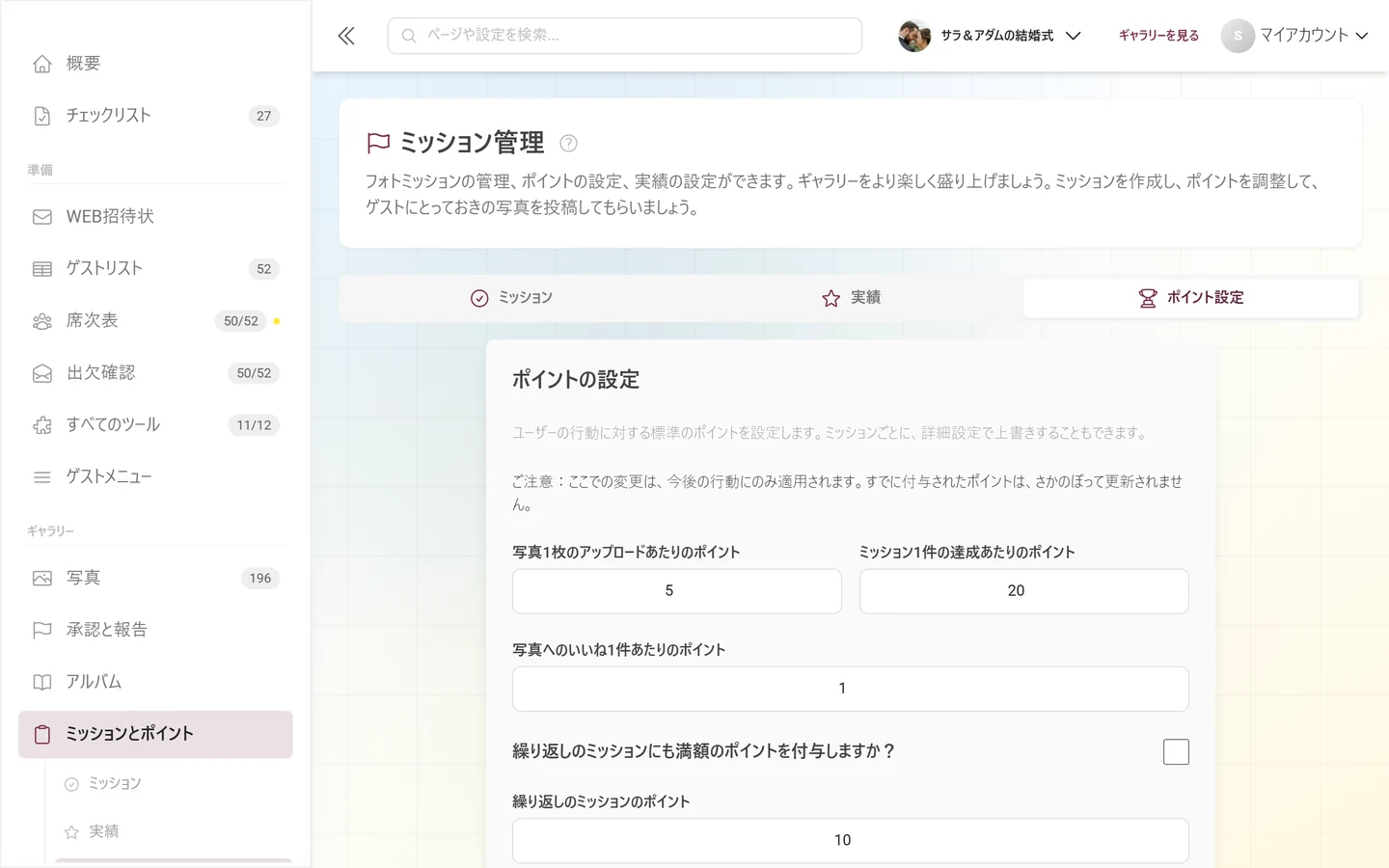
Section titled “タブ「ポイント設定」”ここで、イベント全体の標準ポイント を設定します(エディターのタブ ポイント は、ミッションごとにこれを上書きします)。変更が適用されるのは 今後の アクションだけで、過去にさかのぼっては反映されません。ページ自体にもその旨が表示されます。
-
ポイントを入力します:写真1枚のアップロードあたりのポイント(初期値5)、ミッション1件の達成あたりのポイント(初期値20)、写真へのいいね1件あたりのポイント(初期値1)。
-
スイッチ 繰り返しのミッションにも満額のポイントを付与しますか? で、繰り返しクリアしたときに満額のポイントが付くかどうかを決めます。オフの場合は、欄 繰り返しのミッションのポイント(初期値10)が使われます。
-
変更を保存 をクリックします。
絞り込み、並べ替え、整理、印刷
Section titled “絞り込み、並べ替え、整理、印刷”- フィルター – じょうごアイコンをクリックします。「フィルター条件を選択:」で、フィルターの種類(初回ポイント、再達成pt、解放時刻、ロック時刻、ミッションの依存関係、実績の要件、最小アップロード、最大アップロード、作成日)を選び、種類ごとに あり/なし の切り替えまたは範囲を設定して、フィルターを適用 で確定します。すべてのフィルターをリセット で、すべて元に戻ります。
- 並べ替え – 並べ替え: と昇順・降順の矢印を使います。
- 並べ替え(順序の変更) – 並べ替え を有効にして、ミッションをドラッグで入れ替え、完了 で終了します。
- 印刷 – ミッションを印刷 で、ミッションごとに QRカード が作られます。会場でゲストがミッションに直接アクセスできます。レイアウトと色はダイアログで設定します。印刷テンプレートについてはDesign Studioをご覧ください。
誰が何をできるか(プランと役割)
Section titled “誰が何をできるか(プランと役割)”- ページの表示: 3つの機能(ポイント、ミッション、実績)のいずれかがプランに含まれていれば表示されます。
- 独自のミッションとポイント: 標準で含まれています。
- 詳細な条件、テンプレートのインポート、QR印刷: イベントプランによります。
- 役割: 管理エリア全体、つまりミッション管理にも、役割 管理者 または オーナー が必要です。ここにはオーナーだけの追加の制限はありません。管理エリアを開ける人は、ミッション、実績、ポイントも編集できます。モデレーターはそもそも管理エリアに入れず、モデレーションページで作業します。役割の付与は役割と権限で行います。
トラブルシューティング
Section titled “トラブルシューティング”- ミッションタブにアップグレードのオーバーレイしか表示されない: その機能がプランに含まれていません。プランのアップグレードをご覧ください。
- エディターにポイントのタブがない/ポイントが反映されない: 機能でポイントモジュールを有効にしてください。
- 条件が消えたように見える: 空の欄とゼロの値は、保存時に意図的に破棄されます。設定された条件だけが有効です。
- ミッションの上限に達した: カウンターが黄色または赤になり、ミッションの上限に近づいています! と表示されます。必要に応じて、プランをアップグレードしてください。
- ギャラリーにミッションが表示されない: リストの上に、ミッションがまだ有効になっていないという案内が表示されます。機能で有効にしてください。
- 「テンプレートから更新」で独自の変更が上書きされた: 実行前によく考えてください。
魅力的なミッションのコツ
Section titled “魅力的なミッションのコツ”- ミッションのテキストは具体的に書き、参考画像をアップロードしましょう。ひと目でわかりやすくなります。
- アルバムへの自動割り当て とアルバムの候補を活用して、ミッションごとに専用のアルバムを持たせましょう。
- サプライズの演出には、時間の条件を使いましょう(例:20時からミッションを公開)。
- 必須ミッション でストーリーを作りましょう。詳細な条件は、本当に必要なときだけ使います。
- 中途半端なミッションを多数用意するより、しっかりしたミッションを少数に絞りましょう。テンプレートのインポートは、よい出発点です。
- QRカードは、入口やテーブルに置きましょう。
関連トピック
Section titled “関連トピック”- ゲストの視点:フォトミッションとミッション
- ポイントと景品とリアルな景品(ゲスト向け)
- 実績と景品と景品の引き換え(管理者向け)
- ランキングの入賞者 – 実績ではなく順位に対する賞品
- アルバムの管理、機能のオン・オフ、Design Studio、ゲストを招待する