ツール:概要
イベントに必要なのは写真だけではありません。左側のバーの「準備」グループでは、ゲスト向けの追加機能を有効にできます。出欠の回答を集める、進行を見せる、席を探してもらう、メニューを紹介する、音楽のリクエストを受け付ける、など。ツールは1つずつ自由にオン・オフできるので、イベントに合うものだけを使えます。
ツールの場所
Section titled “ツールの場所”左側のバー → 「準備」グループ。ここには、有効にしているツールのうち最大4つが個別の項目として表示されます。最後に開いたものが先頭で、その後は重要度の順(招待状、ゲストリスト、席次表、出欠回答、メニュー、予算など)に並びます。各項目には、そのツールの数値がバッジで表示されます(席次表なら38/42、予算なら金額など)。まだ対応が必要なことがある間は、黄色い点も付きます。ツールを開いているときは、その下にタブが展開されます。
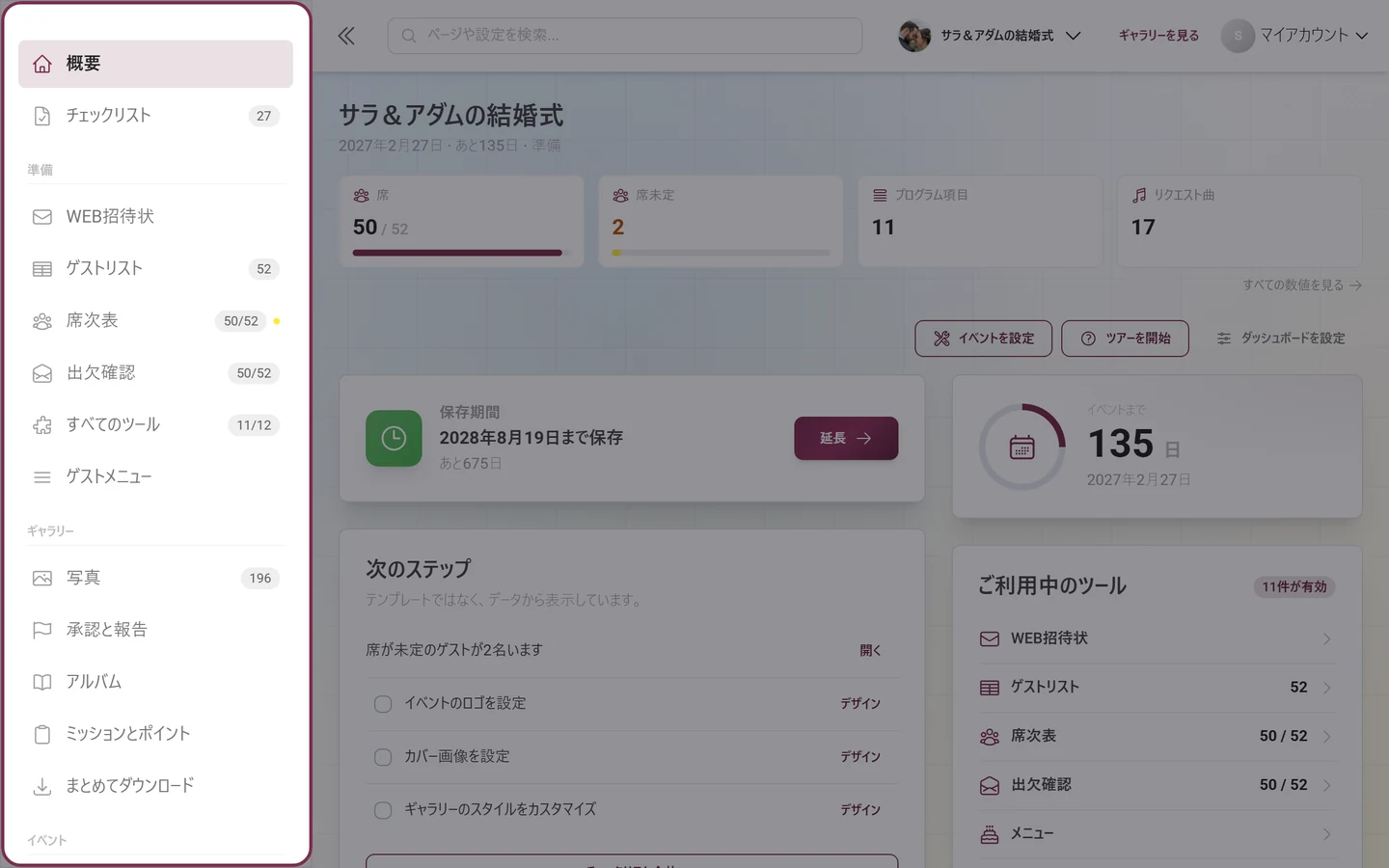
その下の「すべてのツール」の項目から、タイルの一覧に移動できます。バッジには有効/全体が表示され、3つのツールをオンにしている場合は3/12です。ご利用のプランに含まれないツールがある場合は、横に鍵のアイコンと件数が表示されます。一覧ページの見出しは引き続きツールで、各ツールのエディターの上にあるパンくずリストは準備です。クリックすると一覧に戻ります。
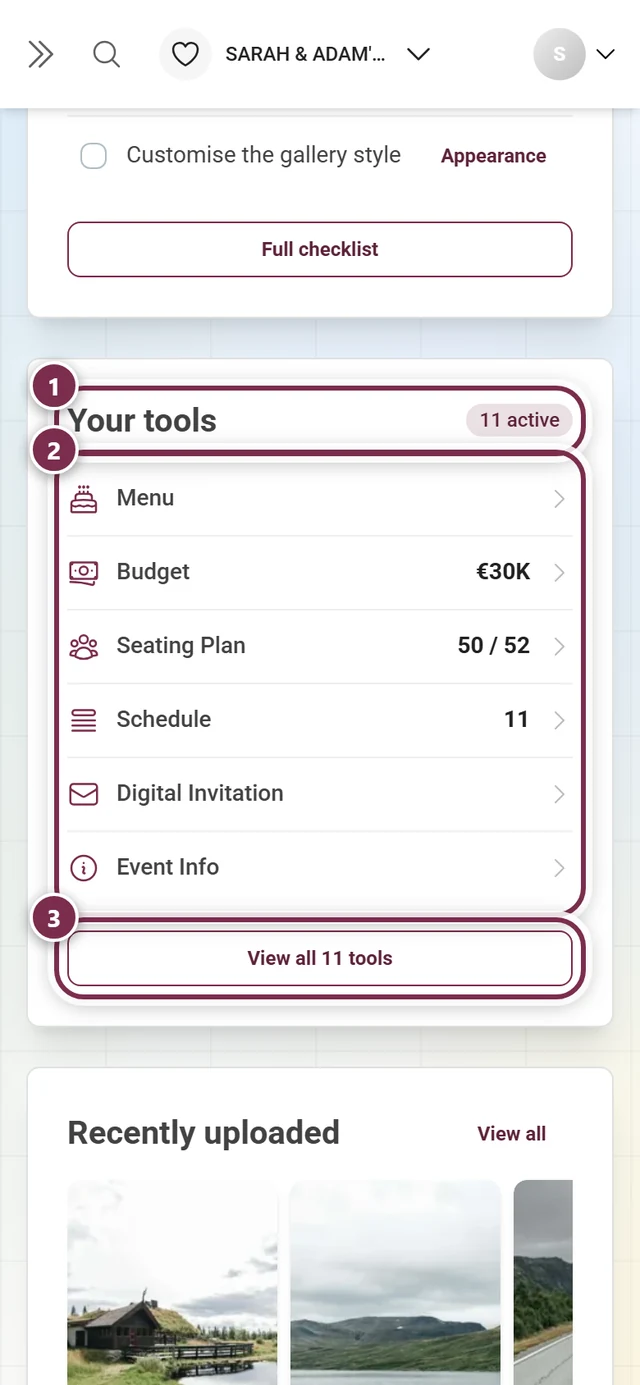
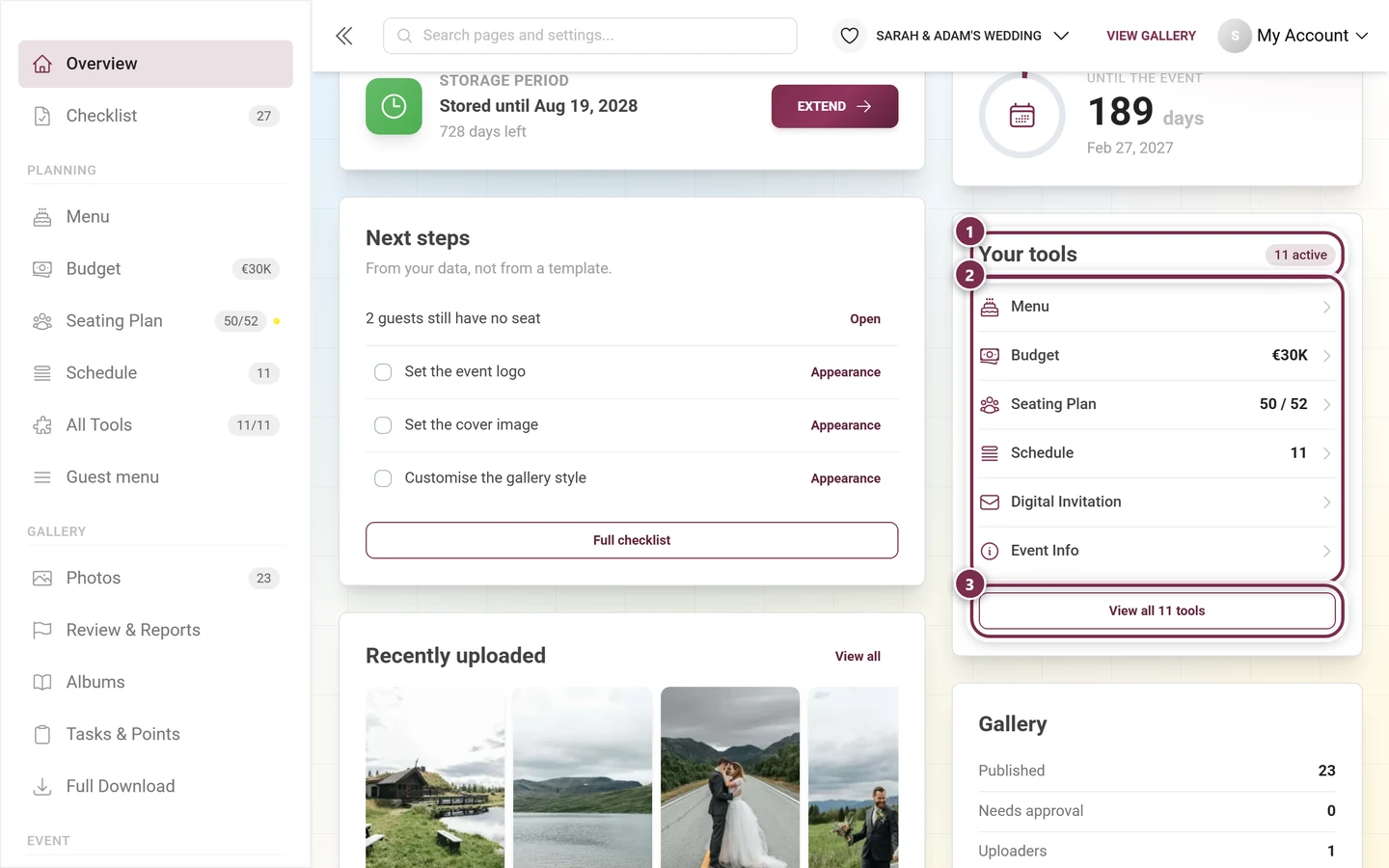
管理画面 → 「ご利用中のツール」カード。このカードは動的に変わります。最初に有効なツールが現在の数値とともに表示され、その下に提案が続きます。合計で最大6行です。有効にしていないツールには無効と表示されます。一番下のボタンは「すべてのツール(12件)を見る」です。
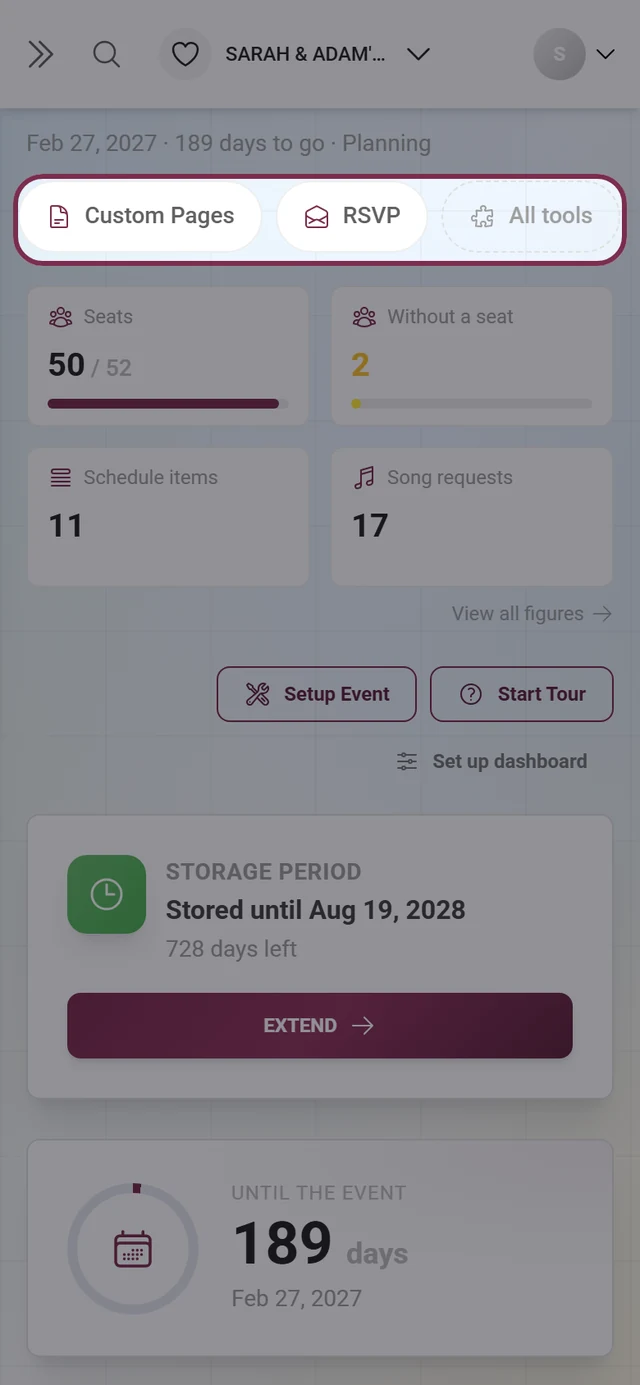
スマートフォンでは:ピル型のバー。幅が640 px未満になると、左側のバーは折りたたまれます。代わりに、管理画面の上部に、有効なツールがすべて並んだ横長のバーと、「すべてのツール」のピルが表示されます。順番は左側のバーと同じです。有効なツールがない場合は、まったく表示されません。
直接開く場合。ツールのアドレスは/admin/tools/:toolIdで、タブは?tab=content、?tab=display、?tab=visibility、?tab=qrで指定します。
12のツール
Section titled “12のツール”タイルは目的別に3つのカテゴリーに分かれています。各見出しの後ろには、そのカテゴリーで現在有効なツールの数が表示されます(たとえば3件が有効)。
出欠の回答を集める、ゲストを管理する、席とメニューを計画する。6つのツールがあります。
- デジタル招待状:カウントダウン、会場、進行、出欠回答を備えた招待ページ。リンクやQRコードで共有できます。
- ゲストリスト:すべてのゲストを1つの表で管理します。出欠、連絡先、メニュー、席の情報があります。
- 席次表:テーブルと席を計画し、ゲストは検索で自分の席を見つけられます。3つのページに分かれています。テーブルと会場、ゲストの配席、イラストビュー、エクスポート、印刷です。
- 出欠回答:ゲストがオンラインで出席・欠席を回答でき、回答はゲストリストに反映されます。
- メニュー:お料理とお飲み物をゲストに紹介します。アレルギーなどの情報も載せられます。
- 予算:イベントの費用を計画します。数量はゲストリスト、席次表、スケジュールから自動で反映されます。
ゲスト向けの情報
Section titled “ゲスト向けの情報”イベントの前と当日に、ゲストが知っておきたいことをまとめます。3つのツールがあります。
- イベント情報:ゲストに伝えたい大切な情報を、トップページにそのまま表示します。
- スケジュール:イベントの進行を、すべてのゲストが確認できます。
- オリジナルページ:テキストと画像を使って、オリジナルの案内ページを作れます。
盛り上がりと、その後
Section titled “盛り上がりと、その後”イベント中の交流と、終了後の締めくくり。3つのツールがあります。
- サンクスメッセージ:イベント後に、テキストと画像でゲストへ感謝を伝えます。
- DJリクエスト:ゲストが曲をリクエストし、あなたとDJがリストをリアルタイムで確認できます。
- クイズ:クイズ番組のように、問題をフォトウォールに表示し、ゲストはスマートフォンで回答します。ライブでも、いつでも参加できる形でも楽しめます。
-
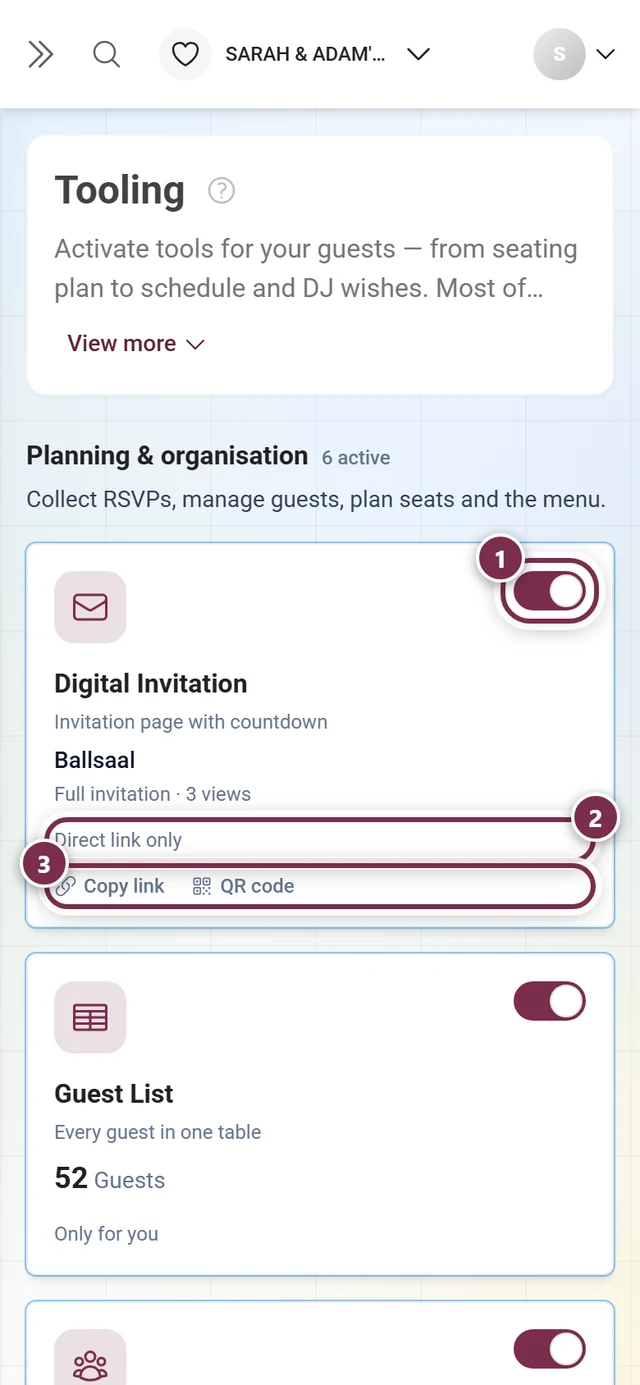
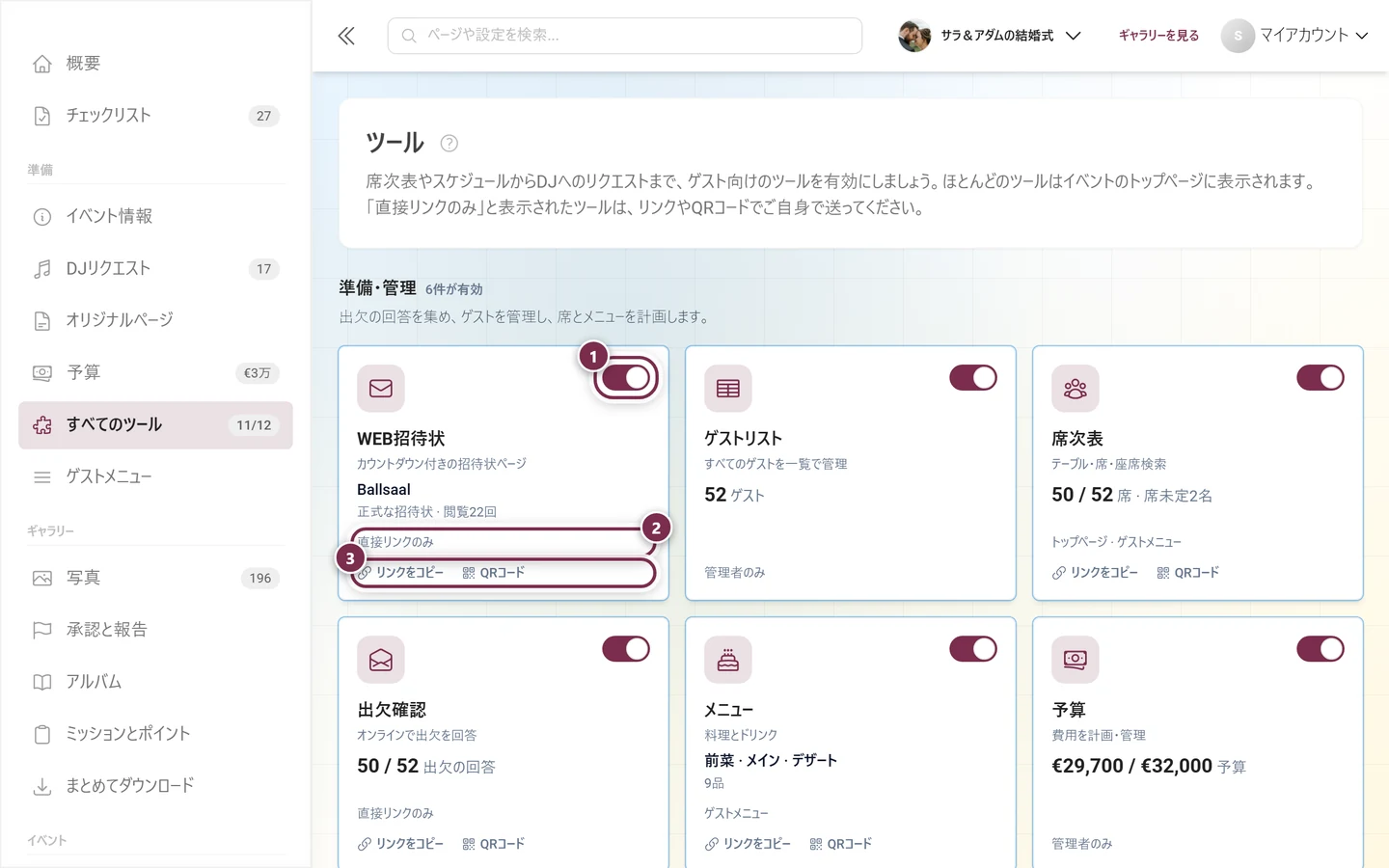
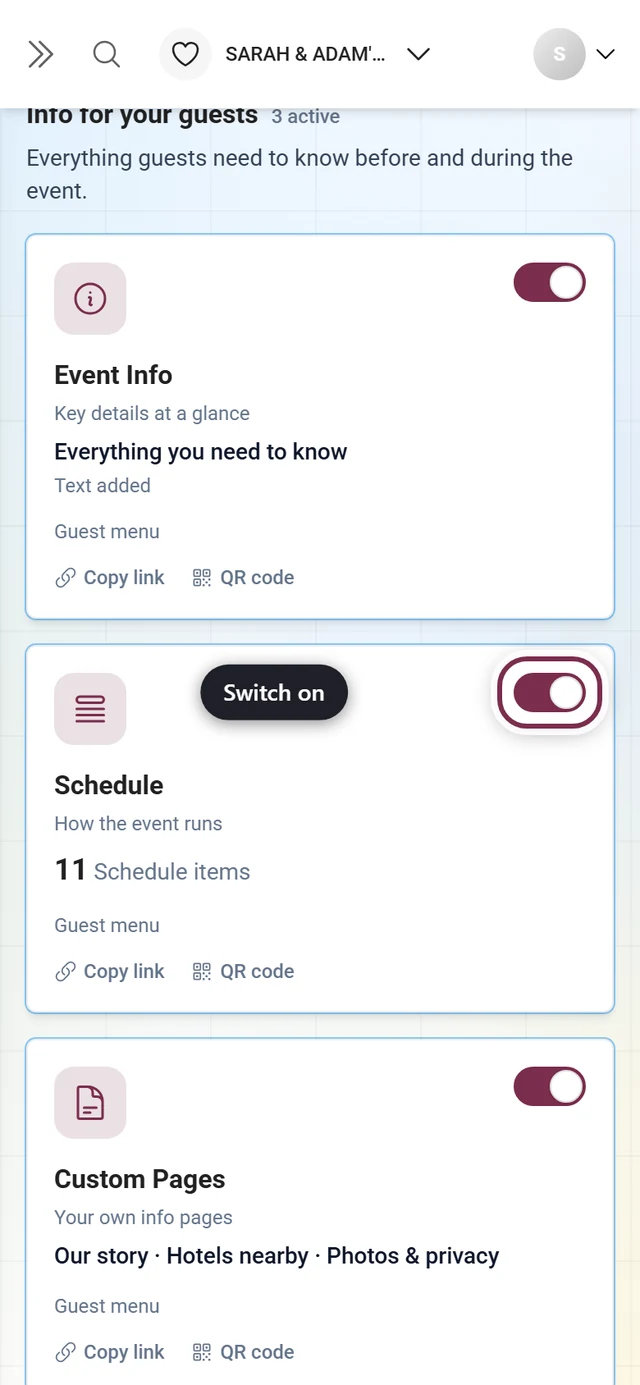
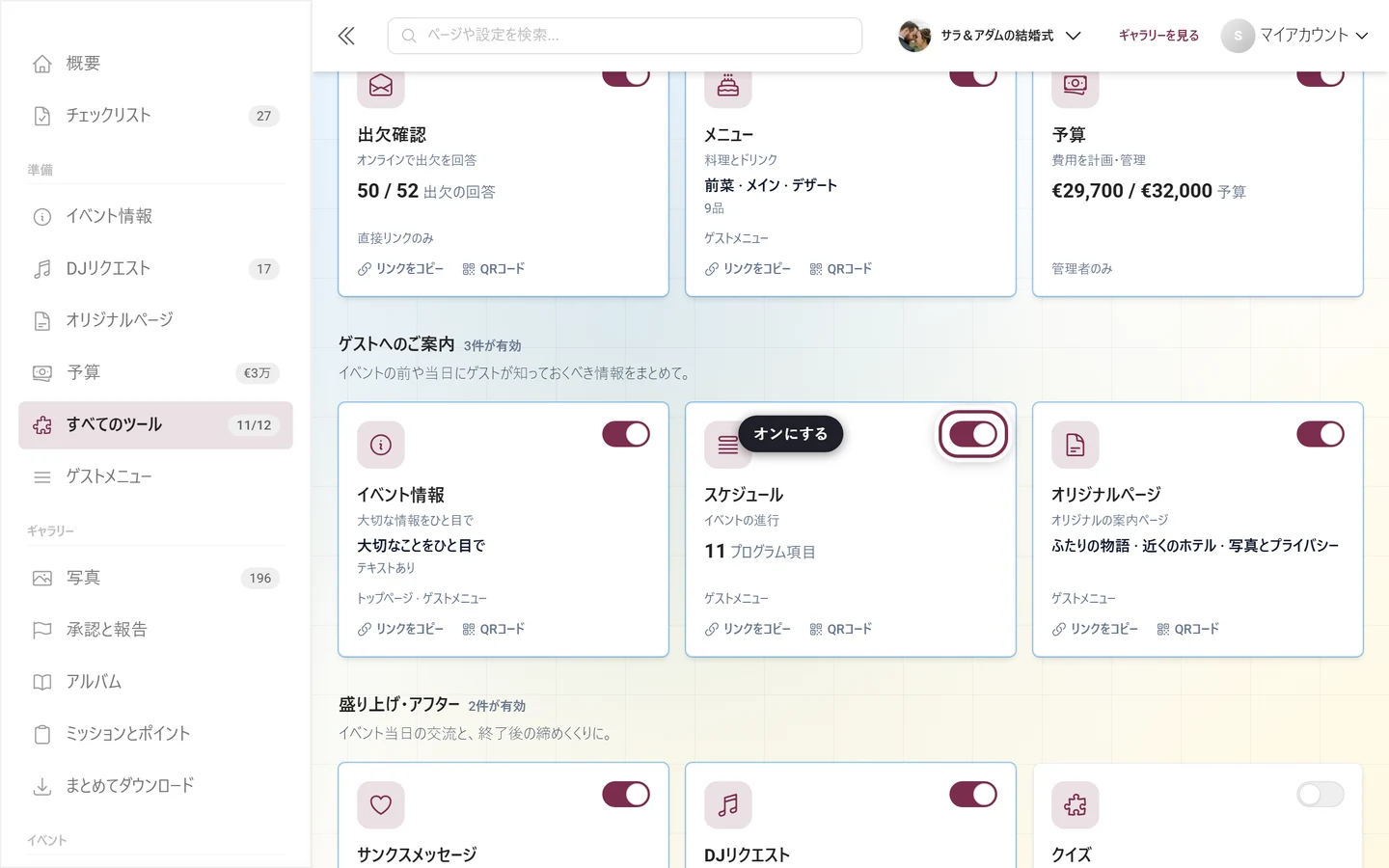
右上のスイッチでツールを有効にします。変更はすぐに保存され、タイルに色付きの枠が付きます。「有効/無効」というステータス表示の行は、スイッチと枠だけで状態がわかるため、あえてなくなりました。
-
タイルをクリックすると、ツールのエディターが開きます。
タイルに表示される内容は、ツールが動いているかどうかで変わります。
- オンのとき:名前の下に短い説明があり、その下にツールの数値が表示されます。まだ何も入力されていない間は、空であることを示す案内が表示されます。コンテンツ系のツールでは、さらにあなたが付けた名前も表示されます。オリジナルページのタイトル、メニューのコース、招待状のデザインなどです。
- オフのとき:ツールの説明の全文が表示され、その下に「…と連携」という形で、このツールとデータをやり取りするツールが示されます。
タイルの下部には、ゲストがどこでそのツールに出会うかが点で区切られた1行で表示されます。直接リンクのみ、トップページ、ゲストメニュー、管理者のみ、<Datum>までです。以前のようなチップではなく、シンプルなテキストです。専用の枠が残っているのは<Datum>から表示だけで、これは有効なツールでもまだ何も表示されていない唯一のケースです。
ツールが有効で、ゲスト用のページがある場合は、その下に「リンクをコピー」と「QRコード」のテキストリンクも表示されます。
費用がかかるものと、かからないもの
Section titled “費用がかかるものと、かからないもの”プランによって変わるものは3つあります。
- ゲストの上限人数。プランごとに対象となるゲストの人数が決まっています。無料版は20名で、その先は段階的に増え、無制限まであります。登録と計画は制限なしです。ゲストの登録、テーブルの配置、自動配席、招待状のデザイン、クイズの作成とリハーサルは自由にできます。上限がかかるのは、ゲストに届ける段階です。ゲストの席の検索、エクスポート、個別の出欠回答リンク、そしてクイズのラウンドごとの参加枠です。上限の80%を超えると、ツール内に数字を示す落ち着いた1行が表示されます(「プランの対象は20名のうち12名です。」)。その上には枠が表示されます(「25名です。プランの対象は20名です。」)。続いて、引き続きできること、最後にできなくなることが示されます。
- 完全版のデジタル招待状の公開。「セーブ・ザ・デート」はどのプランでも無料です。完全版のデザインと確認は、いつでもできます。
- ゲストリストのファイル出力。管理、並べ替え、絞り込みは無料のままです。
すでにあるイベントは、これまでどおり無制限の上限と、両方の提供権を引き継ぎます。上限が適用されるのは、新しく作成するイベントからです。プランで何が対象になるかは、プランと期間で確認できます。
エディター:どのツールも同じ構成
Section titled “エディター:どのツールも同じ構成”すべてのツールで共通の枠組みを使っています。上部にマスタースイッチ、その下にタブがあります。
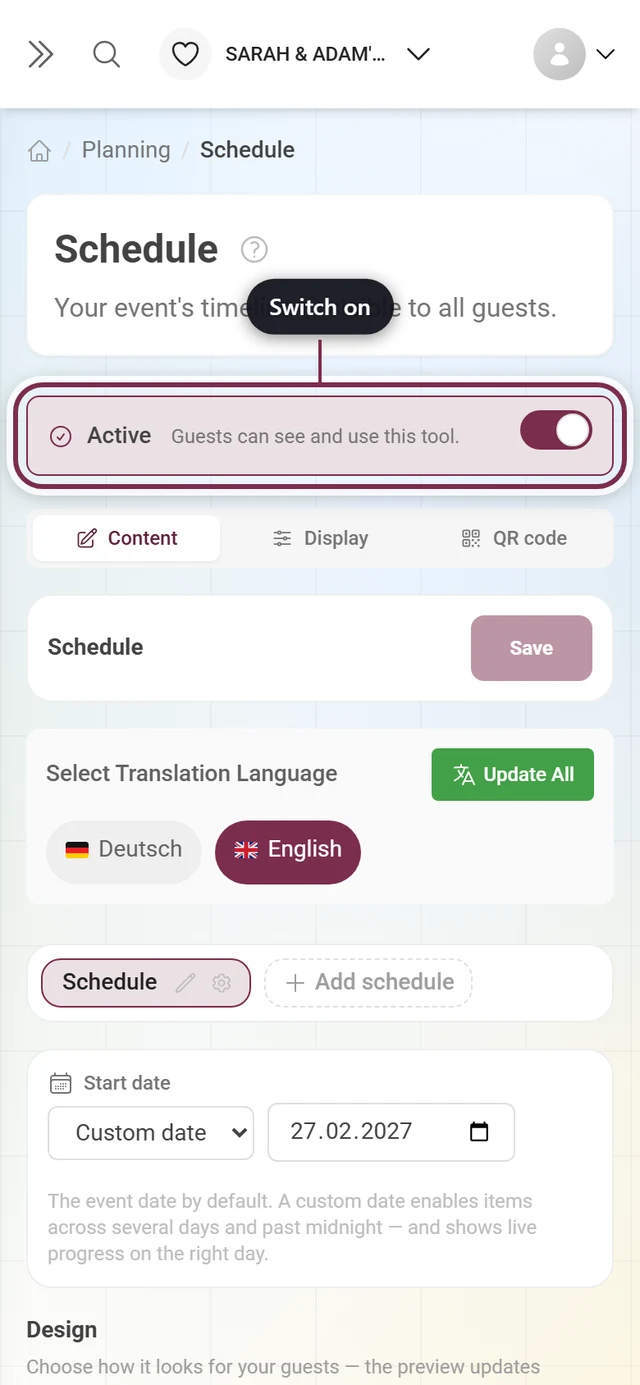
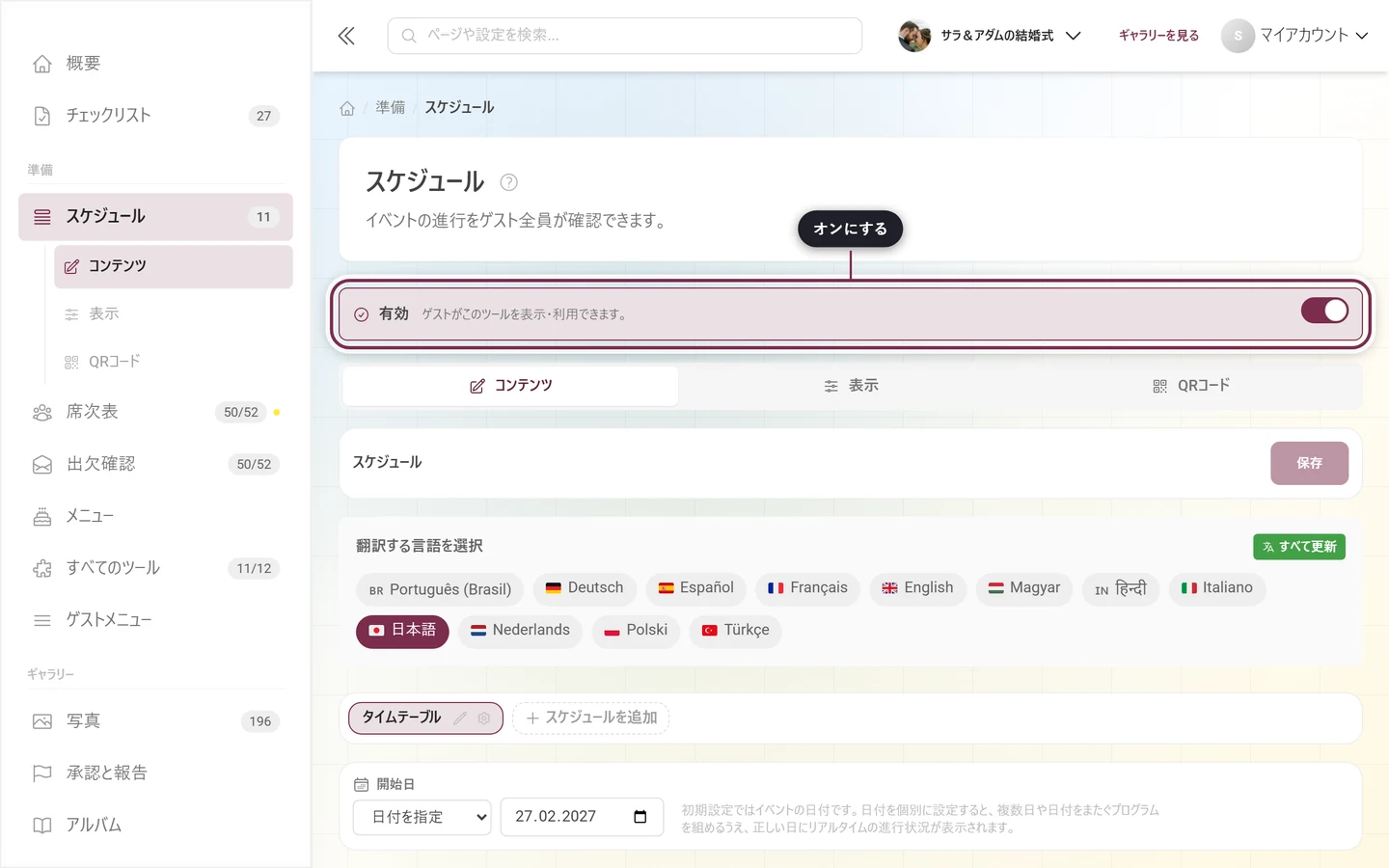
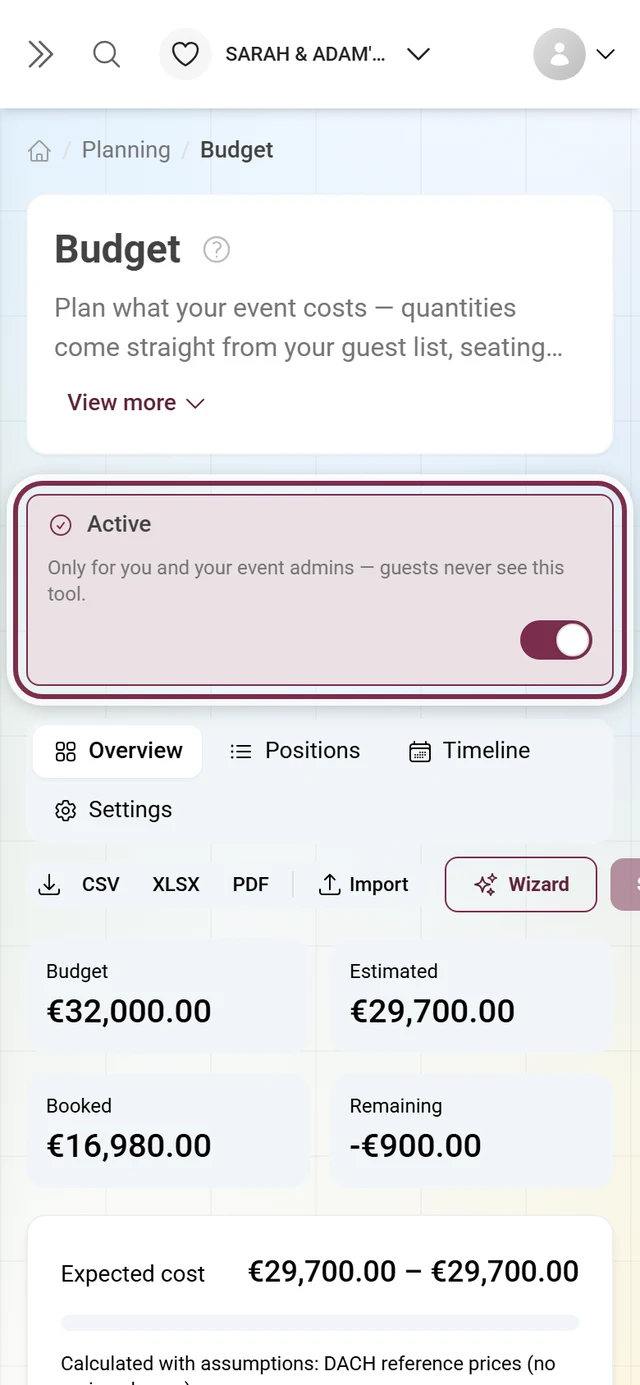
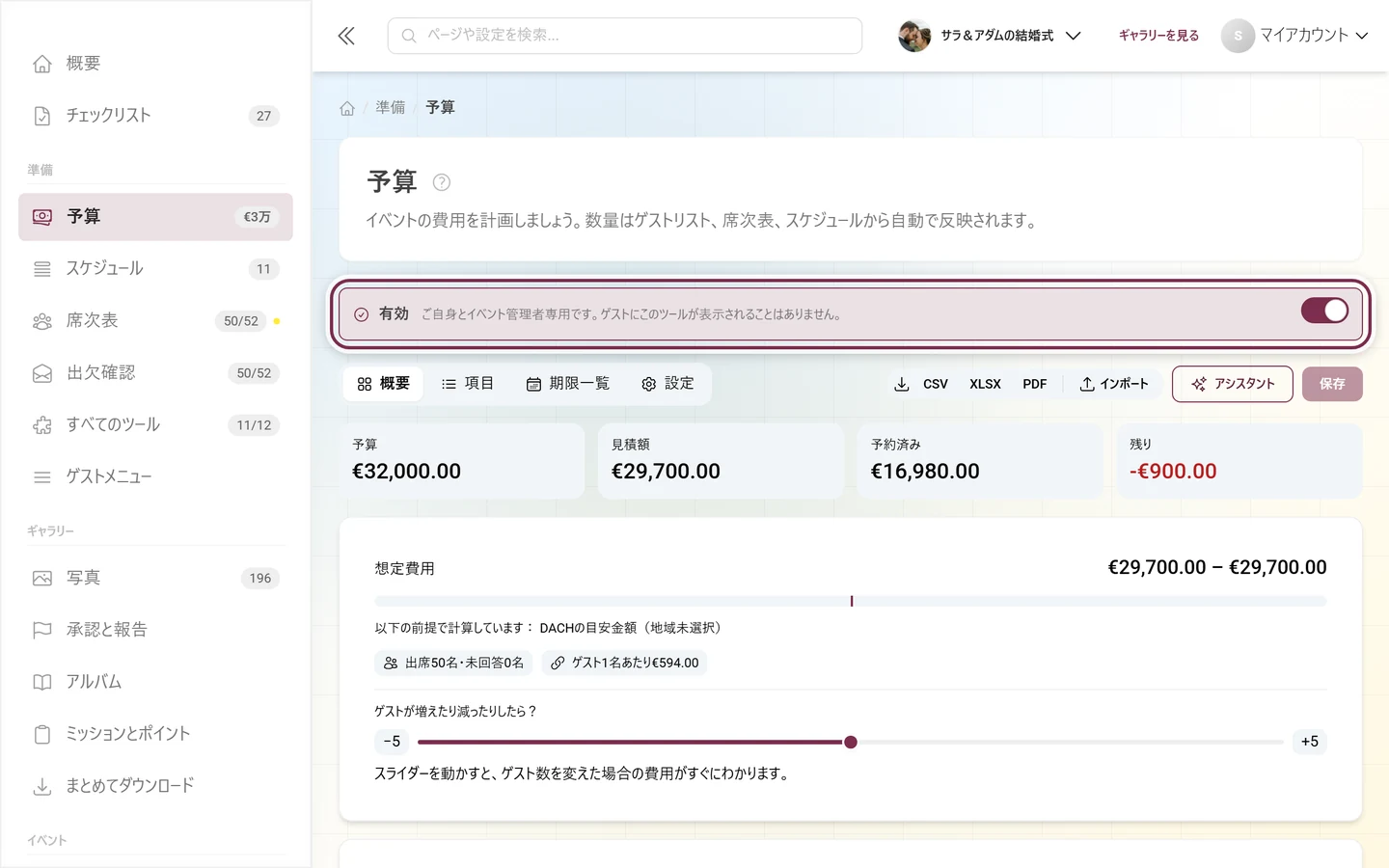
ヘッダーの見た目は、状態によって変わります。
- ツールがオフのとき:大きなカードに「ツールを有効にする」と表示されます。このページで重要なのはツールをオンにすることだけなので、全体の広さを使います。
- ツールがオンのとき:チェックマーク、「有効」の文字、右側のスイッチだけの細い帯になり、次の3つの説明のうちの1行が表示されます。
- 「ゲストがこのツールを表示・利用できます。」
- 「イベントのトップページには表示されません。リンクまたはQRコードをご自身で送ってください。」(招待状と出欠回答)
- 「ご自身とイベント管理者専用です。ゲストにこのツールが表示されることはありません。」(ゲストリストと予算)
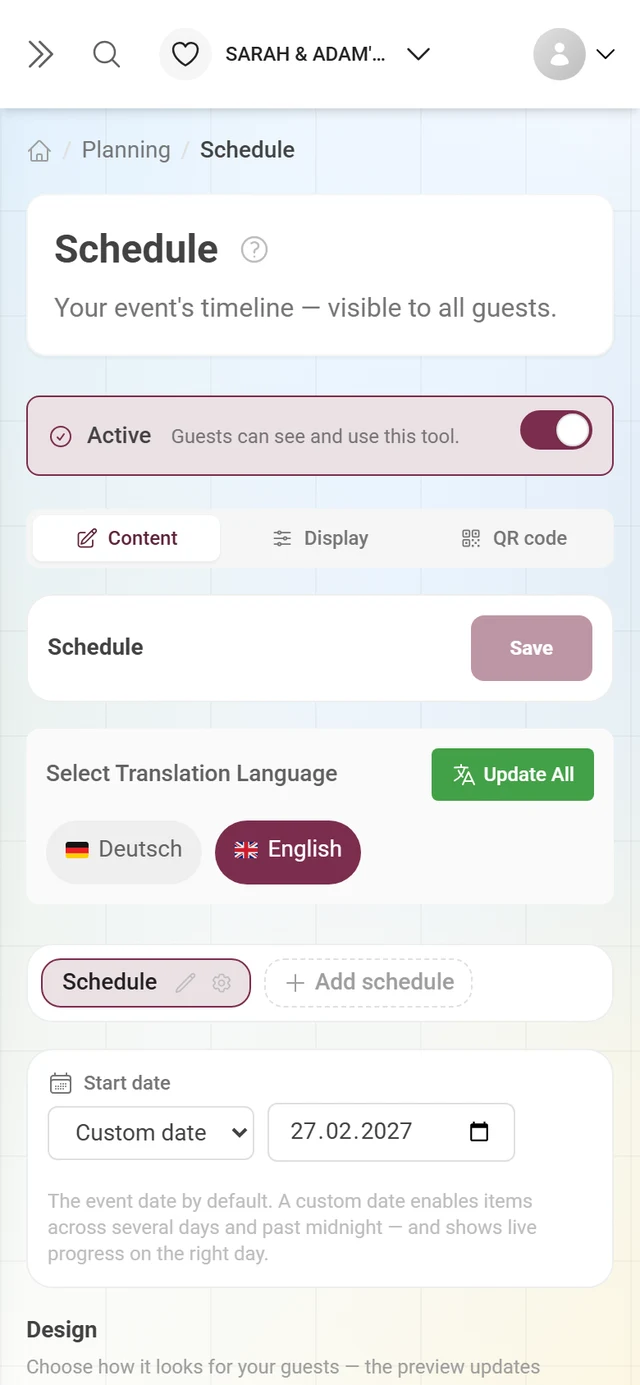
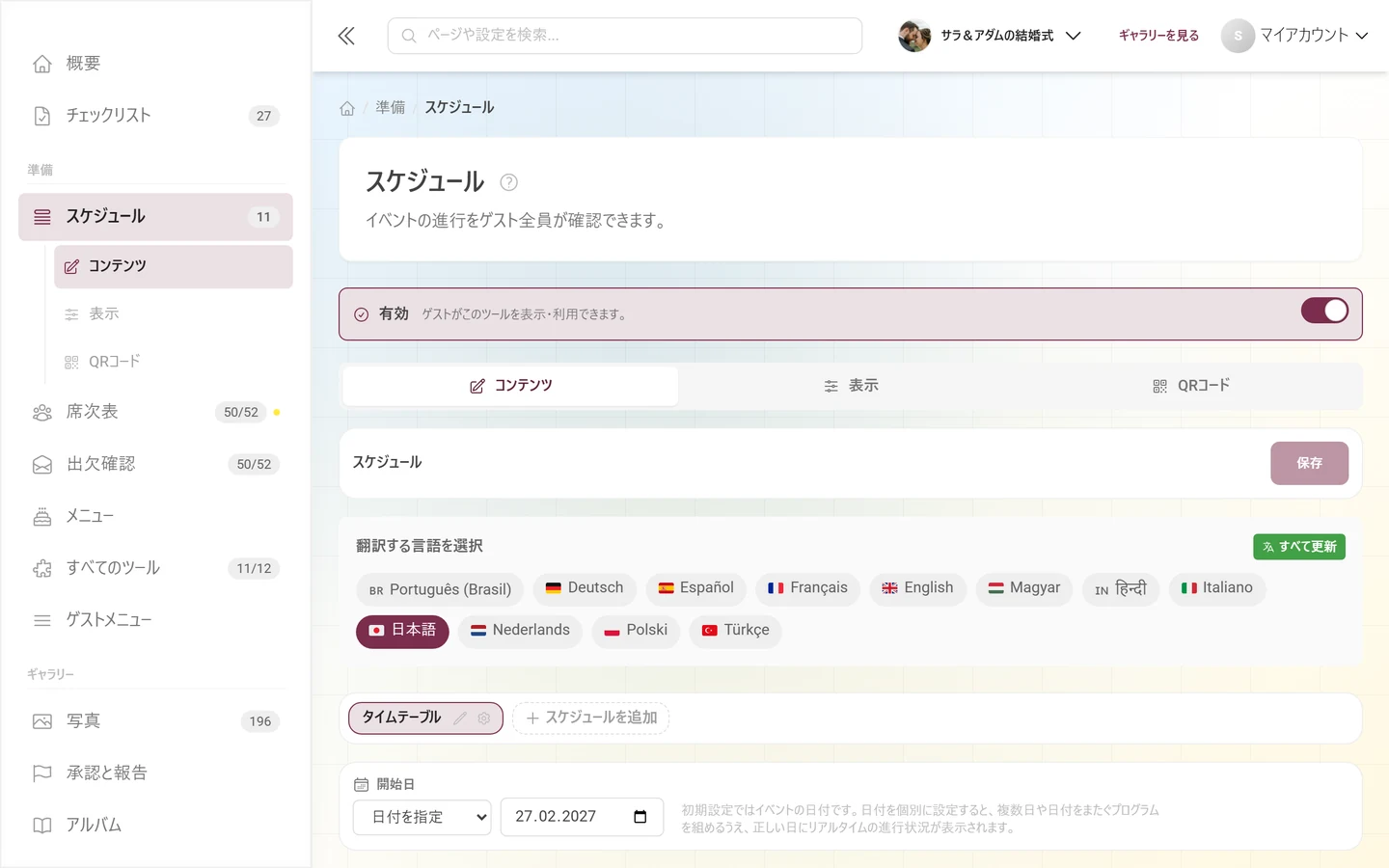
ゲスト用ページを持つツールでは、タブの下に「この画面の色とフォントは、イベント全体に適用されます。」という案内と「デザイン設定を開く」のリンクがあります。クリックすると外観のカスタマイズに移動します。色とフォントは、そこで一度設定すれば全体に適用されます。
すべてのツールに4つのタブがあるわけではありません。そのツールで意味のあるタブだけが表示されます。
| ツール | コンテンツ | 表示 | 公開設定 | QRコード |
|---|---|---|---|---|
| ゲストリスト、予算 | あり | – | – | – |
| デジタル招待状 | あり | あり | – | あり |
| 出欠回答 | あり | – | あり | あり |
| サンクスメッセージ、イベント情報 | あり | あり | あり | あり |
| スケジュール、席次表、メニュー、DJリクエスト、クイズ | あり | あり | – | あり |
| オリジナルページ | あり | あり | – | あり |
ゲストリストと予算には、タブのバーがまったくありません。ゲスト用ページもウィジェットもないので、残るのはコンテンツだけです。どちらも管理者専用のツールです。出欠回答にはウィジェットがなく、初期設定ではゲストメニューにも表示されないため、「表示」タブがありません。送信したリンクまたはQRコードから開く形です。デジタル招待状も送信して使うツールですが、「表示」タブがあります。ここには3つのオプトイン設定があり、ゲストメニュー、トップページのウィジェット、イベントリンクのいずれにも追加で表示できます。3つとも初期設定ではオフです。詳しくはデジタル招待状をご覧ください。
ツール本体のエディターです。スケジュールのプログラム、メニューのコース、席次表のテーブル、ゲストリストの表などがここにあります。
ゲストのどこにツールを表示するかを設定します。
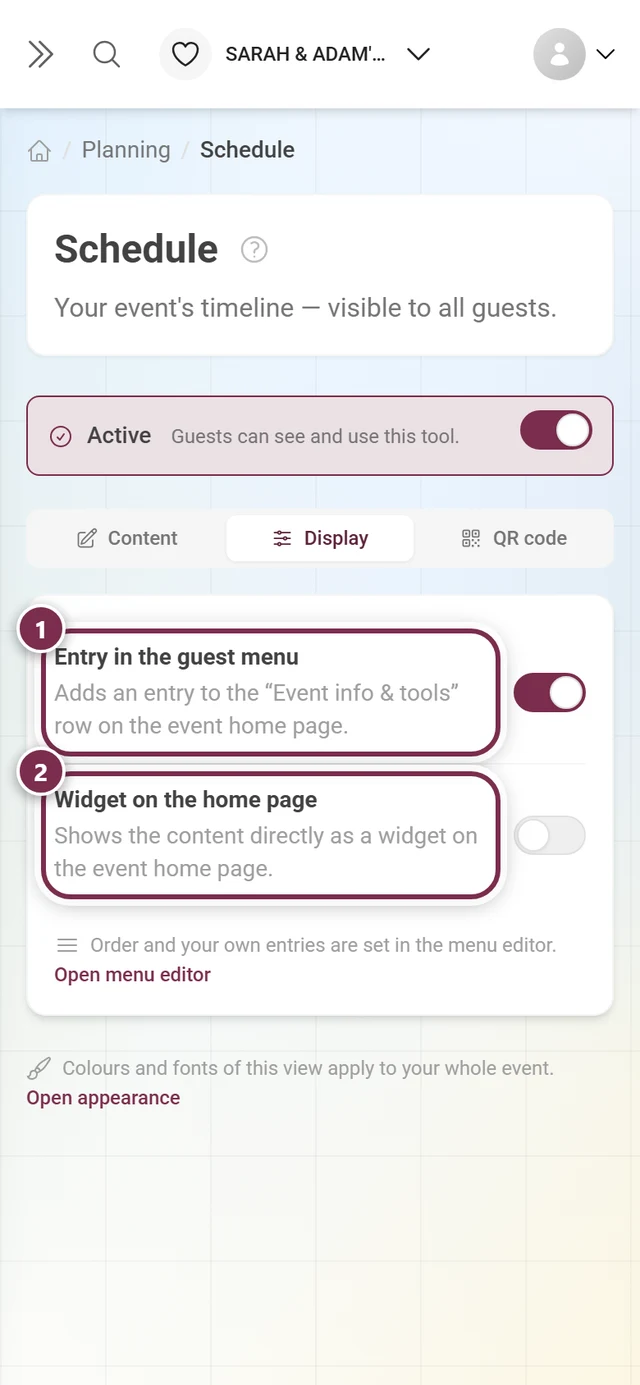
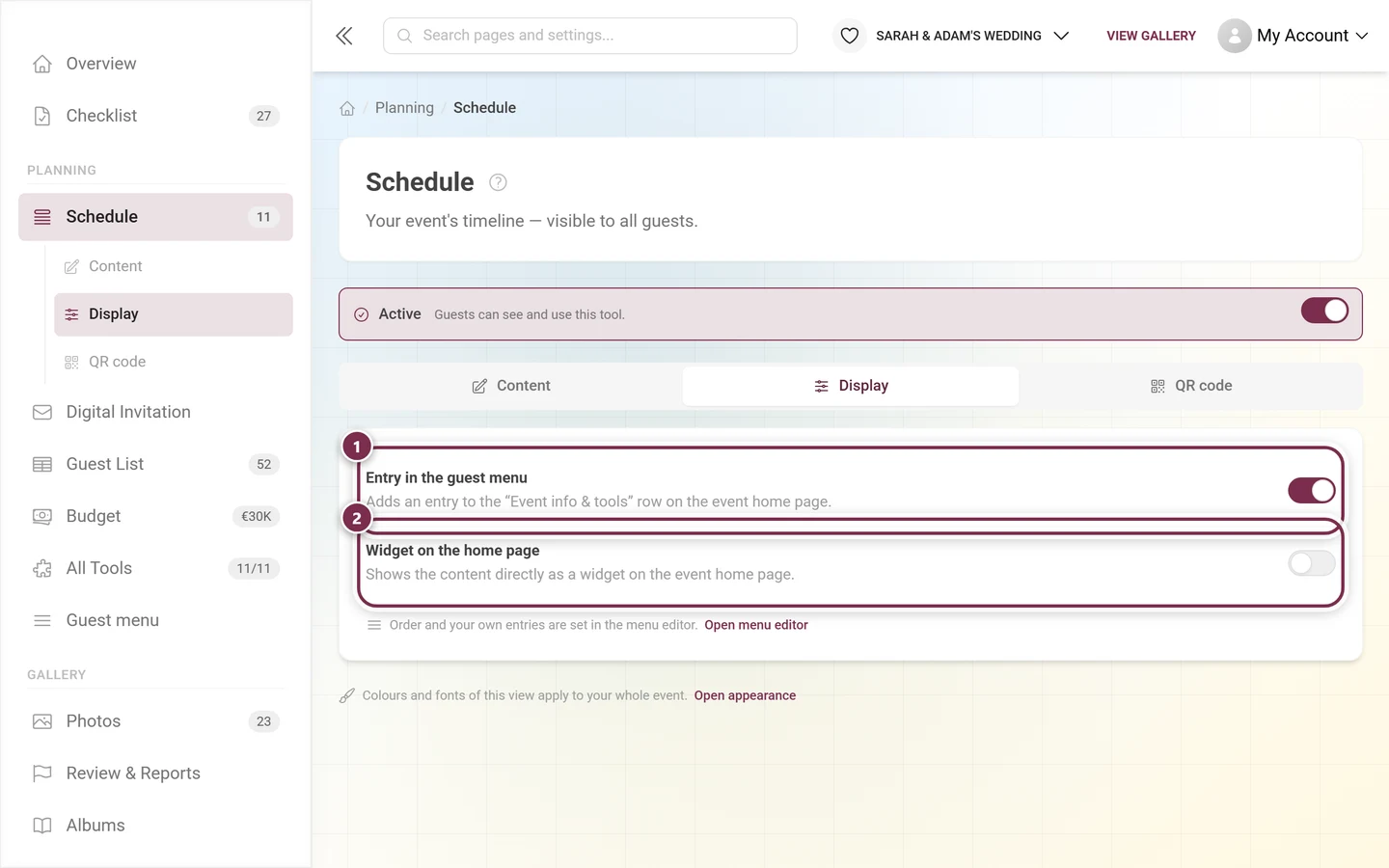
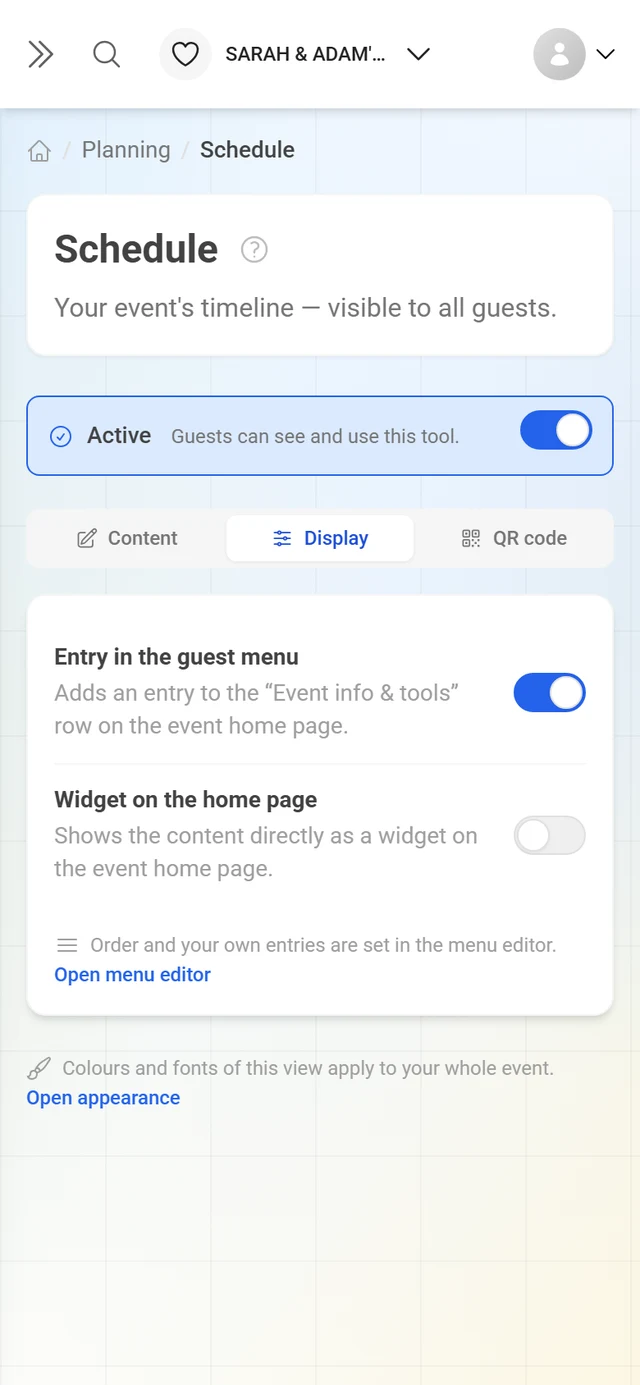
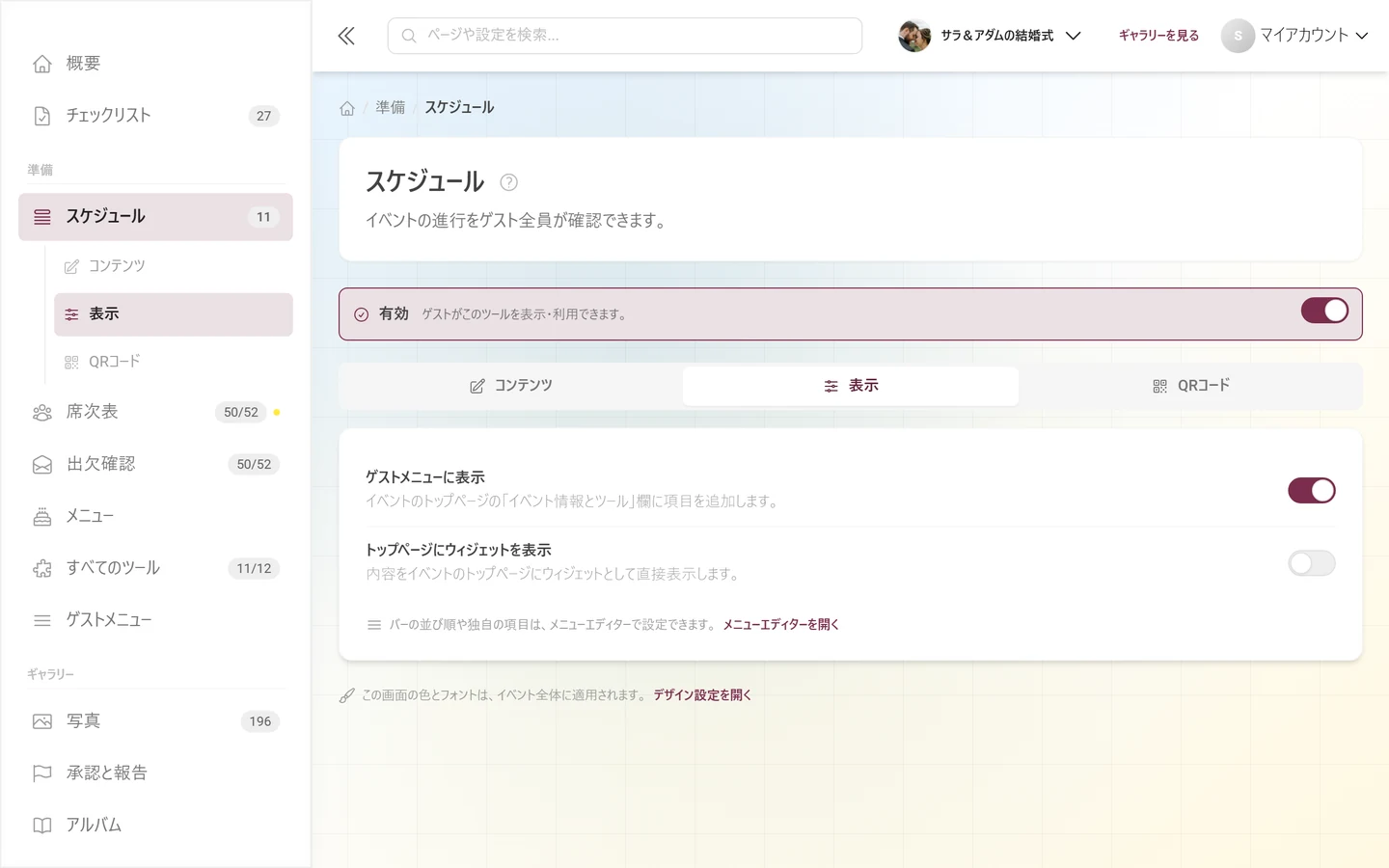
- 「トップページにウィジェットを表示」:内容をイベントのホーム画面にウィジェットとしてそのまま表示します。
- 「ゲストメニューに表示」:イベントのホーム画面の「イベント情報とツール」のバーに項目を追加します。
「ウィジェットのスタイル」は、「トップページにウィジェットを表示」をオンにして初めて表示されます。そうしないと、表示されることのないもののプレビューが並んでしまうからです。スタイルは全部で5種類あり、それぞれにライブプレビューが付きます。プレビューには実際に保存した内容が表示され、サンプルテキストが出るのは、まだ何も保存していない間だけです。
- クラシック:アイコンとボタン付きのカード。標準のスタイルです。
- エレガント:中央揃えで細い線が入ります。華やかで控えめなスタイルです。
- ミニマル:カードなしのすっきりした1行。場所を取りません。
- 目立つ:イベントカラーのカード。最大限に目を引きます。
- ソフト:丸みのある落ち着いたカードで、淡いイベントカラーを使います。
ウィジェットは、表示する内容があって初めて表示されます。空のウィジェットはまったく表示されないので、トップページに空のカードが出ることはありません。
時間で表示が切り替わるツール(サンクスメッセージ、イベント情報、出欠回答)だけにあります。「表示開始」と「表示終了」を別々に設定します。
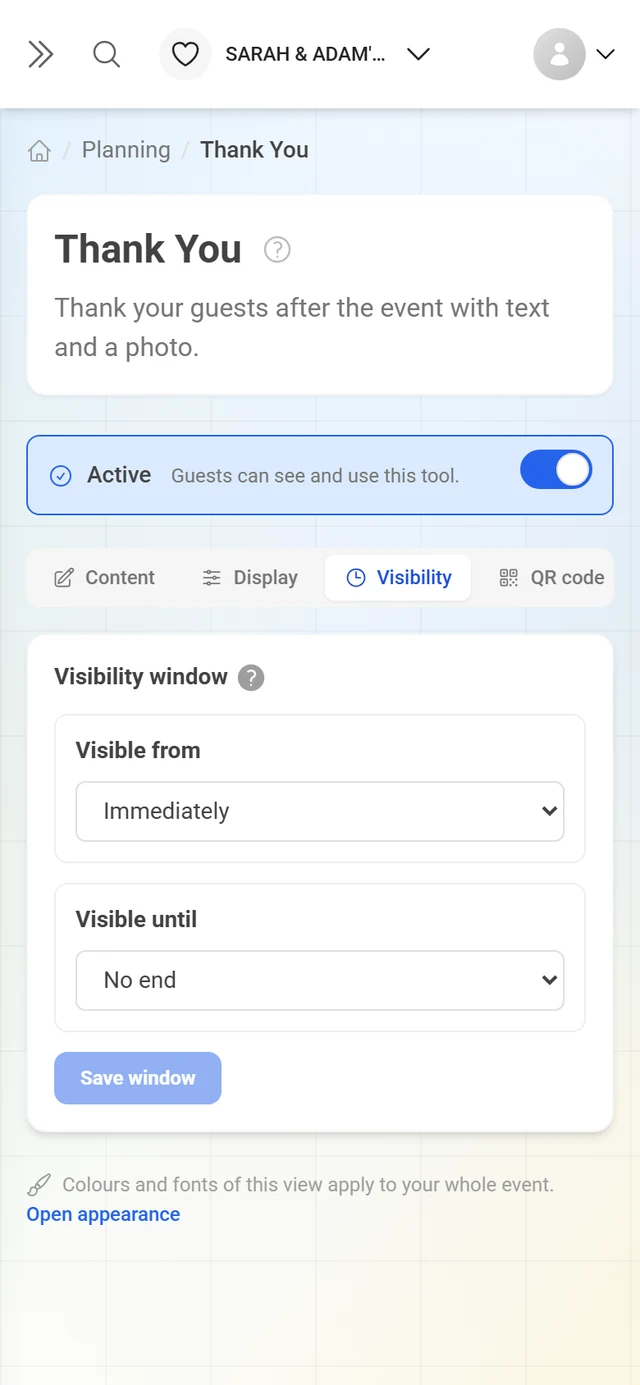
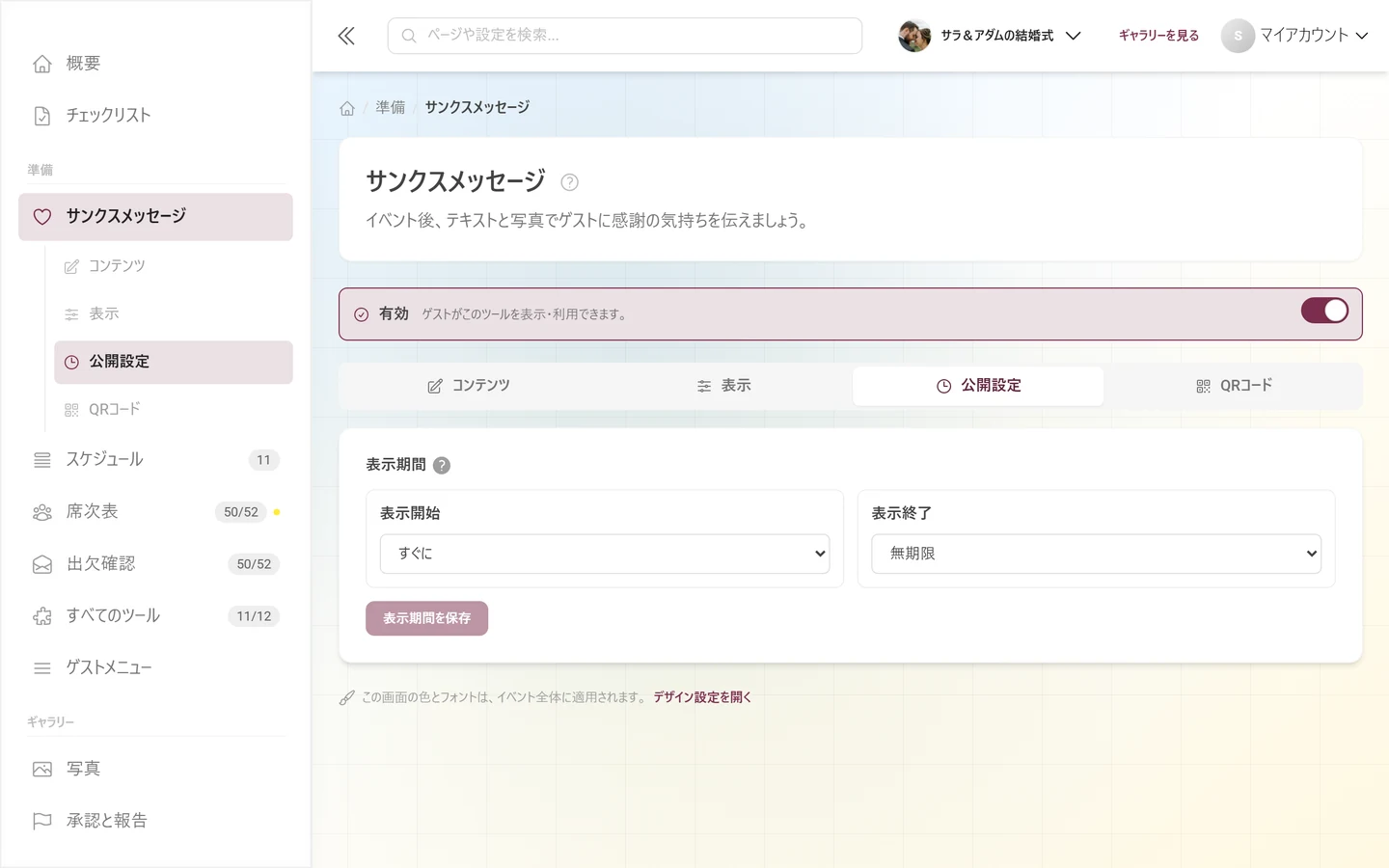
どちらの期限にも、同じモードがあります。
- すぐに(開始の場合)または無期限(終了の場合):期限なし。
- イベント日:イベント当日に連動し、「時刻」と「± 日数」を指定します(0=イベント当日)。時刻を指定しない場合は、「開始」が00:00、「終了」が23:59になります。
- 日付を指定:具体的な「日付と時刻」を指定します。
設定したら「表示期間を保存」を押します。「イベント日」の利点は、あとからイベントの日付を変更しても、公開期間が自動でついていくことです。
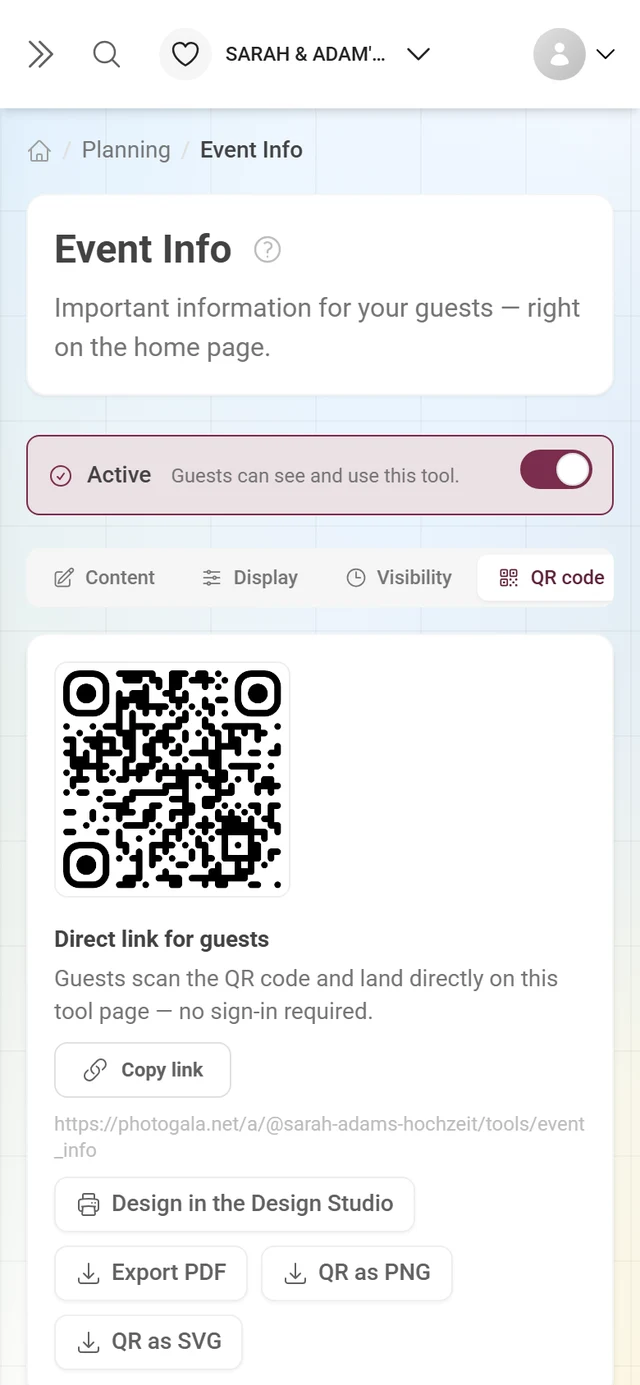
ゲスト用ページを持つツールにはすべて、ゲスト用の直接リンクがあります。ゲストはQRコードをスキャンするだけで、ログインなしでツールのページに直接移動できます。
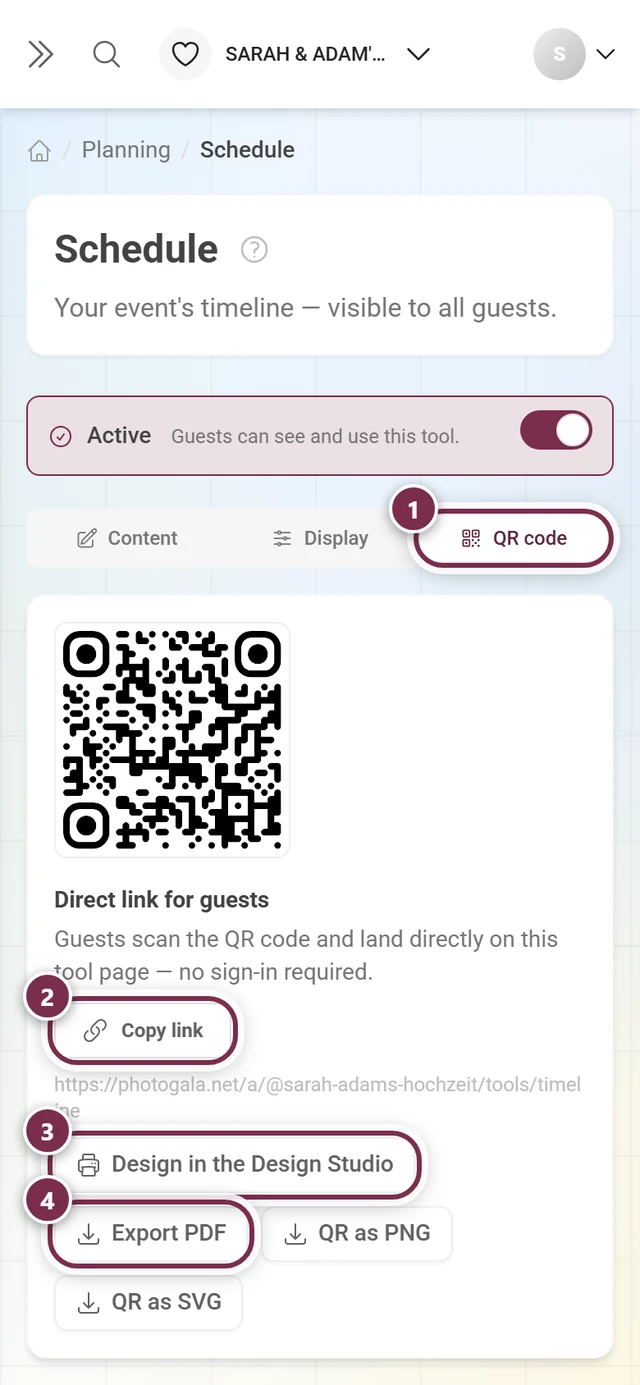
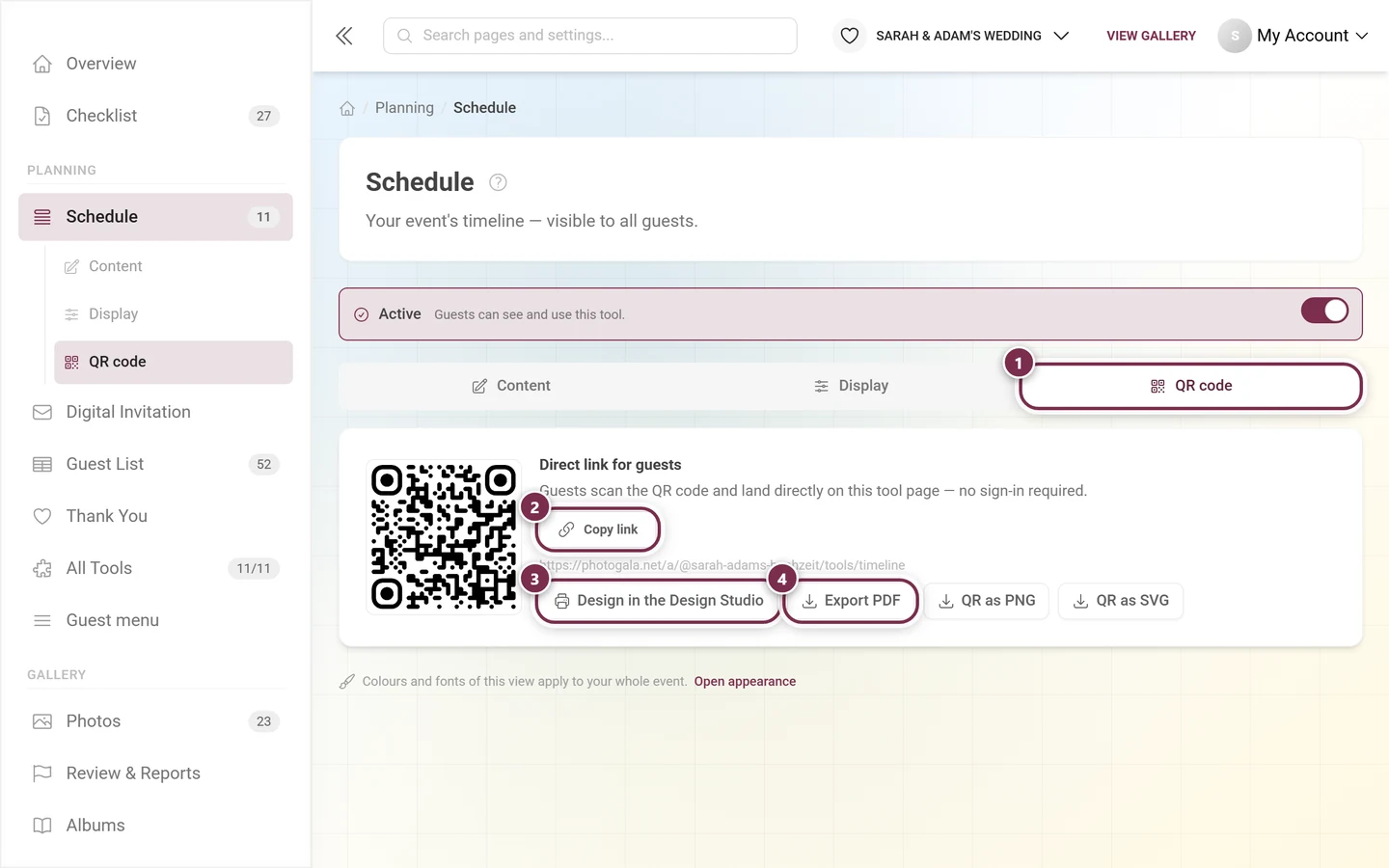
- 「リンクをコピー」:アドレスをクリップボードにコピーします。
- 「PDFをエクスポート」:イベント名入りの「スキャンしてね」ポスターを完成した状態でダウンロードします。
- 「Design Studioでデザイン」:同じポスターをデザインスタジオで開き、自由にアレンジできます。
リンクプレビューと共有テキスト
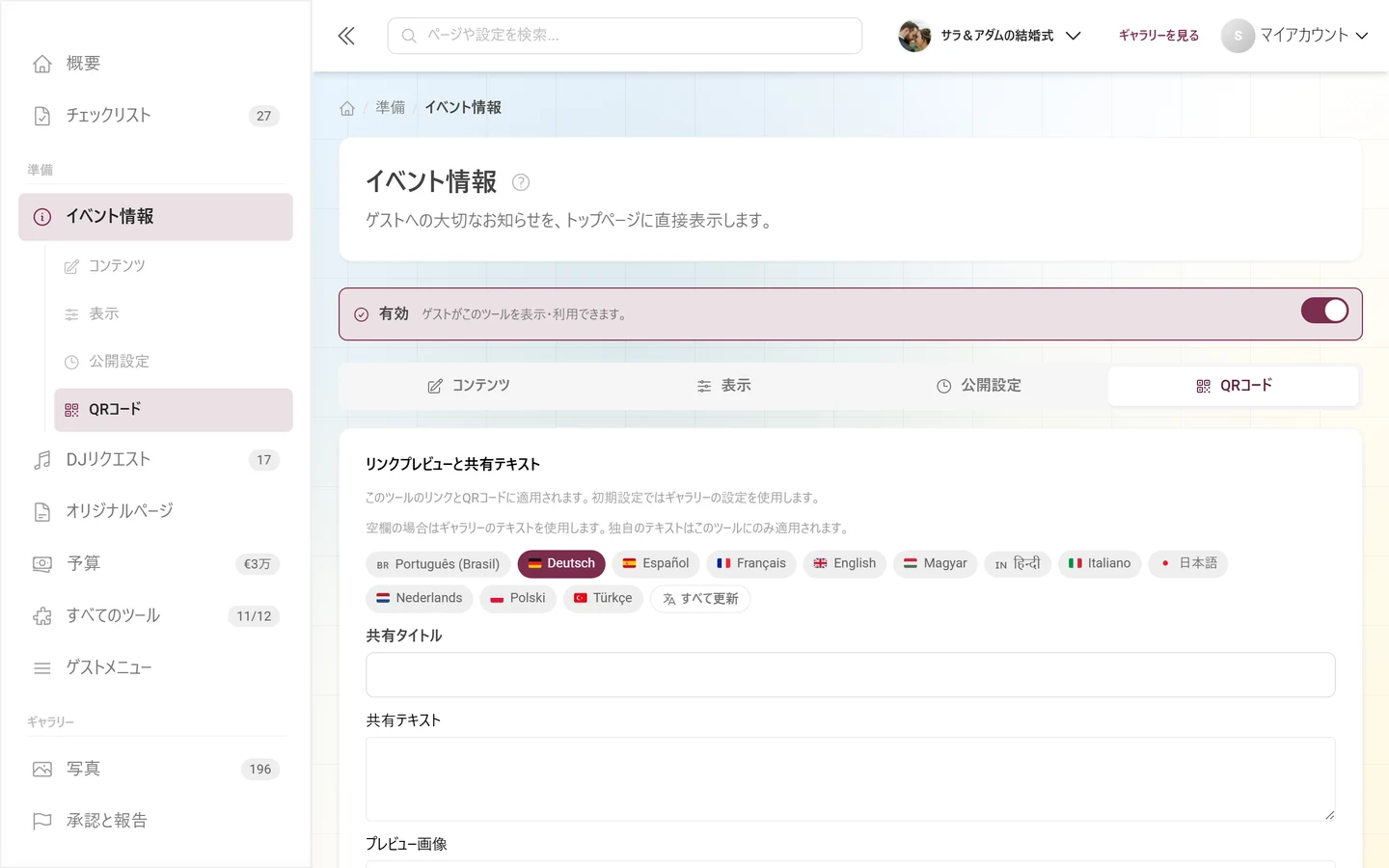
Section titled “リンクプレビューと共有テキスト”タブの一番上、リンクの上に「リンクプレビューと共有テキスト」ブロックがあります。すべてのツールと、独自ページにも用意されています。このツールのリンクとQRコードに適用され、標準ではギャラリーの設定が使われます。
- 「プレビュー画像」:「ギャラリーの設定を使う」(標準)、「ロゴ(標準)」、「オリジナル画像」(推奨:1200 × 630px。「オリジナル画像がない場合」の動作も設定します)、「Photogala」(ブランド付きギャラリーでは「パートナーロゴ」)、「画像なし」から選びます。「画像なし」の場合は、メッセンジャーごとにリンクの表示方法が決まります。
- 「共有タイトル」と「共有テキスト」:任意で、言語ごとに設定します。空欄の場合はギャラリーのテキストが使われ、自分で入力した内容はこのツールにだけ適用されます。
何か変更すると「リンクプレビューを保存」が表示され、これで設定が反映されます。ギャラリーの設定の仕組みは、外観のカスタマイズで説明しています。無料のギャラリーでは常にPhotogalaが表示され、このブロックにはその旨の案内だけが表示されます。オリジナル画像、ロゴ、「画像なし」は有料プランで利用できます。
多言語のコンテンツ
Section titled “多言語のコンテンツ”イベントに複数の言語がある場合、エディターに言語バーが表示されます。編集するのは常に1つの言語で、バーで切り替えます。ラベル、質問、列の名前は言語ごとに保存されます。1言語だけのイベントでは、バーは表示されません。
未保存の内容がある間は、ボタンの横に「未保存の変更」と表示されます。それでもページを離れようとすると、「未保存の変更」ダイアログが表示されます。「保存して続行」か「保存しない」を選びます。
その間にほかの人が保存した場合(パートナーの方や、届いた出欠の回答など)は、「その間にほかの人が保存しました。入力内容はそのまま残っています。内容を確認し、もう一度保存して反映してください。」というメッセージが表示されます。入力内容が失われることはありません。
ゲストに表示される内容
Section titled “ゲストに表示される内容”イベントのホーム画面では、有効なツールが2か所に表示されます。
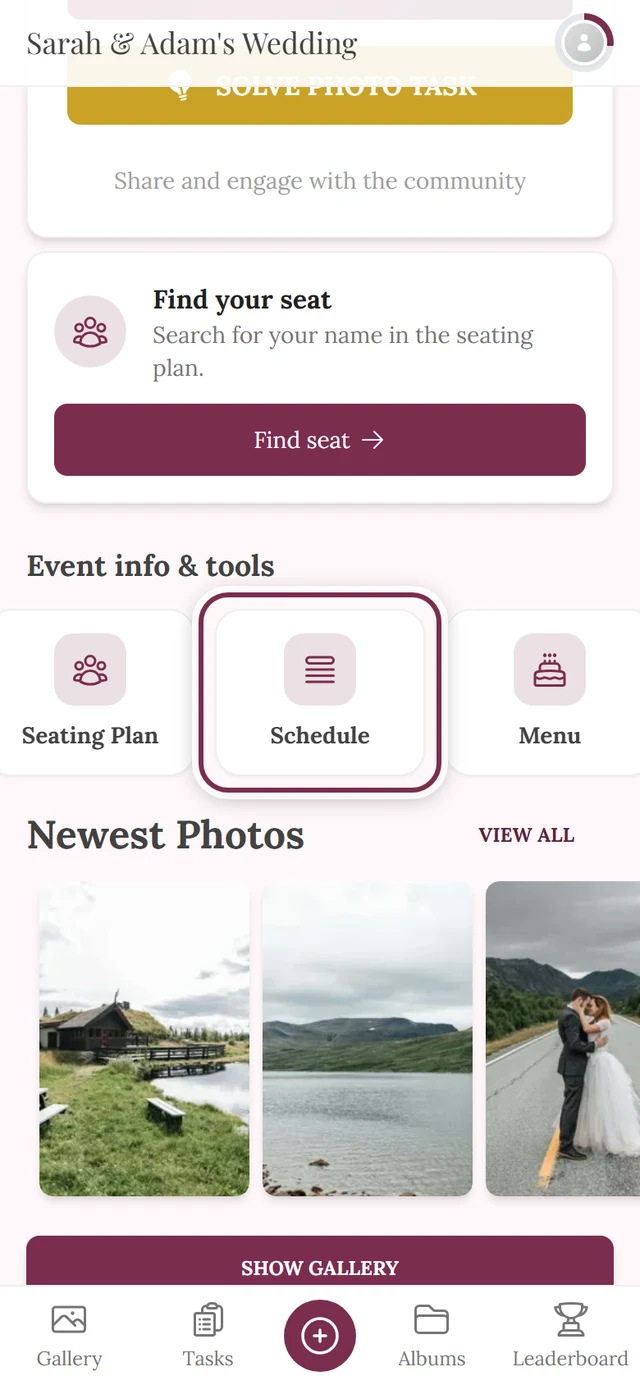
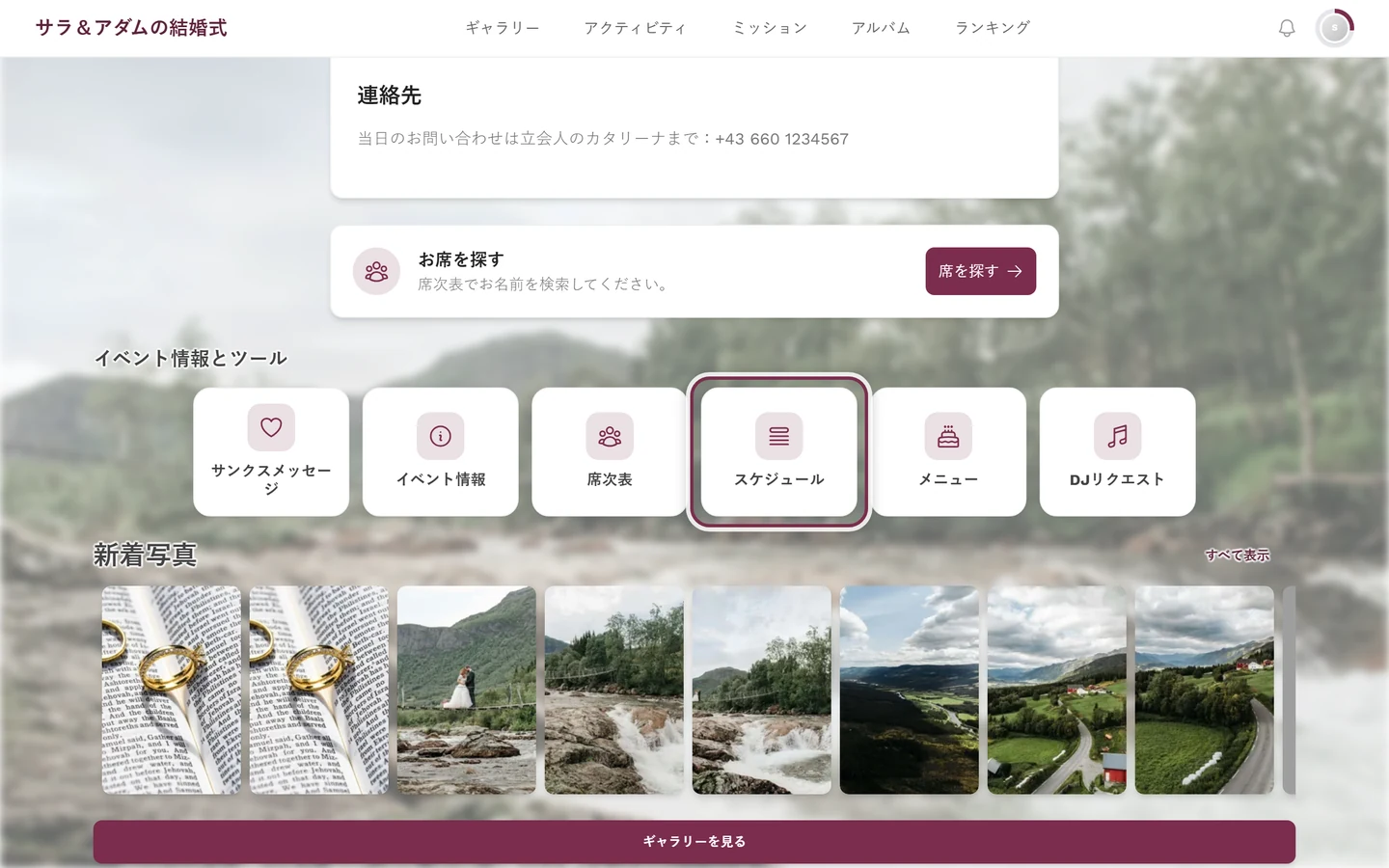
- ウィジェット:内容が入ったカードで、「表示」タブで選んだ順番とスタイルで表示されます。
- 「イベント情報とツール」のバー:ゲスト用ページを持つ有効なツールの一覧です。出欠回答は表示されません。デジタル招待状は、「QRコード」タブで明示的にオンにした場合だけ表示されます。オリジナルページでは、公開済みのページごとに専用のタイルが表示されます。まとめたタイルはありません。
ゲストにどう見えるかの詳細は、イベントのツールをご覧ください。
ツールの連携
Section titled “ツールの連携”ツールはバラバラの道具箱ではなく、互いにデータを受け渡します。
- メニューのコースから、ゲストは出欠回答で食事を選びます。メニューがないと、選ぶものがありません。
- 出欠回答の回答は、ゲストリストに自動で反映されます。同伴者、連絡先、独自の質問への回答も含まれます。
- ゲストリストから席次表にゲストが渡されます。ここに登録されている人だけが配席できます。テーブルと席は、どちらのツールでも変更できます。
- 出欠回答の席の希望は席次表に表示され、そこから席のルールとして取り込めます。
- スケジュールは表示時間帯を提供します。席次表はプログラムの開始時刻と所要時間を独自の表示時間帯として引き継げ、デジタル招待状はスケジュールから進行を直接表示します。
- デジタル招待状のデザインは、席次表のイラストスタイルと連動しています。席次表のスタイルごとに、合う招待状のデザインがあり、2つを並べても統一感が出ます。
- 席次表は、クイズのライブ番組でのテーブル対抗戦に使うテーブルを提供します。席札をスキャンした人は自動的に自分のテーブルで参加し、それ以外の人は参加するときに選びます。
トラブルシューティング
Section titled “トラブルシューティング”- 一覧にツールがありません。イベントがパートナーのブランドで運営されていて、パートナーがそのツールを提供していません。この場合、ロックされた状態ではなく、非表示になります。
- タイルをオンにできません。スイッチの代わりに、鍵付きの「アップグレード」のチップが表示されています。現在は例外的なケースで、12のツールすべてがどのプランにも含まれています。それでも表示される場合は、クリックするとプランの一覧に移動します。
- エクスポートや席の検索がロックされています。ツールではなく、プランのゲストの上限人数に達しています。ツール内の案内に、プランの対象人数が表示されます。計画自体は、引き続き制限なしで進められます。
- ツールは有効なのに、ゲストには何も表示されません。次の3点を確認してください。「表示」タブで、ウィジェットまたはゲストメニューにチェックが入っていますか? 今日の日付は表示期間の範囲内ですか? そして「コンテンツ」タブに何か保存されていますか? 空のウィジェットは表示されません。
- QRコードのタブに案内だけが表示されます。QRコードは、ツールを有効にして初めて作成されます。「ゲスト用のQRコードを取得するには、ツールを有効にしてください。」
- 変更が消えてしまいました。コンテンツは自動では保存されません。エディター下部の「保存」ボタン、または「公開設定」タブの「表示期間を保存」を探してください。