プランと期間
プランと期間ページでは、ギャラリーがいつまでオンラインに残るか、その後どうなるかを確認できます。ここから、より大きなプランへすぐに切り替える(アップグレード)、期間を延長する、ギャラリーを低コストなアーカイブで保管する、自動更新をオン・オフする、といった操作ができます。このページでは、画面の各ブロックを上から順に説明します。
![「プランと期間」ページ。「ご利用中のプラン」カード、期間バー、「支払い済み期限」「自動更新」「[日付]以降」のタイルが表示されている](/help/shots/en/mobile/admin/pricing.webp)
![「プランと期間」ページ。「ご利用中のプラン」カード、期間バー、「支払い済み期限」「自動更新」「[日付]以降」のタイルが表示されている](/help/shots/ja/desktop/admin/pricing.webp)
購入できるのは誰?(役割とブランド)
Section titled “購入できるのは誰?(役割とブランド)”このページの表示内容は、ご自身の役割とイベントの種類によって変わります。
- オーナー(イベントの所有者): プランと期間が表示され、購入、アップグレード、延長、アーカイブへの切り替え、サブスクリプションの解約ができるのはオーナーだけです。
- 管理者・モデレーター(オーナー以外): 現在のプランが閲覧専用で表示され、「プランを変更できるのは、イベントのオーナーのみです。ここでは現在の状況を確認できます。」という案内が出ます。変更したいときはオーナーに連絡してください。
- ブランド/ホワイトラベルのイベント: 独自ブランドで運営しているイベントでは、[ブランド名]が管理するプランとだけ表示され、プランの変更は提供元に問い合わせるよう案内されます。この場合、購入はできません。
ページの開き方
Section titled “ページの開き方”-
イベントの管理画面を開きます。ギャラリーにいるときは、右上のプロフィールメニューから移動できます。
-
管理画面のサイドバー下部にあるプランをアップグレードのボックスを開きます。すでに最上位のプランをご利用の場合はプランを管理という名称になり、割引の実施中はボタンが割引を受け取るに変わります。
-
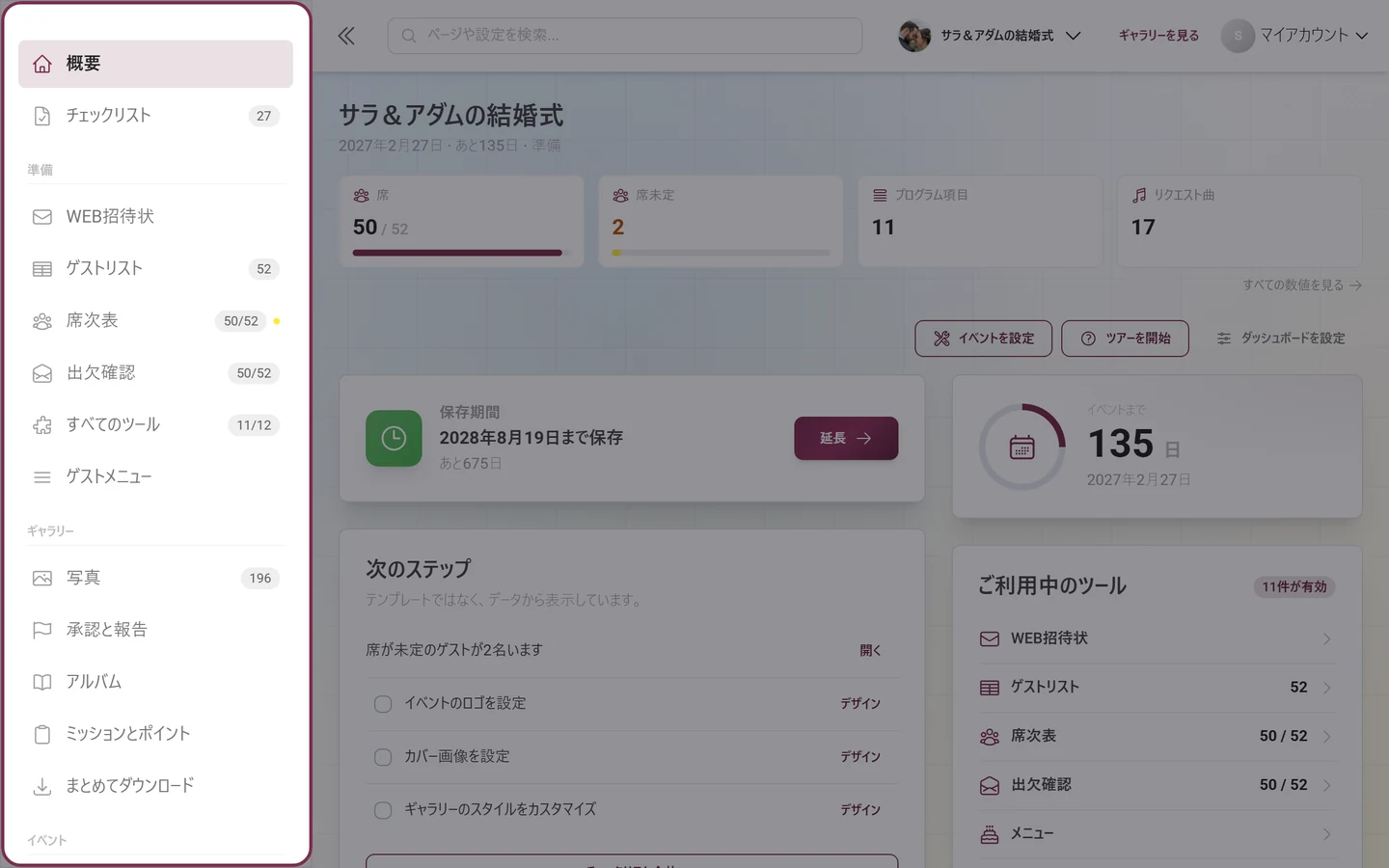
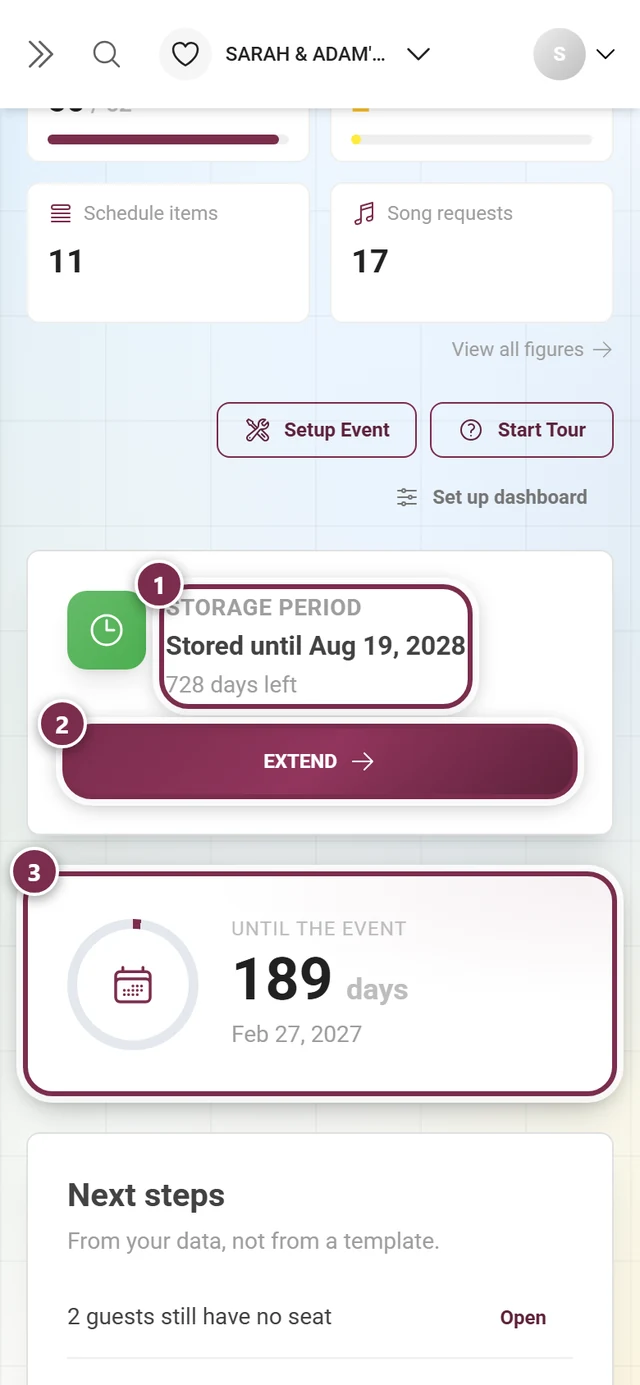
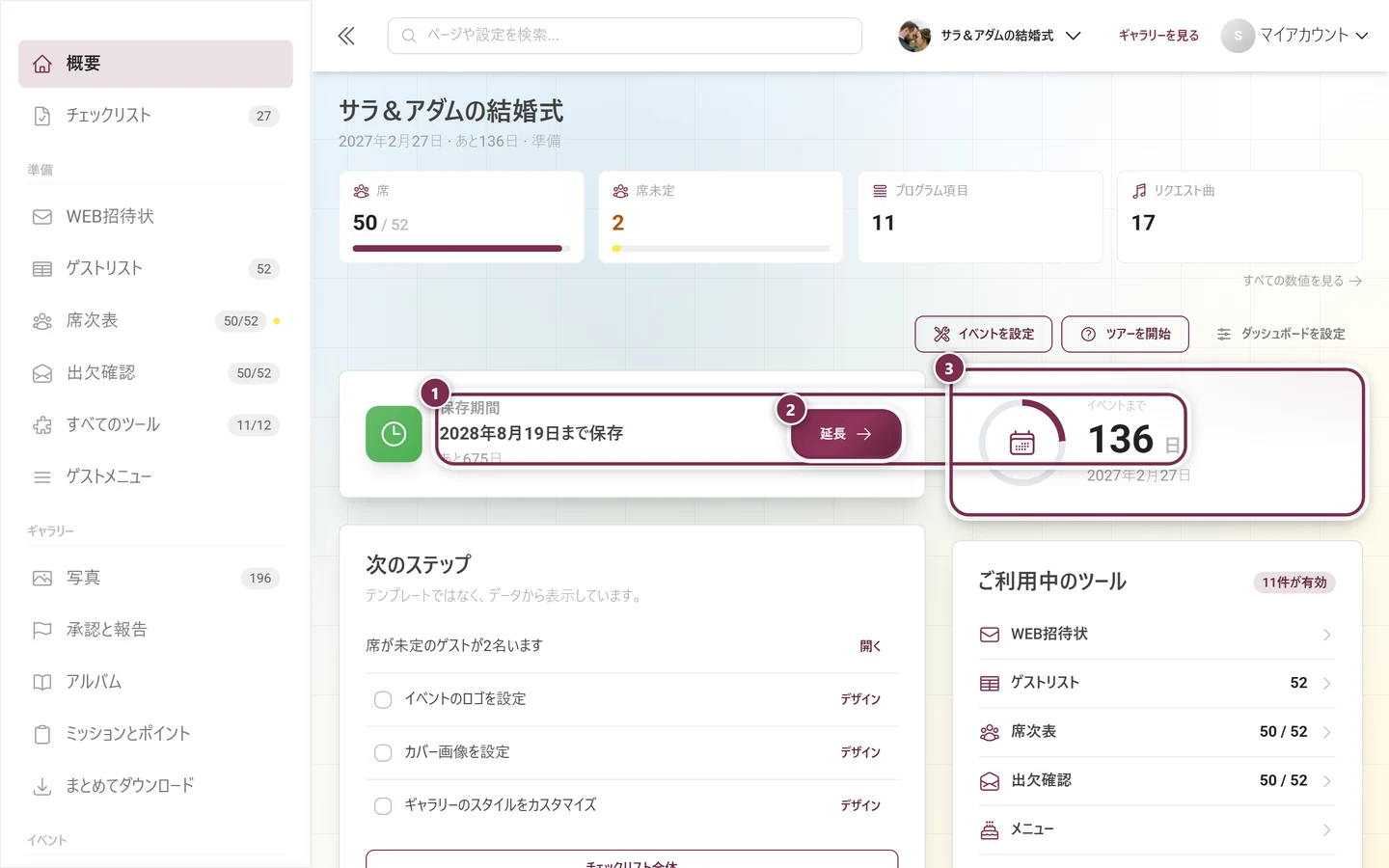
ギャラリーや設定で利用できない機能をタップしたときや、ダッシュボードの保存期間カードの延長から、自動的にこのページに移動することもあります。
「ご利用中のプラン」カード
Section titled “「ご利用中のプラン」カード”一番上にあるのがご利用中のプランカードです。イベントの現在の状態を表示します。
![「ご利用中のプラン」カード。プラン名、「有効」のラベル、期間バー、「支払い済み期限」「自動更新」「[日付]以降」のタイルが表示されている](/help/shots/en/mobile/admin/pricing/current.webp)
![「ご利用中のプラン」カード。プラン名、「有効」のラベル、期間バー、「支払い済み期限」「自動更新」「[日付]以降」のタイルが表示されている](/help/shots/ja/desktop/admin/pricing/current.webp)
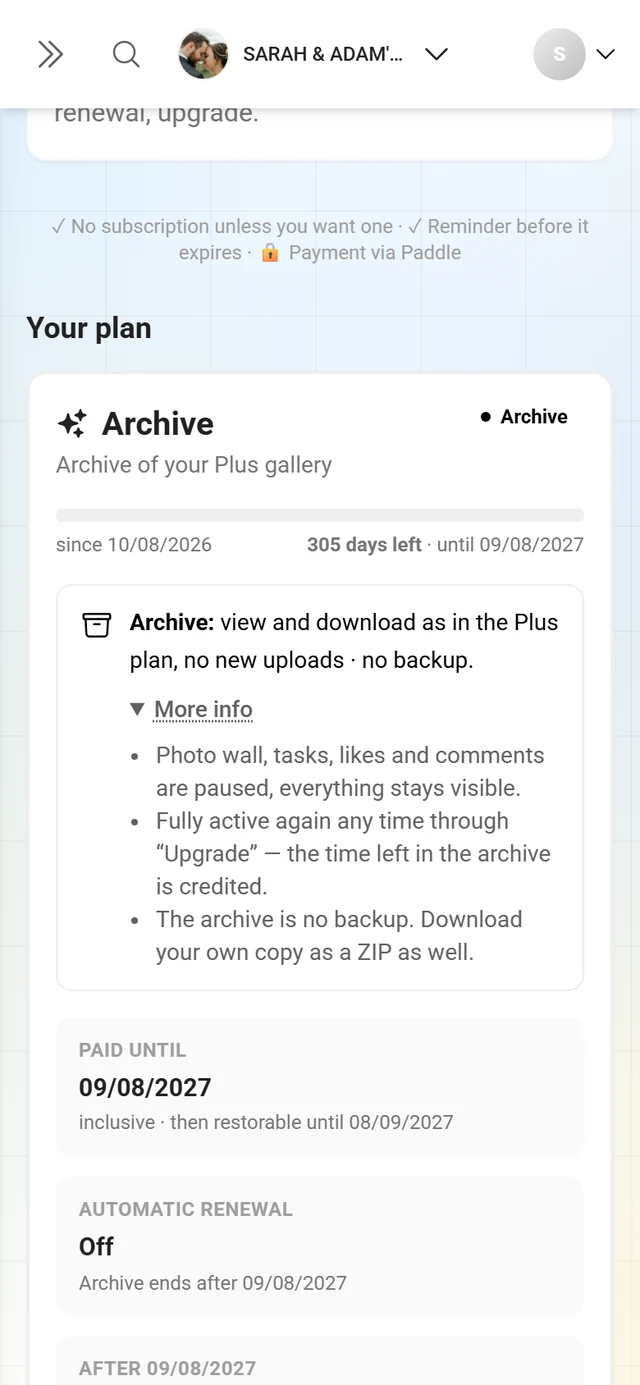
- 見出し部分: プラン名と、その下に購入の種類(一括購入 · 2年、サブスクリプション · 年払い、延長 · 1年など)、右側に有効などのステータスラベルが表示されます。
- 期間バー: 左に[日付]から、右に残りN日 · [日付]まで。その下に、「投稿者1名による0.2 GBの写真」のような利用状況が表示されます。
- 「支払い済み期限」タイル: 支払い済みの最終日です。下のメモで、その後どうなるかがわかります。最終日を含む · その後は期限切れ、最終日を含む · その後は延長、プラン変更を予定している場合は**最終日を含む · その後は[プラン名]**と表示されます。
- 「自動更新」タイル: オフとメモ一括購入、サブスクリプションなし、またはオンと次回の請求が表示されます。
- 「[日付]以降」タイル: 期限後の予定です。未決定と表示されている場合は、今すぐ決める ↓を押すと、期限後の扱いを選ぶブロックに移動します。
- 詳細: 詳しい情報が開きます。たとえば、Photogalaではバックアップを作成しないため、ご自身でZIPをダウンロードして手元に保管してください、という案内などです。
状態によってカードの表示は変わります。開始前は期間はまだ開始していませんと写真の枚数(「写真10枚中3枚をアップロード済み」)、期限が切れたギャラリーでは[日付]からオフラインと復元できる期限、アーカイブ中は[プラン名]ギャラリーのアーカイブと表示されます。
サブスクリプションの利用中やアーカイブ中は、カードの表示が異なります。詳しくは、下のアーカイブと年額払い(自動更新)をご覧ください。
期間終了後:延長またはアーカイブ
Section titled “期間終了後:延長またはアーカイブ”その下にあるのが、[日付]以降:延長またはアーカイブのブロックです。「[日付]までのお支払いが完了しています。新しい期間は[日付]から続けて開始します。」と表示されます。ここで、期限後にどうするかを決めます。お支払いに進むを押さない限り、何も購入されることはありません。
![「[日付]以降:延長またはアーカイブ」のブロック。「[プラン名]を延長」のタイルが選択され、まとめと「お支払いに進む」ボタンが表示されている](/help/shots/en/mobile/admin/pricing/extend.webp)
![「[日付]以降:延長またはアーカイブ」のブロック。「[プラン名]を延長」のタイルが選択され、まとめと「お支払いに進む」ボタンが表示されている](/help/shots/ja/desktop/admin/pricing/extend.webp)
- 「[プラン名]を延長」タイル: 現在の終了日から1年延長します。タイル内のラベルで、次の期間にどのプランを使うかを選べます。ストレージに収まる範囲であれば、より小さなプランも選べます。
- 「アーカイブへ」タイル(またはアーカイブ・保管のみ):イベントが終わったあとの低コストな選択肢です。ギャラリーはオンラインのままで閲覧とダウンロードができますが、新しいアップロードはできません。フォトウォール、ミッション、いいね、コメントは一時停止します。アーカイブはバックアップではありません。料金は使用中のストレージ量によって決まります。
- 「今日からさらに大きなプランにしたいですか?」の案内: アップグレードはすぐに適用され、残り期間分が差し引かれます。アップグレードへを押すと、アップグレードのブロックに移動します。
- 毎年自動で更新する: このチェックを入れると、延長(またはアーカイブ)が年額のサブスクリプションになります。料金は、手動で延長するときと同じです。詳しくは年額払い(自動更新)をご覧ください。
- まとめ: 何も選んでいない間は「まだ何も選択されていません。」と表示され、選ばなかった場合の扱いとして「選択しない場合、[日付]からオフラインになり、[日付]まで復元できます。」と案内されます。選ぶと、本日のお支払い、新しい期間、お支払いに進むボタンが表示されます。
- 比較と詳細: 選択肢を並べた比較表が開きます。
- ご自身のコピー: その下に「お手元のコピーです。[日付]より前の入手がおすすめです:」と表示され、ZIP · [サイズ] GBボタンがあります。すべての写真を一括でダウンロードできます(有料プラン以上)。
-
[日付]以降:延長またはアーカイブのブロックまでスクロールします。または、カードの今すぐ決める ↓を押します。
-
[プラン名]を延長のタイル(必要に応じてラベルで別のプラン)か、アーカイブへを選びます。
-
必要に応じて、毎年自動で更新するにチェックを入れます。
-
まとめを確認して、お支払いに進むを押します。お支払いは、安全なPaddleのウィンドウで確定します。
無料プランのスターターには延長がありません。「Starterは延長できません。ギャラリーをオンラインのままにするには、アーカイブかプランをご利用ください。」と案内されます。すでに期限が切れている場合も、このブロックかアップグレードですぐに復活できます。表示されている日付までは、すべての写真が残っています。
アーカイブで低コストに保管
Section titled “アーカイブで低コストに保管”イベントが終わって新しい写真が増えなくなったら、フルプランの料金を払い続ける必要はありません。アーカイブでは、ギャラリーが1年間オンラインのままで、閲覧とダウンロードができます。料金は延長よりもかなり低く抑えられます。
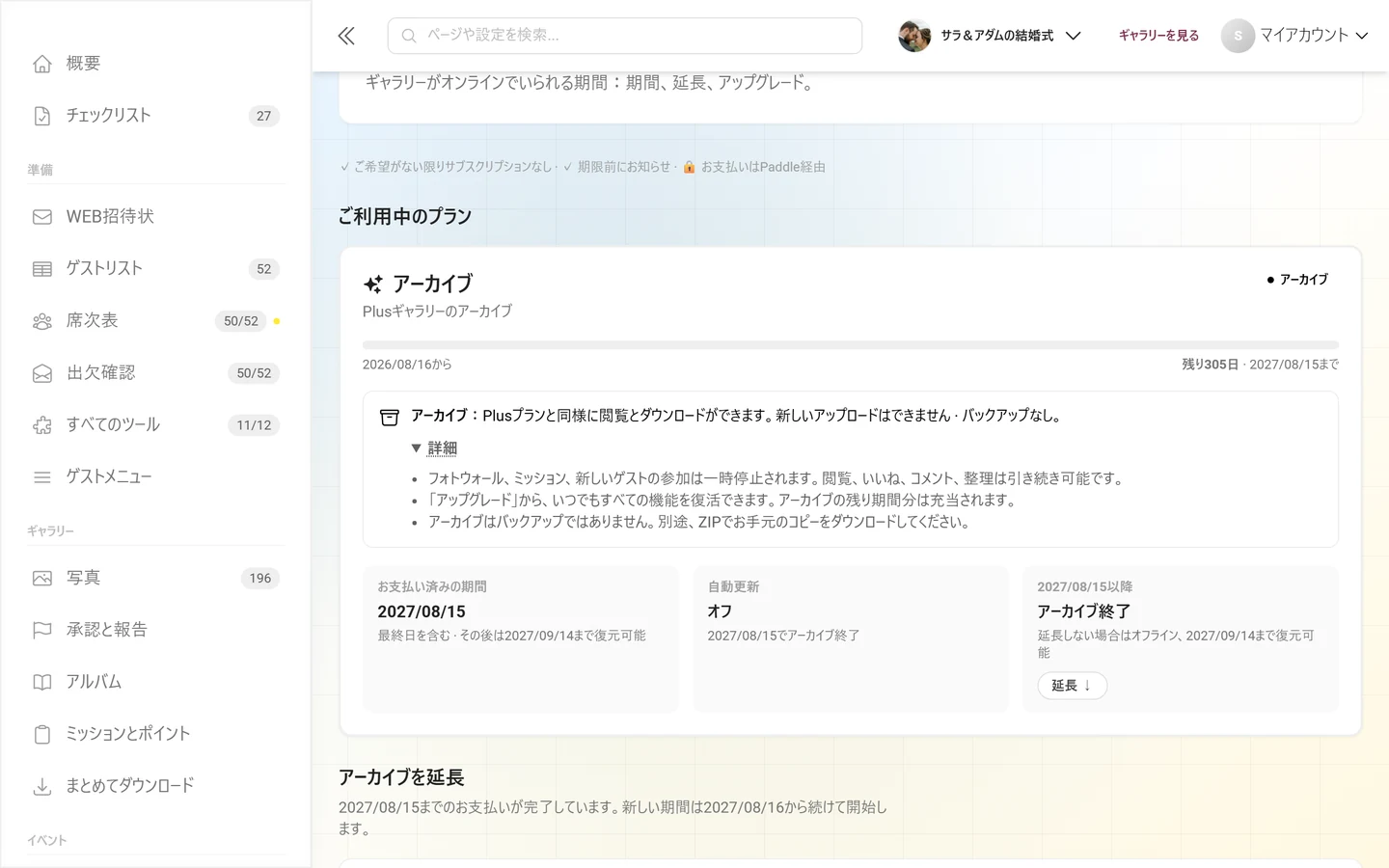
アーカイブで適用されること:
- ギャラリーはゲストに公開されたままです。閲覧とダウンロードは、これまでのプランと同じようにできます。写真、動画、アルバム、設定もそのまま残ります。
- 新しいアップロードはできません: アップロード、ライブアップロード、フォトウォールは一時停止します。これはオーナーも同じです。新しいゲストは参加できなくなります。すでに参加済みの方は、参加時に使った端末でギャラリーを開くか、アカウントでログインします。ミッションは表示されたままですが、新しいミッションやポイントはありません。
- すでにあるものは引き続き使えます: いいね、コメント、アルバム、説明文、回転とトリミング、顔の名前付けと統合、承認、ランキングは、プランと役割の範囲でこれまでどおり使えます。
- ギャラリーの上部に「このギャラリーはアーカイブ中です。」というお知らせが表示されます。オーナーには、このページに直接移動できる「ギャラリーを再開」ボタンも表示されます。
- バックアップではありません: Photogalaは写真の2つ目のコピーを持っていません。ご自身のコピーとして、ZIPも別途ダウンロードしておいてください。
- 料金: イベントが使用しているストレージ量によって決まります。料金区分は購入時に確定します。
- ZIPのダウンロード: アーカイブ中は7日に1回できます。無料のスターターからアーカイブにした場合、ダウンロードは1枚ずつになります。すべての写真をまとめたZIPは、有料プラン以上で利用できます。
ギャラリーをアーカイブにする手順
Section titled “ギャラリーをアーカイブにする手順”-
[日付]以降:延長またはアーカイブのブロックまでスクロールします。
-
アーカイブへ(またはアーカイブ・保管のみ)のタイルを選びます。アーカイブは現在の終了日にそのまま続くため、それまではご利用中のプランをフルにお使いいただけます。
-
アーカイブを毎年続けたい場合は、必要に応じて毎年自動で更新するにチェックを入れます。
-
お支払いに進むを押して、Paddleのウィンドウで確定します。
すでにアーカイブ中の場合、タイルはアーカイブを延長になります。アーカイブの終了が近づくと、カードにアーカイブ終了まであとN日というラベルと延長 ↓のリンクが表示されます。
年額払い(自動更新)
Section titled “年額払い(自動更新)”毎年手動で延長する代わりに、自動更新をオンにできます。すると、毎年、手動で延長するときと同じ料金が請求され、解約するまでギャラリーは途切れずにオンラインのままです。チェックを入れない限りサブスクリプションにはならず、それぞれの購入は一回払いになります。
自動更新の設定
Section titled “自動更新の設定”-
[日付]以降:延長またはアーカイブのブロックで、延長かアーカイブを選びます。
-
毎年自動で更新するにチェックを入れます。その下の行に、料金と日付が表示されます。「[料金]/年 · 本日[金額]、以降は毎年[日付] · いつでも解約可能」。詳しくは自動更新のしくみをご覧ください。
-
お支払いに進むを押して、Paddleのウィンドウでサブスクリプションを確定します。
次の期間を支払い済みの場合: 次の期間をすでに一回払いで購入している場合、自動更新タイルに[日付]以降の分を設定 ↓というリンクが表示されます。このまま自動で更新するのブロックで[日付]から自動で更新を押すと、その後の期間に向けたサブスクリプションを設定できます。今日は請求されず、お支払い方法が登録されるだけです。Paddleでは、支払い済みの期間が「トライアル期間」と表示されることがあります(確認メールなど)。実際に請求されるのは、記載された日付です。
サブスクリプション利用中のカード
Section titled “サブスクリプション利用中のカード”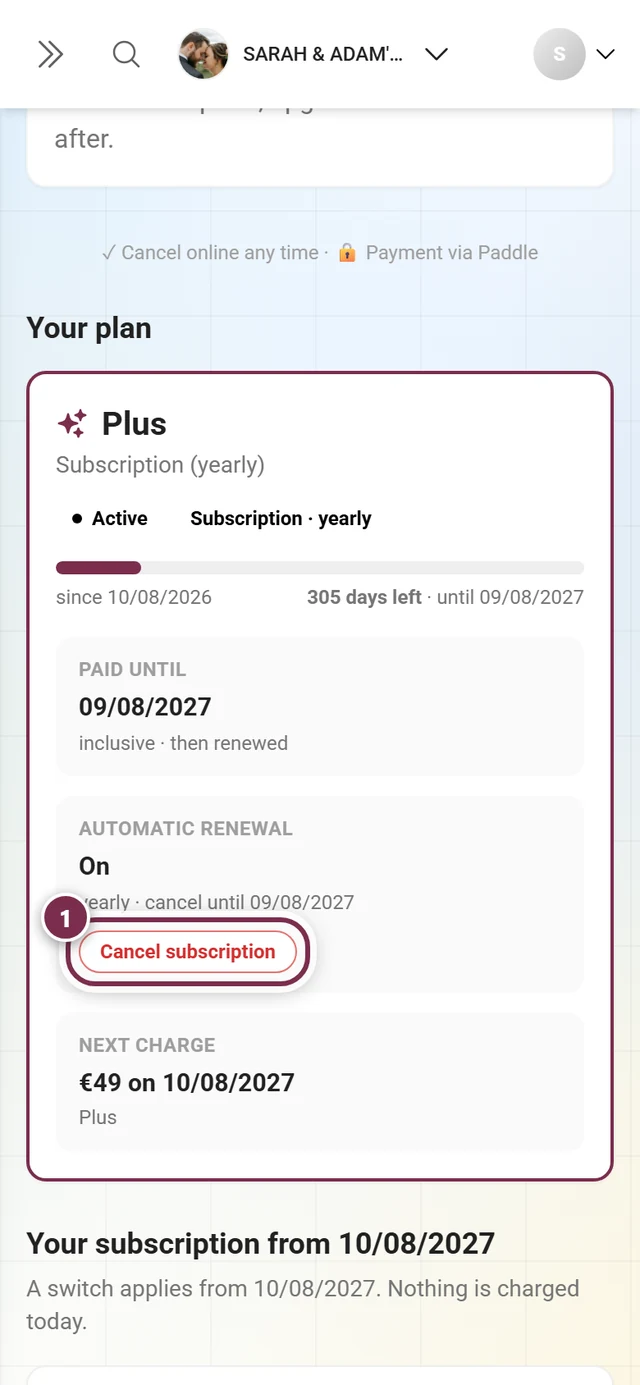
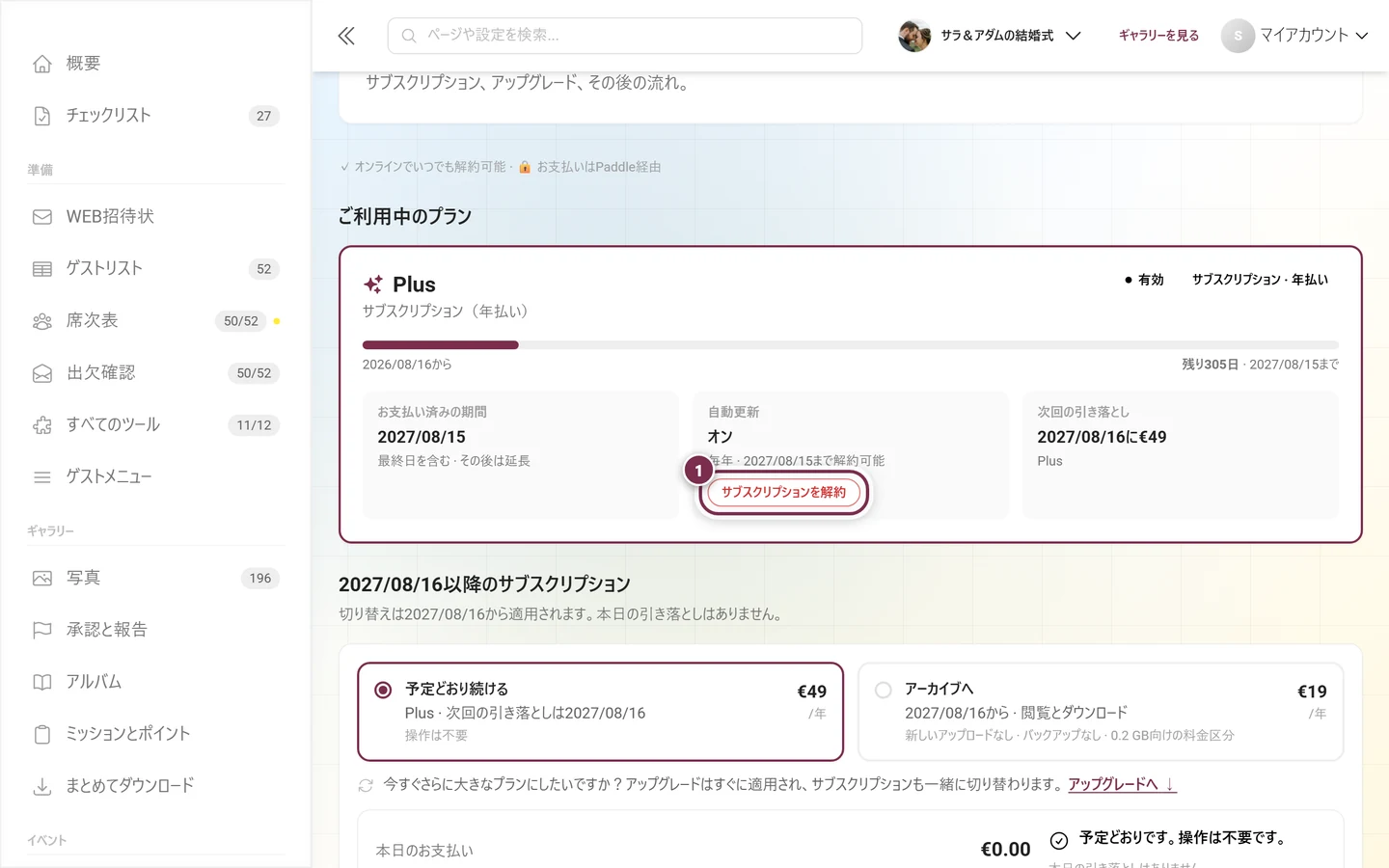
- 支払い済み期限: メモは最終日を含む · その後は延長です。
- 自動更新: オンと「毎年 · [日付]まで解約可能」、その下にサブスクリプションを解約ボタンがあります。
- 次回の引き落とし: 「[日付]に[料金]」と、次に続くプランが表示されます。
来年のプランを変更する
Section titled “来年のプランを変更する”サブスクリプションの利用中は、カードの下のブロックが[日付]以降のサブスクリプションになり、「切り替えは[日付]から適用されます。本日の引き落としはありません。」と表示されます。
![「[日付]以降のサブスクリプション」ブロック。「予定どおり続ける」と「アーカイブ」のタイルが表示されている](/help/shots/ja/desktop/admin/pricing/subscription-next.webp)
-
来年のタイルを選びます。より小さなプラン(ストレージに収まる場合)か、アーカイブです。予定どおり続けるは、何もしないという意味です。
-
[日付]からの切り替えを予約を押して、確定します。今日は請求も返金もありません。次回の請求までは、ご利用中のプランをフルにお使いいただけ、何も削除されません。
予約した切り替えは、そのあとカードに切り替え予約済みとして、日付、新しいプラン、年額料金とともに表示されます。**変更点(N件)**を押すと、何が変わるかがわかります。気が変わった場合は、切り替えを取り消すを押し、支払いを確定して注文で確定します。
より大きなプランは、来年に向けて予約するのではなく、アップグレードのブロックからすぐに購入します。その場合、サブスクリプションも一緒に切り替わります。購入バーの**サブスクリプションは継続します([プラン名]で)**に、何が変わるかが表示されます。それまでに予定されていた請求はなくなり、二重に支払うことはありません。
サブスクリプションを解約する
Section titled “サブスクリプションを解約する”-
ご利用中のプランカードでサブスクリプションを解約を押します。
-
確認メッセージ「サブスクリプションを解約しますか?」をお読みください。プランは支払い済み期間の終了までオンラインのままで、その後は請求されません。そのあとギャラリーはゲストに非公開(オフライン)になり、表示された日付までは復元できます。
-
今すぐ解約で確定します。戻るを押すと中止できます。
解約後、カードにはサブスクリプション解約済みのラベルが付き、自動更新タイルの値は解約済み(「以降の引き落としなし」)になります。現在の期間分の返金はありませんが、期間の終了まで引き続きご利用いただけます。
サブスクリプションを再開する: 支払い済みの期間中であれば、解約を取り消せます。カードの案内にあるサブスクリプションを再開を押し、次回の請求の料金と日付を確認して、支払いを確定して登録で確定します。今日は請求されません。
請求に失敗した場合
Section titled “請求に失敗した場合”Paddleが翌年分を請求できなかった場合(カードの有効期限切れなど)、ページの上部に「直近の引き落としに失敗しました。お支払い方法を更新してください。ギャラリーは[日付]までオンラインのままです。」という案内が表示されます。お支払い方法を更新から、新しいお支払い方法を登録してください。
アップグレード:より大きなプランへすぐに切り替える
Section titled “アップグレード:より大きなプランへすぐに切り替える”ご利用中より大きなプランがある場合、ページにアップグレードのブロックが表示されます。すでに最大のプランをご利用の場合は表示されません。アップグレードはすぐに適用されます。「すぐに適用され、[期間]、[日付]まで有効です。未使用の期間分は充当されます。」無料のスターターでは、最初に「写真をアップロードする人は何名ですか?」と尋ねられ、その答えに合ったプランが提案されます。
2年目からは、どのプランも1年間です。プランごとの長い期間(たとえば2年)は初回購入のときだけ選べます。これはページの「[プラン名]で[期間]にできないのはなぜですか?」で説明されています。そのため、2年目以降のプランの違いは、容量と機能だけになります。
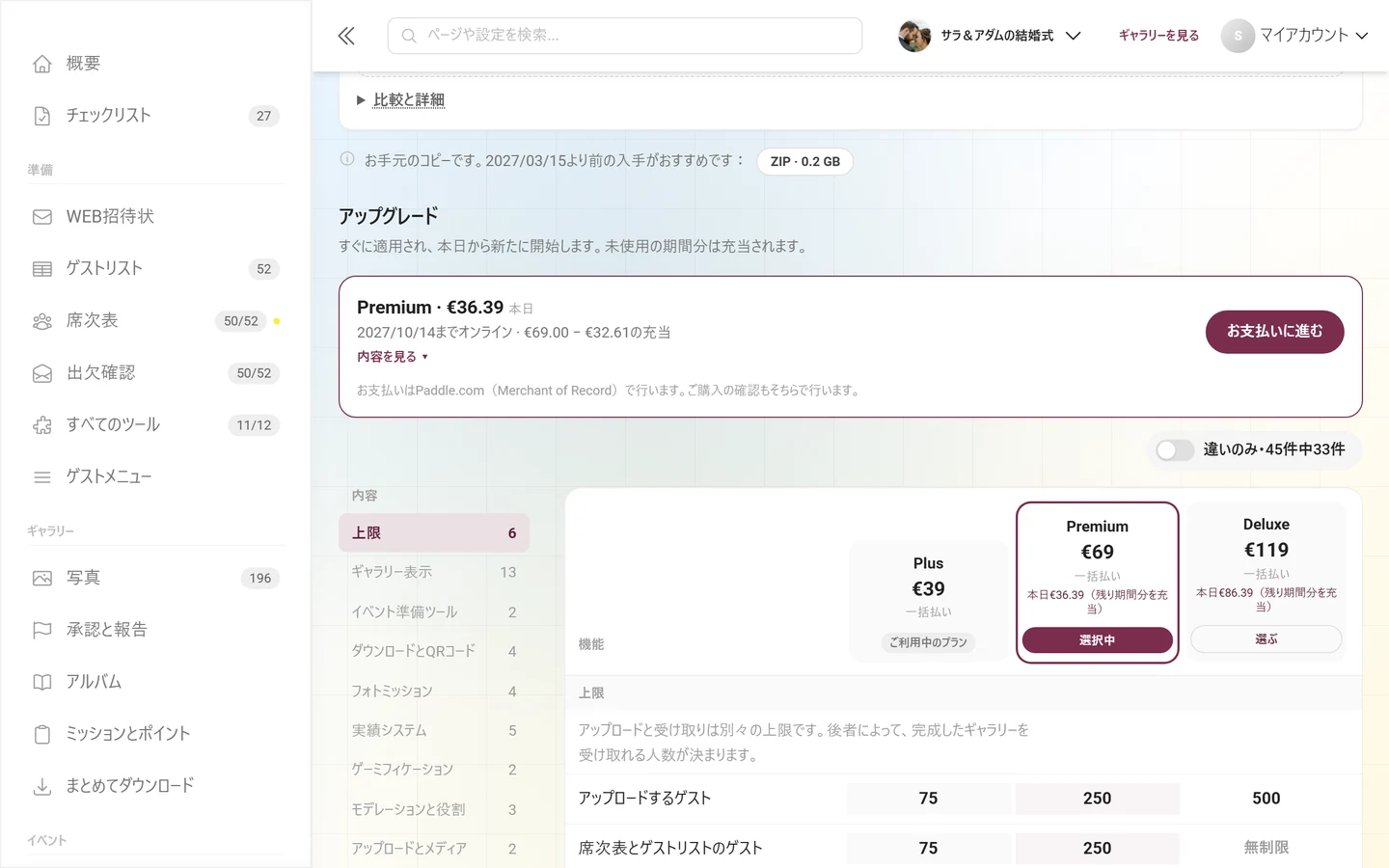
- プランごとの列の見出し: 名称、一括払いまたは[期間]分の料金、その下に「本日[金額](残り期間分を充当)」。ご利用中のプランの列にはご利用中のプランのラベルが付き、ほかの列には選ぶボタンがあります。
- 「違いのみ・[Y]件中[X]件」スイッチ: プラン間で差がない行を非表示にします。アップグレードで増える内容だけが残ります。
- 「上限」セクション: アップロードできるゲスト数、席次表・ゲストリストに登録できるゲスト数、写真、動画、ストレージ容量、保存期間。
- 機能のセクション: 各行にチェック(含まれる)またはダッシュ(含まれない)が付きます。
- スマートフォンでは: 比較表は常に2列だけです。ご利用中のプランと、上のラベルで選んだ比較先を並べて表示します。
- 表の下に、その後の扱いが表示されます。「その後は毎年延長できます:有効のままなら年[料金]から、アーカイブなら年[料金]からです。」
行ごとの詳細
Section titled “行ごとの詳細”
アップグレードの手順
Section titled “アップグレードの手順”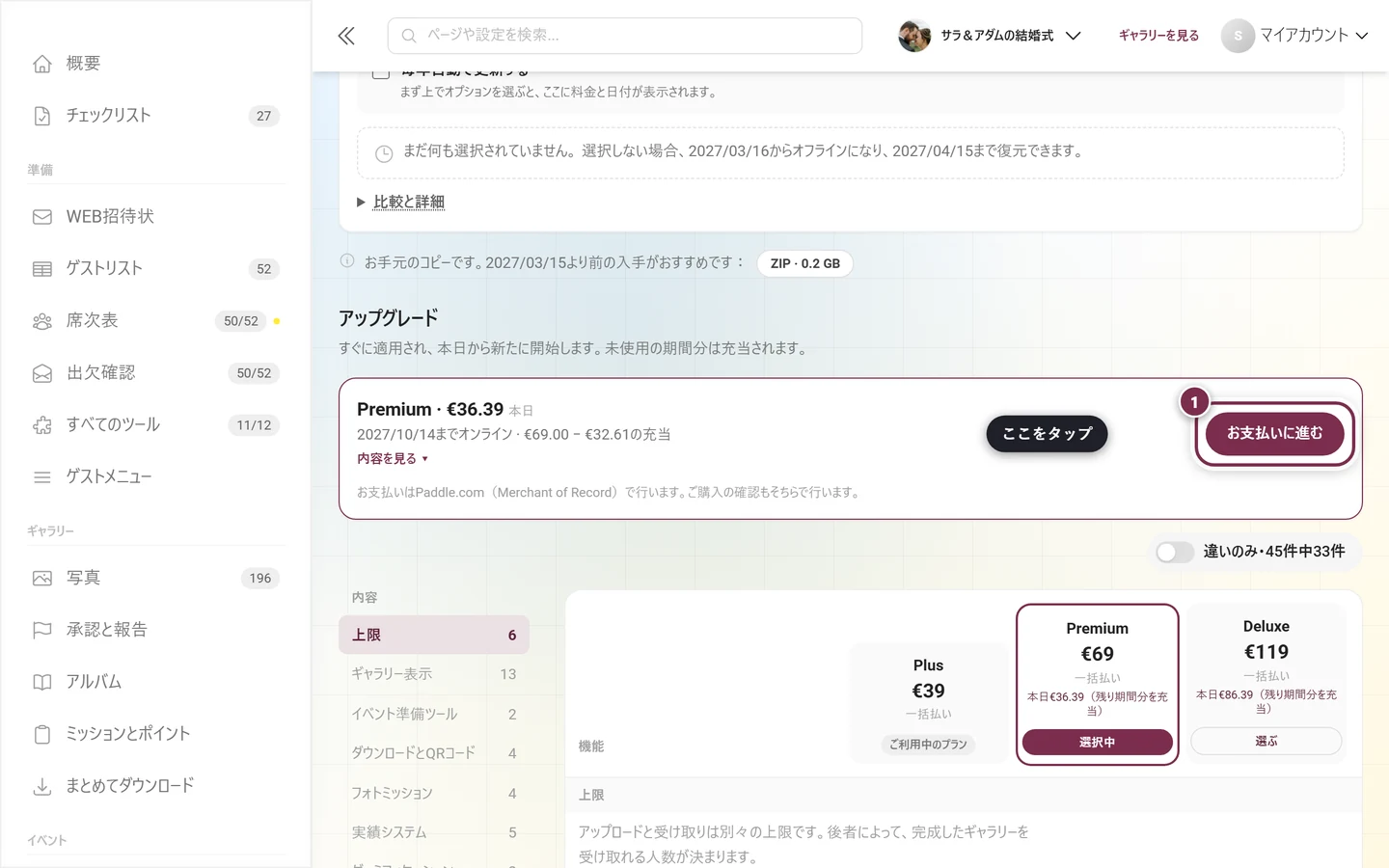
-
比較表を見ます。違いのみにすると、実際に変わる内容だけに絞り込めます。
-
希望するプランの列の見出しで選ぶを押します。表の下に、本日の金額が入った購入バーが表示されます。
-
内容を見る ▾で新しく追加される内容を、計算のしくみで残り期間分の差し引きを確認できます。
-
お支払いに進むを押して、安全なPaddleのウィンドウでお支払いを確定します。プランは確定後すぐに有効になります。途中でやめた場合は、何も起こりません。
削除済み・期限切れのイベントを復旧する
Section titled “削除済み・期限切れのイベントを復旧する”ページの上部に、色付きのバナーが表示されることがあります。
- 削除済み・期限前: 「このイベントは削除されており、ゲストや参加者には表示されません。無料で復元できます!」というバナーと、完全削除までのカウントダウンが表示されます。支払い済みの期間が残っている間(またはサブスクリプションが続いている間)は、「イベントを復元(無料)」でイベントを元に戻せます。期限切れで終了したイベントは、復元後に再び動き出します。ご自身で終了したイベントは、終了のままです。
- 削除済み・期限切れ: 赤いバナーです。イベントを元に戻すには、延長するしかありません。それでも無料で試すと、「復元には延長が必要です」と表示されます。料金は請求されません。
- 完全に削除中: 赤いバナーで「このイベントは現在完全に削除されています。復元はできません。」と表示されます。
- チャージバック後のロック: 支払いがチャージバックされたイベントは、ご自身で復元できません(「イベントはロックされています」)。サポートにお問い合わせください。
期限が切れただけのギャラリーは、ご利用中のプランカード(「〜からオフライン」)でわかります。その下にギャラリーを復活させる方法があり、2つの方法が用意されています。
- [プラン名]で復活: すべての機能、アップロード、ZIP、フォトウォールが使える状態で、すぐに再びオンラインになります。プランは今日から始まります。
- アーカイブを選ぶ: すぐに再びオンラインになり、閲覧とダウンロードができます。新しいアップロードはできません。こちらのほうが低コストです。
ご自身での復元は、カードに表示された日付までできます。それ以降はサポートに依頼する必要があります(「ご自身での復活はできなくなりました。サポートであれば、[日付]までギャラリーを復元できます。」)。その後は完全に削除されます。削除した写真についてはゴミ箱を、ZIPのダウンロードについてはダウンロードとエクスポートをご覧ください。
お支払いと有効化
Section titled “お支払いと有効化”- 「保存」ボタンはありません: すべての購入はお支払いに進むとPaddleのウィンドウで行います(Paddle.comがMerchant of Recordです)。お支払いが完了すると、変更はすぐに適用されます。通常は数秒で解除されます。処理中は、ほかの購入はできません。ページには、サポートに伝えられる参照番号が表示されます。
- 開始済みの購入: お支払いをせずにウィンドウを閉じた場合、ページでお知らせします(「購入を開始しました:…」)。お支払いに進むで続行でき、破棄で購入を取り消せます。
- サポートによる確認: 「有効化の前に、サポートチームがこのお支払いを確認しています」と表示された場合は、何もする必要はなく、再度お支払いいただく必要もありません。こちらからご連絡します。
- 返金保証: 初回購入には、法律で定められた撤回権に加えて、30日間の返金保証があります。
- 確認メールは、購入者とイベントのすべてのオーナーに送信されます。
- アップグレードはすぐに適用され、今日から新しく始まり、残り期間分が差し引かれます。延長は現在の終了日に続きます。アーカイブも同様に続き、新しいアップロードなしでギャラリーを低コストでオンラインに保ちます。毎年自動で更新するにチェックを入れると、年額のサブスクリプションになり、いつでもオンラインで解約できます。
トラブルシューティング
Section titled “トラブルシューティング”- 閲覧専用の画面しか表示されません。 オーナーではないためです。プランと期間を表示して購入できるのは、オーナーだけです。ブランドのイベントでは、提供元がプランを管理します。
- アップグレードのブロックが表示されません。 すでに最大のプランをご利用中です。延長とアーカイブは引き続き選べます。
- カードに「期間はまだ開始していません」と表示されています。 不具合ではありません。期間は、1枚目(無料)または10枚目(有料)の写真から始まります。それまでは、準備ツールを制限なくお使いいただけます。
- お支払いのウィンドウが開きません。 ブラウザーのポップアップブロックを無効にして、もう一度お試しください。
- 「お支払いを受け付けました。有効化しています」と表示されたまま、何も変わりません。 再度お支払いしないでください。解除には通常数秒、長くて30分ほどかかります。再確認で最新の状況を取得できます。30分たっても解除されない場合は、サポートに連絡を押し、参照番号をお伝えください。
- 「その間に価格が変わりました。」 表示から購入までの間に、日付が変わった、期間が変わったなどの理由で価格が変わりました。新しい価格を確認して、もう一度お支払いに進むを押してください。
- 「現在、決済サービスに接続できません。」 数分待ってから、もう一度お試しください。
- 「問題が発生しました(コード…)」 もう一度お試しください。それでも失敗する場合は、表示されたコードをサポートにお知らせください。
- アップグレードの金額が、定価より安くなっています。 残り期間分が差し引かれているためです。購入バーの計算のしくみで内訳を確認できます。
- ギャラリーの期限が切れました。写真はまだ残っていますか? はい、ご利用中のプランカードに表示された日付まで残っています。延長、アーカイブ、アップグレードのいずれかで、すぐに再びオンラインになります。
- サブスクリプションの請求が続いています。 ご利用中のプランカードのサブスクリプションを解約から解約してください。プランは、支払い済み期間の終了までオンラインのままです。
- アーカイブ中は誰もアップロードできません。 仕様です。アップグレードすると、ギャラリーはすぐにフル機能に戻ります。アーカイブの残り期間分は差し引かれます。
- 「直近の引き落としに失敗しました。」 お支払い方法を更新を押して、有効なお支払い方法を登録してください。ギャラリーは、表示された日付までオンラインのままです。
- Paddleに「トライアル期間」と表示されます。 すでに支払い済みの期間のことです。実際に請求されるのは、最初の請求日です。
- 来年に向けて、より大きなプランを予約できません。 より大きなプランは、アップグレードのブロックからすぐに購入します。サブスクリプションも一緒に切り替わります。
- セットアップチェックリスト – イベント準備の入口
- 管理画面 – アップグレードの案内と保存期間をひと目で確認
- イベント統計 – 保存期間と利用状況
- ギャラリーの機能 – プランに含まれる機能
- ゴミ箱 – 削除した写真の復元
- ダウンロードとエクスポート – ZIPのダウンロード
- 保存期間 – カウントダウンの詳細