全般設定
全般タブは、ギャラリー設定の中で最初に内容を設定するタブです。2026年8月以降は設定の入口となっている概要のすぐ次にあります。ここでは、イベントの基本情報として、イベントの種類、イベントの日付、言語、ギャラリーのタイトル、ギャラリーの説明、そしてカスタムイベントURL(スラッグ)を設定します。タイトルと説明は、ゲストがギャラリーを開いたときに最初に目にするものですので、少し時間をかけて整えましょう。
タブの一番下には危険な操作もあります。アーカイブのダウンロードと、ギャラリーの完全な削除です。以前は「プライバシーとモデレーション」にありましたが、イベントの名前や日付と同じ、イベントのデータを扱う場所としてここに移りました。
全般設定を開く
Section titled “全般設定を開く”-
イベントの管理画面を開きます。右上のプロフィールメニュー(管理 → 管理ポータル)、または歯車・管理アイコンから開けます。


右上のプロフィールメニューから管理エリアに進めます。① ポイントと達成済みのミッション、② プロフィールオプション(マイプロフィール、言語、デザイン、ヘルプ)、③ 管理(アカウント設定、モデレーション、管理ポータル)。このセクションは、該当する権限がないと表示されません。④ アカウント(ログアウト)。 -
左のサイドバーで、イベントグループの設定を選びます。タブの上にはギャラリーの設定という見出しがあります。
-
最初に表示されるのは概要タブです。各エリアが1文の説明つきのタイルで並んでいます。全般のタイルをクリックします(タブバーの全般でも構いません)。
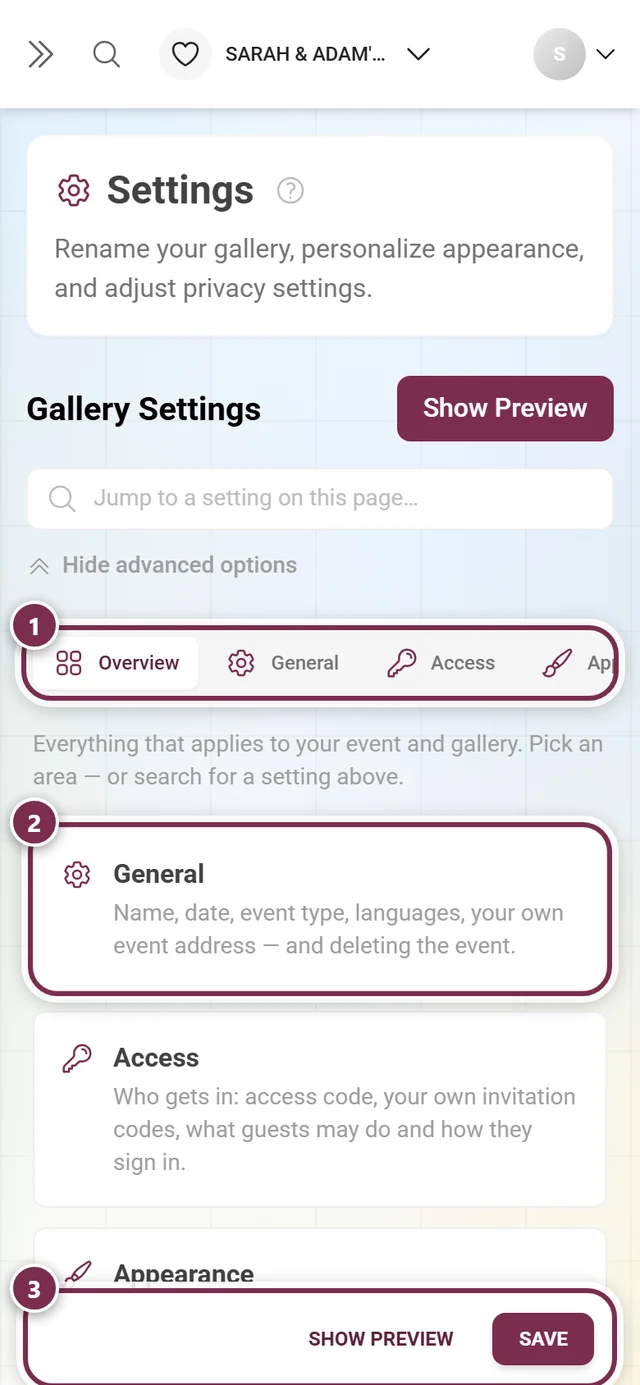
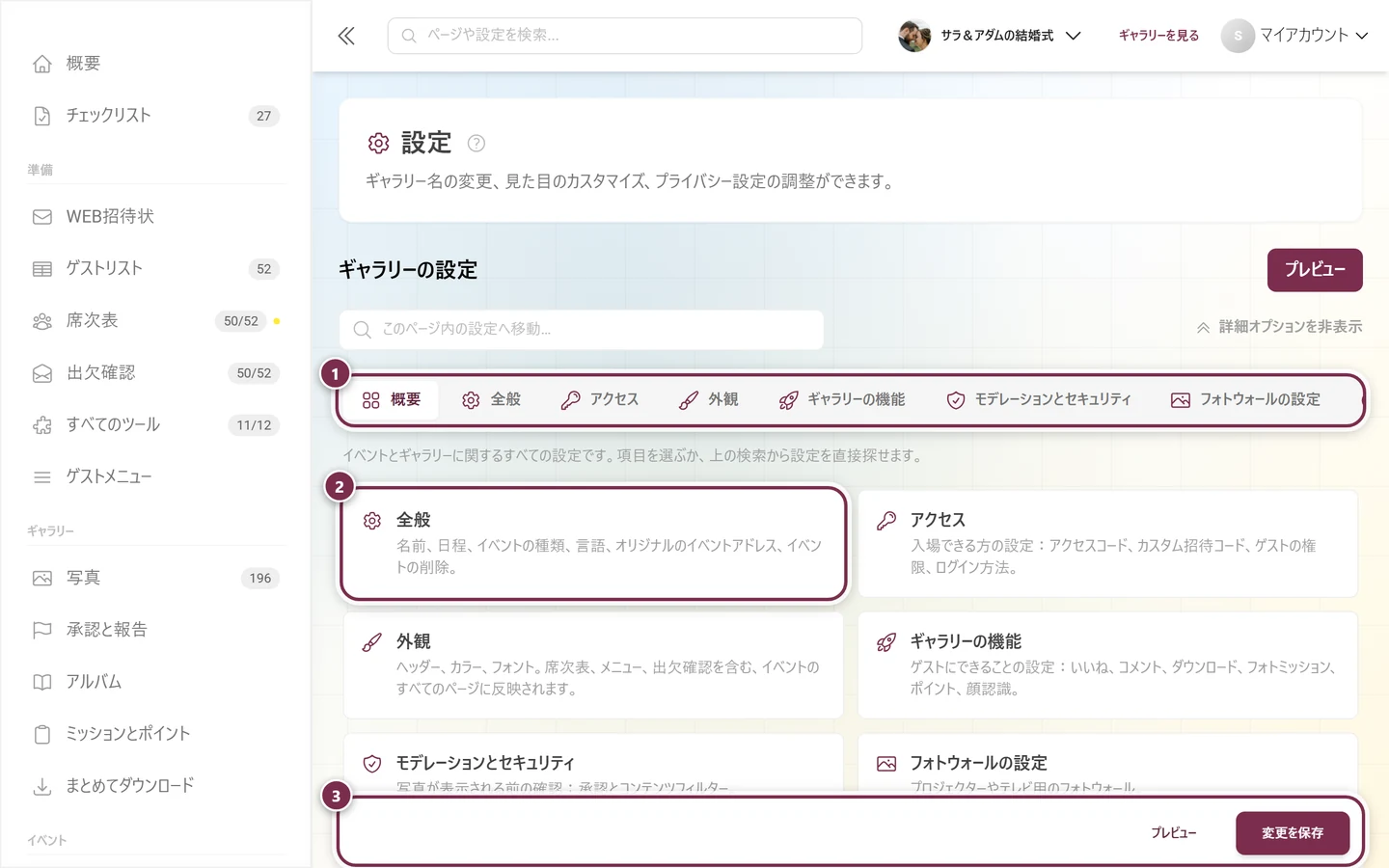
設定は概要から始まります。エリアごとに1つのタイルがあり、何が入っているかが1文で説明されています。① すべてのエリアが並ぶタブバー。ウィンドウより幅が広く、横にスクロールできます。スマートフォンでは同時に3つのタブだけが見えます。② エリアごとのタイル。それぞれに内容の説明が付いています。③ 下に固定されるバー:プレビューで変更を反映したギャラリーを開き、変更を保存(スマートフォンでは保存)で変更を確定します。 -
これで全般タブが開きました。
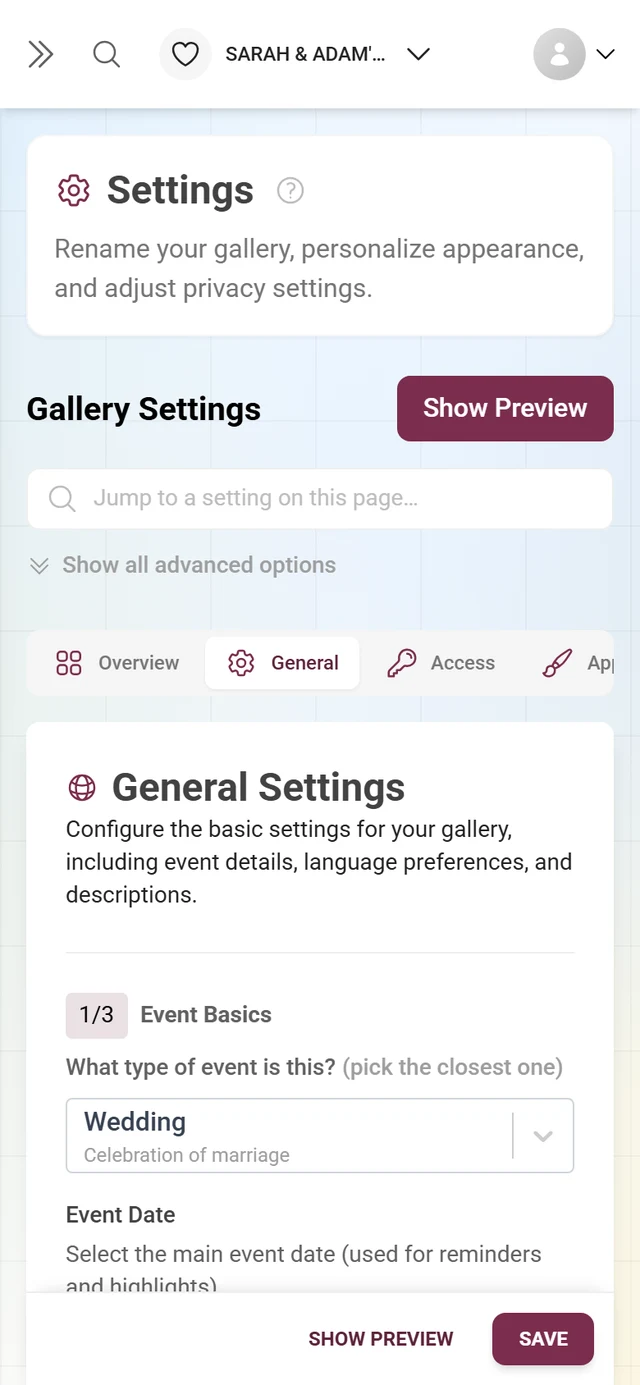
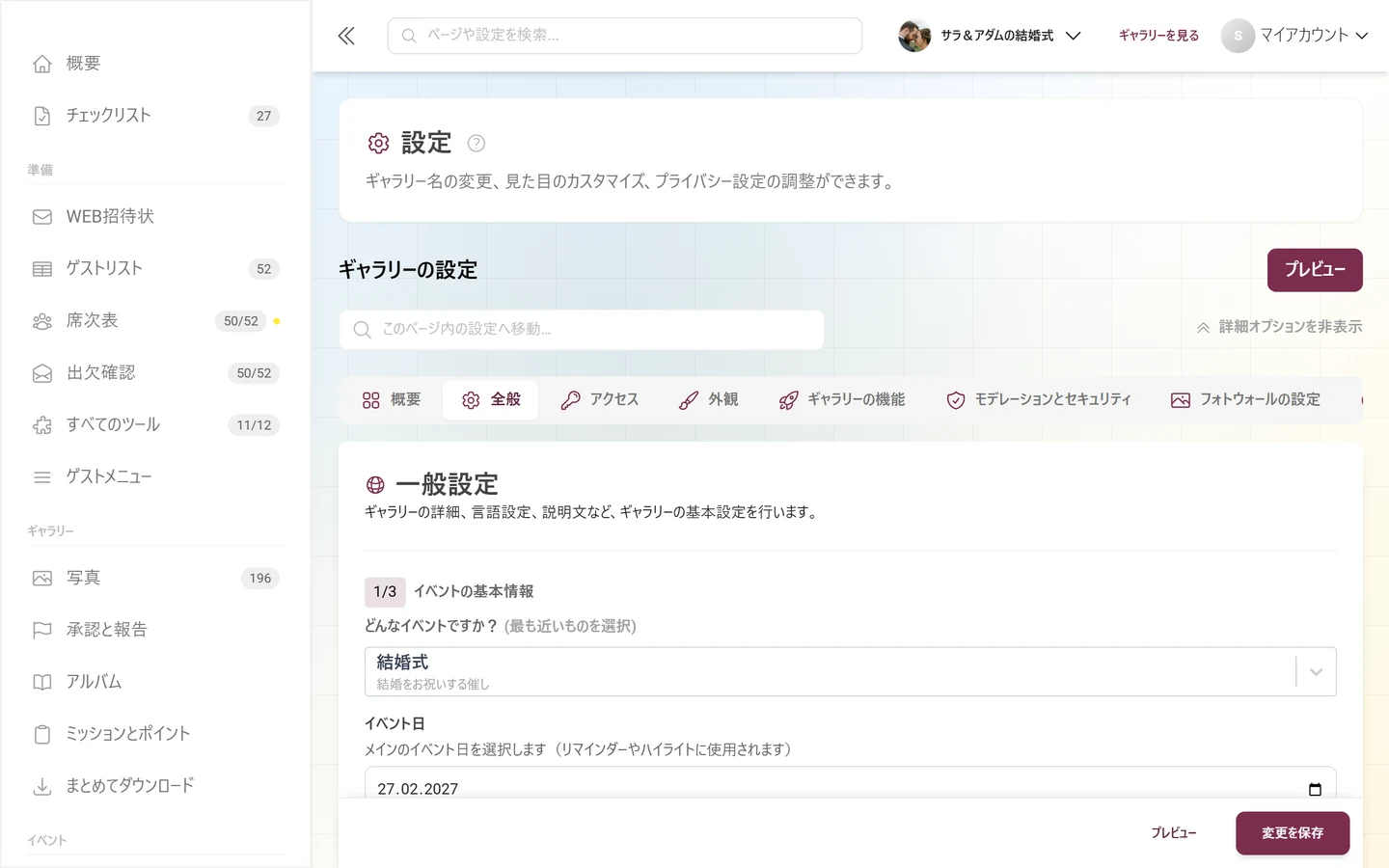
設定 → 全般:イベントの基本情報をここで管理します。
タブの右上にはプレビューボタンがあり、その下には、すべてのタブを横断して探せる検索ボックスこのページ内の設定へ移動…と、すべての詳細オプションを表示の切り替えがあります。全般タブの折りたたみセクションは1つだけで、この切り替えで開くのは一番下の危険な操作です。
設定タブの一覧
Section titled “設定タブの一覧”2026年8月の刷新により、エリアは8つになり、「全般」ではなく概要から始まるようになりました。タブ名に付く赤い点は、そのタブに未保存の変更があることを示します(ツールチップは「保存されていない変更」)。並び順は次のとおりです。
- 概要:設定の入口になるタイル一覧
- 全般:このページです
- アクセス:アクセスコード、カスタム招待コード、ゲストの権限。ゲストを招待するをご覧ください
- 見た目:以前の「スタイル」。スタイルとデザインをご覧ください
- ギャラリーの機能:サブ項目に参加とポイントがあります。機能をご覧ください
- モデレーションとセキュリティ:以前の「プライバシーとモデレーション」。モデレーションとセキュリティをご覧ください
- フォトウォールの設定:フォトウォールの設定をご覧ください
- ホワイトラベル:対応するプランの場合のみ。独自ドメインをご覧ください
セクション1/3:イベントの基本情報
Section titled “セクション1/3:イベントの基本情報”全般タブは長いスクロールページで、番号付きの3つのセクション(1/3、2/3、3/3)と、最後にカスタムURLのブロックがあります。最初のセクションの名前はイベントの基本情報です。
-
イベントの種類を選びます。「どんな種類のイベントですか?(最も近いものを選択)」のドロップダウンを開き、当てはまる種類を選びます。各選択肢にはサブタイトルが付いています。
- 結婚式:結婚を祝うお祝いの場
- 誕生日:個人的な記念のお祝い
- カンファレンス:ビジネスの集まり
- パーティー:親睦のためのお祝い
- フェスティバル:文化・地域のイベント
- ワークショップ:学びのイベント
- 全般:その他の種類のイベント(初期設定)
-
イベントの日付を設定します。****イベントの日付で日付ピッカーを開き、メインの開催日(「思い出やハイライトのため」)を選びます。表示形式はYYYY-MM-DDです。
イベントの日付は1つだけの項目です
Section titled “イベントの日付は1つだけの項目です”ここでのイベントの日付は、あえて1つだけにしています。2つ目の項目も、複数日程のリストもありません。この日付が、ほかのすべての基準になります。
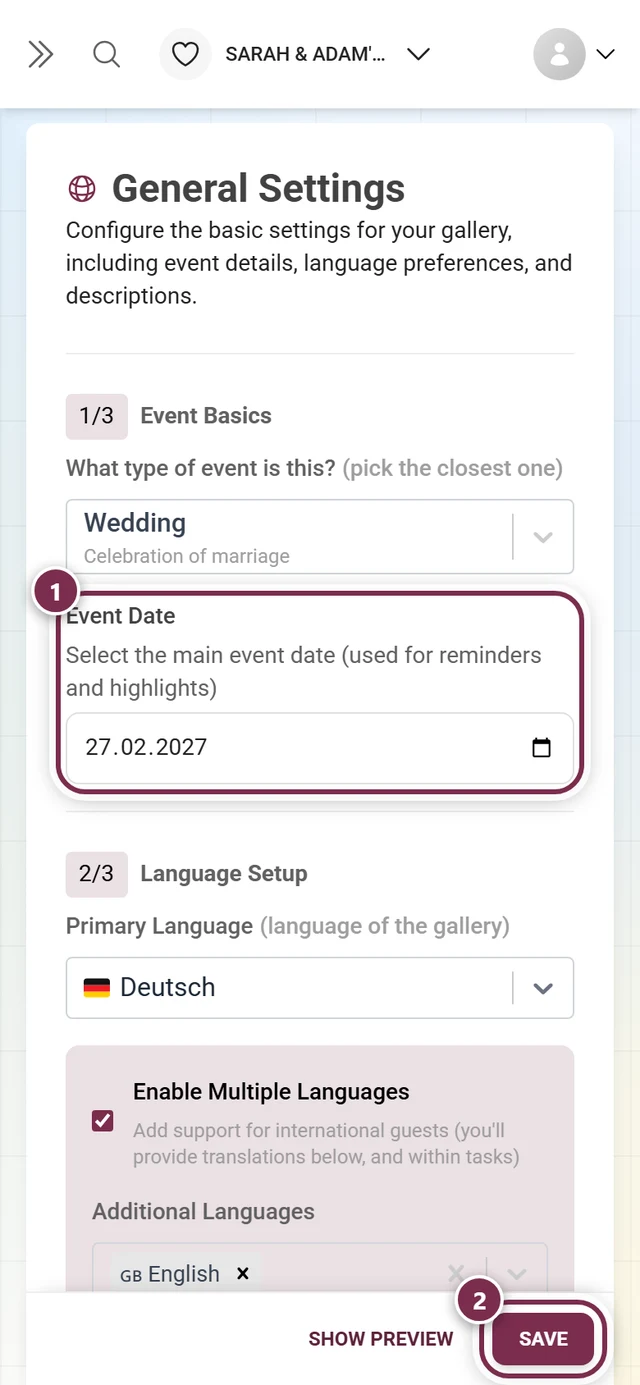
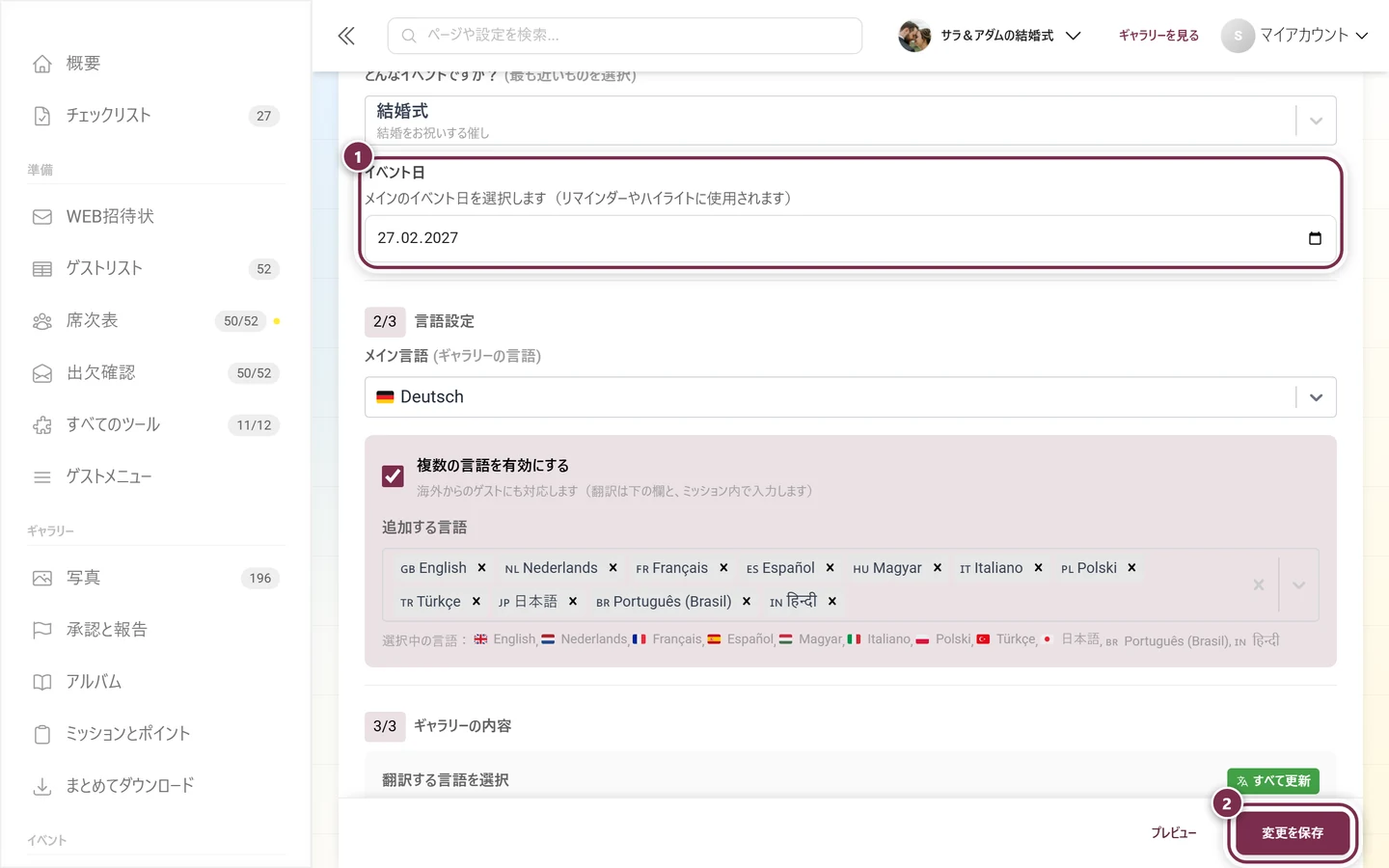
- 複数の日時は、進行表ツールで設定します。 挙式、受付、ディナー、二次会、2日目などは、そちらに入れます。プログラムの項目はいくつでも追加でき、複数の進行表を作ることもできます。進行表ツールをご覧ください。
- 多くのツールエディターに、この日付が表示されます。 招待状、メニュー、出欠確認、進行表のエディターや、席次表のエクスポート、Design Studioなどに、カレンダーアイコン付きの小さな行があり、イベントの日付:
<your date>と表示され、横に変更のリンクがあります。このリンクを押すと、このタブに直接移動し、日付の項目がハイライトされます。探す必要はありません。 - 日付がまだ設定されていない場合は、代わりに「イベントの日付がまだ設定されていません。」と表示され、今すぐ設定のリンクが出ます。
セクション2/3:言語設定
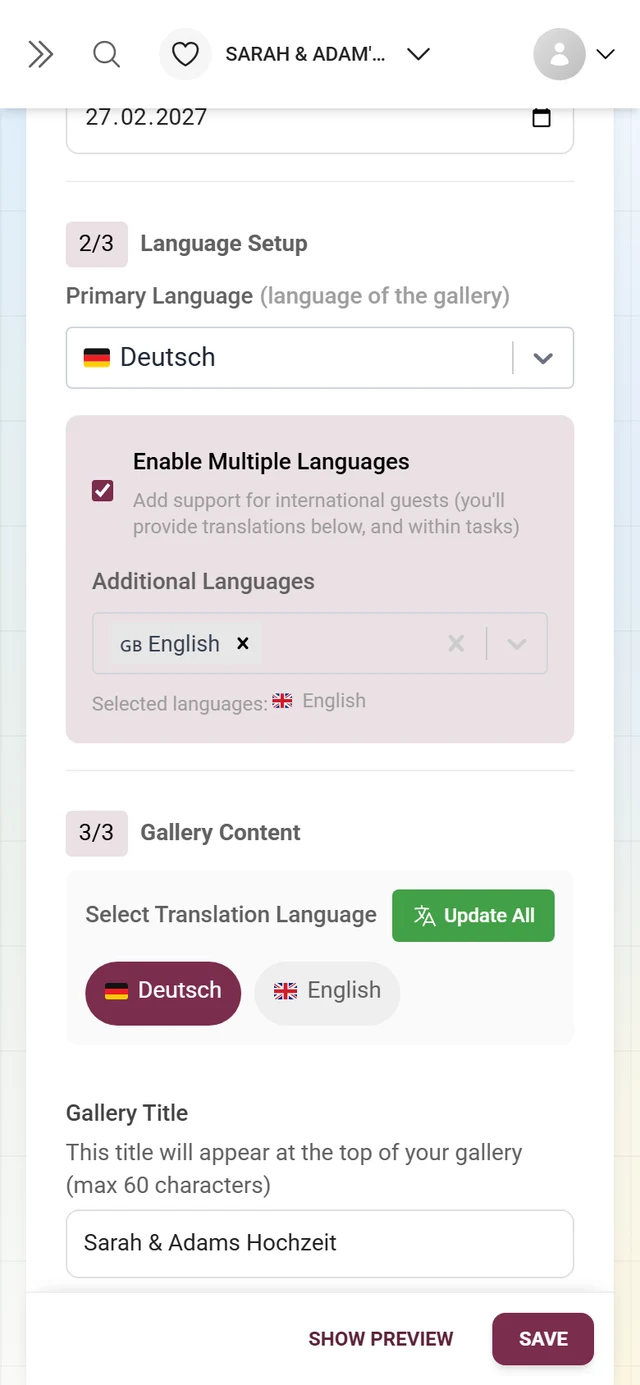
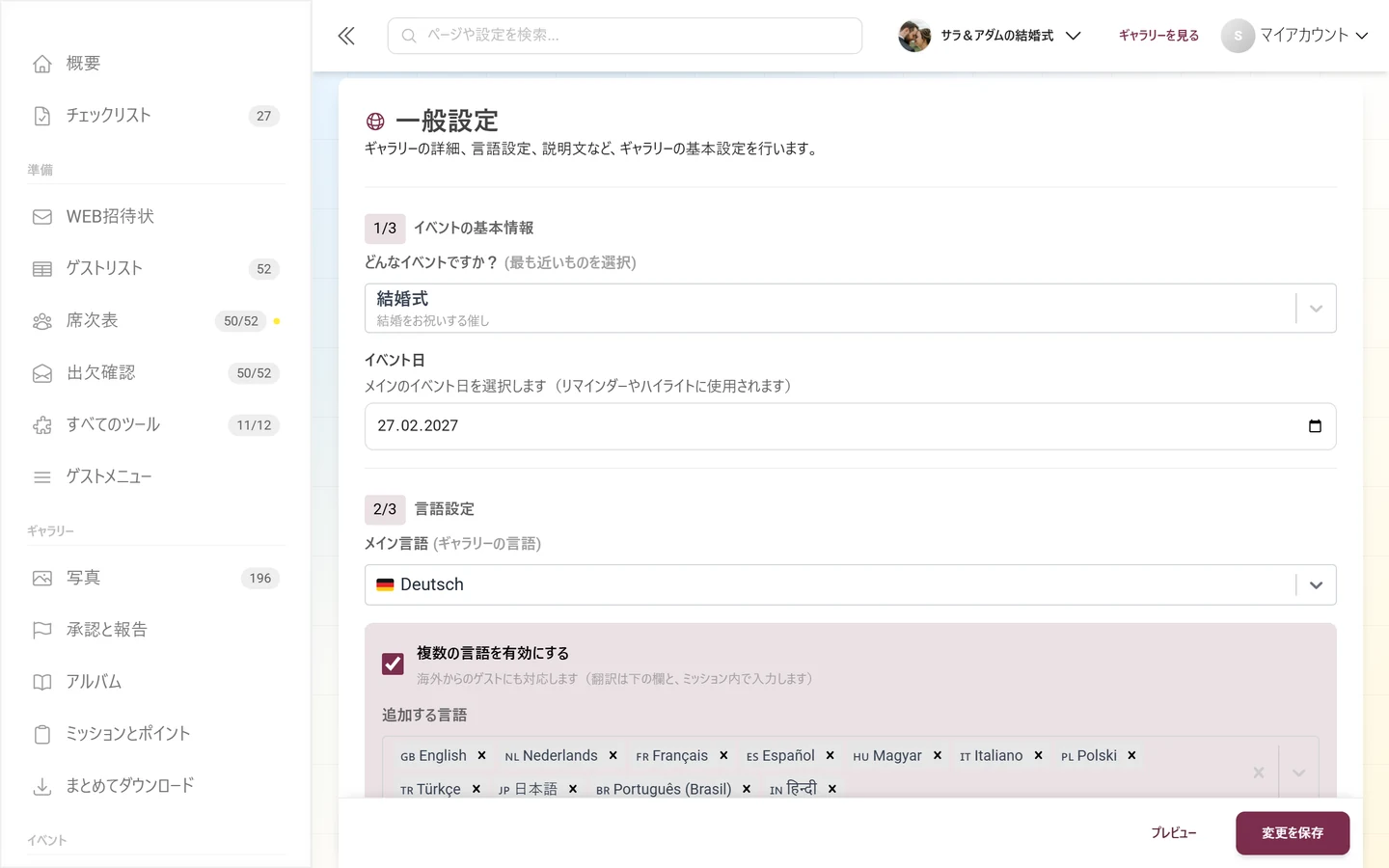
Section titled “セクション2/3:言語設定”ギャラリーをどの言語で表示するかを決めます。
-
メイン言語を選びます。「メイン言語(主なインターフェース言語)」で、国旗付きのドロップダウンからギャラリーの標準言語を選びます。ブラウザーの言語が合わないゲストには、この言語で表示されます。
-
複数の言語を有効にします(任意)。****複数の言語を有効にするにチェックを入れると、海外のゲストにも対応できます。そのあと、下のほうで(およびミッションの中で)翻訳を用意します。
-
追加の言語を選びます。 有効にすると、複数選択の項目追加の言語が表示され、「追加する言語を選択…」という案内が出ます。その下の選択した言語:の行に、選んだ言語が国旗付きで並びます。
セクション3/3:ギャラリーの内容
Section titled “セクション3/3:ギャラリーの内容”このセクションには、ギャラリーのタイトルと説明があります。複数の言語を有効にしている場合は、翻訳ツールも表示されます。
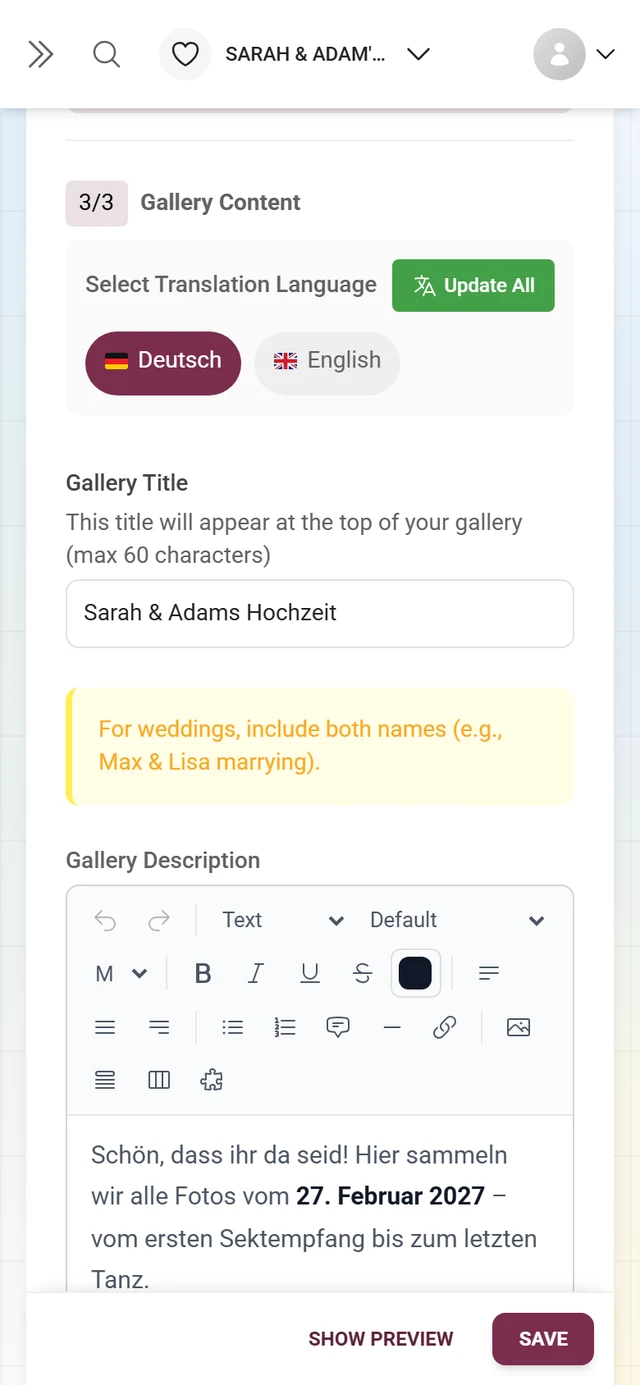
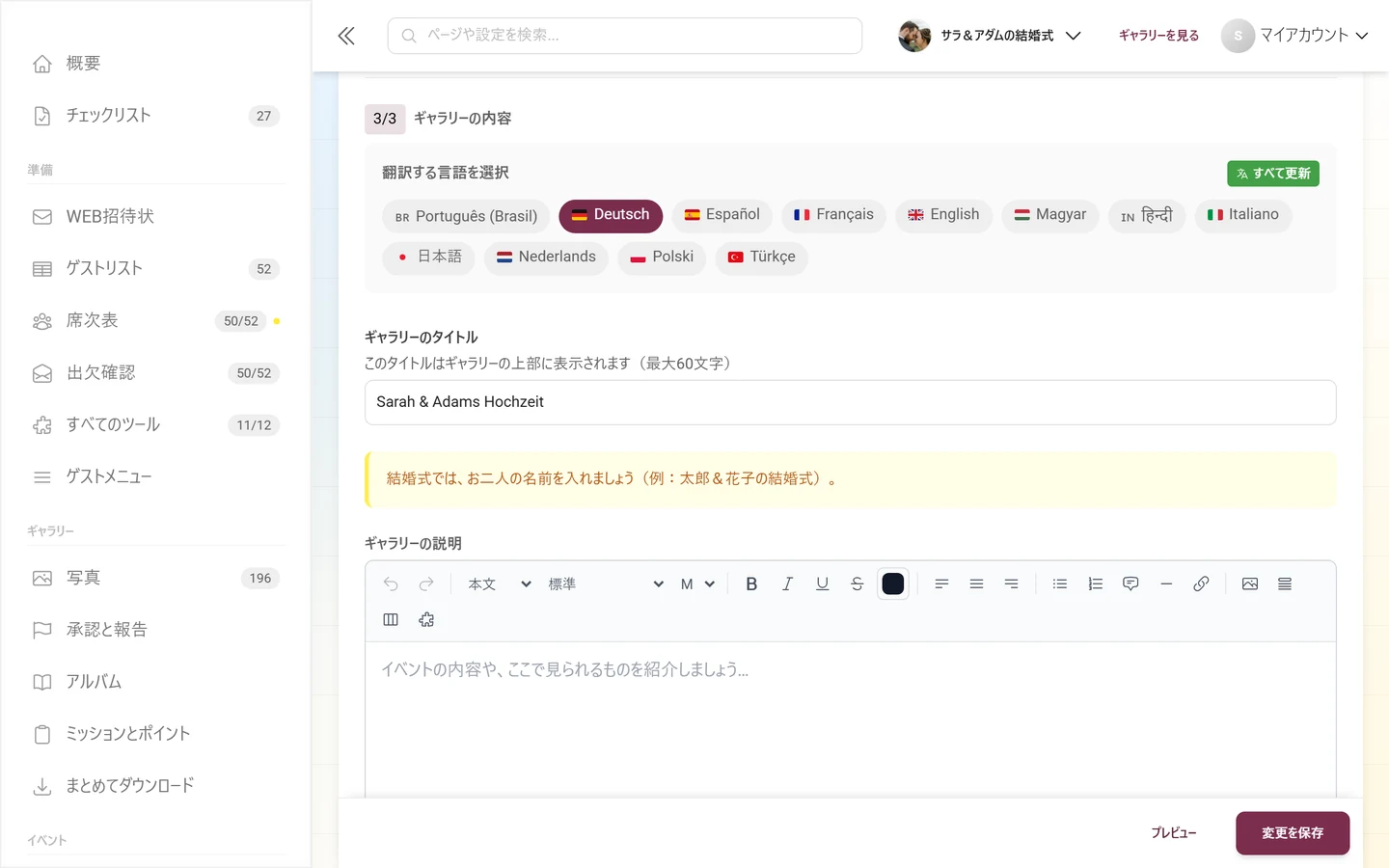
翻訳する言語を選ぶ
Section titled “翻訳する言語を選ぶ”翻訳する言語を選択のブロックは、タイトルと説明の上にあります。
- 言語のピルは、言語の状態を色で示します。赤は必須の翻訳が足りない、黄色は任意の翻訳が足りない、ブランドカラーは完了です。ピルをクリックすると、その言語のタイトルと説明を入力できます。
- すべて更新ボタン:現在選択している言語のテキストから、すべての言語を自動翻訳します(既存の翻訳は上書きされます)。
- 未入力分を補完ボタン:まだ空の項目だけを自動翻訳で埋めます(不足があるときだけ表示されます)。
仕組みは次のとおりです。タイトルと説明は言語ごとに入力します。上で言語を選んでテキストを入力するか、自動翻訳に任せます。説明の自動翻訳はセクション単位で行われ、書式、写真、埋め込まれたツールはそのまま保たれます。
ギャラリーのタイトル
Section titled “ギャラリーのタイトル”ギャラリーのタイトルの項目は最大60文字です。プレースホルダーはイベントの種類によって変わります(結婚式:「例:太郎&花子の結婚式」、誕生日:「例:花子の30歳の誕生日パーティー」、それ以外:「例:Tech Summit 2024ギャラリー」など)。このタイトルはギャラリーの上部に表示されます。ラベルの前には小さなステータスアイコンがあり、すべての翻訳がそろっているかどうかが分かります。「全般」以外のすべてのイベントの種類では、そのすぐ下に具体例入りの黄色のヒントボックスが表示されます。
ギャラリーの説明:本格的なエディター
Section titled “ギャラリーの説明:本格的なエディター”ギャラリーの説明は、もう単純なテキスト欄ではなく、文字数の制限もありません。ツールエディターと同じリッチテキストエディターで、ギャラリー上部に表示されるウェルカムページを作れます。エディター下のラベルには、こう書かれています。「このウェルカムメッセージは、ギャラリーの上部に表示されます。書式、写真、折りたたみ、埋め込みツールを使えます。」
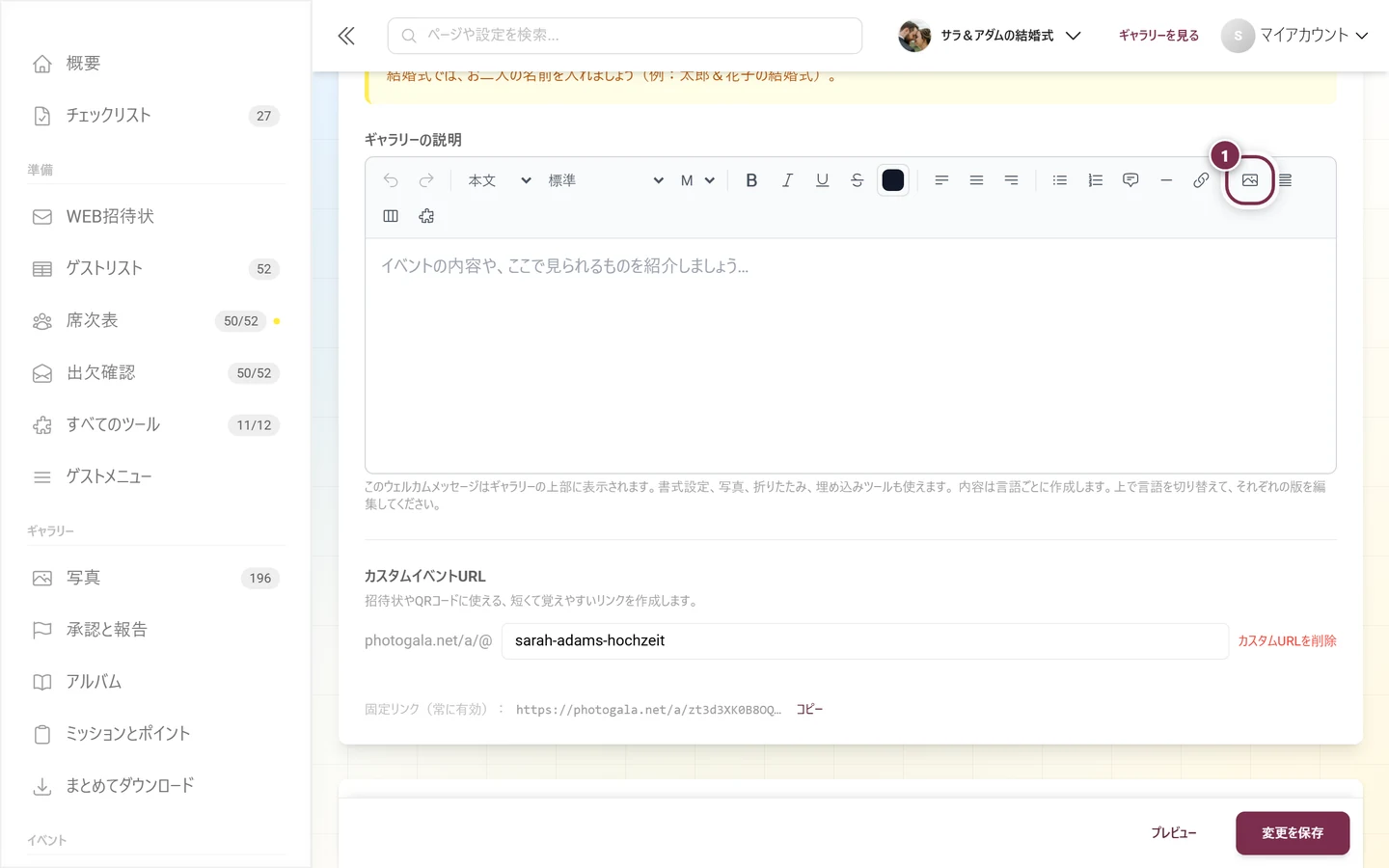
できることは次のとおりです。
- 書式付きテキスト:太字、斜体、下線、取り消し線、段落スタイルによる見出し、箇条書きと番号付きリスト、引用、区切り線、配置、そしてフォント、文字サイズ、文字色。
- リンク:リンクボタンから挿入します。
- 画像:画像を挿入で、ファイルをそのままアップロードできます。テキスト内でサイズも調整できます。
- 折りたたみ(折りたたみセクションを挿入)とタブ(タブを挿入):アクセス方法、ドレスコード、よくある質問など、長い案内を整理して載せるのに便利です。
- QRコード:QRコードを挿入から追加します。
- 埋め込みツール:ツールを埋め込むから、スケジュール、メニュー、席次表、DJリクエストを説明の中にそのまま表示できます。オリジナルページには、公開済みのオリジナルページも選択肢に並びます。オリジナルページをご覧ください。
- 元に戻す/やり直し:すべての操作で使えます。
カスタムイベントURL(スラッグ)
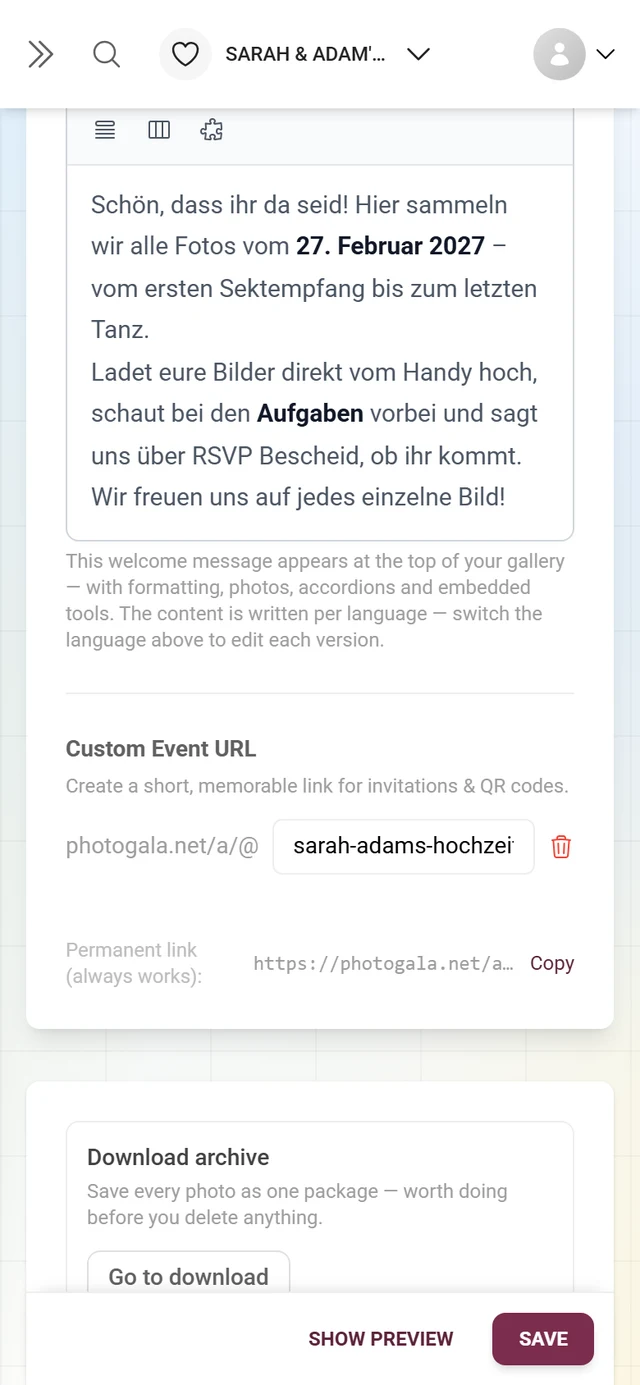
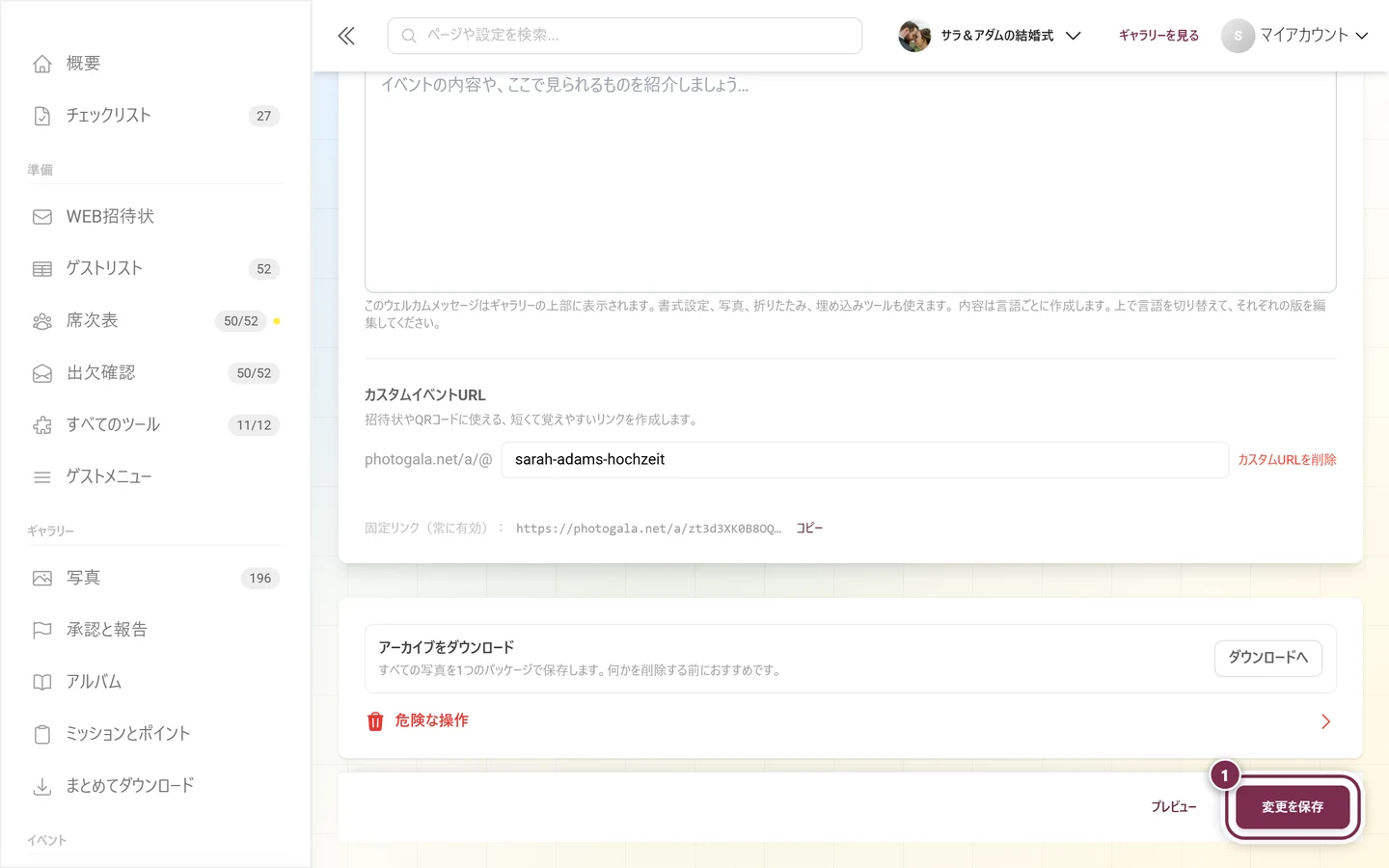
Section titled “カスタムイベントURL(スラッグ)”一番下のカスタムイベントURLでは、招待状やQRコードに使う、短くて覚えやすいリンクを設定します。
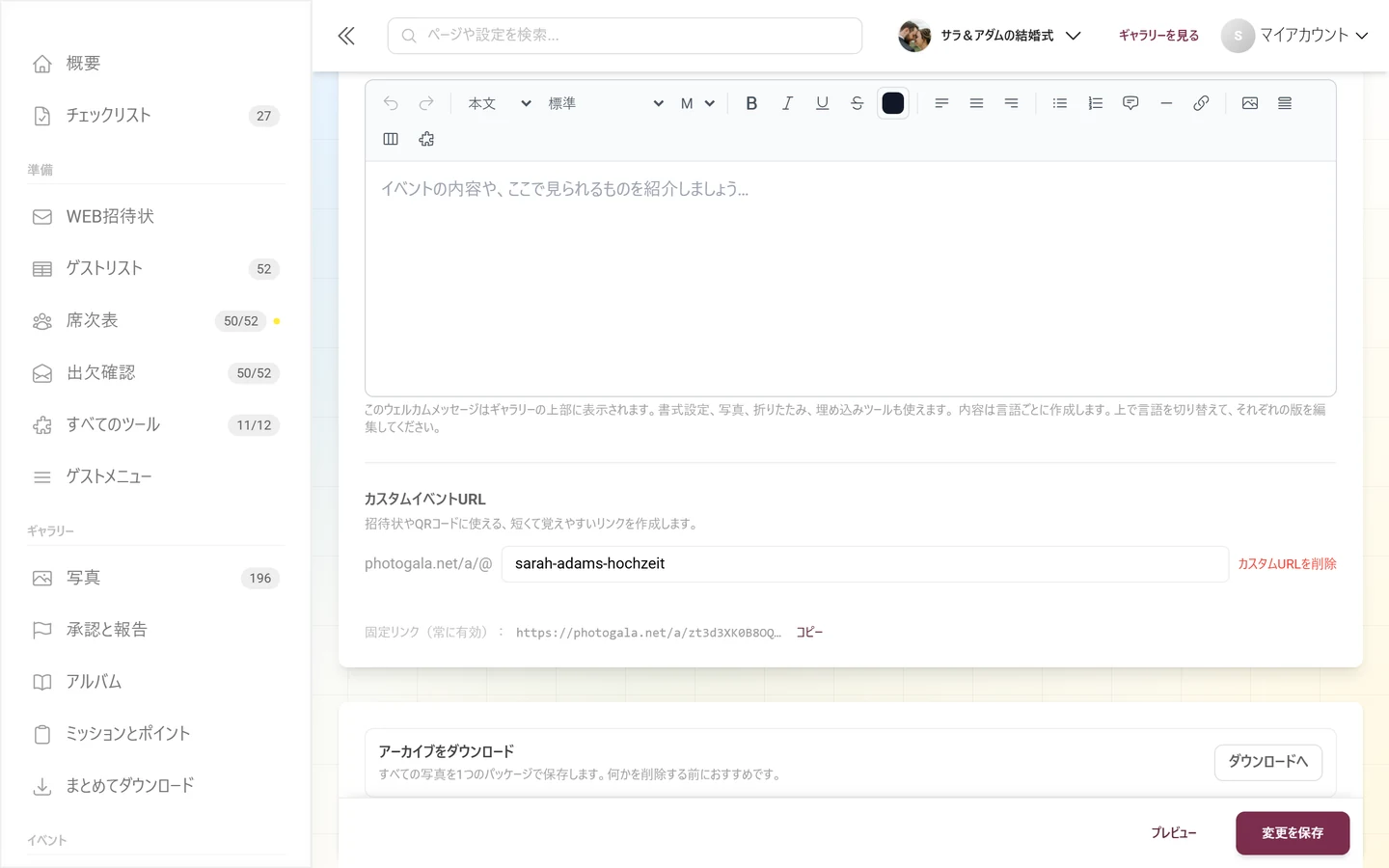
-
希望するアドレスを入力します。 入力欄の前には、固定のプレフィックス
photogala.net/a/@があります。その後ろに、希望の名前を入力します(プレースホルダーは「my-event-name」)。入力内容はその場で整えられ、使えるのは小文字の英字、数字、ハイフンだけです。 -
ルールを確認します。 スラッグは3〜42文字で、先頭と末尾は英字か数字にする必要があります。
-
リアルタイムのステータスを確認します。 入力欄の下に、すぐに結果が表示されます。
- 確認中…:利用できるかどうかを確認している間
- 緑の利用できます:空いている場合
- 赤のこのURLはすでに使われています:使用済みの場合
- 形式エラーのときは赤で、「3文字以上で入力してください」「42文字以内で入力してください」「使用できるのは、半角の小文字、数字、ハイフンのみです」のいずれか
-
固定リンクをコピーします。 その下に「固定リンク(常に有効):」と、
photogala.net/a/DEINE-EVENT-IDの形式のアドレス、そしてコピーボタンがあります(押すと一瞬コピーしました!に変わります)。このリンクは、スラッグを変更しても常に使えます。
ページ下部のパートナー・ブランド向けセクション
Section titled “ページ下部のパートナー・ブランド向けセクション”一番下には、2つの追加ブロックが表示されることがあります。イベントが該当する場合に限り表示されます。通常のイベントでは、何も表示されません。
- サポートアクセス:ブランド(リセラー/ホワイトラベル)が管理しているイベントで、イベント事業者がアクセスをリクエストした、またはアクセス権を得ているときに表示されます。どのエリアが許可されているか(例:フルアクセス(管理者))が分かり、アクセスを取り消すでただちにすべて取り消せます。このイベントへのアクセスのリクエストを受け付けないにチェックを入れると、今後のリクエストを止められます。現在アクセス権を持つ人がいない場合は、「現在、このイベントにアクセスできるサポート事業者はいません。」と表示されます。
- ブランドとの連携:イベントがブランドと連携している場合に表示されます。管理元:
<brand>。そのブランドのブランディングと、プライバシー・サポートの情報が、ギャラリーに適用されます**。ブランドとの連携を解除**を押すと連携が解除され、イベントは標準のブランディングに戻ります。ブランド側は、改めてリクエストしない限り、再びイベントを追加できません。
アーカイブの保存とギャラリーの削除(危険な操作)
Section titled “アーカイブの保存とギャラリーの削除(危険な操作)”タブの一番下、ほかのすべてのブロックの後ろに、危険な操作のエリアがあります。2026年8月の刷新でここに移動しました。それ以前は「プライバシーとモデレーション」タブにありました。オーナーにのみ表示されます。
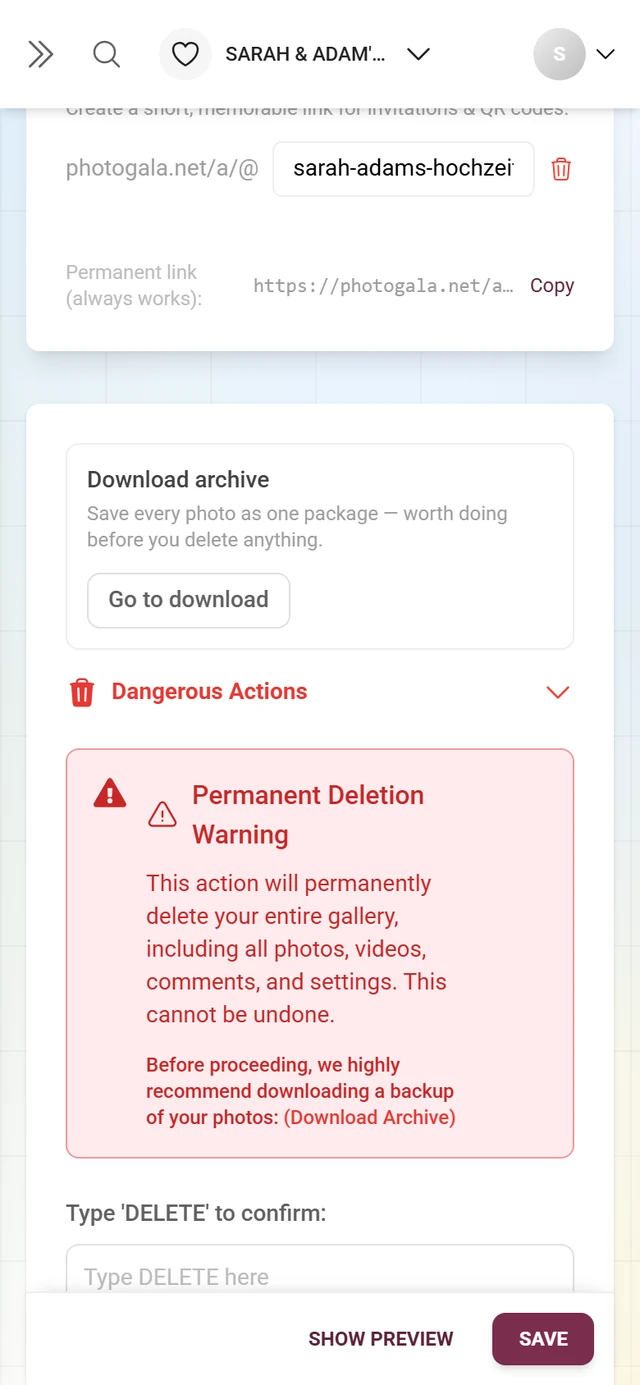
まず、アーカイブをダウンロードする
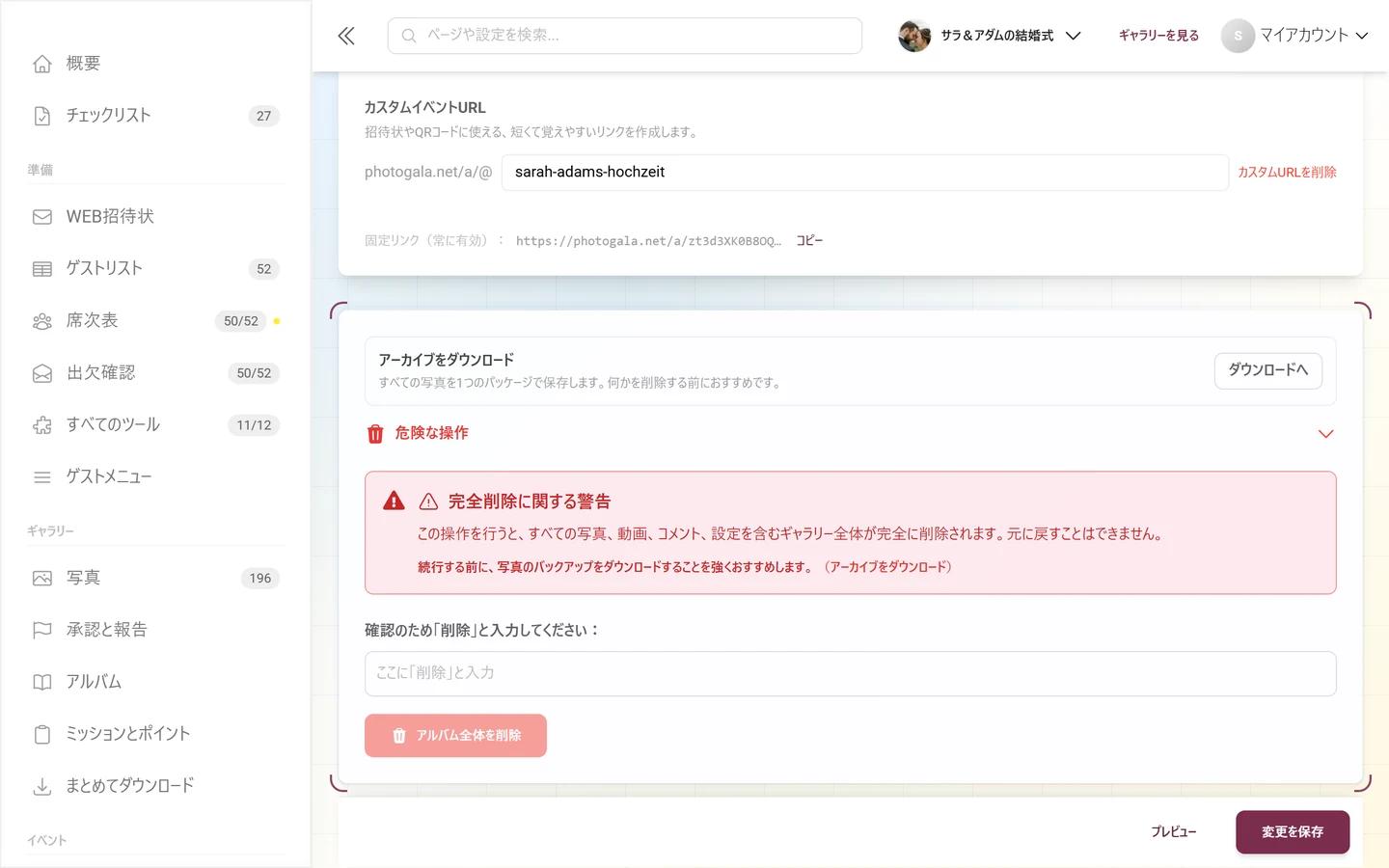
Section titled “まず、アーカイブをダウンロードする”危険な操作の上には、アーカイブをダウンロードという独立したボックスがあり、「すべての写真を1つのパッケージで保存します。何かを削除する前におすすめです。」という文と、ダウンロードへボタンがあります。これはダウンロードエリアに進みます。このボックスは警告の中に隠さず、意図的に開いた状態にしています。写真を保存したい人が、そのために削除機能を開く必要はないからです。
次に、危険な操作
Section titled “次に、危険な操作”-
開きます。 赤い行危険な操作(ゴミ箱アイコン)は折りたたみセクションです。クリックして開くか、上部のすべての詳細オプションを表示を使います。
-
警告を読みます。 赤いボックス完全削除に関する警告に、こう書かれています。「この操作を行うと、写真、動画、コメント、設定を含むギャラリー全体が完全に削除されます。元に戻すことはできません。」その下にも、リンク(アーカイブをダウンロード)があります。
-
確認用の文字を入力します。「確認のため「削除」と入力してください:」の下の入力欄に削除と入力します。一致しない場合は赤字で「確認のため、表示されているとおりに「削除」と入力してください…」と表示され、ボタンはロックされたままです。一致すると、緑の削除の準備ができましたが表示されます。
-
削除して、ダイアログで確認します。 赤いボタンを押すと、ダイアログ最終確認(「この操作は元に戻せません」)が開きます。ギャラリーの名前が表示され、失われるものが一覧になっています。すべての写真と動画、すべてのコメントとリアクション、ギャラリーのすべての設定、すべての招待コードです。はい、完全に削除するで完了し、キャンセルで中止できます。
-
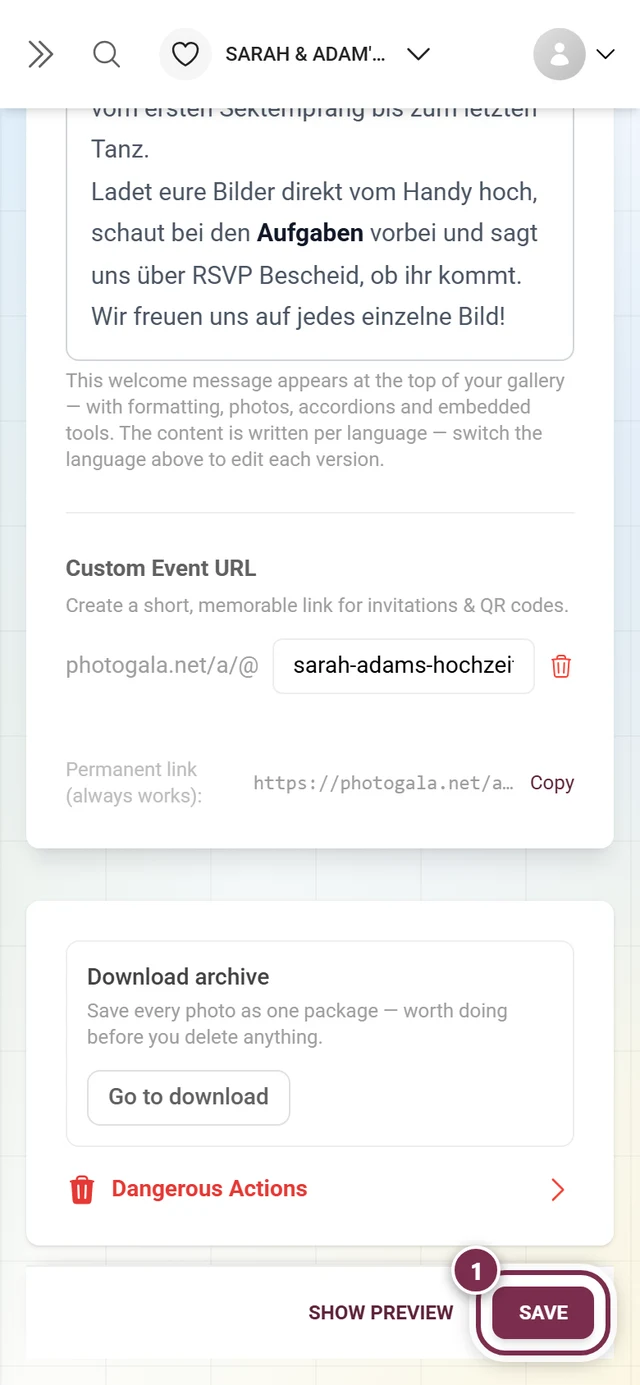
変更を保存します。 一番下にある共通のボタン変更を保存を押します。未保存の変更があるすべてのタブをまとめて保存します(全般タブだけではありません)。保存中は「アップロード中…」と表示されます。
-
成功を確認します。 成功すると、「イベント設定を保存しました!」と表示されます。エラーの場合は、メッセージから再試行できます。
-
プレビューを使います。 右上のプレビューボタンで、タイトル、説明、言語が本物のギャラリーにどう反映されるかをライブで確認できます。
トラブルシューティング
Section titled “トラブルシューティング”- 複数言語のチェックボックスを有効にできません。 ご利用のプランに多言語対応が含まれていません。アップグレードすると利用できます。プランと期間をご覧ください。
- スラッグが「すでに使われています」と表示されます。 別の名前を選んでください。確認はサーバー側で行われ、少し時間がかかります。
- スラッグを変更したら、古いQRコードやリンクが使えなくなりました。 仕様です。代わりに、常に有効な固定リンク
photogala.net/a/DEINE-EVENT-IDをお使いください。 - 翻訳が足りません。 翻訳ブロックの色付きのピルと警告アイコンで分かります。未入力分を補完を使うか、手動でテキストを入力してください。
- タイトルが途中で切れます。 タイトルは60文字までです。短くして、詳しい内容は説明に書きましょう。説明そのものには文字数の制限はありません。
- 別の言語で説明が空に見えます。 エディターには、選択した翻訳言語の内容だけが常に表示されます。上で言語を切り替えて、その言語で入力(または翻訳)してください。
- イベントの日程が2つ必要です。 イベントの日付は1つだけです。進行は進行表ツールで設定してください。
- 危険な操作が見つかりません。 タブの一番下にあり、オーナーにのみ表示されます。管理者やモデレーターには表示されません。以前は「プライバシーとモデレーション」にありましたが、現在はそちらにはありません。
- 画質の設定を探しています。 独立したタブではなくなりました。ギャラリーの機能の折りたたみセクションメディアとアップロードにあります。
関連トピック
Section titled “関連トピック”- 言語を切り替える(ゲスト向け)
- イベントに参加する
- ゲストを招待する
- 進行表ツール:複数の日時やプログラムの項目はこちらで設定します
- ミッションの管理:追加の翻訳はこちらで用意します
- 隣のエリア:見た目 · ギャラリーの機能 · モデレーションとセキュリティ · アクセス
- ダウンロードとエクスポート:削除する前に保存しておきたいアーカイブはこちらです