顔グループの管理
顔認識が有効になっていると、Photogalaは写真を人物ごとに自動でグループ分けします。検出された人物ひとりひとりが、1つのグループ(クラスター)になります。モデレーターは、このグループを整理します。人物に名前を付け、重複したグループを統合し、誤ってまとめられたグループを分割し、不要なグループを非表示にして、プレビュー画像を決めます。グループがきちんと整っていると、ゲストが人物で絞り込むときの精度が上がります。
グループの管理画面を開く
Section titled “グループの管理画面を開く”モデレーションは2か所にあり、画面はどちらも同じです。自分の役割に合った方法で開いてください。
-
主催者または管理者の場合:管理画面のサイドバー →「ギャラリー」グループ →「承認と報告」。「顔グループ」は、サブ項目としても直接クリックできます。
モデレーターの場合:右上のプロフィールメニュー →「モデレーション」。
-
上部のタブから「顔グループ」を選びます。
グループの一覧のしくみ
Section titled “グループの一覧のしくみ”上部では表示を調整できます。
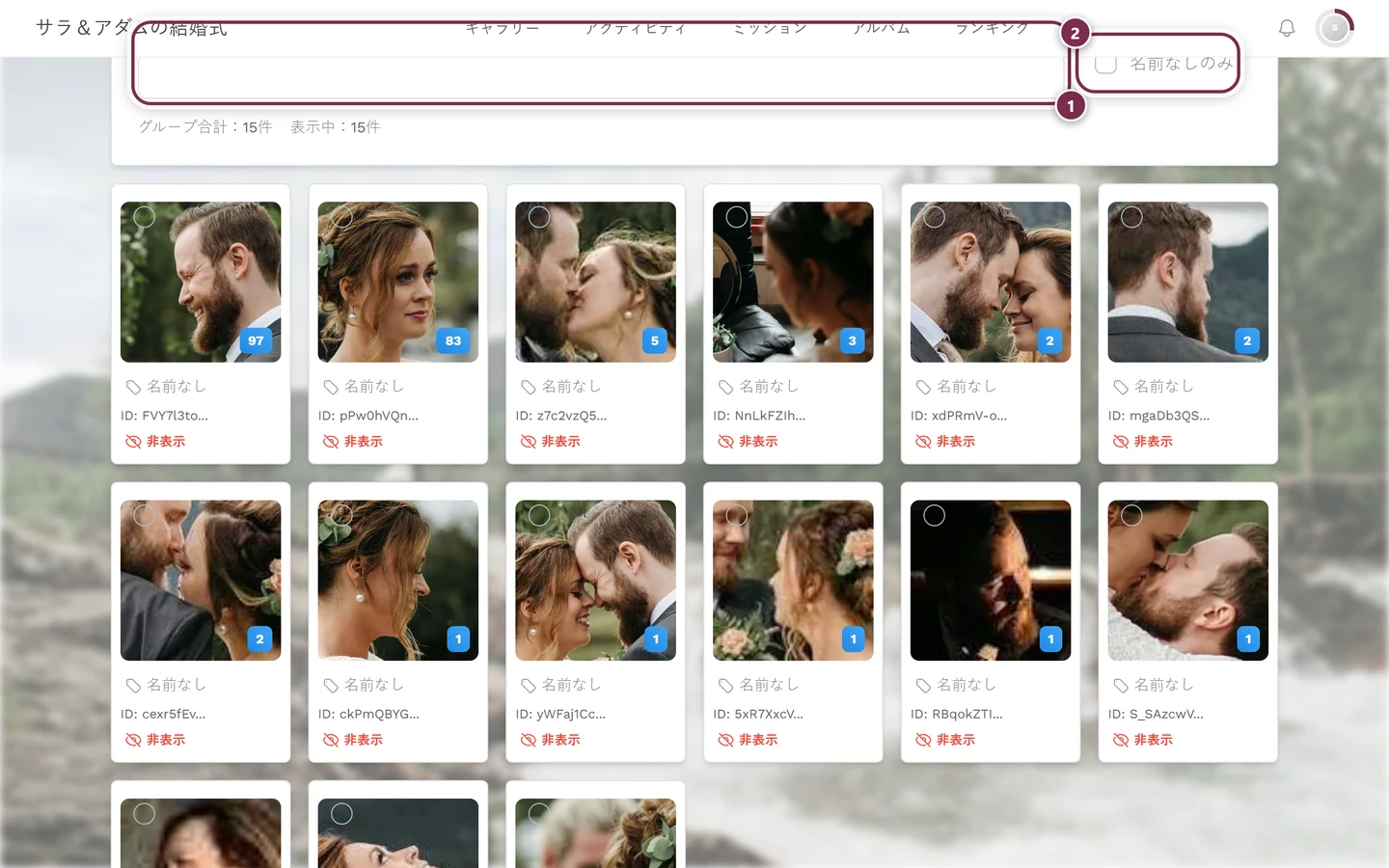
- 「名前またはIDで検索」:名前またはグループIDで、グループをその場で絞り込みます。
- 「名前なしのみ」:すでに名前のあるグループを隠し、まだ残っているものに集中できます。
- 「グループ合計」と「表示中」:グループが全部で何件あり、絞り込み後に何件表示されているかを示します。
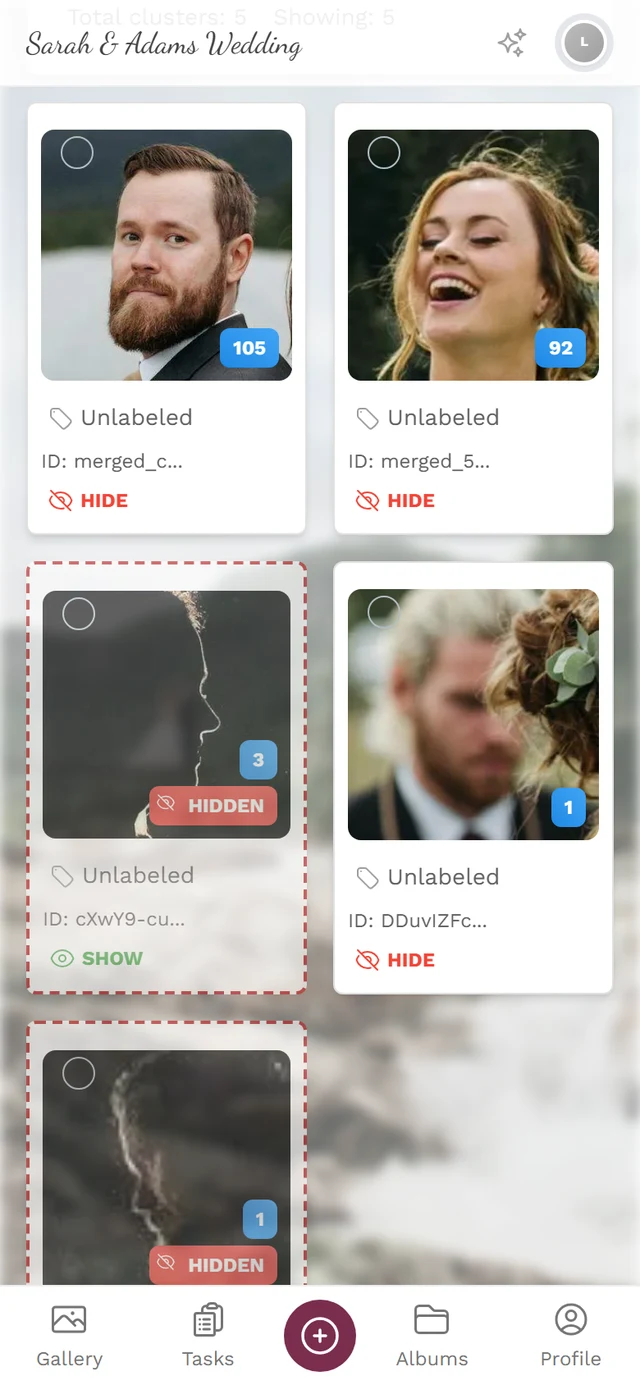
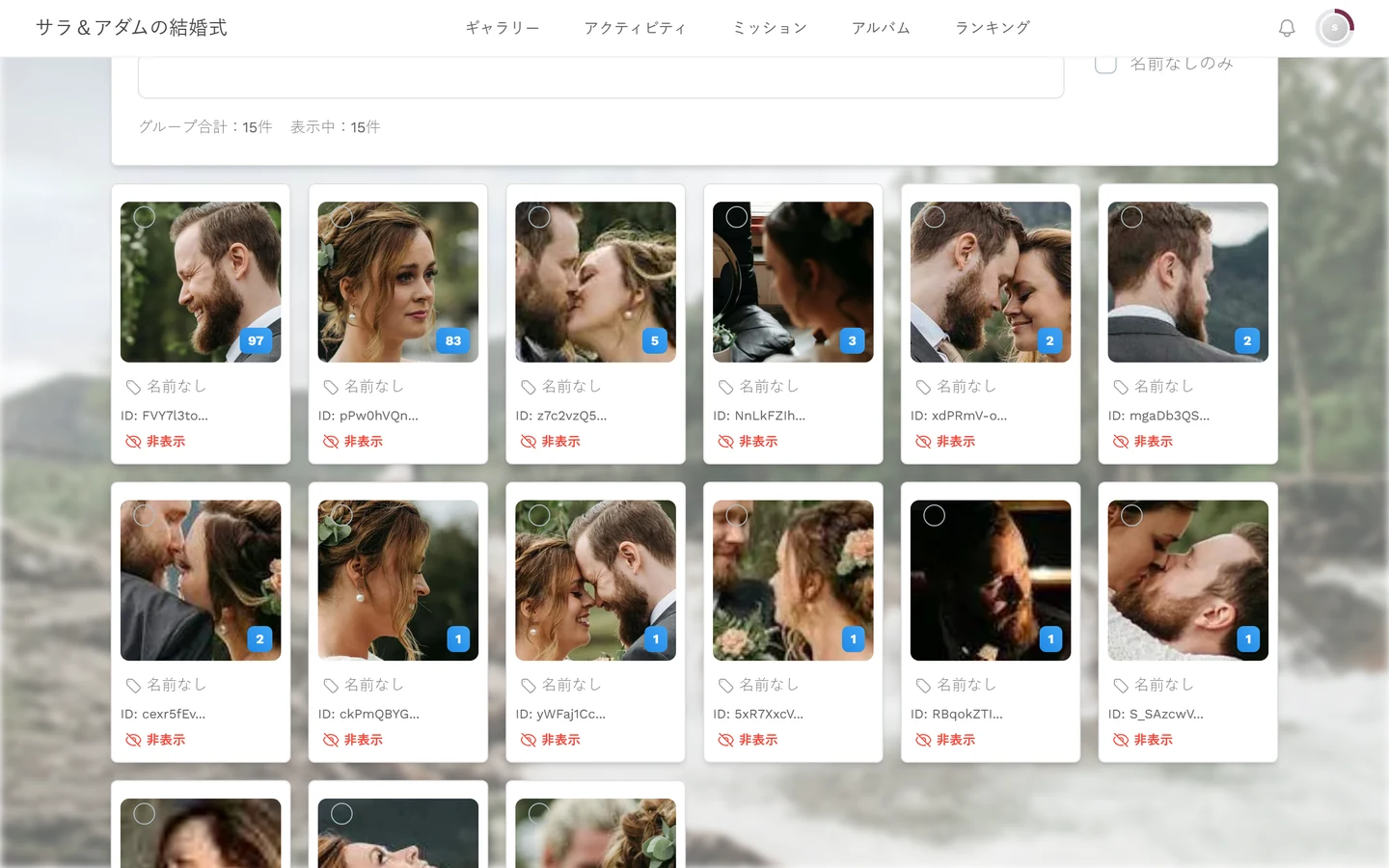
各グループのタイルには、次の内容が表示されます。
- プレビュー用の顔と、グループに含まれる顔の数
- 統合に使う選択用のチェックボックス(後述)
- 名前(最初は「名前なし」)と、その下に短縮されたグループID
- 「非表示」または「表示」のボタン。非表示のグループには、赤いバッジ「非表示中」と破線の枠が付きます。
人物に名前を付ける
Section titled “人物に名前を付ける”名前を付けると、そのグループがあなたにもゲストの絞り込みにも分かりやすくなります。方法は2つあります。
ルートA:タイルの上で直接(手早い方法)
Section titled “ルートA:タイルの上で直接(手早い方法)”たくさんのグループを続けて処理するときに、いちばん早い方法です。ダイアログを開く必要がありません。
-
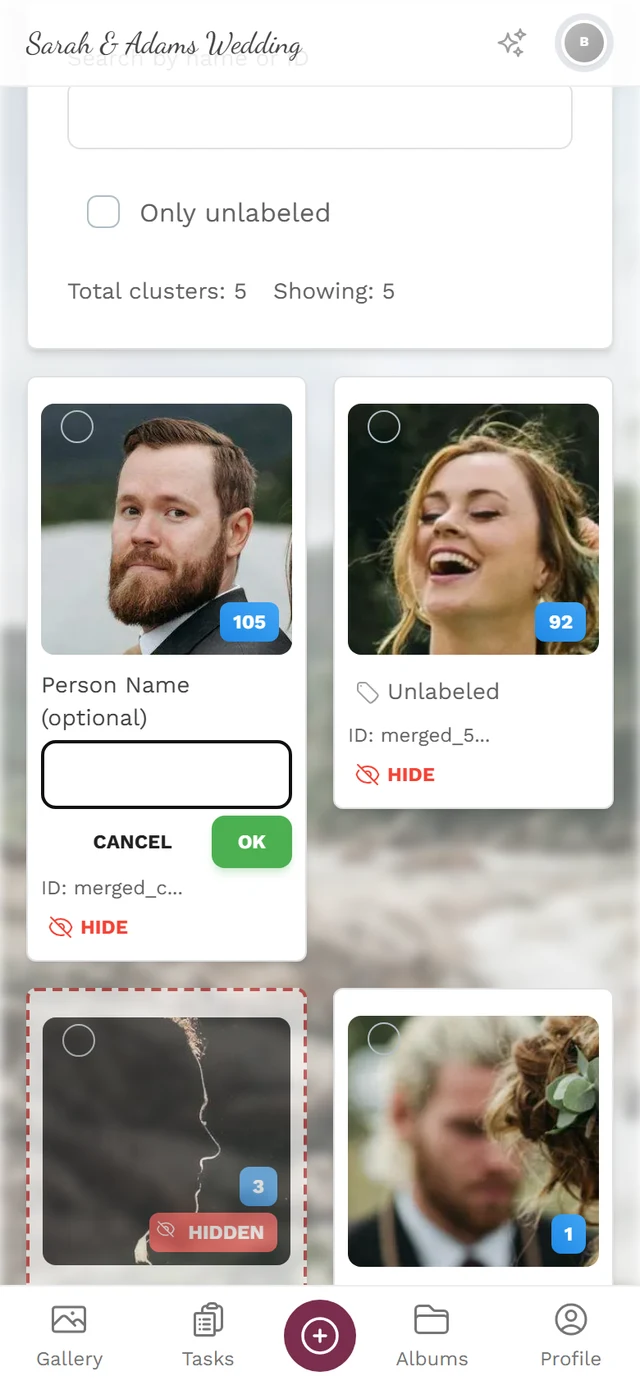
タイルの名前の行(タグのアイコン。名前のないグループには「名前なし」と表示)をクリックします。入力欄「人物名(任意)」に切り替わります。
-
名前を入力し、Enterキーまたは「OK」で確定します。「キャンセル」を押すと変更は破棄されます。
-
トースト通知「名前を更新しました」で確認できます。名前はすぐにタイルへ反映されます。
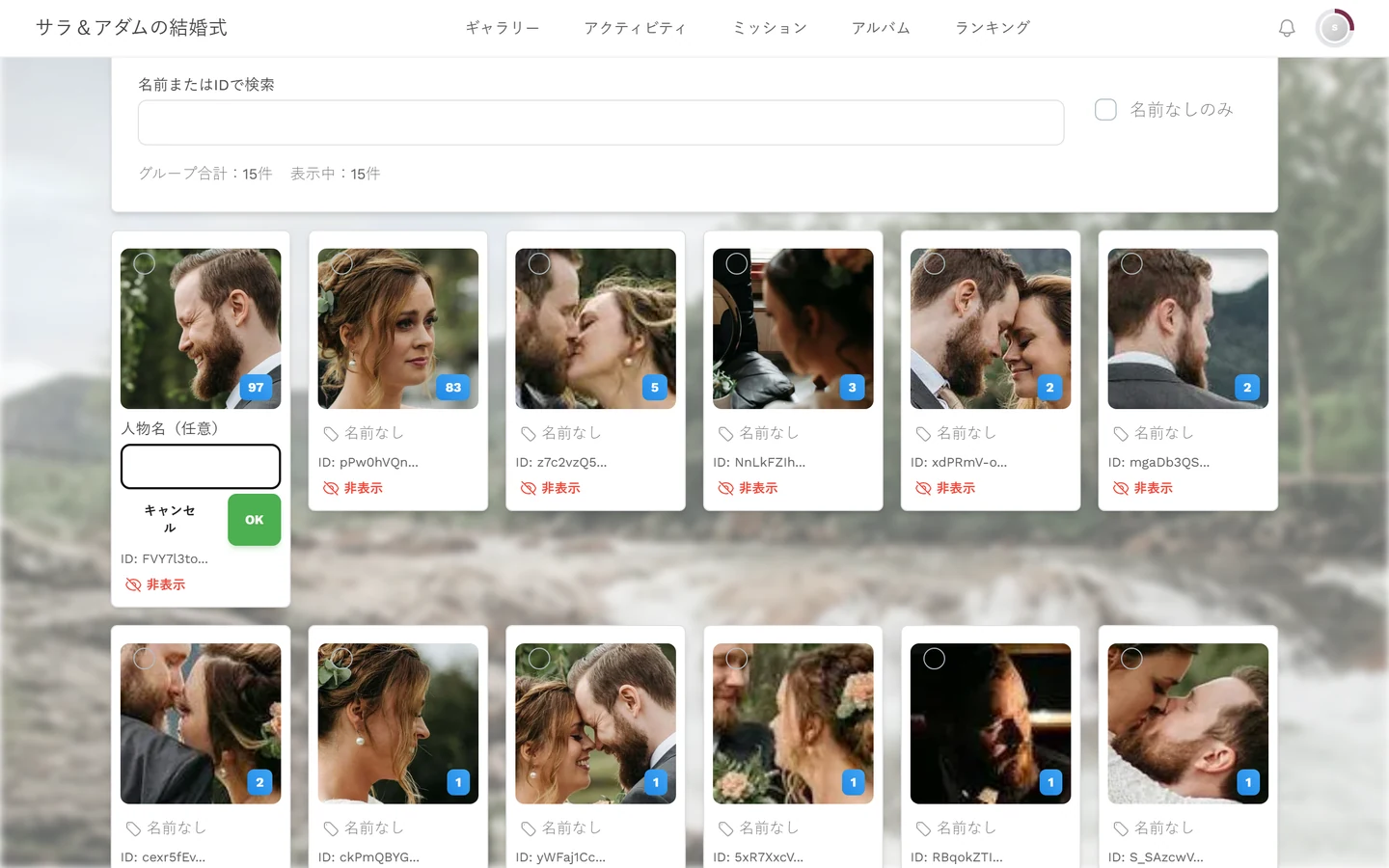
ルートB:詳細ダイアログで
Section titled “ルートB:詳細ダイアログで”-
プレビュー用の顔をクリックして、グループを開きます。ダイアログ「グループの詳細」が開きます。
-
上部の「名前なし - クリックして名前を付ける」(鉛筆のアイコン)をクリックし、「人物名を入力」の欄に名前を入れて、「OK」で確定します。
グループを統合する
Section titled “グループを統合する”AIが同じ人物を複数のグループに分けて検出してしまうことがあります(照明の違い、メガネ、角度など)。そのようなときは、統合します。
-
同じ人物のタイルのうち、2つ以上のチェックボックスをオンにします。上部に、選択したグループの数と「統合」ボタンが並んだバーが表示されます。選択が2つ未満のときは、トースト通知「統合するクラスターを2つ以上選択してください」が表示されます。
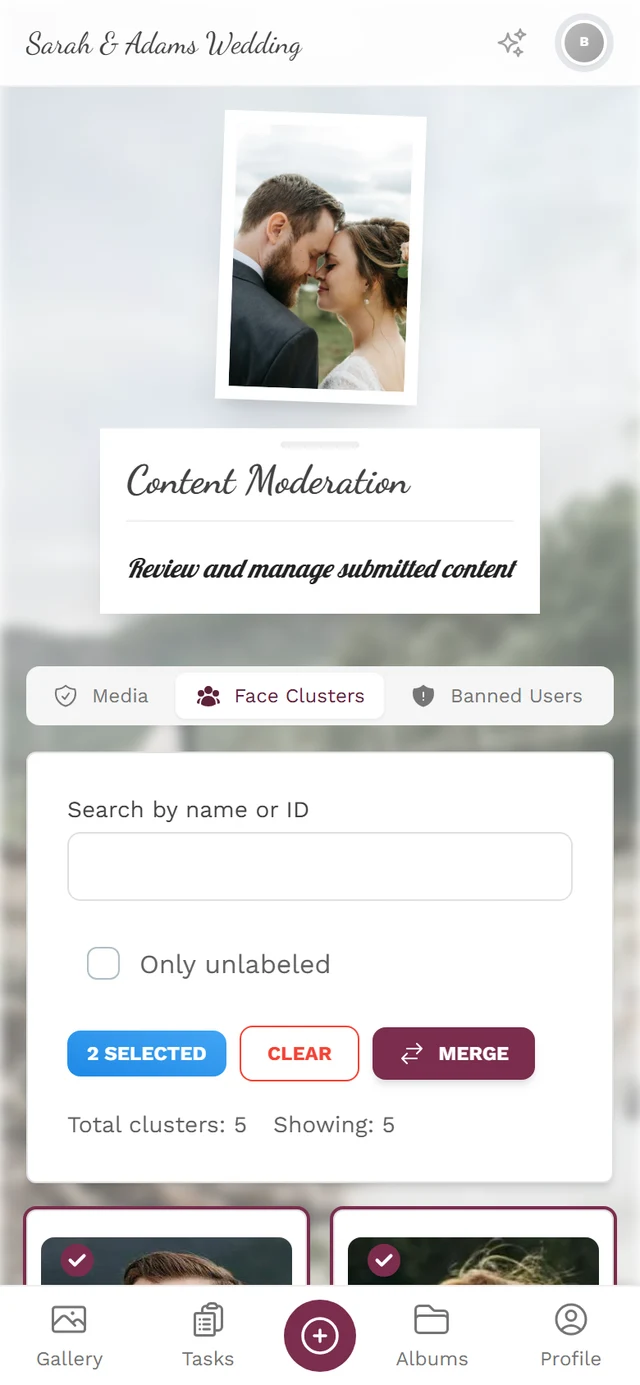
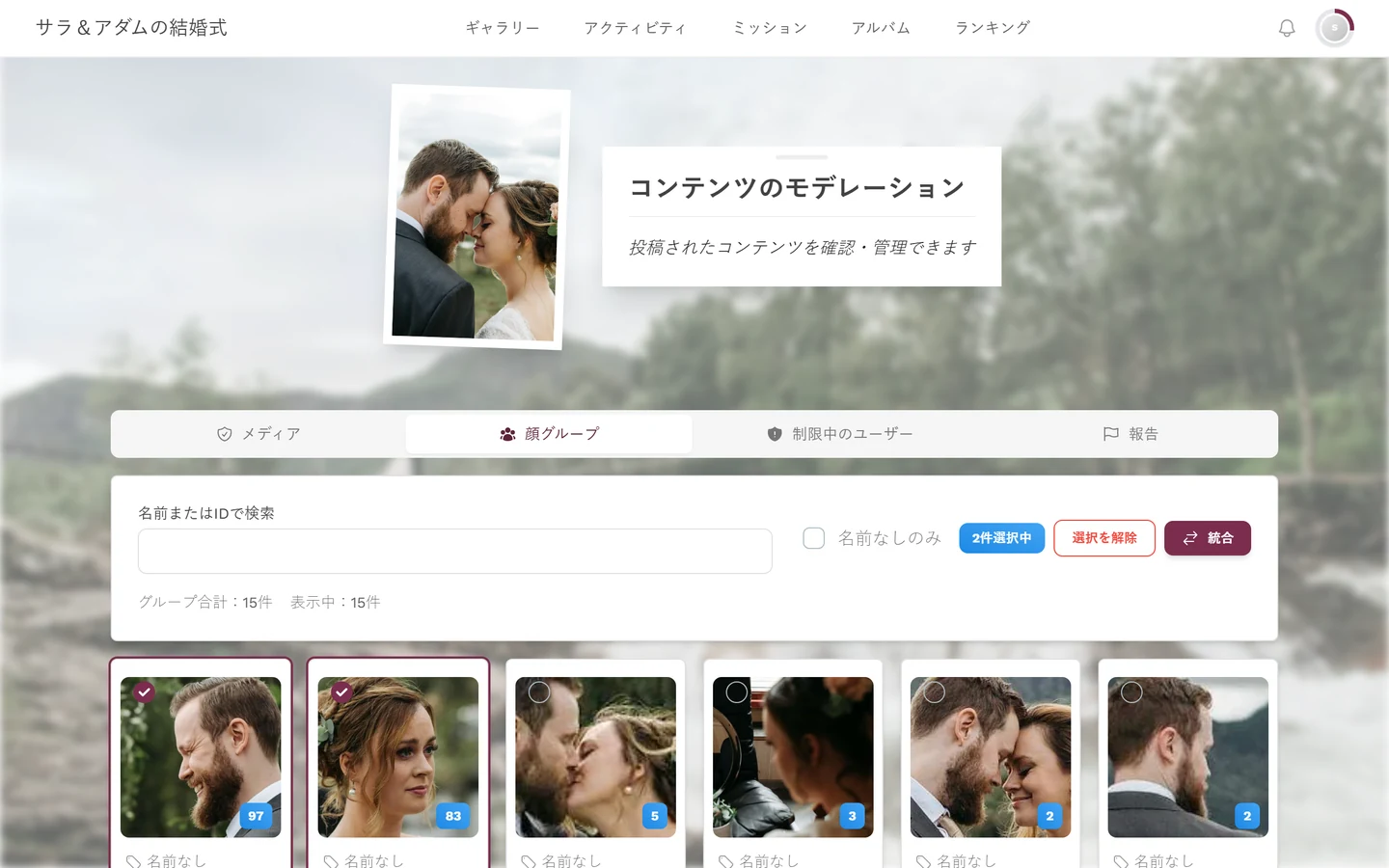
2つのタイルにチェックが入り、色付きの枠とチェックマークが付きます。上部のバーには「2件選択中」と表示され、その横に「選択を解除」と「統合」が並びます。 -
「統合」をクリックします。ダイアログ「顔のグループを統合」が開き、対象のグループの数が表示されます。必要に応じて、統合後のグループの「人物名(任意)」をその場で設定できます。
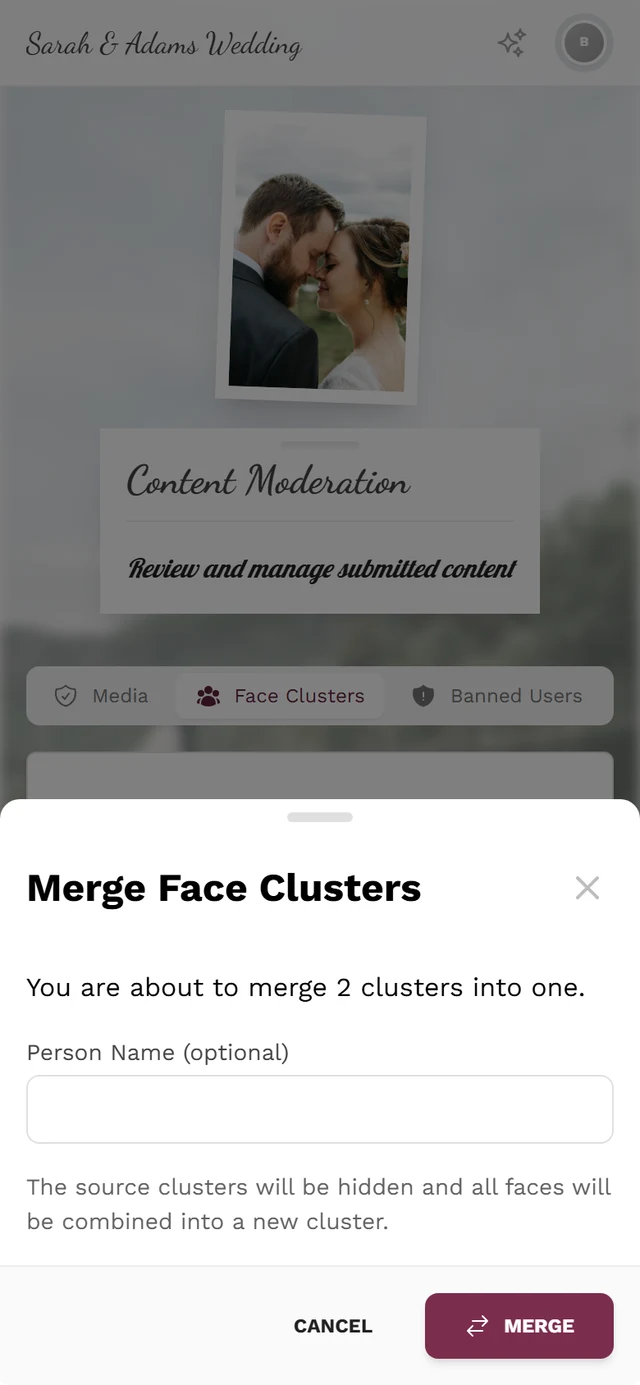
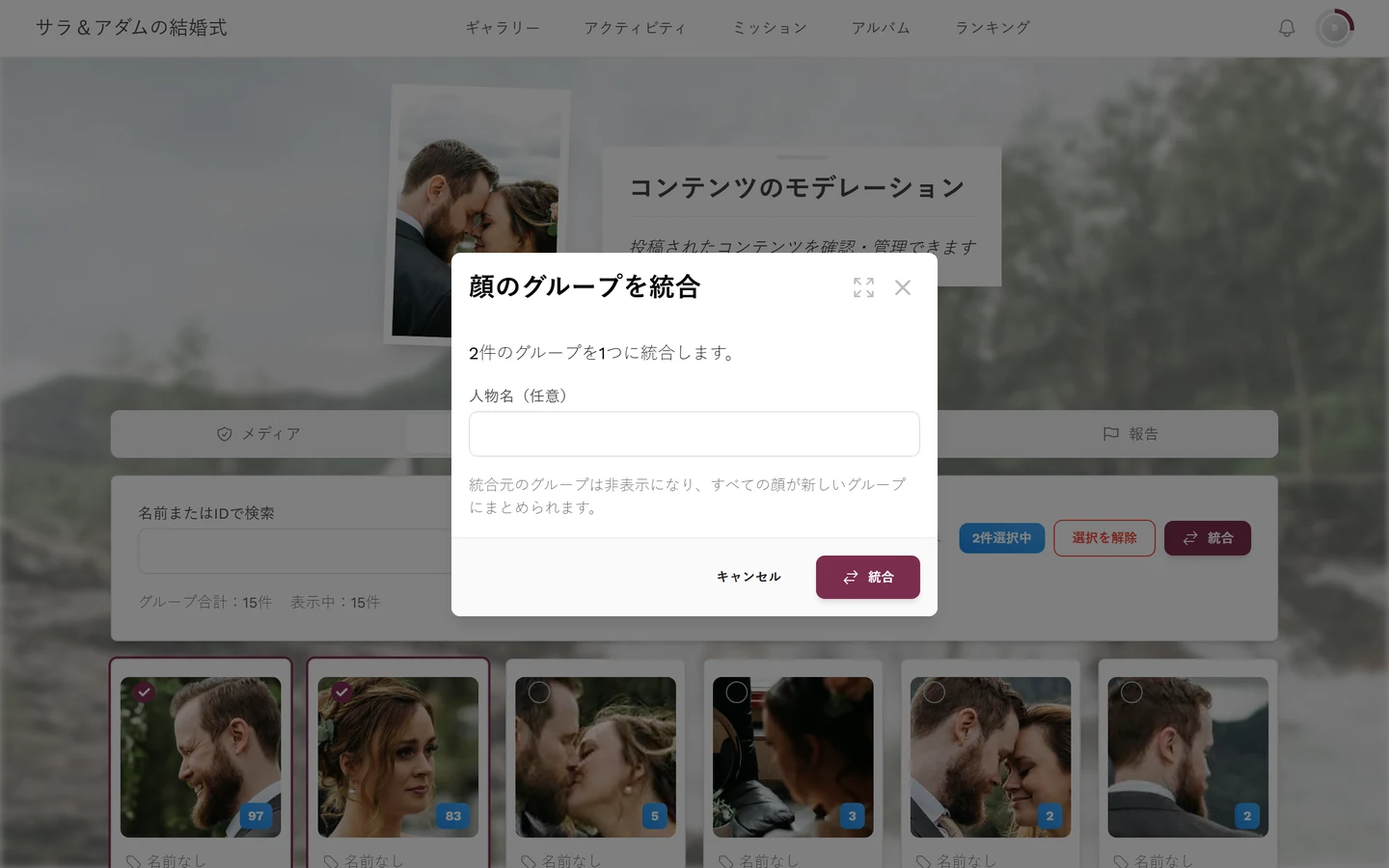
ダイアログには対象の数(ここでは2件)が表示され、「人物名(任意)」の欄があります。説明文では統合元のグループが*非表示になる*とされていますが、実際には一覧から完全に消えます(下の注意をご覧ください)。 -
「統合」で確定します。
グループを分割する
Section titled “グループを分割する”AIが2人の人物を1つのグループにまとめてしまったときは、間違った顔を新しいグループに取り出します。
-
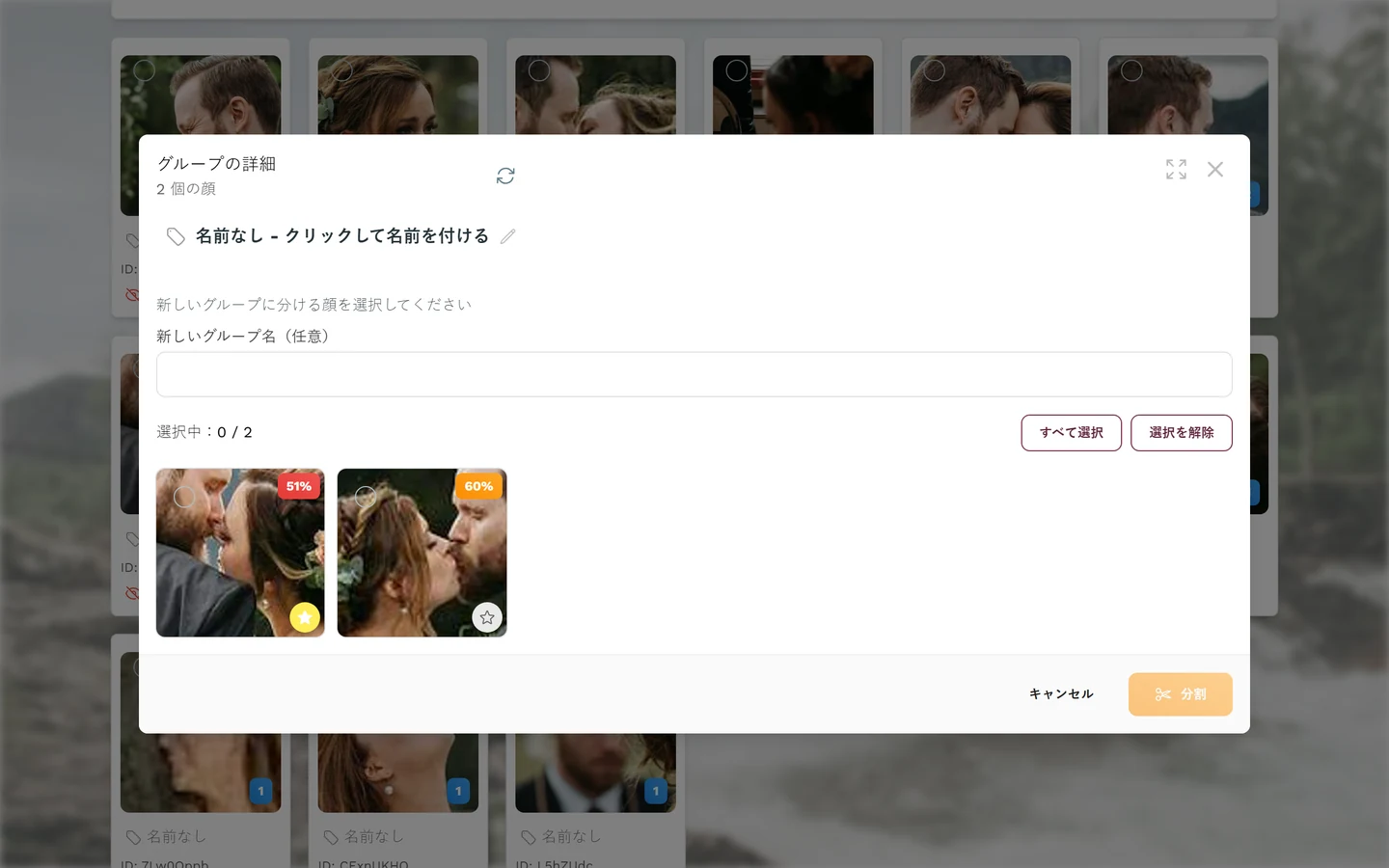
グループを開きます。ダイアログ「グループの詳細」に、「新しいグループに分ける顔を選択してください」という案内が表示されます。それぞれの顔には信頼度(%)が付いています。割り当てがどれだけ確かかを示す値です。低い値(赤やオレンジ)は、取り除く候補として有力です。
-
この人物に属さない顔を選びます。「すべて選択」と「選択を解除」が役立ちます。カウンターには「選択中:N / 合計」が表示されます。
-
必要に応じて「新しいグループ名(任意)」を入力し、下部の「分割」をクリックします。選んだ顔が、独立したグループになります。
プレビュー画像を設定する
Section titled “プレビュー画像を設定する”「グループの詳細」ダイアログでは、それぞれの顔に星のアイコンがあり、ツールチップに「プレビューに設定」と表示されます。クリックすると、その写真がグループのプレビュー画像になります。自動で選ばれたプレビューがぼやけていたり、分かりにくかったりするときに便利です。現在設定されている顔には「現在のプレビュー」と表示され、トースト通知「プレビュー画像を更新しました」で変更を確認できます。
ダイアログの一覧を更新する
Section titled “ダイアログの一覧を更新する”「グループの詳細」ダイアログの右上に、「更新」ボタン(円形の矢印)があります。このグループの顔を再読み込みします。バックグラウンドでまだ写真が処理されているときや、分割した直後に新しい状態を確認したいときに役立ちます。
グループの非表示と表示
Section titled “グループの非表示と表示”すべてのグループが重要とは限りません(背景に写り込んだゲスト、ぼやけた顔、知らない人など)。
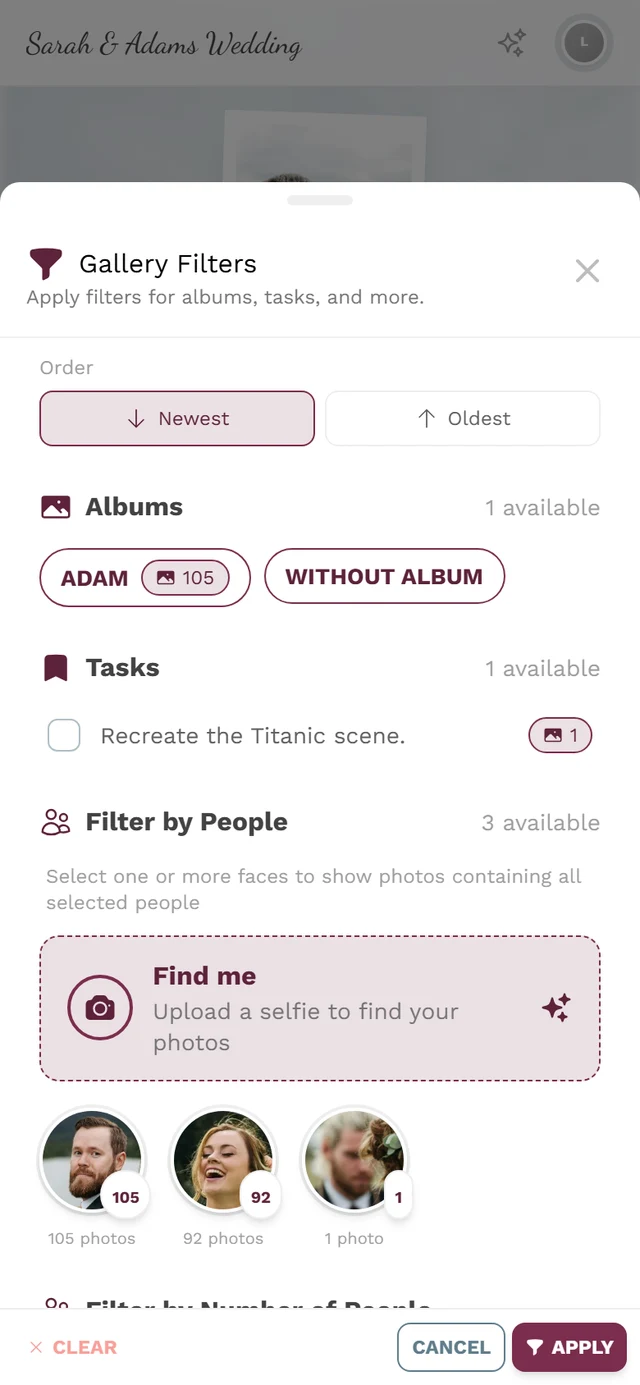
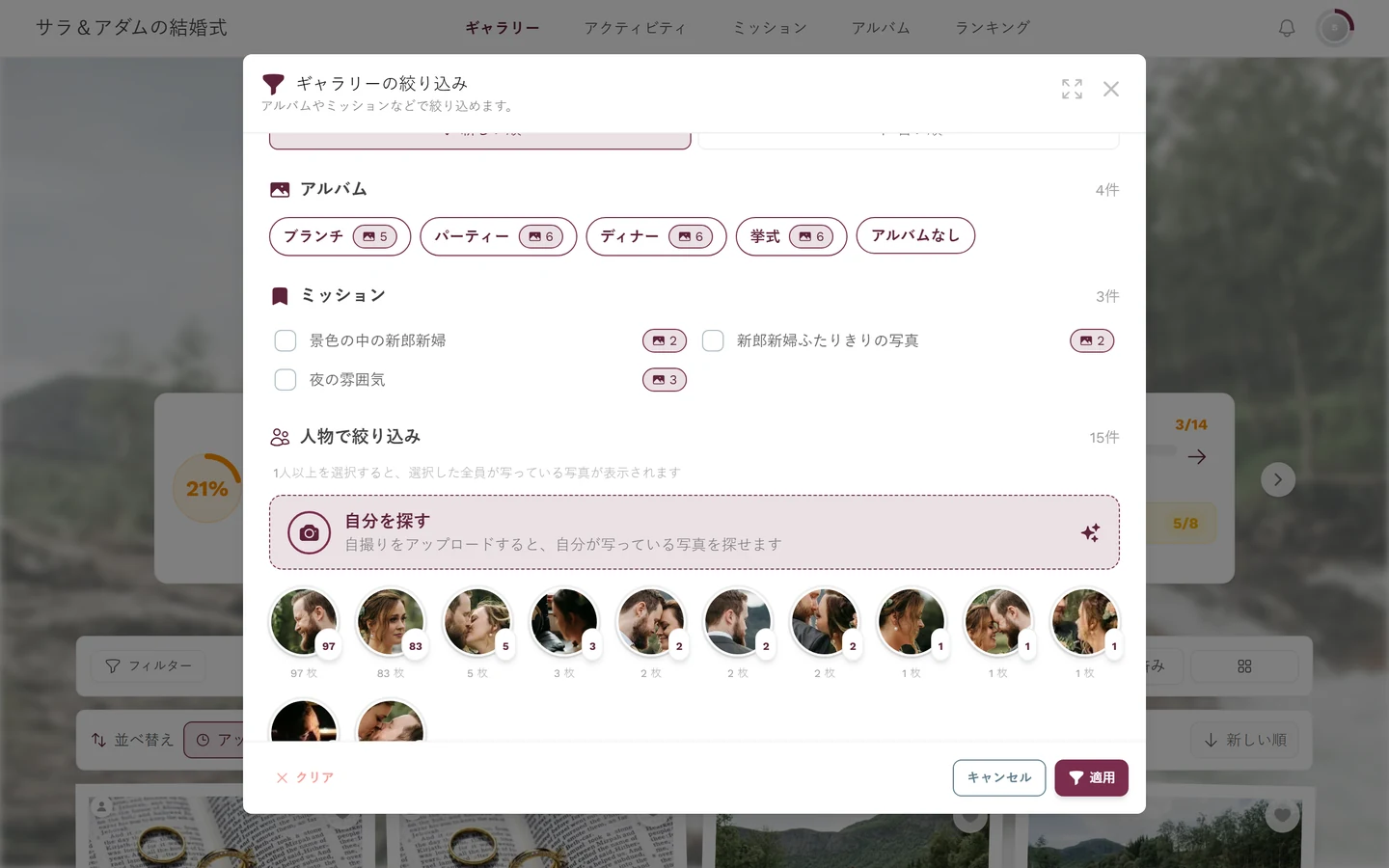
- 「非表示」を押すと、写真を削除せずに、ゲストのフィルターの人物選択からそのグループを外せます。グループはこの画面に、バッジ「非表示中」付きで残ります。トースト通知で「クラスターを非表示にしました」と確認できます。
- 「表示」を押すと、非表示にしたグループが再び使えるようになります(「クラスターを表示しました」)。
プライバシー
Section titled “プライバシー”顔のデータは生体情報であり、特に慎重に扱うべきデータです。ゲストには削除を請求する権利があり、自分の自撮り写真と顔データを自分で削除できます。詳しくはプライバシーをご覧ください。主催者は、顔認識を意図して有効にし、データ主体の権利に関する連絡先を用意する必要があります。背景はAI処理で説明しています。
トラブルシューティング
Section titled “トラブルシューティング”- 「顔グループ」タブがない → プランにAIによる顔処理が含まれていないか、イベントで顔認識がオフになっています。
- グループがない、または少ない → 処理は、写真のアップロードと並行して進みます。新しい顔は少しずつ表示されます。詳細ダイアログでは、「更新」で再読み込みできます。
- 統合が反応しない → 選択されているグループが2つ未満です。タイルを2つ以上選んでください。
- 分割が拒否される → すべての顔を選択しています。元のグループに少なくとも1つの顔を残す必要があります。
- 統合したら、グループが消えた → 仕様どおりです。統合元のグループは新しいグループにまとめられ、再び表示されることはありません。
- グループに違う人物が入っている → 「分割」で、別の人物の顔を新しいグループに取り出します。
- モデレーター向け:写真の承認とモデレーション・モデレーターの方へ
- ゲスト向け:自分が写っている写真を探す・プライバシー
- 主催者向け:AI処理(顔認識、GDPR)