席次表:テーブルと会場
席次表では、パーティー会場を再現できます。テーブル、ステージ、バー、ダンスフロアを置き、その上にゲストを配席します。このページでは会場の作り方を説明します。ゲストの配席と紙への出力は、それぞれ別のページで説明しています。
まずゲストリスト、それから席
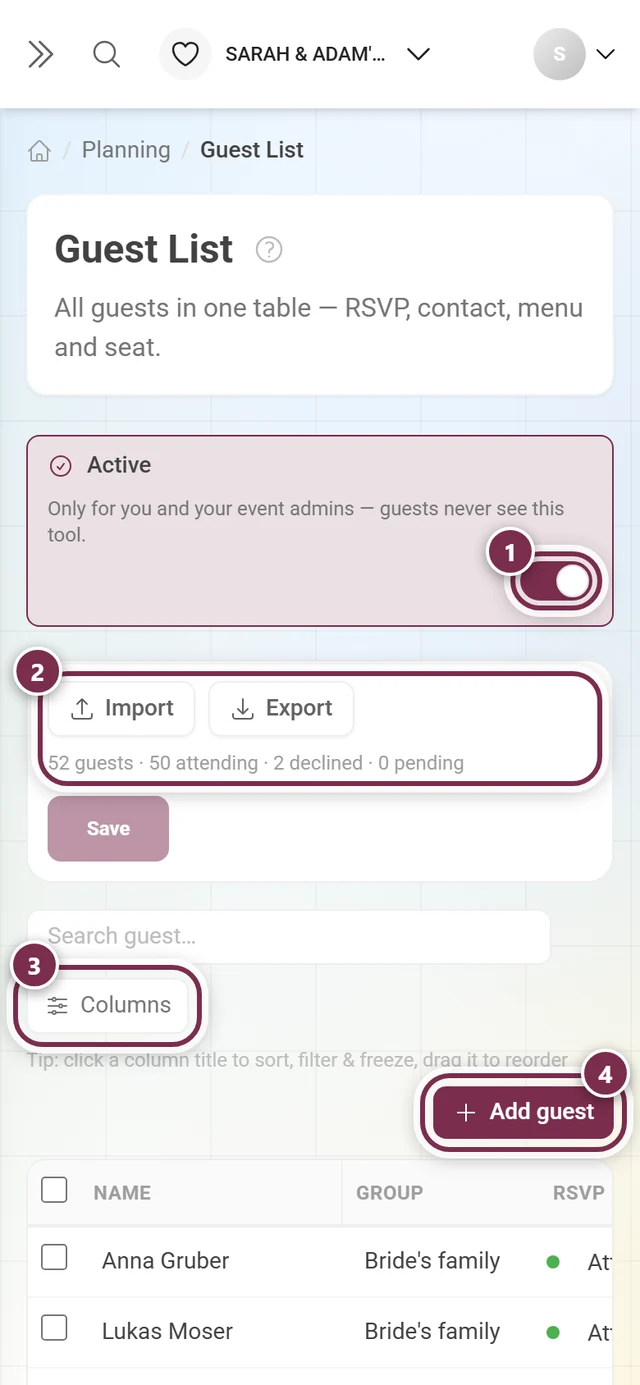
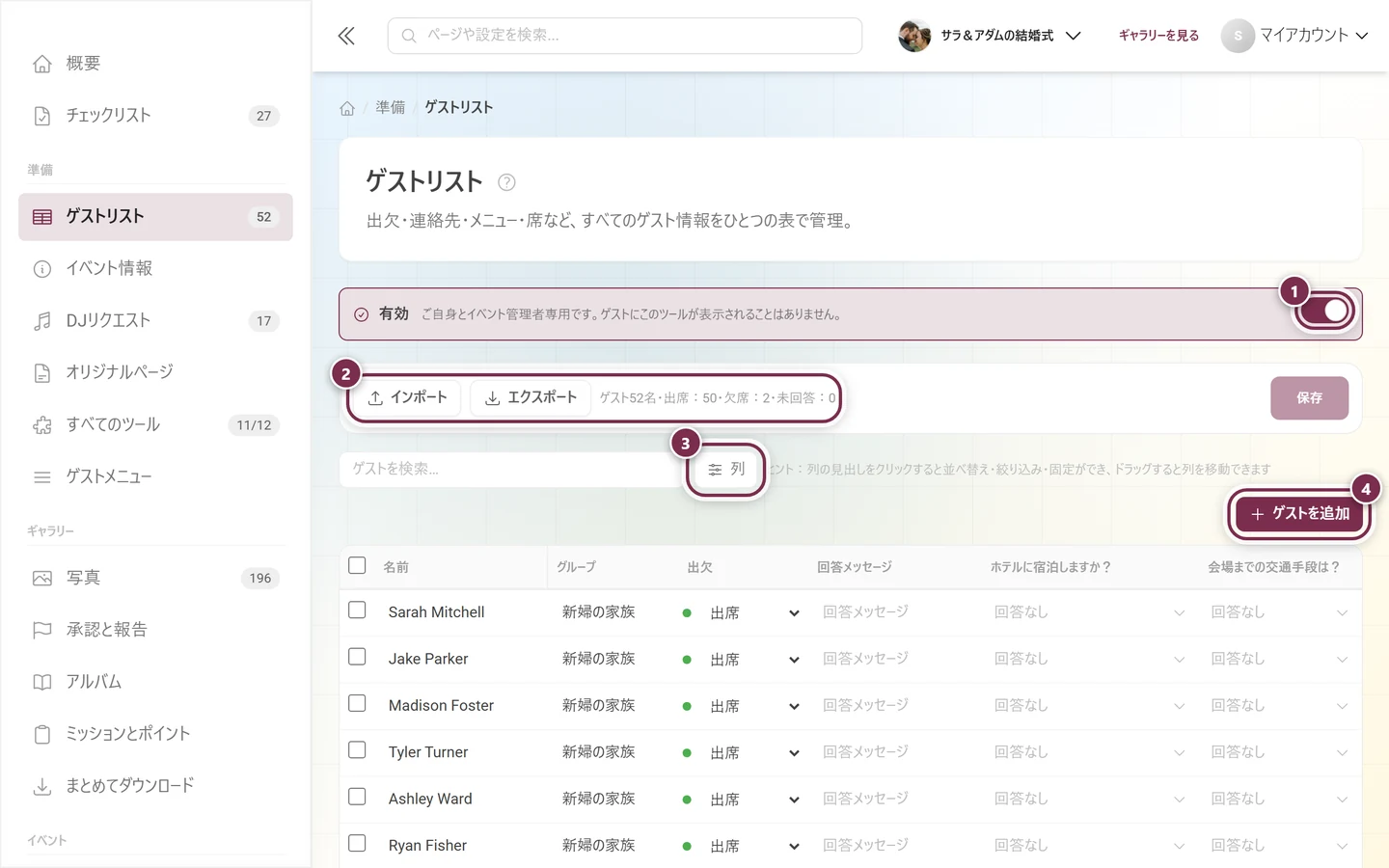
Section titled “まずゲストリスト、それから席”席次表は、ゲストリストにいる人たちを使って作ります。席次表専用のゲストデータはありません。そのため、先にゲストリストを作っておいてください。ゲストリストへボタンでいつでも移動でき、ゲストリスト側の席次表を開くで戻ってこられます。
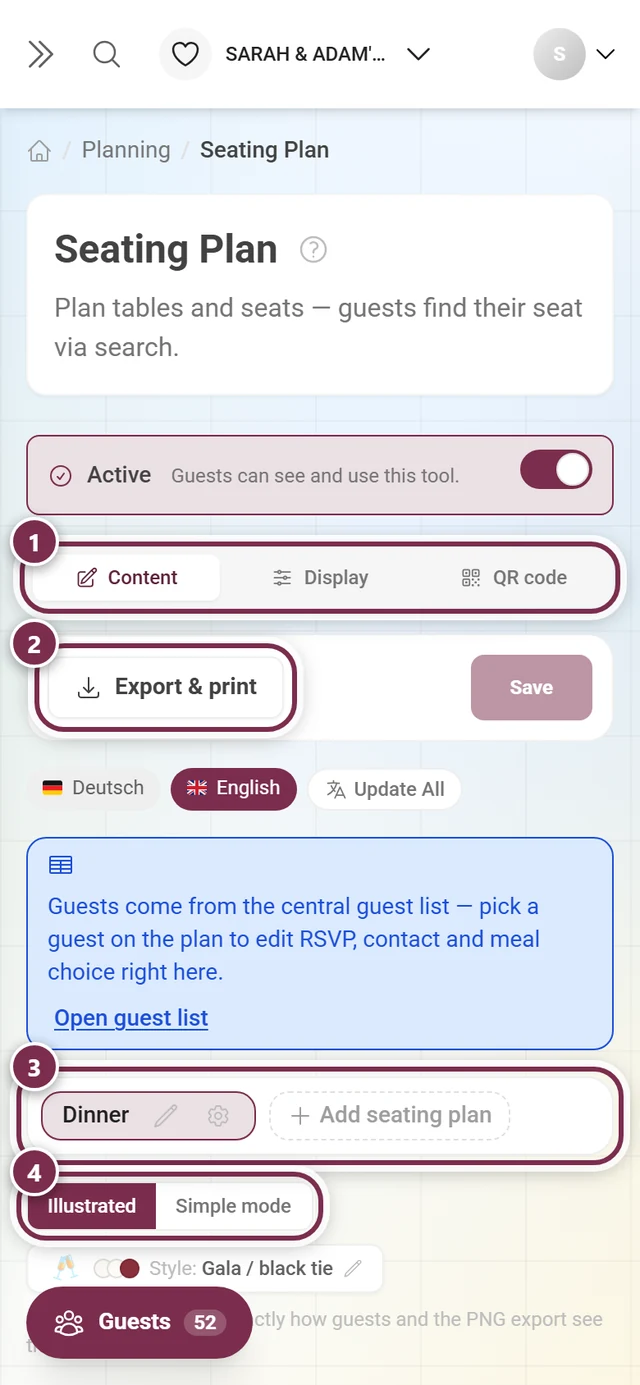
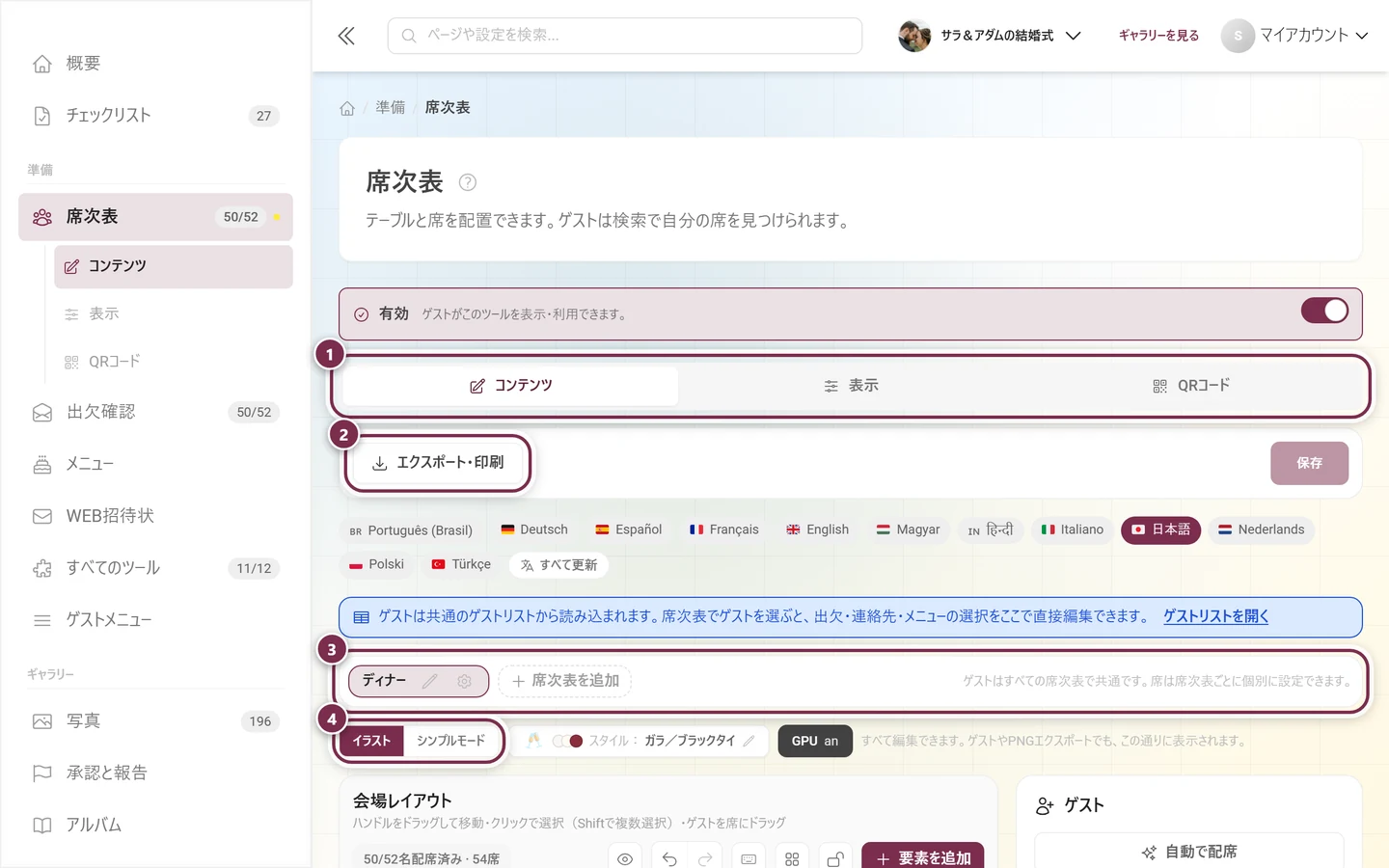
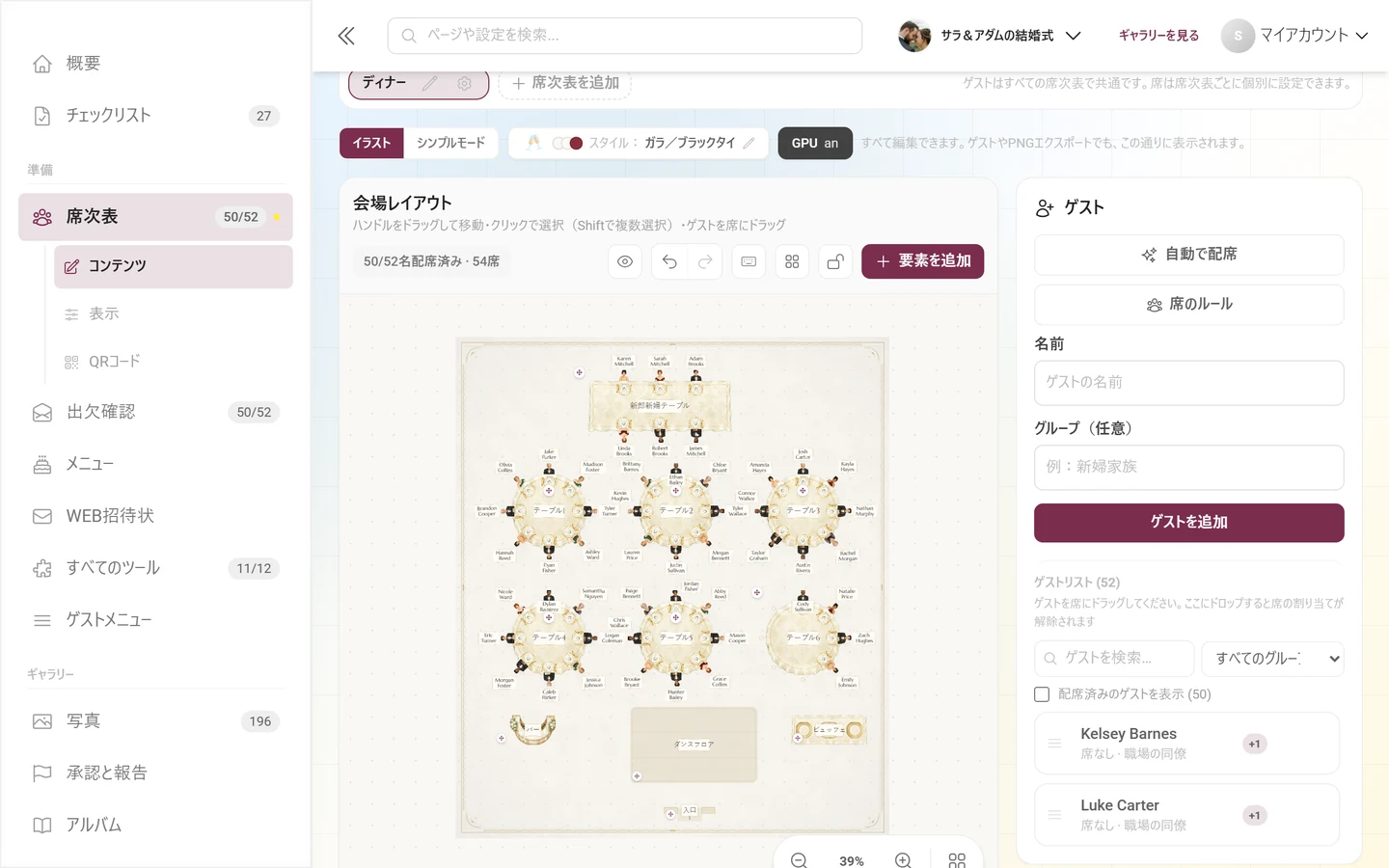
エディターはツール → 席次表の内容タブにあります。構成は常に同じです。
- 作業エリアは中央にあり、会場そのものです。要素はハンドルアイコンでドラッグして動かし、クリックで選択します。
- サイドパネルは右側にあり、選択した要素の設定が表示されます。何も選択していないときは、ゲストリストが表示されます。
- ステータス行は図の上にあり、何名が着席済みか、席が全部でいくつあるかを知らせます。
- ツールバーは右上にあり、プレビュー、元に戻す、キーボードショートカット、スタイルのコピー、複数選択、レイアウトのロック、要素を追加が並んでいます。
複数の席次表
Section titled “複数の席次表”席次表は最大10個まで作れます。たとえば、ディナー用と、そのあとのパーティー用です。席次表バーで、席次表を追加で作成し、席次表の名前を変更で名前を付け、席次表を削除で削除します。
表示設定と時間帯
Section titled “表示設定と時間帯”席次表ごとに、表示設定・時間帯でゲスト向けの設定があります。
- ゲストに表示:オフにすると、その席次表にゲストには非表示のラベルが付き、管理者だけが見られます。下書きに便利です。
- 時間帯(任意):開始と終了で、ゲストにこの席次表を最初に見せる時間帯を指定します。ゲストはいつでも切り替えられますし、席次表が隠れることもありません。時刻はイベント当日の現地時間です。22:00から02:00のように、日付をまたぐ時間帯も使えます。
- プログラム項目から取得:進行表ツールを入力済みなら、この選択で、プログラム項目の開始時刻と所要時間を時間帯として取り込めます。そのあとで時刻を手で変更すると、連動は解除されます。
適用を押すとダイアログが閉じます。
テーブルを作る
Section titled “テーブルを作る”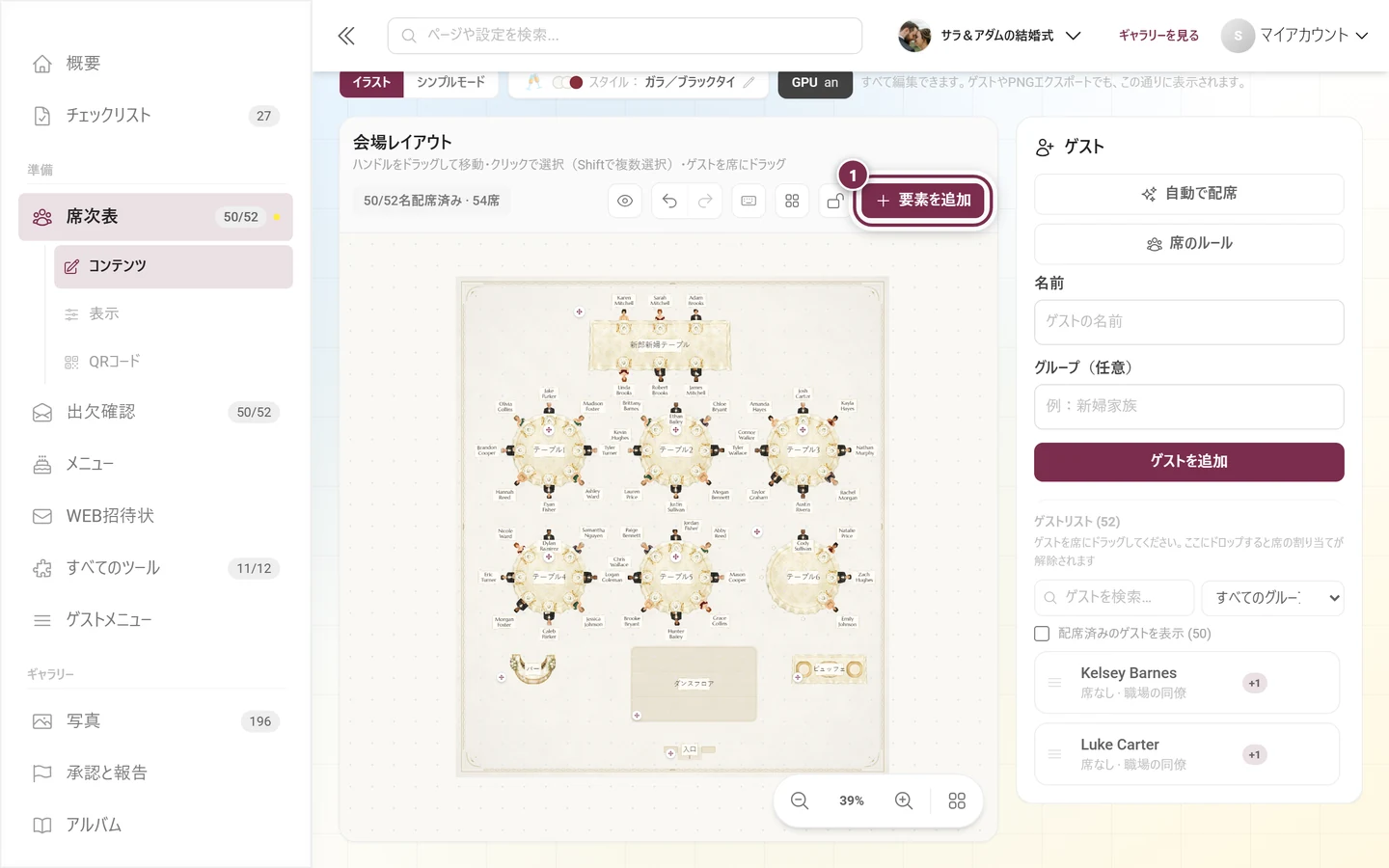
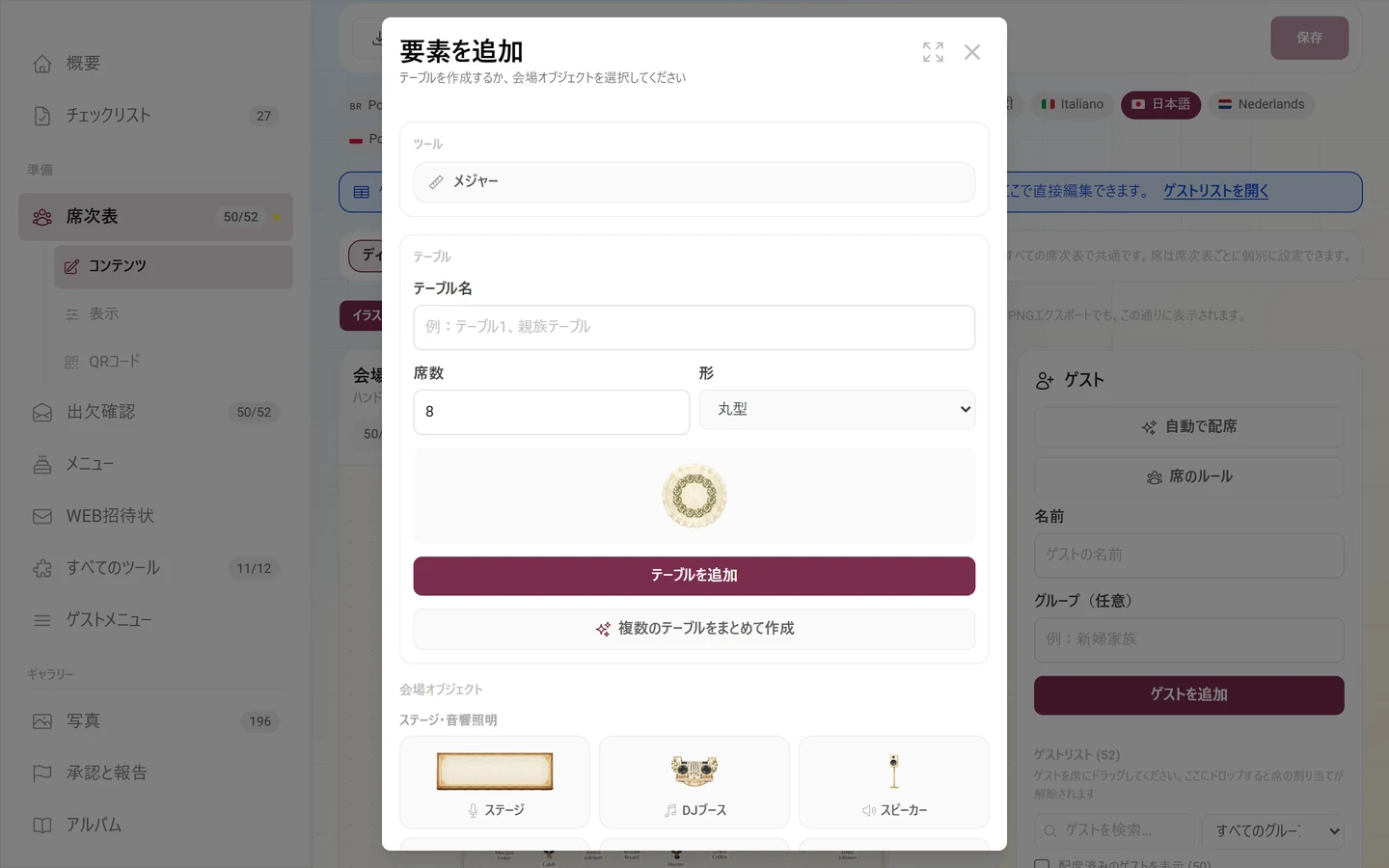
テーブルは要素を追加 → テーブルで作ります。テーブルをクリックすると、パネルにテーブルを編集が開きます。
- テーブル名:自由に決められます。たとえば「テーブル1」や「家族テーブル」です。
- 席数:何名が座るかです。席を増やすと席を減らすのボタンで、1席ずつ変えられます。
- 形:丸型、長方形、正方形、楕円形、半円形。
- 色:シンプルモードでのテーブルの色です。
寸法はセンチメートル単位
Section titled “寸法はセンチメートル単位”すべての大きさは実際のセンチメートルなので、会場の実寸に合わせられます。表示される欄は形によって異なり、長方形と楕円形のテーブルでは幅(cm)と奥行き(cm)、丸型では直径(cm)、正方形では**一辺の長さ(cm)**です。
サイズを自動調整にすると寸法がリセットされ、テーブルは席数に合わせて自動で大きさが決まるようになります。席の間隔で、テーブルセッティングの詰まり具合を調整できます。
席を配置する辺
Section titled “席を配置する辺”席を配置する辺で、辺ごとに席のオン・オフを切り替えられます。たとえば壁際のテーブルに使います。長方形と正方形のテーブルでは上、右、下、左です。丸型と楕円形のテーブルでは、同じ指定が4分の1の弧として働きます。半円形のテーブルではアーチと直線側が選べて、初期状態ではアーチ側だけに席があります。
クイックスタート:複数のテーブルをまとめて作る
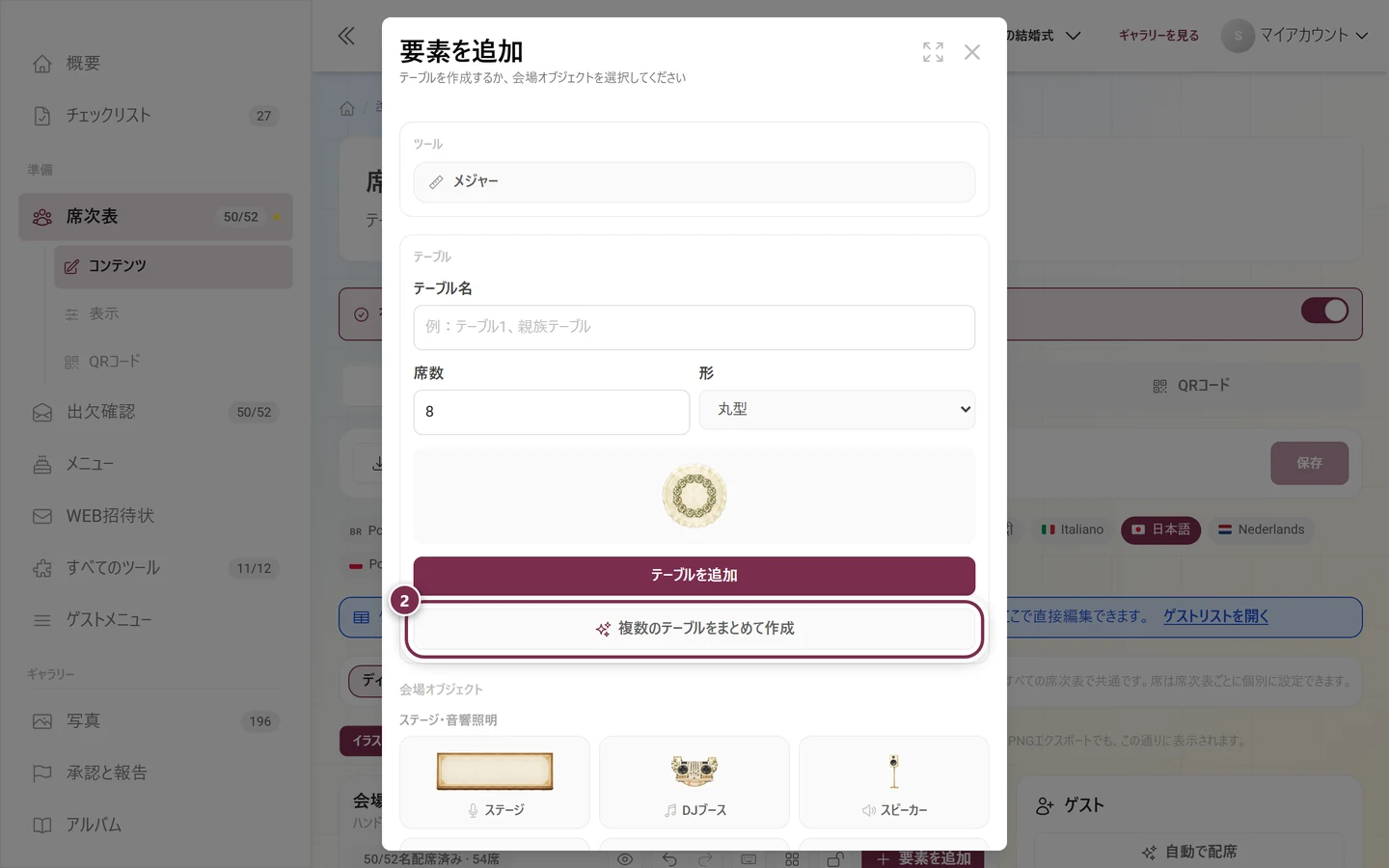
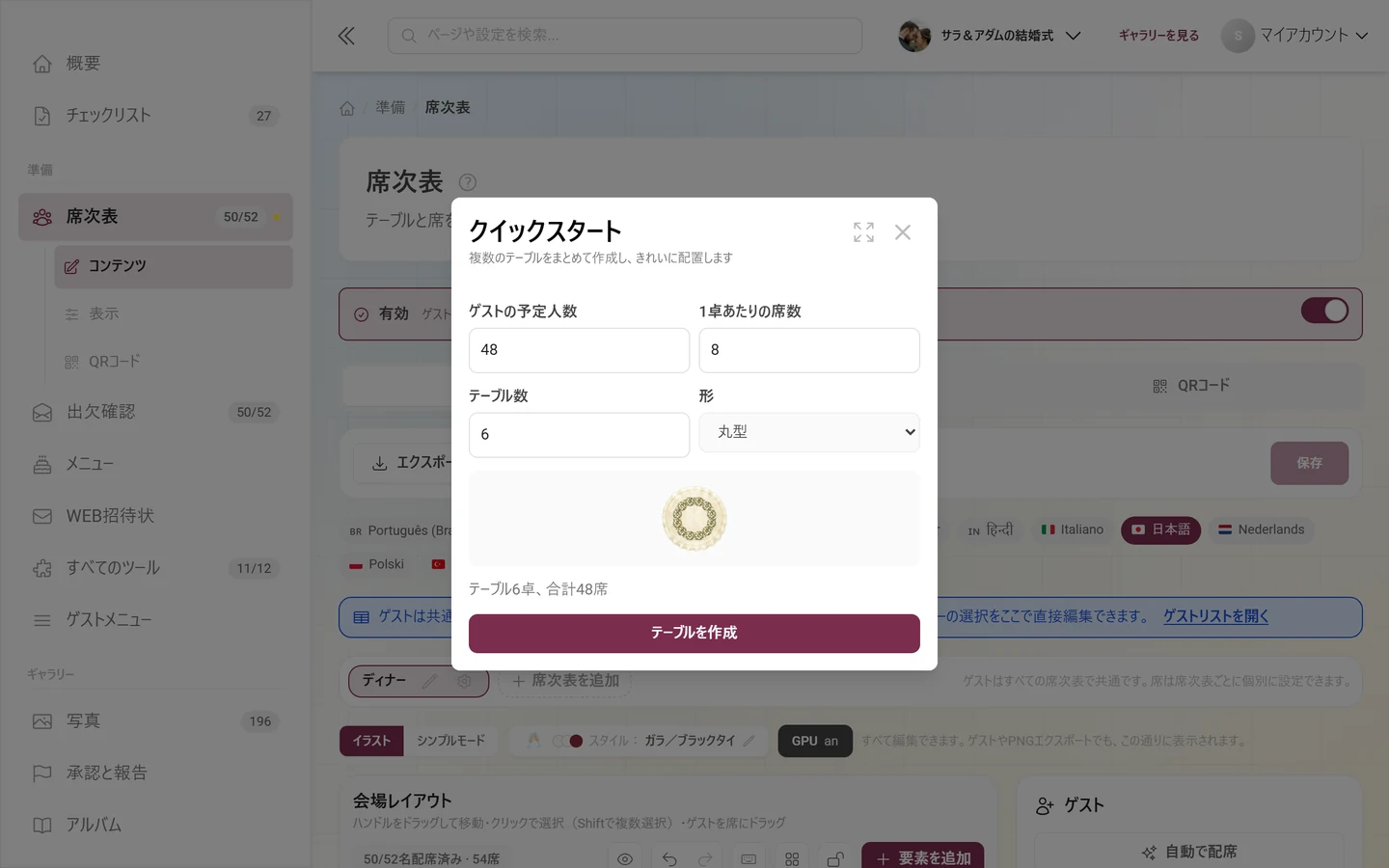
Section titled “クイックスタート:複数のテーブルをまとめて作る”最初はクイックスタート:テーブルを作成が便利です(要素を追加のダイアログでは複数のテーブルをまとめて作成という項目です)。ゲストの予定人数と1卓あたりの席数を入力すると、Photogalaがテーブル数を計算して合計を表示します。形で、丸型にするか長方形にするかを選びます。テーブルを作成を押すと、きれいに並んだ状態で作業エリアに配置されるので、そこから位置を調整します。
作業エリアにあるクイックスタート:テーブルを作成ボタンは、席次表がまだ空のときだけ表示されます。すでにテーブルがある場合は、要素を追加から開きます。
会場オブジェクト
Section titled “会場オブジェクト”テーブル以外はすべて、要素を追加の会場オブジェクトから追加します。4つのカテゴリーに分かれています。
- ステージ・音響照明:ステージ、DJブース、スピーカー、照明、ピアノ、花火、スクリーン。
- 料理・ドリンク:バー、ビュッフェ、ケーキテーブル、ギフトテーブル、キャンディバー。
- 会場・設備:テキストボックス、ダンスフロア、入口、トイレ、クローク、フォトブース、ゲストブック、壁、柱、ラウンジ、キッズコーナー。
- 装飾・屋外:木、植物、アーチ、アレンジメント、花、テーブルセッティング、お皿、花瓶、ボトル、ランタン。どれにも当てはまらないものにはカスタムを使います。
選択したオブジェクトは、パネルのオブジェクトを編集で編集します。名称は表示されるテキスト、オブジェクトのラベルを表示は表示のオン・オフ、色はシンプルモードでの色です。
テキストボックス
Section titled “テキストボックス”テキストボックスは、席次表に自由に置けるテキストです。「喫煙エリア」のような案内や見出しに使います。テキストを編集で次の設定ができます。
- テキスト:内容です。
- フォント:標準、セリフ、ディスプレイ、筆記体、等幅。
- 文字サイズと、太字、斜体、下線。
- 配置:左、中央、右。
- 文字色、背景(なしまたはラベル)、枠線。カスタムを選ぶと、好きな色の値を指定できます。
要素を編集する
Section titled “要素を編集する”テーブルとオブジェクトの編集方法は複数あります。使いやすいものを選んでください。
- 移動:ハンドルアイコンをドラッグします。
- サイズ変更:角のハンドルをドラッグします。
- 回転:回転ハンドルをドラッグします。角度はパネルに数値でも表示されます。ドラッグ中にShiftキーを押していると、15度刻みで回転します。
- 反転:会場オブジェクトでは、コンテキストメニューの左右反転と上下反転を使います。
- 複製:複製で、隣にコピーを作ります。
- グループ化:複数の要素を選択してグループ化すると、以降はまとめて選択・移動されます。グループ解除で元に戻ります。
- レイヤー:最前面へ、前面へ、背面へ、最背面へで、重なり順を決めます。
- ロック:ロックした要素にはロック中と表示され、うっかり動かすことがなくなります。
- スタイルのコピー:ツールバーのブラシで、選択した要素のスタイルをコピーします。そのあと、ほかの要素をタップすると、スタイルが移ります。Escキーでブラシを終了します。
複数の要素を同時に扱う
Section titled “複数の要素を同時に扱う”Shift + クリックまたはCtrl + クリックで、選択に要素を追加できます。ツールバーには切り替えスイッチもあり、これをオンにすると、タップするだけで選択に追加されます。スマートフォンではこちらが便利です。パネルには選択した要素の数が表示され、共通の操作が使えます。
コンテキストメニュー
Section titled “コンテキストメニュー”デスクトップでは右クリック、スマートフォンでは長押しで開きます。対象によって、複製、反転、レイヤー、削除などが表示されます。何もない場所で開くとここにテーブルを挿入と要素を挿入が表示され、まさにその位置に新しい要素が置かれます。
位置合わせの補助
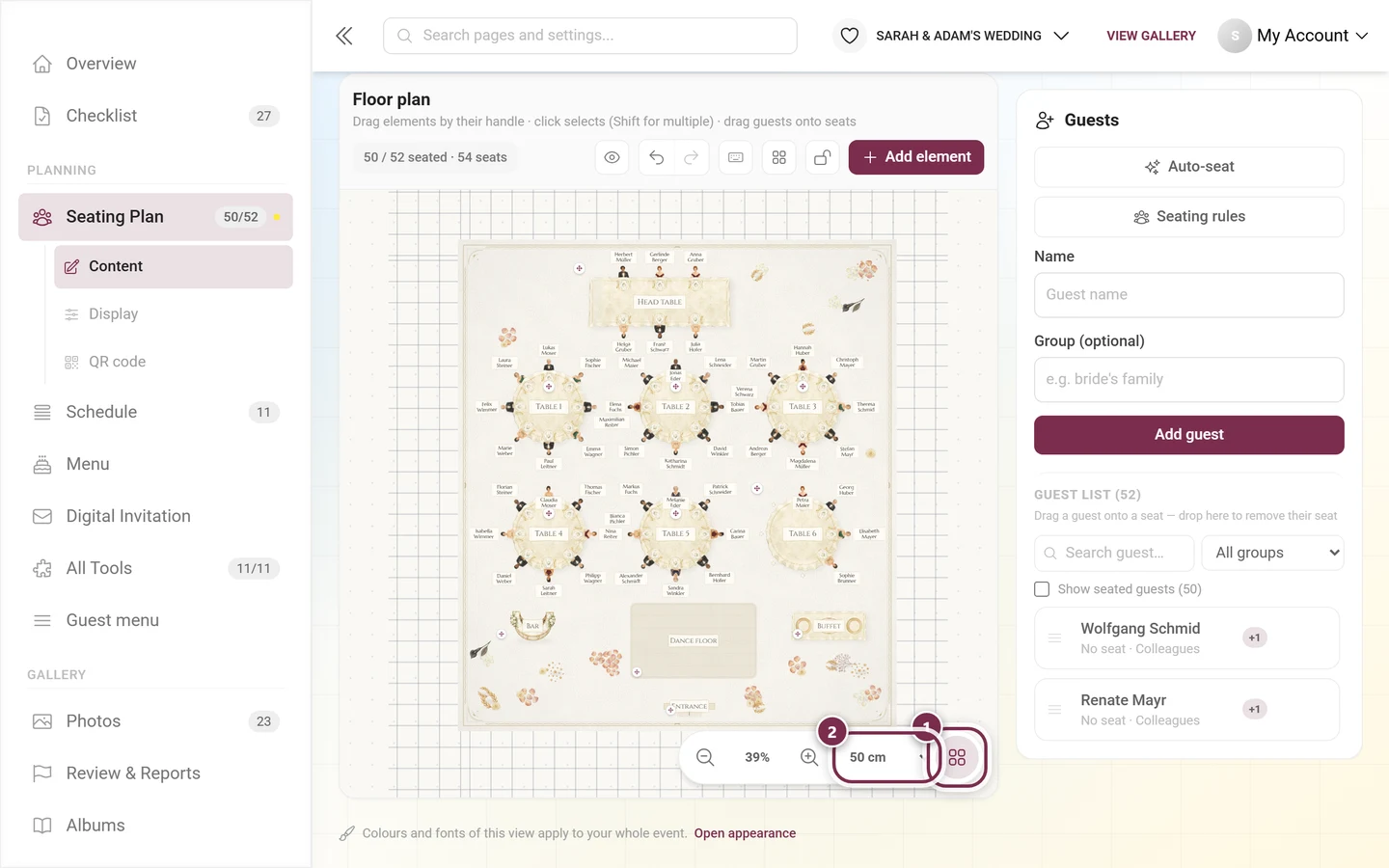
Section titled “位置合わせの補助”図の右下にあるグリッドボタンで、グリッドのオンとオフを切り替えます。キーボードのGキーでも切り替えられます。グリッド間隔はその横で選び、10 cm、25 cm、50 cm、100 cmから選べます。初期設定は50 cmです。選んだ設定はブラウザーが覚えています。間隔の欄はグリッドがオンのときだけ表示され、オフのときはボタンだけが見えます。
ドラッグ中にAltキーを押していると、Photogalaはグリッドを無視して自由に配置します。
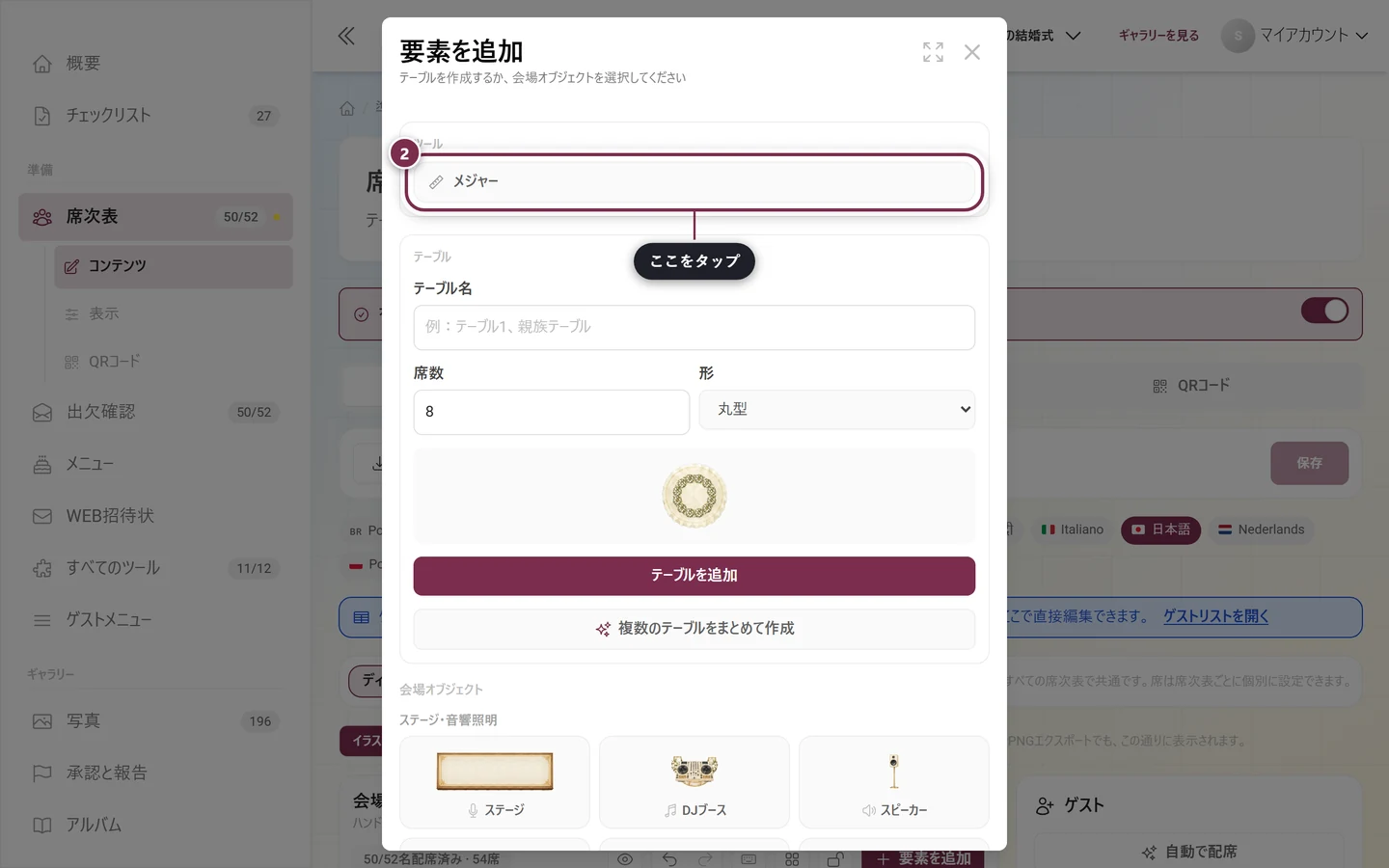
メジャーは要素を追加から呼び出します。ダイアログでは、ツールの見出しの下、いちばん上にあります。距離を測るためのもので、図の上に線を引くと長さ(cm)が表示されます。長さを入力で値を手入力でき、測定線とその点は、あとから動かせます。計測を終了またはEscキーで元に戻ります。
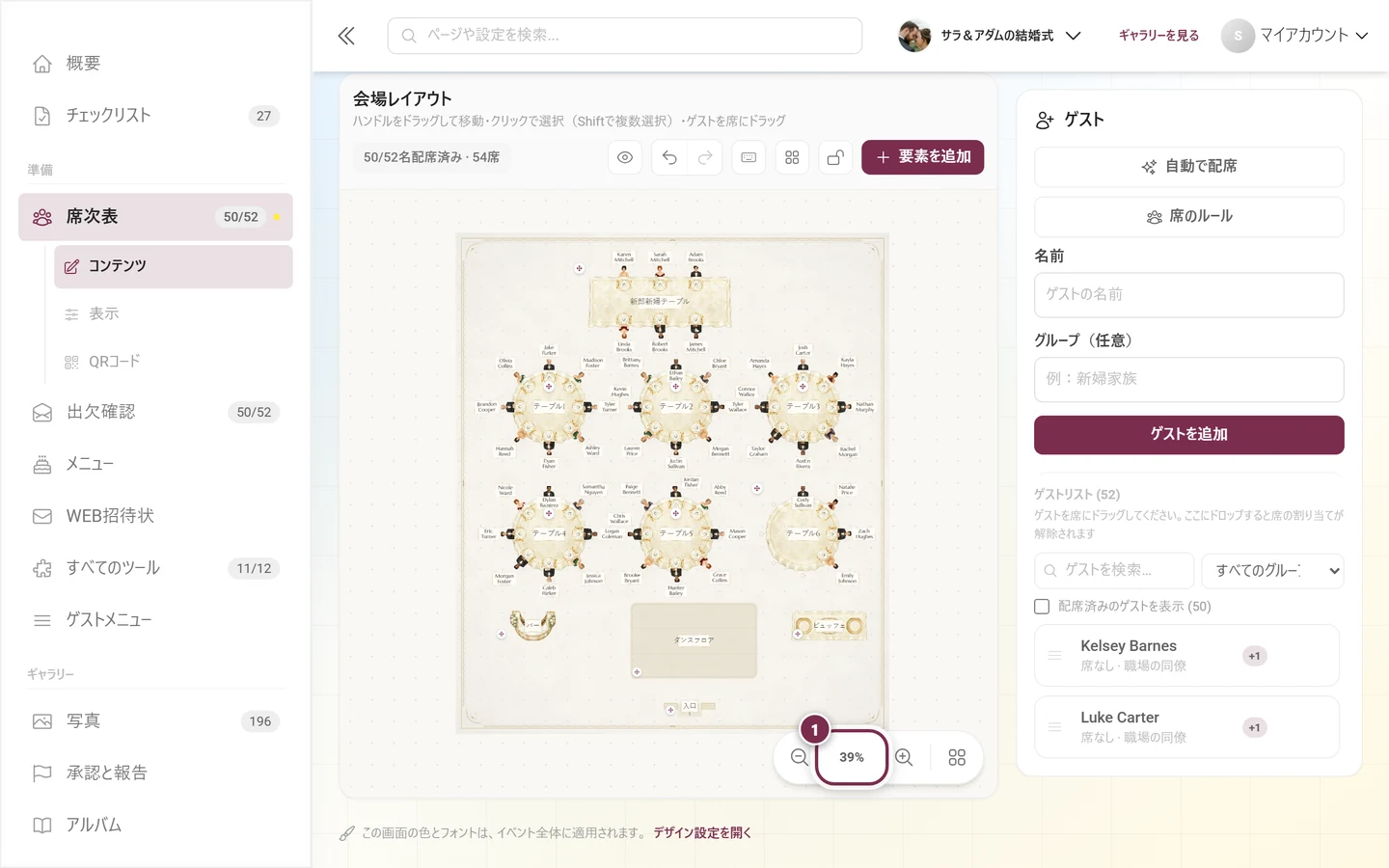
右下に拡大、縮小、パーセンテージの値があります。値をクリックするとズームをリセットになります。スマートフォンでは、2本の指でズームします。
レイアウトをロックする
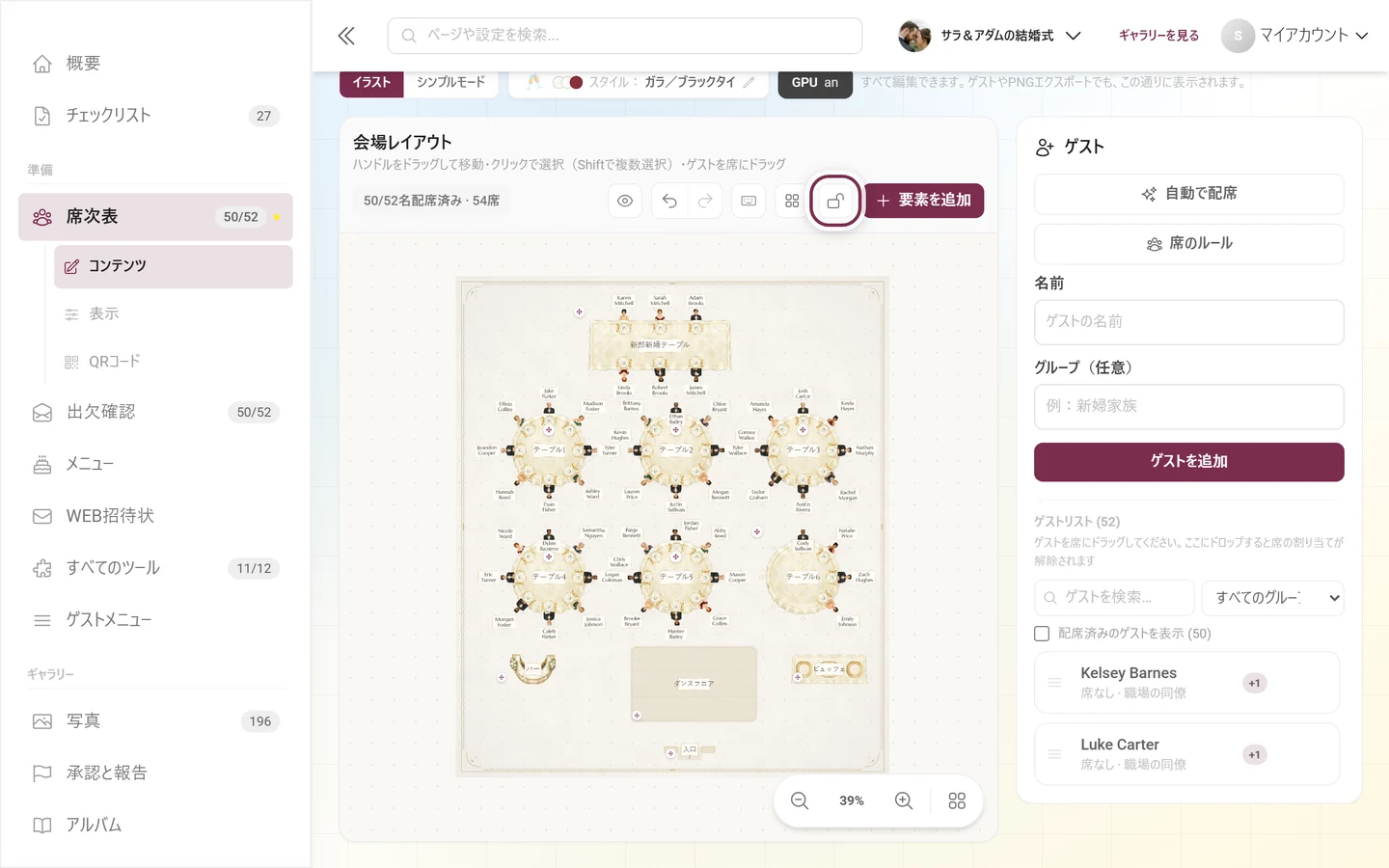
Section titled “レイアウトをロックする”レイアウトをロックを使うと、すべての位置が固定されます。会場が決まって、あとはゲストを配席するだけというときに便利です。うっかり動かしてテーブルがずれることがなくなります。レイアウトのロックを解除で元に戻せます。
元に戻す、キーボードショートカット
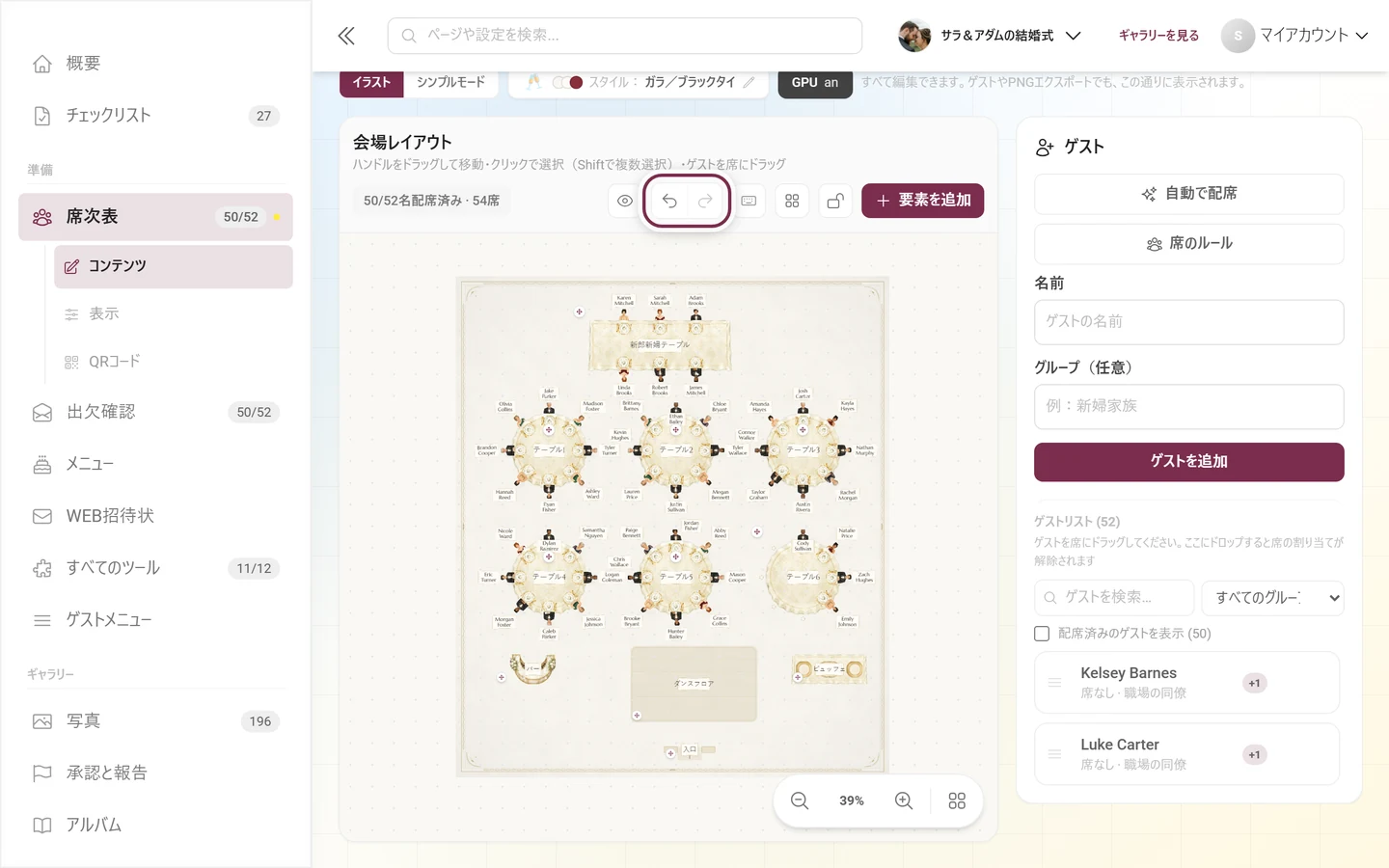
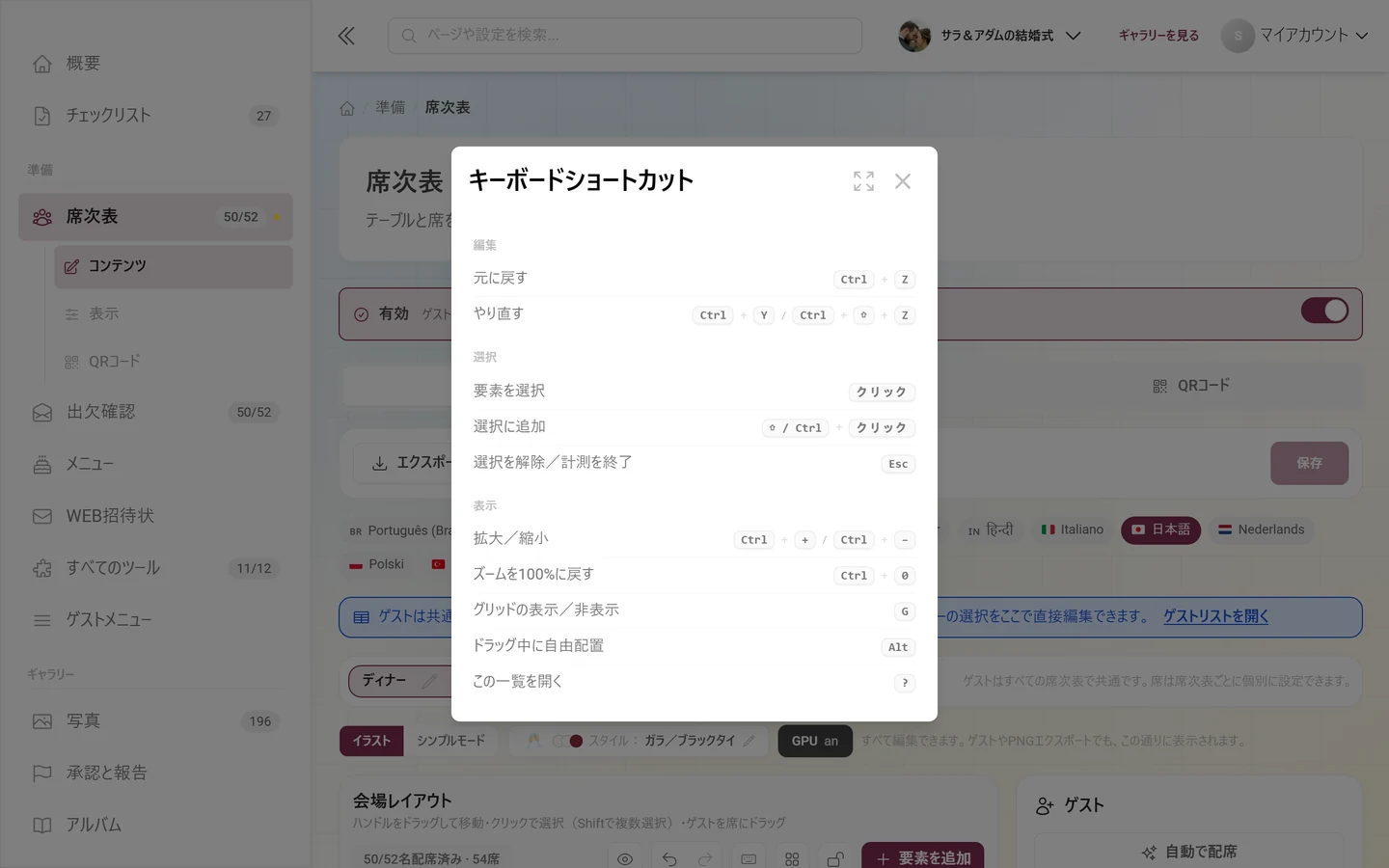
Section titled “元に戻す、キーボードショートカット”元に戻すとやり直すは、矢印のペアとしてツールバーにあります。横のキーボードボタンでキーボードショートカットが開きます。
編集
- Ctrl + Z:元に戻す
- Ctrl + YまたはCtrl + Shift + Z:やり直す
選択
- クリック:要素を選択
- Shift + クリックまたはCtrl + クリック:選択に追加
- Esc:選択を解除、メジャーを終了
表示
- 「Ctrl + +」と「Ctrl + −」:拡大・縮小
- Ctrl + 0:ズームを100%に戻す
- G:グリッドの表示・非表示
- Alt:ドラッグ中に自由に配置
- ?:この一覧を開く
Macでは、すべてのCtrlが「⌘」になります。
スマートフォンでは
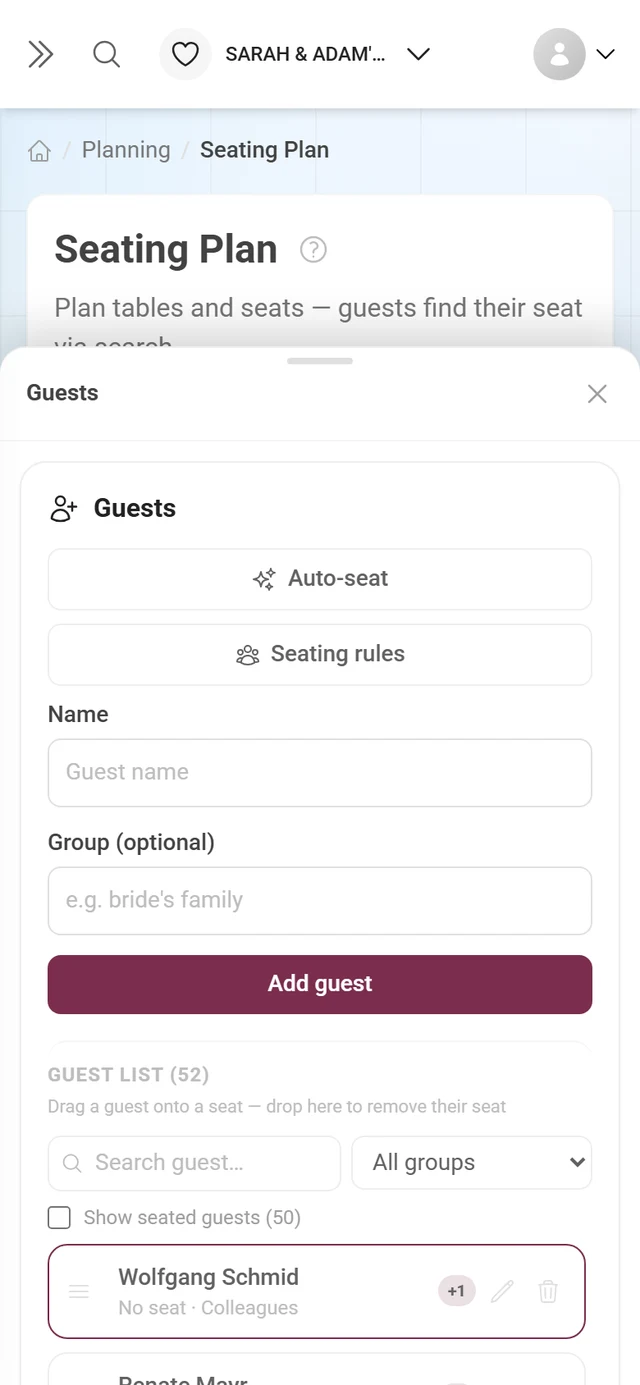
Section titled “スマートフォンでは”スマートフォンでは、サイドパネルは図の横の帯ではなくボトムシートになります。要素を選択すると、下からせり上がってきます。パネルが標準の高さより長い場合は、上部のハンドルで引き上げられ、下に引くと閉じます。こうして、設定を変えている間も図が見えたままになります。
図の上の案内文は、スマートフォンでは短くなり、指の操作を説明します。ハンドルアイコンをドラッグ、タップで選択、長押しでメニュー、2本指でズームです。
トラブルシューティング
Section titled “トラブルシューティング”要素を動かせません。 次の3点を確認してください。レイアウトをロックがオンになっていませんか。メジャーが動作中ではありませんか。ゲスト画面をプレビューの中ではありませんか。この3つの場合は、ドラッグが意図的にブロックされます。個別にロックされた要素には、ロック中のラベルが付いています。
ドラッグするとテーブルが飛びます。 グリッドがオンになっています。Gキーでオフにするか、グリッド間隔を細かくするか、ドラッグ中にAltキーを押してください。
再読み込みしたら変更が消えました。 内容は自動では保存されません。ページを離れる前に保存ボタンを押してください。
保存するときに競合のメッセージが出ます。 ほかの誰かが先に保存しました。入力した内容はそのまま残っています。確認して、もう一度保存してください。
席次表、テーブル、オブジェクトをこれ以上追加できません。 上限があります。1イベントあたり、席次表は10個、テーブルは100卓、会場オブジェクトは300個までです。上限に達すると、メッセージが表示されます。