写真をその場で撮る
先にカメラアプリを開いて撮影し、あとで写真を探す必要はありません。アップロード画面の「写真を撮る」から直接カメラを起動でき、撮った写真は確認画面を挟まずに、そのままバックグラウンドでアップロードされます。
Photogalaに専用のカメラモードはありません
Section titled “Photogalaに専用のカメラモードはありません”このページで最も大切なポイントです。「写真を撮る」は内蔵カメラではありません。Photogalaには、ファインダーも、シャッターボタンも、フラッシュの切り替えもありません。このボタンは、リクエストを端末に引き渡すだけです。スマートフォンでは標準のカメラが開き、パソコンではファイル選択画面が開きます。そこで画像を1枚だけ選んだ場合も、すぐにアップロードされます。
ここから、次のことが言えます。
- 権限は、OSが管理します。 カメラへのアクセスは、Photogalaではなく、お使いの端末やカメラアプリが管理します。ウェブサイトによくあるカメラの許可確認は、この方法では表示されません。
- 撮影、確定、破棄は、すべて端末のカメラアプリの中で行います。
- 端末によっては、代わりに写真の選択画面が開きます。 スマートフォンやブラウザーによって、カメラのリクエストの扱いが異なるためです。その場合は、表示された画面でカメラアプリを選ぶか、先に通常どおり撮影しておいて「写真を選択」から追加してください。
そのため、以下ではスマートフォンとパソコンを分けて説明します。
「写真を撮る」への行き方
Section titled “「写真を撮る」への行き方”ボタンは、ギャラリーから開くアップロード画面にあります。
-
ギャラリーを開き、「アップロード」ボタンをタップします。
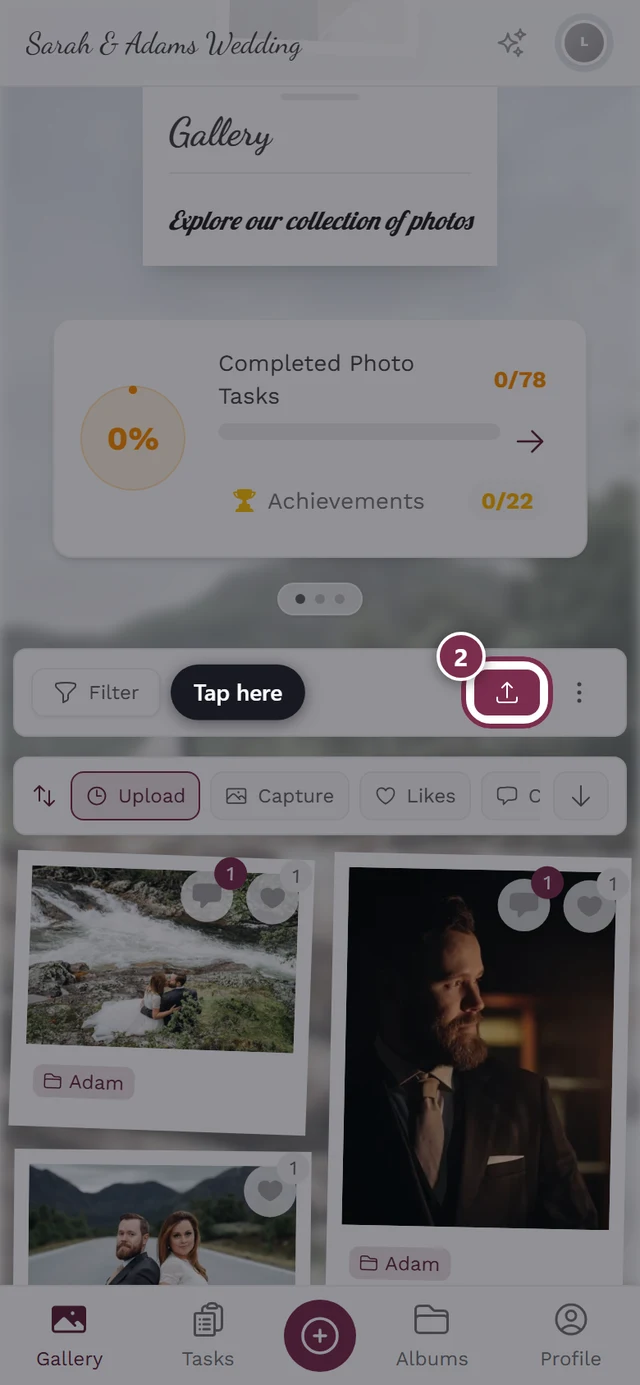

ギャラリーの「アップロード」ボタンを押すと、画面が開きます。 -
「写真を共有」のダイアログに、2つのボタンが並んでいます。「写真を選択」と「写真を撮る」です。「写真を撮る」(カメラのアイコン)をタップします。
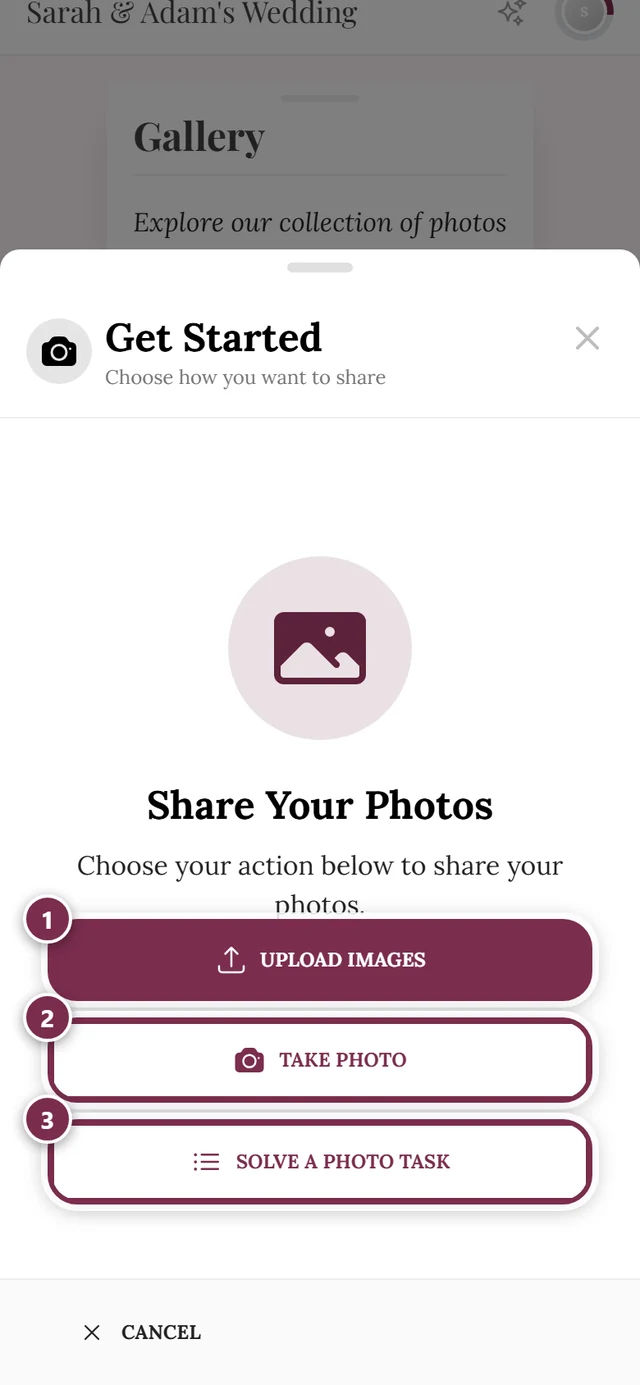
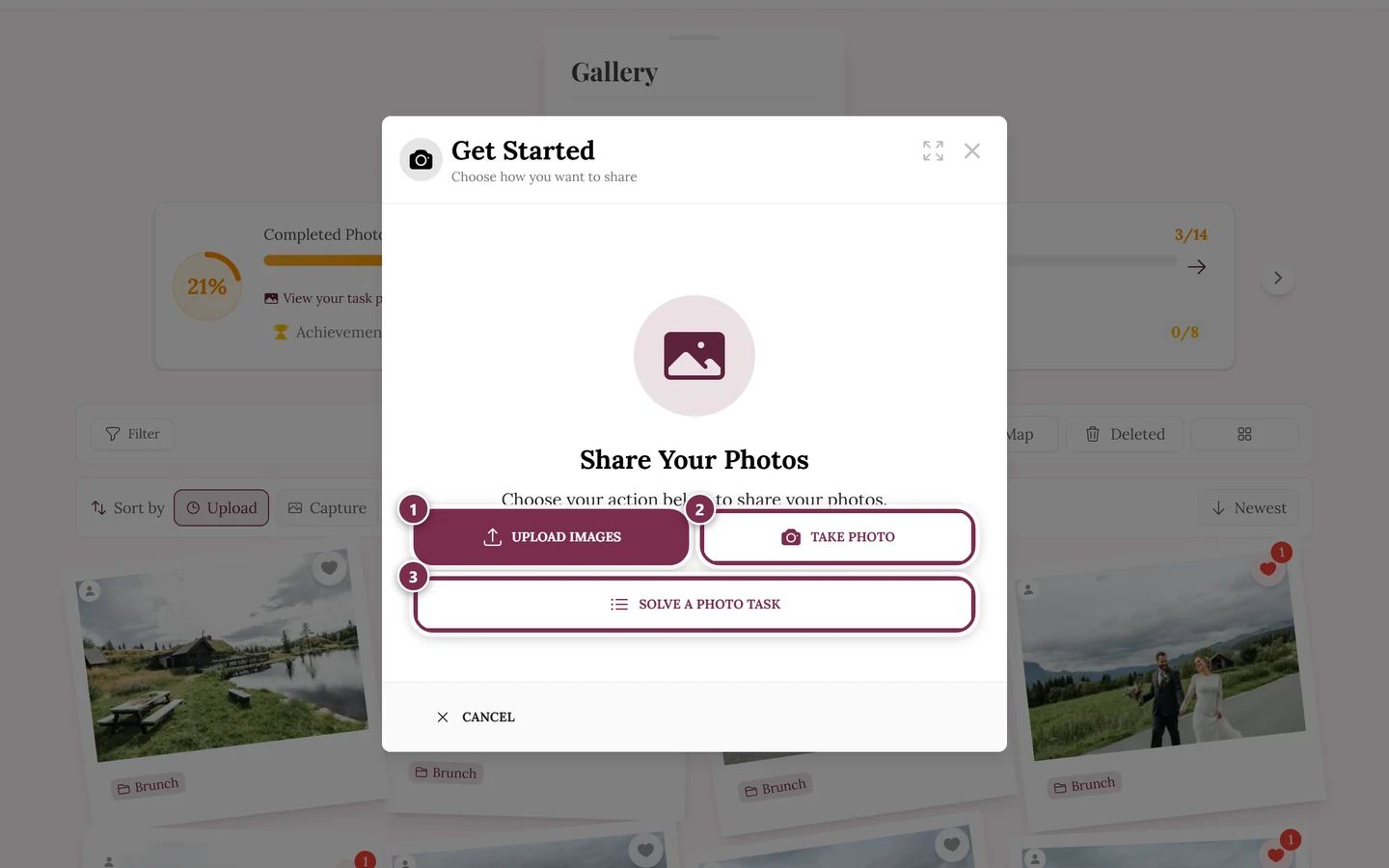
ギャラリーの「アップロード」ボタンで開く「写真を共有」のダイアログです。① 「写真を選択」は、端末のファイル選択を開きます。複数のファイルをまとめて選べます。② 「写真を撮る」は、すぐにカメラを起動します。③ 「写真のお題」のカードは、イベントでフォトミッションがオンになっていて、挑戦できるミッションがある場合にだけ表示されます。アップロードが許可されていない場合(イベントが終了した、期限が切れたなど)は、代わりにお知らせが表示されます。 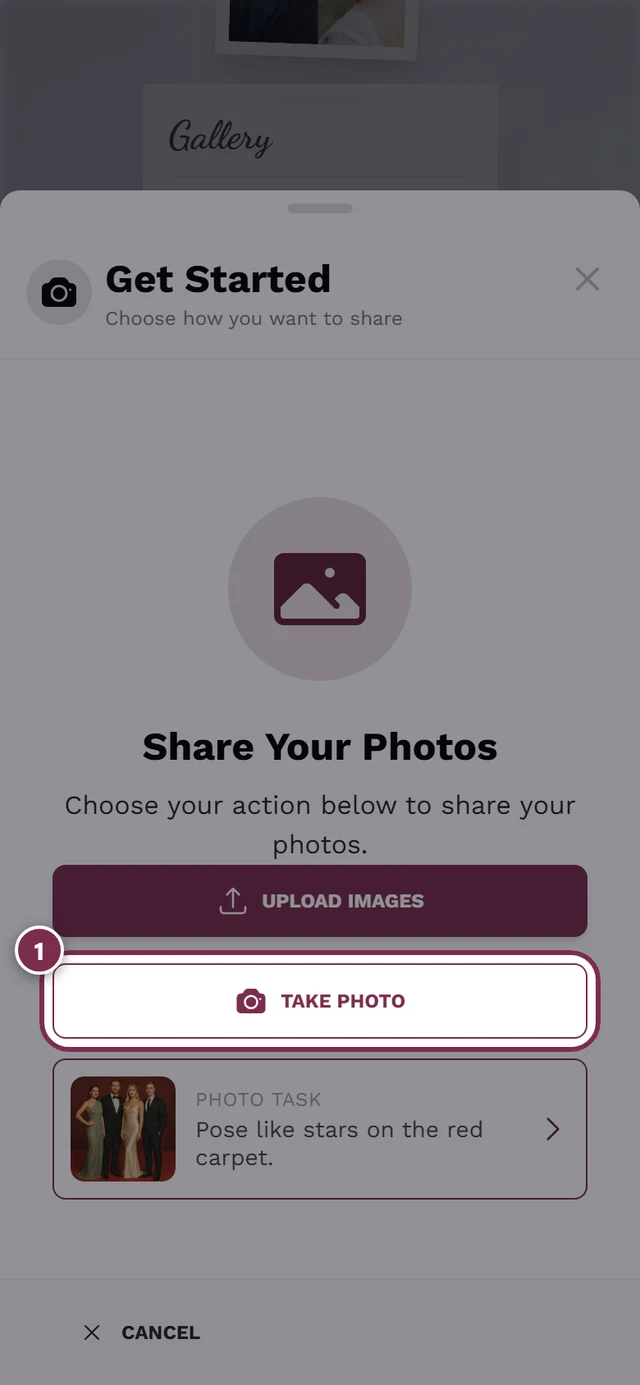
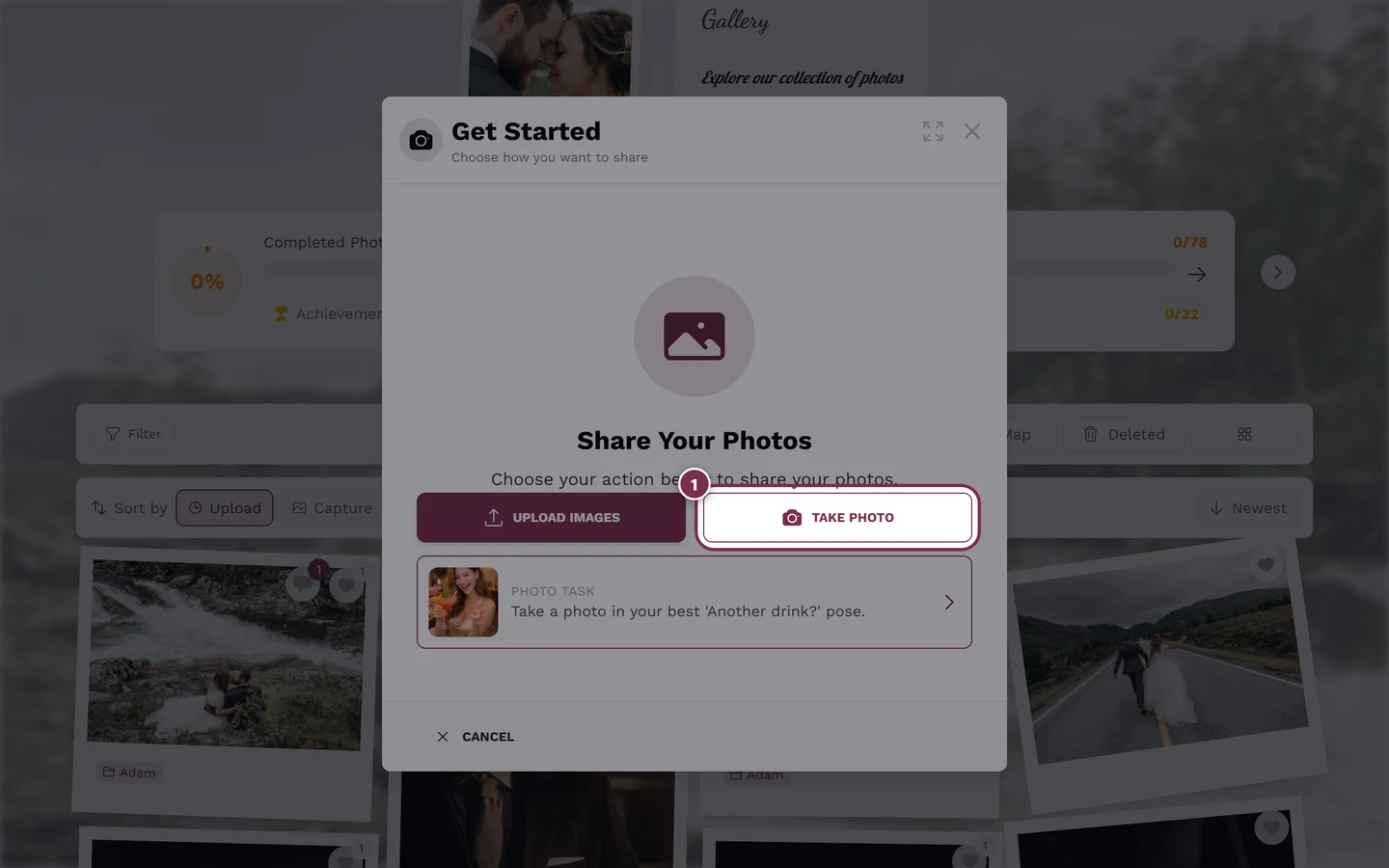
「写真を撮る」を押すと、端末のカメラが開きます。
スマートフォンでは、画面下のナビゲーションバーからが、アップロードボタンへの最短ルートです。
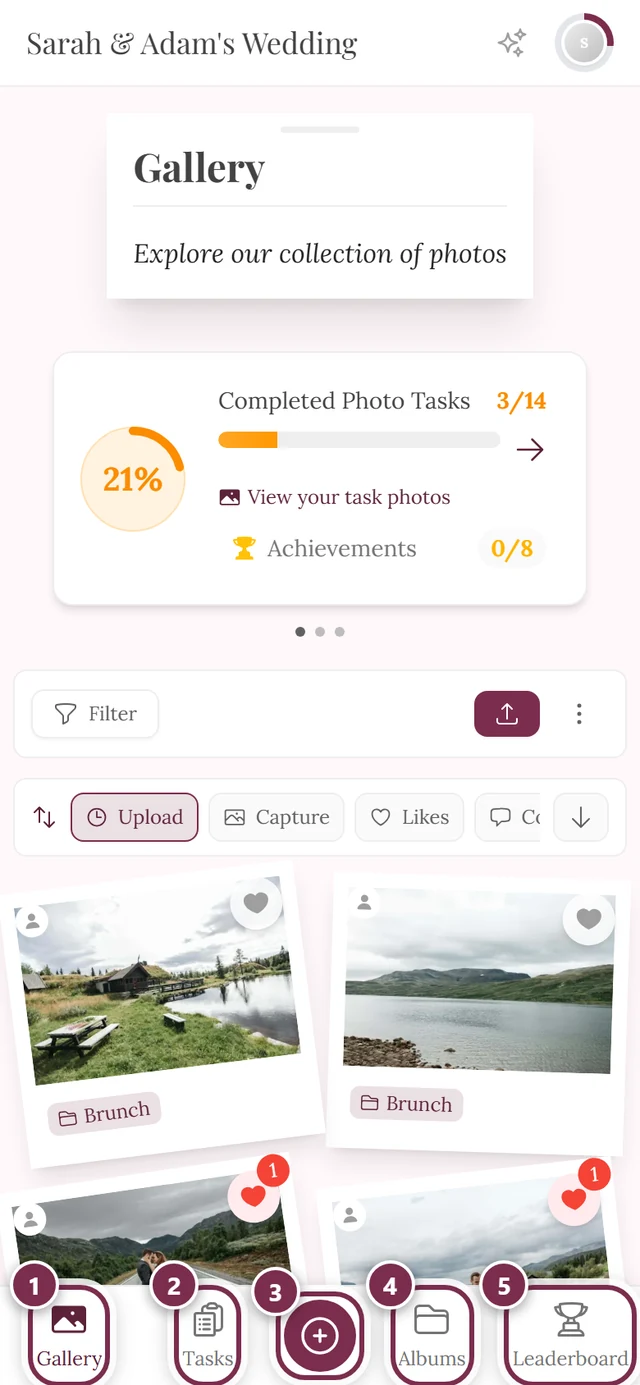
カメラで撮れるのは、1回につき1枚だけ
Section titled “カメラで撮れるのは、1回につき1枚だけ”カメラで撮影する場合、複数選択はできません。「写真を撮る」を1回タップするたびに、届く画像は必ず1枚です。この点が、複数のファイルをまとめて選べる「写真を選択」との違いです。
そのかわり、手早く進められます。カメラアプリで写真を確定するとすぐに、Photogalaがそのままバックグラウンドでアップロードします。この方法では確認画面はありません。代わりに、ダイアログに次のものが表示されます。
- 「写真を受け取りました」(複数の場合も同じ表記)と、写真ごとの小さなプレビュー、そして「アップロード中」「アップロード済み」「追加済み」のいずれかの状態
- 「2枚アップロード済み」「1枚アップロード中」のようなカウンター
- ヒント「バックグラウンドでアップロード中です。そのまま続けられます。」
複数枚を撮りたいときは、「別の写真をアップロード」の下にある「写真を撮る」をもう一度タップするだけです。写真は1枚ずつ個別にアップロードされます。「完了 · ギャラリーに戻る」を押すと、最後の写真を転送している途中でも、ギャラリーに戻れます。
スマートフォンまたはタブレットの場合
Section titled “スマートフォンまたはタブレットの場合”これが、本来の使い方です。
-
ギャラリーを開き、「アップロード」→「写真を撮る」をタップします。
-
初回は、OSやカメラアプリがカメラの権限を確認することがあります。「許可」をタップします。
-
標準のカメラで写真を撮ります。初期設定は背面カメラです。前面(自撮り)カメラに切り替えるには、カメラアプリ内の切り替えボタンを使います。
-
カメラアプリで写真を確定します(チェックマークまたはOK)。ピンぼけなどの場合は破棄(×)して、撮り直します。この撮り直しの操作は、端末のカメラアプリの機能です。
-
確定すると、Photogalaはすぐに写真をアップロードします。ダイアログに、プレビュー付きの「写真を受け取りました」と、「アップロード中」または「アップロード済み」の状態が表示されます。
-
「写真を撮る」で次の写真を撮るか、「完了 · ギャラリーに戻る」をタップします。処理が終わると、写真がギャラリーに表示されます。
写真ではなく動画を撮影した場合は、これまでどおり確認画面を通ります。
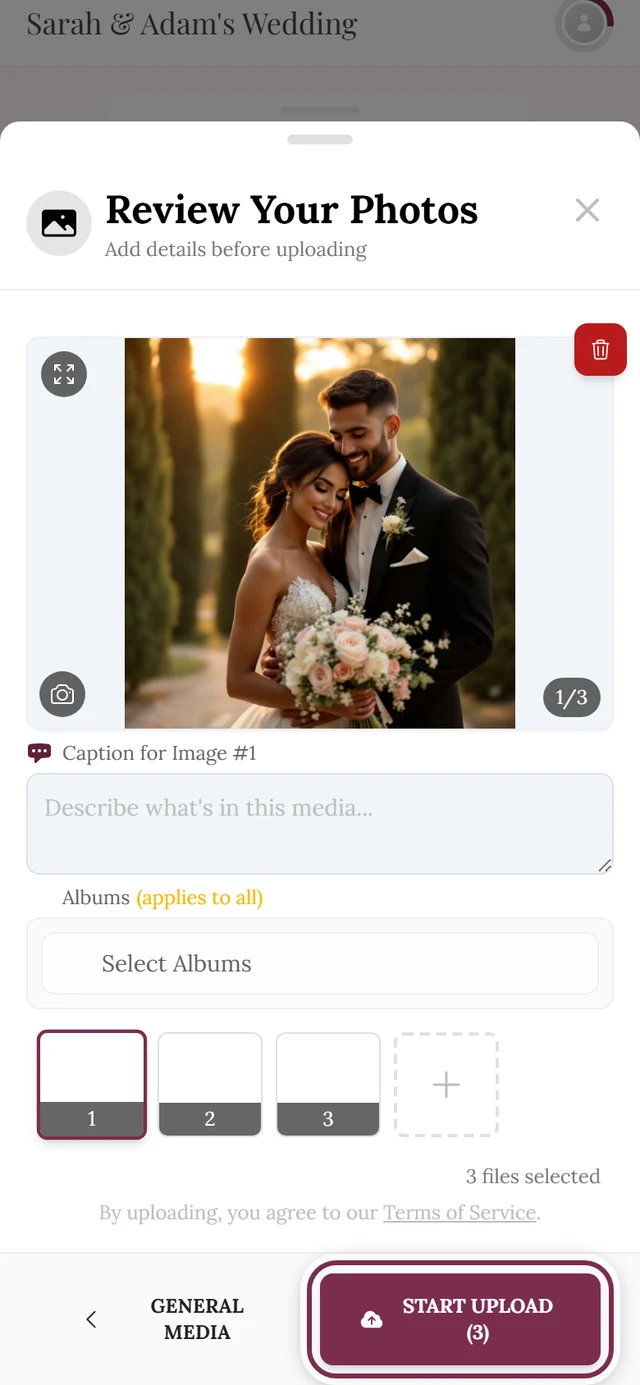
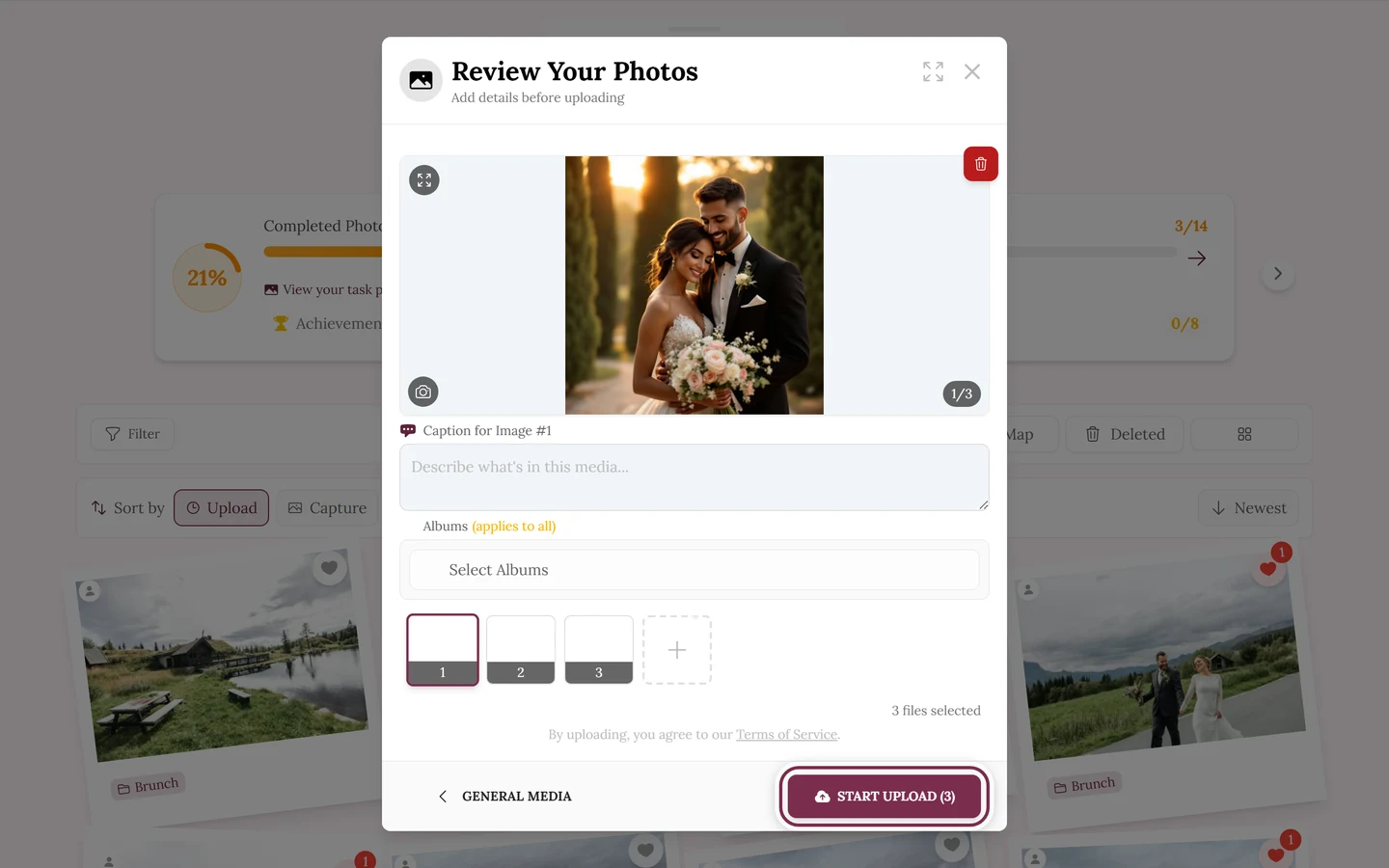
パソコンまたはノートパソコンの場合
Section titled “パソコンまたはノートパソコンの場合”パソコンではファインダーがありません。ほとんどのブラウザーはカメラのリクエストを無視するため、「写真を撮る」を押しても、「写真を選択」と同じファイル選択画面が開きます。
- パソコンでは、最初から「写真を選択」を選ぶのがおすすめです。手順は写真のアップロードをご覧ください。
- ウェブカメラで撮影した写真を使いたい場合は、外付けカメラや写真アプリで撮影し、そのファイルを「写真を選択」から追加してください。
撮り直しと削除
Section titled “撮り直しと削除”Photogalaには専用の「撮り直し」画面はありません。撮り直しは、次の2つの方法で行います。
- 確定する前:端末の標準カメラの中で破棄し、撮影し直します。通常のカメラ操作です。
- 確定したあと:その時点で写真はすでにアップロードされています。「写真を撮る」で新しく撮影するだけです。失敗した写真は、あとでギャラリーから削除します。方法は自分の写真を削除するには?をご覧ください。
写真か、動画か
Section titled “写真か、動画か”- 「写真を撮る」では、写真に加えて、動きのある画像(ライブフォト/モーションフォト、アニメーションGIF)も受け付けます。幅広く受け付けるのは意図的な仕様です。アニメーションGIFは、写真の選択画面では意図的に除外されているため、アップロードに追加できるのは、実質的にこの方法だけです。
- ここで動画を撮影できるのは、主催者がこのイベントで動画を許可している場合だけです。許可されていない場合は、写真だけが撮影できます。
- 容量、写真の枚数、投稿者数の上限が適用されるのは、アップロードの段階です。詳しくは写真のアップロードをご覧ください。
カメラで撮った写真とマップ
Section titled “カメラで撮った写真とマップ”ブラウザーでこの方法を使って撮影した写真には、通常、位置情報が含まれません。マップはこのGPSデータをもとに写真を配置するため、ブラウザーで撮影した写真は、たいていマップに表示されません。不具合ではなく、アプリ側で設定を変えることもできません。マップでの扱いについては、マップ表示をご覧ください。
アップロードのあとで
Section titled “アップロードのあとで”カメラで撮った写真には、専用の完了画面は表示されません。ダイアログは開いたままで、「写真をアップロードしました。処理はバックグラウンドで続きます。」、続いて「写真をアップロードしました。」と表示されます。写真がフォトミッションに対するものだった場合は、代わりに「写真をありがとうございます!」のカードが、ポイントと「次のお題」ボタンとともに表示されます(フォトミッションに挑戦するをご覧ください)。
そのあと、写真は少しのあいだギャラリーの上の「メディアの処理」に表示されてから、通常どおり一覧に並びます。詳しくは写真のアップロードをご覧ください。
「写真を撮る」ボタンが表示されないときは
Section titled “「写真を撮る」ボタンが表示されないときは”専用のカメラ切り替えがあるわけではありません。そのようなスイッチは存在しません。ボタンは、アップロードが許可されている場合には必ず表示されます。表示されないのは、次のような場合です。
- ゲストのアップロードが無効になっている →「アップロード権限がありません」
- イベントが終了した、または期限が切れた →「イベントは終了しました」または「イベントの期限が切れました」
- アップロードが禁止されている →「アップロード禁止」。この場合は、モデレーターに連絡してください。
うまくいかないときは
Section titled “うまくいかないときは”- パソコンでは、ファイル選択画面が開くだけで、カメラが起動しません:これは正常な動作です。パソコンではカメラのリクエストが無視されます。カメラアプリで撮影し、「写真を選択」から追加してください。
- スマートフォンで、カメラではなくフォトライブラリが開きます:表示された画面でカメラアプリを選ぶか、先に撮影しておいて「写真を選択」から追加してください。
- カメラの権限をうっかり拒否してしまいました:端末のシステム設定で、もう一度オンにしてください(ウェブサイトの権限だけでなく、端末レベルの設定です)。
- 撮影後に何も起こらない、またはファイルを追加できません:少し待ってください。アプリが自動でファイルを準備しています(「ファイルを準備しています…」と表示されます)。「一部のファイルを追加できませんでした」と表示された場合は、もう一度撮影してください。
- 写真がピンぼけでした:「写真を撮る」で新しく撮影してください。ピンぼけの写真は、あとでギャラリーから削除します。
- アップロードに失敗しました:ネットワークに問題がある場合、Photogalaは自動で最大3回まで再試行します。それでもだめなときは、「写真をアップロードできませんでした」のカードで「再試行」、「別の写真を選択」、「このアップロードを破棄」のいずれかをタップしてください。
- 写真のアップロード:もう1つの方法で、パソコンではこちらがおすすめです。
- チャレンジとミッション:ミッションのために、その場で写真を撮ります。
- マップ表示 · モデレーションとセキュリティ