機能のオン・オフ
ギャラリーの機能タブは、イベントの機能をまとめて管理するコントロールセンターです。ゲストがギャラリーで何をして、何を見られるかをここで決めます。いいね、コメント、アクティビティフィード、共有、ダウンロード、マップ、動画のアップロード、画質に加えて、参加とポイント(フォトミッション、実績、ポイント、ランキング。入賞者モードを含みます)、そしてAIによる顔処理も設定できます。
機能設定を開く
Section titled “機能設定を開く”-
イベントの管理画面を開きます。ゲストとしてログインしている場合は、右上のプロフィールメニューから管理 → 管理ポータルに進みます。


右上のプロフィールメニューから、管理と管理ポータルに進めます。① ポイントと達成済みのミッション、② プロフィールオプション(マイプロフィール、言語、デザイン、ヘルプ)、③ 管理(アカウント設定、モデレーション、管理ポータル)。このセクションは、該当する権限がないと表示されません。④ アカウント(ログアウト)。 -
左のサイドバーで、イベントグループの設定(歯車アイコン)を選びます。
-
上部のタブバーでギャラリーの機能(ロケットアイコン)をクリックします。8つのエリアの並び順は、概要 → 全般 → アクセス → 見た目 → ギャラリーの機能 → モデレーションとセキュリティ → フォトウォールの設定 → ホワイトラベルです。
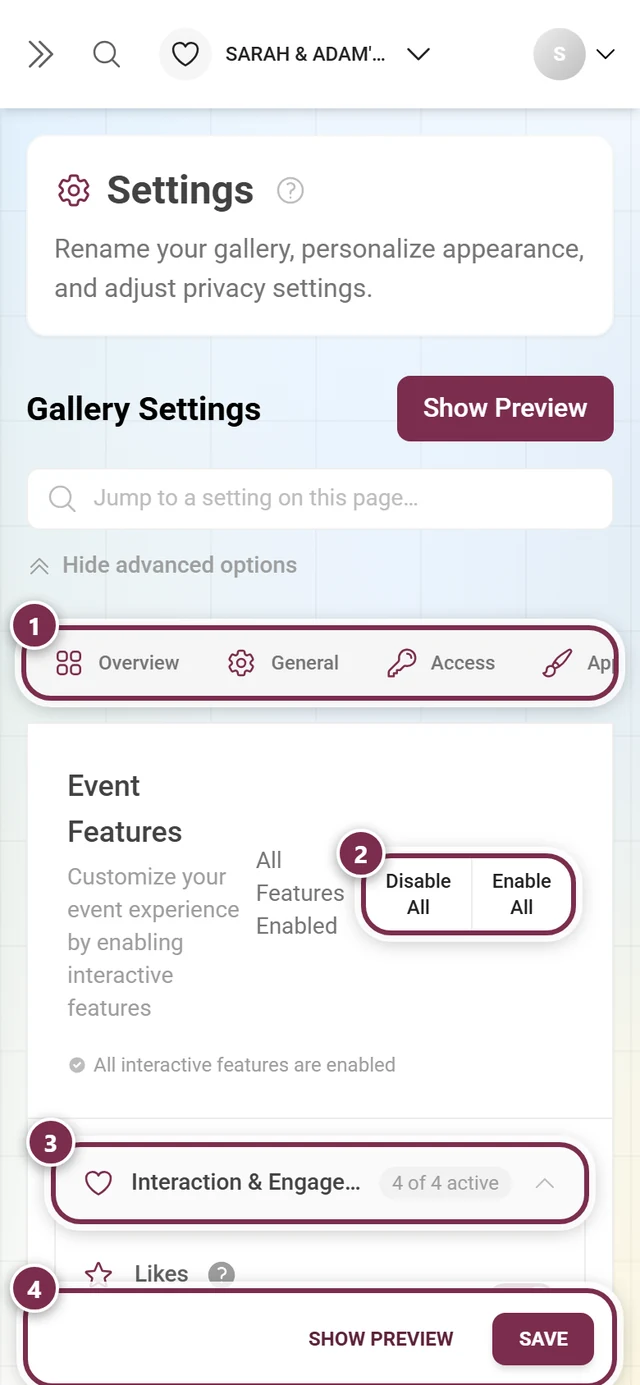
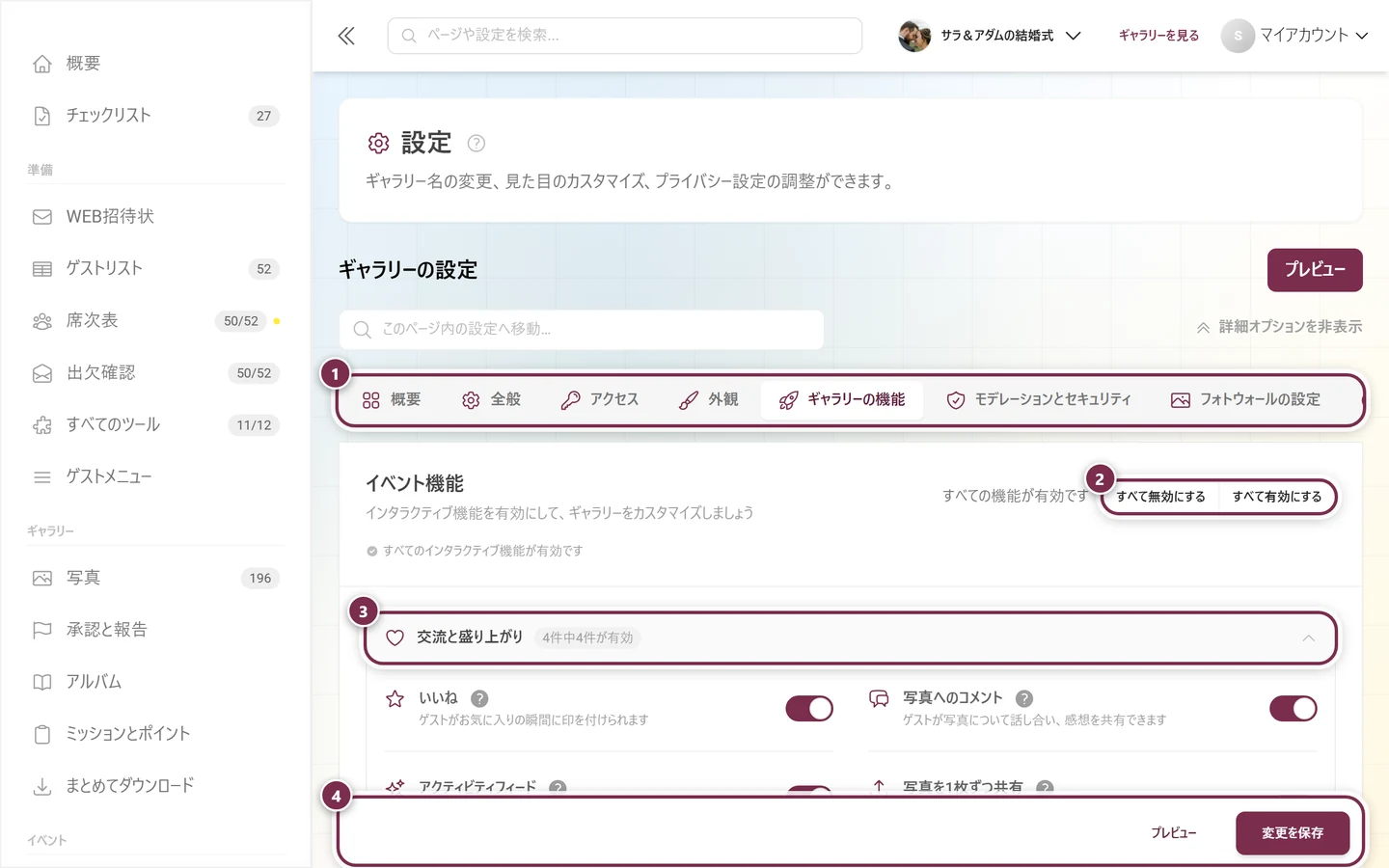
設定 → ギャラリーの機能:各セクションに、スイッチ付きの機能カードが並びます。① タブバー(ここではギャラリーの機能が開いています)、② すべて無効にするとすべて有効にするで、すべての機能を一括で切り替えられます、③ グループの見出しと 4/4 有効 のようなカウンター。クリックするとグループが開閉します。その下に、機能ごとのスイッチがあります。④ 反映するには、下の変更を保存(スマートフォンでは保存)が必要です。
タブの上にある2つの便利機能
Section titled “タブの上にある2つの便利機能”- 検索ボックス「このページ内を検索…」:すべての設定タブを一度に検索します。たとえば「ランキング」や「マップ」と入力して候補を選ぶと、該当のカードに直接移動します。タブが切り替わり、対応するセクションが自動で開き、カードが一瞬ハイライトされます。該当がない場合は一致する設定がありませんと表示され、検索をクリアで元に戻せます。
- 「すべての詳細オプションを表示」:すべてのタブの折りたたまれたセクションを一度に開きます。ここでは機能のセクションがすべて開きます。切り替えると表示が「詳細オプションを非表示」に変わり、もう一度押すと閉じます。選択内容はブラウザーに保存されます。この切り替えのあとも、個々のセクションは手動で開閉できます。
タブ上部:一括スイッチ
Section titled “タブ上部:一括スイッチ”タブの一番上にはタイトルイベント機能と短い説明があり、右上に2つの一括スイッチがあります。
- すべて無効にする:すべてのメイン機能とそのサブスイッチをオフにし、ランキングのカテゴリーも空にします。
- すべて有効にする:すべてのメイン機能をオンにします。あわせて、4つのサブスイッチ(ホームに表示、ギャラリーにミッションの進捗を表示、ミッションページに実績の進捗を表示、ギャラリーに次の実績を表示)と、すべてのランキングカテゴリーもオンになります。
すべてのメイン機能が有効になると、右上にすべての機能が有効ですと表示され、その下にすべてのインタラクティブ機能が有効ですと表示されます。
保存の仕組み
Section titled “保存の仕組み”ページの構成
Section titled “ページの構成”このタブは、開閉できるセクションが並ぶアコーディオン形式です。交流と盛り上がり(初期状態で開いています)、ダウンロード、ギャラリーの表示、メディアとアップロード、参加とポイント、AI処理の順に並びます。
各セクションには、名前の横に {{n}} / {{m}} 有効 形式の小さなカウンターが付きます。たとえば「2/6 有効」のような表示です。
- 後ろの数字は、そのセクションで実際に表示されているカードの数です。
- 前の数字は、オンになっていて、かつご利用のプランに含まれているカードの数です。
機能カードには、アイコン、タイトル、短い説明、ツールチップ付きの情報アイコン、そしてスイッチがあります。ご利用のプランに含まれていない機能では、スイッチの代わりにプレミアムのお知らせが表示されます(ブランド付きのホワイトラベルイベントでは、ロックされたカードは完全に非表示になります)。
交流と盛り上がり
Section titled “交流と盛り上がり”このセクションは、初期状態で開いています。
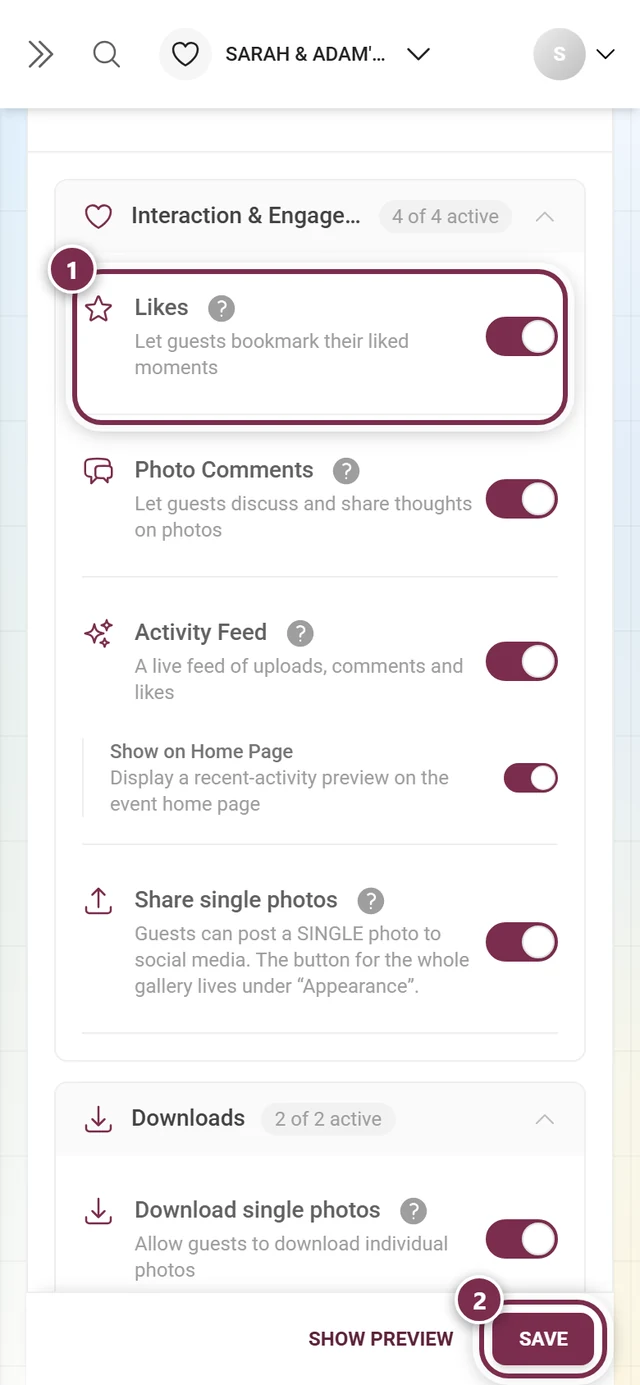
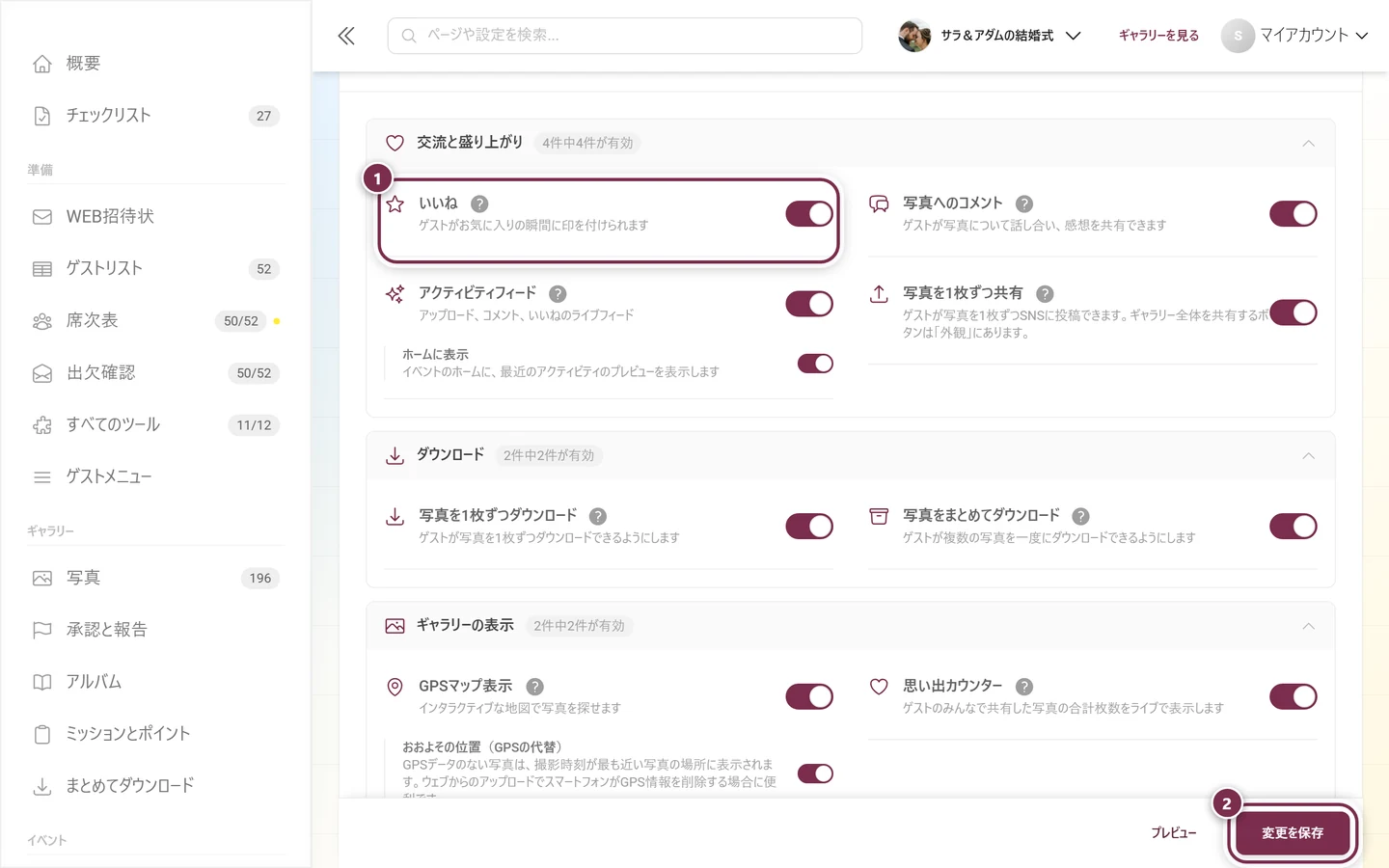
-
いいね:「ゲストがお気に入りの瞬間に印を付けられます」。ゲストが写真にハートを付けられます。
-
写真へのコメント:ゲストが写真の下にコメントを書いて、会話に加われます。
-
アクティビティフィード:アップロード、コメント、いいねをまとめたライブフィードです。この機能は常に利用できます(プランに依存しません)。フィードをオンにすると、あわせてホームに表示も有効にできます。
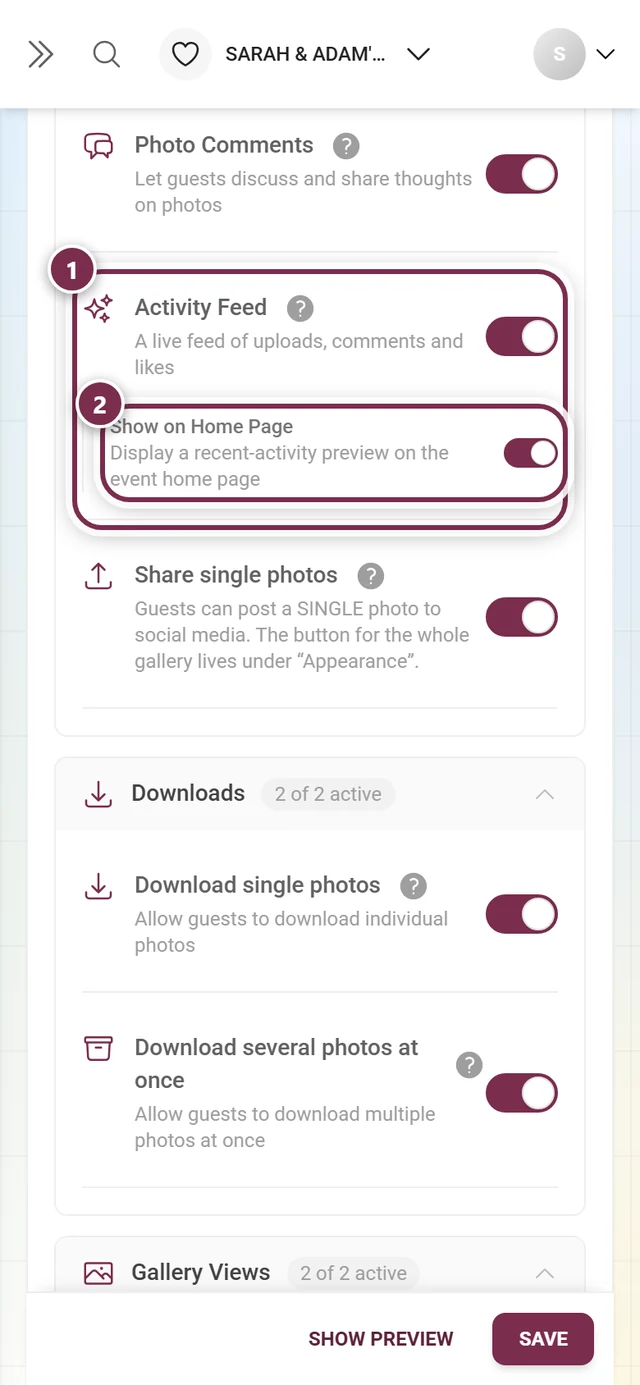
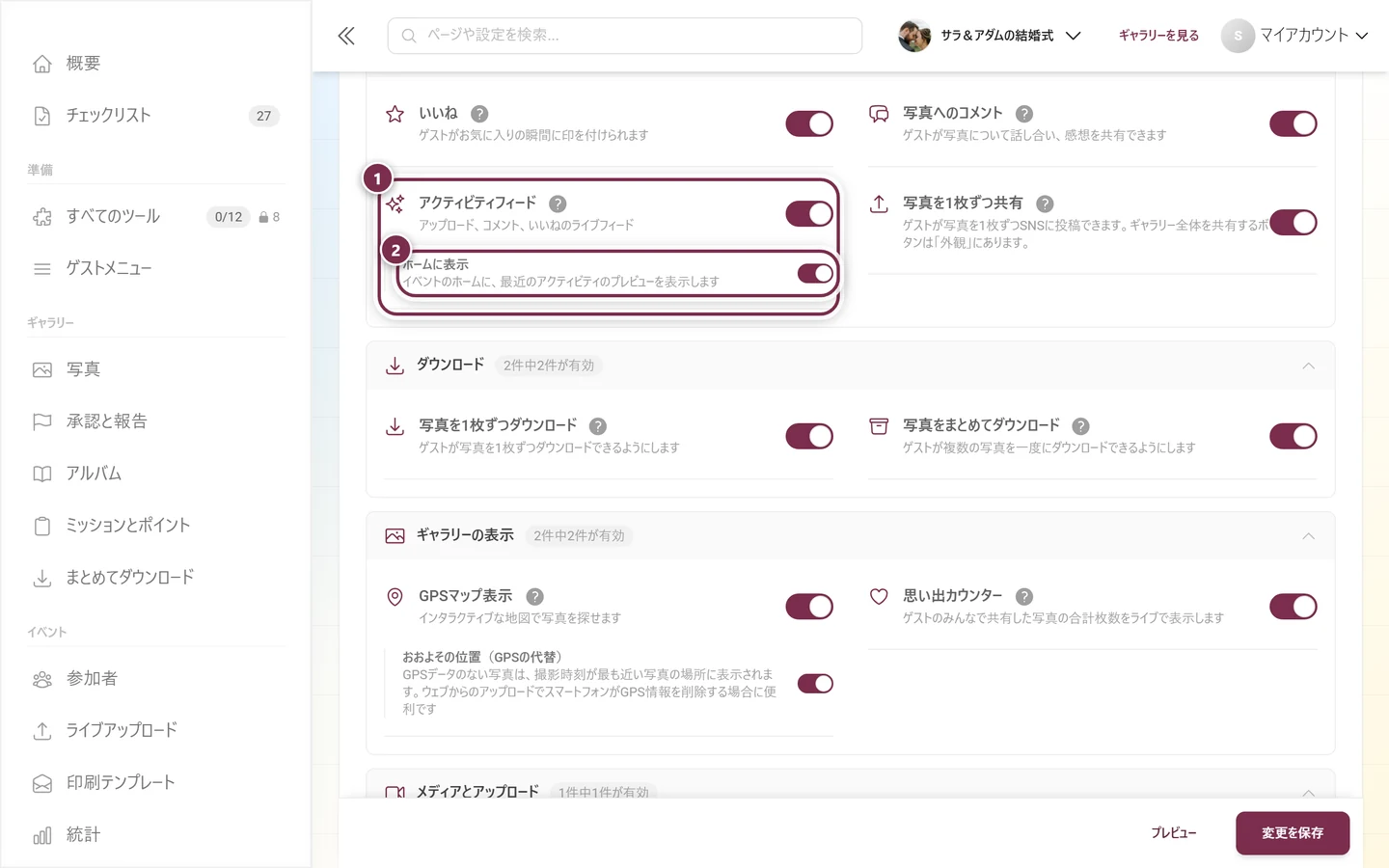
① 「アクティビティフィード」カードのスイッチ。② サブスイッチ「ホームに表示」は同じカードに含まれ、フィードがオフの間はグレーアウトしたままです。 -
写真を1枚ずつ共有:ゲストが1枚の写真をSNSに投稿できます。ギャラリー全体の共有ボタンはここではなく、見た目タブにあります。
これらの機能がゲストにとってどんなものかは、いいねとコメント、アクティビティフィード、共有をご覧ください。
ダウンロード
Section titled “ダウンロード”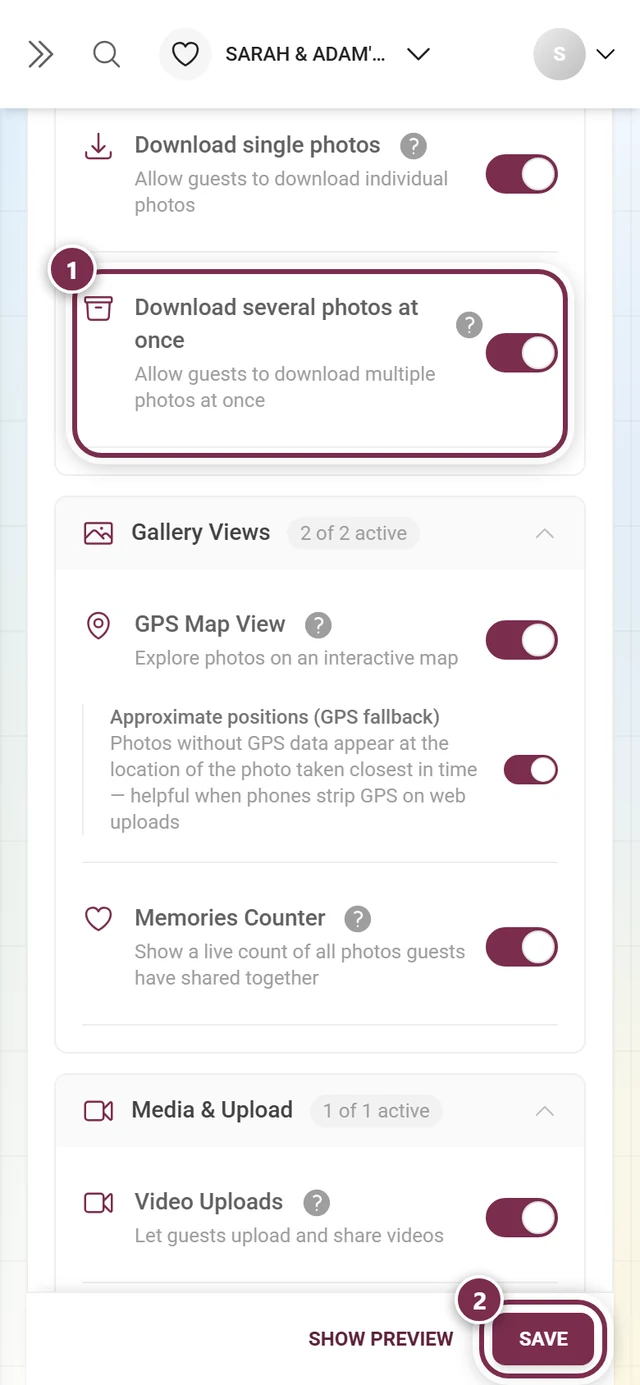
-
写真を1枚ずつダウンロード:ゲストが写真を1枚ずつダウンロードできるようにします。
-
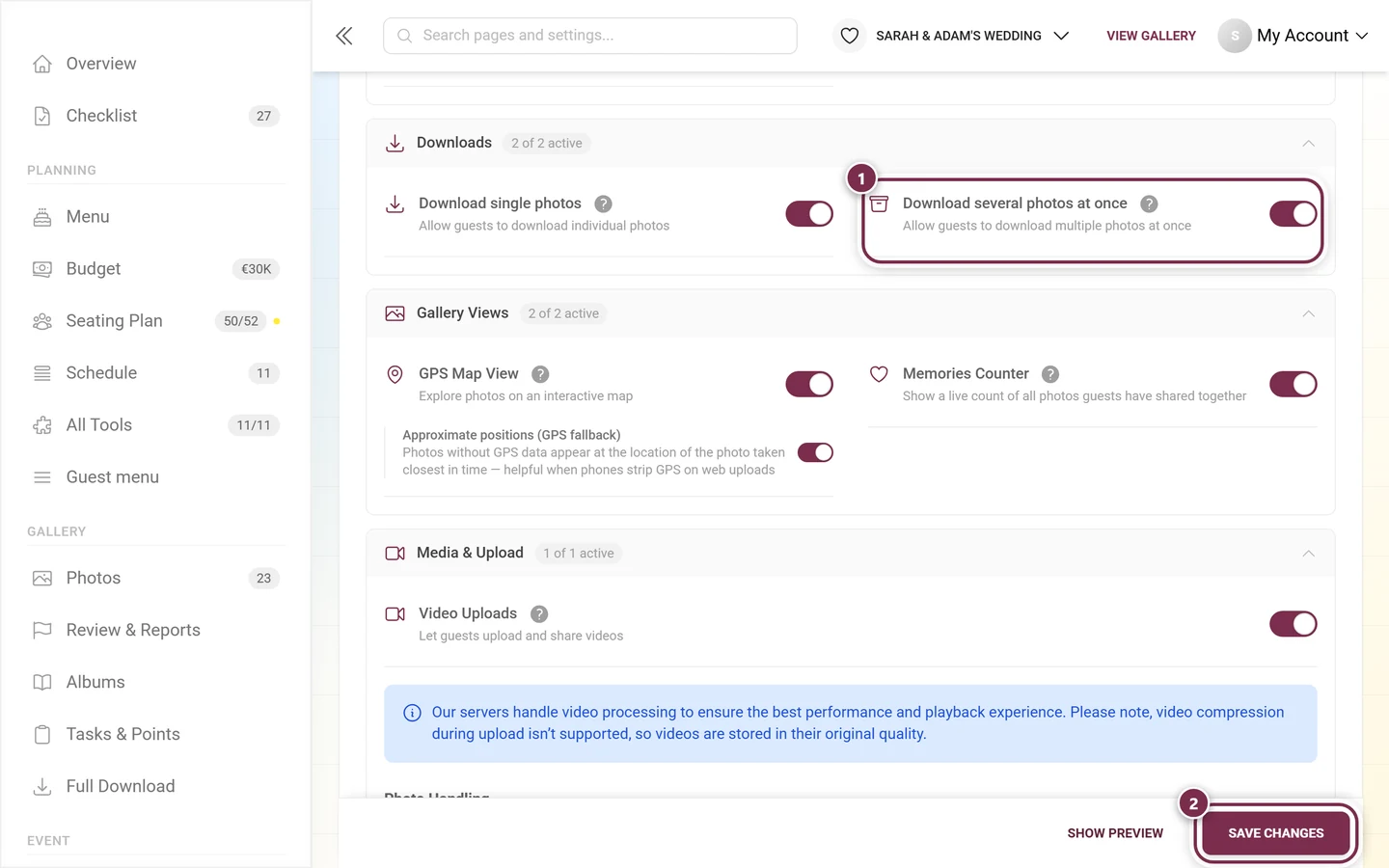
写真をまとめてダウンロード:ゲストが複数の写真を同時にダウンロードできるようにします(アルバム全体、または選択した写真をZIPファイルで)。
ゲストから見た操作はダウンロードと選択してダウンロードをご覧ください。主催者としてすべての写真をエクスポートする方法は、ダウンロードとエクスポートで説明しています。
ギャラリーの表示
Section titled “ギャラリーの表示”このセクションは、2026年8月の刷新で2枚のカードに減りました。以前ここにあった4つのスイッチは、より適した場所に移動しています。下のボックスをご覧ください。
-
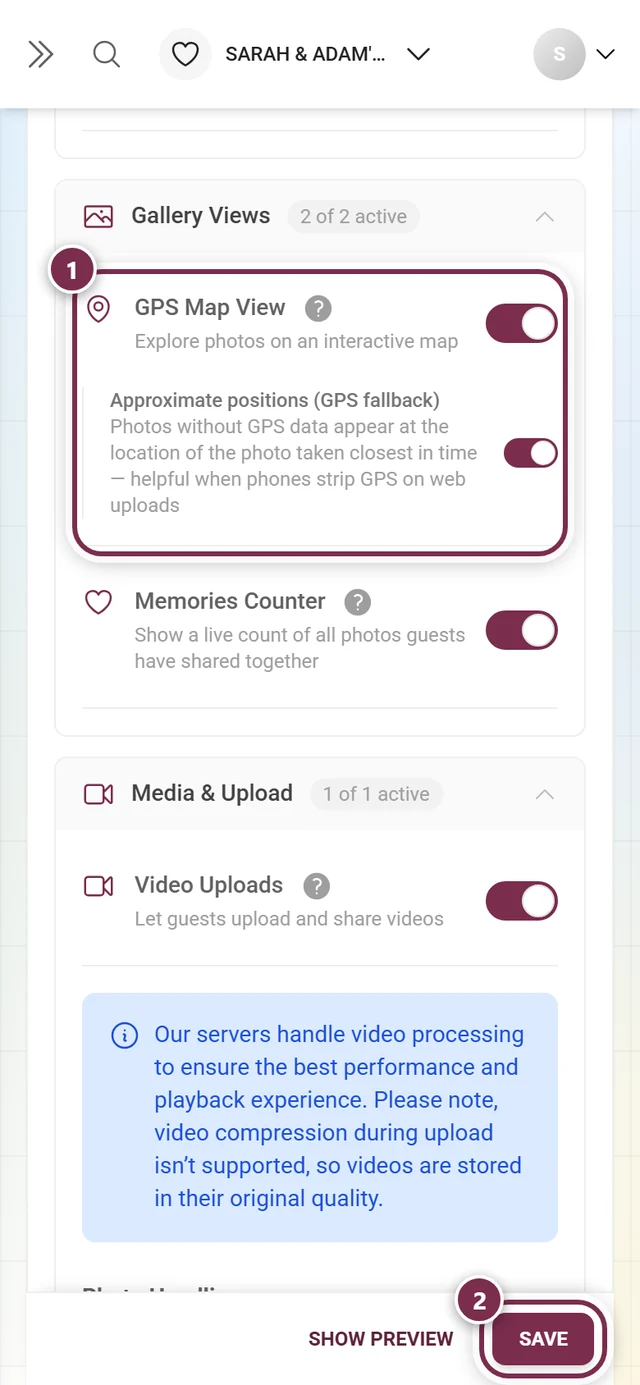
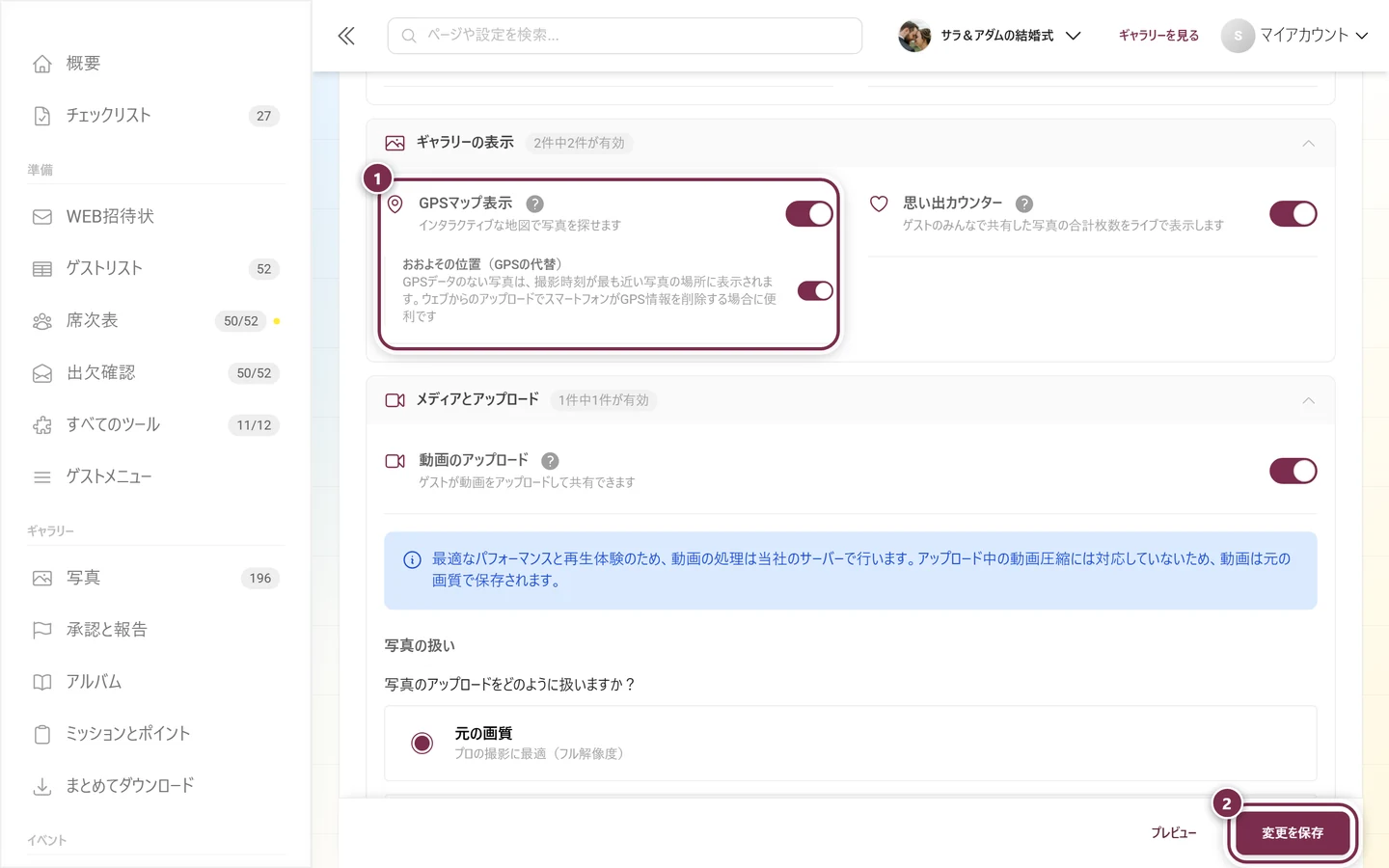
GPSマップ表示:ゲストがインタラクティブなマップ上で写真を探せます。サブスイッチのおおよその位置(GPSの代替)をオンにすると、GPS情報のない写真が、撮影時刻が最も近い写真の場所に表示されます。スマートフォンがWebアップロード時にGPS情報を削除してしまう場合に役立ちます。
-
思い出カウンター:みんなで共有した写真の総数をライブ表示し、アップロードのたびに数字が増えていきます。
ゲストから見た操作は、マップ、アルバム、フォトウォールをご覧ください。
メディアとアップロード
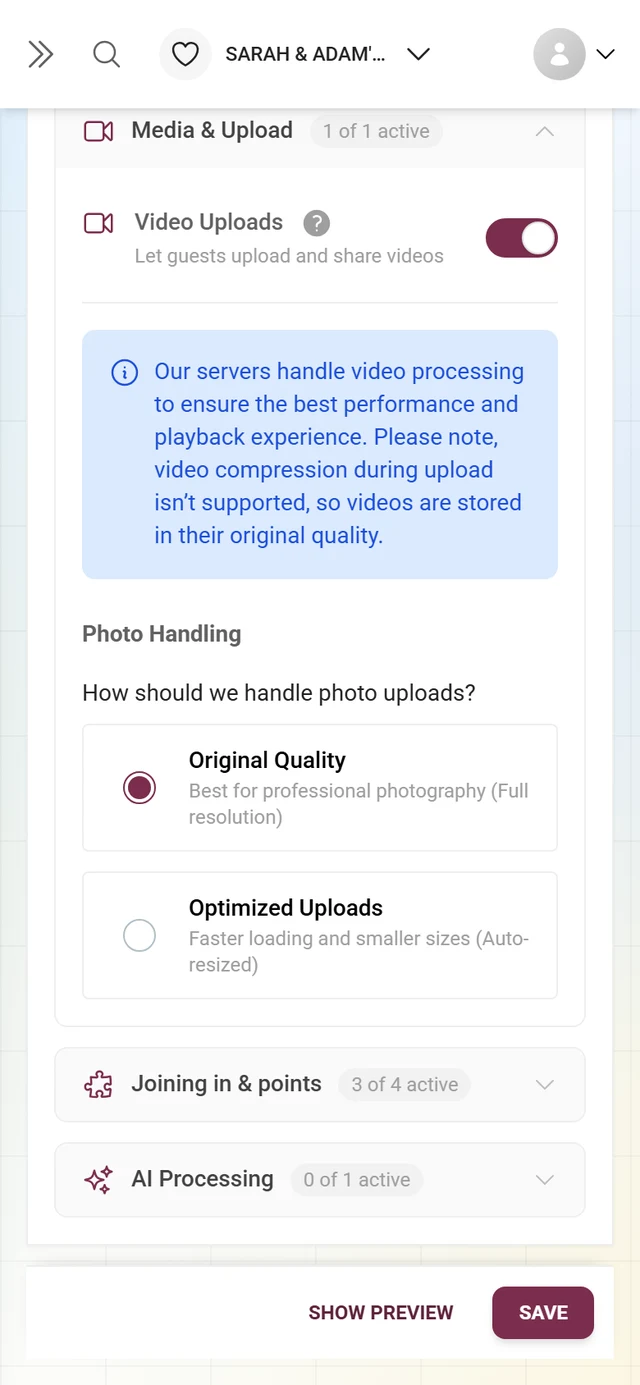
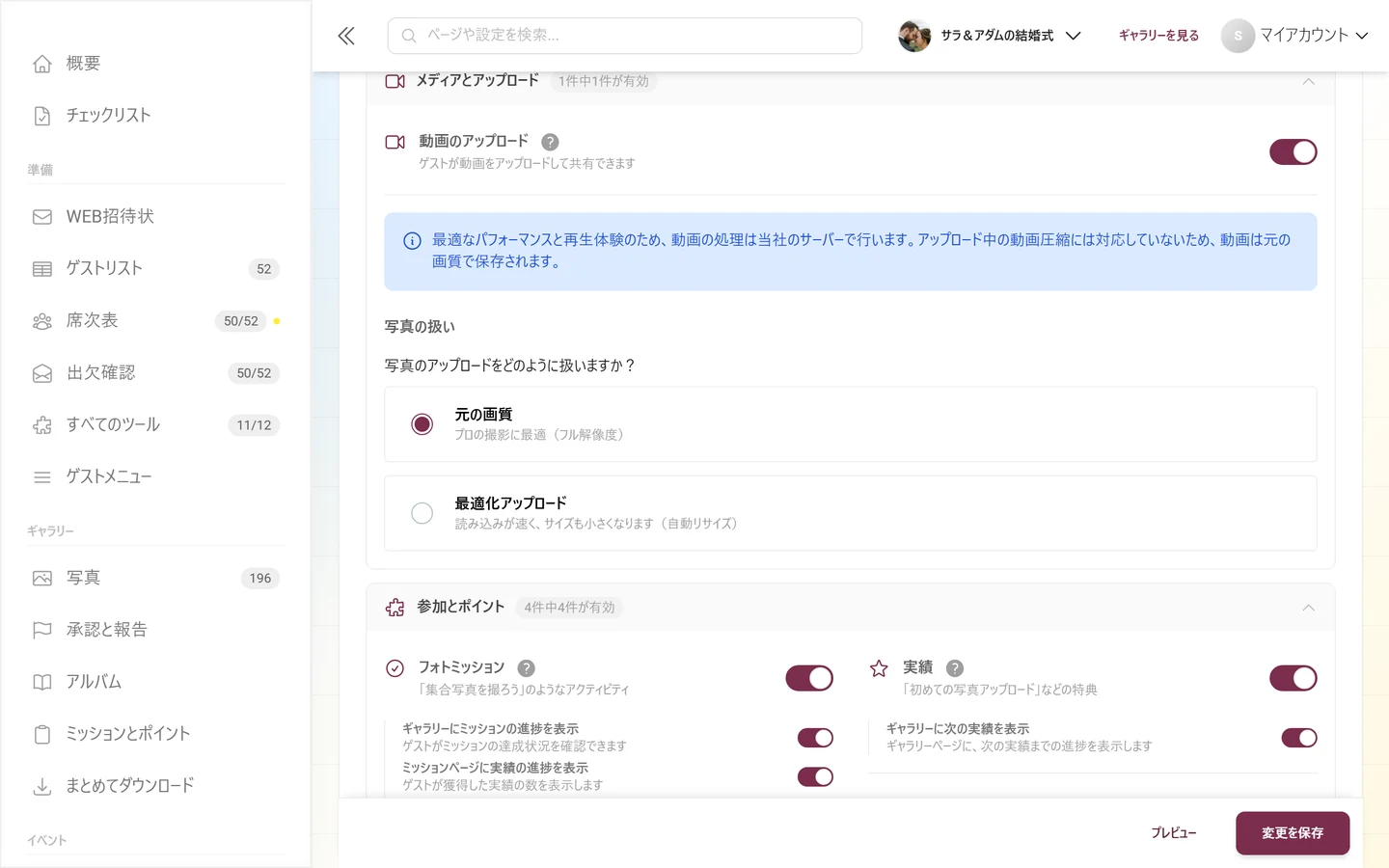
Section titled “メディアとアップロード”この折りたたみセクションでは、同じアップロードについて2つのことを決めます。動画を許可するかどうかと、ファイルをどのように保存するかです。後者は2026年8月まで、画質という独立したタブでした。
-
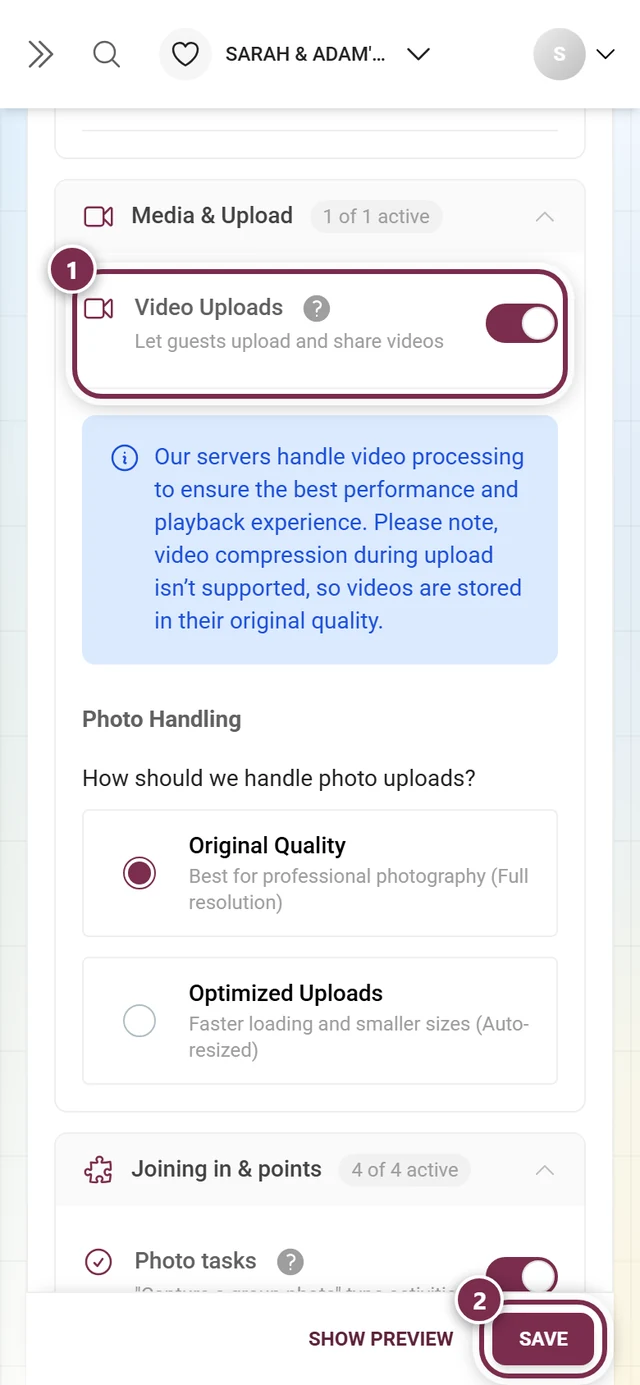
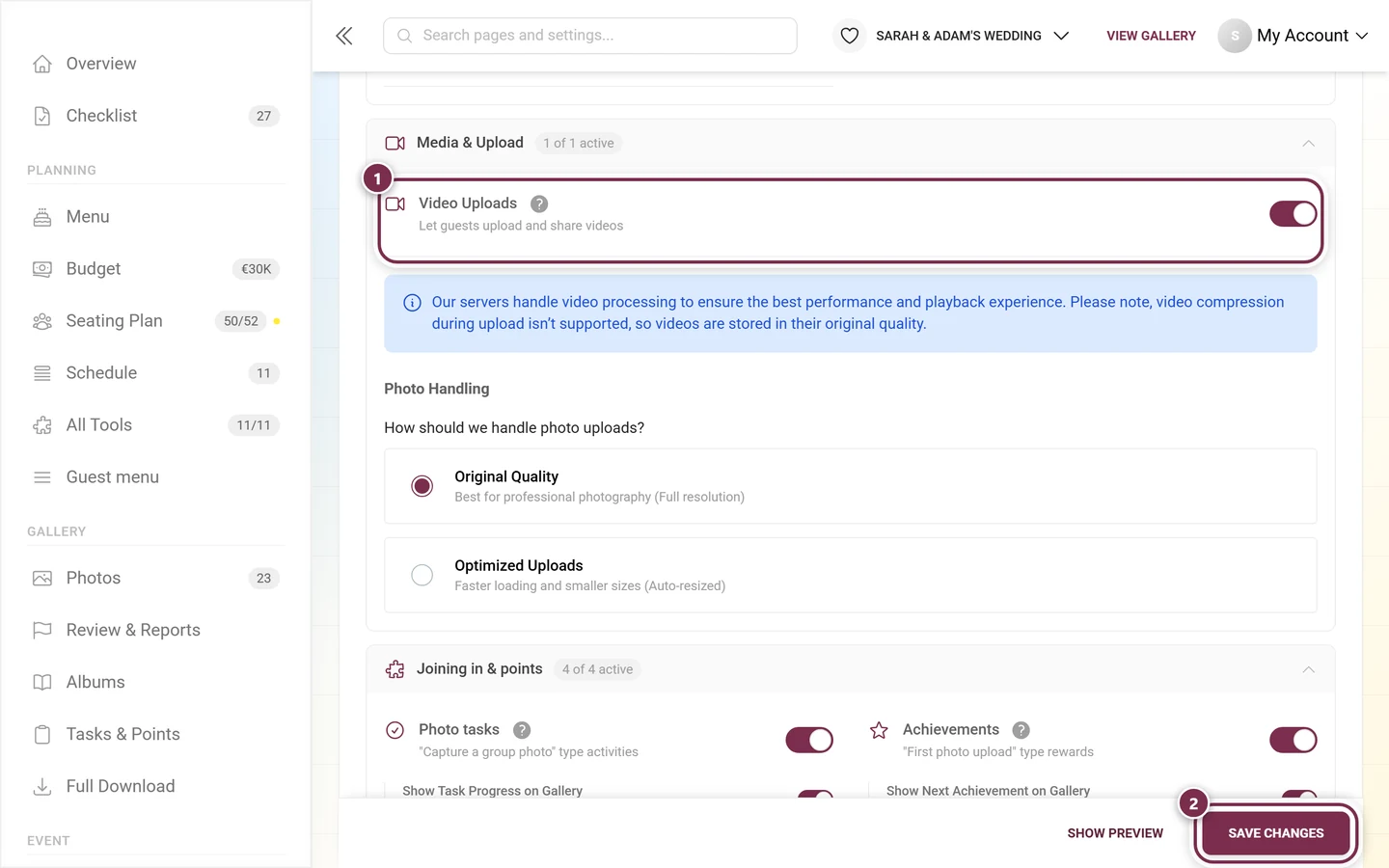
動画のアップロード:ゲストが動画をアップロードして共有できるようにします。このカードは、ご利用のプランに動画のアップロードが含まれているかどうかで表示が変わります。
-
動画処理についてのお知らせ:すぐ下の青いボックスに、動画で選択肢がない理由が書かれています。「当社のサーバーが動画を処理します … アップロード中の動画圧縮には対応していないため、動画は元の画質のまま保存されます。」
-
写真の扱い:「写真のアップロードをどのように扱いますか?」という質問に、2つの選択肢があります。
- オリジナル画質:「プロの撮影に最適(フル解像度)」。
- 最適化アップロード:「読み込みが速く、サイズも小さくなります(自動リサイズ)」。選択すると、最適化のメリットのボックスが表示され、ファイルサイズが最大70%小さくなること、モバイルでの読み込みが速くなること、フォーマットが自動で最適化されることが挙げられています。
ゲストから見た写真・動画のアップロードは、写真をアップロードで説明しています。
参加とポイント
Section titled “参加とポイント”このセクションは以前ゲーミフィケーションという名前でした。内容は変わらず、サイドバーのサブメニューと同じ名前になっただけです。
-
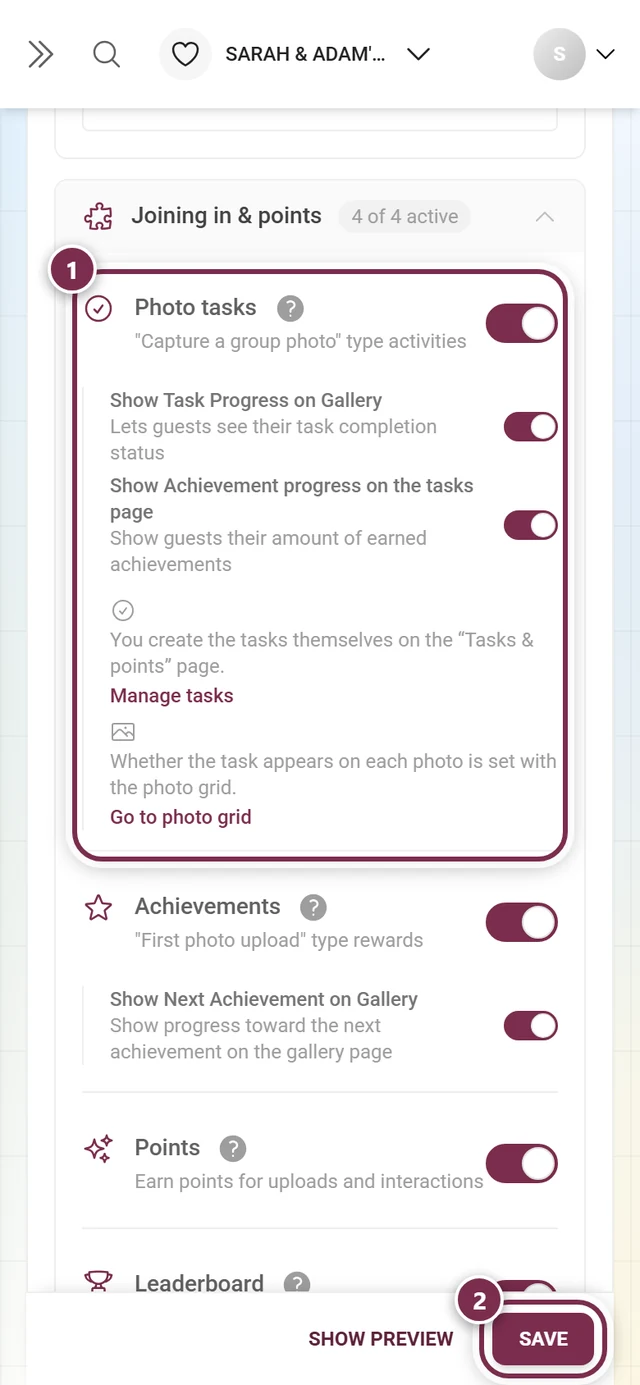
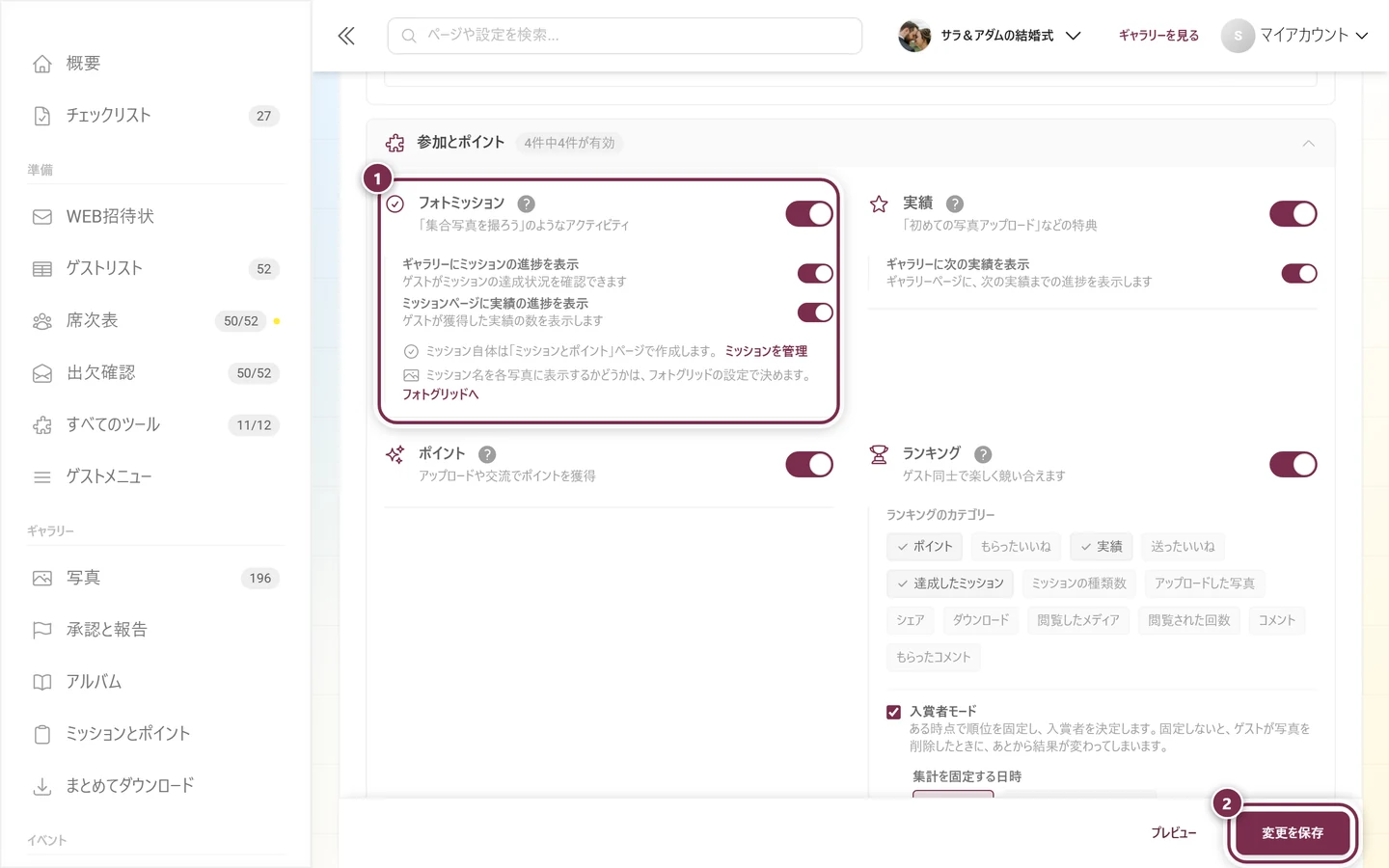
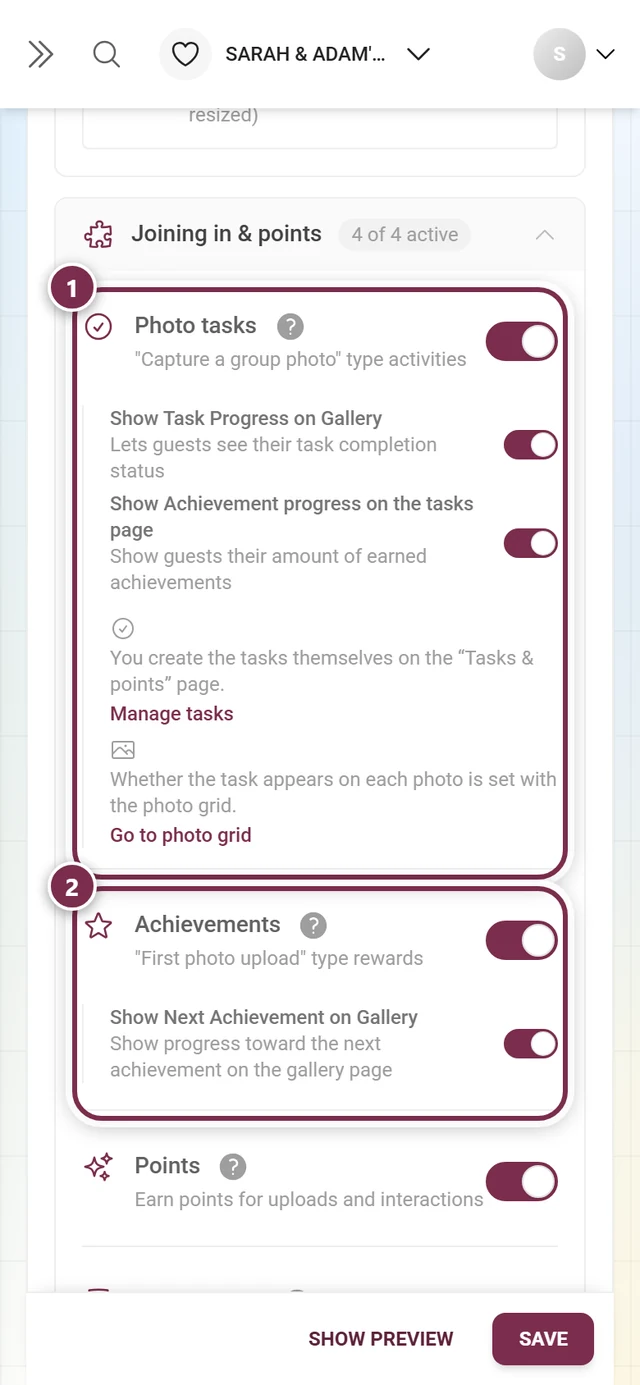
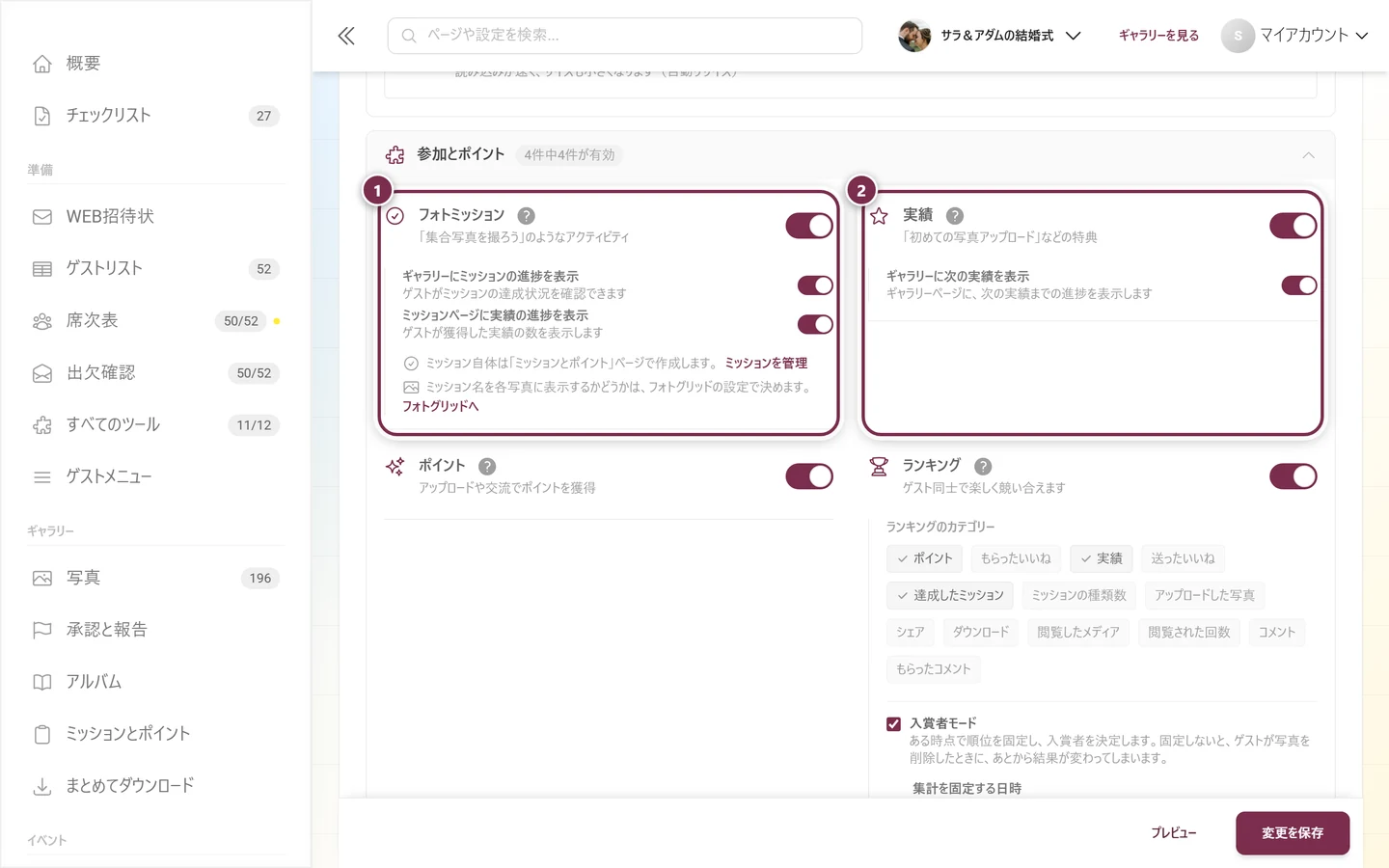
フォトミッション:「グループ写真を撮ろう」のような、ゲストに挑戦してもらうアクティビティです。サブスイッチは、ギャラリーにミッションの進捗を表示とミッションページに実績の進捗を表示です(後者は、実績とミッションの進捗がオンのときだけ有効になります)。
-
実績:「最初の写真をアップロード」のような、達成するともらえる特典です。サブスイッチはギャラリーに次の実績を表示です。
-
ポイント:「アップロードや交流でポイントを獲得」。
-
ランキング:「ゲスト同士で楽しく競い合えます」。その下にランキングのカテゴリーエリアが表示され、13個のオン・オフチップが並びます。ポイント、もらったいいね、実績、送ったいいね、達成したミッション、ユニークなミッション、アップロードした画像、共有、ダウンロード、閲覧したメディア、もらった閲覧数、コメント、もらったコメントです。
入賞者モード
Section titled “入賞者モード”カテゴリーチップの下、同じカードの中に入賞者モードがあります。ポイントを特定の時点で固定して入賞者を決定する機能です。固定しないと、ゲストが写真を削除したときに、あとから結果が変わってしまうことがあります。チェックを入れると、次の項目が表示されます。
- 集計を固定する日時:日時を指定(日付と時刻)とイベント日からの相対指定(イベント当日/1日後、2日後、3日後/1週間後。それぞれ時刻を指定)から選びます。相対指定は、イベントの日付を変更すると自動的にずれます。固定の日時を空にした場合は、表彰式のときに手動で固定します。
- 集計カテゴリー:上と同じカテゴリーです。カテゴリーごとに、それぞれ入賞者が決まります。
- カテゴリーごとの入賞枠:何位まで賞品を出すかを設定します。
- 主催者を除外する:ご自身の披露宴で入賞してしまうのを防ぎます(初期設定ではオンです)。
- 入賞者の管理、集計の固定、景品の引き渡しのリンク:固定後に入賞者を確認し、景品の引き渡しにチェックを付ける管理ページに移動します。
機能を有効にしたら、コンテンツを作成します。ミッションの管理、実績、景品とトラッキングをご覧ください。ゲストから見た操作は、フォトミッションとポイントと景品をご覧ください。
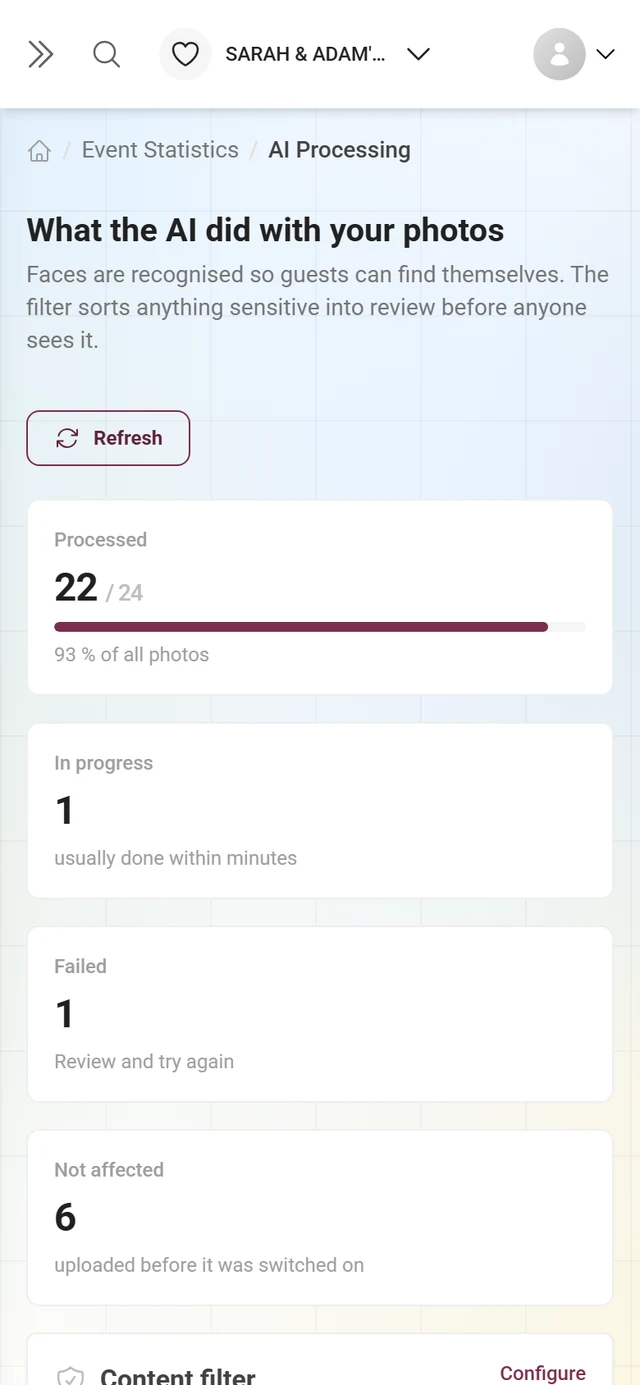
AI処理:顔処理
Section titled “AI処理:顔処理”顔認識カードは、AIによる顔の検出・識別・グループ化を行い、ゲストが自分の写真を見つけられるようにする機能です。このカードは特別な扱いです。生体データを処理するため、同意の確認が必須になっています。
-
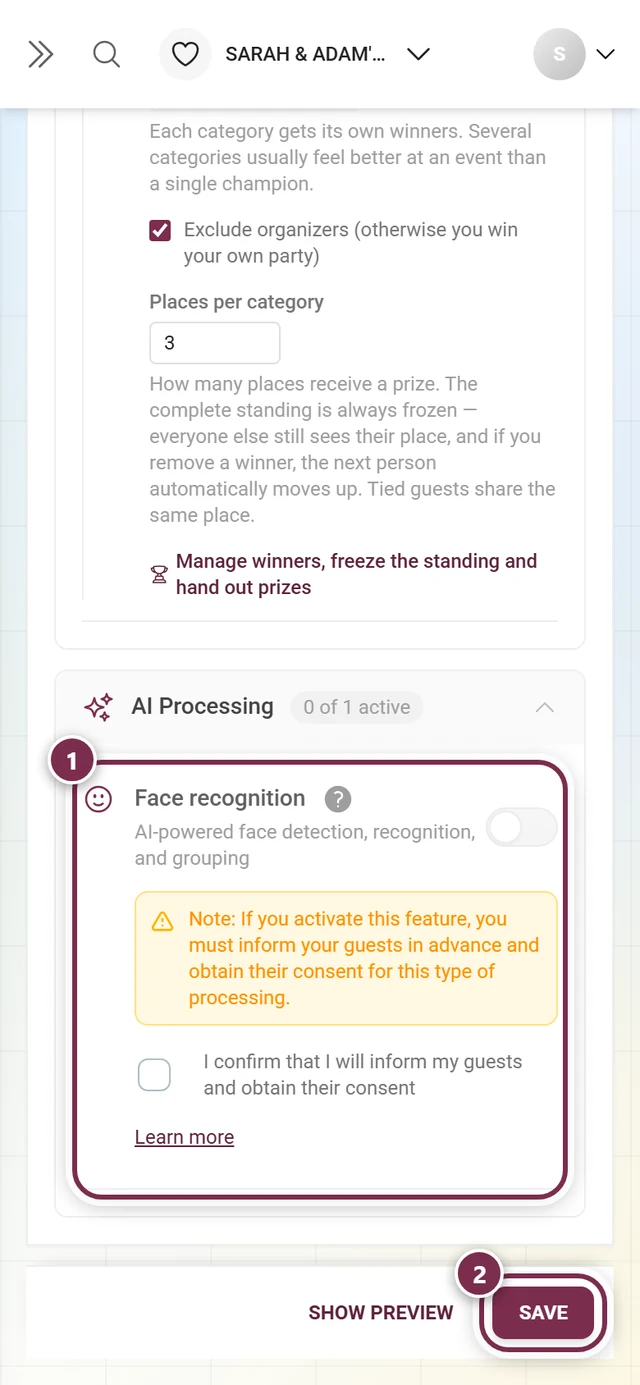
この機能がオフの間は、警告ボックスが表示されます。「注意:この機能を有効にする場合は、事前にゲストへ周知し、この形での処理について同意を得る必要があります。」
-
その下に必須のチェックボックス「ゲストに周知し、同意を得ることを確認します」があります。このチェックを入れるまで、カードのスイッチはロックされたままで、クリックしても何も起こりません。チェックを入れて初めて、スイッチで顔処理をオンにできます。これは意図した仕様です。同意の確認なしに、誤って生体データの処理が始まることがないようにするためです。
-
詳しく見るのリンクを押すと、GDPRに関する詳しい情報ダイアログ(タイトル:顔認識 – ゲストへのご案内)が開きます。「イベントの前に」「イベント当日」「伝えておくべきこと」(招待状に使える同意文の例を含みます)、「ゲストの権利」のセクションがあります。閉じるときはOKを押します。
-
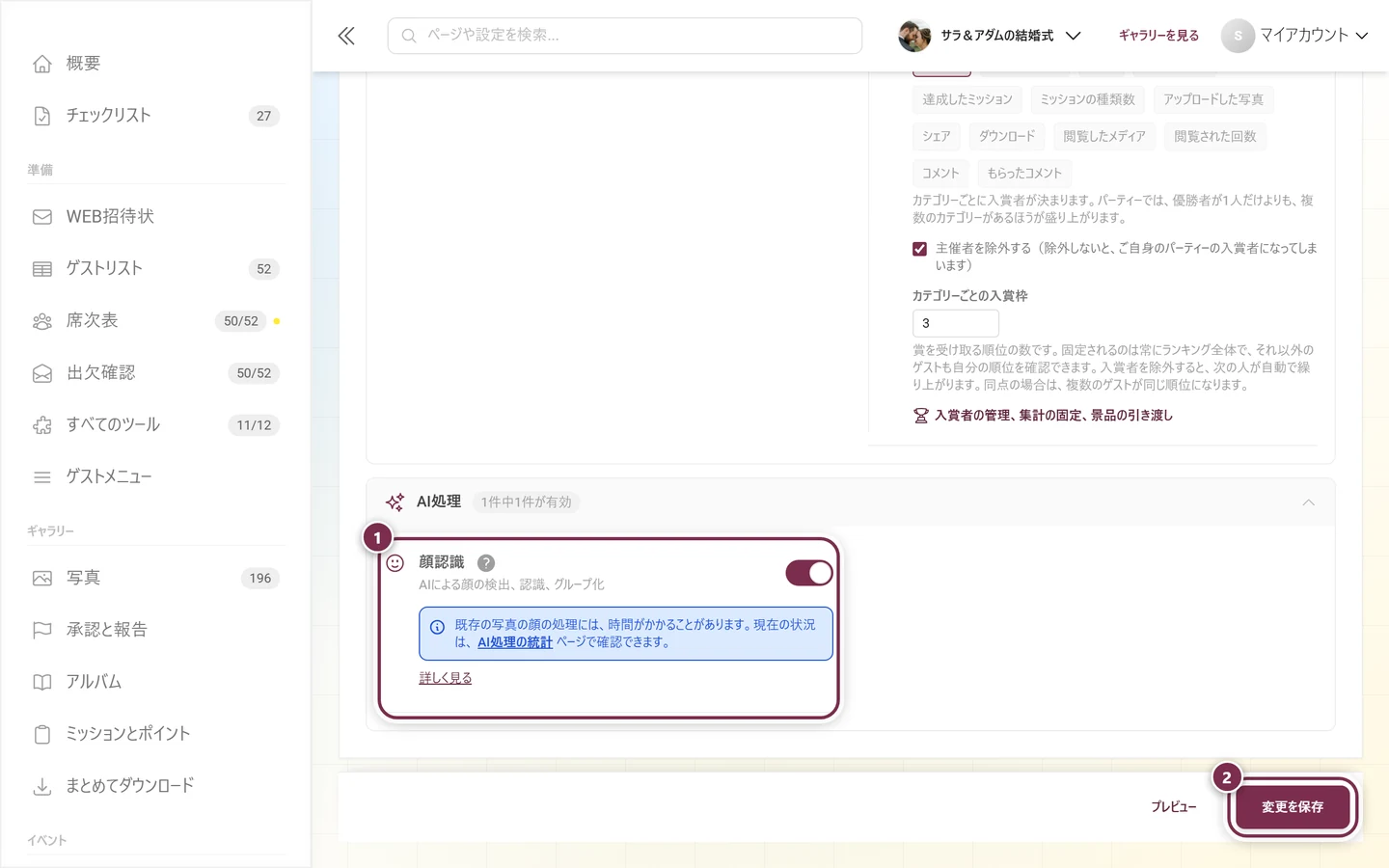
機能がオンになると、AI処理の統計へのリンク付きの情報ボックスが表示されます。既存の写真の処理には、しばらく時間がかかることがあるためです。
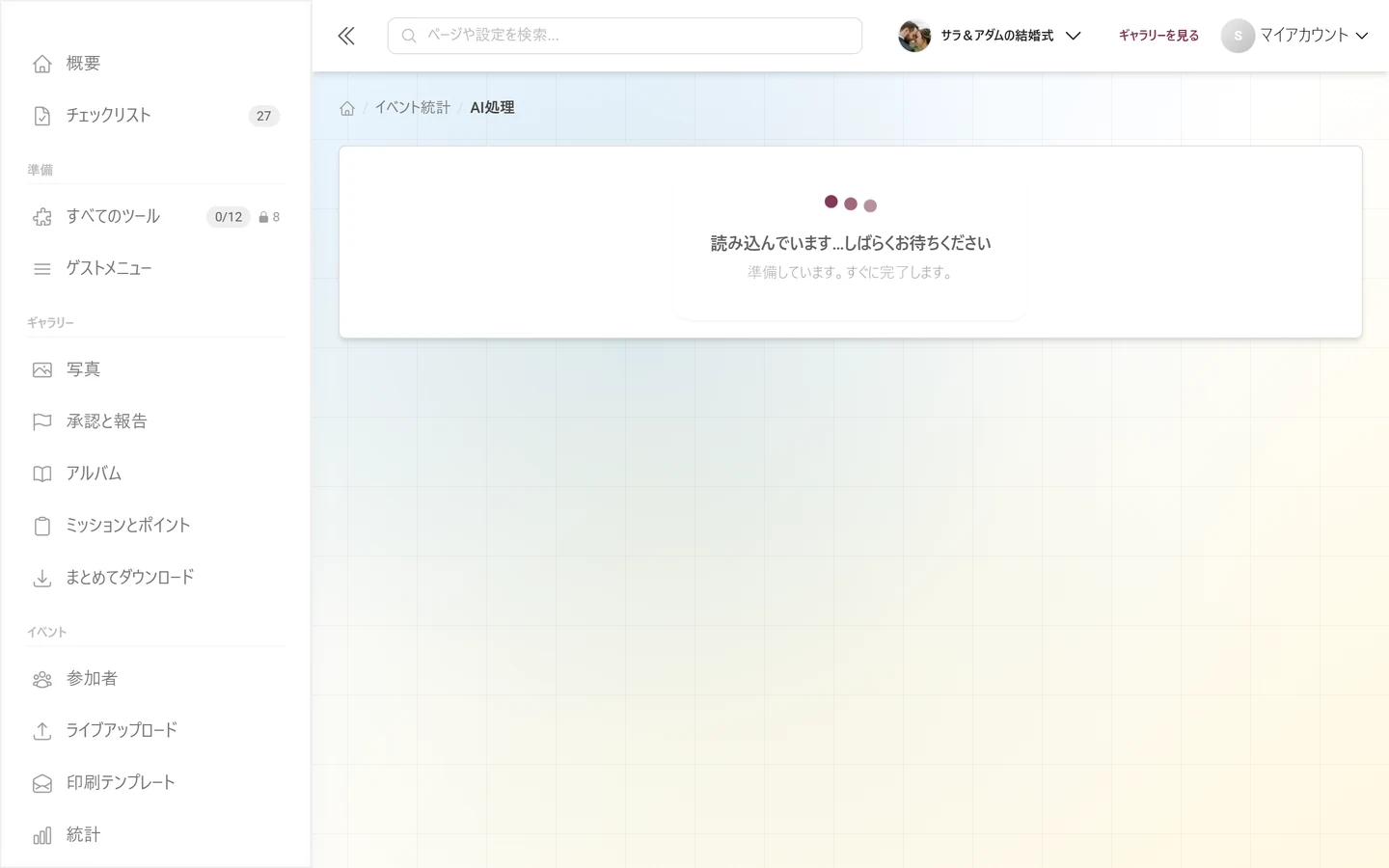
処理の詳細はAI処理をご覧ください。ゲストから見た操作は、顔検索と顔認識とプライバシーをご覧ください。
コンテンツを作成する
Section titled “コンテンツを作成する”機能を有効にしたら、それぞれのエリアで対応するコンテンツを作成します。ここでは主なダイアログをまとめて紹介します。詳しい手順は、リンク先のページをご覧ください。
アルバムを作成する
Section titled “アルバムを作成する”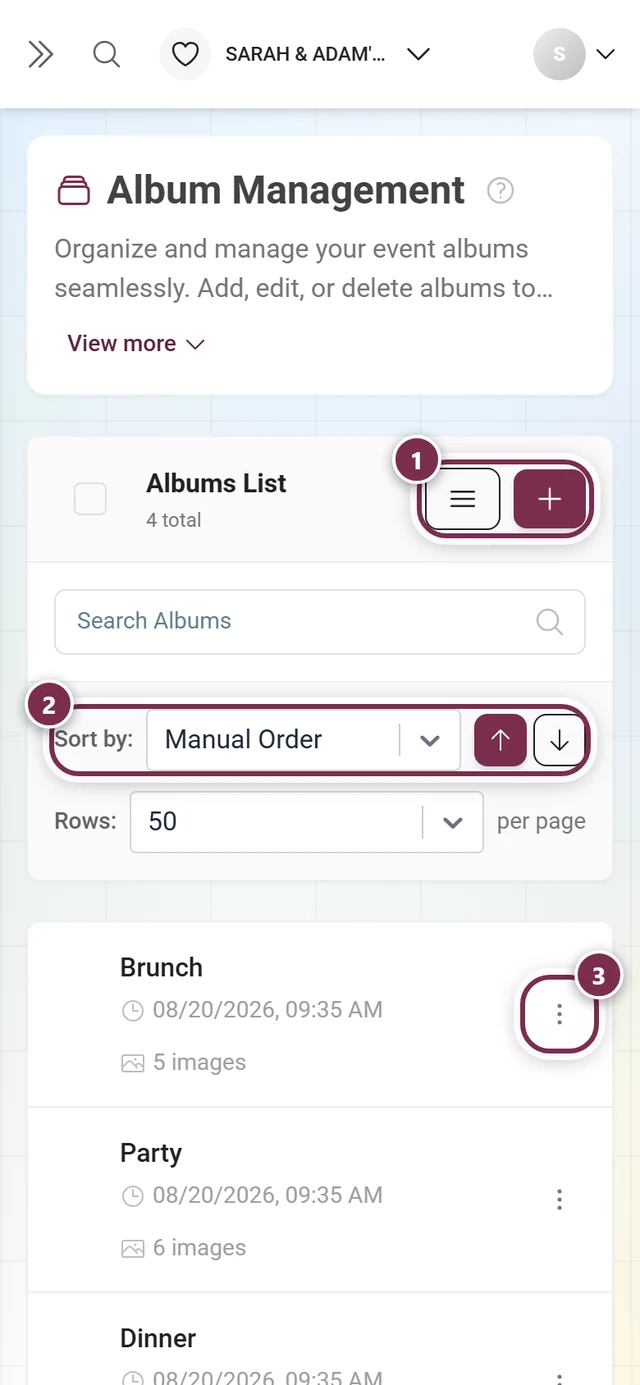
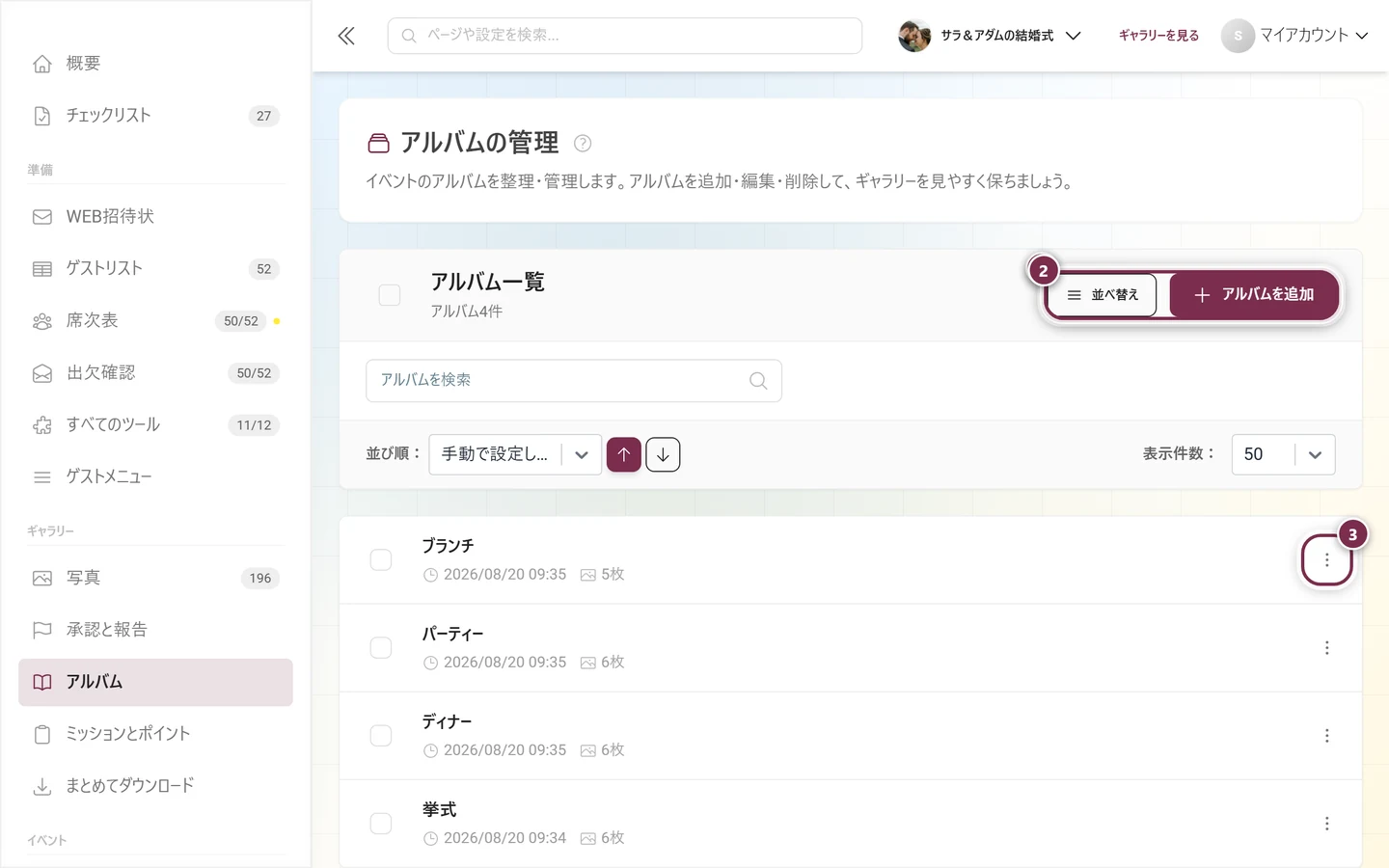
アルバム管理を開いてアルバムを追加をクリックします(スマートフォンでは、ボタンはプラスアイコンだけです)。ダイアログで、アルバムの種類(手動またはスマート)、言語、タイトル(必須)、説明を設定します。スマートアルバムでは、さらにルールビルダーを使います。条件の「人物」(顔)は、顔処理が有効になっていることが前提です。その下で、アルバム内の並び順とカバー画像を設定します。詳しい手順はアルバム管理をご覧ください。
ミッションを作成する
Section titled “ミッションを作成する”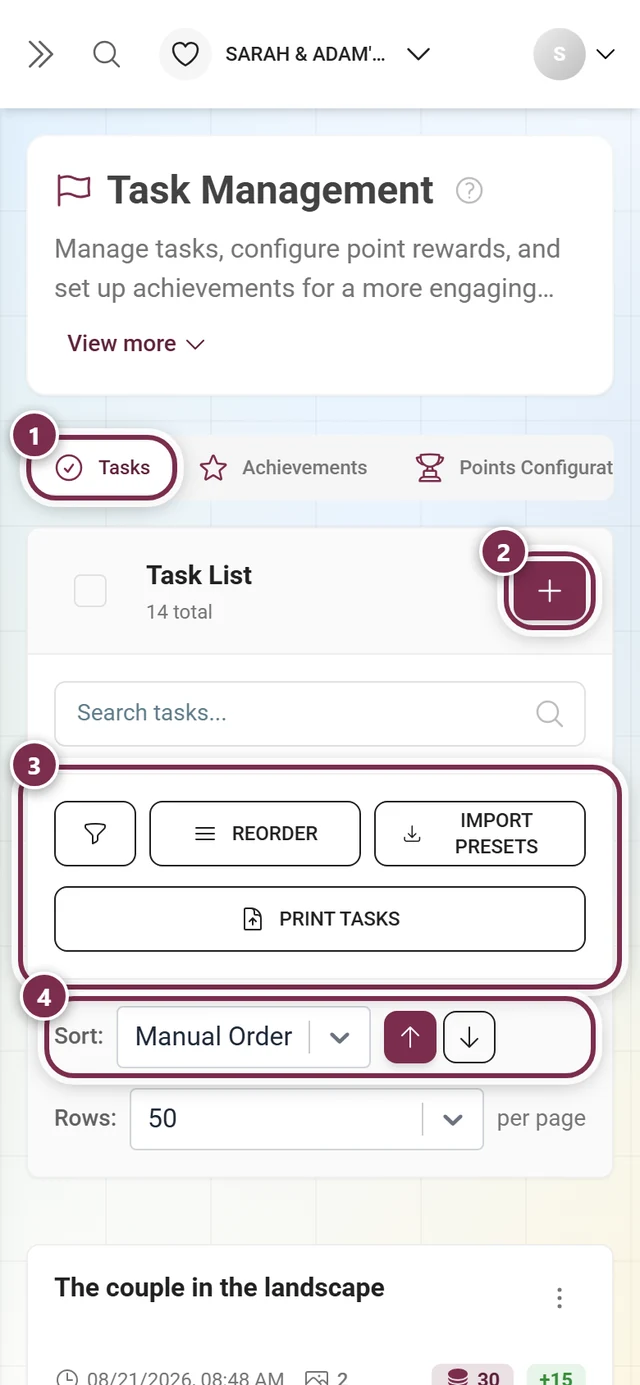
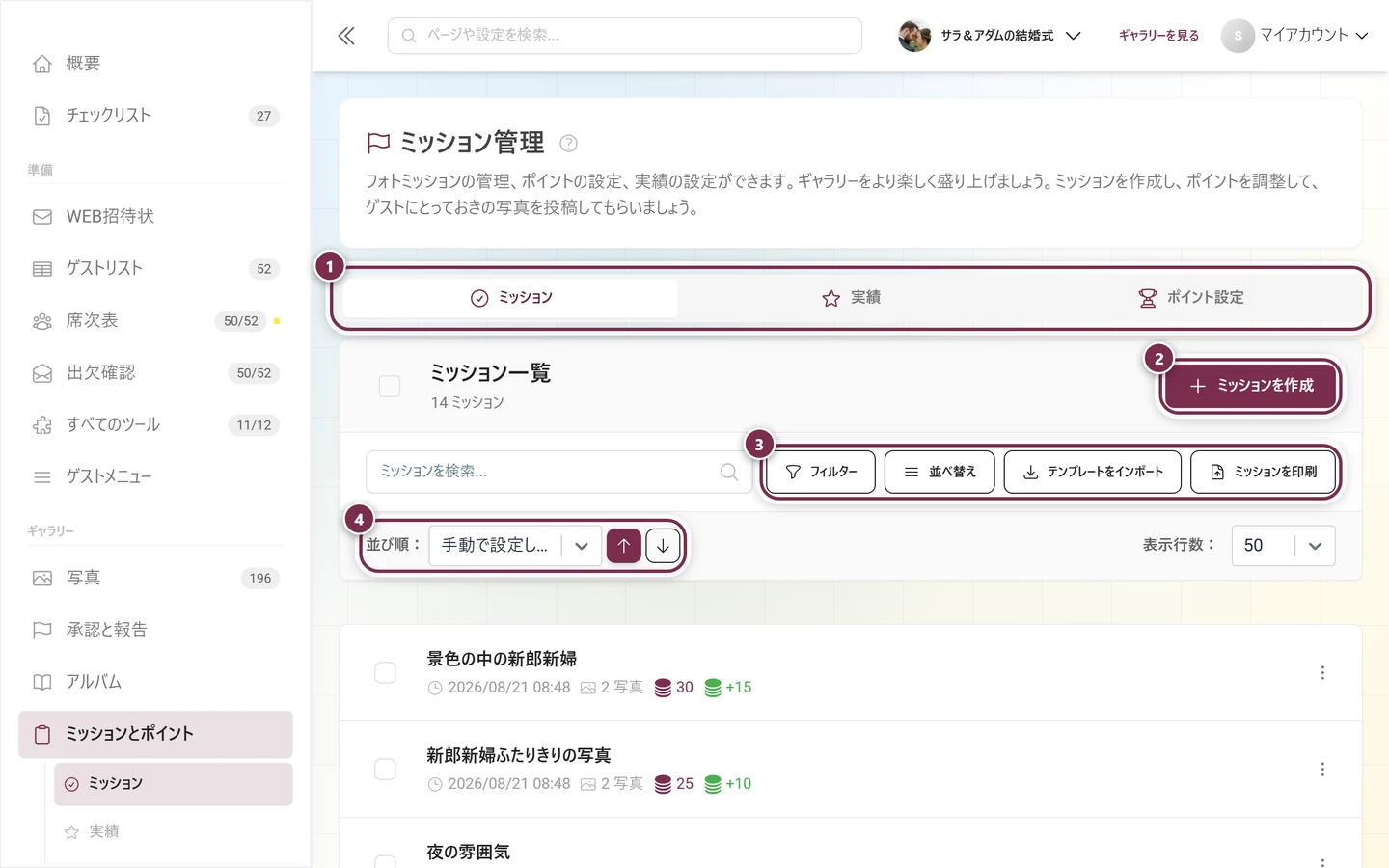
サイドバーのギャラリーの下にあるミッションとポイントを開き、ミッションタブを選んで、新しいミッションを作成します。言語、説明文、ミッション画像(テンプレートを選べるドロップ欄)に加えて、条件とポイントを設定します。自分で書く代わりに、テンプレートをインポートすることもできます。詳しい手順はミッションの管理をご覧ください。
実績を作成する
Section titled “実績を作成する”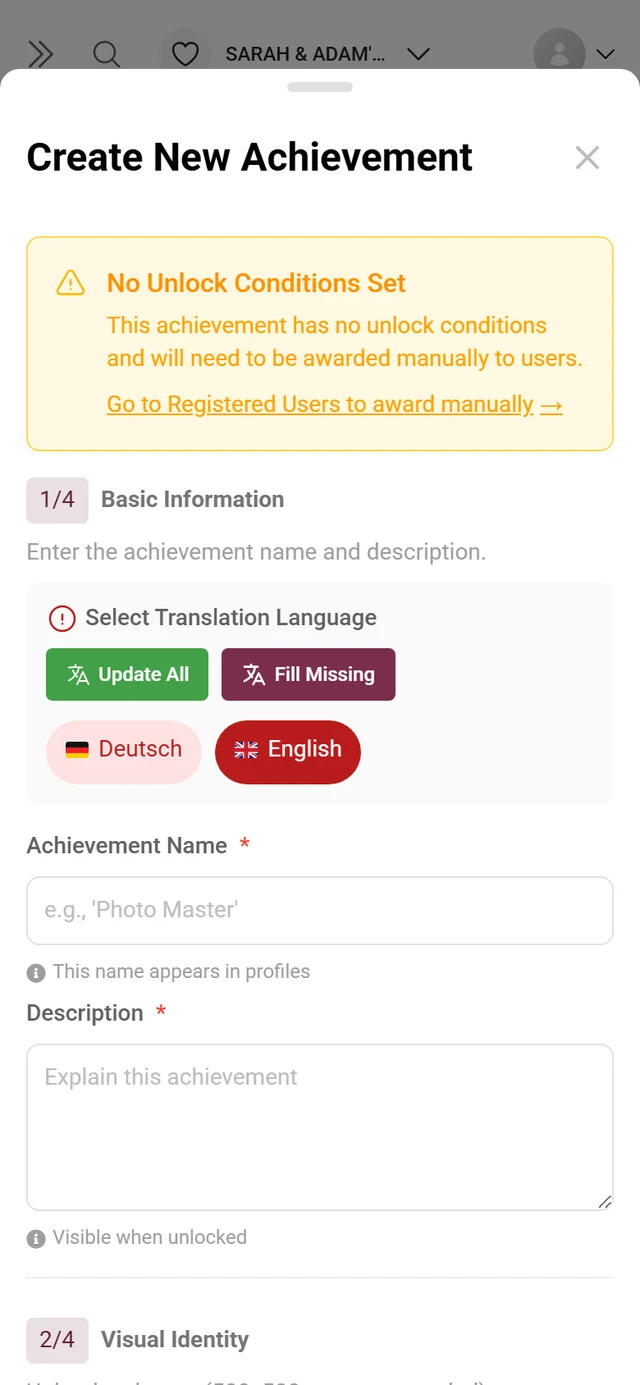
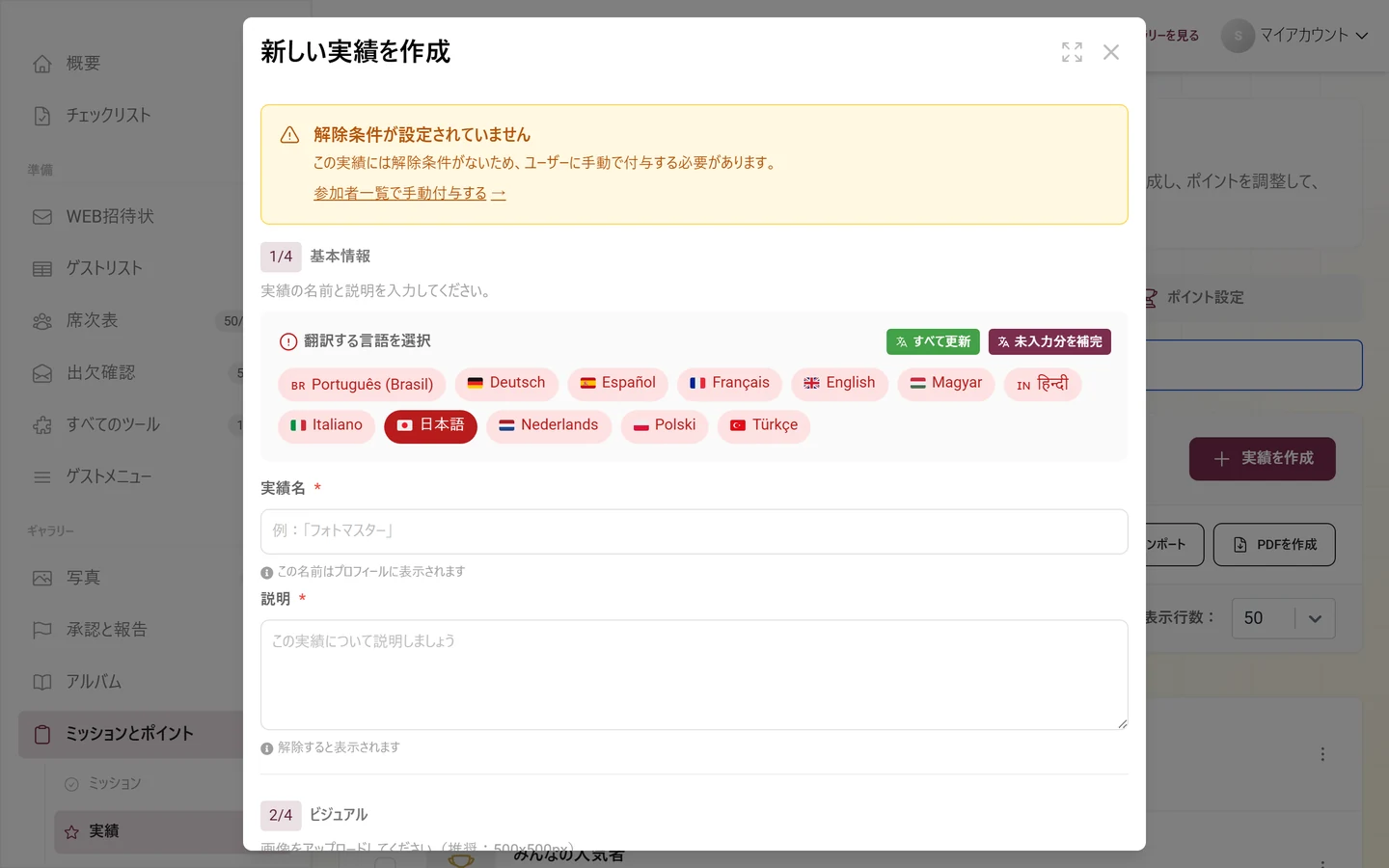
同じエリアで実績タブを開き、追加をクリックします。ダイアログが、基本情報(名前と説明。どちらも必須)、ビジュアル、特典の種類、獲得条件の順にご案内します。このエリアには、ポイント設定用のタブもあります。詳しい手順は実績をご覧ください。
プレミアムと利用制限
Section titled “プレミアムと利用制限”トラブルシューティング
Section titled “トラブルシューティング”実践のヒント
Section titled “実践のヒント”- 隣のエリア:全般 · アクセス · 見た目 · モデレーションとセキュリティ · 画質(現在はメディアとアップロード内)
- コンテンツ:アルバム管理 · ミッション · 実績 · 景品とトラッキング · 入賞者と景品
- 表示とエクスポート:フォトウォールの設定 · ダウンロードとエクスポート · AI処理
- 用語:用語集