デジタル招待状
デジタル招待状は、デザインされた専用ページです。日付、会場、ドレスコード、当日の進行など、イベントについて知っておきたいことがすべて載っています。出席の回答も、ページを離れずにその場でできます。
招待状の開き方
Section titled “招待状の開き方”必要なのは、ホストから届いたリンクまたはQRコードだけです。メッセージやメール、カードに印刷されたものなど、形は問いません。
- アカウントも登録もログインも不要です。
- 開くだけで大丈夫です。招待状を見ただけでは、ゲストリストには載りません。
- 招待状はアプリとは違う見た目です。ナビゲーションもフッターもなく、あるのは招待状だけです。いちばん下に運営者情報とプライバシーポリシーがあります。
最初のアニメーション
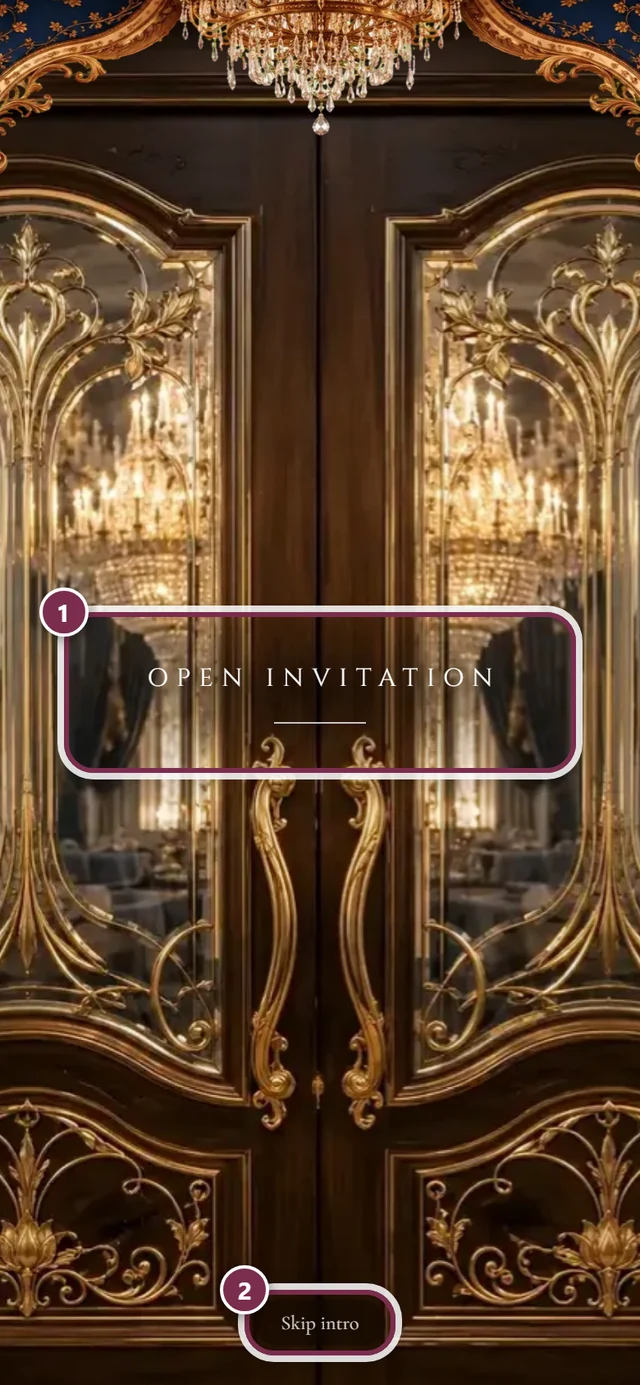
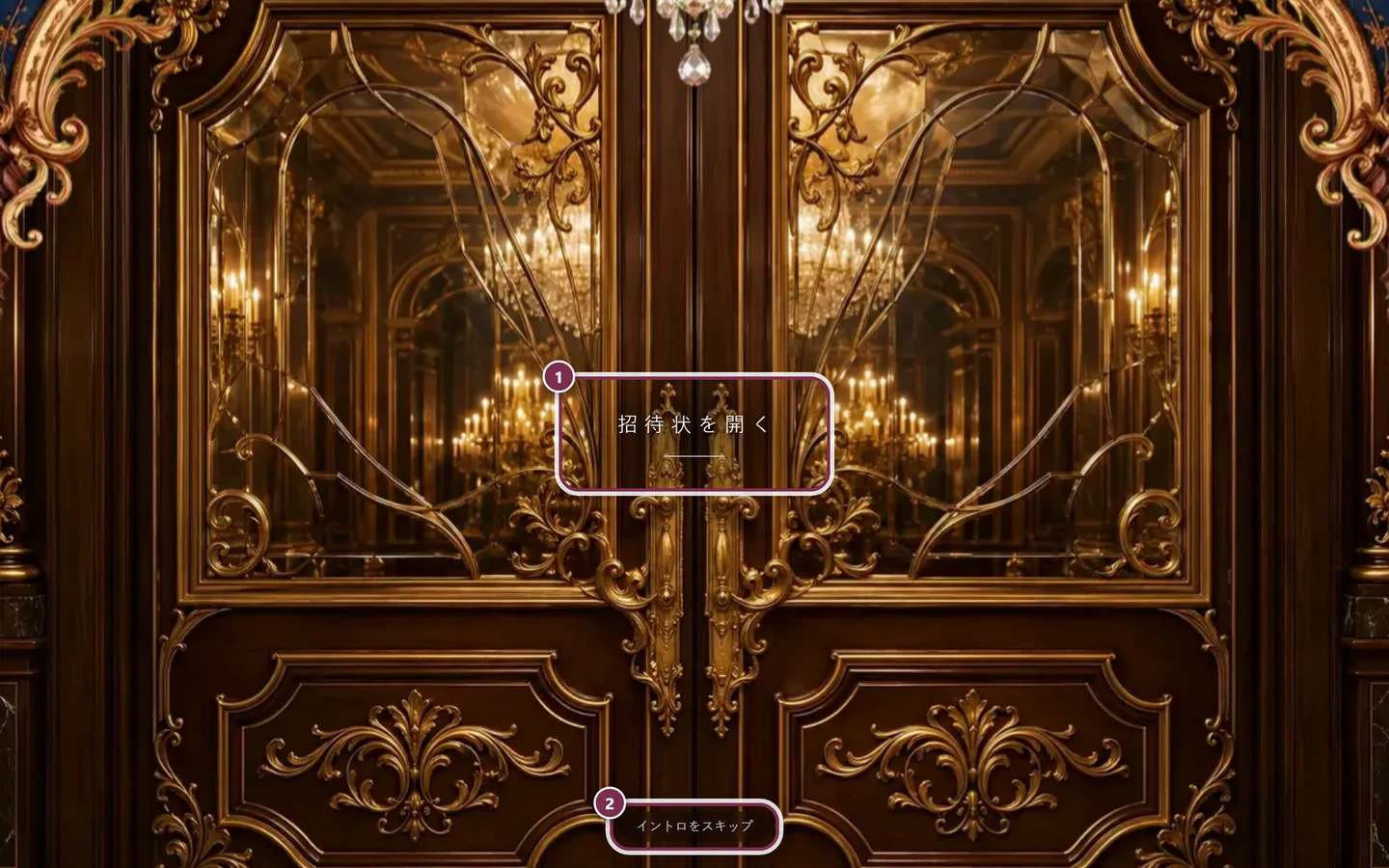
Section titled “最初のアニメーション”開くと、まず入口が表示されます。デザインによって、2枚の扉がある門のこともあれば、封蝋で閉じた封筒のこともあります。
-
招待状を開くをタップします。扉が開く、または封筒が開いて、中から招待状が現れます。
-
待ちたくないときは、下にあるイントロをスキップをタップします。すぐに招待状の画面に移ります。
-
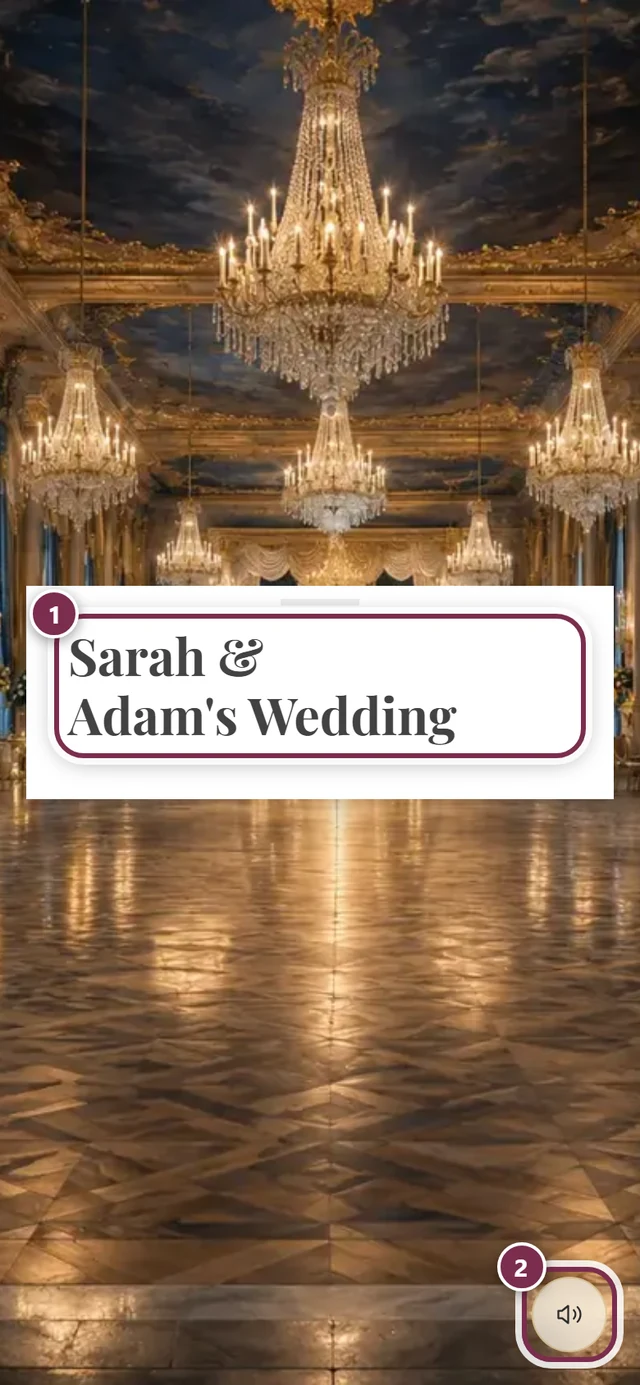
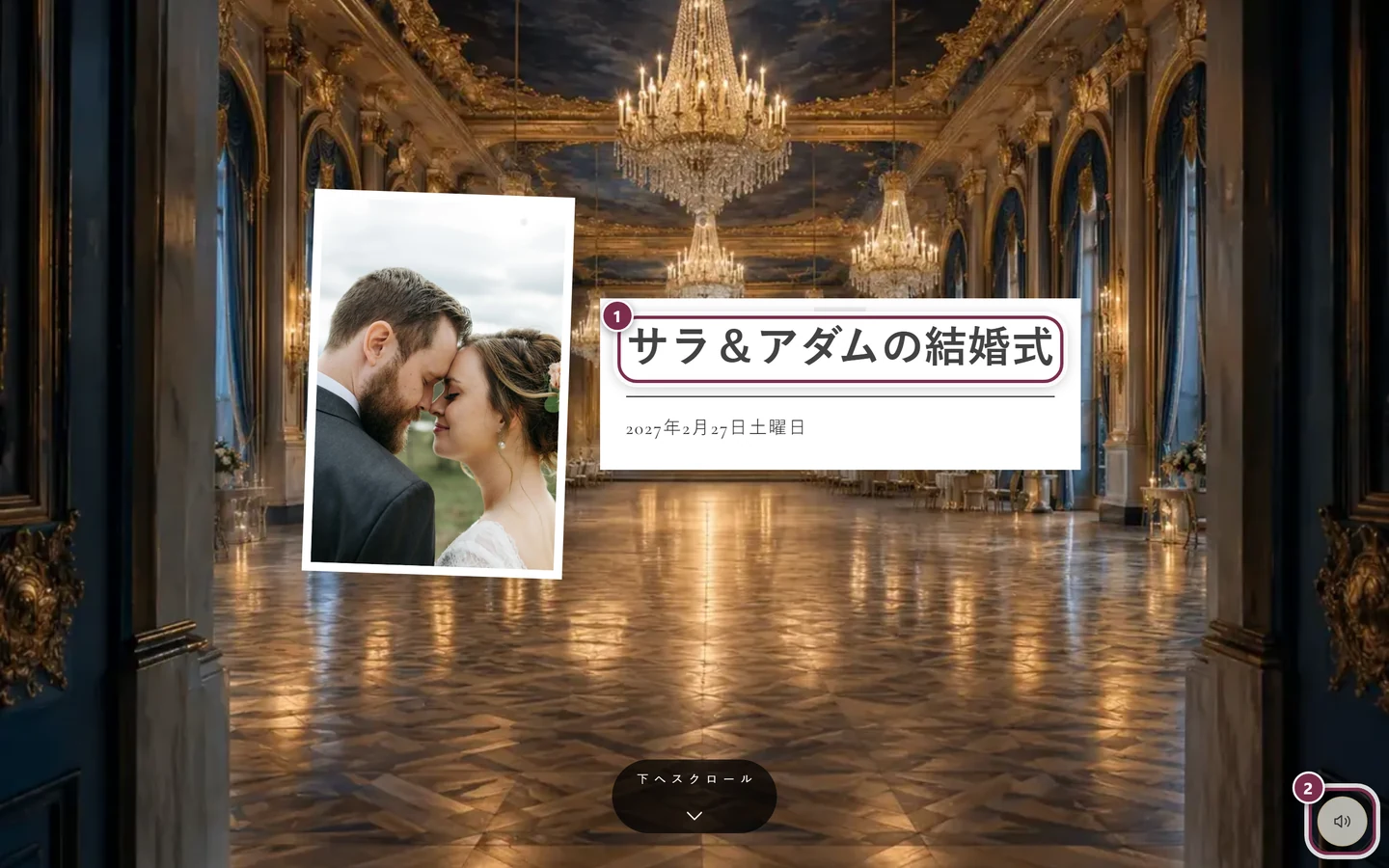
下にスクロールします。下へスクロールという案内が、続きがあることを教えてくれます。
多くのデザインには、控えめなBGMが付いています。次の点にご注意ください。
- 音楽は、読み込み時に自動で始まることはありません。早くても、招待状を開いたあとに始まります。
- 再生中は、右下に丸いスピーカーのボタンが表示され、脈打つ輪に囲まれています。タップすると静かになります。ラベルはなく、タイトルは音楽をオフにするです。
- このボタンは、スクロールしても同じ場所にあります。どのセクションにいても、画面の右下の隅に固定されています。そのため、このページの画像でも、すべて同じ隅に写っています。
- もう一度オンにするときも、同じ場所の同じボタンを使います。このとき、アイコンには斜線の入ったスピーカーが表示され、タイトルは音楽をオンにするです。
- 開く前は、このボタン自体がありません。招待状が開いてから表示されます。
- 選んだ設定は、その閲覧の間、ページが覚えています。前のセクションに戻っても、音楽が最初からやり直しになることはありません。
招待状の内容
Section titled “招待状の内容”どのセクションが表示されるかは、ホストが決めます。以下の画像で、順番に紹介します。
カレンダーに入れる
Section titled “カレンダーに入れる”主催者がこのセクションをオンにしている場合、ヘッダーのすぐ下に日付のカードが表示されます。「カレンダーに追加」を押すと選択肢が開きます。「Googleカレンダー」では日程がそのままGoogleカレンダーに追加され、「Apple、Outlookなど(.ics)」では、ほかのカレンダーアプリ向けのカレンダーファイルがダウンロードされます。登録内容には、招待状へ戻るリンクが含まれます。「カレンダー登録を準備しています。」と表示されている間は、ボタンは一時的に押せません。
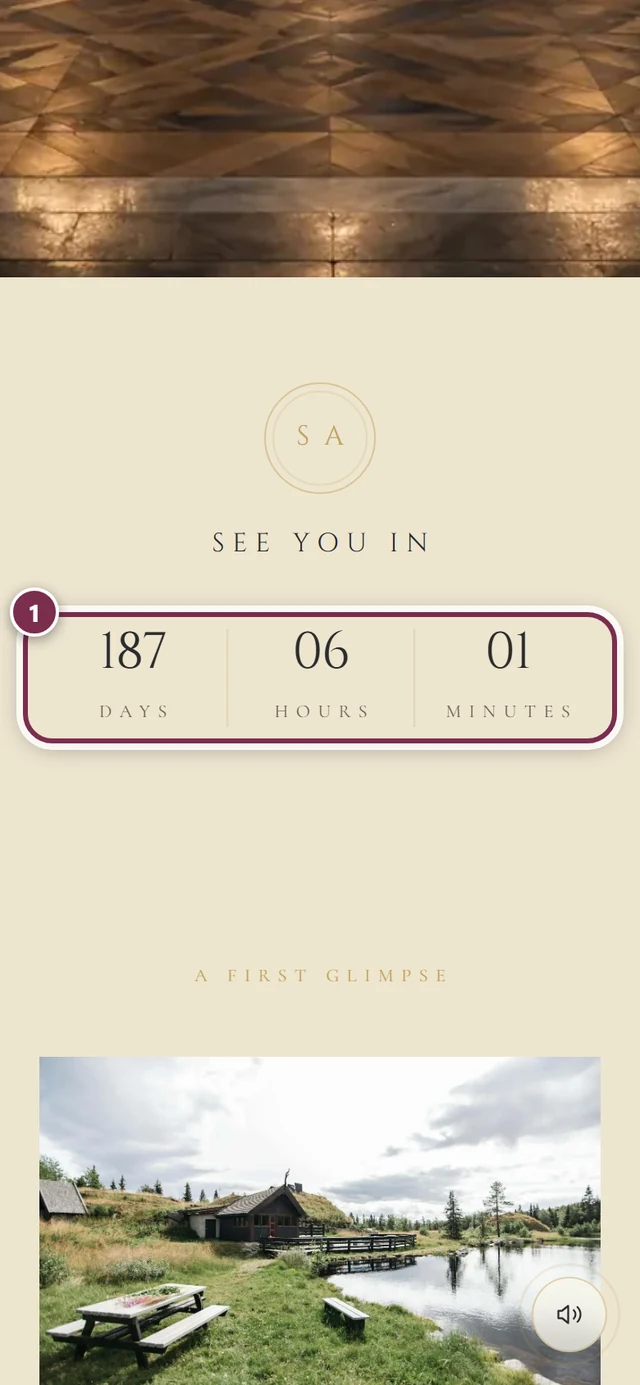
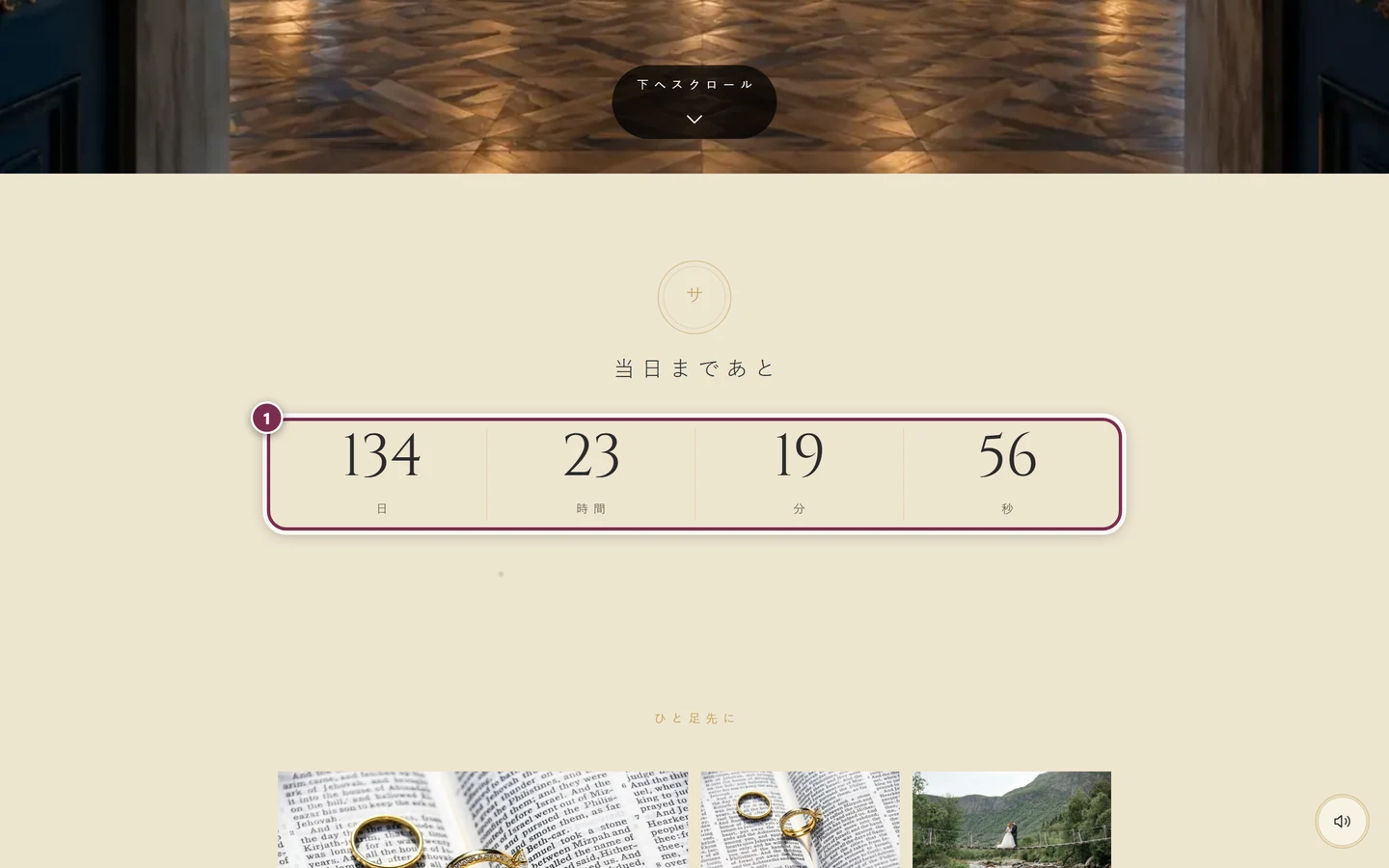
カウントダウン
Section titled “カウントダウン”あとどれくらいかを、日、時間、分で数えます。
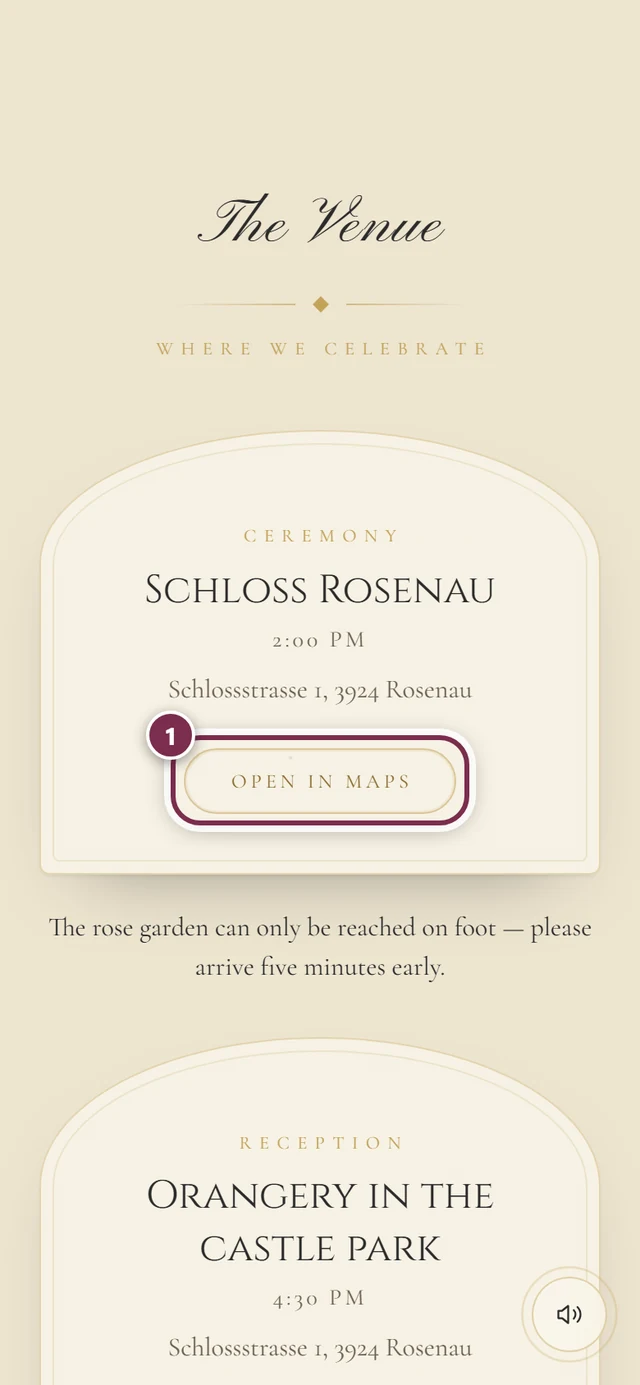
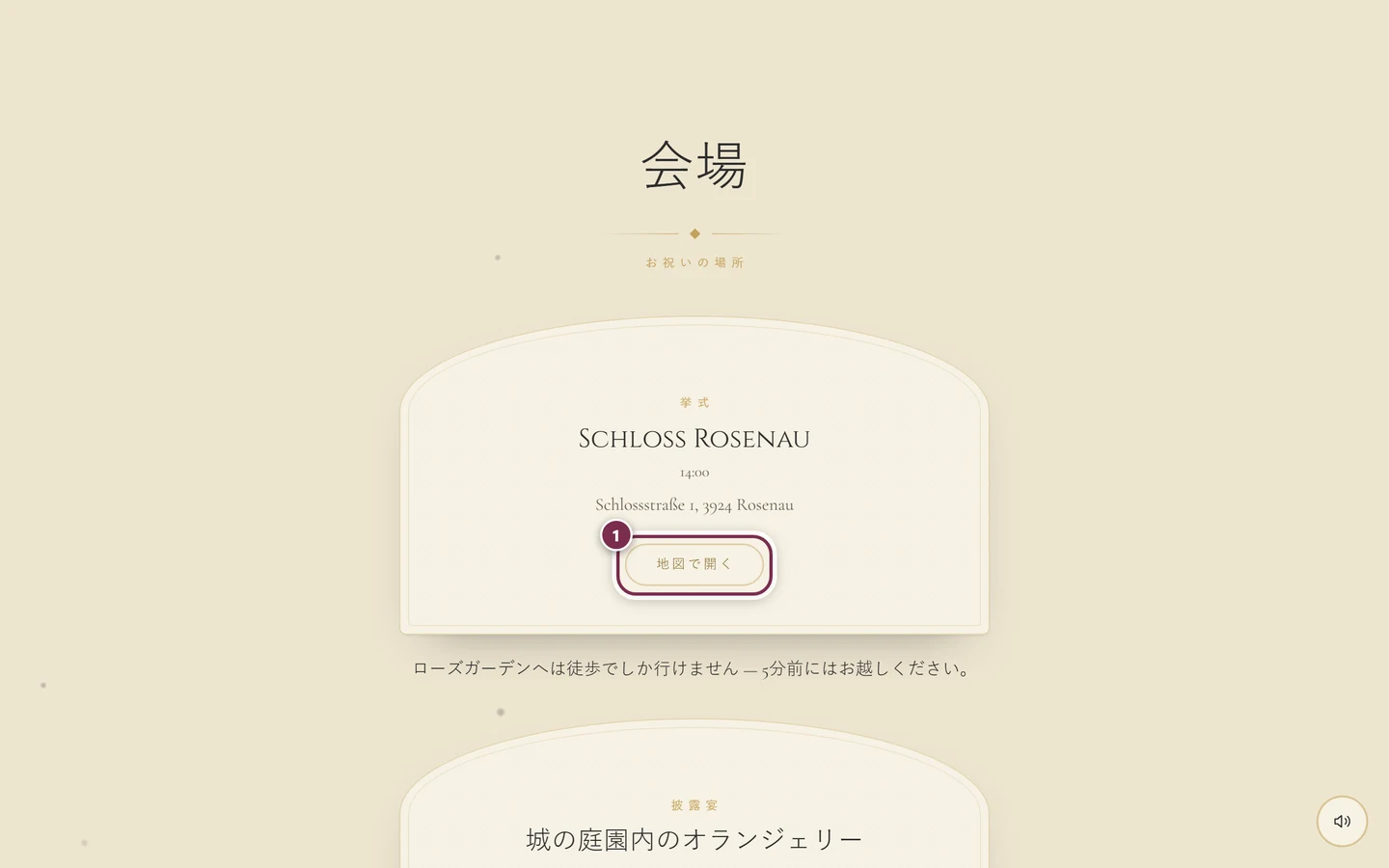
名前、住所、時間、そしてアクセスや駐車場についての案内があります。ホストは、挙式と披露宴のように複数の会場を登録でき、それぞれにラベルを付けられます。
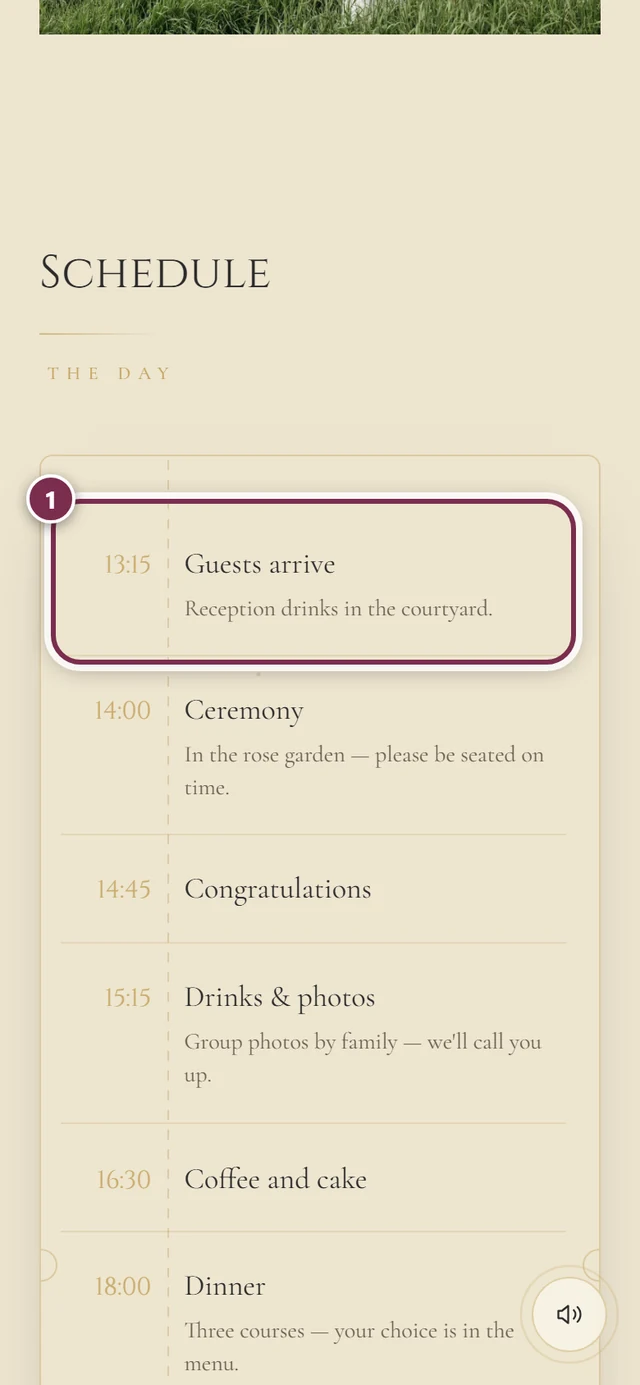
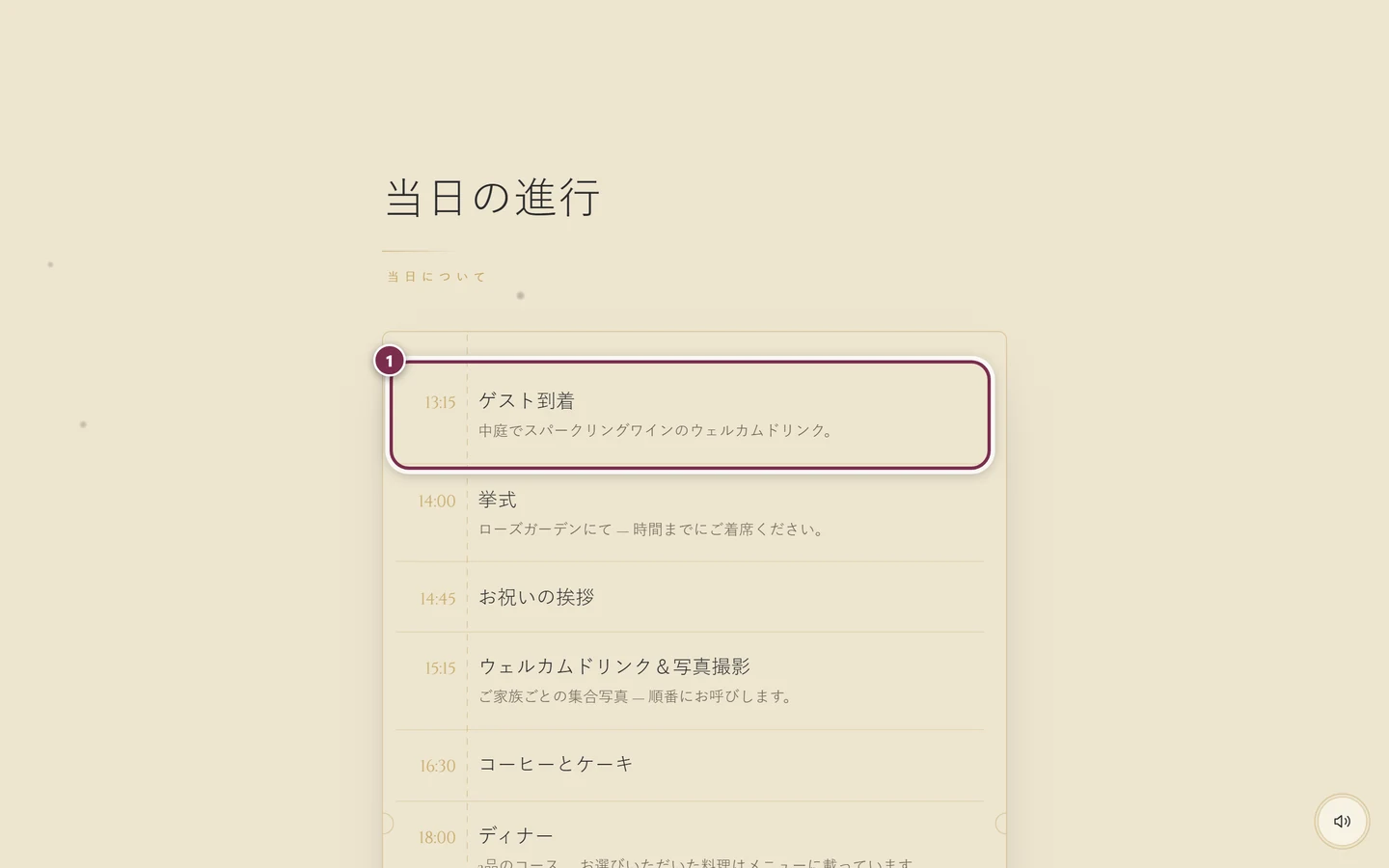
1日のスケジュールです。時間と、任意の説明つきで、項目ごとに並びます。
ドレスコード
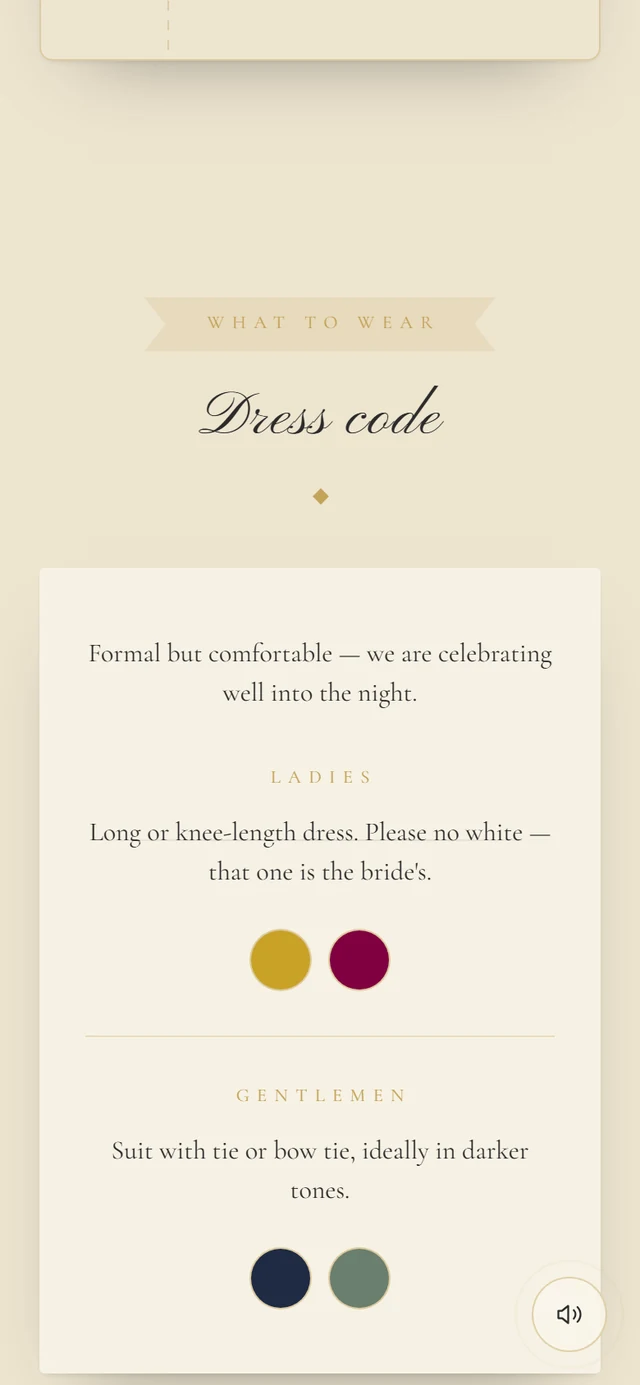
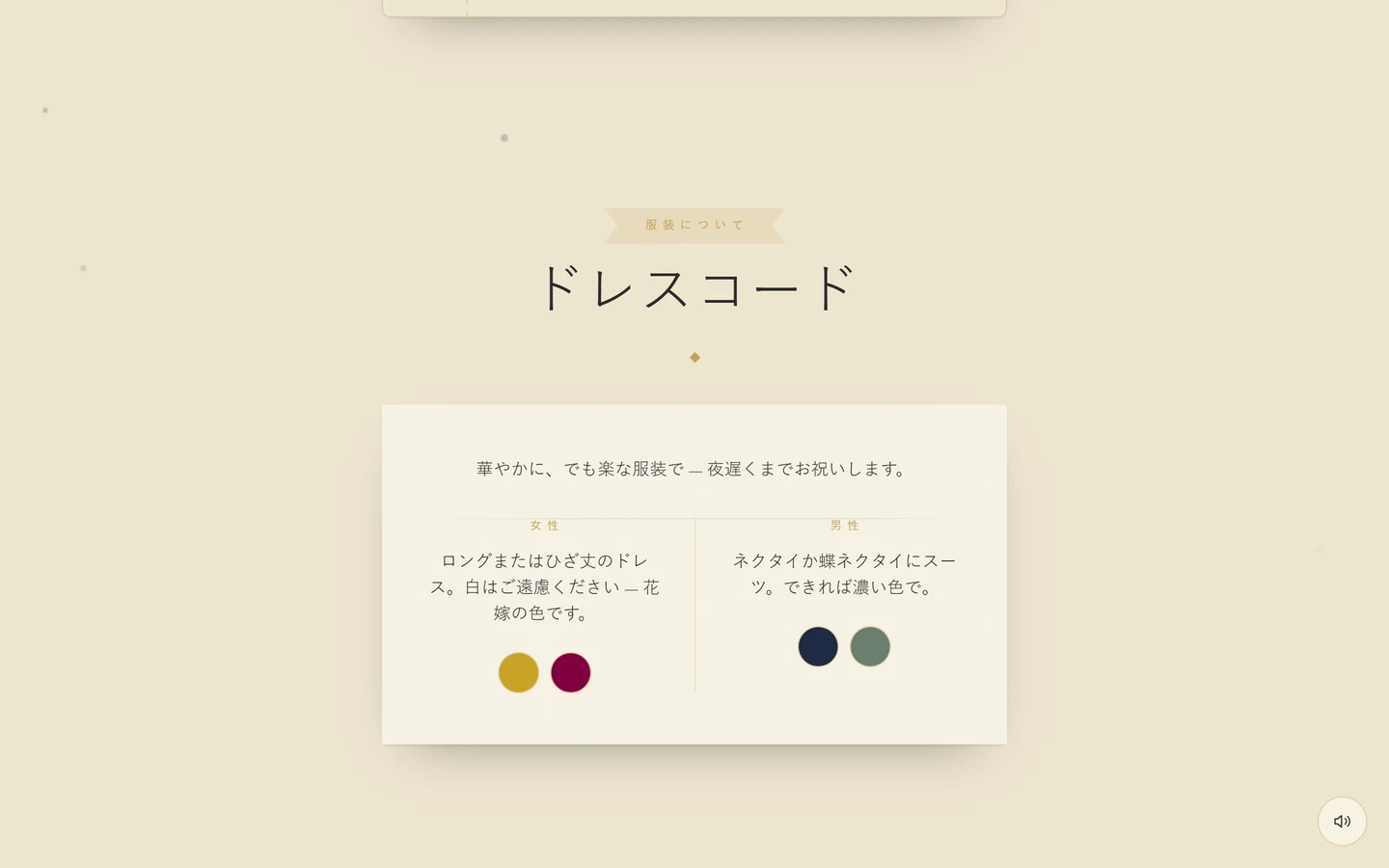
Section titled “ドレスコード”何を着ていくかです。たいてい、女性と男性に分かれていて、カラーのアクセントが付いていることもあります。
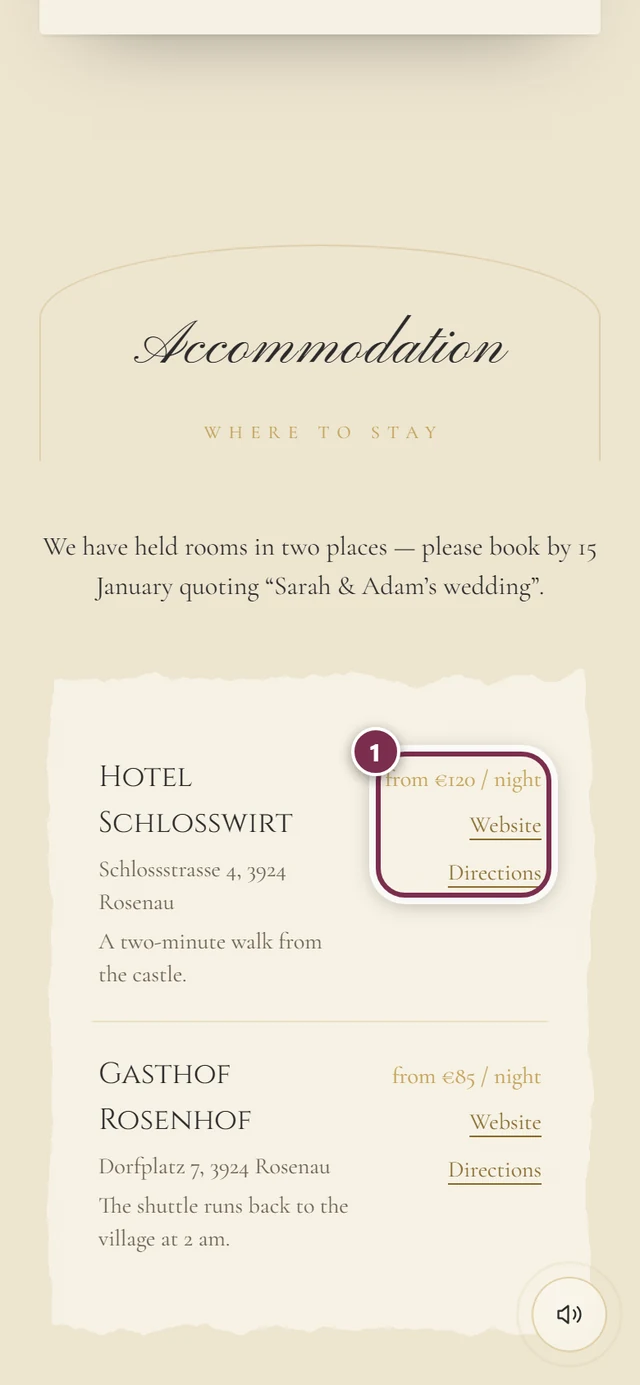
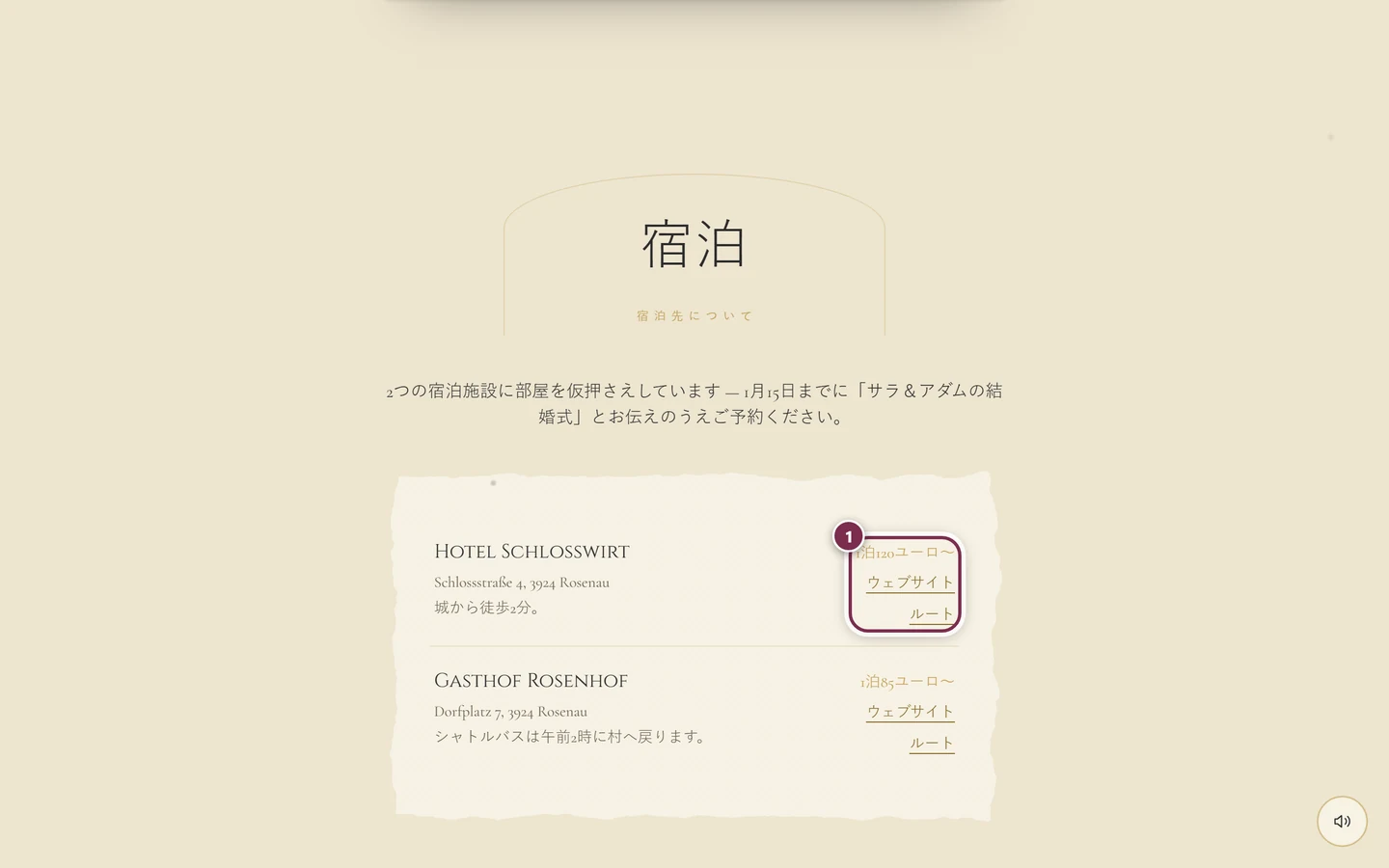
近くのホテルや宿です。それぞれ、料金の目安とリンクが付いています。
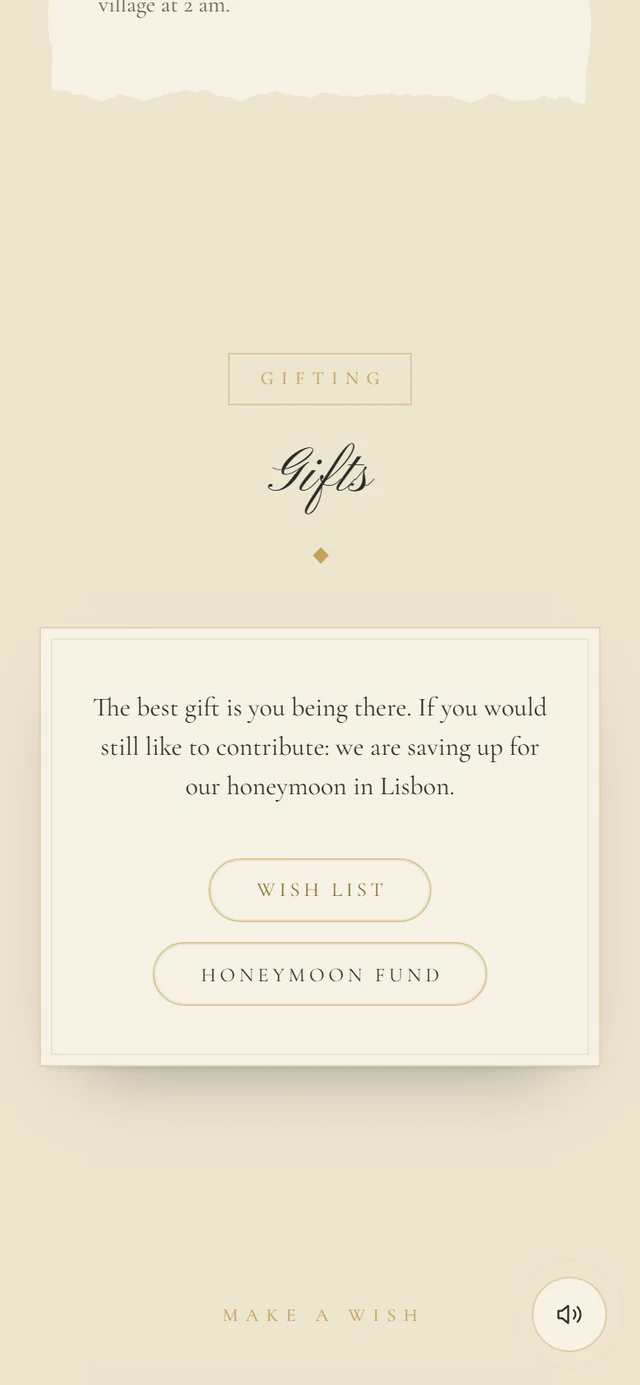
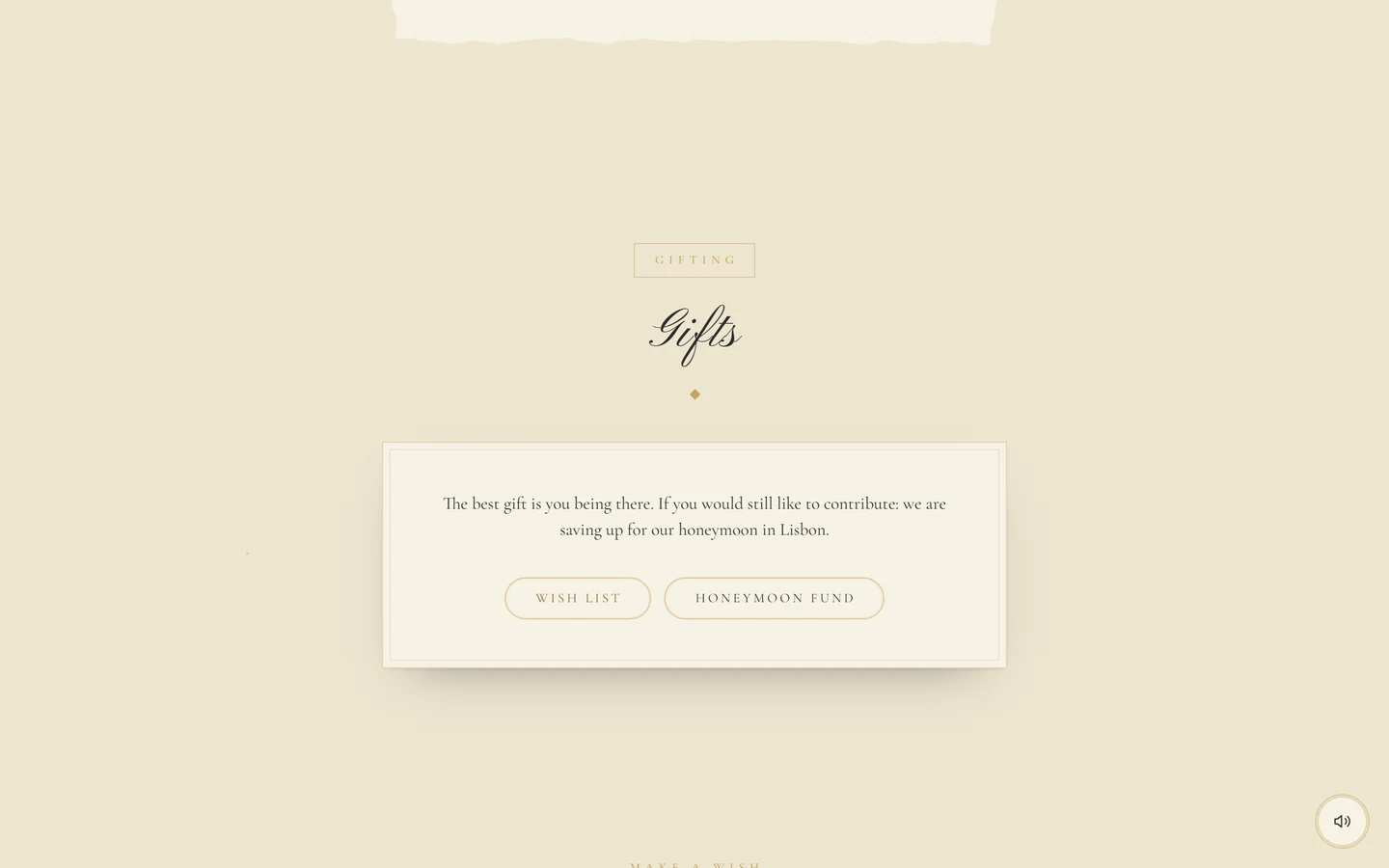
ホストからの数行のメッセージです。リンクが付いていることもあります。
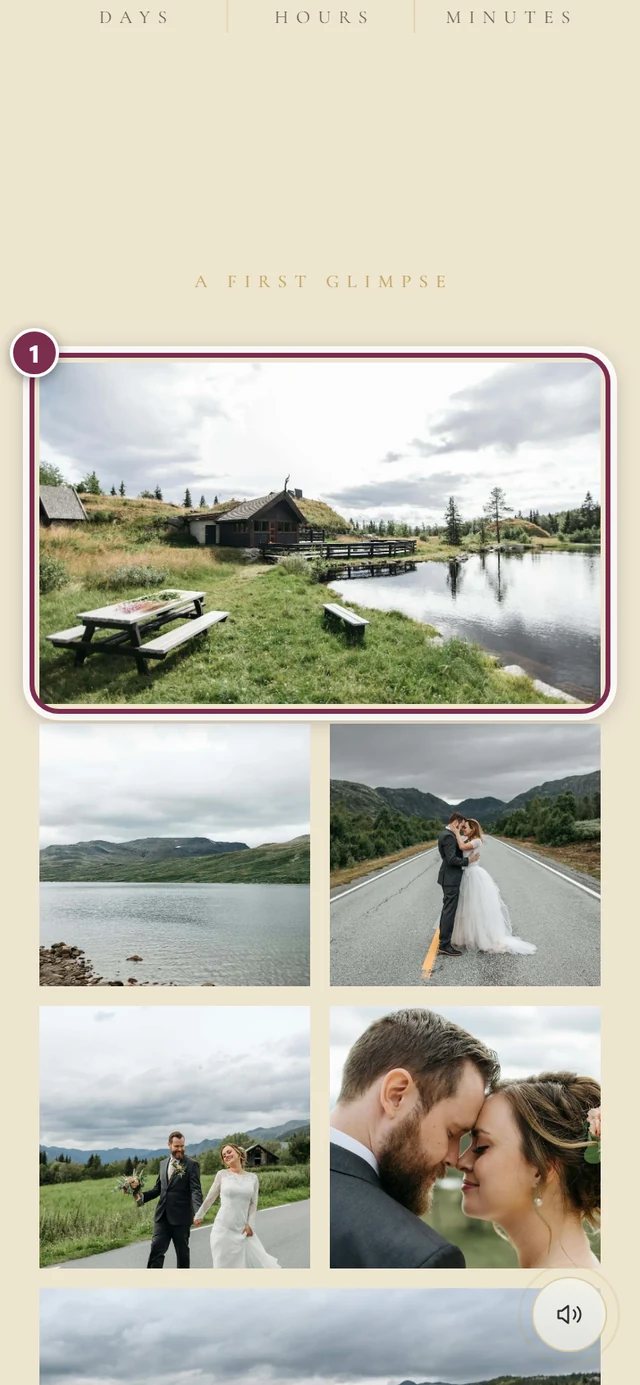
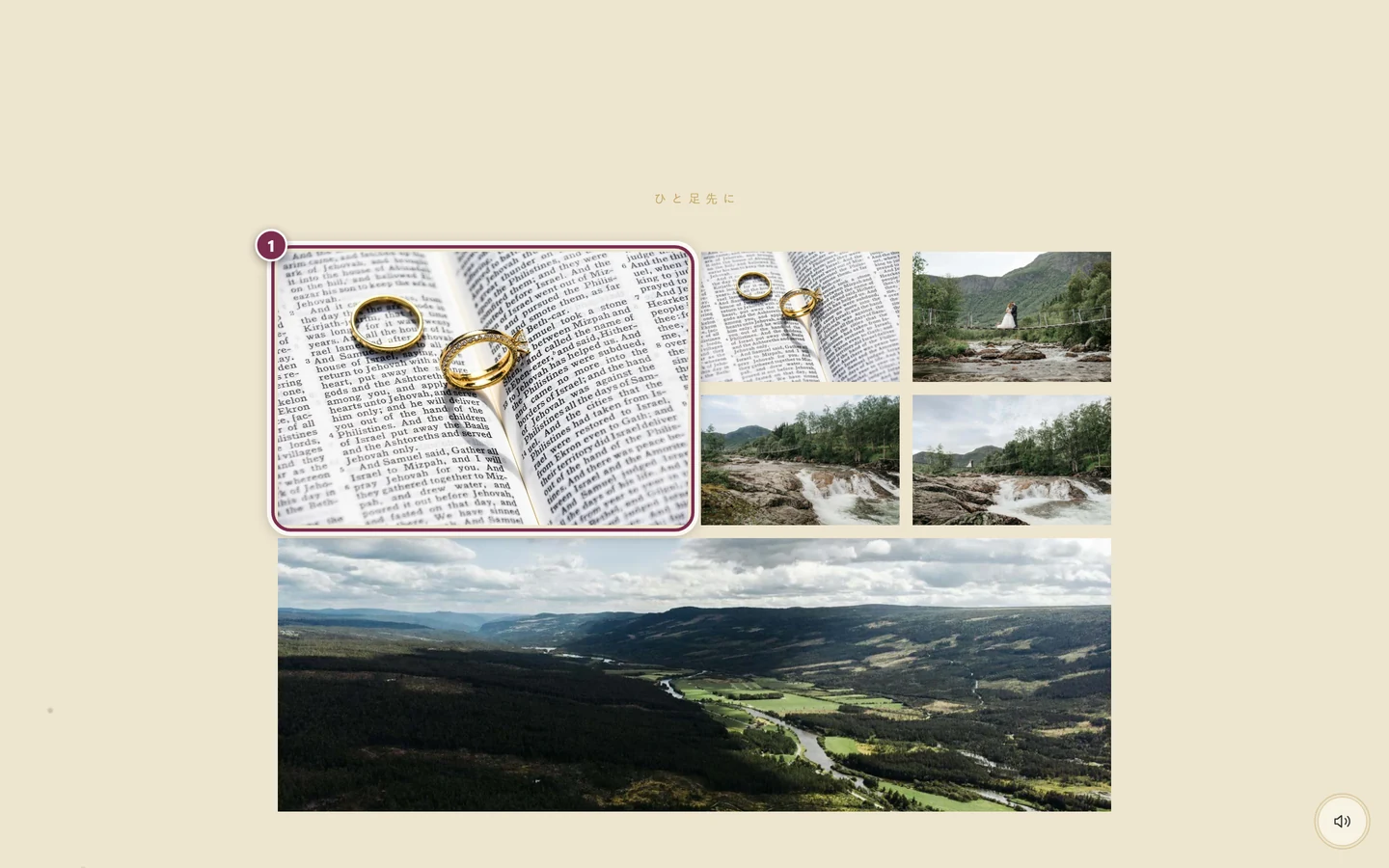
フォトプレビュー
Section titled “フォトプレビュー”ギャラリーの最新の写真です。ギャラリーを開く前に、ひと足先に楽しめます。
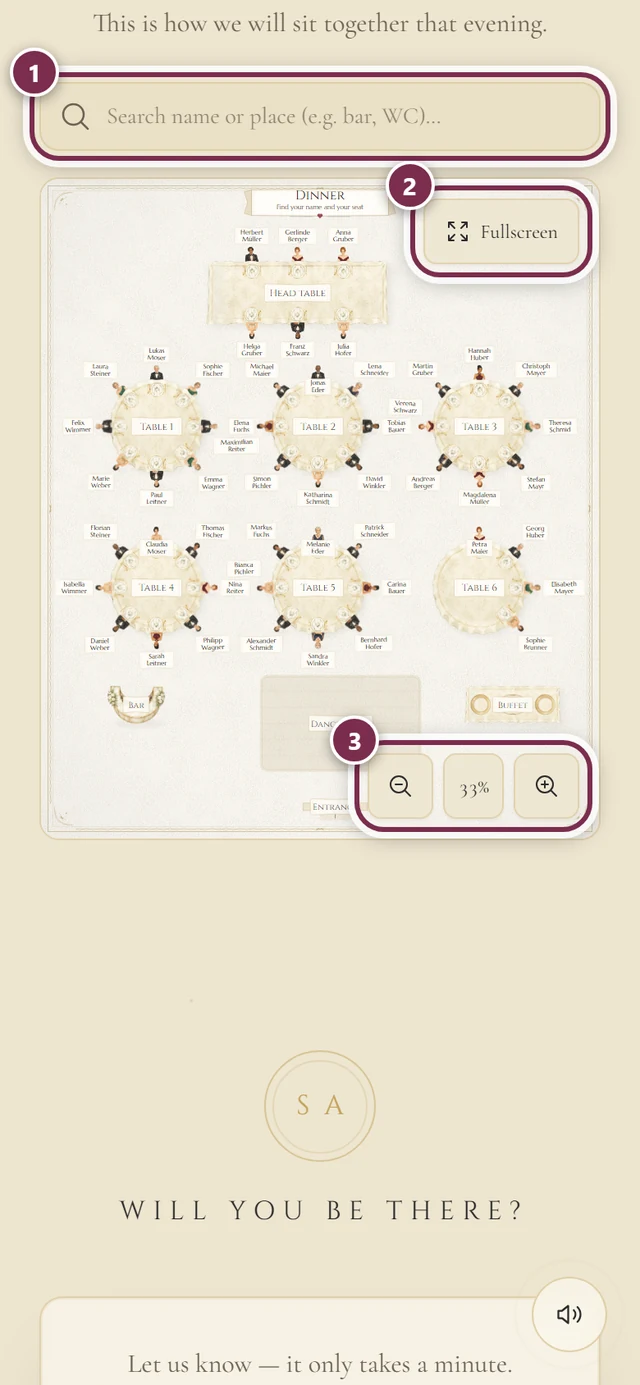
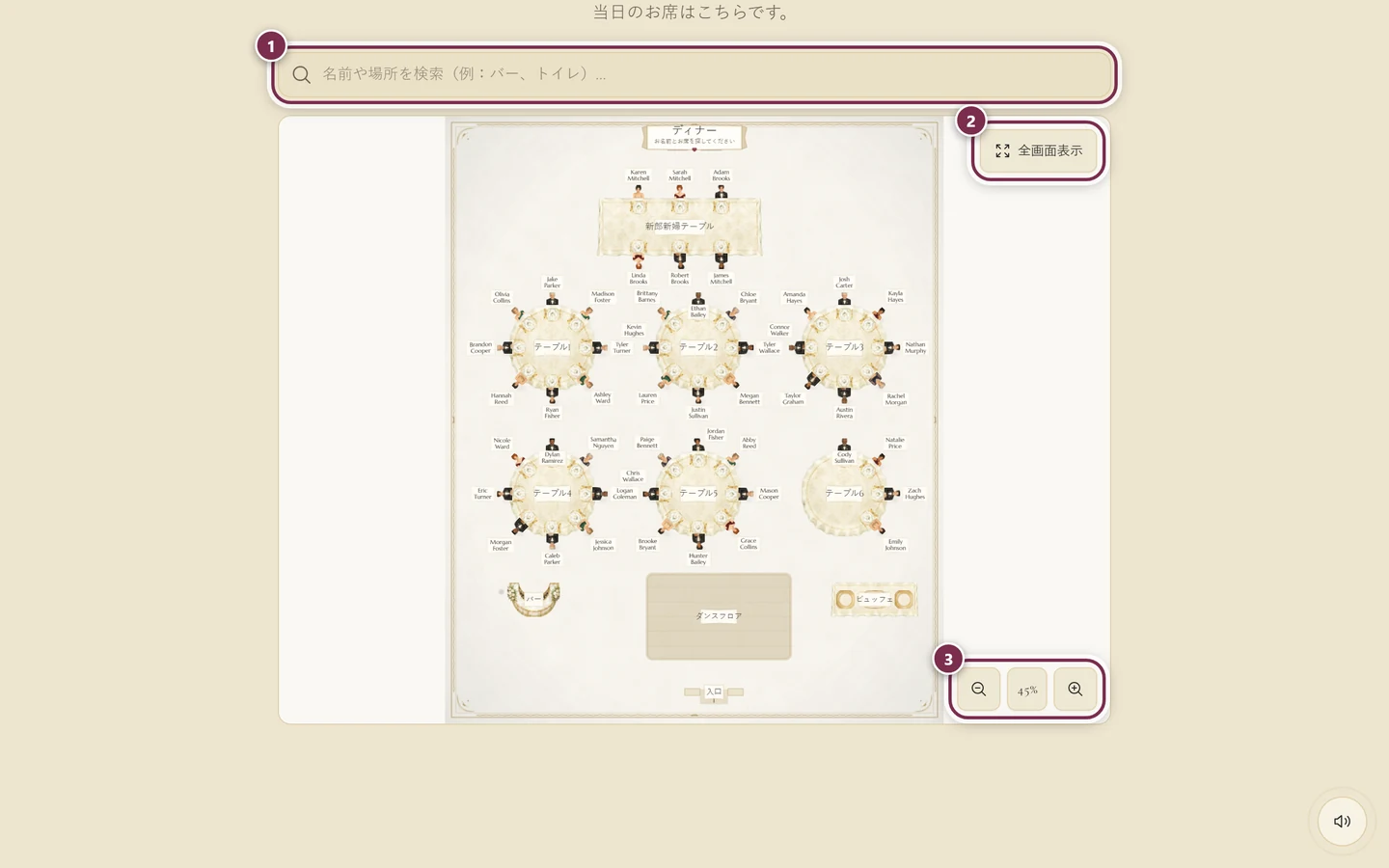
当日の席の配置を、招待状の中でそのまま確認できます。ギャラリーに移動する必要はありません。
その他のセクション
Section titled “その他のセクション”- プレイリスト:リクエストの多い曲と、ご自身のリクエストを送るボタンがあります(下をご覧ください)。
- ご出席いただけますか?:出席または欠席の回答です(下をご覧ください)。
- そのほか、ホストのオリジナルのセクションがあります。シャトルバス、お子さま連れの方への案内、友人代表などの案内です。
招待状がまだセーブ・ザ・デートの段階のときは、名前、日付、カウントダウン、場合によってはカレンダー登録だけが表示されます。これは意図的な表示です。残りは、同じリンクのまま、あとから追加されます。
招待状の中ですべてできます
Section titled “招待状の中ですべてできます”どれも、招待状を離れる必要はありません。
出席・欠席の回答
Section titled “出席・欠席の回答”ご出席いただけますか?までスクロールし、今すぐ回答をタップします。回答フォームが、招待状の上にウィンドウで開きます。デザインは招待状と同じです。
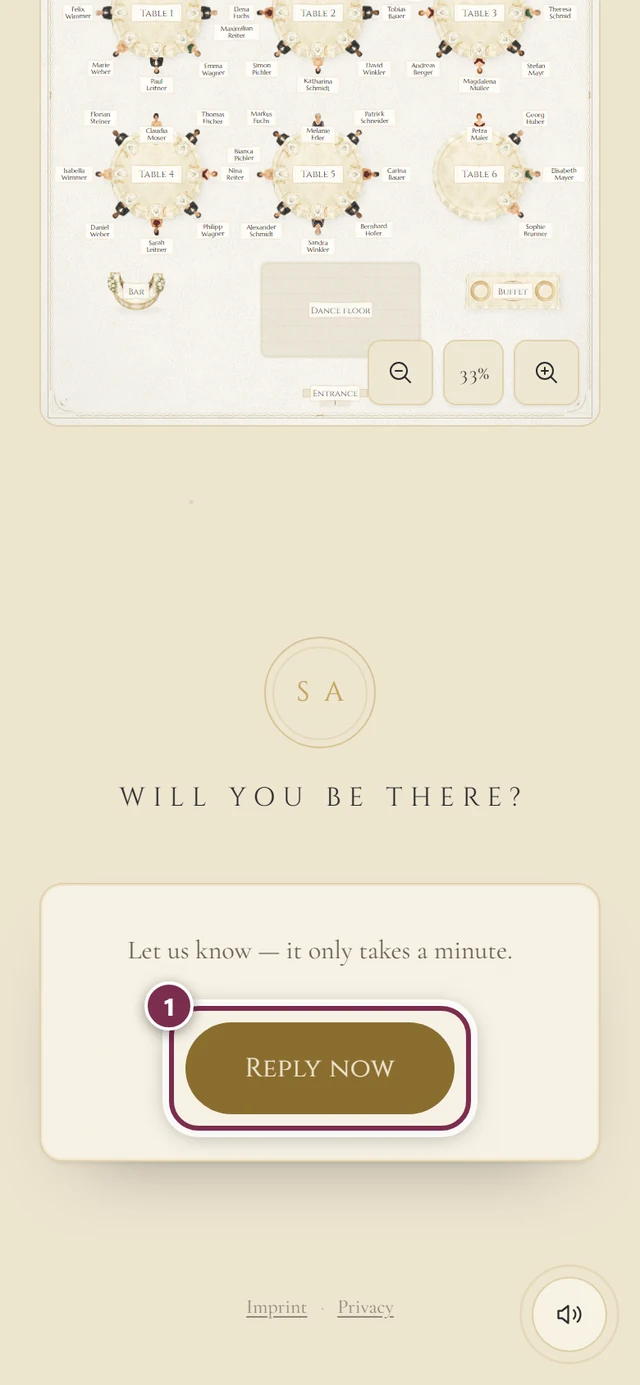
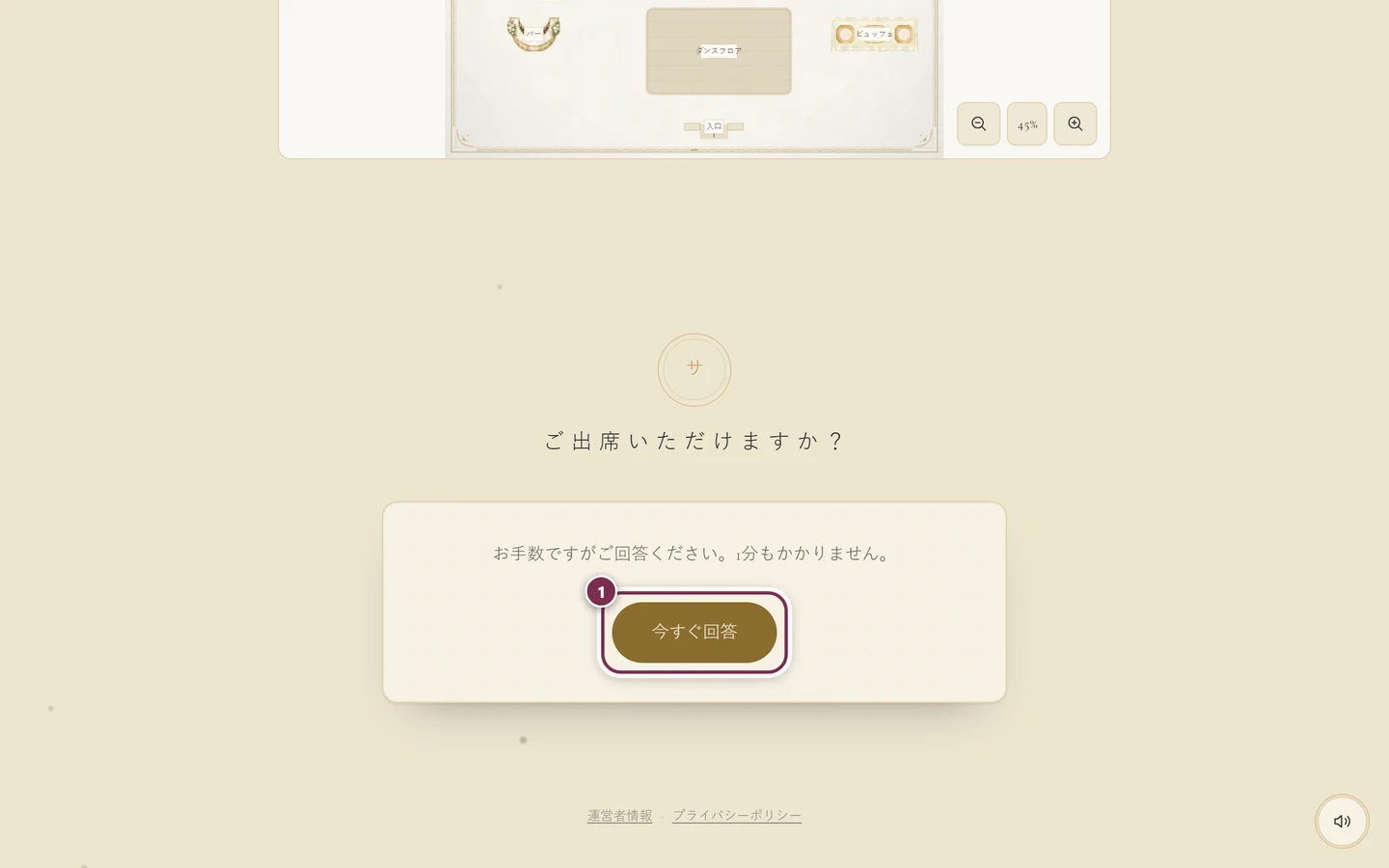
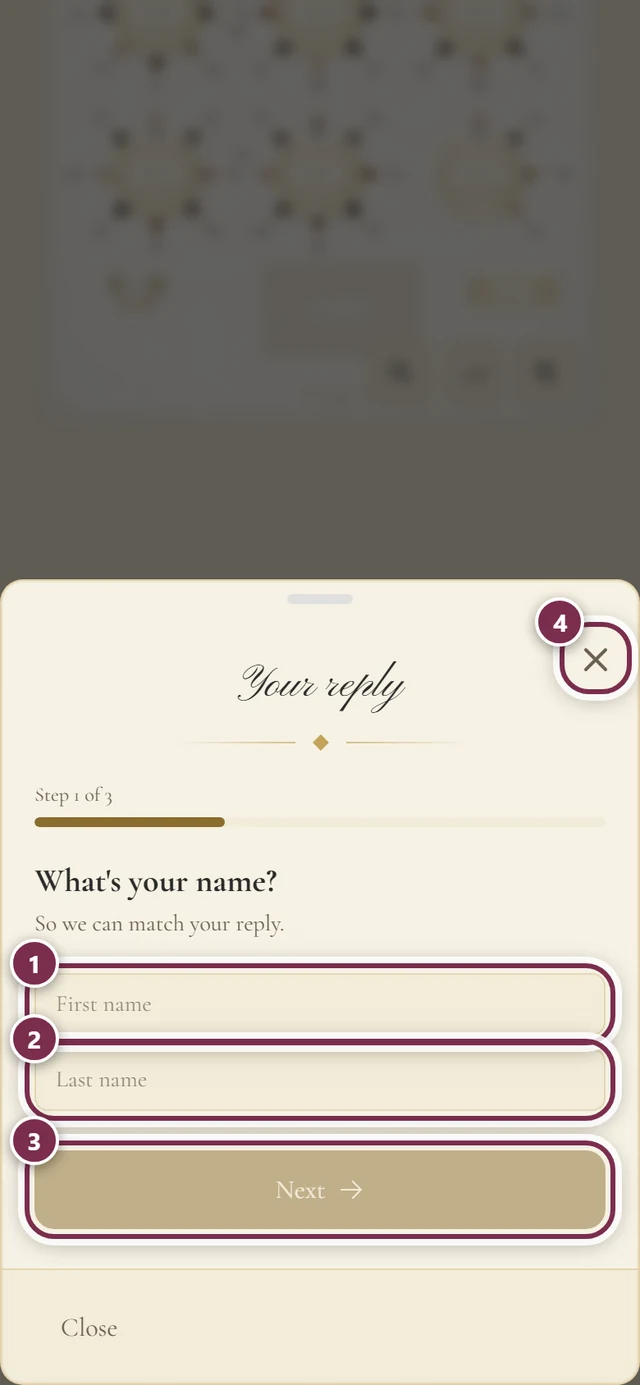
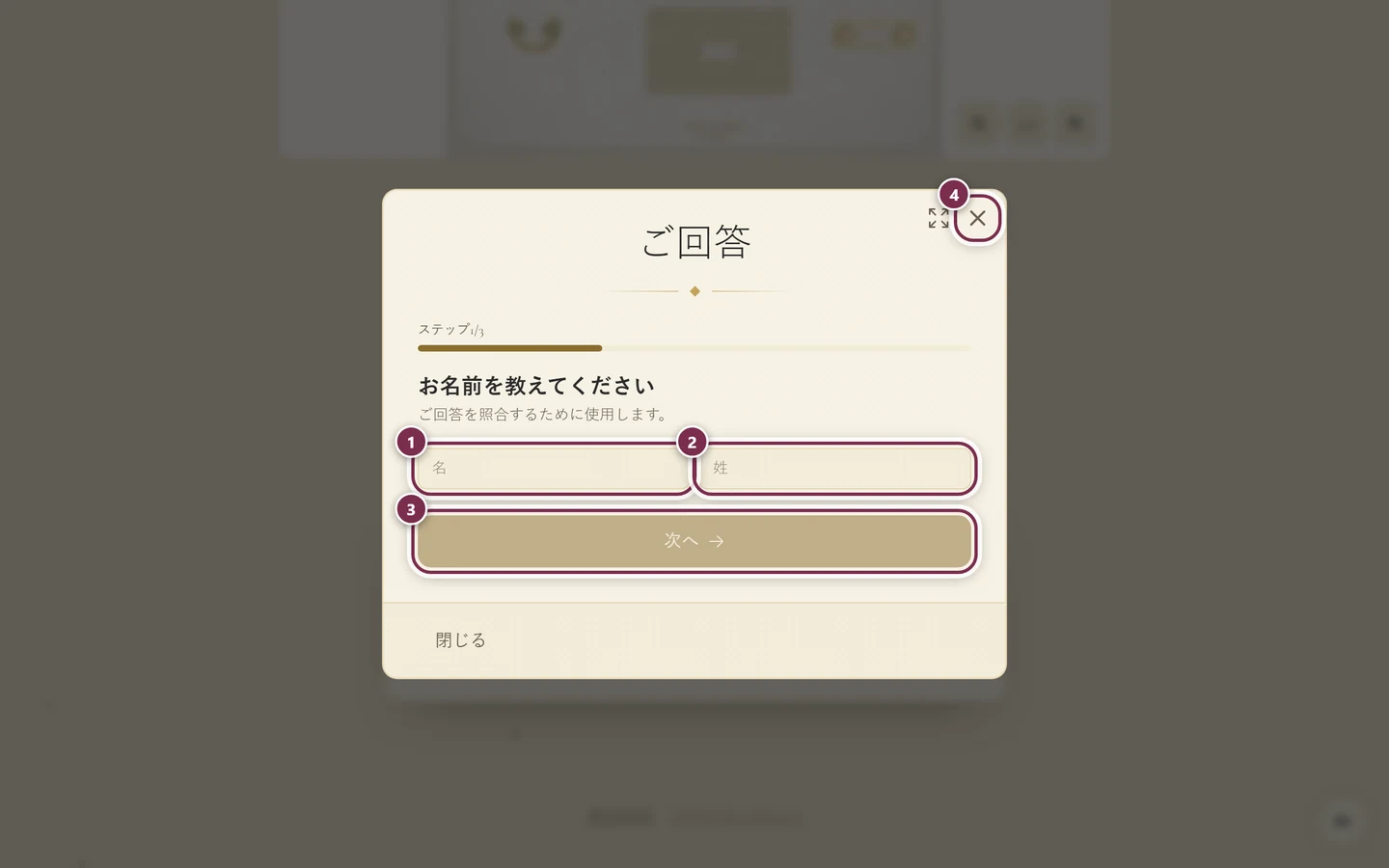
メニューの選択、同伴者、食事の希望、席の希望など、次のステップについては、出欠回答(RSVP)のガイドをご覧ください。
曲をリクエスト
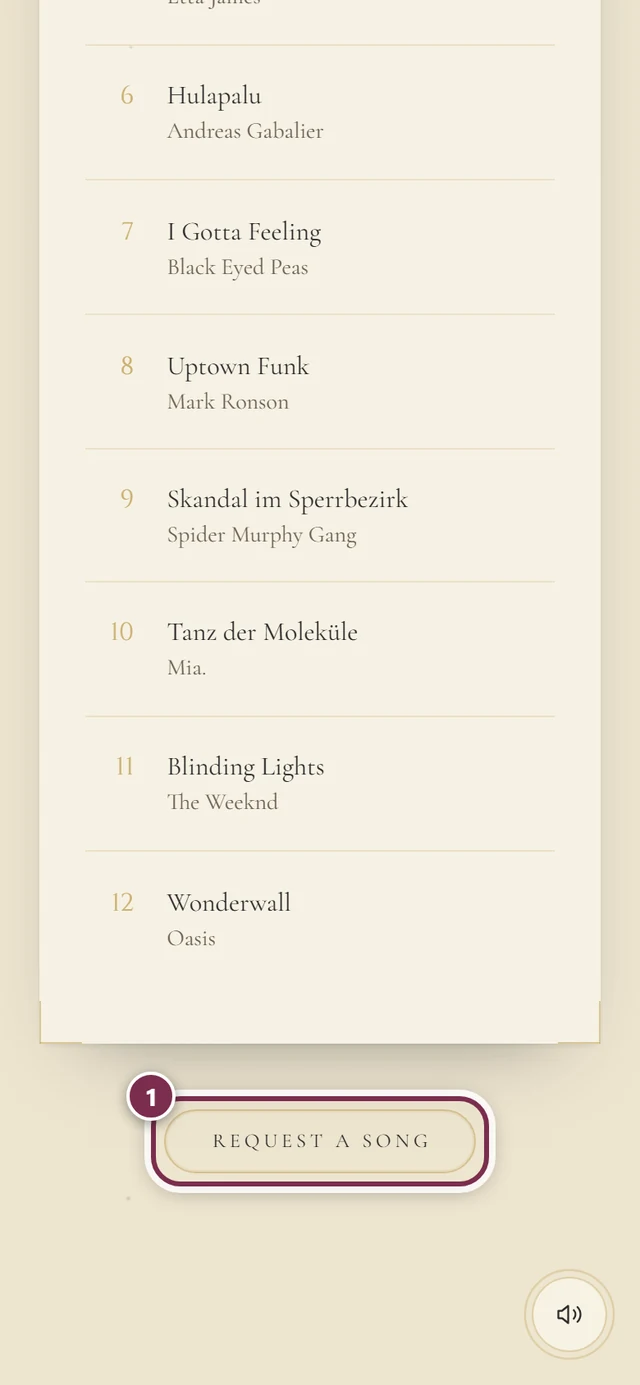
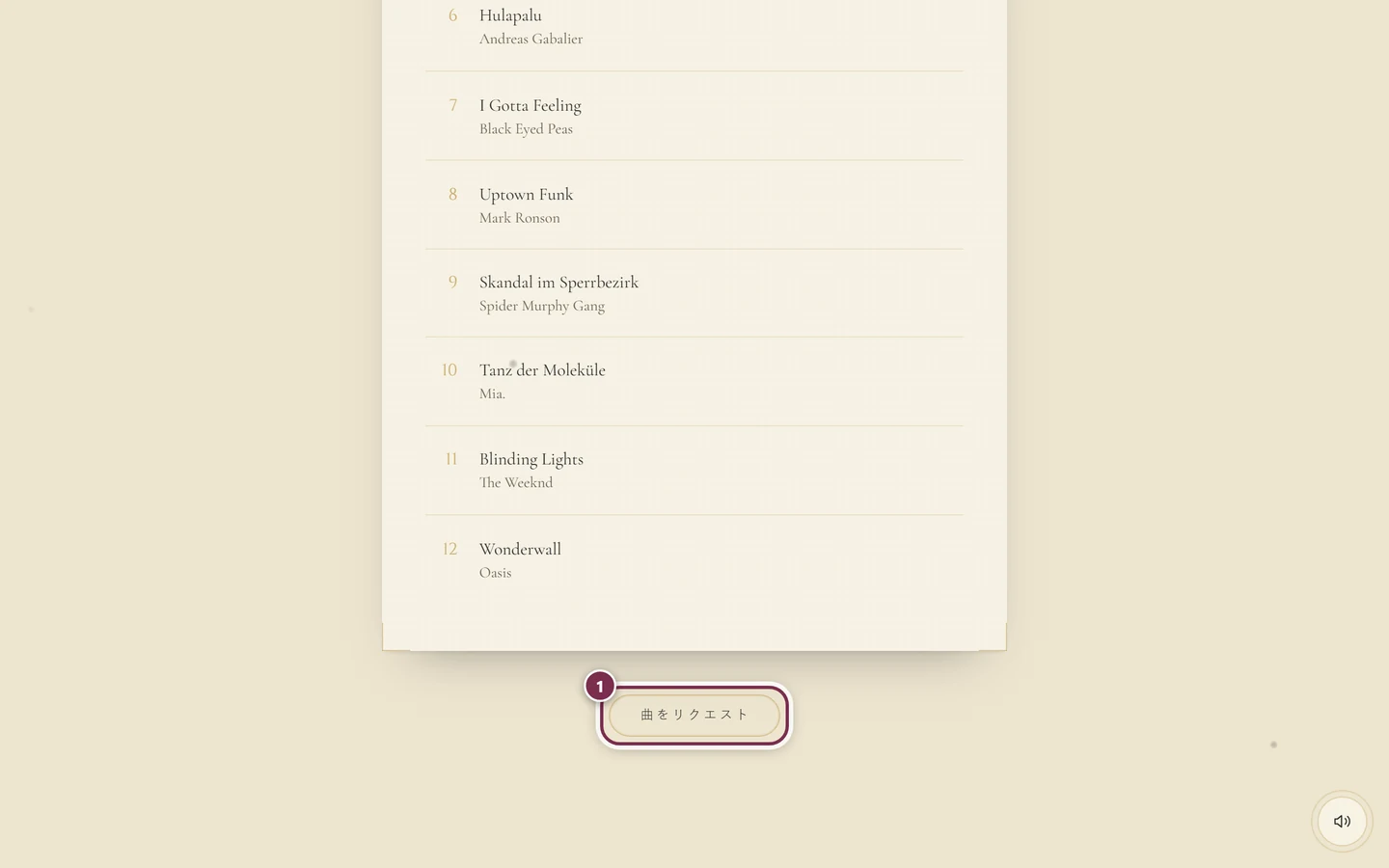
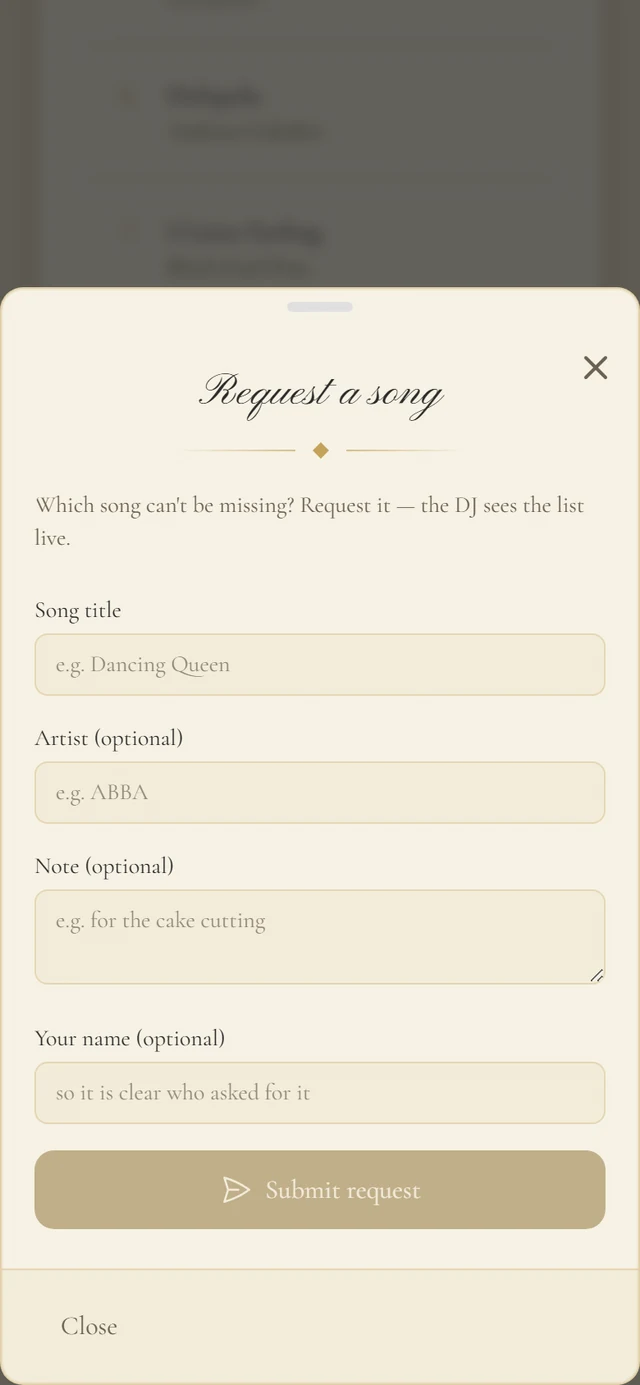
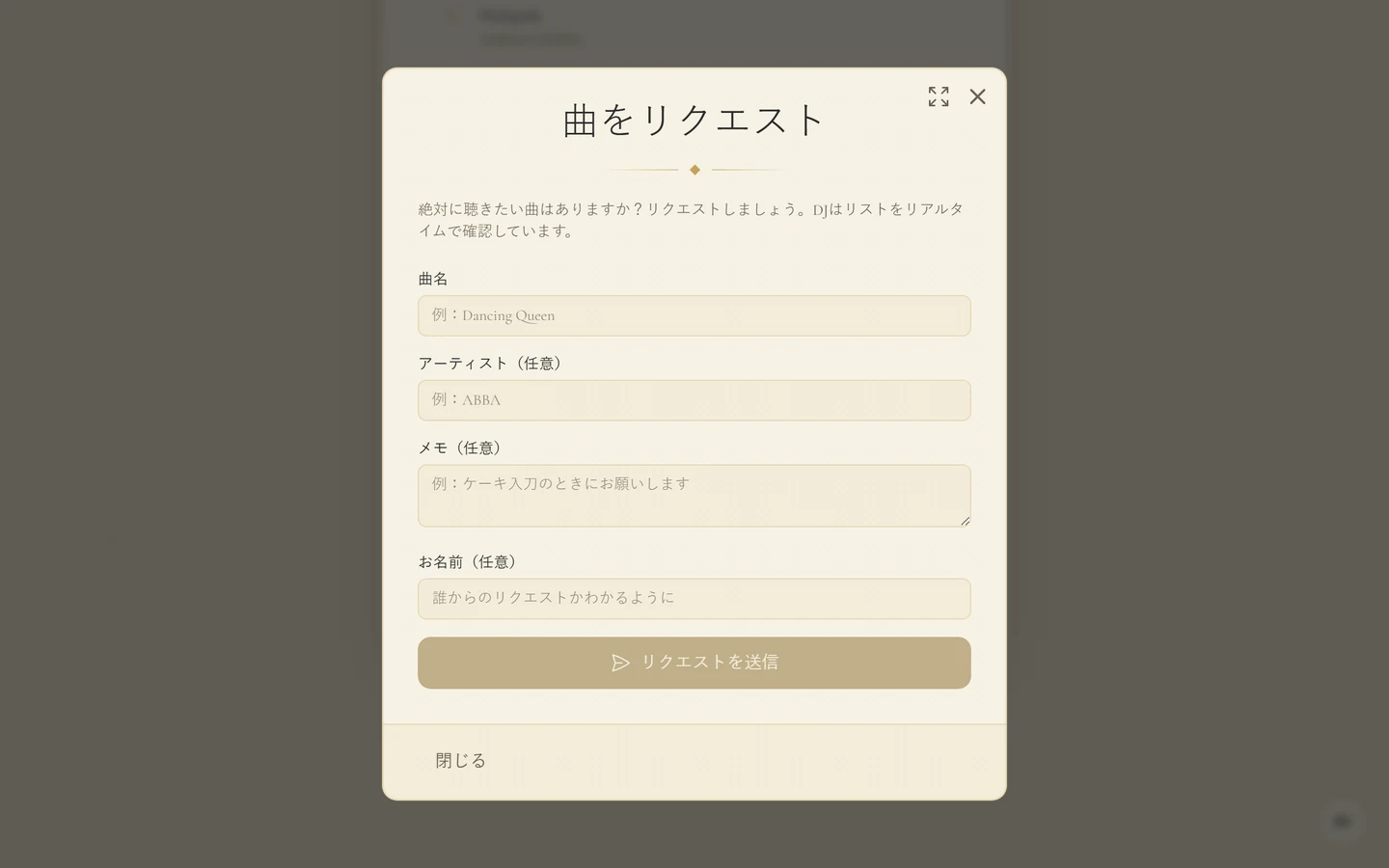
Section titled “曲をリクエスト”プレイリストの中で曲をリクエストをタップし、ウィンドウにリクエストを入力します。
写真を大きく見る
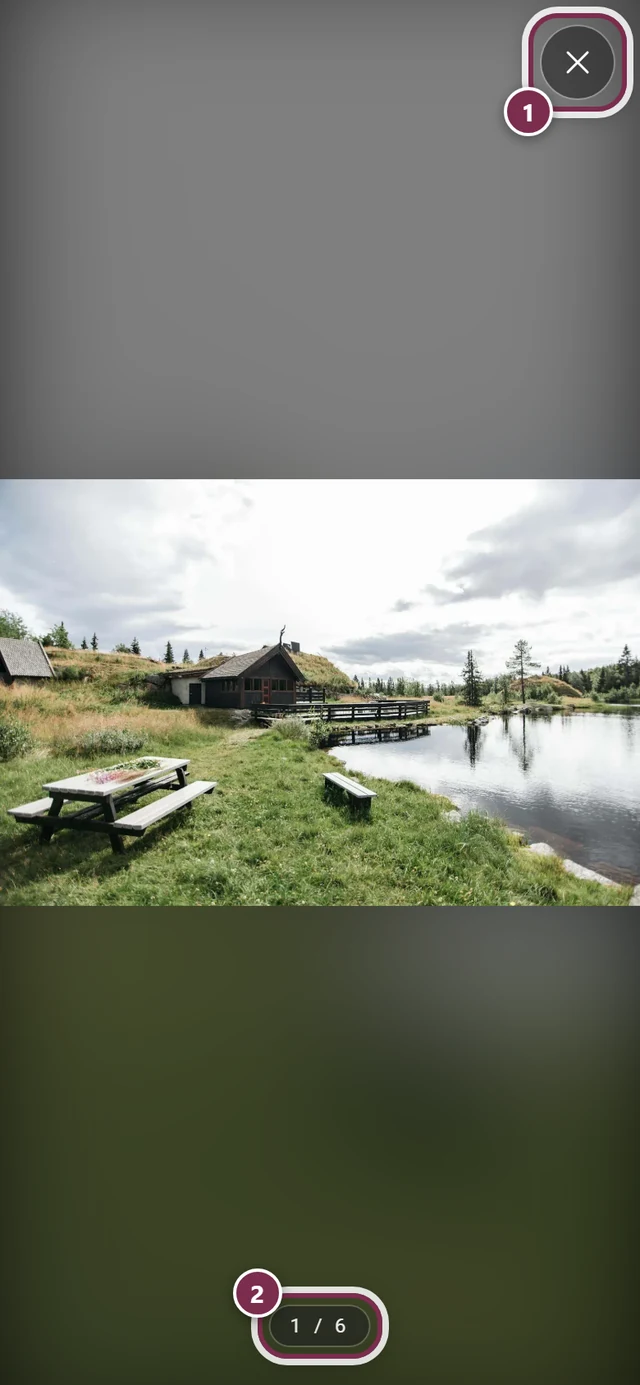
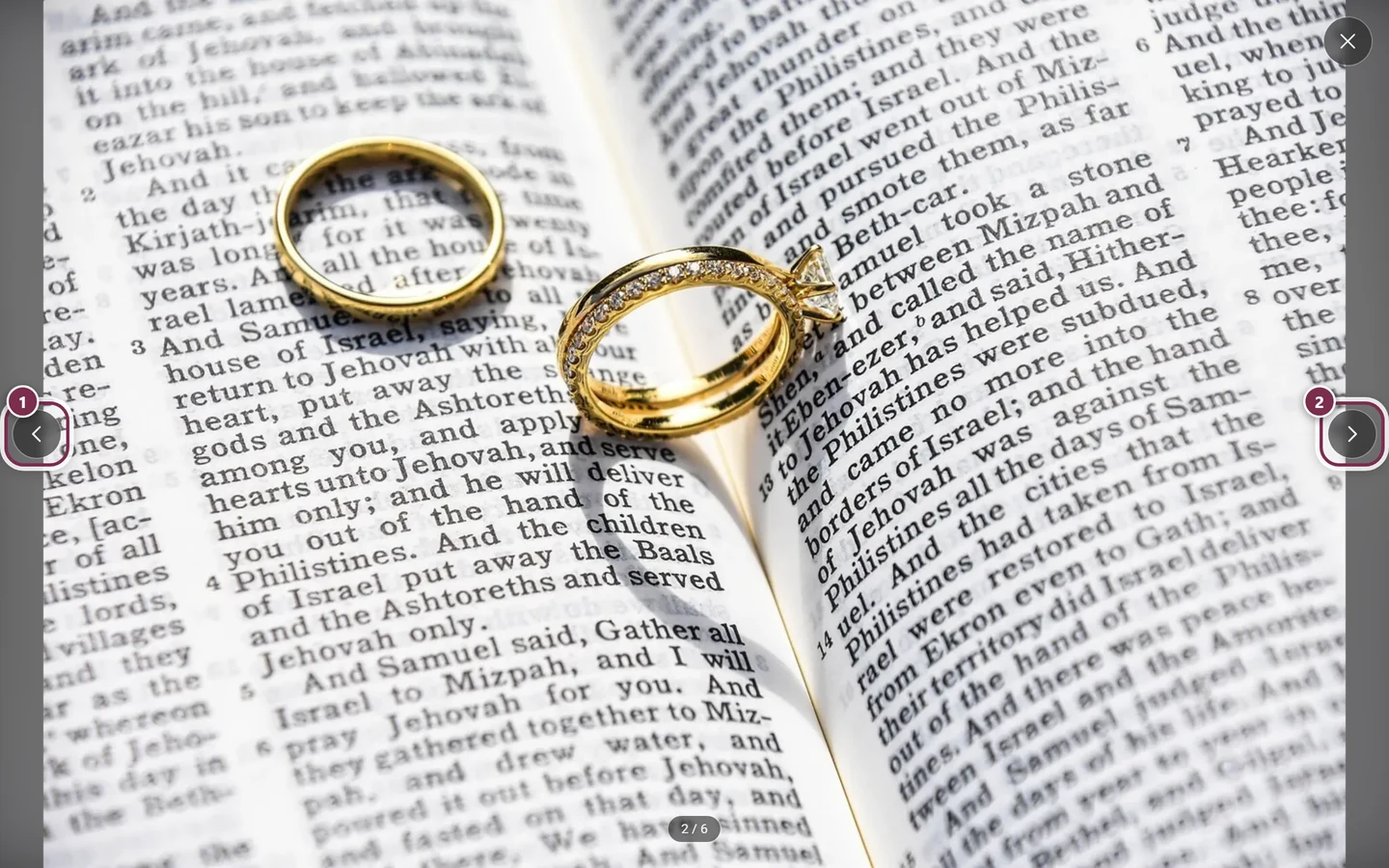
Section titled “写真を大きく見る”フォトプレビューで画像をタップします。招待状の上に、画面いっぱいに開きます。

ちょっとした仕掛け
Section titled “ちょっとした仕掛け”デザインによっては、体感的な仕掛けが組み込まれています。
- スクラッチカード:カウントダウンの上に、こすって表示という案内の付いたフィルムがかかっています。指(またはマウス)でなぞると、日付が現れます。一度こすって出した日付は、そのまま表示されます。多くの招待状では使われていません。上の画像のようにカウントダウンが最初から見えていれば、スクラッチカードは設定されていません。
- 動物や光:鳥、チョウ、ホタル、流れ星が画面を横切ります。飾りだけで、タップはできません。
- 傾けて動かす:スマートフォンを傾けたり、マウスを動かしたりすると、背景が少しだけ一緒に動きます。
イベント後のリンク
Section titled “イベント後のリンク”招待状のリンクは、そのままギャラリーのリンクでもあります。当日からは、まったく同じアドレスが、招待状ではなく、イベントのフォトギャラリーに移動します。覚えておくリンクは1つだけで大丈夫です。
困ったときは
Section titled “困ったときは”招待状が空っぽ、または「この招待状は現在ご覧いただけません。」と表示される ホストがまだ公開していないか、非公開に戻しています。少し待つか、ホストに聞いてみてください。
音が聞こえない まず、右下の丸いボタンが音楽をオンにするになっていないか確認してください。その場合、斜線の入ったスピーカーが表示されています。それでも無音のときは、ブラウザーが再生をブロックしています。ボタンを一度オフにしてから、またオンにすると、音楽が始まります。スマートフォンのマナーモードも確認してください。デザインに音楽がない場合は、ボタン自体がありません。
席次表・当日の進行・プレイリストが表示されない これらのセクションは、ホストの別のツールから反映されます。そのツールがオンになっていないと、セクション全体が非表示になります。
会場、ドレスコード、「宿泊」が表示されない これらのセクションは招待状そのものの一部で、個別にオン・オフを切り替えられます。ホストが入力していない内容は、空の枠として表示されず、まるごと表示されません。
写真に切り替えの矢印がない スマートフォンにはありません。左右にスワイプしてください。タブレット以上の幅で表示されますが、続きの画像がある方向にしか表示されません。
招待状ではなくギャラリーが開く イベントの当日になりました。それ以降は、同じリンクがあえてギャラリーを表示します。
リンクを開くとパスワードを聞かれる イベントが保護されていて、リンクにパスワードが含まれていません。ホストに、パスワードを埋め込んだリンク、またはパスワードそのものを聞いてください。
- ゲスト向け: 出欠の回答(RSVP)・お席を探す・イベントのツール・招待リンクについてのよくある質問
- ホスト向け: デジタル招待状を設定する:招待状ができるまでの流れです。