言語を切り替える
ギャラリーは現在、ドイツ語、英語、オランダ語、フランス語、スペイン語、ハンガリー語、イタリア語、ポーランド語、トルコ語、日本語、ポルトガル語(ブラジル)、ヒンディー語で利用できます。切り替えは1回タップするだけで、すぐに反映されます。選んだ言語は、次に開くときのために記憶されます。
切り替えの方法は4つあります。フッターの言語ボタン、右上のプロフィールメニュー、ギャラリーに入る前の参加ページ、そしてアドレス(URL)です。言語の選択は、どのイベントでも、ログインしているかどうかに関係なく、いつでも使えます。イベントによって違うのは、「メイン言語」と「その他の言語」の分け方だけです(詳しくは下をご覧ください)。
方法1:フッターの言語ボタンから
Section titled “方法1:フッターの言語ボタンから”ギャラリーのどのページからでも、いちばん手早い方法です。
-
ページをいちばん下までスクロールして、フッターを表示します。地球儀のアイコンと、現在の言語が並んだボタンがあります(例:「🇩🇪 Deutsch」)。
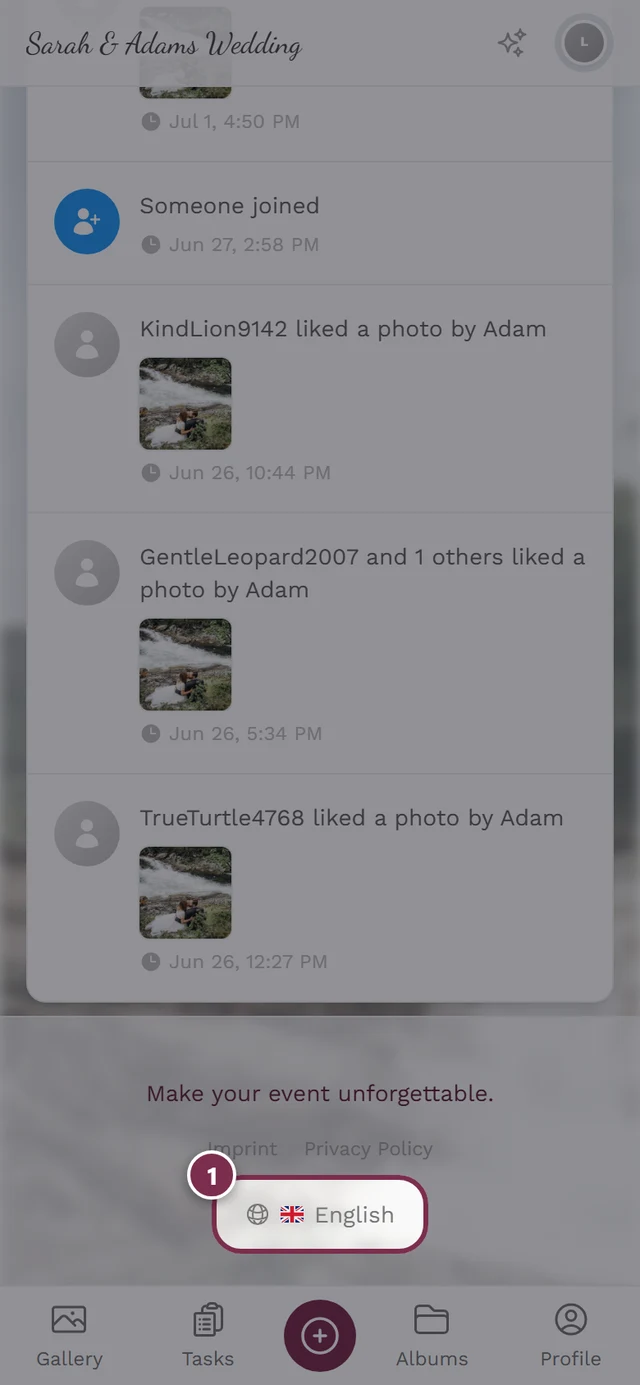
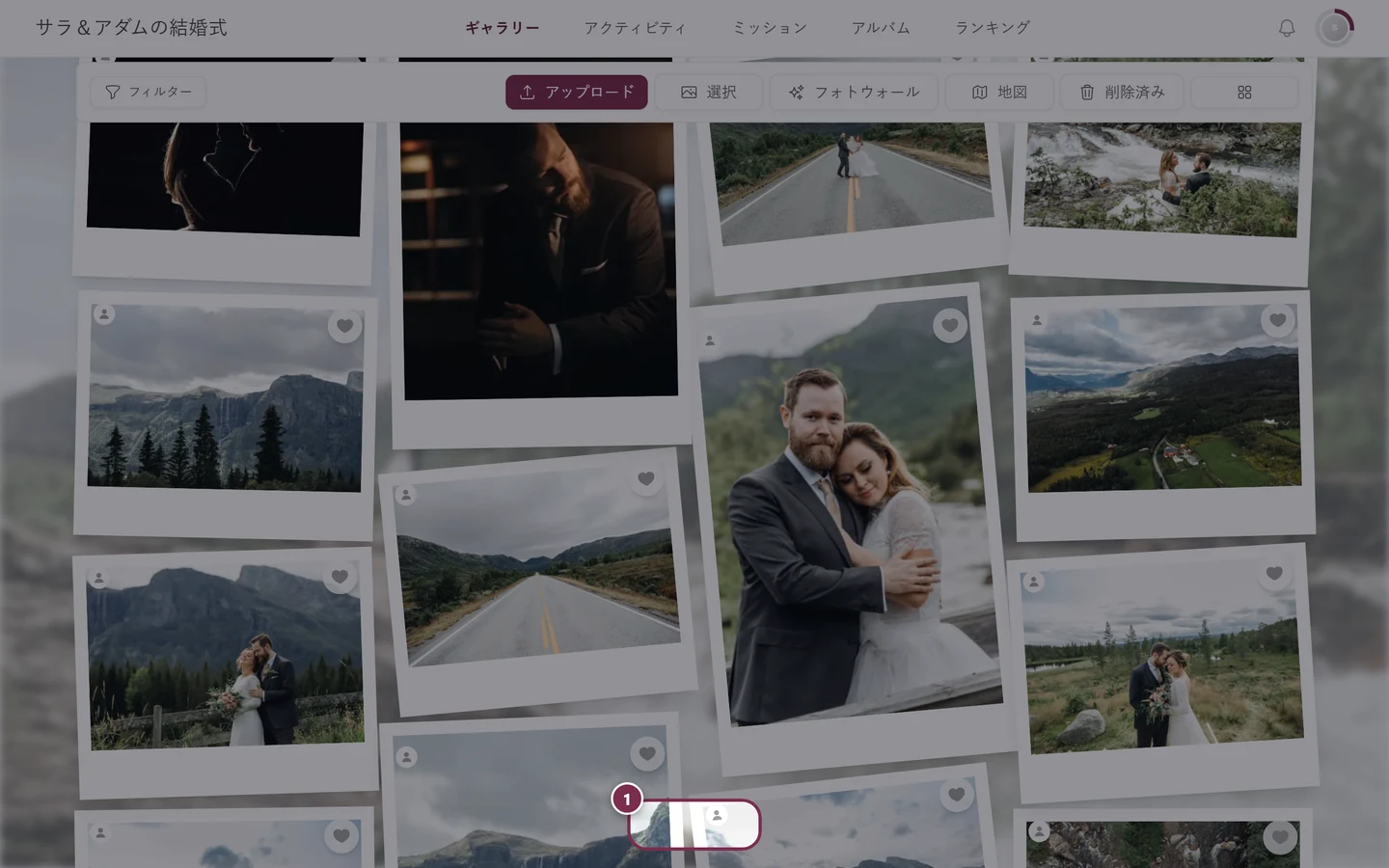
いちばん下のフッターにある言語ボタンには、常に現在の言語が表示されます。 -
タップします。選べる言語が並んだ言語のダイアログが開きます。
-
使いたい言語をタップします。ギャラリーがすぐに切り替わり、ダイアログは自動で閉じます。
方法2:プロフィールメニューから
Section titled “方法2:プロフィールメニューから”ページの最後までスクロールしなくても、どこからでも使える方法です。
-
右上のプロフィール画像をタップします。プロフィールメニューが開きます。


言語は、プロフィールメニューのプロフィールオプションの中にあります。① ポイントの合計とクリアしたミッション、② プロフィールオプション:マイプロフィール、言語、テーマ、ヘルプ、③ 管理:アカウント設定、モデレーション、管理ポータル(この役割がない間は、このセクションは表示されません)、④ アカウント:ログアウト -
プロフィールオプションの中から言語を選びます。シアン色の丸の中の小さな旗のアイコンが、いま選ばれている言語を示しています。
-
言語のダイアログで、使いたい言語をタップします。これで完了です。
方法3:参加ページですでに切り替える
Section titled “方法3:参加ページですでに切り替える”ギャラリーに入るまで待つ必要はありません。パスワード欄とニックネームの入力がある、ギャラリーへようこその画面にも、すでに言語の切り替えがあります。
-
イベントのリンクを開くか、QRコードをスキャンします。参加ページが開きます。
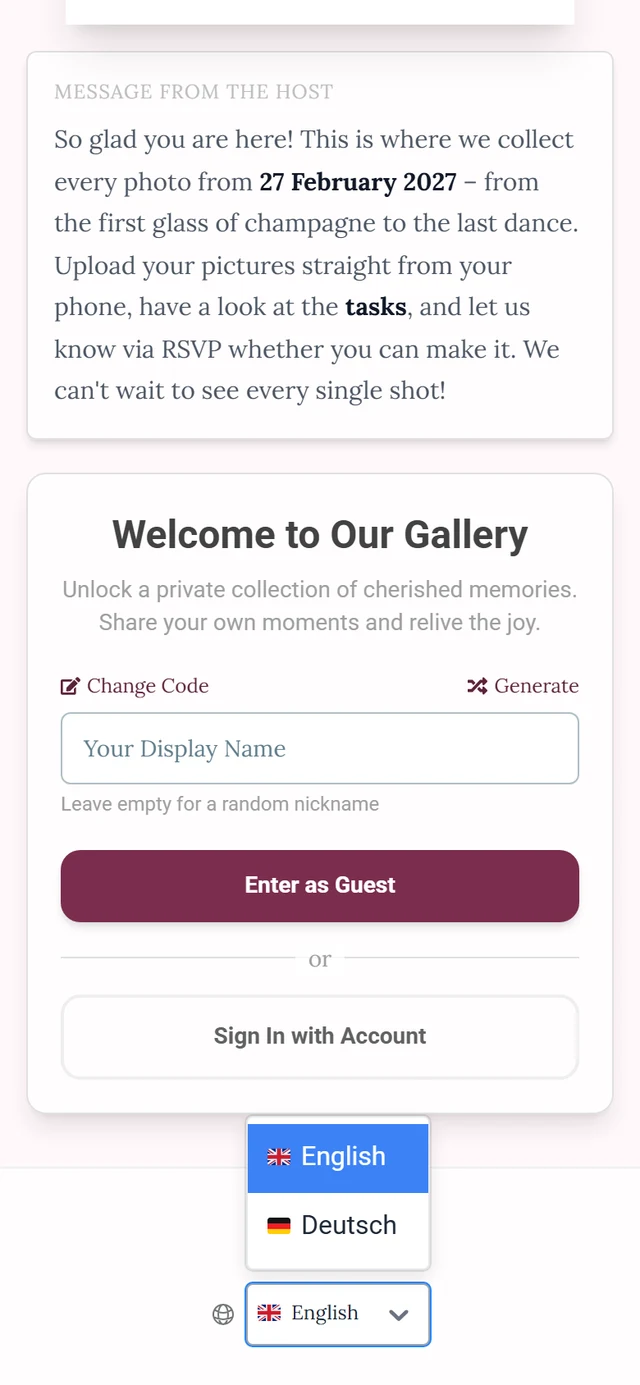
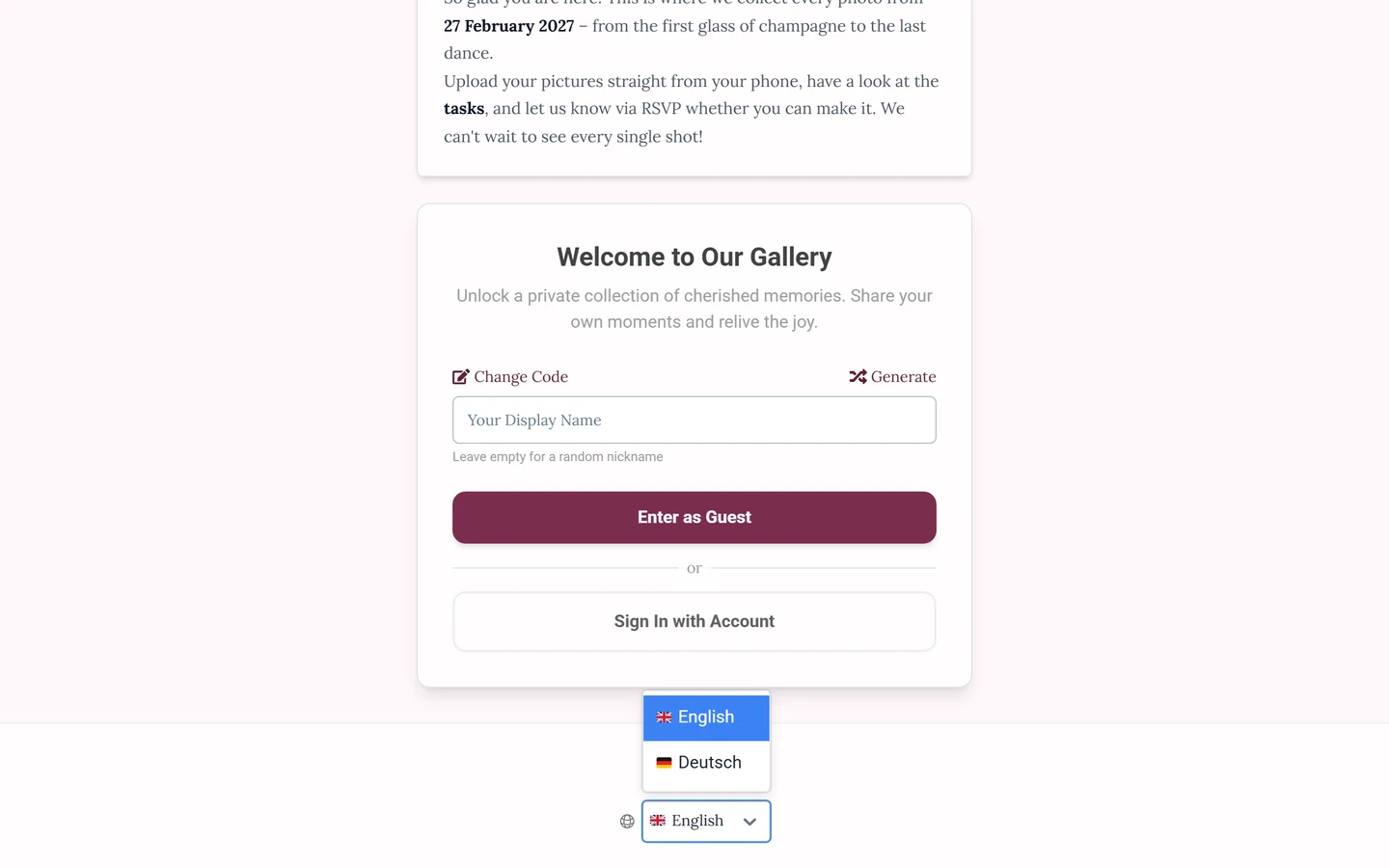
いちばん下のフッターです。地球儀のアイコン、現在の言語、そして開いた選択リストが見えます。 -
いちばん下のフッターを見てください。イベントに専用のブランディングがある場合は、フッターがカードの下(年と「Powered by Photogala」の下)にあります。ブランディングがない場合は、カードの中の、「セキュリティ提供」の表示のすぐ下にあります。どちらの場合も、地球儀のアイコンと現在の言語が表示されています。
-
タップします。入力欄のすぐ上に、コンパクトな選択リストが開きます。ギャラリーにある大きな言語のダイアログではありません。言語を選ぶと、ページがすぐに切り替わります。参加ページにとどまったまま、入力した内容も消えません。
方法4:アドレス(URL)から
Section titled “方法4:アドレス(URL)から”現在の言語は、アドレスの中にそのまま入っています。たとえば、photogala.net/de/@wedding-demoとphotogala.net/en/@wedding-demoの違いです。言語の部分(/de/、/en/、/nl/、/fr/、/es/、/hu/、/it/、/pl/、/tr/、/ja/、/pt/、/hi/)を手で書き換えると、同じページが別の言語で開きます。言語のダイアログも、リンクのほかの部分には触れずに、まったく同じことをしています。
言語のダイアログの詳細
Section titled “言語のダイアログの詳細”方法1と方法2では、いつも同じダイアログが開きます。タイトルは言語の選択、サブタイトルは「画面に表示する言語を選択してください。」です。参加ページ(方法3)では、このダイアログはありません。地球儀の隣に、シンプルな選択リストが開くだけです。
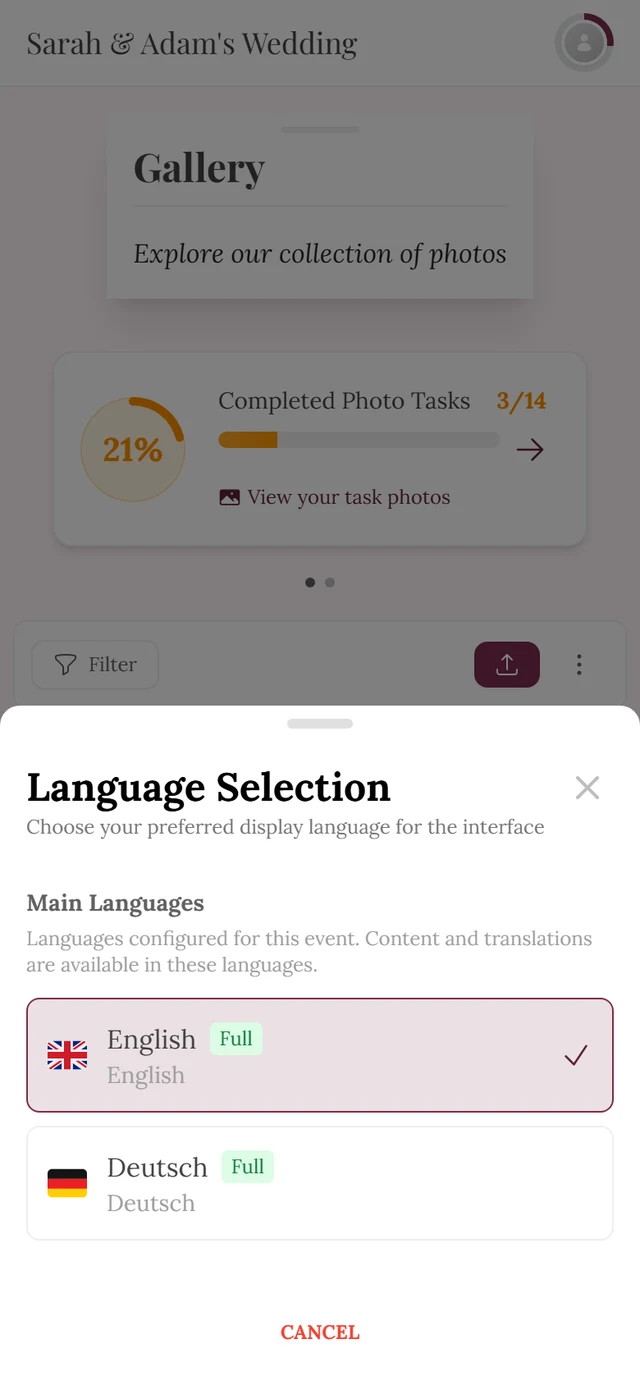
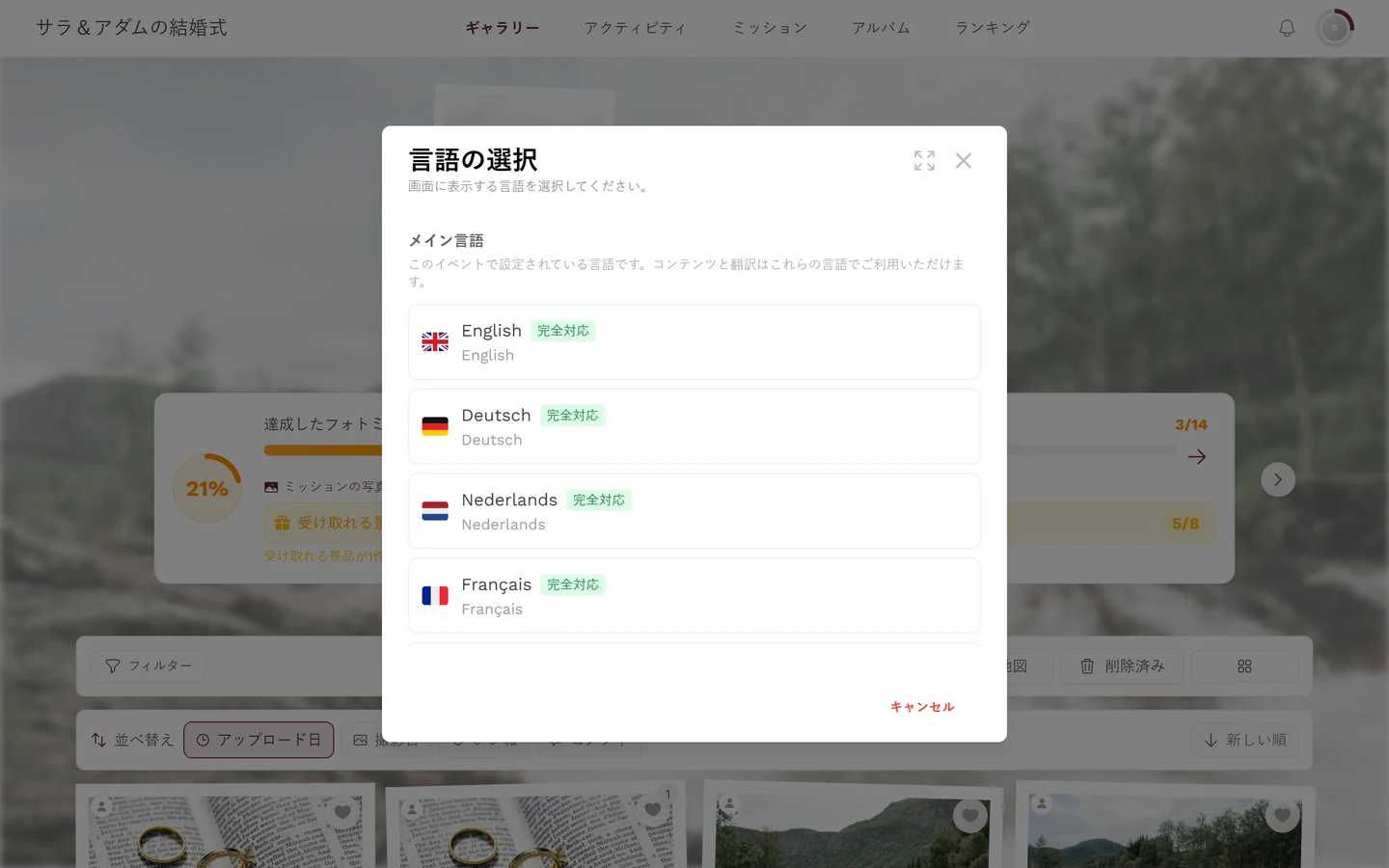
- 現在の言語:いま設定されている言語は、色付きの枠とチェックマークで示されます。もう一度タップしても、ダイアログが閉じるだけで、ほかには何も起きません(再読み込みもありません)。
- 選択:別の言語をタップします。切り替えは、たいていすぐに終わります。保存に少し時間がかかる場合だけ、行の隣に小さなスピナーが回り、そのあいだほかの項目(キャンセルボタンも)が一時的にグレーになります。
- キャンセル:右下の赤い文字のボタンキャンセルで、何も変更せずにダイアログを閉じます。
メイン言語とその他の言語
Section titled “メイン言語とその他の言語”ホストがイベントに複数の言語を設定している場合、ダイアログは選択肢を2つのグループに分けます。小さなバッジで見分けられます。
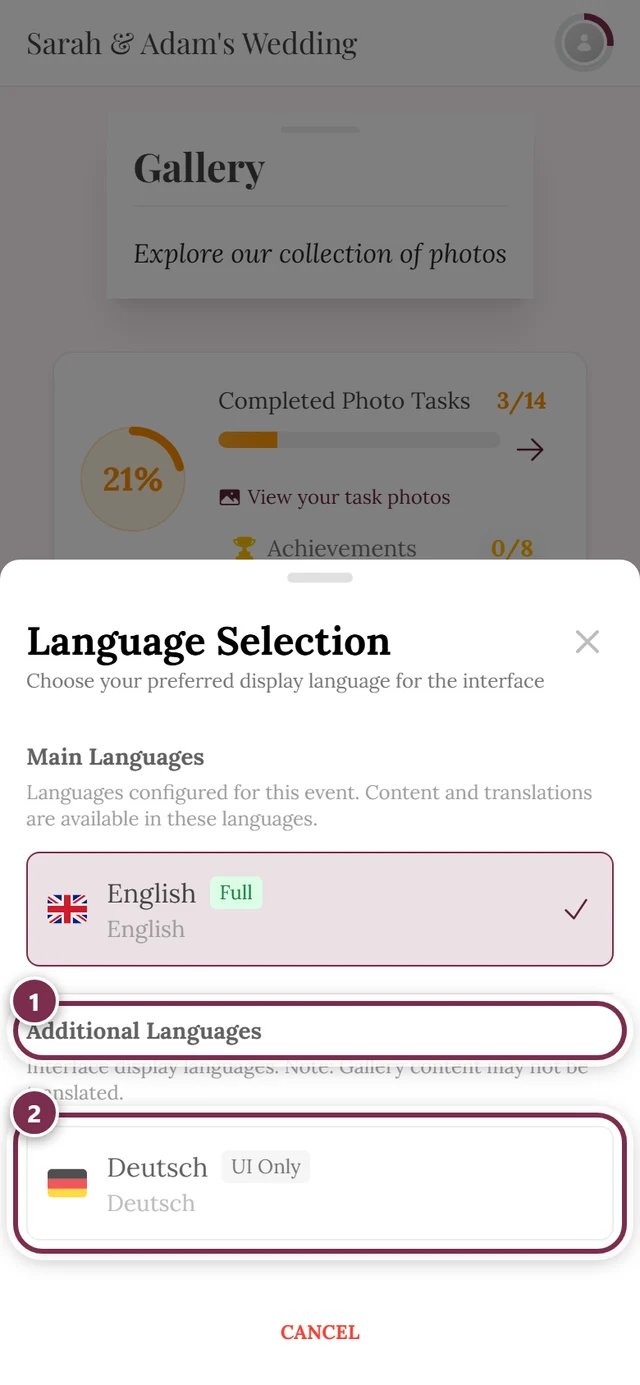
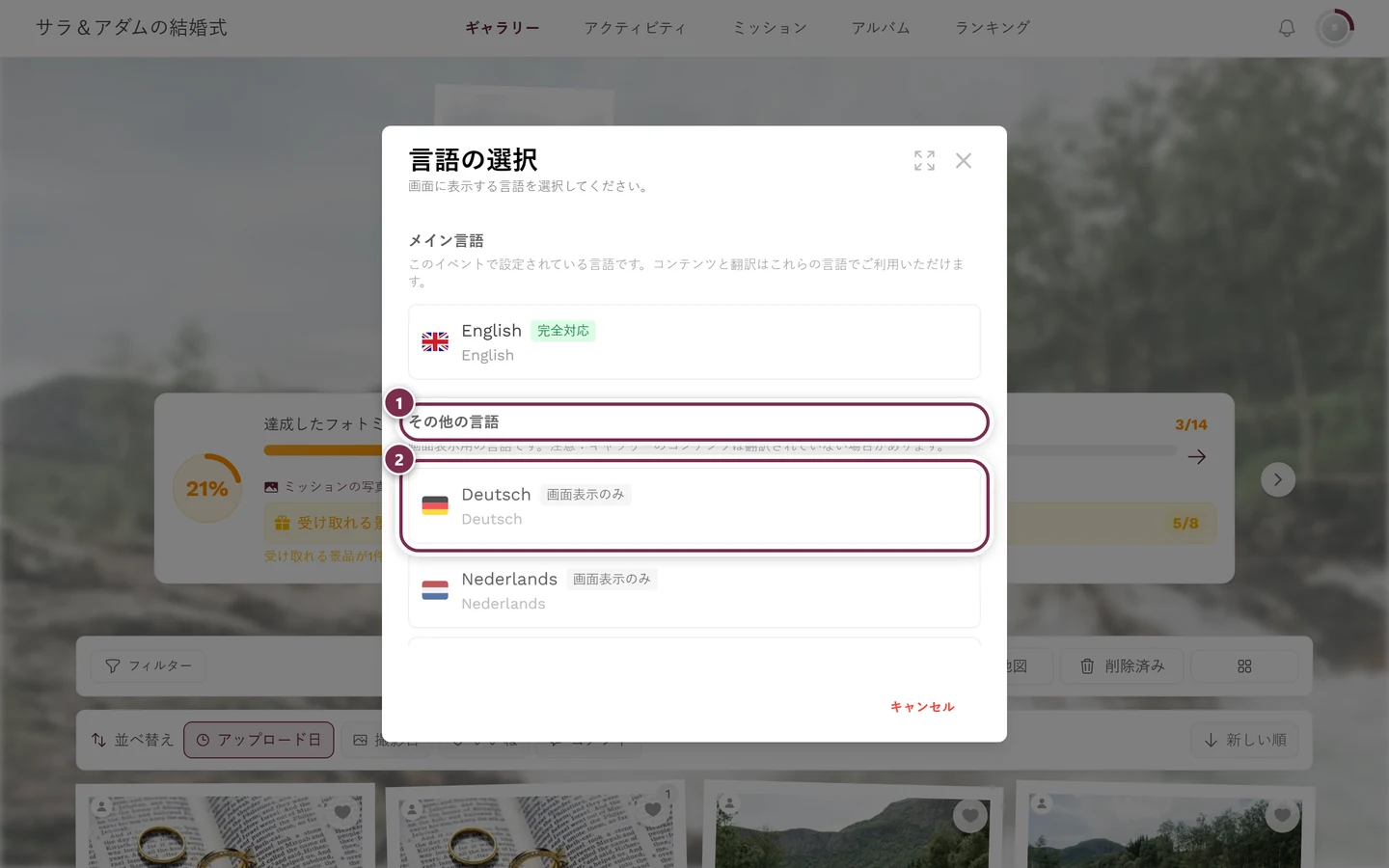
- 緑のバッジ完全対応のメイン言語:ホストがこのイベントのために設定した言語です。操作画面だけでなく、ギャラリーのタイトル、紹介文、ミッションの文章といった内容も翻訳されています。
- 灰色のバッジ画面表示のみのその他の言語:操作画面のためだけの追加の言語です。メニューやボタンはお使いの言語に切り替わりますが、イベントの内容は元の言語のままです。
2つのグループは区切り線で分けられています。ホストが言語を1つしか設定していない場合、バッジ付きのグループはありません。選べる言語が、そのまま縦に並びます。
翻訳される範囲
Section titled “翻訳される範囲”言語を切り替えたときに、何が切り替わり、何が切り替わらないかを知っておくと便利です。
- 操作画面(メニュー、ボタン、システムの文章):選んだ言語に必ず切り替わります。「画面表示のみ」の言語でも同じです。
- イベントの内容(ギャラリーの名前、紹介文、ミッションの文章):その言語の翻訳をホストが登録している場合だけ翻訳されます。つまり、メイン言語は完全に翻訳され、その他の言語は操作画面だけです。
- ゲストが入力した文章(コメント、ニックネーム、ミッションの回答):常に元のままで、自動で翻訳されることはありません。
選んだ言語は記憶されます
Section titled “選んだ言語は記憶されます”- アドレス(URL)の中:現在の言語はパスの中にあります(
/de/、/en/、/nl/、/fr/、/es/、/hu/、/it/、/pl/、/tr/、/ja/、/pt/、/hi/のいずれか)。切り替えるときは、ダイアログがこの部分だけを書き換え、リンクのほかの部分には触れません。 - 初めて開くとき:言語の部分がないギャラリーを開いた場合は、Photogalaがブラウザーの言語、または以前に記憶した言語を自動で判別します。
- 次に開くとき:最後に選んだ言語はお使いの端末に保存され、ギャラリーは同じ言語で始まります。
- ログイン中のユーザー:選んだ言語はアカウントにも保存され、次回のログインでは端末をまたいで有効です。保存がうまくいかなかった場合でも、画面は選んだ言語のままです。
言語をアカウントに保存する
Section titled “言語をアカウントに保存する”登録済みのアカウントなら、ダイアログで切り替える代わりに、アカウントの設定で言語を決めることもできます。
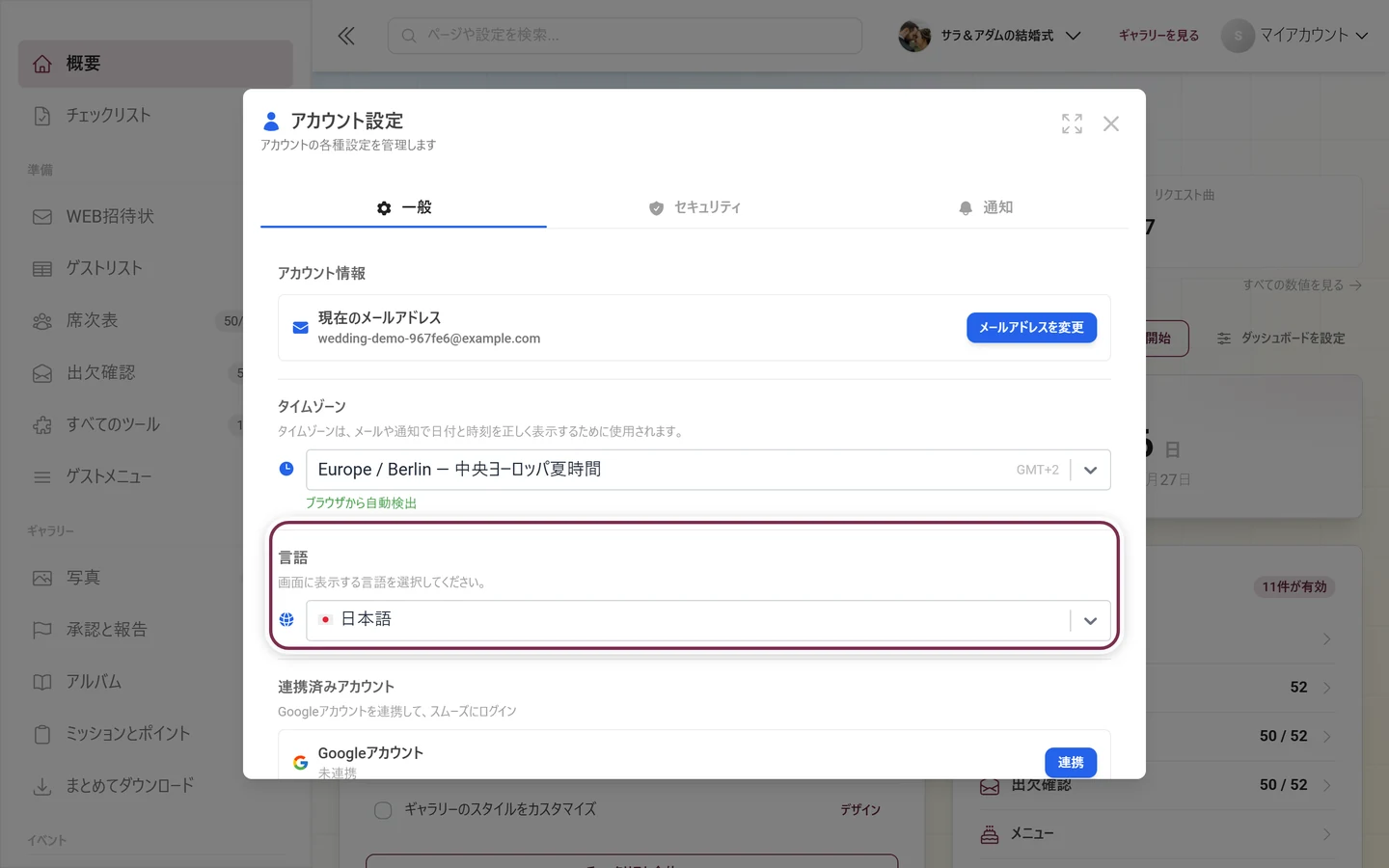
-
右上のプロフィール画像をタップして、管理の項目からアカウント設定を選びます。
-
一般タブのまま、言語のセクションまでスクロールします。「画面に表示する言語を選択してください。」と表示されています。
-
選択欄で、使いたい言語を選びます。すぐに反映され、アカウントに保存されます。
ホストとモデレーター向け
Section titled “ホストとモデレーター向け”うまくいかないとき
Section titled “うまくいかないとき”関連トピック
Section titled “関連トピック”- ミッションに挑戦する:ミッションの文章は、メイン言語で翻訳されています。
- 共有:共有したリンクには、言語のプレフィックスが含まれます。
- ゲストとして、またはアカウントで入る:ログイン中のユーザーの言語は、アカウントに記憶されます。
- プロフィール:右上のプロフィールメニューの開き方です。
- ナビゲーション:フッター、プロフィールメニュー、役割ごとのエリアの概要です。