スケジュール
スケジュールには、イベントの進行を表示します。ウェルカムドリンク、お食事、スピーチ、ファーストダンスなど。ゲストが「次は何時から?」と尋ねる必要がなくなり、あなたも1日の流れをひと目で確認できます。
ページの構成
Section titled “ページの構成”スケジュールは、左側のバーの「準備 › スケジュール」にあります。ページには「コンテンツ」「表示」「QRコード」の3つのタブがあり、「コンテンツ」タブには次のブロックが常にこの順番で並んでいます。
- スケジュールのタブ:「スケジュールを追加」と言語バー
- 「開始日」
- 「デザイン」:3つの表示スタイル
- 「進行を計画」:テンプレート、開始時刻、「すべての時刻をずらす」、「プログラムを追加」、「印刷」
- 重なりや空きについての警告
- プログラムそのもの。一番下に「所要時間の合計」
- 「ライブプレビュー」:ゲストに表示される見た目
ページの一番下には、「この画面の色とフォントは、イベント全体に適用されます。」という案内と「デザイン設定を開く」のリンクがあります。フォントや色はここではなく、「設定 › 外観」でイベント全体に対して一度だけ設定します。
複数のスケジュール
Section titled “複数のスケジュール”1つのイベントに複数のスケジュールを作成できます。たとえば、挙式用、パーティー用、2日目用などです。編集エリアの上に、スケジュールごとにタブが1つずつ並びます。
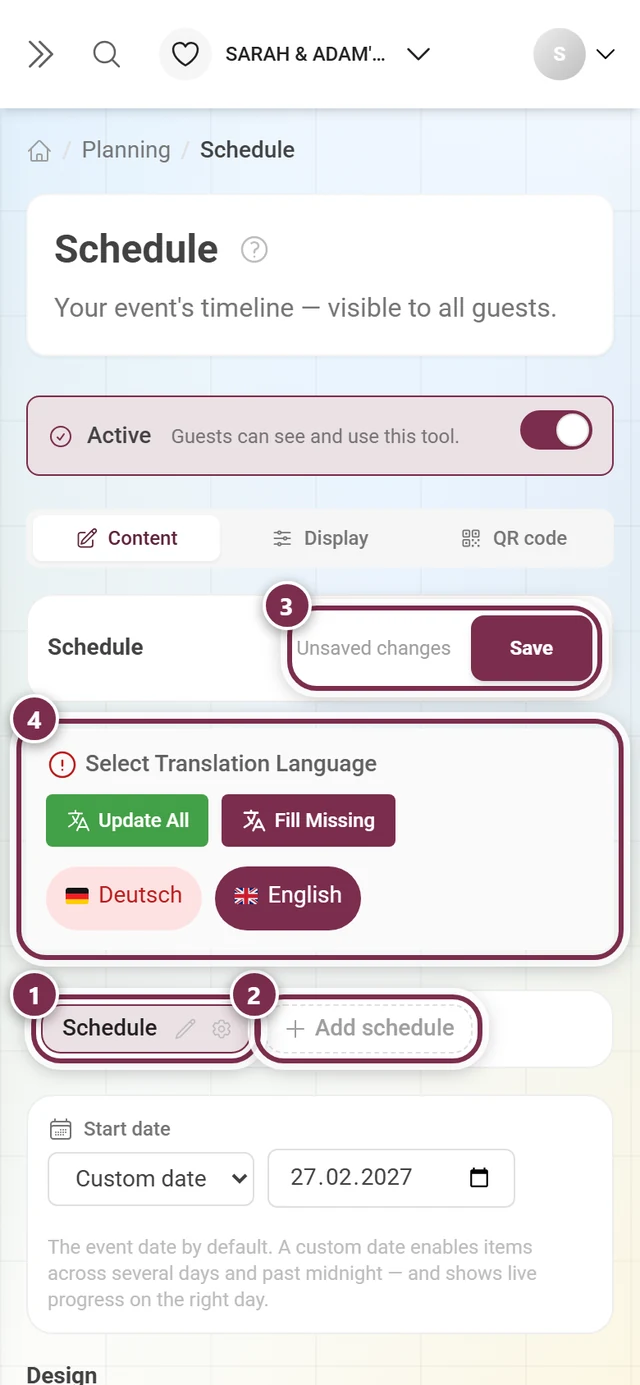
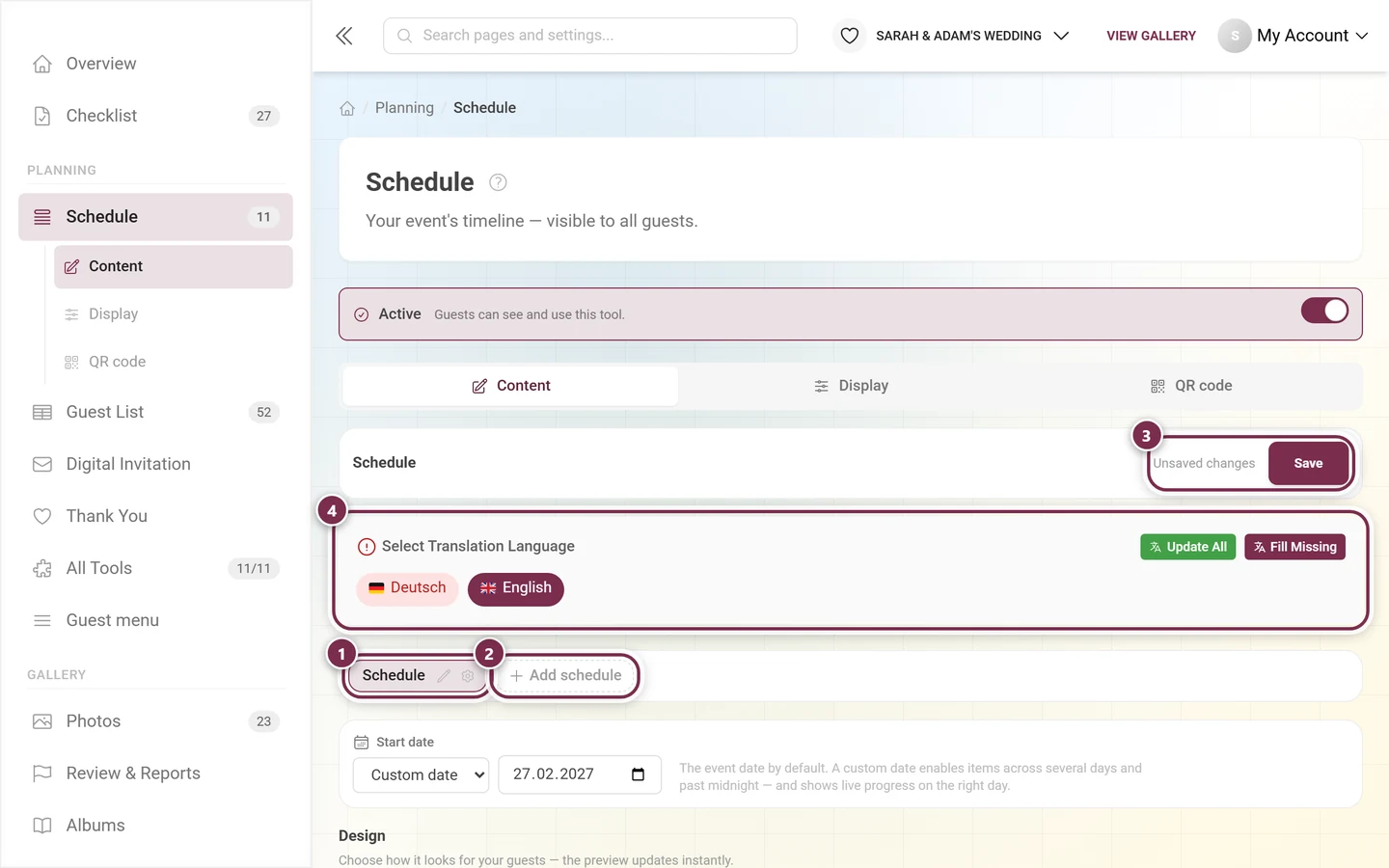
- 「スケジュールを追加」で、スケジュールをもう1つ作成します。名前はそのまま入力できます。
- 有効なタブには、名前を変更する鉛筆(「スケジュール名を変更」)と、公開設定の歯車が表示されます。スケジュールが2つ以上ある場合は、「スケジュールを削除」のゴミ箱も表示されます。
- 削除の際は確認が表示され、そのスケジュールのプログラムがすべて失われることが明記されます。
- スケジュールは20件までです。上限に達すると、ボタンが表示されなくなります。
タブに表示される2つの小さなアイコンで、開かなくてもスケジュールの状態がわかります。
- 斜線の入った目:そのスケジュールがゲストに非表示になっています。マウスポインターを重ねると「ゲストには非表示」と表示されます。
- 時計と開始時刻:表示時間帯が設定されています。ポインターを重ねると、「表示時間帯22:00~02:00」のように時間帯全体が表示されます。
公開設定と表示時間帯
Section titled “公開設定と表示時間帯”有効なタブの歯車を押すと、スケジュールの名前が付いたダイアログが開きます。スケジュールの名前が「進行」なら、上部に「公開設定:進行」と表示されます。
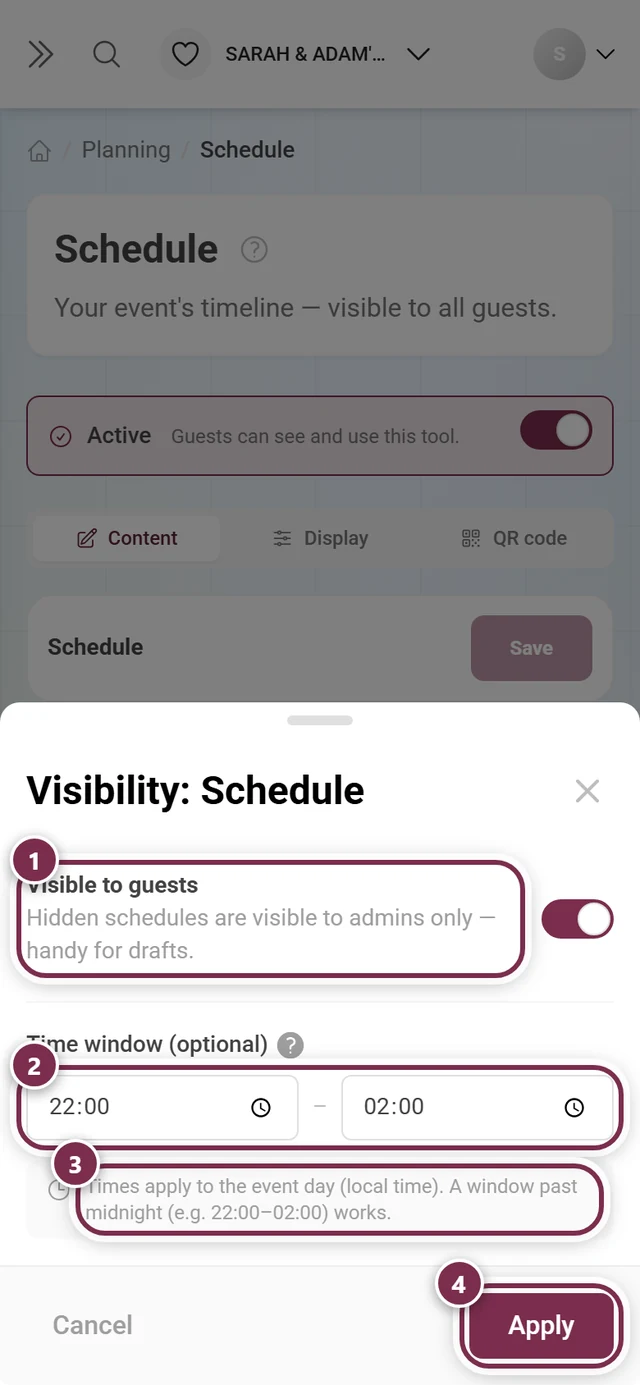
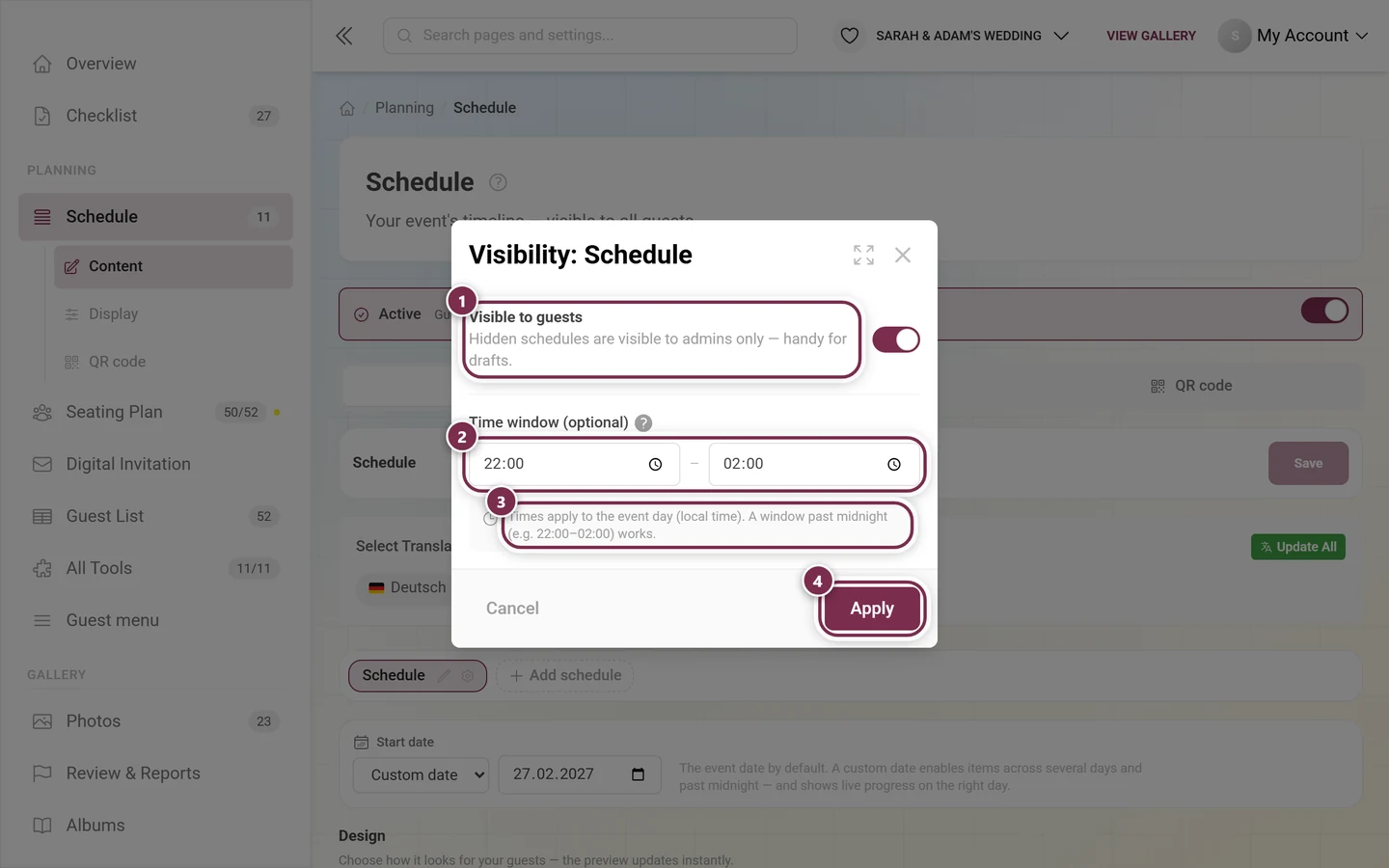
- 「ゲストに表示」:オフにすると、管理者だけがスケジュールを見られます。下書きに便利です。
- 「表示時間帯(任意)」の「開始」と「終了」:この時間帯は、ゲストにこのスケジュールが自動的に最初に表示されます。ゲストはいつでも切り替えられるので、時間帯によって何かが隠れることはありません。
- 時刻はイベント当日(現地時間)に適用されます。22:00~02:00のように、日付をまたぐ時間帯も設定できます。
「適用」で設定が下書きに反映され、右上の「保存」でサーバーに保存されます。
スケジュールごとに、個別の「開始日」があります。
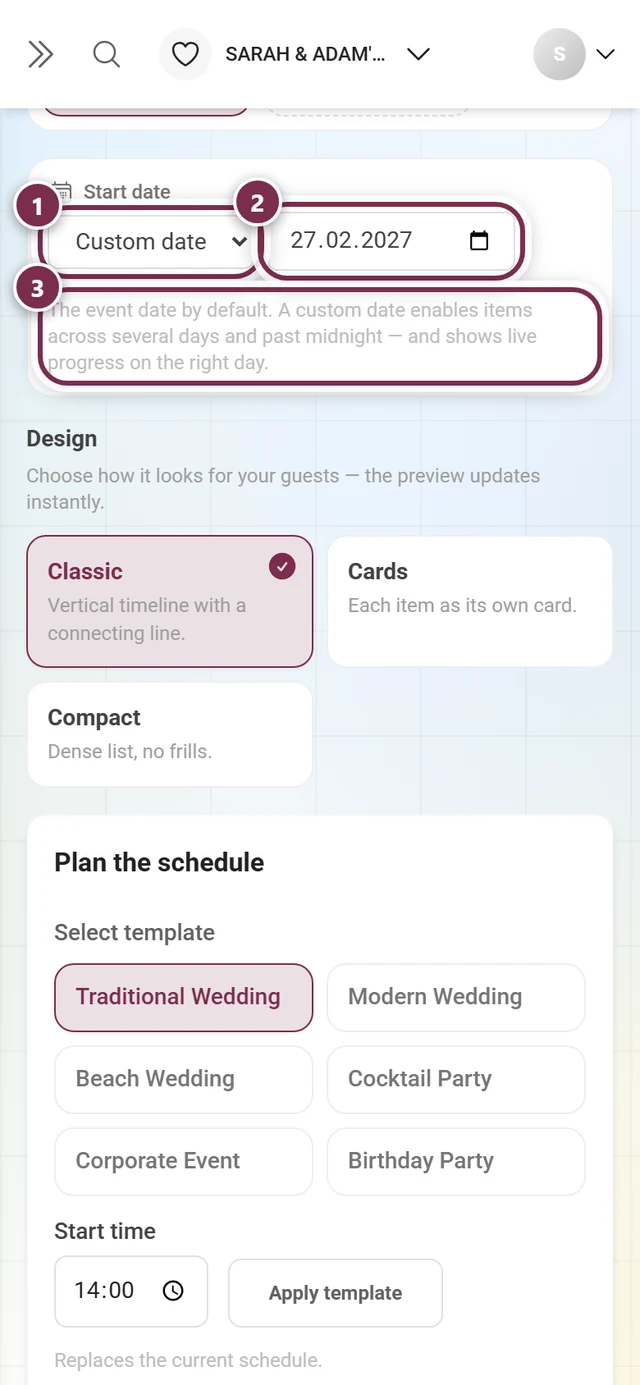
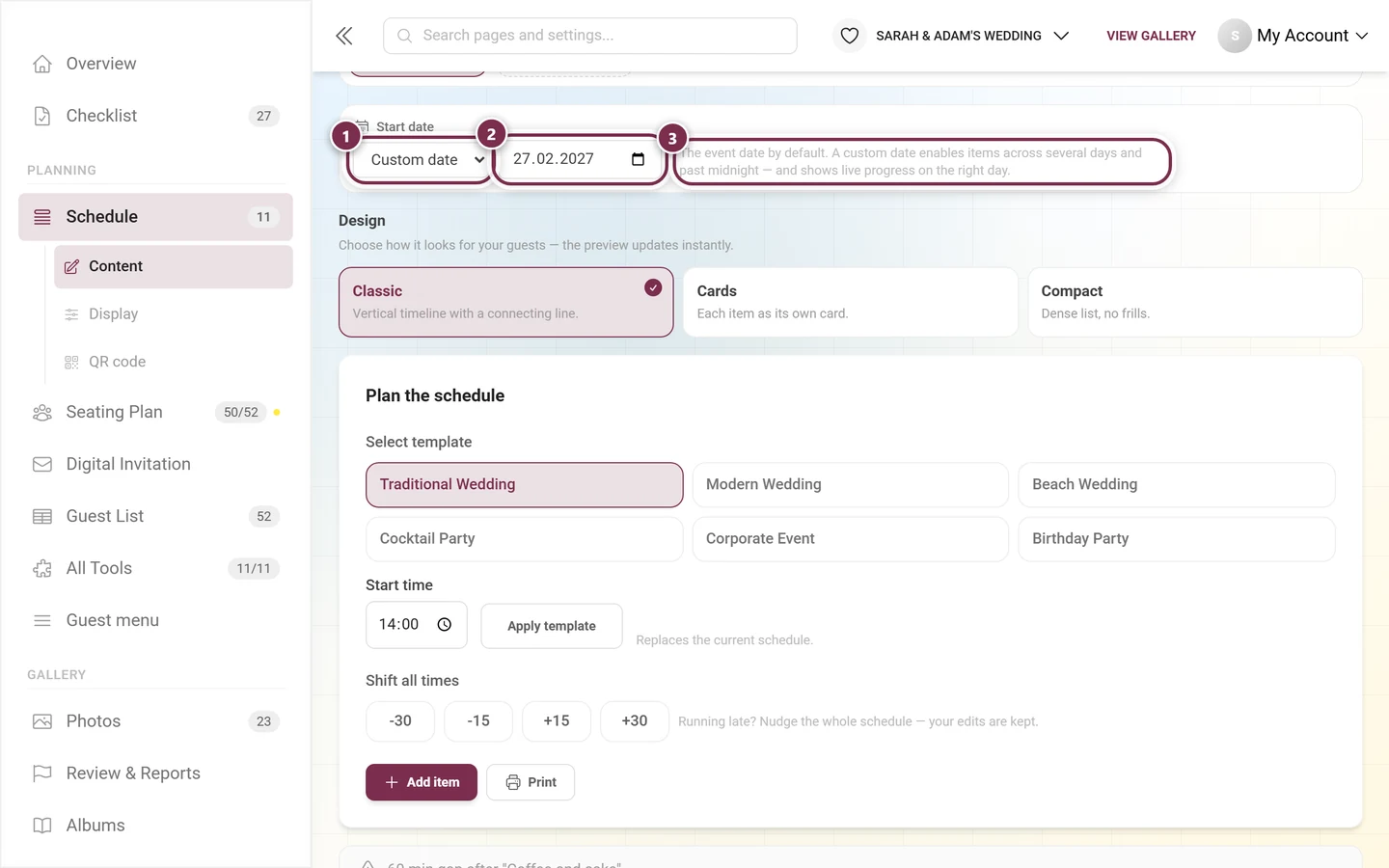
- 「イベントの日付」:初期設定です。下には現在の日付が表示され、まだ設定されていない場合は、イベントの設定へのリンクが表示されます。
- 「日付を指定」:日付欄が表示されます。
日付を個別に指定することが、複数日にわたるイベントや、日付をまたぐプログラムを組むための鍵です。これでPhotogalaがそのプログラムの日にちを判断し、正しい日にリアルタイムの進行状況を表示できます。
プログラムを追加する
Section titled “プログラムを追加する”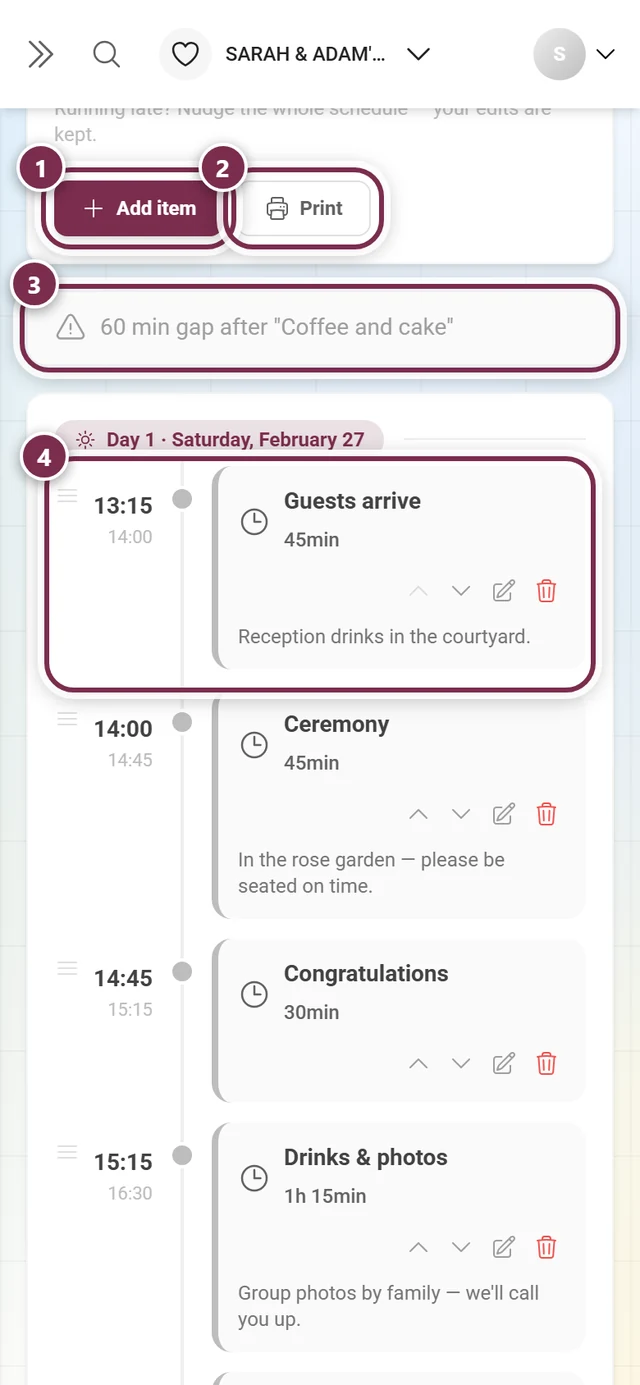
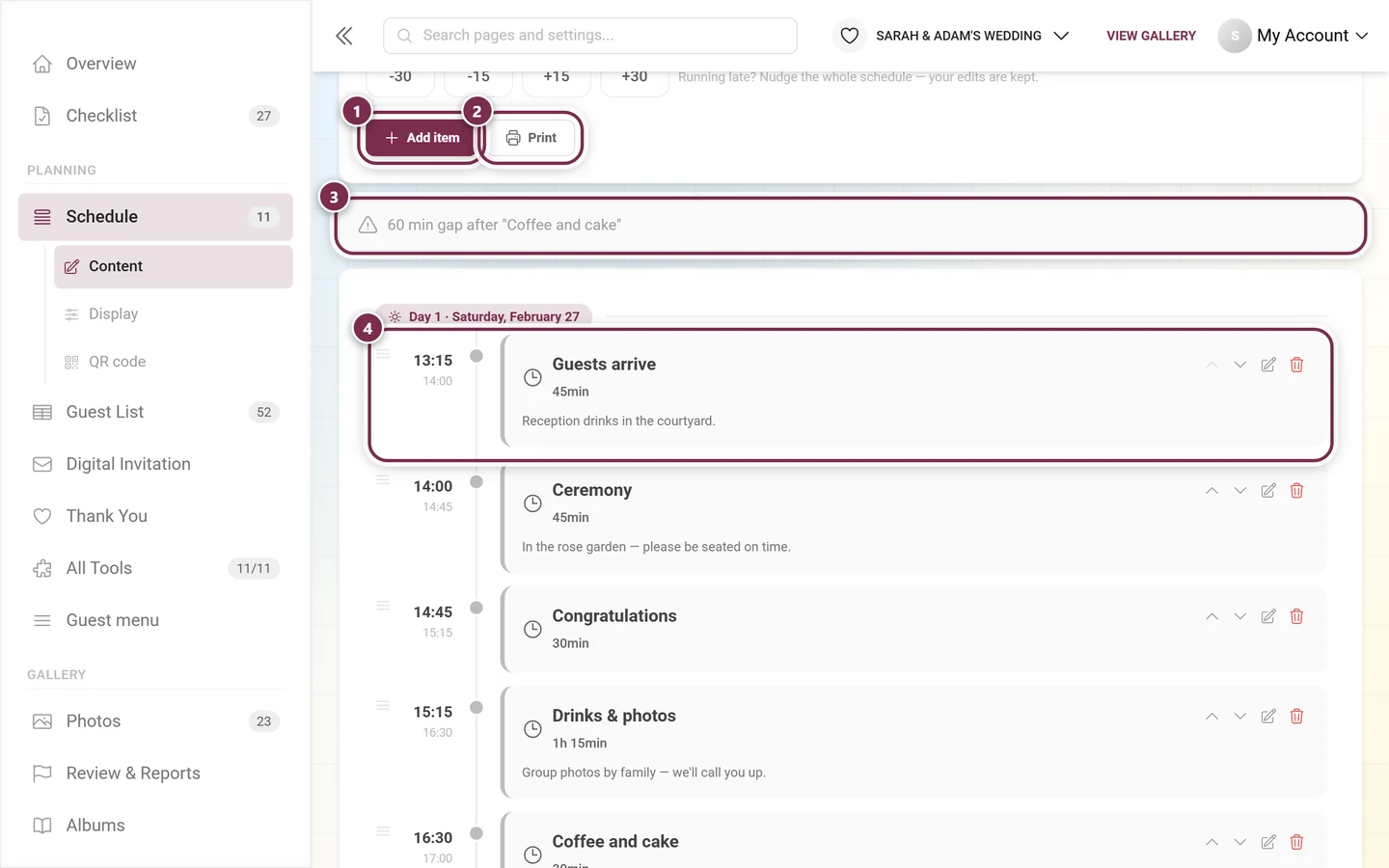
「プログラムを追加」を押すと、新しい項目が作成され、そのまま開いた状態になります。すでにあるプログラムを開閉するには、行の右側にある鉛筆を押します。
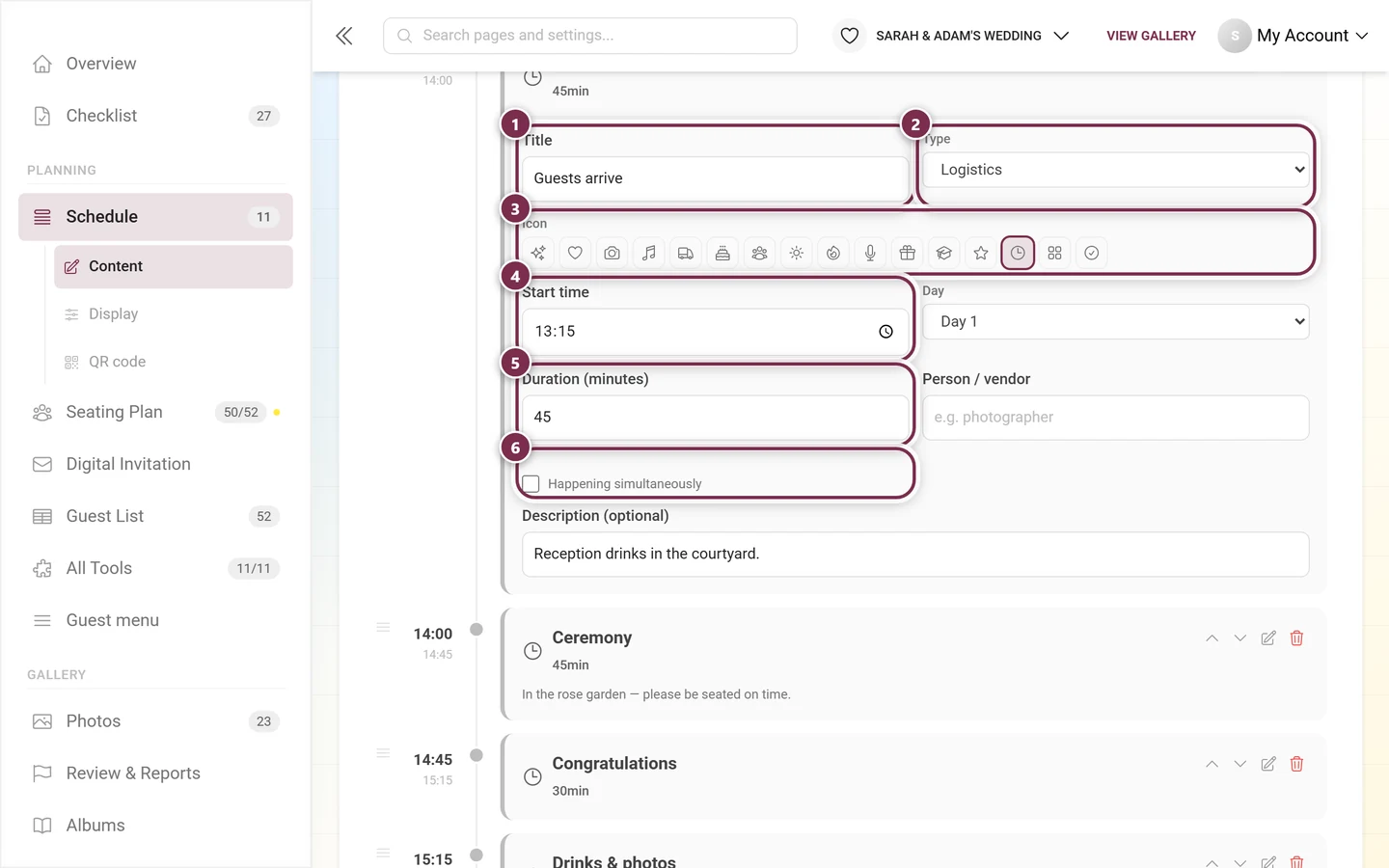
各欄の内容は次のとおりです。
- 「タイトル」:たとえばウェルカムドリンク。
- 「種類」:「準備」「セレモニー」「写真」「パーティー」「余興・演出」「移動・手配」のいずれか。
- 「アイコン」:下の並びから選ぶアイコンです。
- 「開始時刻」:時刻です。
- 「日程」:複数日にわたる進行で、そのプログラムが該当する日です。
- 「所要時間(分)」:5分刻みで、最小5分です。
- 「担当者・依頼先」:担当する人です。たとえばカメラマン。
- 「同時に行われます」:ほかのプログラムと並行して行われるものに使います。空きと重なりのチェックでは対象外となり、一覧では所要時間の横に小さく「同時進行」と表示されます。
- 「説明(任意)」:ゲスト向けの詳しい内容です。
1つのスケジュールに登録できるプログラムは200件までです。上限に達すると、エディターがそのことを表示します。
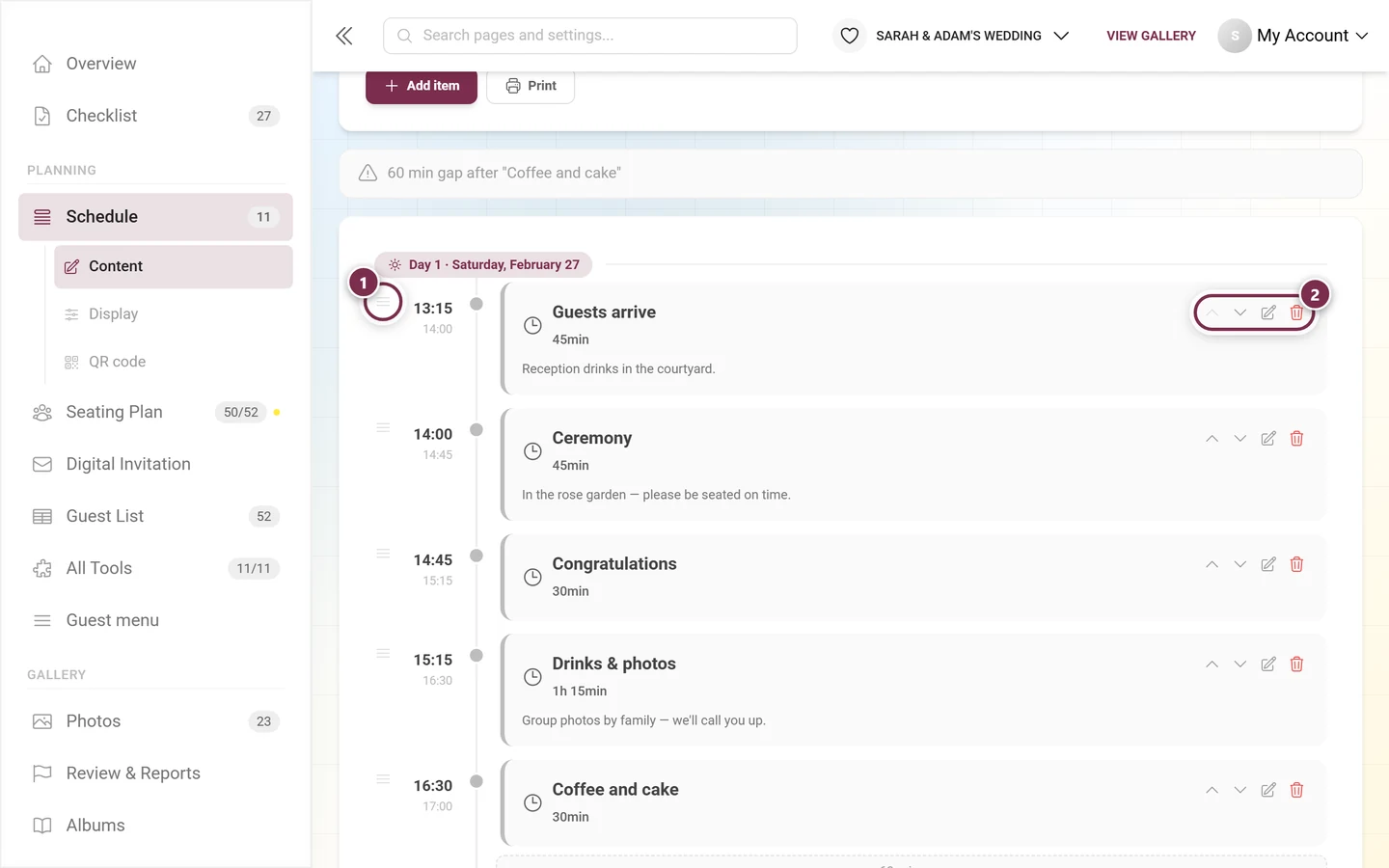
並べ替え・開く・削除
Section titled “並べ替え・開く・削除”各行の左側にはドラッグ用のハンドルがあり、右側には小さなボタンが4つあります。
テンプレート
Section titled “テンプレート”ゼロから作らなくても、「テンプレートを選択」で用意された進行を選び、「開始時刻」を設定して、「テンプレートを適用」をクリックするだけです。6つのテンプレートが用意されています。
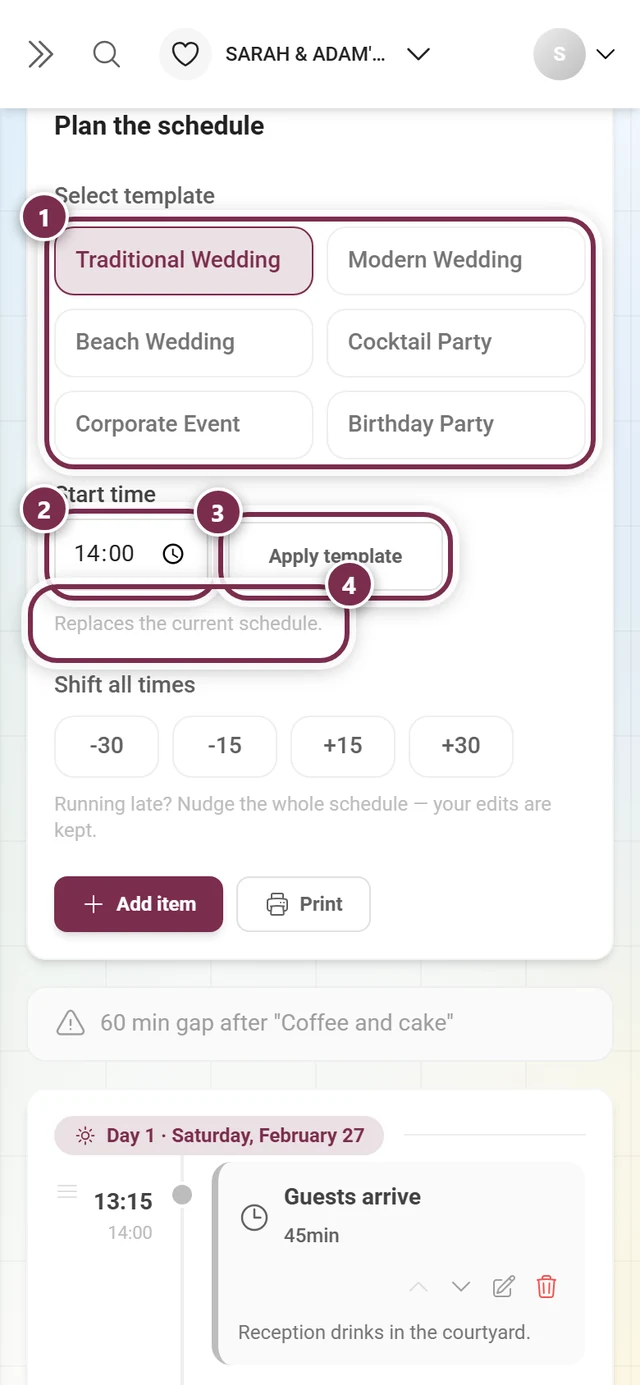
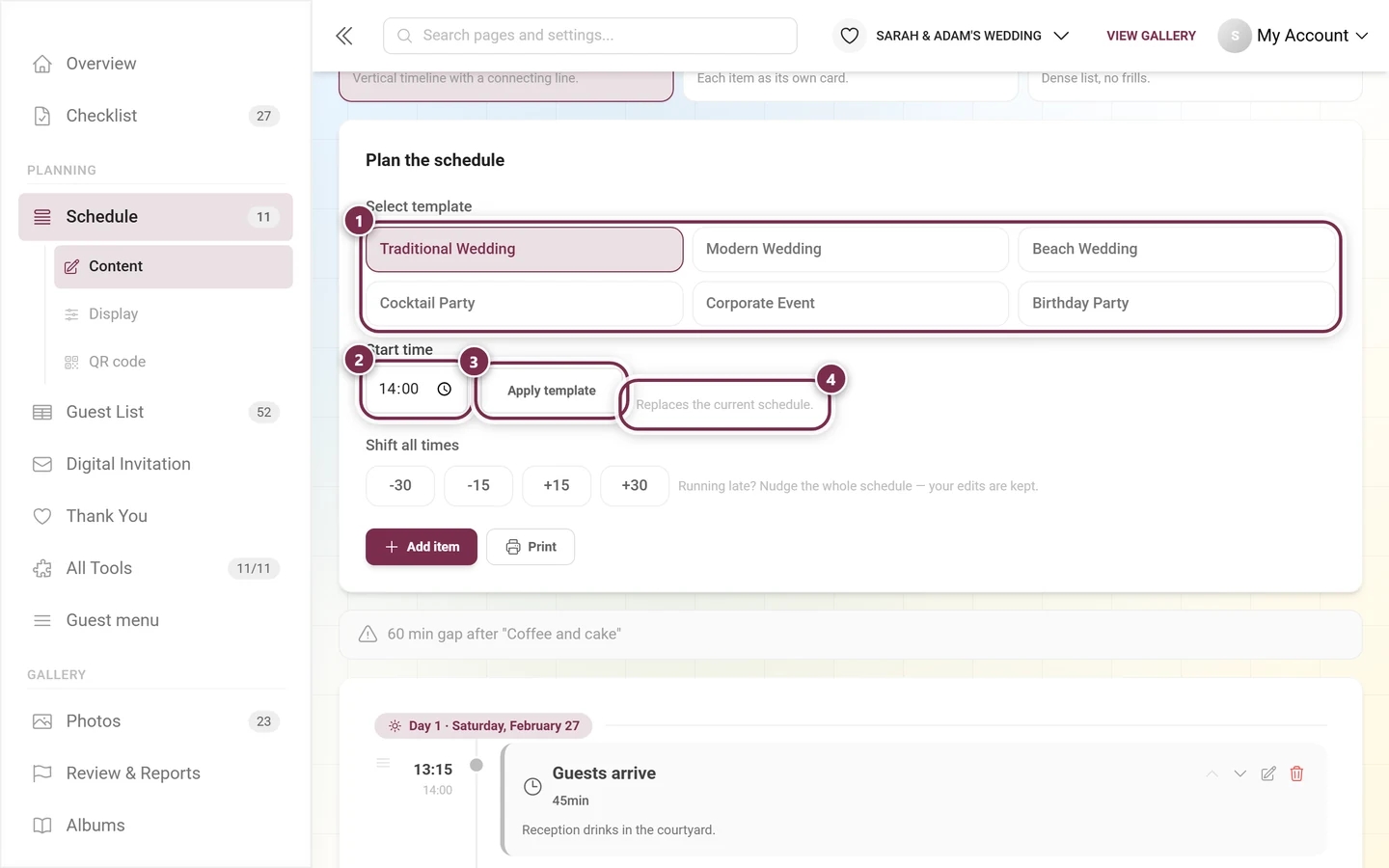
- クラシックな結婚式
- モダンな結婚式
- ビーチウェディング
- カクテルパーティー
- 企業イベント
- 誕生日パーティー
すべての時刻をずらす
Section titled “すべての時刻をずらす”当日、進行が予定からずれたときに頼りになるのが「すべての時刻をずらす」です。4つのボタンで進行の全体をずらせます。-30、-15、+15、+30分です。個別に調整したプログラムの内容はそのまま残り、プログラム同士の間隔も変わりません。
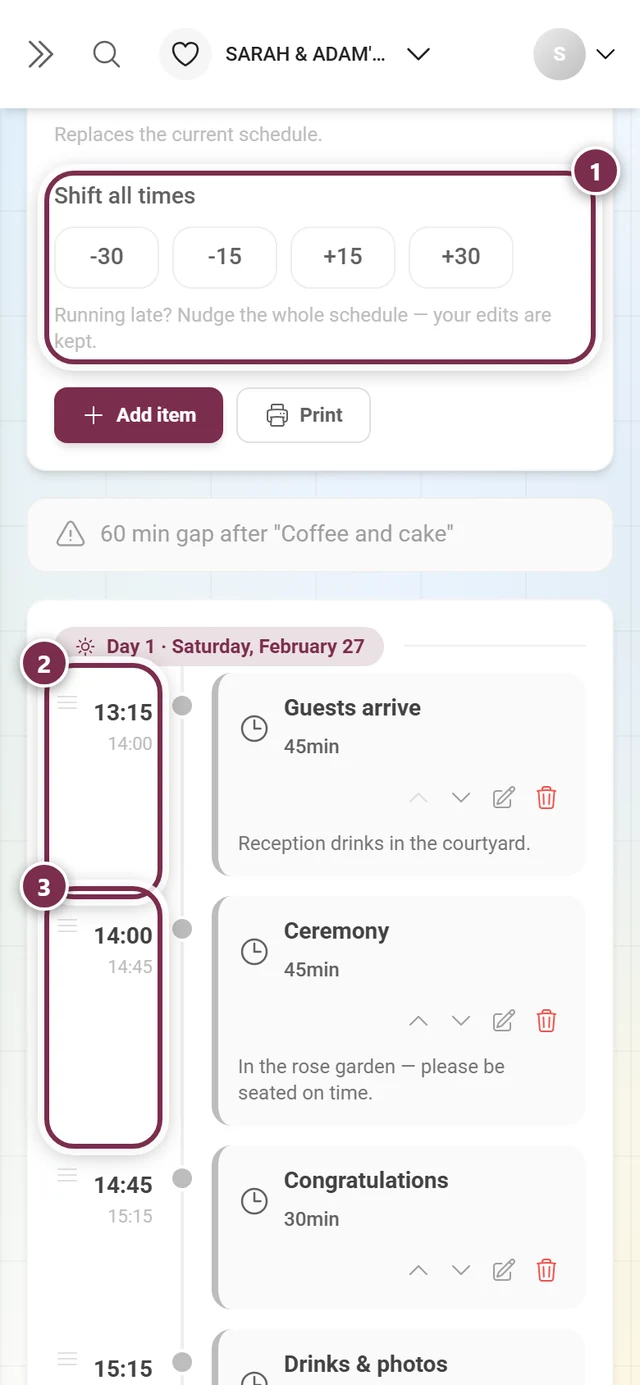
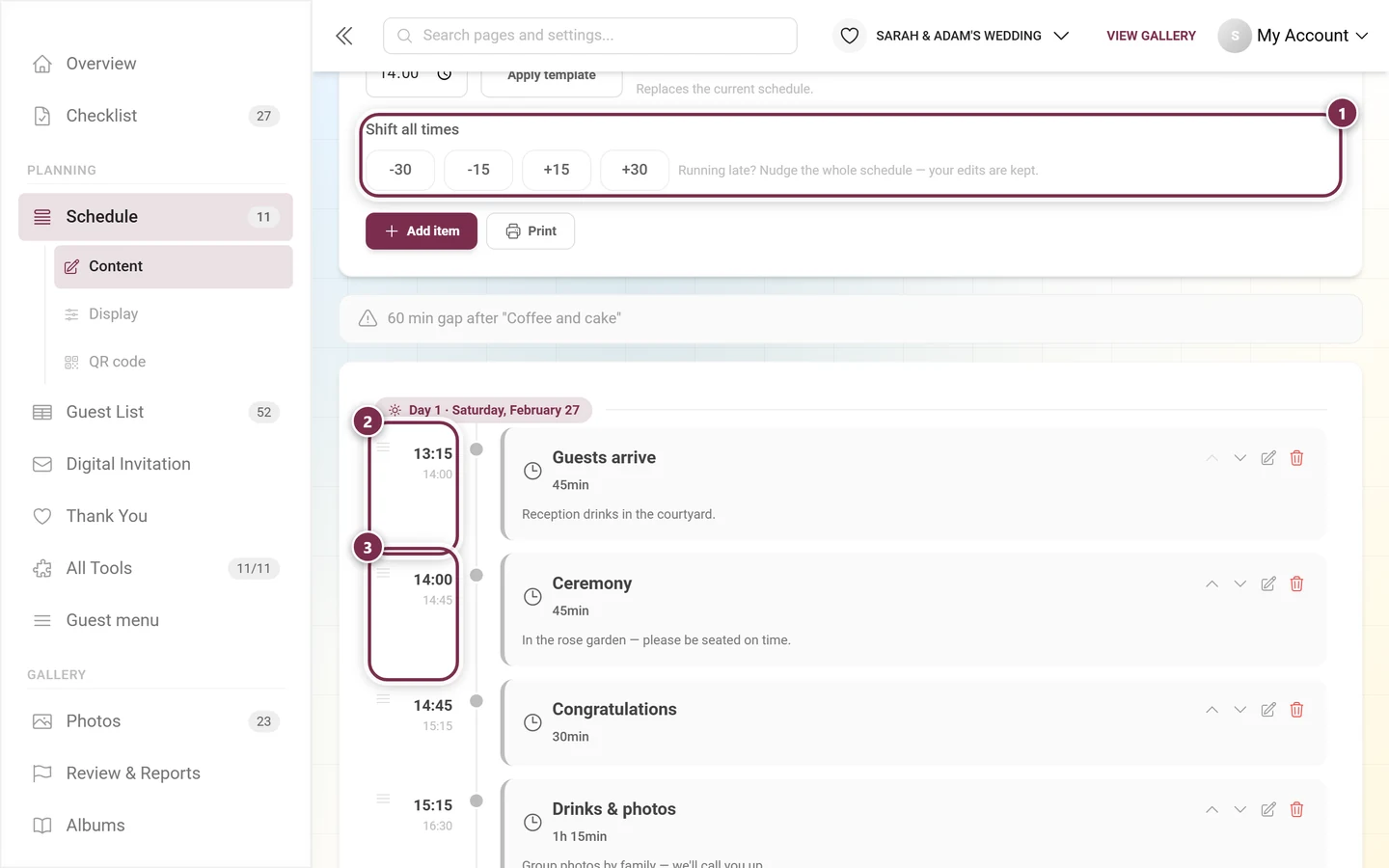
警告と所要時間の合計
Section titled “警告と所要時間の合計”編集中、Photogalaは進行をチェックしています。警告はプログラム一覧の上、つまり「進行を計画」ブロックのすぐ下に表示されます。
- 重なりが最初に表示されます。次のプログラムが始まる時点で前のプログラムがまだ続いている場合、赤で表示されます。
- 空きはその下に表示されます。2つのプログラムの間に15分を超える空きがある場合、グレーで表示されます。それより短い休憩は通常の余裕とみなされ、通知されません。該当するプログラムのところにも空きが表示されます。
「同時に行われます」が設定されたプログラムは、どちらのチェックからも除外されます。そうしないと、並行して進む内容がすべて重なりになってしまいます。
一覧の下には、細い区切り線を挟んで進行の「所要時間の合計」が表示されます。その右下には小さな文字で時間の範囲が表示され、複数日にわたるスケジュールでは、代わりに「N日間」と表示されます。
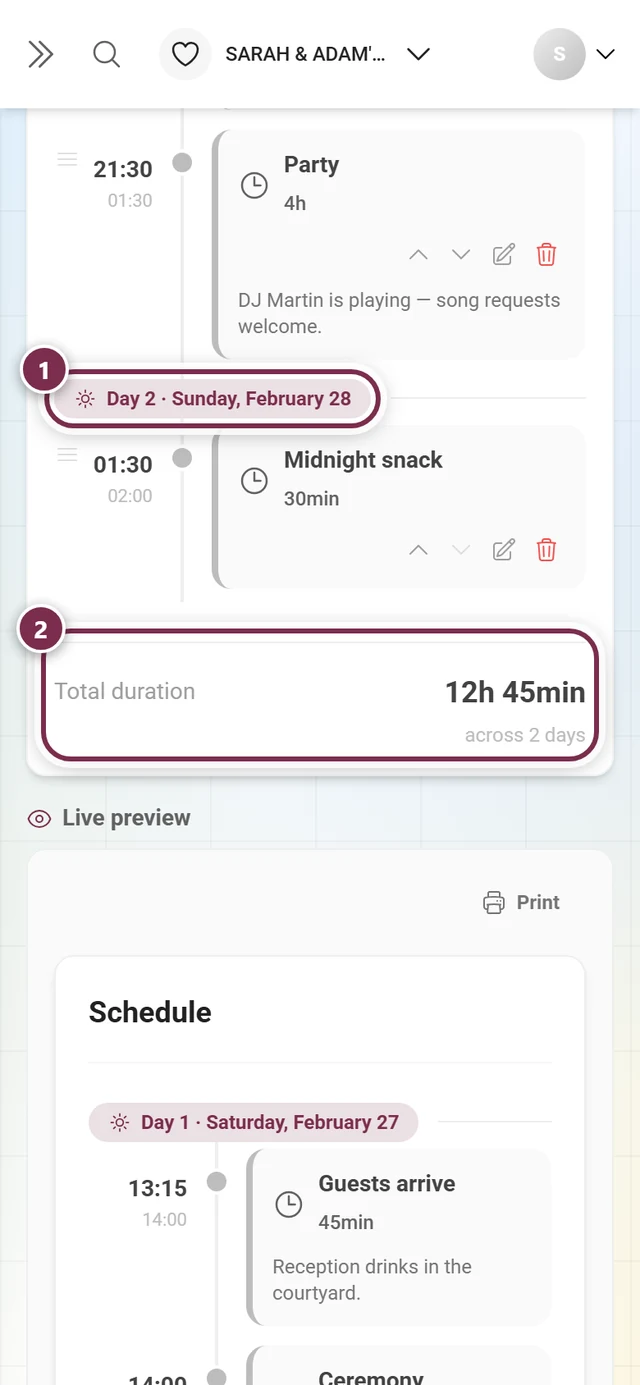
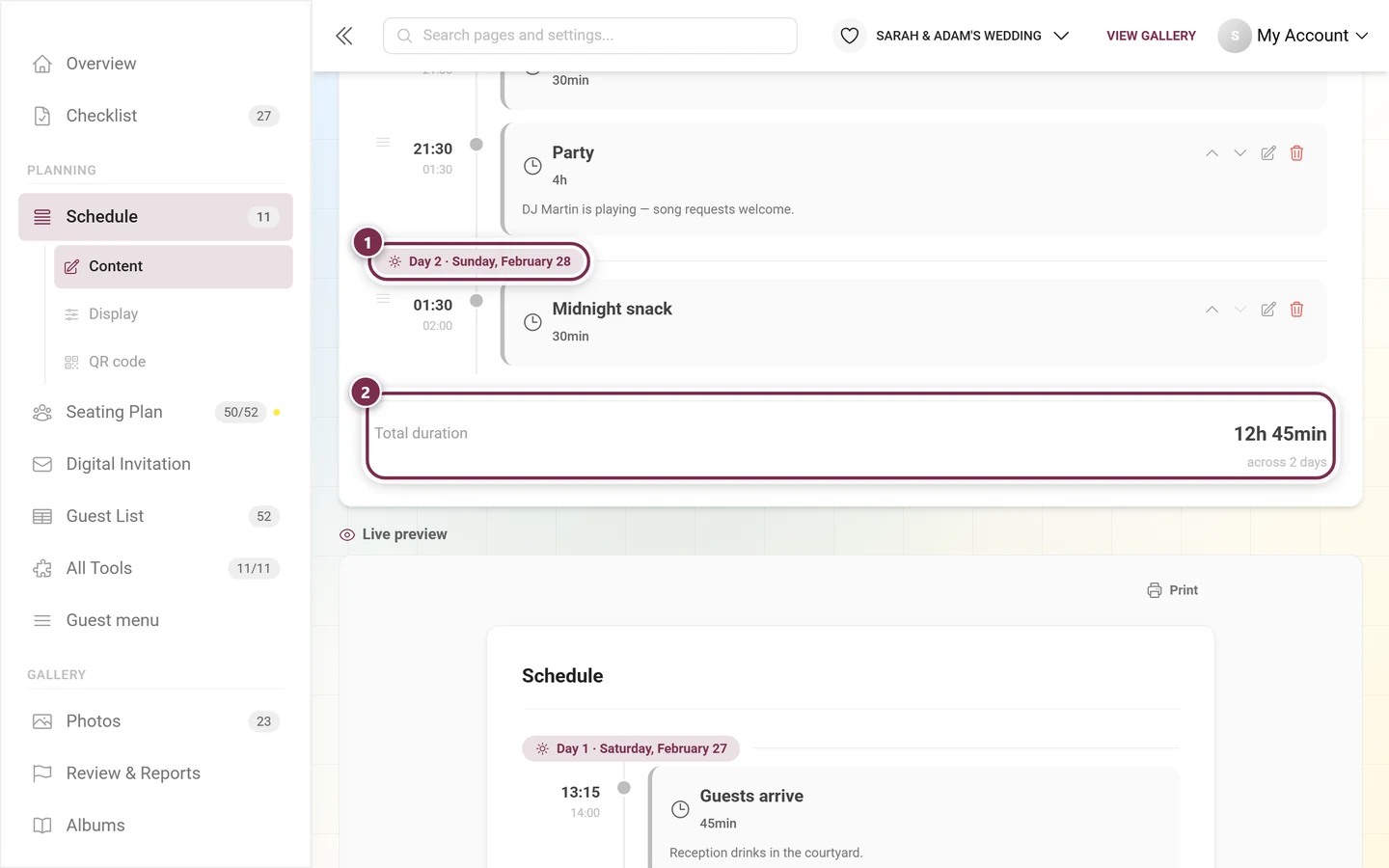
ゲスト向けのデザイン
Section titled “ゲスト向けのデザイン”「コンテンツ」タブの「デザイン」で見た目を選びます。ページ最下部の「ライブプレビュー」にはすぐに反映されます。
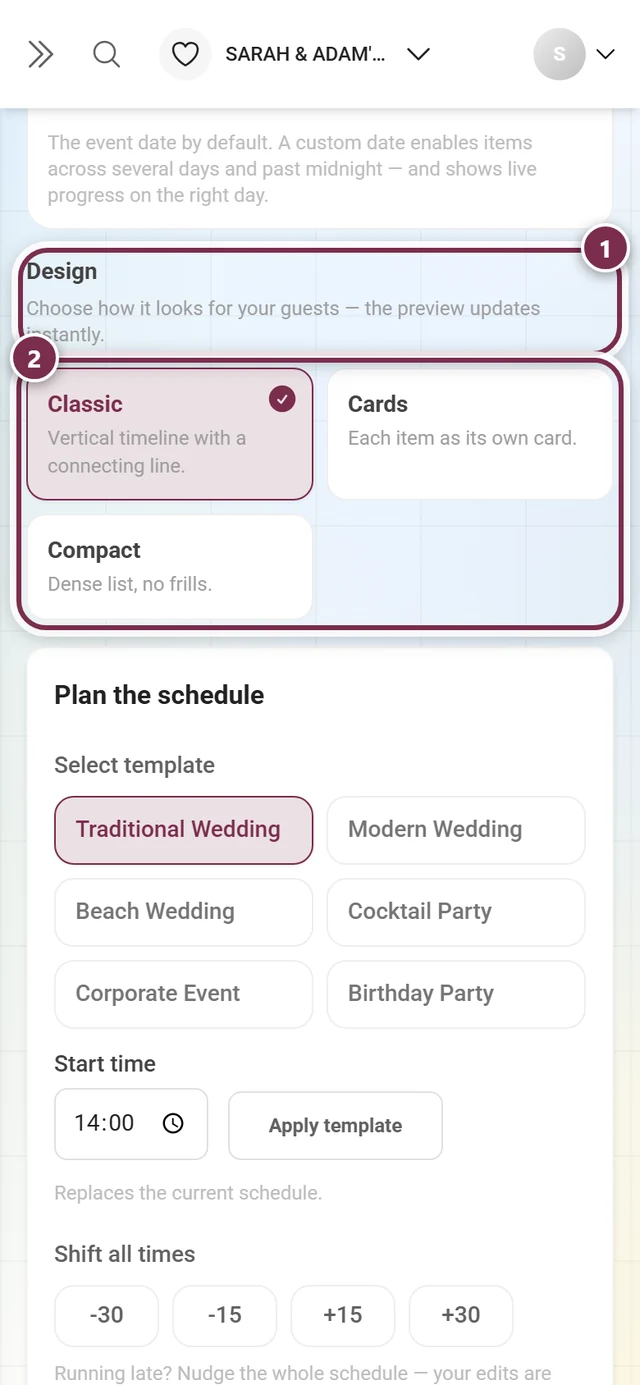
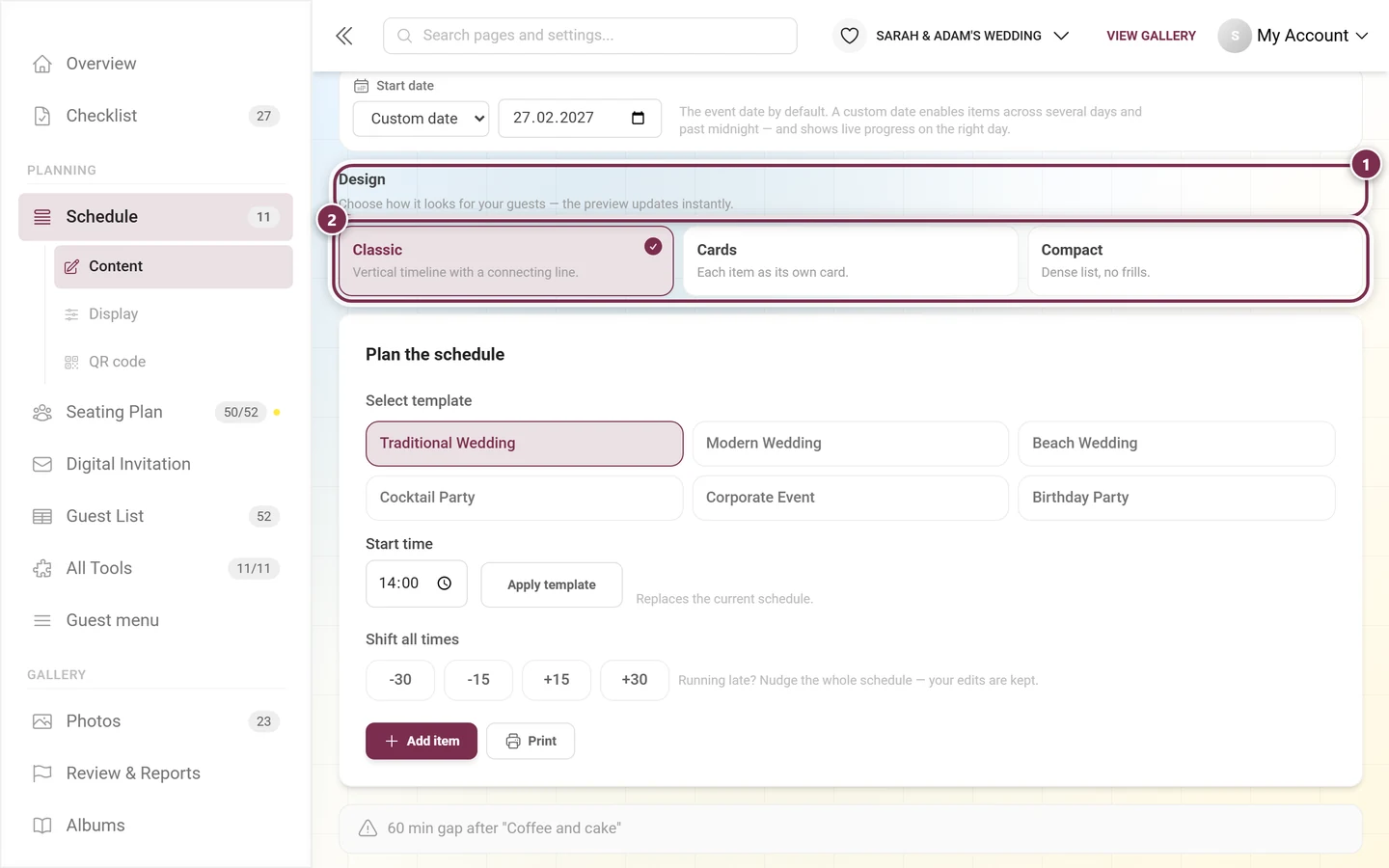
- 「クラシック」:線でつないだ縦型のタイムライン。初期設定です。
- 「カード」:各プログラムをそれぞれカードで表示します。
- 「コンパクト」:装飾のないシンプルなリストです。
「表示」タブでは、「トップページにウィジェットを表示」と「ゲストメニューに表示」を設定します。「ウィジェットのスタイル」は、ウィジェットをオンにして初めて表示されます。
ゲストに表示される内容
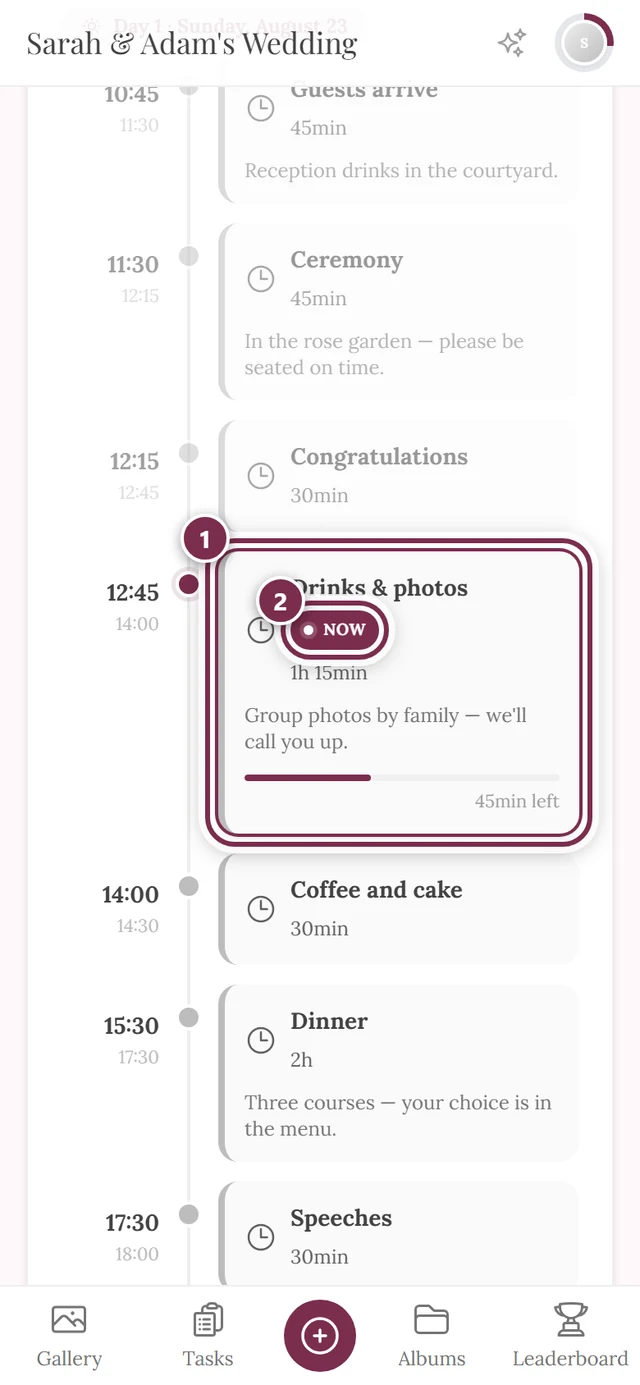
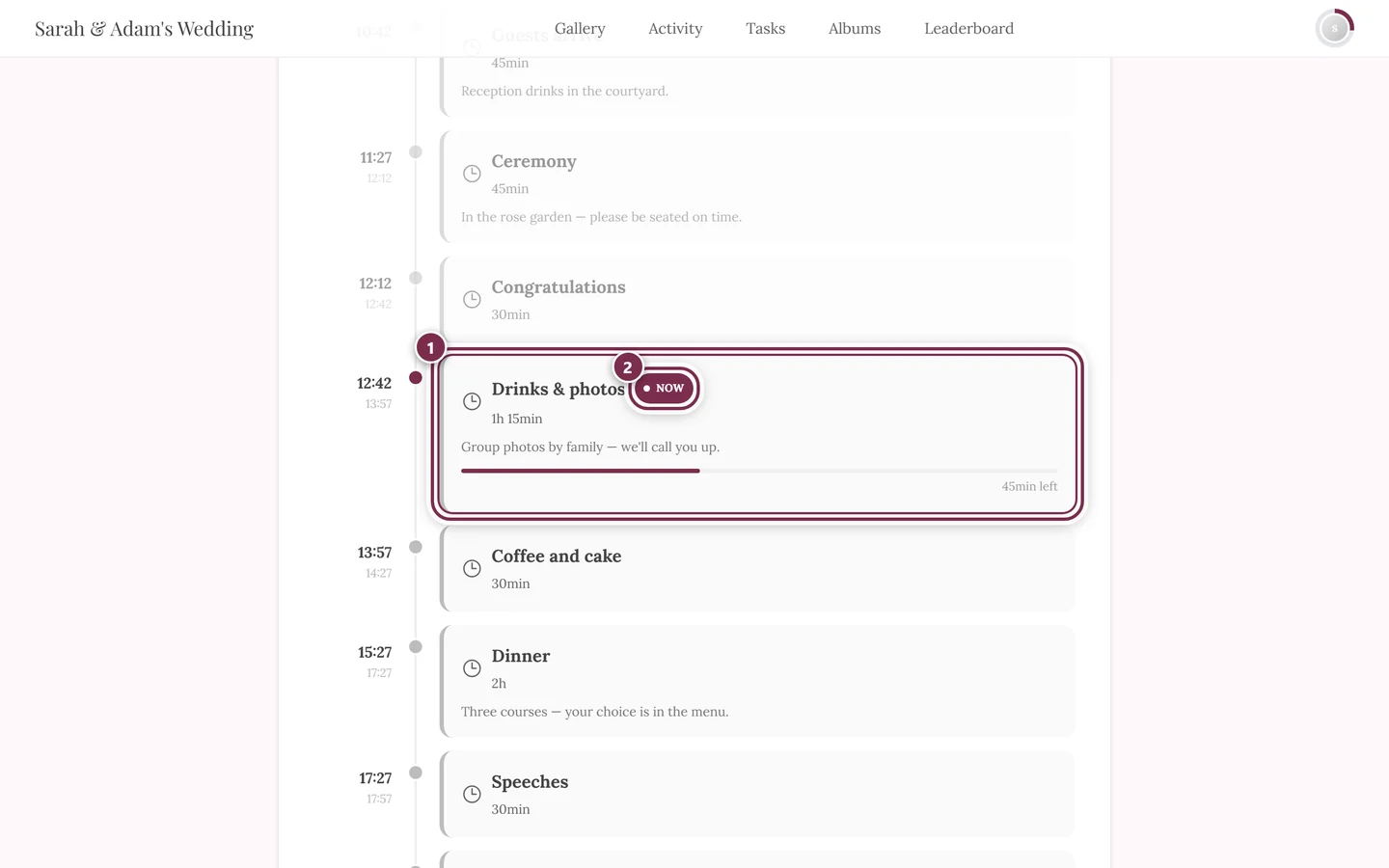
Section titled “ゲストに表示される内容”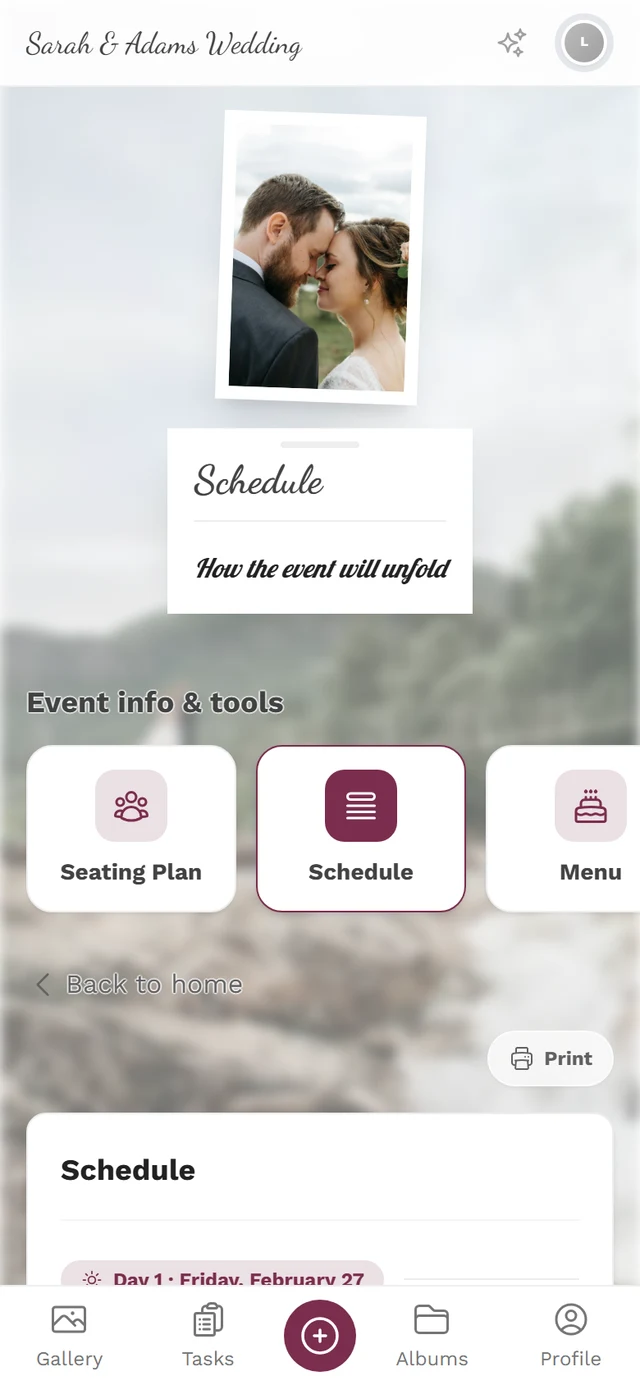
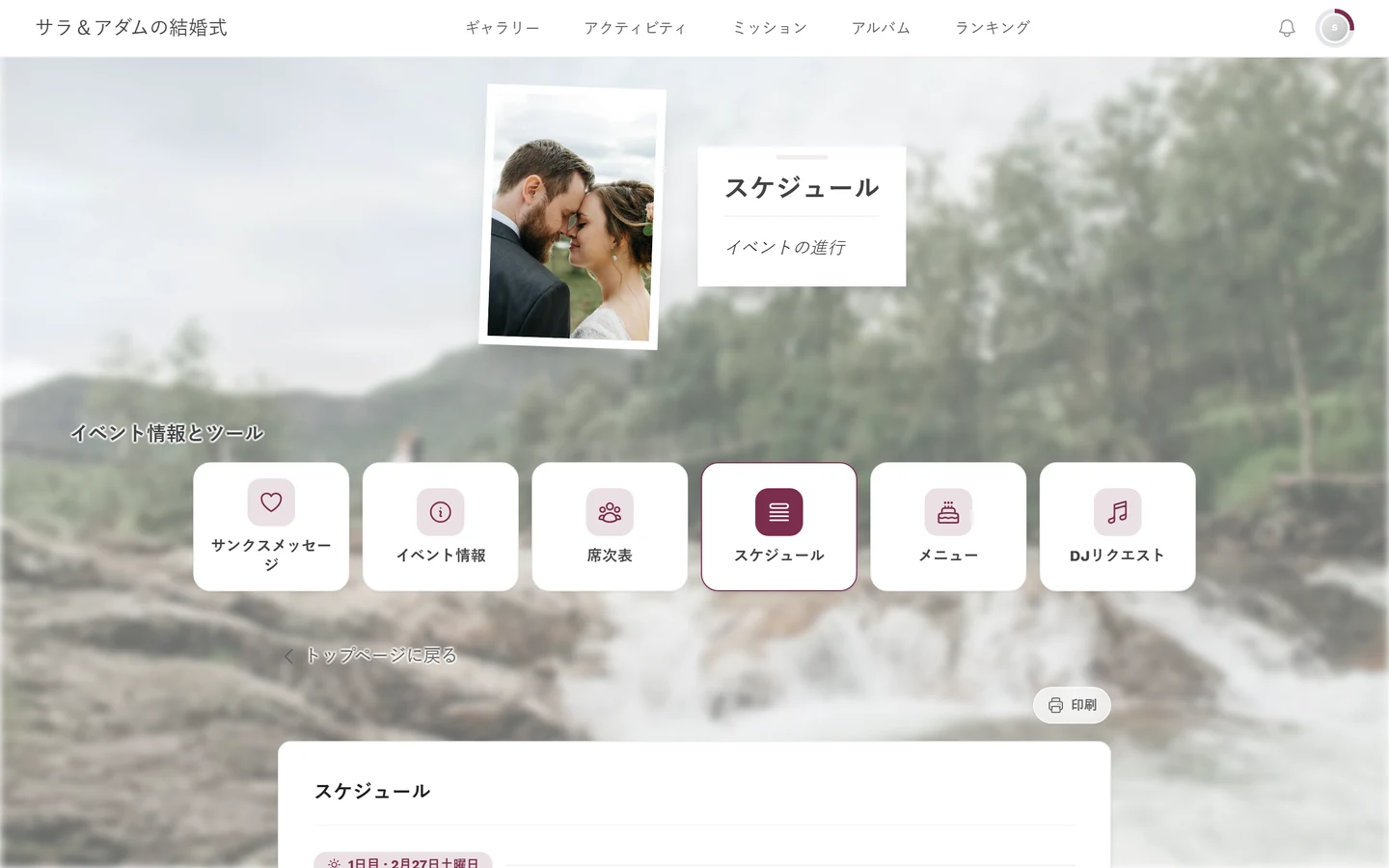
- タブ:ゲストに表示されるスケジュールが2つ以上あるとき。その時点の表示時間帯に合うスケジュールが、最初に選ばれています。
- リアルタイムの進行状況:進行中のプログラムに「現在」の印が付き、その下に進行状況のバーと残り時間が表示されます。
- 印刷:受付のテーブルに置く印刷用や、会場のスタッフ向けに使えます。
ホーム画面のウィジェットには、進行の全体は表示されません。「次のプログラム」として、次のプログラムの時刻とタイトルだけが表示されます。
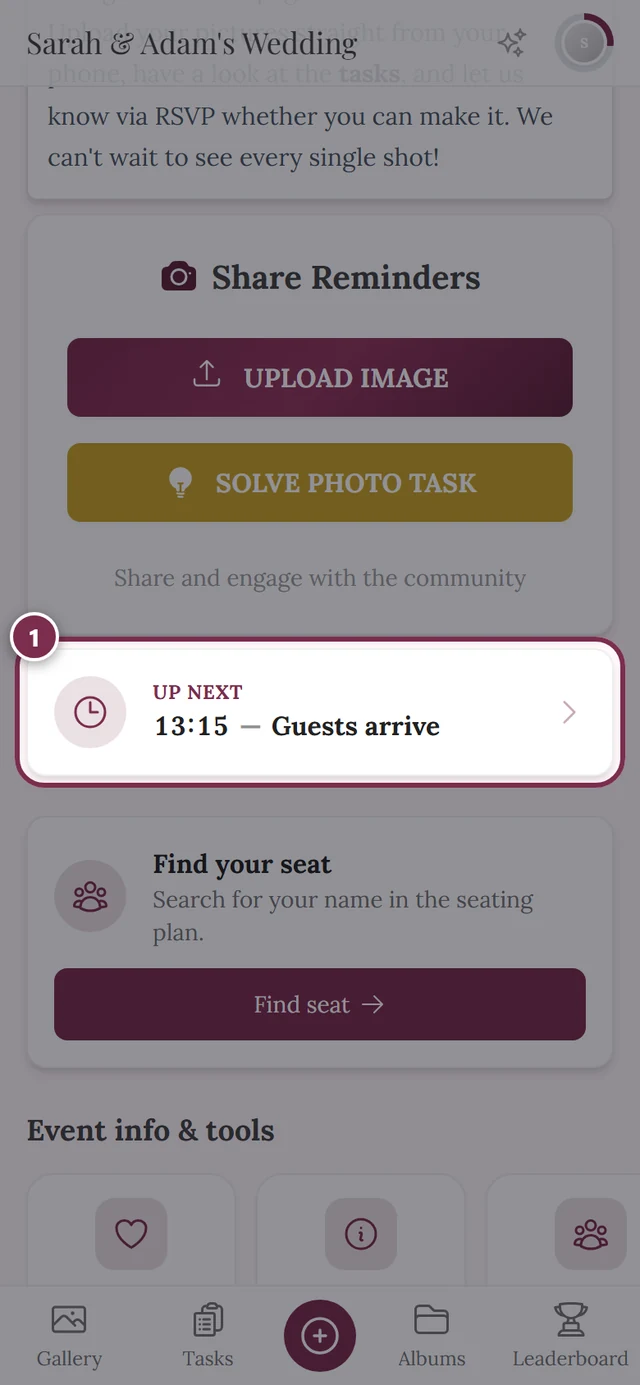
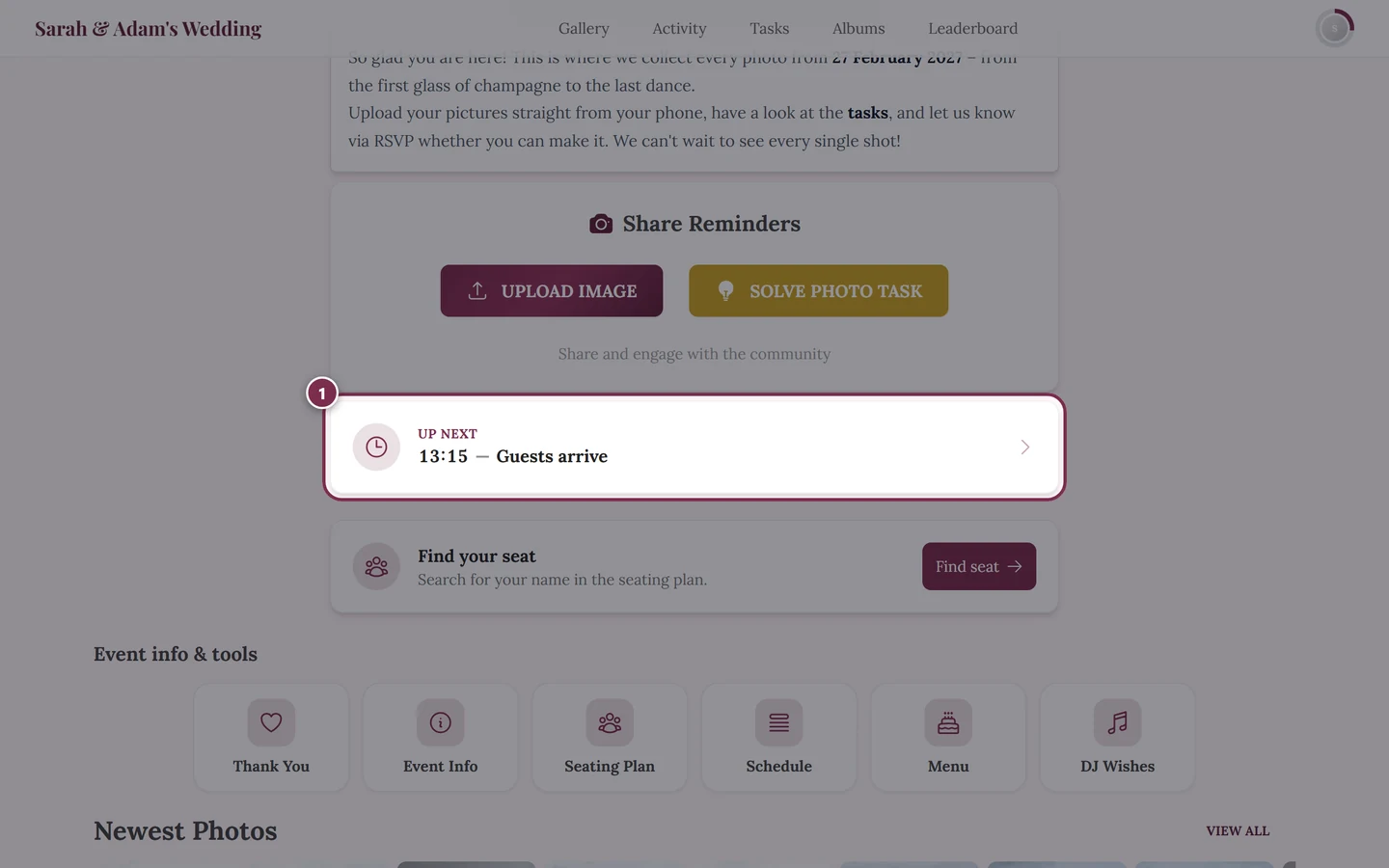
ウィジェットは1分ごとに更新され、すべてのプログラムが終わると表示されなくなります。ゲストにとって必要なのは、まさにその情報だからです。
ほかのツールとの連携
Section titled “ほかのツールとの連携”- 席次表: 席次表の設定にある「プログラム項目から取得」で、プログラムの開始時刻と所要時間を席次表の表示時間帯として引き継げます。ゲスト画面は、受付用の席次表からディナー用へ自動で切り替わります。あとで時刻を手動で変更すると、連携は解除されます。
- デジタル招待状: 「進行(スケジュールから)」のスイッチで、スケジュールを招待状の中にセクションとして表示できます。内容はコピーされず、招待状には常にこのツールの最新の内容が表示されます。
トラブルシューティング
Section titled “トラブルシューティング”- ゲストにスケジュールが表示されません。 歯車のダイアログで「ゲストに表示」がオフになっています。タブでは、斜線の入った目のアイコンで確認できます。
- プログラムが違う日になっています。 スケジュールの「開始日」を「日付を指定」にして、プログラムの「日程」の欄で正しい日を選んでください。
- 日付をまたいだ後のプログラムが先頭に来てしまいます。 これもプログラムの「日程」で解決できます。1日目の1:00ではなく、2日目の1:00にします。
- 間違ったプログラムを削除してしまいました。 ゴミ箱は確認なしで削除しますが、対象は下書きだけです。保存せずにページを再読み込みすれば、元に戻ります。
- 空きの警告が気になります。 警告が出るのは、15分を超える空きがあるときだけです。意図した休憩であれば、そのためのプログラムを追加するか、並行して進むプログラムに「同時に行われます」を設定してください。
- テンプレートで進行が上書きされました。 「テンプレートを適用」は、有効なスケジュールのプログラムを置き換えます。保存していない間は、古い内容はまだサーバーに残っています。保存せずにページを離れれば、そのまま残ります。
- ウィジェットが消えました。 ウィジェットには次のプログラムだけが表示されます。すべてのプログラムが過去になると、非表示になります。進行の全体は、ゲストメニューから引き続き開けます。
- スケジュールのフォントがほかと合っていません。 フォントと色は、このツールではなくイベントの設定で決まります。ページ最下部の「デザイン設定を開く」のリンクから、すぐに移動できます。
- 保存時に、他の人が変更したという案内が表示されます。 ほかの誰かが先に保存しました。あなたの入力内容はそのまま残っているので、確認してからもう一度保存してください。