ギャラリーの管理
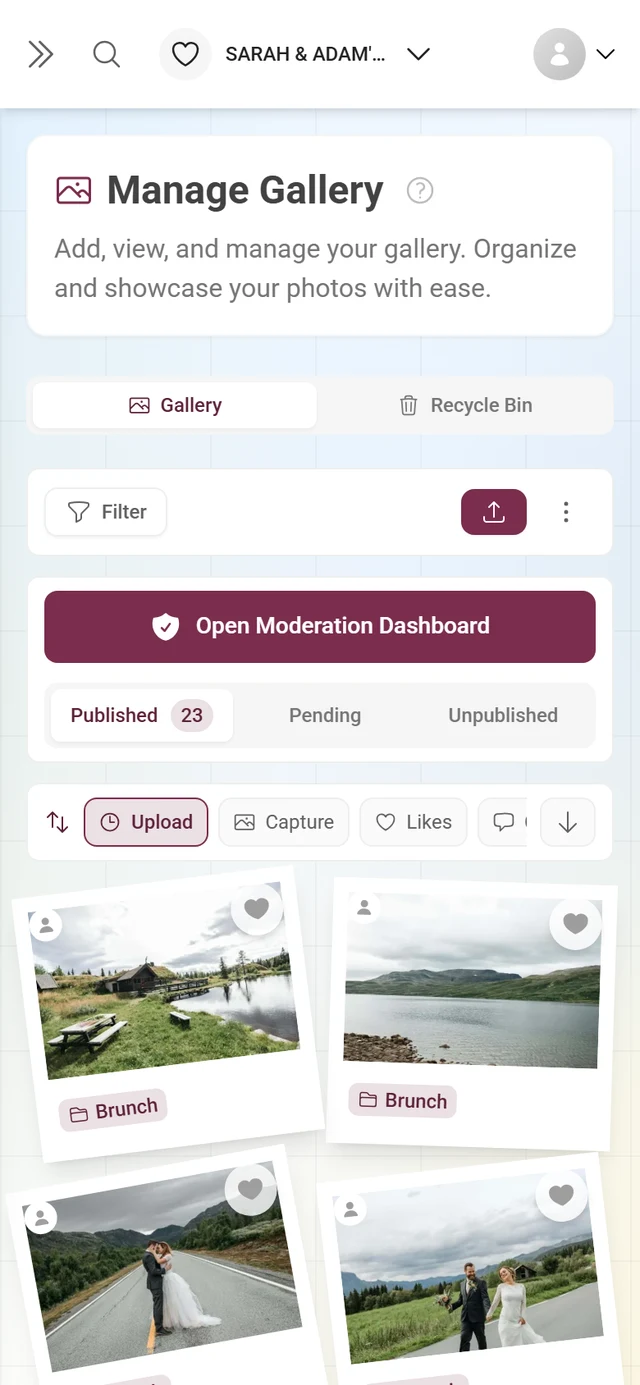
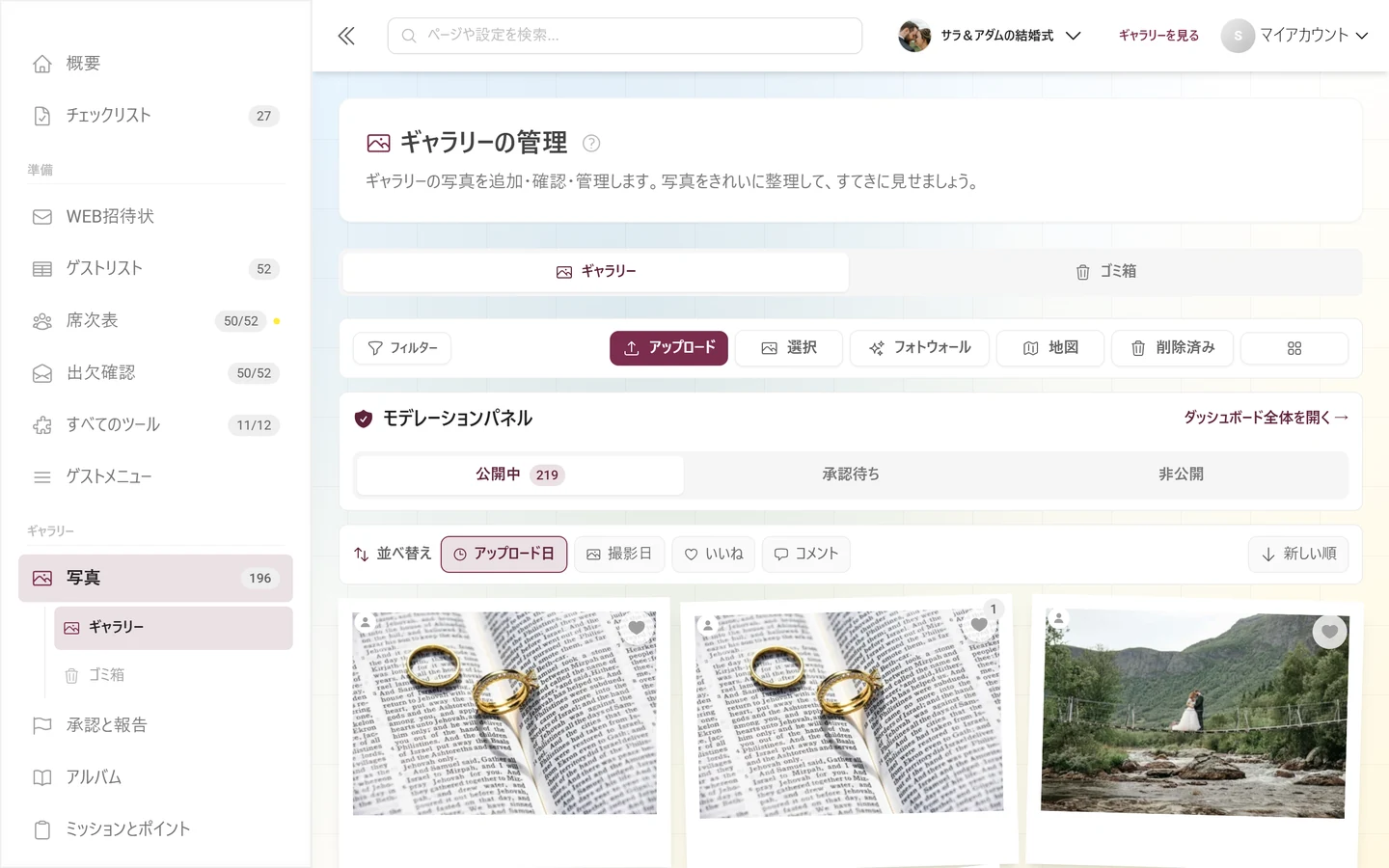
イベントにアップロードされたものは、すべて1か所に集まります。左メニューの「ギャラリー」グループにある 写真 ページです。ページの見出しは ギャラリーの管理、サブタイトルは「ギャラリーの写真を追加・確認・管理します。写真をきれいに整理して、すてきに見せましょう。」で、ルートは /admin/gallery です。
ここから、メディアに関するほかのすべての機能にアクセスできます。この記事では、ページの各バーを上から順に説明し、どのボタンがどのガイドにつながっているかをお伝えします。
ページを開く
Section titled “ページを開く”-
イベントの 管理 を開きます。ギャラリーから、右上の プロフィールメニュー を使います。


右上のプロフィールメニューから管理に入ります。① ポイントと達成したミッション、② プロフィールオプション(マイプロフィール、言語、テーマ、ヘルプ)、③ 管理(アカウント設定、モデレーション、管理ポータル)。対応する権限がない場合、このセクションは表示されません。④ アカウント(ログアウト)。 -
左メニューの「ギャラリー」グループで 写真 をクリックします。
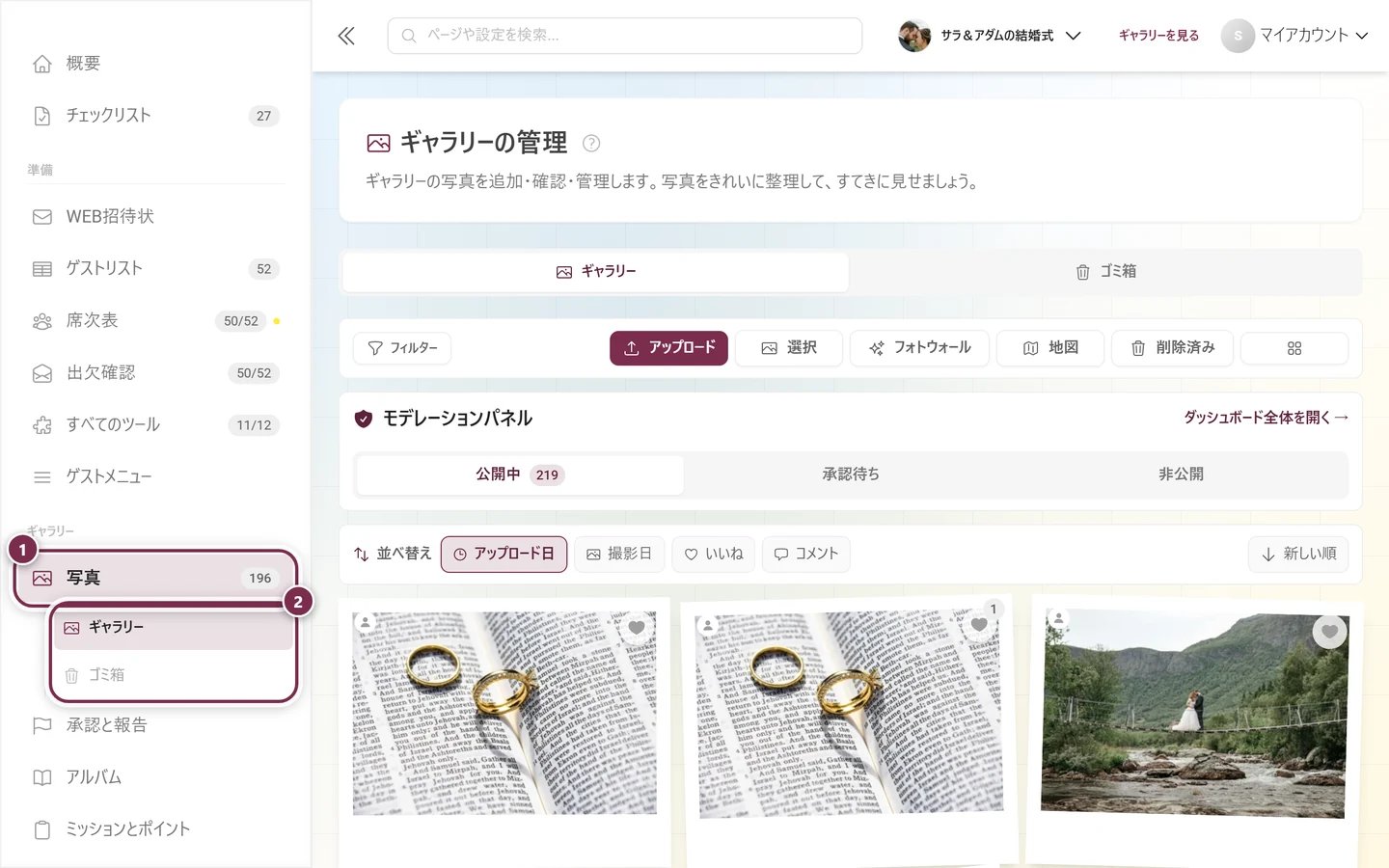
① 「ギャラリー」グループの 写真。横の数字は公開中のメディア数で、この例では23です。② その下に ギャラリー と ゴミ箱 のサブ項目が開き、ページの該当タブに直接移動できます。
ページのタブ
Section titled “ページのタブ”見出しのすぐ下にタブバーがあります。このタブバーはギャラリーではなくページに属していて、3つのビューを切り替えます。
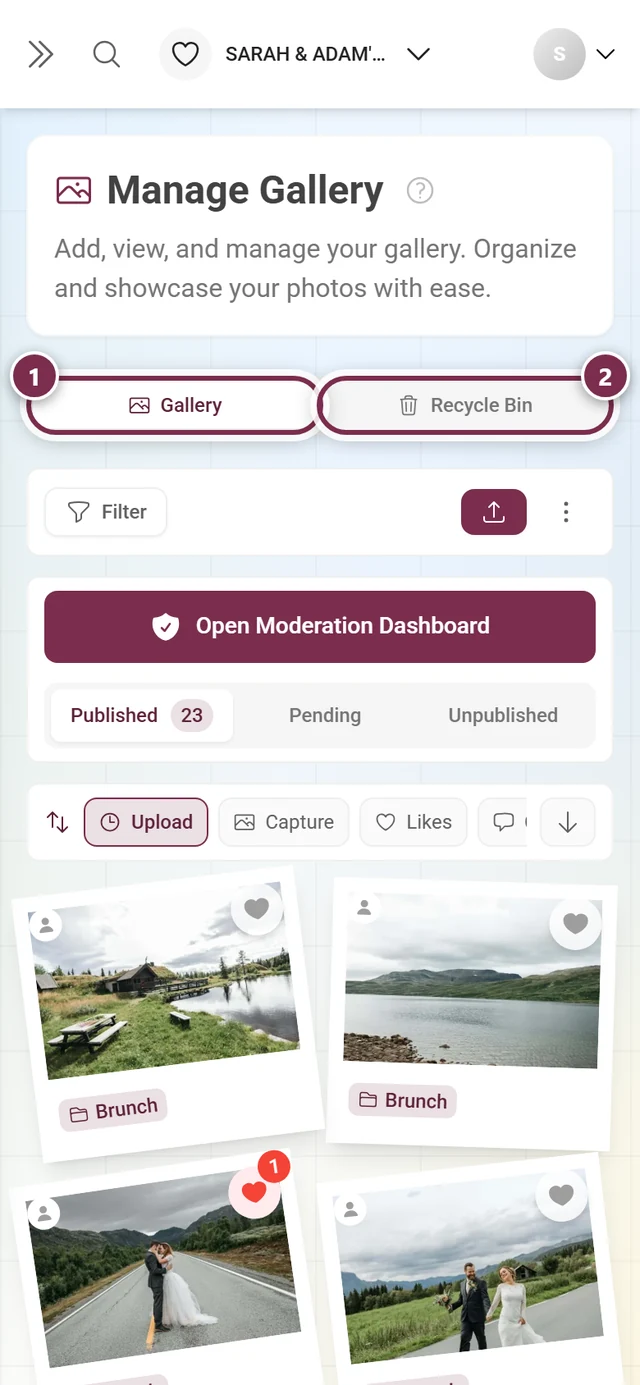
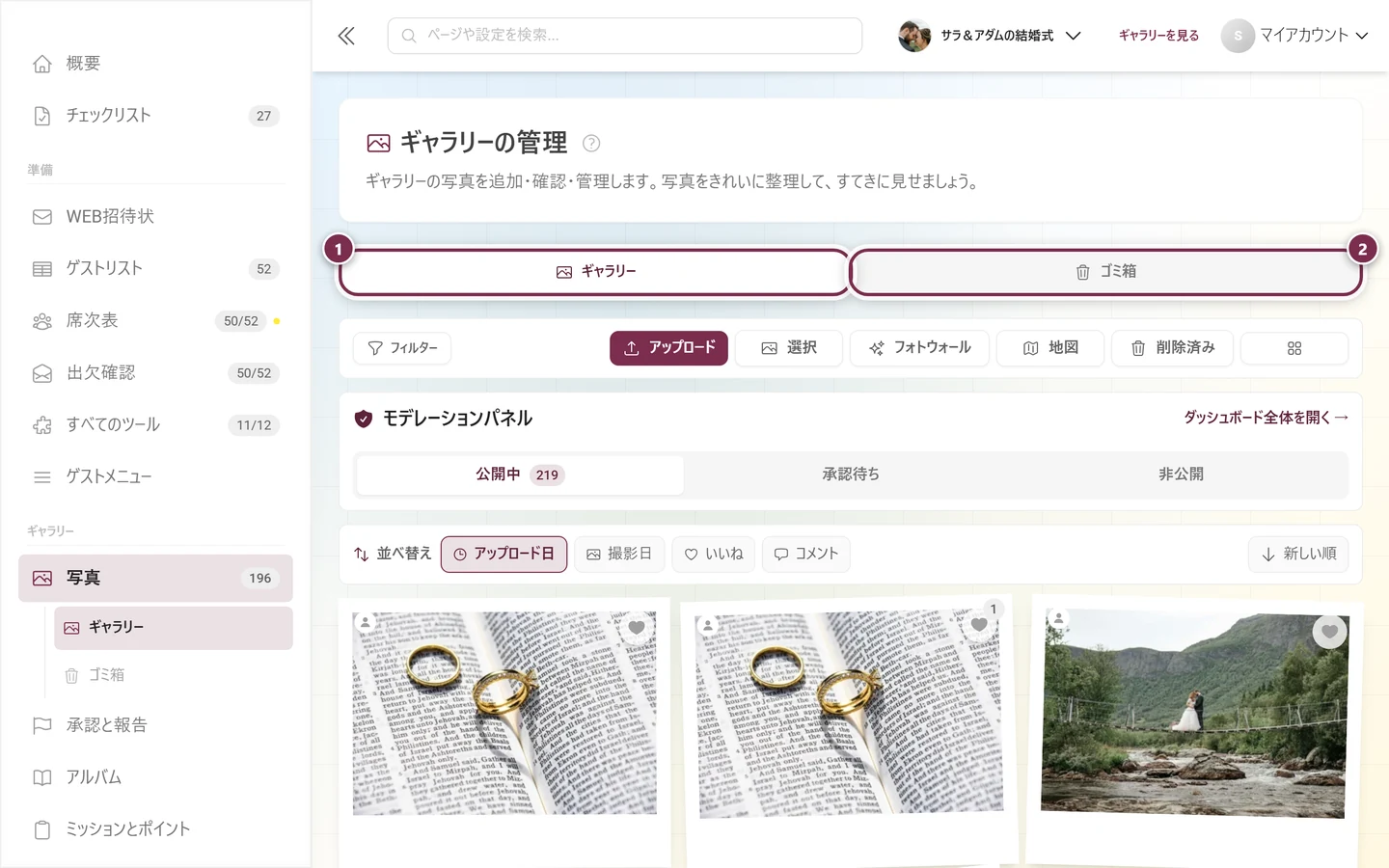
- ギャラリー – この記事で扱う写真グリッドです。
- ゴミ箱 – メディアが1件以上削除されると表示されます。できることについては ゴミ箱と復元 をご覧ください。
- 報告 – 報告がある場合にのみ表示されます。赤い数字は 未対応 の報告数です。
ギャラリー しか表示されない状態のときは、ページ自体がバーごと非表示になります。新しいイベントでは、タブがまったく表示されません。有効なタブはアドレスに入ります(?tab=recycleBin)。ブックマークや共有したリンクを開くと、同じ場所に戻れます。
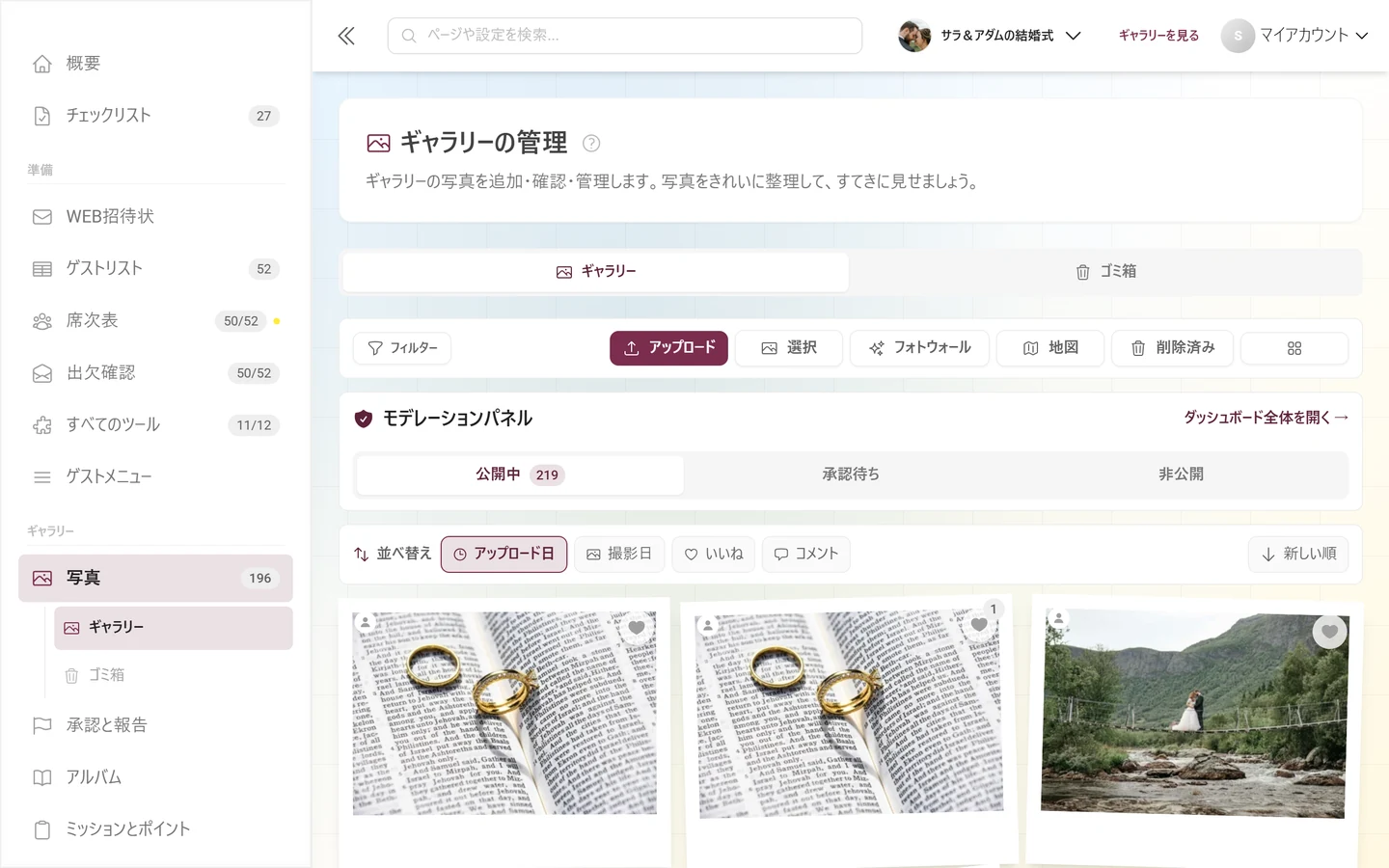
タブの下に操作バーがあります。左にフィルター、右にそのほかの操作が並びます。
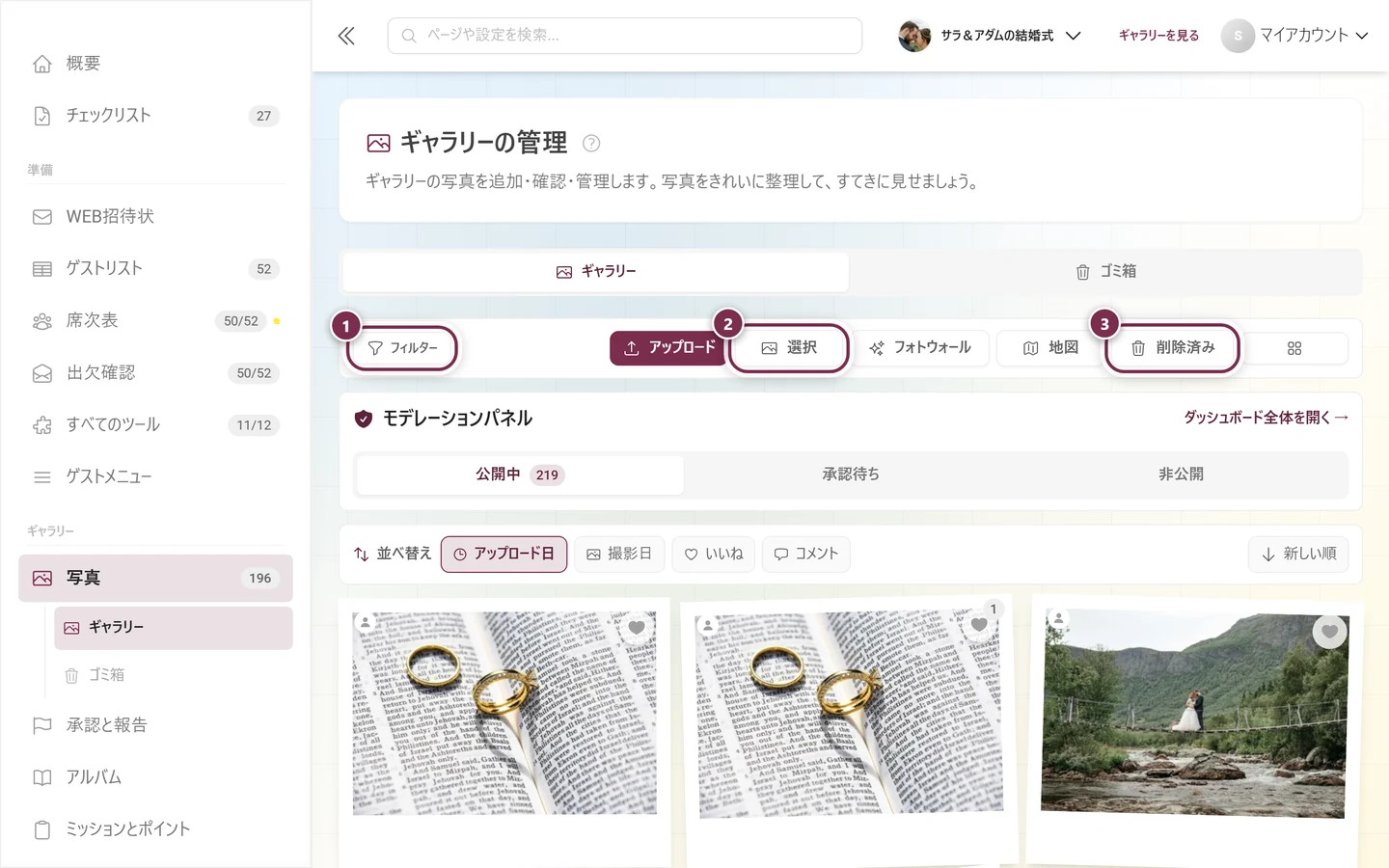
- フィルター – ギャラリーの絞り込み ダイアログを開きます(下記参照)。フィルターが有効なときは、ボタンの色が変わって件数が表示され、横にリセット用の赤い ✕ が出ます。
- アップロード – ホストとして写真や動画を直接アップロードします。方法はゲストと同じで、写真をアップロードする で説明しています。ちょうど1つのミッションで絞り込んでいる場合は、そのミッションが選ばれた状態でダイアログが開きます。
- 選択 – 選択モードをオンにします(タブレット幅以上で表示。スマートフォンでは ⋮ メニューの 写真を選択 です)。
- フォトウォール – プロジェクターやテレビ向けのフォトウォールを起動します。フォトウォールの設定 をご覧ください。このボタンは大きな画面でのみ表示され、それより小さい画面では ⋮ メニューに項目があります。
- 地図 – グリッドをマップ表示に切り替えます。位置情報を持つ写真が1枚以上あり、その機能がご利用のプランに含まれている場合にのみ表示されます。詳しくは マップ表示 をご覧ください。
- 削除済み – ギャラリーの上にゴミ箱を ダイアログ として開きます。上部の ゴミ箱 タブは詳細表示につながります。⋮ メニューでは同じ項目が ゴミ箱 という名前です。
- 右端のラベルのないボタン: 列の切り替え です。
列の切り替えと ⋮ メニュー
Section titled “列の切り替えと ⋮ メニュー”列の切り替えボタンでは、写真を横に何枚並べるかを決められます。
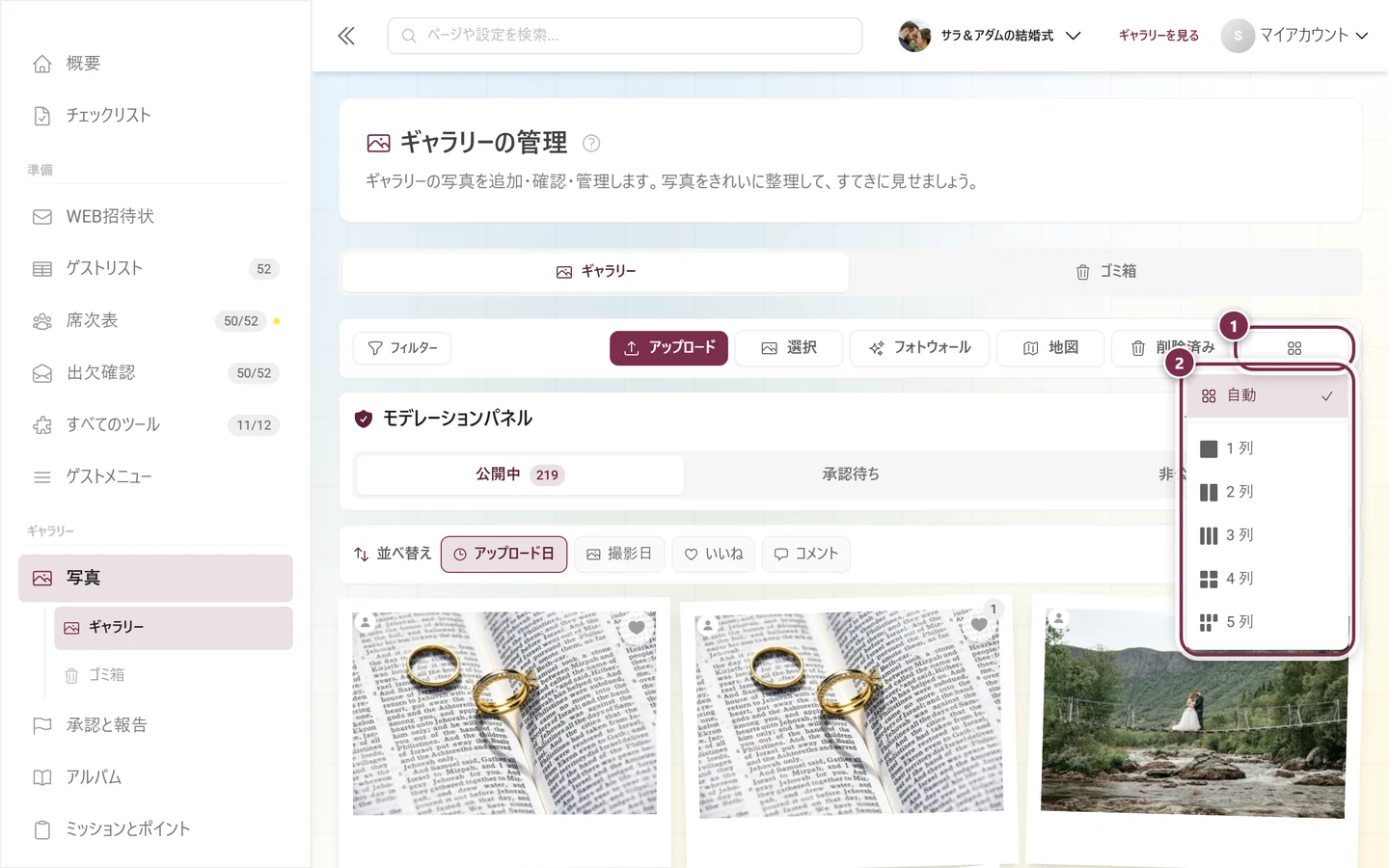
行ベースのギャラリースタイルでは、同じ値が列数ではなくタイルのサイズを制御します。その場合、項目は 特大、大、中、小、極小 になり、見出しは 列 ではなく サイズ になります。イベントで使うスタイルは デザインのカスタマイズ で設定します。
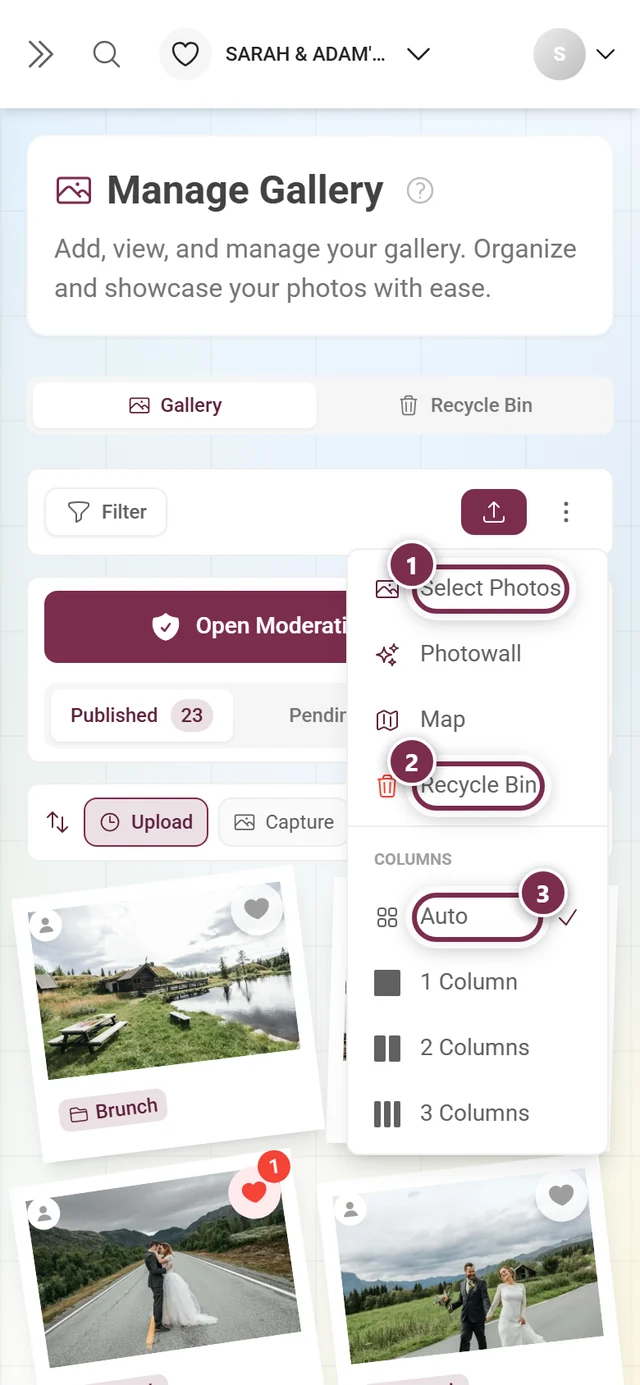
スマートフォンとタブレットでは列の切り替えボタンがなく、幅の狭いバーに収まらないものを ⋮ メニューにまとめています。
モデレーションパネルとステータスタブ
Section titled “モデレーションパネルとステータスタブ”操作バーの下に、モデレーター、管理者、オーナーだけが見られる専用のボックスが表示されることがあります。
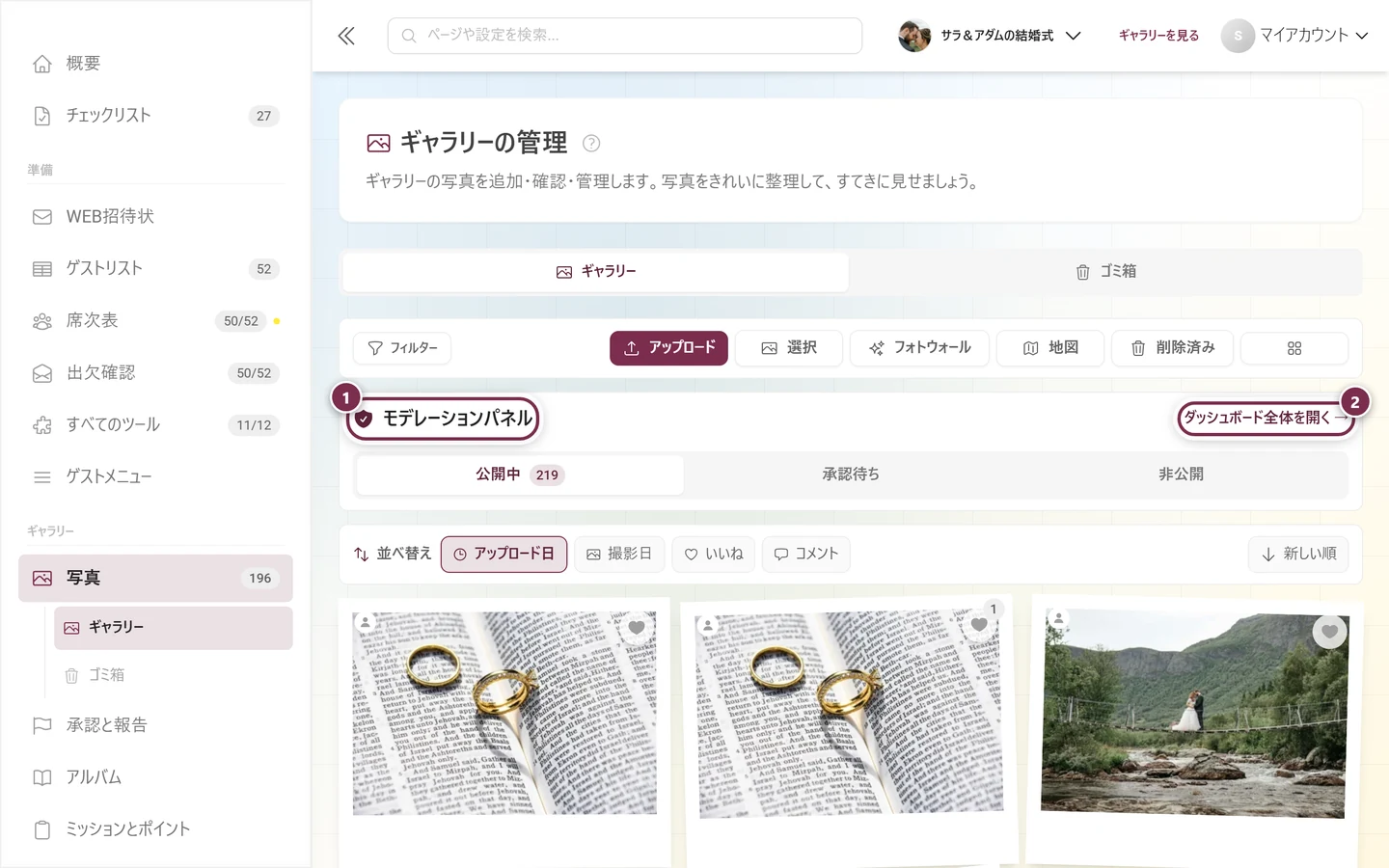
このボックスの表示は2つの条件で決まります。今やることがあるかどうかは 関係ありません。
- モデレーション権限(モデレーター、イベント管理者、オーナー)がある。
- ギャラリーに承認バーを表示 のスイッチがオンになっている。スイッチは モデレーションとセキュリティ にあり、初期設定ではオンです。
オフにすると、ステータスタブもギャラリーから消えます。モデレーションのページ自体は、プロフィールメニューと 承認と報告 から引き続き開けます。
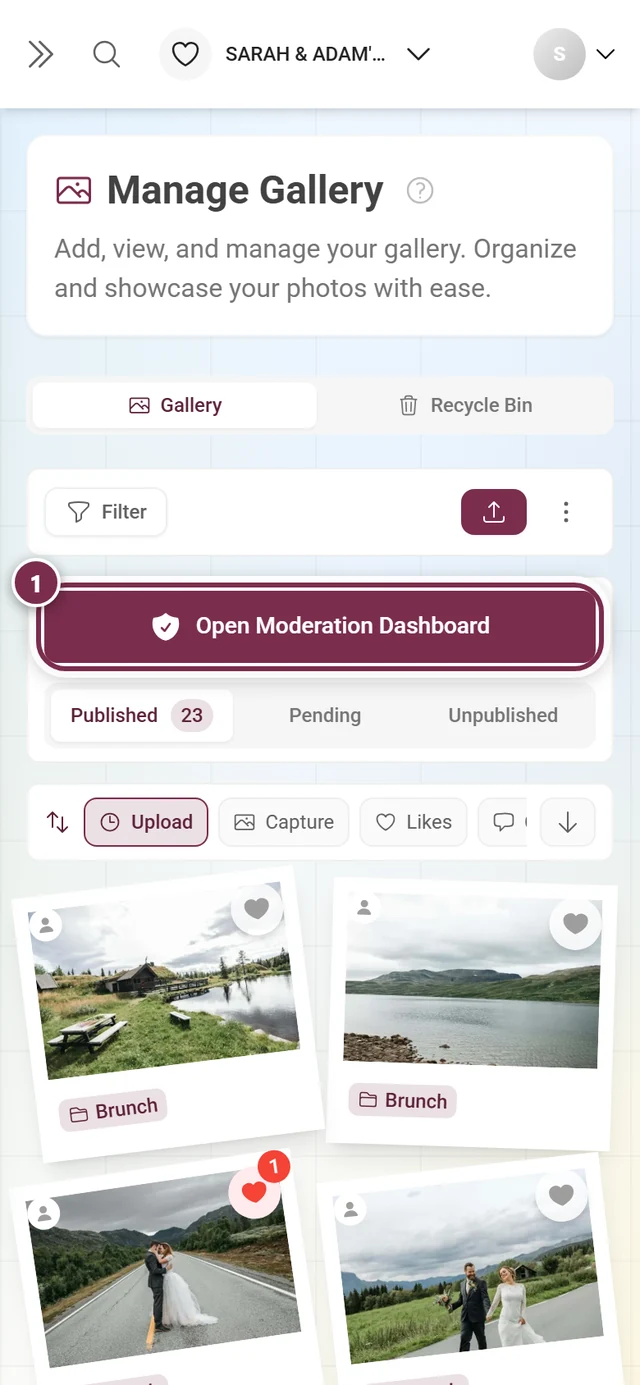
スマートフォンでは、小さなリンクの代わりに幅の広いボタンが表示されます。
3つのステータスタブ
Section titled “3つのステータスタブ”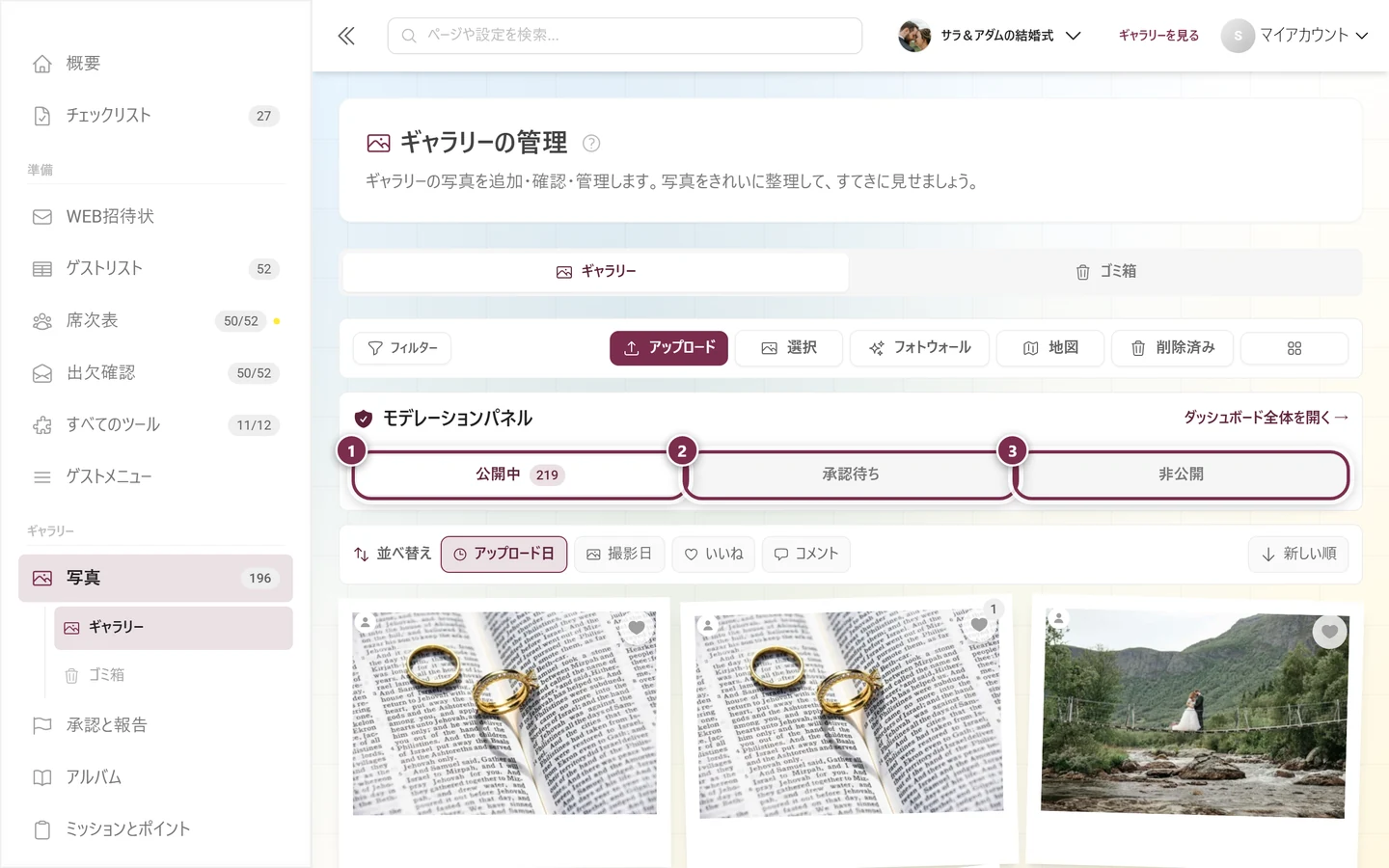
- 公開中 – ゲストに見えています。タブの数字は、メニューの 写真 の横に表示される数字と同じです。フィルターが有効なときは、絞り込まれたメディアだけを数えます。
- 承認待ち – 承認を待っています。このタブには、モデレーションがオンのときだけ項目が入ります。
- 非公開 – 取り下げたメディアです。アップロード済みですが、意図的に非表示にしています。
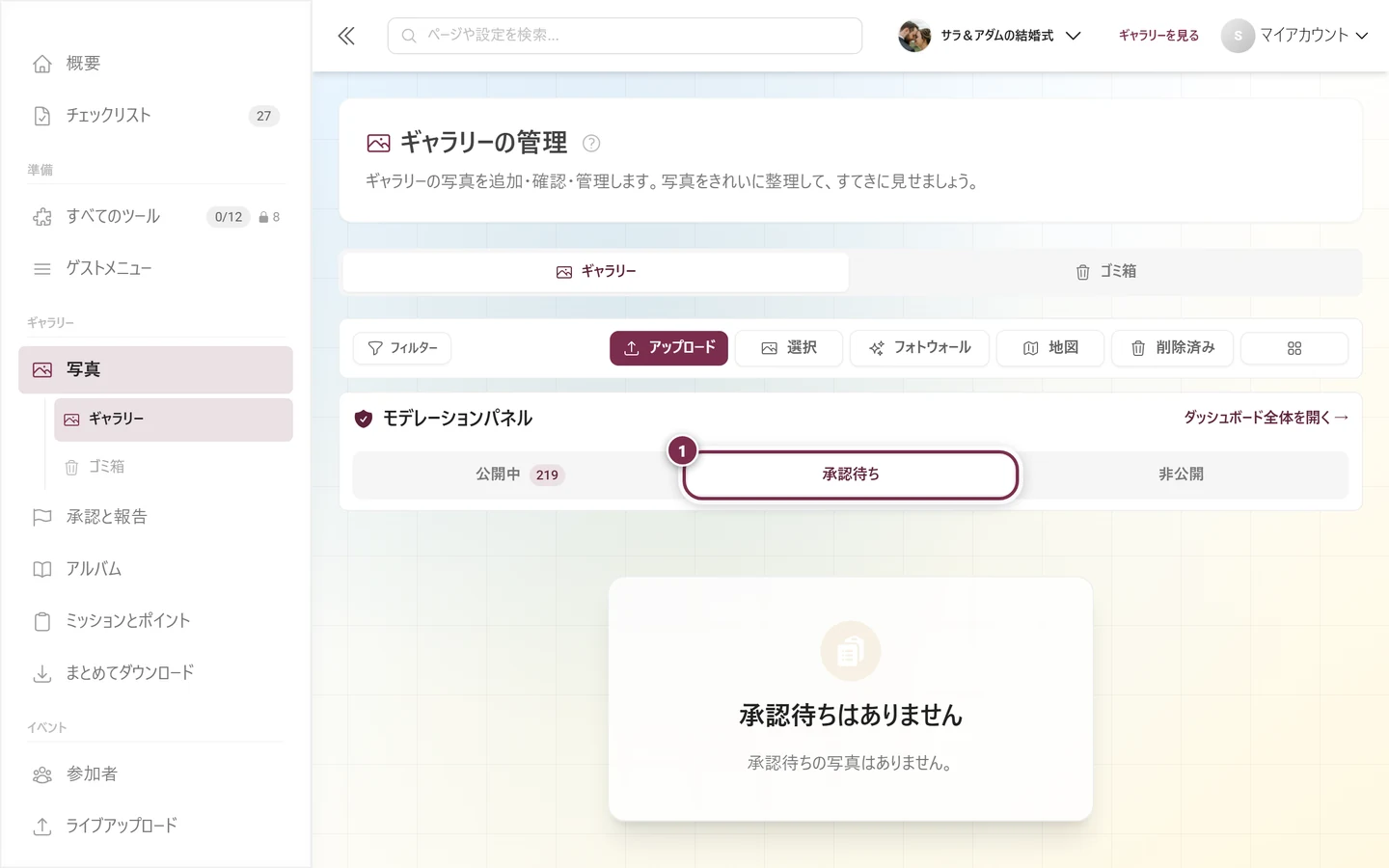
有効なステータスタブもアドレスに入ります(?filter=pending)。/admin/gallery?filter=pending へのリンクを使えば、承認待ちの一覧に直接移動できます。
並べ替えバー
Section titled “並べ替えバー”グリッドのすぐ上に、並べ替え専用の行があります。これはイベントの設定ではなく、今開いているビューにのみ適用されます。
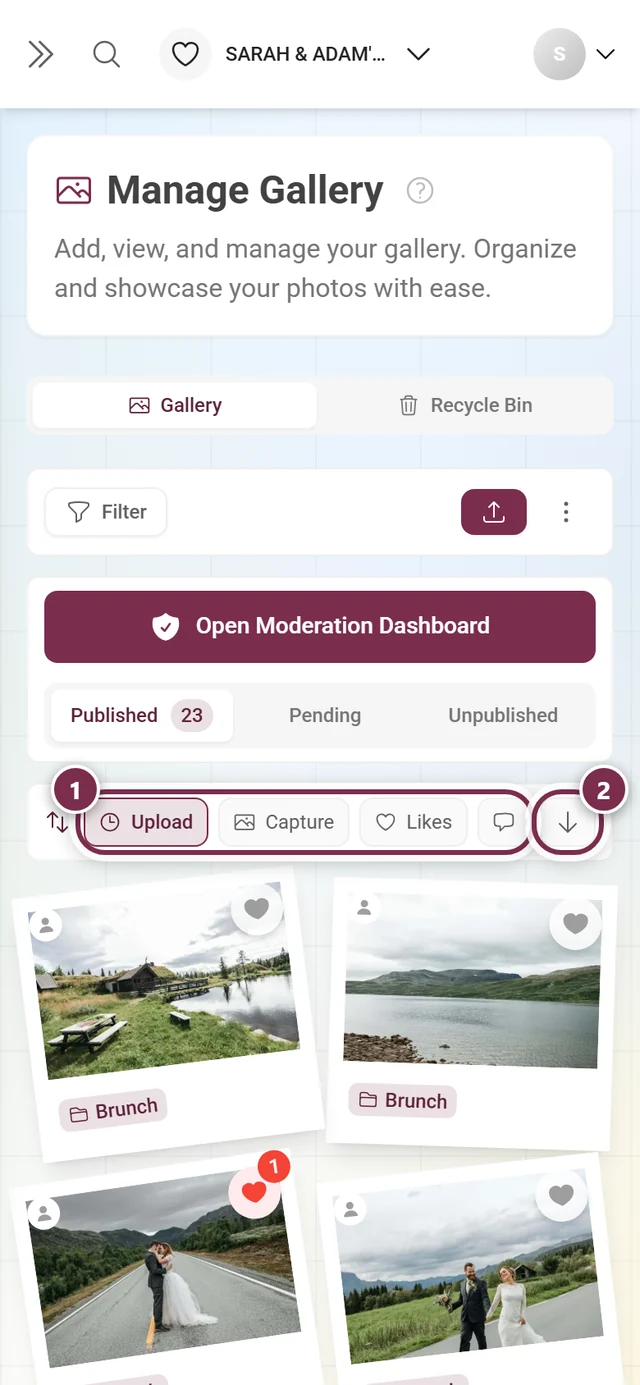
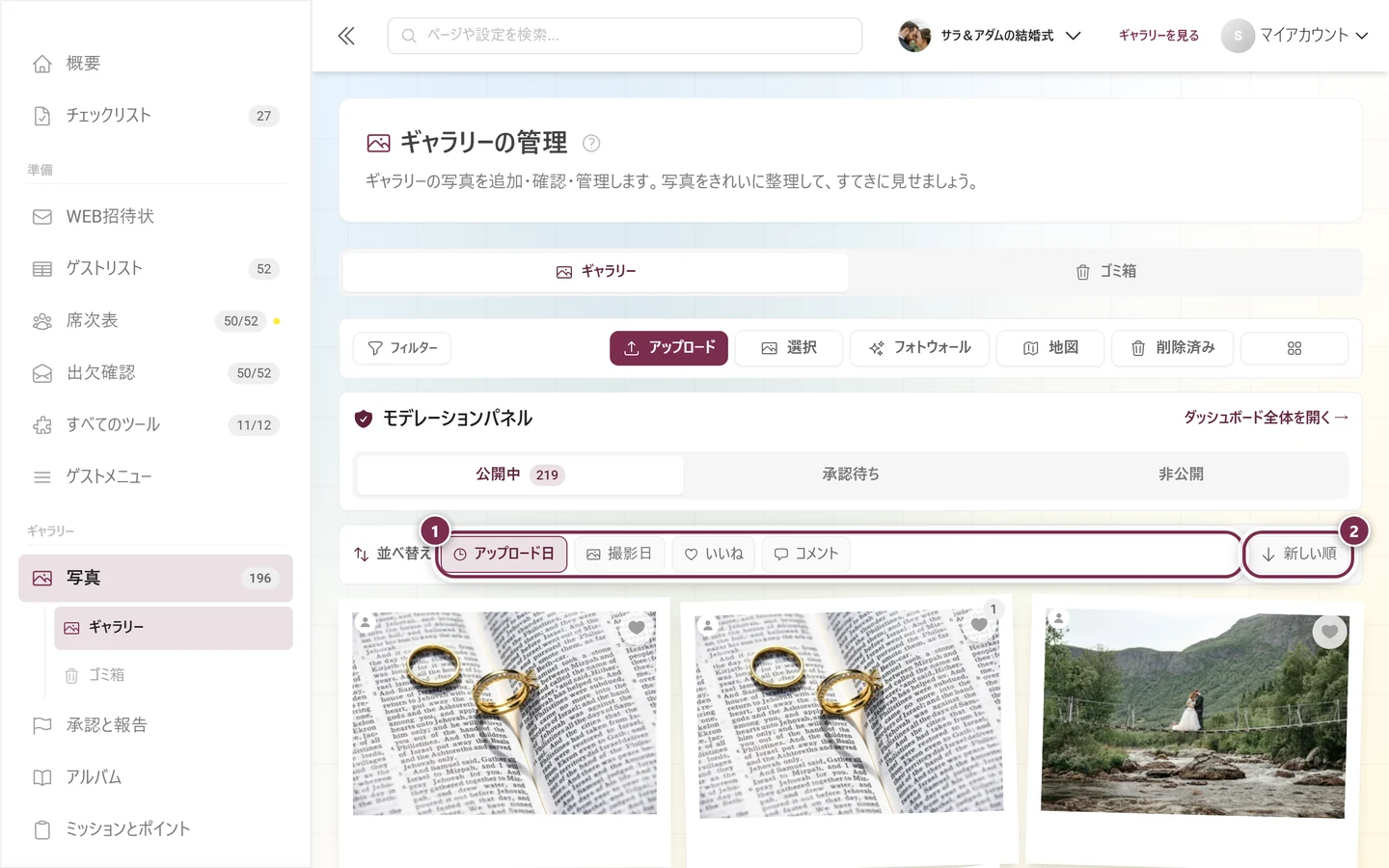
- アップロード日 – アップロードした順です。初期設定です。
- 撮影日 – カメラの画像データにある日付です。撮影日がない写真は、アップロード日で代用されます。
- いいね と コメント – イベントでその機能がオンのときにだけ表示されます。
右のボタンは、アップロード日 と 撮影日 では 新しい順 と 古い順 になります。いいね や コメント で並べ替えると、多い順 と 少ない順 に切り替わります。
「ギャラリーの絞り込み」ダイアログ
Section titled “「ギャラリーの絞り込み」ダイアログ”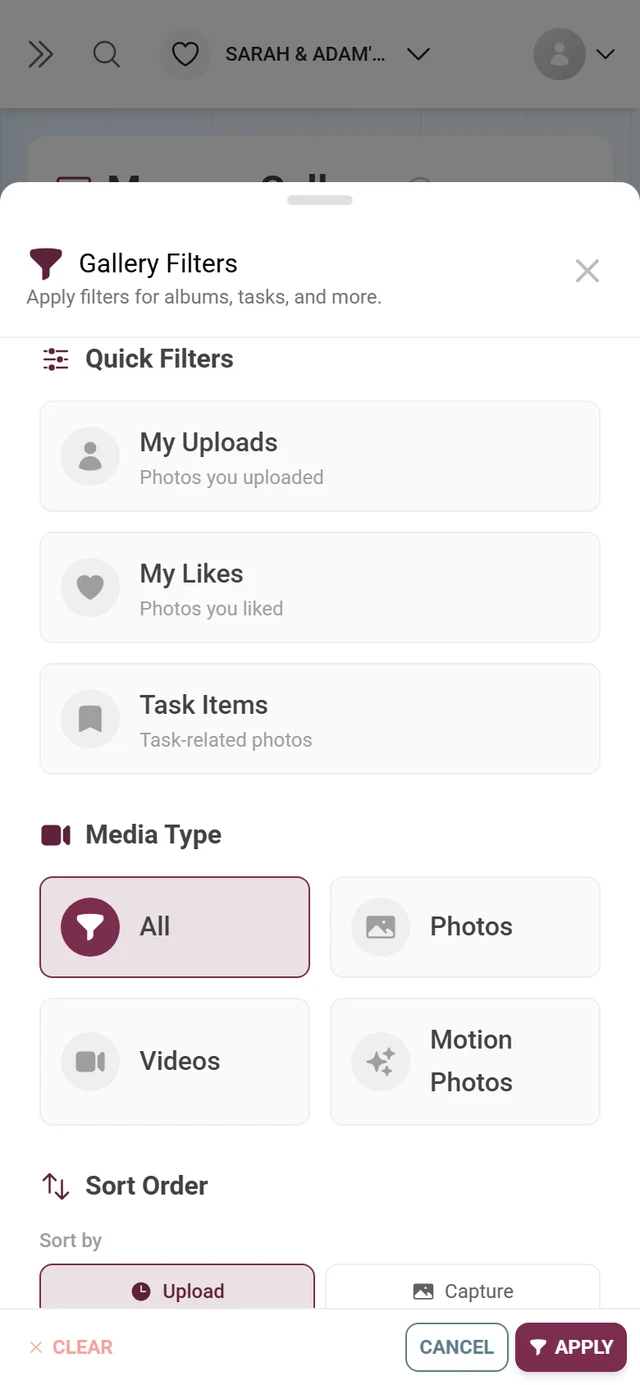
ダイアログの名前は ギャラリーの絞り込み(「アルバムやミッションなどで絞り込めます。」)で、上から順に次のブロックで構成されます。どれが表示されるかはイベントによって異なり、中身のないブロックは表示されません。
適用中のフィルター
Section titled “適用中のフィルター”一番上には、現在フィルターが有効な場合にのみ、有効なフィルターがチップとして一覧表示され、横に すべてリセット があります。何も絞り込まれていなければ、ダイアログはクイックフィルターから始まります。
クイックフィルター
Section titled “クイックフィルター”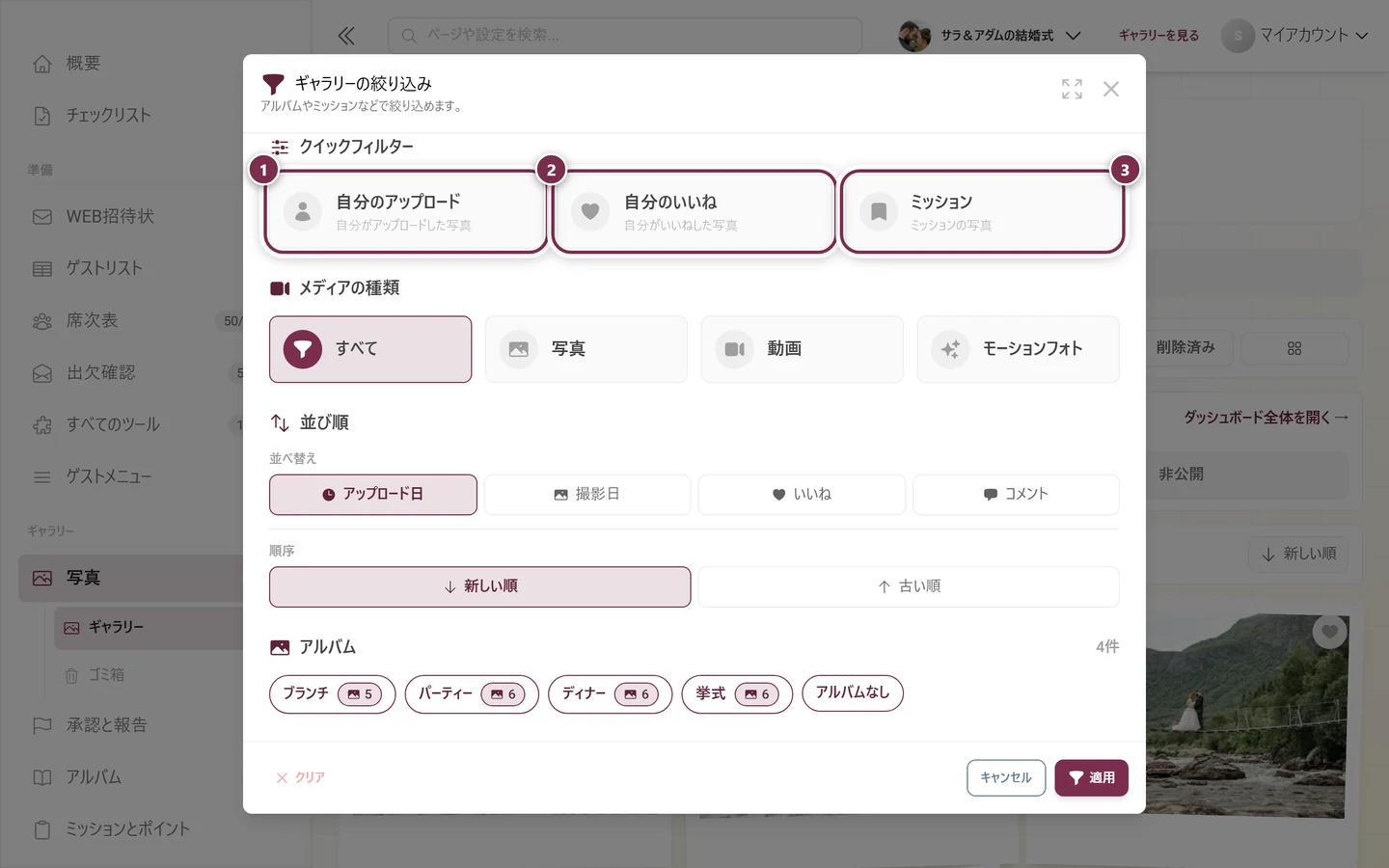
メディアの種類
Section titled “メディアの種類”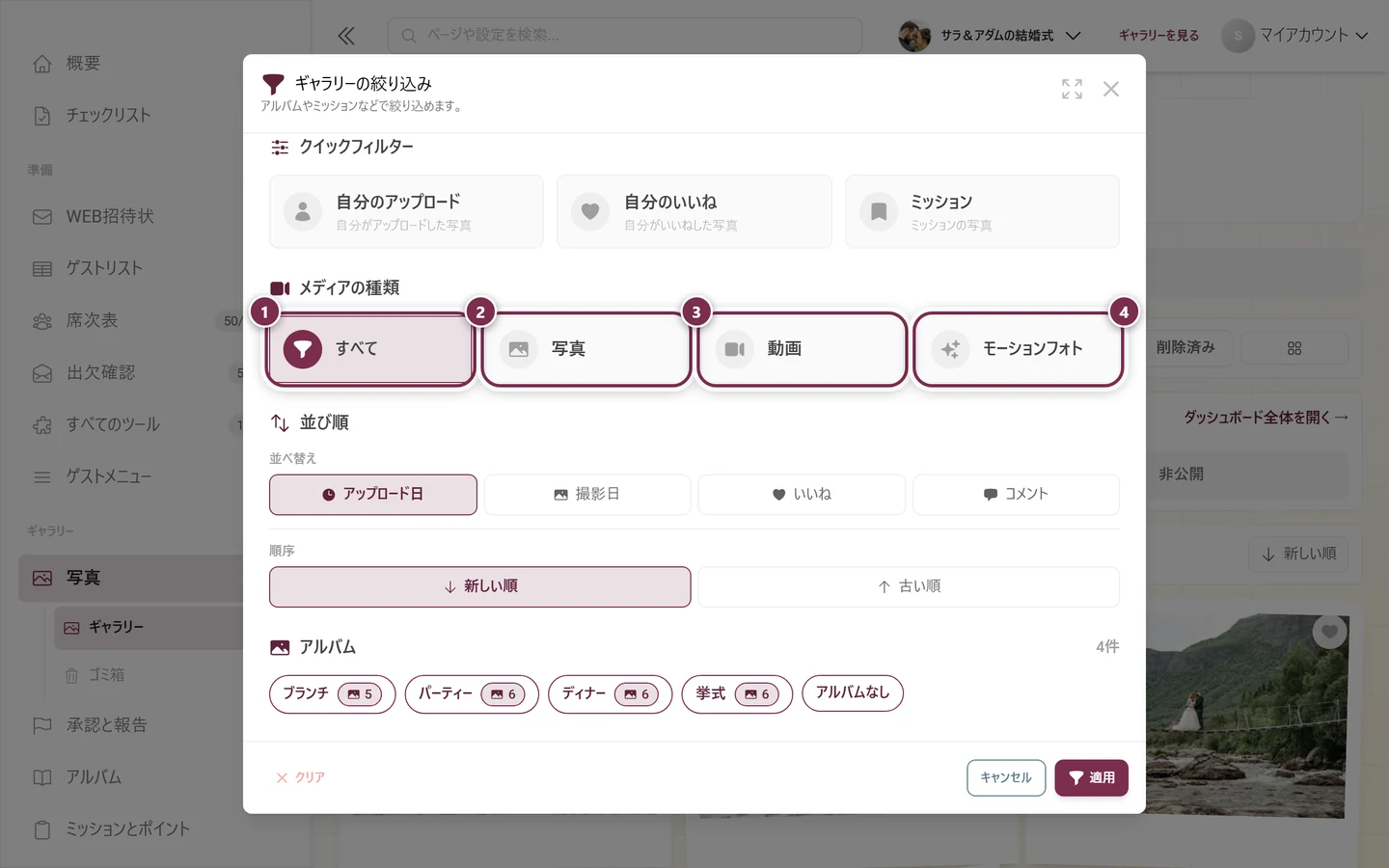

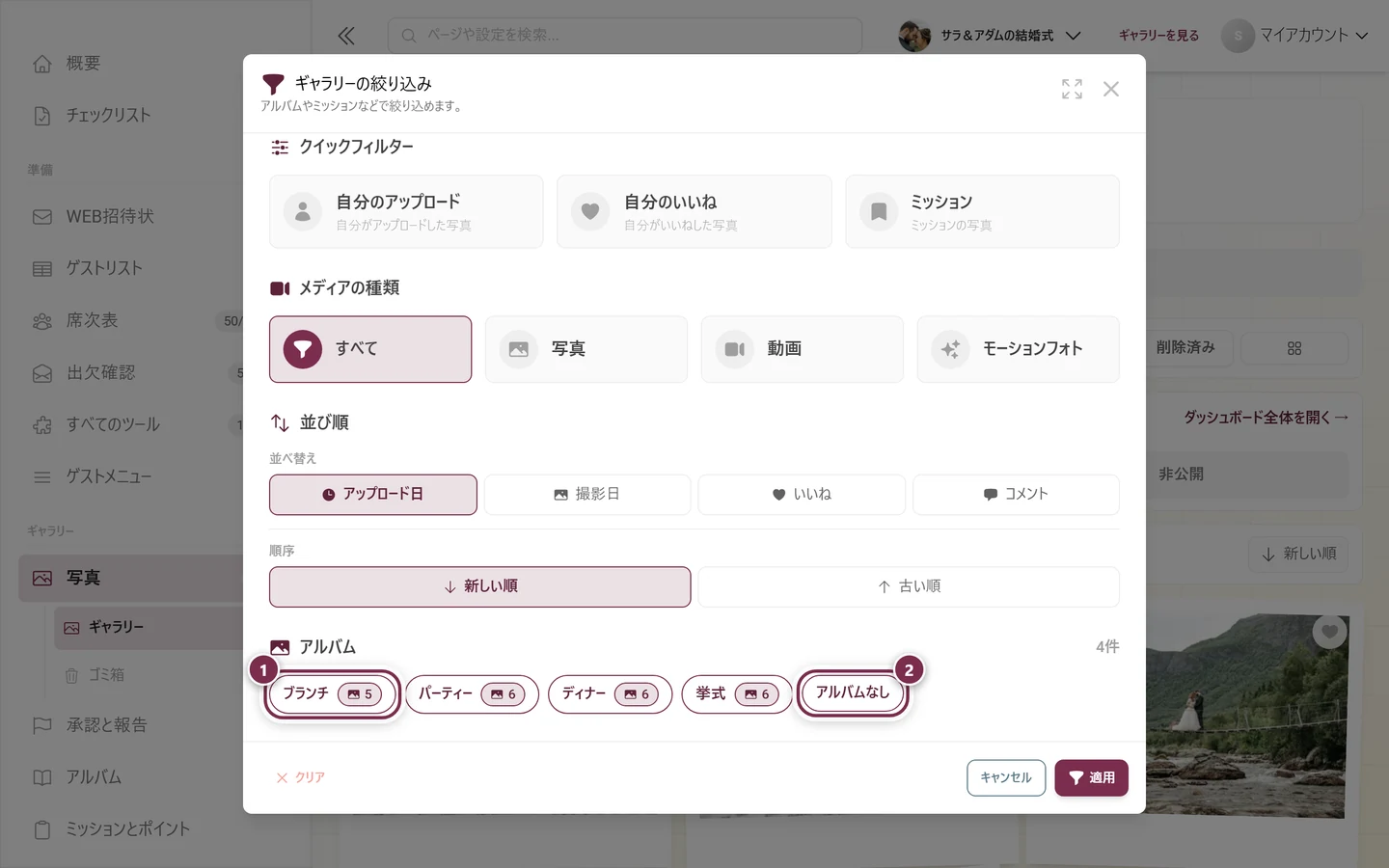
アルバムの作成は アルバムの作成 で行います。
ミッション、人物、いいね
Section titled “ミッション、人物、いいね”アルバムの下には、イベントによってほかのブロックが続きます。
- ミッション – 各フォトミッションがチェックボックスと達成済みの写真数付きで並びます。このブロックは、ミッションがオンで1件以上ある場合にのみ表示されます。作成は フォトミッションの作成 で行います。
- 人物で絞り込み – 顔認識で見つかった人物です。顔認識が動作している場合にのみ表示されます。自分の写真を探す をご覧ください。
- 人数で絞り込み – 最小人数 と 最大人数 です。こちらも検出された顔が前提です。
- いいね数で絞り込み – いいねがオンのときだけ表示されます。
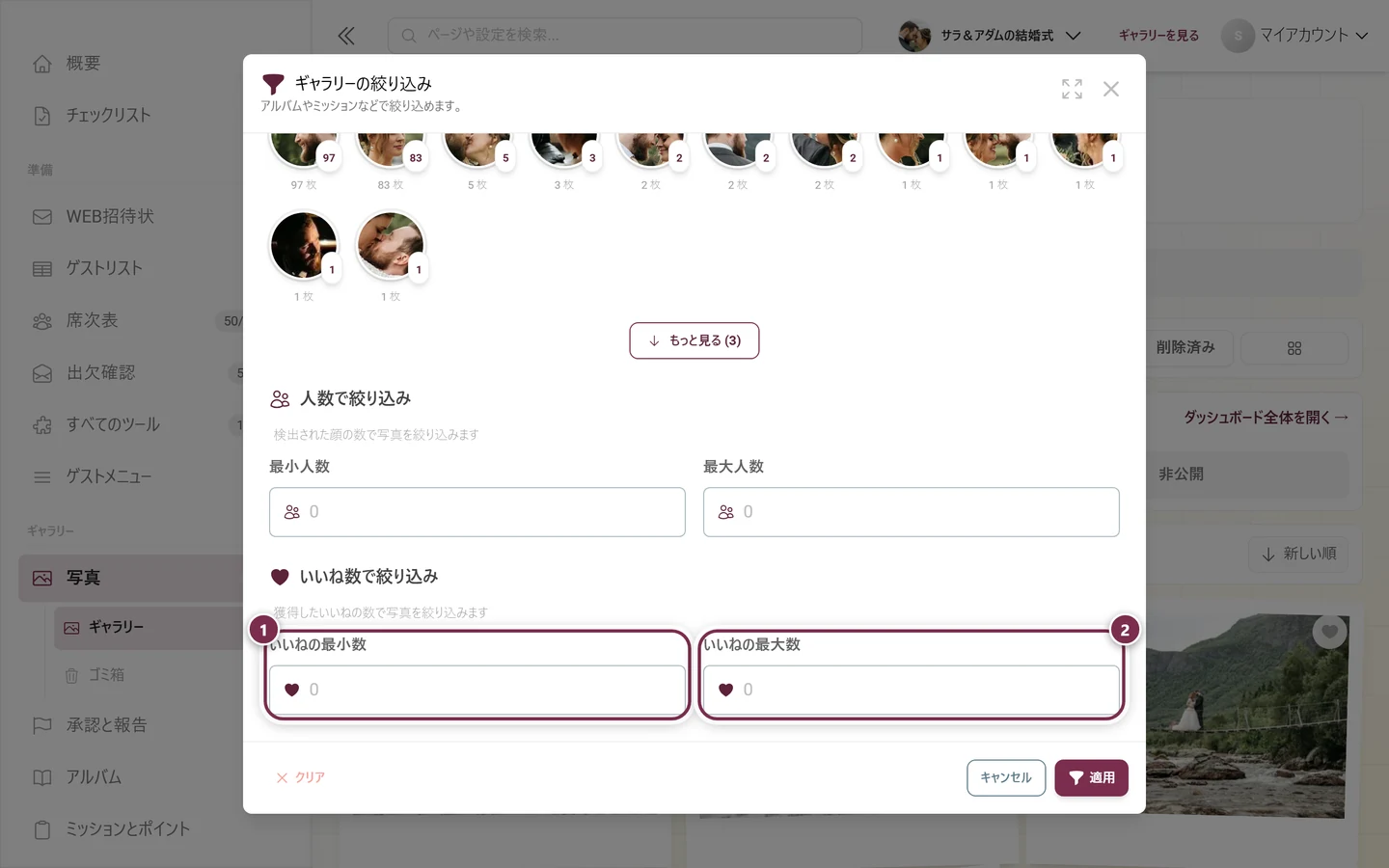
下部の クリア(すべてのフィルターをリセット)、キャンセル(変更を破棄)、適用 でダイアログを閉じます。適用 を押して初めてギャラリーが変わります。
有効なフィルターの確認と解除
Section titled “有効なフィルターの確認と解除”フィルターが有効になると、ページは3か所で同時にそれを示します。そのため、フィルターの解除し忘れに気づけます。
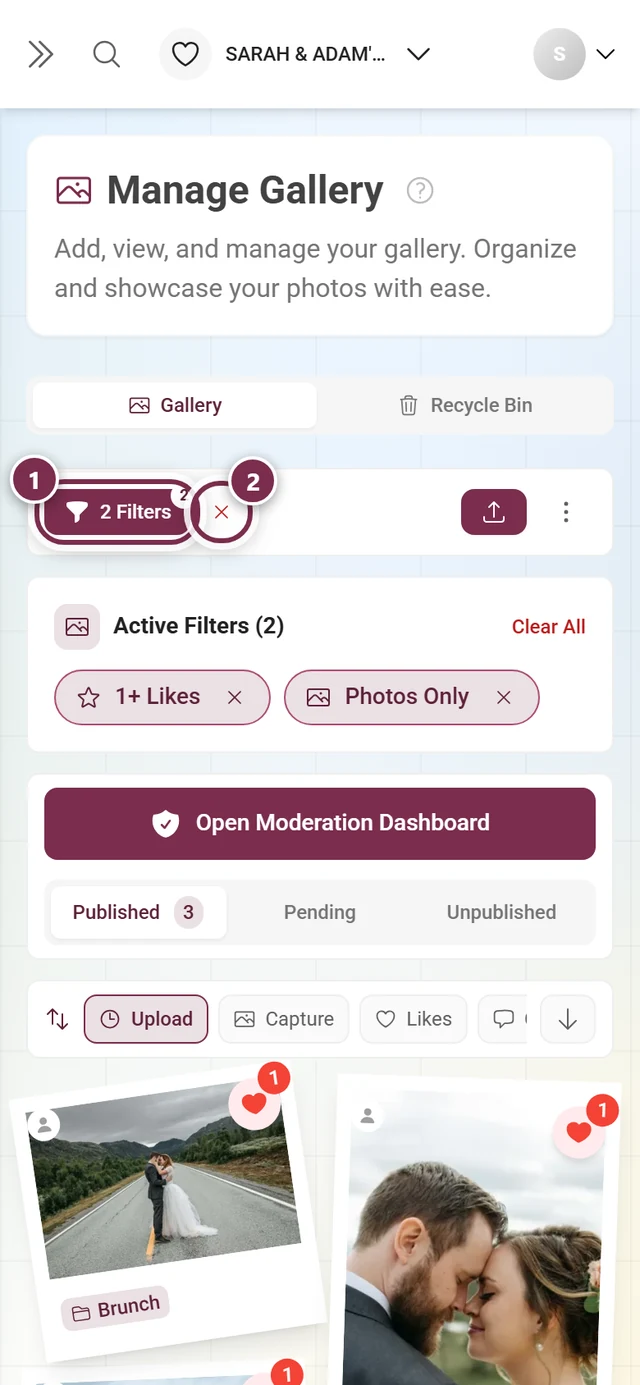
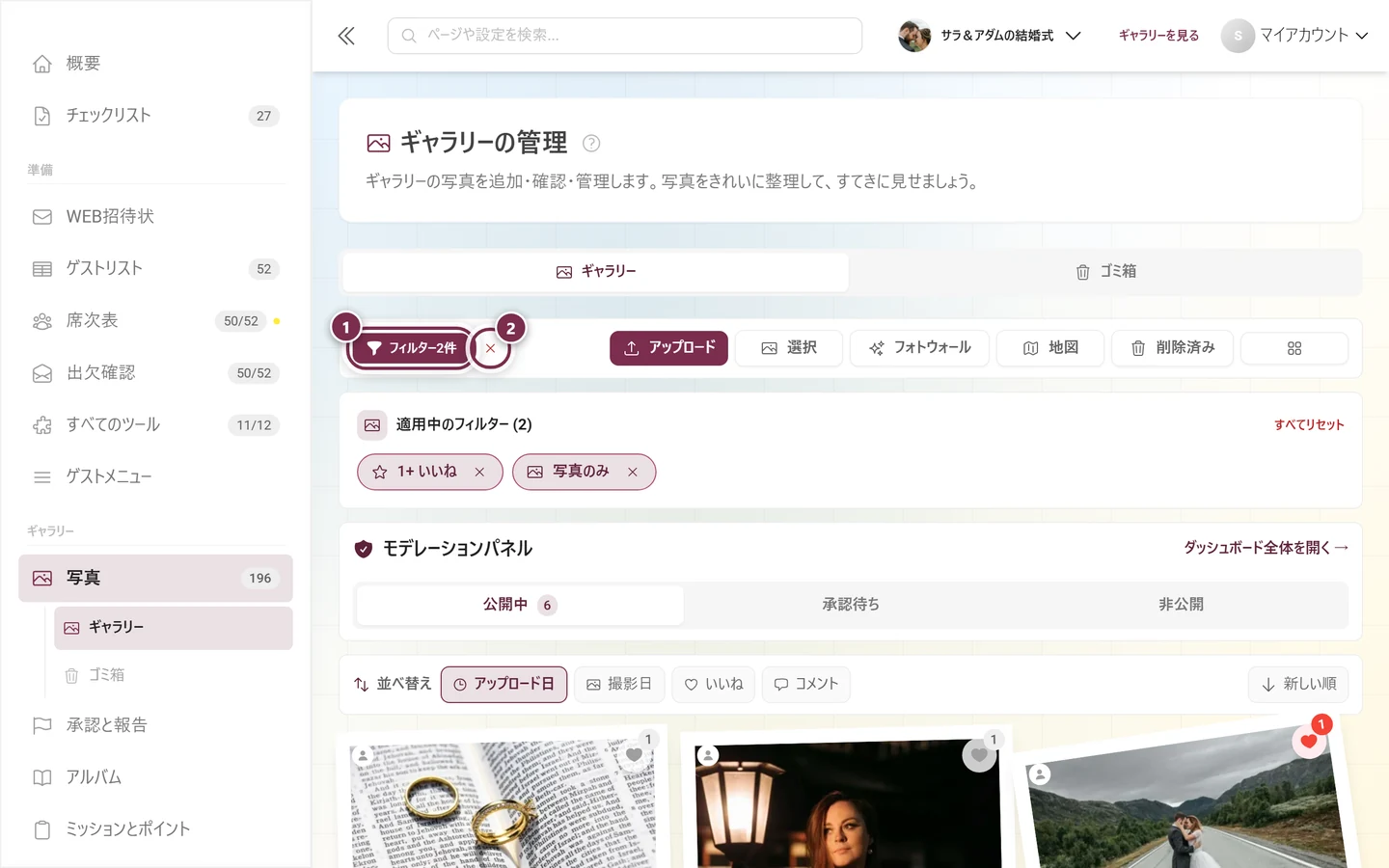
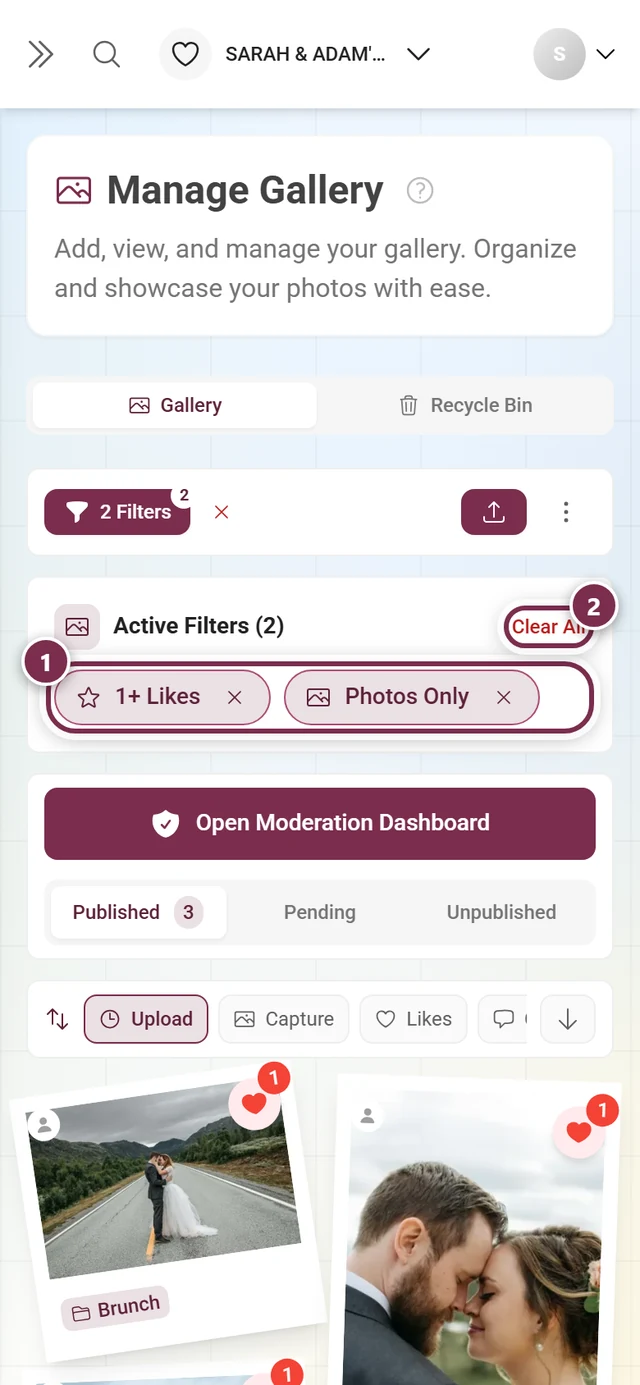
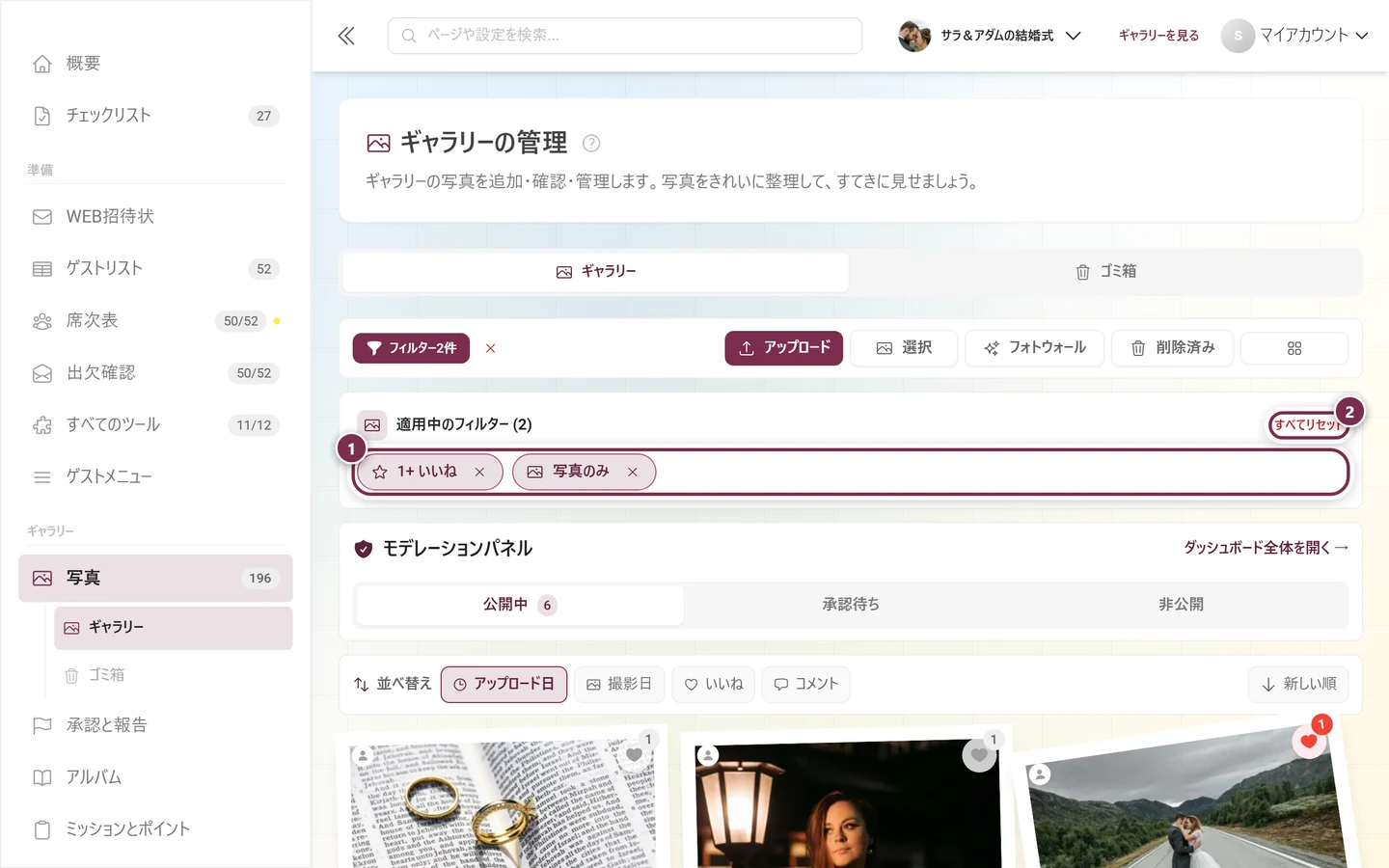
このとき、公開中 タブの数字が23から3に減っていることに注目してください。ステータスタブは常に、フィルター後に残ったものを数えます。
アルバムカード
Section titled “アルバムカード”ちょうど1つのアルバムだけで絞り込んでいる(ほかには何もない)場合は、チップバーの代わりにコンテキストカードが表示されます。
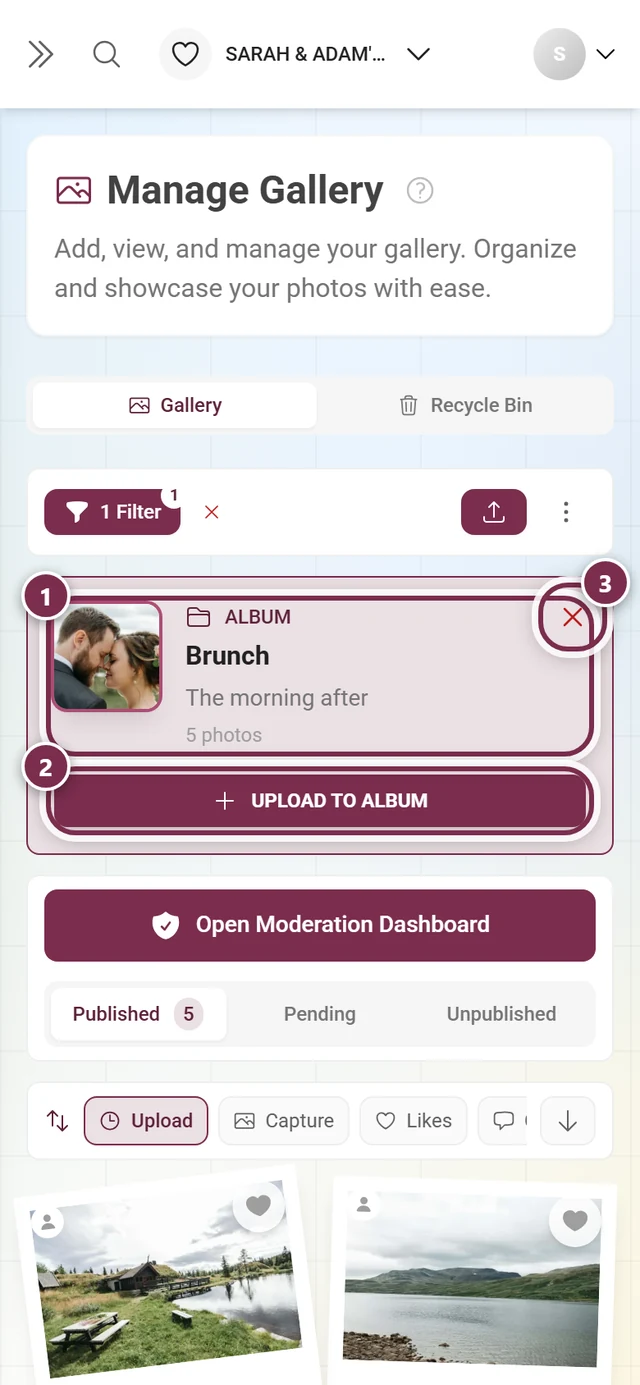
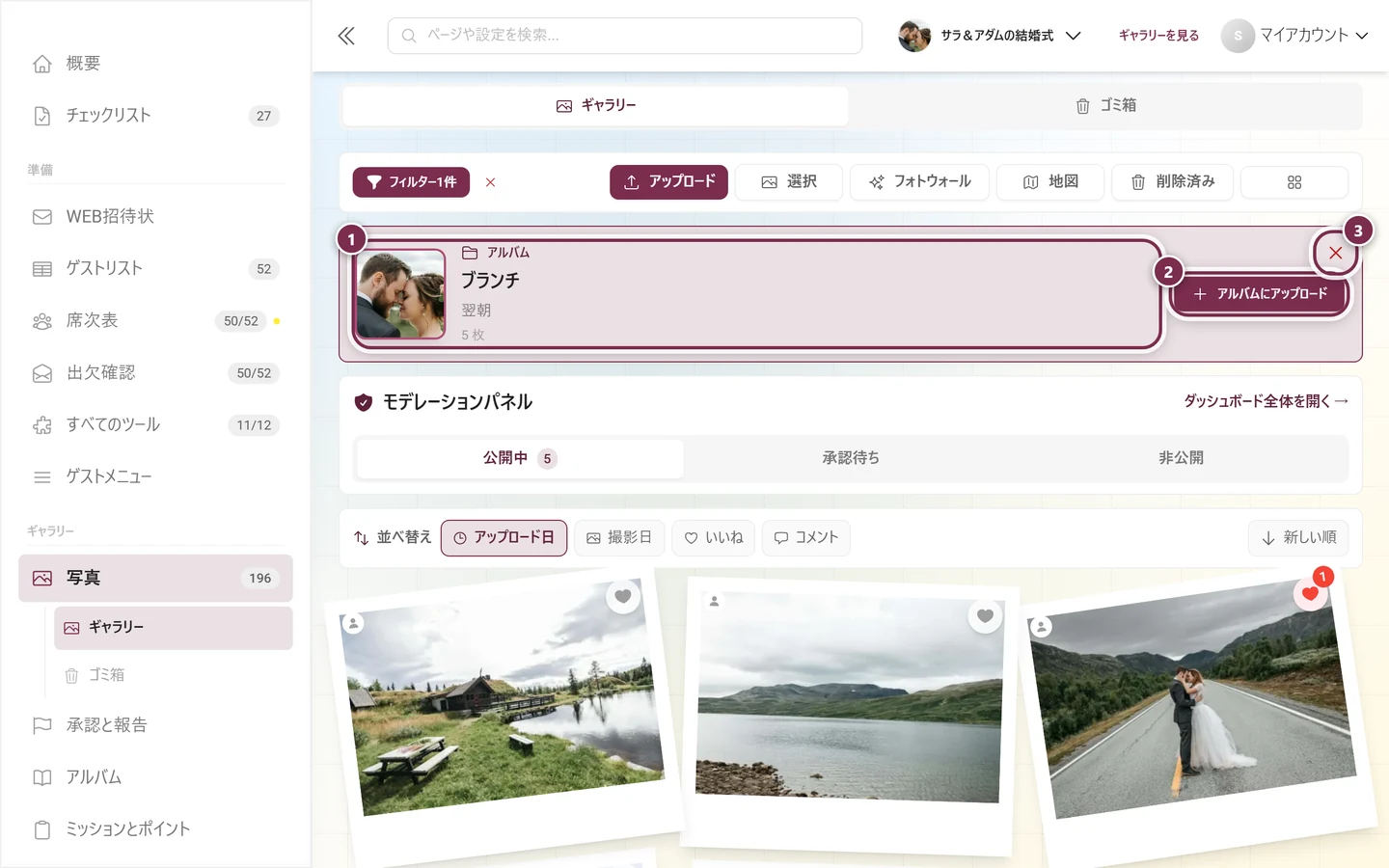
ミッションにも同様のカードがあります。ちょうど1つのミッションで絞り込むと、そのカードと ミッションに挑戦 ボタンが表示されます。
選択 を押すと、操作バーが選択バーに切り替わります。
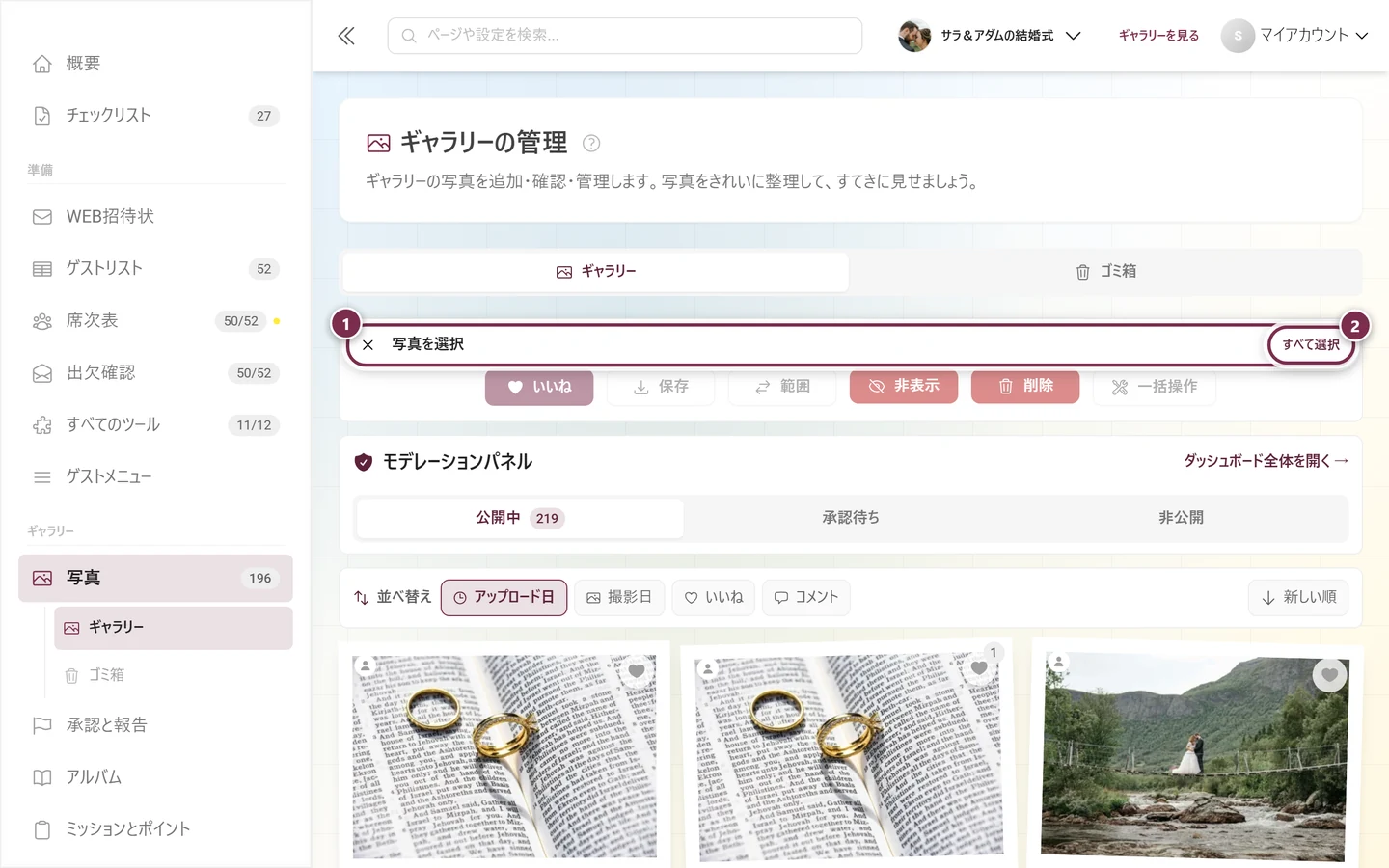
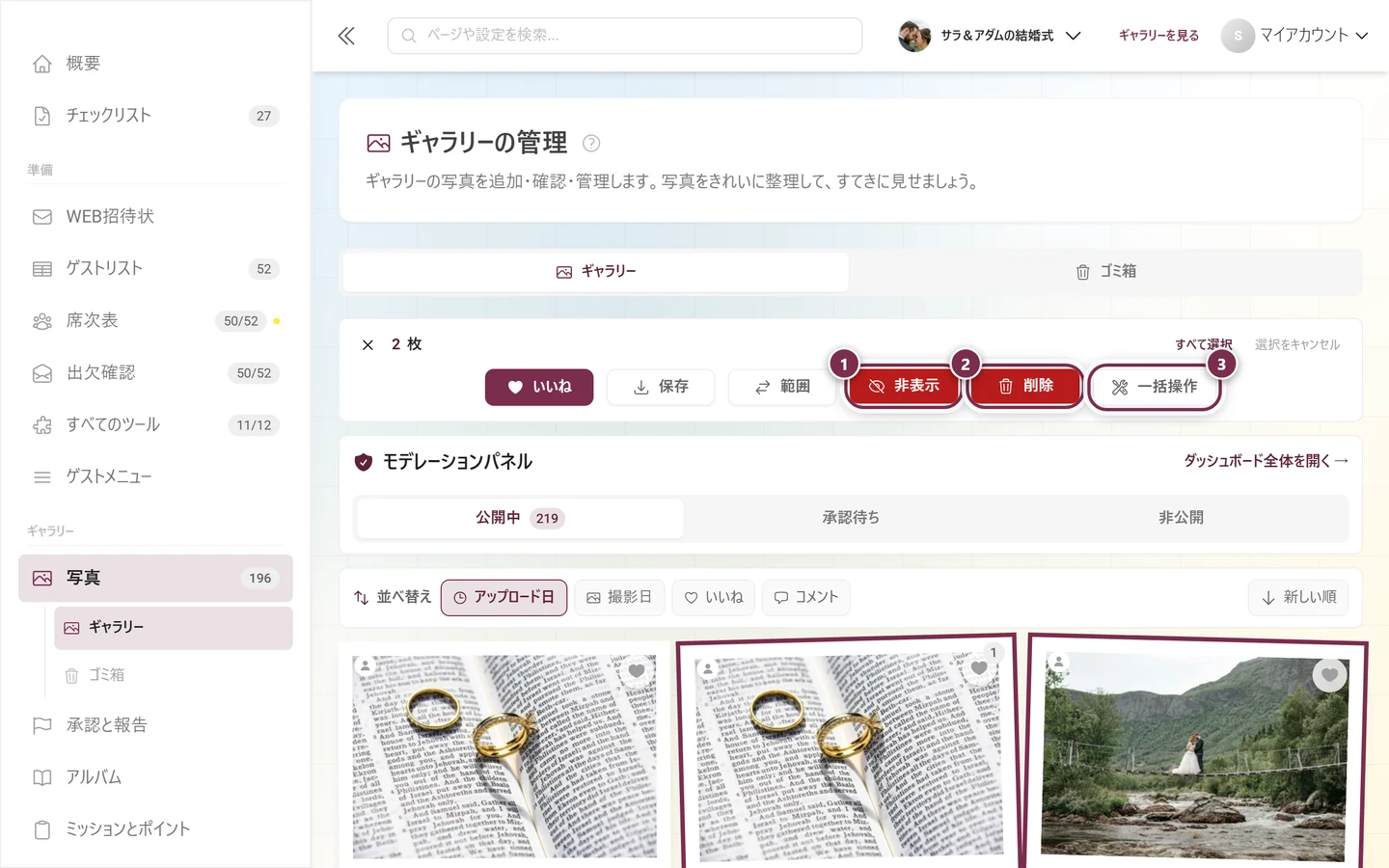
- いいね と 保存 は誰でも使えます。保存 はダウンロードのダイアログを開きます。
- 範囲 は、最後にクリックした2枚の間にあるすべての写真を選択します。長い範囲に便利です。
- 非表示、公開、削除 にはモデレーション権限が必要です。最初の2つのうちどちらが表示されるかはステータスタブで決まります。公開中 タブでは 非表示、承認待ち と 非公開 では 公開 です。
- アルバムから外す は、ちょうど1つのアルバムで絞り込んでいるときだけ追加されます。
- 一括操作 は、管理者 または オーナー のロールに限られます。
これらのボタンは、実行前にいずれも確認が入ります。ダウンロードを含む詳しい説明は 複数の写真を選択する をご覧ください。
ここにないもの
Section titled “ここにないもの”このページはメディアを表示するもので、モデレーション画面ではありません。承認、報告の対応、ゲストのブロックは、専用の 承認と報告 エリアで行います。写真の承認とモデレーション をご覧ください。また、すべてのメディアの完全なバックアップは、選択ではなく すべての写真をバックアップ で行います。
トラブルシューティング
Section titled “トラブルシューティング”写真がグリッドにない。 まずステータスタブを確認してください。モデレーションがオンの場合、新しいアップロードは 承認待ち にあります。次にフィルターです。アルバムやメディアの種類のフィルターは、解除するまで有効なままです。いちばん早いのは、フィルターボタンの横の赤い ✕ です。
ステータスタブがまったく表示されない。 モデレーション権限がないか、モデレーションとセキュリティ で ギャラリーに承認バーを表示 のスイッチがオフになっています。プロフィールメニューからは、いつでもモデレーションページを開けます。
「承認待ち」タブが空のまま。 モデレーションがオフです。モデレーションとセキュリティ でオンにしてください。
並べ替えバーが消えた。 グリッドが空のときは非表示になります。たとえば、承認待ちがない 承認待ち タブです。常に消えているときは、デザインのカスタマイズ の クイック並べ替えバー のスイッチがオフです。
「ゴミ箱」タブがない。 メディアが1件以上削除されるまで表示されません。一方、操作バーの 削除済み ボタンは、いつでもゴミ箱のダイアログを開きます。
「選択」に一括操作が表示されない。 一括操作 ボタンは 管理者 または オーナー のロールに限られます。ロールと権限 をご覧ください。
写真が消えた。 ゴミ箱 を確認してください。削除されたメディアは、猶予期間の間そこに残ります。
- 複数の写真を選択する – 選択モード、非表示、削除、一括操作。
- 写真の承認とモデレーション – 承認と報告のための専用エリア。
- ゴミ箱と復元 · アルバムの作成 · フォトミッションの作成
- デザインのカスタマイズ · モデレーションとセキュリティ · すべての写真をバックアップ