コンテンツにスキップ

ゲストリスト

ゲストリストは、準備の司令塔です。すべてのゲストが一つの表に並び、誰が出席するか、誰が何を食べるか、誰が誰の隣に座りたいか、誰がどこに座るかがひと目でわかります。

サイドバーの準備にあります。ゲストリストが有効で、最後に使ったツールであればその専用の項目から、そうでなければすべてのツールのゲストリストタイルから開けます。

表の上には操作バーがあり、インポート、エクスポートと、準備の状況を示す集計行が並びます。集計行にはゲスト、出席、欠席、未回答の数が出ます。右側には保存ボタンがあり、未保存の変更があるときは、その手前に未保存の変更がありますと表示されます。
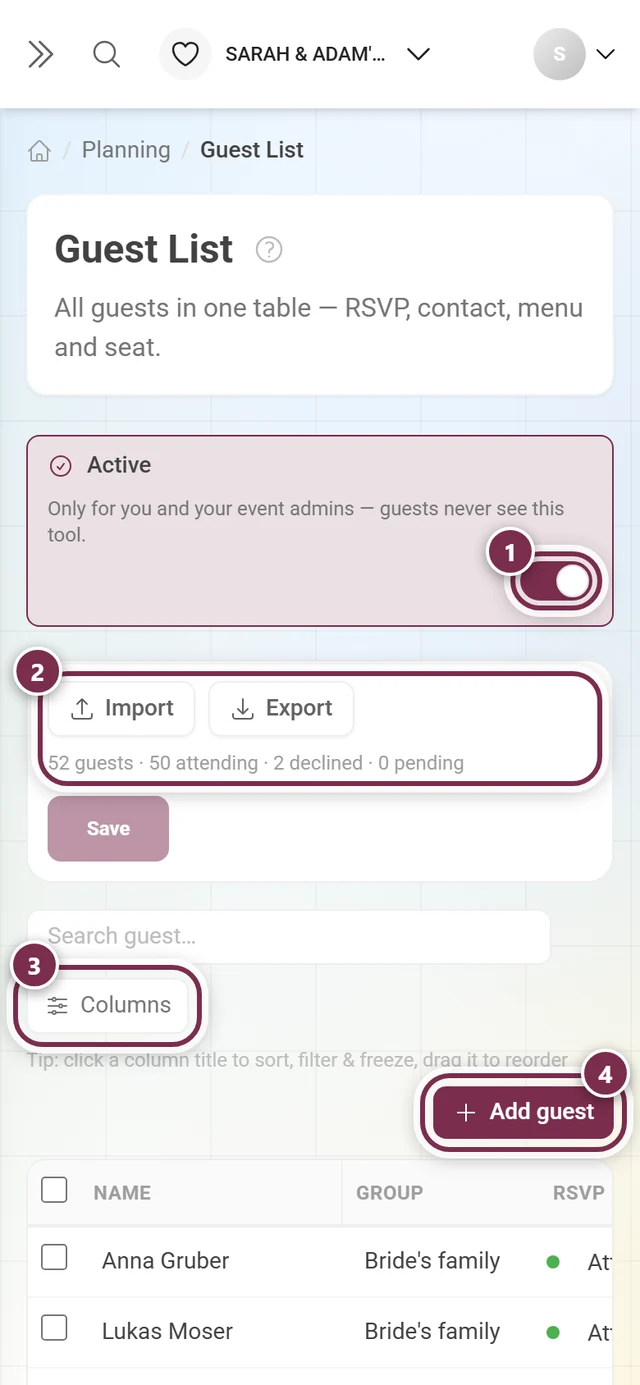
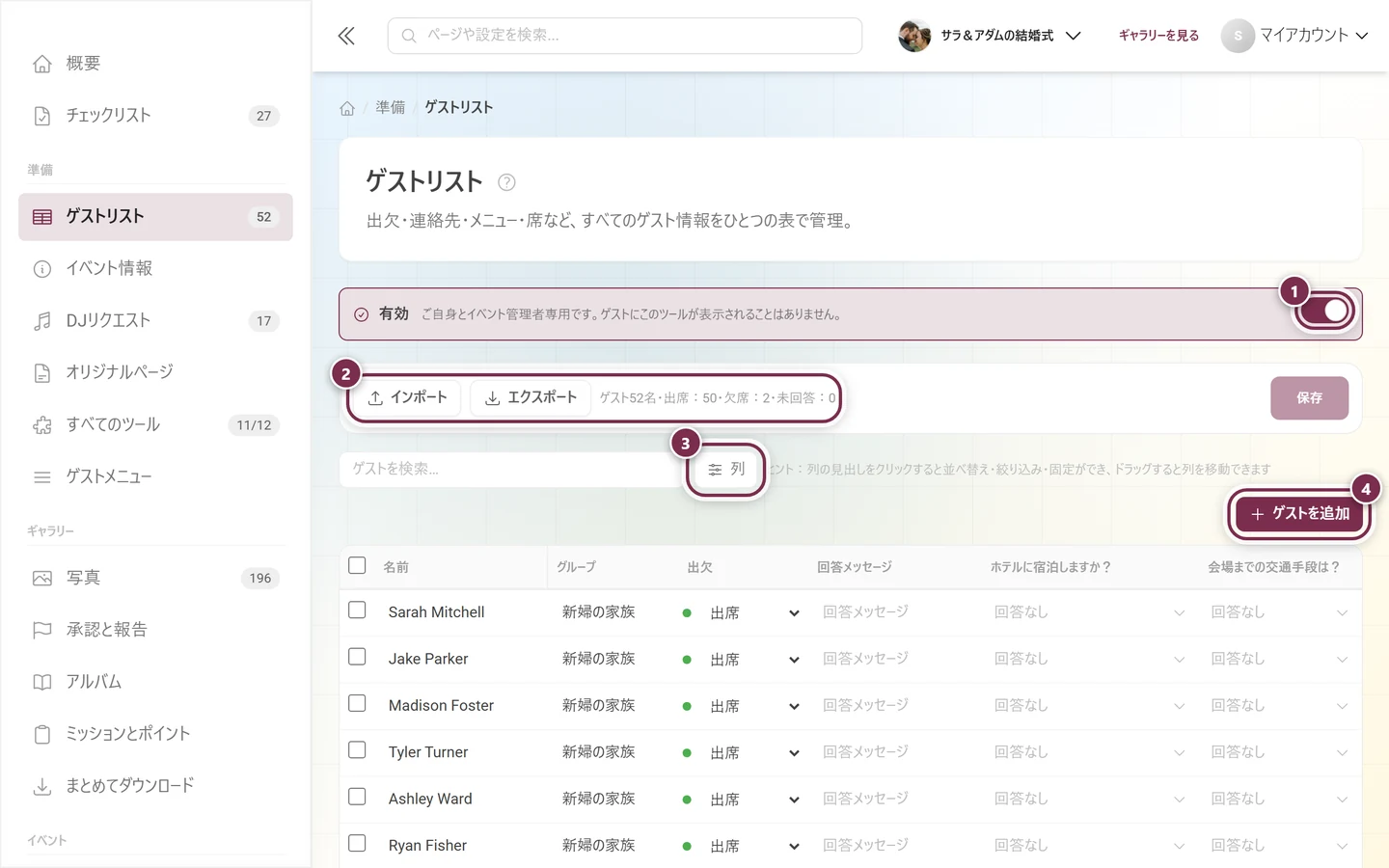
「有効」スイッチ、インポートとエクスポート、列ボタン、ゲストを追加がハイライトされたゲストリスト
① 有効スイッチ:同じボックス内の案内にあるとおり、ゲストリストはご自身とイベント管理者のためのもので、ゲストには見えません。② インポートとエクスポート。同じブロックに「ゲスト52名・出席:50・欠席:2・未回答:0」という集計があります。③ 列で列の表示/非表示を切り替えます。④ ゲストを追加で新しい行を作ります。
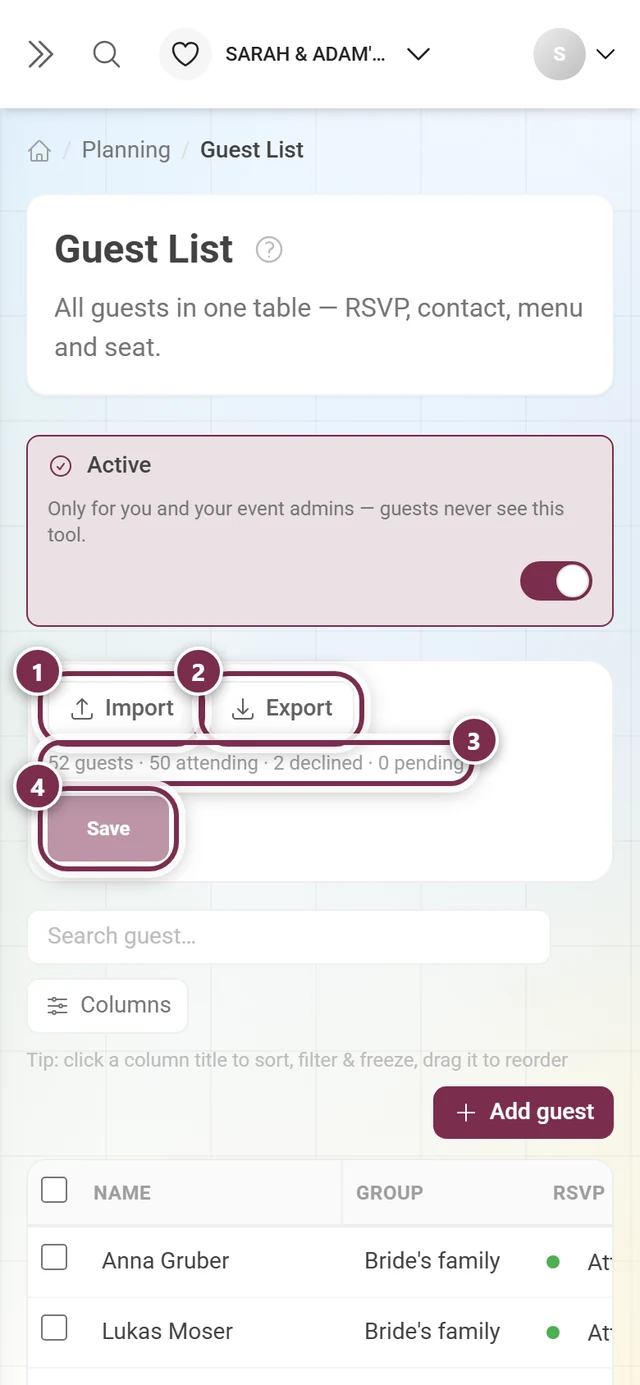
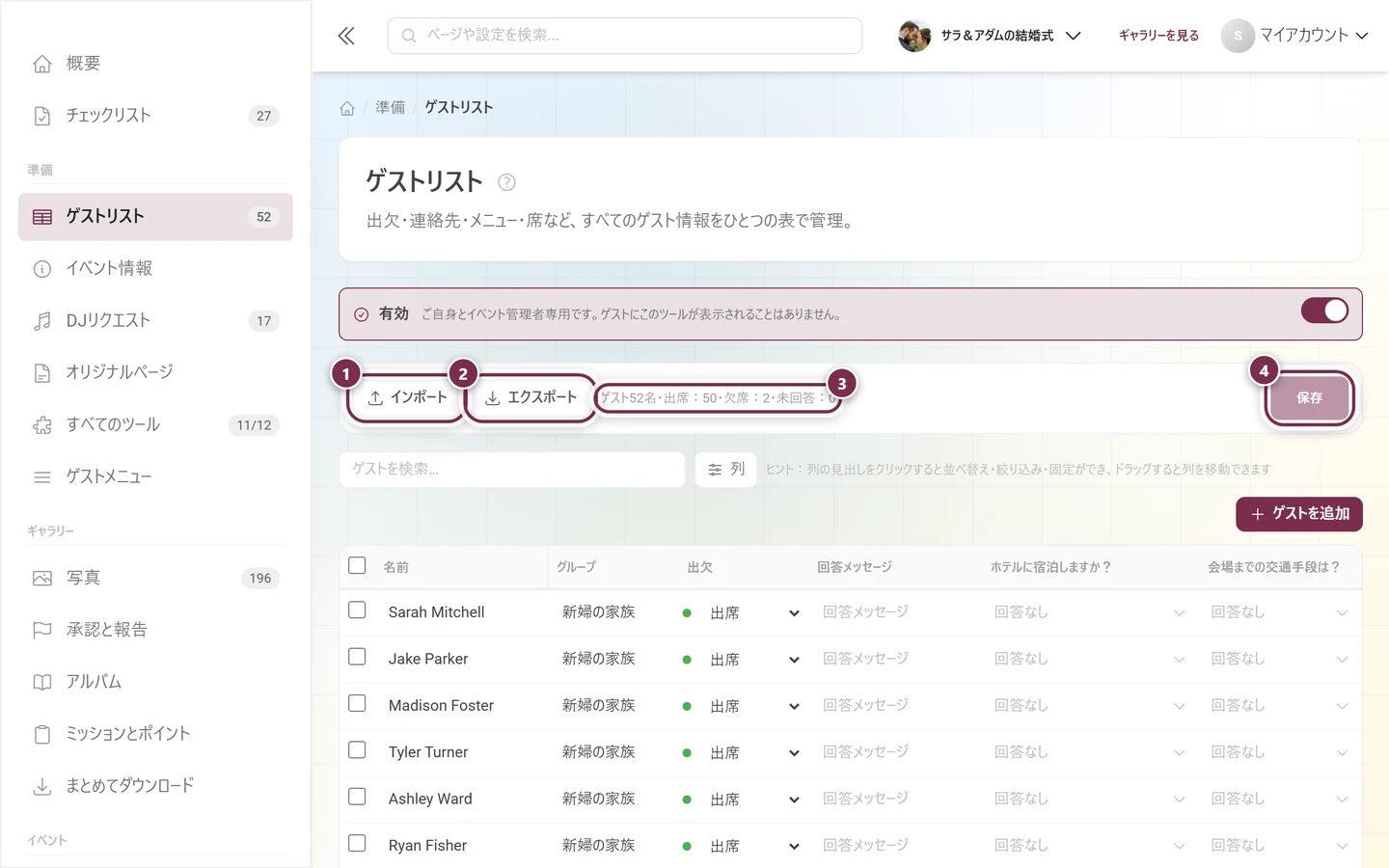
インポート、エクスポート、集計行、保存ボタンがハイライトされたゲストリストの操作バー
① インポートはExcel、CSV、テキストファイルを読み込みます。② エクスポートはリストをファイルとして書き出します。③ 集計行「ゲスト52名・出席:50・欠席:2・未回答:0」は、常にリスト全体を数えます。検索や絞り込みをしても、この数字は変わりません。④ 保存は、保存するものがない間はグレーのままです。

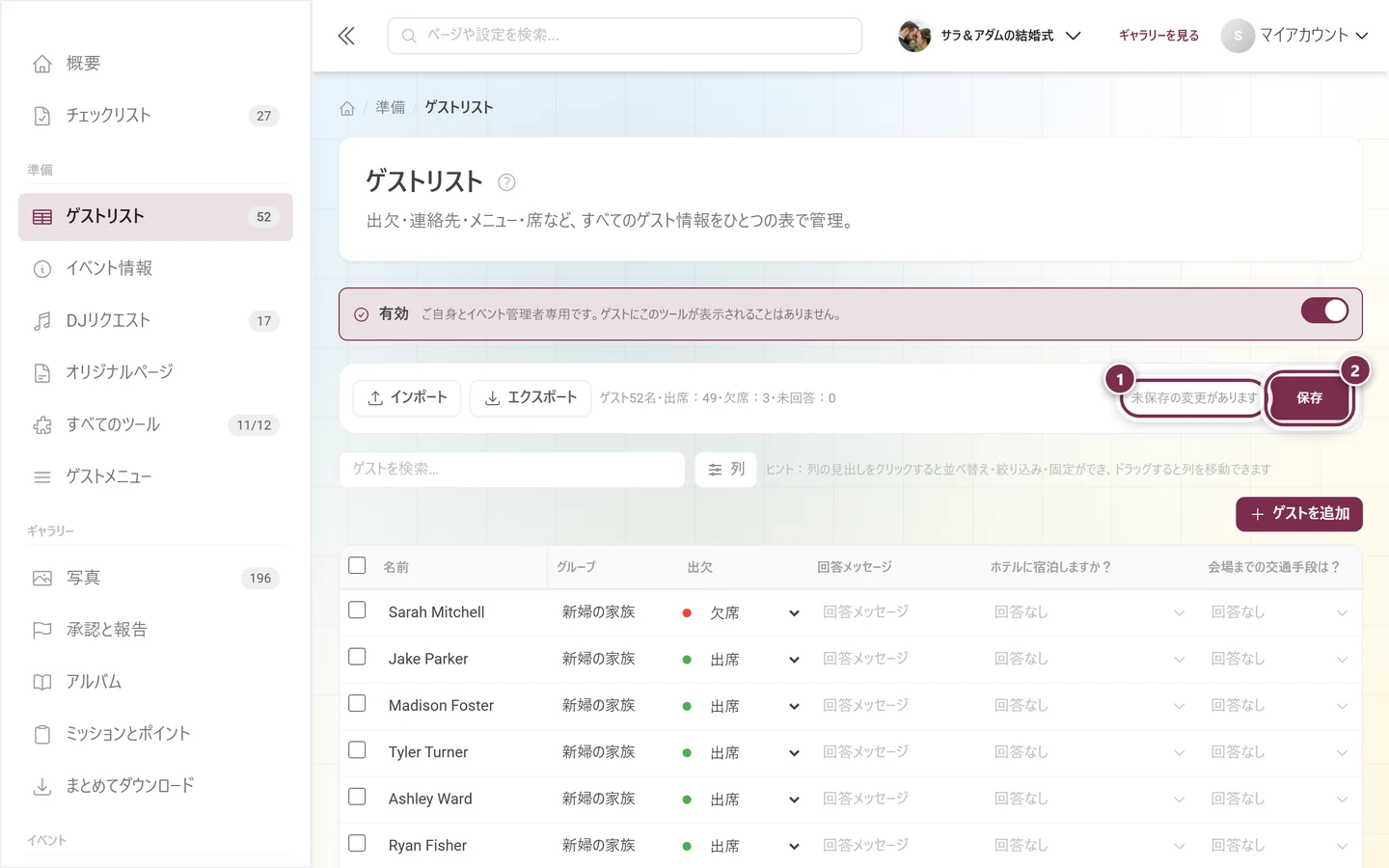
表は自動では保存されません。何かを変更すると、ボタンの左に未保存の変更がありますと表示され、保存が押せるようになります。
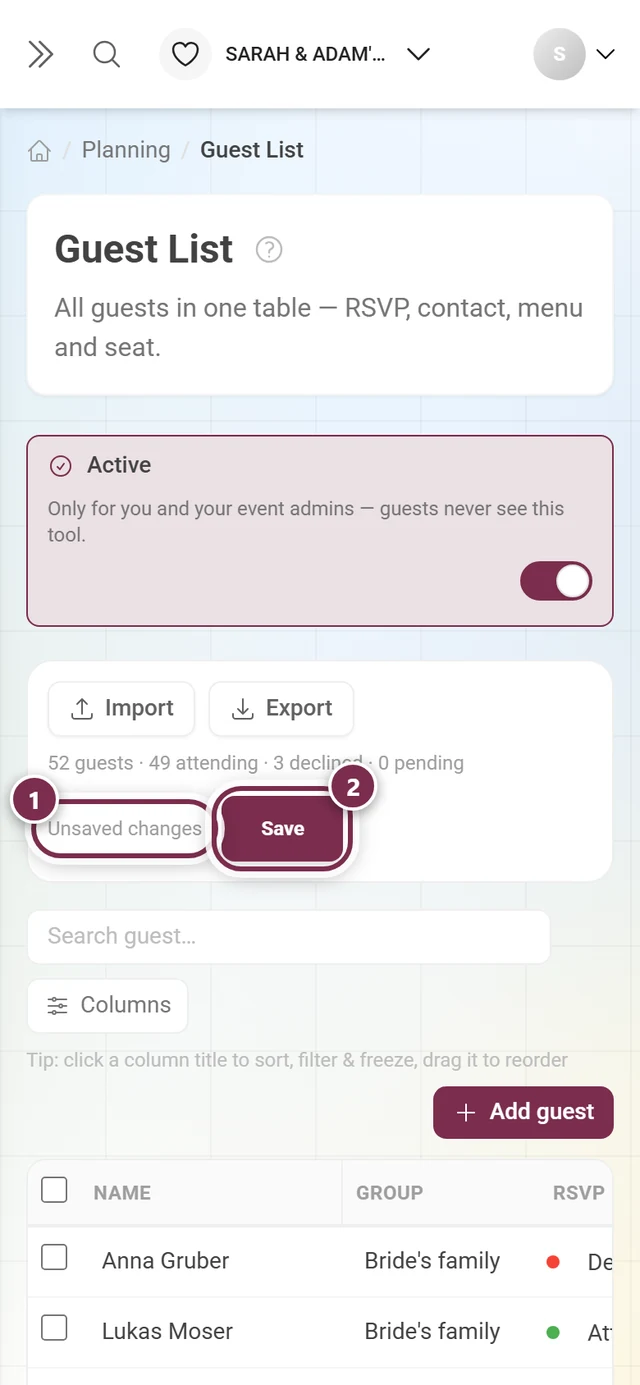
「未保存の変更があります」の表示と、有効になった保存ボタンがハイライトされたゲストリストの操作バー
① セルを編集したり、行を追加・削除したりすると、未保存の変更がありますと表示されます。② 保存が濃い色になり、すべてをまとめて確定します。その前にページを離れると、入力内容は失われます。なお、集計行はすぐに再計算されます。この例では、まだ何も保存していないのに「出席:49・欠席:3」になっています。

ゲスト数の上限が近づいたとき

Section titled “ゲスト数の上限が近づいたとき”
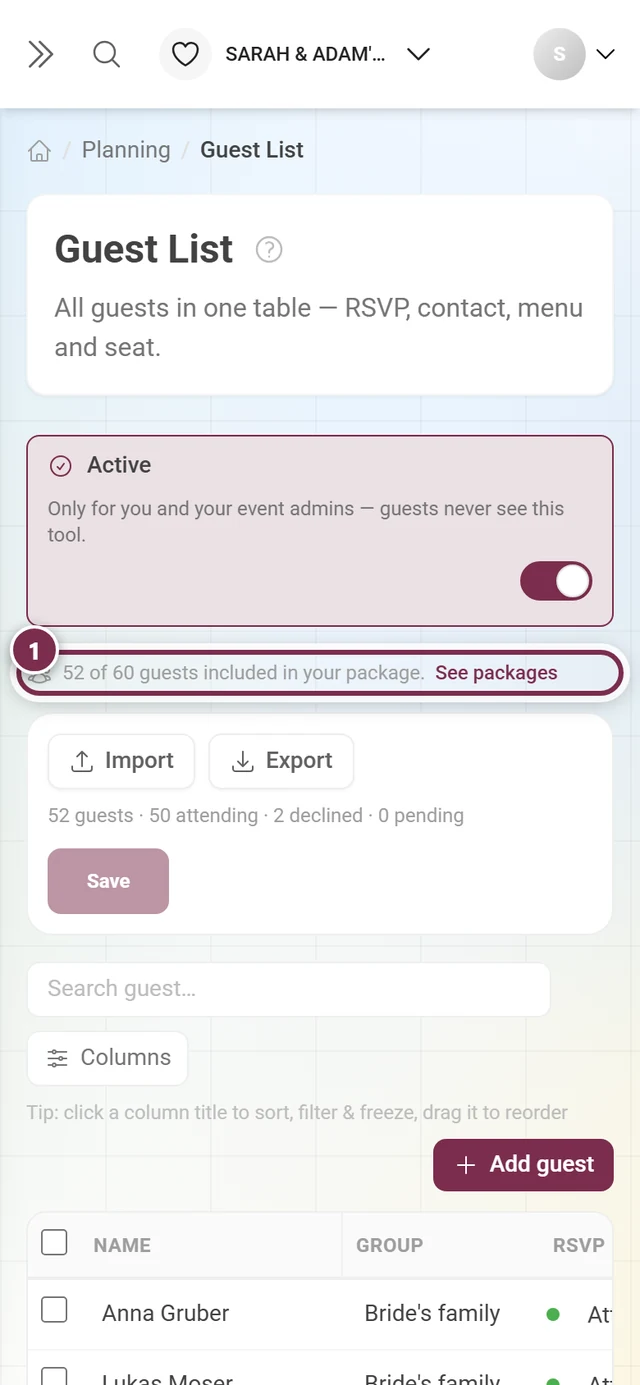
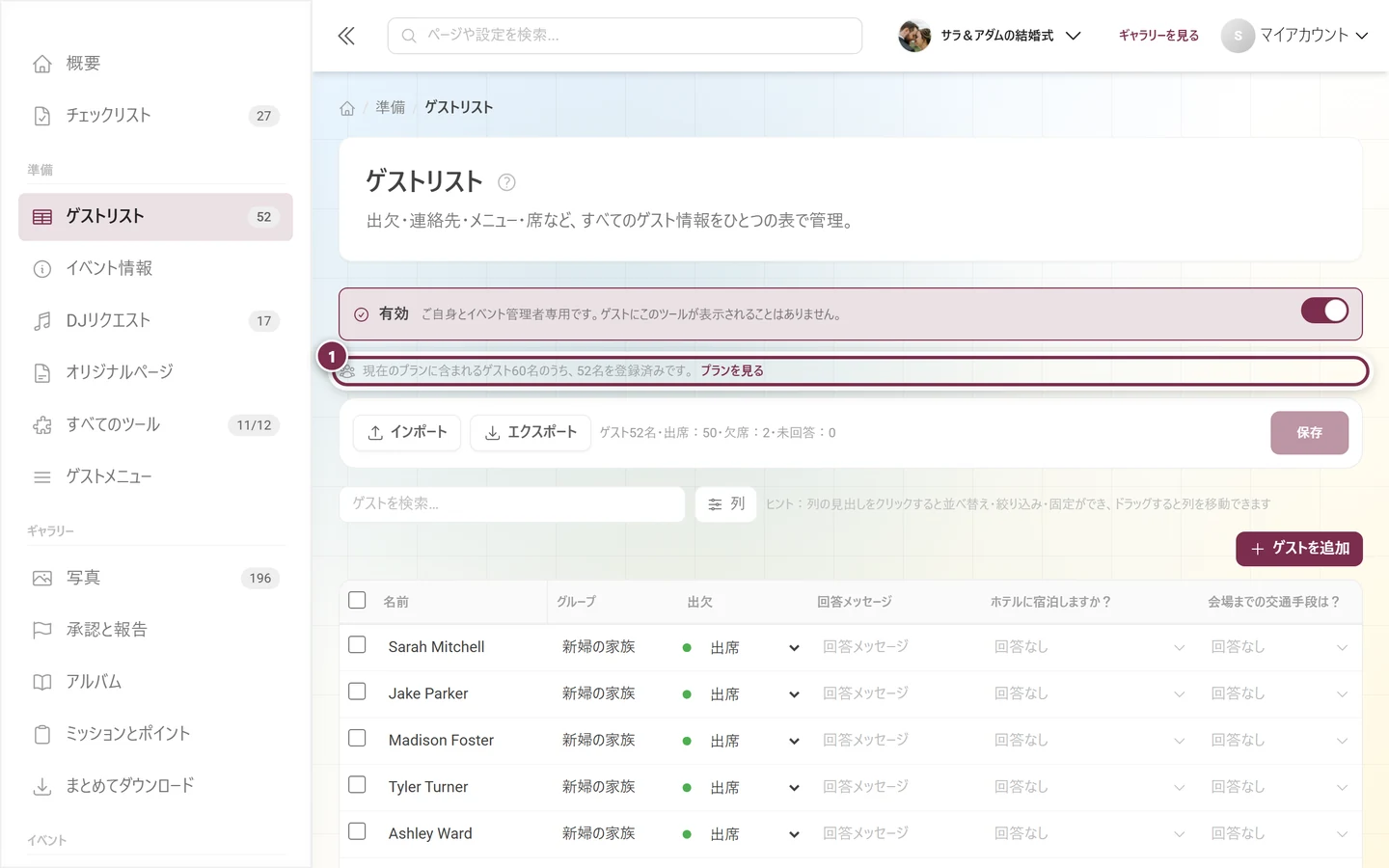
操作バーの上に細い案内バーがハイライトされたゲストリスト
① 上限の直前には、操作バーの上に細いバーだけが表示されます。「現在のプランに含まれるゲスト60名のうち、52名を登録済みです。」、その横にプランを見るがあります。作業はいつもどおり続けられます。
操作バーの上に上限の案内ボックスがハイライトされたゲストリスト
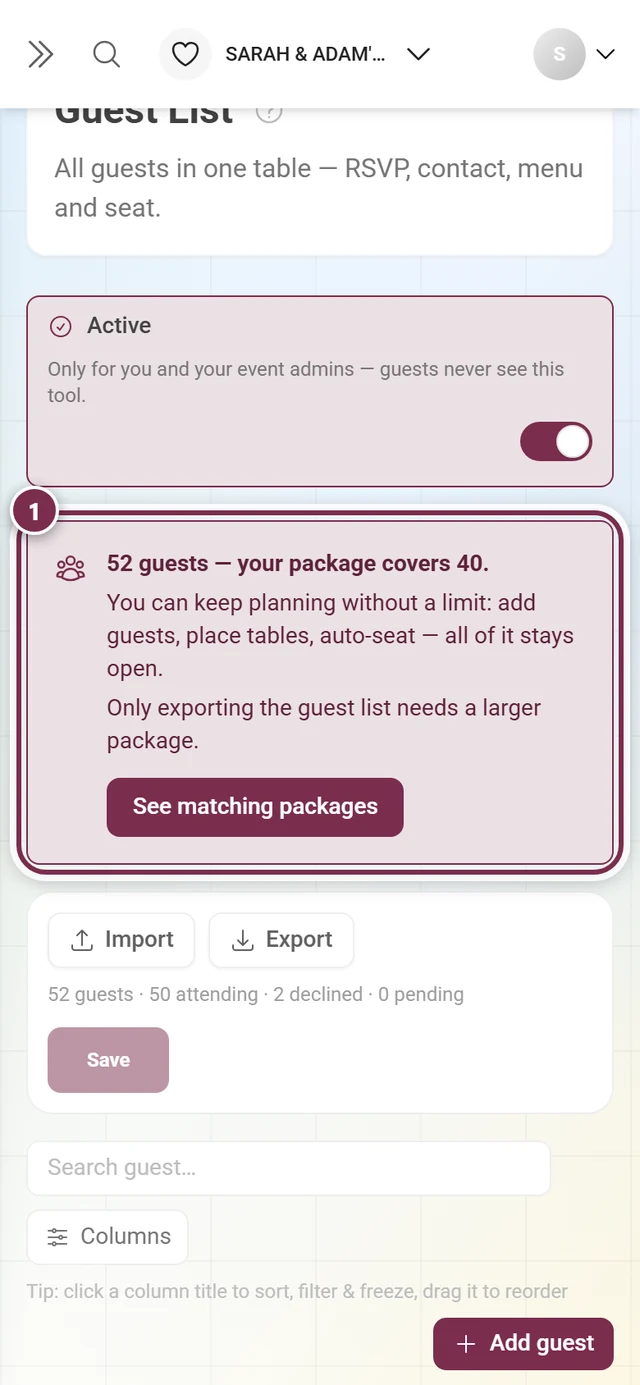
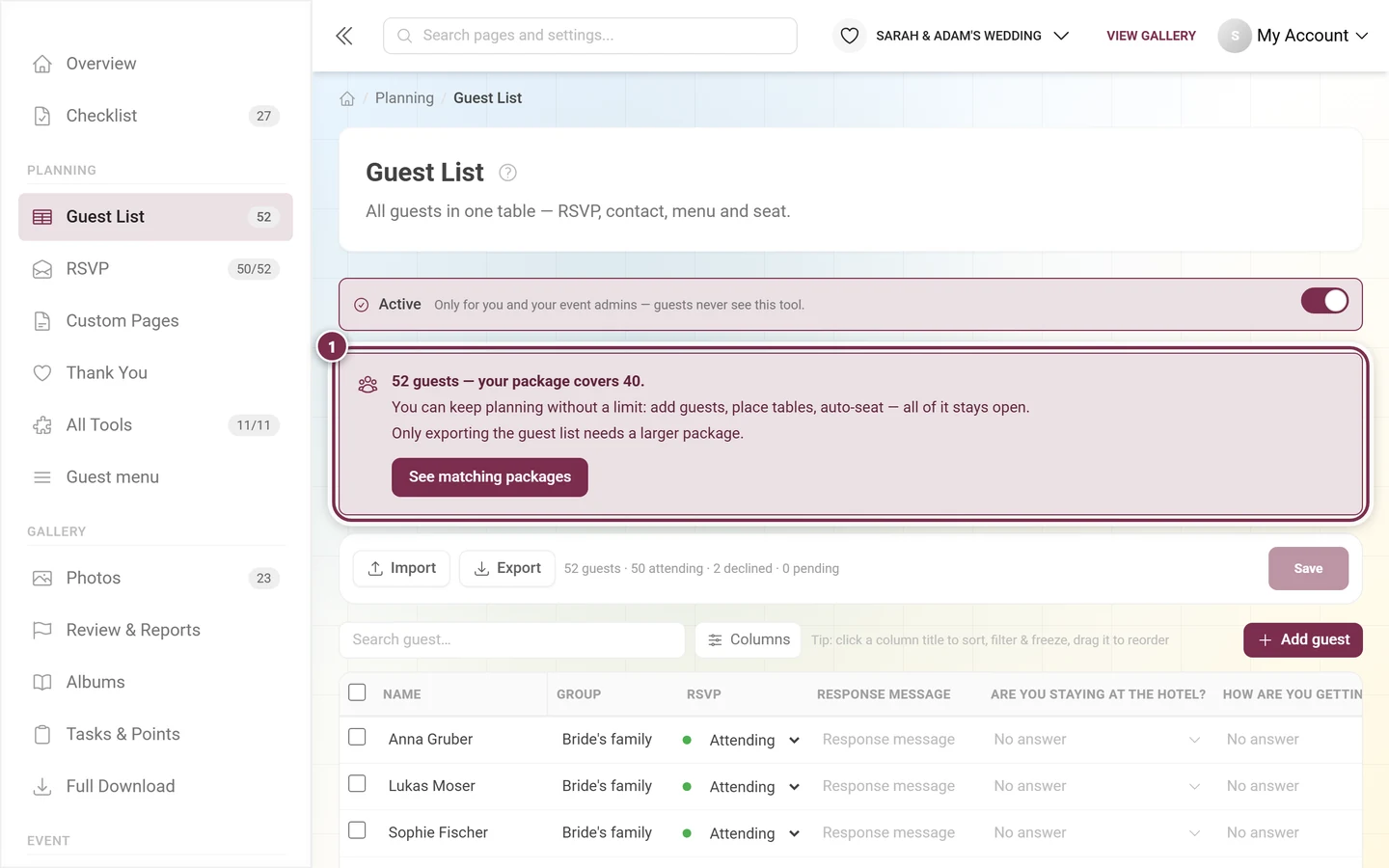
① 上限を超えると、案内は大きなボックスになります。「ゲスト52名:現在のプランの対象は40名までです。」その下に、引き続きできること(「ゲストの追加、テーブルの配置、自動配席:すべて使えます」)と、できないこと(「ゲストリストのエクスポートだけは、上のプランが必要です。」)が書かれています。下の最適なプランを見るボタンから、ぴったりのプランの一覧へ進めます。
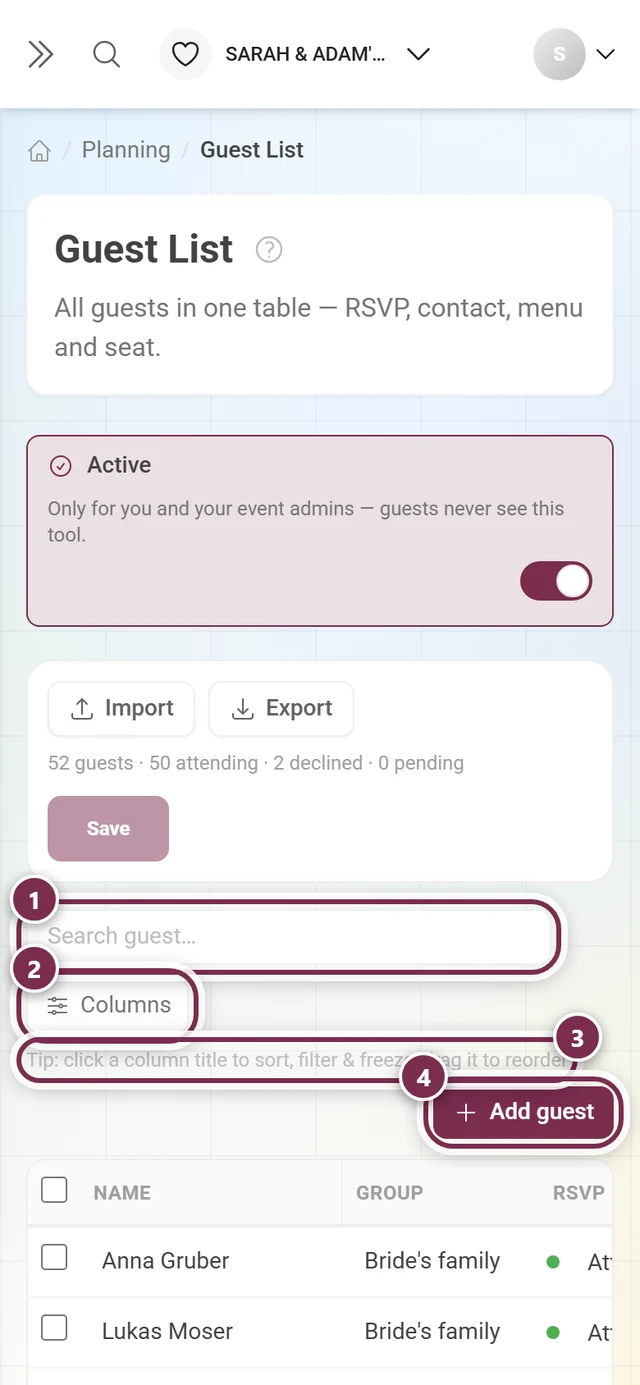
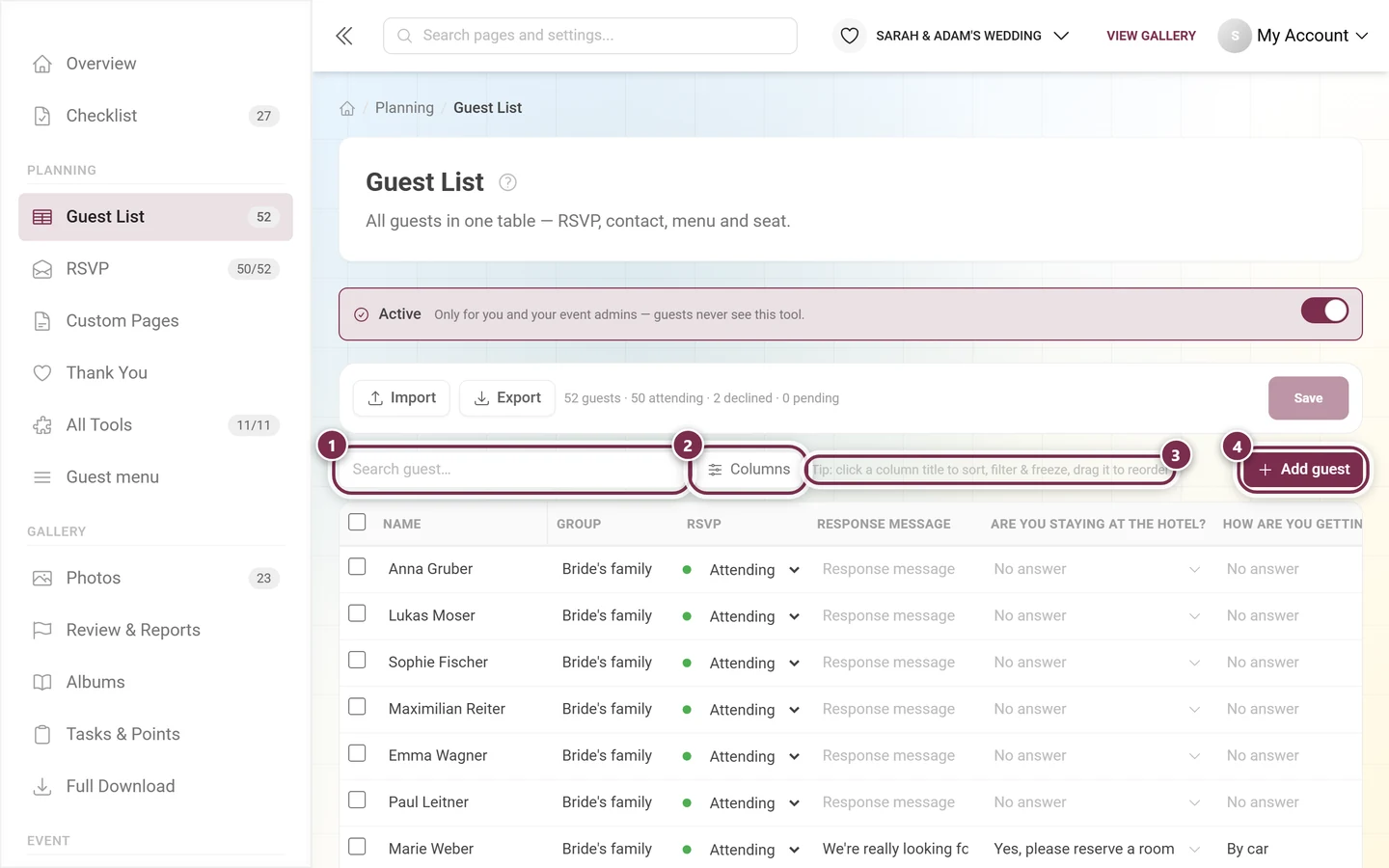
検索欄、列ボタン、操作のヒント、ゲストを追加がハイライトされた表の上のバー
① ゲストを検索…はすべてのゲストを対象に絞り込みます。② 列で表示する列のメニューが開きます。③ ヒントに操作の要点があります。「列の見出しをクリックすると並べ替え・絞り込み・固定ができ、ドラッグすると列を移動できます」。④ 「+ ゲストを追加」で空の行が追加されます。
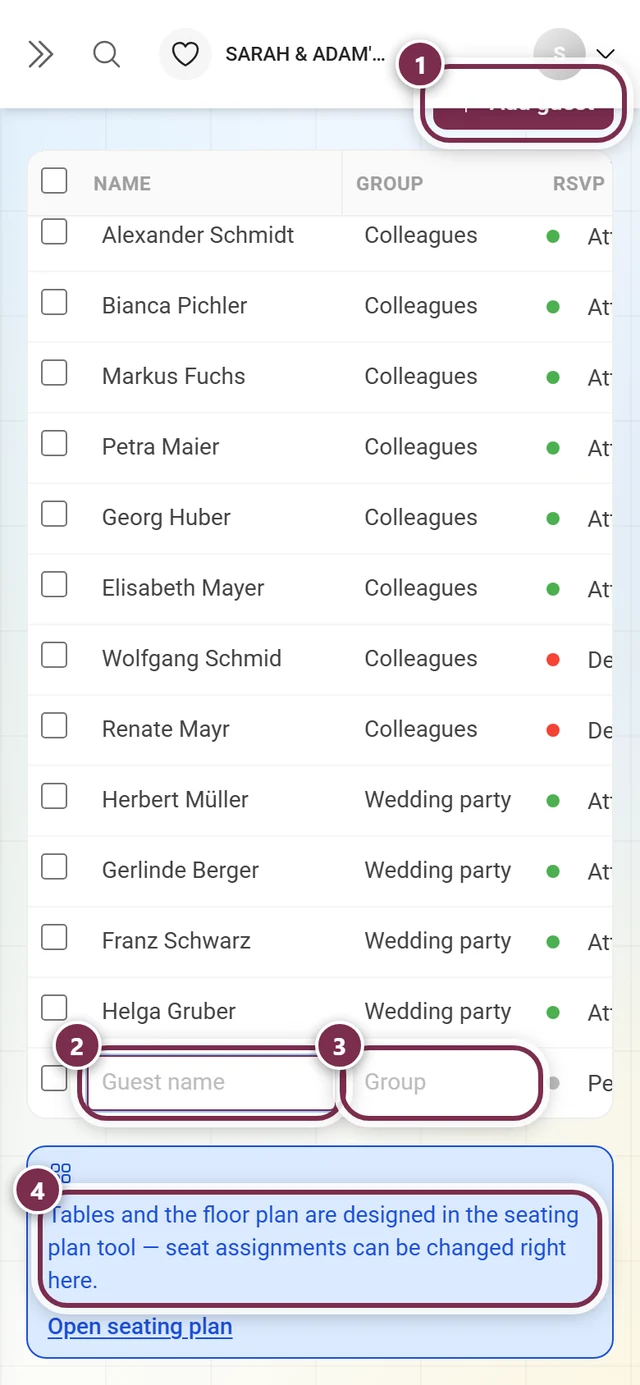
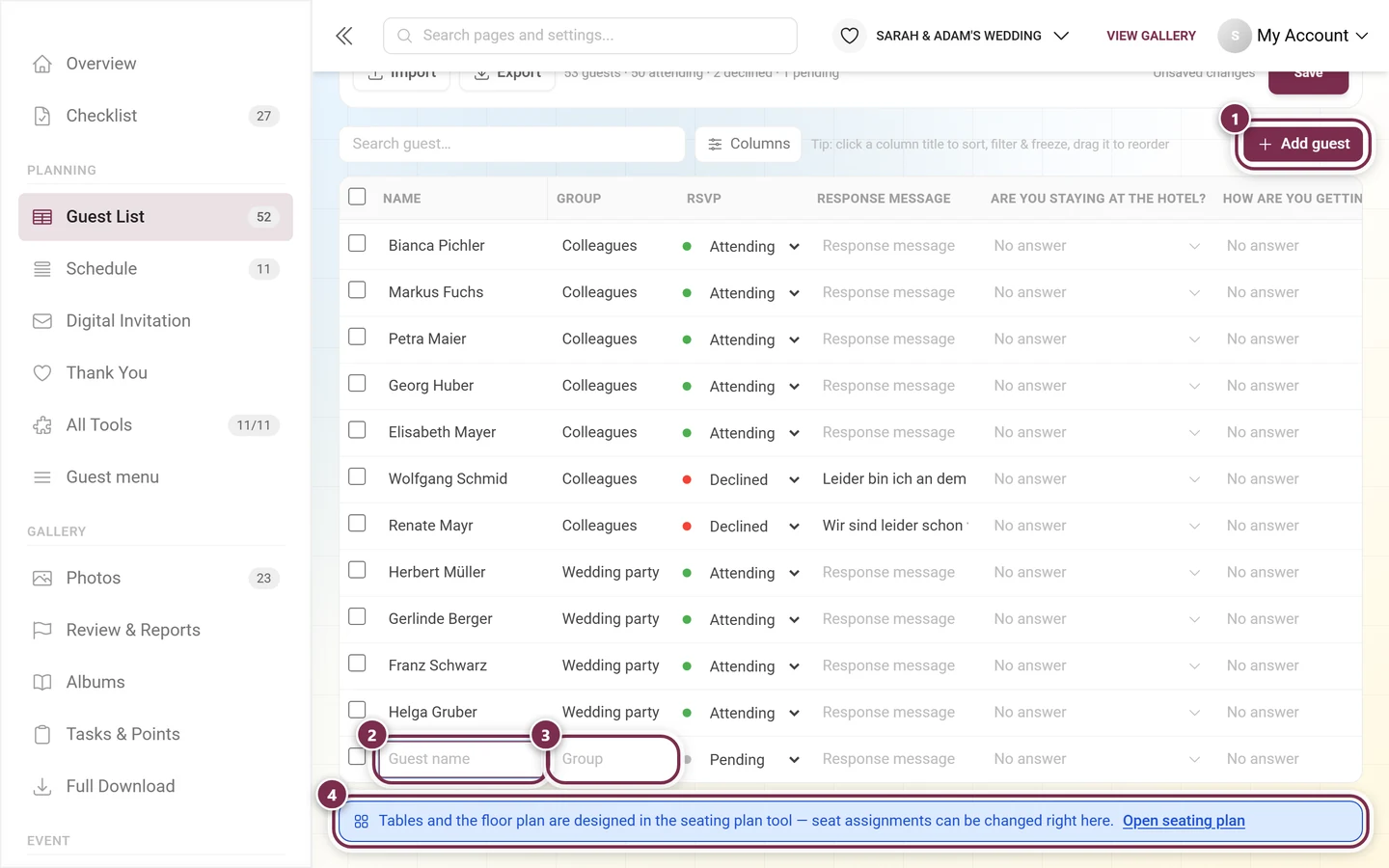
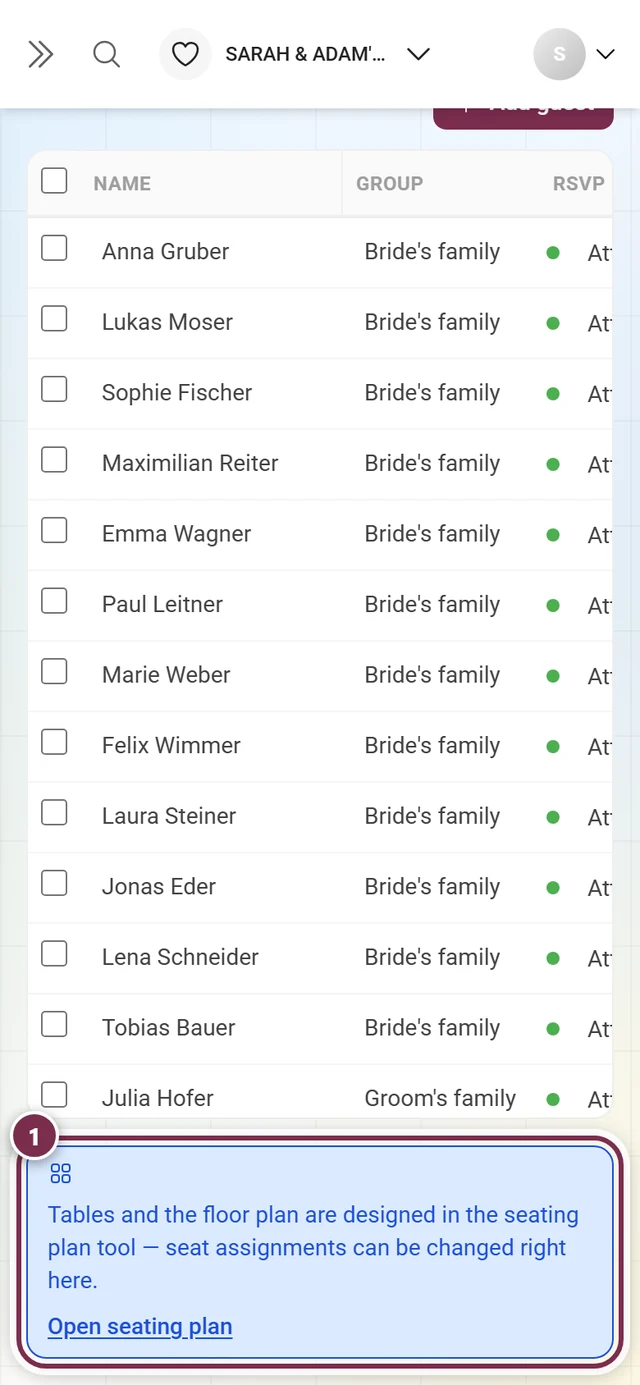
ゲストを追加ボタン、名前とグループのある新しい行、席次表ツールへの案内がハイライトされたゲストリスト
① ゲストを追加で、表の末尾に空の行が追加されます。出欠は未回答になり、一番上の集計行もすぐに数え直されます。② 名前欄にゲストの名前を入力し、③ すぐ横のグループを選びます。すでに使ったグループが候補に出ます。④ 表の下には、席の元になる情報の場所が案内されています。テーブルと会場レイアウトは席次表ツールで作ります。

すべてのセルは、その行の中で直接編集できます。表は画面より幅が広いため、以下のスクリーンショットでは左から右へ順に見ていきます。
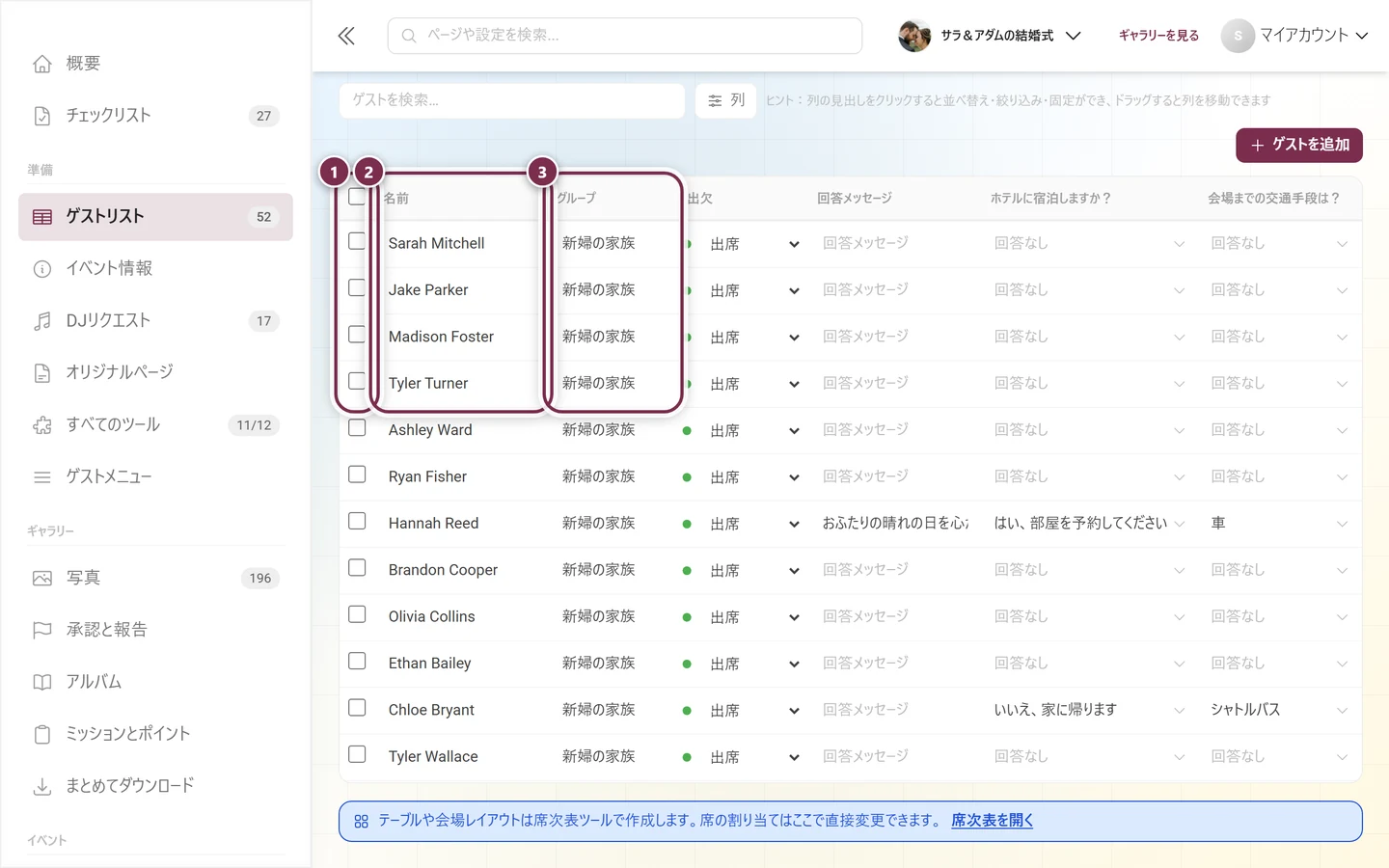
選択列、名前、グループがハイライトされたゲストリストの最初の列
① 先頭には、まとめて操作するための選択用のチェック欄があります。② 名前:同伴者には名前の前に小さく「+1」が付きます。③ グループ:この例ではすべて「新婦側の家族」です。すでに使ったグループが候補に出ます。
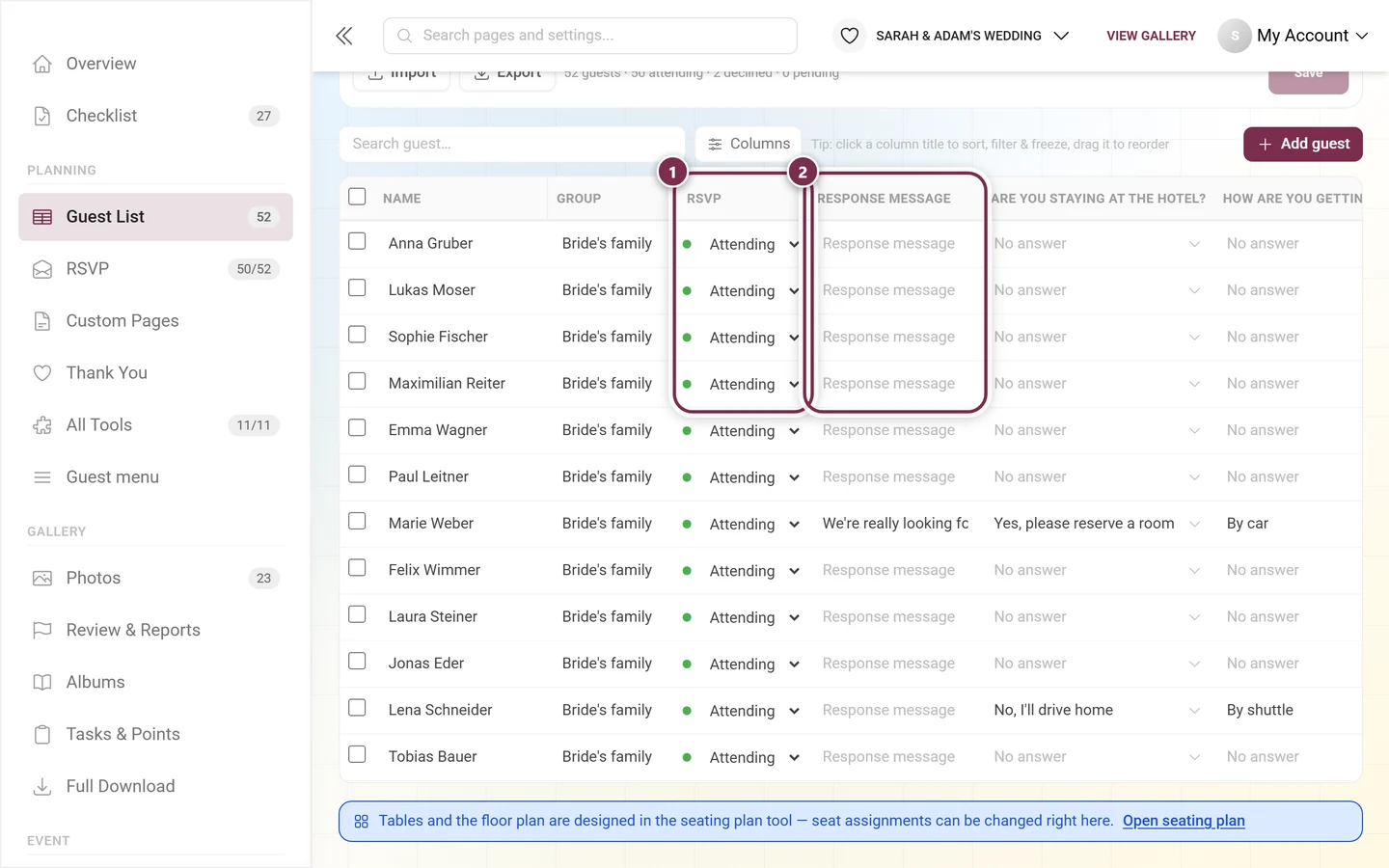
どちらもハイライトされた、出欠と回答メッセージの列
① 出欠:未回答、出席、欠席から選びます。色付きの点と選択欄が行の中にあります。② 回答メッセージ:ゲストが回答するときに残したメッセージです。ハイライトされた行にはグレーのプレースホルダー「回答メッセージ」しかありません。これらのゲストは何も書き添えていないということです。
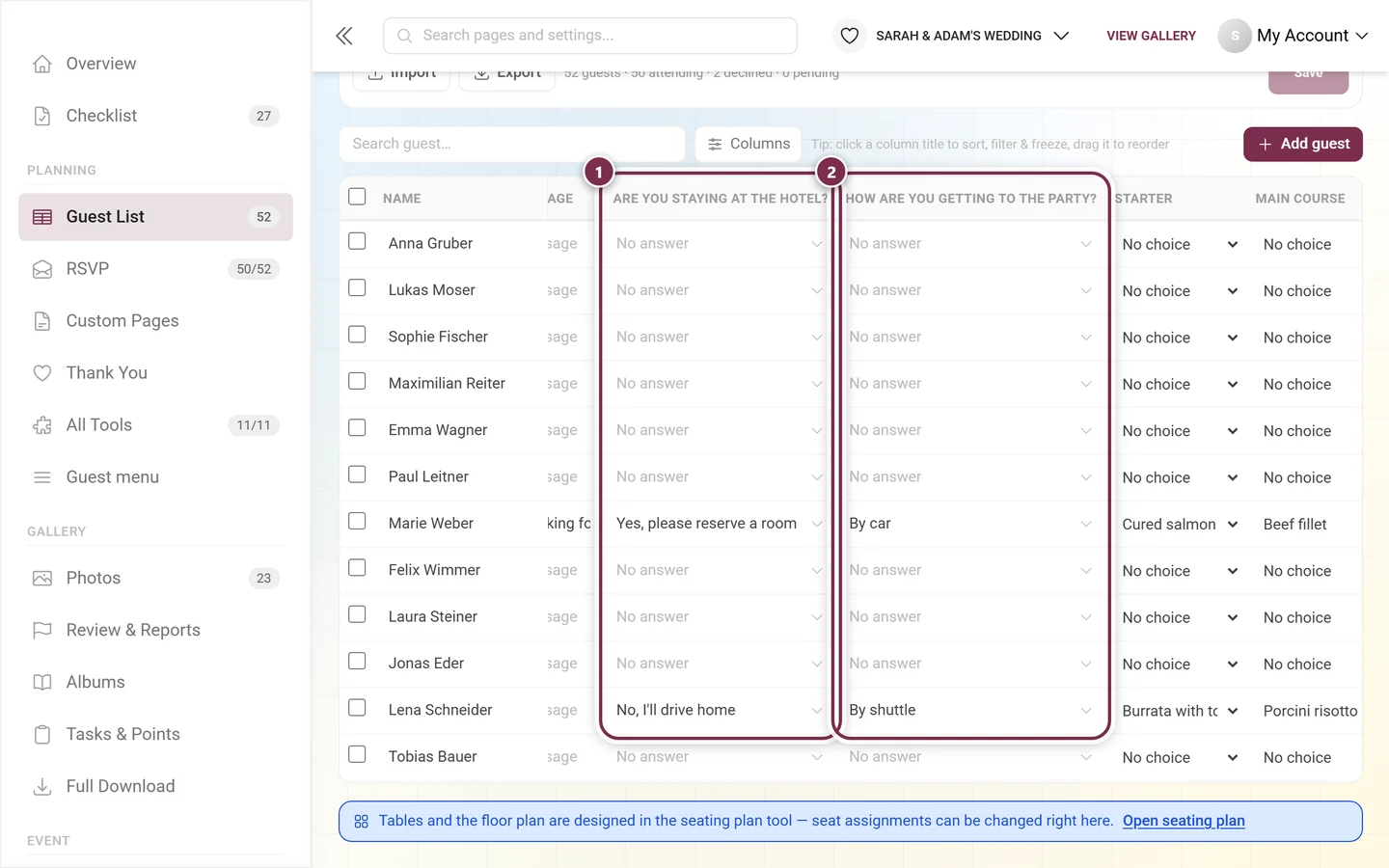
どちらもハイライトされた、出欠確認のオリジナルの質問用の二つの列
出欠確認ツールで作ったオリジナルの質問ごとに、専用の列が自動で作られます。① ホテルに宿泊しますか? ② 会場へはどのように来ますか? 回答は行の中の選択欄に表示され、回答していない人は回答なしになります。
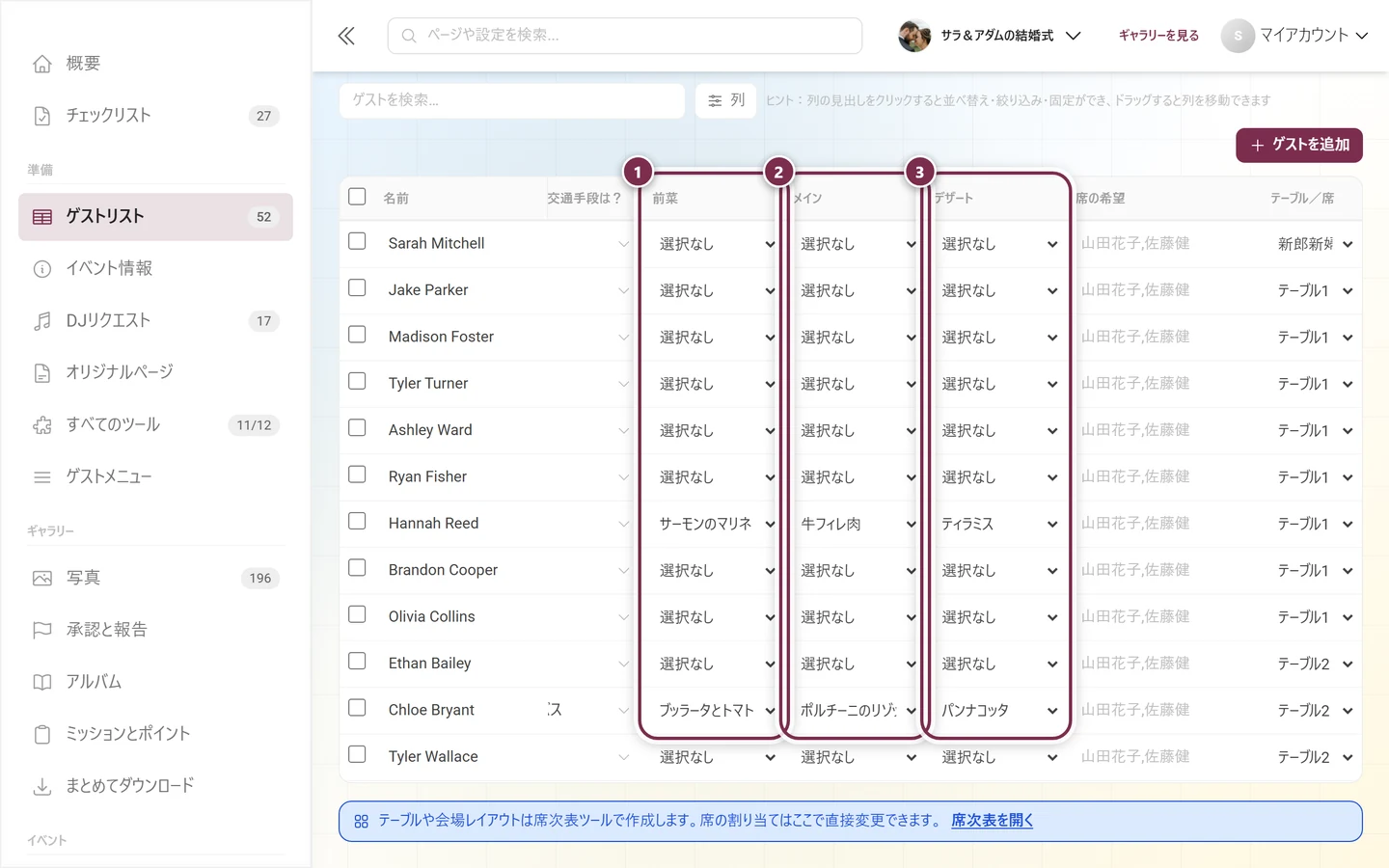
前菜、メインディッシュ、デザートの三つのメニュー列がすべてハイライトされたゲストリスト
メニューにコースがある場合は、コースごとに専用の列ができます。① 前菜 ② メインディッシュ ③ デザート。セルごとに料理を選びます。未選択の場合は選択なしと表示されます。「+ 新しい料理」…を使うと、行の中からそのままメニューに新しい料理を追加できます。
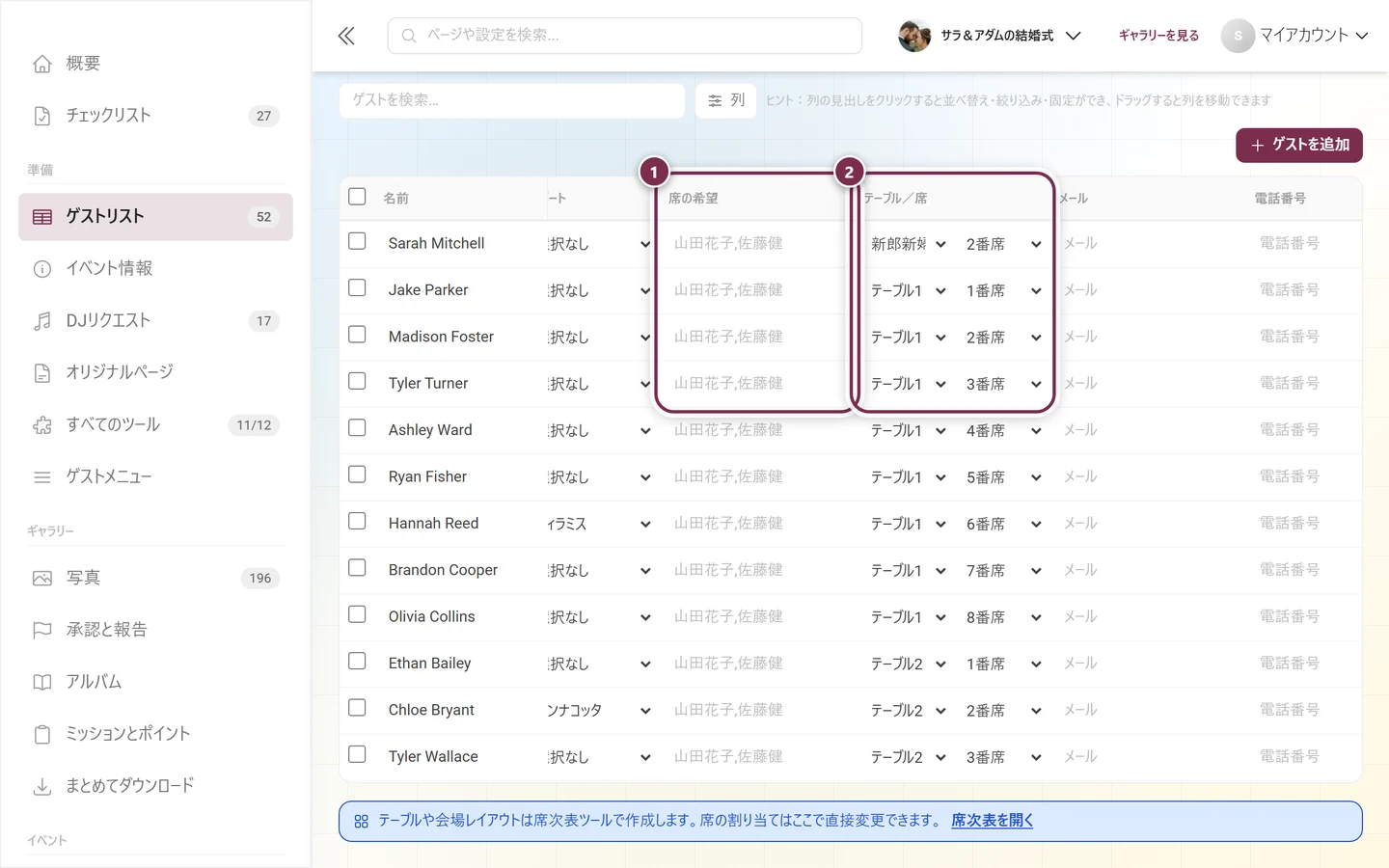
どちらもハイライトされた、席の希望とテーブル/席の列
① 席の希望:このゲストが隣に座りたい人の名前を、カンマで区切って入れます。ハイライトされたゲストにはグレーのプレースホルダーしかなく、希望は登録されていません。② テーブル/席:席次表での割り当てを示す二つの選択欄です。ここでは「高砂・席3」。割り当てがない場合は席なしと表示されます。
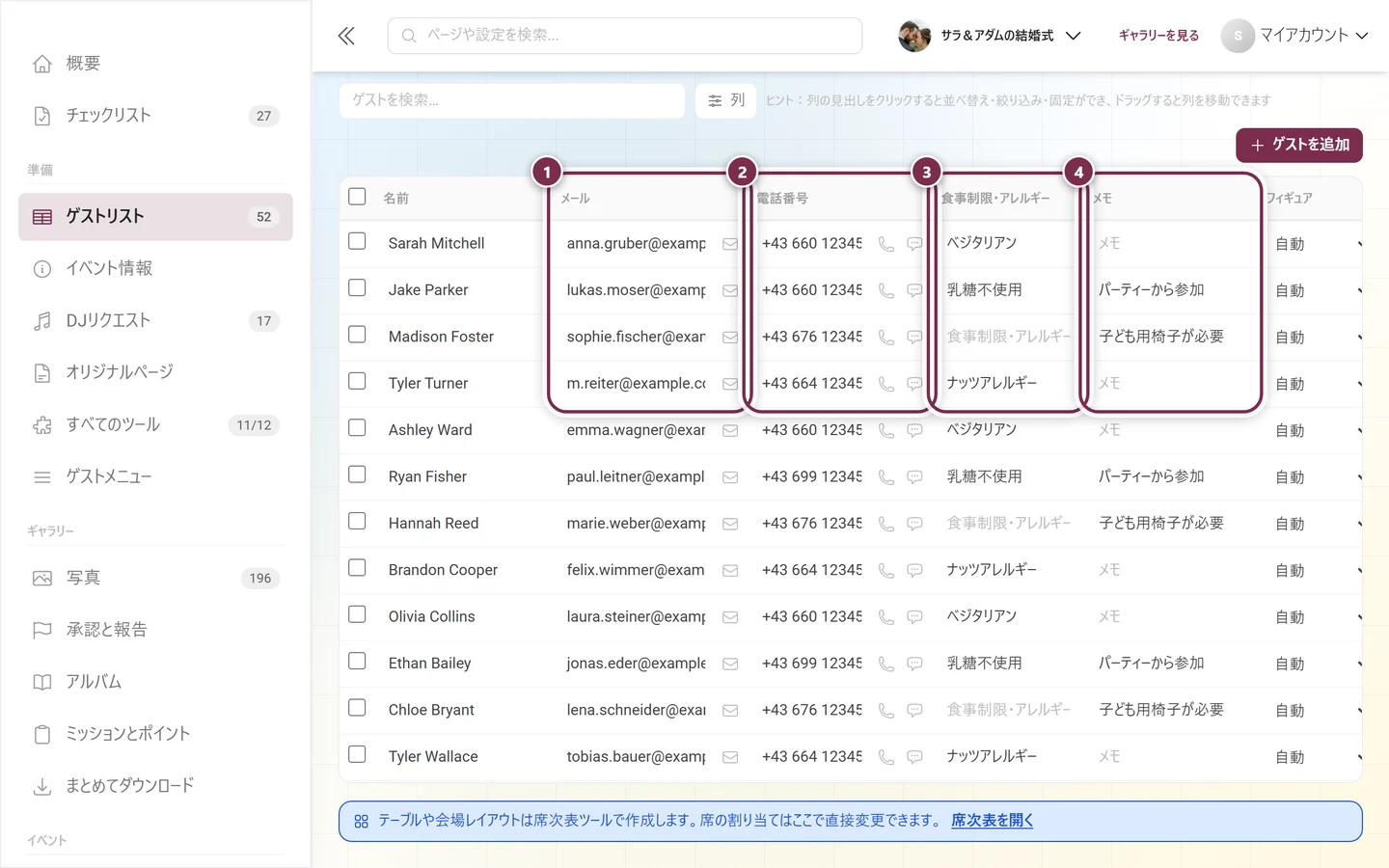
メール、電話番号、食事制限、メモの四つの列がすべてハイライトされたゲストリスト
① メール:横の封筒アイコンはメールを送るです。② 電話番号:横の受話器と吹き出しのアイコンは電話をかけるとSMSを送るです。③ 食事制限・アレルギー:この例では「ベジタリアン」「乳糖不使用」「ナッツアレルギー」。④ メモ:ほかのどこにも入らないことを書くための自由欄で、ここでは「子ども用の椅子が必要」と入っています。
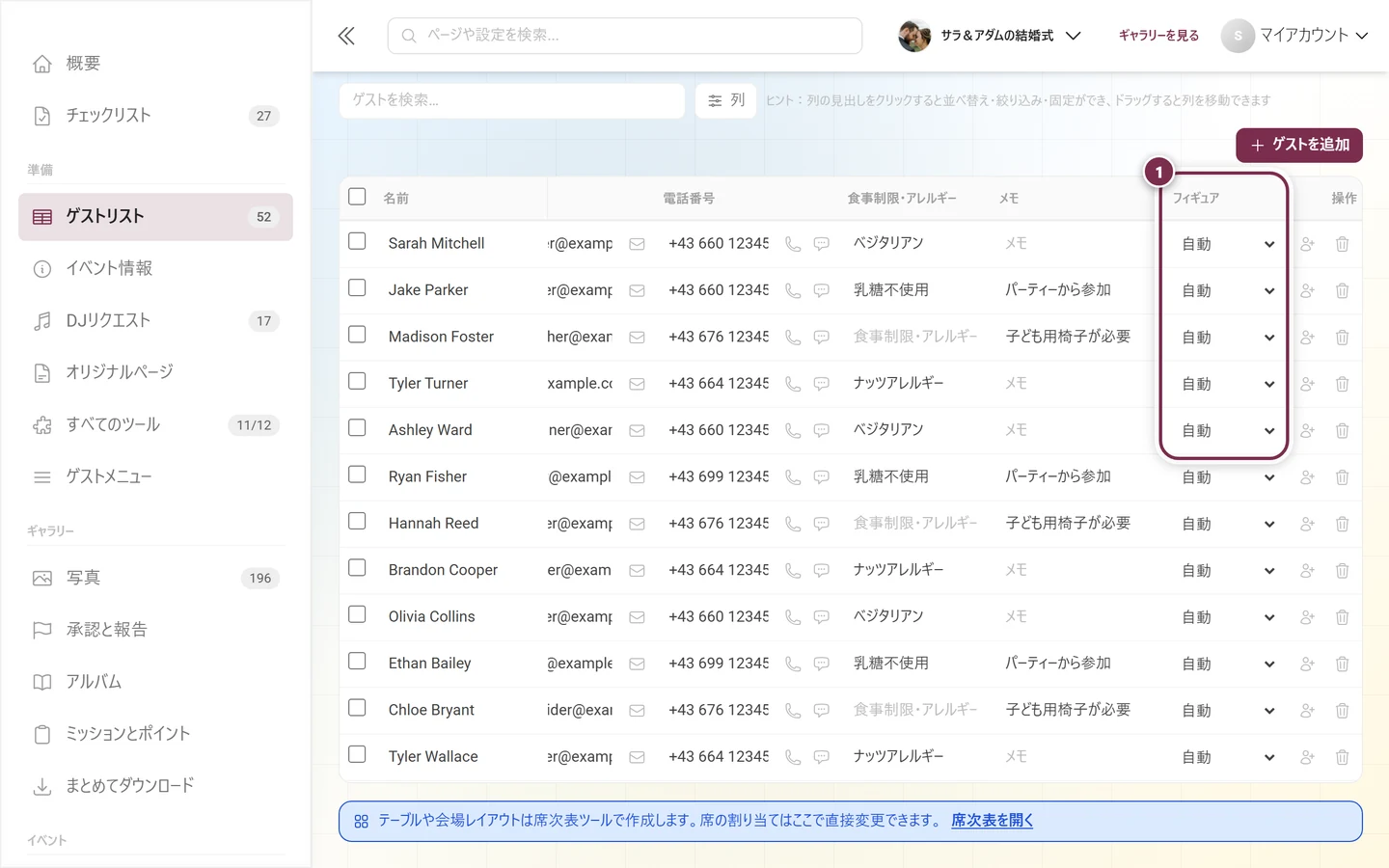
フィギュア列がハイライトされたゲストリストの最後の列
① フィギュア:自動、男性、女性、子どもから選びます。これは、イラスト表示の席次表で、そのゲストにどのフィギュアを割り当てるかだけを決めます。自動は名前から判断するため、何も変更しない間はすべてのゲストがこの設定です。
  • 名前:同伴者には名前の前に小さく「+1」が付きます。その裏には、誰の同伴者かという情報があります。
  • グループ:自由に決められます。すでに使ったグループ(たとえば「新婦側の家族」「同僚」)が候補に出ます。
  • 出欠:未回答、出席、欠席。
  • 回答メッセージ:ゲストが回答するときに残したメッセージです。
  • オリジナルの質問ごとに一つの列:出欠確認ツールの質問ごとに、専用の列が自動で作られます。選択肢と回答なしの項目も含まれます。
  • コースごとに一つの列:メニューにコースがある場合は、コースごとに料理を選びます。「+ 新しい料理」…を使うと、行の中から直接メニューに新しい料理を追加できます。
  • 席の希望:このゲストが隣に座りたい人の名前です。複数の名前はカンマで区切ります。最初の語が名(ファーストネーム)として扱われます。
  • テーブル/席:席次表での席の割り当てを、ここから直接変更できます。テーブル用の選択欄と、席用の選択欄があります。割り当てがない場合は席なしと表示されます。テーブルの欄では「+ 新しいテーブル」で新しいテーブルを追加でき、席の欄では「+ 席を追加」でそのテーブルの席を一つ増やせます。
  • メールと電話番号:出欠の回答から入るか、ご自身で入力します。
  • 食事制限・アレルギー:食べられないものや食事のスタイルです。
  • メモ:そのほかのことを書くための自由欄です。
  • カスタム列:下記をご覧ください。
  • フィギュア:自動、男性、女性、子ども。これは、イラスト表示の席次表で、このゲストにどのフィギュアを割り当てるかだけを決めます。自動は名前から判断します。
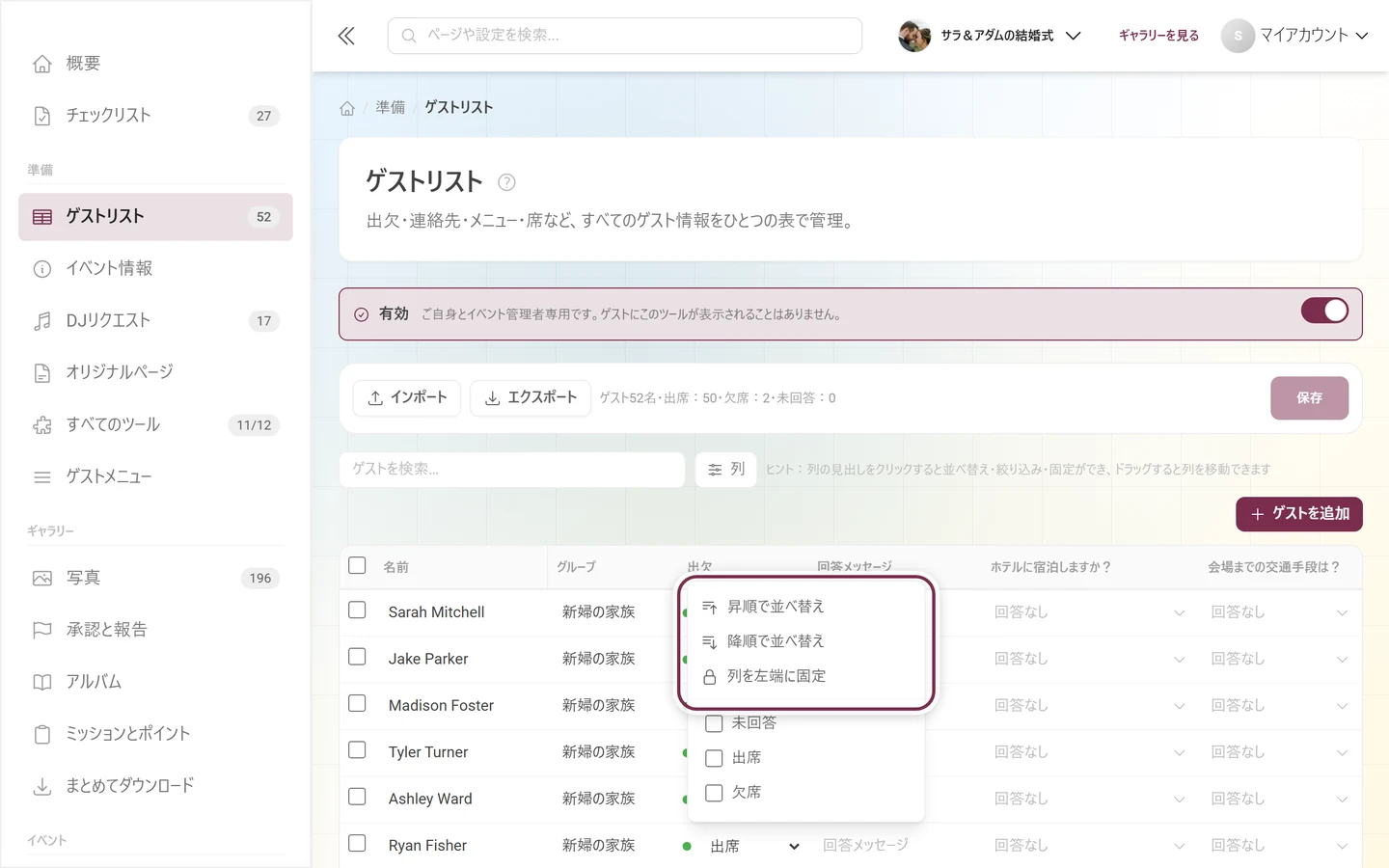
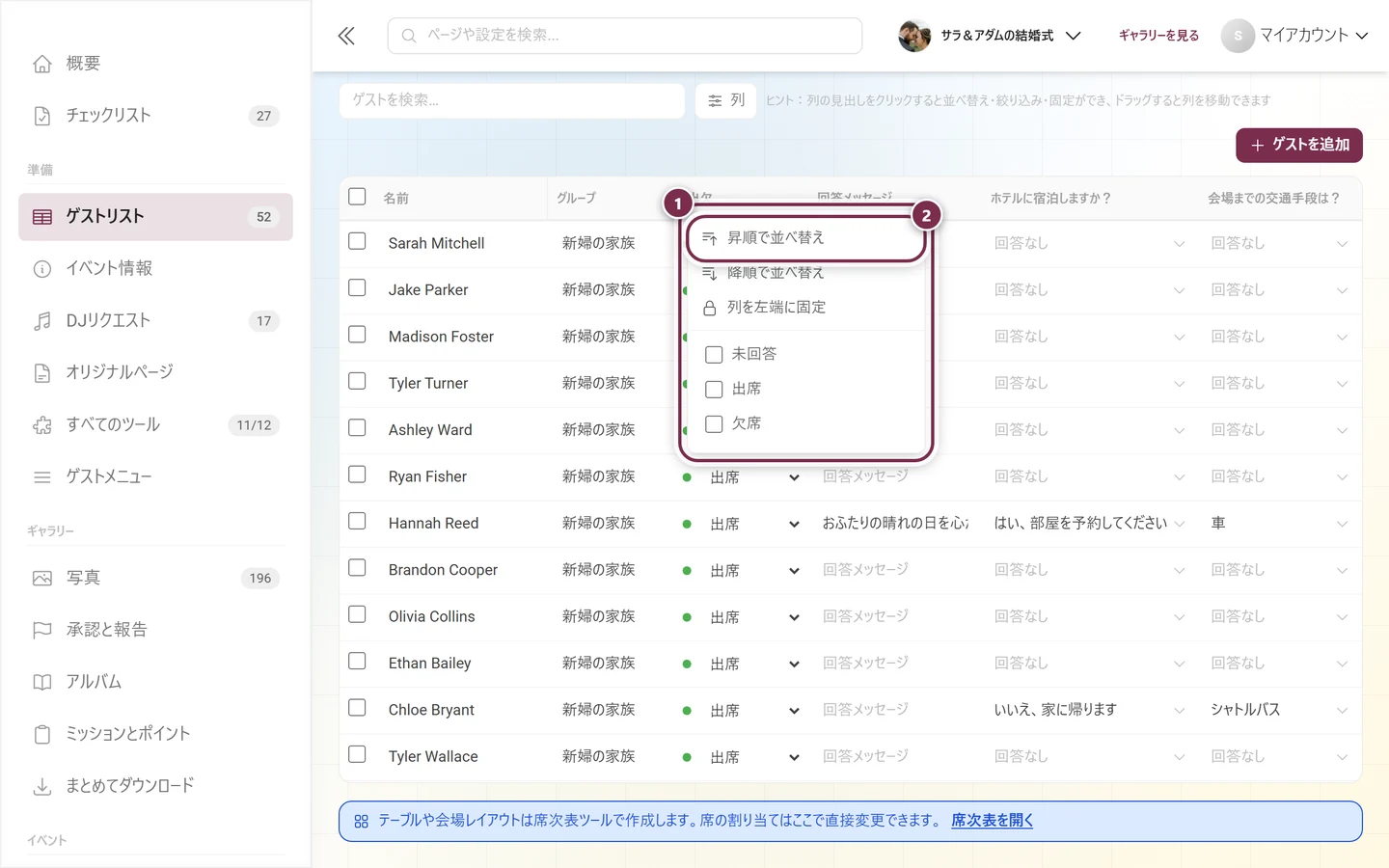
フィルターの値リストが付いた、出欠列の見出しのメニューを開いたゲストリスト
列の見出し(ここでは出欠)をクリックすると、その列専用のメニューが開きます。ハイライトされているのは昇順で並べ替え、降順で並べ替え、列を左端に固定です。そのすぐ下に、その列のフィルターがあります。出欠の場合は、未回答、出席、欠席の値リストです。同じ列は、見出しをドラッグして移動することもできます。
メニューと並べ替えがハイライトされた、列のメニューを開いたゲストリスト
① 同じメニュー全体です。上に三つのコマンド、その下にフィルターがあります。② 昇順で並べ替え:その列がすでに並べ替えられている場合は、同じ位置に並べ替えを解除が表示されます。
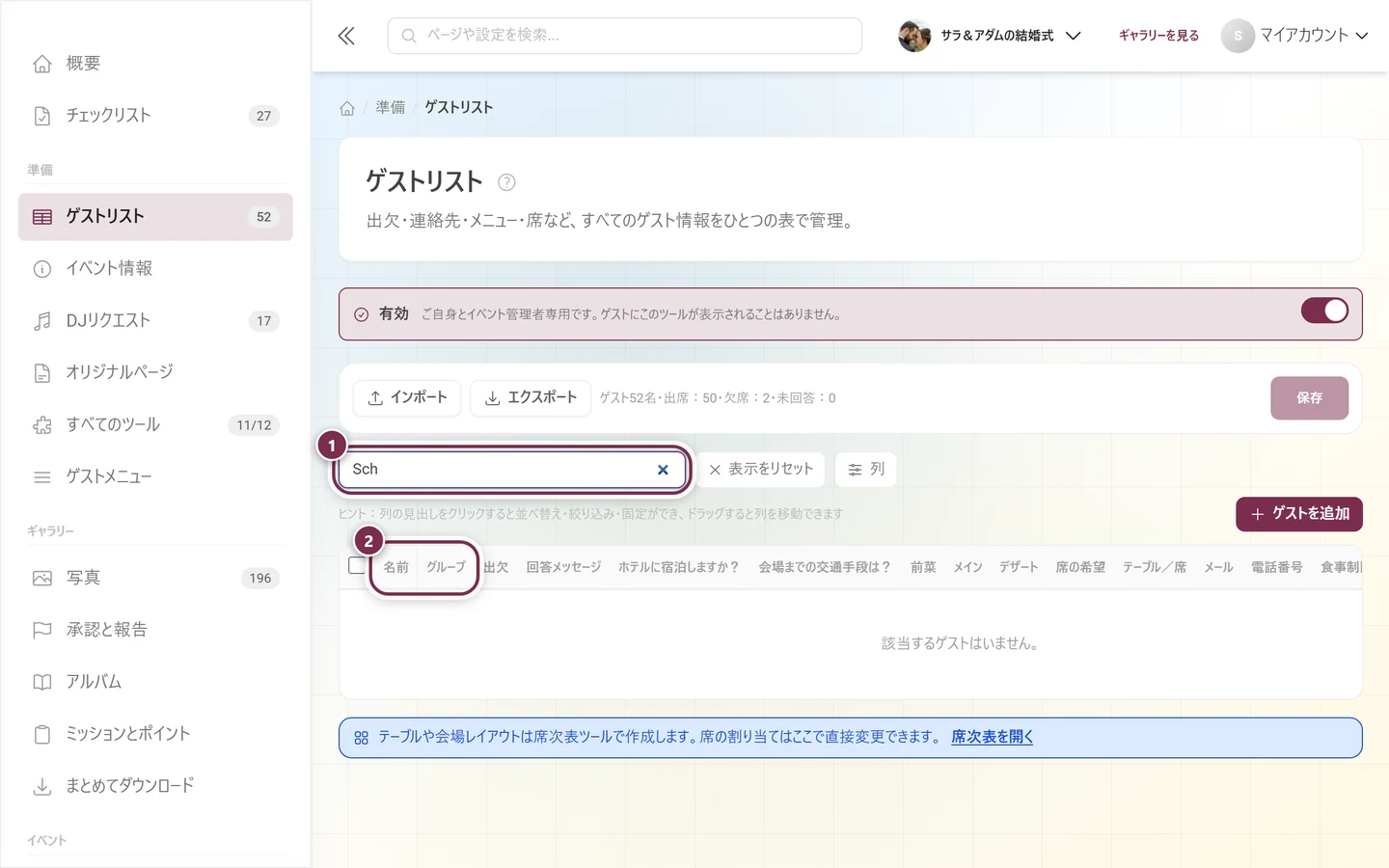
入力済みの検索欄と該当した行がハイライトされたゲストリスト
① 検索欄に「Sch」と入力しています。右の「×」でクリアできます。② 表には該当した行だけが表示されます(Sophie Fischer、Lena Schneider、Katharina Schmidtなど)。上の集計行は、該当件数ではなく、引き続きリスト全体を数えます。
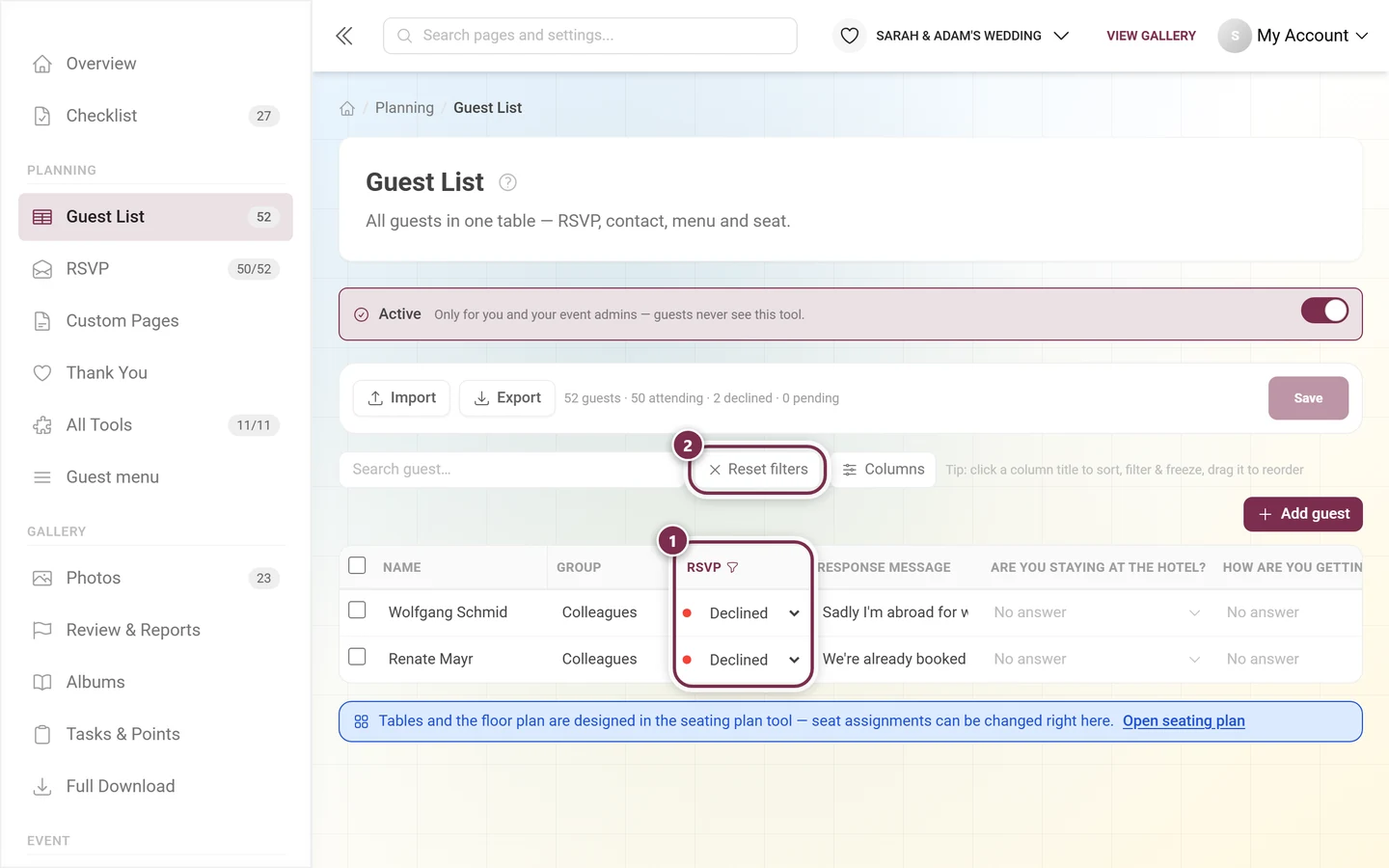
絞り込まれた出欠列と、フィルターをリセットボタンがハイライトされたゲストリスト
① 出欠列のフィルターが欠席に設定されています。列見出しの小さなじょうごのアイコンがその印で、残るのは2行(Wolfgang SchmidとRenate Mayr)です。② いずれかのフィルターが効いていると、列の左にフィルターをリセットボタンが現れ、すべてを一度に解除します。この場合も、上の集計行は全体の数のままです。
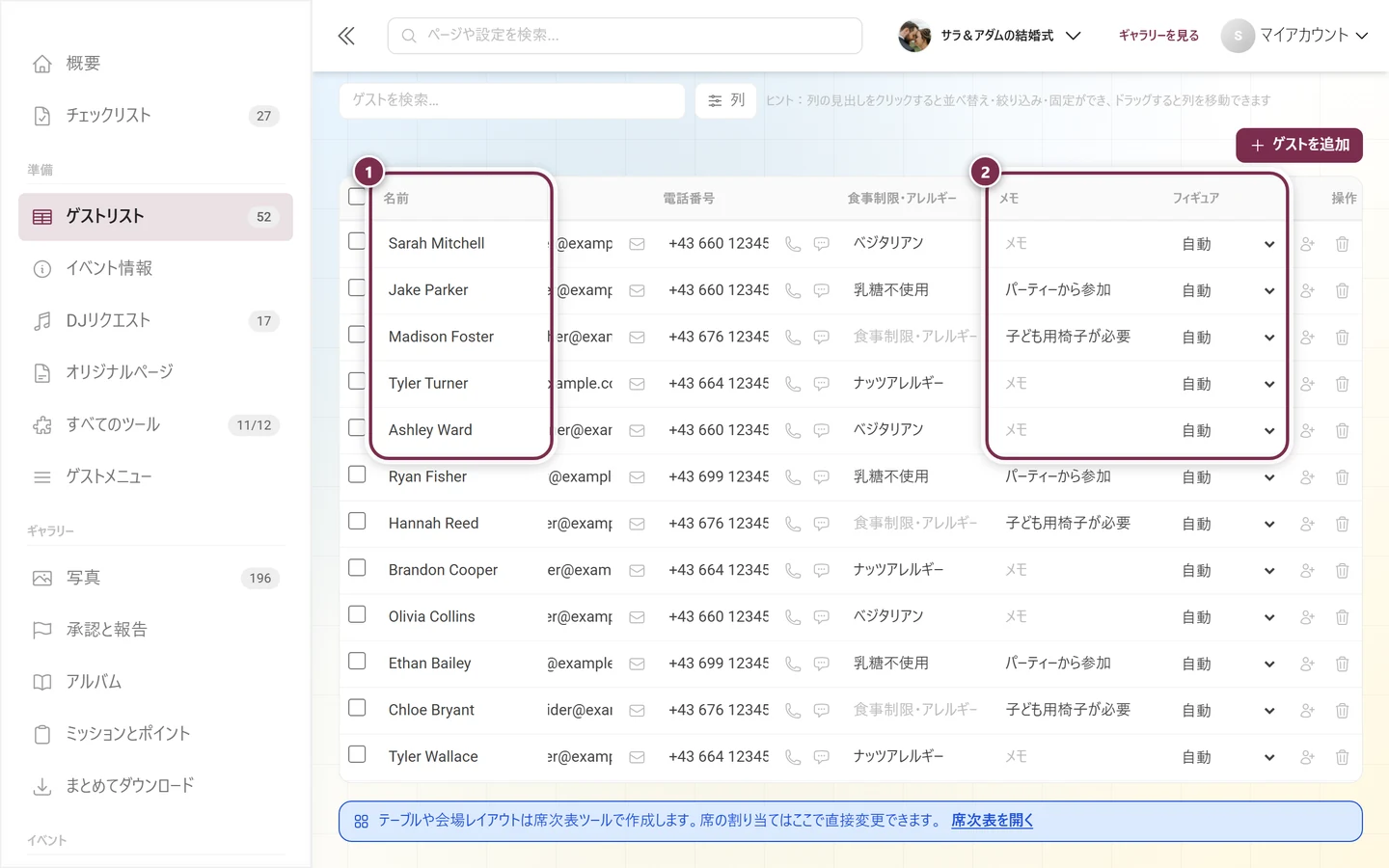
右に大きくスクロールし、固定された名前列がハイライトされたゲストリスト
① 名前列は列を左端に固定で留められていて、動きません。② 表を右へ大きくスクロールしており、すでにメモとフィギュアが見えています。それでも、どの行も誰のことかがわかります。
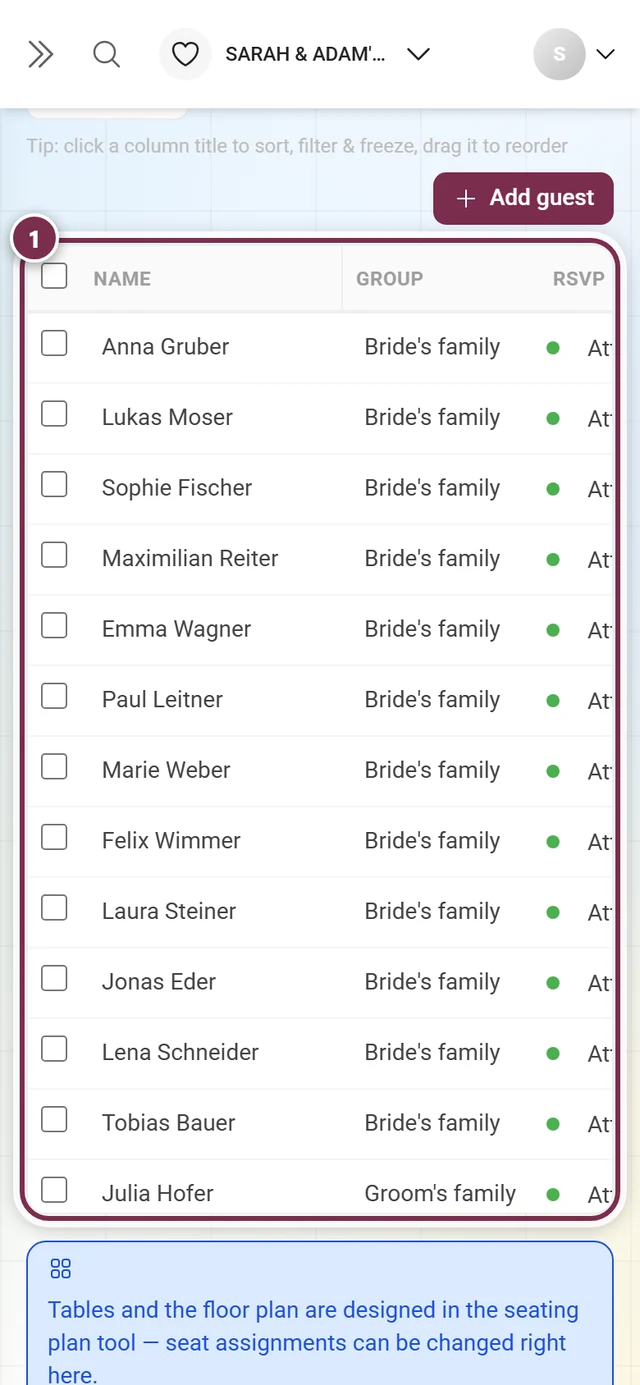
横にスクロールできる表の領域がハイライトされた、スマートフォンのゲストリスト
① スマートフォンでも、表は表のままです。ハイライトされた領域が横にスクロールし、名前、グループ、次の列の冒頭が見えています。外出先で確認したり修正したりするには十分です。全体を見渡すには、大きな画面がおすすめです。
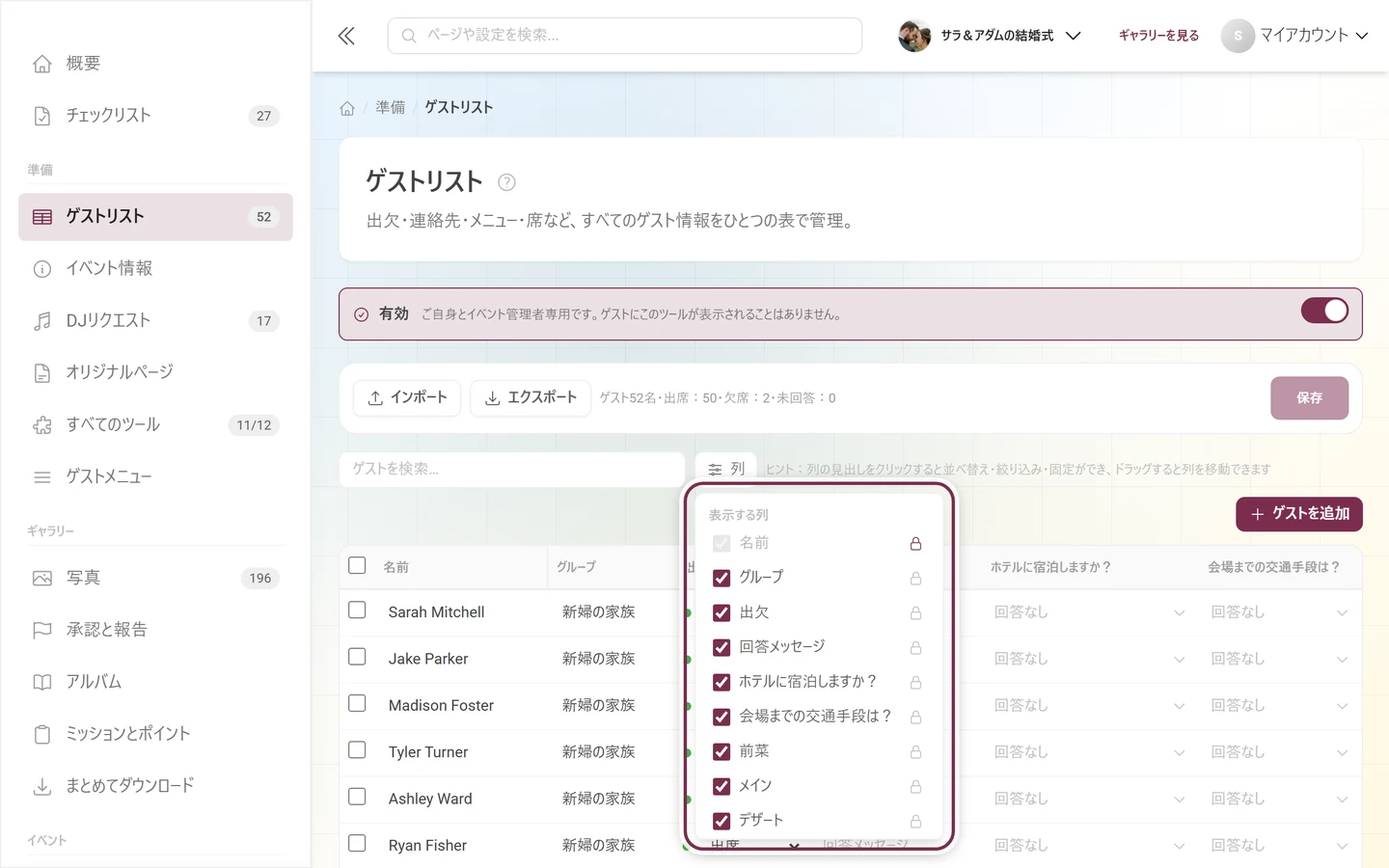
「表示する列」のメニューを開いたゲストリスト
表の上の列ボタンで表示する列が開きます。ここで列の表示/非表示を切り替え(チェック)、左に固定(鍵)できます。メニューは画面に収まらないほど長く、一番下にカスタム列を追加…とレイアウトをリセットがあります。
  • ゲストを検索…:検索欄は、すべてのゲストを対象に絞り込みます。
  • 列の見出しをクリックすると、その列のメニューが開きます。昇順で並べ替え、降順で並べ替え、列を左端に固定、そしてフィルターです。列がすでに並べ替えられている場合は、並べ替えの位置に並べ替えを解除も表示されます。フィルターは、テキストの列では次を含む…の入力欄、選択式の列(グループ、出欠、テーブル、コース、フィギュア、はい/いいえの列)ではチェックを入れる値リストです。
  • 列の見出しをドラッグすると、列を移動できます。
  • フィルターをリセットは設定したすべてのフィルターを一度に解除します。この列のフィルターを解除は、その列のフィルターだけを解除します。
  • 列で表示する列のメニューが開きます。チェックを付けたり外したりでき、カスタム列を追加…で列エディターに直接移動できます。レイアウトをリセットで並び順と表示を標準に戻せます。

並び順と非表示にした列はブラウザーが覚えています。これはご自身だけの表示で、データは変わりません。検索や絞り込みもデータを変えません。表示される行が減るだけで、何も削除されません。
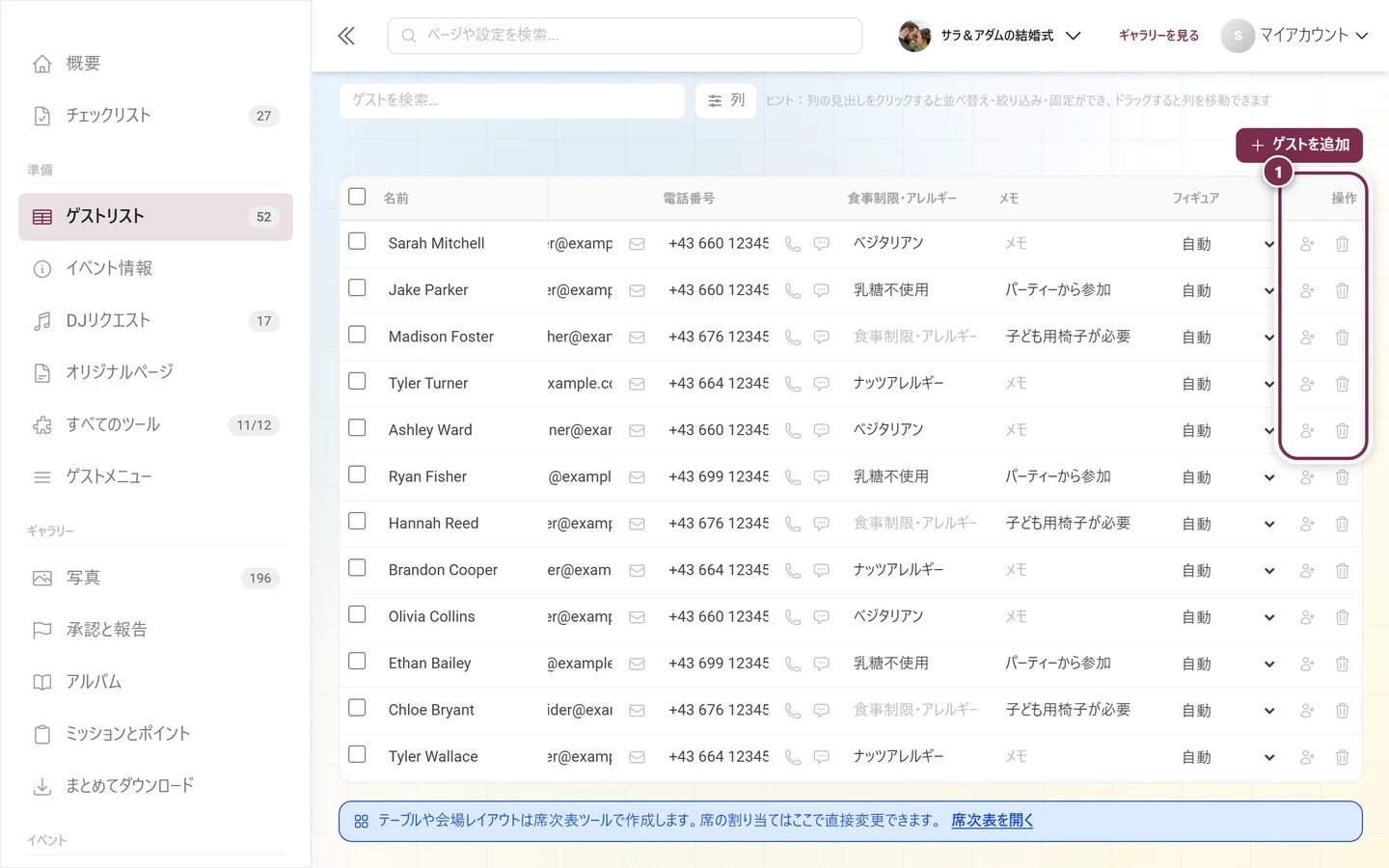
表の右端の操作列がハイライトされたゲストリスト
① 各行の右端に操作列があります。人物に+のアイコンは、このゲストの下に同伴者(+1)を追加し、ゴミ箱はゲストを削除します。アイコンは目立たない表示ですが、すべての行にあります。
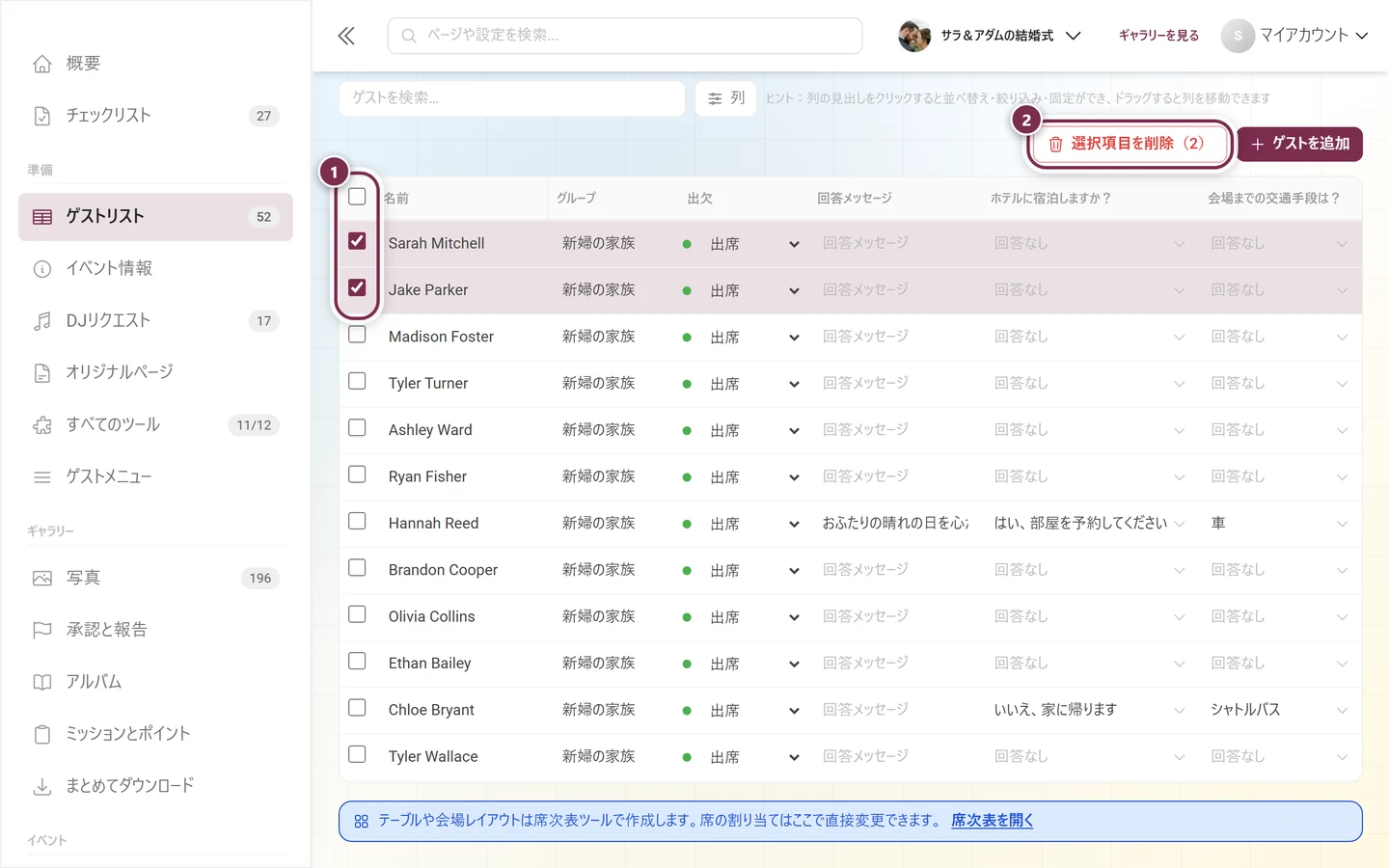
選択列と選択項目を削除ボタンがハイライトされたゲストリスト
① 先頭のチェック欄で行を選択します。見出しのチェック欄は、表示中のすべての行を一度に選択します。② 何かを選択すると、表の上に選択項目を削除(2)が現れ、選んだゲストをまとめて削除します。
  • ゲストを追加で新しい行を作ります。名前欄でEnterキーを押すと、次の行に移るか、すぐ新しい行が作られます。
  • 行末の人物アイコンは、このゲストの下に**同伴者(+1)**を追加します。
  • ゴミ箱アイコンはゲストを削除します。先頭のチェック欄で行を選択し、選択項目を削除でまとめて削除できます。
  • メールの横にはメールを送る、電話番号の横には電話をかけるとSMSを送るがあります。クリックすると、お使いのメールアプリや電話アプリが開きます。
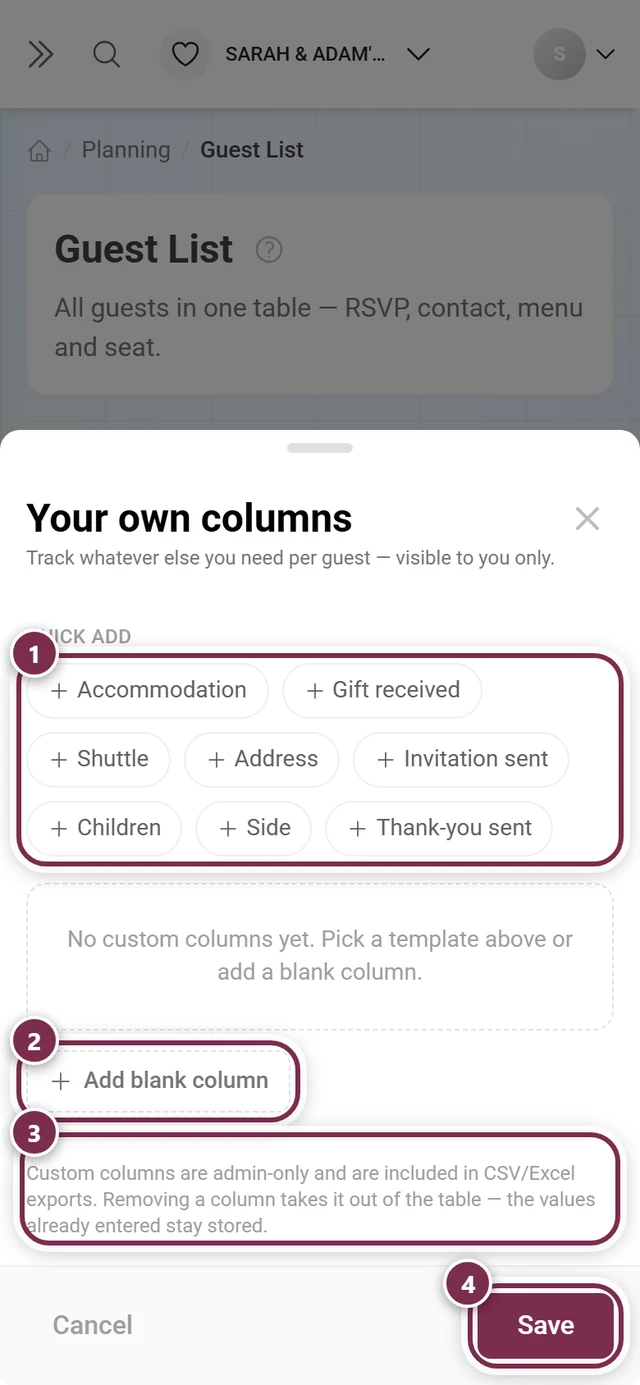
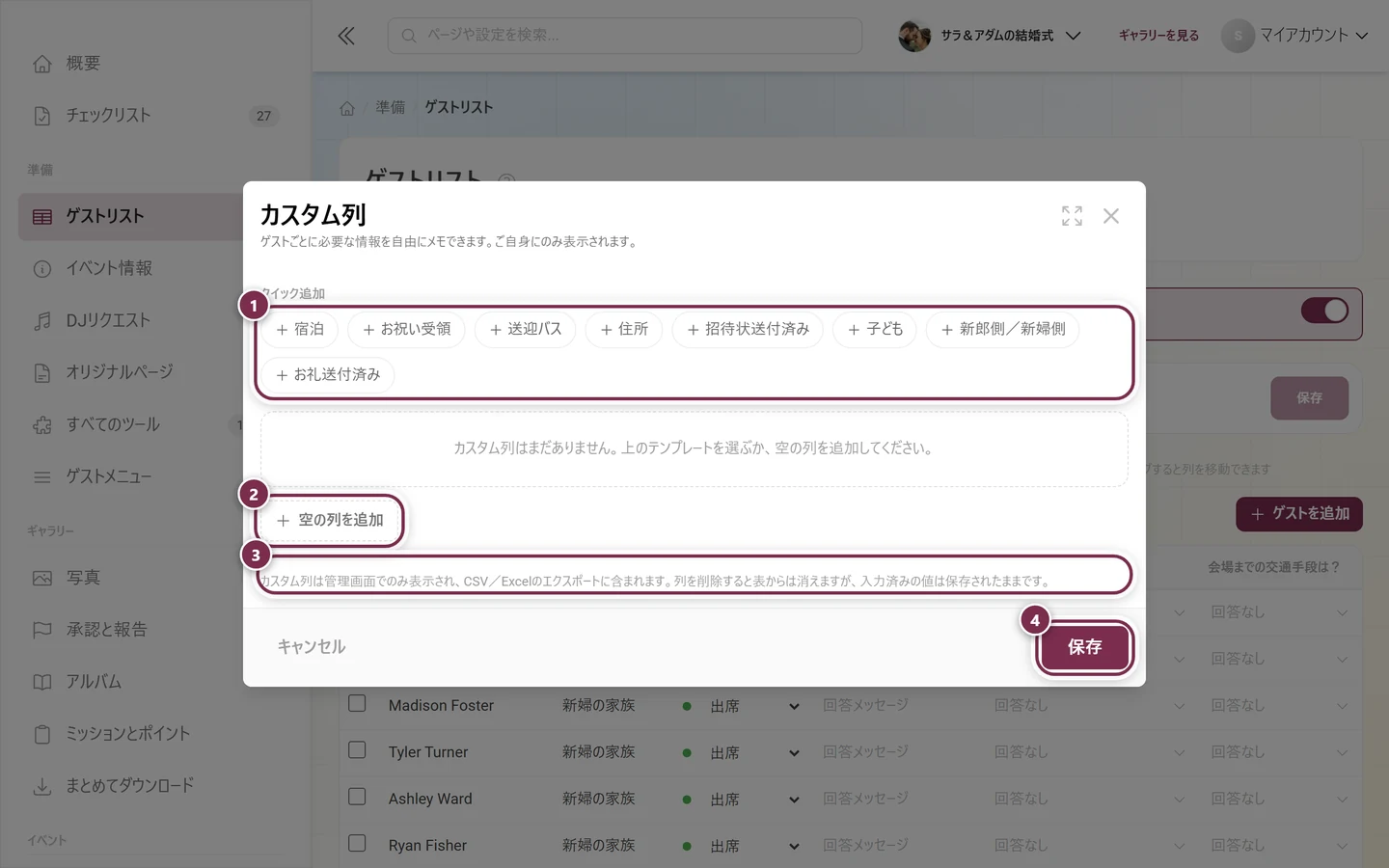
テンプレートの一覧、空の列を追加、管理者向けの案内、保存がハイライトされた「カスタム列」ダイアログ
① クイック追加は、ふさわしい種類を設定した完成済みの列を1クリックで追加します。宿泊、お祝い受領、送迎バス、住所、招待状送付済み、子ども、新郎側/新婦側、お礼送付済みがあります。② 空の列を追加では、種類を自分で選んでオリジナルの列を作ります。③ その下の案内にはこうあります。カスタム列は管理画面でのみ表示され、CSV/Excelのエクスポートにも含まれます。列を削除しても表から消えるだけで、すでに入力した値は保存されたままです。④ 保存で表に反映します。

標準の列だけでは足りない場合は、列 → カスタム列を追加…から独自の列を作れます。これはホスト自身のメモです。ゲストが質問されることはありません。

クイック追加には、ふさわしい種類を設定した完成済みのテンプレートがあります。宿泊、お祝い受領、送迎バス、住所、招待状送付済み、子ども、新郎側/新婦側(新婦側、新郎側、両家の選択肢付き)、お礼送付済みです。

空の列を追加では、次のいずれかの種類で独自の列を作れます。

  • テキスト:自由に書き込めるテキストです。
  • 数値:数値としても並べ替えられます。
  • 選択肢:ご自身で管理する、回答の選択肢のリストです。
  • はい/いいえ:チェック欄です。
  • 日付:日付の欄です。

矢印で列の順序を入れ替え、ゴミ箱アイコンで列を削除します。すでに入力がある列を削除するときは、エディターが事前に何件あるかを知らせてくれます。

多言語対応のイベントでは、言語バーから言語ごとに列名と選択肢を管理します。

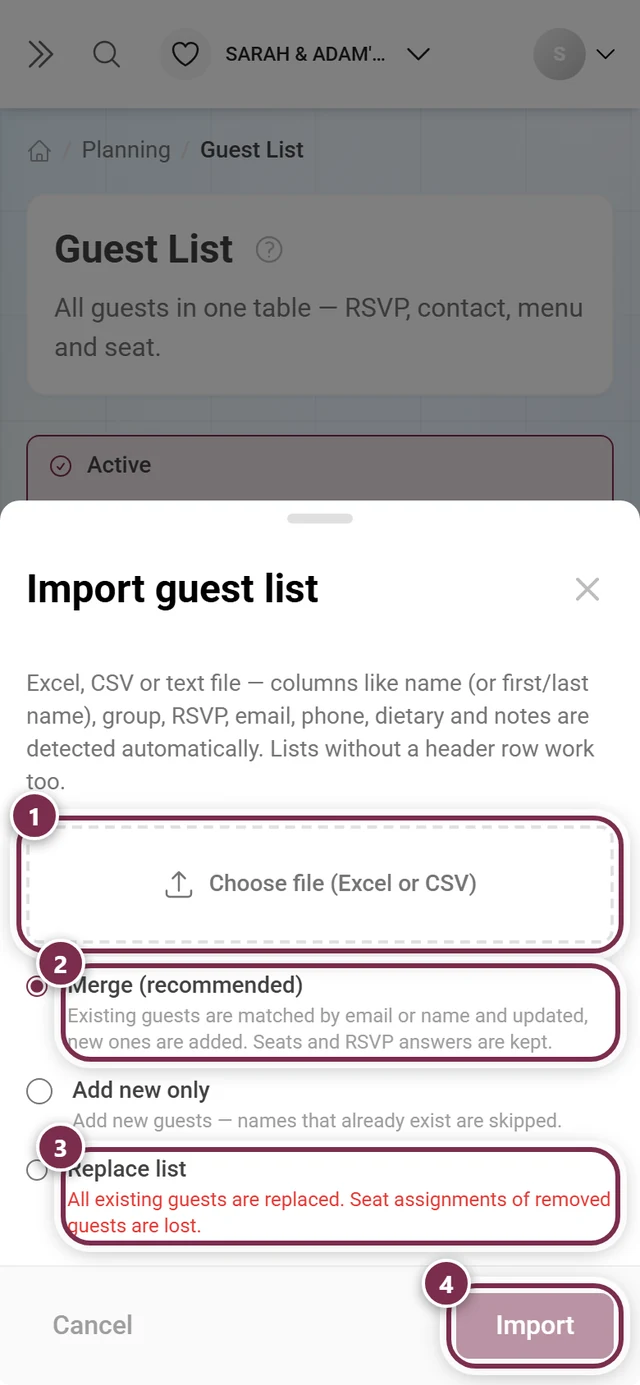
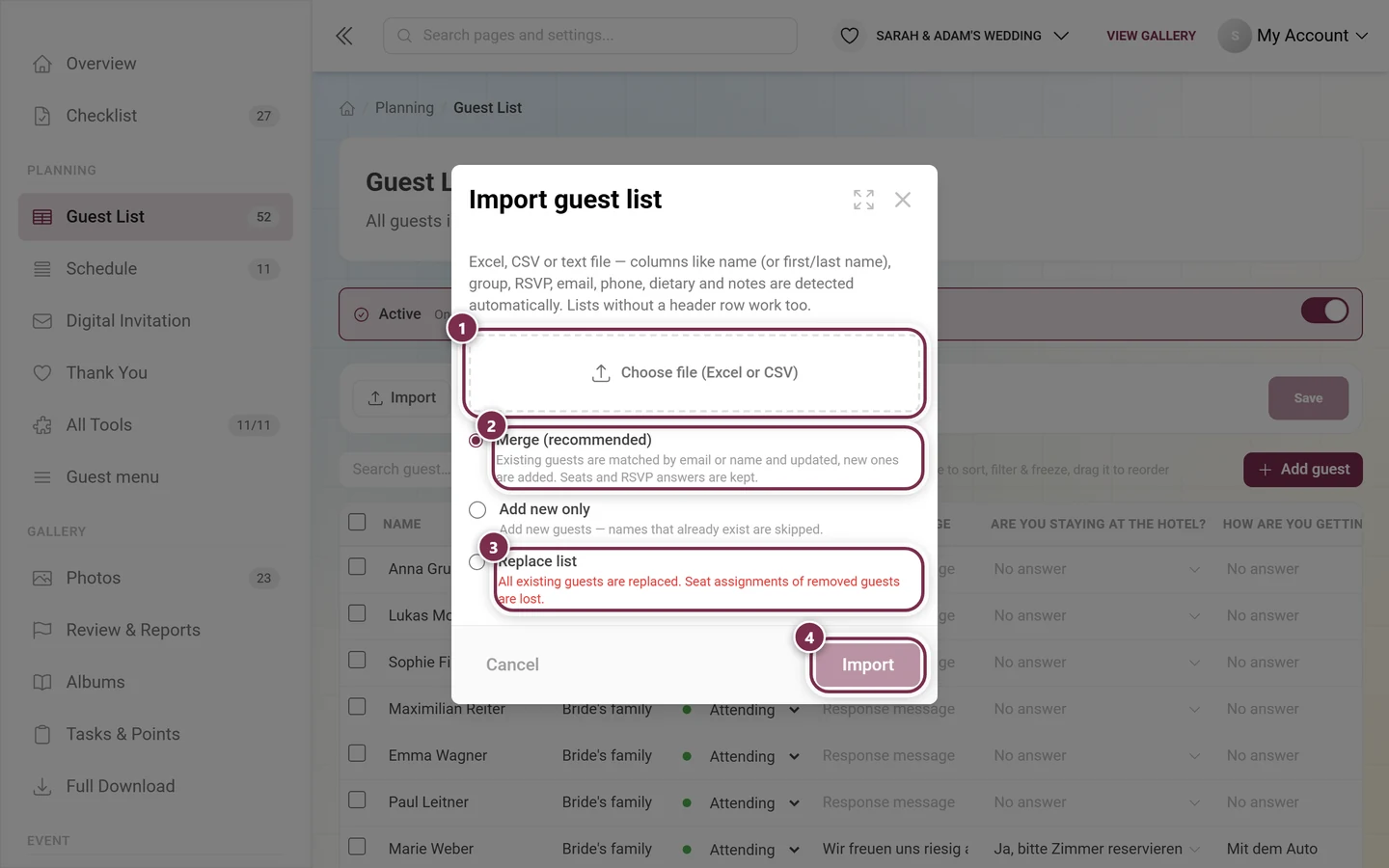
ファイル選択、統合とリスト置き換えのモード、インポートボタンがハイライトされた「ゲストリストをインポート」ダイアログ
① ファイルを選択(ExcelまたはCSV)でリストを読み込みます。② 統合(おすすめ)は、メールアドレスまたは名前で既存のゲストを判別して更新します。席と出欠の回答はそのまま残ります。その間にあるのが新しいゲストのみ追加です。③ リストを置き換えは既存のリストを破棄します。リストから外れたゲストの席の割り当ても失われます。④ インポートはファイルを選ぶまでグレーです。選んだ後はゲストをエディターに取り込みますが、確定されるのは保存を押したときだけです。

ゲストがすでにリストになっている場合は、手で打ち込む必要はありません。

  1. インポートを開き、**ファイルを選択(ExcelまたはCSV)**でファイルを読み込みます。Excel、CSV、テキストファイルが読み込めます。名前(または姓・名)、グループ、出欠、メール、電話番号、食事制限、メモといった列は、Photogalaが自動で認識します。見出し行のないリストでも使えますし、ご自身のカスタム列の名前も一緒に認識されます。

  2. ダイアログに認識したゲストの数が表示され、最初の数行のプレビューが出ます。名前のない行はスキップされ、別枠で表示されます。

  3. ファイルを既存のリストとどう組み合わせるかを選びます。

    • 統合(おすすめ):既存のゲストはメールアドレスまたは名前で判別して更新し、新しいゲストを追加します。席と出欠の回答はそのまま残ります。プレビューの行に、新規・更新・変更なしがそれぞれ何名になるかが事前に表示されます。
    • 新しいゲストのみ追加:すでに登録されている名前はスキップされます。
    • リストを置き換え:既存のゲストがすべて置き換えられます。リストから外れたゲストの席の割り当ては失われます。
  4. インポートでゲストがエディターに取り込まれます。確定されるのは、上の保存ボタンを押したときです。
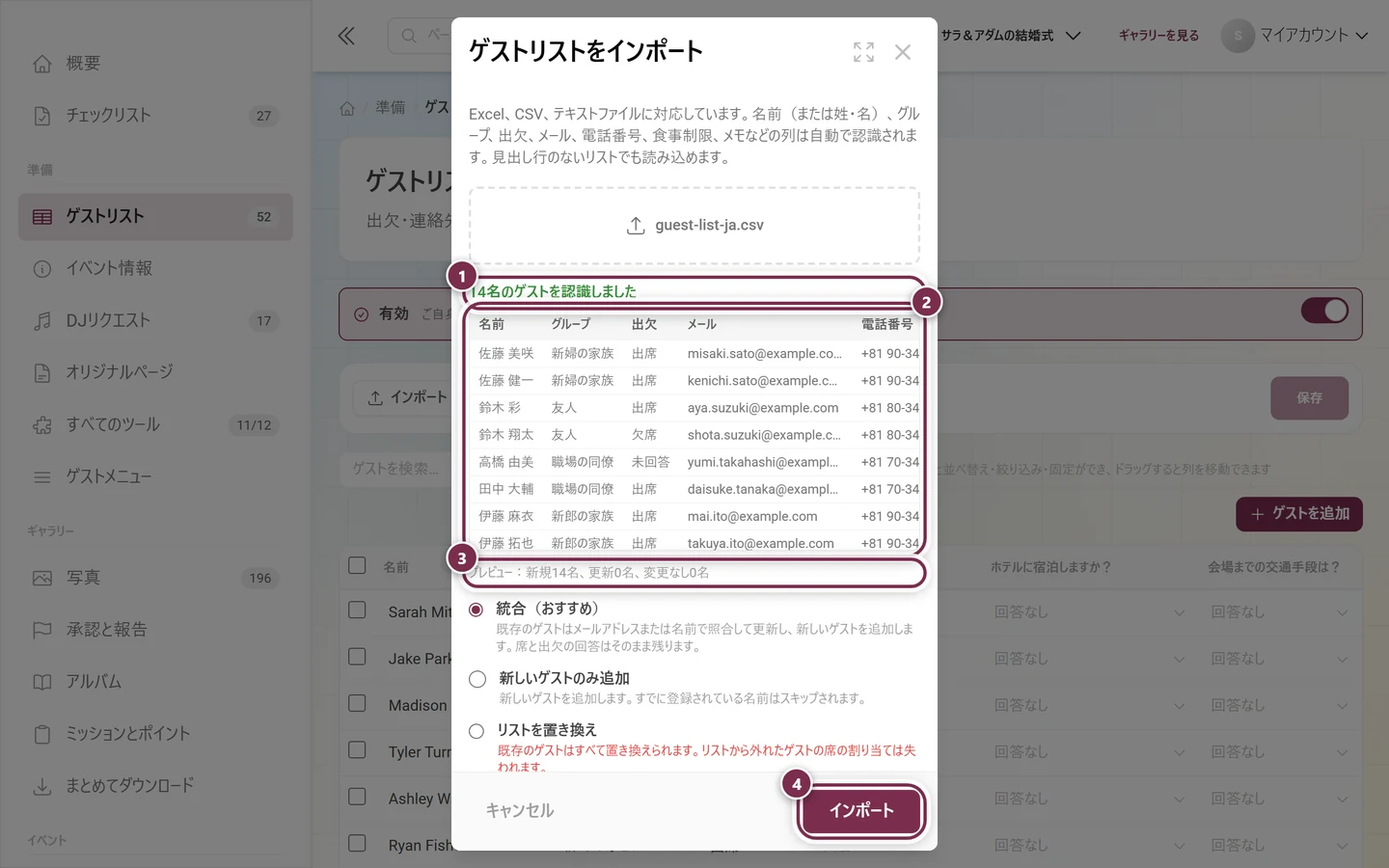
ファイル行、プレビューの表、統合のプレビュー、インポートボタンがハイライトされたゲストリストのインポートダイアログ
ファイルを選んだ後のダイアログです。ここでは「guest-list-de.csv」を選んでいます。① メッセージ14名のゲストを認識しました。② 認識した列を含む、最初の数行のプレビュー。③ 統合では、その下の行が何が起きるかを事前に計算します。新規14名、更新0名、変更なし0名。④ インポートが押せるようになりました。

エクスポートでリストを書き出せます。ケータリング担当、友人代表、席札づくりに便利です。

形式と列を選びます。

  • Excel(.xlsx):Excel、Googleスプレッドシート、Numbersでそのまま開けます。
  • CSV(.csv):ほかのツールへの取り込みに使える汎用テキスト形式です。
  • PDF(.pdf):印刷や共有に便利な、華やかなデザインのリストです。

その下で列にチェックを入れます。初期状態では、実際に値が入っているすべての列が選ばれています。空の列には空欄と表示され、最初は選ばれていません。すべてとなしでリスト全体を切り替えられます。名前の列は常に含まれます。Photogalaは選んだ内容を、次回のエクスポートのために覚えています。
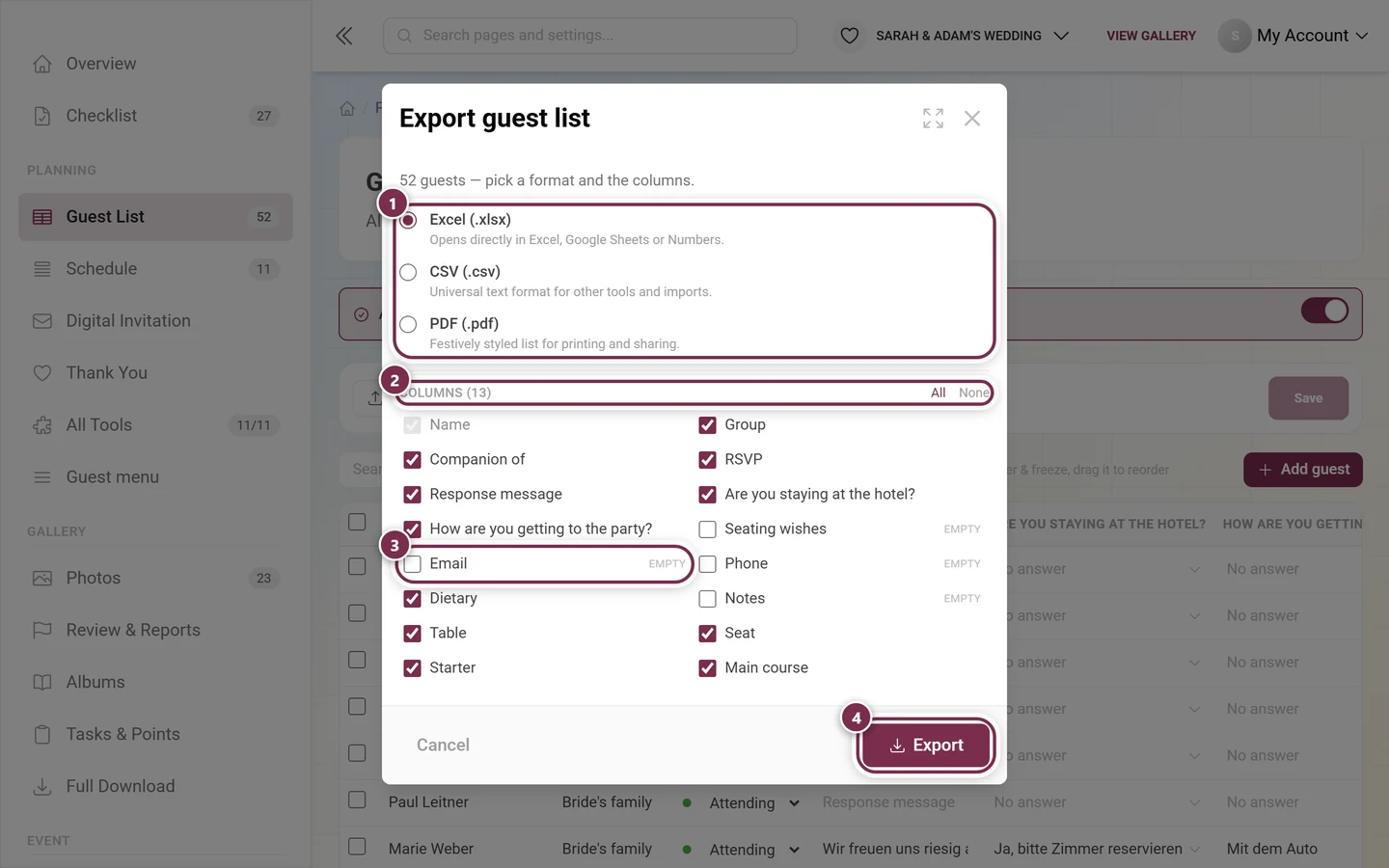
形式、列の選択、空の列、エクスポートボタンがハイライトされた「ゲストリストをエクスポート」ダイアログ
① 上に三つの形式があり、Excel(.xlsx)があらかじめ選ばれています。② その下の列(13)には右にすべてとなしがあります。名前は常にチェックが入ったままです。③ 値のない列には空欄の印があり、最初は選ばれていません。ここではメールなどがそうです。④ エクスポートでファイルが作られます。標準の列のほかに、イベントの出欠確認の質問も選べます。
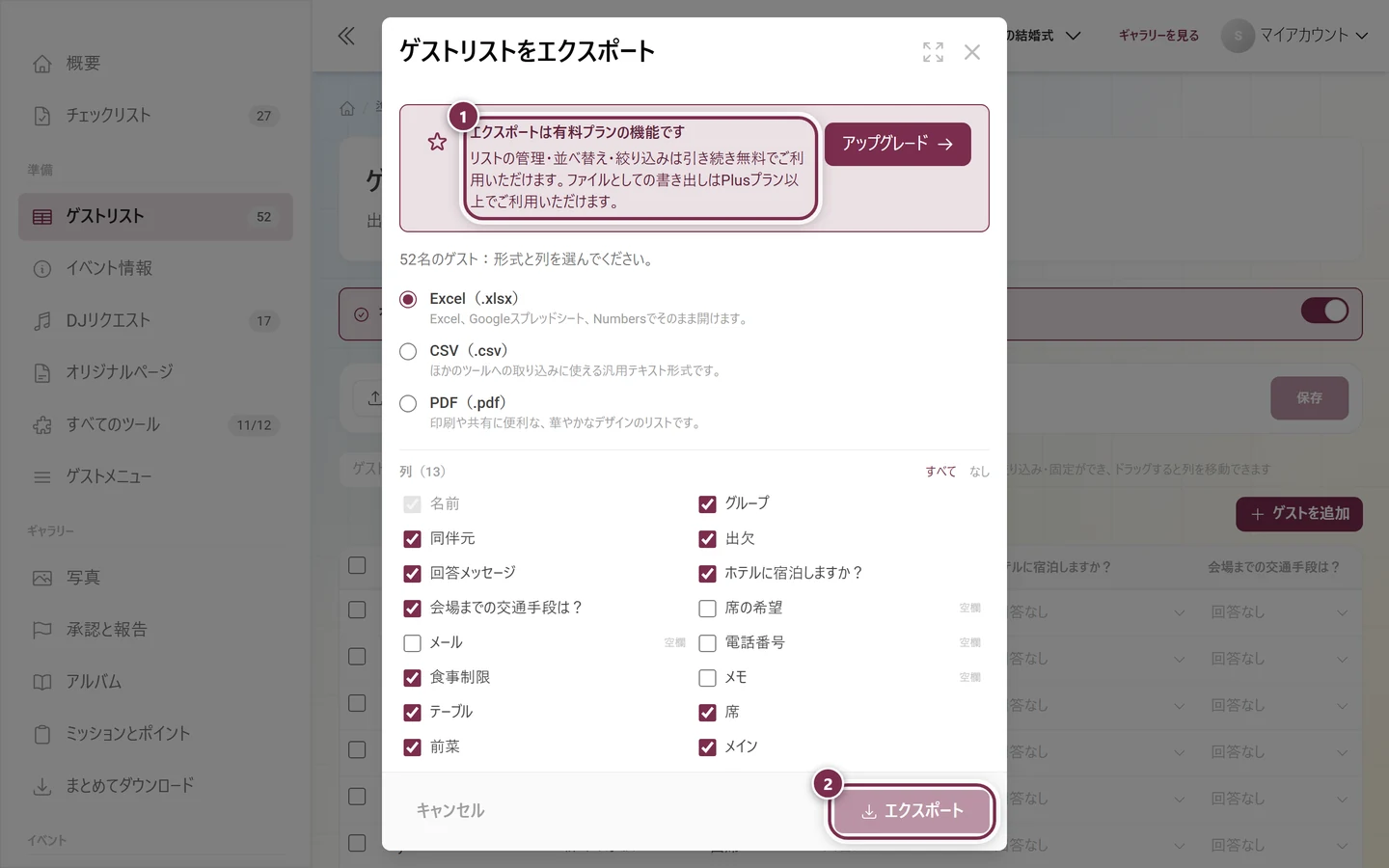
アップグレードのボックスと、グレーアウトしたエクスポートボタンがハイライトされたゲストリストのエクスポートダイアログ
① ご利用のプランがエクスポートに対応していない場合、ダイアログの上部にエクスポートは有料プランの機能ですというボックスが表示されます。リストの管理・並べ替え・絞り込みは無料のままで、ファイルとして書き出せるのはPlusプラン以上です。横のアップグレードボタンからプランの一覧に進めます。② エクスポートは、その間グレーのままです。形式と列は、それでも先に設定できます。

選択によっては、同伴元、席の希望、カスタム列、出欠確認の質問ごとの列、そして席次表がある場合はテーブルと席も含まれます。

出欠確認で自己登録を許可すると、ゲストは共有のQRコードから自分で登録します。これらの登録はすぐにはメインのリストに入らず、その下にある自己登録したゲストという専用エリアに表示されます。同伴者や、ゲストが回答した内容(席の希望、食事制限、連絡先、回答メッセージ、オリジナルの質問)も一緒に表示されます。同じ人かどうかを判断するのに必要なのは、まさにこの情報です。
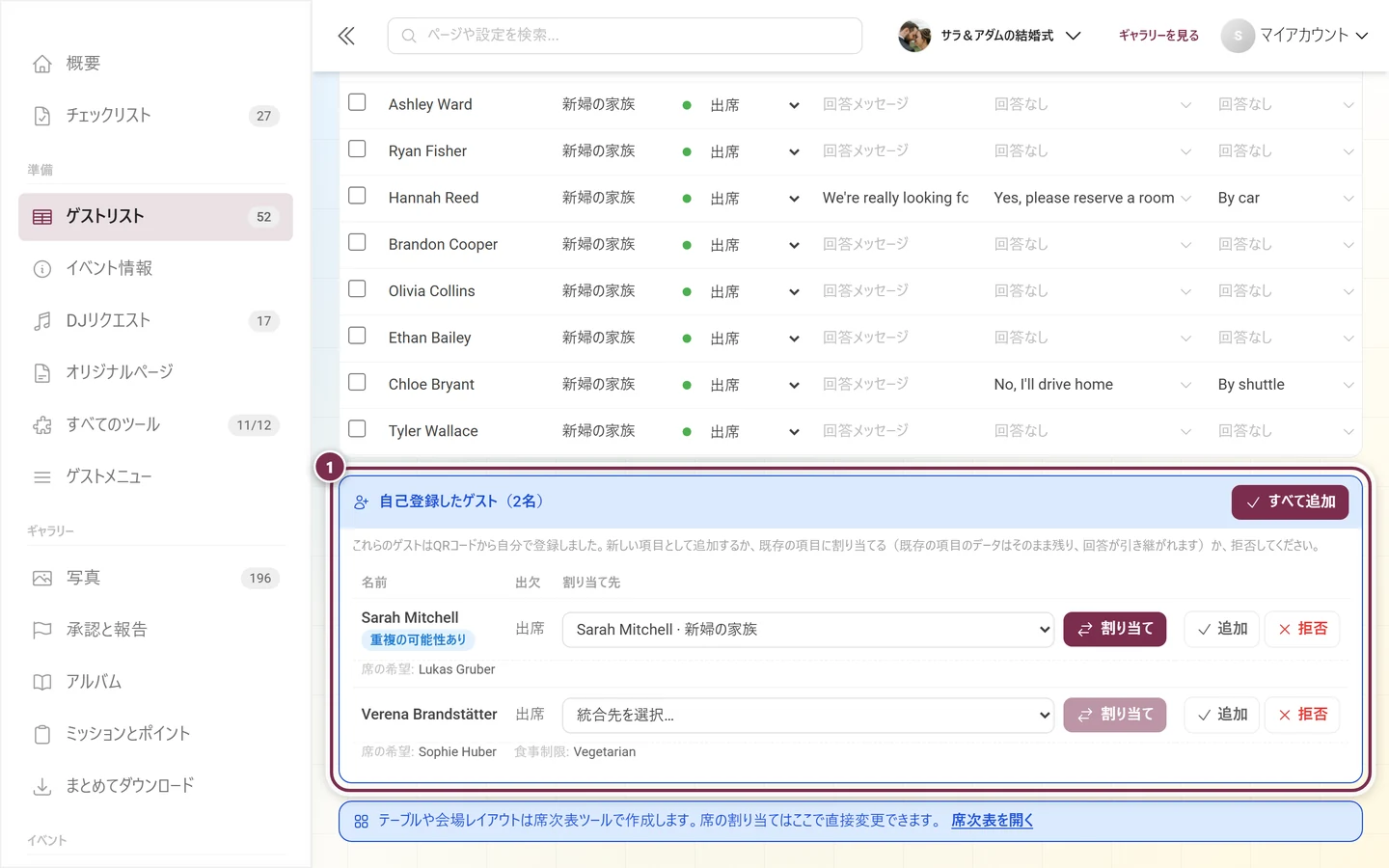
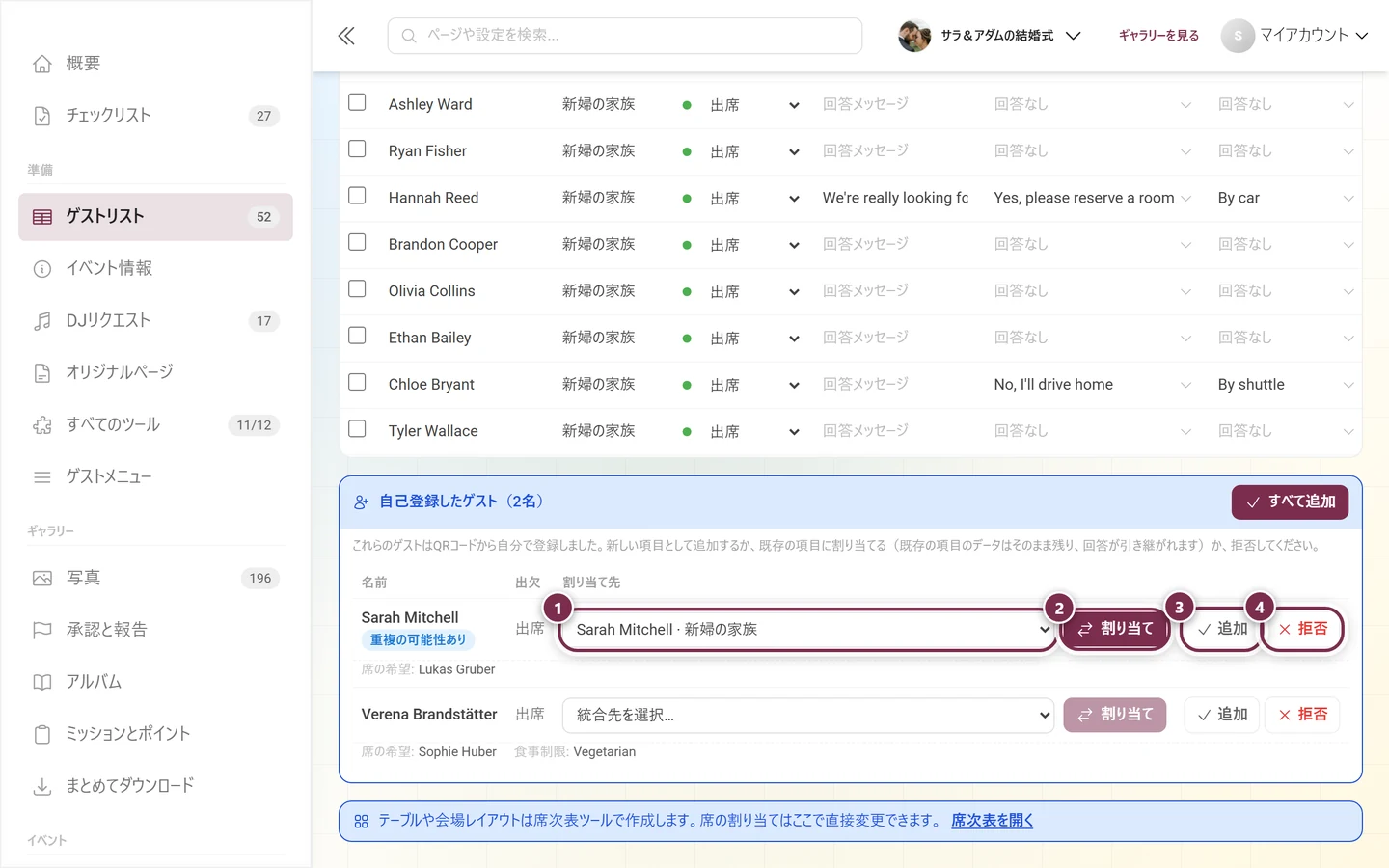
ゲストリストの下にある「自己登録したゲスト」エリアがハイライトされている
① 自己登録したゲスト(2名)のボックスが、表の下にあります。各エントリーには、名前、出欠、その下にゲストが回答した内容(ここでは席の希望と食事制限)が表示されます。最初のエントリーには、同じ名前がすでにあるため重複の可能性ありの印が付いており、選択欄にはすでに候補が入っています。右上のすべて追加は、すべてのエントリーを一度に独立したゲストとして追加します。
選択欄と三つの操作ボタンがハイライトされた、自己登録のエントリー
① 割り当て先の下の選択欄:重複が疑われる場合は、ふさわしいゲストがすでに入っています(「Anna Gruber・新婦側の家族」)。そうでなければ統合先を選択…と表示されるので、ご自身で選びます。② 割り当てはエントリーを選んだゲストに統合します。このボタンは、選択してはじめて濃い色になります。選択のない下の行では、グレーのままです。③ 追加はメインのリストに独立したゲストとして加えます。④ 拒否は同伴者ごとエントリーを削除します。

エントリーごとに、三つの方法があります。

  • 追加:ゲストが独立したエントリーになり、メインのリストに移ります。
  • 割り当て:エントリーを既存のゲストに統合します。既存のエントリーは基本情報を保ったまま、回答を引き継ぎます。Photogalaが重複の可能性が高いと判断した場合は、ふさわしいゲストがあらかじめ選ばれ、エントリーに重複の可能性ありの印が付きます。
  • 拒否:エントリーを、同伴者もまとめて削除します。

右上のすべて追加は、すべてのエントリーを一度に独立したゲストとして追加します。

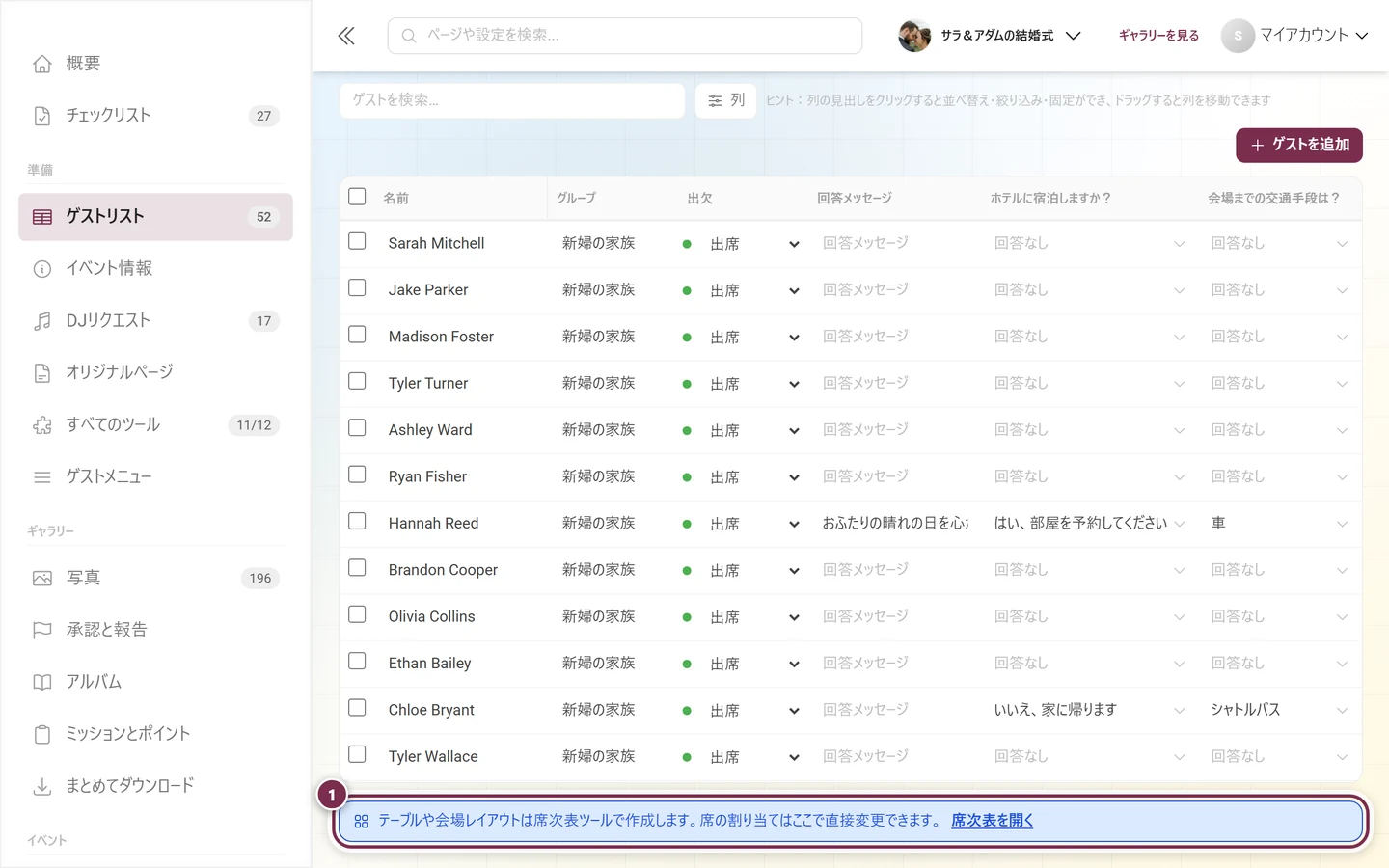
表の最下部に案内バーがハイライトされたゲストリスト
① 表の下には、常に「テーブルや会場レイアウトは席次表ツールで作成します。席の割り当てはここで直接変更できます。」というバーが表示されています。バーの席次表を開くボタンから移動できます。

リストができたら、席を決めていきます。席次表を開くボタンで、直接席次表に移動できます。テーブルと会場レイアウトはそこで作ります。席の割り当てだけなら、ここのテーブル/席列でも変更できます。逆に、席次表からはゲストリストを開くでここに戻れます。

  • 列が見つかりません。 おそらく非表示になっているだけです。列 → 表示する列を確認するか、レイアウトをリセットをクリックしてください。メニューや席の列は、メニューにコースがある場合、または席次表にテーブルがある場合にのみ表示されます。
  • 行が足りません。 絞り込みか検索がまだ有効です。「×」で検索欄をクリアし、フィルターをリセットをクリックしてください。このボタンは、実際にフィルターが効いているときにだけ表示されます。
  • 変更が消えました。 表は自動では保存されません。未保存の変更がありますと表示されている間は、保存をクリックしてください。
  • 保存時に競合のメッセージが出ます。 ほかの誰か、または届いたばかりの出欠の回答が、その間に保存されました。入力内容はそのまま残っています。内容を確認して、もう一度保存してください。
  • インポートでゲストが見つかりません。 ファイルに名前のある行がありません。名前の列(または姓と名が分かれた列)があるか、シートが空ではないかを確認してください。
  • エクスポートに列がありません。 値が一つもない列は、初期状態では選択されておらず、空欄と表示されています。エクスポートのダイアログでチェックを入れてください。
  • エクスポートボタンがグレーです。 ご利用のプランがエクスポートに対応していないか、リストがゲスト数の上限を超えています。どちらなのかは、ダイアログ上部のボックスでわかります。
  • ゲストが二重に表示されています。 自分で登録した可能性があります。自己登録したゲストのエリアで、割り当てを使ってください。