魅力的なギャラリーづくりのコツ
活気のあるギャラリーは、自然には生まれません。でも、いくつかのポイントを押さえれば、ゲストが気軽に写真を投稿したくなるギャラリーになります。このページはベストプラクティスのまとめです。コツごとに、管理エリアの該当する場所への行き方、主な項目、そして詳しいガイドへのリンクを紹介します。
管理ポータルを開く
Section titled “管理ポータルを開く”以下の機能はすべて、イベントの管理画面にあります。
-
ギャラリーを開き、右上のプロフィールメニューをタップします。
-
管理エリアの項目を選びます(
/adminに直接アクセスしても開けます)。詳しい手順は管理エリアを開くをご覧ください。 -
左のサイドバーから移動します。一番上にグループ見出しのない概要とチェックリストがあり、その下に3つのグループが続きます。
- 準備:使用中のツールが1行ずつ並び、その下にすべてのツールがあります
- ギャラリー:写真、承認と報告、アルバム、ミッションとポイント、一括ダウンロード
- イベント:参加者、ライブアップロード、印刷テンプレート、統計、設定
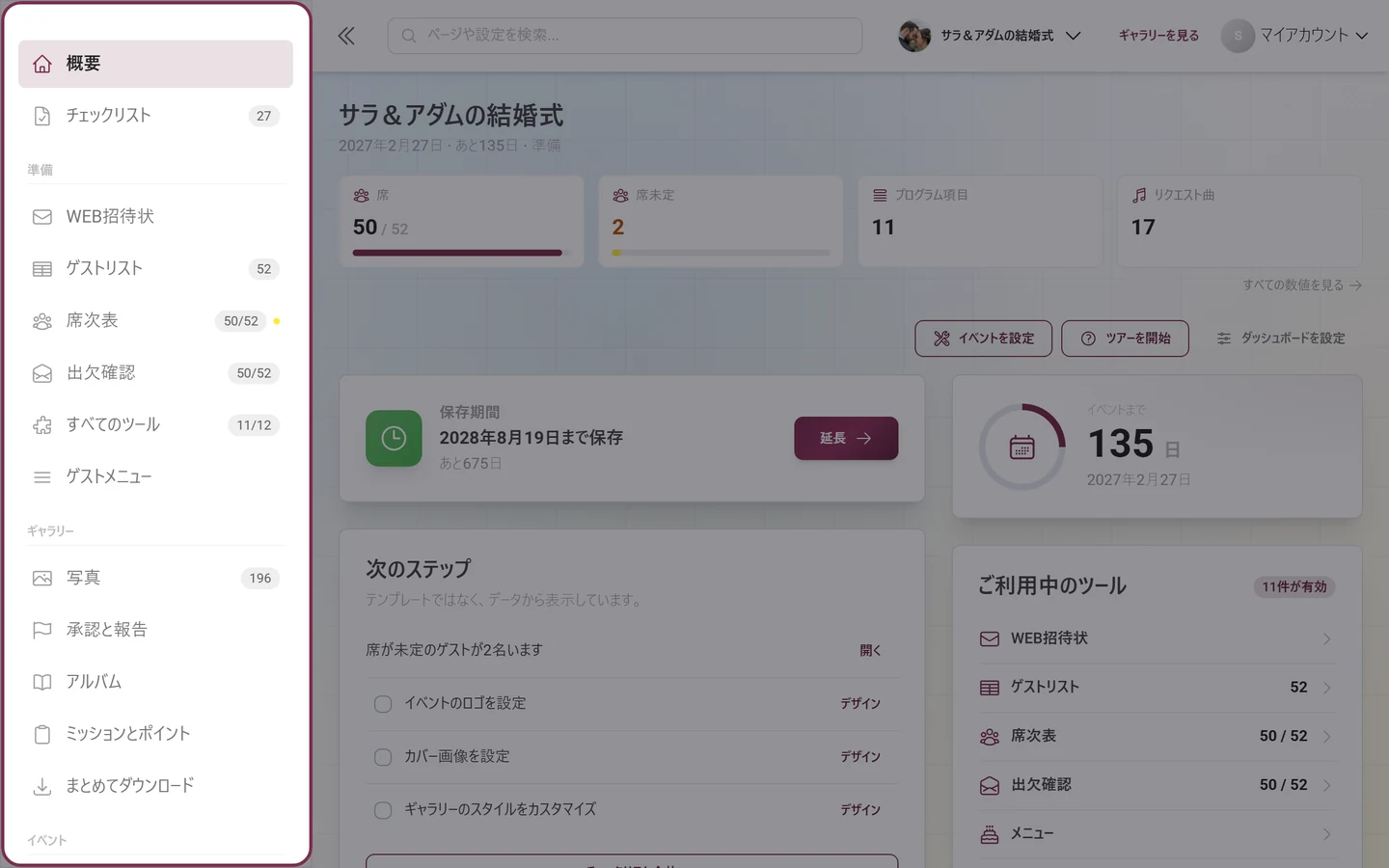
サイドバー:上に概要とチェックリスト、その下に「準備」「ギャラリー」「イベント」のグループがあります。
1. 魅力的なデザインでスタートする
Section titled “1. 魅力的なデザインでスタートする”第一印象は大切です。イベントにふさわしいカバー画像、ロゴ、そして雰囲気に合った色を設定しましょう。結婚式なら華やかに、誕生日なら遊び心のある雰囲気がおすすめです。
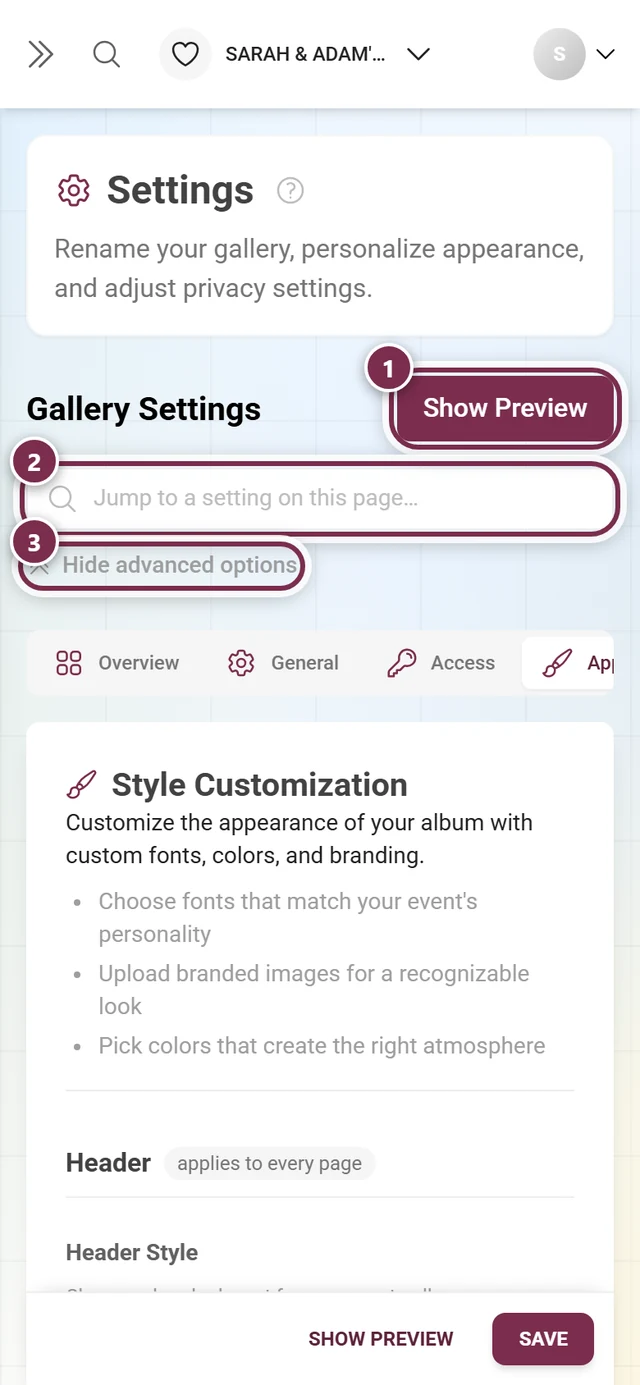
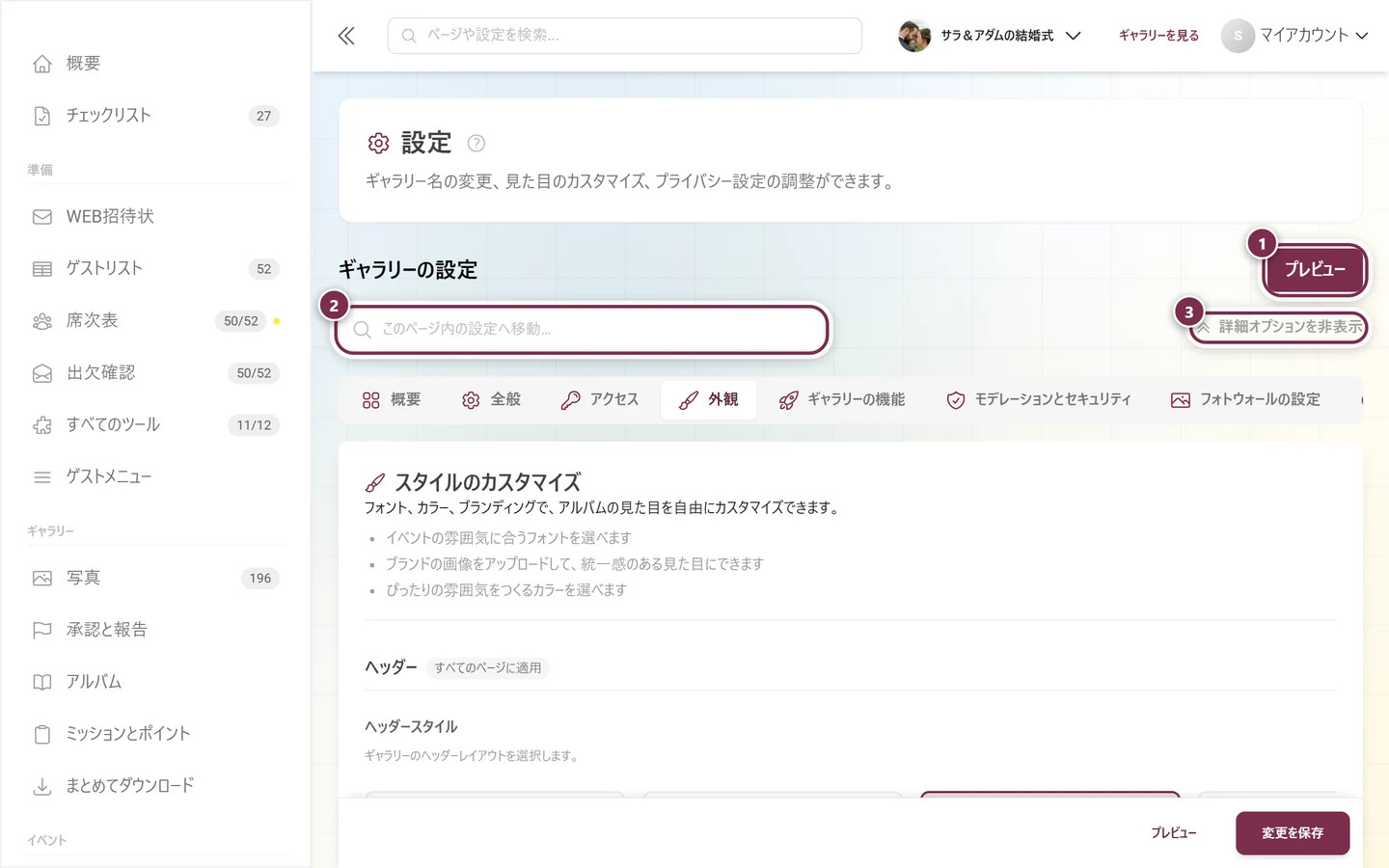
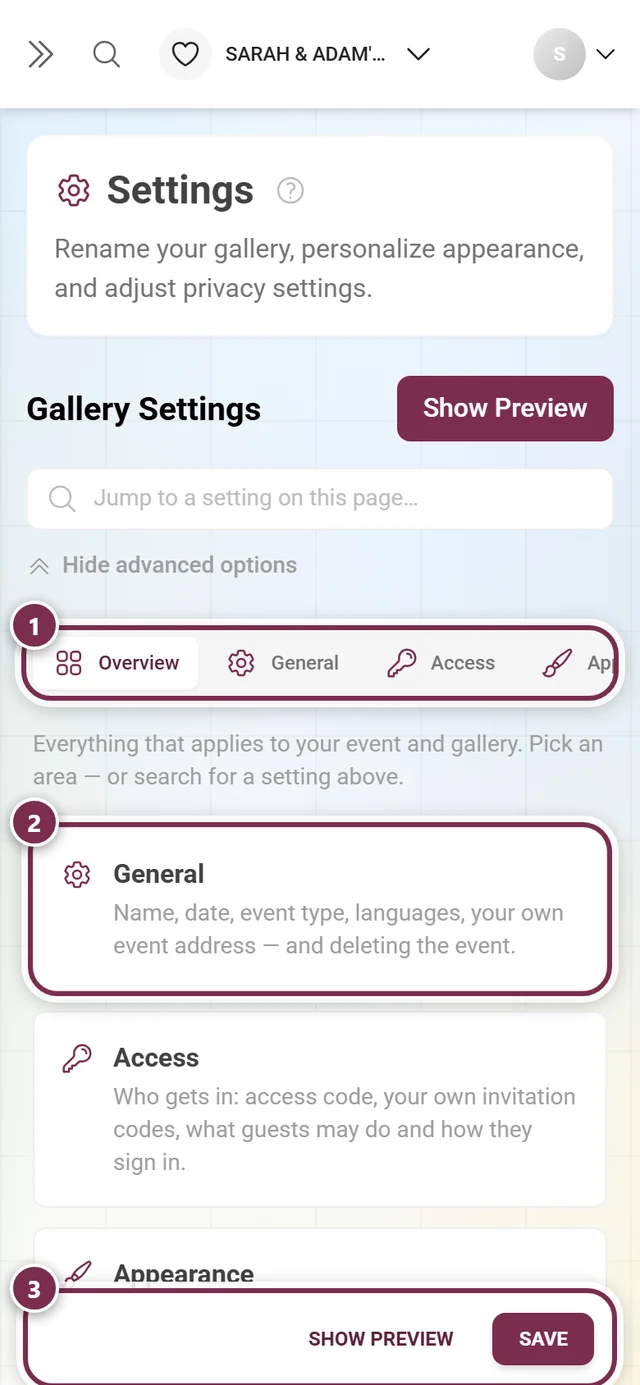
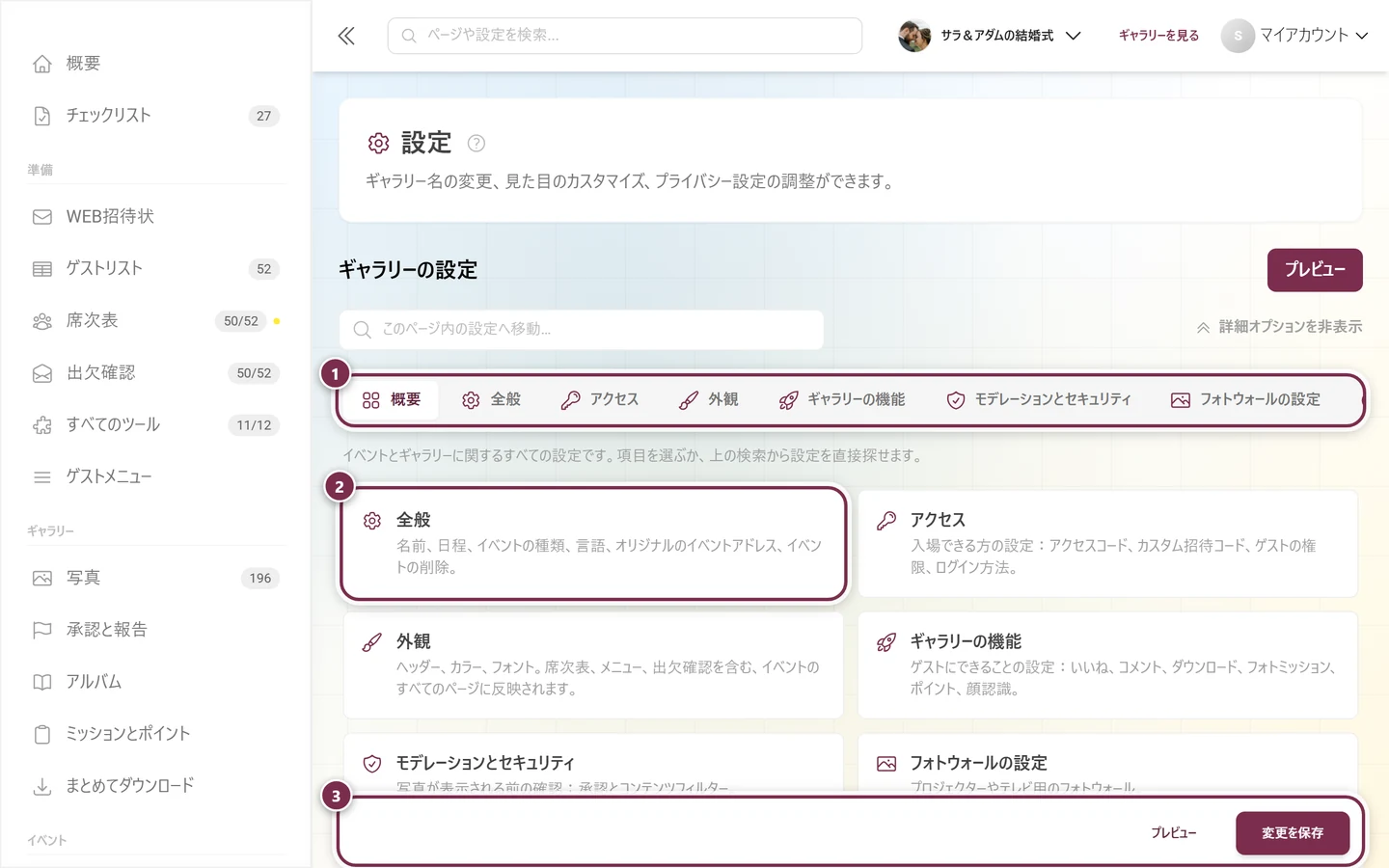
設定を開き、見た目タブに切り替えます(以前は「スタイル」。ディープリンク ?tab=style は引き続き使えます)。このタブは4つのグループに分かれていて、それぞれ小さなピルで適用範囲が示されています。
- ヘッダー – すべてのページに適用:ヘッダーの種類、カバー画像、ロゴ。
- フォトグリッド – 写真ビューのみ:レイアウト、タイルの設定、標準の並び順、グリッド上部の操作ボタン(クイック並べ替えバー、アルバムのクイック選択)。
- 基本 – すべてのページに適用:色とフォント。カラーの選択は、対応するプランでのみ表示されます。
- QRコード – 印刷用:QRコードの見た目。
下の変更を保存を押す前に、プレビューでデザインを確認しましょう。未保存の変更があるとタブに赤い点が付き、そのまま移動しようとするとダイアログで警告されます。
2. 適切な機能を有効にする
Section titled “2. 適切な機能を有効にする”イベントに合うものを考えましょう。交流にはいいねとコメント、盛り上がりにはミッションと景品、旅行系のイベントにはマップ、動きのある瞬間には動画のアップロードがおすすめです。
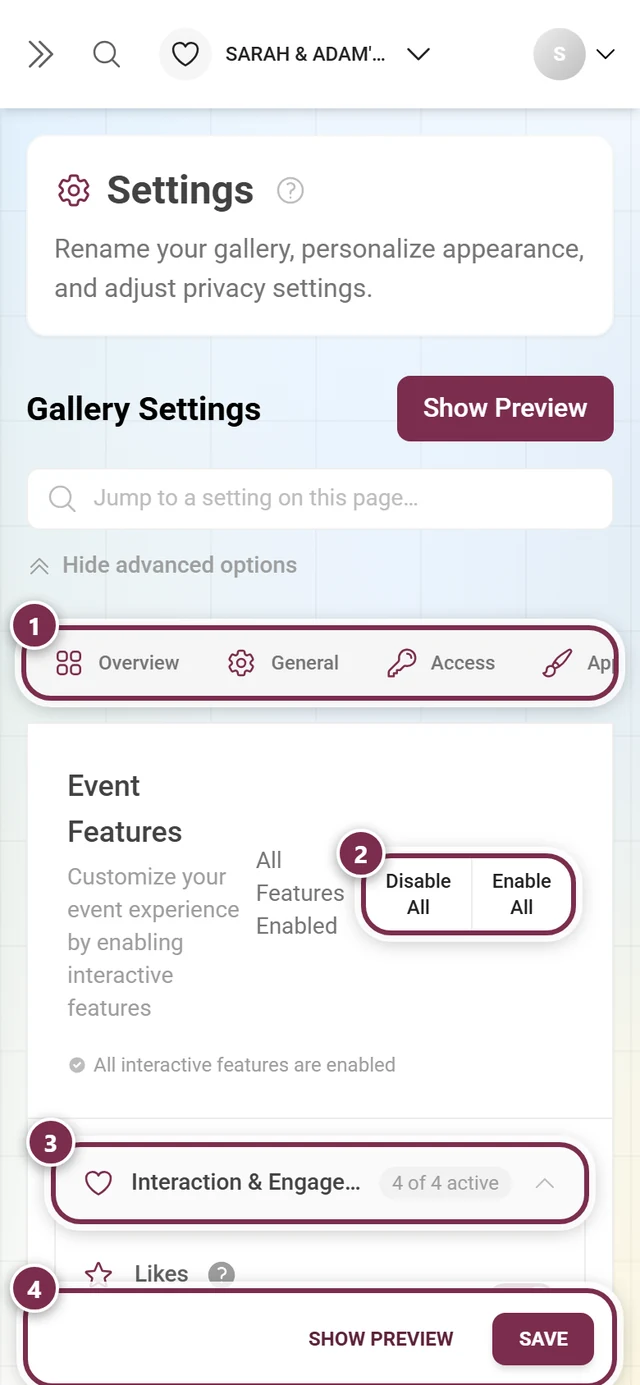
設定 ▸ ギャラリーの機能を開きます。スイッチは6つの折りたたみセクションに分かれています。交流と盛り上がり、ダウンロード、ギャラリーの表示、メディアとアップロード、参加とポイント、AI処理です。いいね、コメント、ミッション、実績、ポイント、ランキング、マップ表示、写真を1枚ずつ共有する機能、1枚ずつ/まとめてのダウンロード、動画のアップロード、アクティビティフィードなどを、ここで有効にできます。本当に必要なものだけをオンにしましょう。機能が多すぎると、ごちゃごちゃした印象になりがちです。
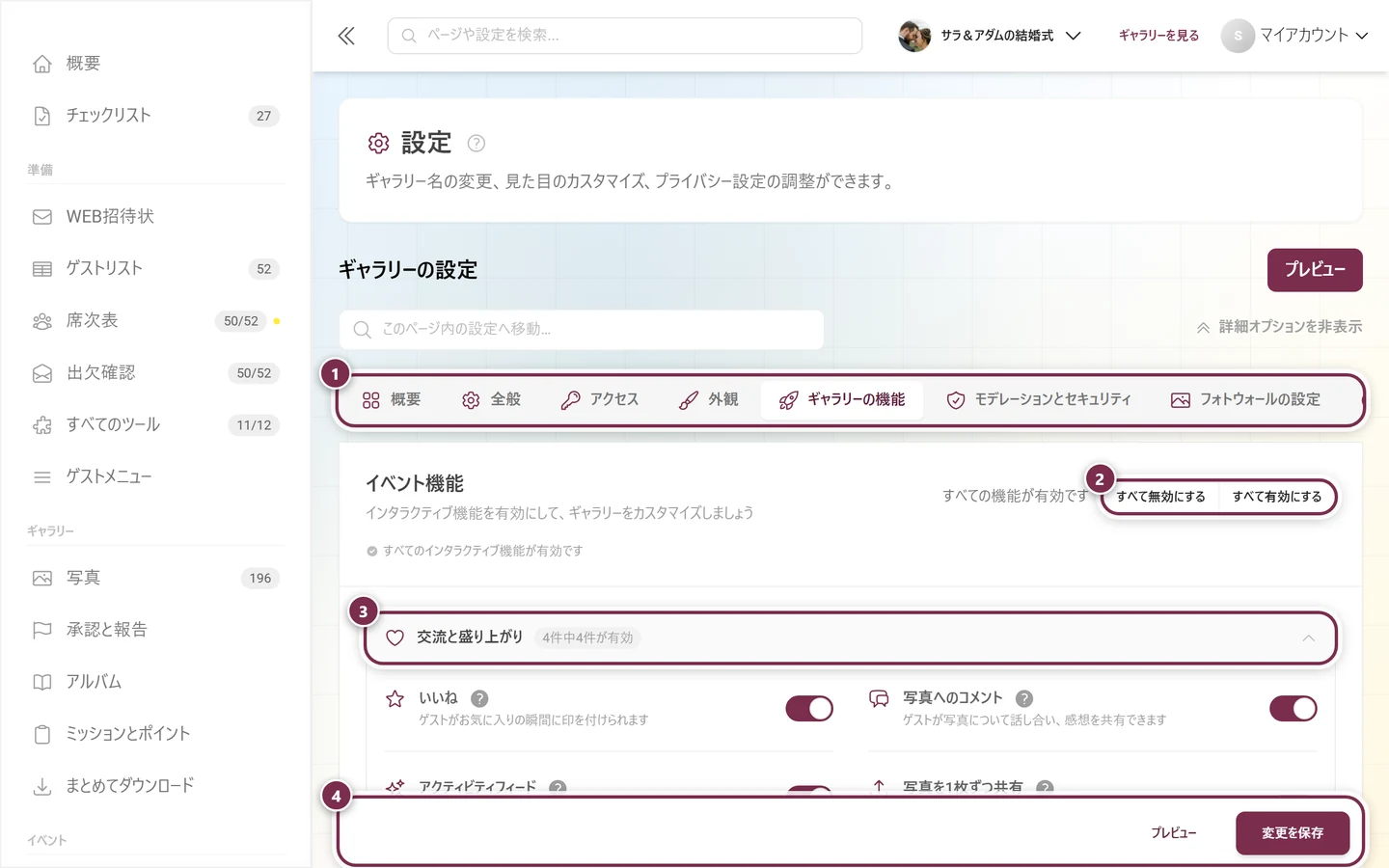
→ 機能のオン・オフ
3. ミッションと景品で盛り上げる
Section titled “3. ミッションと景品で盛り上げる”ゲーム要素は、写真を増やす最も効果的な方法です。サイドバーのギャラリー ▸ ミッションとポイント(/admin/gallery/tasks-manager)から開きます。上部には3つのタブがあります。ミッション(ゲスト向けのチャレンジ)、実績(バッジとリアルな景品)、ポイント設定です。どのタブも常に表示されます。プランに含まれていない機能は、プレミアムのオーバーレイが表示されます。
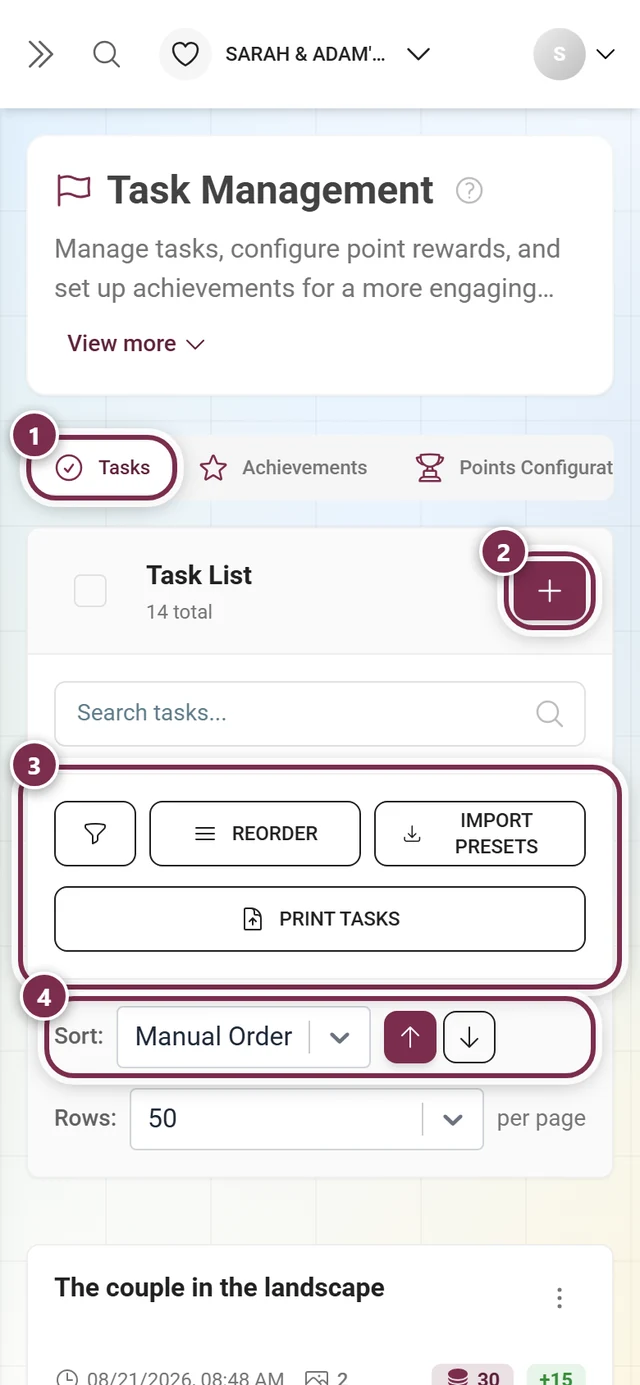
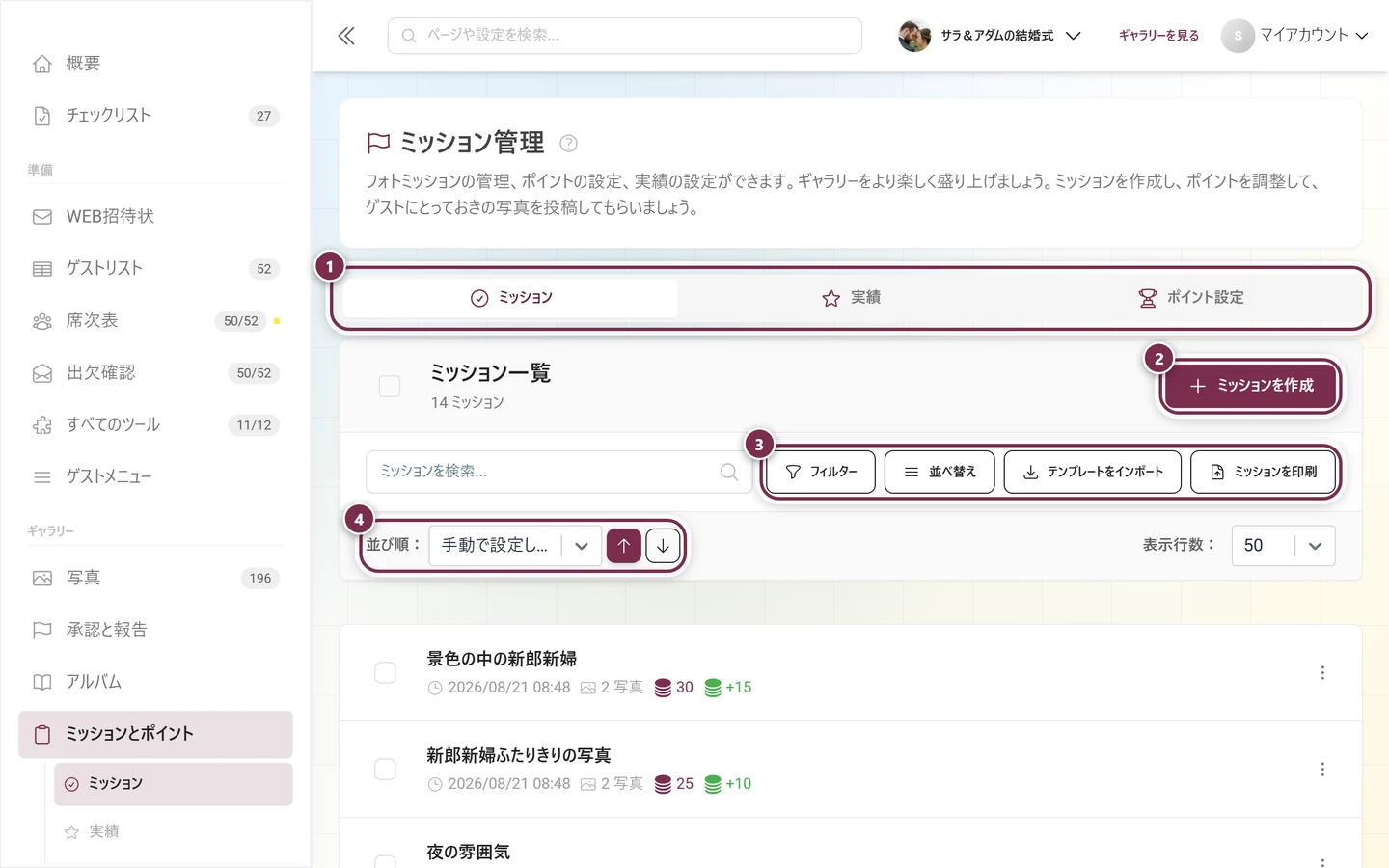
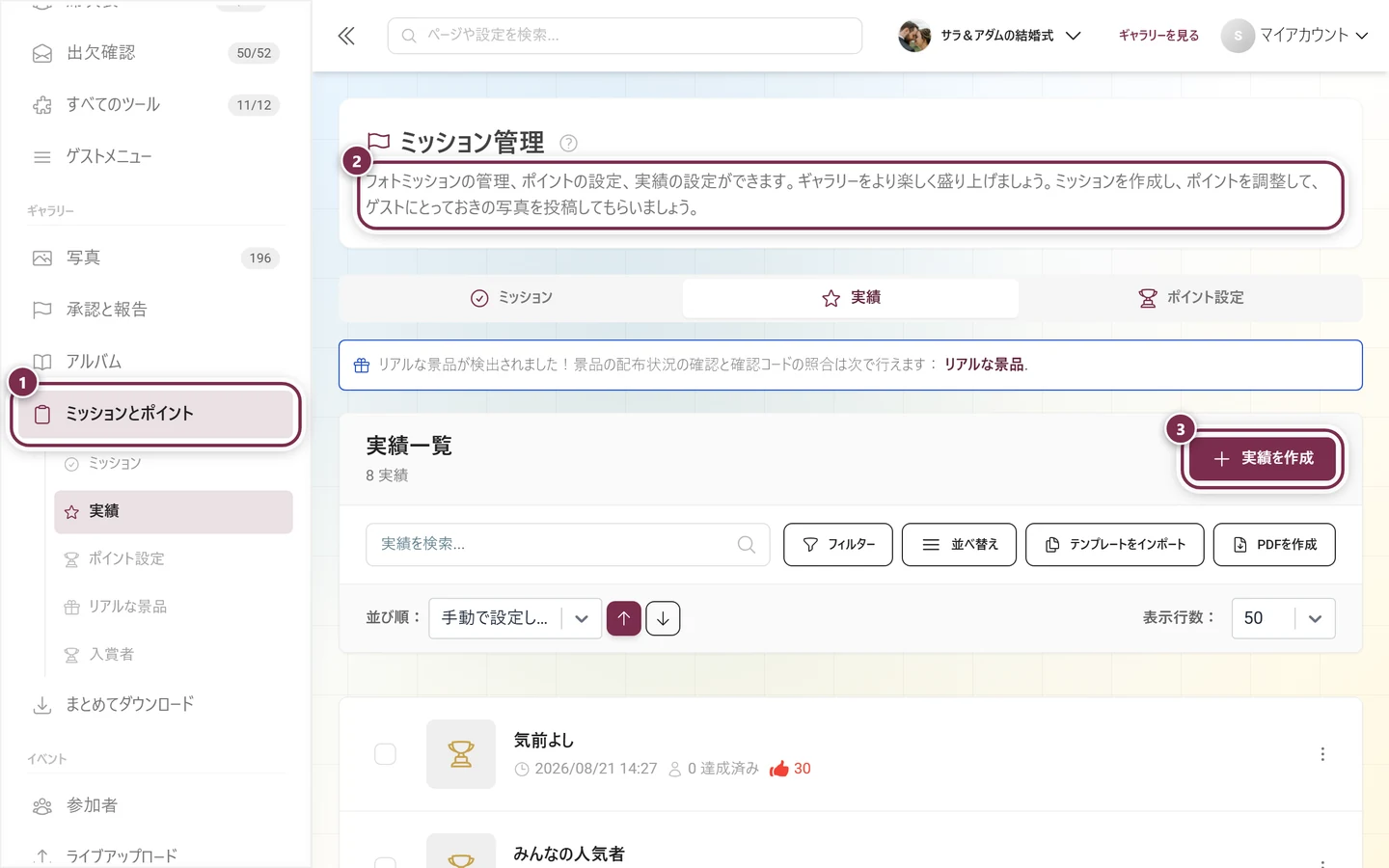
3a. チャレンジ(ミッション)を作成する
Section titled “3a. チャレンジ(ミッション)を作成する”-
ミッションタブで、右上のミッションを作成をクリックします。
-
独自のタブを持つダイアログミッションを追加が開きます。全般タブのミッション欄にチャレンジの内容を書きます(例:「今夜いちばんの笑顔」)。多言語のイベントでは、上部で言語を選びます。
-
必要に応じて、ミッション画像で画像をアップロードするか、テンプレートを選びます。
-
アルバムへの自動割り当てで、このチャレンジの写真を特定のアルバムに自動で振り分けるよう設定します。ふさわしいアルバムがまだない場合は、クリックするだけでミッション名のアルバムをその場で作成できます。
-
写真の並び替えと順序で、ミッションのギャラリーの標準の並び順を決めます(イベントの標準、アップロード日、撮影日、いいね、コメント。新しい順または古い順)。
-
ポイントタブでは、最初の達成と繰り返しの達成に対するポイントを設定します(ポイント機能が有効な場合のみ)。条件タブでは、利用可能になる条件を設定します。基本(表示時間帯、ほかのミッションやアルバムとの依存関係)と詳細(最大ポイント、最小実績数など。プランによります)を切り替えて使います。
-
追加(編集中は保存)で保存します。
3b. 実績を作成する
Section titled “3b. 実績を作成する”-
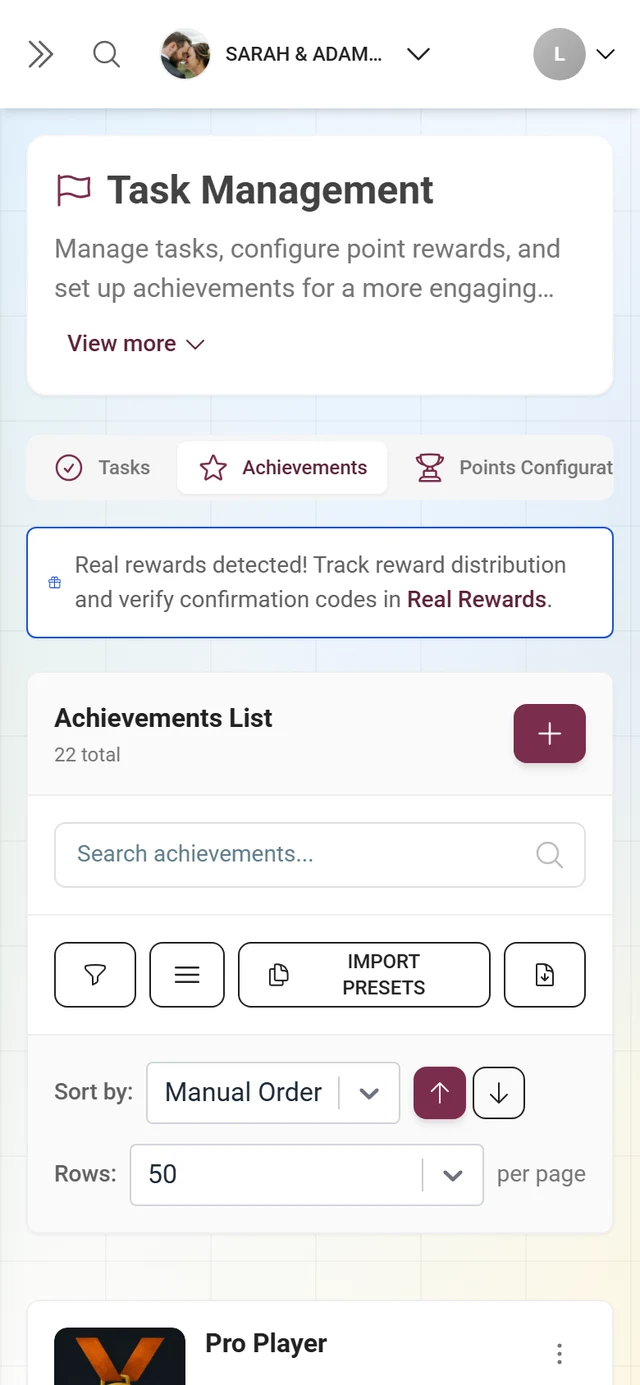
実績タブに切り替えて、実績を作成をクリックします。
-
ダイアログの基本情報を入力します。名前と説明は必須です(多言語対応)。どちらかが欠けていると、赤い警告が表示されます。
-
ビジュアルで、実績の画像またはバッジを設定します。
-
景品の種類で、必要に応じてリアルな景品(例:ドリンク1杯無料)を有効にします。景品の説明と景品の在庫(個数)を設定します。この項目はプランによって利用可否が変わります。
-
解除条件で、実績が解除される条件を設定します。条件を空のままにすると、ダイアログが警告を出します。その場合は、参加者から手動で付与する必要があります。
-
ダイアログを保存します。
3c. ポイントを設定する
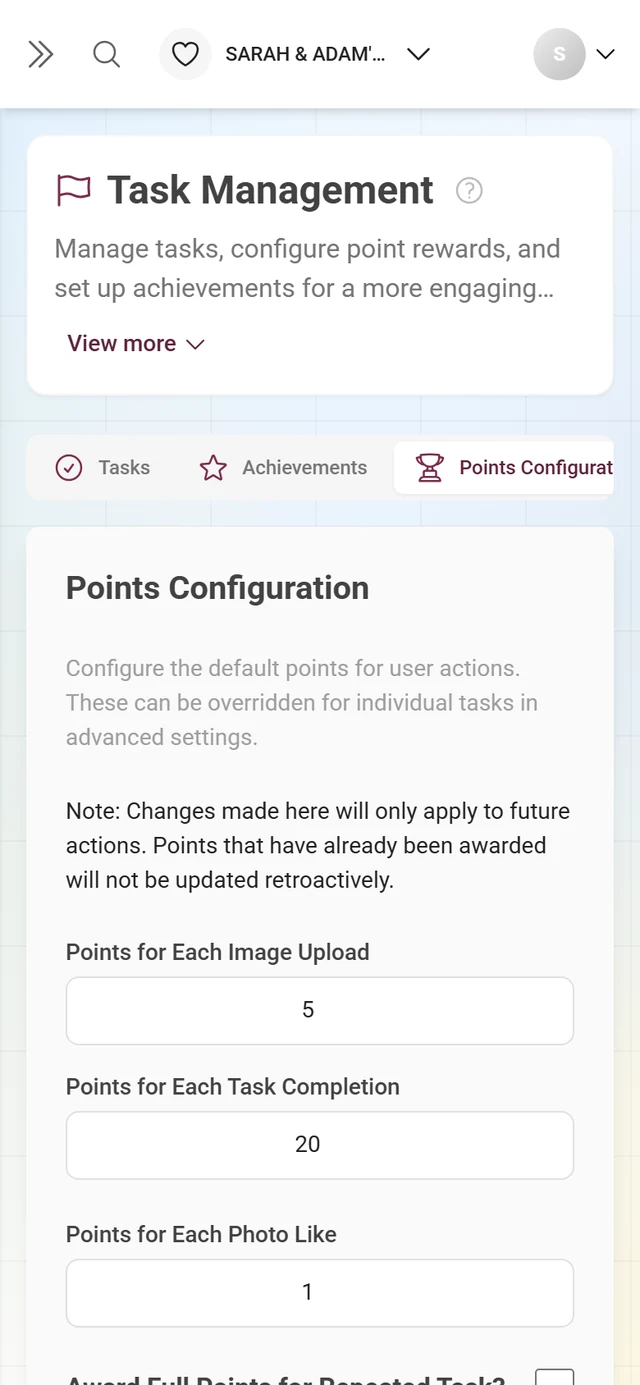
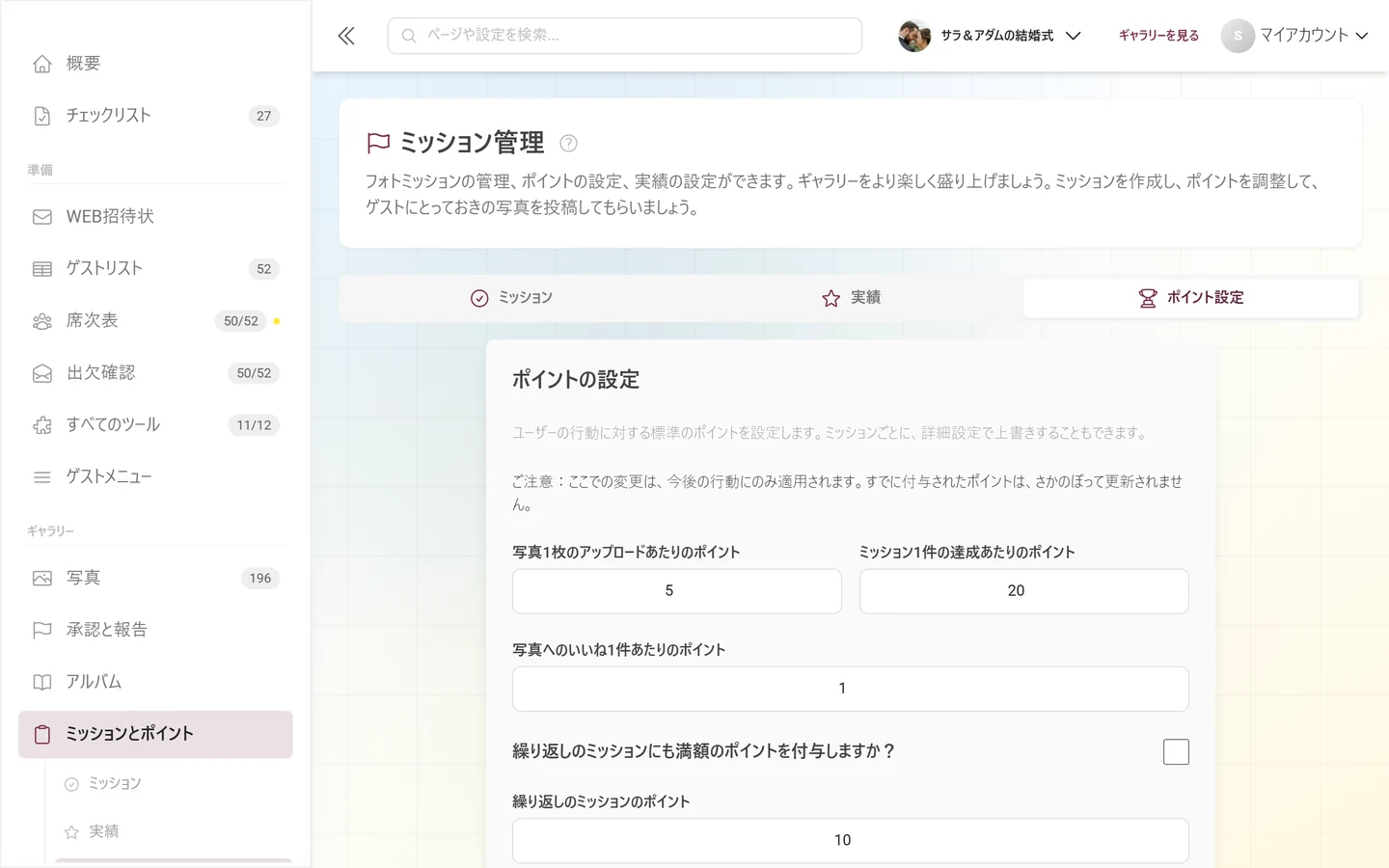
Section titled “3c. ポイントを設定する”ポイント設定タブで、ポイントの仕組みを設定します。おすすめは、少なめに始めて、ポイントをミッションや実績と連動させることです。盛り上がったランキングは、ゲストの大きな励みになります。
リアルな景品は、あとからリアルな景品(景品の引き換え)でコードを使って引き渡し、在庫もそこで確認できます。
4. アルバムで整理する
Section titled “4. アルバムで整理する”アルバムを使うと、ギャラリーが見やすくなります。サイドバーのギャラリー ▸ アルバム(/admin/gallery/album-manager)からアルバムを追加をクリックします。同名のダイアログで、次の項目を設定します。
- アルバムの種類:手動(ご自身で振り分け)またはスマート(ルールに沿って自動で振り分け。プランによります)。
- タイトル(必須)と、必要に応じて説明(多言語対応)。
- スマートアルバムでは、自動振り分けルールで条件(人物、ミッションから、最小いいね数など)を設定し、すべてといずれかを切り替えます。
- 写真の並び替え/順序:ミッションのダイアログと同じです。
- カバー画像:自動、アップロード、または(既存のアルバムでは)ギャラリーから。保存したときに初めて反映されます。
保存で保存します。
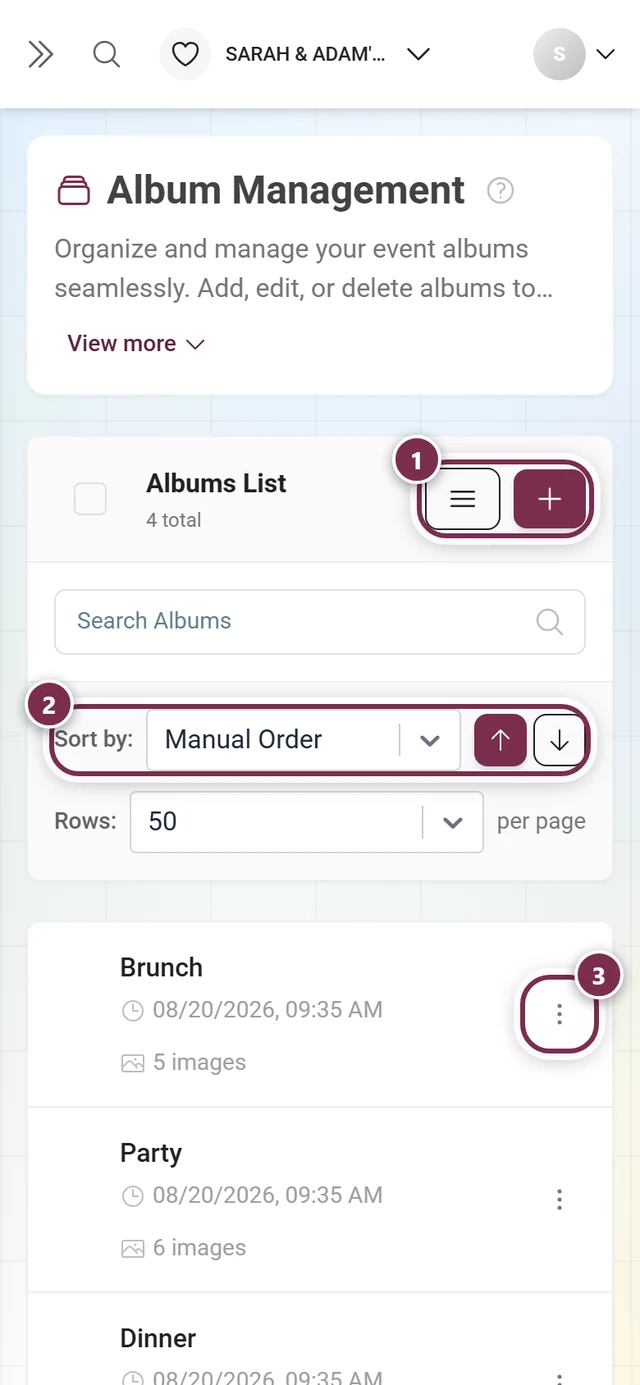
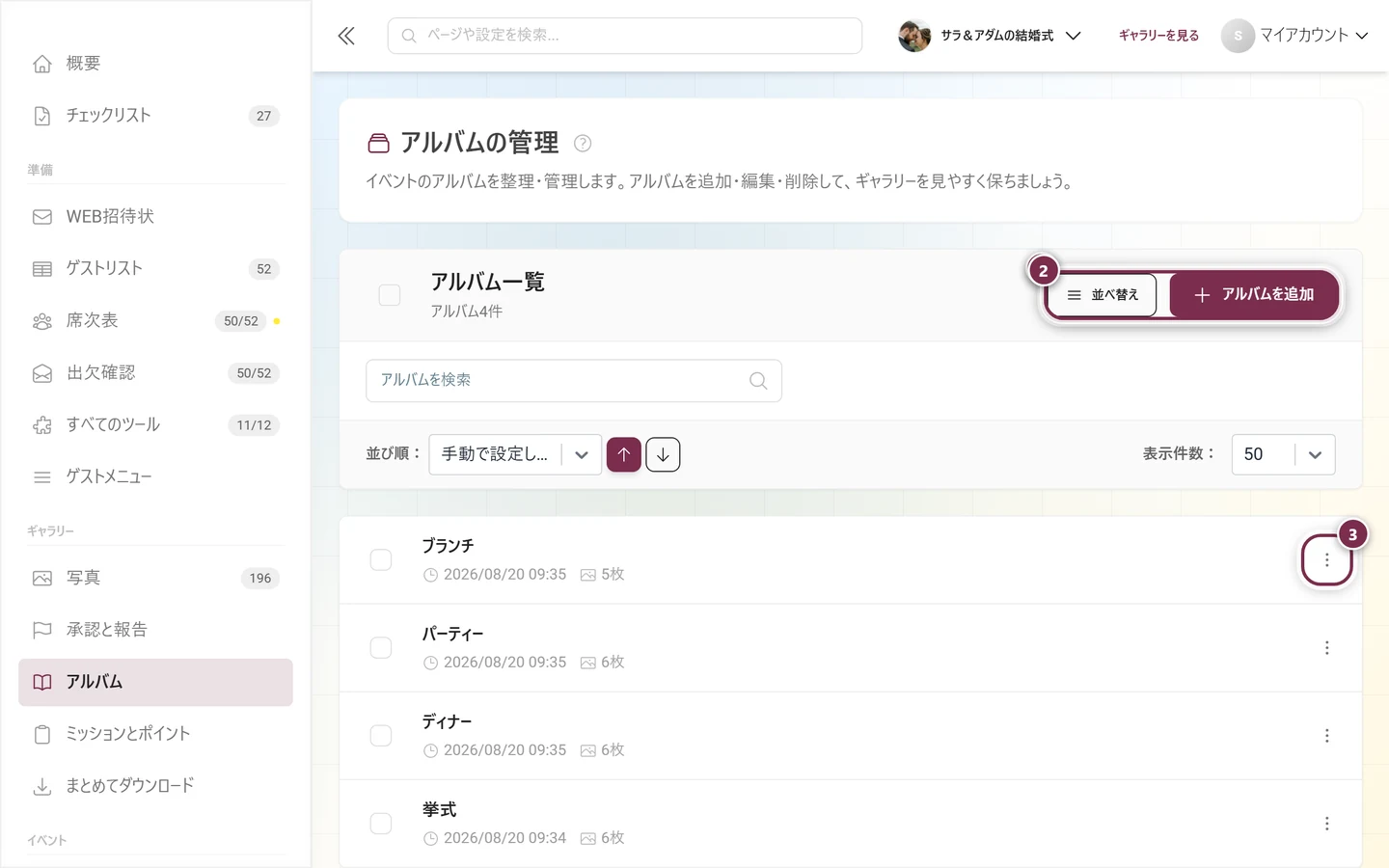
→ アルバムの管理
5. ゲスト向けツールで準備を進める
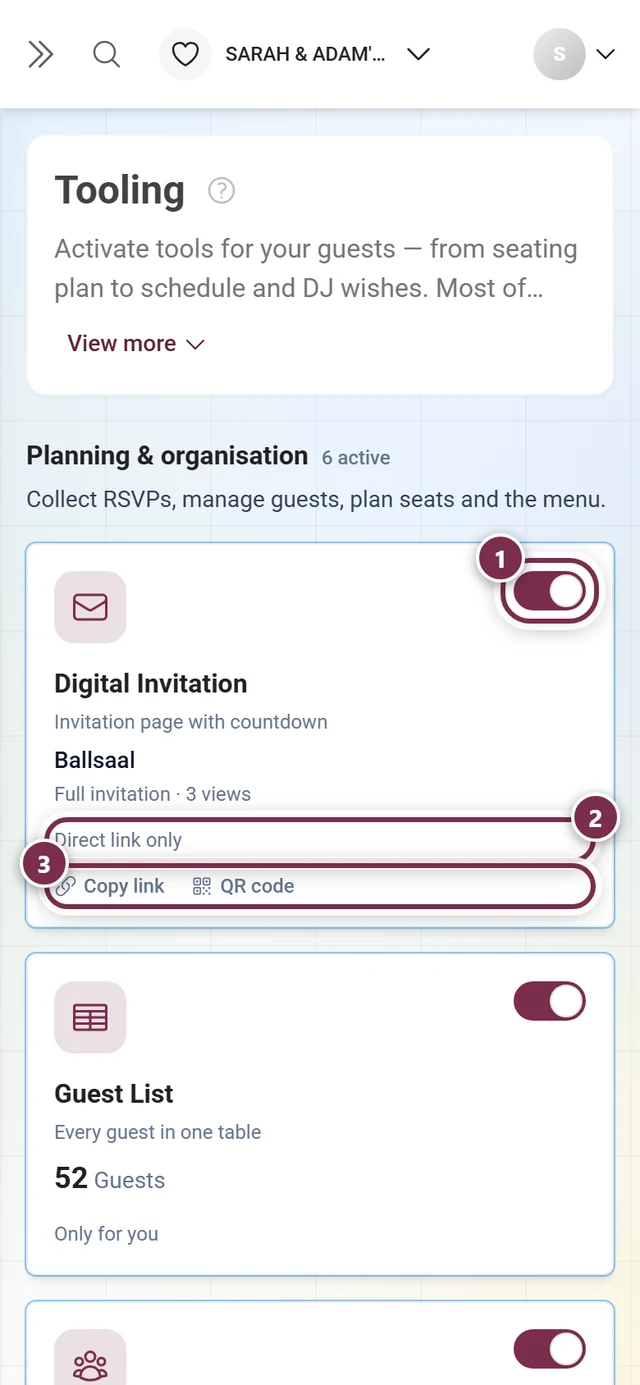
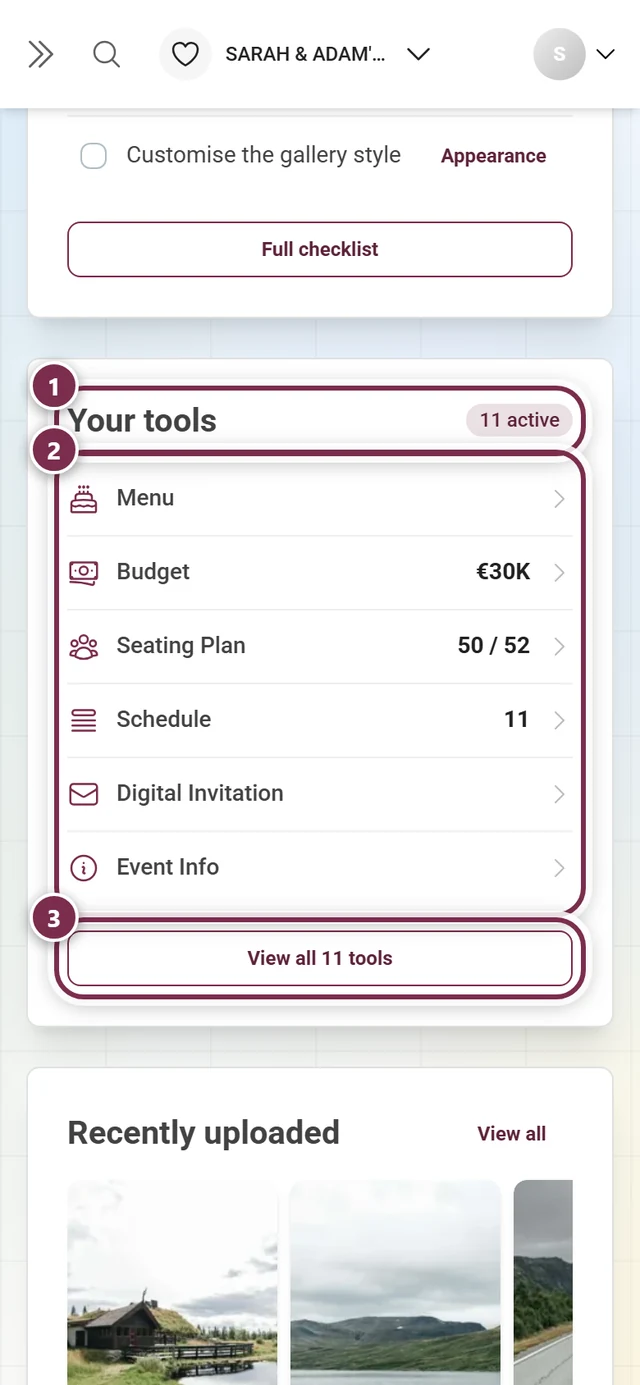
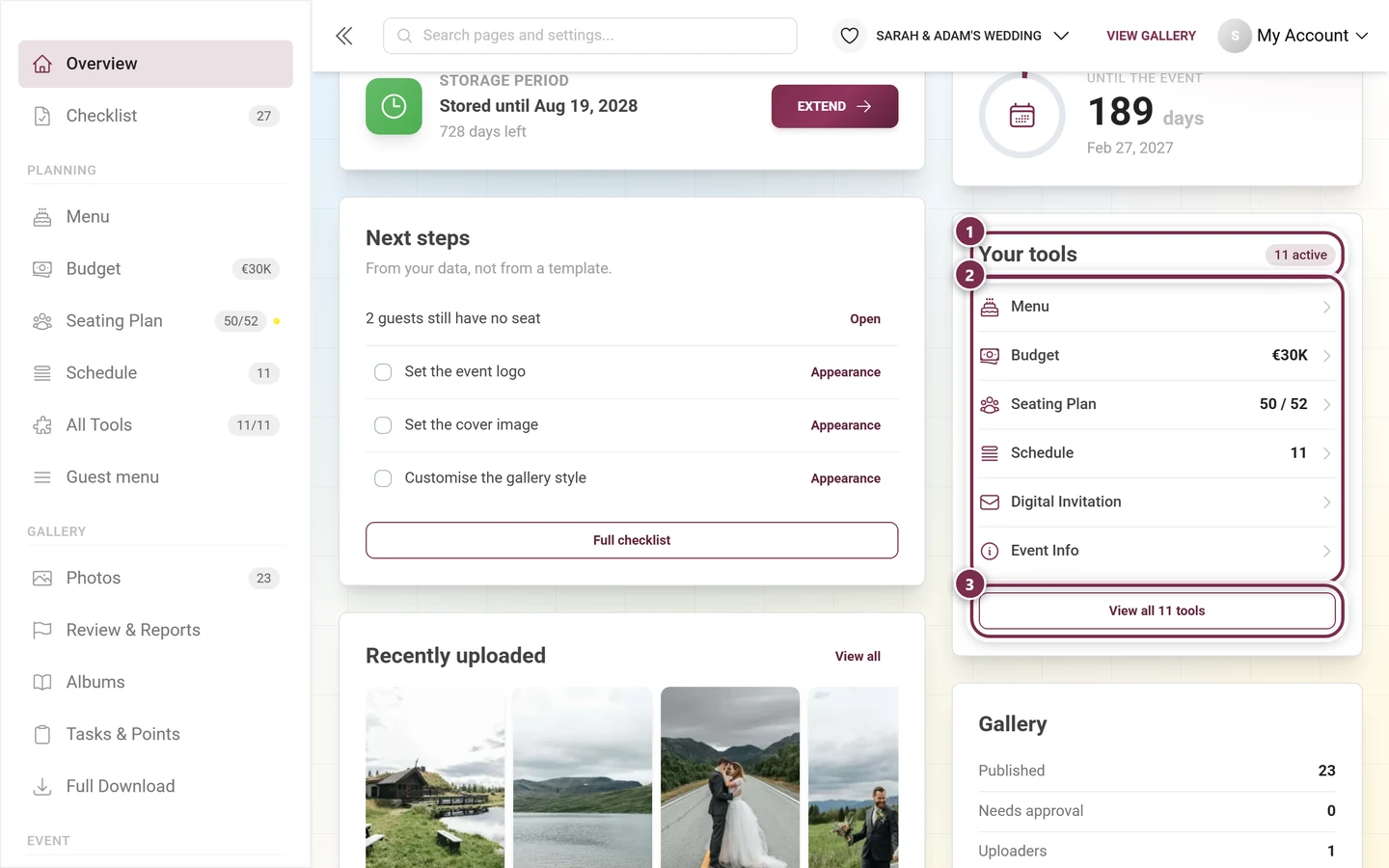
Section titled “5. ゲスト向けツールで準備を進める”ギャラリーでできるのは写真だけではありません。準備 ▸ すべてのツール(/admin/tools)には11種類のゲスト向けツールがあり、イベント全体の準備と運営に使えます。ツールを有効にすると、準備グループに専用の行が追加され、数値バッジと展開できるタブが付きます。ダッシュボードにはご利用中のツールカードがあり、フッターのボタン「N個のツールをすべて見る」から開けます。スマートフォンでは、ダッシュボード上部のすぐ下に横向きのツールバーもあります。
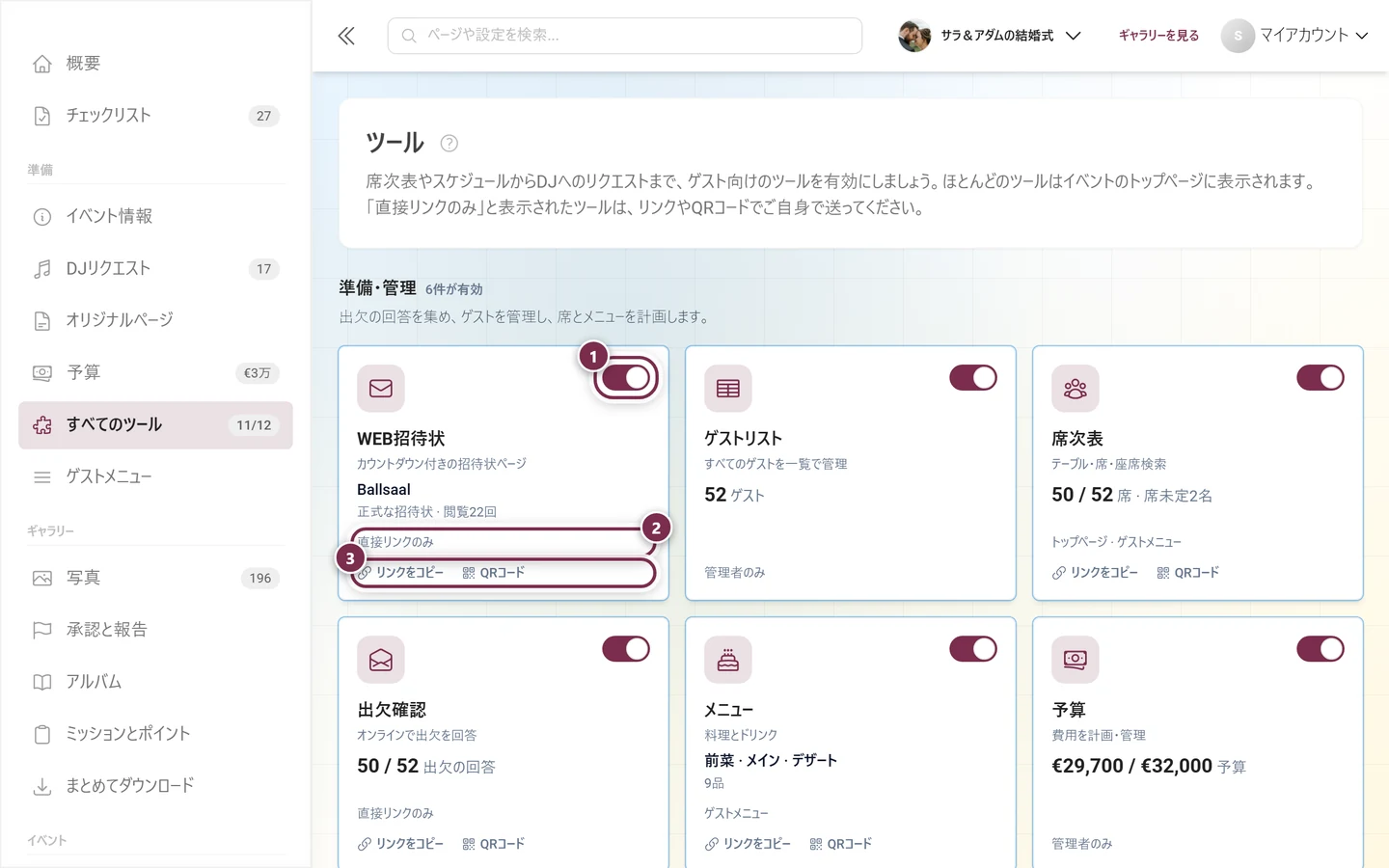
おすすめの進め方は次のとおりです。
-
招待状を送る。 WEB招待状で、デザインした招待ページを作成し、カードの代わりにリンクを送ります。→ WEB招待状
-
出欠を集める。 出欠確認で、出席・欠席の回答を受け付けます。同伴者や独自の質問にも対応しています。早い段階で、何名になりそうかが分かります。→ 出欠確認
-
メニューと進行表を整える。 メニューで料理とアレルギー情報などを案内し、スケジュールでゲストにいつ何があるかをお知らせします。どちらも常に最新の状態で、印刷し直す必要がありません。→ メニュー · スケジュール
-
席次表を作る。 席次表でゲストをテーブルに割り振ると、各ゲストが自分の席を自分で確認できます。→ 席次表
-
お礼の準備をする。 披露宴のあとは、サンクスメッセージで参加してくれた皆さまに、ギャラリーの中で感謝を伝えられます。→ サンクスメッセージ
6. ゲストが集まる場所にQRコードを置く
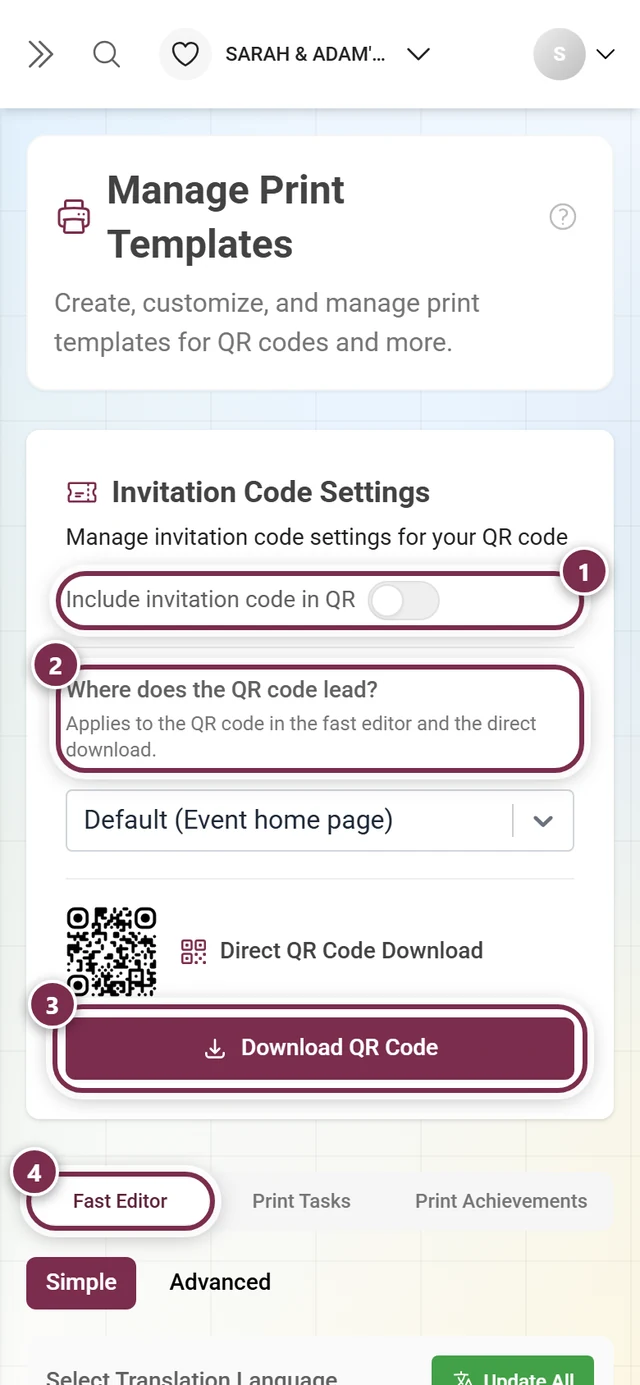
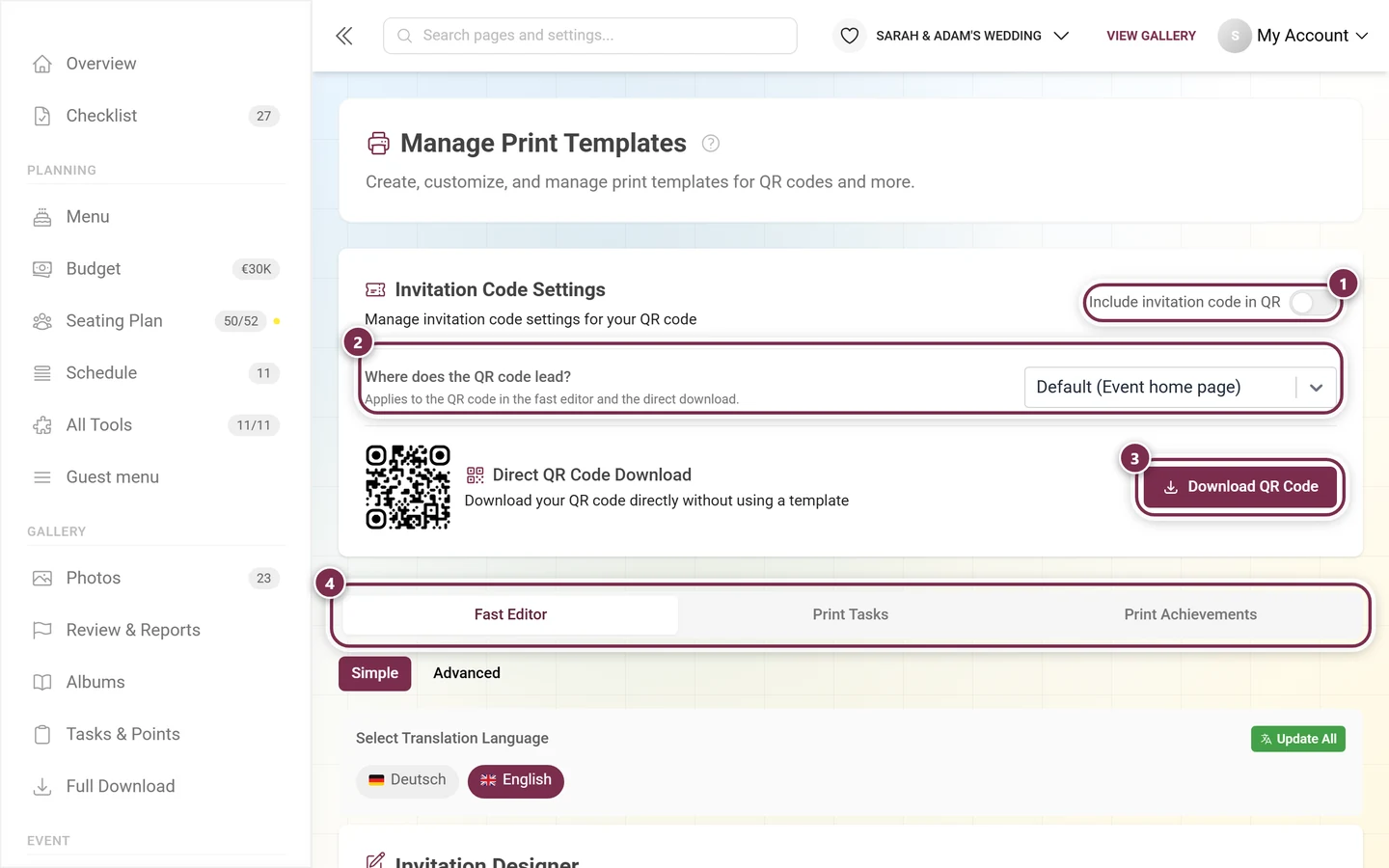
Section titled “6. ゲストが集まる場所にQRコードを置く”アクセスは分かりやすいことが大切です。QRコードを印刷して、ゲストが自然に集まる場所に置きましょう。
- テーブルの上
- バーカウンター
- ビュッフェの横
- 入口の受付
カードや掲示物は、サイドバーのイベント ▸ 印刷テンプレートにあるDesign Studioでデザインします。アクセスそのもの(リンク、コード、QRに埋め込む標準の招待コード)は、設定 ▸ アクセスで設定します。
7. フォトウォールを目玉にする
Section titled “7. フォトウォールを目玉にする”ダンスフロアの横の大きな画面にライブフォトウォールを映すと、新しい写真がリアルタイムで表示されます。みんなが自分の姿をすぐに見つけられるので、参加する気持ちが大きく高まります。
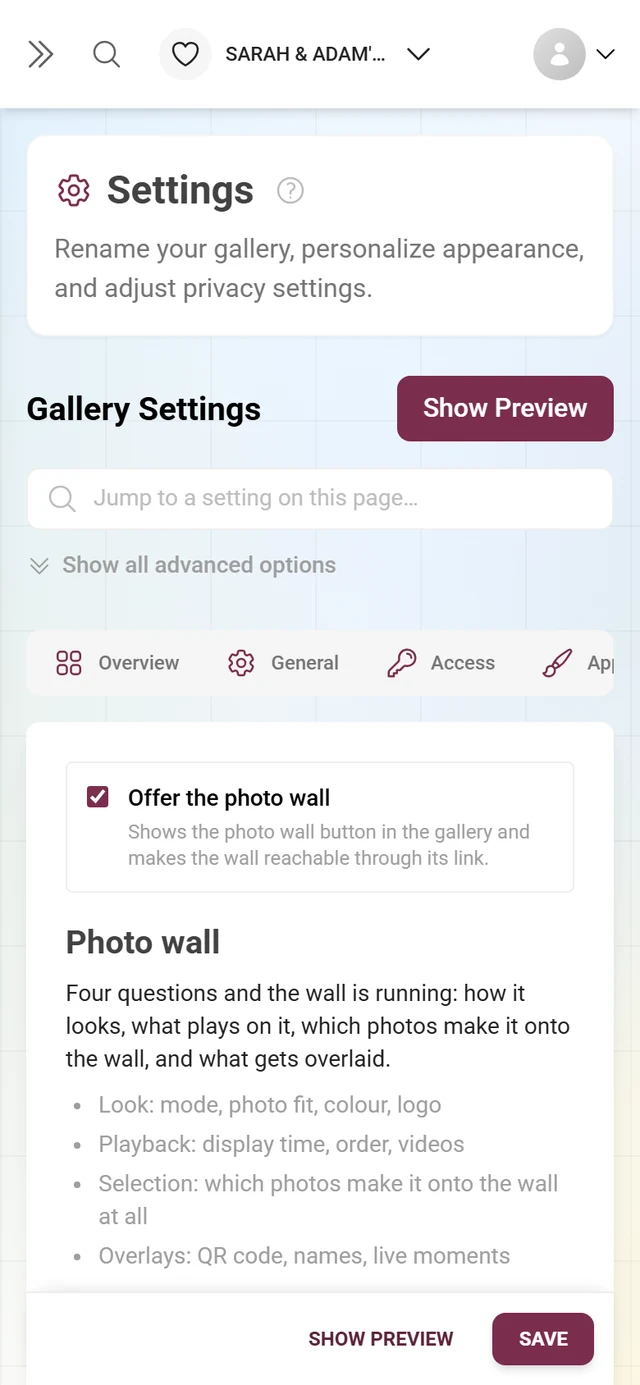
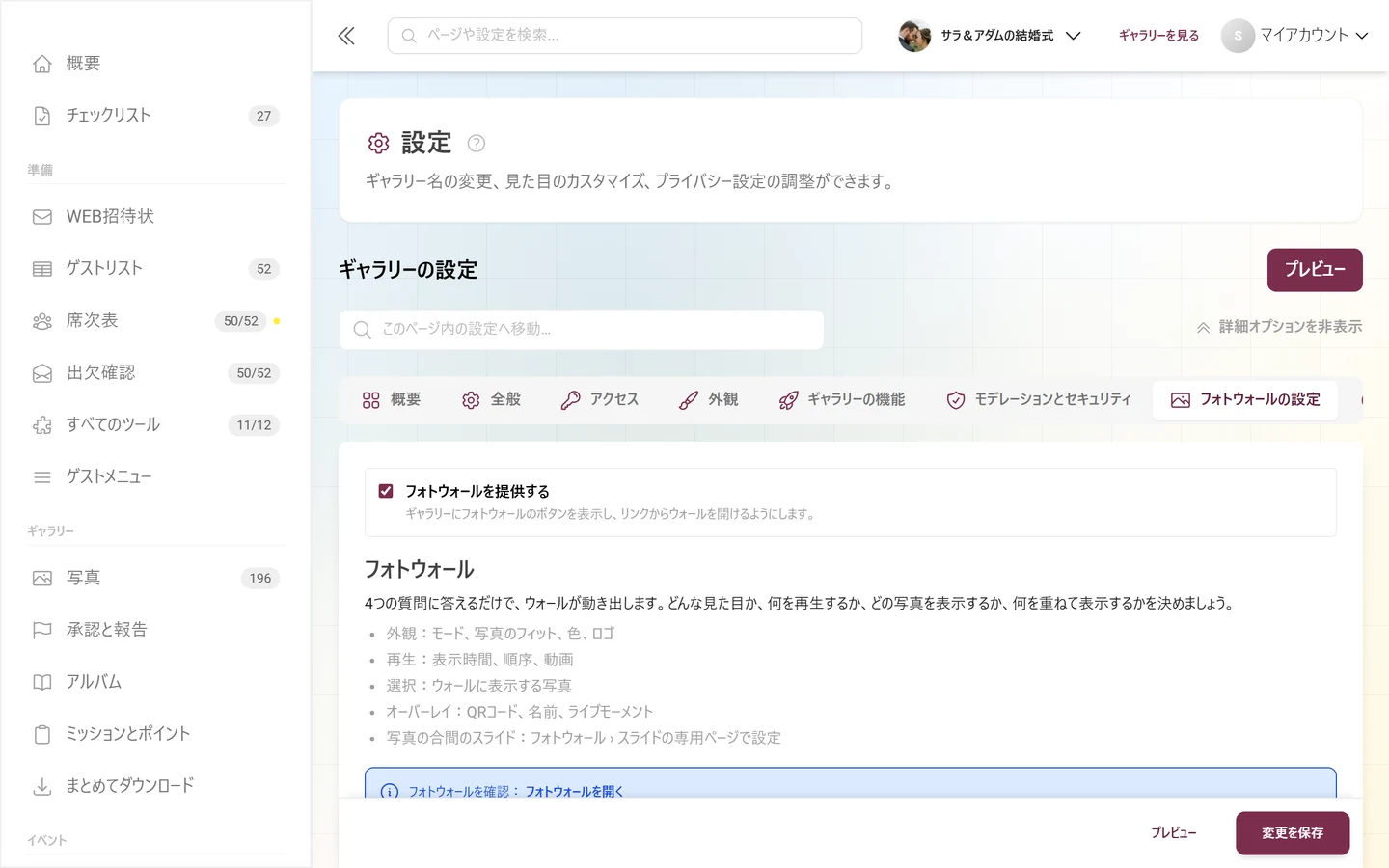
フォトウォールのオン・オフと細かな調整は、同じ場所で行います。設定 ▸ フォトウォールの設定です。一番上にフォトウォールを提供するのスイッチがあり、その下にウォールの4つのエリアがあります。見た目(モード、写真の表示範囲、色、ロゴ)、進行(表示時間、順序、動画)、選択(どの写真をウォールに出すか)、表示回数(QRコード、名前、ライブモーメント)です。
8. 最初のアップロードを呼びかける
Section titled “8. 最初のアップロードを呼びかける”空のギャラリーには、誰も写真を投稿したくなりません。ギャラリー ▸ 写真(/admin/gallery)から、ご自身で最初の数枚をアップロードするか、親しい友人に最初の投稿をお願いしましょう。最初の画像が表示されると、ほかの皆さんも投稿しやすくなります。フォトブースを使う場合は、ライブアップロードを使うと、撮影した写真が直接ギャラリーに送られます。
9. 役割を分担する:共同主催者とモデレーター
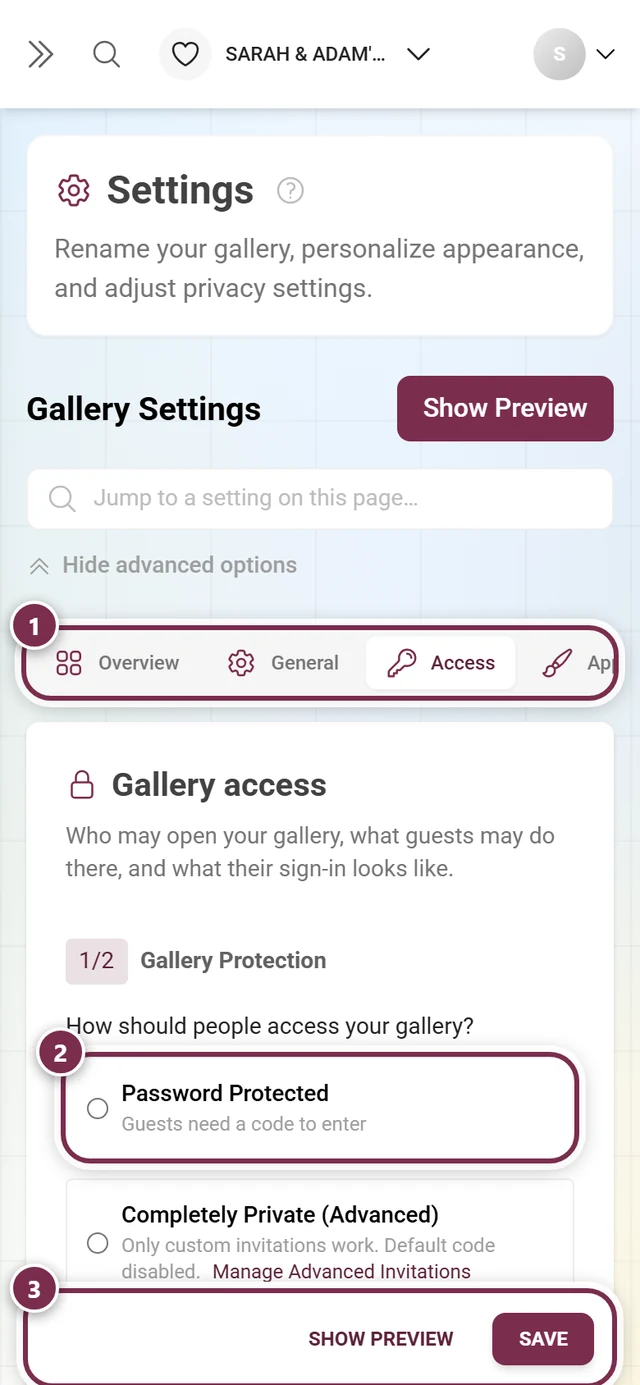
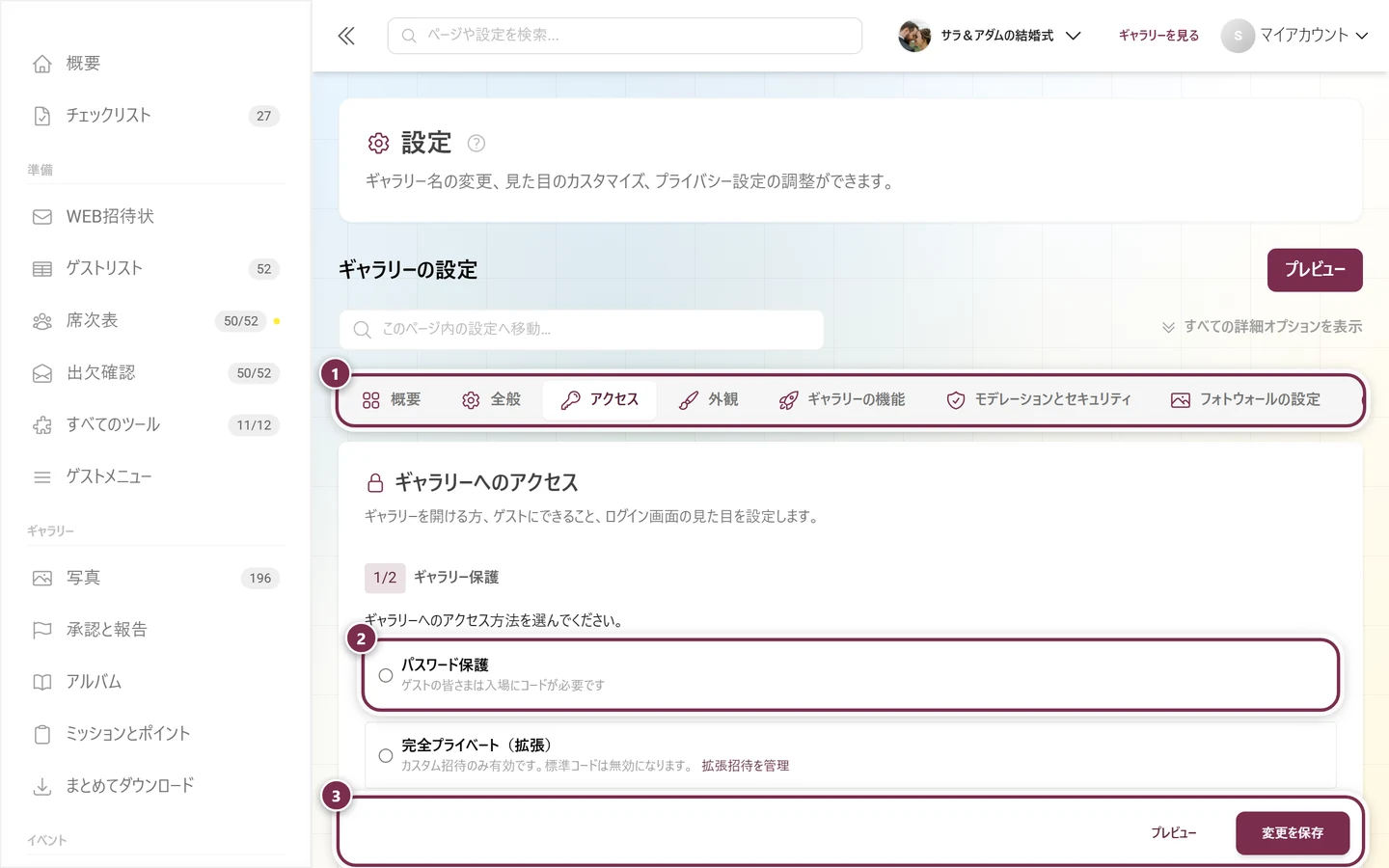
Section titled “9. 役割を分担する:共同主催者とモデレーター”規模の大きいイベントでは、すべてをひとりで抱える必要はありません。披露宴の間ギャラリーに目を配ってくれる信頼できる人に、モデレーターまたは管理者の役割を割り当てましょう。招待コードとその役割は、現在設定 ▸ アクセスにあります。以前の独立したページ「招待の管理」はここに転送され、「詳細モード」はなくなりました。2つのモードは統合されています。
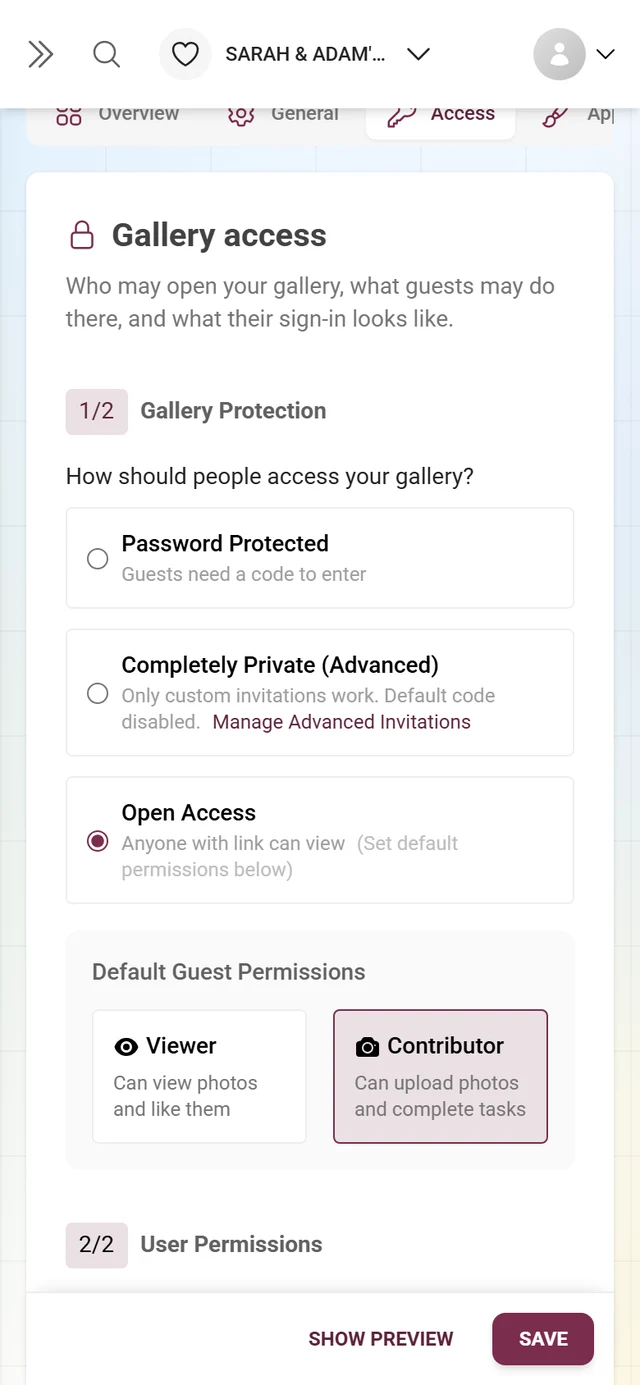
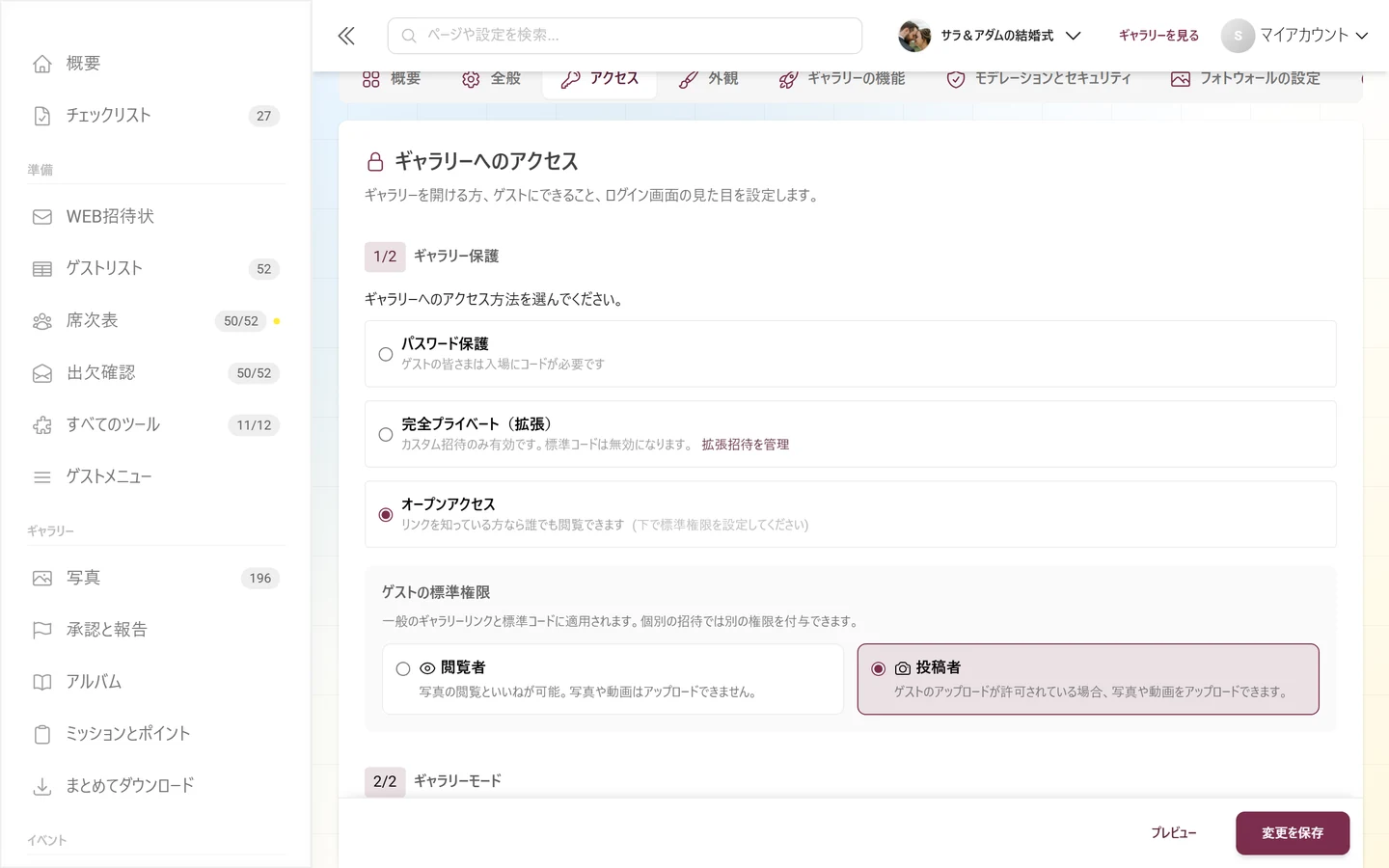
→ 役割と権限
10. モデレーションをチェックする
Section titled “10. モデレーションをチェックする”公開されたギャラリーでは、ギャラリー ▸ 承認と報告(/admin/moderation)をこまめに確認すると安心です。以前は管理エリアの外にしかなかったページですが、現在は管理エリア内で動作し、サイドバーの項目には、判断待ちの件数を示すバッジが付きます。
-
特に盛り上がっているときは、承認と報告を開きます。4つのタブがあります。メディア、顔グループ(AI利用時のみ)、制限中のユーザー、報告です。
-
承認待ちのアップロードを承認したり、ふさわしくない写真を非表示にしたりします。非表示にした写真はゴミ箱に移り、復元できます。1件ずつ確認ボタンを押すと全画面モードが開き、Aで承認、Dで却下、Zで取り消しができます。
-
報告タブで、ゲストから報告された内容を確認します。
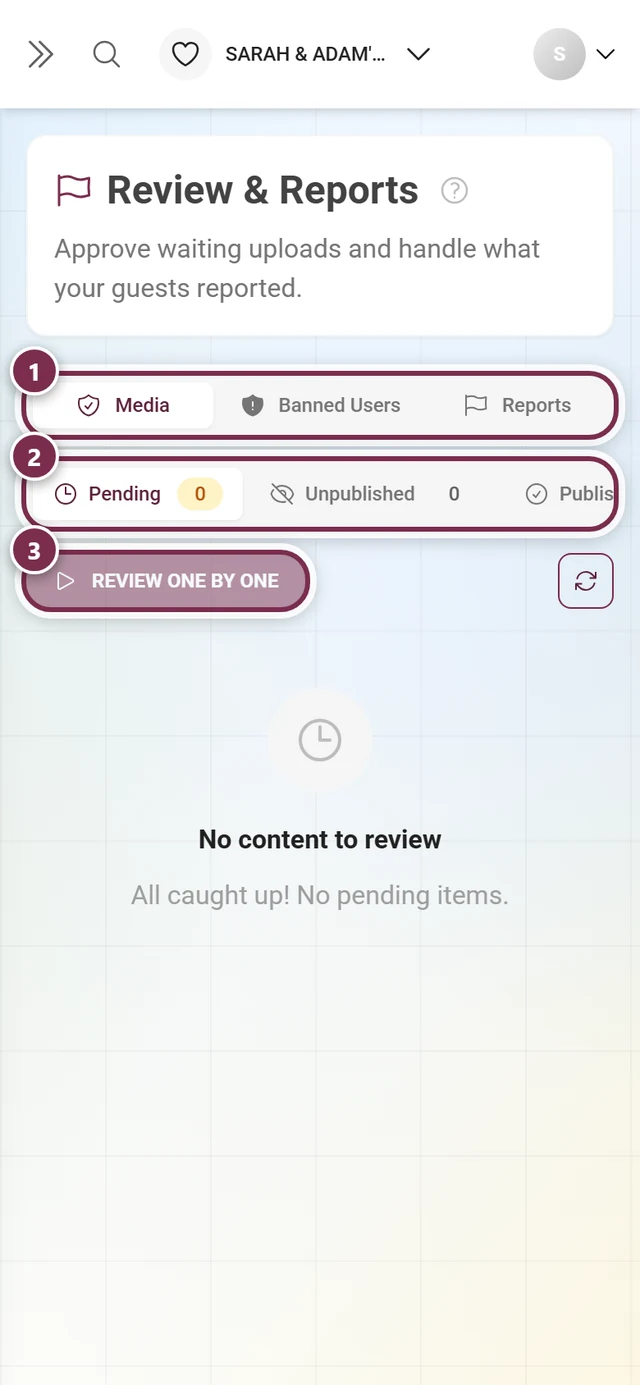
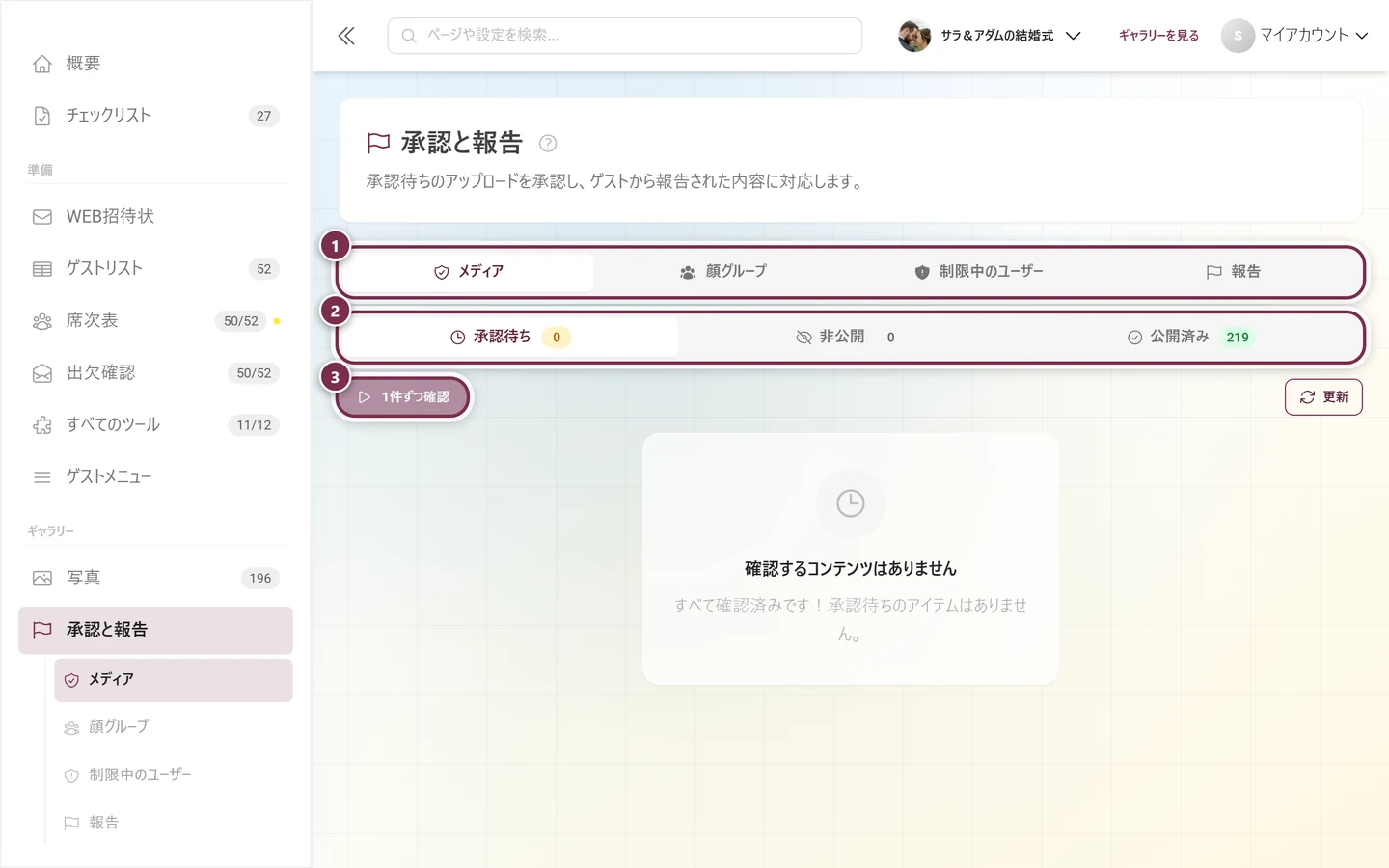
何度も問題を起こすユーザーには、個別に制限をかけられます。
→ モデレーション
11. プライバシーと言語を設定する
Section titled “11. プライバシーと言語を設定する”刷新後は、2つのタブに分かれています。
- 設定 ▸ アクセス:アクセスコード、招待のみ、完全プライベート、ゲストの標準の役割、ゲストができること。
- 設定 ▸ モデレーションとセキュリティ(以前の「プライバシーとモデレーション」。ディープリンク
?tab=privacyは引き続き使えます):承認制(あなたが確認するまで写真を表示しない)、NSFWフィルター、ギャラリーの承認バーのスイッチ。
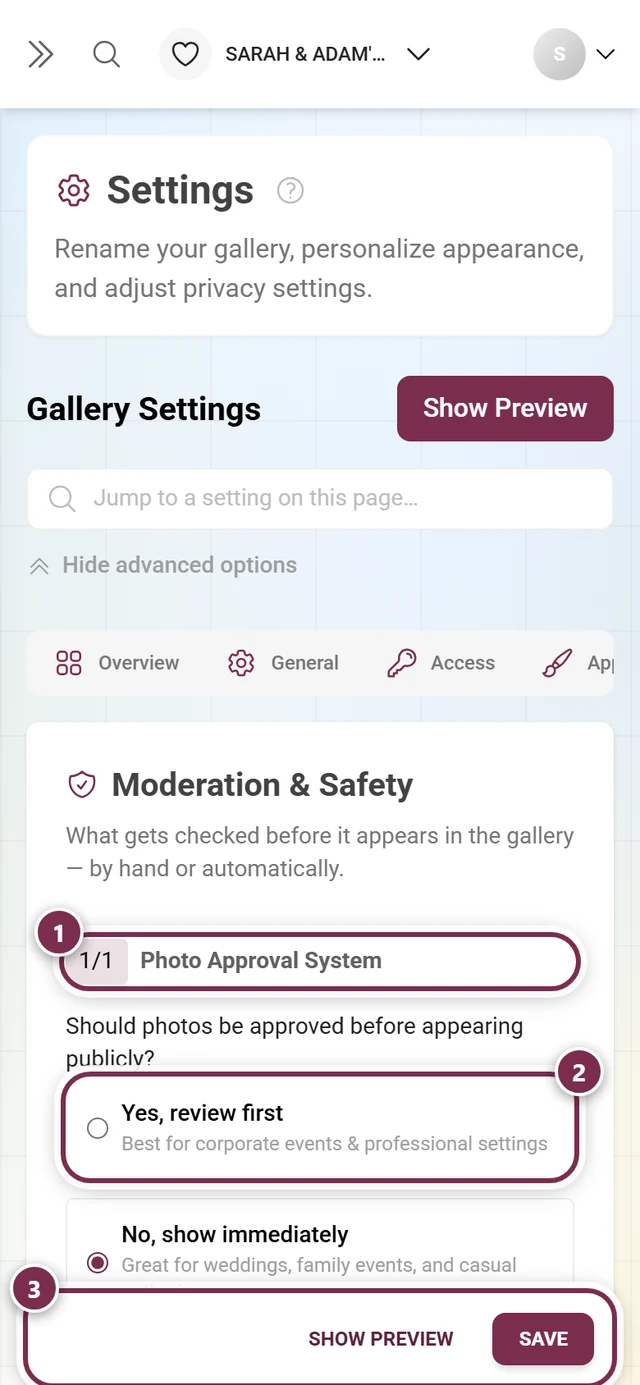
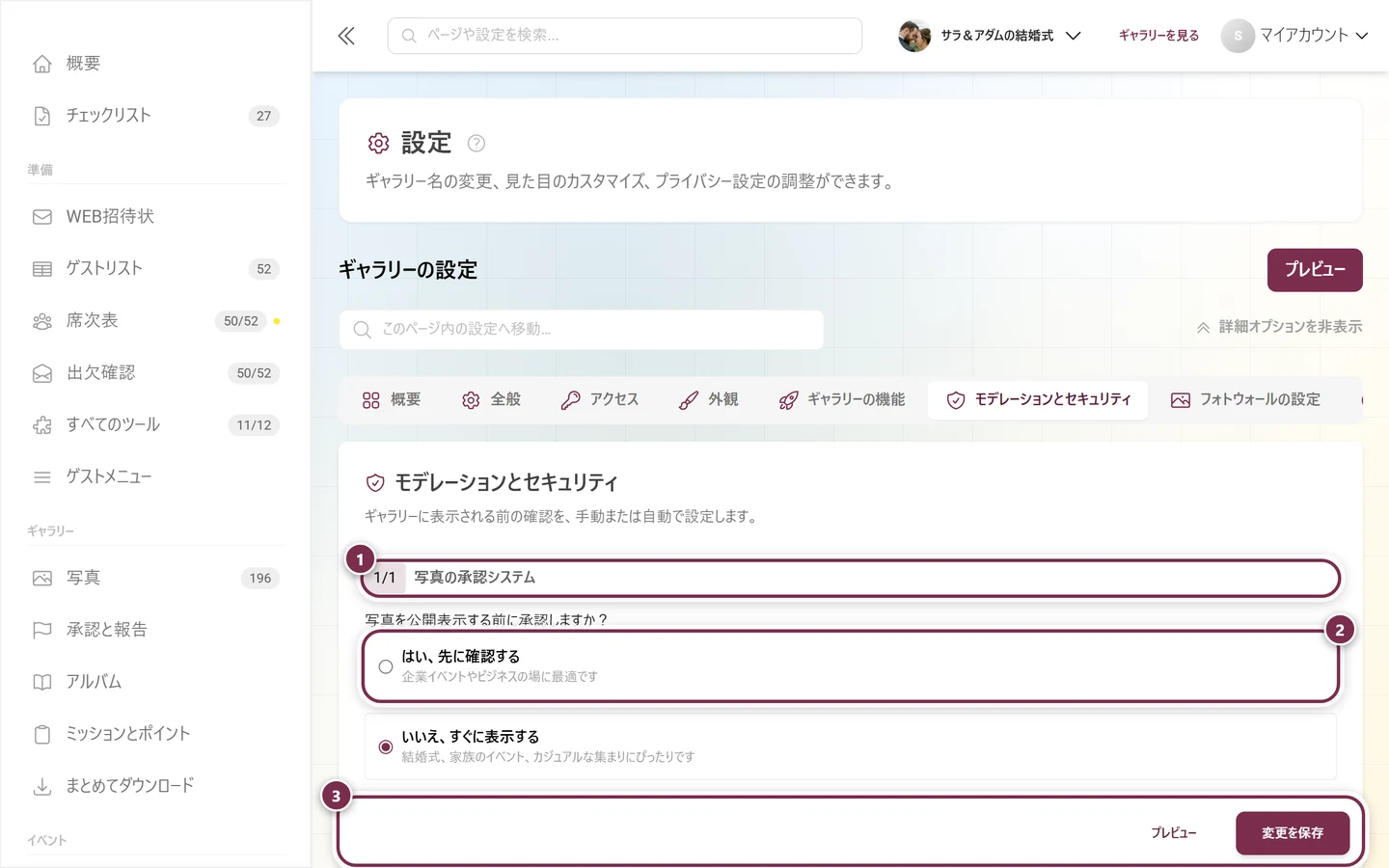
さまざまな国のゲストが参加する場合は、設定 ▸ 全般で複数の言語を設定しましょう。
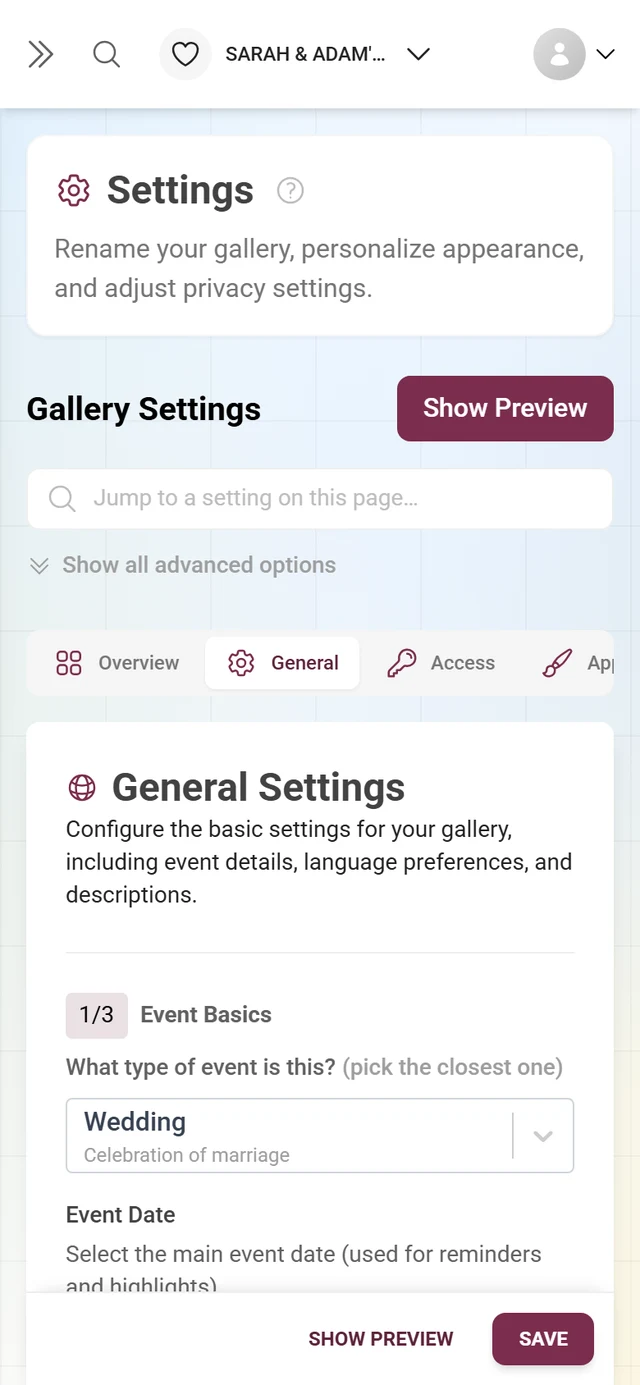
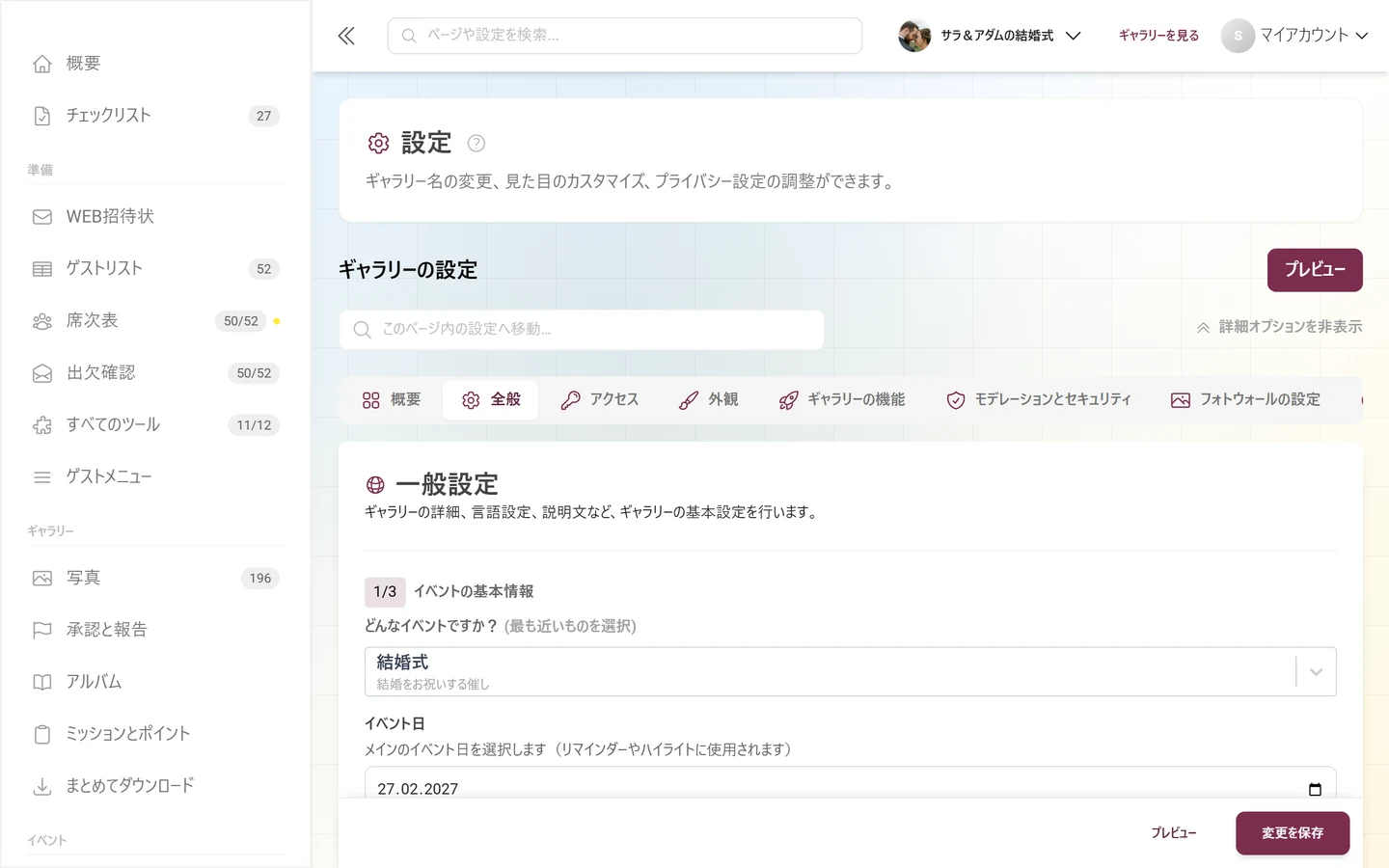
→ モデレーションとセキュリティ · 全般設定
12. 最後に入賞者を決める
Section titled “12. 最後に入賞者を決める”ポイントとランキングを使っていた場合は、きちんとした区切りが必要です。そうしないと、景品を配っている間にも順位が動いてしまいます。そのための機能が入賞者モードです。集計を固定する(今すぐ固定)と、あとからのアップロードや削除で結果が変わらなくなり、ゲストには進行中のランキングではなく最終結果が表示されます。
入賞者には、端末に6桁のコードが表示されます。入賞者ページ(サイドバーのギャラリー ▸ ミッションとポイント ▸ 入賞者)で、このコードをコードを確認に入力し、景品を引き渡し済みにします。入賞者モードは、設定 ▸ ギャラリーの機能 ▸ 参加とポイントのランキングカードで有効にします。
13. 最後にバックアップを取る
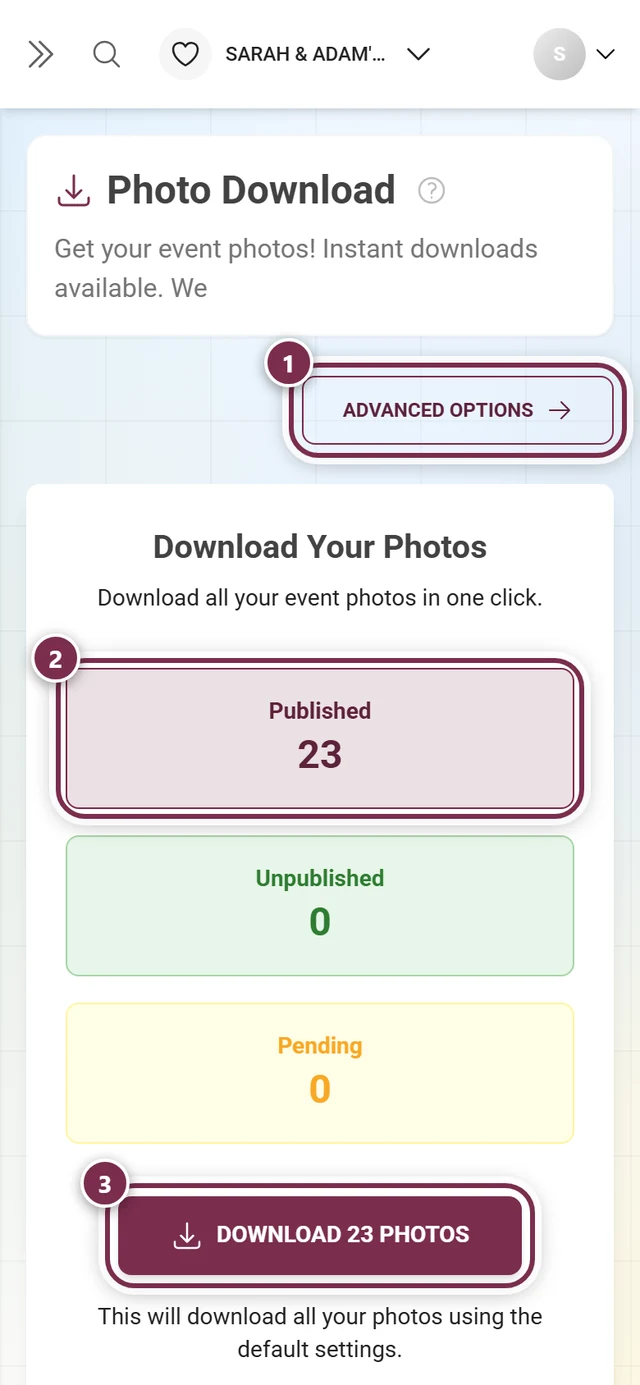
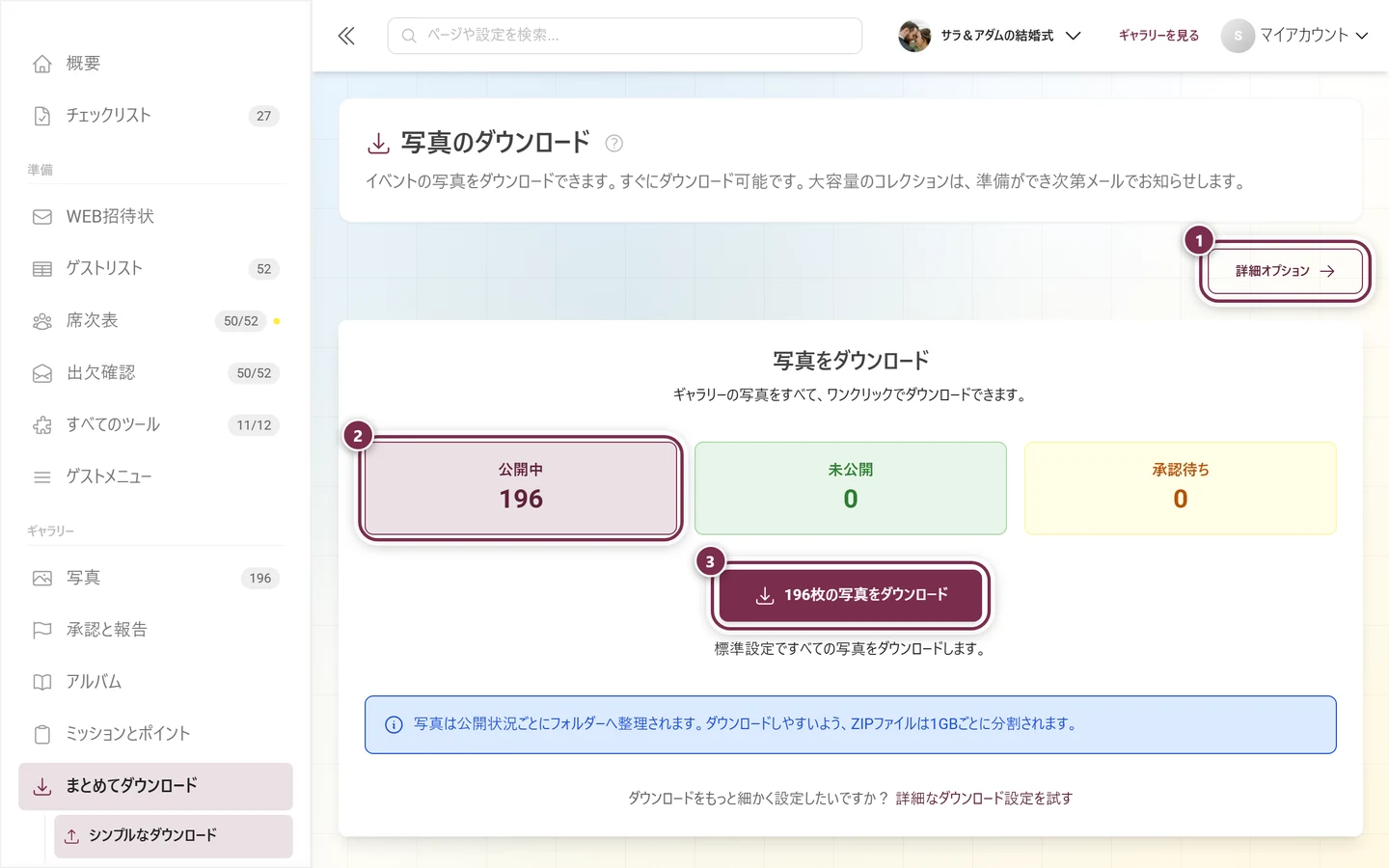
Section titled “13. 最後にバックアップを取る”イベントが終わったあとの思い出は、失うには大切すぎます。サイドバーのギャラリー ▸ 一括ダウンロード(/admin/download)から、ギャラリー全体をZIPでダウンロードできます。保存期間が終わるよりずっと前に行うのがおすすめです。