ユーザーの制限
特定の1人が不適切な行動をとっても、イベント全体に制限をかける必要はありません。全員に承認制を適用する代わりに、1人だけをピンポイントで制限し、許可する操作を細かく決められます。制限には4つのカテゴリーがあり、それぞれ独立して設定も解除もできます。
制限を行う方法は3つあります。どれが合うかは、主に管理画面にアクセスできるかどうかで決まります。
4つの制限カテゴリー
Section titled “4つの制限カテゴリー”制限する内容は、人ごとに個別に決められます。
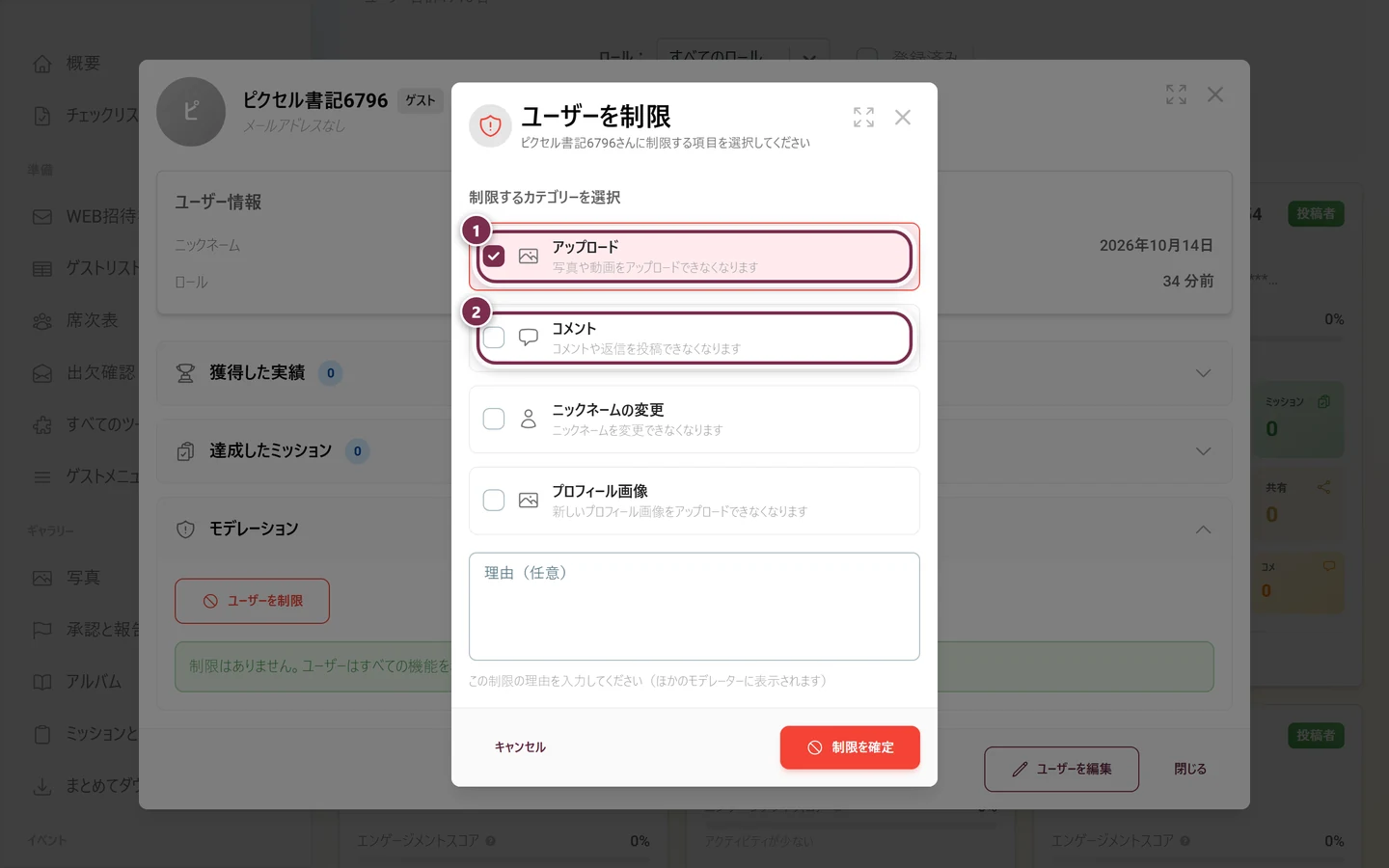
| カテゴリー | 制限される内容 |
|---|---|
| 「アップロード」 | 写真や動画をアップロードできなくなります。 |
| 「コメント」 | コメントや返信を投稿できなくなります。 |
| 「ニックネームの変更」 | ニックネームを変更できなくなります。 |
| 「プロフィール画像」 | 新しいプロフィール画像をアップロードできなくなります。 |
カテゴリーは自由に組み合わせられます。たとえば、コメントだけを制限してアップロードは許可したり、複数のカテゴリーをまとめて設定したりできます。制限ごとに、任意で理由を記録できます。
ルートA:本人のプロフィールから直接
Section titled “ルートA:本人のプロフィールから直接”いちばん重要なルートです。管理画面にアクセスできないモデレーターにとっては、実質的に唯一の方法でもあります。登録ユーザーの一覧は、モデレーターには見えない管理画面にあるためです。一覧は不要で、気になった場所からそのまま制限できます。
-
ギャラリーのどこからでも、その人の名前またはプロフィール画像をタップします。コメントの下、アクティビティフィード、写真の詳細、ランキングなどが該当します。その人のプロフィールが開きます。
-
プロフィールを下にスクロールし、「モデレーション設定」のカード(盾のアイコン)を探します。その人をモデレートする権限がある場合にのみ表示されます。
-
すでに制限中の場合は、赤いボックス「現在制限中の項目:」が表示され、カテゴリーごとに色付きのチップが並びます。4つのカテゴリーすべてがここに表示されるため、ニックネームやプロフィール画像の制限も確認できます。
-
赤い「ユーザーを制限」、または緑の「ユーザーの制限を解除」をクリックします。制限のダイアログが開きます。詳しくはダイアログの2つのモードをご覧ください。
-
その人に現在プロフィール画像がある場合は、同じカードに「プロフィール画像を削除」の操作もあります。
ルートB:登録ユーザーから(管理画面)
Section titled “ルートB:登録ユーザーから(管理画面)”特定の人を探したいときの体系的なルートです。ただし、管理画面にアクセスできることが前提です。
-
イベントの管理画面を開きます(右上のプロフィールメニュー →「管理ポータル」)。


右上のプロフィールメニューから、管理画面とモデレーションの画面に移動できます。① 自分のポイントと達成したミッション、② 「プロフィールオプション」(「マイプロフィール」「言語」「テーマ」「ヘルプ」)、③ 「管理」(「アカウント設定」「モデレーション」「管理ポータル」)。該当する役割がない間は、このセクションは表示されません。④ 「アカウント」(「ログアウト」)。 -
サイドバーで「登録ユーザー」をクリックします。
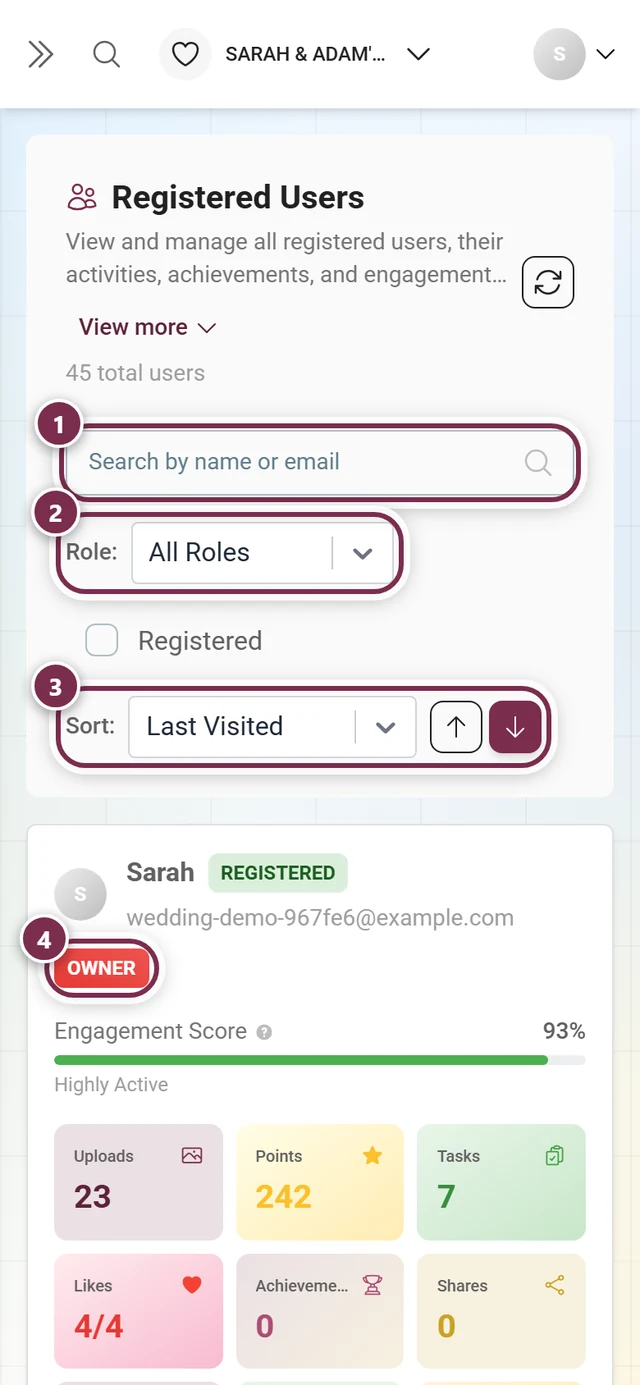
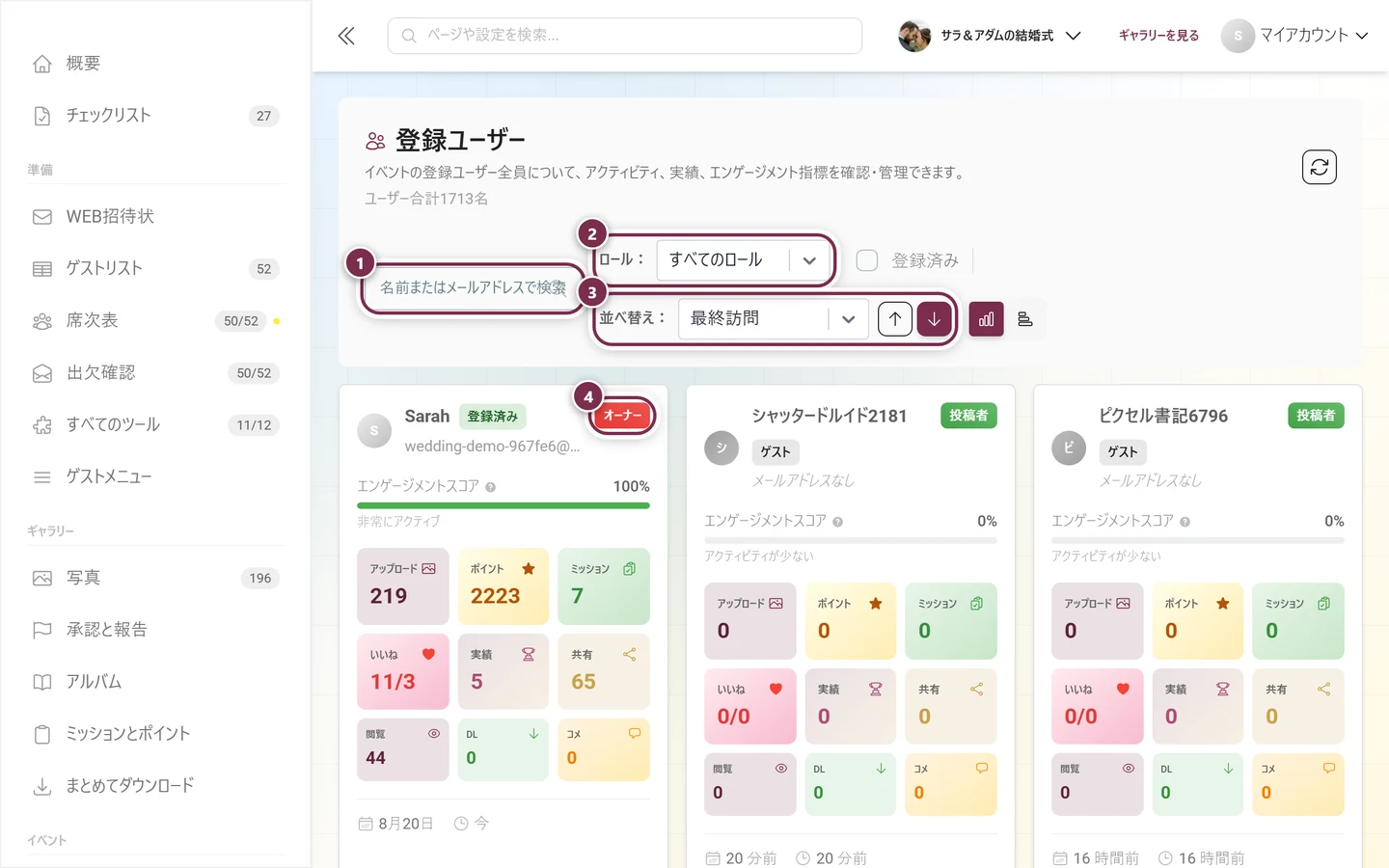
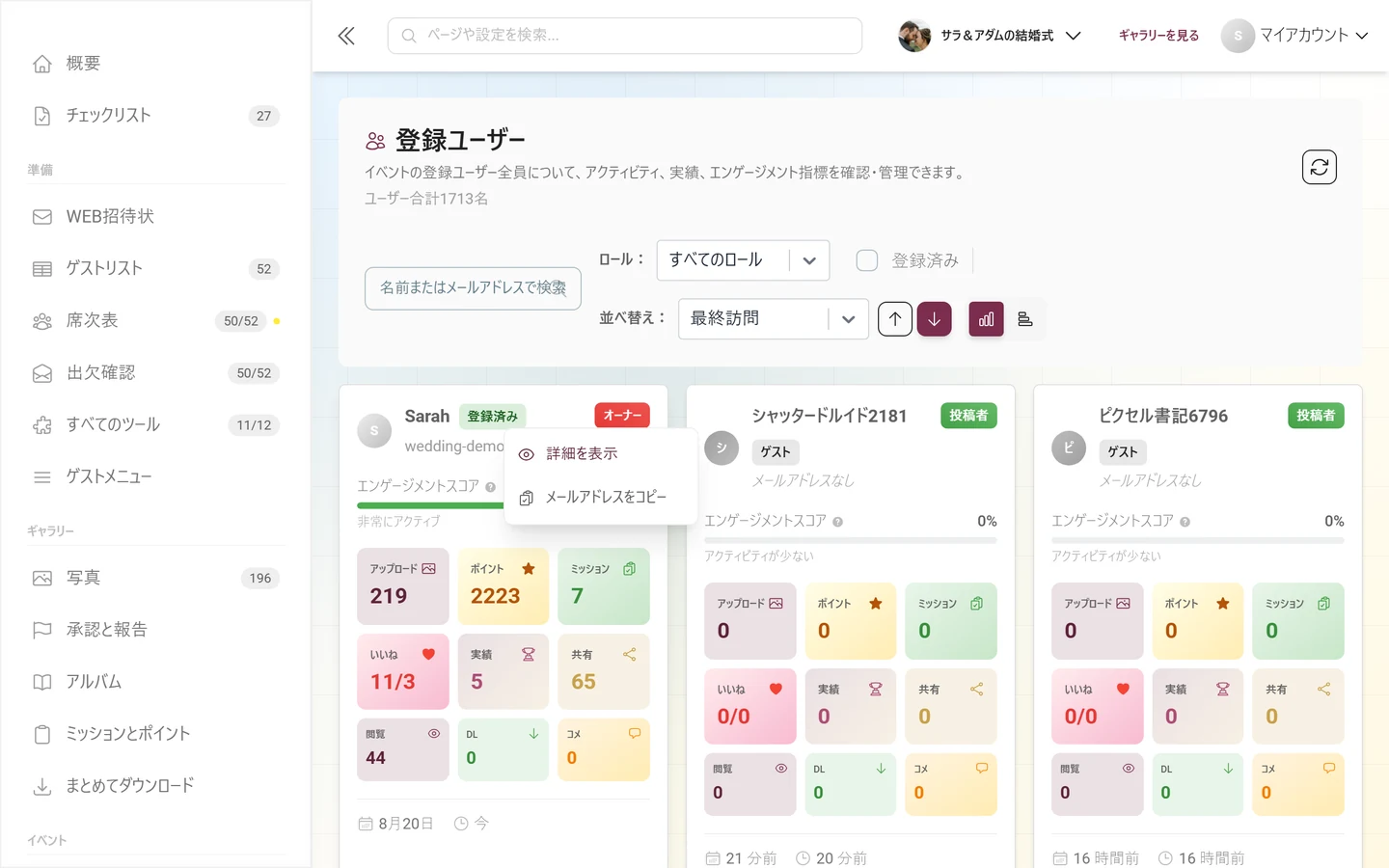
登録ユーザーの一覧は、管理画面から個人を制限するための入口です。① 名前またはメールアドレスで検索、② 役割で絞り込み、③ 一覧を並べ替え、④ カードで役割を確認します。カードをクリックすると詳細ダイアログが開き、アップロードやコメントなど、項目ごとに制限を設定できます。 -
検索欄で目的の人を探します。役割フィルター、「登録済み」のチェックボックス、並べ替えも役立ちます。必要に応じて、カード表示とテーブル表示を切り替えられます。
-
ユーザーのカードをクリックします。右クリックメニューには詳細の表示とメールアドレスのコピーしかなく、制限の操作はありません。その人の詳細ダイアログが開きます。
-
ダイアログを下にスクロールし、開閉できる「モデレーション」セクション(盾のアイコン。小さなバッジで有効な制限の数を表示)を開きます。
-
「ユーザーを制限」または「制限を解除」をクリックします。
詳細ダイアログのモデレーションセクション
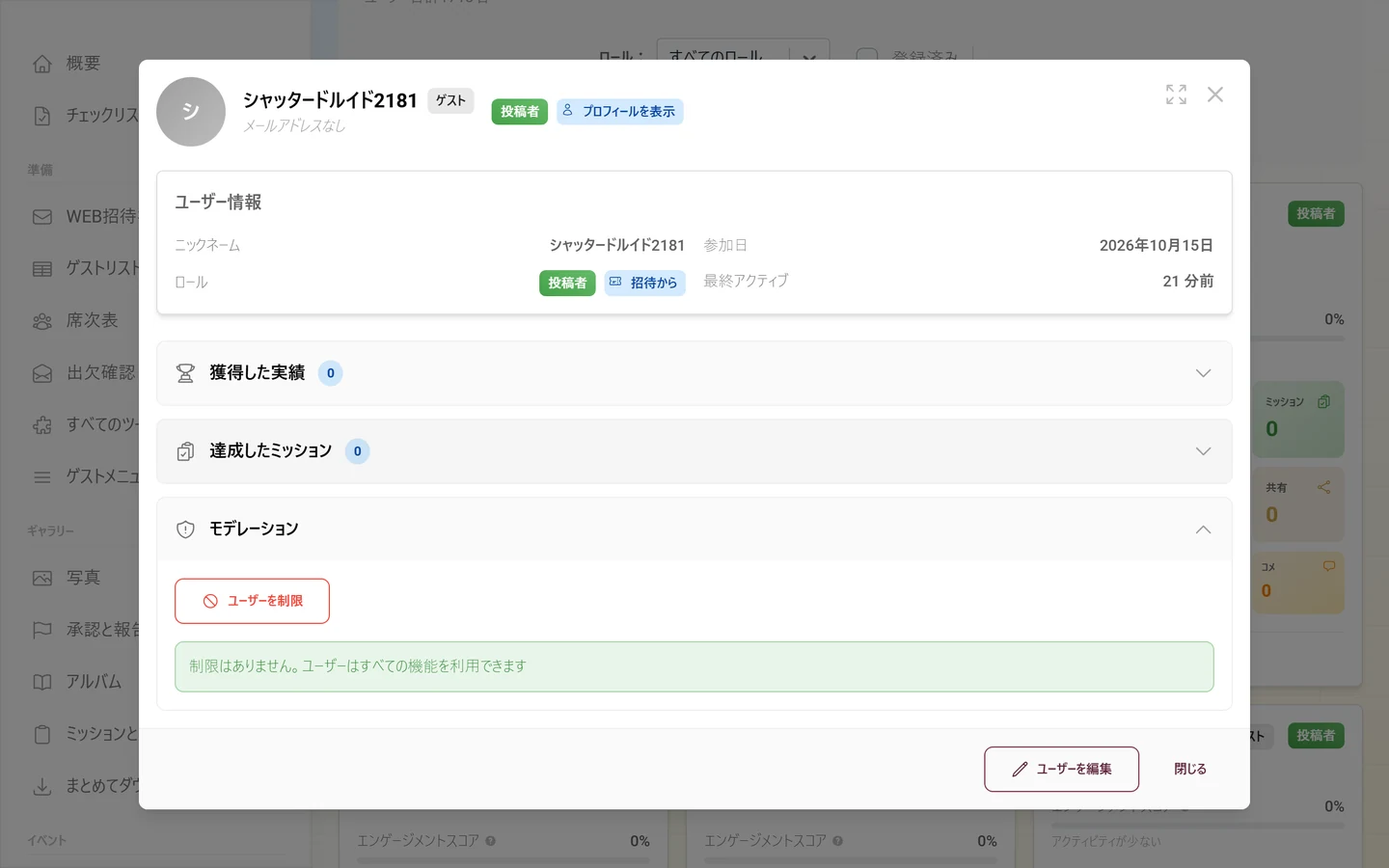
Section titled “詳細ダイアログのモデレーションセクション”開いたセクションには、その人の状態に応じて、次の要素が表示されます。
- 「ユーザーを制限」(赤):まだ制限されていないカテゴリーが1つ以上あるときだけ表示されます。
- 「制限を解除」(緑):有効な制限があるときだけ表示されます。
- 「プロフィール画像を削除」(青):その人に現在プロフィール画像があるときだけ表示されます。
- ステータスのボックス:有効な制限がある場合は、赤いボックス「現在制限中:」にカテゴリーごとのチップが並びます。4つのカテゴリーがすべて制限されていないときは、緑のボックス「制限はありません。ユーザーはすべての機能を利用できます」が表示されます。この緑のボックスは管理画面のダイアログにだけあり、プロフィールページにはありません。
ダイアログの2つのモード
Section titled “ダイアログの2つのモード”制限と解除は同じダイアログで行い、2つのモードを切り替えるだけです。そのため、どちらも見た目が似ており、解除のときには理由の欄がありません。
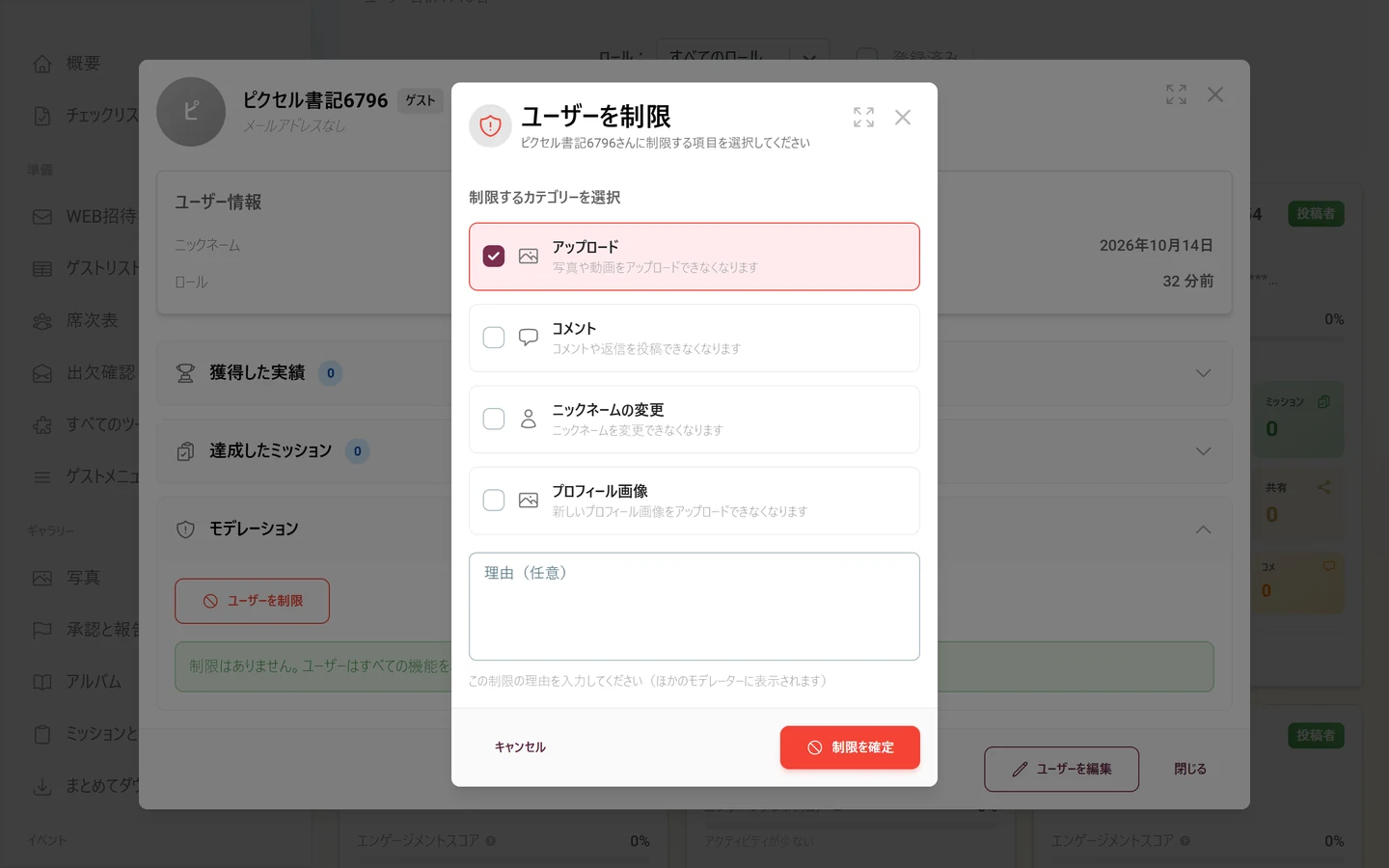
| 「制限」モード | 「解除」モード | |
|---|---|---|
| タイトル | 「ユーザーを制限」 | 「ユーザーの制限を解除」 |
| サブタイトル | 〇〇さんに対して制限する項目を選択してください | 〇〇さんの制限を解除する項目を選択してください |
| リストの見出し | 「制限する項目を選択」 | 「制限を解除する項目を選択」 |
| 表示されるカード | まだ制限されていないカテゴリーだけ | 有効な制限だけ |
| 理由の欄 | あり | なし |
| 確定 | 「制限を確定」(赤) | 「制限の解除を確定」(緑) |
どちらのモードにも共通する詳細は次のとおりです。
- 複数選択できます。各カテゴリーは、チェックボックス、アイコン、ラベル、短い説明の付いたクリックできるカードです。確定ボタンを1回押すと、選んだカテゴリーがまとめて1回の操作で反映されます。
- 一部だけの解除もできます。たとえば、アップロードの制限は解除して、コメントの制限は残せます。
- カテゴリーを選ぶまで、確定ボタンは無効のままです。
- 理由(任意):自由入力の欄で、最大500文字です。文字数カウンターはありません。ヘルプテキストは、プロフィールからでは「制限の理由を入力してください(ほかのモデレーターにも表示されます)」、管理画面の詳細ダイアログでは「この制限の理由を入力してください(ほかのモデレーターに表示されます)」です。理由は、この操作で選んだすべてのカテゴリーに適用され、チーム内でのみ見られます。のちに「制限中のユーザー」タブにも表示されます。
- 「キャンセル」を押すと、変更せずにダイアログが閉じます。操作はすぐに反映され、トースト通知で確認できます。
制限と同時に片付ける
Section titled “制限と同時に片付ける”制限が止められるのは、これから起きることだけです。その人がすでにアップロードした内容や書き込んだ内容はそのまま残ります。そして、制限の理由は、たいていそこにあります。そのため「制限」モードのダイアログでは、一度の操作でまとめて片付けることもできます。
カテゴリーを選ぶと、その下にインデントされた片付け用のチェックボックスが表示されます。ただし、片付ける対象が実際にある場合だけです。このチェックボックスは初期状態では決してオンになりません。コンテンツを取り下げるかどうかは、その人を制限するかどうかとは別の判断だからです。
| どのカテゴリーの下か | チェックボックスの文言 | 動作 |
|---|---|---|
| 「アップロード」(表示中の写真がある場合のみ) | 「このユーザーの公開中の写真N枚も非表示にする」 | 「写真は「非公開」に移動します。いつでも再公開できます。」 |
| 「コメント」(コメントがある場合のみ) | 「このユーザーのコメントN件も削除する」 | 「返信も含めて完全に削除されます。この操作は元に戻せません。」 |
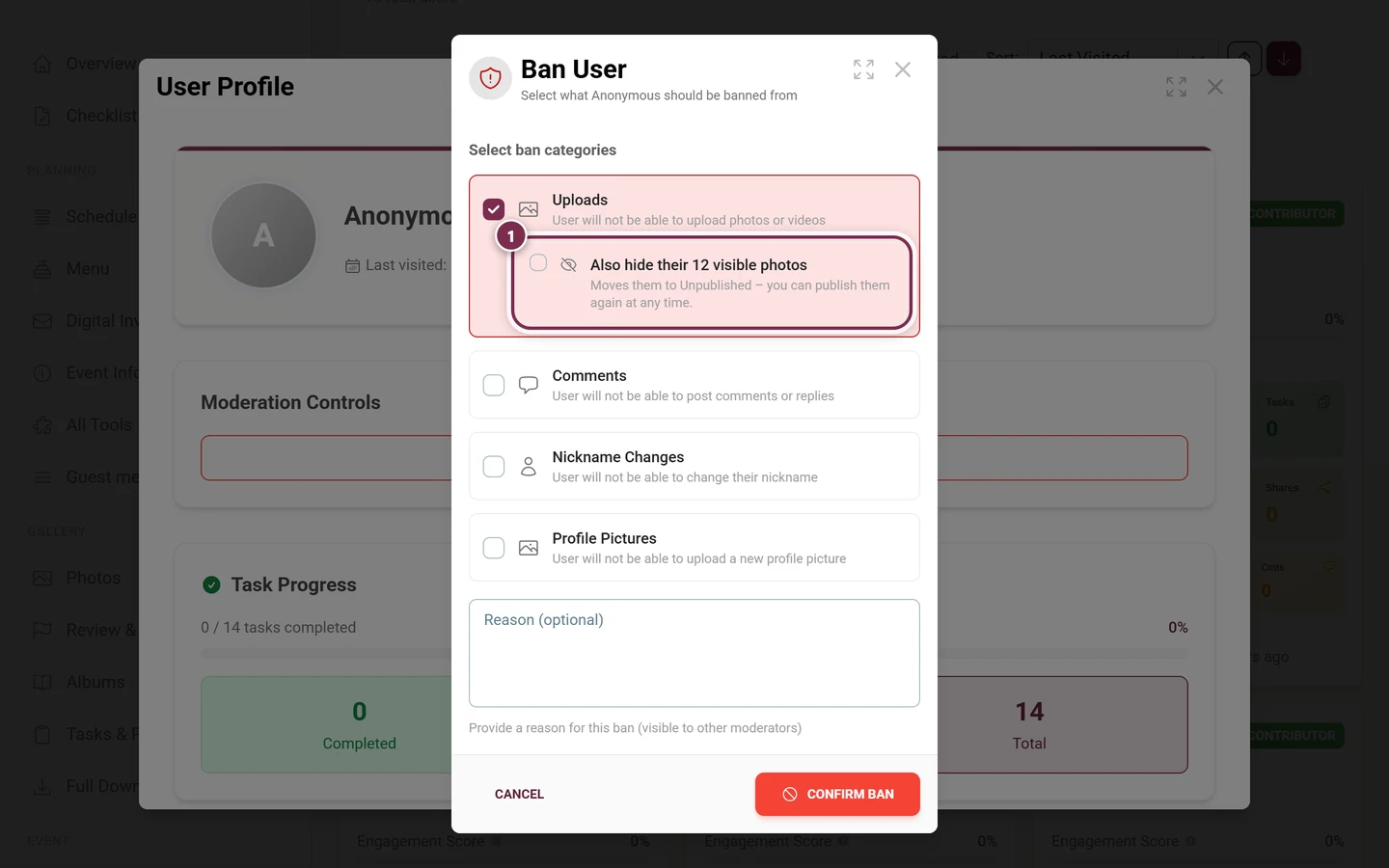
片付けは、制限が完了したあとに実行されます。そのため、片付けの途中でエラーが起きても、コンテンツだけがなくなって制限されていない人が残る、という状態にはなりません。結果は確認のトースト通知に添えられます。「N枚の写真を非表示にしました」「N件のコメントを削除しました」のように表示されます。
「解除」モードには、これらのチェックボックスはありません。非表示にした写真は、通常どおり公開に戻す場所、つまり「メディア」タブで再公開します。詳しくは写真の承認とモデレーションをご覧ください。
ルートC:制限されている人の一覧
Section titled “ルートC:制限されている人の一覧”「制限中のユーザー」タブは、イベント内のすべての制限をまとめて確認できる一覧です。登録ユーザーではなくモデレーションの中にあり、管理画面にアクセスできなくても開けます。
-
モデレーションを開きます。モデレーターは、右上のプロフィールメニュー →「モデレーション」から。主催者または管理者は、管理画面のサイドバー →「ギャラリー」グループ →「承認と報告」から開きます。どちらも同じページが表示されます。
-
「制限中のユーザー」タブに切り替えます。管理画面のサイドバーでも、サブ項目として直接クリックできます。
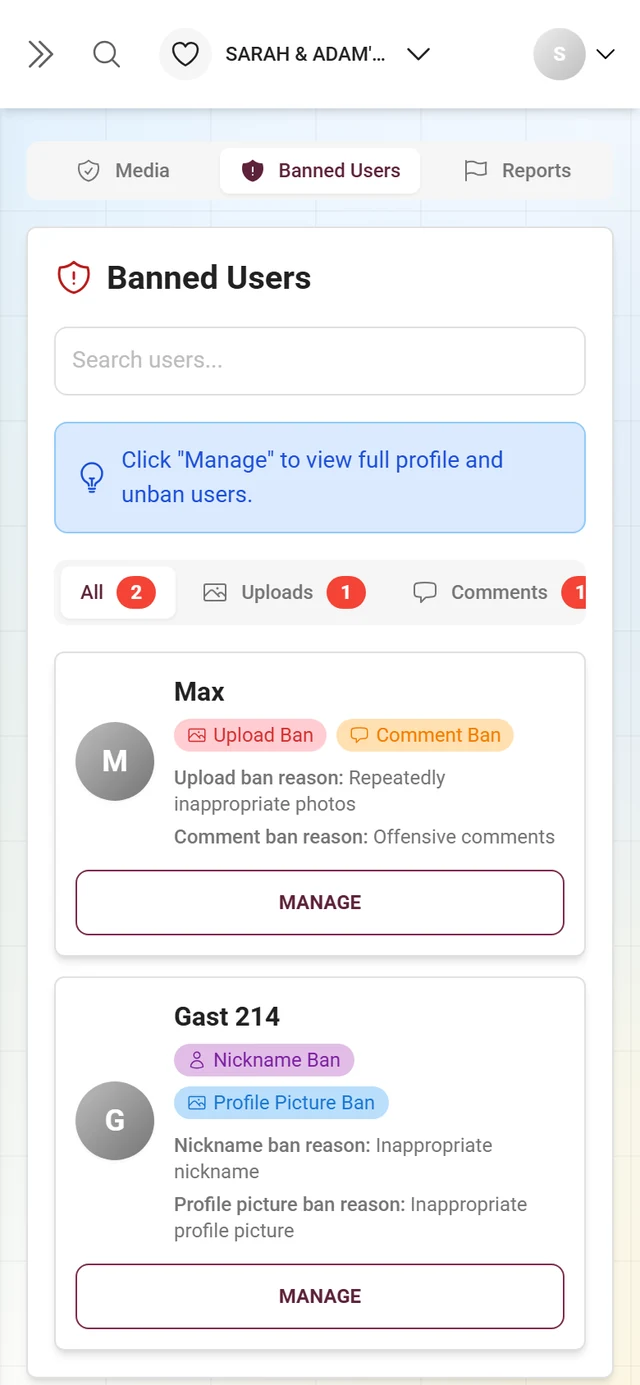
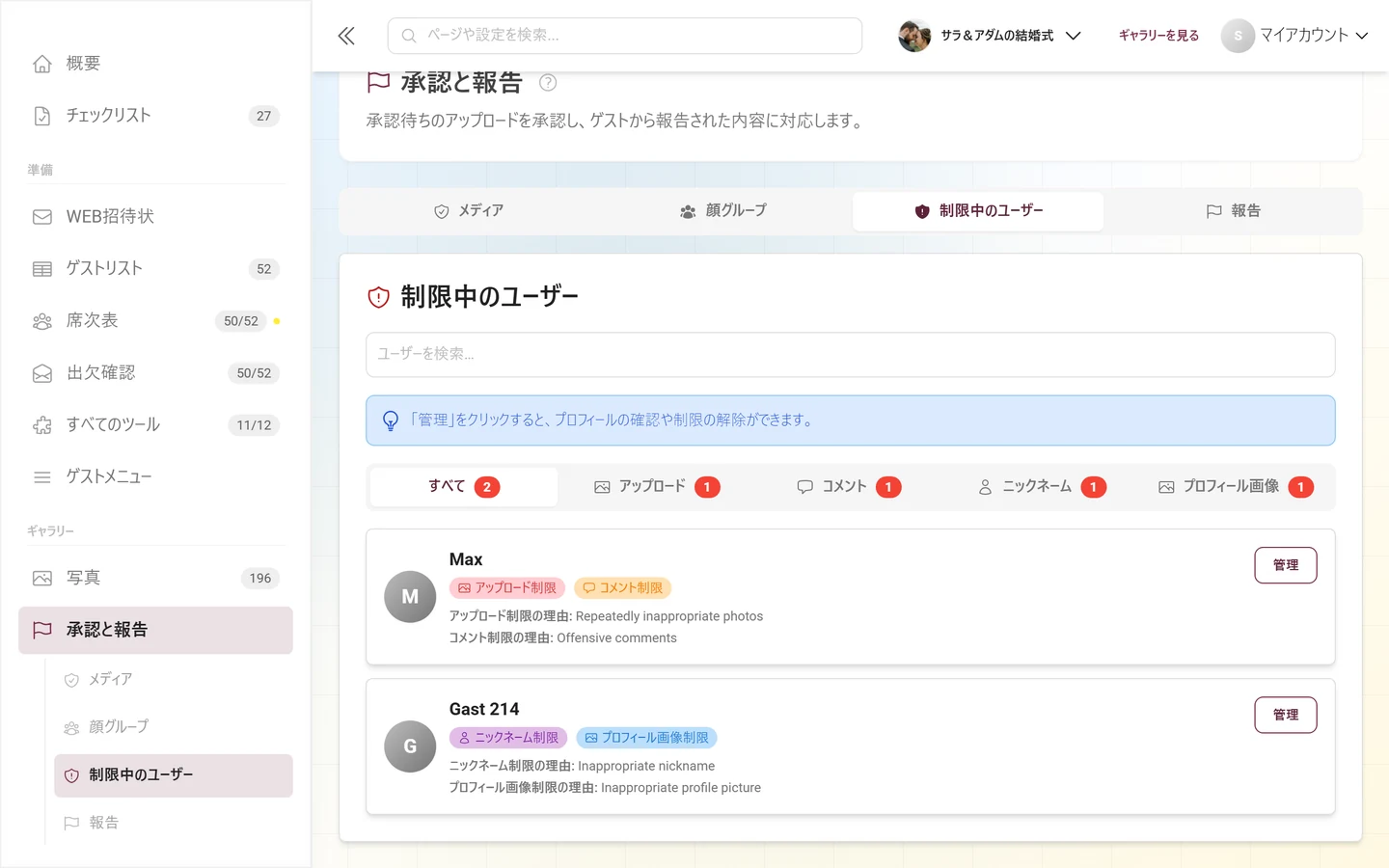
「制限中のユーザー」タブでは、すべての制限をカテゴリーで絞り込んで一覧できます。 -
必要に応じて、サブタブの「すべて」「アップロード」「コメント」「ニックネーム」「プロフィール画像」(それぞれ件数付き)で絞り込みます。「ユーザーを検索…」の欄で特定の人を探せます。
-
各カードには、アバター、名前(または「匿名ユーザー」)、4種類すべての制限バッジ(「アップロード制限」「コメント制限」「ニックネーム制限」「プロフィール画像制限」)、その下にカテゴリーごとの理由が表示されます。
-
その人の「管理」をクリックします。モデレーションのページの上に、その人のプロフィールダイアログが開きます。一覧を離れずに、ルートAと同じように制限を設定・解除できます。プロフィールページそのものを開きたいときは、代わりに名前をクリックしてください。
誰も制限されていないときは、タブに空の状態「制限中のユーザーはいません」と、「現在、制限を受けているユーザーはいません」というメッセージが表示されます。
よくある質問とトラブルシューティング
Section titled “よくある質問とトラブルシューティング”- 「モデレーション設定」のカードが表示されない。権限がない、その人があなたと同じか上の役割である、または自分自身のプロフィールを見ている、のいずれかです。
- まだ制限されていないのに、「ユーザーを制限」が表示されない。その場合は、4つすべてのカテゴリーがすでに制限されており、残る操作は解除だけです。
- 管理画面にアクセスできず、ユーザーの一覧が見つからない。そのとおりです。一覧は管理画面の中にあります。プロフィールから行うルートA、または「制限中のユーザー」タブから行うルートCを使ってください。
- ユーザーのカードにバッジがないが、その人は制限されている。カード表示に出るのは、アップロードとコメントの制限だけです。プロフィールまたは「制限中のユーザー」タブで確認してください。
- 制限されたゲストが、それでもアップロードしてくる。制限はイベント内の個人単位で適用されます。まったく新しい匿名のゲストアカウントを作られると、制限を回避されます。広範囲の問題には、イベント全体への対策のほうが向いています。写真の承認とモデレーションとモデレーションとセキュリティをご覧ください。
- 「操作に失敗しました」というエラーが出る。多くは一時的なネットワークや権限の問題です。もう一度試してください。
ベストプラクティス
Section titled “ベストプラクティス”関連トピック
Section titled “関連トピック”- 写真の承認とモデレーション:メディアの公開と非公開、報告への対応
- 参加者の管理:詳細ダイアログへの管理画面からの入口
- 役割と権限:モデレートと制限ができる人
- モデレーションとセキュリティ:個別の制限に代わる、イベント全体への対策
- プロフィール:ニックネームやプロフィール画像が制限されたとき、ゲストに起こること
- いいねとコメント:コメントの制限がゲストにもたらす影響