モデレーションとセキュリティ
モデレーションとセキュリティタブが答えるのは、ただ一つの問いです。ギャラリーに表示される前に、何がチェックされるのか。それは手動なのか、自動なのか。 ここでは、写真の事前承認の設定、AIコンテンツフィルターのオン・オフ、そしてモデレーターがギャラリーページ上で承認バーを直接見られるようにするかどうかを決めます。
このエリアの開き方
Section titled “このエリアの開き方”-
イベントの管理画面を開きます。右上のプロフィールメニュー(管理ポータル)から、または管理画面のアドレスから直接開けます。管理画面への入り方は、イベントにアクセスするをご覧ください。
-
左のサイドバーのイベントグループにある設定を選びます。最初に表示されるのは概要で、各エリアが一文ずつ説明されたタイルの一覧です。
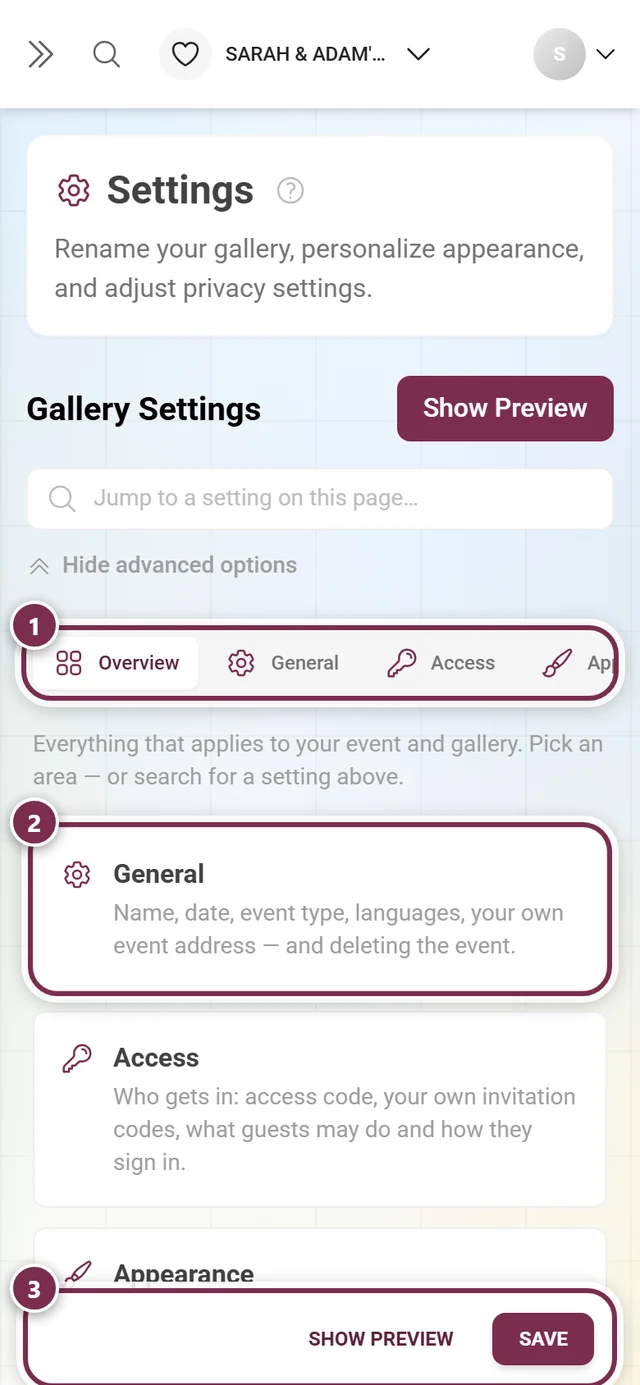
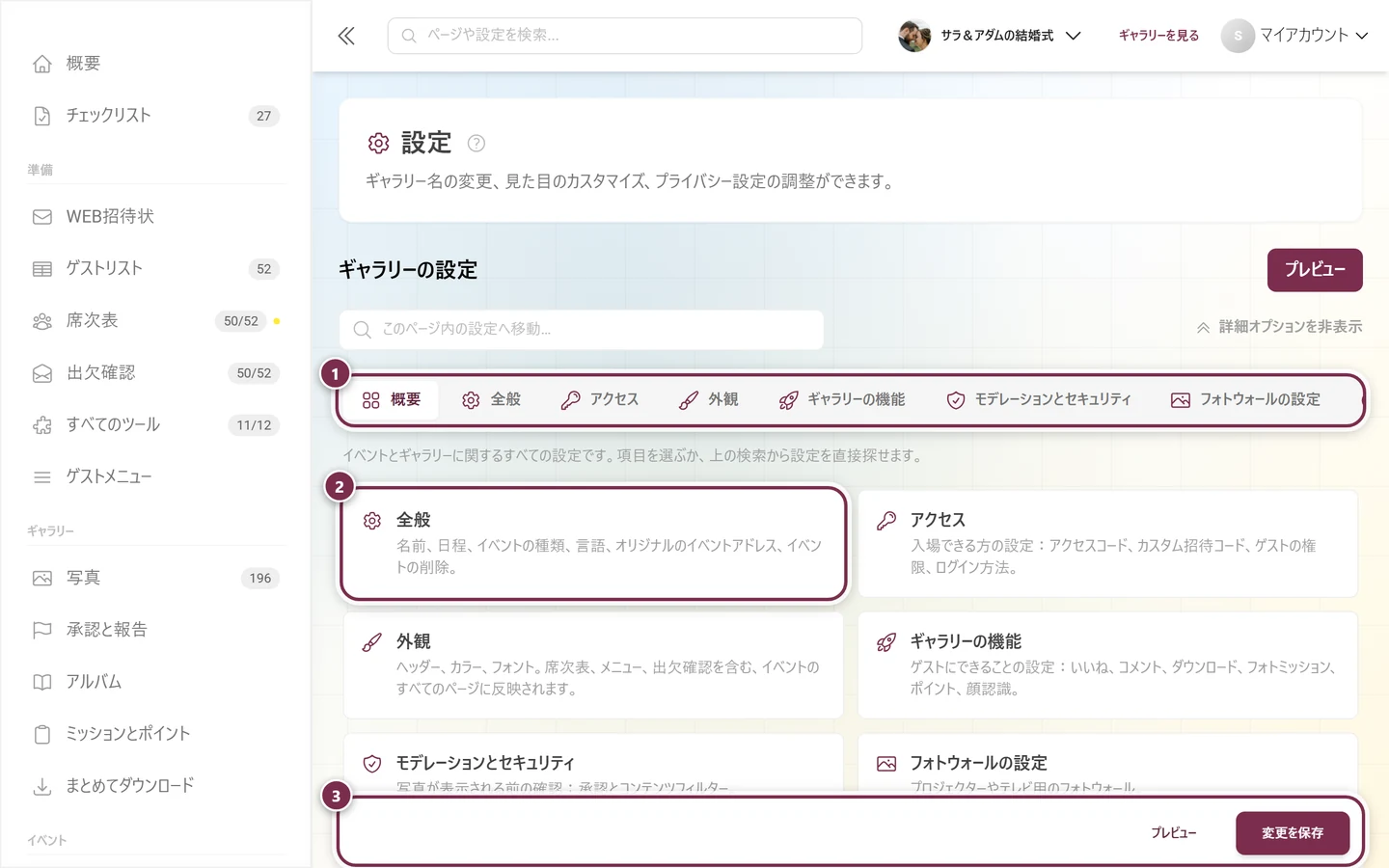
設定は概要ページから開きます。「モデレーションとセキュリティ」のタイルには、写真が表示される前に何をチェックするかが説明されています。① すべてのエリアが並んだタブの行。ウィンドウより幅が広く、横にスクロールできます。スマートフォンでは同時に3つのタブだけが見えます。② エリアごとに一つのタイルがあり、それぞれ中身を一文で説明しています。③ 画面下に常に表示されるバー:プレビューは変更を反映したギャラリーを開き、変更を保存(スマートフォンでは保存のみ)は変更を確定します。 -
モデレーションとセキュリティのタイル、または同じ名前のタブ(盾のアイコン)をクリックします。直接リンクは
/admin/settings?tab=privacyです。タブ内には、見出しモデレーションとセキュリティと、サブテキスト「ギャラリーに表示される前の確認を、手動または自動で設定します」が表示されます。
このタブは短くなり、次の三つだけが次の順番で並んでいます。
-
1/1 写真の承認システム(プレミアム)。見出しの左にあるステップ表示は番号付きのブロックだけを数えるため、ここでは1つだけです。
-
ギャラリーに承認バーを表示。承認の質問のすぐ下にあるスイッチで、番号はありません。
-
AIコンテンツフィルター。番号はなく、代わりにAIバッジが付いています。
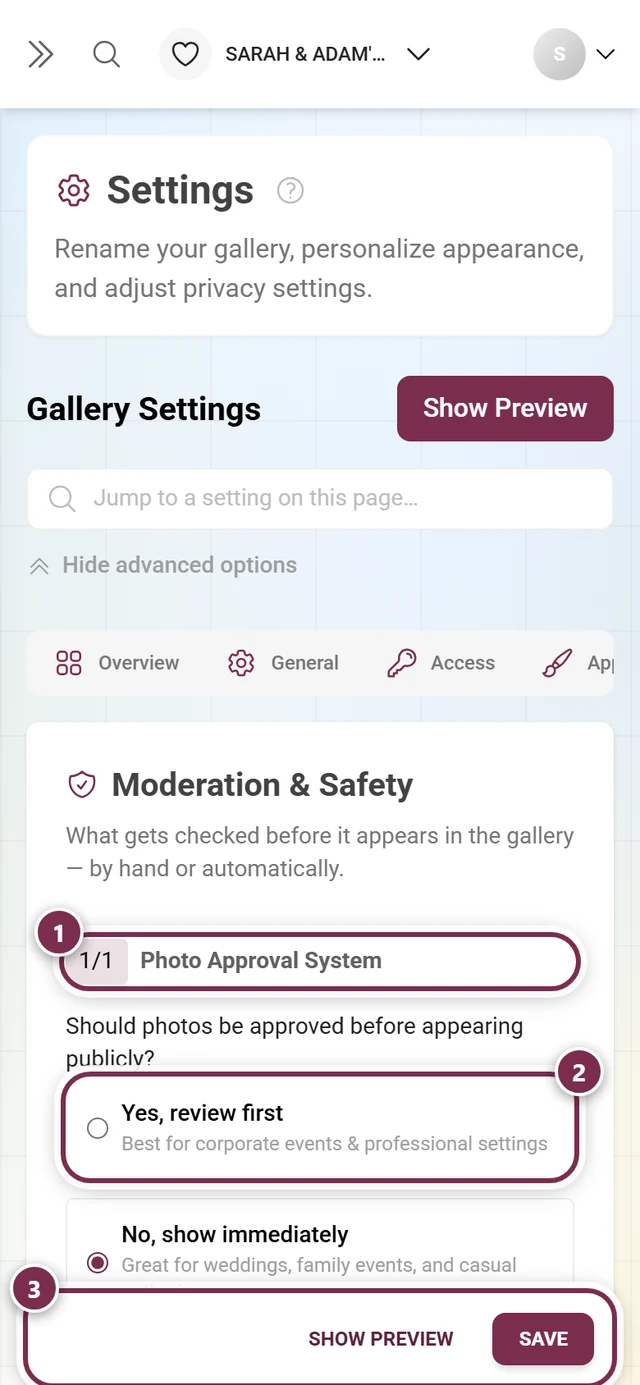
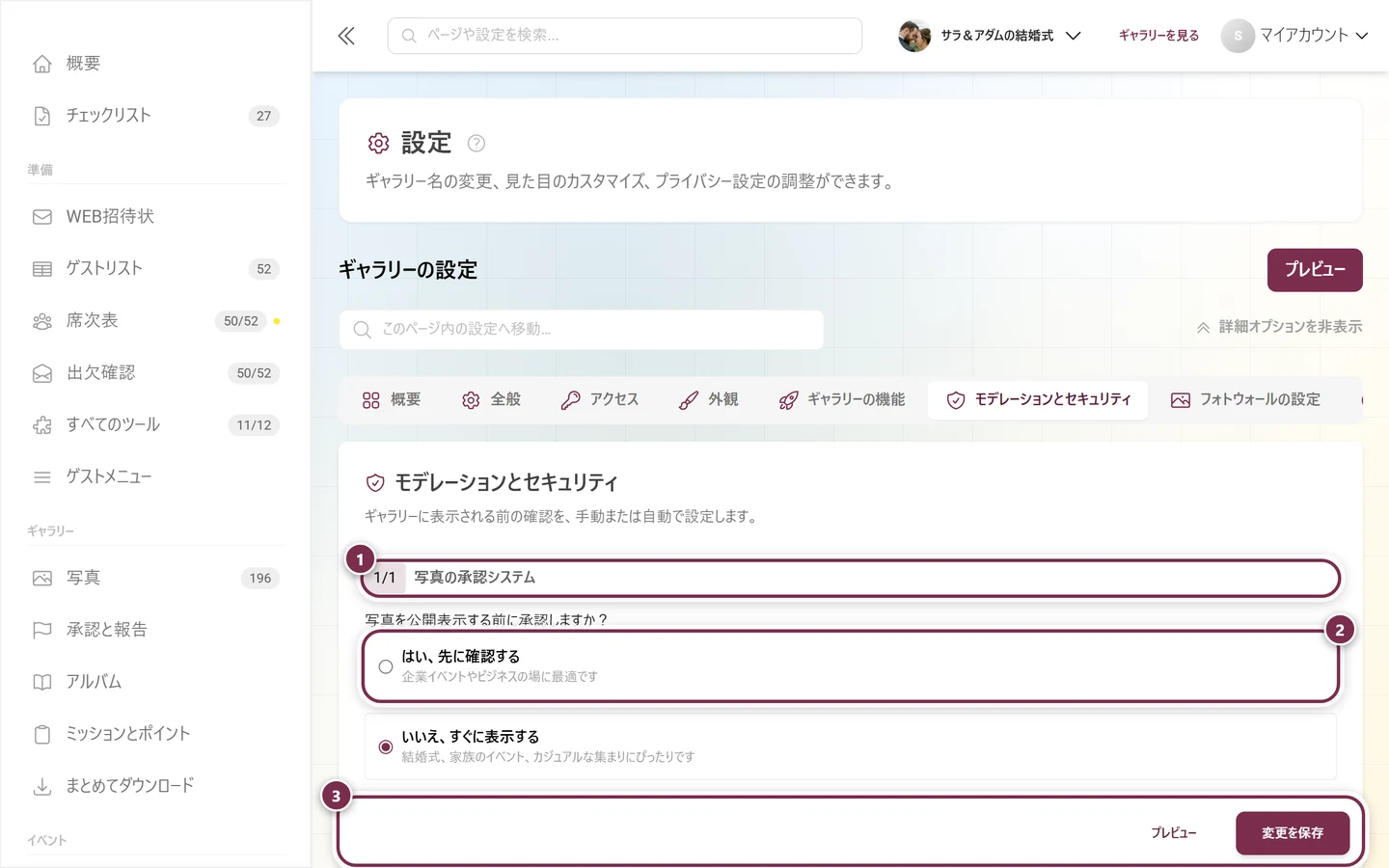
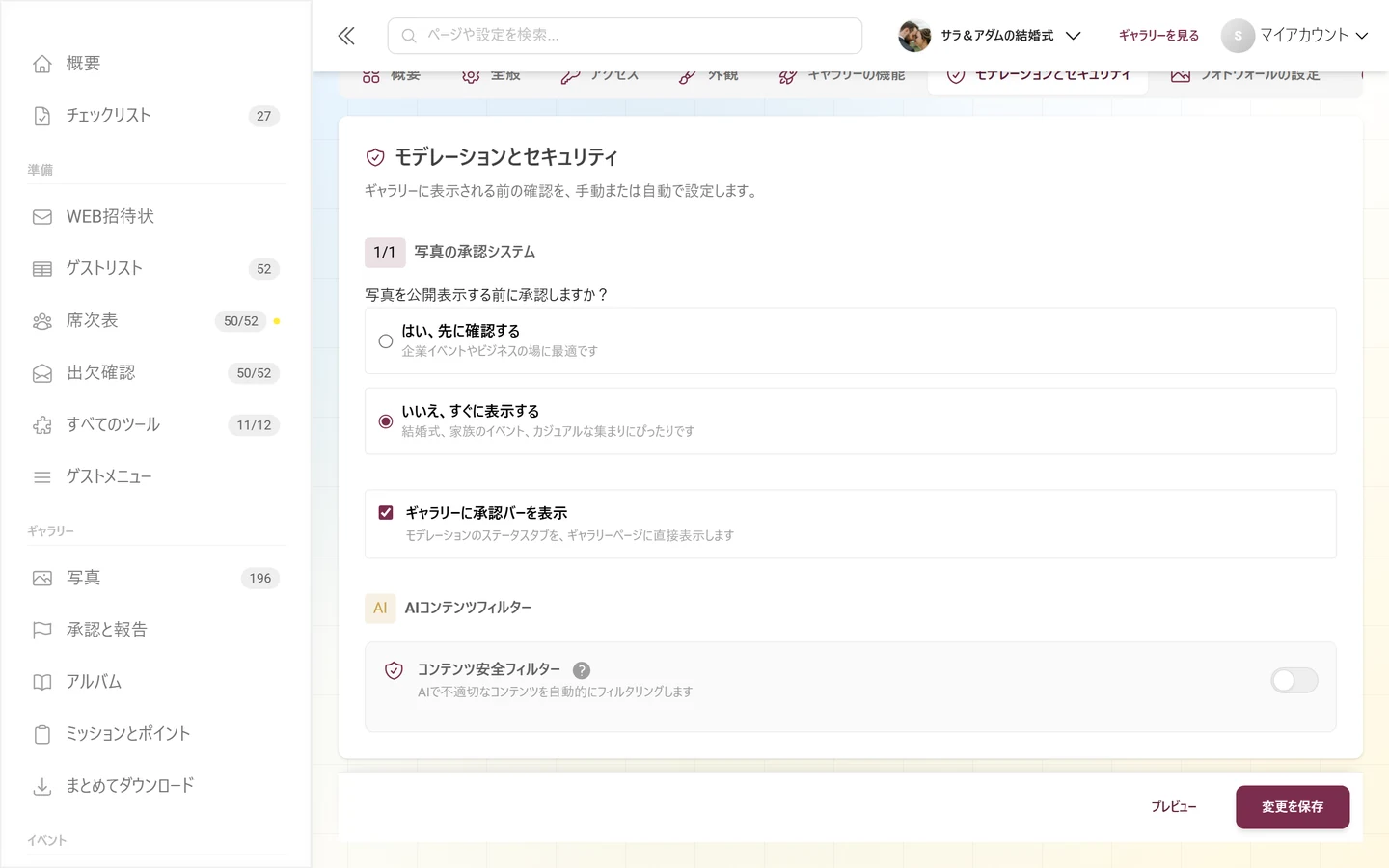
1/1 写真の承認システム(事前モデレーション)
Section titled “1/1 写真の承認システム(事前モデレーション)”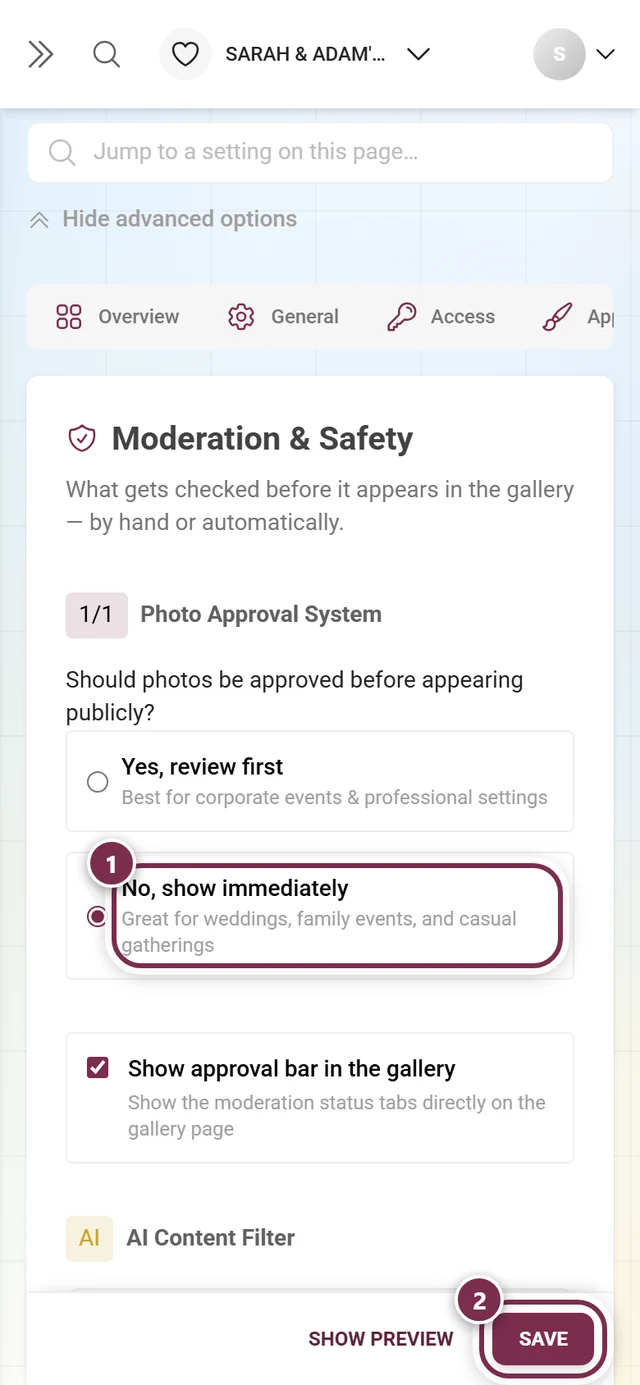
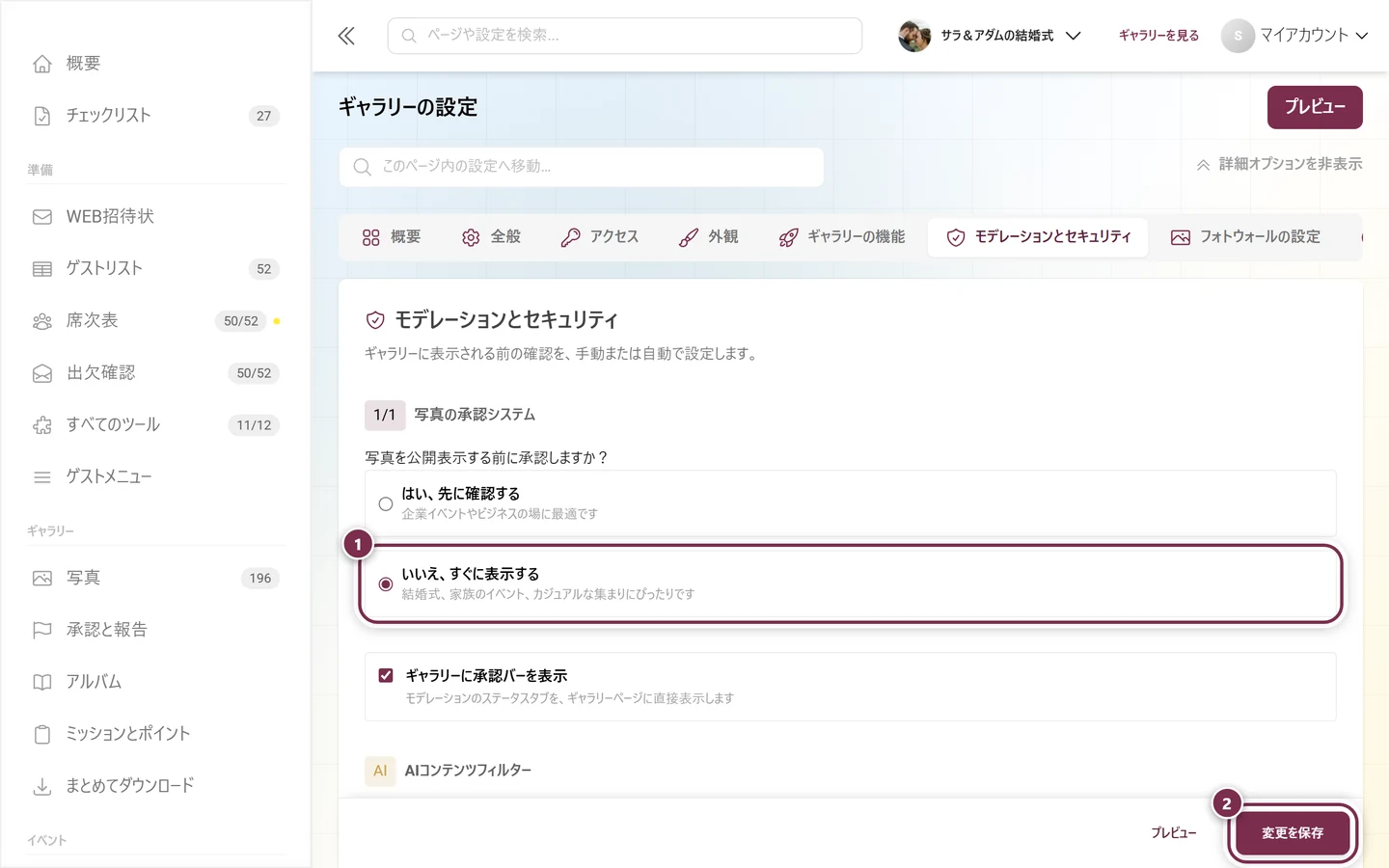
写真の承認システムでは、次の問いに答えます。写真は、公開される前に承認を必要としますか?
- はい、先に確認する:企業のギャラリーやビジネスの場に最適です。新しいアップロードは承認待ちとして承認キューに入り、あなたが承認して初めて表示されます。
- いいえ、すぐに表示する:結婚式、家族のギャラリー、カジュアルな集まりにぴったりです。写真はすぐに表示されます。
キューの処理方法は、モデレーションをご覧ください。
ギャラリーに承認バーを表示
Section titled “ギャラリーに承認バーを表示”承認の質問のすぐ下に、ギャラリーに承認バーを表示というスイッチがあります。説明文は「モデレーションのステータスタブを、ギャラリーページに直接表示します」です。
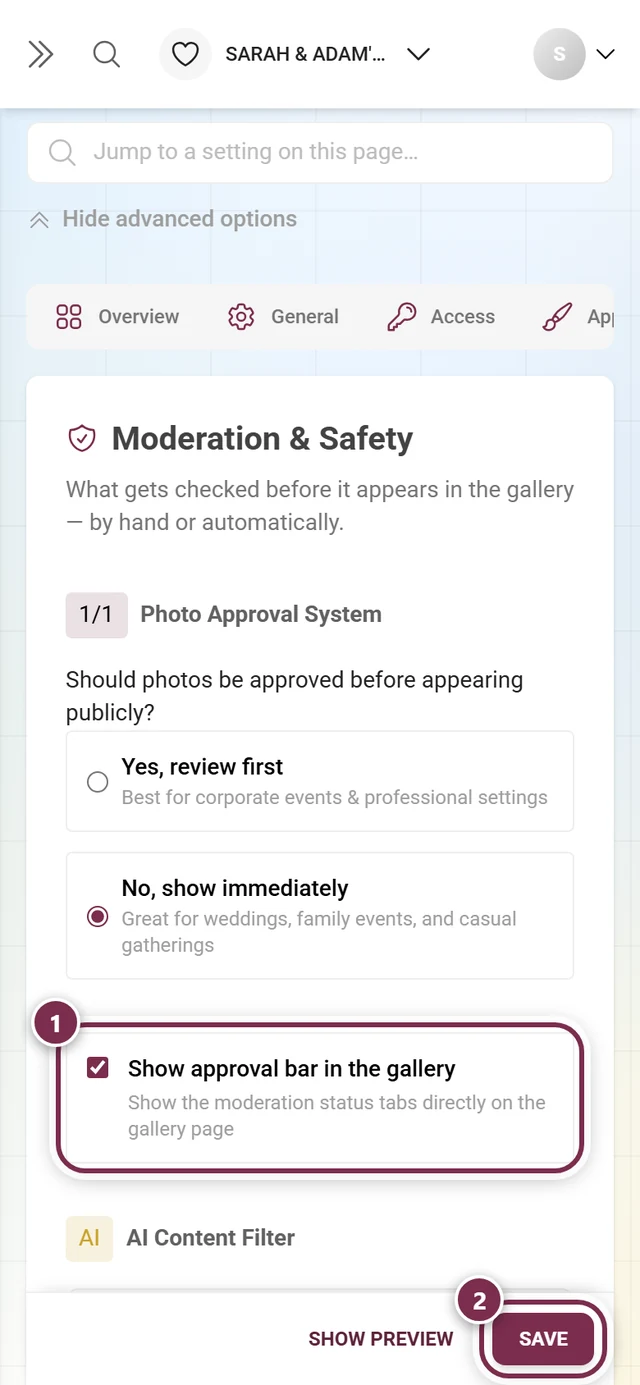
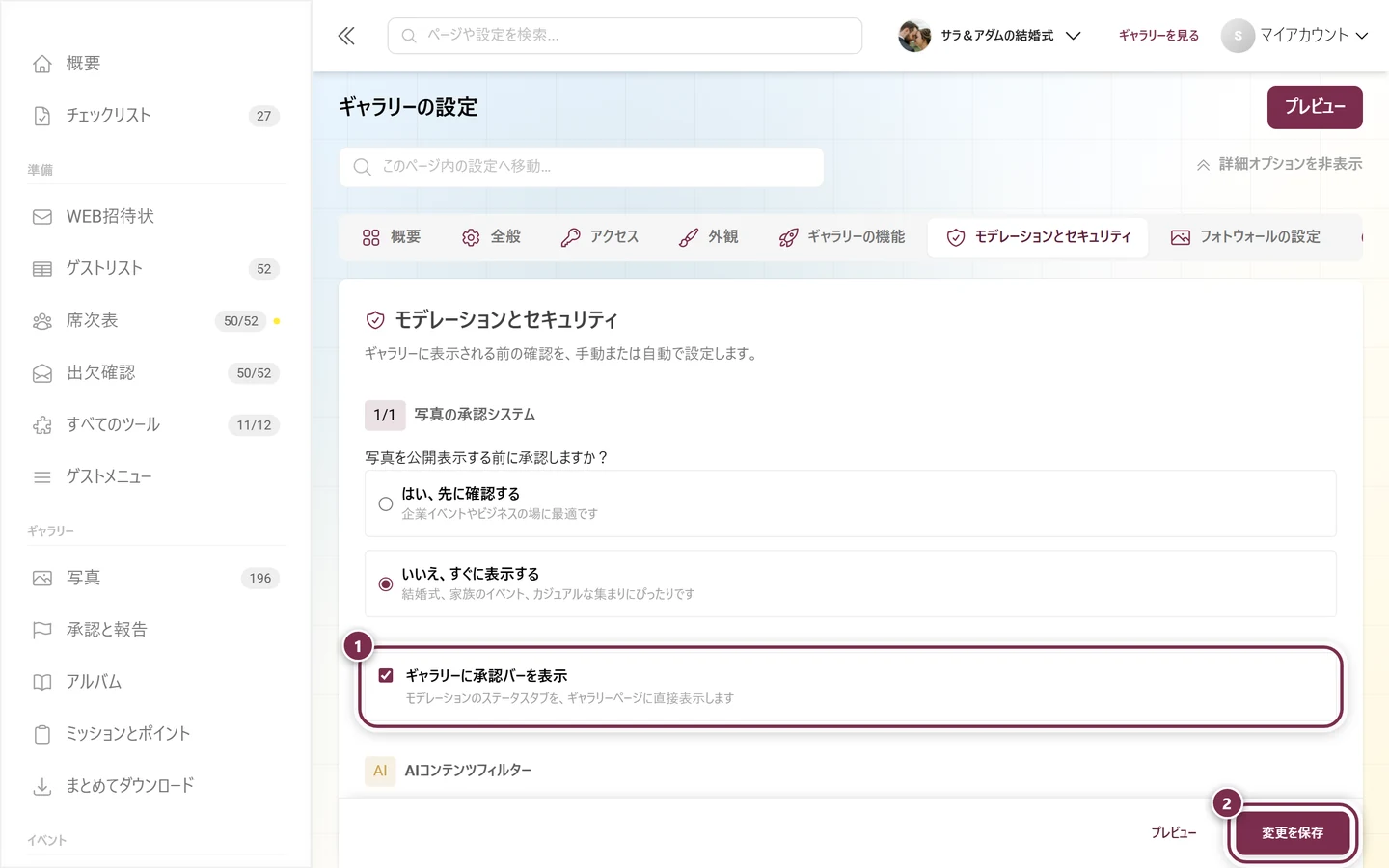
- オン: モデレーターと管理者には、ギャラリーページ自体に公開中/承認待ち/非公開のタブが並ぶバーが表示され、モデレーションページを開かずに絞り込めます。
- オフ: ギャラリーページは全員にとって同じままです。承認は承認と報告エリアだけで行います。
モデレーションがお使いのプランに含まれていない間は、このスイッチは操作できません。
AIコンテンツフィルター(NSFW)
Section titled “AIコンテンツフィルター(NSFW)”このブロックにはステップ番号の代わりにAIバッジが付いています。中のカードはコンテンツ安全フィルターで、スイッチが一つあります。オンにすると、AIが不適切なコンテンツを自動的にフィルターします。
-
コンテンツ安全フィルターをオンにします。
-
情報ボックス自動モデレーションが有効ですが表示されます。文面は写真の承認システムの設定によって変わります。
- 事前モデレーションがオン: NSFWと判定されたアップロードは自動で非公開になり、それ以外のアップロードは手動の確認を待ちます。
- 事前モデレーションがオフ: NSFWと判定されたアップロードは自動で非公開になり、問題のないアップロードはすぐに公開されます。
-
任意:既存のメディアもスキャン、または既存のメディアを再評価をオンにすると、すでにアップロードされた写真もあとからフィルターにかけられます。すでにスキャンが実行中の場合は、カウントダウン付きでスキャンはすでに実行中ですと表示されます。その場合は、そのまましばらくお待ちください。
AIの結果と統計は、AI処理で確認できます。
「アクセス」タブに移った項目
Section titled “「アクセス」タブに移った項目”入場に関することはすべて、再構成後はアクセスタブ(/admin/settings?tab=access、鍵のアイコン)にあります。以前の招待の管理ページもこのタブに統合されました。招待コードは同じ画面のすぐ下に表示され、「かんたん」モードと「詳細」モードの区別はなくなりました。
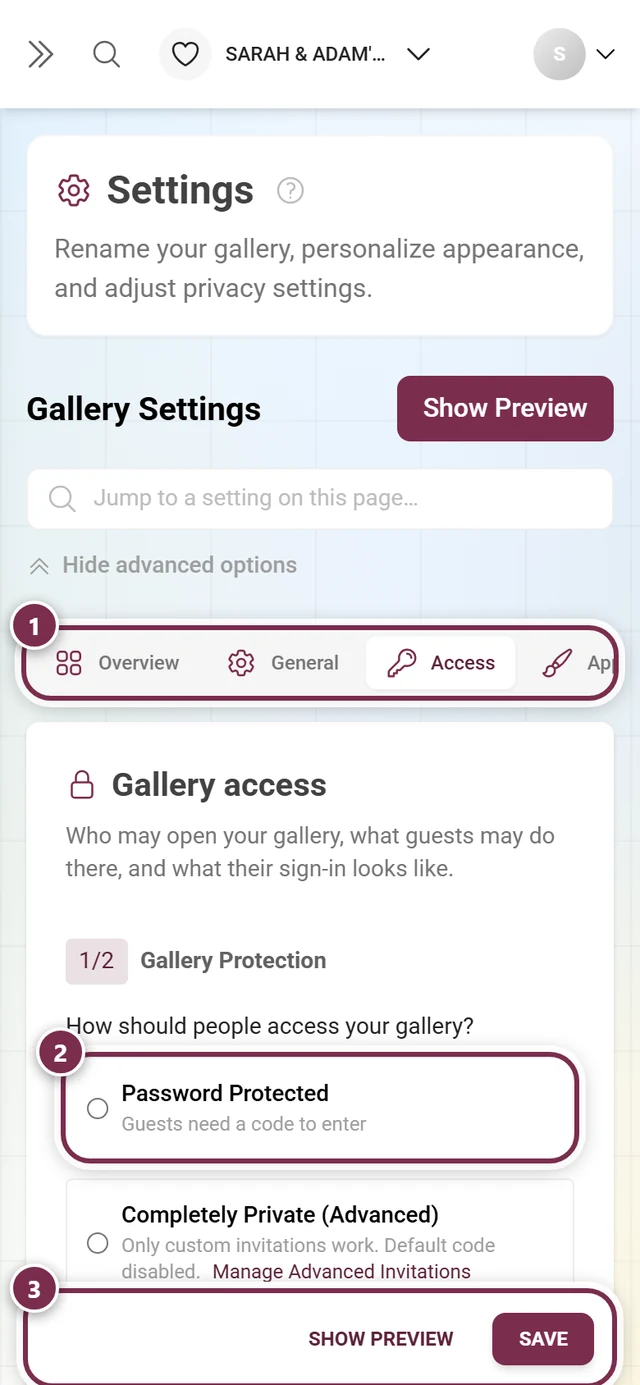
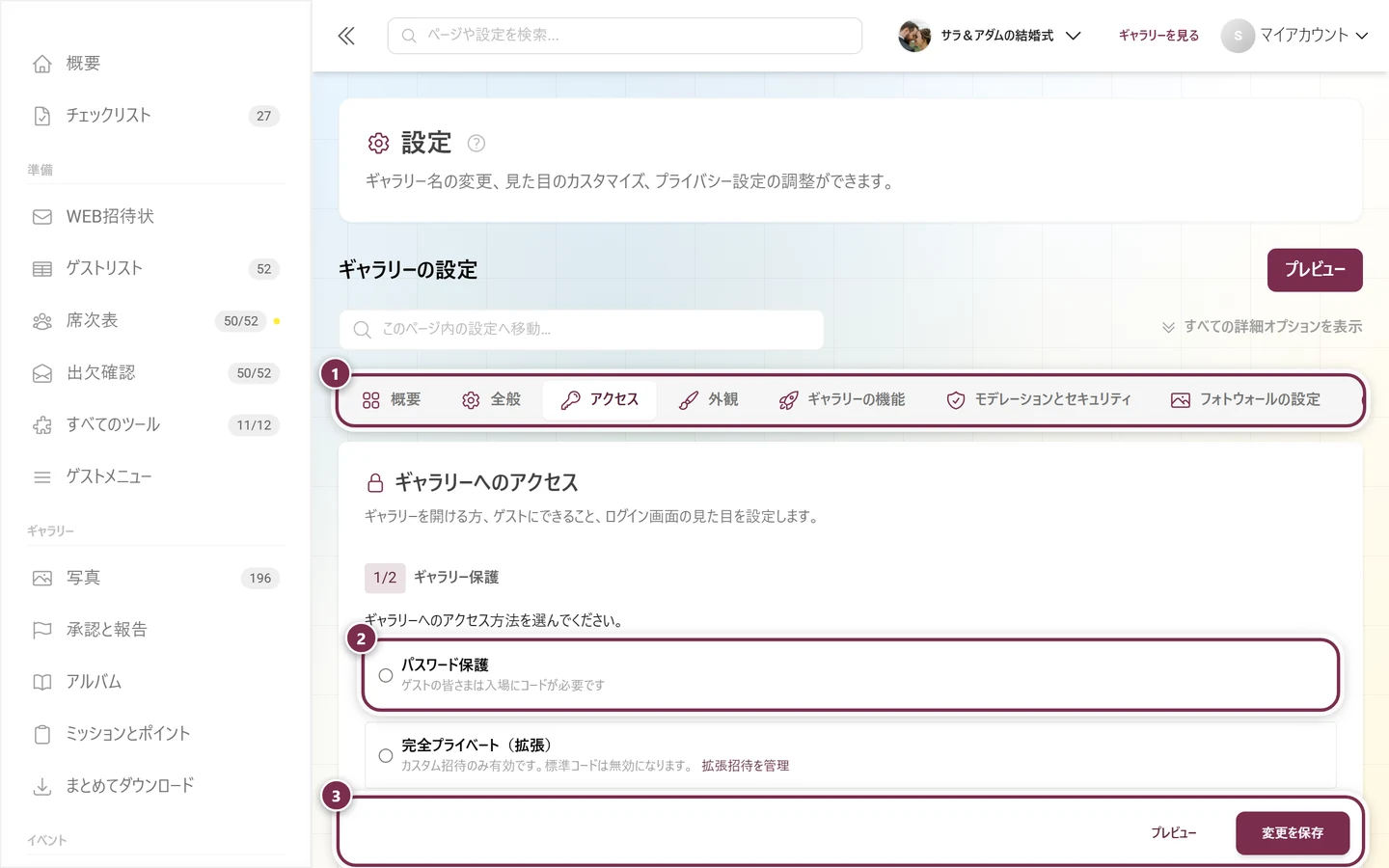
ここでの見出しはギャラリーへのアクセスで、番号付きブロックの順序は1/2 ギャラリー保護(誰が入れるか)、続いて2/2 ギャラリーモード(ゲストがアップロードできるか)です。
- ギャラリー保護:互いに排他的な三つのオプションです。パスワード保護(標準招待コードと、チェック欄「標準招待コードをQRコードに含める」付き)、完全プライベート(拡張)(カスタム招待のみ)、オープンアクセス(標準のゲストの役割は閲覧者と投稿者)。詳しくは、ゲストを招待すると役割と権限をご覧ください。
- ギャラリーモード:閲覧専用ギャラリー(アップロードできるのは管理者とオーナーだけ。「すべてのゲストのアップロードが無効です」という案内が表示されます)、またはゲストのアップロードを許可(投稿者が写真を投稿できます)。その下の選択した設定の結果に、最終的に誰がアップロードできるかが表示されます。
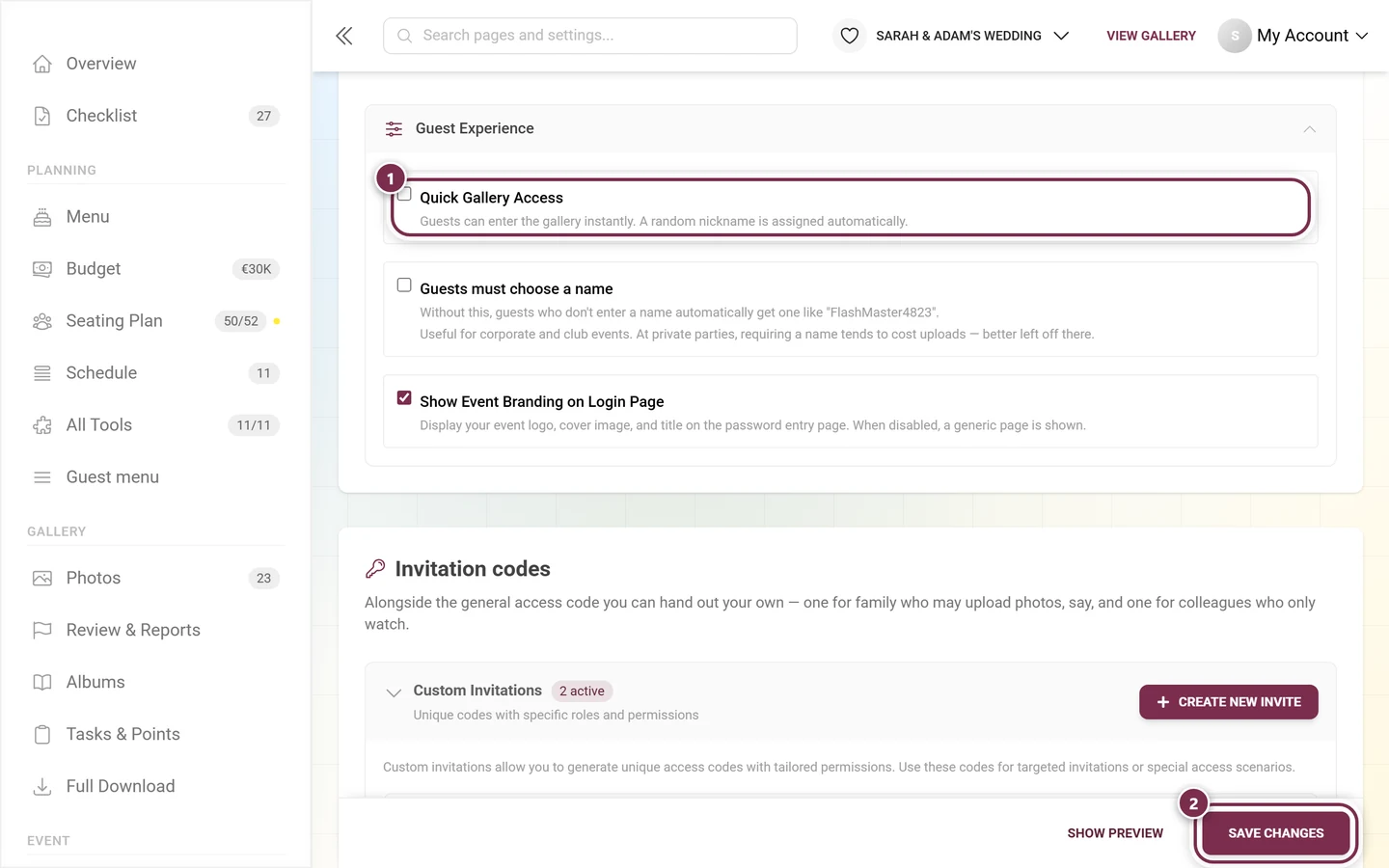
- ゲスト体験:番号のない折りたたみ式のセクションで、チェック欄が三つあります(下記参照)。
ゲスト体験(「アクセス」タブの折りたたみセクション)
Section titled “ゲスト体験(「アクセス」タブの折りたたみセクション)”ゲスト体験セクションは、初期状態で折りたたまれており、ステップ番号もありません。展開するか、上部のすべての詳細オプションを表示を使ってください。チェック欄は三つあります。
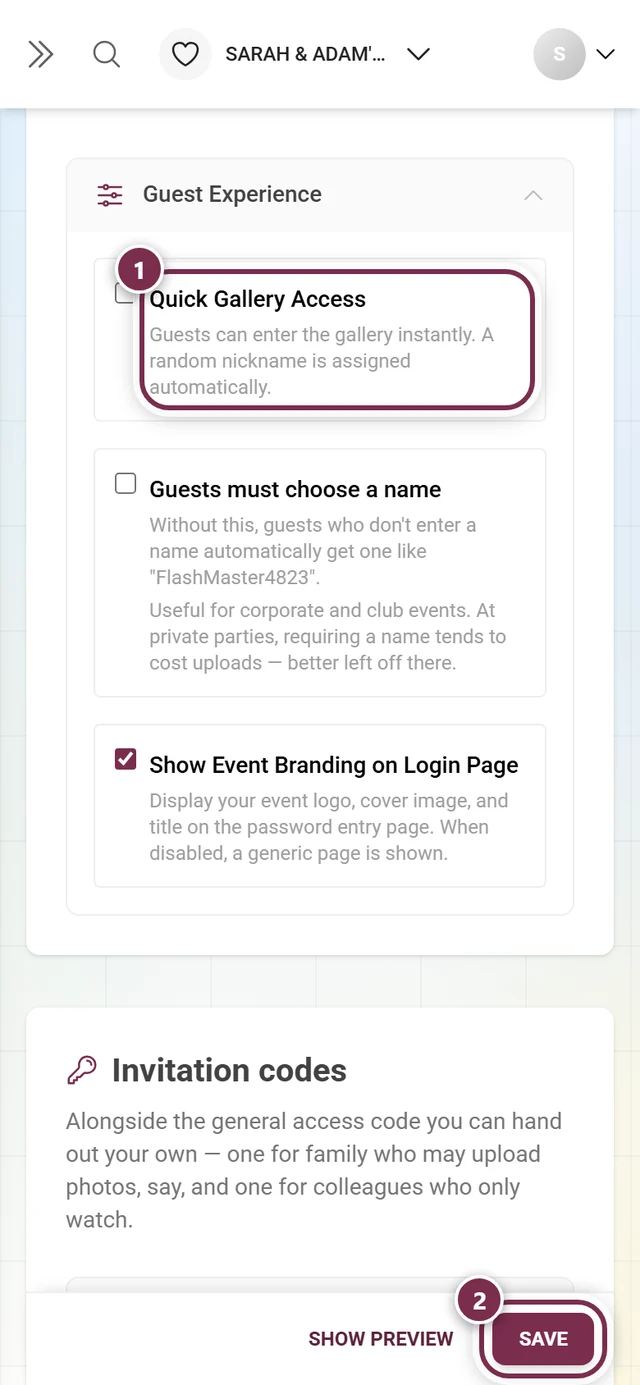
ギャラリーへのクイックアクセス:ゲストはすぐにギャラリーに入れ、ランダムなニックネームが自動で付けられます。パスワード保護またはプライベートのイベントでは、ゲストが引き続きパスワードを入力する必要があるという案内も表示されます。省かれるのは、ニックネームを選ぶ手順だけです。
ゲストに名前の入力を必須にする:初期状態はオフです。このオプションがオフの場合、名前を入力しなかったゲストにはその旨が案内されますが、名前を入力せずに進むから名前なしで参加でき、その場合は「匿名」と表示されます。チェックを入れると、ゲストの画面は次のように変わります。
- 名前を尋ねるウェルカムダイアログを閉じられなくなります。ダイアログでもギャラリーへようこそのページでも、名前を入力せずに進むのリンクが消えます。
- 空のまま送信できません。名前を入力せずに写真へ進むをタップすると、「このイベントでは、誰の写真か分かるように名前の入力が必要です。」というヒントが表示されます。裏側で名前が勝手に作られることもありません。
管理画面の補足テキストには、使いどころが書かれています。「企業イベントやクラブのイベントに便利です。プライベートなパーティーでは名前を必須にするとアップロードが減りやすいため、オフのままをおすすめします。」
ログインページにイベントのブランディングを表示:パスワード・ログインページに、ロゴ、カバー画像、タイトルを表示します。オフにすると、ゲストには汎用的なページが表示されます。
これらのオプションをオンにする方法
Section titled “これらのオプションをオンにする方法”-
目的の行にチェックを入れます。下の画像では① ギャラリーへのクイックアクセスです。
-
画面下の変更を保存をタップします(②)。これでようやくゲストに対して有効になります。この手順を省くと、次にページを読み込んだときに元に戻ってしまいます。
ギャラリーの削除は「全般」タブに移動しました
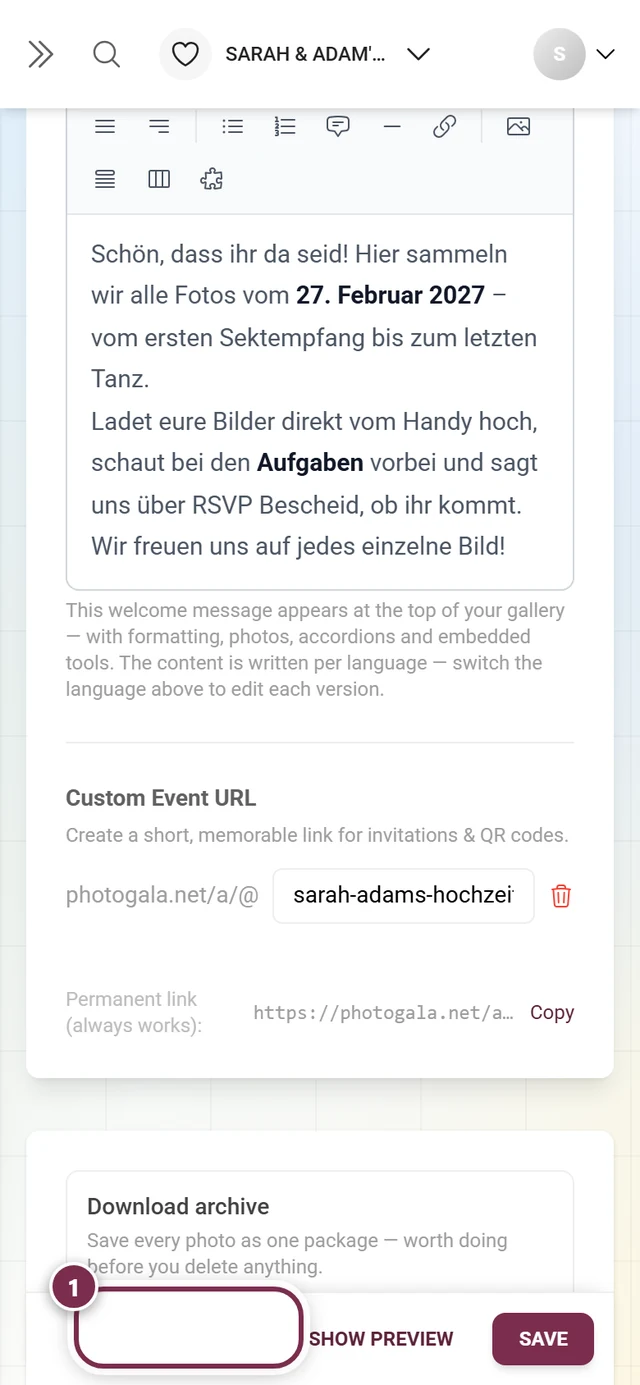
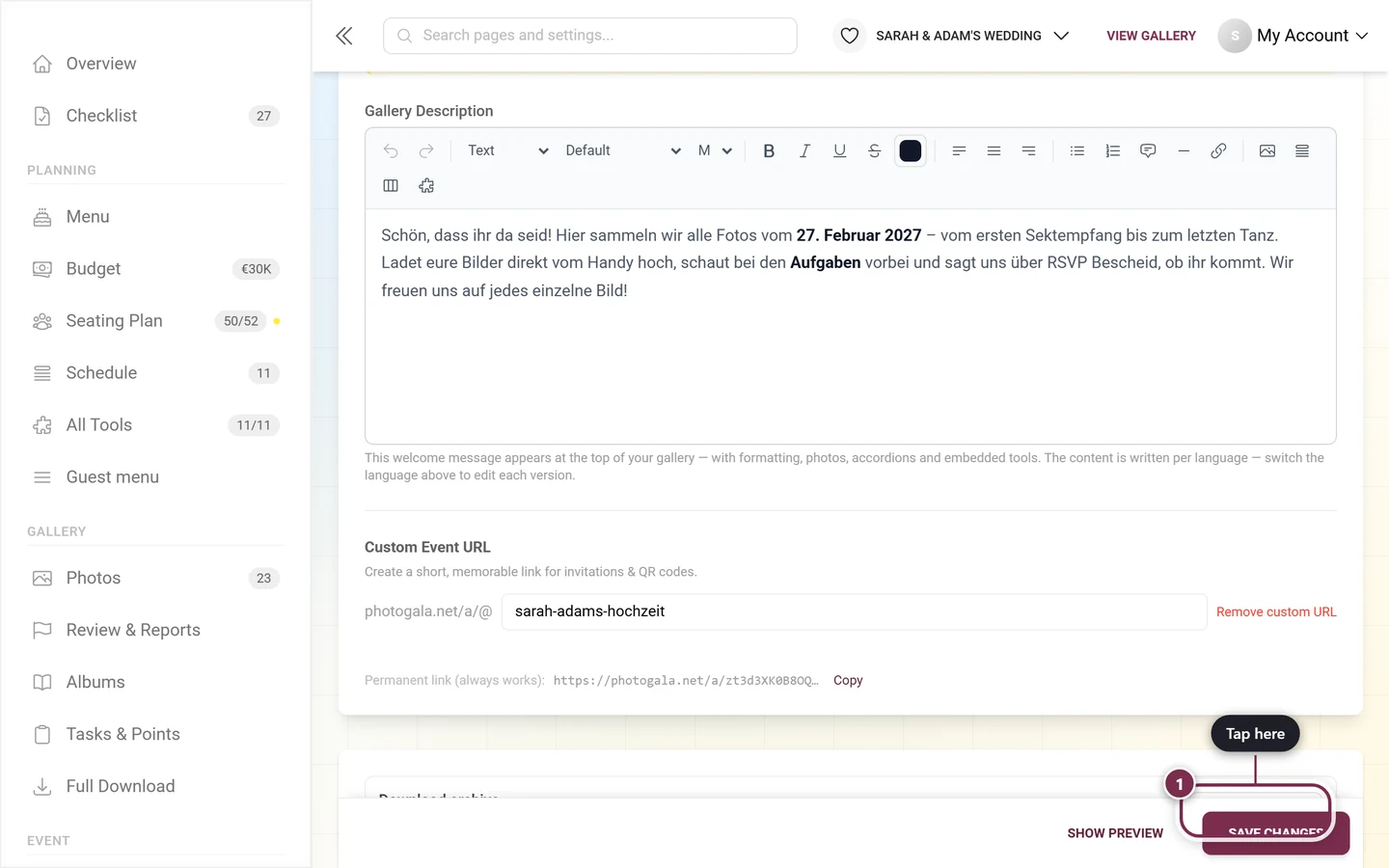
Section titled “ギャラリーの削除は「全般」タブに移動しました”危険な操作はここにはなくなりました。全般タブの、イベントの基本情報の下にあり、引き続きオーナーだけに表示されます。バックアップの案内アーカイブをダウンロード、赤い折りたたみ領域、入力による確認(削除)、最終確認のダイアログが用意されています。詳しい説明は、全般設定をご覧ください。
承認のワークフロー
Section titled “承認のワークフロー”事前モデレーションが有効な場合、またはAIフィルターがコンテンツを保留にした場合、新しいメディアは承認キューに入ります。
-
左のサイドバーのギャラリーグループで、承認と報告(ルート
/admin/moderation)を開きます。項目のバッジには、現在の待ち件数(承認待ちのアップロードと未対応の報告の合計)が表示されます。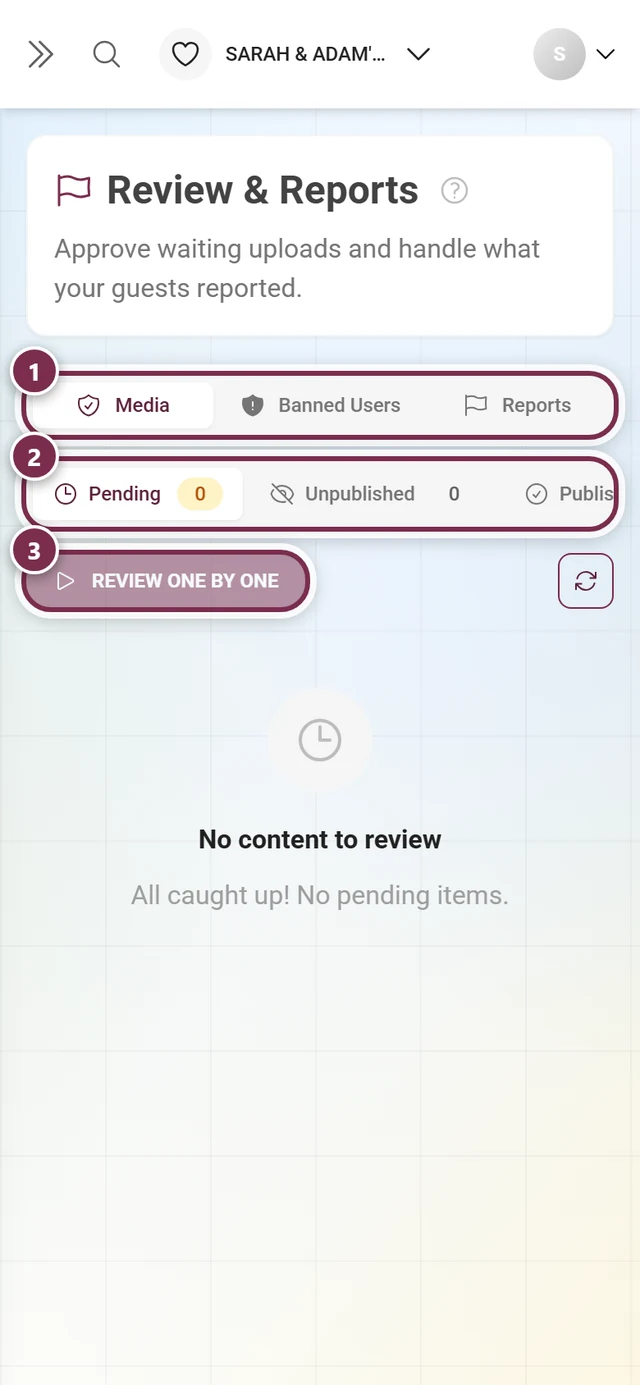
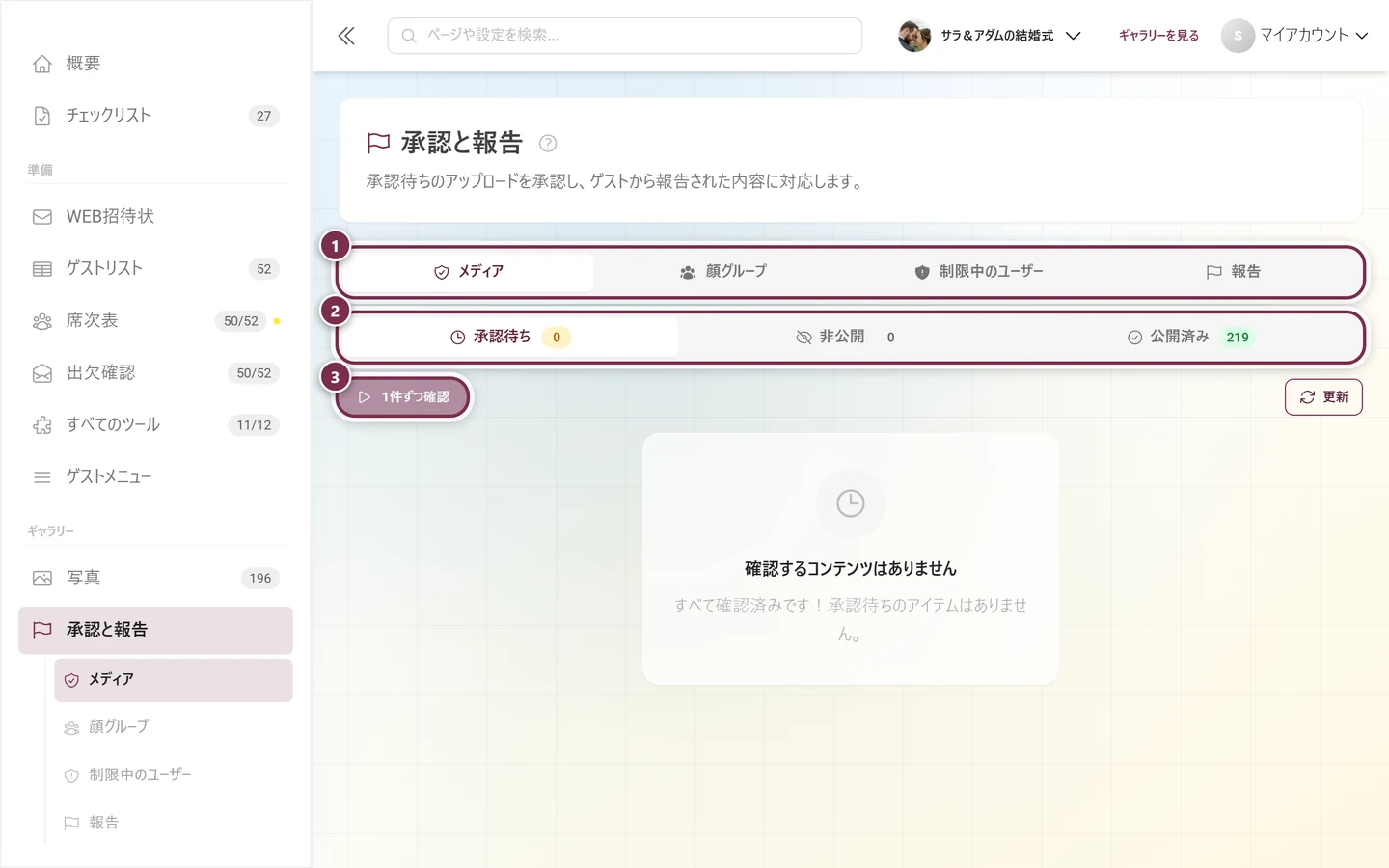
「承認と報告」は管理画面の中にあり、タブは「メディア」「制限中のユーザー」「報告」です。「顔グループ」は、プランに顔認識が含まれ、イベントでオンになっている場合にだけ追加されます。① タブの行:メディア、制限中のユーザー、報告。メディアは、承認がプランに含まれている場合、またはキューにアップロードが残っている場合にだけ表示されます。顔グループは、プランに顔認識が含まれ、イベントでオンになると間に加わります。② ステータスの行:承認待ち、非公開、公開中。それぞれ横に件数が表示されます。③ 1件ずつ確認は、キーボードショートカットで順に確認する画面を開始します。現在の一覧が空の場合、ボタンはグレーアウトします。 -
メディアタブのままにします。その下に、リアルタイムのカウンター付きのステータスタブ(承認待ち、非公開、公開中)があります。
-
タイルごとに承認か却下を選びます。または、1件ずつ確認ボタンで全画面表示にして、キューを順に処理します。どの判断もすぐに反映され、画面下のバーの直前の操作を元に戻すで取り消せます。
キューの詳しい使い方は、モデレーションをご覧ください。個別のゲストを制限する方法は、ゲストを制限するで説明しています。
よくあるケースとトラブルシューティング
Section titled “よくあるケースとトラブルシューティング”- 「『プライバシーとセキュリティ』タブが見つかりません。」 名前がモデレーションとセキュリティに変わりました。アクセスに関する項目は、独立したアクセスタブに移っています。アドレス
?tab=privacyは変わっていません。 - 「ギャラリー保護や標準招待コードはどこですか?」 アクセスタブにあります。以前の招待マネージャーもそこにあります。
- 「危険な操作はどこですか?」 全般タブの、イベントの基本情報の下にあります。
- 「写真の承認システムやAIフィルターが表示されない、または操作できません。」 どちらもプレミアム機能です。プランと期間でお使いのプランを確認してください。
- 「タブを切り替えたり再読み込みしたりしたら、変更が消えました。」 保存されていませんでした。タブの赤い点に気を付けて、変更を保存を押してください。
- 「新しい写真がギャラリーに表示されません。」 事前モデレーションが有効です。承認と報告の承認待ちで承認してください。
- 「AIの再スキャンで『すでに実行中』と表示されます。」 表示されているカウントダウンが終わるまでお待ちください。その後、もう一度スキャンできます。
- 「モデレーターが承認画面を見つけられません。」 ギャラリーに承認バーを表示をオンにしてください。ギャラリーページ上でステータスタブを直接見られるようになります。
ベストプラクティス
Section titled “ベストプラクティス”- 企業イベントやお子さま向けのイベントでは、事前モデレーションをはい、先に確認するにして、AIフィルターもオンにしましょう。
- プライベートなお祝いでは、事前モデレーションはオフのままがおすすめです。すべてのゲストの写真があなたの承認待ちになり、ギャラリーが寂しく見えてしまいます。
- 複数のモデレーターが並行して承認する場合は、ギャラリーに承認バーを表示をオンにしましょう。
- 削除する前には必ずアーカイブをダウンロードしてください。削除したイベントは復元できません。