席次表:ゲストを配置する
会場ができたら、次は人を入れていきます。このページでは、ゲストを席に配置する方法を説明します。手作業でも、自動でも、ルールに従っても、出欠確認で届いた希望に沿ってもできます。
ゲストはゲストリストから来ます
Section titled “ゲストはゲストリストから来ます”席次表に表示されるのは、ゲストリストと同じ人たちです。別々に管理しなければならない第二のリストはありません。図でゲストを選ぶと、その人の出欠の回答、連絡先、メニューの選択をそのまま編集できます。
また、ゲストはすべての席次表で共通です。各席次表は、自分の席だけを割り当てます。
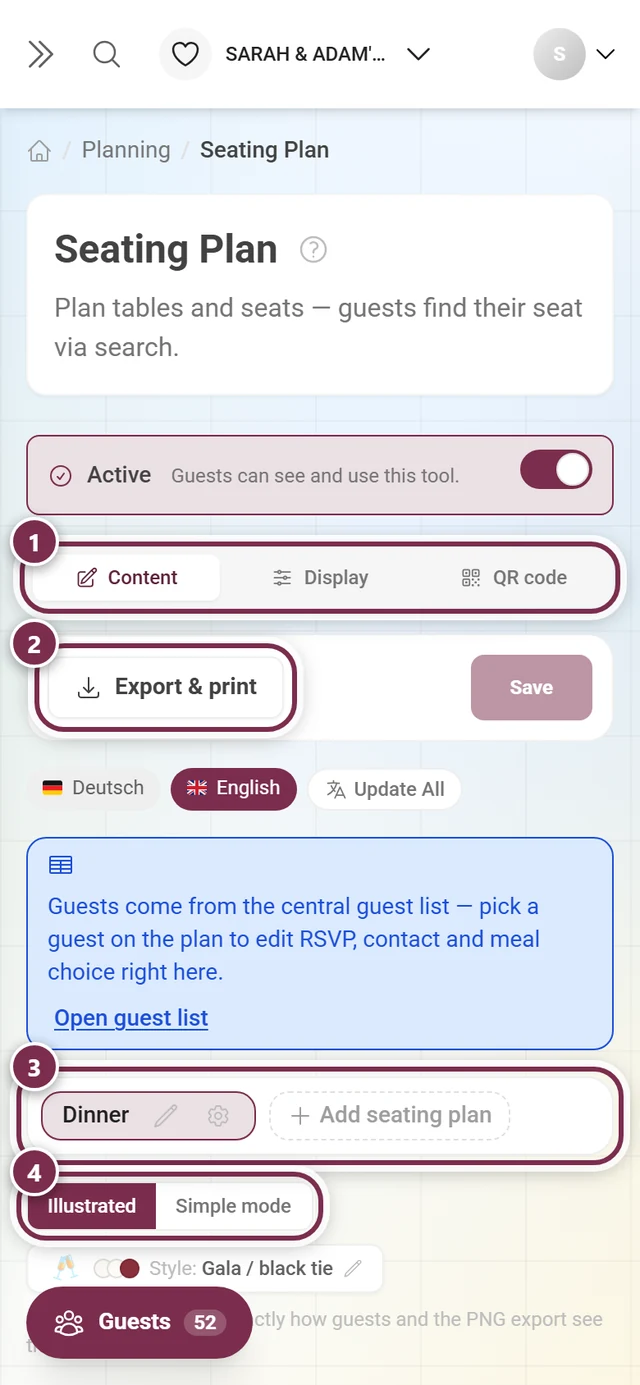
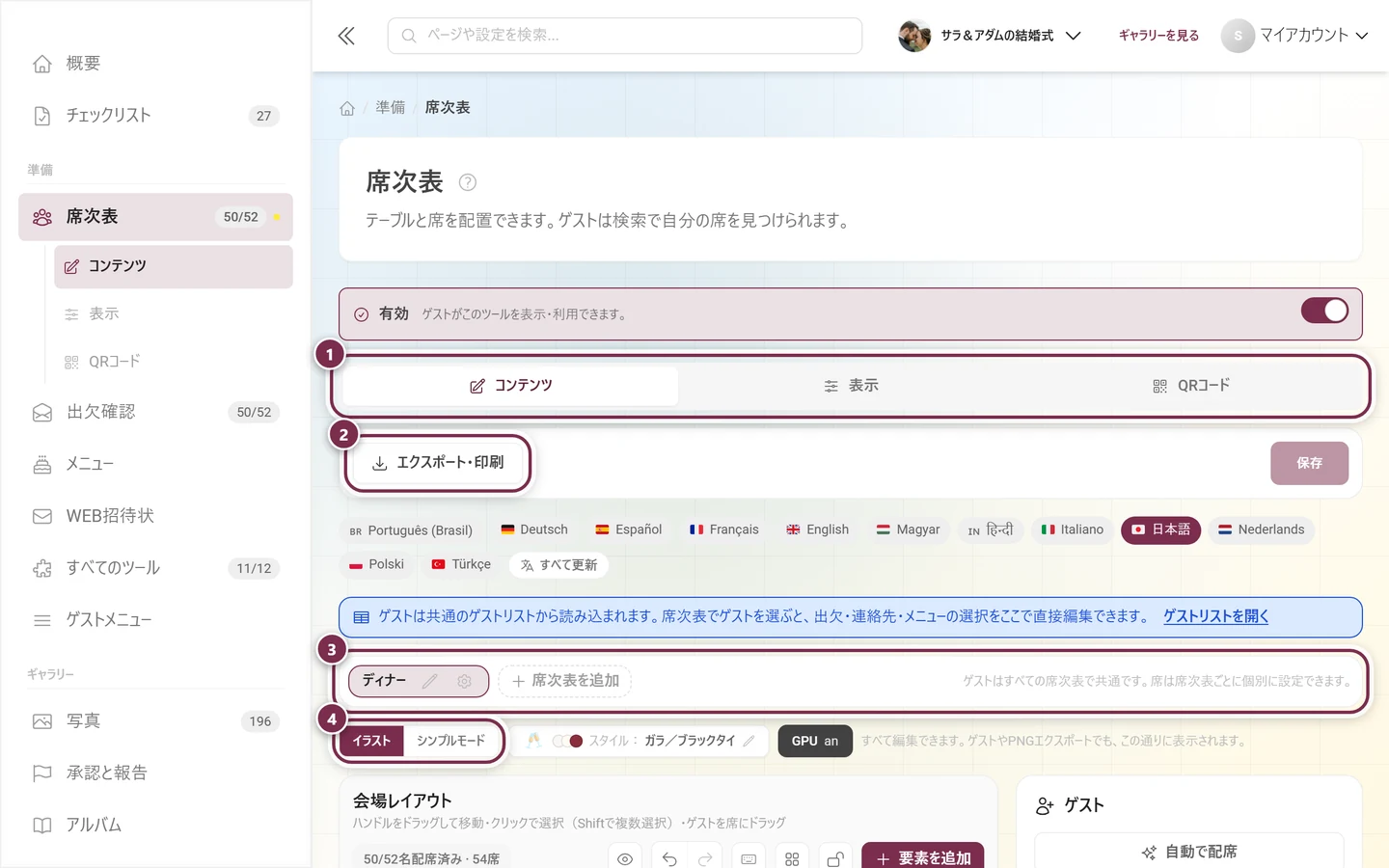
ゲストパネル
Section titled “ゲストパネル”要素が何も選択されていないと、サイドパネルのゲストにリストが表示されます。いちばん上に自動で配席と席のルールの二つのボタンがあり、その下の名前、グループ(任意)、ゲストを追加で新しい人を登録できます。その後ろにゲストリストそのものが続きます。
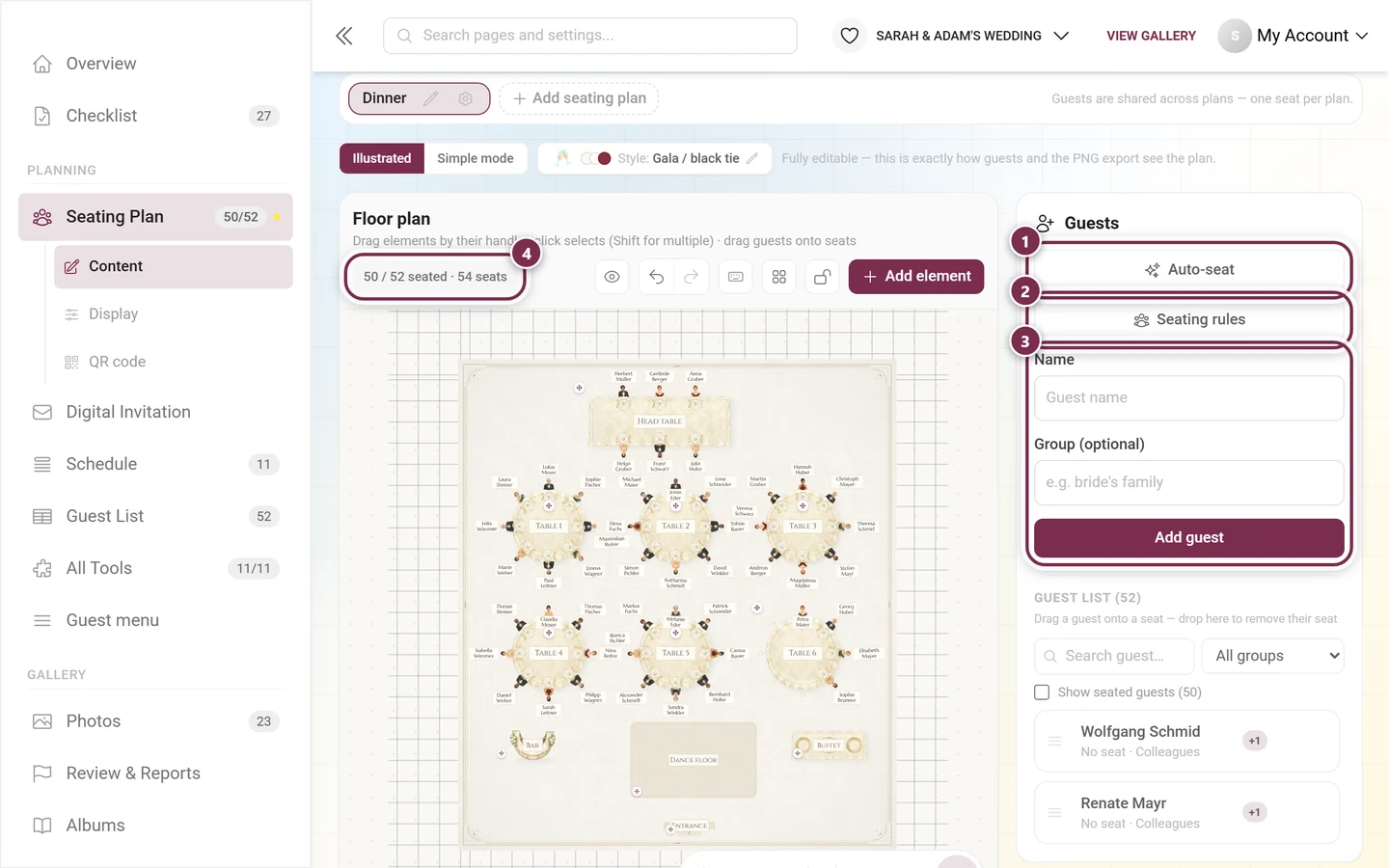
進行状況は三つの数字で読みます。何名が座っているか、全部で何名いるか、会場に席がいくつあるかです。ゲストの数が席より多いときは、この数字からすぐにわかります。
検索、グループの絞り込み、配席済みのゲスト
Section titled “検索、グループの絞り込み、配席済みのゲスト”リストの上には三つの補助機能があります。必要になったときにだけ表示されます。
- 検索は名前で絞り込みます。ゲストが5名を超えると表示されます。欄の「✕」で検索テキストを消せます。
- グループの絞り込みは検索の横に表示されます。グループが2つ以上あるときに現れます。すべてのグループで解除できます。
- 配席済みのゲストを表示(N)は、すでに配席したゲストを再び表示します。初期状態では隠れていて、まだ席のない人がわかるようになっています。このチェック欄は、誰かが着席しているときにだけ表示されます。
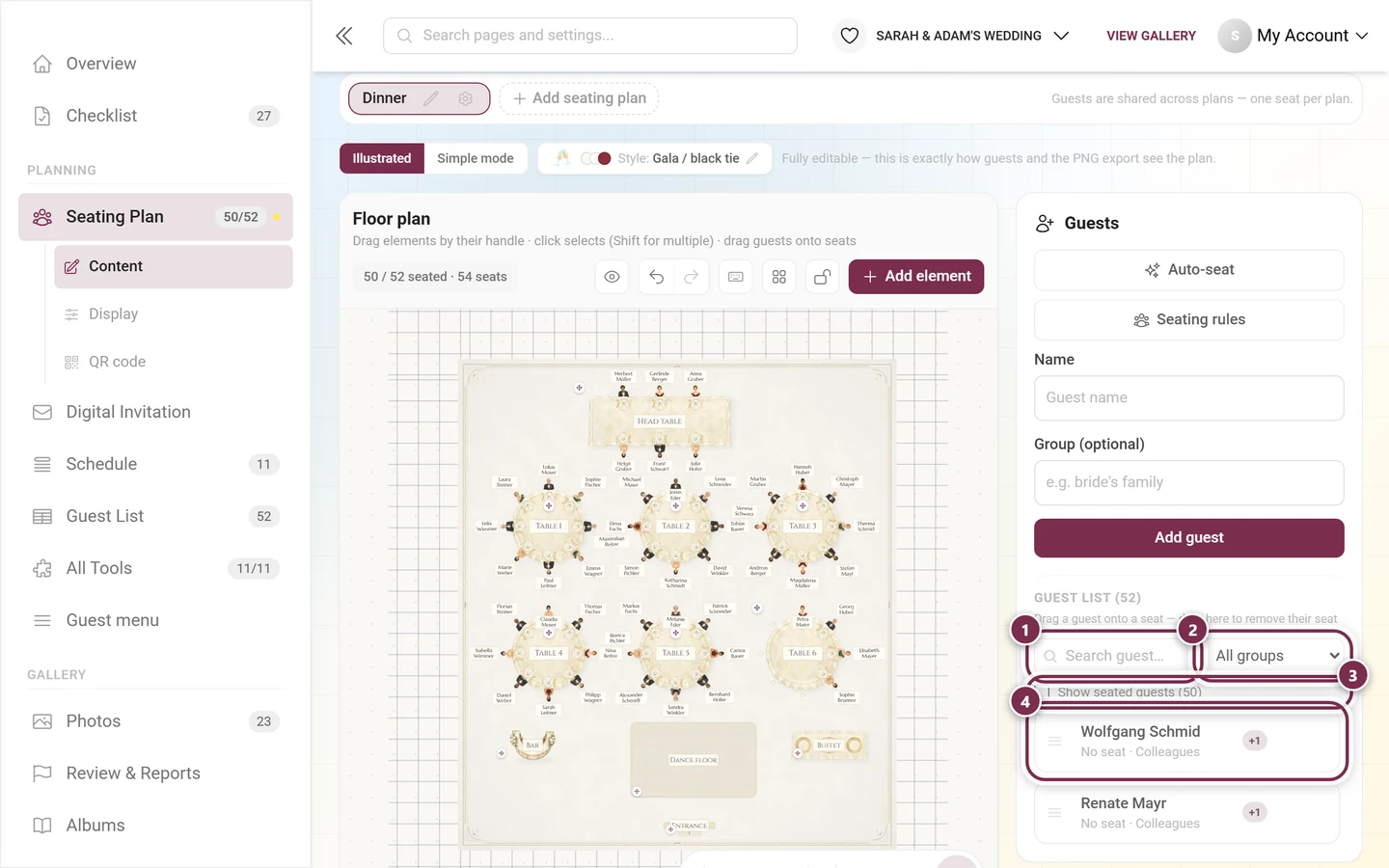
席のない人は席なしと表示されるので、誰かを忘れることはありません。全員が配席済みになると、空のリストがそれを知らせます。
ゲストを席に配置する
Section titled “ゲストを席に配置する”方法はいくつかあります。
- ドラッグ:リストからゲストを空いている席にドラッグします。デスクトップでは、これがいちばん速い方法です。
- タップ:リストでゲストをタップし、続けて図の席をタップします。このとき図の上には、誰の席を探しているかが表示されます(「席をタップして…を配席」)。スマートフォンでは、こちらが便利です。
- 席から:席を右クリックします(長押しでも構いません)。そしてここにゲストを配席…を選びます。
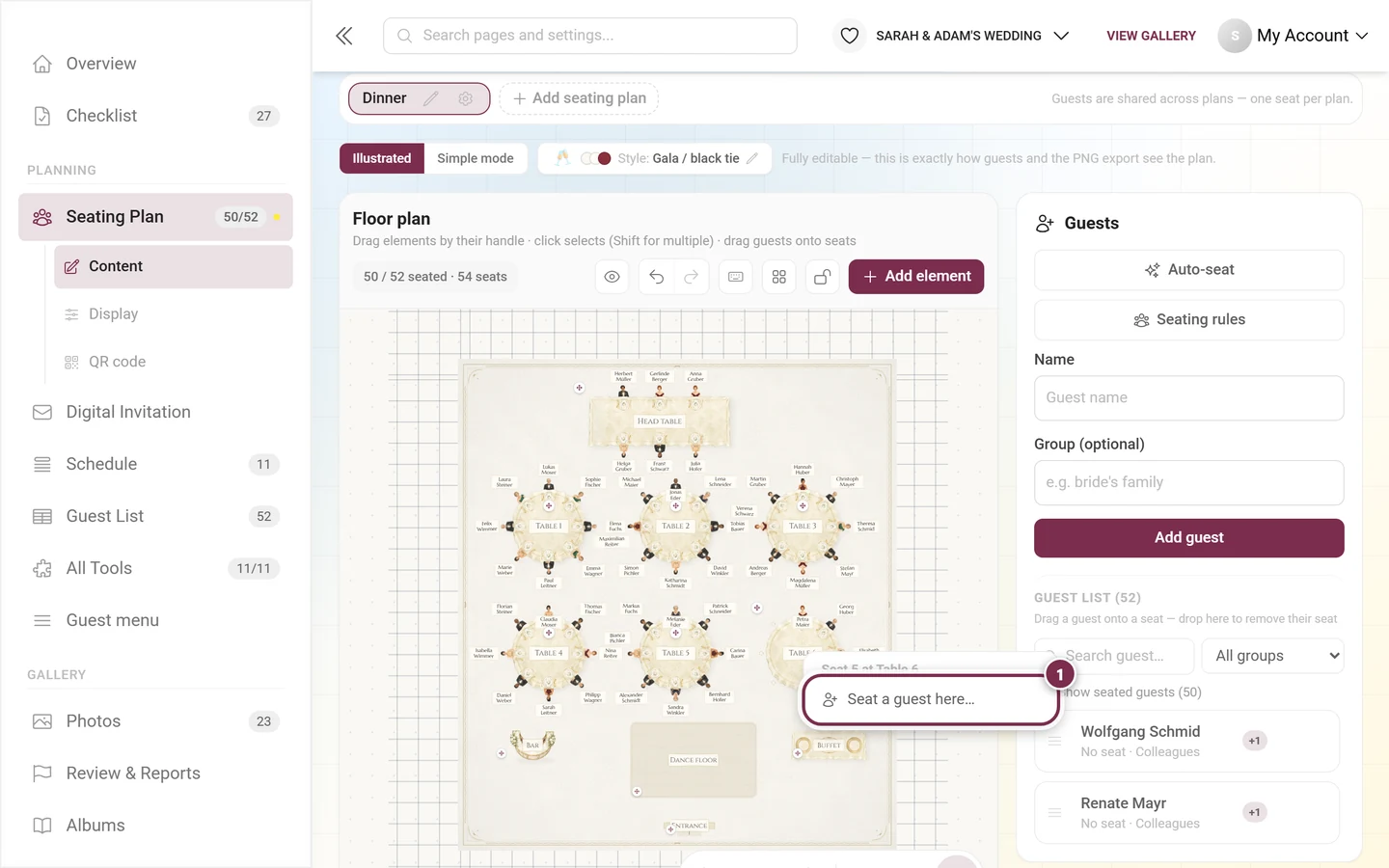
この項目で、この席にゲストを配置のダイアログが開きます。上にもう一度テーブルと席が表示され、その下にパネルと同じ機能があります。
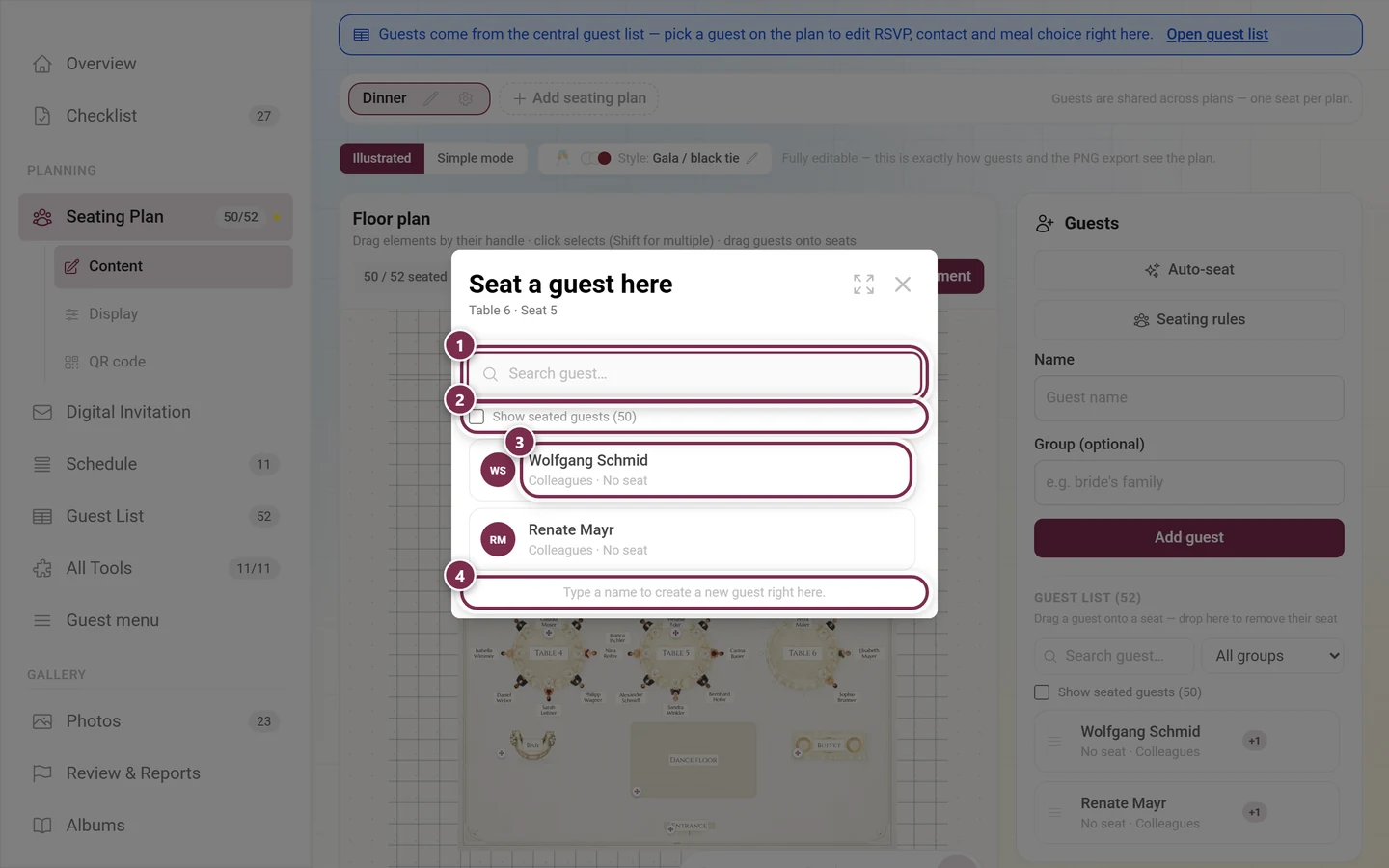
図の中で直接ゲストを追加する
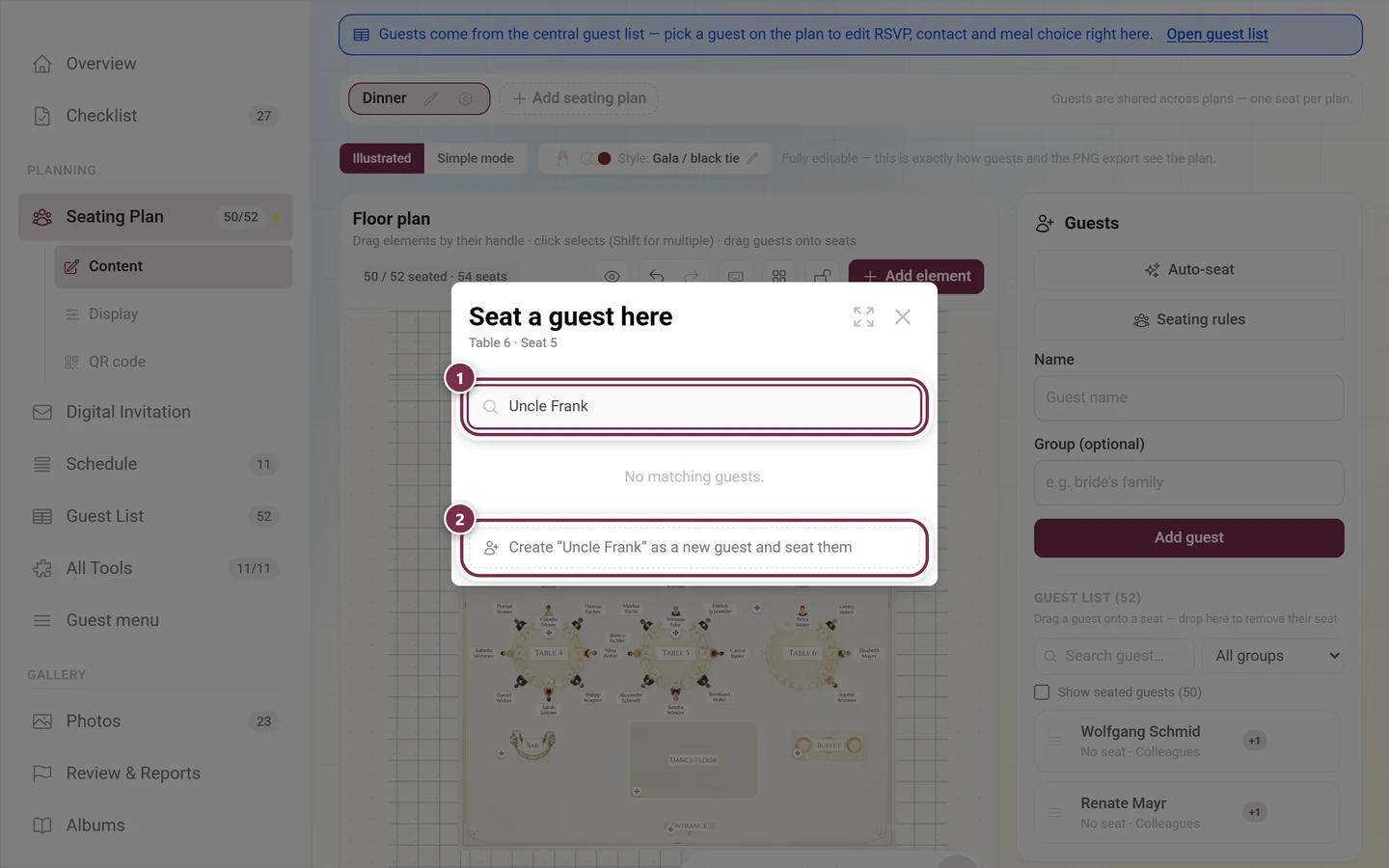
Section titled “図の中で直接ゲストを追加する”足りない人がいても、ゲストリストに移動する必要はありません。席のダイアログの検索欄に名前を入力します。該当する人がいない場合、Photogalaが新しいゲストとして作成して配席することを提案します。この人は、中央のゲストリストにも登録されます。
埋まっている席のコンテキストメニュー
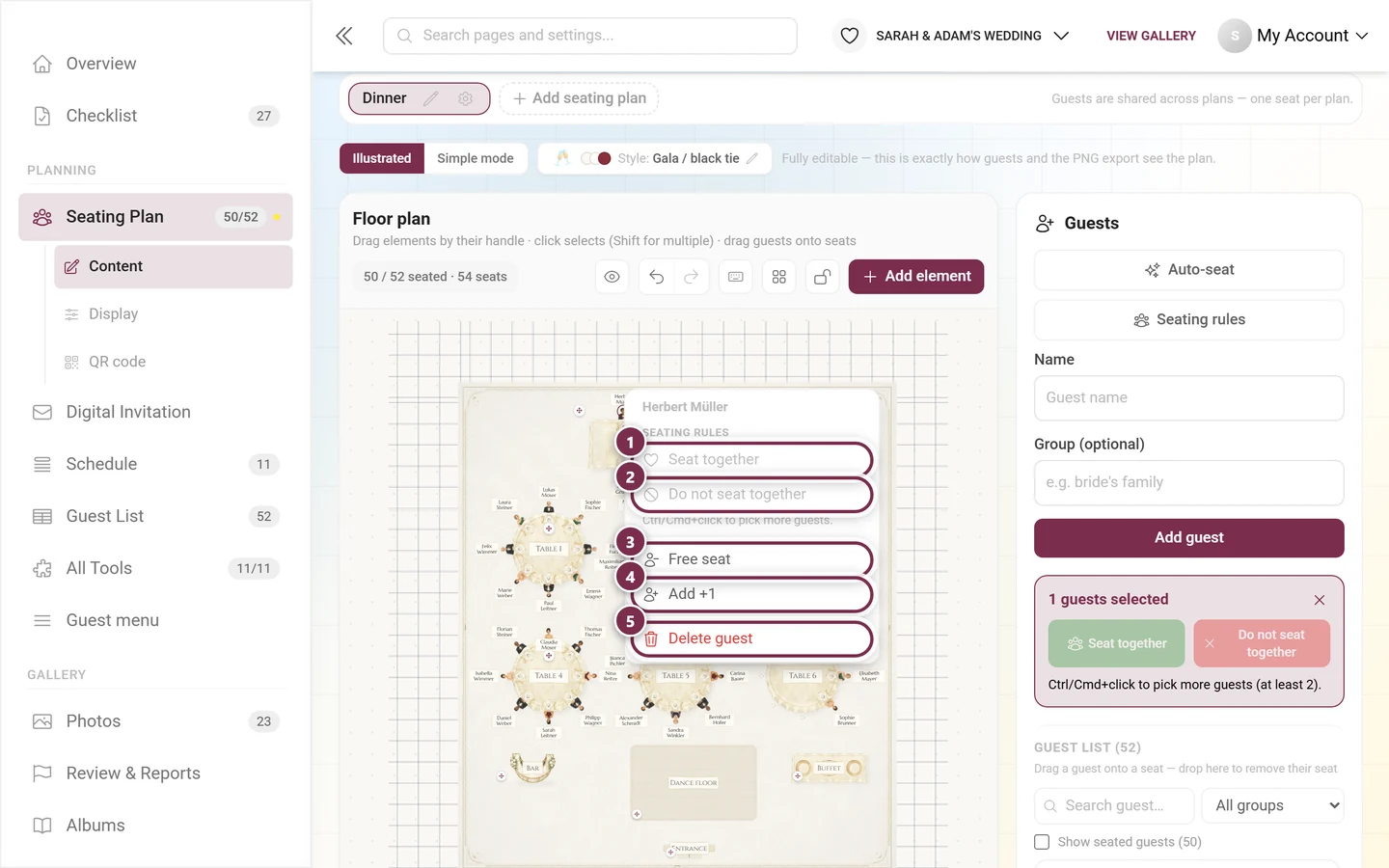
Section titled “埋まっている席のコンテキストメニュー”埋まっている席では、メニューが長くなります。見出しにゲスト名が表示され、その下に最初にルールの2項目、続いてこの席に対する操作が並びます。
複数のゲストをまとめて
Section titled “複数のゲストをまとめて”Ctrl + クリック(MacではCmd + クリック)で、ゲストを追加選択できます。図の上でもリストの上でも同じです。2名以上になると、ルールのボタンが使えるようになります。
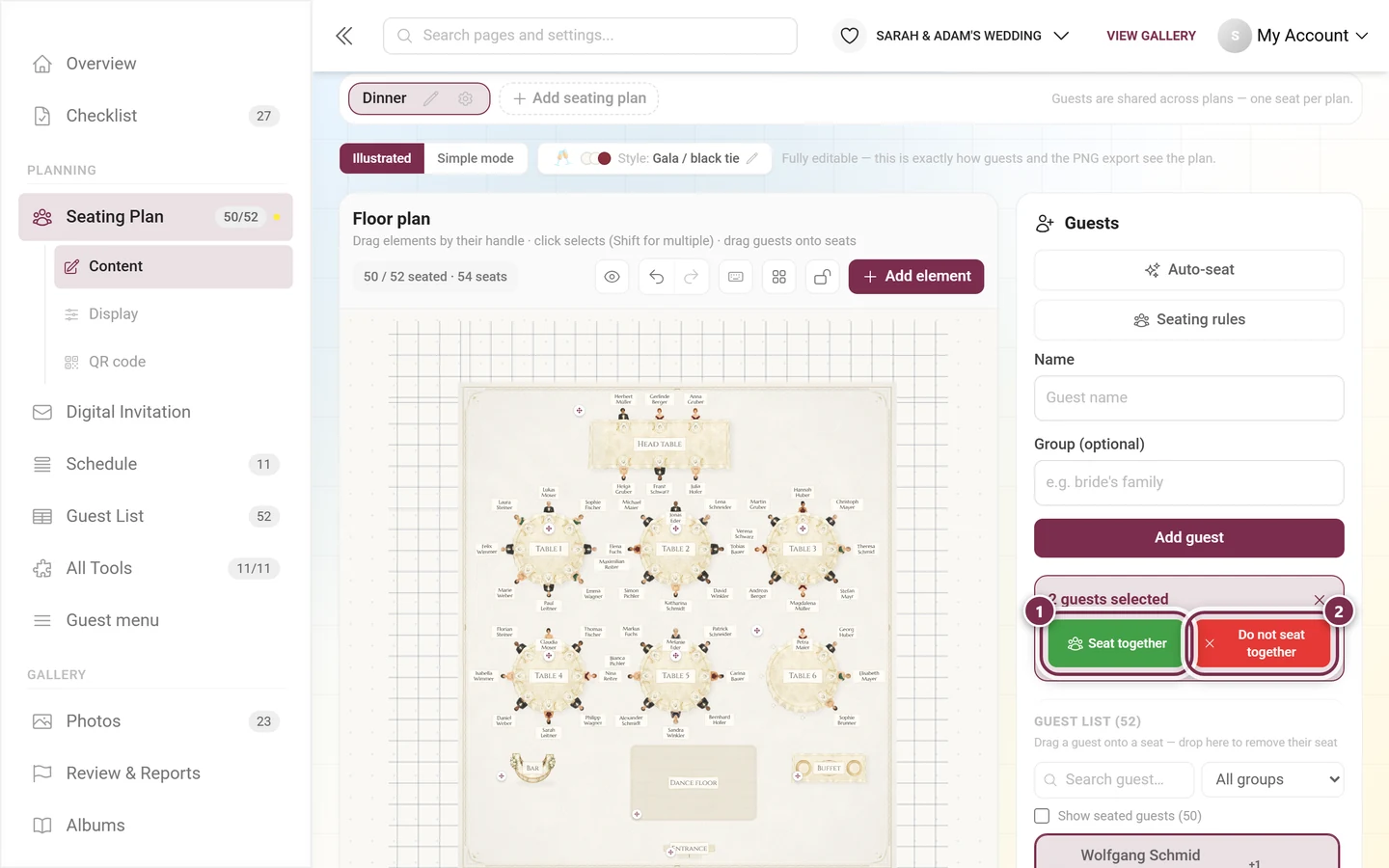
複数選択したゲストは、まとめて配置することもできます。続けて席をタップすると、Photogalaがその席からグループを配置します。全員が入りきらない場合は、何名配置できたかが通知され、残りの人は選択されたままなので、すぐに別の場所に配置できます。
コンテキストメニューの席を空けるで、席が空きます。複数のゲストを選択している場合、項目の名前は席をまとめて空けるになります。ゲストをゲストリストにドラッグして戻した場合も、その人は席を失います。
同伴者を追加する
Section titled “同伴者を追加する”同伴者を追加で、ゲストに同伴者を登録できます。その人の同伴元として表示され、自動配席のときは、ゲストのすぐ隣に配置されます。
席を入れ替える
Section titled “席を入れ替える”ゲストを埋まっている席にドラッグすると、**席を入れ替えますか?**というダイアログが表示されます。二人の席が入れ替わります。複数選択している場合も、グループ全体で同じです。空いている席が見つからない人はゲストリストに戻り、ダイアログがその人を知らせます。
たくさん並べ替えるときは、このセッション中は確認しないを選んでください。次にページを読み込むまで、ダイアログは表示されなくなります。
ゲストの詳細カード
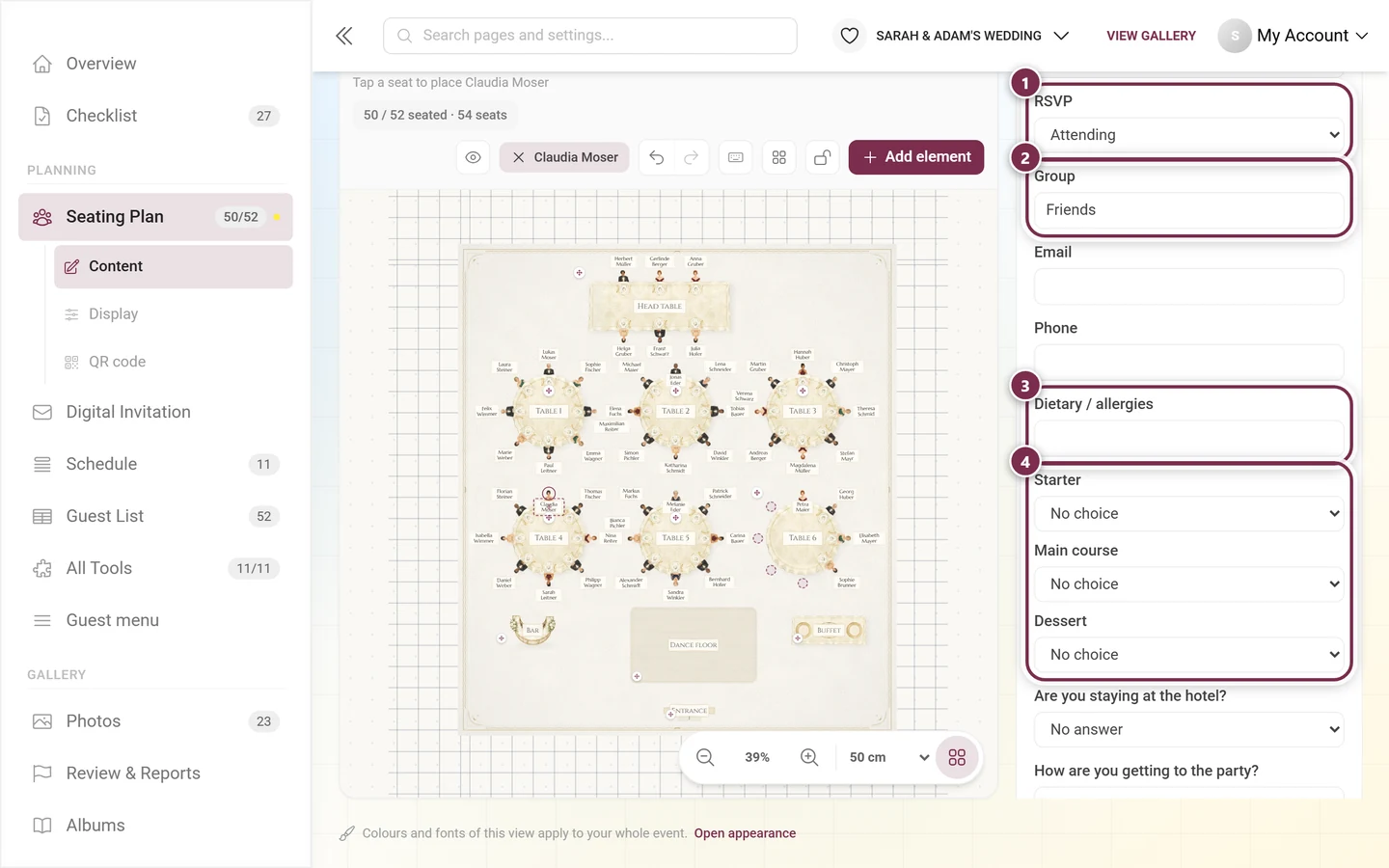
Section titled “ゲストの詳細カード”図のゲストの人物イラストをクリックすると、パネルにその人のカードが開きます。名前と席はいつも上に表示されます。詳細を開くとそれ以外の項目がすべて出てきて、そのまま編集できます。
- 出欠:未回答、出席、欠席と、回答の日付。
- グループ:すでに使われているグループから候補が出ます。
- メールと電話番号。
- 食事制限・アレルギー:食べられないものや食事のスタイルです。
- メニューの選択:コースごとに、メニューツールで選ばれた料理が表示されます。何も選んでいない人は選択なしになります。メニューツールがない場合、このセクションは表示されません。
- ご自身の出欠確認の質問への回答:出欠確認で作った質問の、選択式、複数選択、自由記述の回答です。
- ご自身のゲストリストの列:ゲストリストの追加フィールドです。
- 回答メッセージとメモ:ゲストからのメッセージと、ご自身用の欄です。
自動で配席は、席のないゲストを空いている席にすべて振り分けます。すでに配席済みのゲストは、そのままの席にとどまります。
3つのモード
Section titled “3つのモード”-
バランス:ゲストを均等に配置し、すべてのテーブルがほぼ同じ人数になるようにします。
-
シャッフル:グループをあえて分けて、ゲスト同士が知り合えるようにします。同伴者は、それでも一緒に座ります。
-
まとめる:知り合い同士が一緒に座ります。グループは同じテーブルに、できるだけ隣り合わせにします。
どのモードでも、同伴者はゲストの隣に座り、席のルールは守られます。モードが決めるのは、ゲストがどの空きテーブルを優先するかだけです。
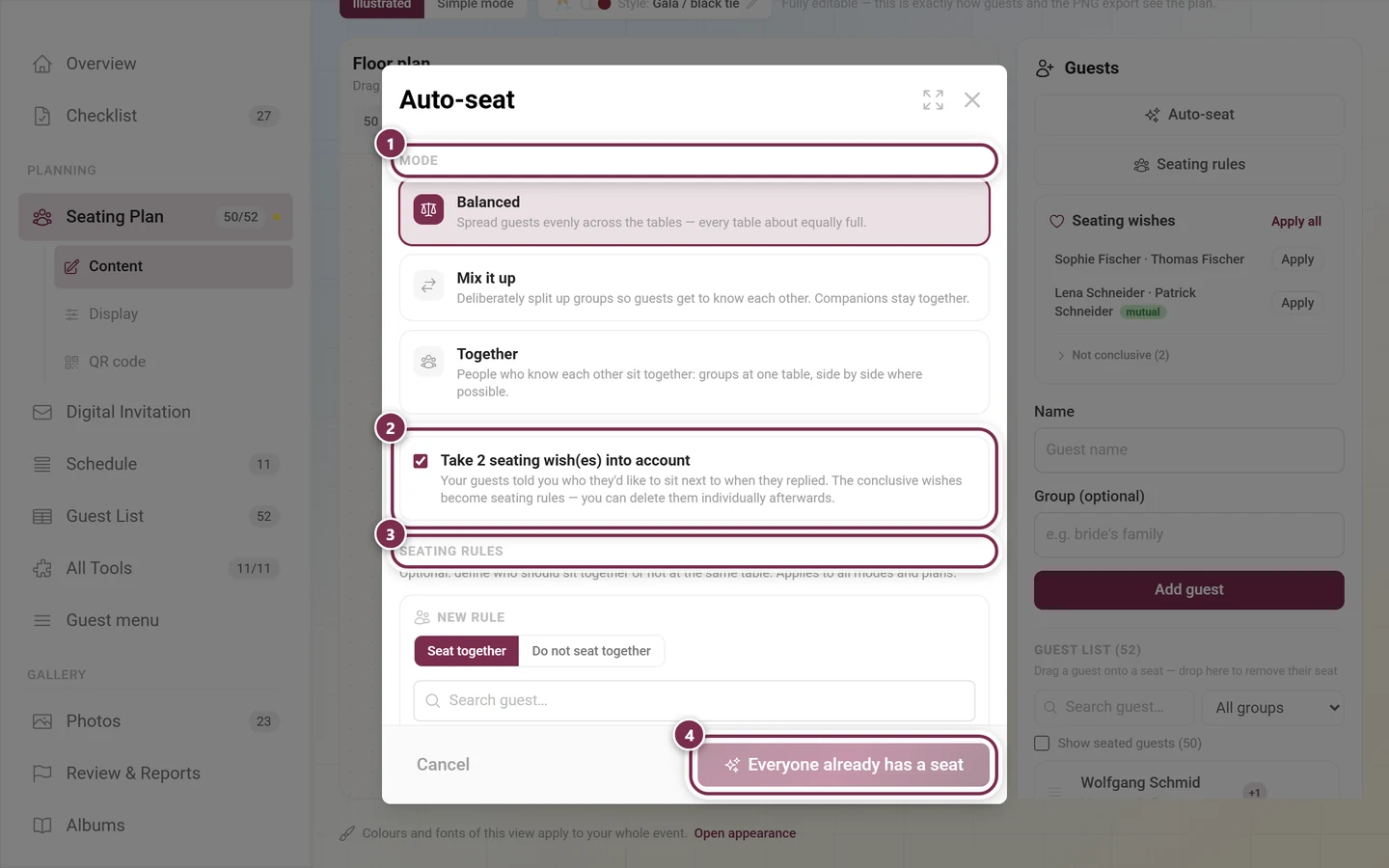
下のボタンには、席のないゲストの人数が表示されます。配席(7)なら、7名が振り分けられるという意味です。欠席の人は数に含まれず、欠席した人が自動で配席されることはありません。出席の返事をした人や、まだ返事のない人が全員座っていれば、全員の席が決まっていますと表示され、ボタンは無効になります。
実行後に表示される内容
Section titled “実行後に表示される内容”実行後には、短い通知が表示されます。
- 何名を配席したか:席が足りなかった場合は、まだ席のない人が何名かも表示されます。
- スキップされた欠席者:出欠が欠席のゲストは、自動では配席されません。引き続き、手作業で配置できます。
- 分割された希望グループ:席の希望から広がったグループが、どのテーブルよりも大きい場合は、テーブルの大きさに分割されます。手作業で作ったルールは、絶対に分割されません。
- 席のないゲストはいません:することがなかった場合です。
席のルールは、誰を一緒に座らせるか、あるいは絶対に一緒にしないかを決めます。働くのは自動配席のときだけです。手作業では、引き続き何でも自由にできます。
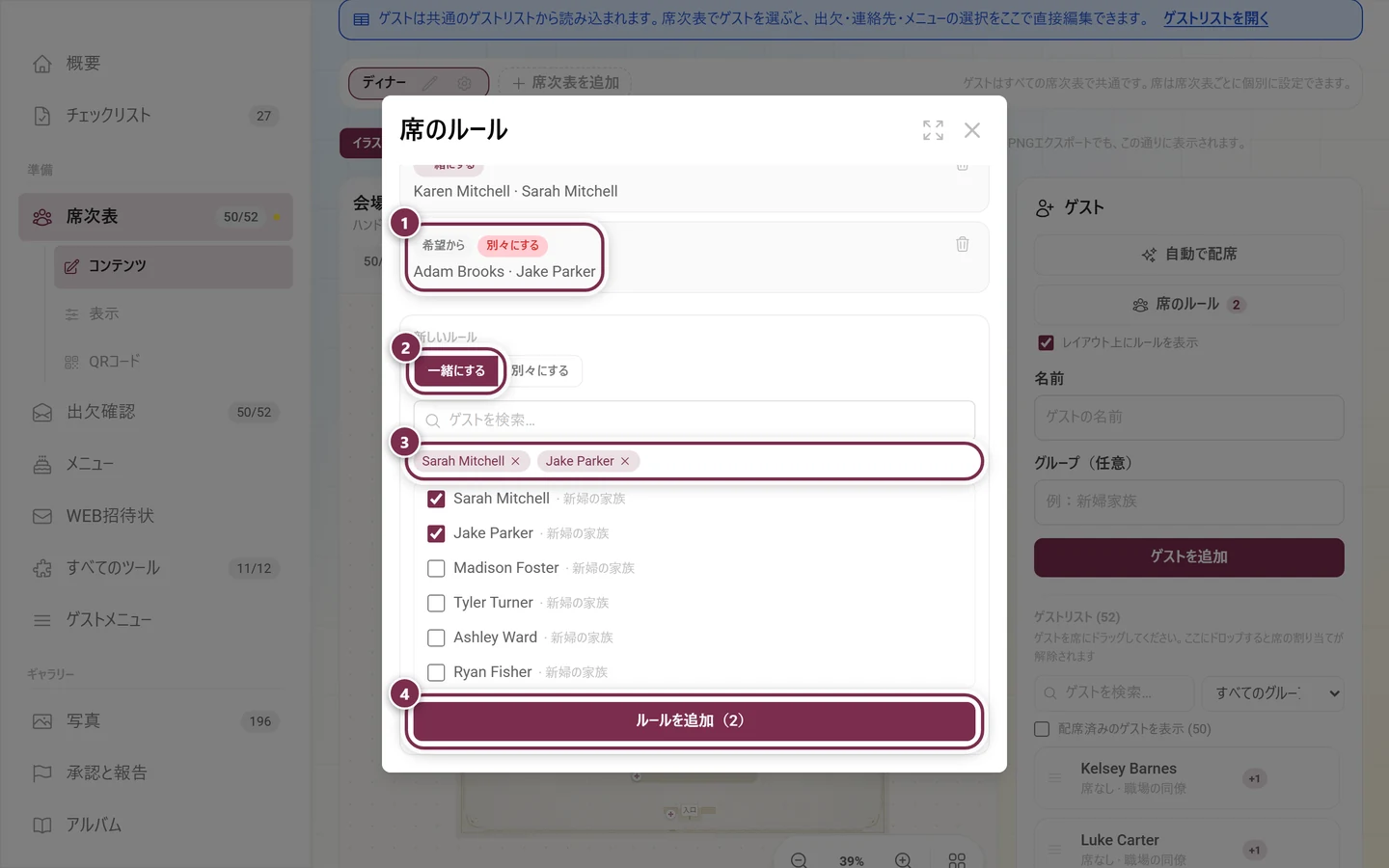
- 一緒にする:選んだゲストを同じテーブルに、できれば隣同士にします。
- 別々にする:選んだゲストは絶対に同じテーブルになりません。禁止されたテーブルにしか席が残っていない人は、席なしのままになります。
ルールは席のルールのダイアログで作ります。タイプを選び、2名以上にチェックを入れて、ルールを追加を押します。ルールはすべての席次表で有効なので、一度作れば十分です。
図の上で直接作るほうが早いです。Ctrl + クリックで複数のゲストを選び、選択カードの一緒にするまたは別々にするを押します。
確認に役立つ表示が二つあります。
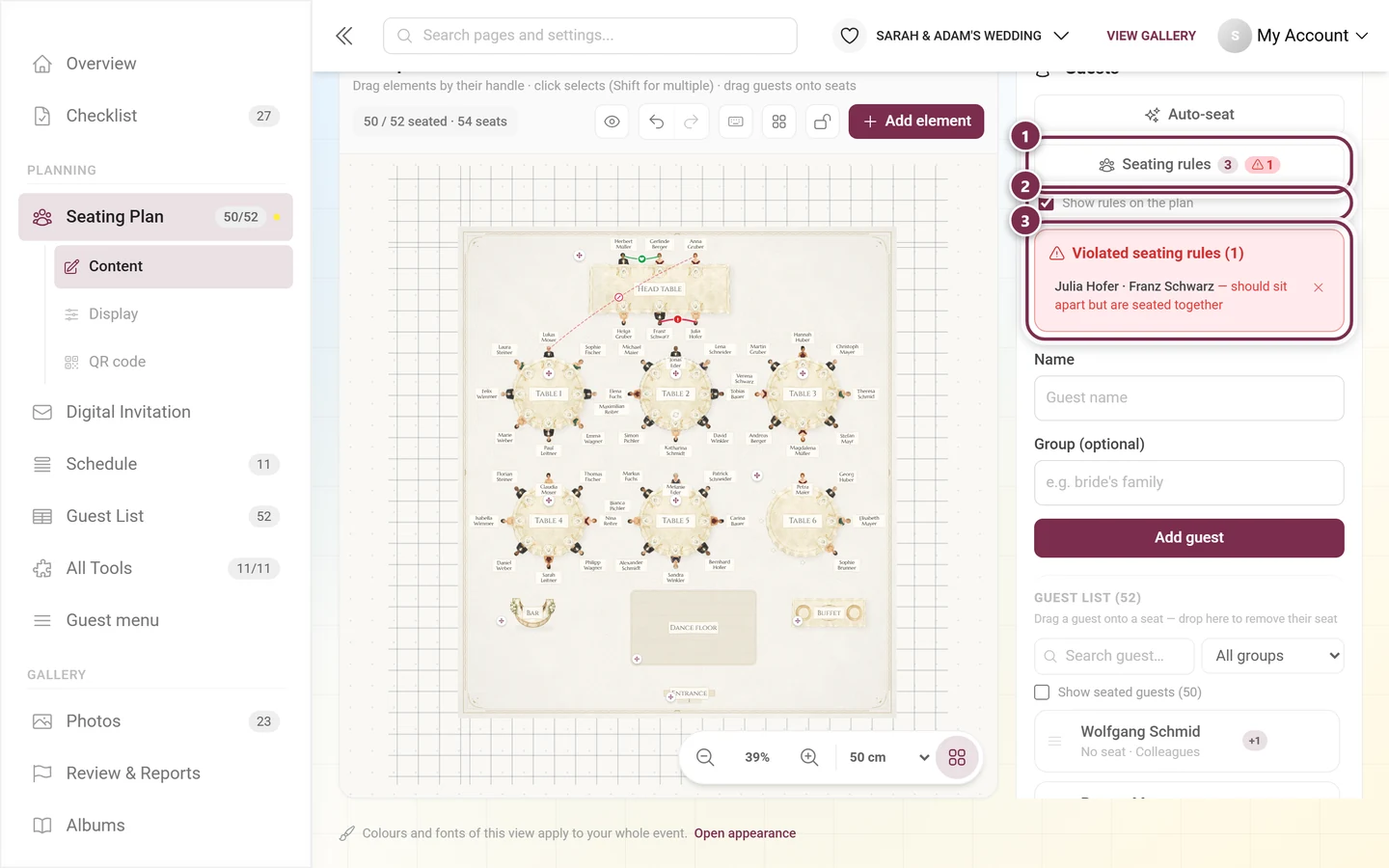
- レイアウト上にルールを表示は、つながりを図の上に描きます。「一緒」は緑、「別々」は赤の破線です。
- 現在の席順がルールに合っていないと、席のルールボタンに赤い警告マークと件数が付き、その下に守られていない席のルールがリストで表示されます。
出欠確認から届く席の希望
Section titled “出欠確認から届く席の希望”ゲストは回答するときに、隣に座りたい人を最大3名まで挙げられます。席次表は、その名前をゲストリストと照合します。照合はゆるやかで、「Tom」でもThomasが見つかり、「Mueller」でもMüllerが見つかります。
席の希望パネルには、結果が二つに分かれて表示されます。
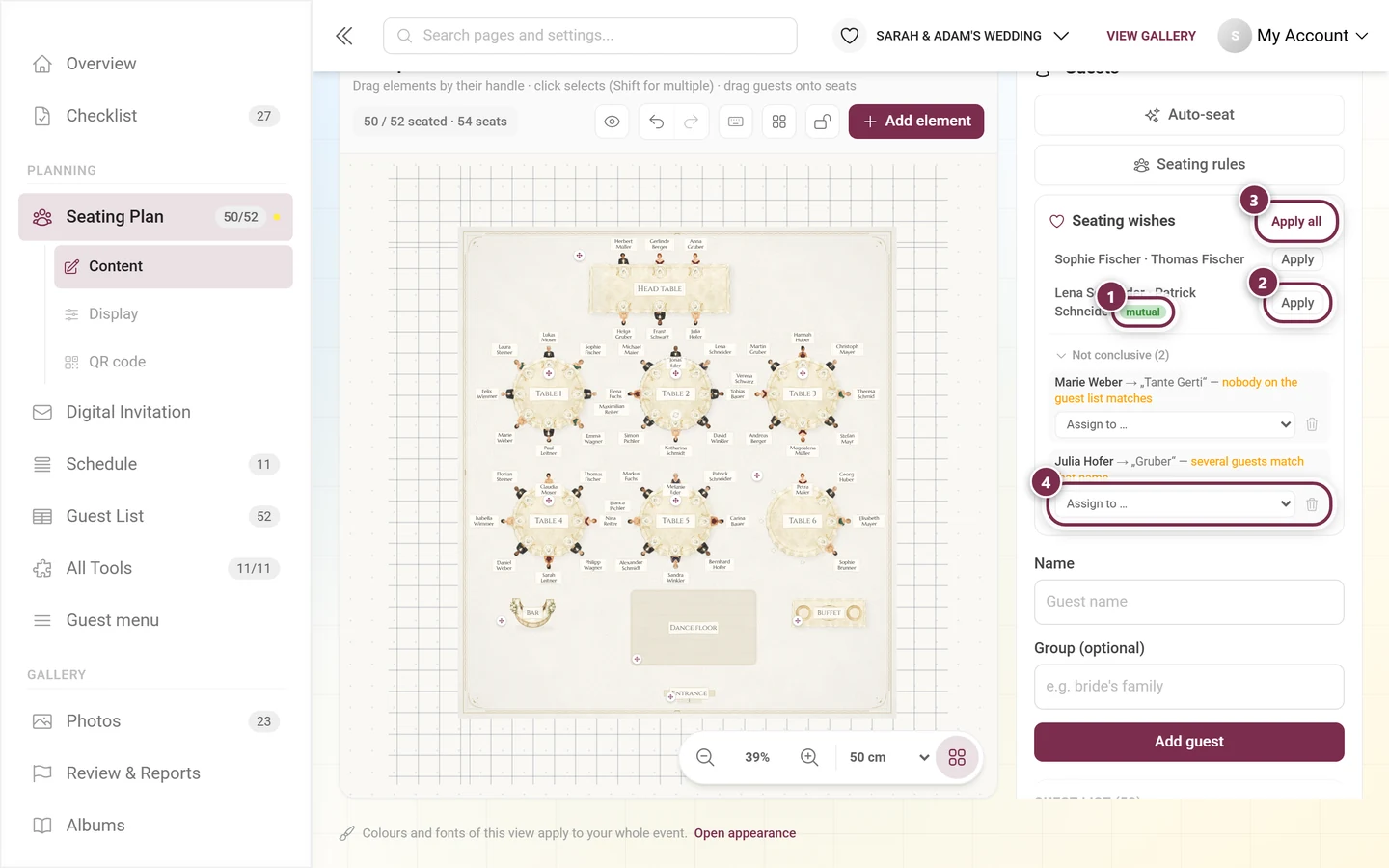
- 特定できた希望は、いちばん上にリストで表示されます。該当する人がちょうど一人の場合です。反映を押すと、希望が席のルールになり、すべて反映ならリスト全体を一度に処理します。二人がお互いに相手を挙げていた場合は、緑の相互ラベルが付きます。これはいちばん強いサインです。
- 特定できない希望(N件)は、その下の折りたたみです。二つのケースが入っています。「この名前に該当するゲストが複数います」場合と、「ゲストリストに該当する人がいない」場合です。割り当て先…で正しい人を自分で選べます。ゴミ箱アイコンは、その希望を破棄します。
追加した希望は、席のルールの中で希望からのラベルとともに表示されます。ご自身のルールより、意図的に弱い扱いです。希望の連なりがどのテーブルにも収まらない場合は分割されることがありますが、手作業で作ったルールは分割されません。ほかのルールと同じように、一つずつ削除できます。
さらに、自動で配席のダイアログでは、未処理の希望も一緒に考慮するかどうかを選べます。
トラブルシューティング
Section titled “トラブルシューティング”リストにゲストが表示されません。 すでに配席済みの可能性があります。配席済みのゲストを表示にチェックを入れてください。検索にテキストが残っていないか、グループの絞り込みがオンになっていないかも確認しましょう。
検索もグループの絞り込みも表示されません。 どちらも、必要なときにだけ表示されます。検索は5名を超えたとき、グループの絞り込みは2つ以上のグループがあるときです。
「一緒にする」「別々にする」のボタンがグレーです。 選択されているのがまだ1名だけです。Ctrl + クリックで2人目を追加すると、色が付きます。
自動で配席をしても、配席されない人がいます。 よくある理由は3つです。ゲストが欠席している、空き席がなかった、または別々にするのルールが空いているテーブルをすべて禁止している場合です。実行後の通知に、数字が表示されます。
ダイアログのボタンが「全員の席が決まっています」になっています。 欠席していないゲストは、全員がすでに席に着いています。欠席者は意図的に対象外にしています。必要なら、その人たちは手作業で配置してください。
席の希望が「特定できない希望」に残っています。 似た名前のゲストが複数いる場合は、割り当て先…でご自身で割り当ててください。または、挙げられた名前がゲストリストにない場合です。その人を追加するか、希望を破棄してください。
希望を割り当てることも破棄することもできません。 未保存の変更があります。先に保存すると、ボタンが再び使えるようになります。
ゲストが図の上で二重に表示されています。 出欠確認での自己登録が原因です。配席を進める前に、ゲストリストでエントリーを統合してください。