景品の引き換え
リアルな景品を用意した場合は、リアルな景品 ページで引き換えを管理します。ここでゲストの確認コードを照合し、景品をお渡しして、そのお渡しを記録します。ゲストはアプリで景品を 受け取る(申請する)ことができますが、確認 してお渡しできるのは、引き渡し窓口にいるあなたとチームだけです。
引き換えの流れ
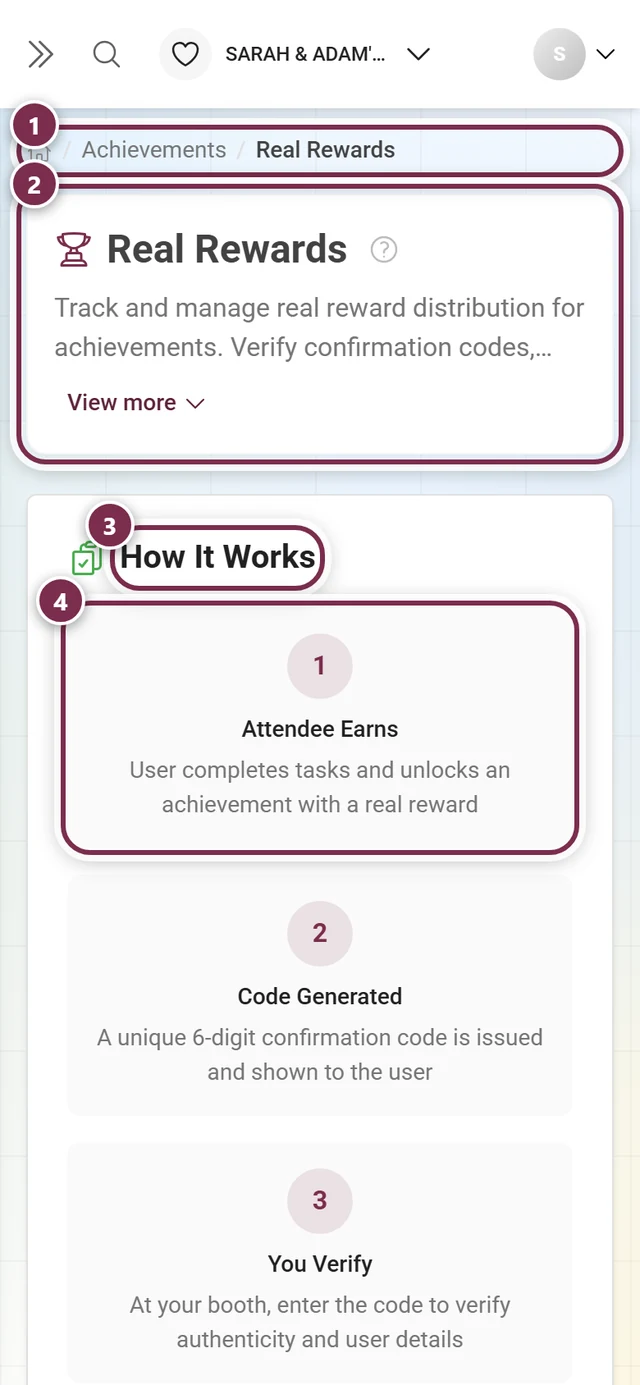
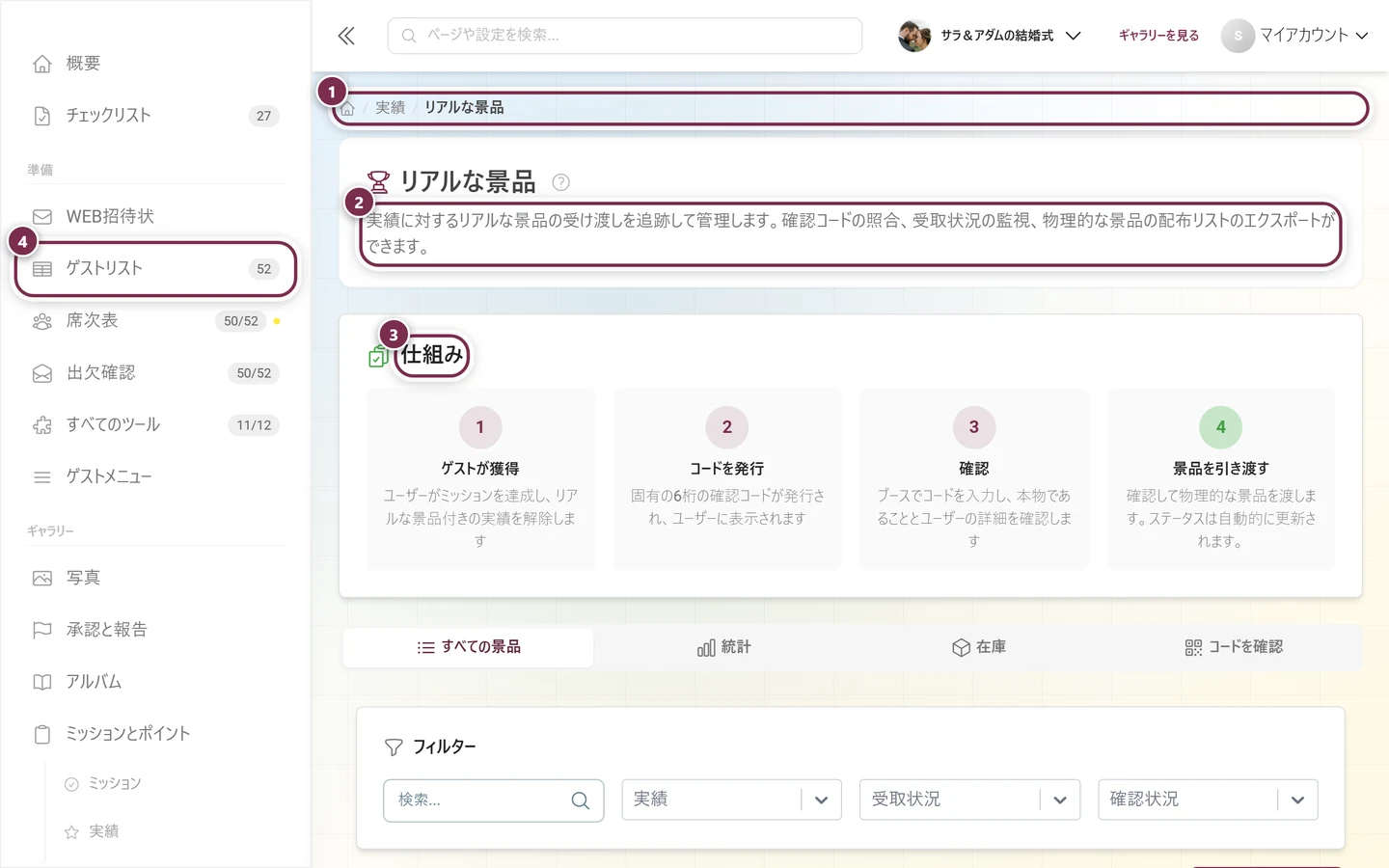
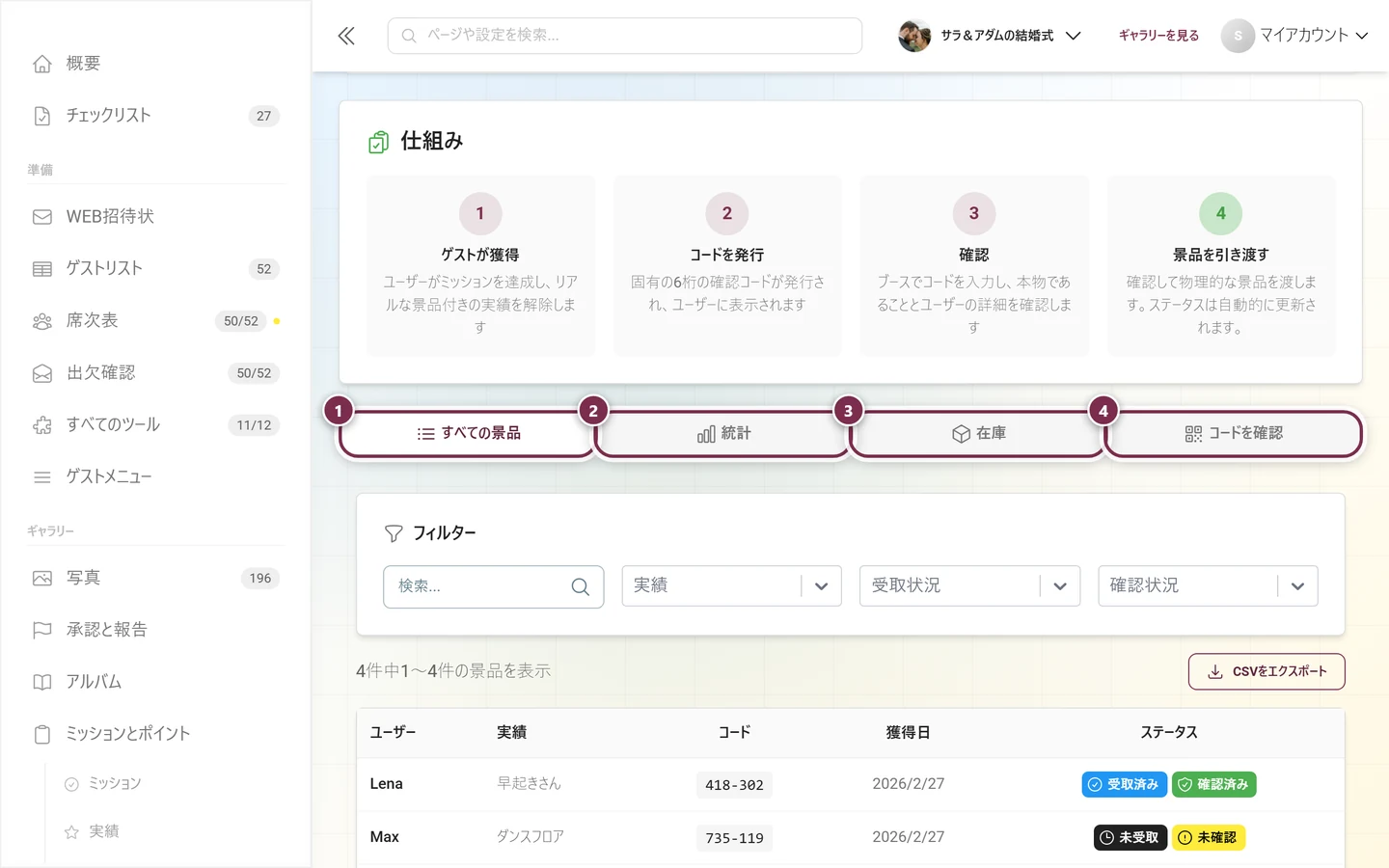
Section titled “引き換えの流れ”ページの一番上にある固定表示のカード 仕組み が、リアルな景品の全工程を4つのステップで説明しています。
-
ゲストが獲得 – ゲストがミッションをクリアし、リアルな景品付きの実績を獲得します。
-
コードを発行 – 一意の 6桁の確認コード が作られ、ゲストのアプリに表示されます。
-
確認 – 引き渡し窓口でコードを入力し、本物であることとユーザー情報を確認します。
-
景品を引き渡す – 確認して、現物の景品をお渡しします。ステータスは自動的に更新されます。
ページの開き方
Section titled “ページの開き方”管理画面のリニューアル以降、リアルな景品 はサイドバーの ミッションとポイント の下位項目になっています。
-
サイドバーから(おすすめ): ギャラリー グループの ミッションとポイント をクリックします。項目が開き、3つのタブの下に、続くページ リアルな景品 と 入賞者 が表示されます。リアルな景品 を選んでください。このページを開いている間は、その下にさらに4つの項目が展開されます:すべての景品、統計、在庫、コードを確認。
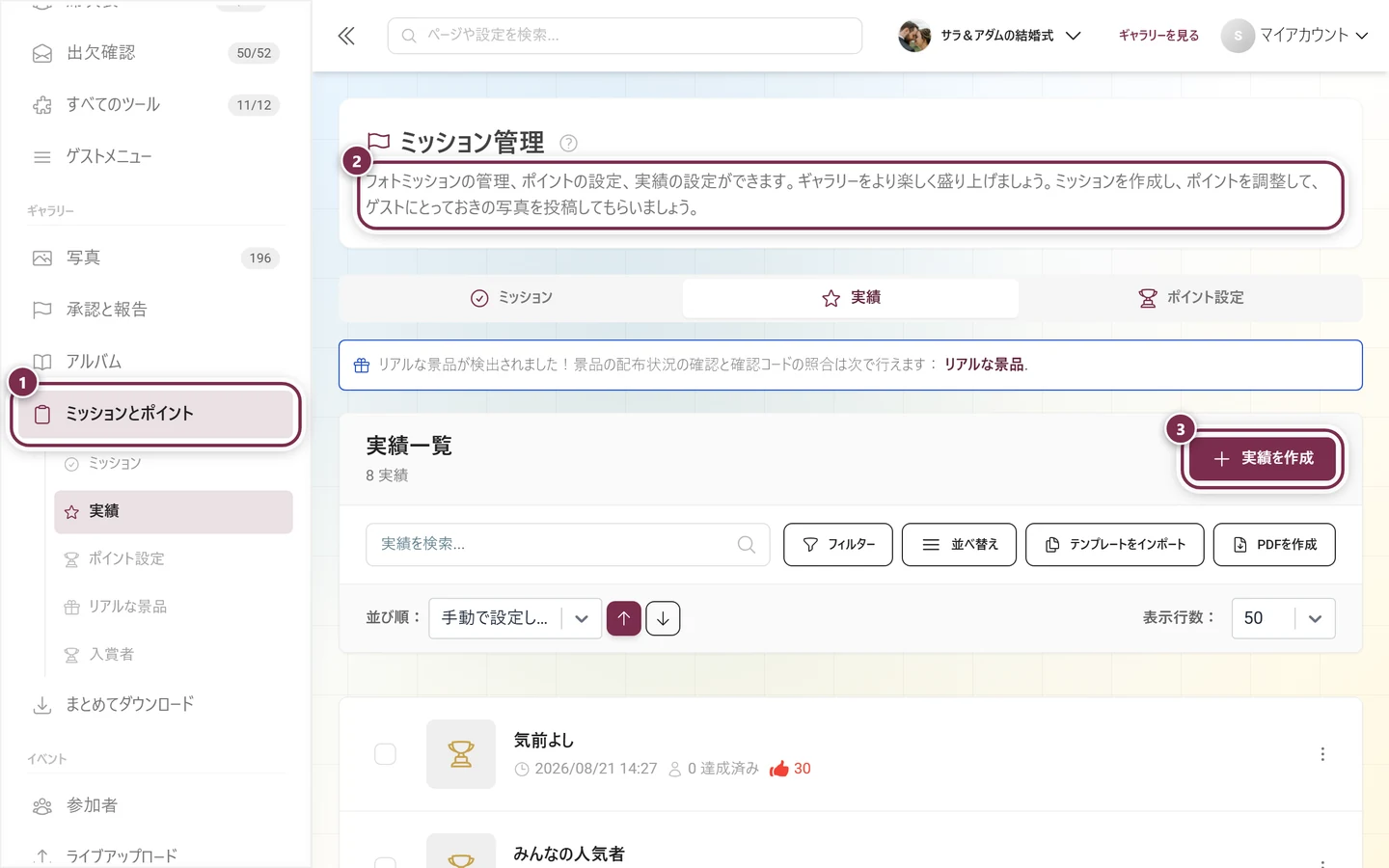
「リアルな景品」と「入賞者」は「ミッションとポイント」の下に続くページとして並びます。① サイドバーの ミッションとポイント。この領域を開くと、その下に3つのタブ ミッション、実績、ポイント設定 と、続くページ リアルな景品、入賞者 が展開されます。② ページ上部にも同じ3つのタブがあります。常に表示されますが、プランに機能が含まれていない場合は、リストの代わりにプランについての案内が表示されます。③ 実績を作成 – このボタンは 実績 タブのものです。ミッション タブでは ミッションを作成 になります。 -
実績リストから: ミッションとポイント ▸ 実績 を開きます。リアルな景品が設定された実績が1件以上あると、「リアルな景品が見つかりました!」という情報カードが表示され、リアルな景品 のリンクからここに直接移動できます。
-
直接のリンクやパンくずリストから: ページの上部には、パンくずリスト 実績 › リアルな景品 があります。最初の項目から実績タブに戻れます。管理画面内の直接パスは
/admin/gallery/achievement-trackingです。 -
全体検索から: 管理画面上部の検索で「景品」「実績」「トラッキング」などと入力すると、ヒットした リアルな景品 からこのページにすぐ移動できます。
ページには4つのタブがあります。それぞれ ?tab=… パラメーターによるディープリンクがあり、直接開いたりブックマークしたりできます。画面が狭いときは、タブのアイコンだけが表示されます。
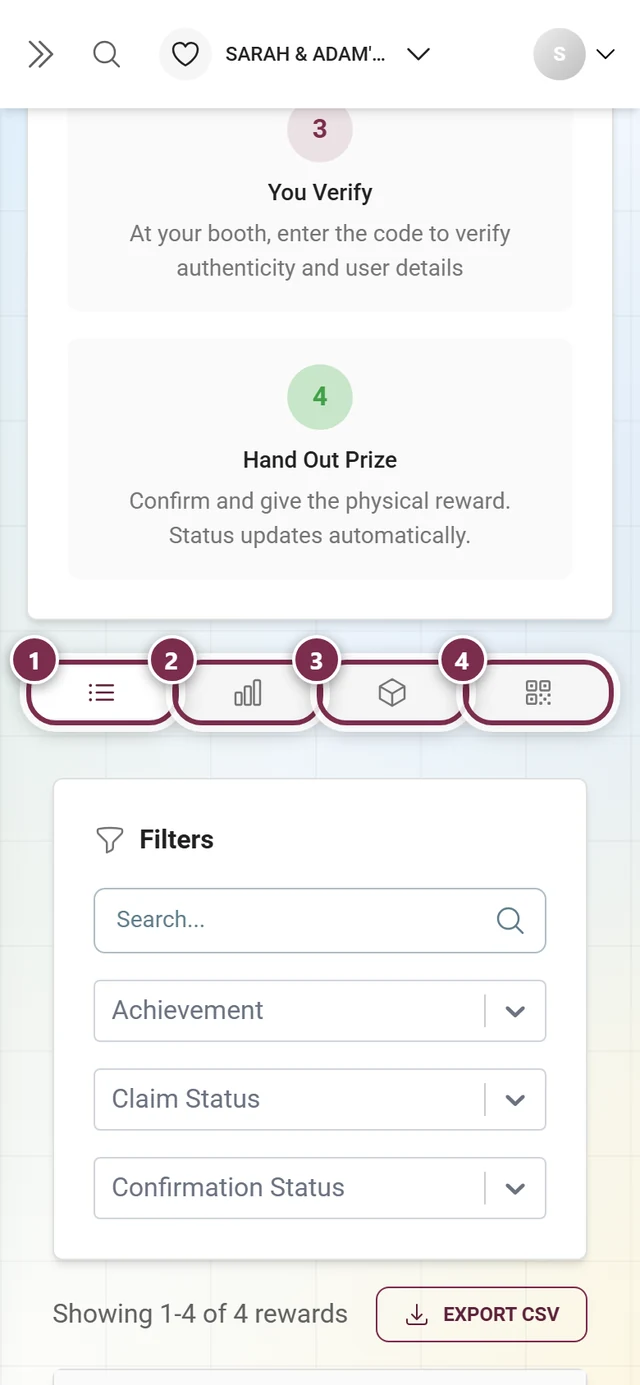
- すべての景品(
?tab=list)– 引き換え可能なすべての景品を一覧にしたものです。絞り込みとエクスポートができます。開いたときの初期タブです。 - 統計(
?tab=stats)– 合計カードと、実績ごとの内訳です。 - 在庫(
?tab=inventory)– 景品ごとの在庫と残数です。 - コードを確認(
?tab=verify)– ゲストに直接景品をお渡しするための最短ルートです。
「すべての景品」タブ
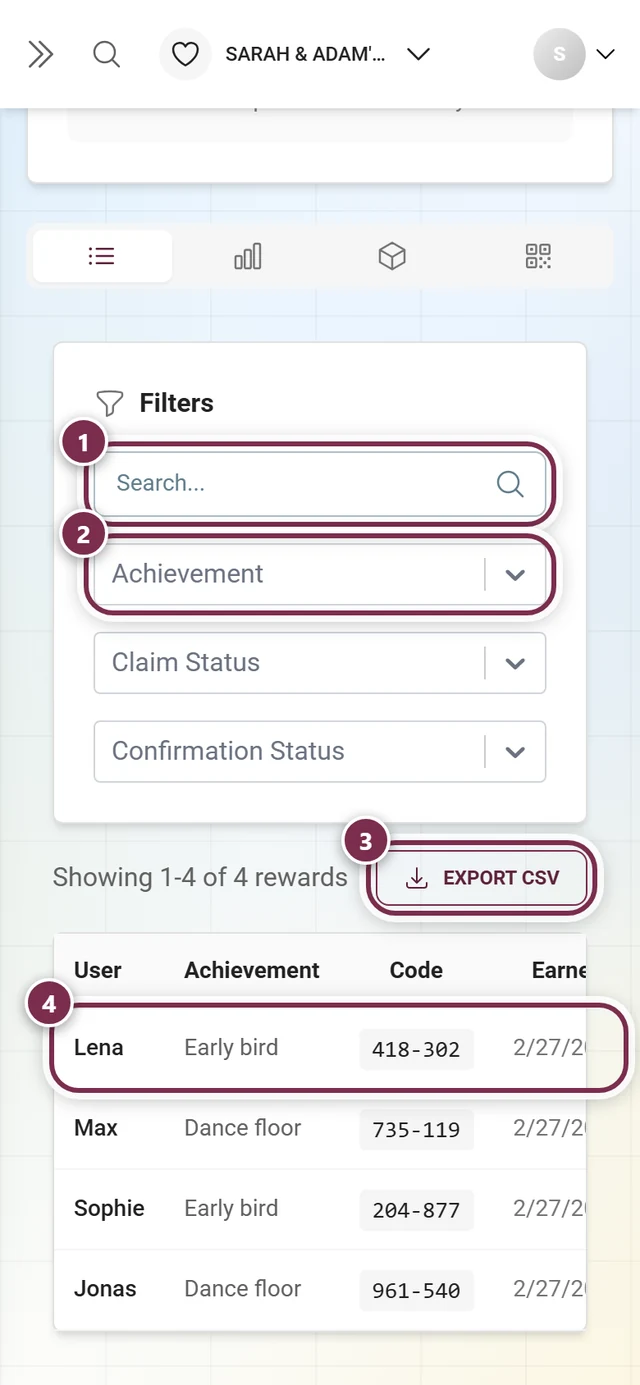
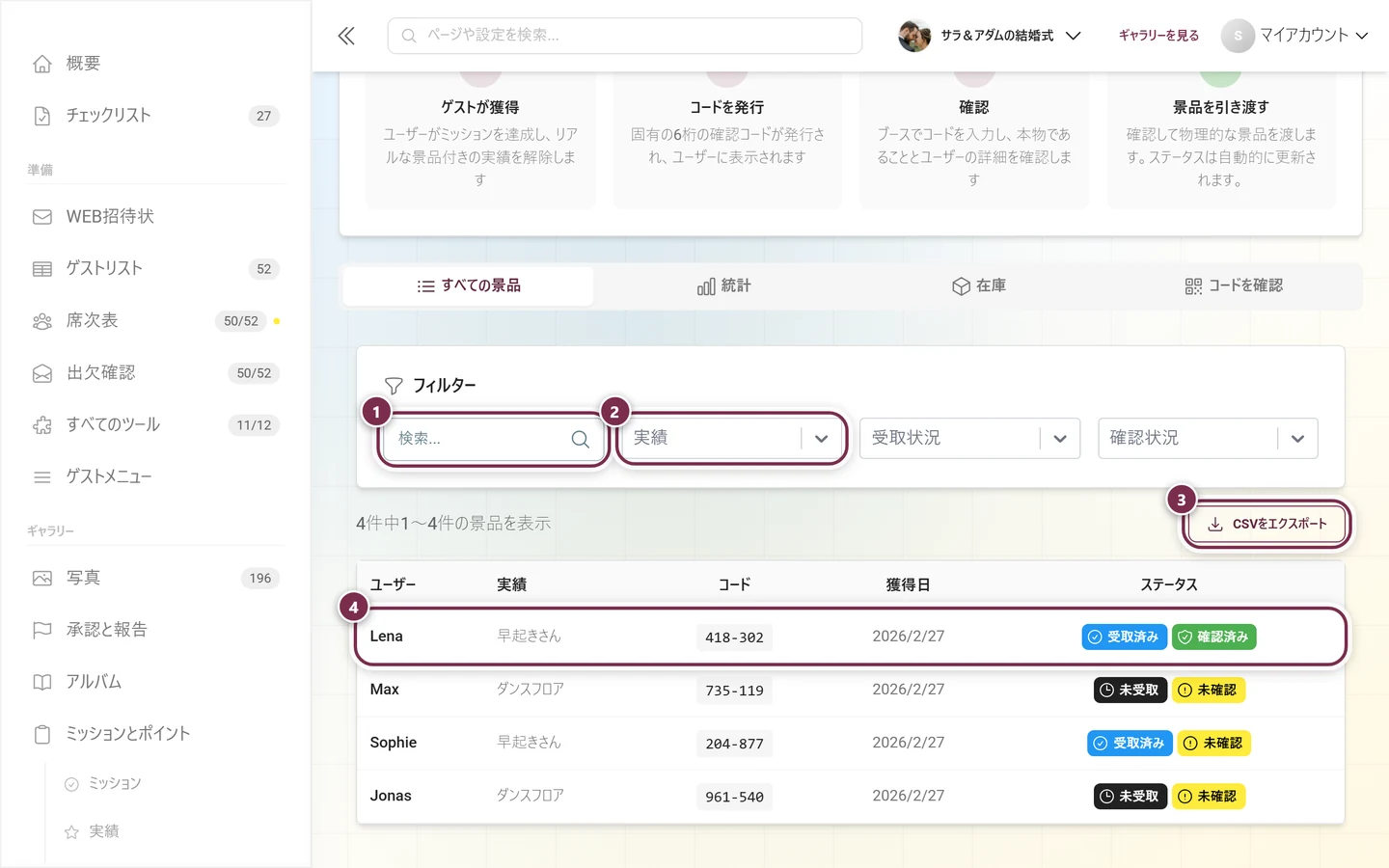
Section titled “「すべての景品」タブ”このタブには、ゲストが獲得したすべてのリアルな景品が一覧表示されます。全体を把握したり、条件で絞り込んだり、個別のケースを管理したり、配布リストをエクスポートしたりするのに最適です。
フィルターバー
Section titled “フィルターバー”テーブルの上の見出し フィルター の下に、4つの項目があります。
- 検索… – フリーテキスト。実績名、メール、ニックネーム と 確認コード(ハイフンの有無は問いません)を検索します。
- 実績 – ドロップダウン すべての実績 と、リアルな景品が設定された各実績。特定の実績以外を非表示にできます。
- 受取状況 – すべてのステータス / 受取済み / 未受取。
- 確認状況 – すべてのステータス / 確認済み / 未確認。
フィルターや検索が有効になると、赤い すべてクリア ボタンが表示され、すべてのフィルター、検索、ページ番号をリセットします。
テーブルとエクスポート
Section titled “テーブルとエクスポート”テーブルの上には、左に「N件中1~50件の景品を表示」の表示、右に CSVをエクスポート ボタンがあります。テーブルの各行の内容は次のとおりです。
- ユーザー – ゲストのニックネーム。設定していない場合は「ニックネーム未設定」と表示されます。
- 実績 – 実績の名前。
- コード – XXX-XXX 形式の6桁の確認コード。
- 獲得日 – 実績を獲得した日付。
- ステータス – 2つのチップ:受取ステータス(受取済み は青、未受取 はグレー)と確認ステータス(確認済み は緑、未確認 は黄色)。
リストは1ページ50件で、ページに分かれます。該当がない場合は「景品が見つかりません」と表示されます。
個別のケースを管理する
Section titled “個別のケースを管理する”行をクリック すると、ダイアログ リアルな景品の管理 が開き、その1件の景品だけを管理できます。ダイアログには次の内容が表示されます。
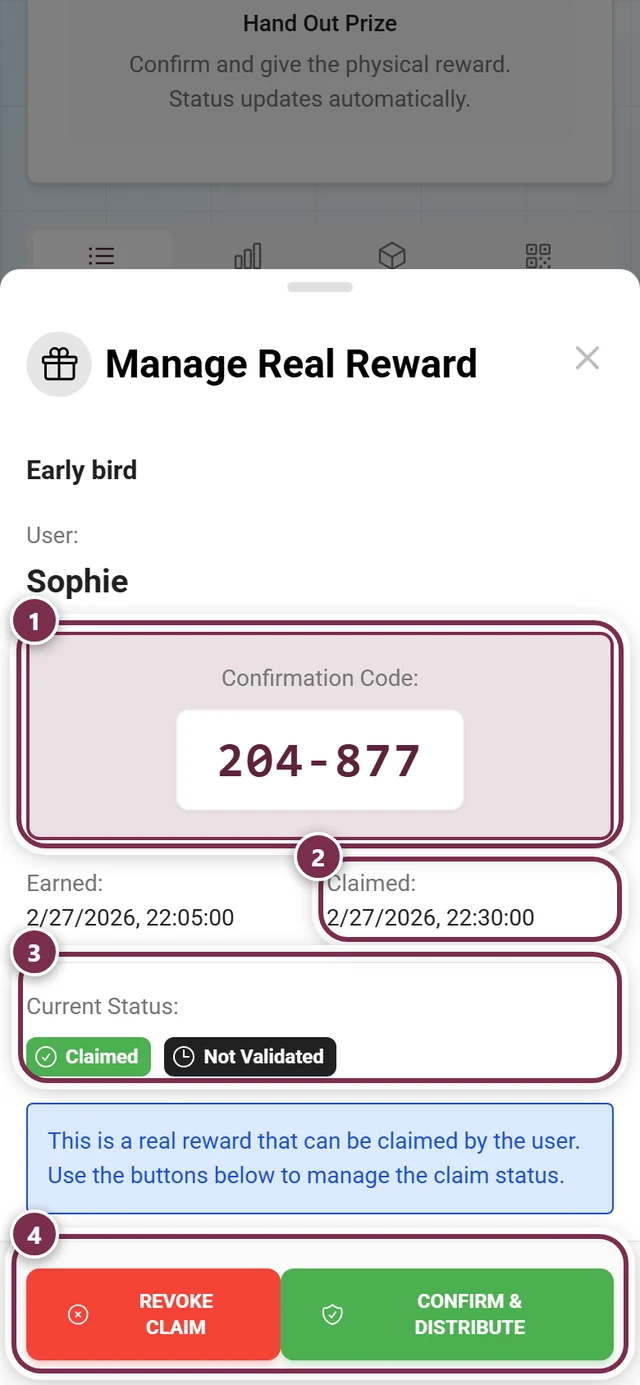
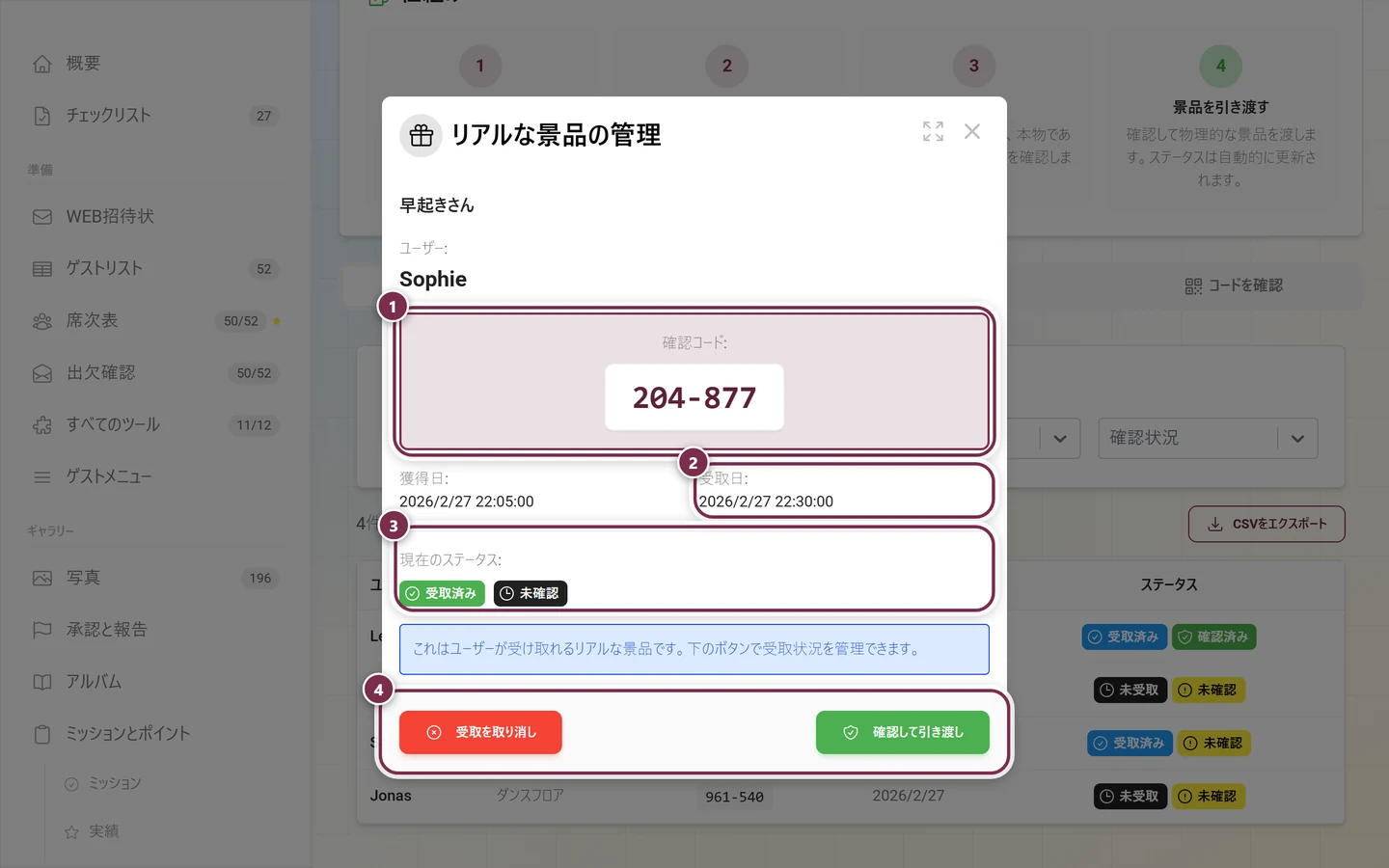
- 実績 の名前と ユーザー(ニックネーム、または「ニックネーム未設定」)
- 確認コード(XXX-XXX 形式で大きく表示)
- 日付項目:獲得日、受取日(ある場合)、確認日(ある場合)
- 現在のステータス(チップ)
下部には、ステータスに応じて2つのボタンが表示されます。
- 確認して引き渡し(緑)– 景品がまだ確認されていない間に表示されます。景品を引き渡し済みにします。リストから直接景品を確認したいときの、コード確認の代わりになる方法です。
- 受取を取り消し(赤)– 受取済みまたは確認済みになると表示されます。受取 と 確認の両方を取り消します。誤って確認してしまった場合は、この方法で元に戻します。
「統計」タブ
Section titled “「統計」タブ”統計タブでは、リアルな景品の状況をひと目で確認できます。
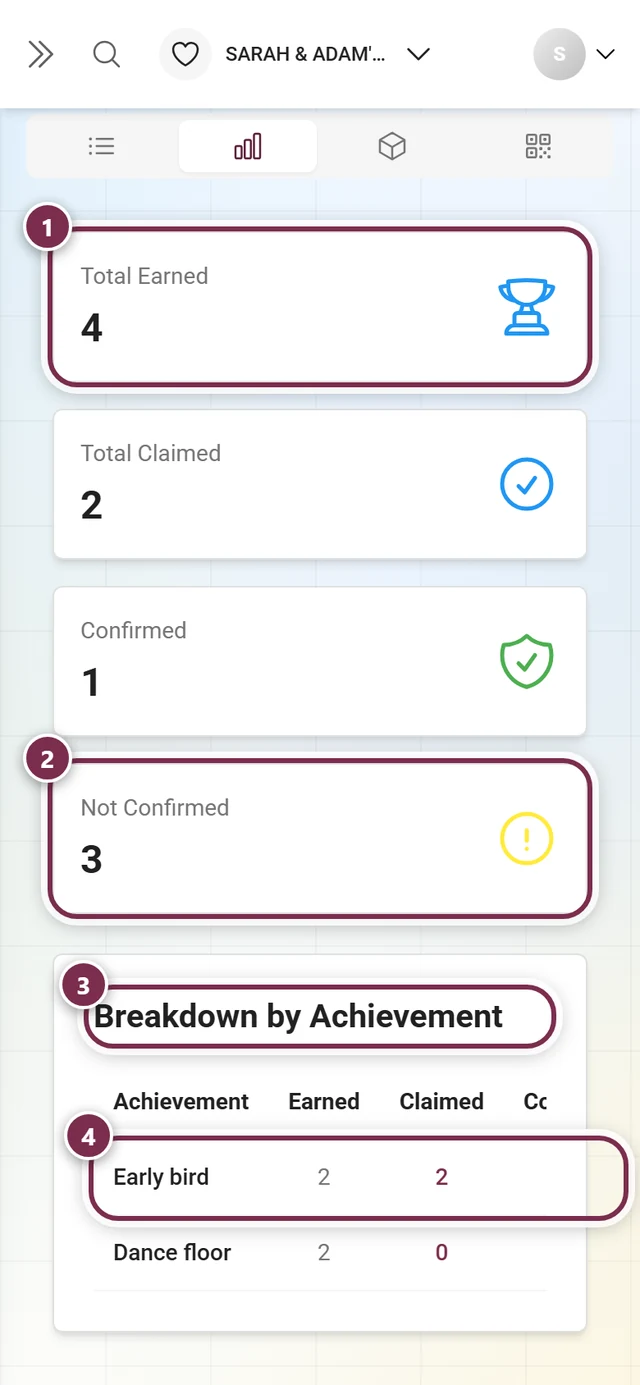
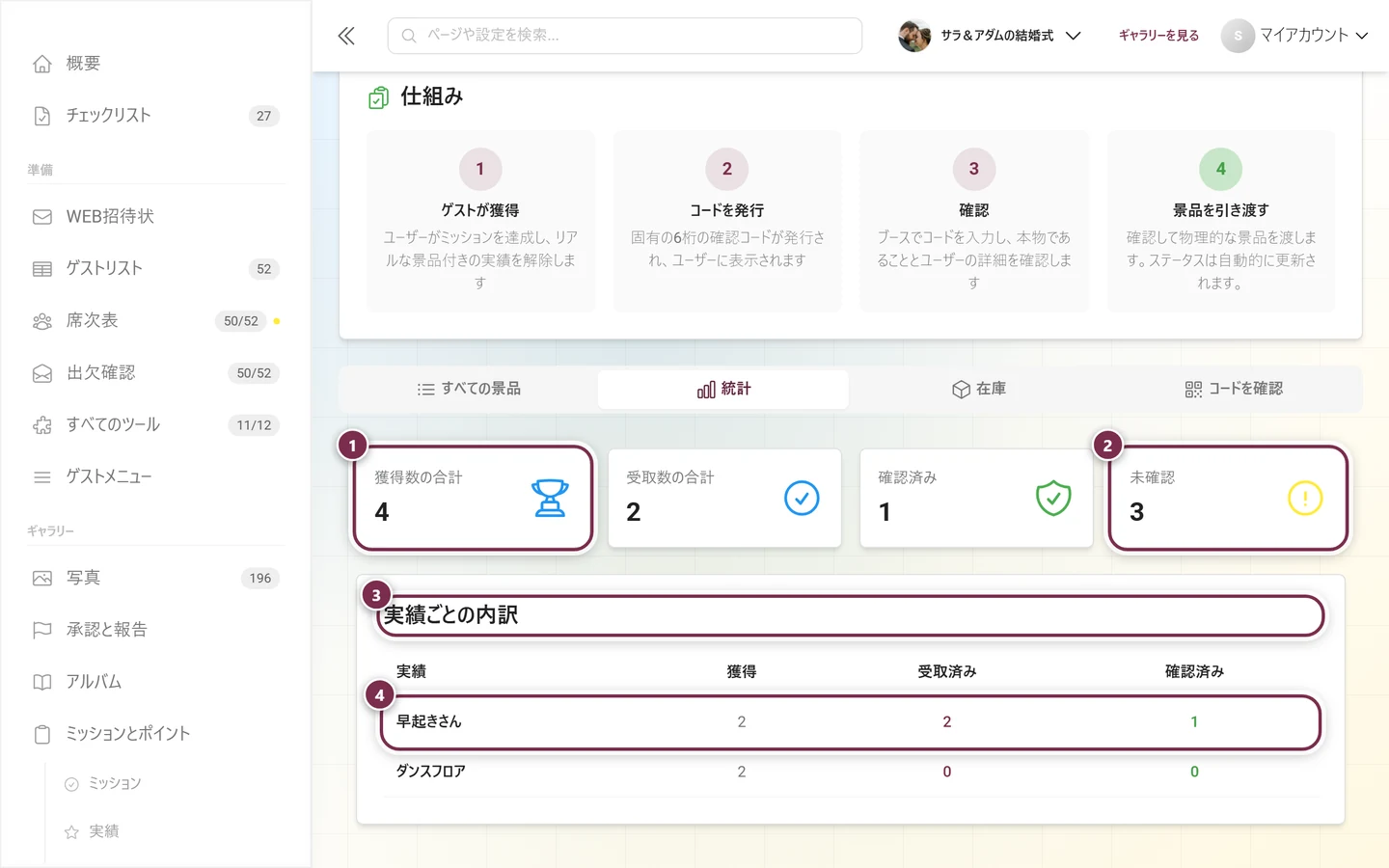
上部に 4つの合計カード があります。集計の対象は、リアルな景品 が結びついた実績(種別 physical、voucher、custom)だけです。ポイントだけの実績はここには表示されません。
- 獲得数の合計 – リアルな景品付きの実績が、これまでに獲得された回数の合計。
- 受取数の合計 – そのうち、ゲストが申請した件数。
- 確認済み – あなたが引き渡して確認した件数(緑)。
- 未確認 – それ以外の 獲得済み の景品すべて。まだ受け取られていないものも含みます(黄色)。
その下に、列が実績、獲得、受取、確認の 実績ごとの内訳 があります。各行はクリックできます。クリックすると、その実績で絞り込まれた状態で自動的にタブ すべての景品 に移動します。内訳は、すでに景品が獲得されている場合にのみ表示されます。
「在庫」タブ
Section titled “「在庫」タブ”見出し 在庫管理 の下で、リアルな景品ごとの在庫を管理します。このタブには、リアルな景品が結びついた実績だけが表示されます。
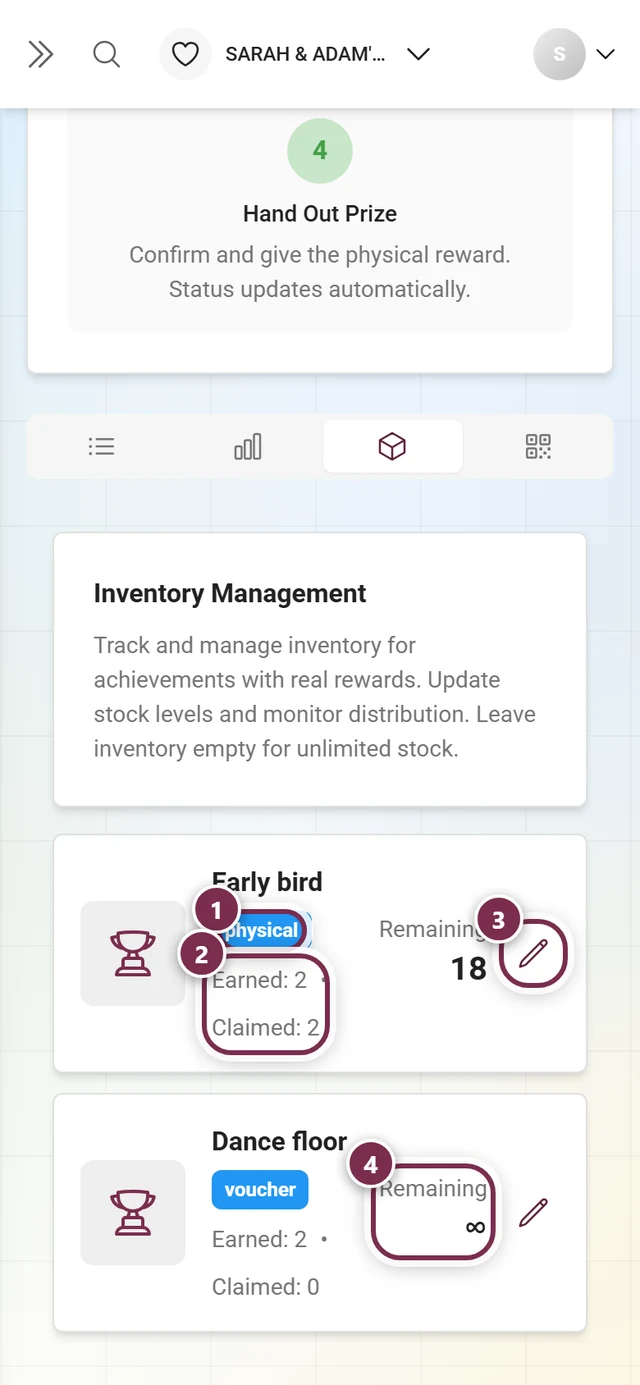
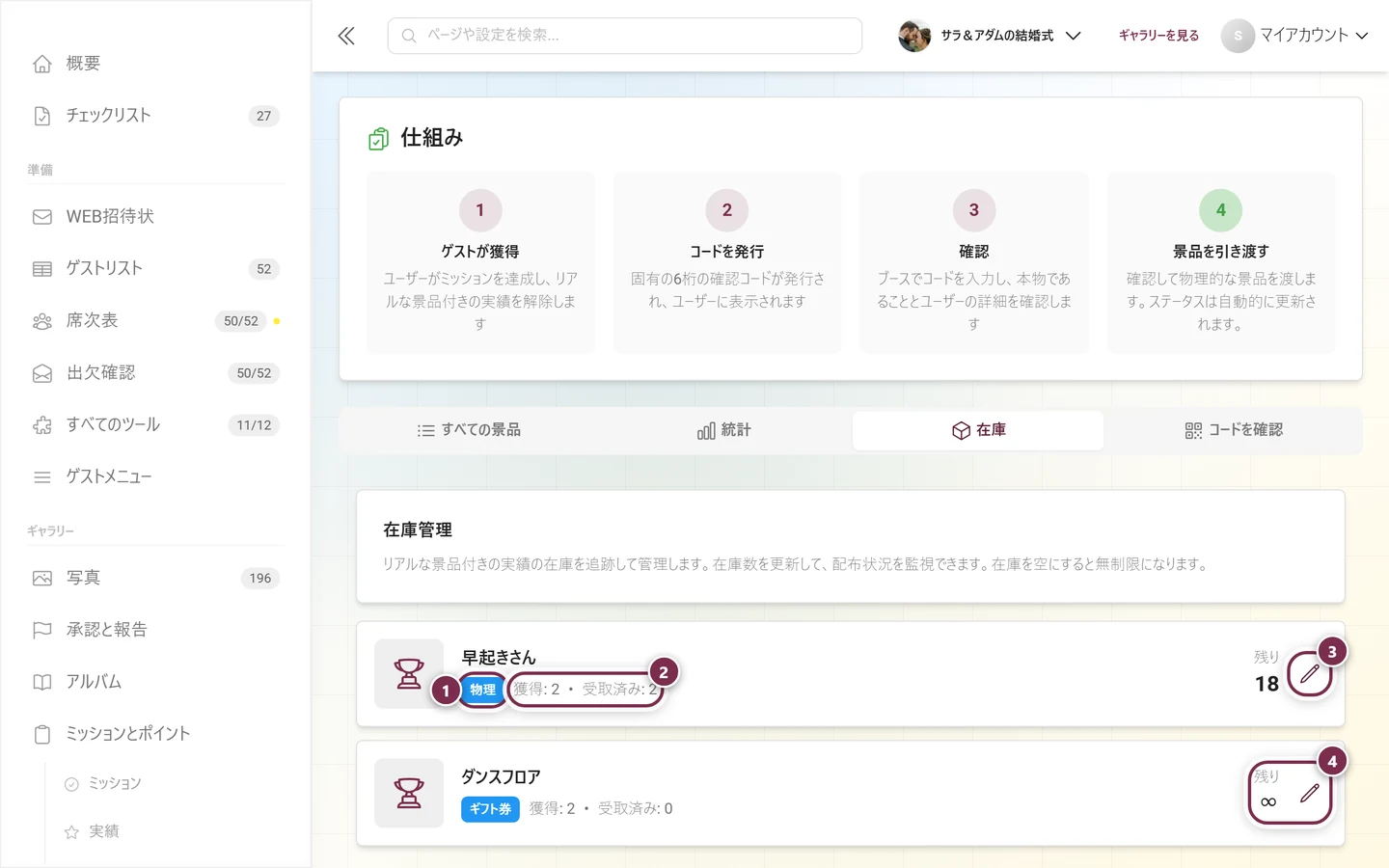
景品ごとに、画像(またはトロフィーアイコン)、名前、景品の種別(physical、voucher、custom)のチップ、獲得 と 受取済み が付いたカードが表示されます。右側には 残り の値が大きく表示されます。在庫が無制限の場合は無限大の記号になります。
-
景品の横の 鉛筆アイコン をタップして、在庫を編集します。
-
在庫 欄に総数を入力します。「空欄 = 無制限」という案内のとおり、欄を 空欄 にすると在庫は無制限になります。
-
緑のチェックで保存し、×で破棄します。
まだどの実績にもリアルな景品がない場合、このタブには リアルな景品が見つかりません と表示され、実績と景品で現物、ギフト券、オリジナルの景品付き実績を作成するよう案内が出ます。
「コードを確認」タブ – 中心となる手順
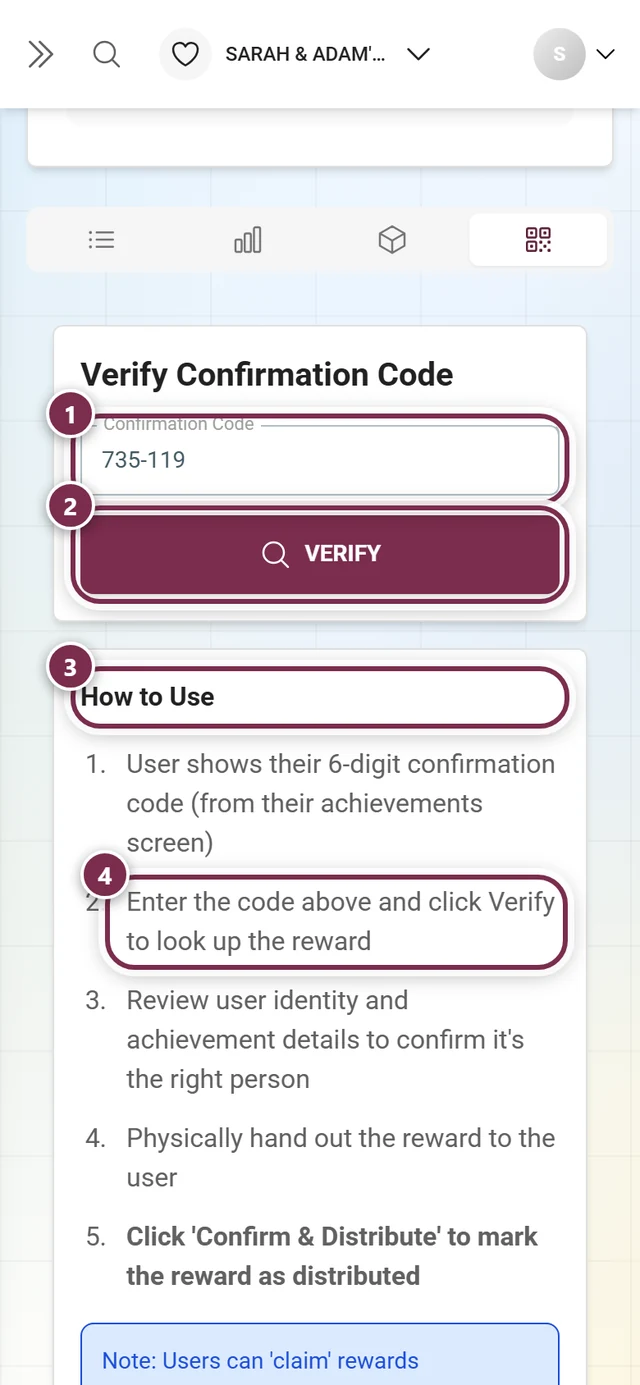
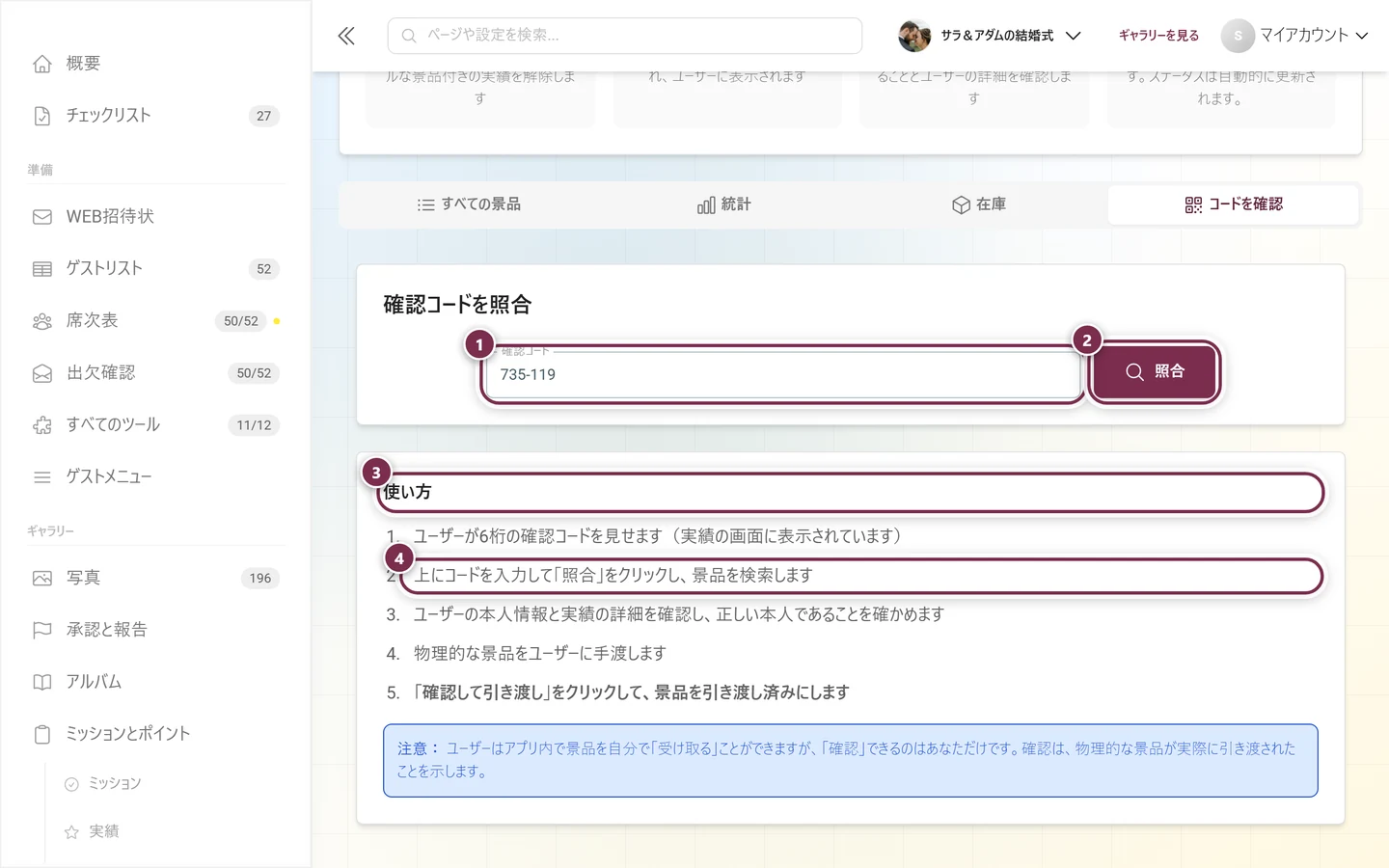
Section titled “「コードを確認」タブ – 中心となる手順”引き渡し窓口で最も早い方法です。コードを入力し、本人を確認して、お渡しし、確認します。カードの見出しは 確認コードを照合 です。
-
ゲストが、アプリに表示された 6桁の確認コード を見せてくれます(リアルな景品の引き換えを参照)。
-
コードを 確認コード 欄(プレースホルダーは XXX-XXX)に入力します。入力中は自動で整形され、6桁入力するまで 照合 ボタンは有効になりません。照合 をタップします。
-
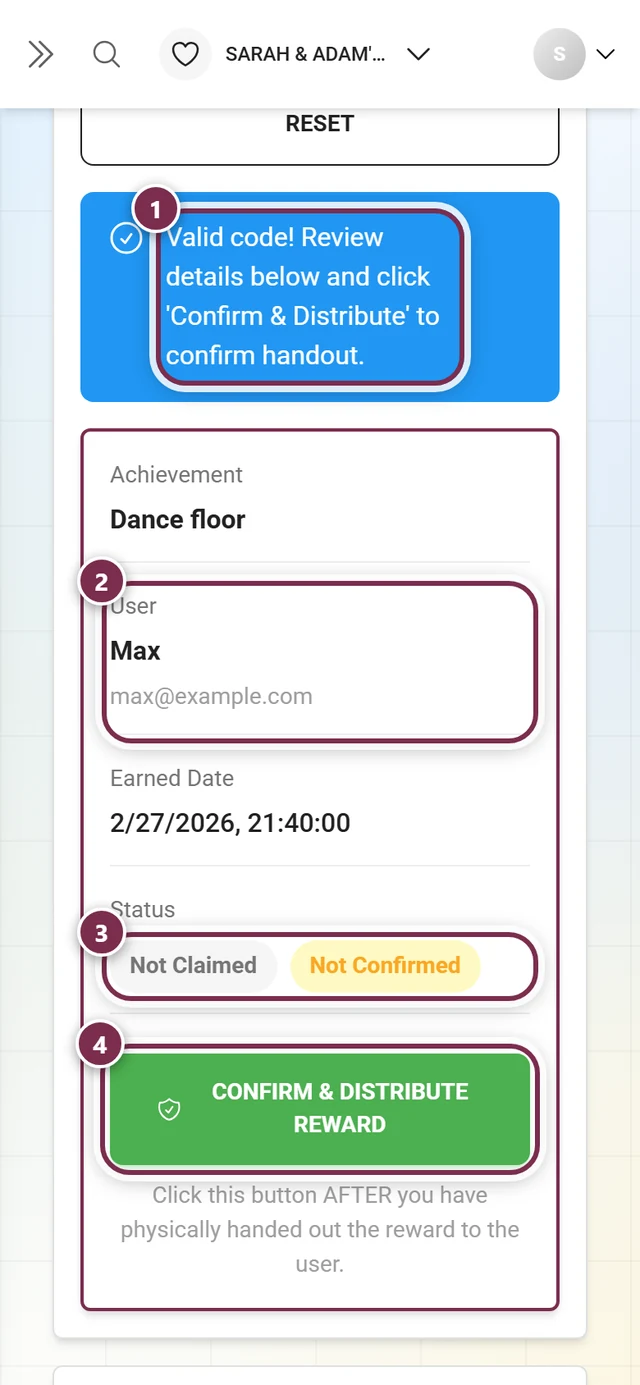
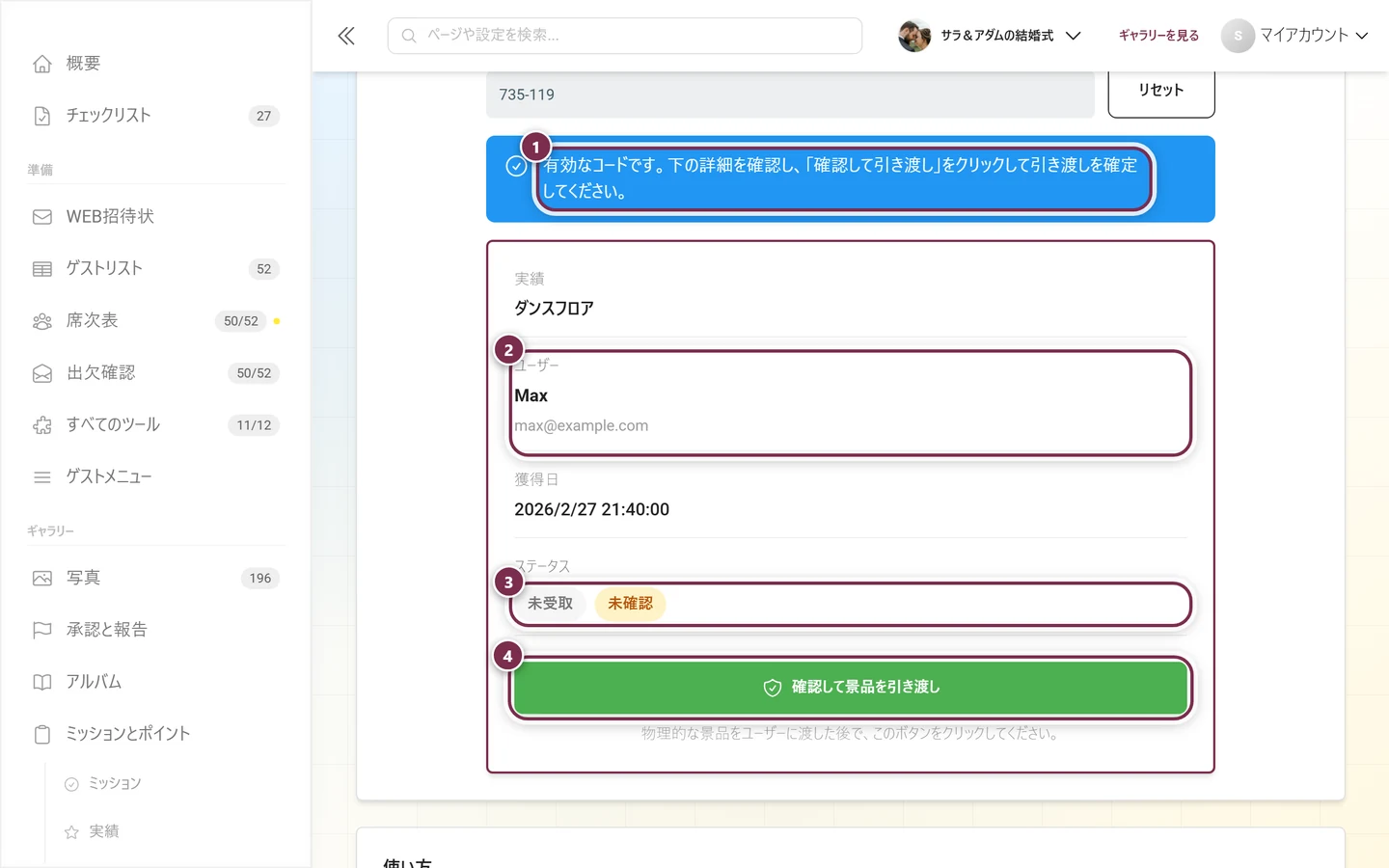
コードが正しければ、「有効なコードです。」と表示され、詳細の確認を促されます。その下の詳細カードに、実績、ユーザー(ニックネームとメール)、獲得日、そして ステータス として2つのチップ(ユーザーが受取済み または 未受取、確認済み または 未確認)が表示されます。ニックネームとメールから、目の前の人が本人であることを確認してください。
-
ここで景品をお渡しします。
-
お渡しが済んでから、確認して景品を引き渡し(緑)をタップします。「景品を確認し、引き渡し済みにしました。」と表示され、景品は確認済み・引き渡し済みになります。ボタンの下の案内にも、先に渡してからクリックするよう書かれています。
-
次のゲストのために入力欄を空にするには、リセット をタップします。
問題があるときは、ページにエラーメッセージが表示されます。6桁未満の場合は「コードは6桁で入力してください」、コードが存在しない、またはすでに確認済みの場合は「コードが見つからないか、すでに確認済みです」と表示されます。景品がすでに引き渡し済みの場合は「この景品はすでに確認され、引き渡し済みです。」と表示されます。入力欄の下の 使い方 カードには、手順が5つのステップでまとめられており、ゲストはアプリ内で自分で受け取れますが、確認 できるのはチームだけであることも記載されています。
受取済み・確認済み・取り消し
Section titled “受取済み・確認済み・取り消し”何度も出てくる3つの用語は、次のように関係しています。
- 受取済み: ゲストがアプリで景品を申請した状態です。あくまで意思表示で、まだお渡しではありません。
- 確認済み: 実際にお渡ししたあと、あなただけが確認できます。景品が引き渡されたことの記録になります。
- 取り消し: 受取と確認の両方を元に戻します。行ダイアログの赤いボタンから行います。
このページはランキングの入賞者用ではありません
Section titled “このページはランキングの入賞者用ではありません”ここで管理するのは、実績による景品 だけです。ランキングの 入賞者モード(最終的に上位の順位を決定するモード)には、専用の ページと 専用の コードチェッカーがあります。そのため、入賞者のコードをここで照合することはできず、どのリストにも表示されません。
順位、集計の固定、賞品のお渡しについては、ランキングの入賞者をご覧ください。
よくある質問とトラブルシューティング
Section titled “よくある質問とトラブルシューティング”- 「コードが見つからないか、すでに確認済みです」: 入力ミス、イベントの間違い、またはコードがすでに確認済み(もしくは取り消し済み)です。すべての景品 でコードを検索し、ステータスを確認してください。入賞者のコードの場合は、ランキングの入賞者のページで確認します。
- ゲストにニックネームがない: 「ニックネーム未設定」と表示されます。確認画面のメールアドレスで本人を確認してください。
- 誤って確認してしまった: すべての景品 で該当の行を開き、受取を取り消し をタップします。
- 誤って在庫に上限を付けてしまった: 欄 在庫 を空にすれば、再び無制限になります。
- 実績があるのに「リアルな景品が見つかりません」と表示される: その実績にリアルな景品が設定されていません。実績と景品で修正してください。
- エクスポートが不完全: フリーテキストの検索はCSVに反映されません。エクスポートの前に、実績またはステータスのドロップダウンで絞り込んでください。