独自ドメインとホワイトラベル
ギャラリーは、初期状態ではPhotogalaのアドレスで公開されます。ホワイトラベルタブでは、これを独自のものにできます。無料で好きな名前を付けられるサブドメイン、完全に独自のドメイン、独自のメール送信元ドメイン、そして一貫したブランド体験(独自の読み込み画面、独自のブラウザータブのアイコン、Powered byの非表示)を設定できます。
つまり「独自ドメイン」は、より大きな機能の一部にすぎません。このガイドでは、ホワイトラベルタブ全体を順に説明します。
ホワイトラベルタブを開く
Section titled “ホワイトラベルタブを開く”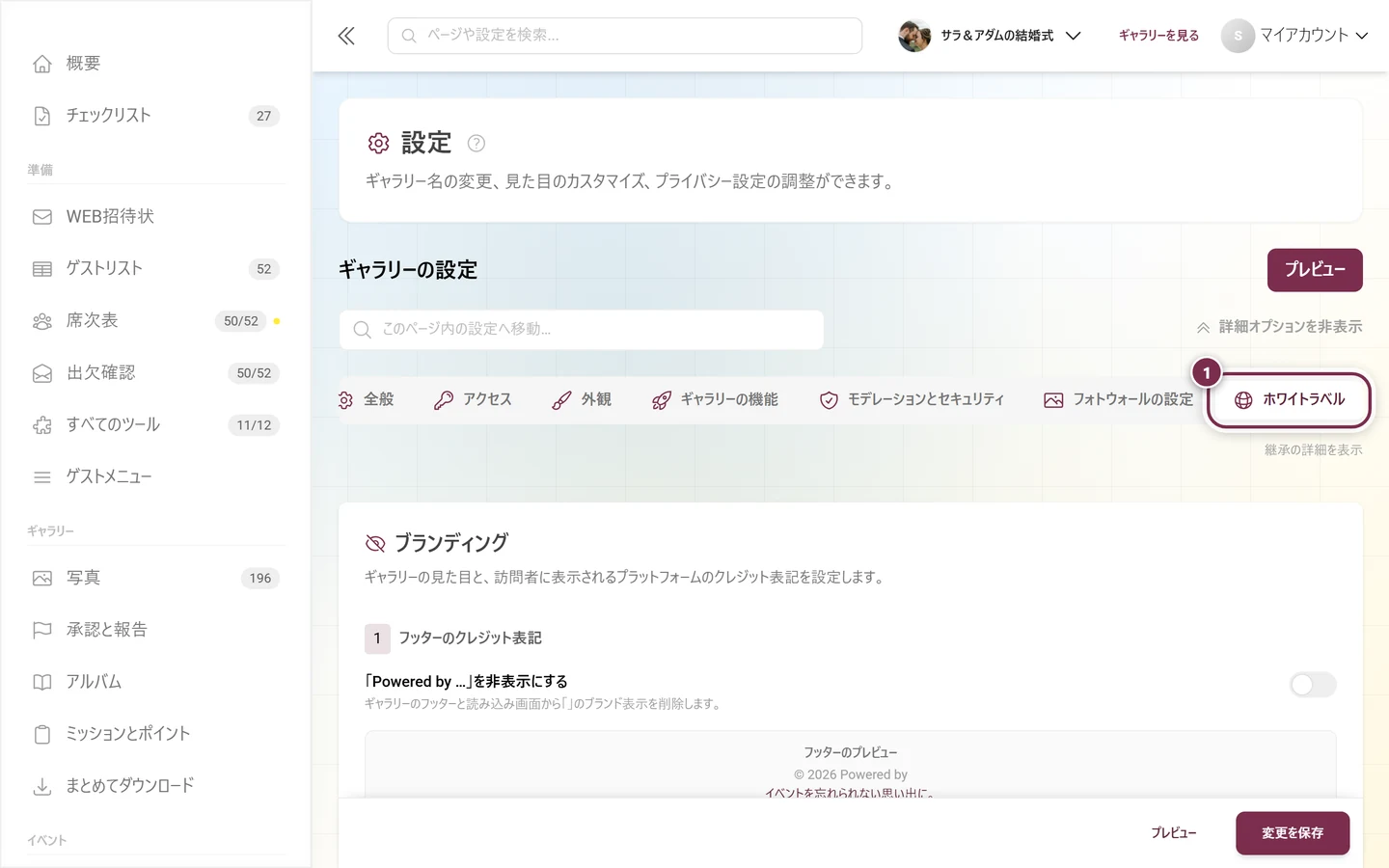
-
右上のプロフィールメニューを開き、管理 → 管理ポータルを選んで、イベントの管理画面に入ります。
-
設定を開き、ホワイトラベルタブ(地球儀のアイコン)に切り替えます。このタブは、全般、アクセス、画質、外観、ギャラリーの機能、モデレーションとセキュリティ、フォトウォールの設定、ライブアップロードの各タブと並んでいます。
-
タブには、上から順にブランディング、ギャラリーのURL、折りたたまれた法的文書の3つのエリアがあります。どのエリアが表示されるかは、プランと、パートナーが管理するイベントの場合はパートナーの許可設定によって異なります。
エリア1:ブランディング
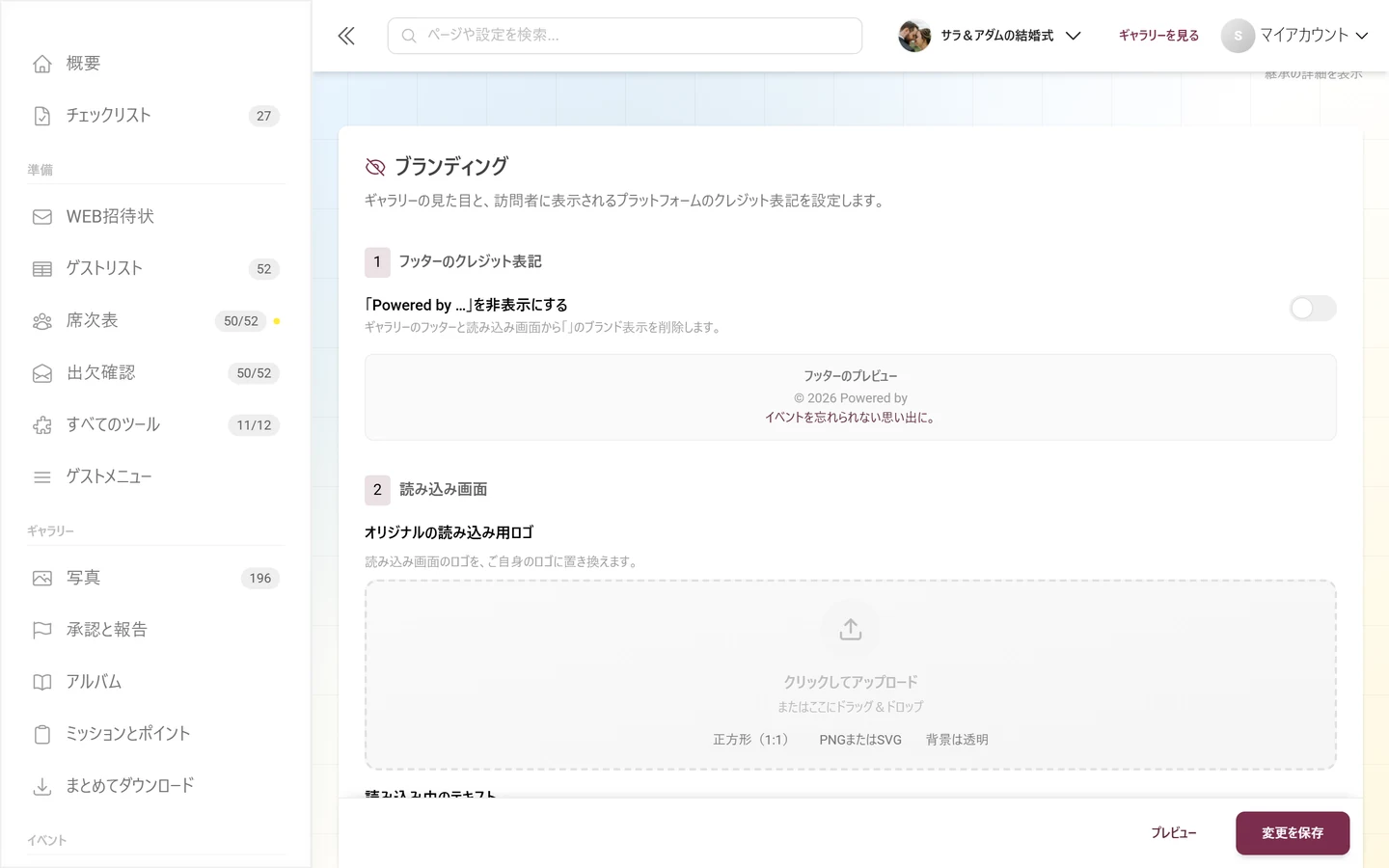
Section titled “エリア1:ブランディング”タブの上部にはブランディングという見出しがあり、「ギャラリーの見た目と、訪問者に表示されるプラットフォームのクレジット表記を設定します。」という説明が添えられています。
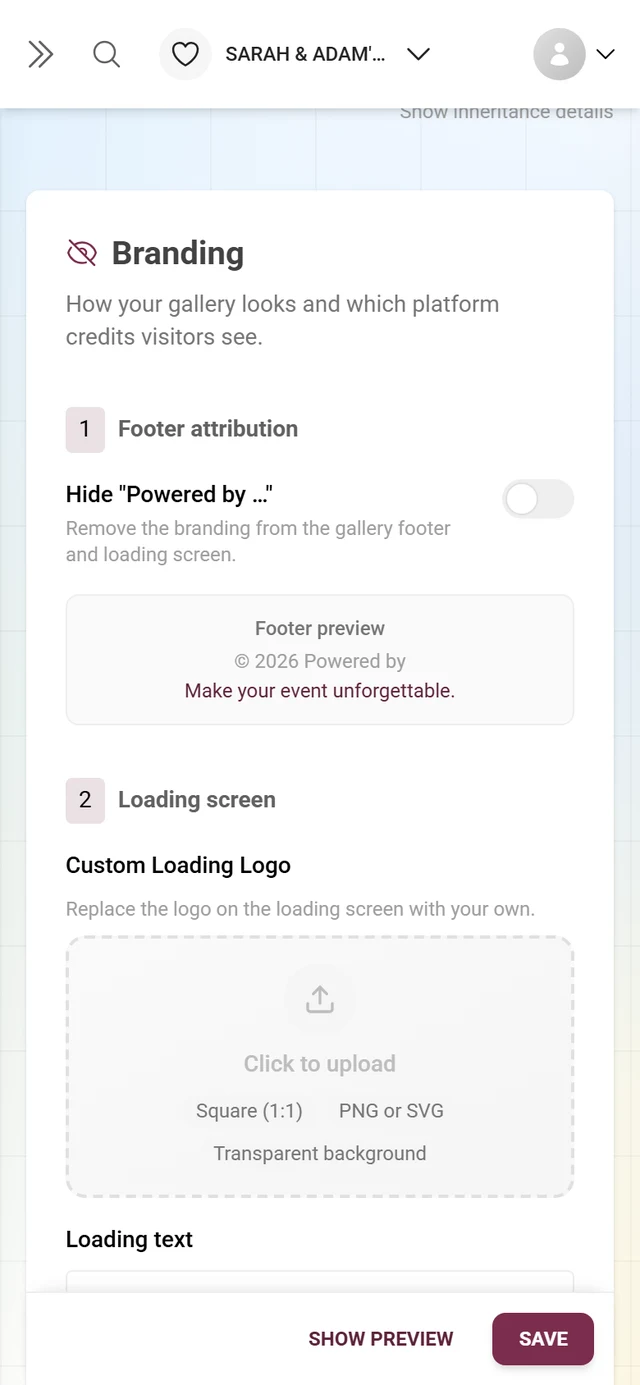
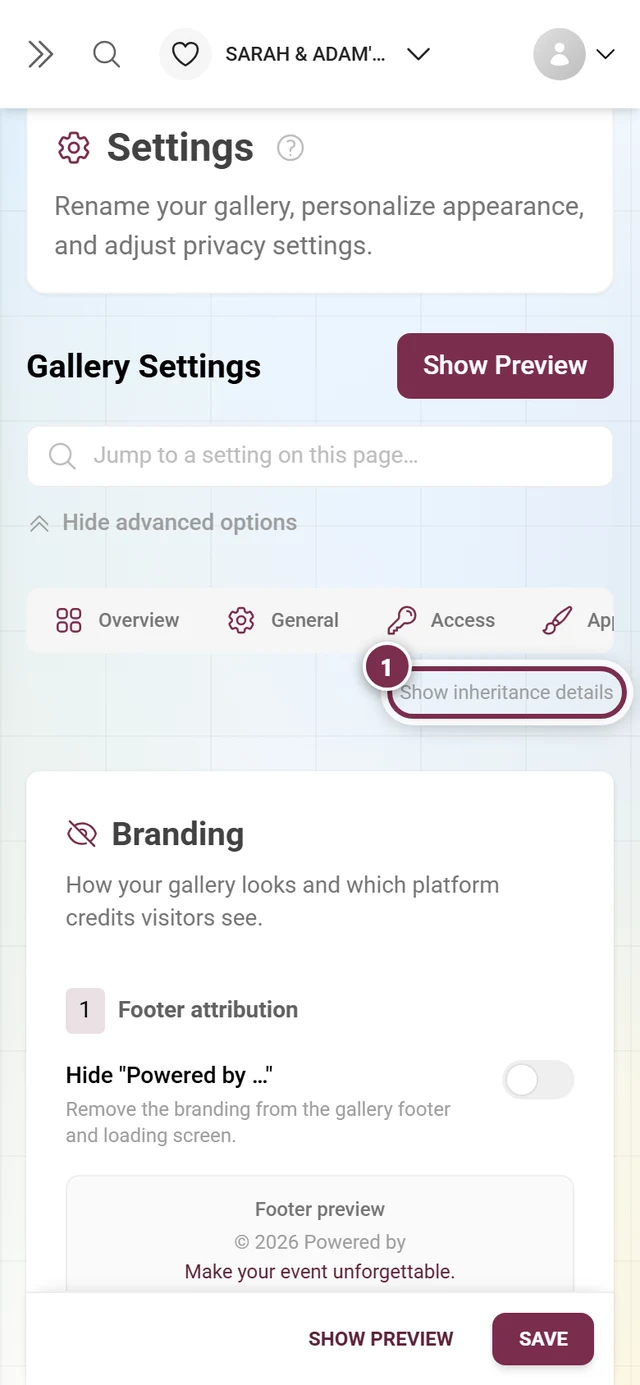
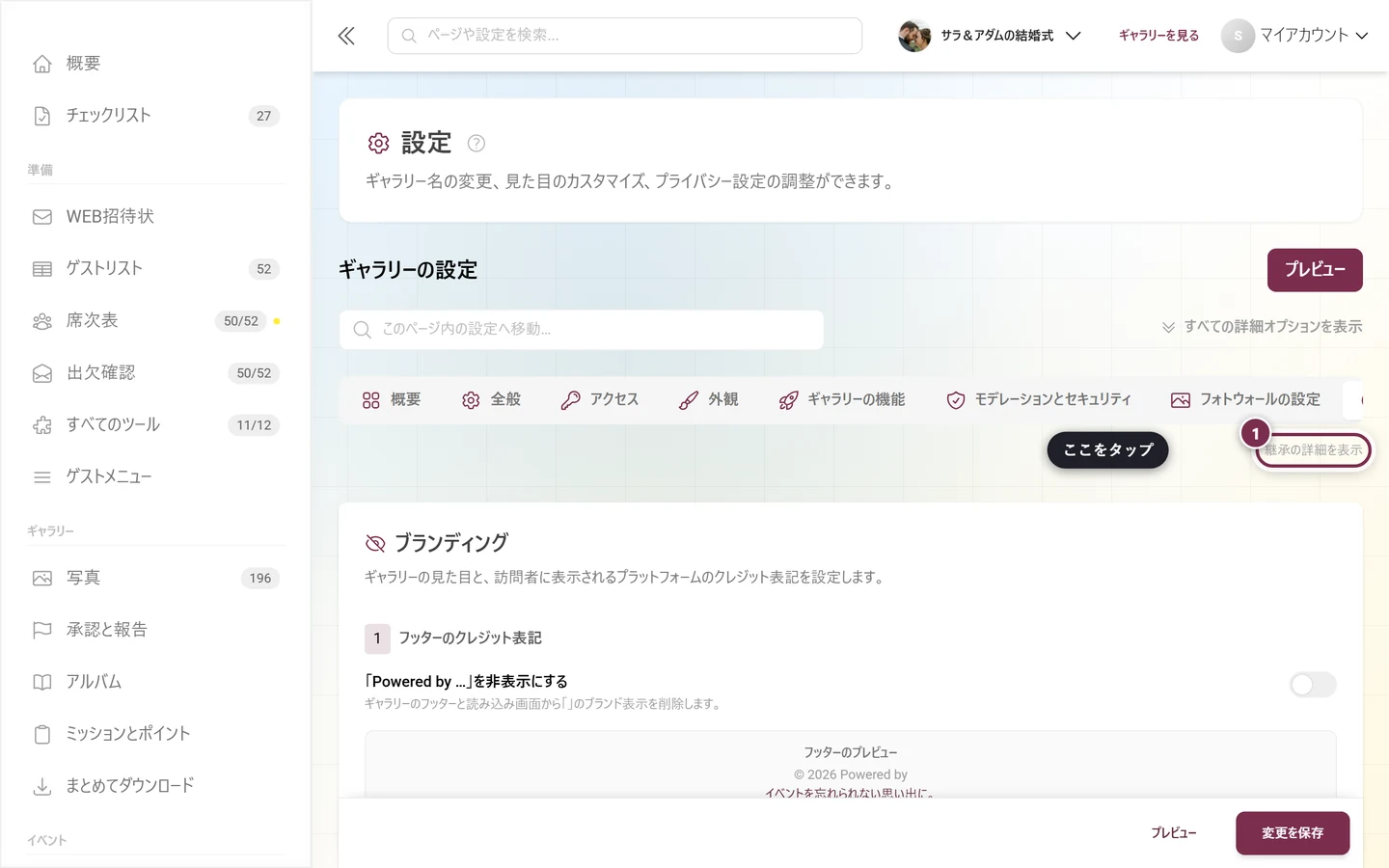
タブの右上には、継承の詳細を表示/継承の詳細を非表示の切り替えがあります。パートナーが管理するイベントでは、これをオンにすると由来を示すバッジ(ブランドから/上書き済み)が表示され、どの値がパートナーから継承され、どの値がこのイベントで上書きされているかがわかります。独立したイベントでは、ほとんど使う必要はありません。
1:フッターのクレジット表記
Section titled “1:フッターのクレジット表記”番号付きの最初のブロックはフッターのクレジット表記です。このブロックのスイッチは「Powered by Photogala」を非表示にするという名前で、フッターと読み込み画面から表記を削除します。パートナーが管理するイベントでは、代わりにパートナーのブランド名が入った「Powered by …」を非表示にするという名前になり、説明は「完全なホワイトラベル:フッターに、プラットフォームやエージェンシーのクレジット表記は表示されなくなります。」になります。
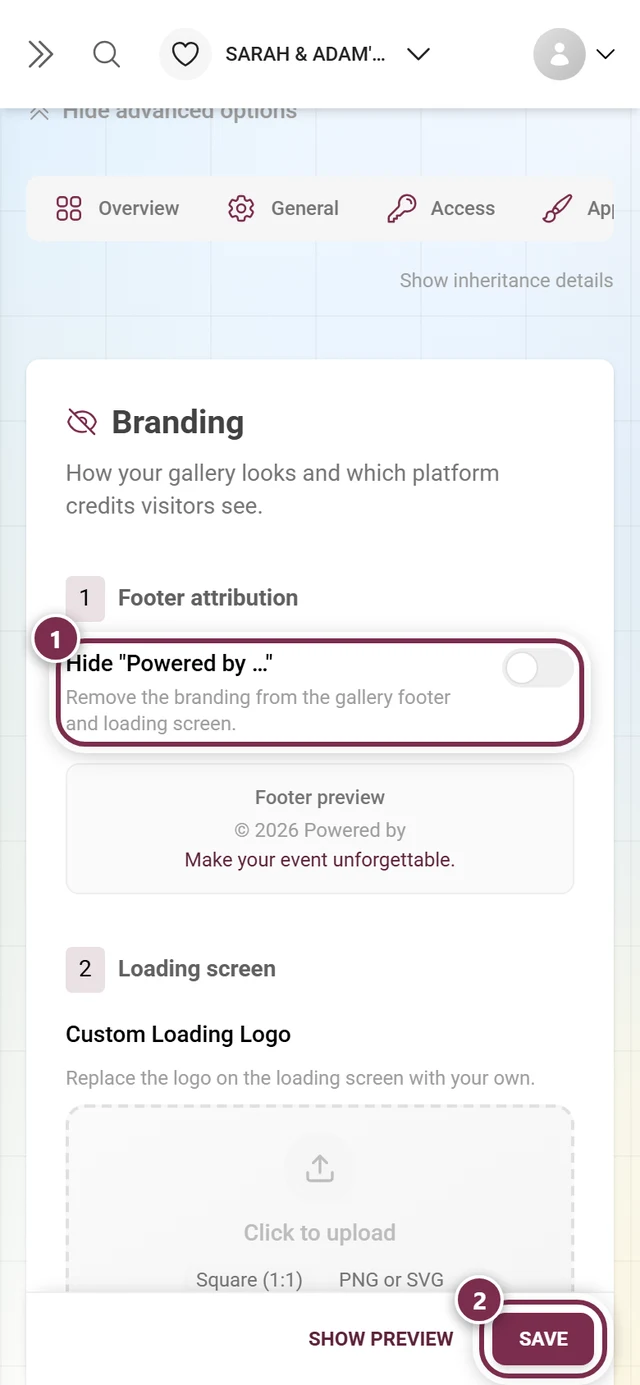
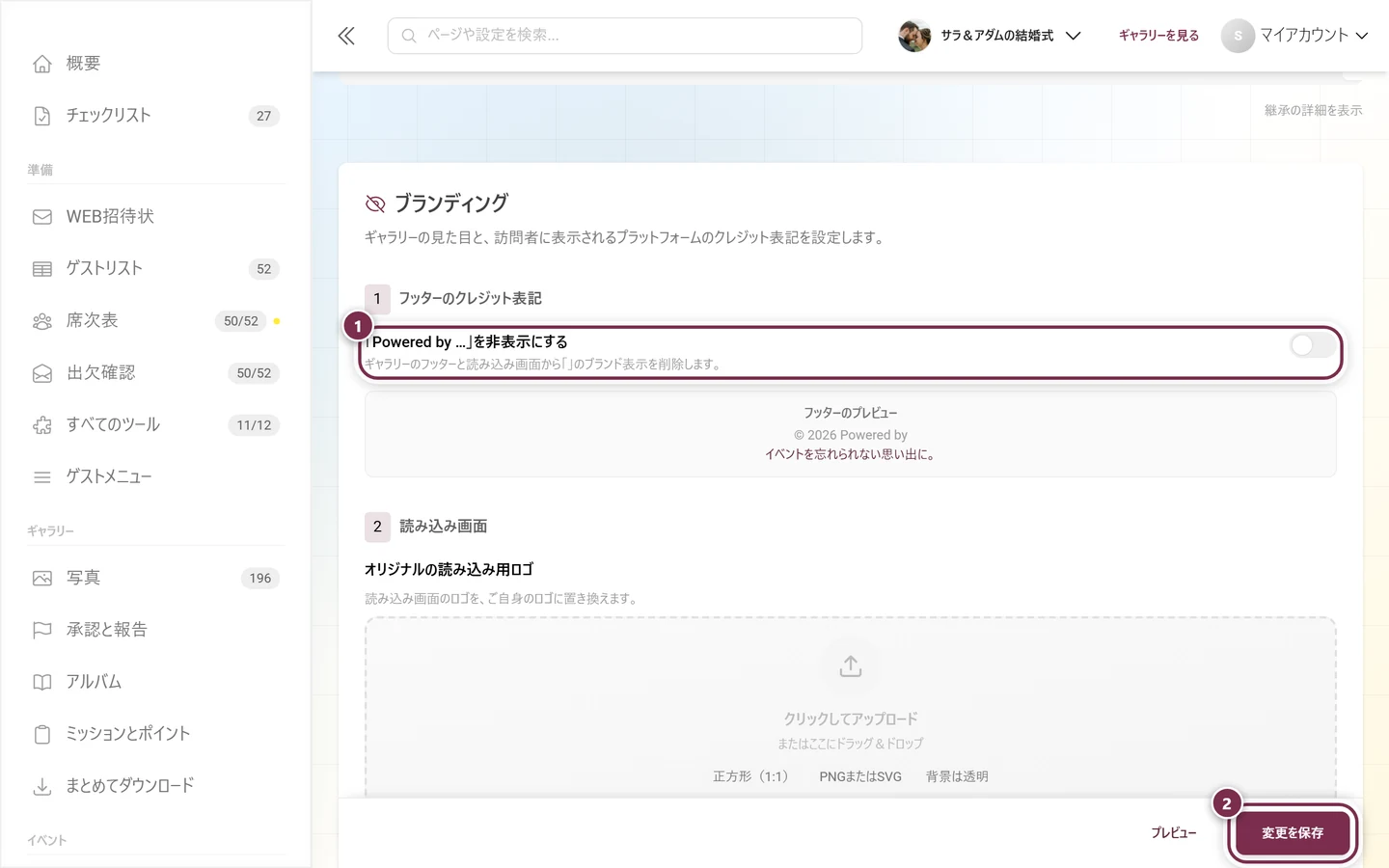
そのすぐ下にあるフッターのプレビューに、訪問者に表示される内容がリアルタイムで表示されます。スイッチがオンの場合は、年の行(「© 2026」)だけが残ります。オフの場合は2行になり、年の行にPowered byの表記が付き、その下にプラットフォームの短い宣伝文が表示されます。
パートナーがこのスイッチをロックしている場合、スイッチは表示されません。プレビューだけが残り、ブランディングをご自身で削除することはできません。
2:読み込み画面
Section titled “2:読み込み画面”2つ目のブロックは読み込み画面です。ロゴの設定だけではなく、ロゴ、読み込み中のテキスト、ライブプレビューの3つの部分があります。読み込み中のテキストは「スタイル」ではなくここにあるため、多くの方が別の場所を探してしまいます。
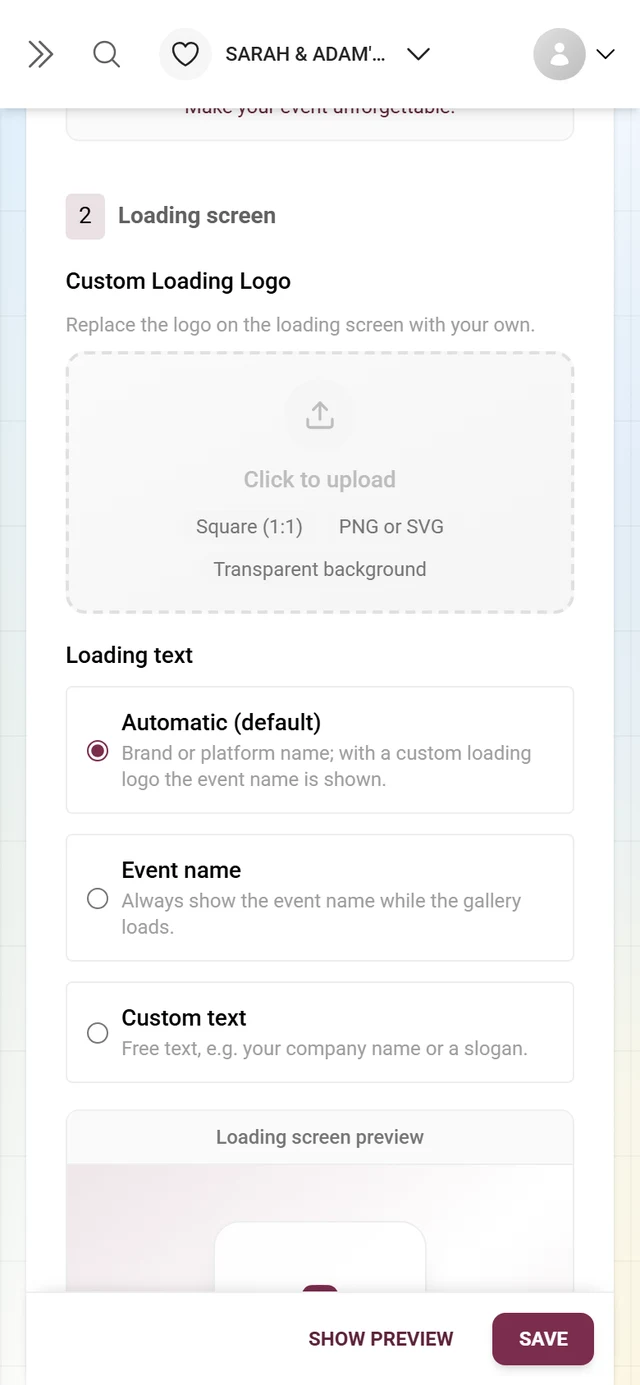
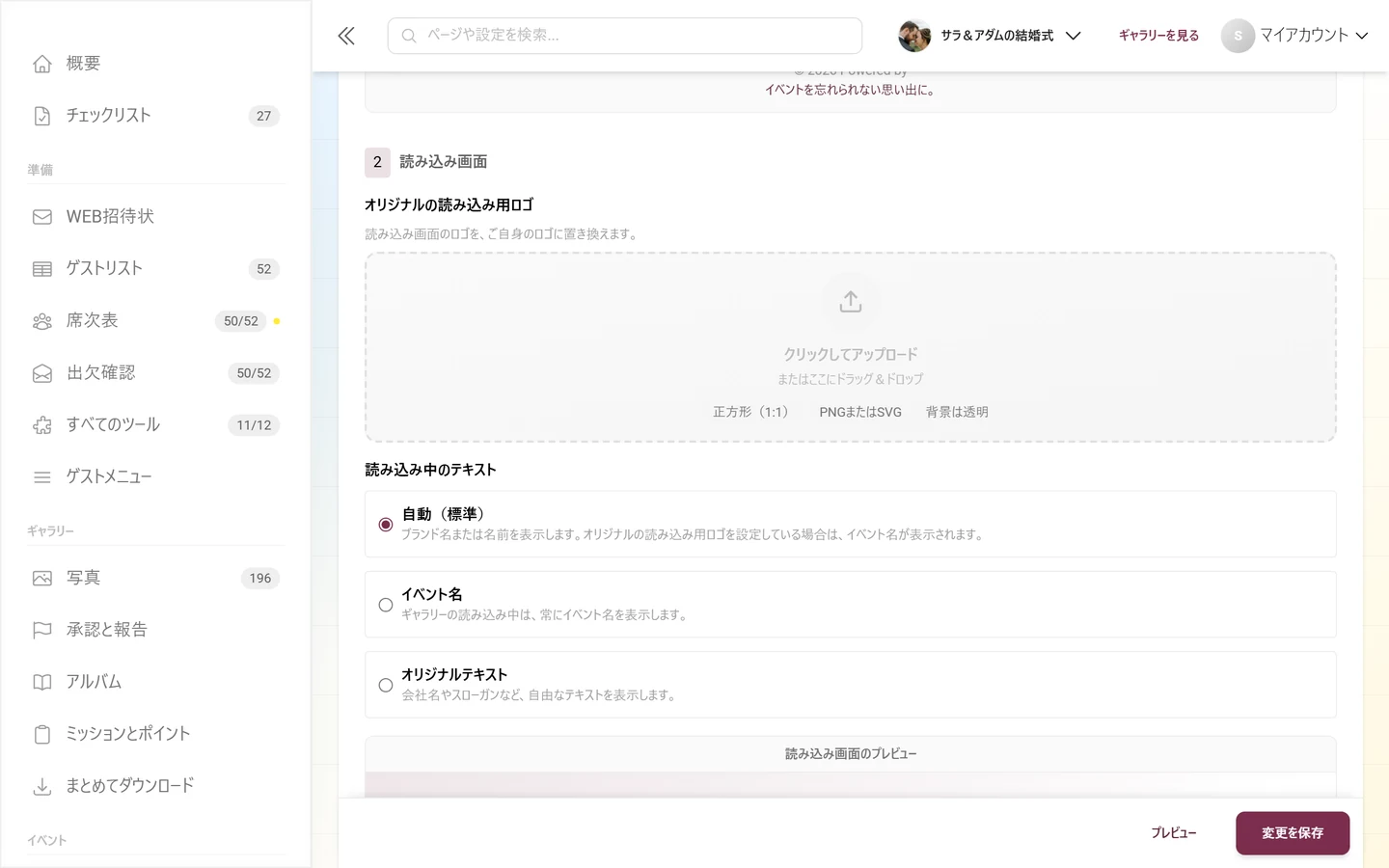
オリジナルの読み込み用ロゴ
- 欄の説明:「読み込み画面のPhotogalaロゴを、ご自身のロゴに置き換えます。」
- ファイルをドロップエリアにドラッグするか、クリックして選びます。
- 表示される推奨事項は、正方形(1:1)、PNGまたはSVG、背景は透明です。
読み込み中のテキスト
読み込み中のテキストという見出しの下で、読み込み中に大きく表示する行をラジオボタンで選びます。
- 自動(標準):「ブランド名またはPhotogalaの名前を表示します。オリジナルの読み込み用ロゴを設定している場合は、イベント名が表示されます。」つまり、オリジナルの読み込み用ロゴがない場合はブランド名またはプラットフォーム名、ある場合はイベント名が表示されます。
- イベント名:「ギャラリーの読み込み中は、常にイベント名を表示します。」ロゴの設定にかかわらず、イベント名が表示されます。
- オリジナルテキスト:「会社名やスローガンなど、自由なテキストを表示します。」これを選んだ場合にのみ、その下に自由入力欄が表示されます(プレースホルダーは「例:会社名」、最大100文字)。
読み込み画面のプレビュー
ブロックのいちばん下には、読み込み画面のプレビューの枠があります。実際の読み込み画面を再現し、まだ保存していない現在の下書きを反映します。ロゴとテキストを組み合わせたときの見え方をすぐに確認できます。
- ロゴ: 下書きのロゴ。ない場合は保存済みのイベントまたはブランドのロゴ、それもない場合はブランドのアイコン、さらにない場合は既定のカメラのアイコンが表示されます。
- テキスト: モードに応じて、自由入力のテキスト、イベント名、または自動で決まる値が表示されます。
- 背景: イベントのメインカラーとアクセントカラーのグラデーションです(スタイル設定を参照)。
パートナーがロゴの変更をロックしている場合、読み込み画面のブロック全体が表示されなくなります。
ブラウザータブのアイコン(ファビコン)
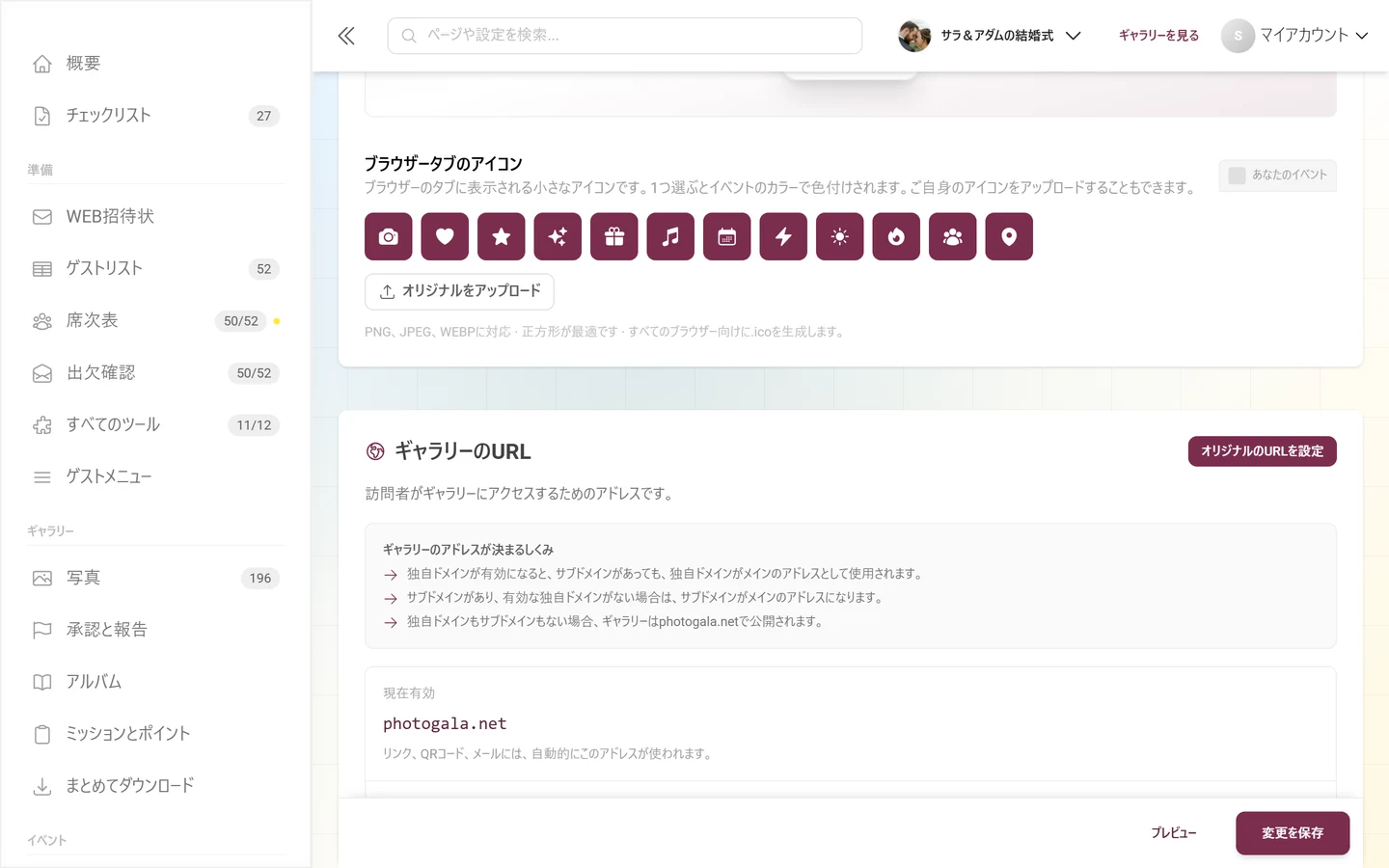
Section titled “ブラウザータブのアイコン(ファビコン)”ブラウザータブのアイコンでは、ブラウザーのタブでタイトルの横に表示される小さなアイコンを設定します。説明文は「ブラウザーのタブに表示される小さなアイコンです。1つ選ぶとイベントのカラーで色付けされます。ご自身のアイコンをアップロードすることもできます。」です。方法は2つあります。
- 用意されたアイコンを選ぶ: 12種類のアイコン(カメラ、ハート、星、きらめき、プレゼント、音楽、カレンダー、稲妻、太陽、炎、人物、ピン)が並び、それぞれイベントのメインカラーで色付けされています。クリックするだけで、きれいなアイコンがすぐに作成されます。
- オリジナルをアップロード: ご自身のファイルを選びます。使えるのはPNG、JPEG、WEBPで、5 MBまでです。空のファイルやほかの形式は、メッセージが表示されて受け付けられません。
見出しの右側にあるライブプレビューに、ミニサイズのブラウザータブでアイコンが表示されます。アイコンがすでに設定されている場合は、削除が表示されます。保存すると反映されます。という表示は、変更を保存を押したときに初めてアイコンがアップロードされるという意味です。その下には、「PNG、JPEG、WEBPに対応 · 正方形が最適です · すべてのブラウザー向けに.icoを生成します。」という案内が常に表示されています。
エリア2:ギャラリーのURL
Section titled “エリア2:ギャラリーのURL”このガイドの中心となる部分です。ギャラリーのURLという見出しの下に、「訪問者がギャラリーにアクセスするためのアドレスです。」と表示されています。
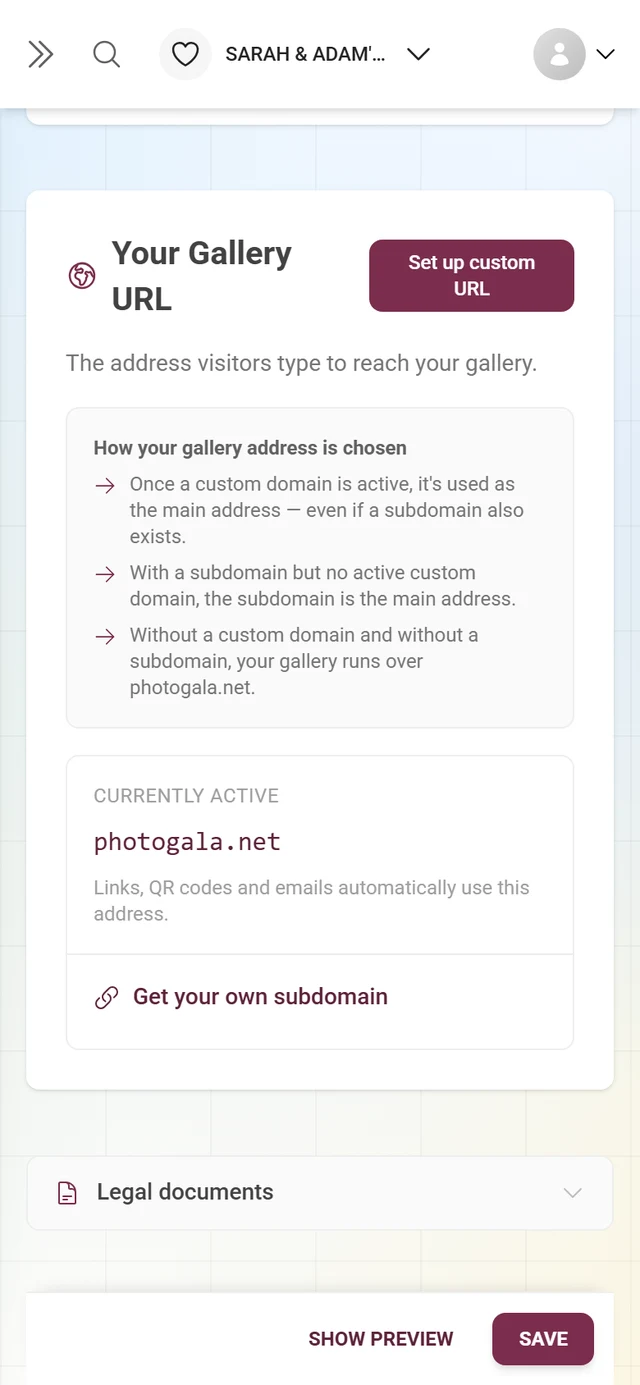
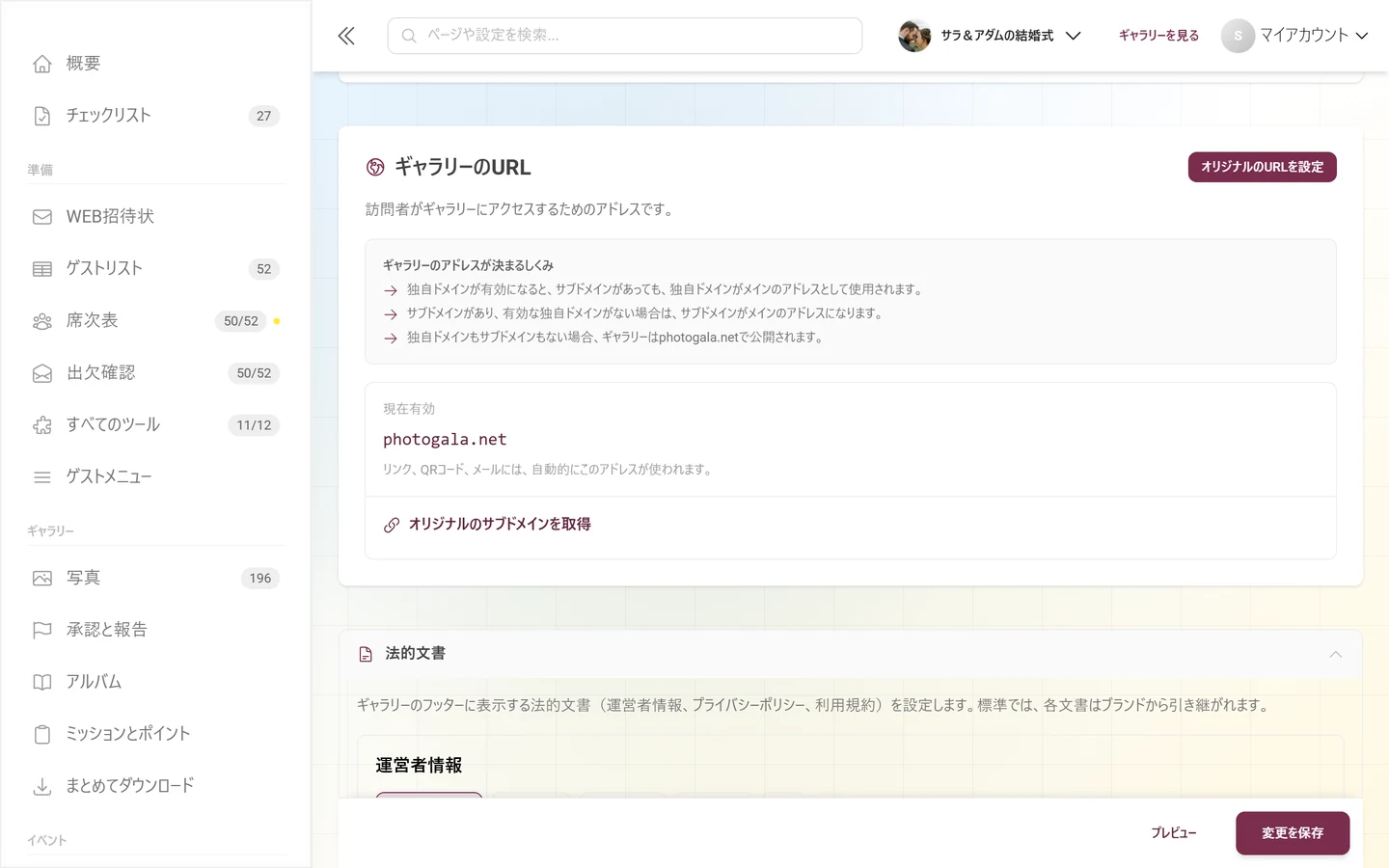
ギャラリーのアドレスが決まるしくみ
Section titled “ギャラリーのアドレスが決まるしくみ”ギャラリーのアドレスが決まるしくみという説明ブロックに、優先順位のルールがまとめられています。このルールを覚えておかないと、どのアドレスが有効になっているのかわからなくなることがあります。
- 独自ドメインが優先されます。「独自ドメインが有効になると、サブドメインがあっても、独自ドメインがメインのアドレスとして使用されます。」
- 有効な独自ドメインがなく、サブドメインがある場合。「サブドメインがあり、有効な独自ドメインがない場合は、サブドメインがメインのアドレスになります。」
- どちらもない場合。「独自ドメインもサブドメインもない場合、ギャラリーはphotogala.netで公開されます。」
その下に、現在の状態が読み取り専用の行で表示されます。
- 現在有効:実際に有効になっているアドレスです。下に「リンク、QRコード、メールには、自動的にこのアドレスが使われます。」と表示されます。
- かんたんサブドメイン:設定されている場合、変更と削除が表示されます(削除する前に確認があります)。削除は、イベント独自のサブドメインにのみ表示されます。パートナーが割り当てたサブドメインは、パートナー側で解除します。
- 独自ドメイン:設定されている場合、状態のバッジ、管理(ウィザードを開きます)、ドメインを削除が表示されます。
- メール送信元ドメイン:設定されている場合、状態のバッジとメールドメインを削除が表示されます。
アドレスを設定・変更する
Section titled “アドレスを設定・変更する”-
URLのエリアの右上にあるオリジナルのURLを設定(まだ何も設定していない場合)またはURLを変更(サブドメインやドメインがすでにある場合)をクリックします。ギャラリーのURLを設定ウィザードが開きます。
-
ウィザードの最大3つのステップに沿って設定します(下記を参照)。サブドメインなら数秒で完了します。独自ドメインの場合は、DNSレコードを追加して確認します。
-
まだ何も設定しておらず、希望のサブドメインが利用できる場合は、オリジナルのサブドメインを取得というリンクも表示されます。このリンクからもウィザードが開きます。
「ギャラリーのURLを設定」ウィザード
Section titled “「ギャラリーのURLを設定」ウィザード”ウィザードの上部にはステップの表示(1 → 2 → 3)があり、下部には戻ると閉じるのボタンがあります。
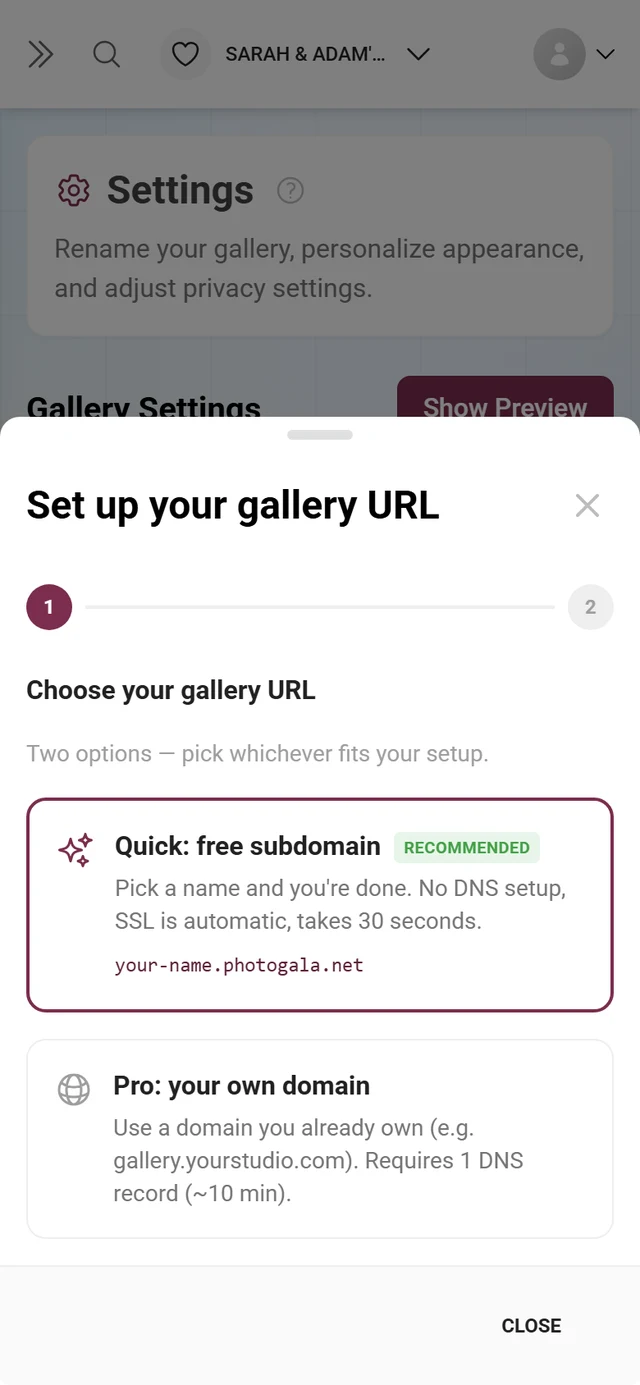
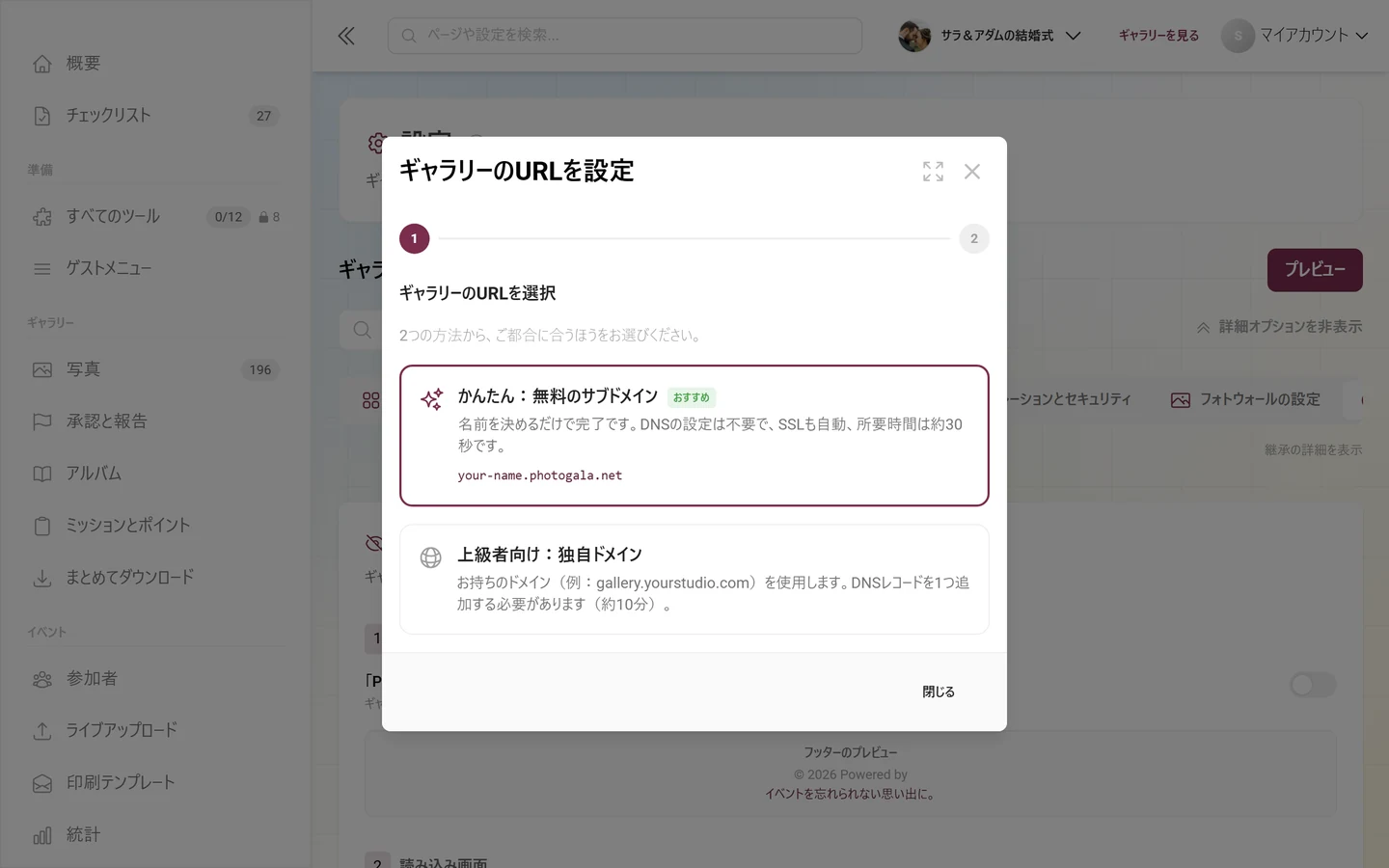
ステップ1:方法を選ぶ
Section titled “ステップ1:方法を選ぶ”見出しはギャラリーのURLを選択で、その下に「2つの方法から、ご都合に合うほうをお選びください。」と表示されます。大きな選択カードが2枚あります。
- かんたん:無料のサブドメイン:おすすめのバッジ付きです。「名前を決めるだけで完了です。DNSの設定は不要で、SSLも自動、所要時間は約30秒です。」その下に、
dein-name.domainの形式でプレビューが表示されます。 - 上級者向け:独自ドメイン:「お持ちのドメイン(例:gallery.yourstudio.com)を使用します。DNSレコードを1つ追加する必要があります(約10分)。」
ステップ2a:サブドメインを使う場合
Section titled “ステップ2a:サブドメインを使う場合”-
サブドメイン名欄に希望の名前を入力します(プレースホルダーは
dein-name)。使えるのは半角英小文字、数字、ハイフンのみで、3文字以上必要です。条件を満たさない場合、ウィザードに「使用できるのは、小文字、数字、ハイフンのみです」または「サブドメインは3文字以上にしてください」と表示されます。 -
ワイルドカードドメインが複数ある場合は、右側の一覧から使いたいものを選びます。1つしかない場合は固定です。
-
ギャラリーのアドレス:のライブプレビューに、完成したアドレスが表示されます。
-
下部のサブドメインを取得をクリックします。「サブドメインを割り当てました!」と表示されると、ウィザードが閉じます。DNSの設定は不要で、SSLも自動で設定されます。
ステップ2b:独自ドメインを使う場合
Section titled “ステップ2b:独自ドメインを使う場合”-
ドメイン欄に使用するドメインを入力します(プレースホルダーは
gallery.yourstudio.com)。無効な入力の場合、ウィザードに「有効なドメインを入力してください」と表示されます。 -
任意:メールの送信元も設定する(おすすめ)をオンにします。オンにすると、イベントのメールが既定のアドレスではなく、ご自身のドメインの
noreply@アドレスから送信されるようになります。その場合、DNSレコードがさらに3件(MX、SPF、DKIM)必要になります。 -
メールのオプションがオンの場合は、2つの欄が表示されます。メールドメイン(既定値はギャラリーのドメインのメインドメインで、
galerie.studio.deならstudio.de)と、送信者名(任意)(メールの「差出人」に表示される名前で、既定値はブランド名)です。 -
次へ:DNSの設定をクリックして、ステップ3に進みます。
ステップ3:DNSを設定する(独自ドメインの場合のみ)
Section titled “ステップ3:DNSを設定する(独自ドメインの場合のみ)”-
サブタイトルに、主なDNSプロバイダー(Cloudflare、GoDaddy、Namecheap)が挙げられています。ご利用のプロバイダーでDNSの設定画面を開きます。
-
種類、名前、値の列がある黄色のDNSの表から、値を入力します。
- サブドメインの場合はCNAME(おすすめ)。値は表示されているCNAMEの宛先です。
- ルートドメイン(Apexドメイン)の場合はA。値は表示されているサーバーのIPアドレスです。
CNAMEとAは、どちらか一方だけを設定してください。両方は設定しません。DNSが解決されるとSSL証明書は自動で発行されます。追加のレコードは必要ありません。
-
メールのオプションを選んだ場合は、メール用のDNSレコードの枠にあるレコード(MX、SPF、DKIM)も追加します。DKIMの鍵はドメインごとに生成されるため、表に表示された値を正確にコピーしてください。値の生成中は、表の代わりに案内が表示されます。
-
レコードを追加しました — 確認するをクリックします。成功すると緑色でドメインが公開されました!と表示され、まもなくウィザードが閉じます。確認に失敗した場合は、赤色で「DNSがまだ反映されていません。数分かかることがあります。しばらくしてから、もう一度お試しください。」と表示され、15秒のカウントダウンの後に自動で再確認されます。自動の再確認は最大8回までで、それ以降はクリックしたときだけ確認されます。下部には「ヒント:DNSは通常5分以内に反映されます。少し休憩しましょう。」と表示されています。
ウィザード以外でのDNS設定
Section titled “ウィザード以外でのDNS設定”ドメインが登録済みでまだ有効になっていない場合、URLのエリアにも同じ情報が黄色のDNSの設定が必要ですという枠で直接表示されます。枠には種類/ホスト/値の表と、DNSを確認ボタン(確認中は確認しています…)があります。成功すると「DNSの確認が完了しました!」、失敗すると「DNSの確認に失敗しました」と表示されます。同様に、まだ有効になっていないメールドメインには、メールのDNS設定が必要ですという枠とメールのDNSを確認ボタンが表示されます。
エリア3:法的文書
Section titled “エリア3:法的文書”タブのいちばん下には、折りたたまれた状態の法的文書のセクション(書類のアイコン)があります。見出しの行をクリックすると、運営者情報、プライバシーポリシー、利用規約の3枚のカードが表示されます。文書ごとに、ブランドから継承、テンプレート、自分で作成、外部リンク、オフのいずれかのモードを選びます。このセクションには、共通の保存とは別に専用の保存ボタン(法的文書を保存)があります。
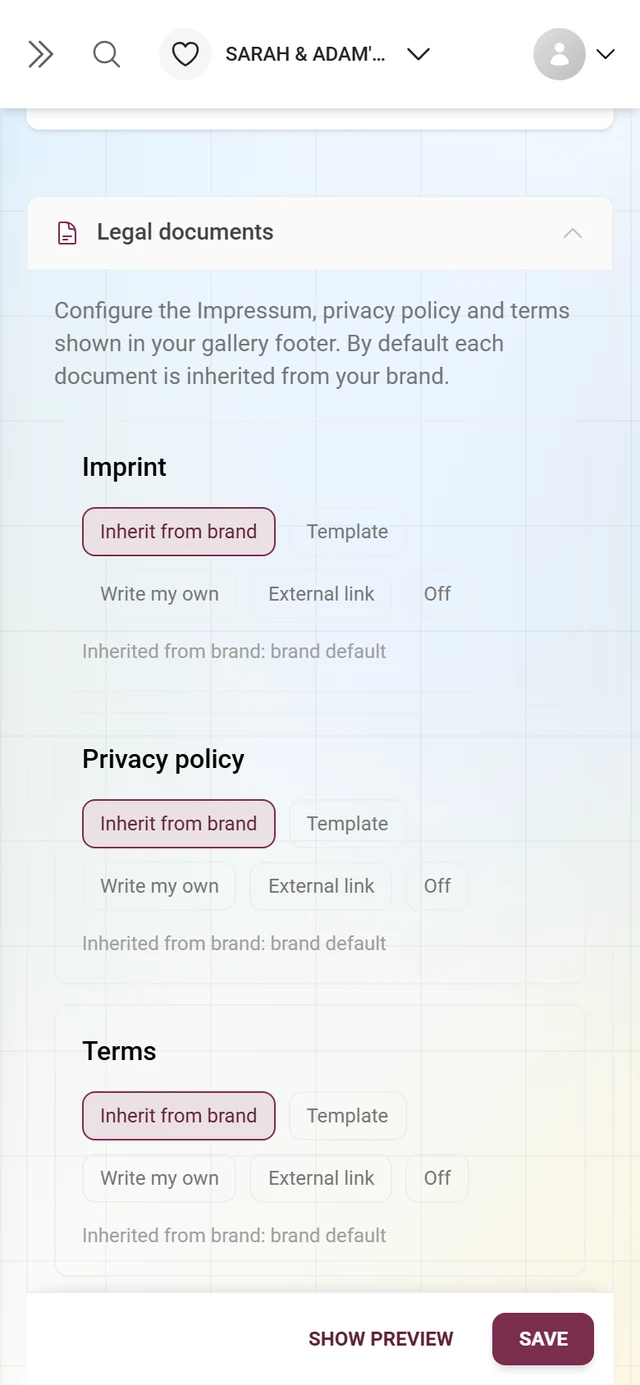
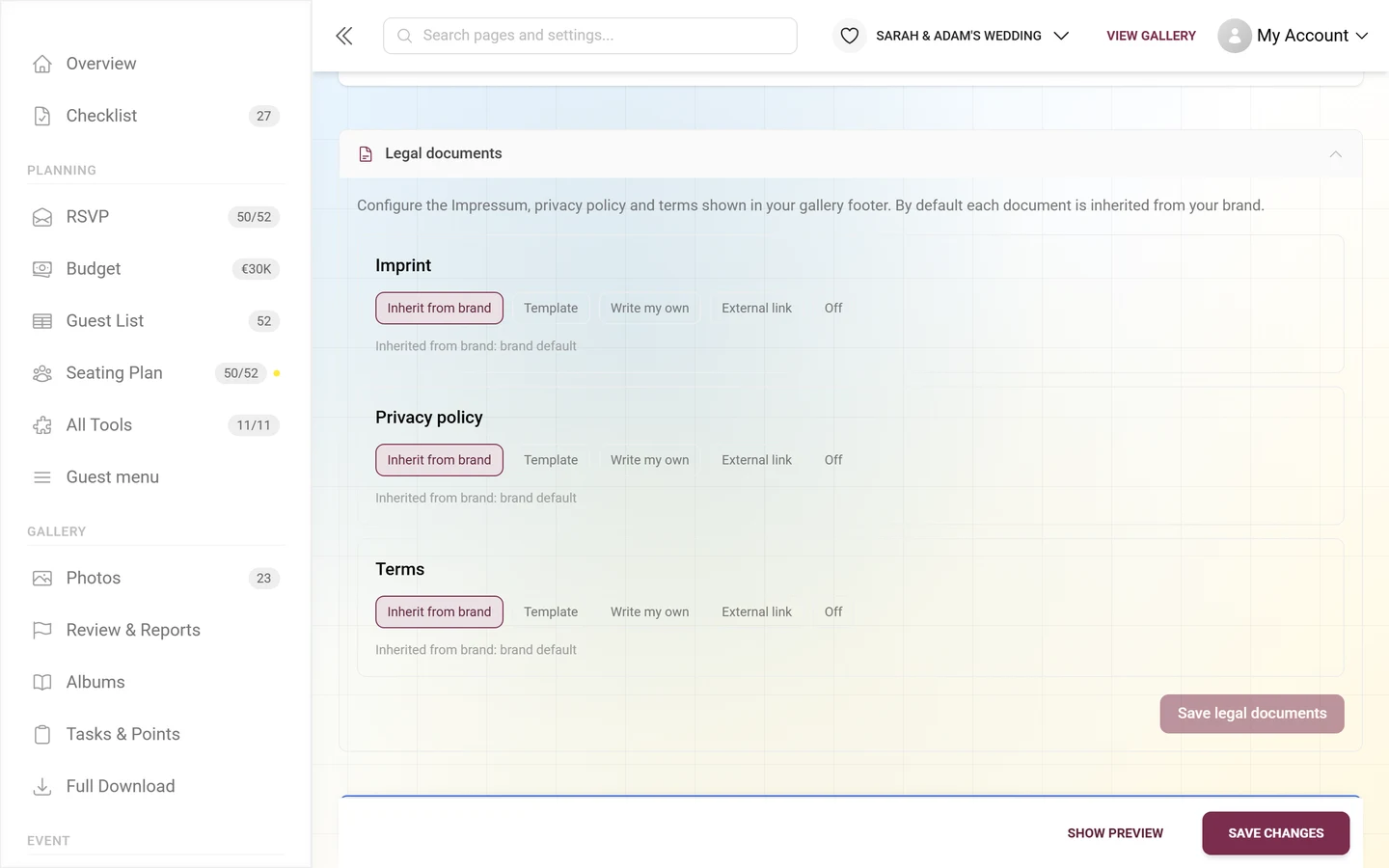
詳しくは、専用のガイド法的文書をご覧ください。
主催者のイベントか、パートナーのブランドか
Section titled “主催者のイベントか、パートナーのブランドか”このページでは、ご自身のイベントの主催者として設定できる内容を説明しています。これとは別に、パートナー/リセラー向けのエリアがあります。そこでは、パートナーが独自のドメイン、独自の標準デザイン、共通の法的文書を持つブランドを管理し、多くのイベントにまとめて適用します。
- イベントが独立している場合: このページの設定はすべてご自身のものです。サブドメインやドメイン、読み込み画面、タブアイコン、法的文書をご自身で設定します。
- イベントがパートナーに管理されている場合: 多くの値がブランドから継承されます。パートナーは一部のエリアをロックでき、ロックされたブロックは表示されなくなります。それ以外にご自身で変更した値は上書き済みとして扱われます(継承の詳細を表示で確認できます)。
- ご自身がパートナーで、ブランドやそのドメイン、標準デザインを設定する場合: パートナー向けのエリアで行います。リセラーの基本をご覧ください。
表示される内容(役割と許可)
Section titled “表示される内容(役割と許可)”- ホワイトラベルタブは、プランに「独自ドメイン」または「ホワイトラベル」の機能が含まれる場合にのみ表示されます。
- ブランディングのエリアは、ホワイトラベルがある場合にのみ表示されます。
- URLのエリアは、独立したイベントでは常に表示されます。パートナーが管理するイベントでは、パートナーがドメインの設定を許可している場合にのみ表示されます。
- Powered byのスイッチ、読み込み画面、タブアイコンは、パートナーがロックしている場合があり、その場合は表示されません。読み込み画面とタブアイコンは同じ許可設定に連動しているため、一緒に表示されなくなります。
- 法的文書は、パートナーが管理するイベントでは、該当する許可がある場合にのみ表示されます。
- ドメイン、サブドメイン、メールドメインの削除は、イベント独自のものにのみ表示され、パートナーが管理するものには表示されません。
- 実際にここで作業するのは主にオーナーです。モデレーターは通常、設定にアクセスできません。
トラブルシューティングと例外的なケース
Section titled “トラブルシューティングと例外的なケース”- 読み込み中のテキストが見つからない: スタイルのタブではなく、ホワイトラベルタブの読み込み画面のブロックにある読み込み中のテキストという見出しの下にあります。このページ内の設定へ移動…の検索欄では、読み込み画面(ロゴとテキスト)として見つかります。
- 自由入力欄がない: オリジナルテキストを選んだ場合にのみ表示されます。
- DNSの反映には時間がかかる: 反映には数分かかることが多く、まれにそれ以上かかることもあります。何度確認しても問題ありません。ウィザードも自動で再確認します。
- CNAMEとAは、どちらか一方だけ: サブドメイン(
galerie.deine-domain.de)の場合は、表示された宛先へのCNAME。ルートドメイン(deine-domain.de)の場合は、表示されたサーバーのIPアドレスへのAレコードです。 - Aレコードに値が表示されない: ドメインを保存した後に表示されます。
- SSLは自動: 証明書を手動で用意する必要も、追加のレコードも不要です。
- メールのDNSは別に設定する: MX、SPF、DKIMが必要です。DKIMの鍵はドメインごとに異なります。メールの確認が済んでいなくても、ギャラリーのドメインには影響しません。
- 削除後30日間は転送される: ドメインやサブドメインを削除すると、古いリンクは30日間既定のアドレスに転送され、その後は使えなくなります。いつでも設定し直せます。
- 優先順位のルールに注意: 有効な独自ドメインは、サブドメインよりも優先してメインのアドレスになります。
- タブアイコンと読み込みロゴは「変更を保存」を押したときに反映されます。 すぐには反映されません。
おすすめの使い方
Section titled “おすすめの使い方”- ほとんどの主催者には、無料のサブドメインで十分です。DNSの設定は不要で、SSLも自動です。
- 独自ドメインは、主に写真スタジオや、すでにドメインを持っているブランドに向いています。
- できれば、ルートドメインではなくサブドメイン(
galerie.deine-domain.de)を選びましょう。Aレコードではなく、シンプルなCNAMEで設定できます。 - メール送信元ドメインも一緒に設定しましょう。SPFとDKIMが正しく設定されていれば、イベントのメールが迷惑メールに振り分けられにくくなります。
- 完全なホワイトラベルにするには、Powered byを非表示にし、オリジナルの読み込み用ロゴを設定し、読み込み中のテキストを意図的に選び、コントラストの高い正方形のタブアイコンを設定しましょう。
- DNSは早めに(イベントの前に)設定しましょう。 DNSの反映とSSLの発行が間に合います。