オリジナルページ
オリジナルページでは、ほかのツールに当てはまらない案内用の情報ページを追加できます。会場へのアクセスと駐車場、お子さま向けのサポート、会場のルール、プレゼントのご希望、友人代表の方への案内などです。ページごとに、専用のタイトル、スラッグ、アイコン、QRコードを設定できます。
オリジナルページとイベント情報の違い
Section titled “オリジナルページとイベント情報の違い”どちらもテキストと画像を表示するツールですが、扱える量が違います。
- イベント情報:ひとつにまとまったテキストを、ホームのウィジェットとして目立たせて表示します。
- オリジナルページ:複数の独立したページを作れます。ページごとにテーマ、スラッグ、アイコンを設定できます。
目安として、イベント情報に小見出しが必要になりそうなら、オリジナルページのほうが向いています。オリジナルページにはホームのウィジェットがないため、公開設定タブもありません。公開するかどうかは、ページごとに下書きと公開済みで切り替えます。
ツールの場所
Section titled “ツールの場所”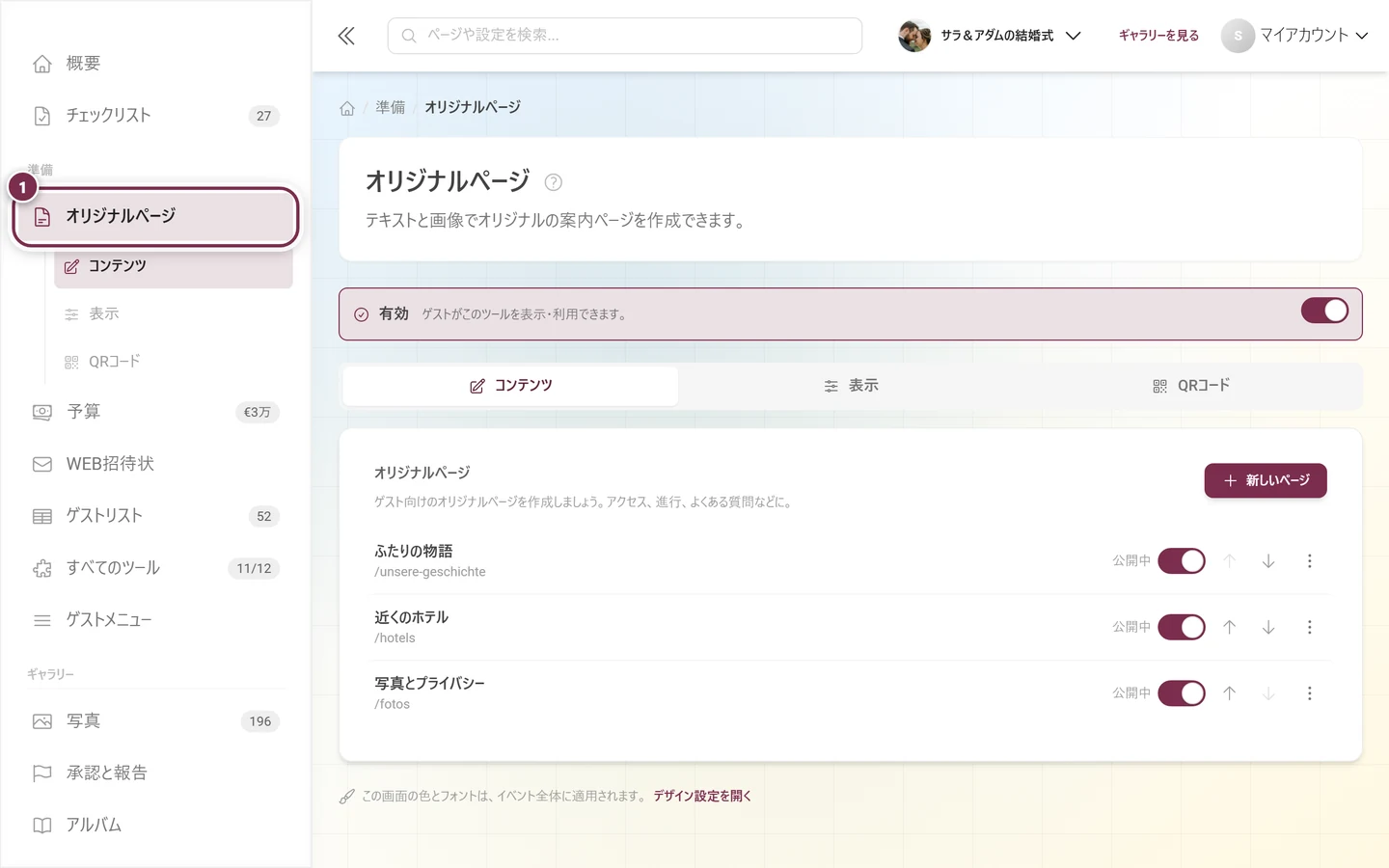
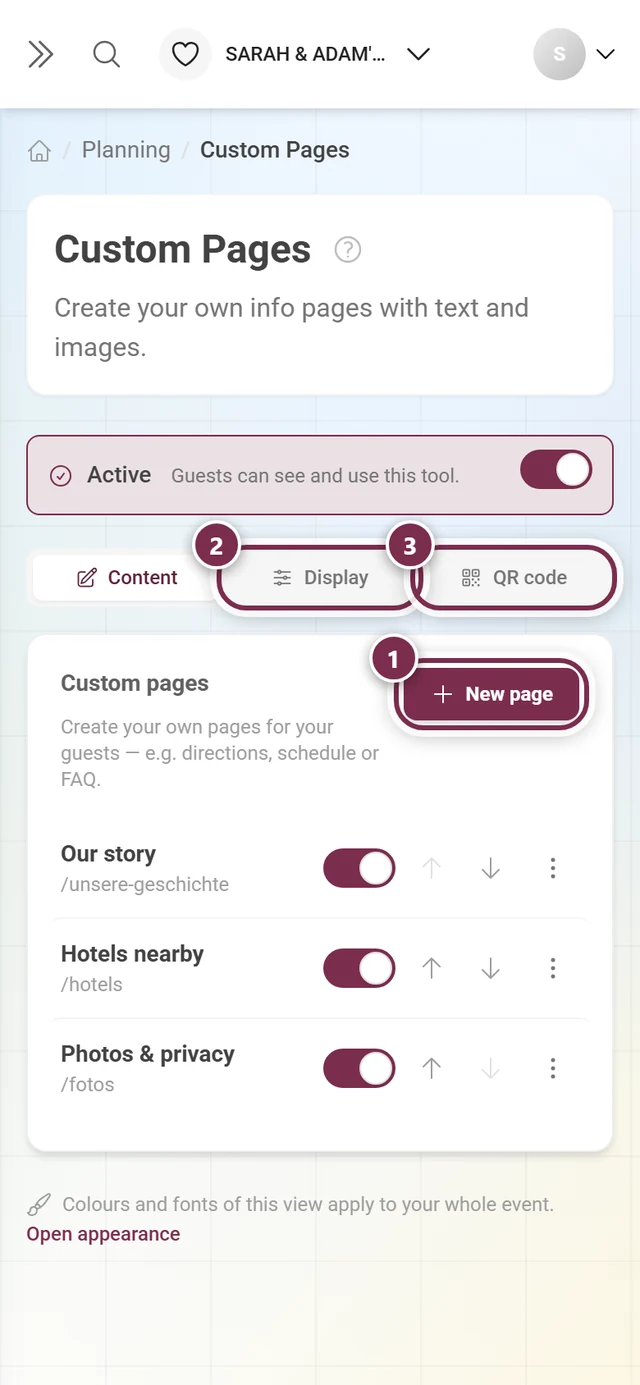
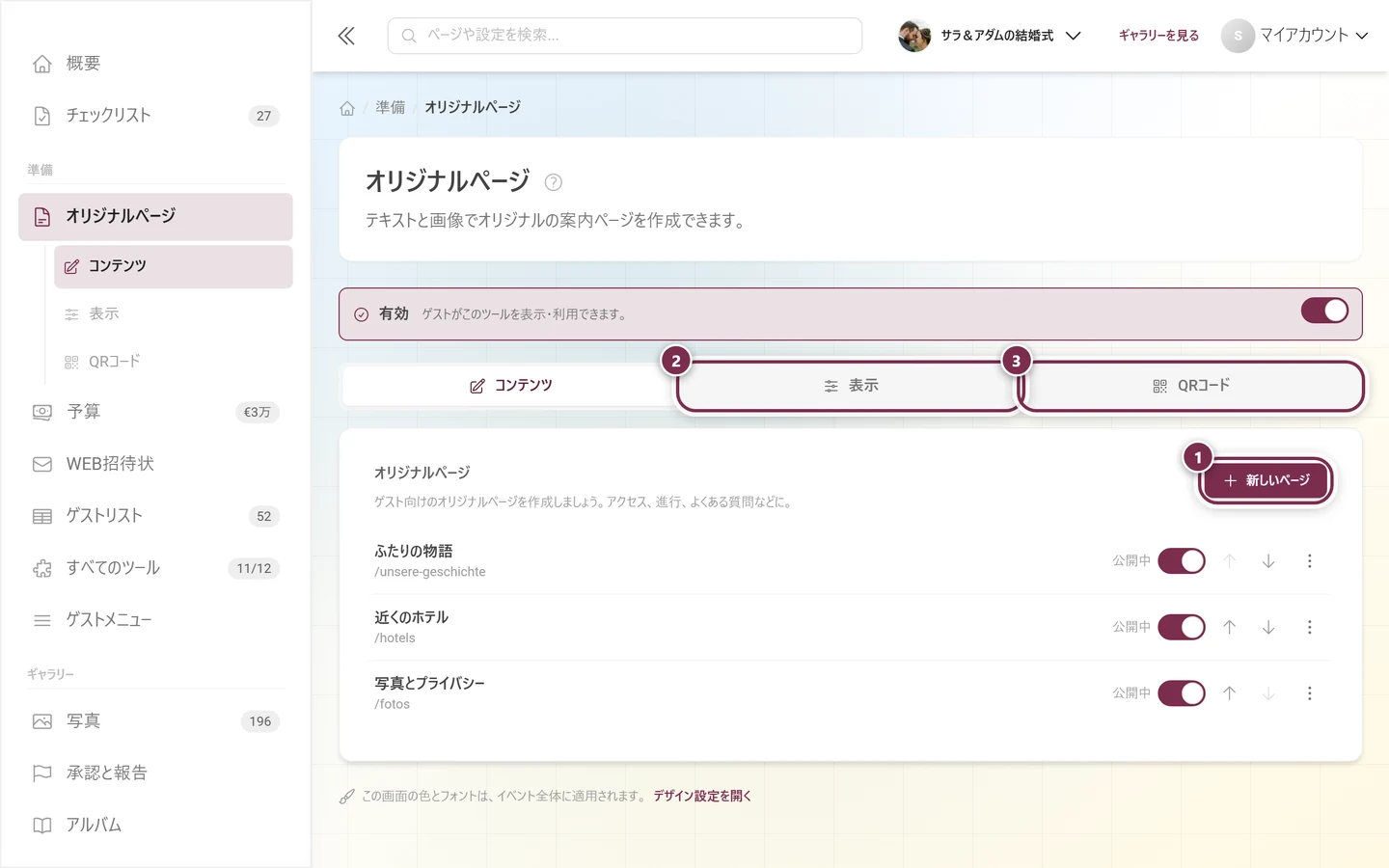
バナーのメインスイッチはツール全体をオフにします。オフにすると、個々のページのステータスにかかわらず、すべてのページが一度に非表示になります。
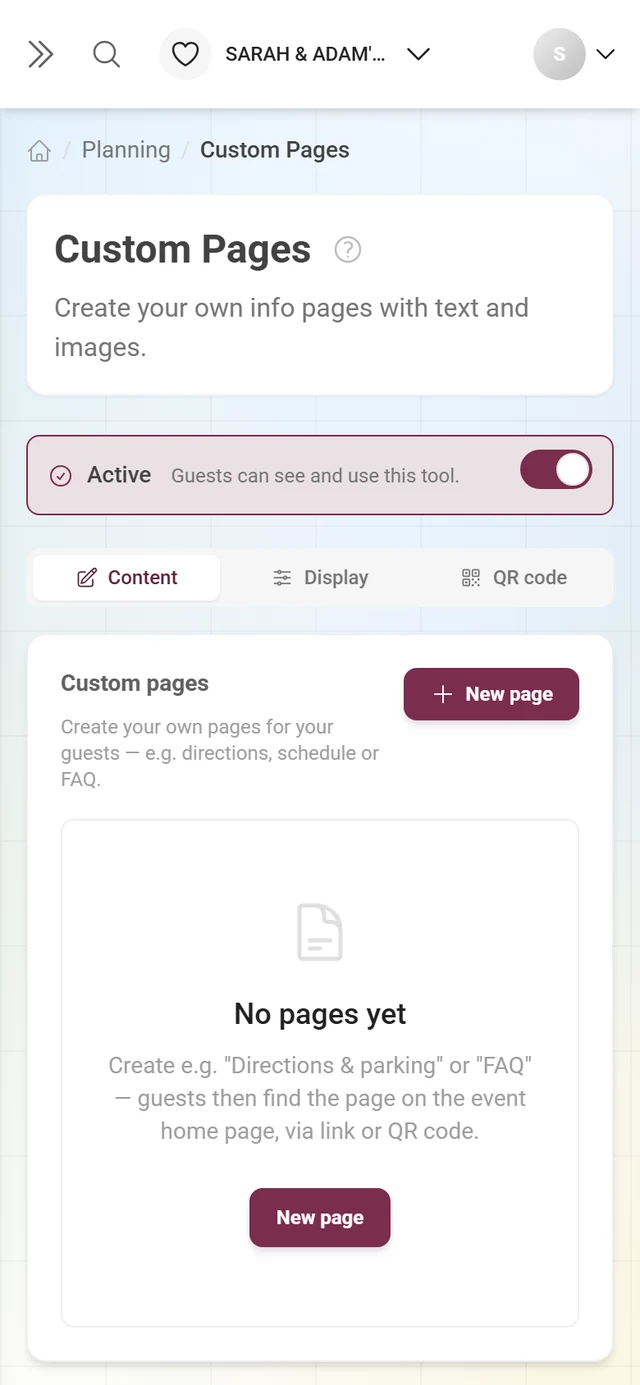
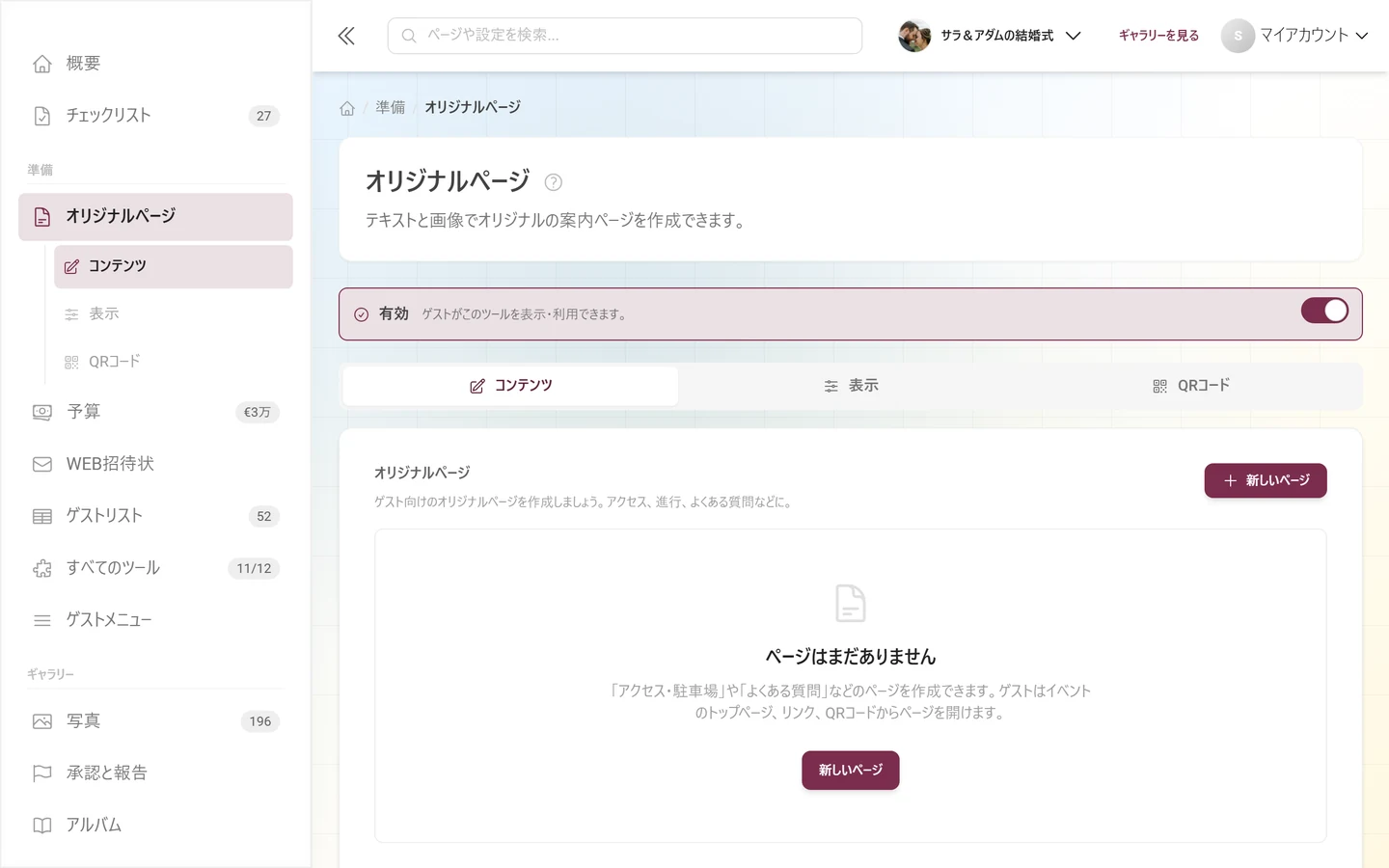
内容タブに、すべてのページの一覧があります。ページがまだない間は、空の状態が表示されます。
ページを追加すると、各行は同じ構成で表示されます。
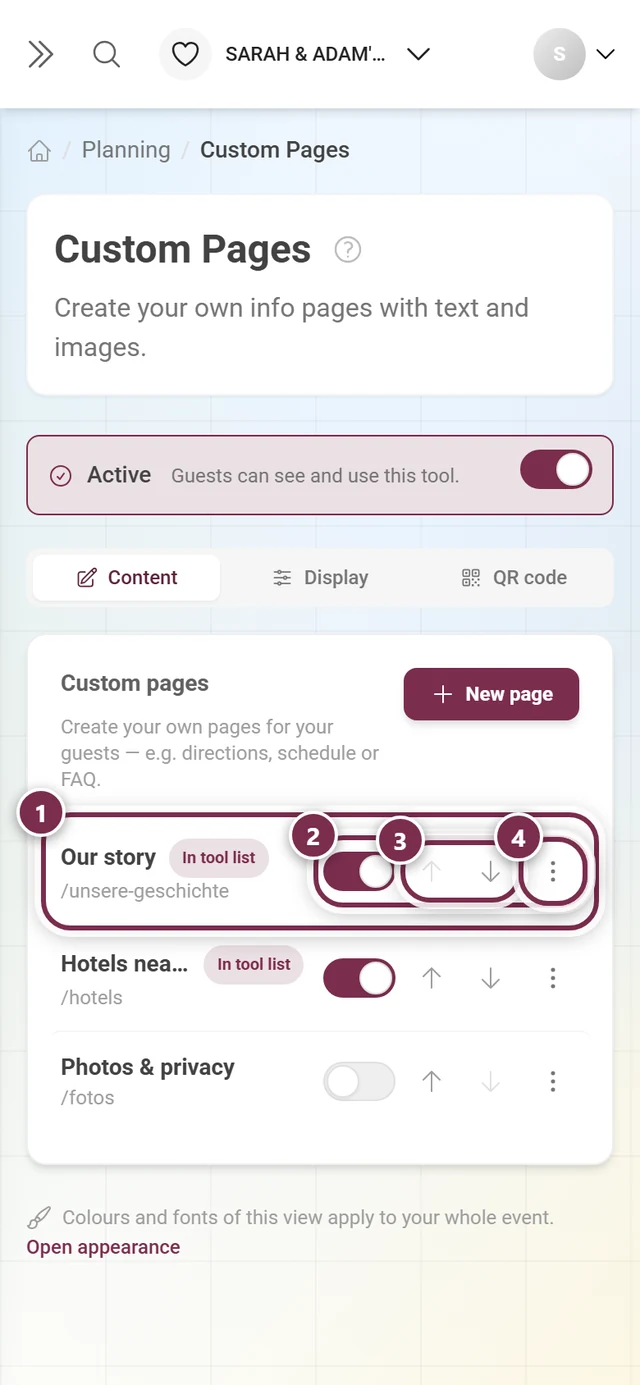
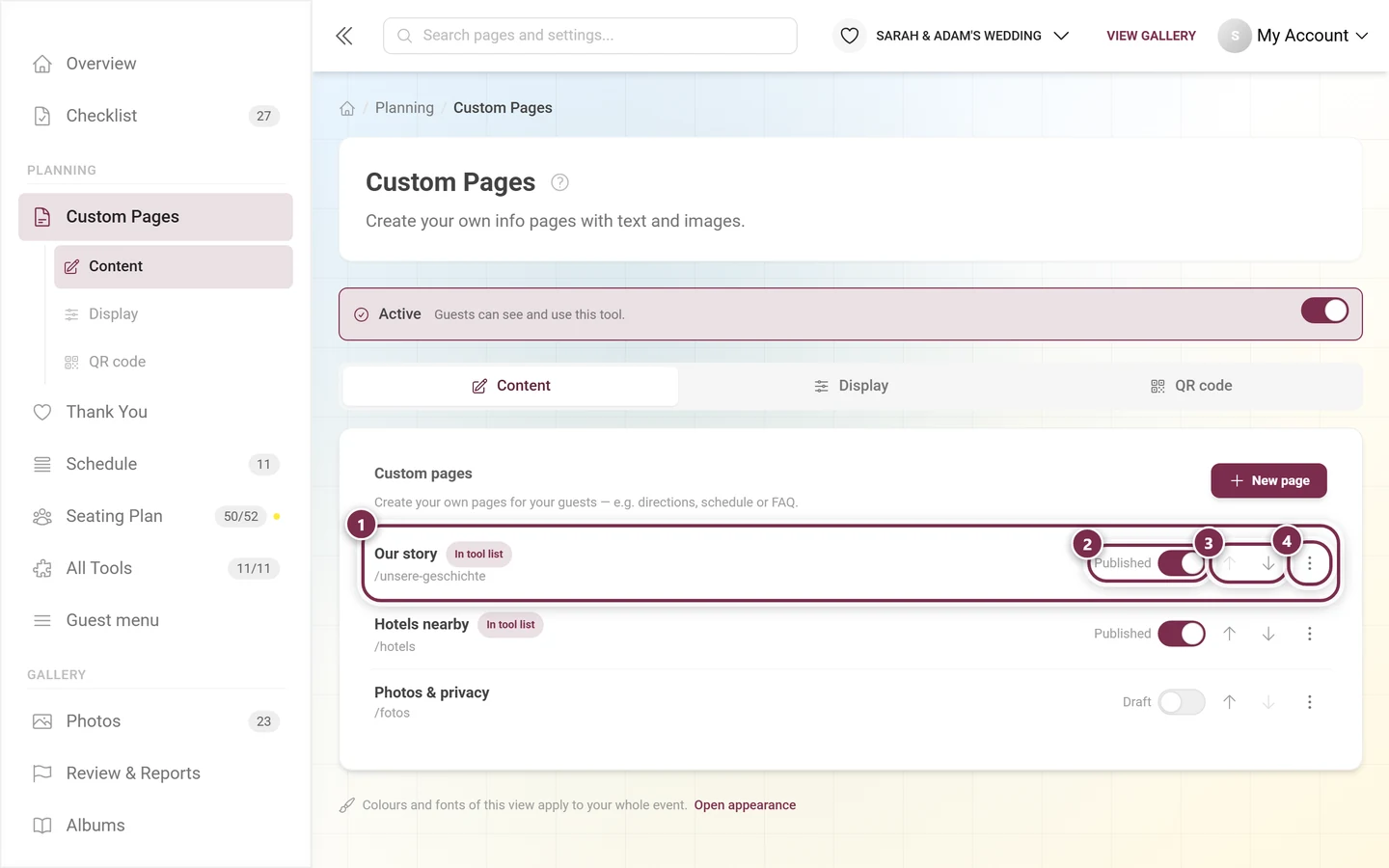
並び順は、どこでも同じです。ゲストの一覧、ホームのツール一覧、ナビゲーション、QRコードのいずれでも共通です。
マークとステータス
Section titled “マークとステータス”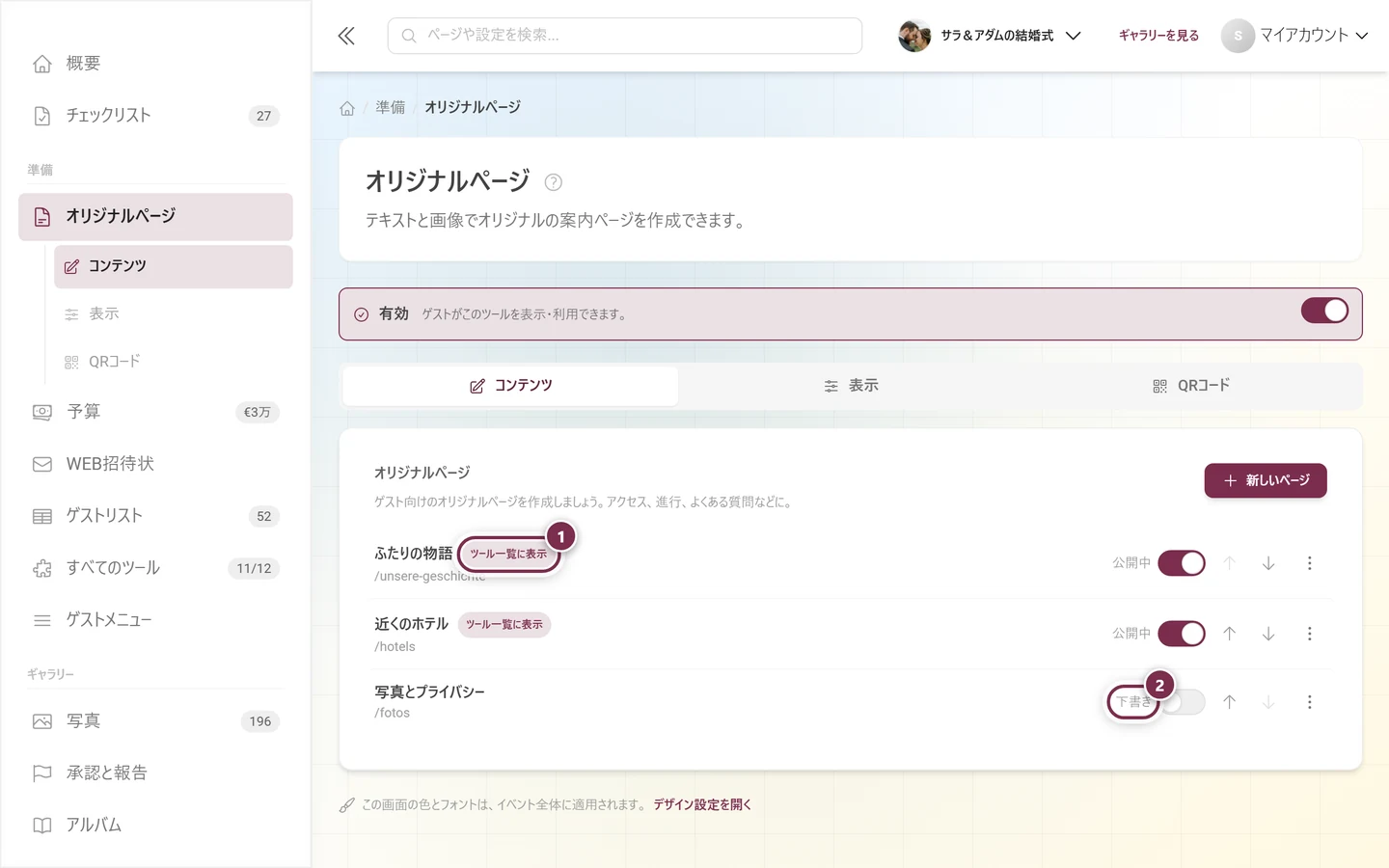
スマートフォンでは、スペースの都合でステータスの文字は非表示になり、スイッチだけが残ります。ツール一覧に表示チップはそのまま表示されます。タイトルが長い場合は、タイトルのほうが省略されます。
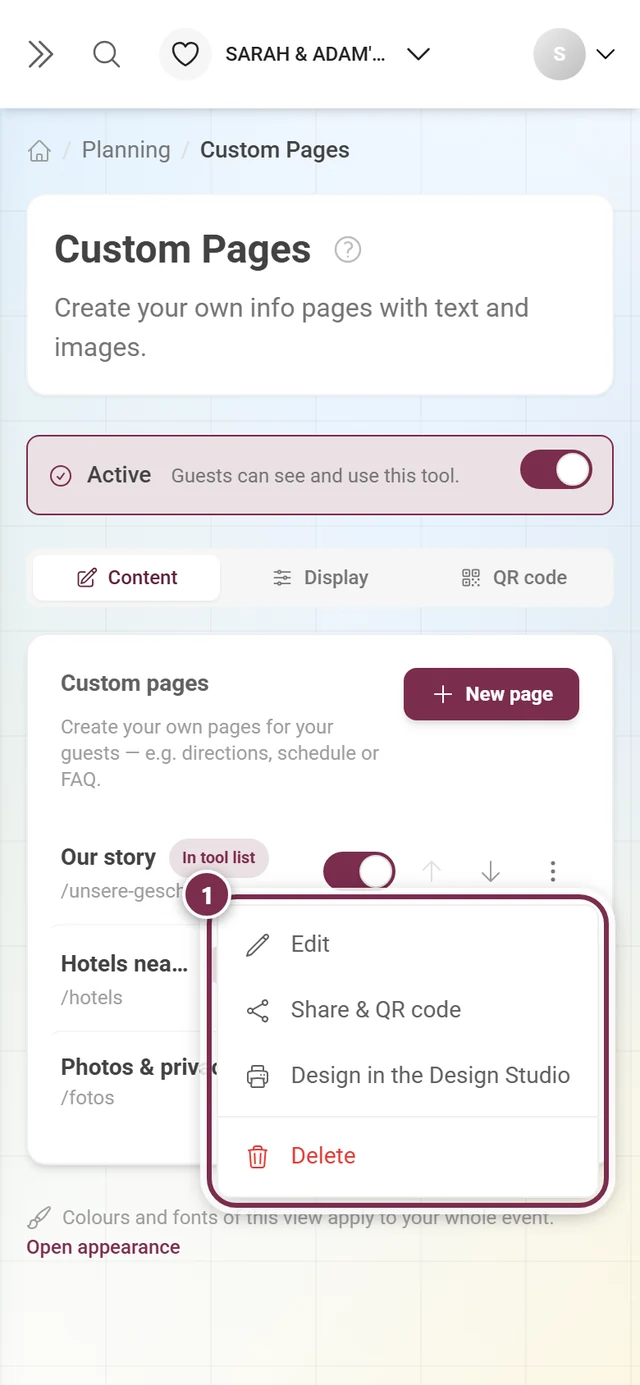
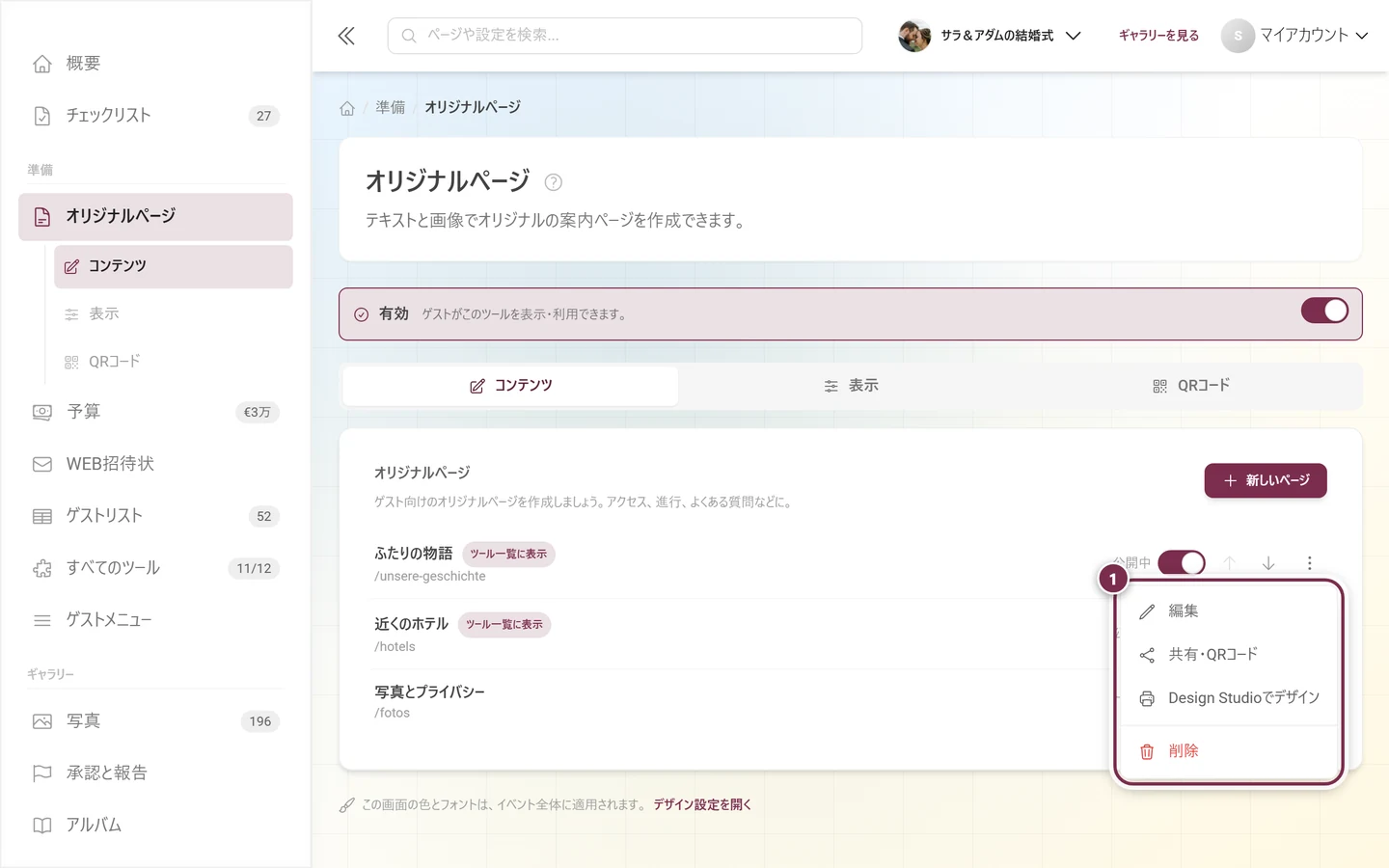
ページを作成する
Section titled “ページを作成する”+ 新しいページをクリックするか、行をクリックすると、同じダイアログが開きます。上から順に説明します。
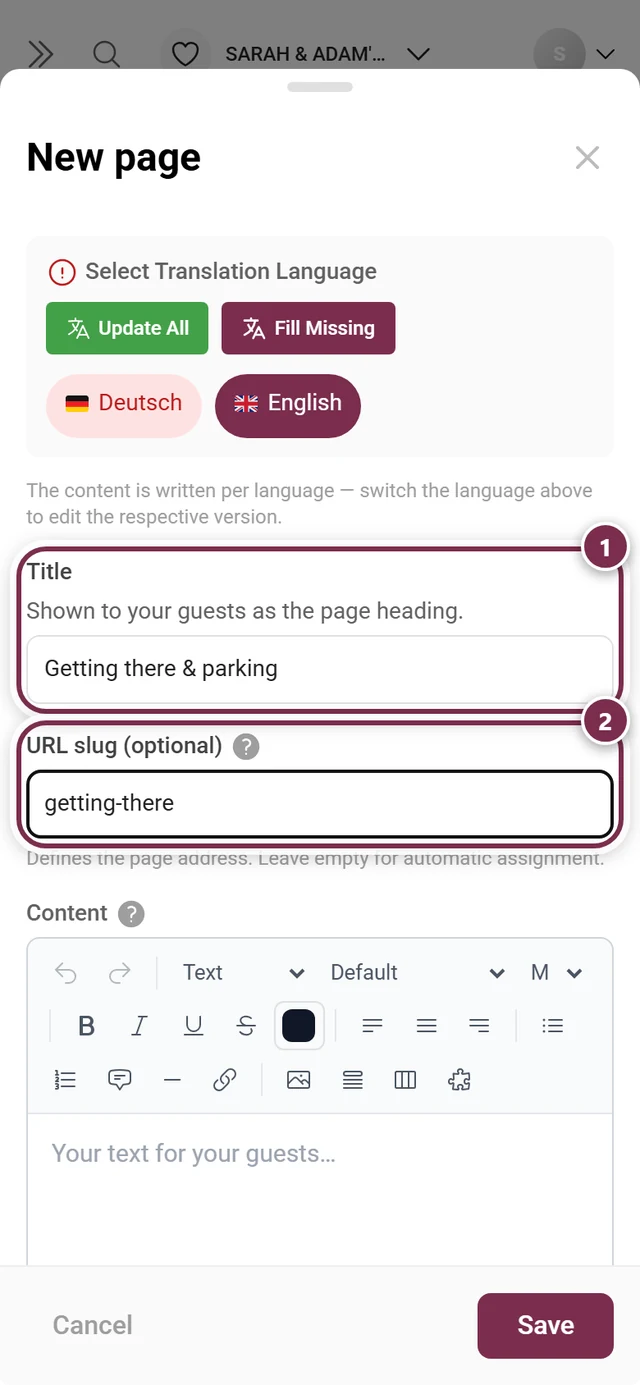
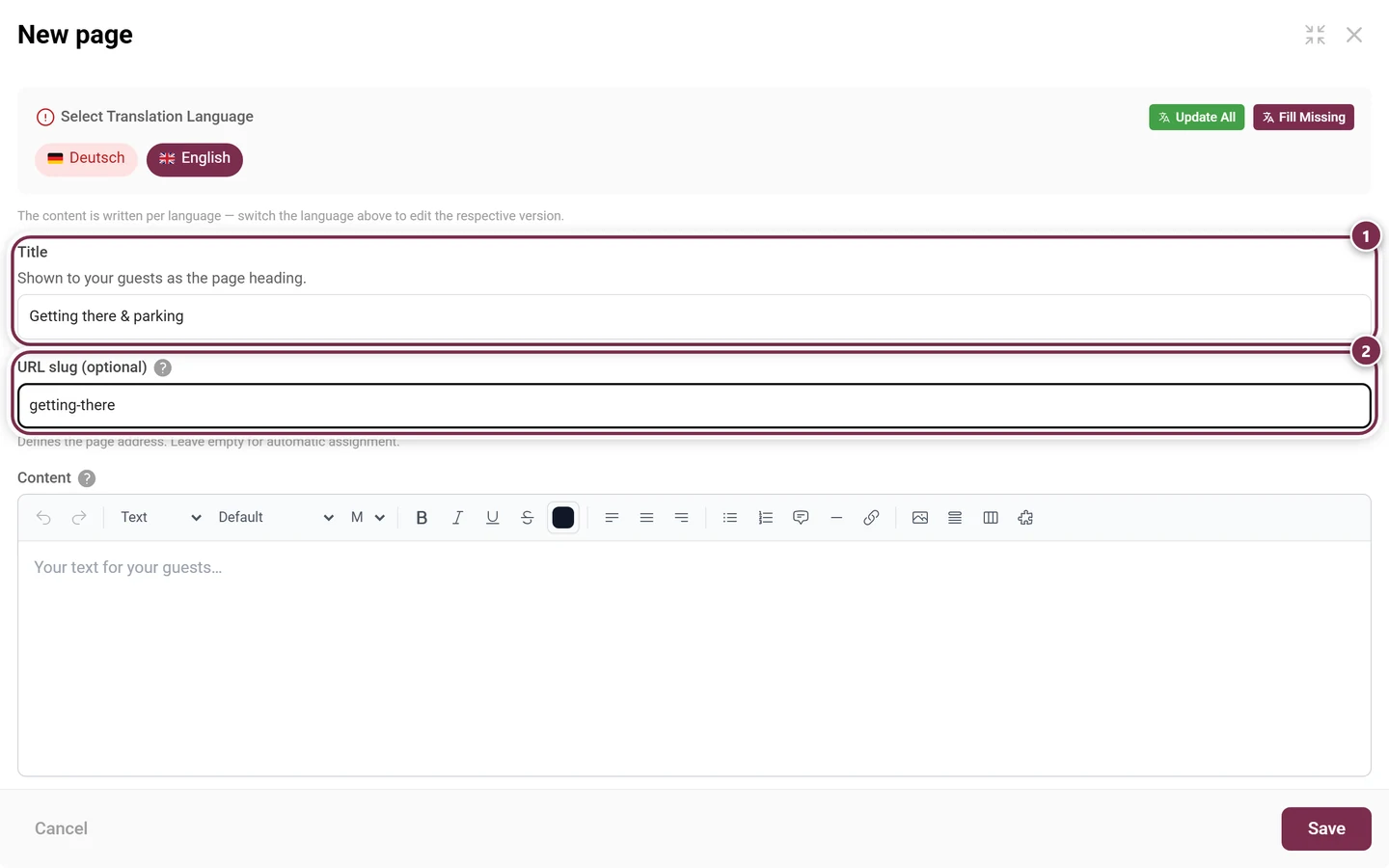
タイトルとスラッグ
Section titled “タイトルとスラッグ”- タイトル:必須項目です。空のままだと保存はグレーアウトしたままです。多言語のイベントでは、メイン言語のタイトルが基準になります。
- URLスラッグ(任意):使えるのは小文字の英字、数字、ハイフンだけで、最初の文字は英字か数字にします(パターン
^[a-z0-9][a-z0-9-]*$)。空欄にすると、Photogalaがタイトルからスラッグを自動で作成します。アクセントなどは変換され(Anfahrt & Parken →anfahrt-parken、Grüße →grusse)、記号は除かれ、80文字に短縮されます。日本語のタイトルなど、変換できる文字がない場合は、ご自身で英数字のスラッグを入力してください。
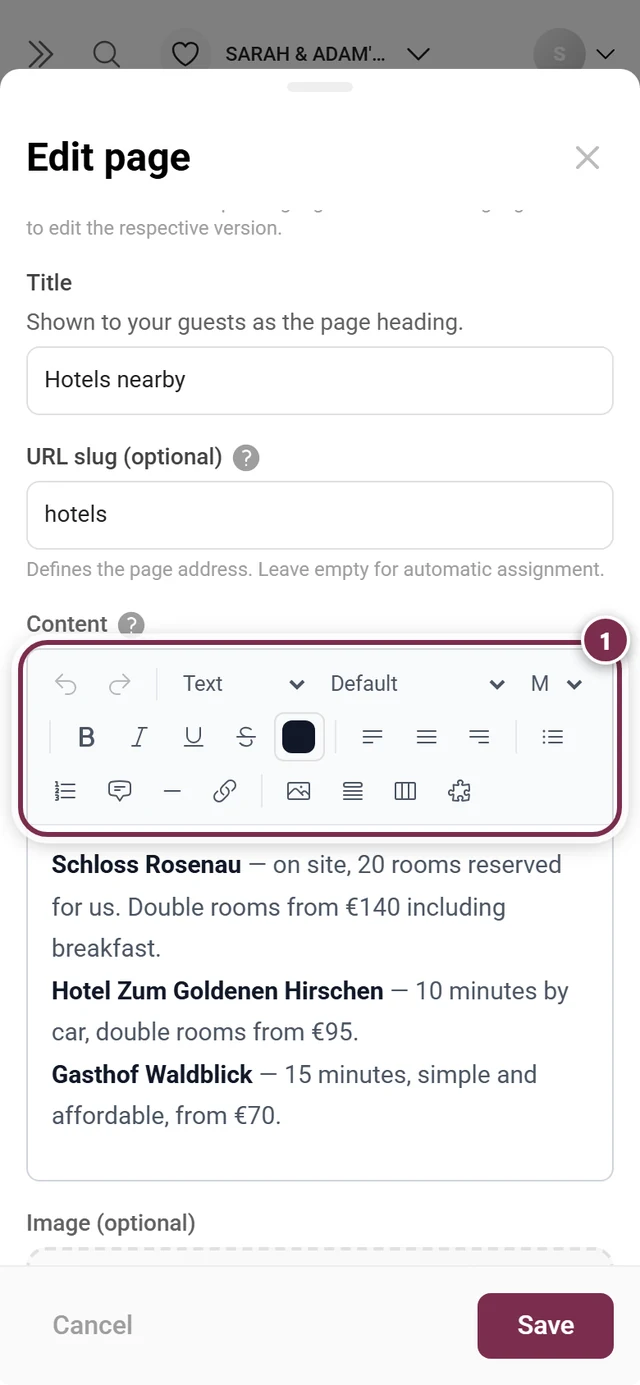
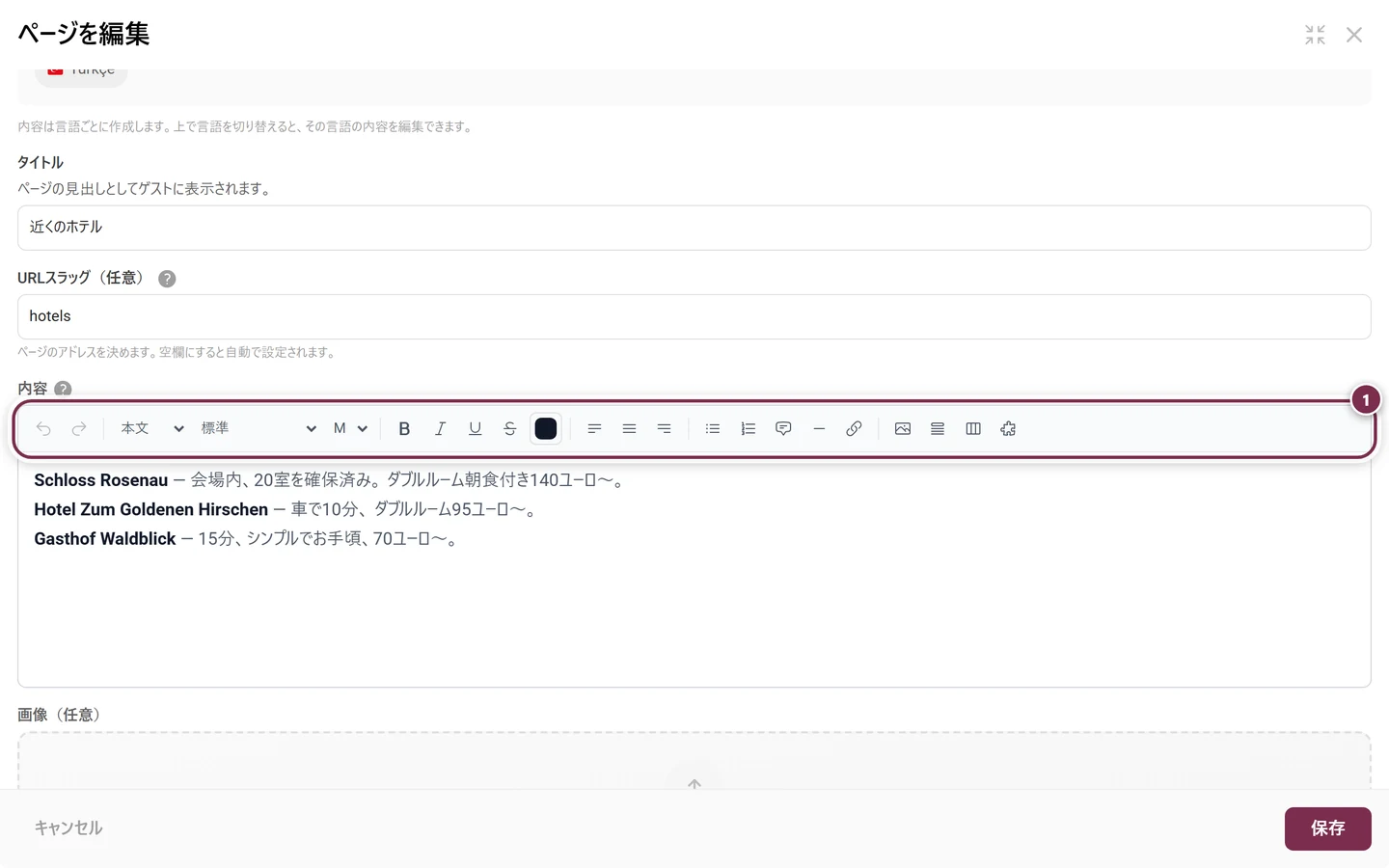
すべてのツールの詳細は、イベント情報のリッチテキストエディターの項目で説明しています。折りたたみ、タブ、埋め込みツールも含まれます。
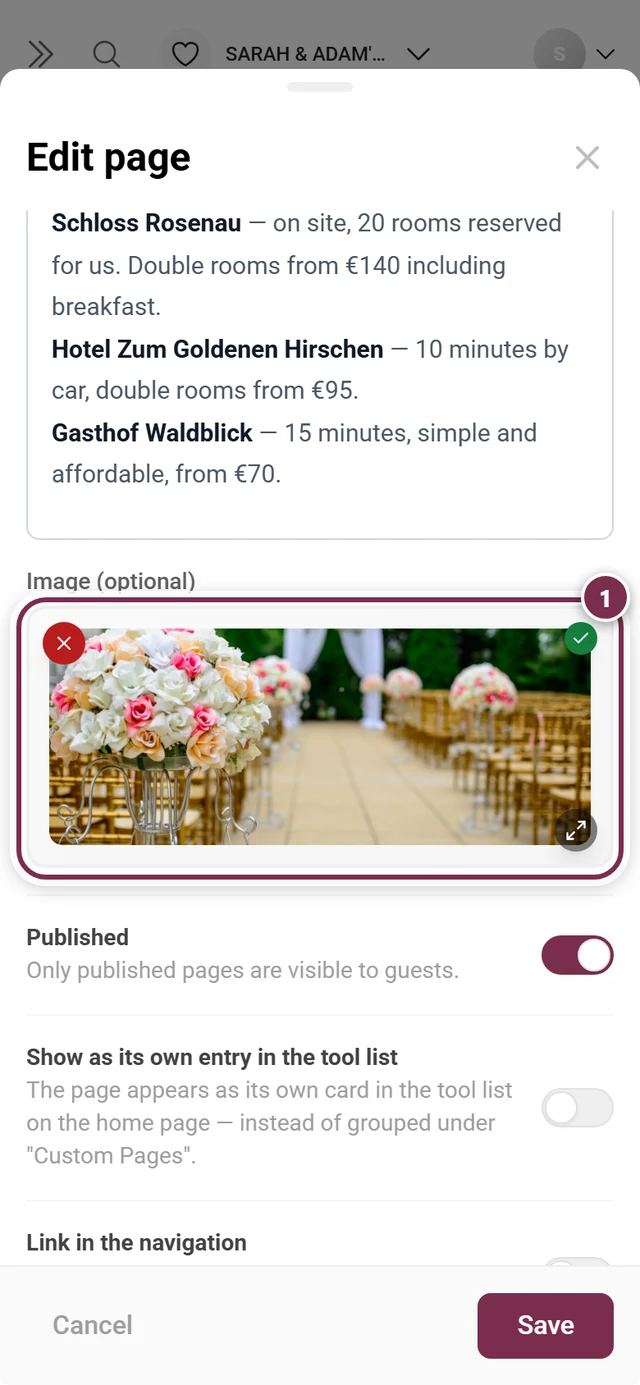
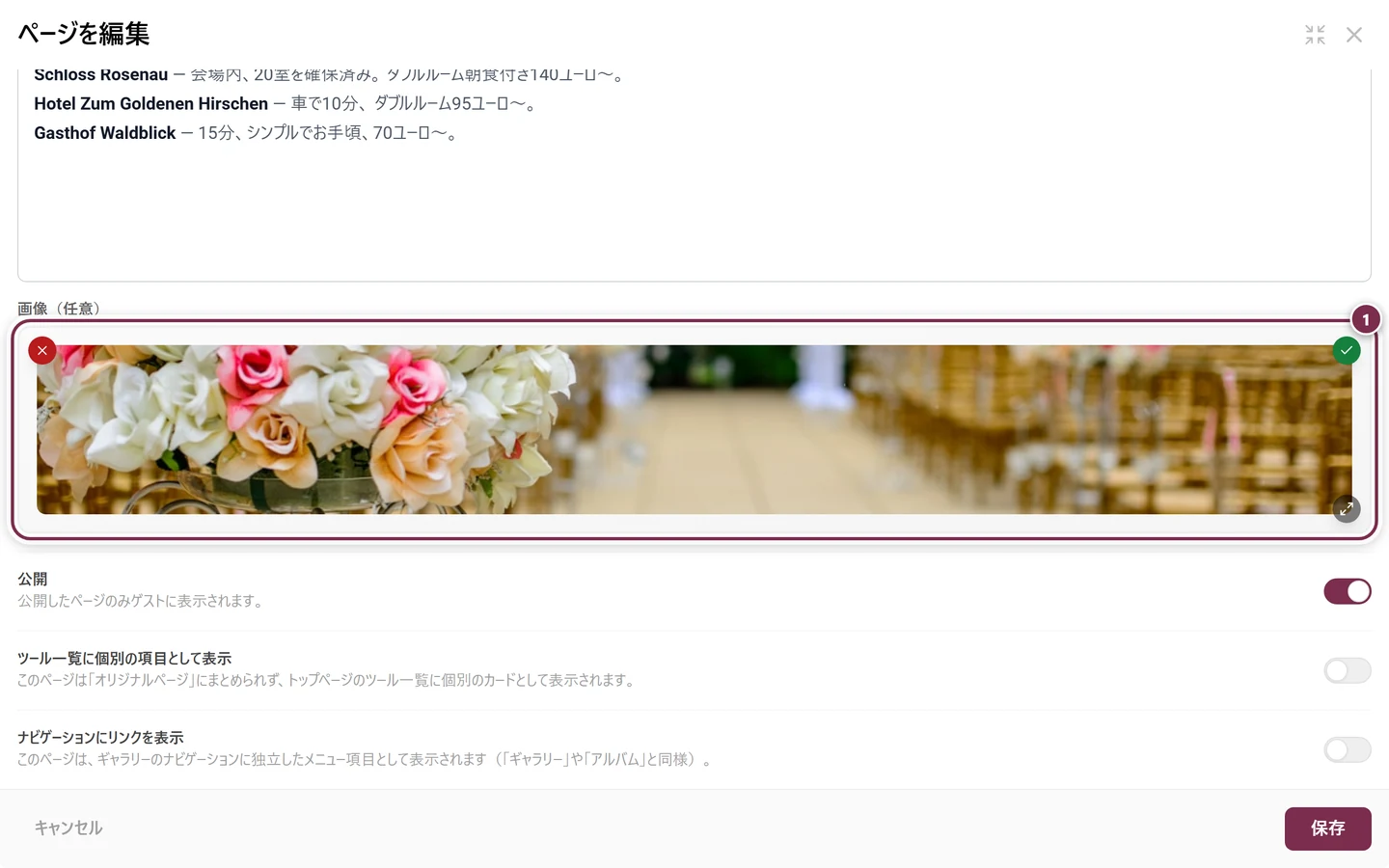
3つのスイッチ
Section titled “3つのスイッチ”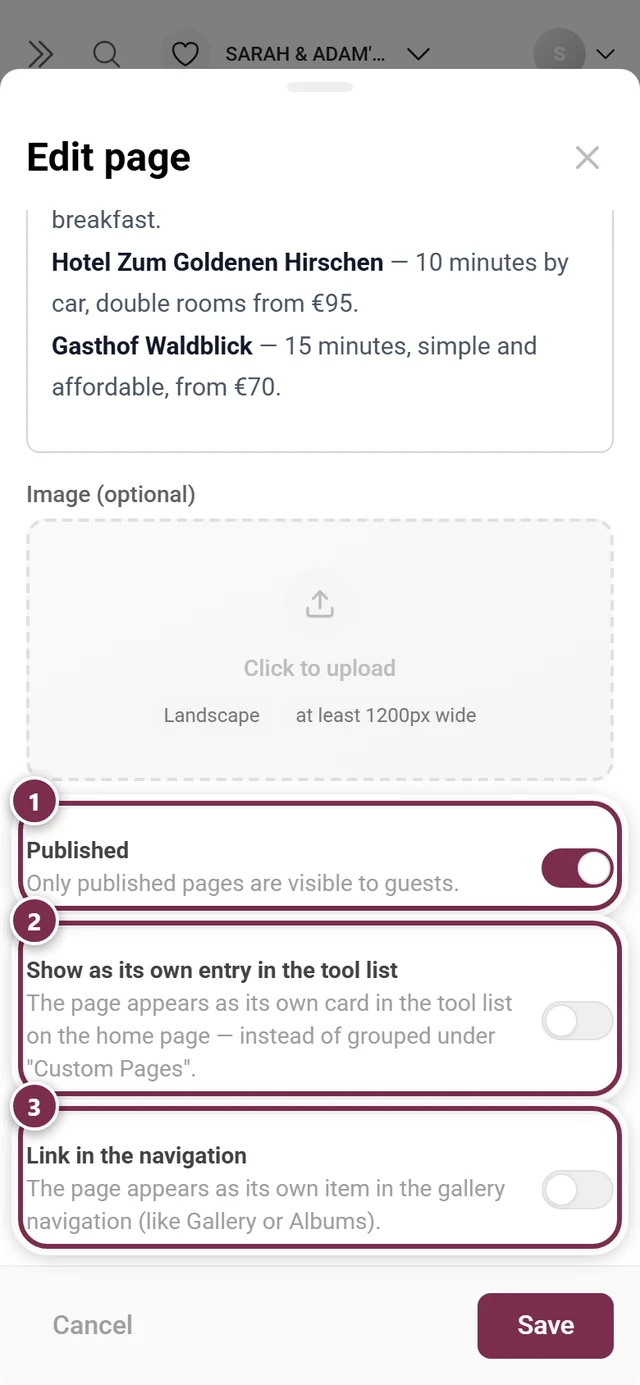
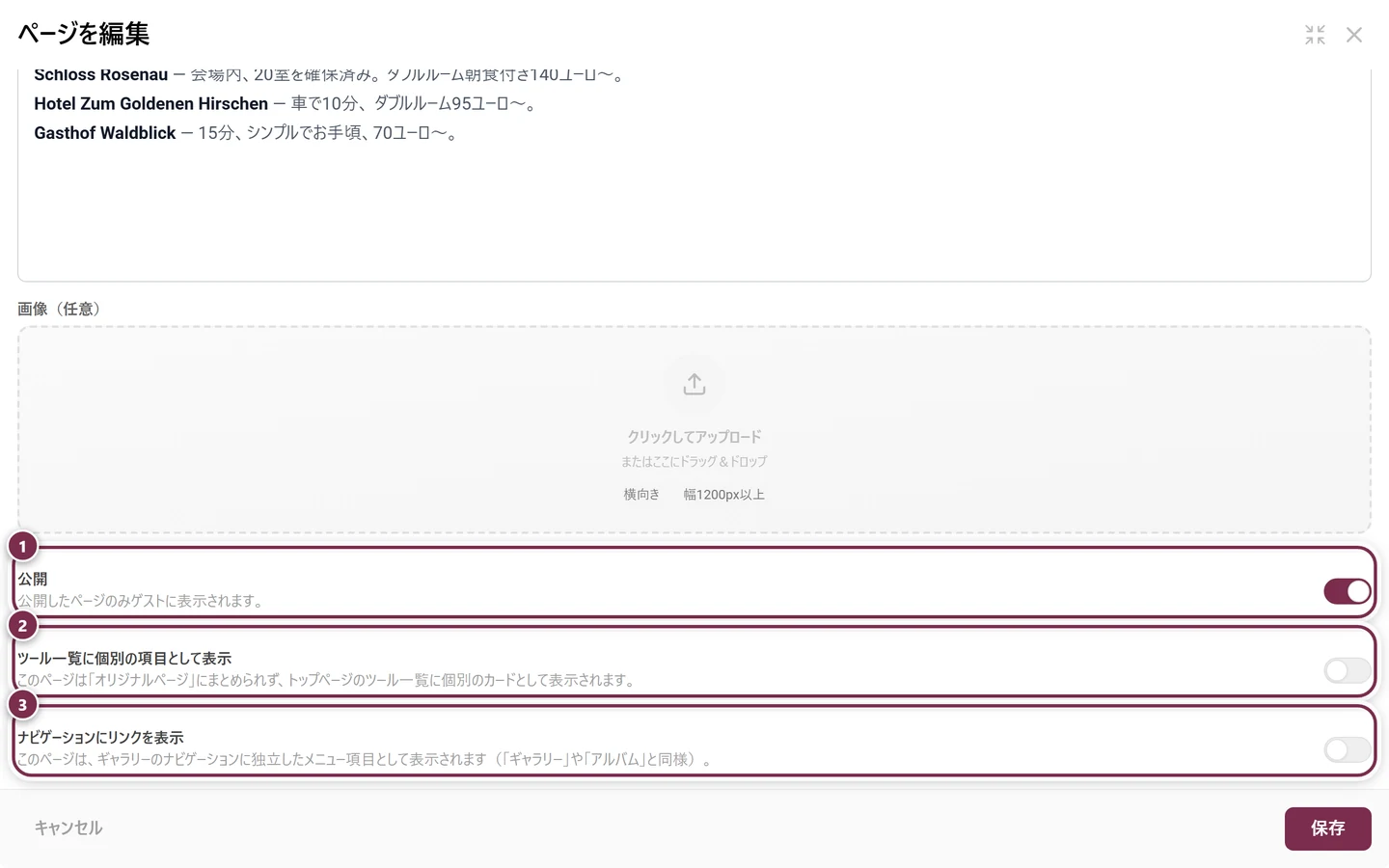
下の保存で確定するか、キャンセルで破棄します。
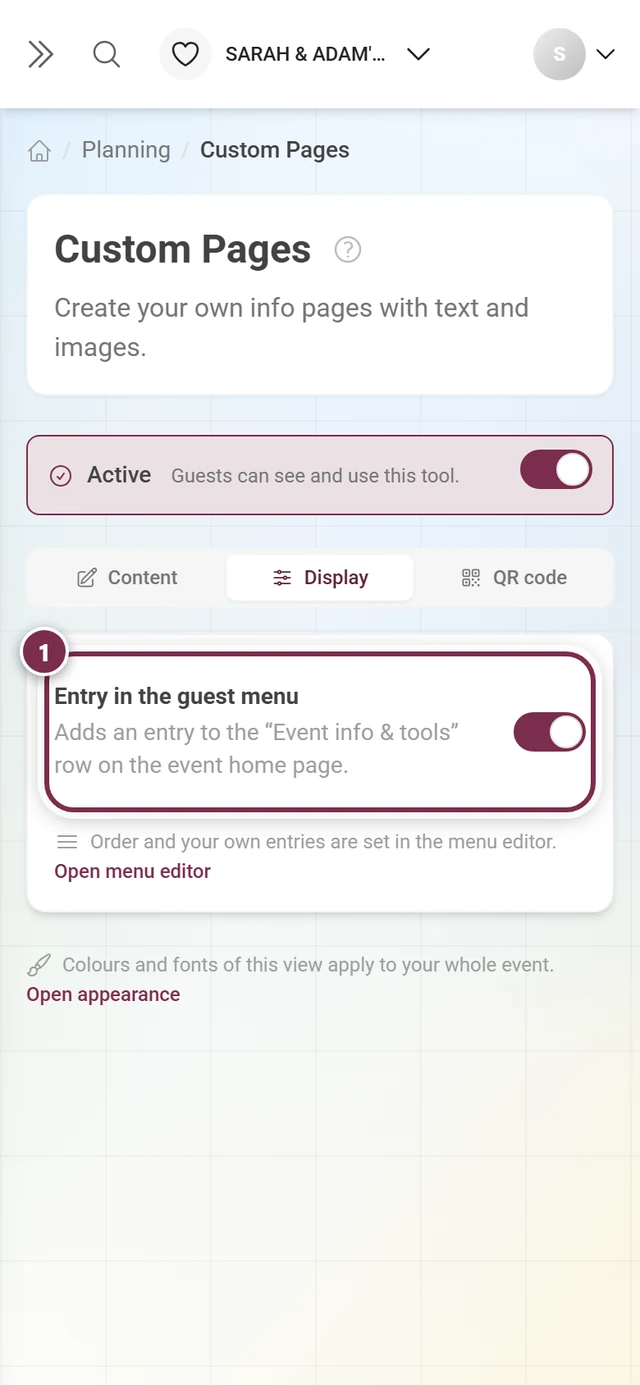
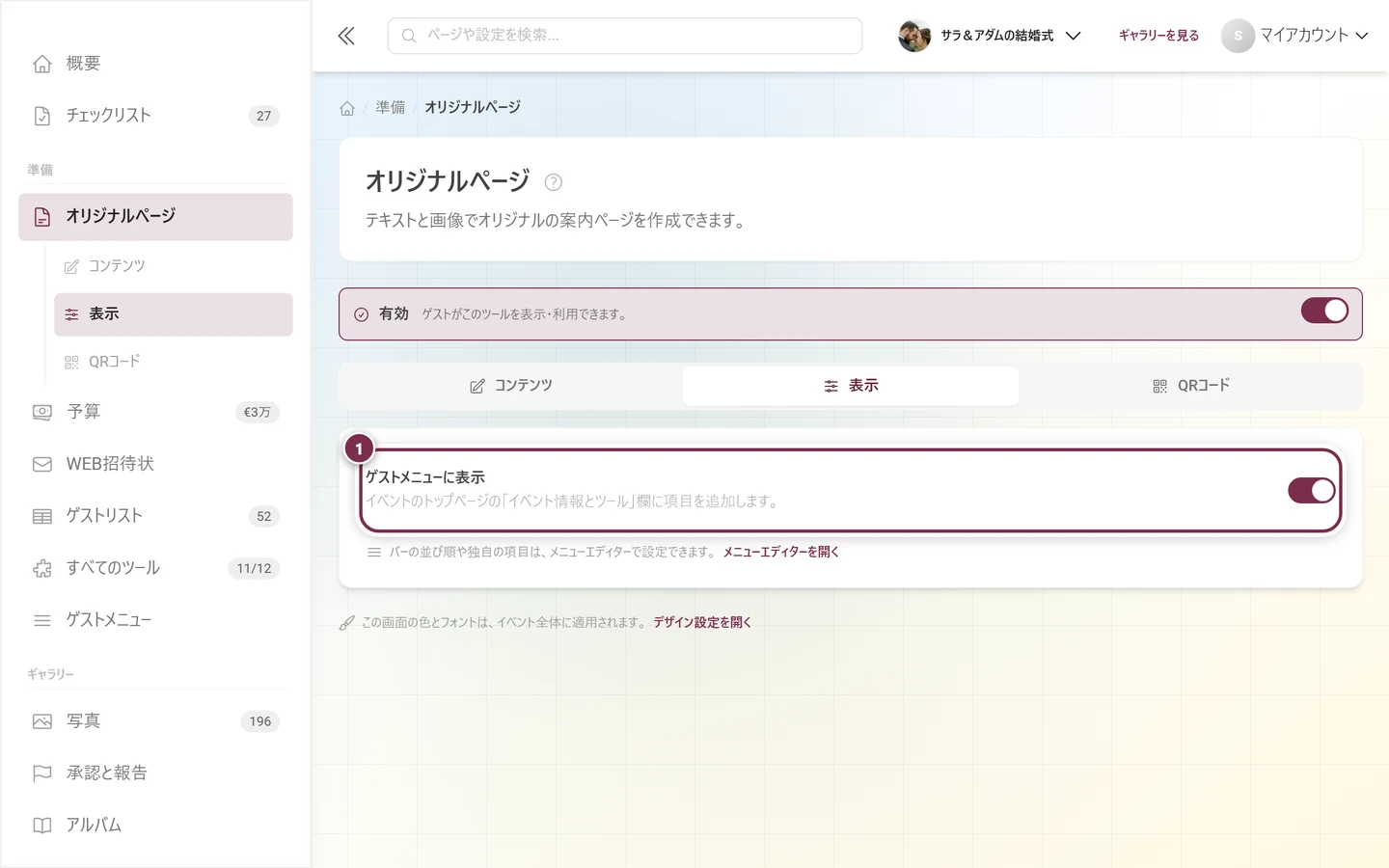
このバーの並び順や独自の項目は、ゲストメニューのエディターで設定します。メニューエディターを開くのリンクから直接移動できます。このツールにはウィジェットがないため、タブにはこのスイッチがひとつあるだけです。
QRコードタブ:ページごとに1つ
Section titled “QRコードタブ:ページごとに1つ”QRコードタブは、ほかのツールとは動作が異なります。ツール全体で共通のQRコードはありません。公開済みのページごとに1つのQRコードがあり、それぞれがそのページに直接つながります。
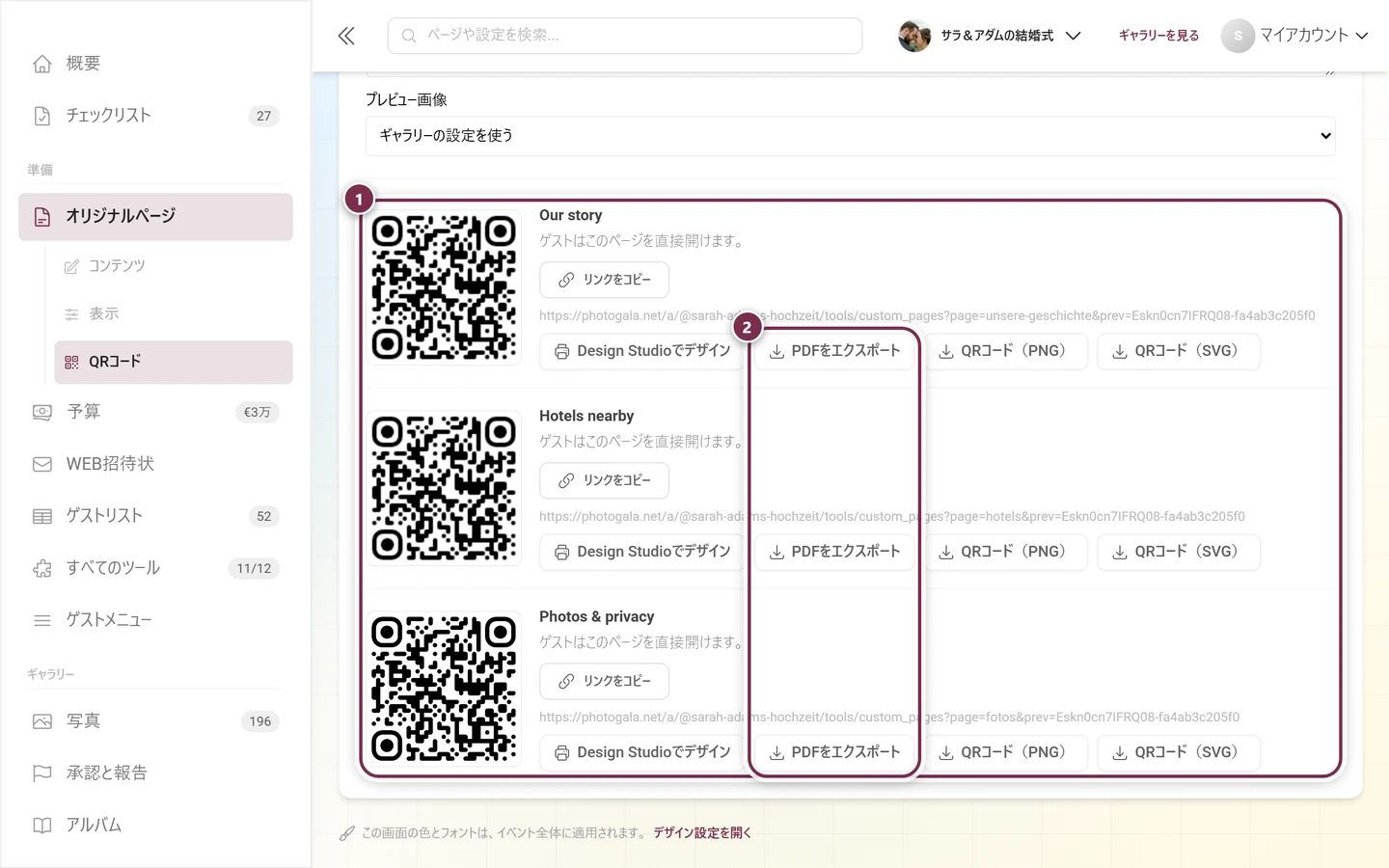
パスワード保護されたイベントでは、上部のリンクにパスワードを含めるをオンにすると、ゲストはパスワードを入力せずにページに直接移動できます。リンクを共有した人は、アクセス権も一緒に渡すことになります。
1ページだけを共有する
Section titled “1ページだけを共有する”メニューの共有・QRコードを選ぶと、1ページ分だけの内容がコンパクトに表示されます。
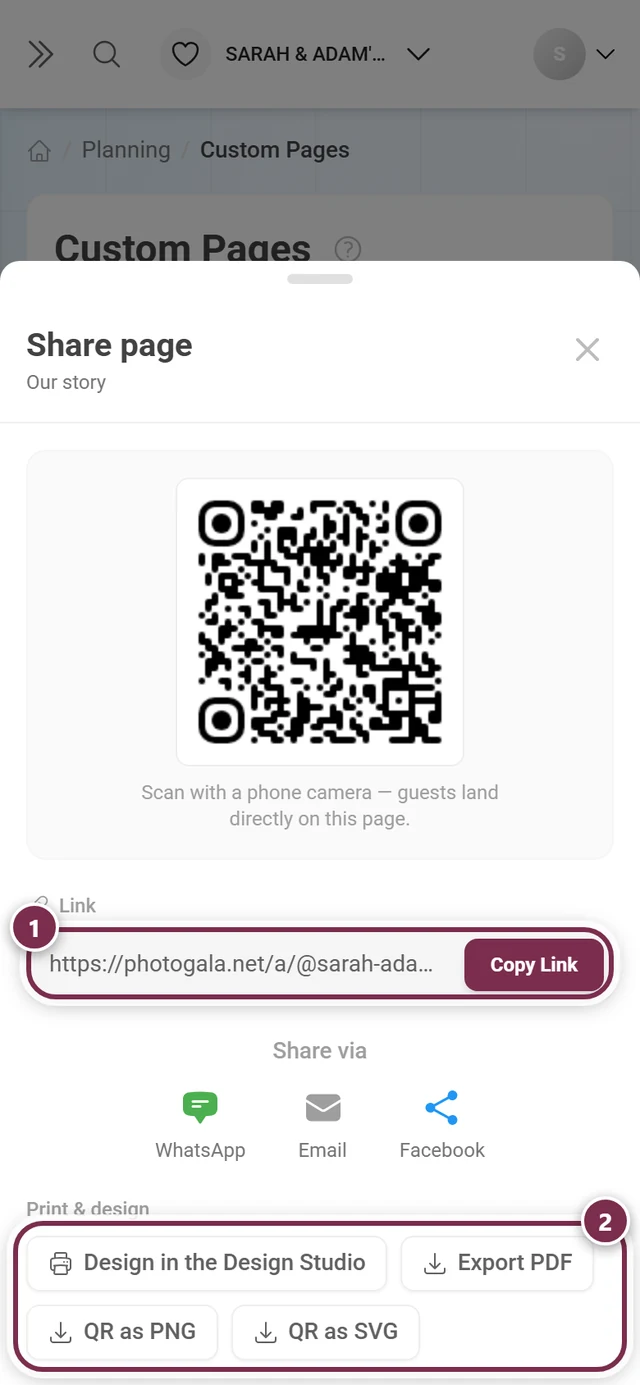
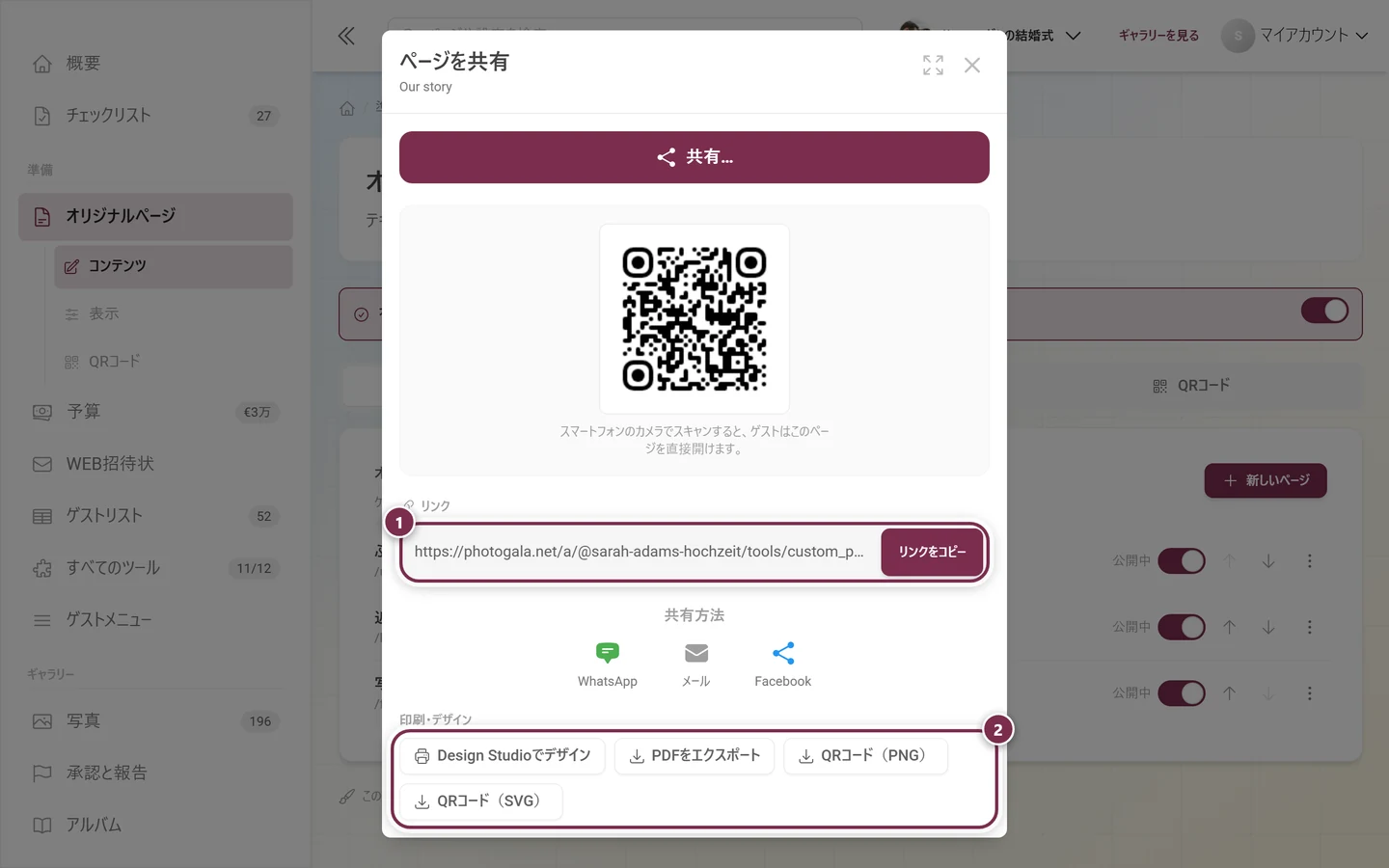
ページのアドレスは、必ず …/tools/custom_pages?page=<slug> の形式で終わります。つまり、スラッグはリンクに含まれますが、独立したパスにはなりません。
ゲストにどう見えるか
Section titled “ゲストにどう見えるか”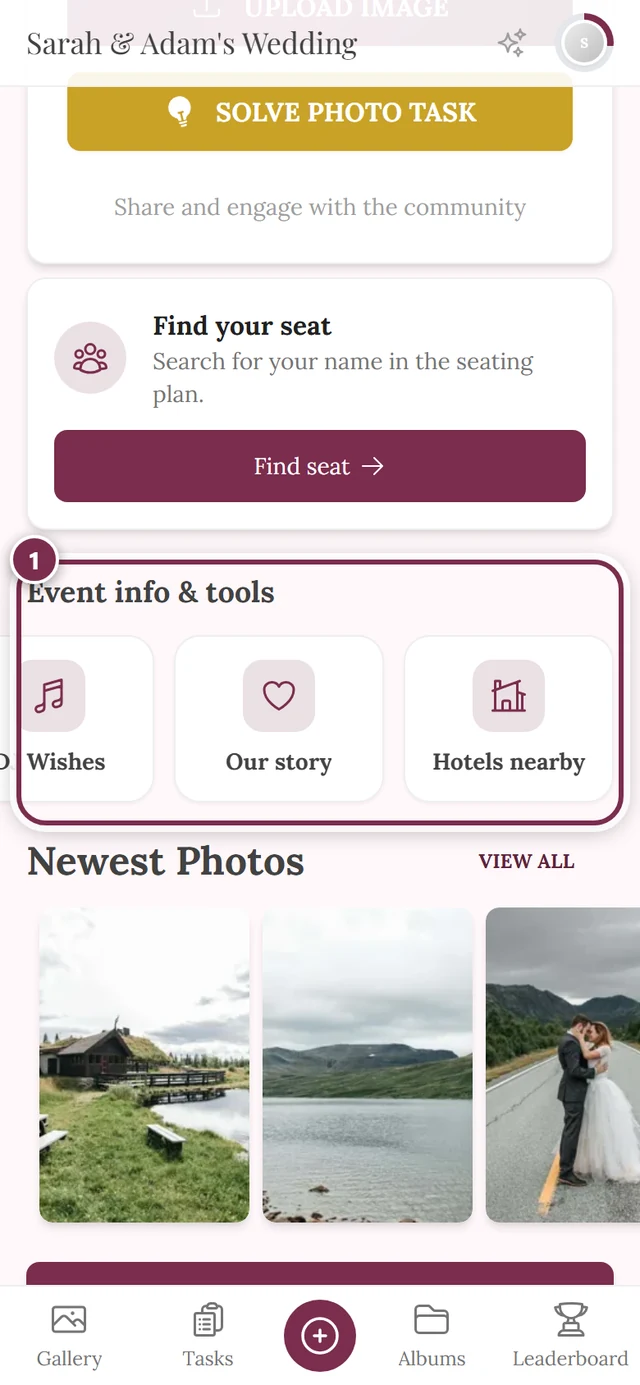
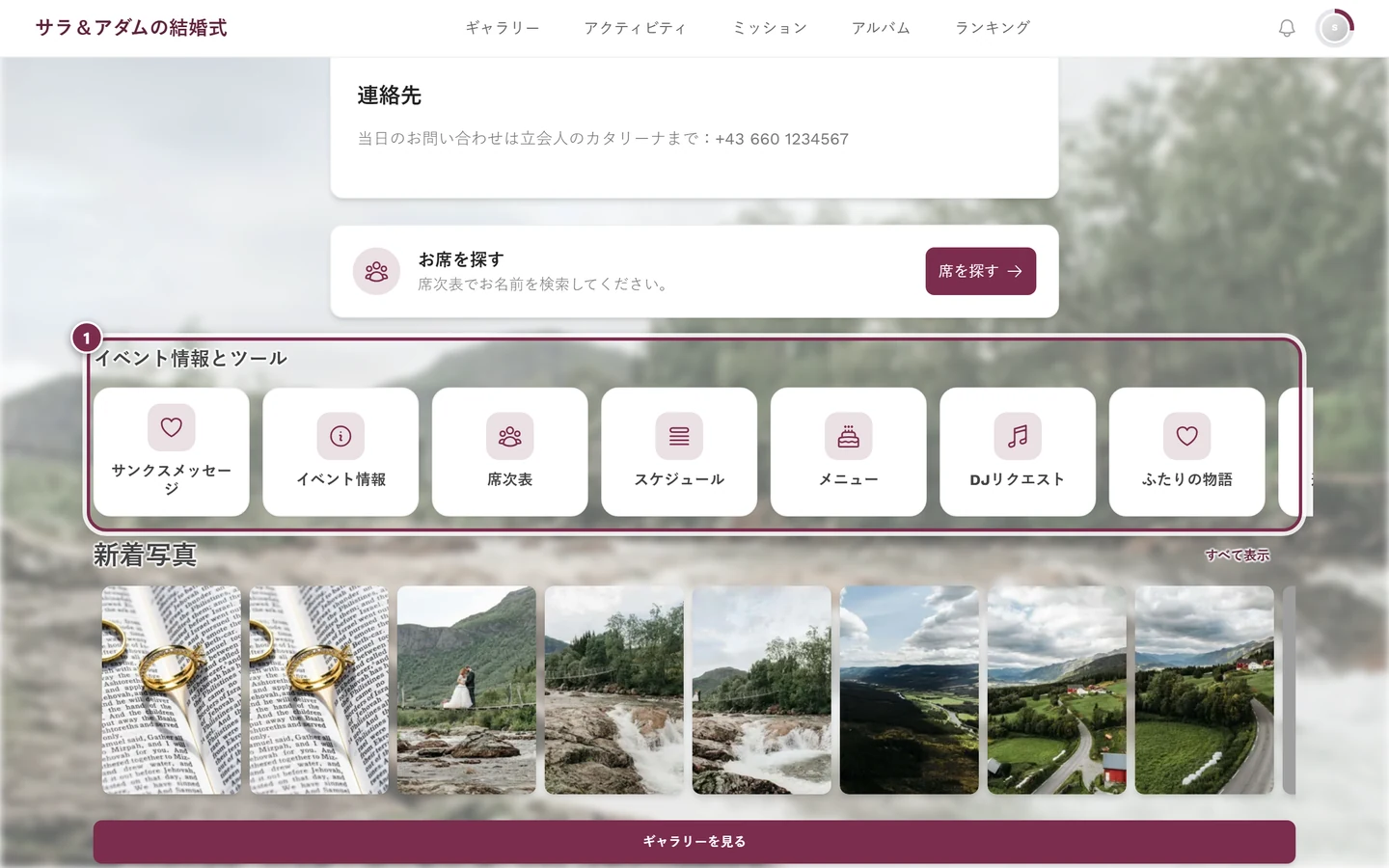
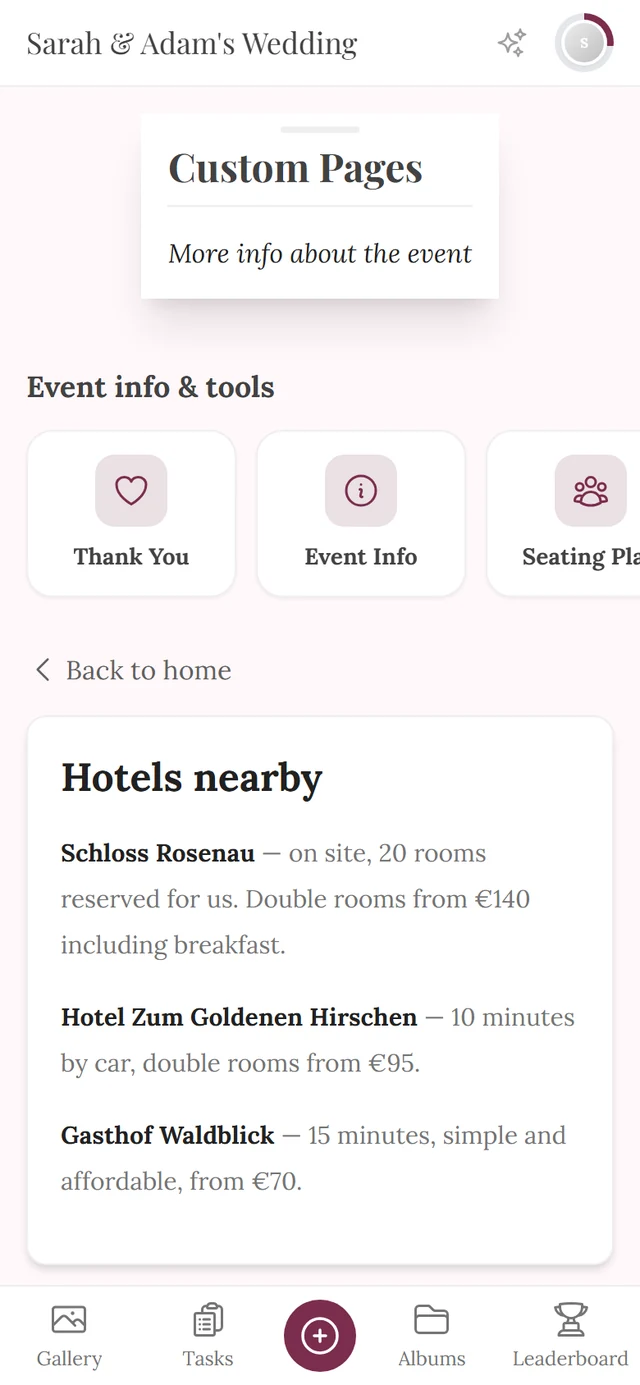
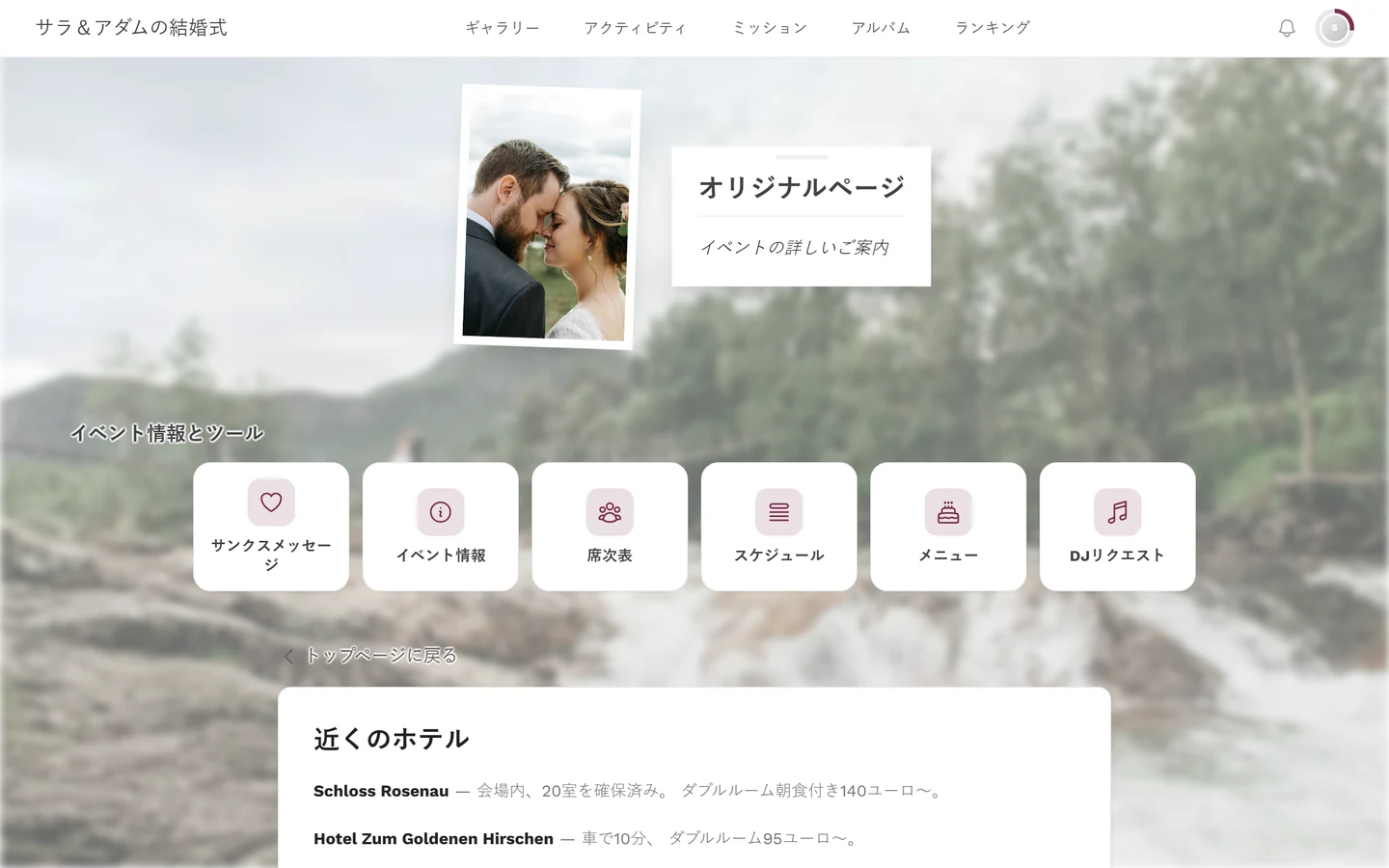
そこに何かが表示されるかどうかは、3つの条件がすべて満たされているかどうかで決まります。ツールが有効であること、表示タブでゲストメニューに表示がオンであること、そして個々のページで公開済みとツール一覧に個別の項目として表示がオンであることです。
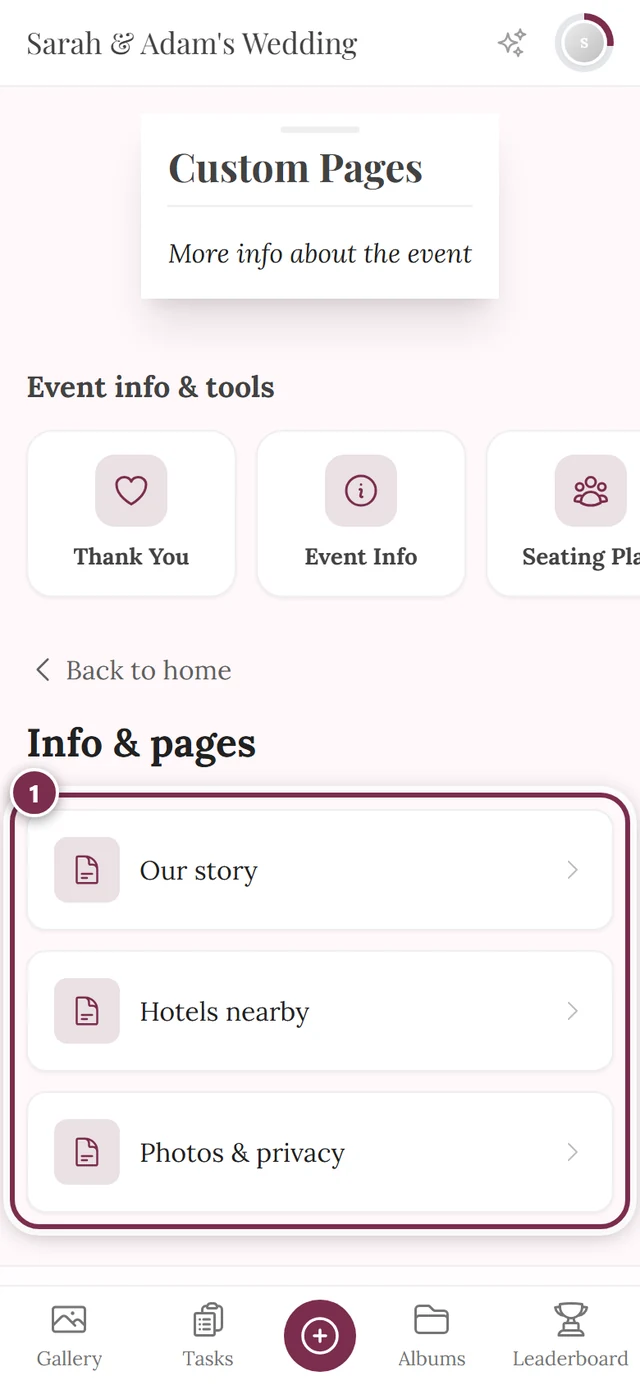
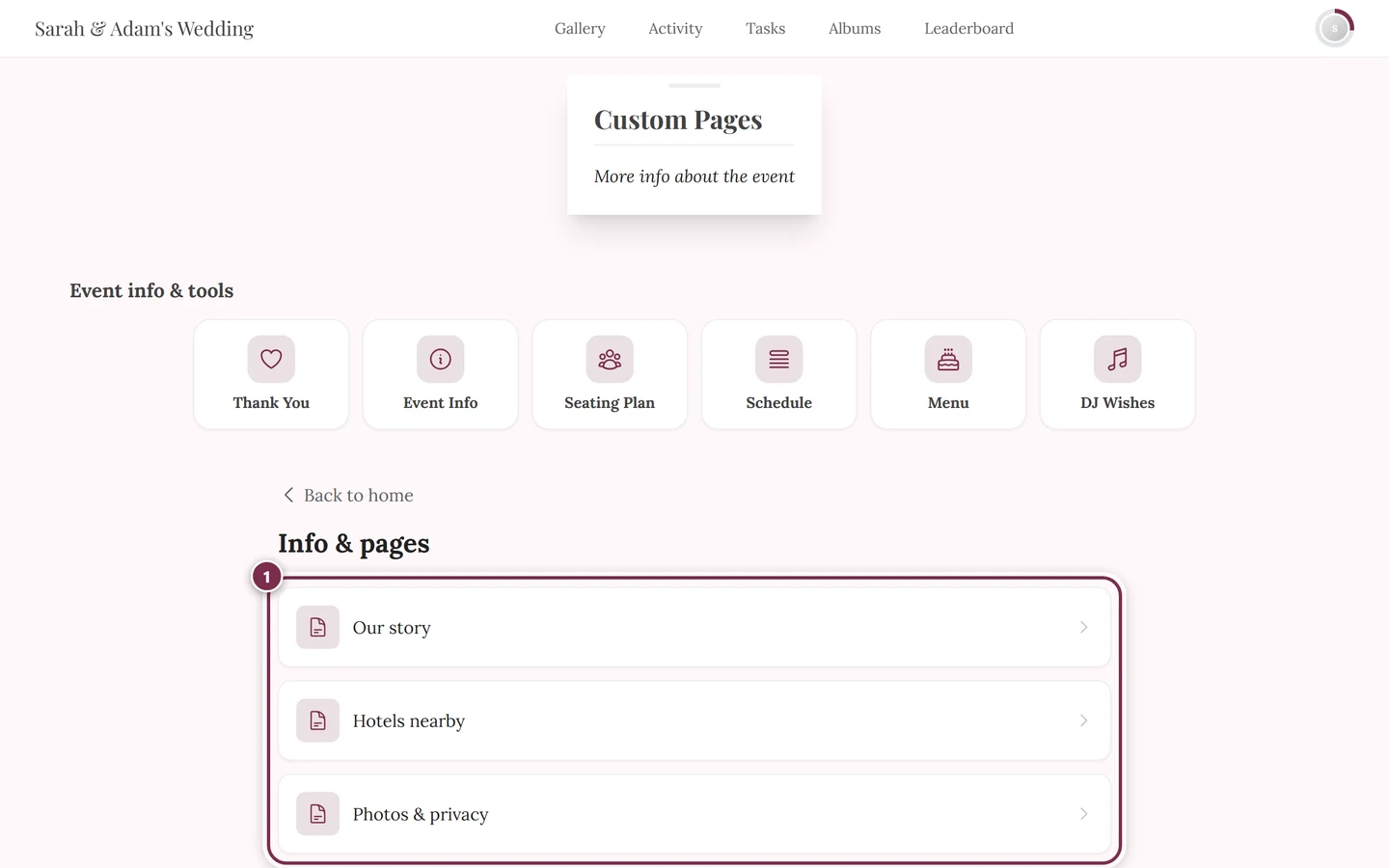
- 公開済みのページが1つだけの場合:途中の画面を挟まず、そのページが直接表示されます。
- 複数のページがある場合:最初に一覧が表示され、クリックするとページが開きます。一覧に戻るが表示されるのは、ゲストが一覧経由で来た場合だけです。QRコードやタイルから直接来た場合は、代わりにホームに戻るが表示されます。
- 公開済みのページがない場合:まだ何も公開されていないという案内だけが表示されます。
-
アクセス・駐車場:スラッグは
access、アイコンは道案内。お車、電車、徒歩の3つのタブを用意し、周辺の地図の画像を添えます。駐車場の横に掲示するなら、PDFをエクスポートします。 -
お子さま向けのサポート:スラッグは
kids、アイコンはゲスト。短い文章と、*何歳から利用できますか?や場所はどこですか?*といった質問の折りたたみを用意します。 -
会場のルール:スラッグは
rules、アイコンは建物。箇条書きだけで十分です。ナビゲーションにリンクを表示にしておけば、いつでも開けます。 -
友人代表の方への案内:スラッグは
friends。ナビゲーションにもツール一覧にも載せず、共有・QRコードで必要な人にだけ送ります。リンクを知っている人なら誰でも開けることに変わりはありません。
- 1イベントにつき50ページまで。 上限に達すると、サーバーがメッセージを表示して、それ以上のページ追加を拒否します。
- タイトル:200文字まで。スラッグ:80文字まで、小文字の英字、数字、ハイフンのみ。
- 埋め込み:ページの内容には、ほかのページを埋め込めます。ただし公開済みのページだけで、そのページ自身は埋め込めず、1階層までです。埋め込まれたページの中の埋め込みは表示されません。
トラブルシューティング
Section titled “トラブルシューティング”- ページがゲストに表示されません。 次の順に確認してください。ページは公開済みになっていますか? 上部のバナーでツールは有効ですか? 表示タブでゲストメニューに表示はオンですか? 3つすべてが満たされている必要があります。
- ホームにタイルがまったく表示されません。 オリジナルページは、ホームでは個別のページのタイルとしてのみ表示されます。少なくとも1つのページでツール一覧に個別の項目として表示をオンにしてください。そうしないと、ページを公開していても、このツールのバーは空のままです。
- スマートフォンでタイルが表示されません。 バーには先頭の項目だけが表示されます。横にスワイプするか、すべてのツールを開いてください。または、使わないツールを無効にしてもよいでしょう。
- ナビゲーションにメニュー項目がありません。 ページが公開済みで、ナビゲーションにリンクを表示がオンになっている必要があります。ツール一覧のスイッチは関係ありません。
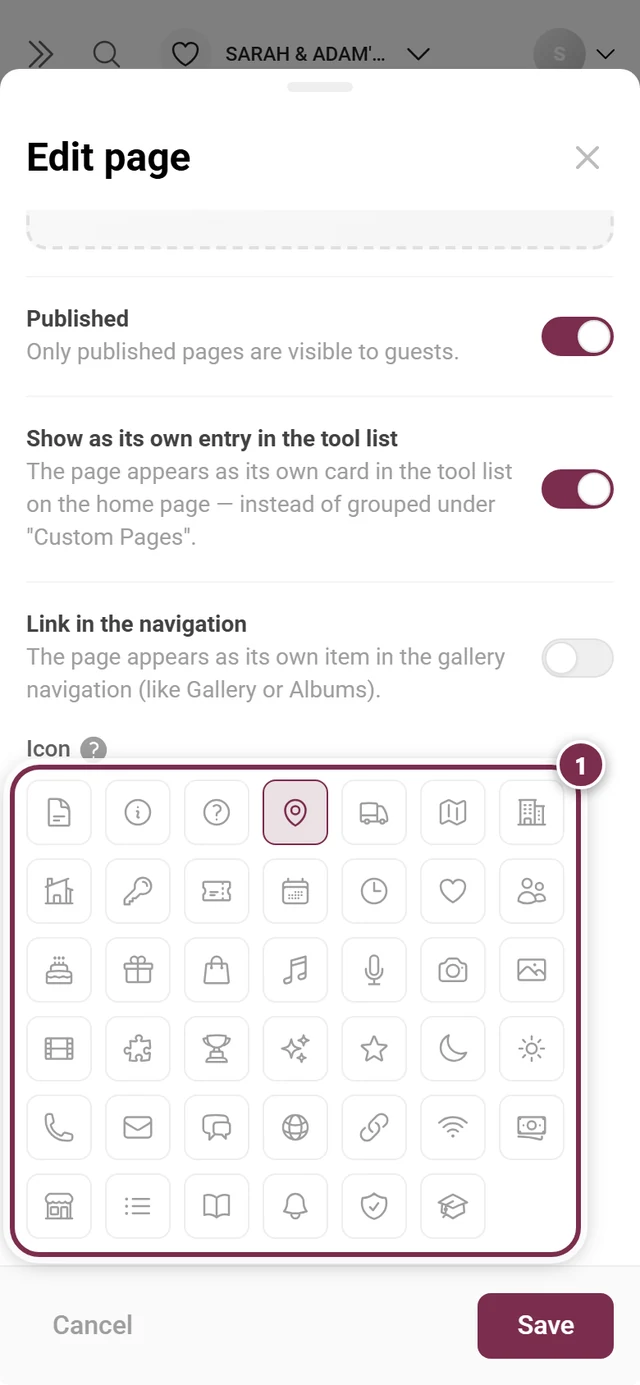
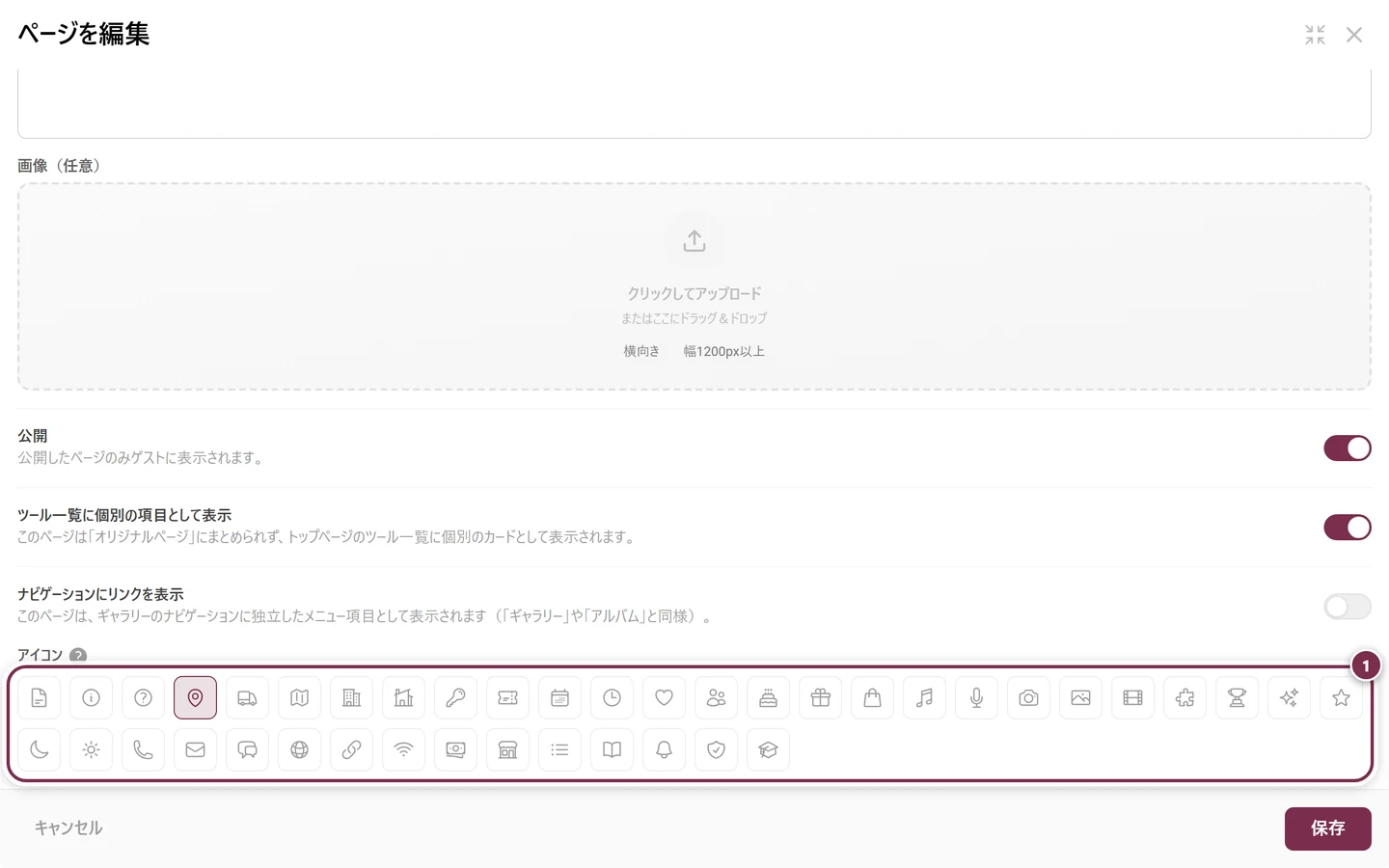
- アイコンを選べません。 アイコンの選択は、ツール一覧に個別の項目として表示またはナビゲーションにリンクを表示のどちらかがオンのときだけ表示されます。
- 保存できません。 タイトルが空か、URLスラッグがパターンに合っていません。その場合は、メッセージが欄のすぐそばに表示されます。スラッグがすでに使われている場合は、ポップアップでメッセージが表示されます。どちらの場合も、ダイアログは開いたままです。
- ページのQRコードが表示されなくなりました。 このタブには公開済みのページだけが並びます。ページが下書きだとブロックが表示されず、すでに印刷したコードは何も表示されなくなります。
- 埋め込んだページが空のままです。 埋め込めるのは公開済みのページだけで、埋め込みは1階層までです。