アカウントやデータを削除するには?
まず前提として、削除の対象になるのは登録済みのアカウントだけです。
アカウントなしで参加している場合は、削除するアカウントがありません。アップロードした写真は、1枚ずつ削除します。自分の写真を削除するには?をご覧ください。
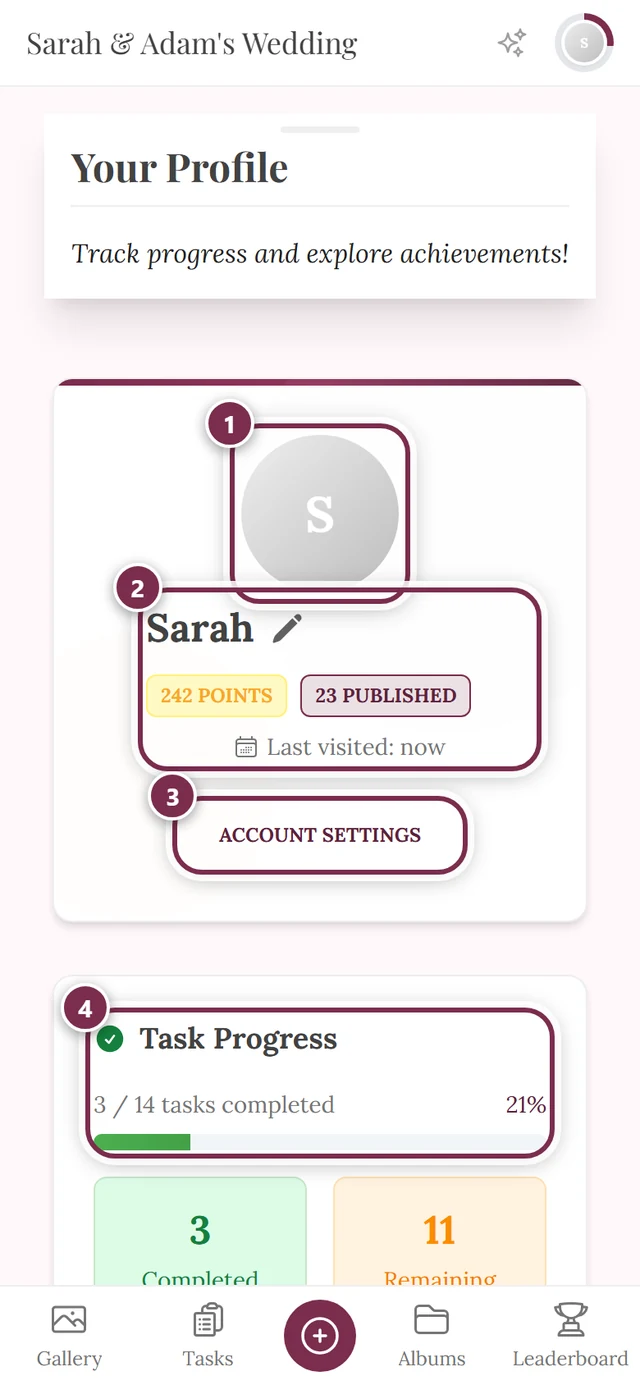
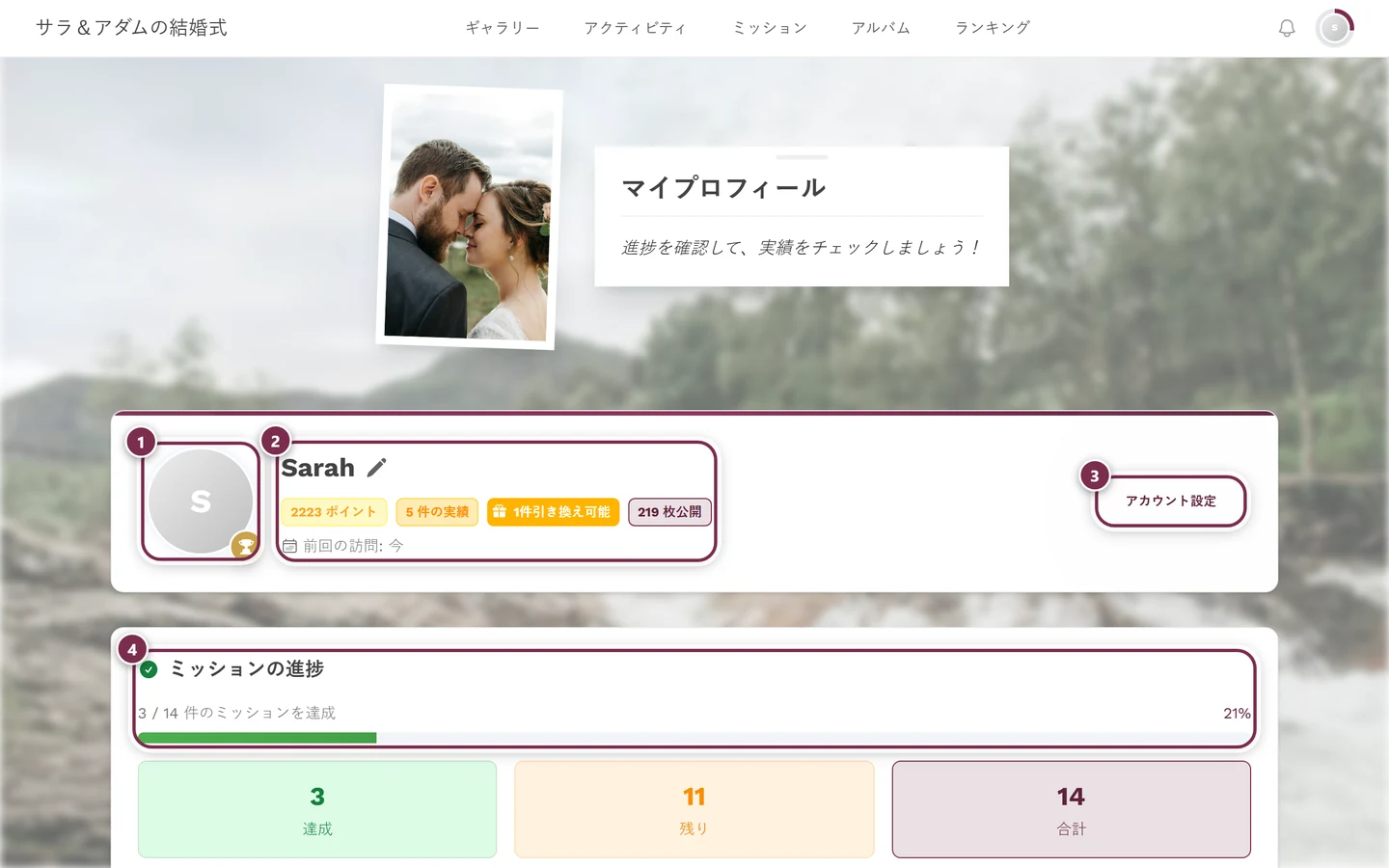
右上のアバターからアカウント設定を開き、セキュリティタブに移動します。一番下にある詳細設定を開くと、アカウント管理の中にアカウントを削除の項目があります。
特別なケース:自分が唯一のオーナーであるイベント
Section titled “特別なケース:自分が唯一のオーナーであるイベント”何かが削除される前に、Photogalaは、あなたが唯一のオーナーであるイベントがないかを確認します。
- 該当しない場合は、緑色の対応が必要なイベントはありませんというメッセージが表示され、そのまま進めます。
- 該当する場合は、対応が必要なイベントと、そのイベントの一覧が表示されます。それぞれについて、別の登録ユーザーに譲渡するか、イベントを削除するかを決める必要があります。
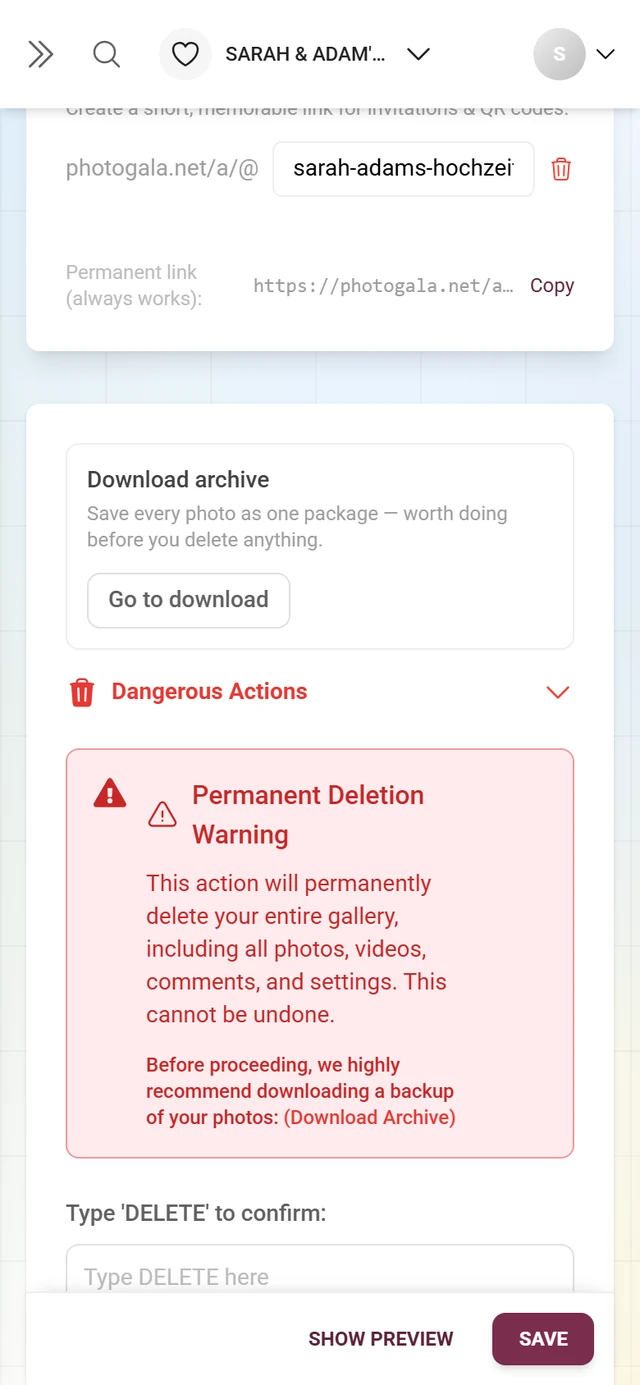
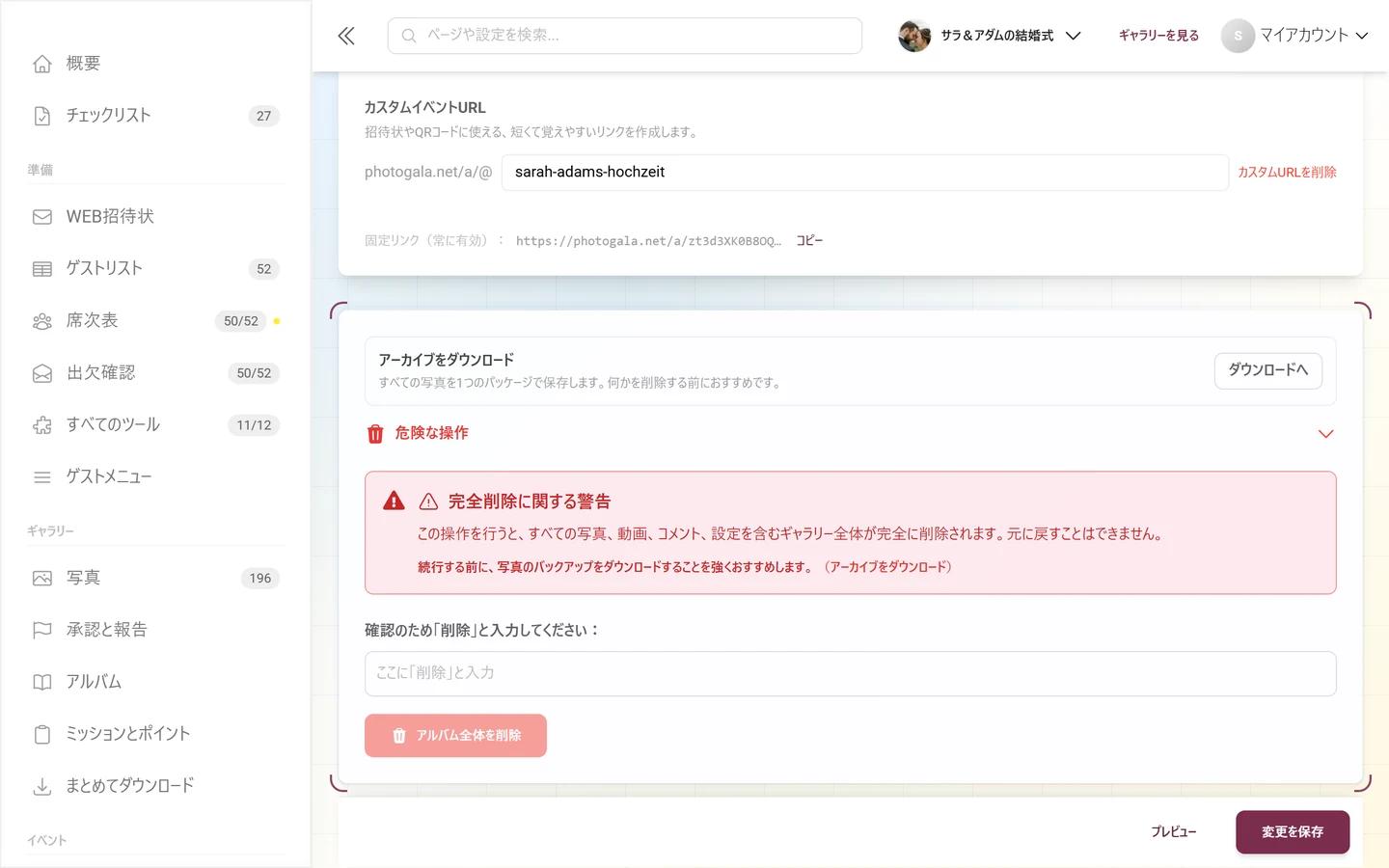
すべてのイベントの対応が終わると、アカウントの削除に進むがクリックできるようになります。それまでは「続行する前に、すべてのイベントを譲渡するか削除対象に指定してください」というメッセージが表示されます。
-
アカウント削除の確認ダイアログで、アカウントに登録されているメールアドレスを、そのとおりに入力します。
-
入力すると初めて、削除を確定が使えるようになります。
写真はどうなるか
Section titled “写真はどうなるか”驚かないように、大事な点をお伝えします。ほかの方のギャラリーにアップロードした写真は、アカウントの削除では自動的に消えません。 それぞれのギャラリーに残りますが、あなたとの紐づけはなくなります。
写真を確実に消したい場合は、先に次の対応をしてください。
- ログインしている間に、自分の写真を1枚ずつ削除します。自分の写真を削除するには?をご覧ください。
- 人物検索を使った場合は、セルフィーと顔データを削除します。顔認識とプライバシーをご覧ください。
- それでも残るものは、各イベントの主催者に相談してください。連絡先は、イベントの法的文書に記載されています。プライバシーを守るをご覧ください。