自分が写っている写真を探す
大きなイベントでは、写真があっという間に数百枚、数千枚と集まります。でも、見たいのは自分が写っている写真だけ、という方も多いはずです。顔検索を使えば、ギャラリー全体をスクロールしなくても、数秒で見つけられます。
目的の写真にたどり着く方法は3つあります。
- 方法A:顔をタップする:顔の一覧から、検出された人物を選びます。
- 方法B:複数の人物を組み合わせる:選んだ全員がそろって写っている写真だけを表示します(たとえば、お二人やグループの写真)。
- 方法C:「自分を探す」:自撮りまたはプロフィール画像をアップロードすると、Photogalaが自分の写真に自動で印を付けます。
ステップ1:フィルターを開く
Section titled “ステップ1:フィルターを開く”人物や顔に関する機能は、すべて「フィルター」ダイアログの中にあります。
-
ギャラリーバーの「フィルター」をタップします。すでにフィルターが適用されている場合は、ボタンに小さな数字と、塗りつぶしたじょうごのアイコンが表示されます。
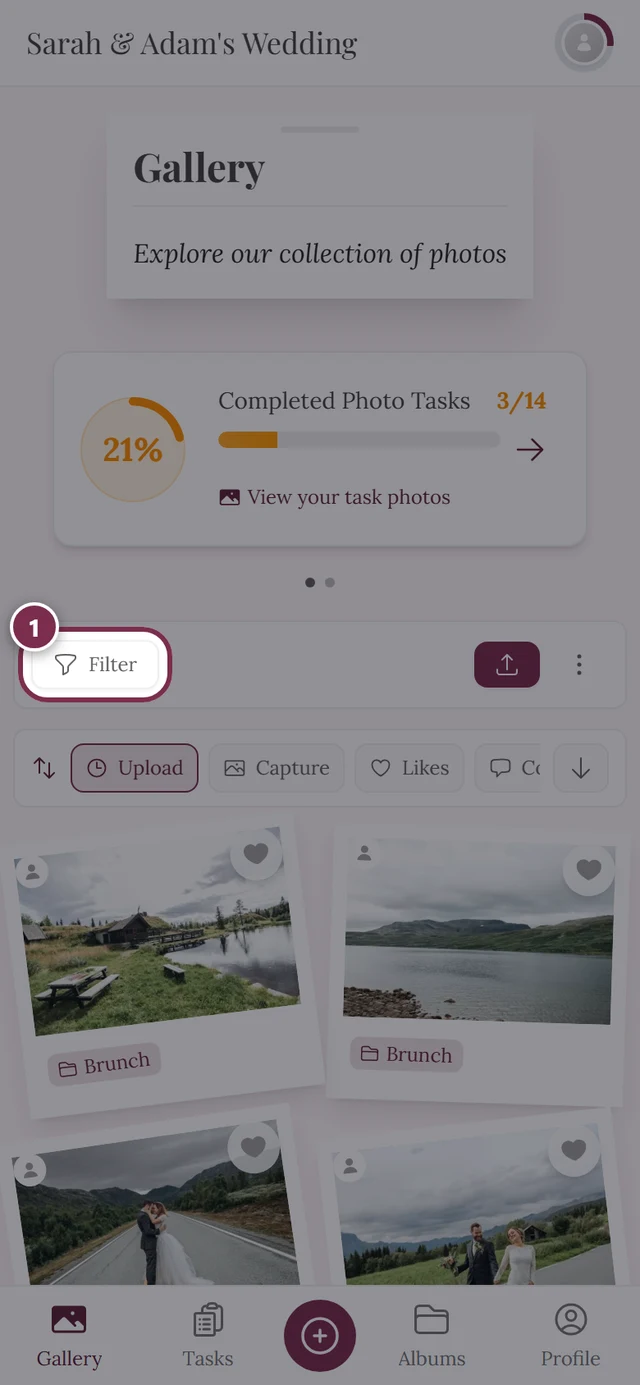
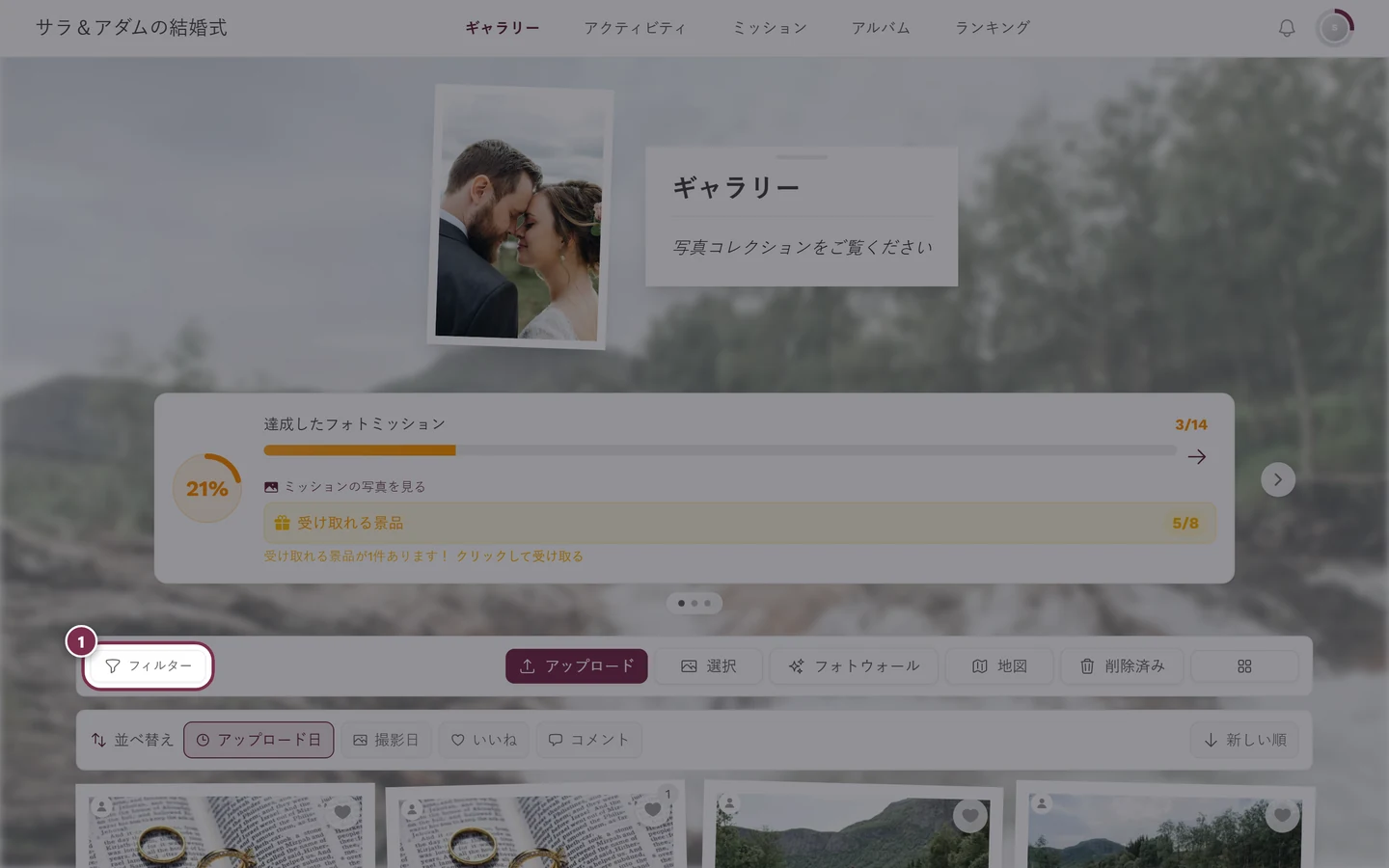
ツールバーの「フィルター」でダイアログを開きます。 -
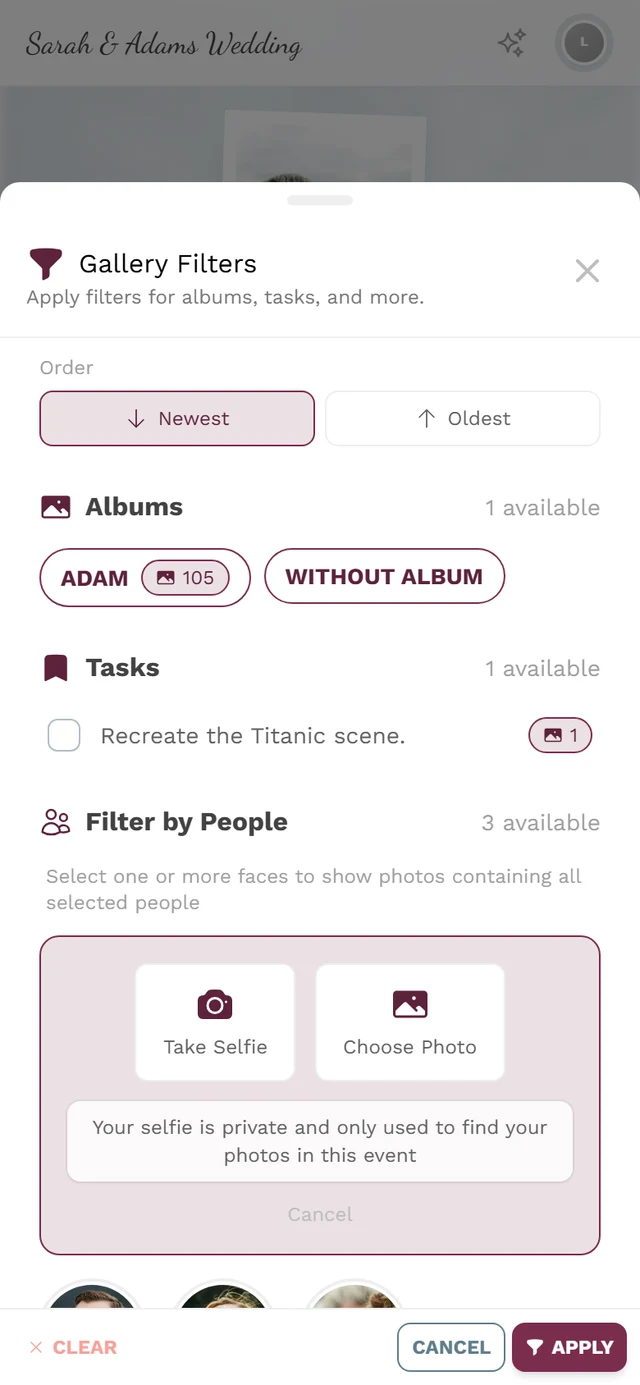
「ギャラリーの絞り込み」ダイアログが開きます(サブタイトルは「アルバムやミッションなどで絞り込めます。」)。人物のほか、アルバム、ミッション、メディアの種類、日付、いいねなどでも絞り込めます。
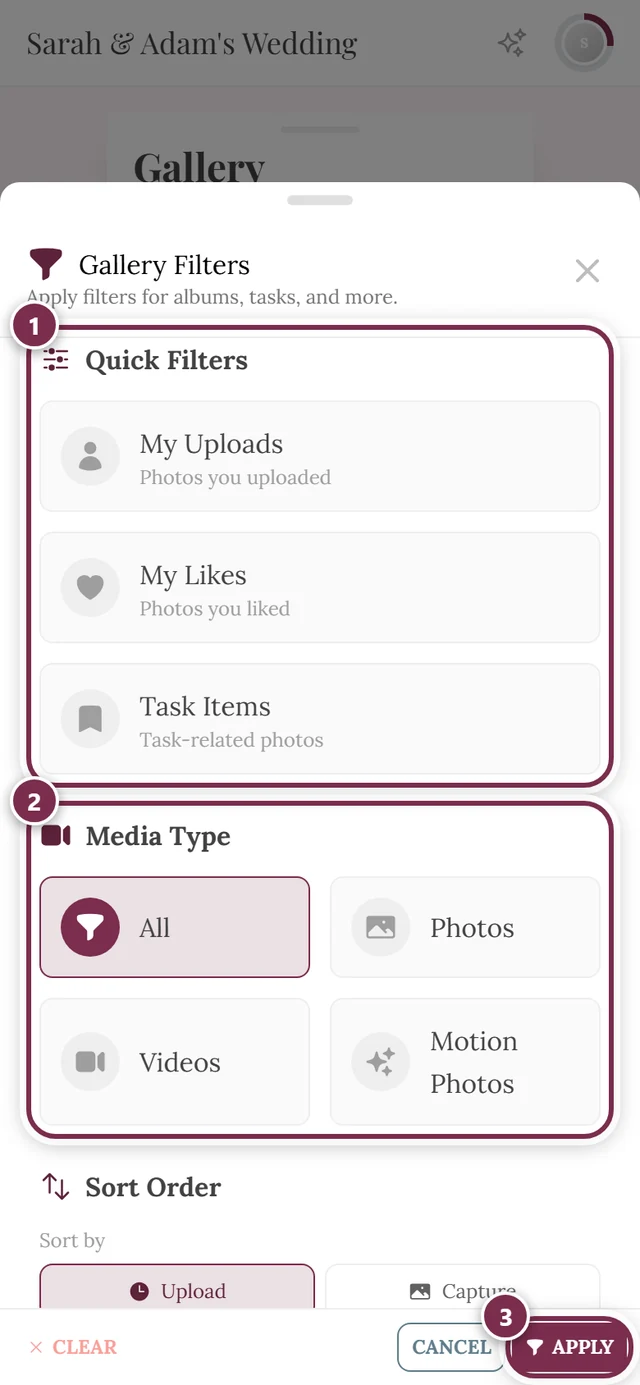
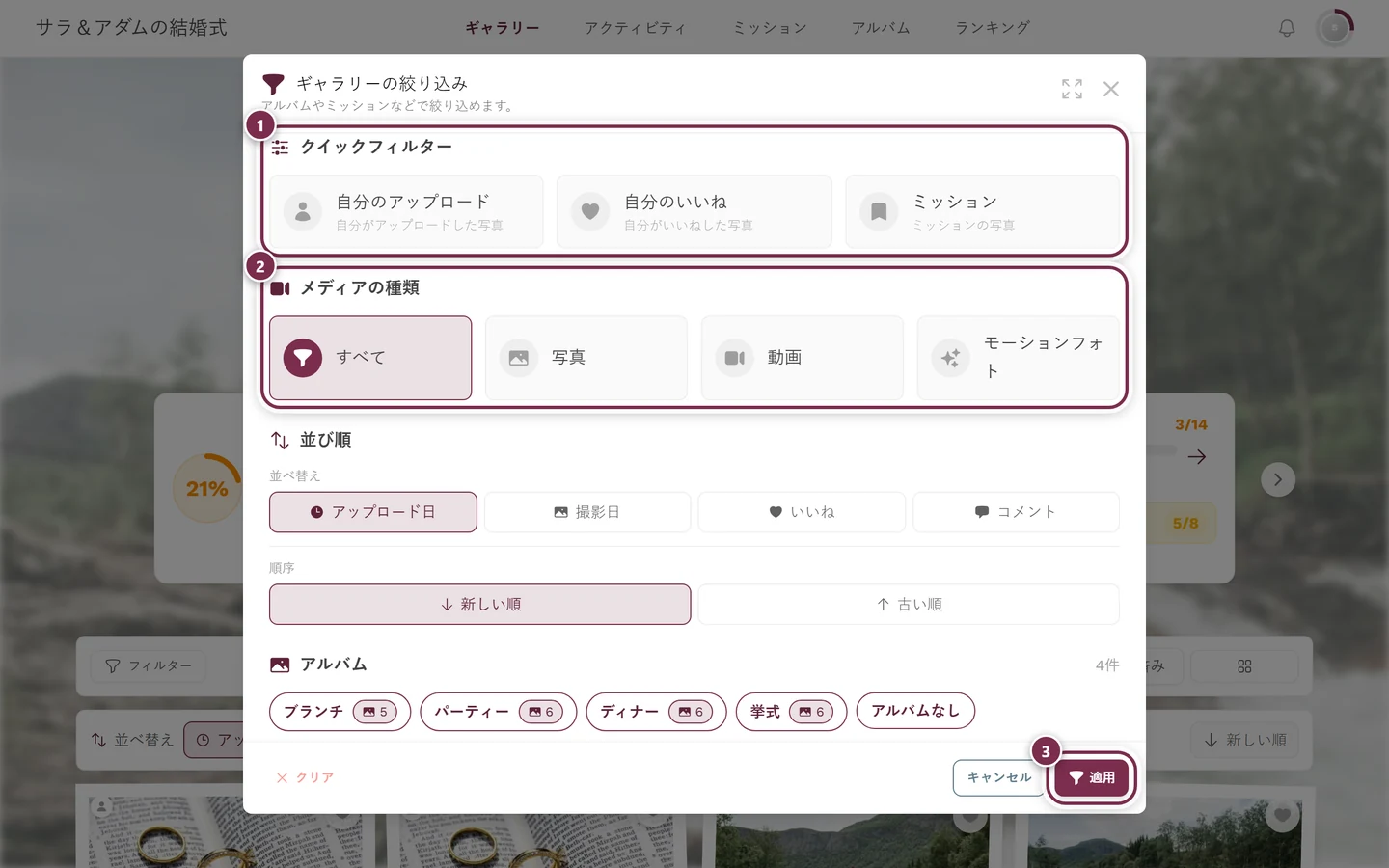
すべてのセクションが並ぶフィルターダイアログです。① 「クイックフィルター」:「自分のアップロード」は自分でアップロードした写真だけ、「自分のいいね」はハートを付けた写真だけ、「ミッション」はフォトミッションの写真だけを表示します。1回タップするとオン、もう1回タップするとオフに戻ります。② 「メディアの種類」:「すべて」「写真」「動画」「モーションフォト」。③ 「適用」で選択内容が反映されます。その左側の「クリア」はすべてを元に戻し、「キャンセル」は変更せずに閉じます。さらに下には「並び順」と「アルバム」が続き、イベントによっては「ミッション」「人物で絞り込み」「人数で絞り込み」「いいね数で絞り込み」も表示されます。スマートフォンではスクロールして確認します。日付や期間で絞り込むフィルターはありません。
方法A:顔をタップして人物を選ぶ
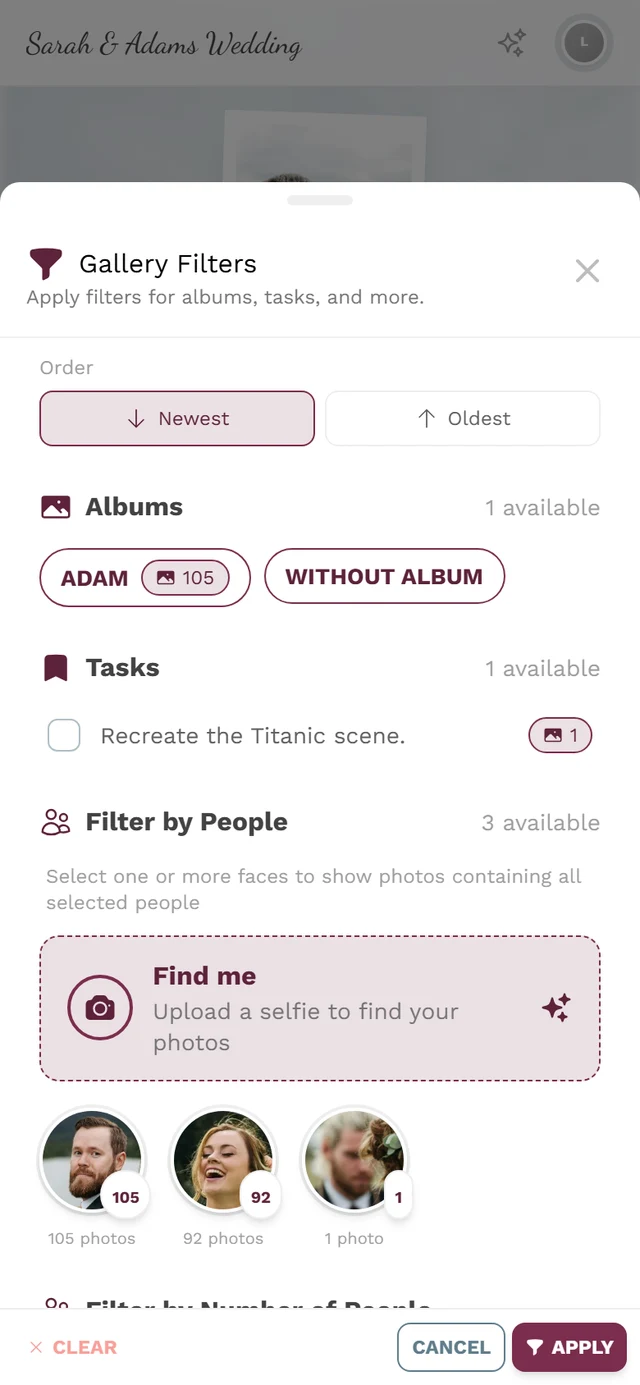
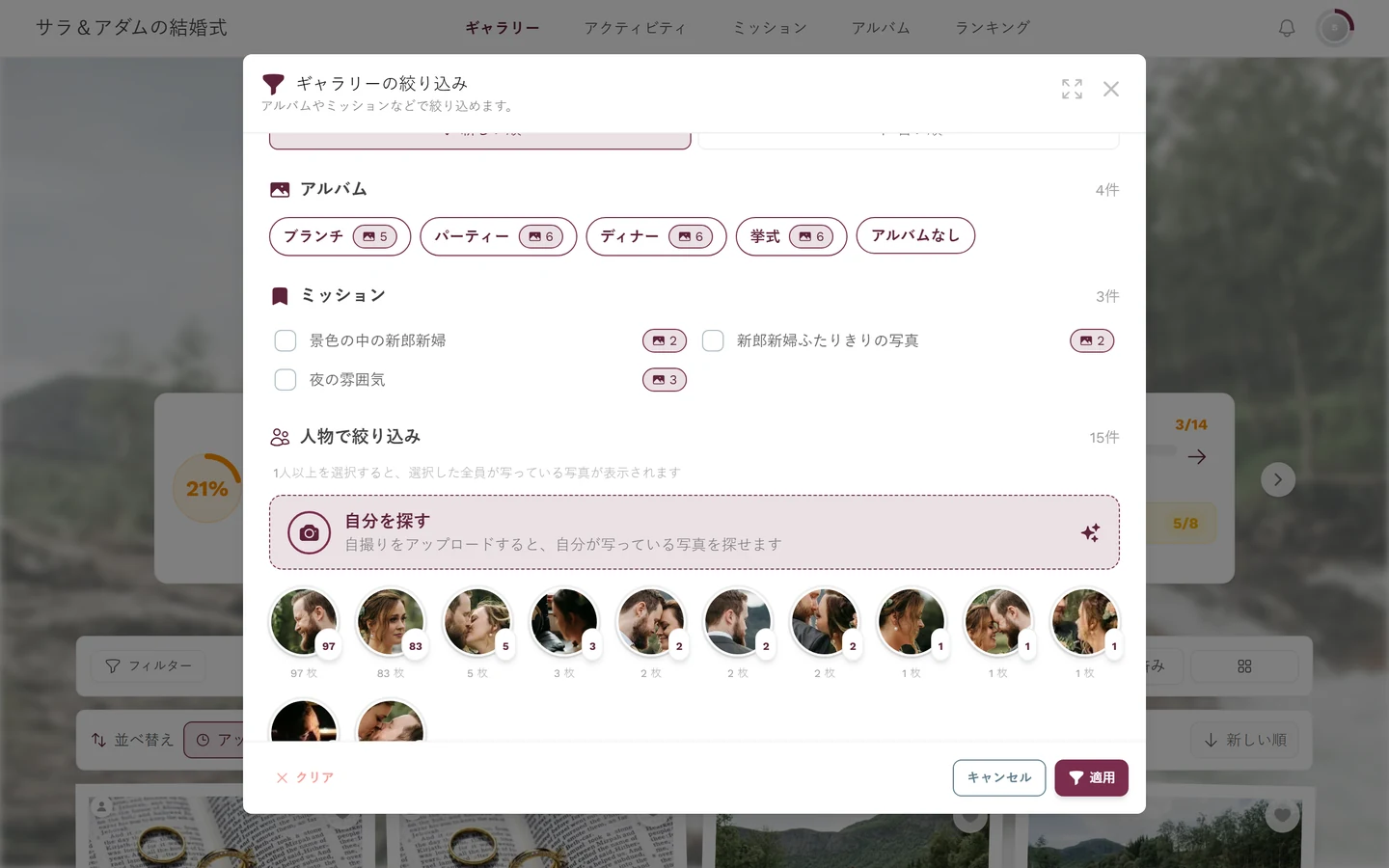
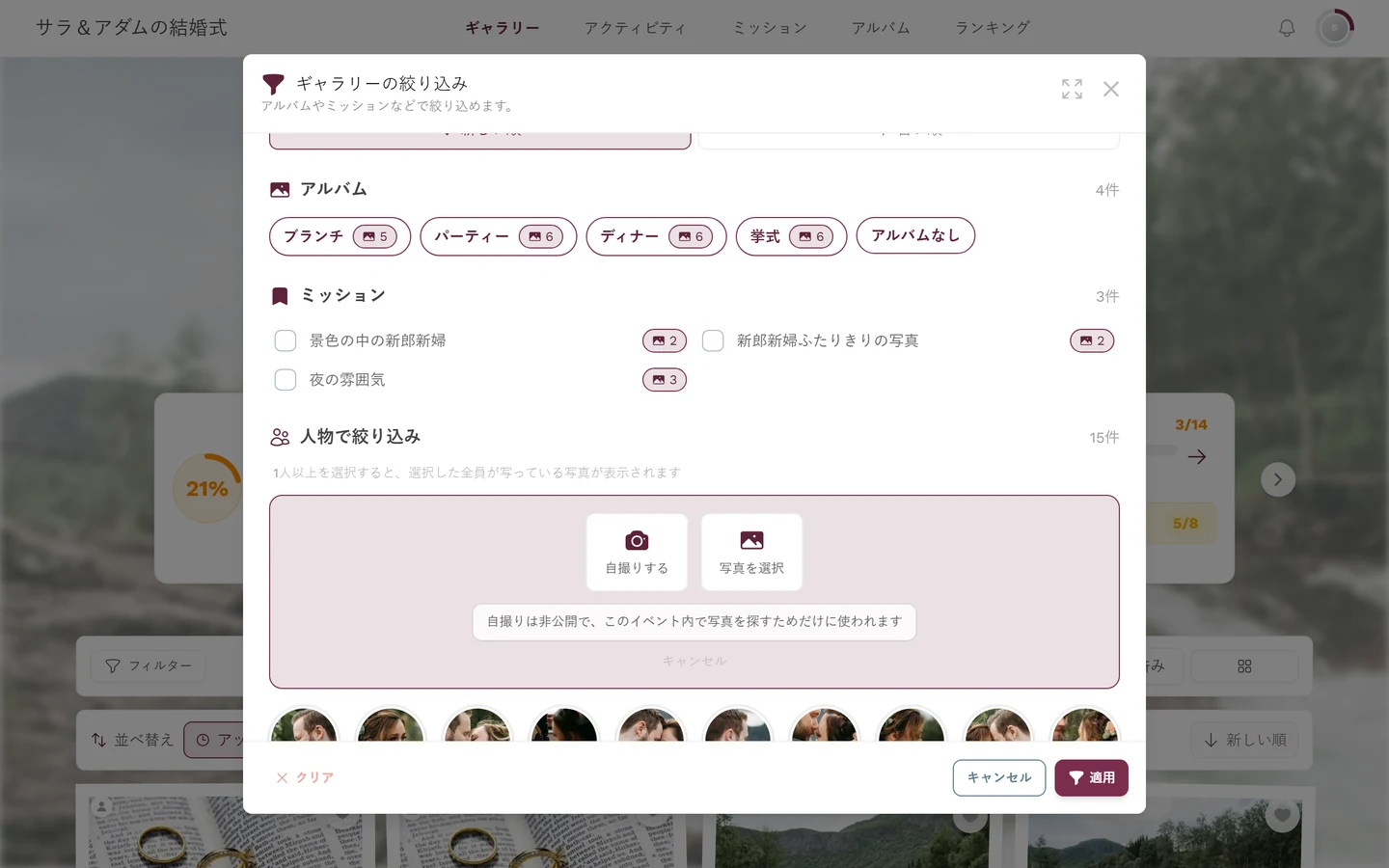
Section titled “方法A:顔をタップして人物を選ぶ”ダイアログを「人物で絞り込み」のセクションまでスクロールします。イベントで検出された顔が、小さなタイルで並んでいます。タイトルの横には顔の数が表示され、説明文には「1人以上を選択すると、選択した全員が写っている写真が表示されます」と書かれています。
-
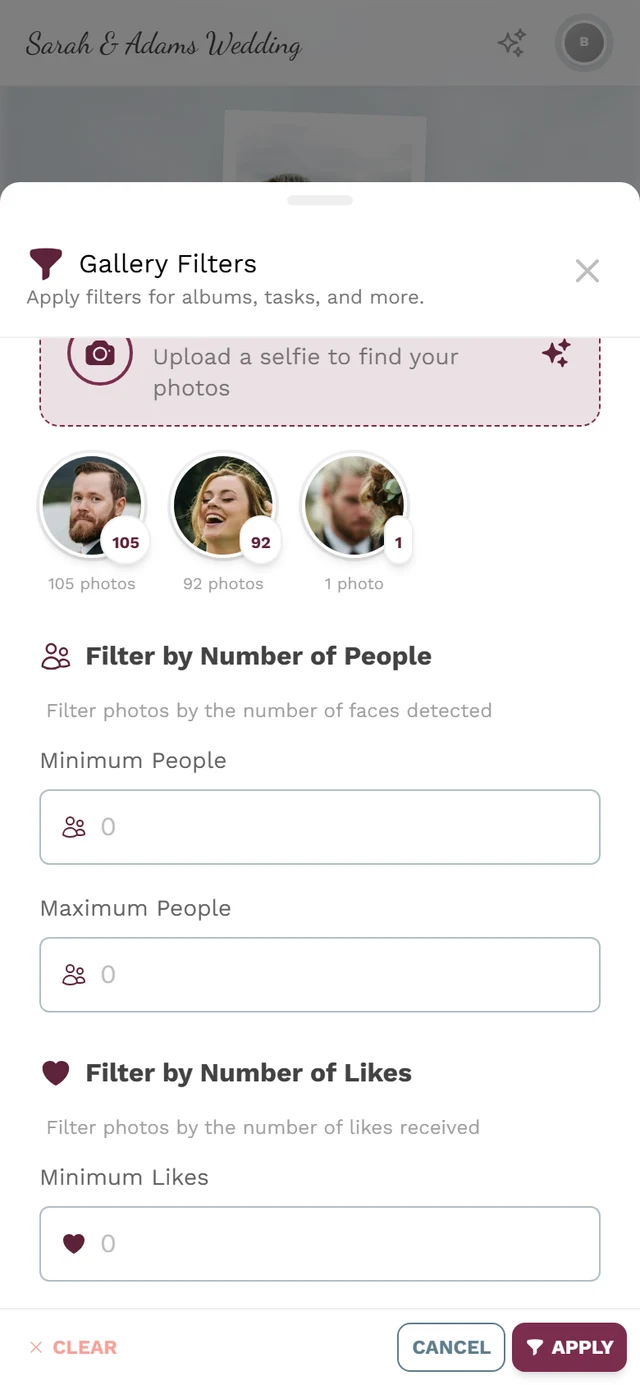
タイルをタップします。 ブランドカラーの太い選択リングが付き、右上にチェックマークが表示されます。右下には、その人物の写真の枚数が表示されます。
-
タイルの下には、名前がある場合は人物の名前と写真の枚数(「n枚」)が表示されます。ほとんどのタイルは名前なしですが、それが普通です(下の補足をご覧ください)。
-
下部の「適用」で確定します。ギャラリーには、その人物の写真だけが表示されます。「クリア」を押すと、人物の選択を元に戻せます(何かを選んでいるときだけ使えます)。
-
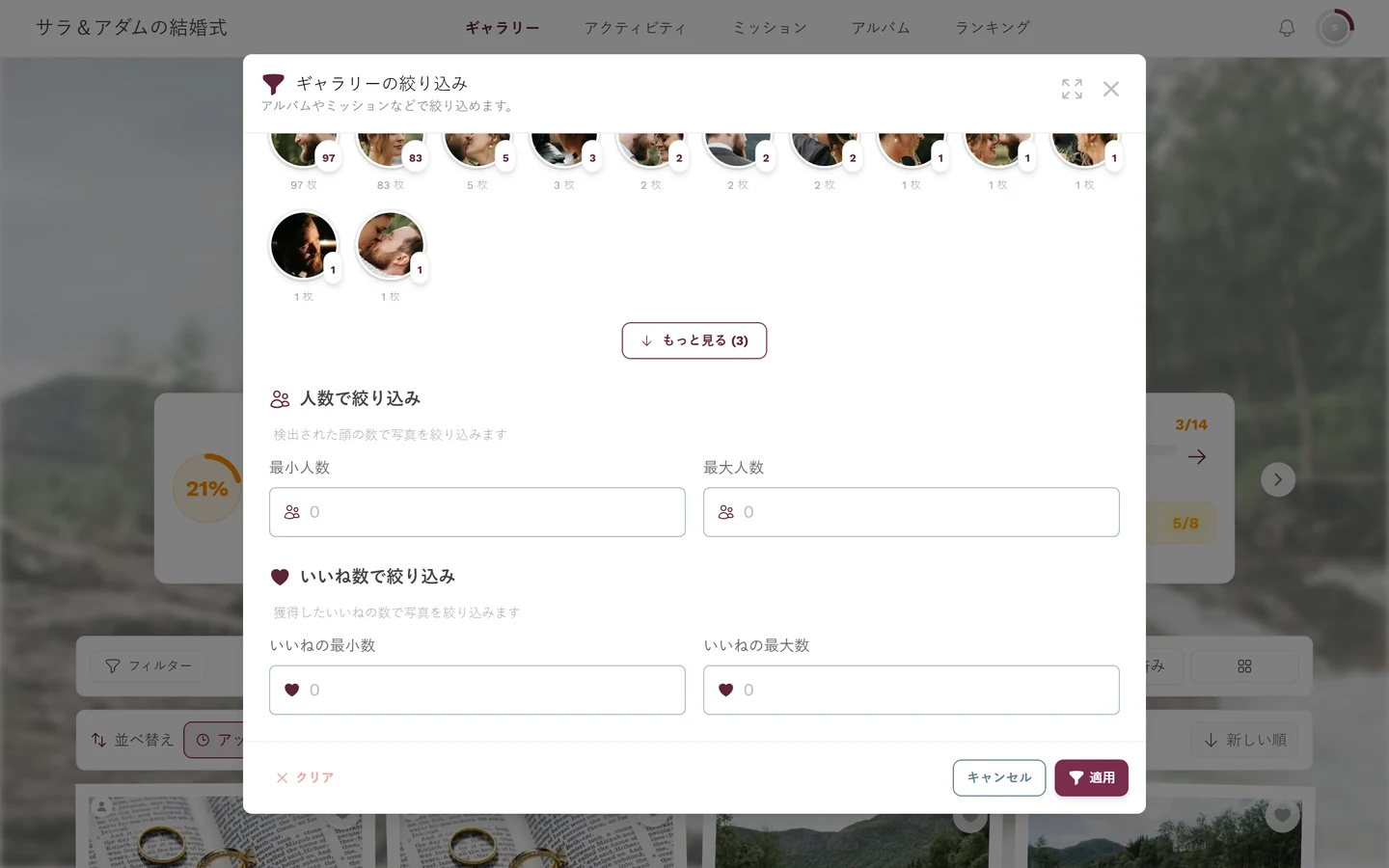
表示しきれない顔がある場合は、「もっと見る(n)」で次の12個のタイルを読み込めます。カッコ内の数字は、すでに読み込まれている数です。
方法B:複数の人物を組み合わせる(全員が写っている条件)
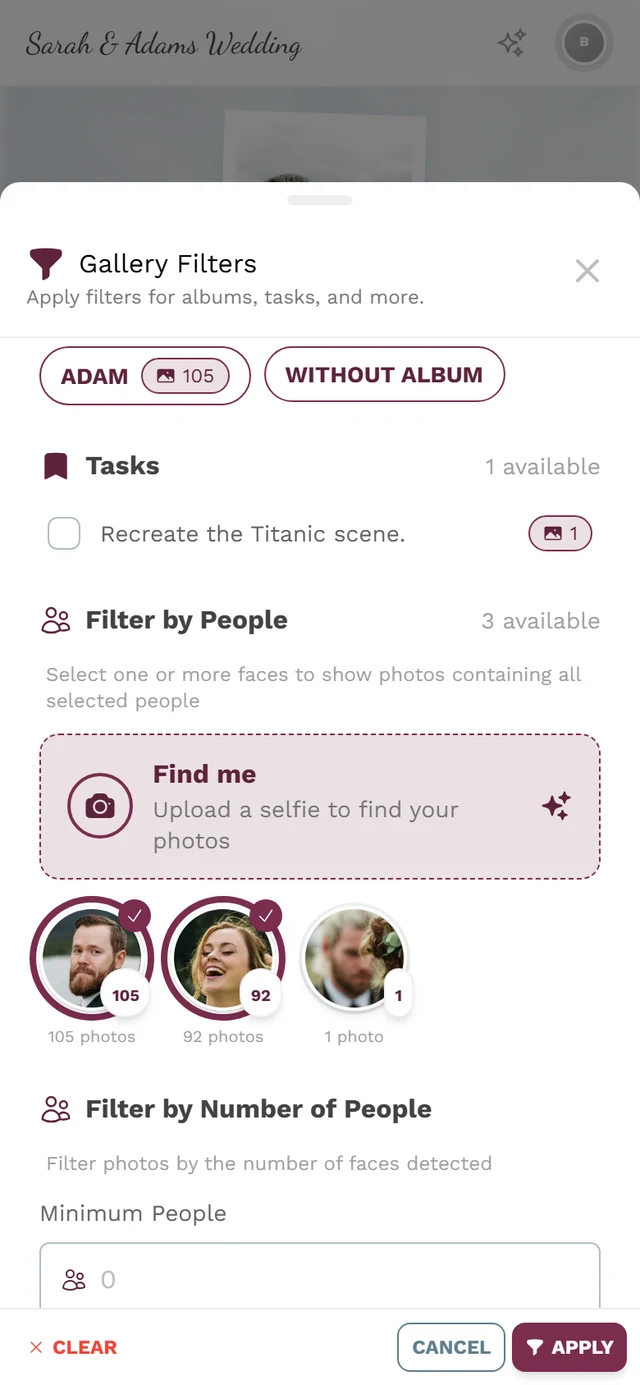
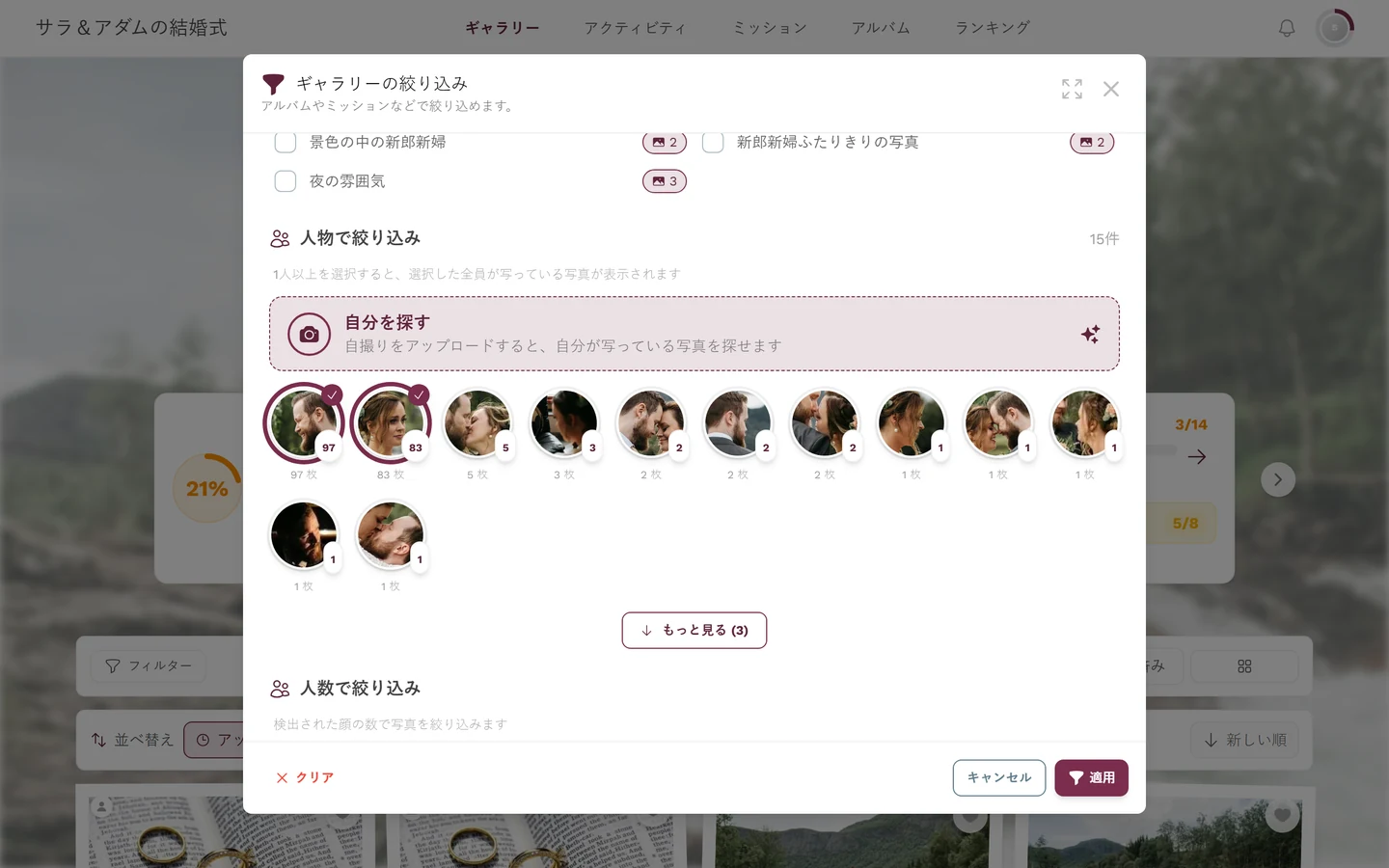
Section titled “方法B:複数の人物を組み合わせる(全員が写っている条件)”複数のタイルを同時に選べます。ここで大切なのは、全員が条件であることです。選んだ全員が写っている写真だけが表示されます。それぞれの写真を足し合わせたものではありません。
-
表示したい人物のタイルを、順番にタップします。それぞれにリングとチェックマークが付きます。
-
「適用」をタップします。ギャラリーには、選んだ全員がそろって写っている写真だけが表示されます。お二人やグループの写真を探すのに便利です。
方法C:自撮りまたはプロフィール画像で「自分を探す」
Section titled “方法C:自撮りまたはプロフィール画像で「自分を探す」”正しいタイルを探す代わりに、自撮りをアップロードします。Photogalaがあなたの顔をイベントのすべての写真と照合し、見つかった写真に自動で印を付けます。
1. 開始する
Section titled “1. 開始する”「人物で絞り込み」のセクションにある「自分を探す」カードをタップします(「自撮りをアップロードすると、自分が写っている写真を探せます」と表示されています)。
2. 写真の選び方(3つの選択肢)
Section titled “2. 写真の選び方(3つの選択肢)”次に、最大3つの選択肢が表示されます。
- 「自撮りする」:(前面)カメラが起動します。スマートフォンではいちばん手早い方法です。
- 「写真を選択」:デバイスにあるファイルを選びます。使えるファイル形式は、JPEG、PNG、WebP、HEIC/HEIFです。
- 「プロフィール画像を使用」:すでにプロフィール画像を設定している場合にだけ表示されます。新しくアップロードせずに、そのままプロフィール画像を使います。
ボタンの下には、いつもプライバシーに関する注意書きが表示されます。「自撮りは非公開で、このイベント内で写真を探すためだけに使われます」。「キャンセル」を押すと、選択画面を閉じます。
カメラで撮影した場合やファイルを選んだ場合は、まず丸いプレビューが表示されます。「自分を探す」で検索を開始するか、「キャンセル」で画像を破棄します。
3. 処理中
Section titled “3. 処理中”短いスキャンのアニメーションと「検索中」の表示が出ます。通信状態が悪いと、少し時間がかかることがあります(Photogalaはリアルタイム更新を使い、必要に応じてバックグラウンドで状況を確認します)。「キャンセル」で中止できます。中止すると、アップロードしたばかりの自撮りも削除されます。
4. 見つかったとき
Section titled “4. 見つかったとき”写真が見つかると、緑色のメッセージ「N枚の写真で見つかりました」が短く表示されます。このあと、便利な処理が自動で行われます。
5. あとからもう一度適用する
Section titled “5. あとからもう一度適用する”自撮りを一度保存すると、次にセクションを開いたとき、「N枚の写真で見つかりました」の表示と虫めがねが付いた「自分を探す」ボタンが表示されます。タップすると、あなた専用のフィルターが再び適用されてダイアログが閉じます。新しく自撮りをアップロードする必要はありません。
6. 見つからなかったとき
Section titled “6. 見つからなかったとき”何も見つからなかった場合は、グレーのメッセージ「このイベントの写真からは見つかりませんでした」が表示されます。考えられる理由は、あなたの写真がまだない、または少なすぎる、イベントの写真をまだ処理中である、自撮りが暗かった、などです。しばらくしてから、またはもっと撮りやすい写真でもう一度お試しください。
7. うまくいかないとき(エラーメッセージ)
Section titled “7. うまくいかないとき(エラーメッセージ)”8. 自撮りを削除する(オプトアウト/プライバシー)
Section titled “8. 自撮りを削除する(オプトアウト/プライバシー)”「自分を探す」ボタンの隣には、ゴミ箱のアイコンがあります。タップすると、確認メッセージ「自撮りを削除」が表示されます(「このイベントでの自撮りと顔データが削除されます」)。
人数で絞り込む
Section titled “人数で絞り込む”検出された人物がいて、その人物の公開済みの写真が1枚以上ある場合は、「人数で絞り込み」のセクションも表示されます(「検出された顔の数で写真を絞り込みます」)。これは、誰が写っているかではなく、何人写っているかで絞り込む機能です。
- 「最小人数」:たとえば3にすると、集合写真だけを表示します。
- 「最大人数」:たとえば1にすると、ポートレートなど1人だけの写真を表示します。
どちらも、ふつうの数字の入力欄です。
- 入力できる最小の値は0です。
- 0は「絞り込みなし」を意味します。欄を空のままにするか0を入力すると、その上限や下限は適用されません。
- 決まった上限はありません。ただし、実際に写真に出てくる人数の値でなければ意味がありません。
2つの欄を組み合わせて、範囲を指定することもできます(たとえば、2人以上4人以下)。
そのほかのフィルター
Section titled “そのほかのフィルター”このダイアログでは、顔以外にもさまざまな絞り込みができます。以下のフィルターはAI機能とは関係なく使え、自由に組み合わせられます。
- 「クイックフィルター」:「自分のアップロード」は常に選べます。「自分のいいね」はイベントでいいねがオンのときだけ、「ミッション」はフォトミッションがオンのときだけ表示されます。
- 「メディアの種類」:「すべて」/「写真」/「動画」/「モーションフォト」。
- 「並び順」:「アップロード日」と「撮影日」は常に選べます。「いいね」はイベントでいいねがオンのときだけ、「コメント」はコメントがオンのときだけ表示されます。その下に順序の向きがあり、「新しい順」/「古い順」、いいねとコメントでは「多い順」/「少ない順」になります。
- 「アルバム」と「アルバムなし」(アルバムに入っていない写真のみ)。このセクションは、写真の入ったアルバムがある場合にだけ表示されます。複数のアルバムを同時に選ぶこともできます。
- 「ミッション」:フォトミッションがオンで、写真が付いたミッションが1つ以上ある場合のみ表示されます。
- 「テキスト検索」:タグ、シーン、説明文、AIによる説明、写真内の文字が対象です。
- 「いいね数で絞り込み」:「いいねの最小数」と「いいねの最大数」を指定します。こちらも0から入力できる数字の欄で、0は「絞り込みなし」を意味します。このセクションも、いいねがオンのときだけ表示されます。
いちばん下には「クリア」「キャンセル」「適用」が並びます。ダイアログを開いている間は、上部に「適用中のフィルター」の一覧が表示されます。適用する前でも、ここで個別のフィルターをタップして外せます。
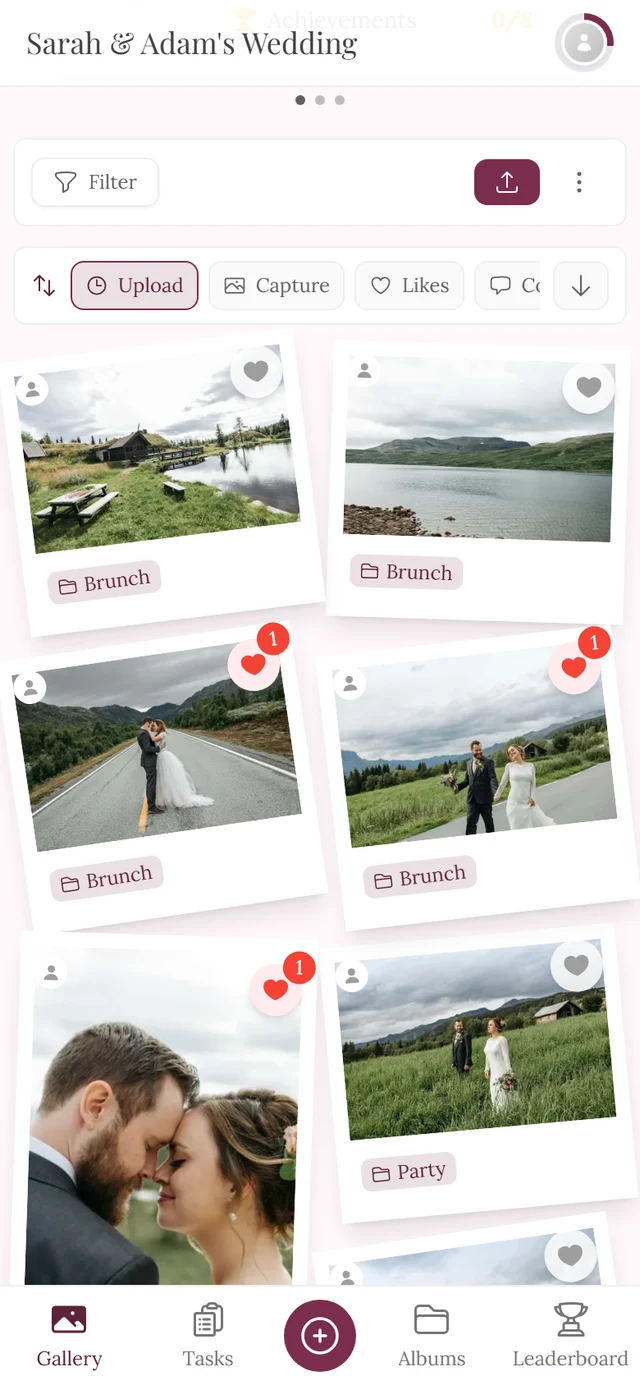
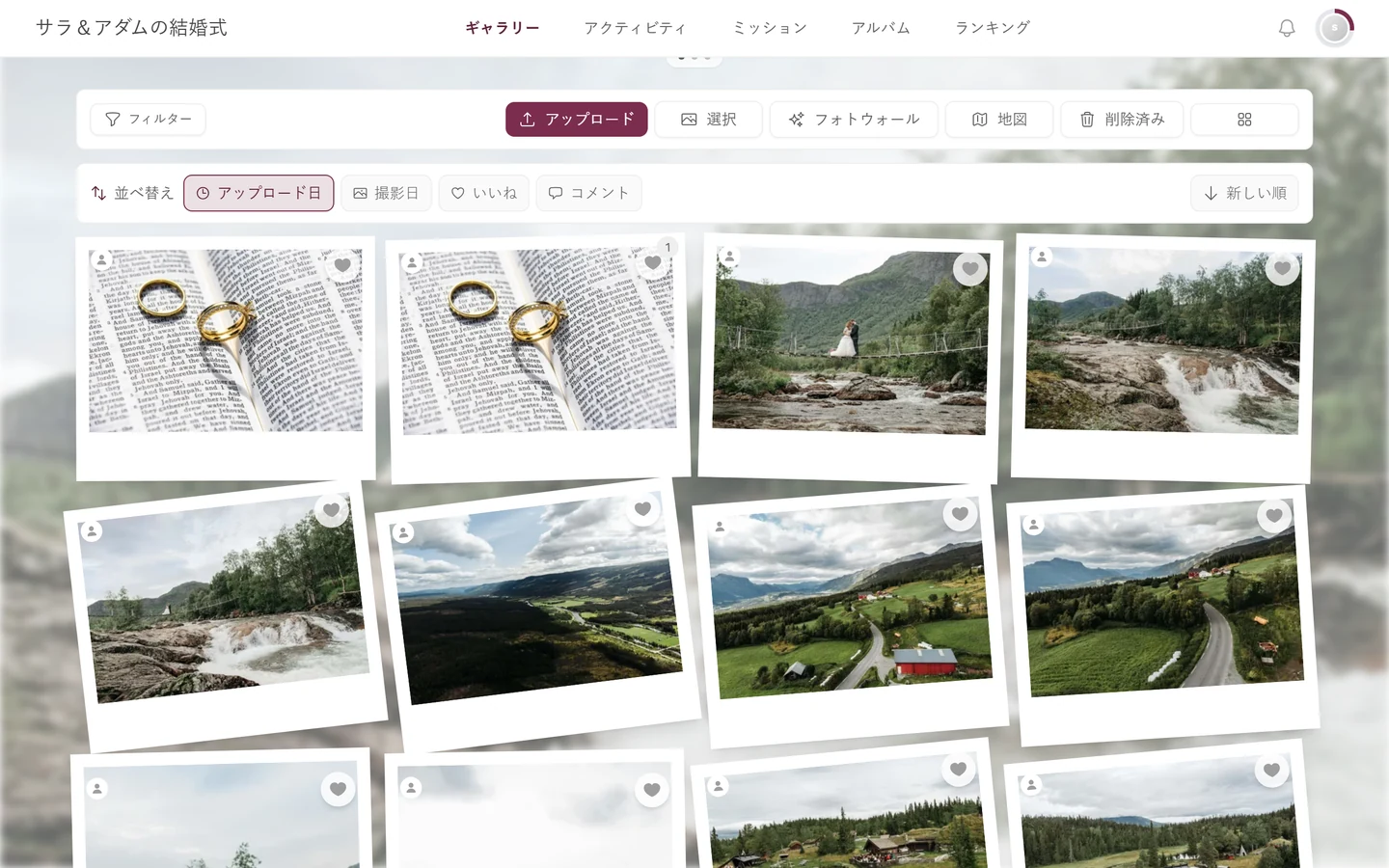
ギャラリー上部のクイック並べ替えバー
Section titled “ギャラリー上部のクイック並べ替えバー”並べ替えをするだけなら、普段はフィルターを開く必要がありません。写真グリッドのすぐ上にクイック並べ替えバーがあります。
- 左側には「並べ替え」(スマートフォンではアイコンのみ)があり、その隣に「アップロード日」「撮影日」が並びます。イベントによっては「いいね」と「コメント」も表示されます。
- 右側には、順序の向きを切り替える矢印ボタンがあります。「新しい順」または「古い順」(いいねとコメントのときは「多い順」または「少ない順」)です。
このバーが書き換えるのは、フィルターの「並び順」セクションと同じ設定です。並べ替えが2種類あるわけではなく、同じ並べ替えを操作する画面が2つあるということです。違いは、バーでは変更がすぐに反映され、フィルターでは「適用」を押して初めて反映される点です。普段使いなら、バーのほうが手早く操作できます。
ギャラリーの「適用中のフィルター」
Section titled “ギャラリーの「適用中のフィルター」”適用した内容は、ダイアログの中に消えてしまうわけではありません。グリッドの上に「適用中のフィルター」のボックスが表示され、件数と、フィルターごとのチップが並びます。人物はサムネイル付き、アルバムはカバー画像付きで表示され、ほかにも「自分のアップロード」「写真のみ」「アルバムなし」や、いいね・人数の条件などのチップが表示されます。
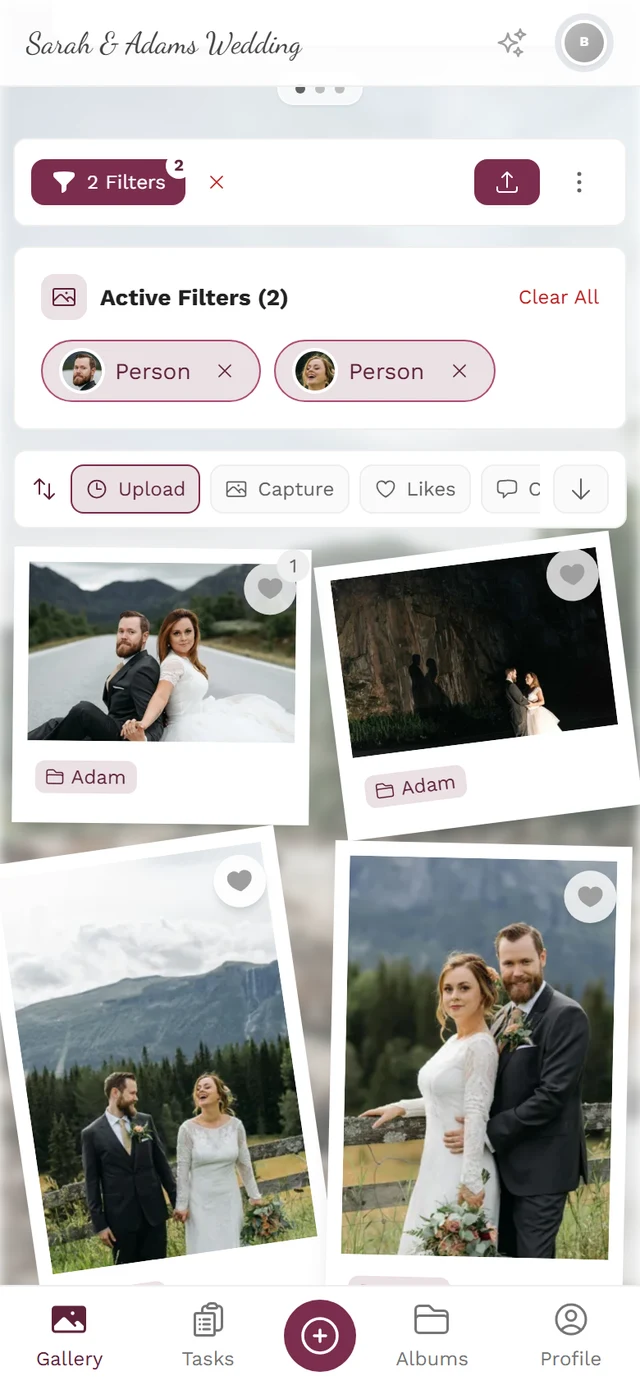
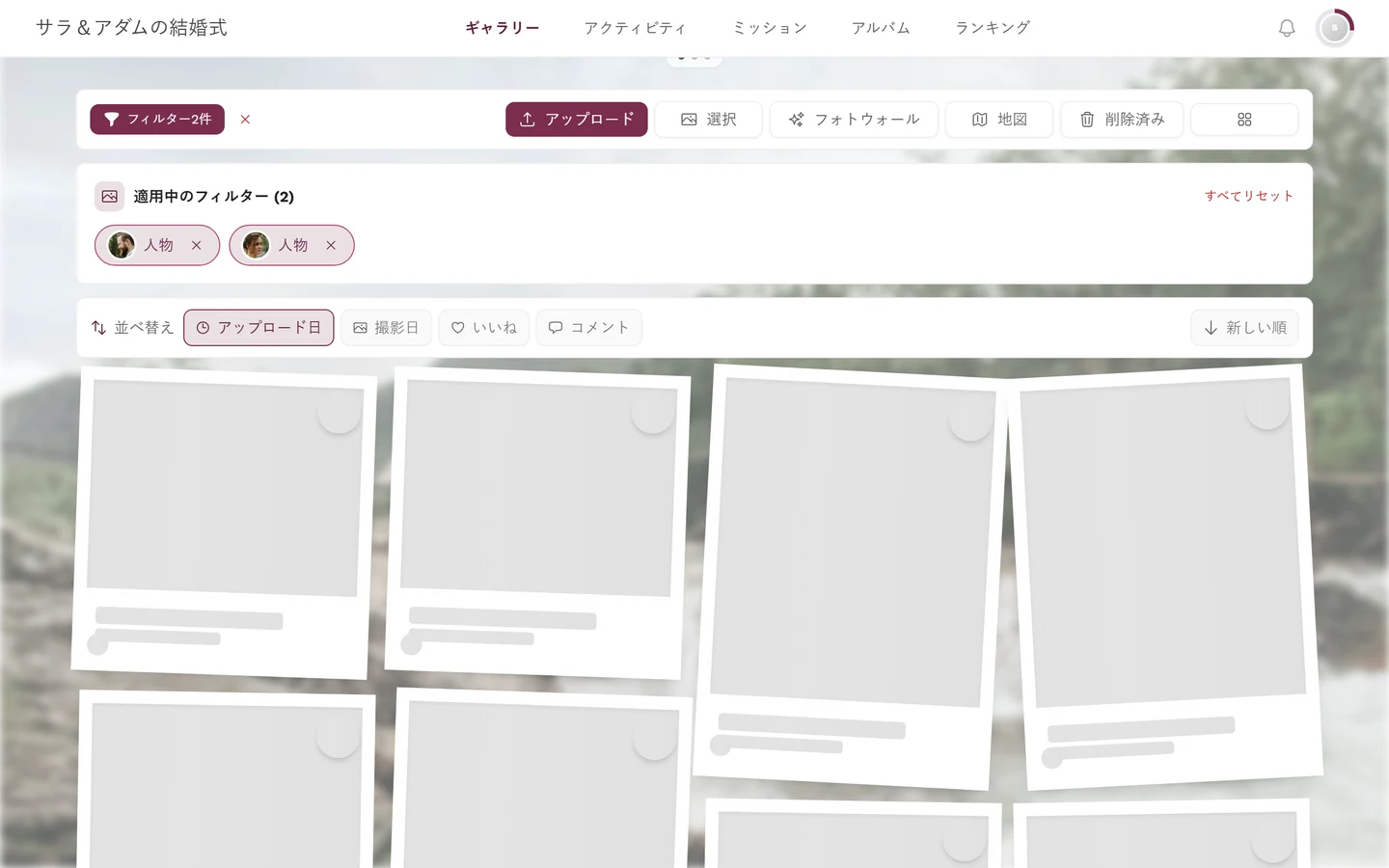
- チップの小さな×を押すと、そのフィルターだけを外せます。ほかのフィルターはそのまま残ります。
- ボックス右上の「すべてクリア」を押すと、すべてを一度にリセットできます。
- いいねのチップ(「自分のいいね」「いいねした人」、いいねの数の条件)は、いいねがオンのときだけ表示されます。「ミッションの写真」のチップは、フォトミッションがオンのときだけ表示されます。共有リンクから引き継いだフィルターで、その機能がすでにオフになっている場合は、ボックスの件数には数えられますが、チップは表示されません。「すべてクリア」で取り除けます。
- アルバムが1つだけ(またはミッションが1つだけ)で絞り込まれている場合は、チップの列の代わりに、カバー画像、説明、写真の枚数が入った大きなカードが表示されます。そこには「アルバムにアップロード」または「ミッションに挑戦」のボタンもあります。
モデレーターと主催者の方へ
Section titled “モデレーターと主催者の方へ”-
機能を有効にする(主催者): 右上のプロフィールメニューから管理ポータルを開き、「設定 → ギャラリーの機能 → AI処理 → 顔認識」に進みます。ここでGDPRに関する同意のチェックボックスにチェックを入れます。ゲストに何が表示されるかは、案内ダイアログで確認できます。


プロフィールメニューから、モデレーションと管理ポータルに移動できます。該当する役割がある場合だけ表示されます。① 自分のポイントと達成したミッション、② 「プロフィールオプション」:「マイプロフィール」「言語」「テーマ」「ヘルプ」、③ 「管理」:「アカウント設定」「モデレーション」「管理ポータル」。このセクションは、該当する役割がない間は表示されません。④ 「アカウント」:「ログアウト」。 -
人物に名前を付ける(モデレーター): 名前を付けたり、グループを統合したり分割したりするのは、モデレーションまたは管理の画面で行います。名前を付けると、ゲストにもタイルとフィルターのチップに表示されます。