RSVP:出欠の回答を集める
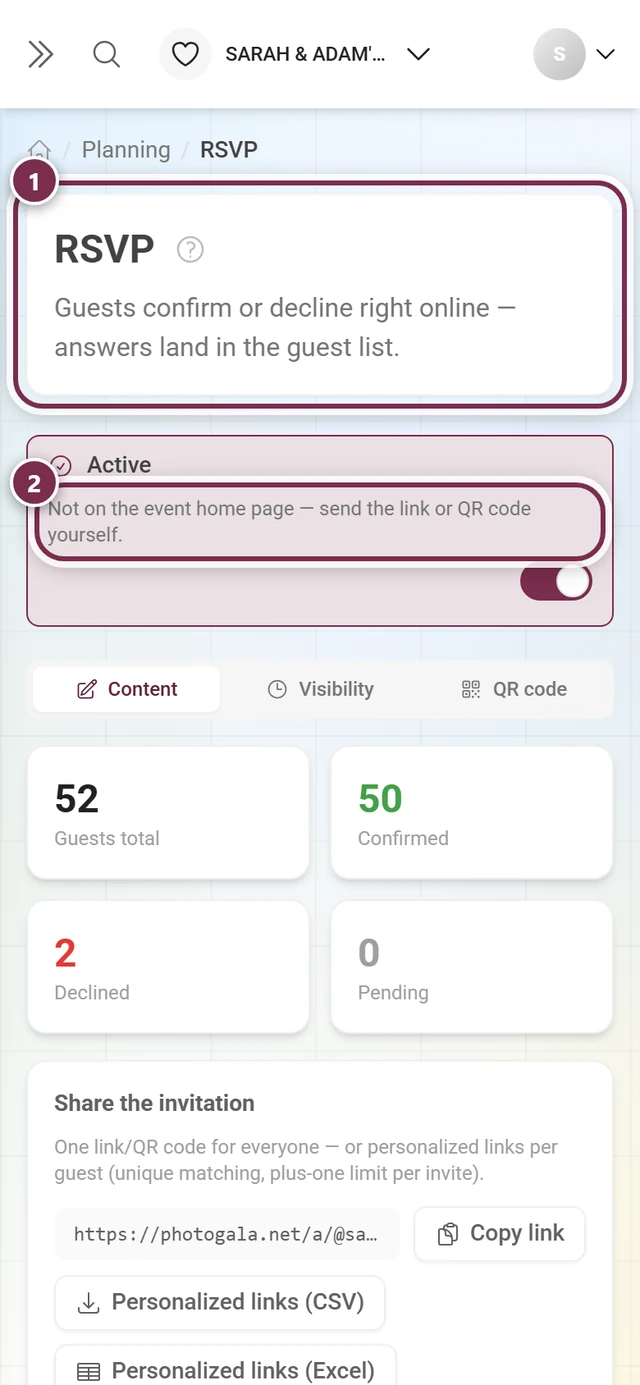
出欠確認を使うと、ゲストはオンラインで直接、出席・欠席を回答できます。回答は自動的にゲストリストに反映されます。紙の返信用はがきも、電話での確認も、手作業での突き合わせも不要です。
RSVPの特徴
Section titled “RSVPの特徴”RSVPは、ほかのほとんどのツールとは動作が異なります。
- イベントのホームには表示されません。ウィジェットにも、ゲストメニューにも出ません。そのため、タイルの下部には
直接リンクのみと表示されます。これはチップではなく、「・」で区切られたテキスト行の一部です。エディターには表示タブもありません。デジタル招待状とは違い、RSVPはあとからゲストメニューに追加することもできません。そのためのスイッチはありません。 - 主催者側から送るものです。リンクやQRコードにして、たとえば招待状に載せます。
- ゲストに表示されるのはフォームだけで、ギャラリーのナビゲーションは付きません。
- 表示期間がそのまま回答受付期間になります。期間が終わると、フォームは閉じます。
RSVPの場所
Section titled “RSVPの場所”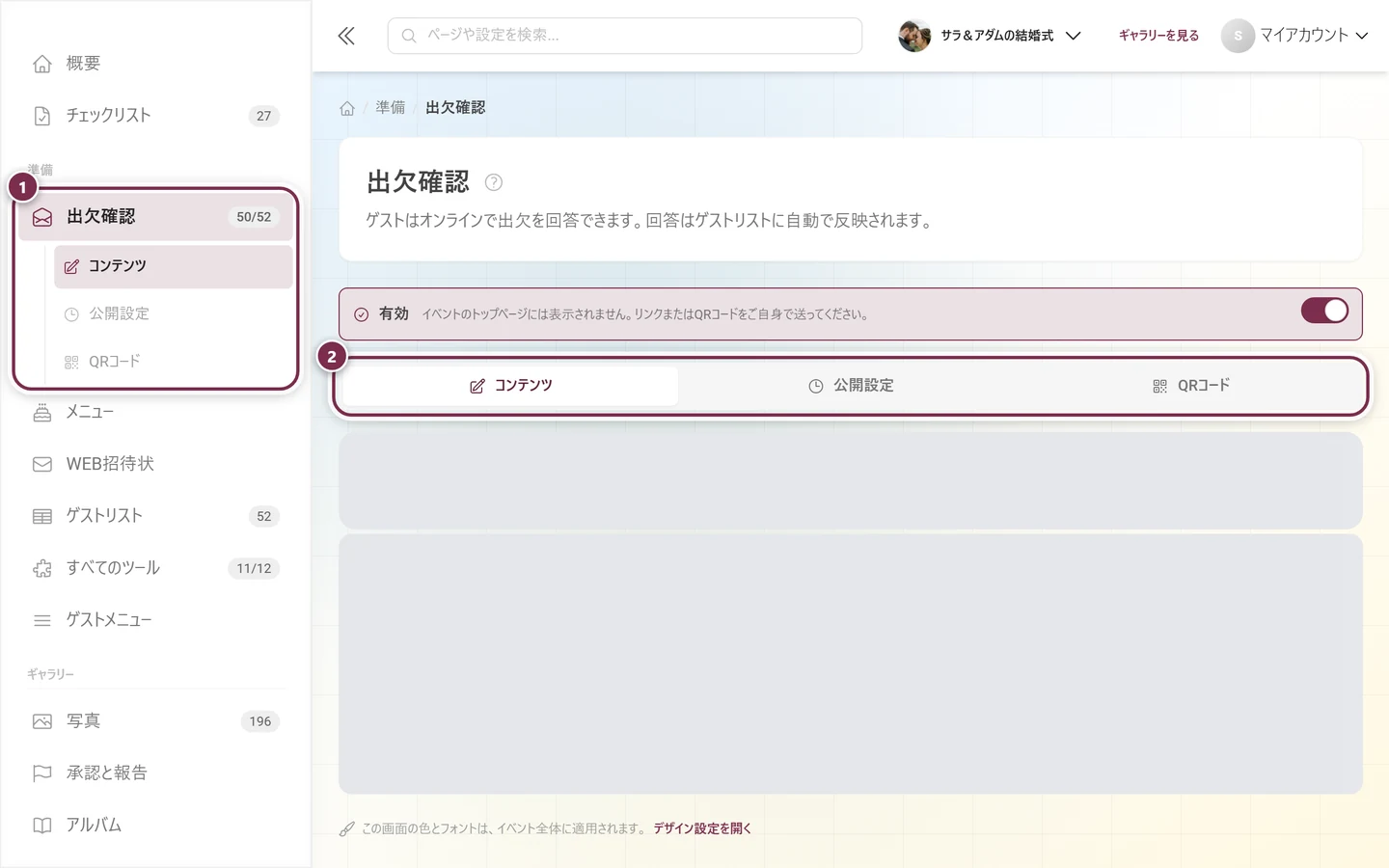
セットアップ
Section titled “セットアップ”-
サイドバーまたはすべてのツールからRSVPを開きます。
-
上部のツールを有効にするをオンにします。
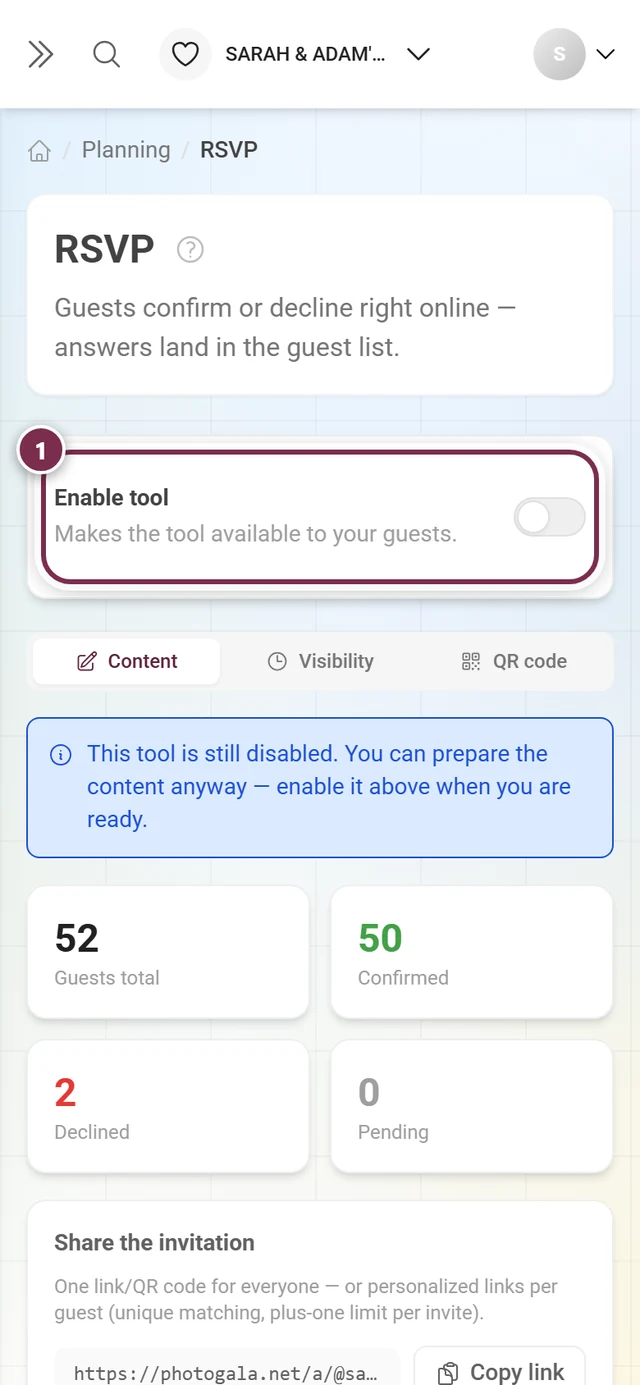
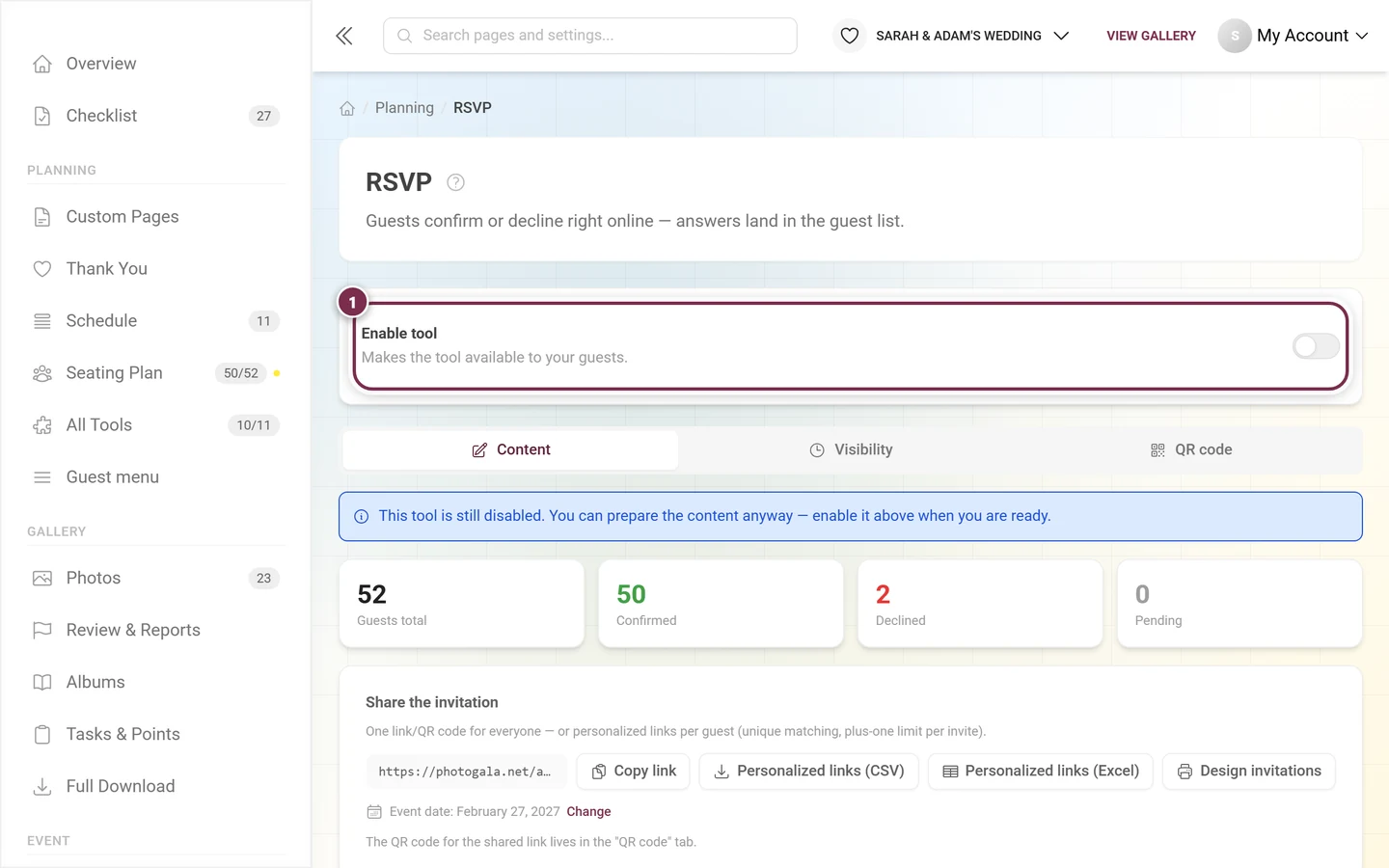
RSVPがオフの間は、上部にツールを有効にする:ゲストがツールを使えるようになります。のカードが表示されます。その下の青いお知らせには、「ツールはまだ無効です。このままでも内容は準備できます。準備ができたら、上でオンにしてください。」とあります。つまり、先にゆっくり設定して、最後に有効にして問題ありません。 -
内容タブで回答オプションを選び、必要に応じてオリジナルの質問を追加します。そのあと保存を押します。
-
公開設定タブで回答受付期間を設定します。
-
リンクを送ります。全員に共通のリンクでも、ゲストごとの個別リンクでも送れます。
招待を共有する
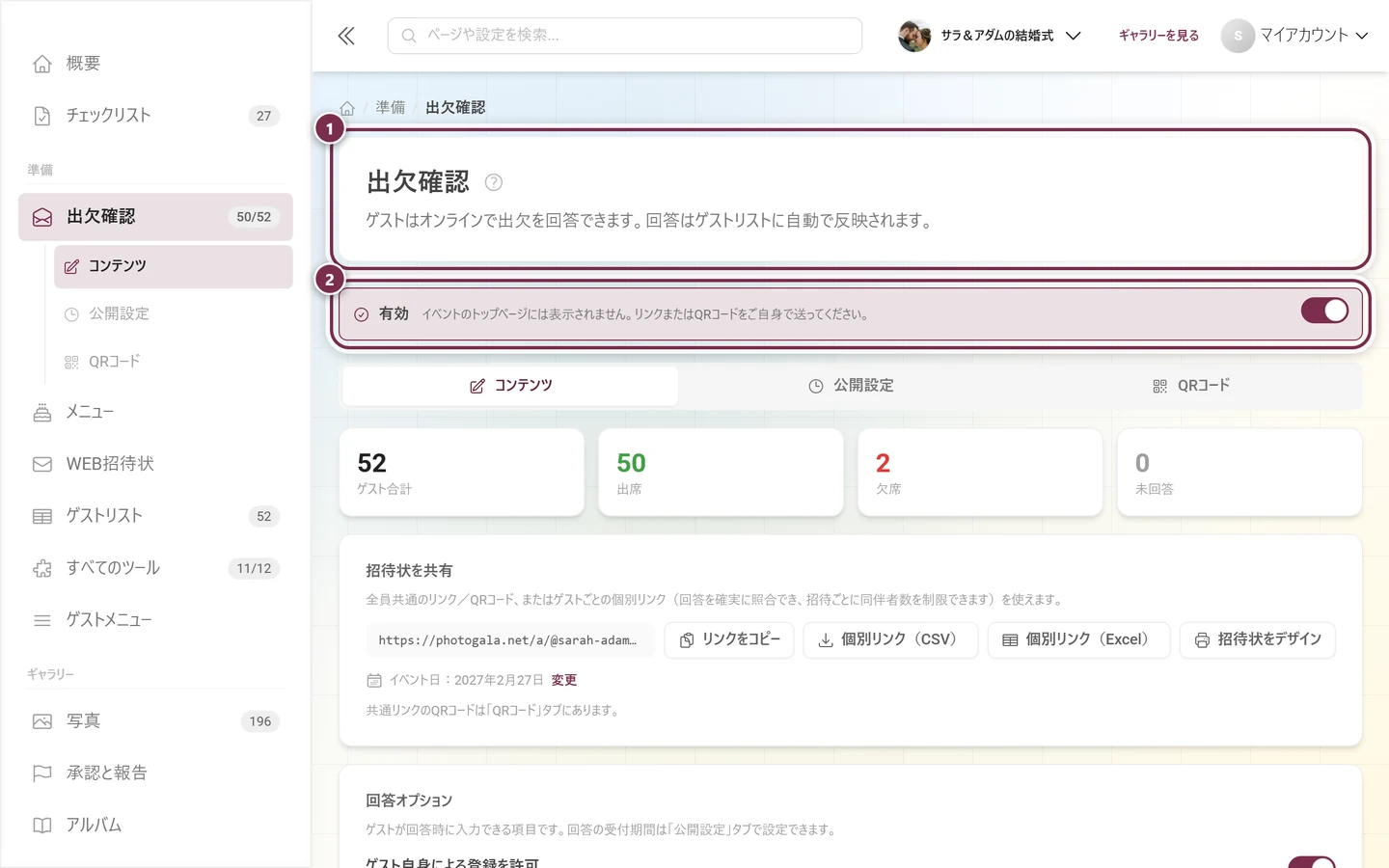
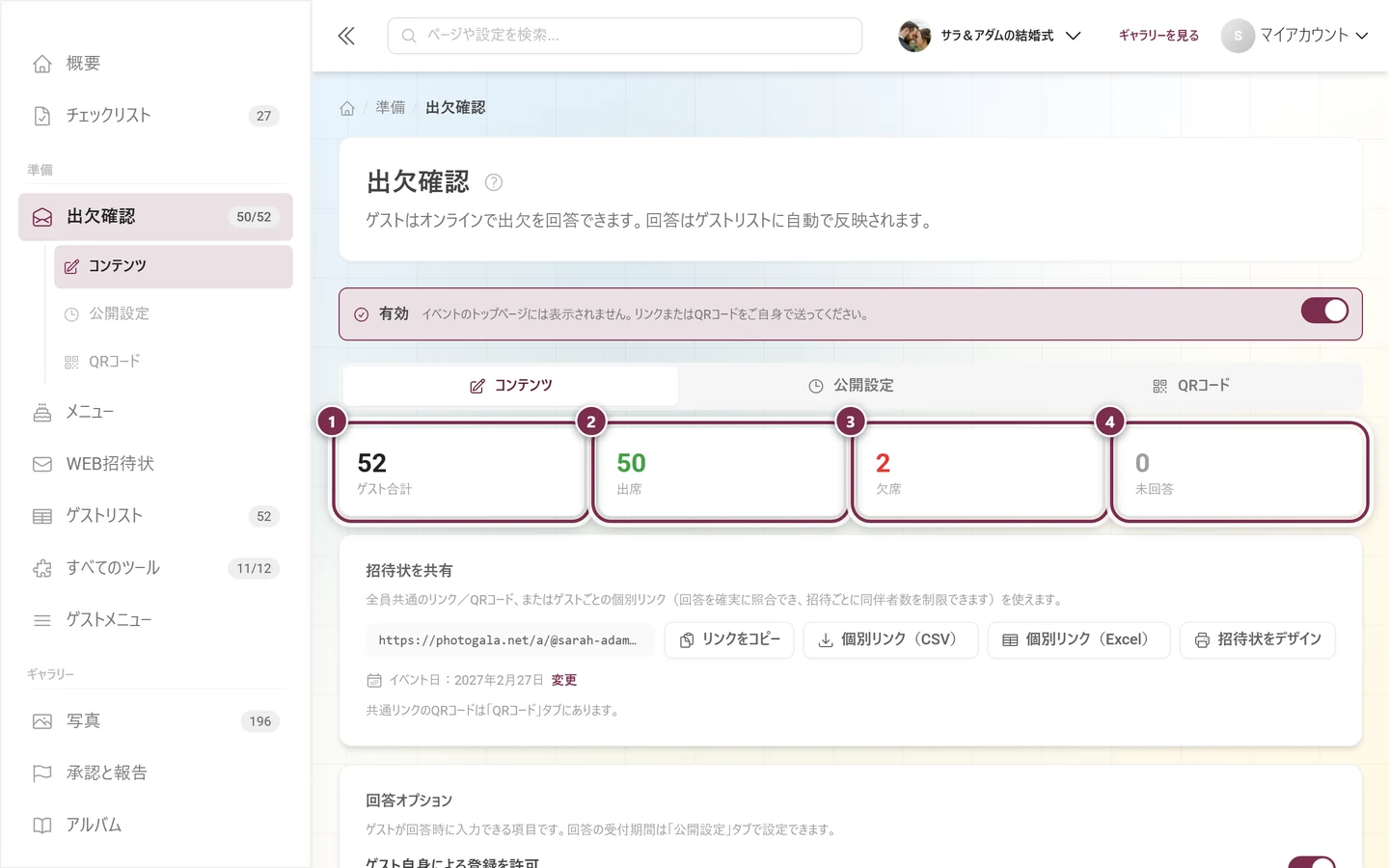
Section titled “招待を共有する”招待状を共有のエリアには、送信に必要なものがまとまって並んでいます。
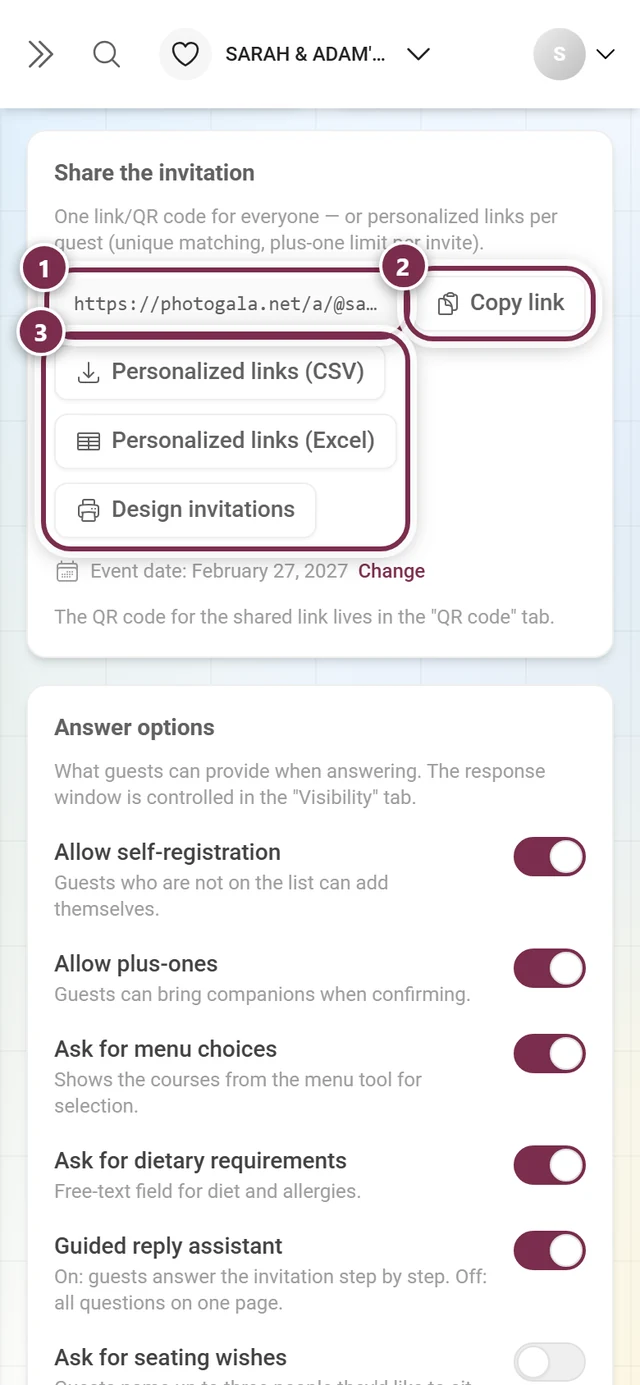
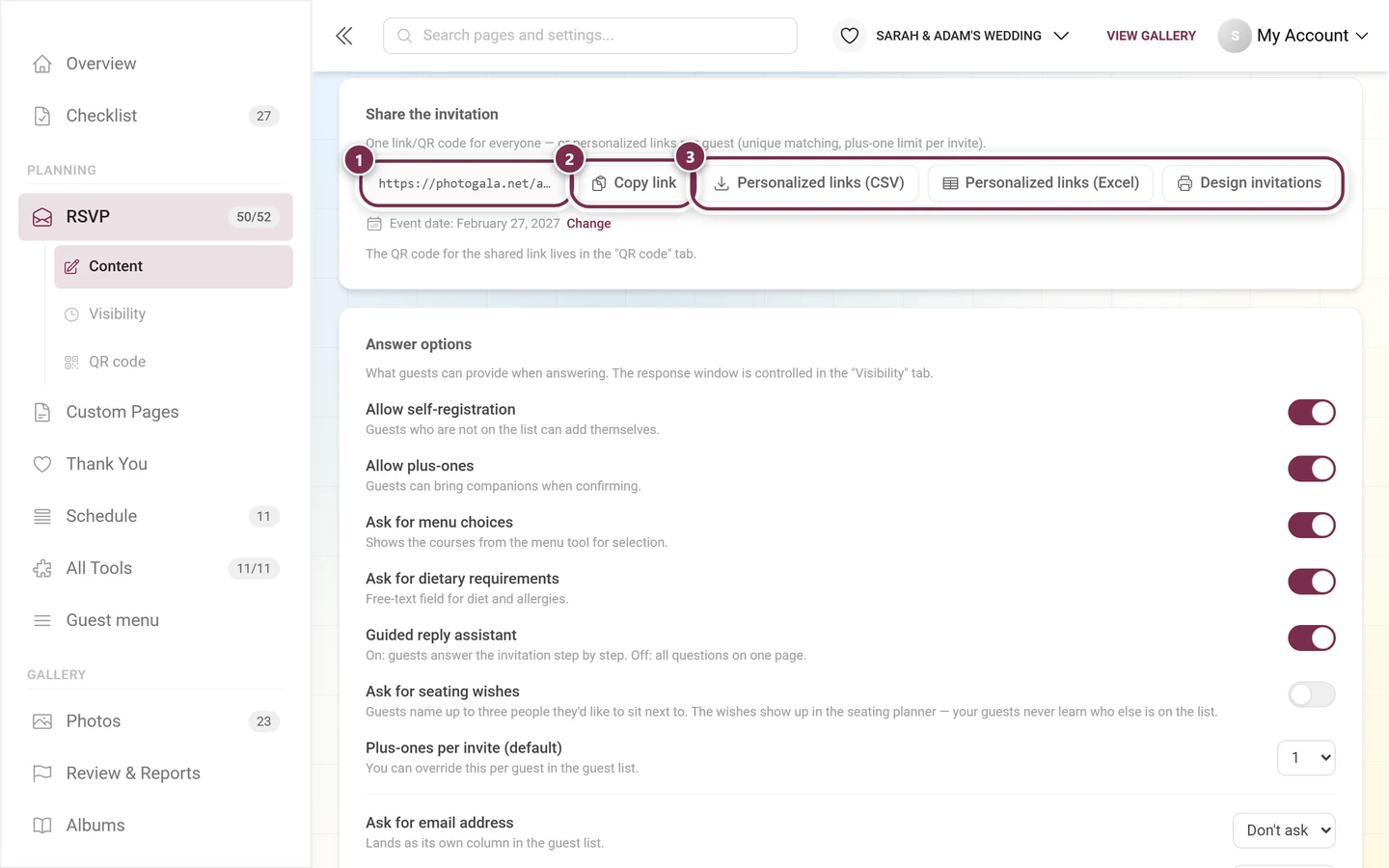
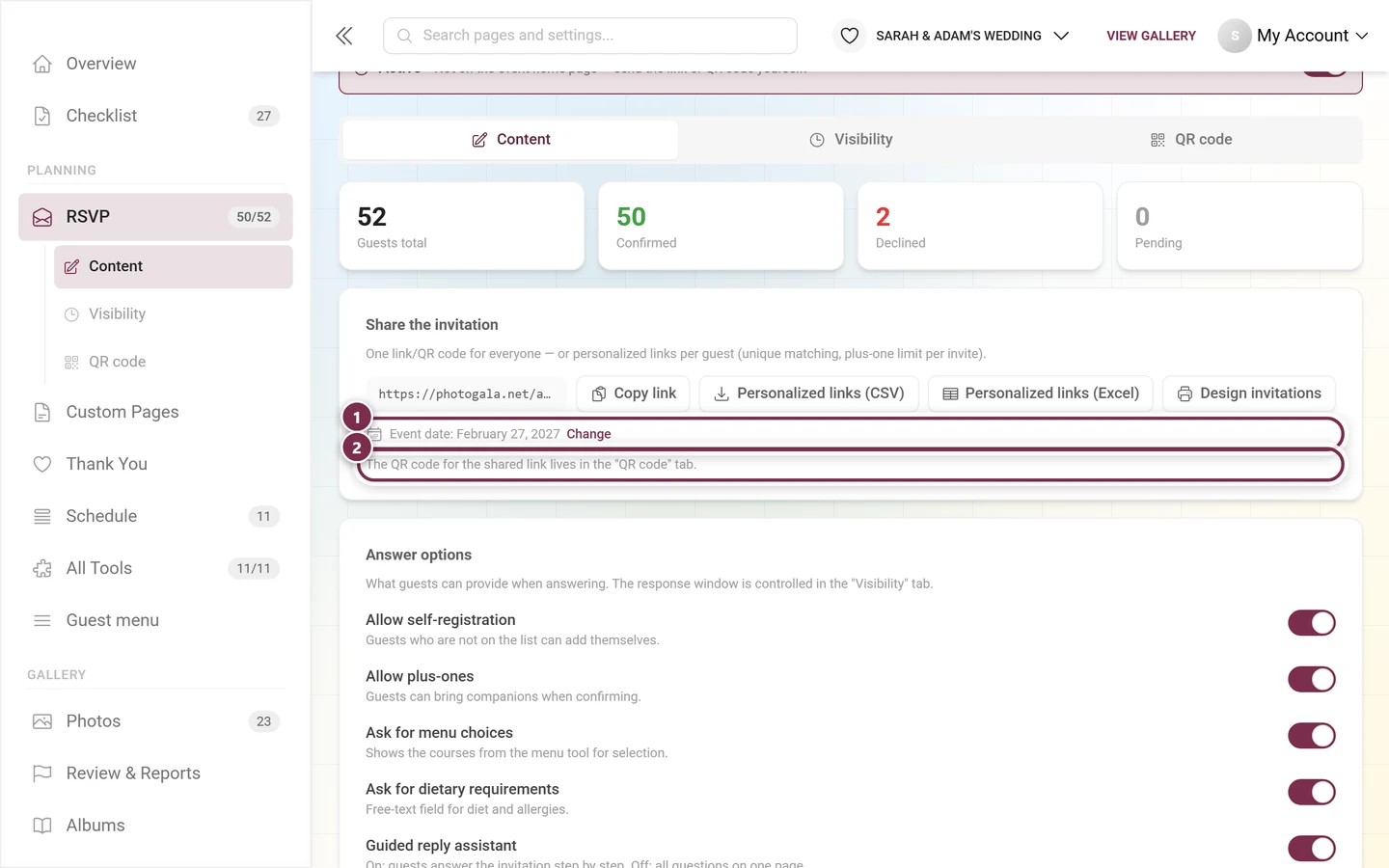
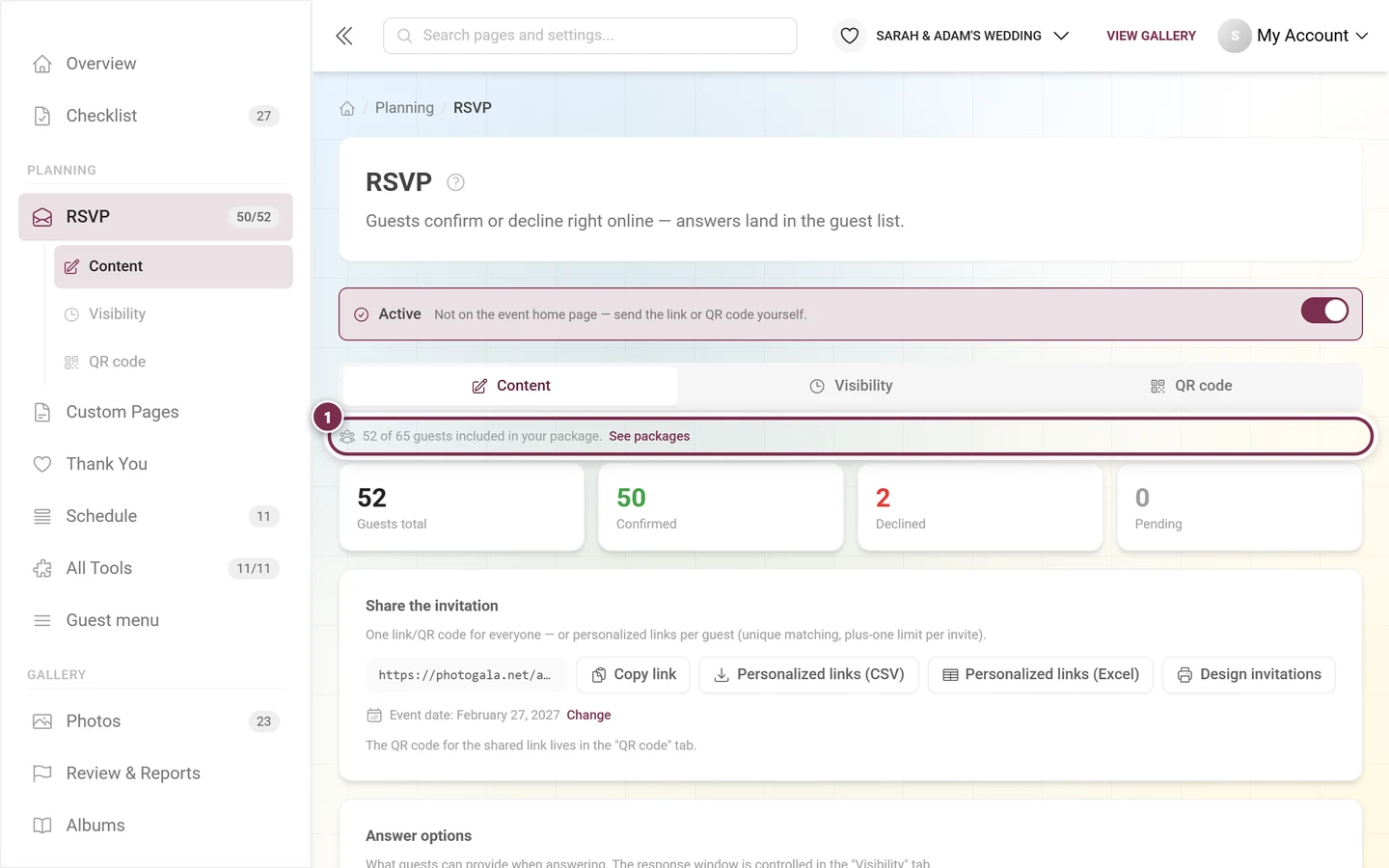
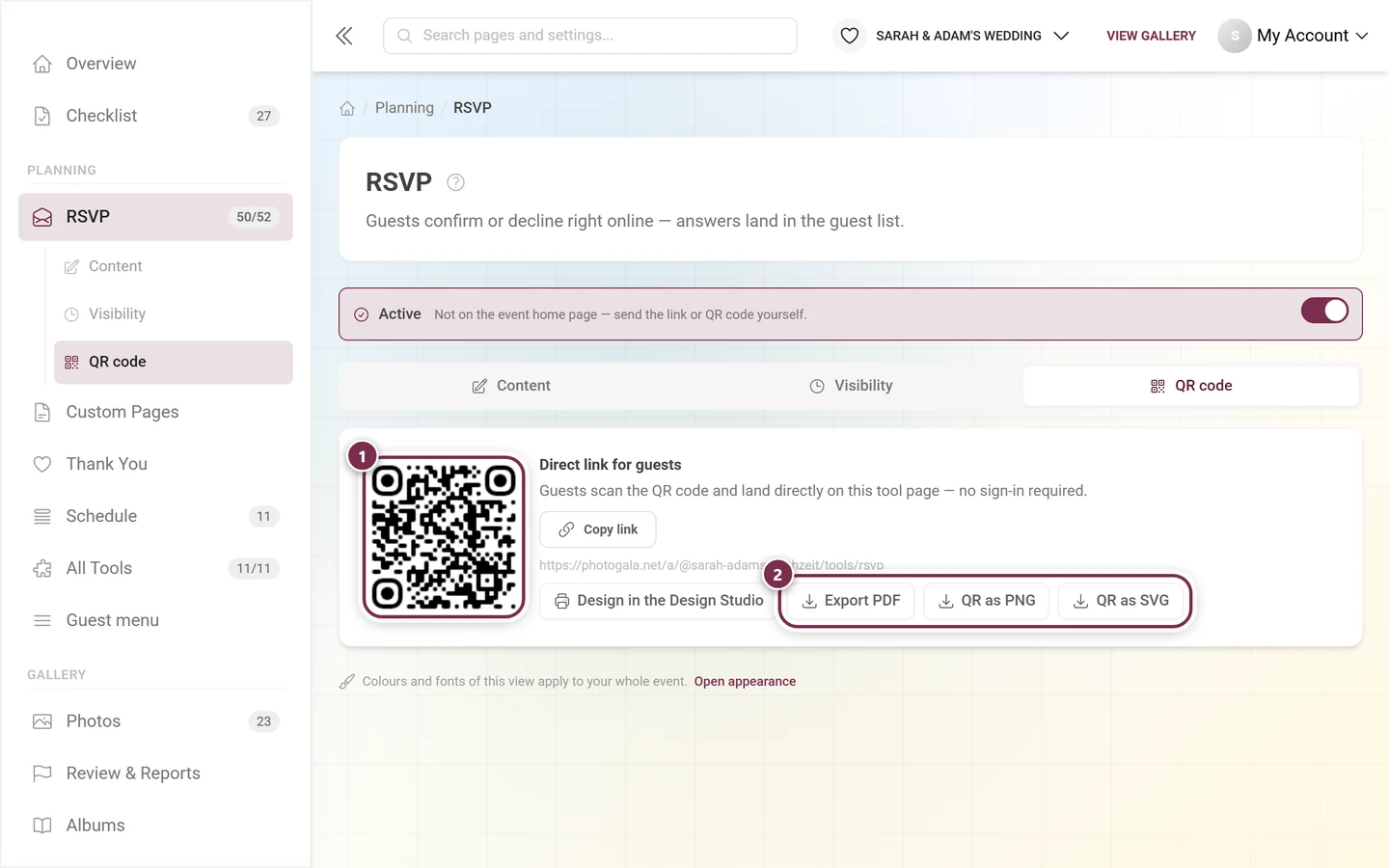
共通リンク。 アドレスがそのまま表示され、リンクをコピーでクリップボードにコピーされます。同じリンクのQRコードは、QRコードタブで取得できます。PDFポスターとしての出力や、Design Studioでのアレンジもそこから行えます。
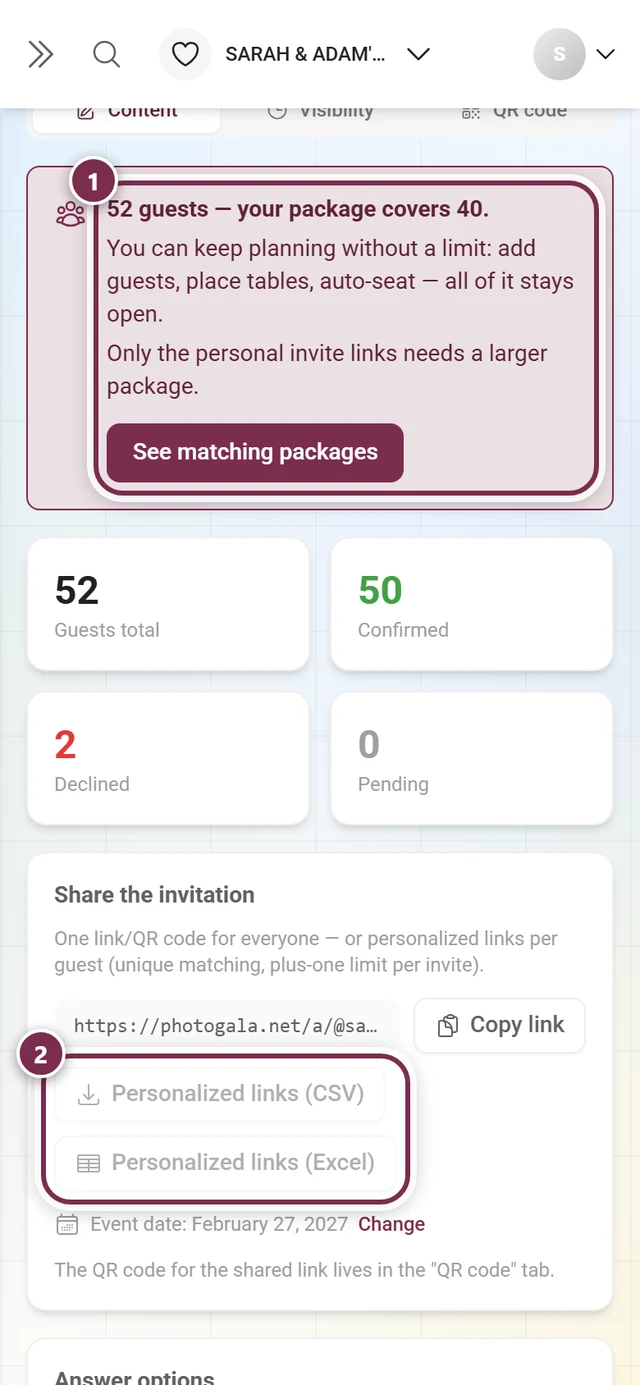
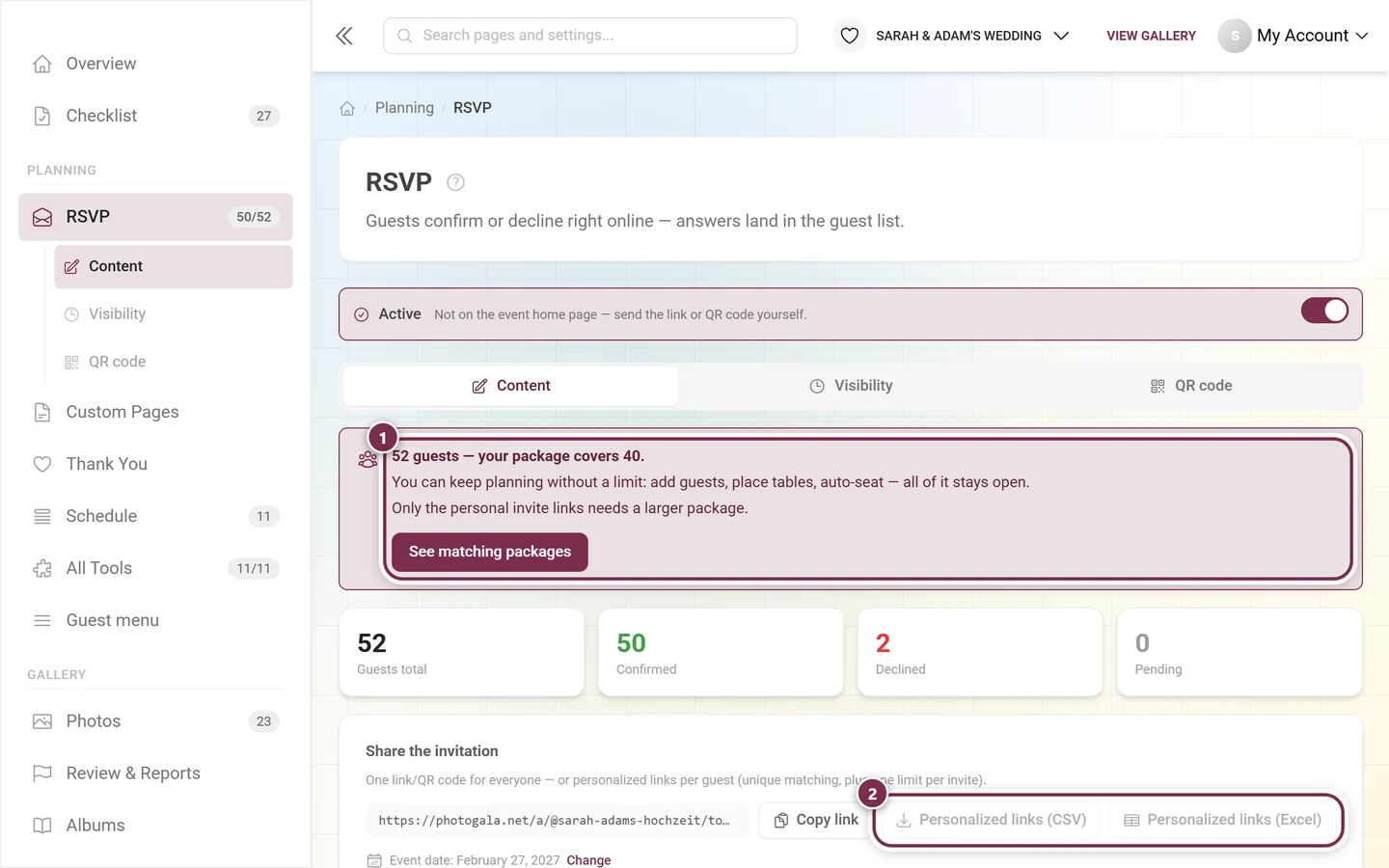
ゲストごとの個別リンク。 2つのボタンで、ゲストリストのゲスト全員分のリンクを作成し、ファイルとしてダウンロードします。
- 個別リンク(CSV)
- 個別リンク(Excel)
どちらのファイルも、名前と招待リンクの2列です。このファイルは、差し込み印刷や一括メールにそのまま使えます。メリットは、回答がきちんと本人に紐づくこと、ゲストが自分で名前を入力する必要がないこと、同伴者の上限が招待ごとに個別に適用されることです。
招待状をデザイン。 このボタンで、RSVP用の招待状テンプレートが入ったDesign Studioが開きます。サイズはA6があらかじめ選ばれています。プレビューでは、実際のゲストを順に切り替えて確認できます。書き出すときは、各カードにそのゲスト専用の個別QRコードが入ります。
ゲスト枠が上限に近づいたとき
Section titled “ゲスト枠が上限に近づいたとき”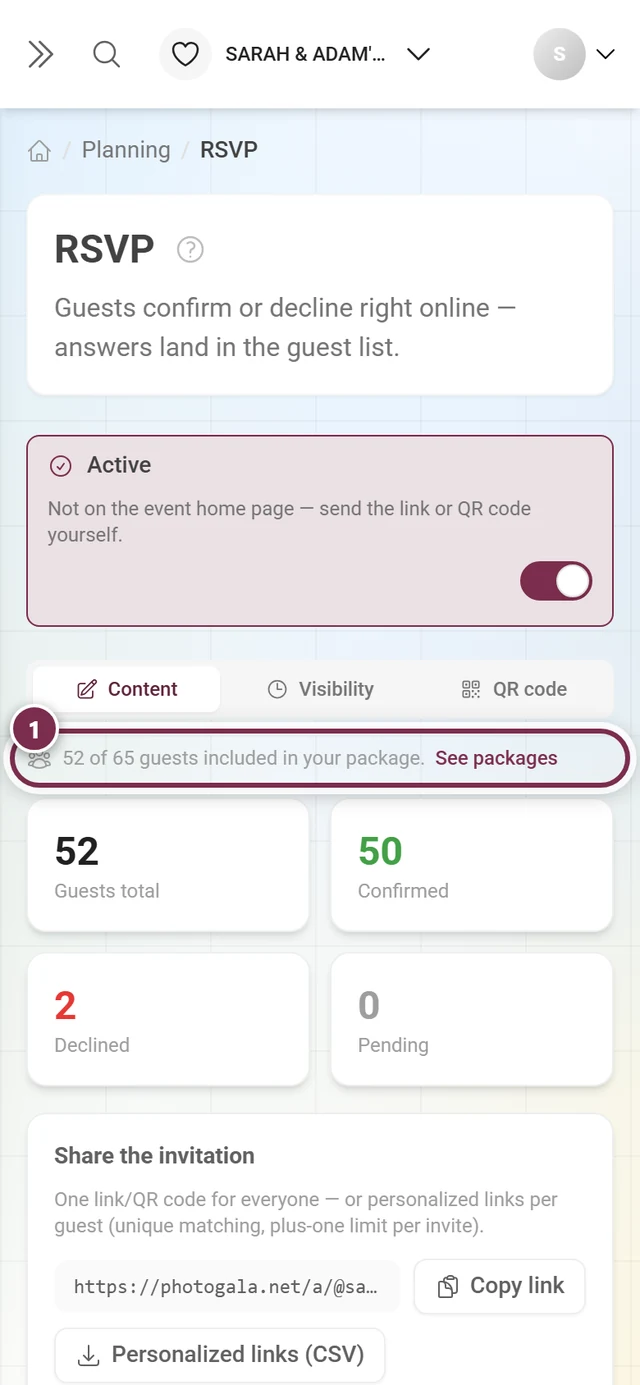
QRコードタブ
Section titled “QRコードタブ”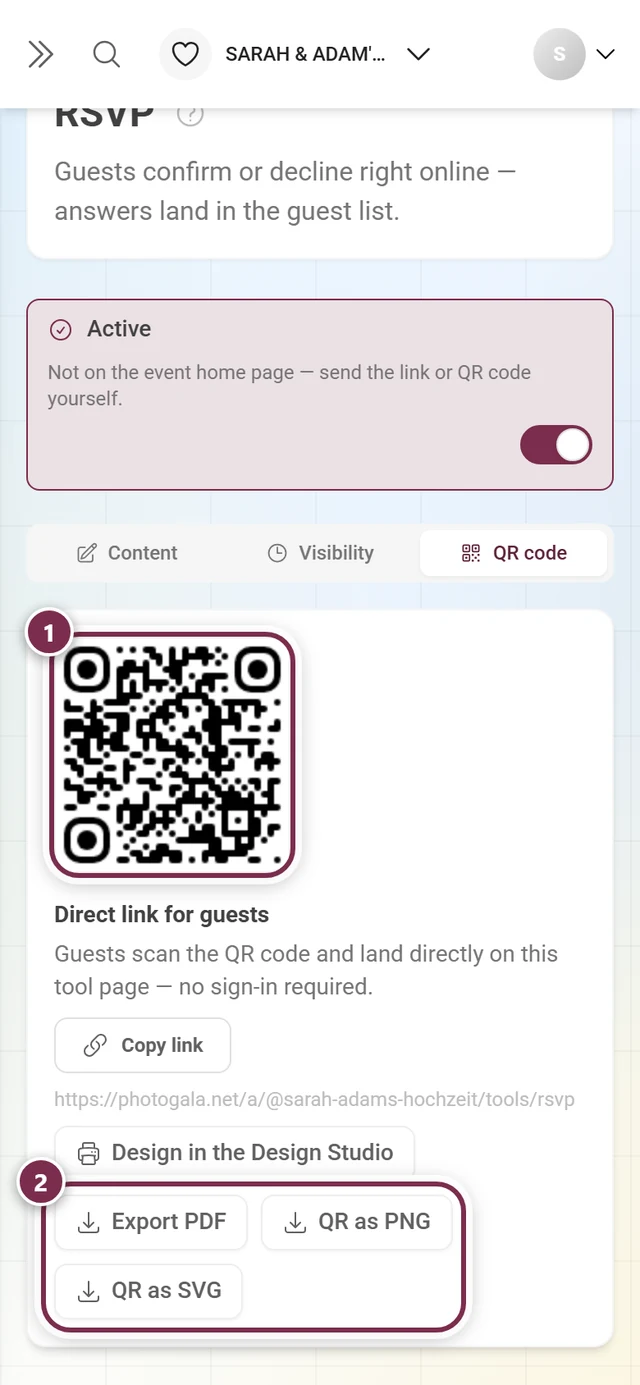
回答オプション
Section titled “回答オプション”何を尋ねるかは、主催者が決めます。本当に必要な項目だけにしましょう。
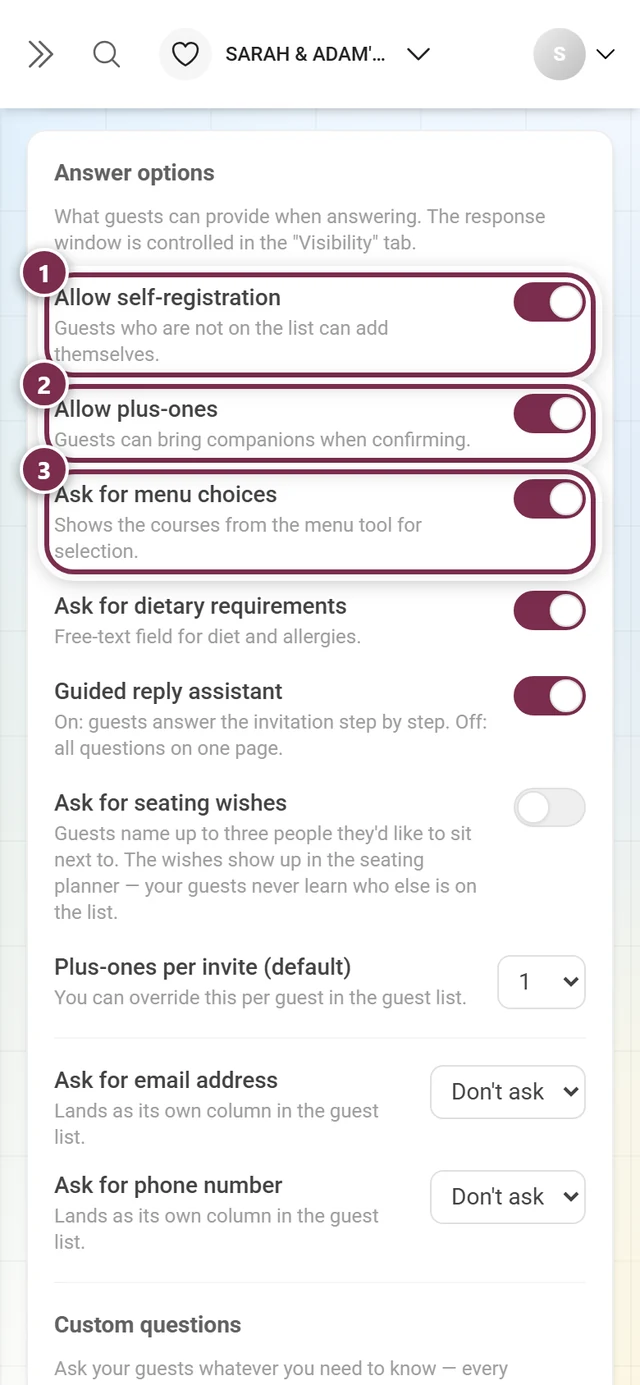
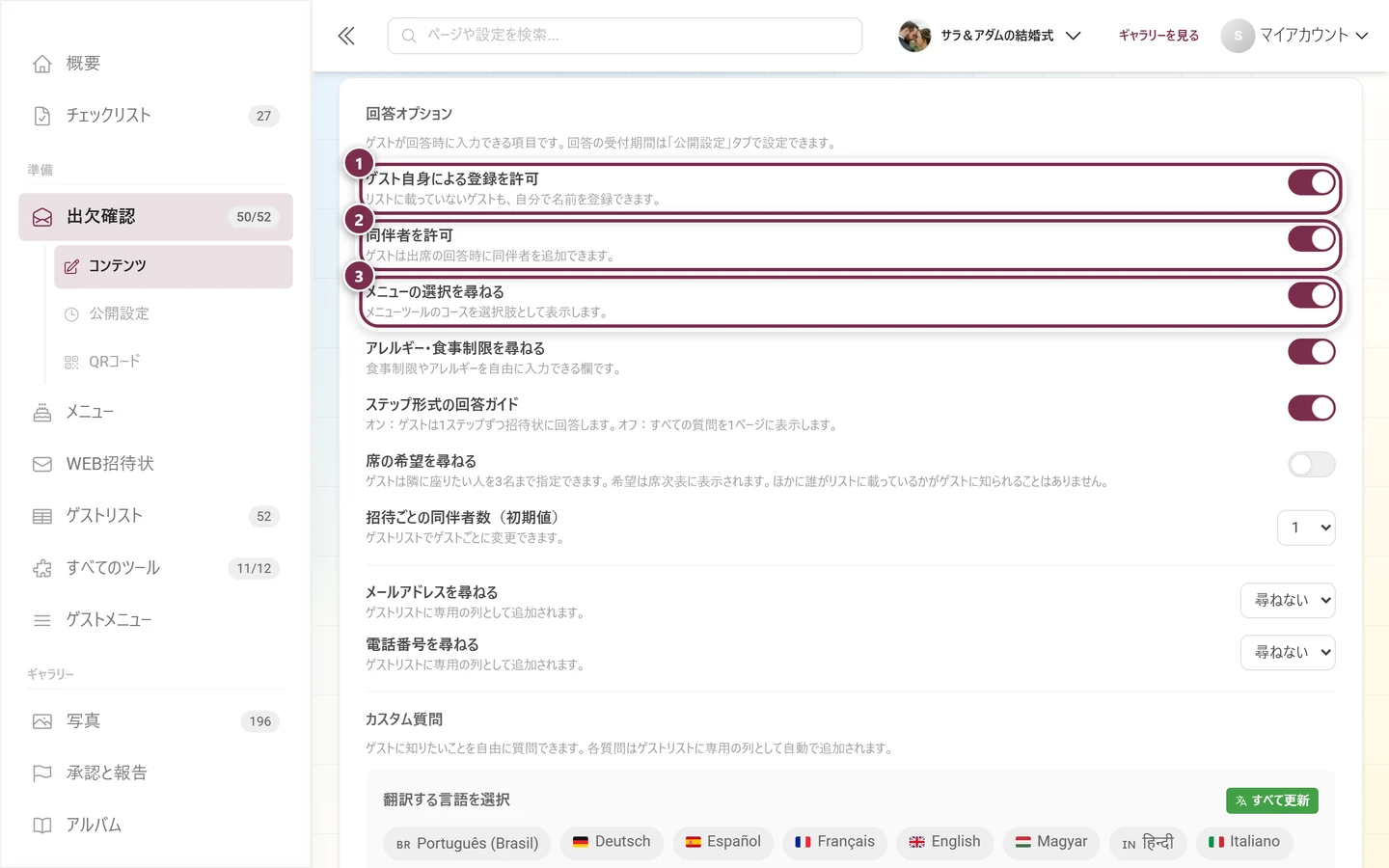
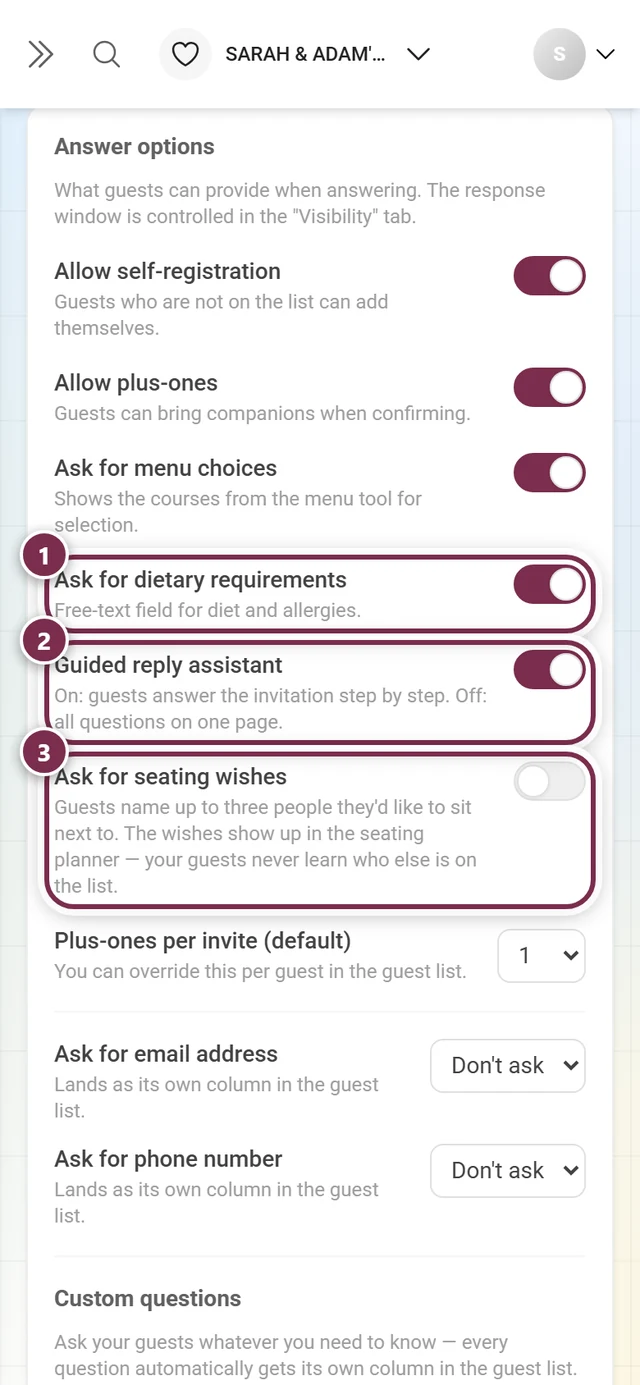
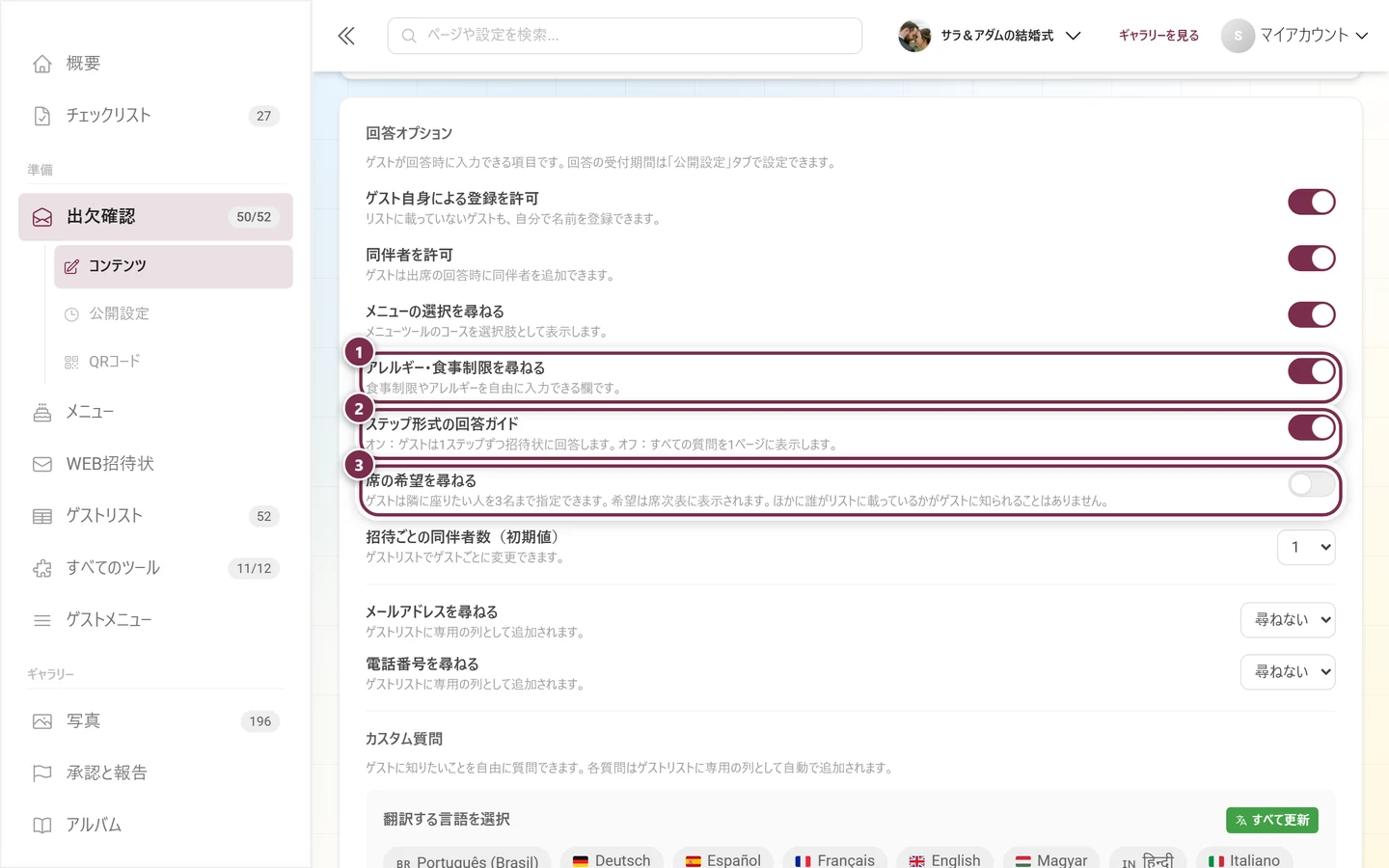
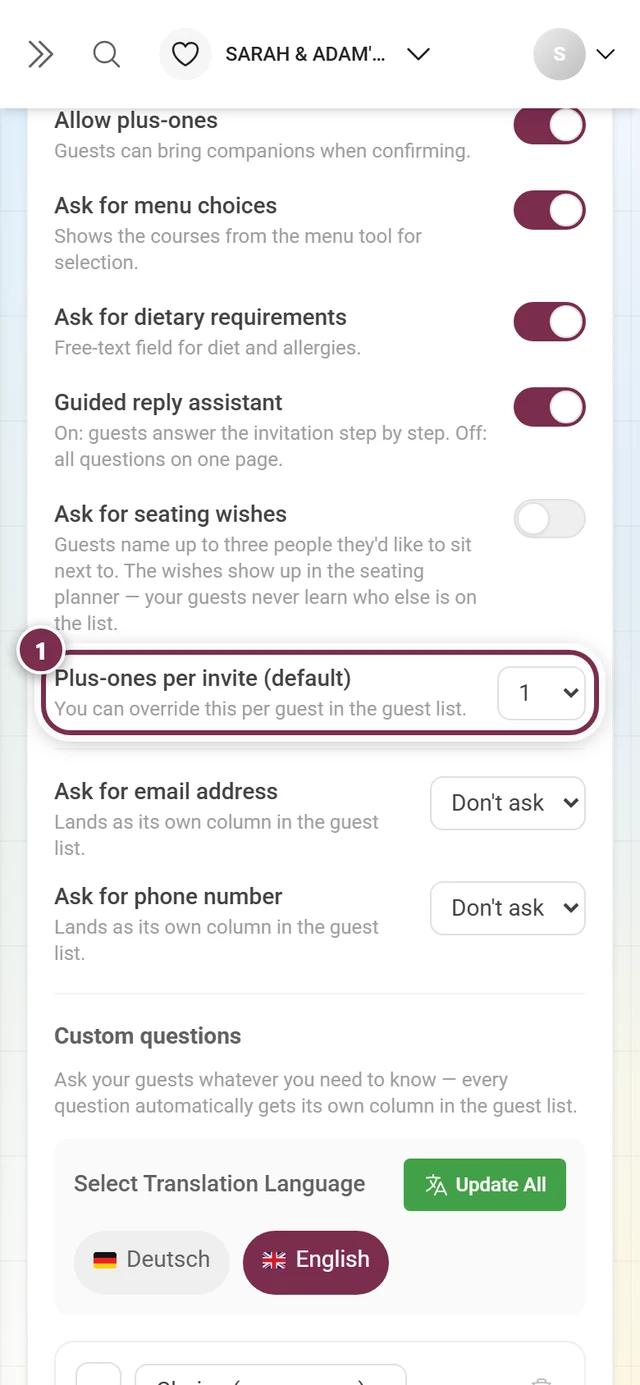
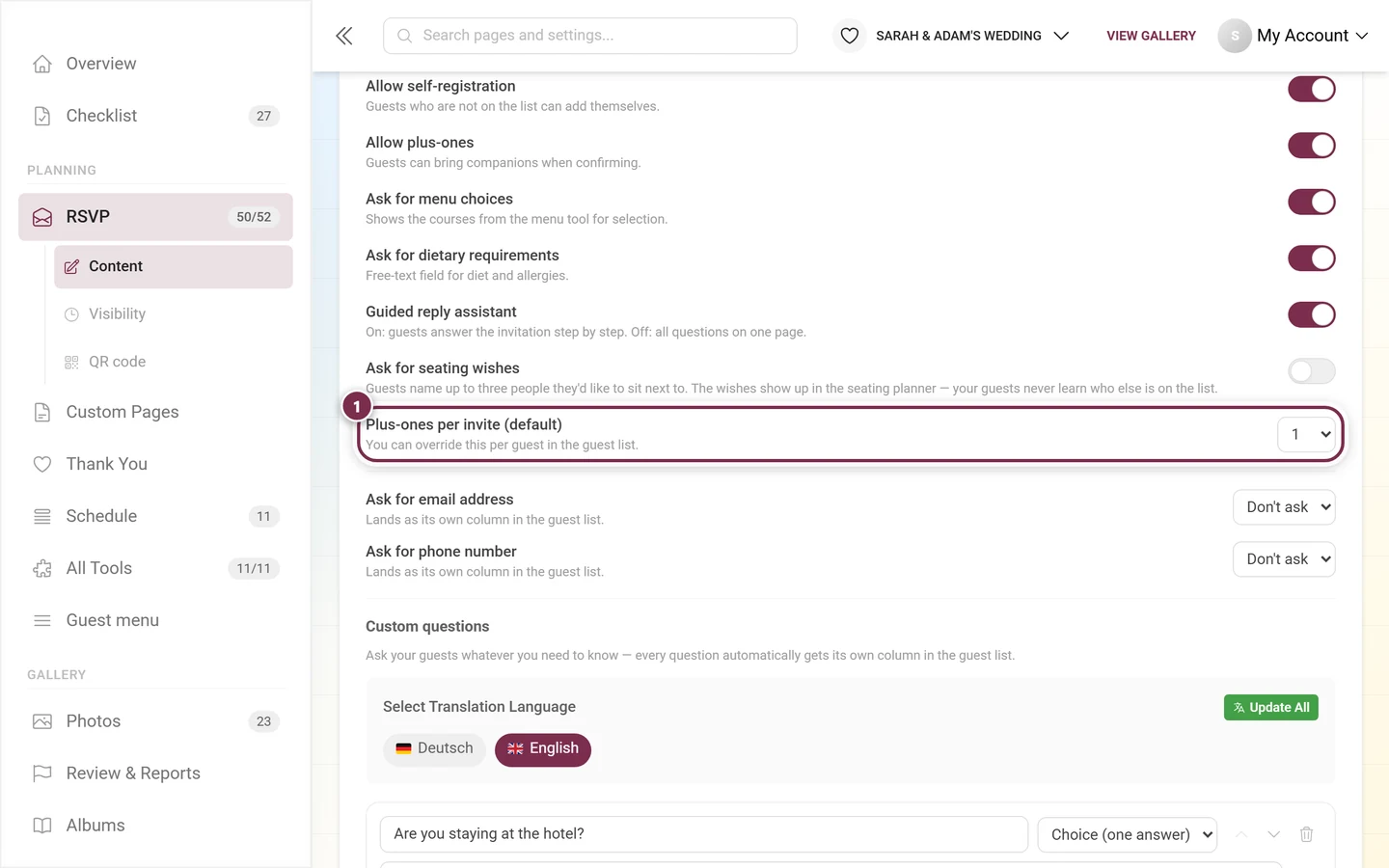
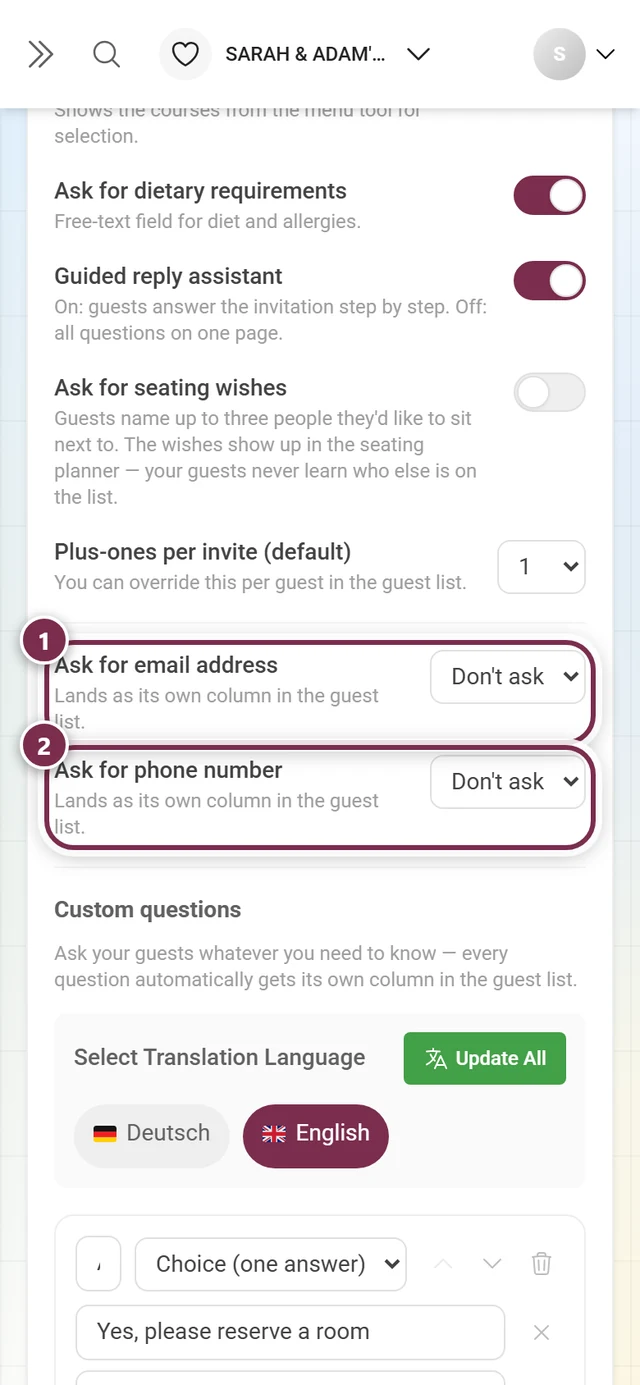
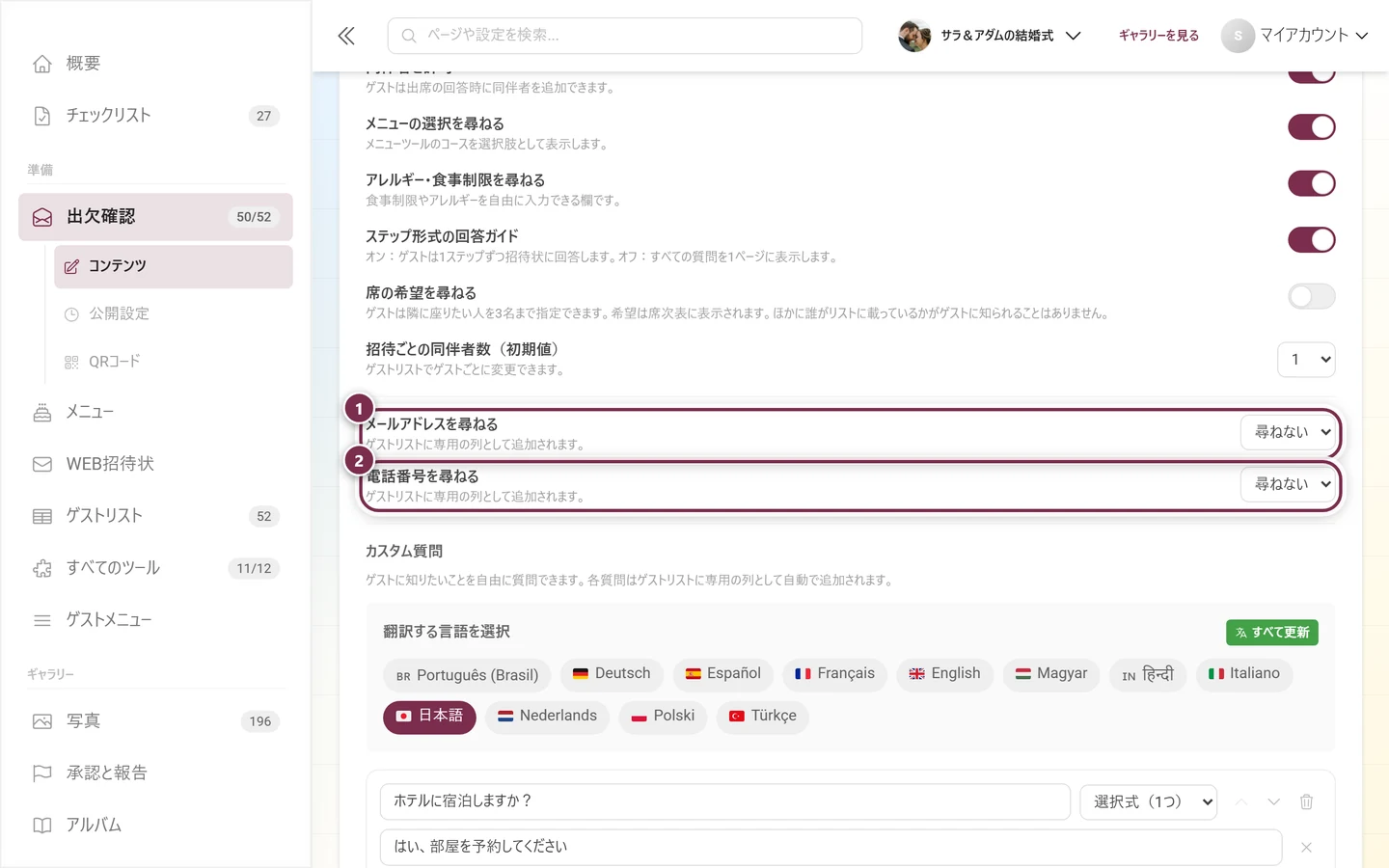
エディターでの並び順は、上から次のとおりです。
- ゲスト自身による登録を許可:リストにない名前の人が自分で登録できます。その登録は、あとでゲストリストで確認できます。
- 同伴者を許可:ゲストは出席の回答時に同伴者を申告します。
- メニューの選択を尋ねる:メニューツールのコースを選択肢として表示します。同伴者は、それぞれ自分の料理を選びます。
- アレルギー・食事制限を尋ねる:食事やアレルギーを自由に入力できる欄です。
- ステップ形式の回答ガイド:オンの場合、ゲストは1ステップずつ招待に回答します。オフの場合は、すべての質問が1ページに並びます。
- 席の希望を尋ねる:ゲストは、隣に座りたい人を最大3名まで挙げられます。希望は席次表に表示され、そこで席のルールとして取り込めます。
- 招待ごとの同伴者数(初期値):同伴者を許可している間だけ表示されます。この値は全員に適用され、ゲストリストではゲストごとに上書きできます。
- メールアドレスを尋ねると電話番号を尋ねる:それぞれ3段階です。尋ねない、任意、必須から選びます。
オリジナルの質問
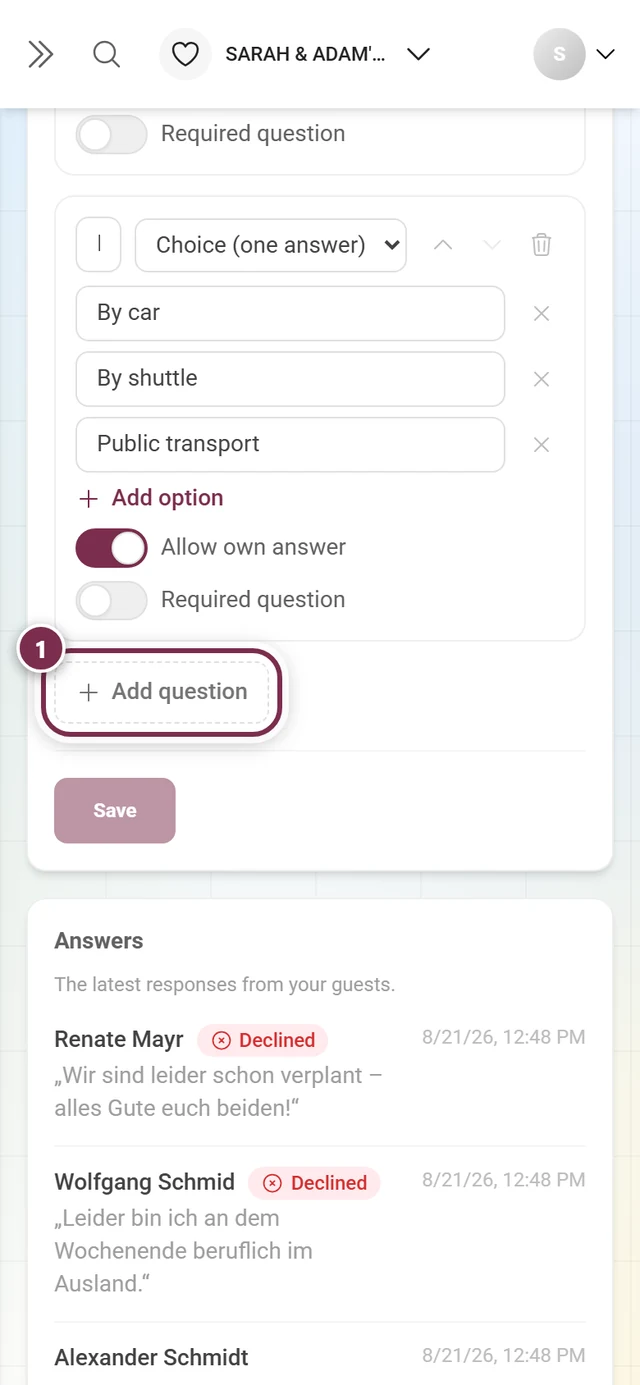
Section titled “オリジナルの質問”標準の項目だけでは足りないときは、オリジナルの質問を追加します。たとえば「シャトルバスを利用しますか?」や「ホテルに宿泊しますか?」などです。
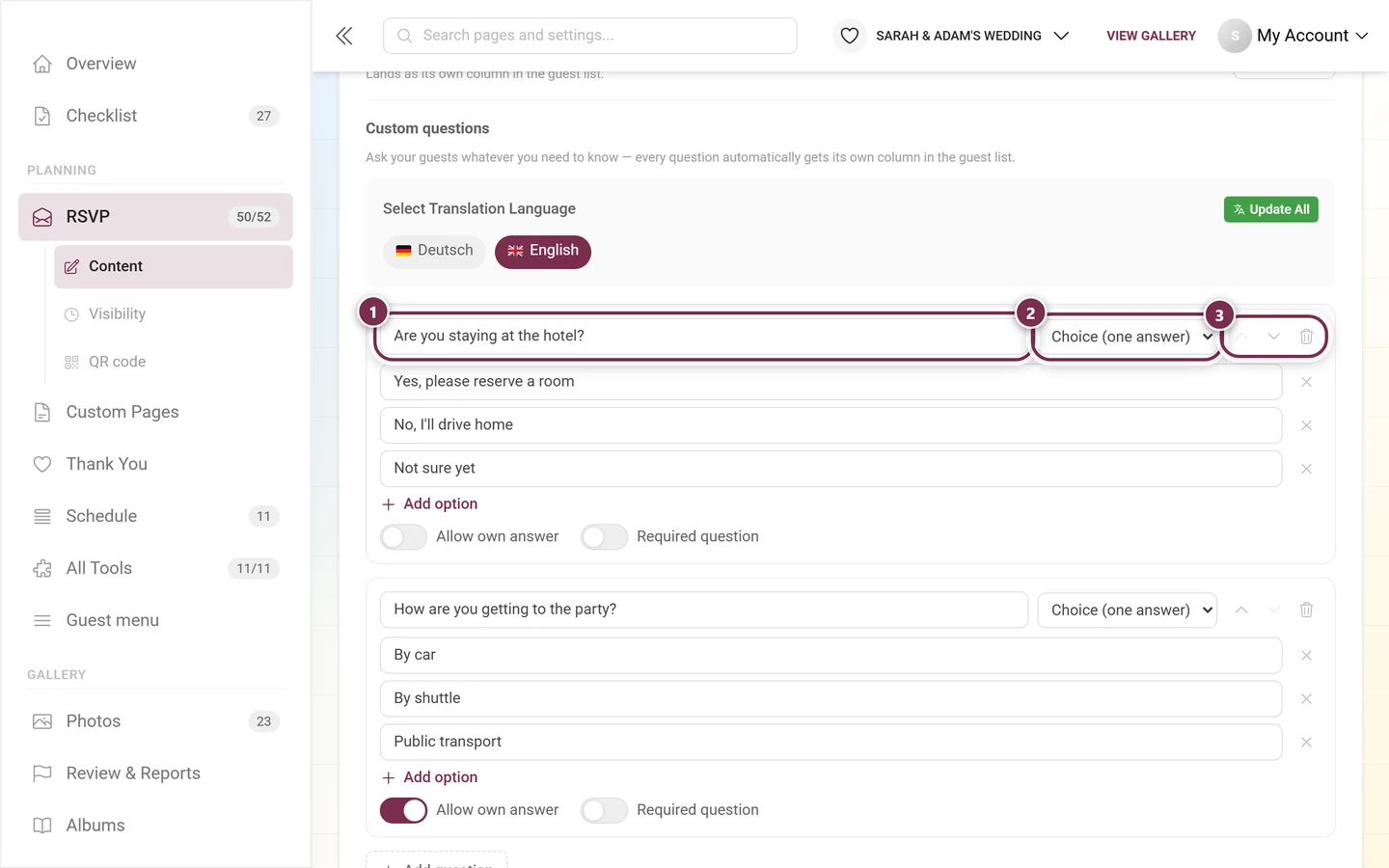
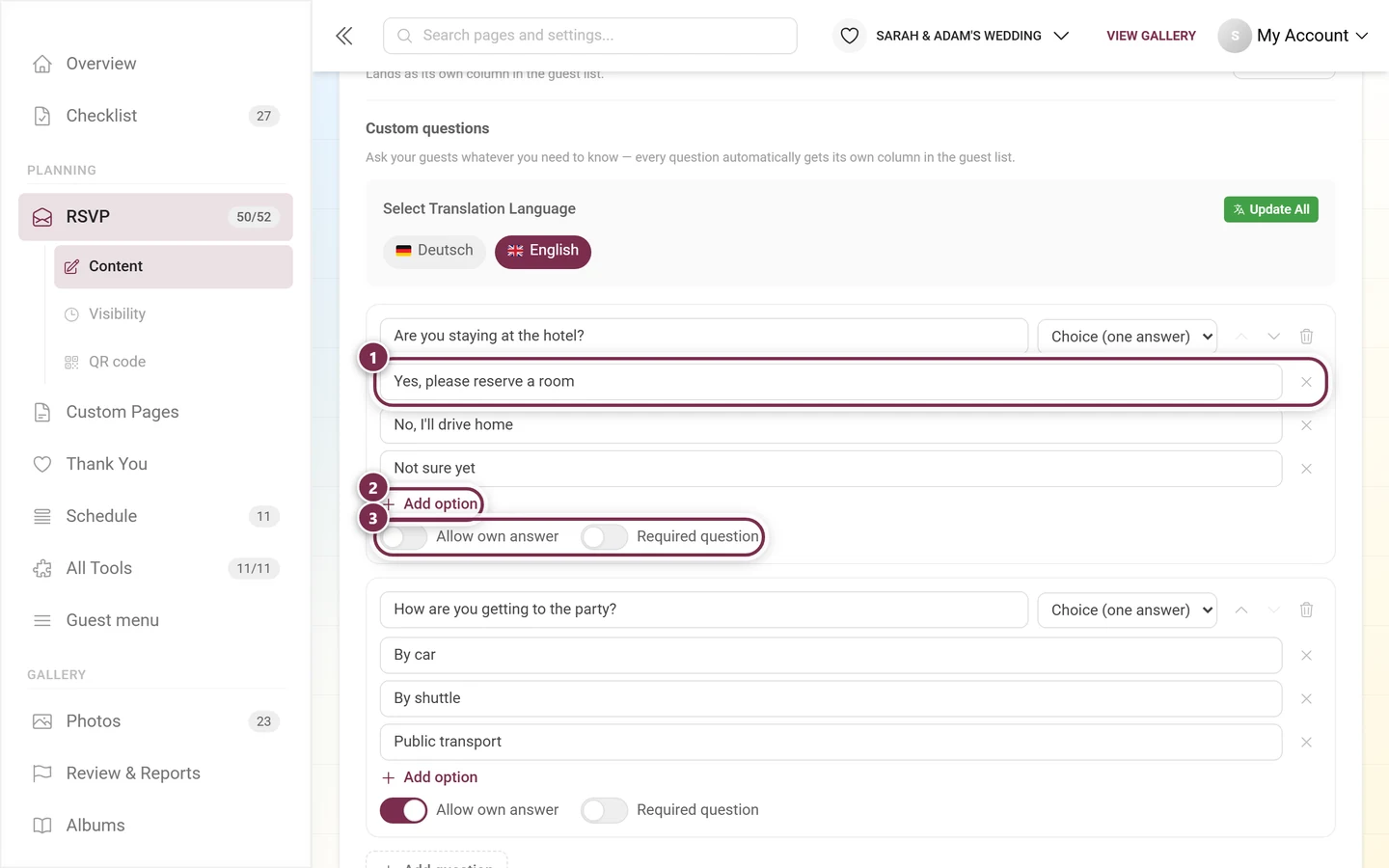
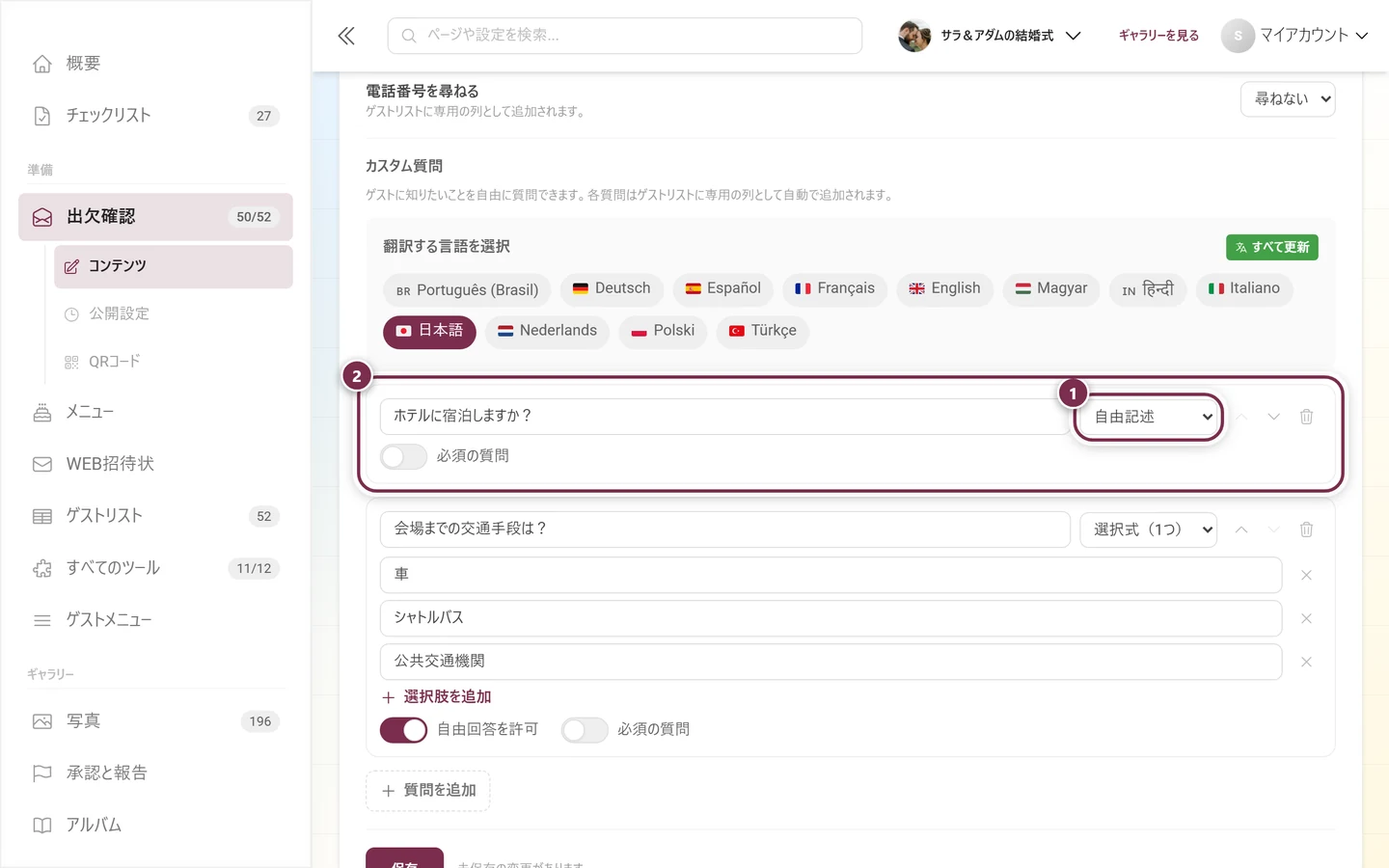
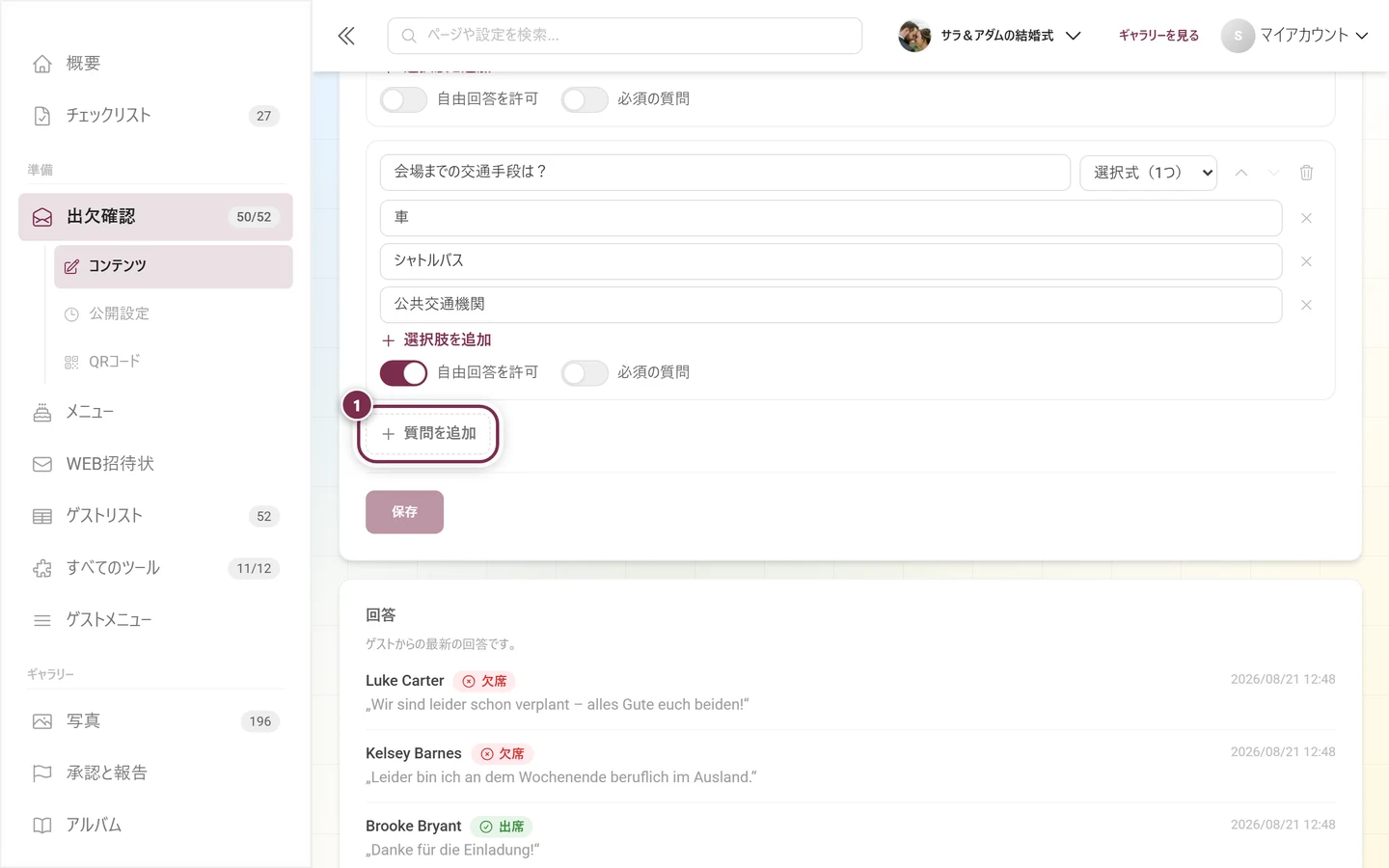
イベントが複数の言語に対応している場合は、質問の上に言語バーが表示されます。質問と回答候補は、言語ごとに管理します。
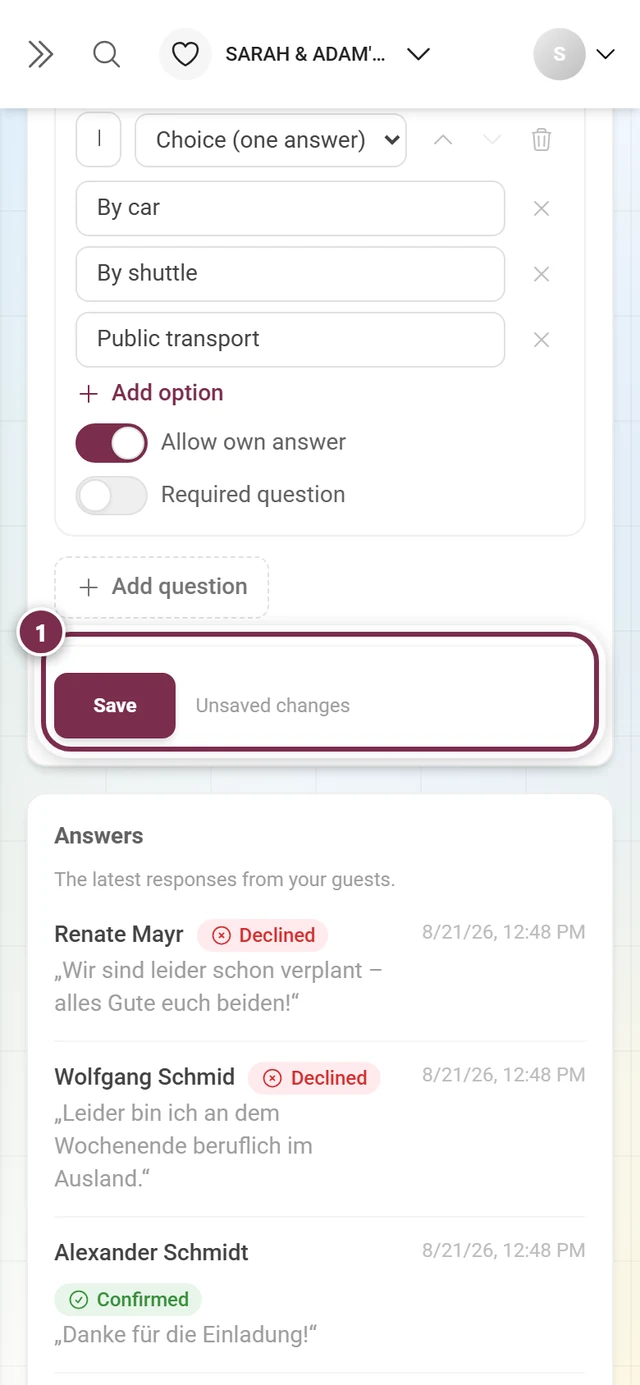
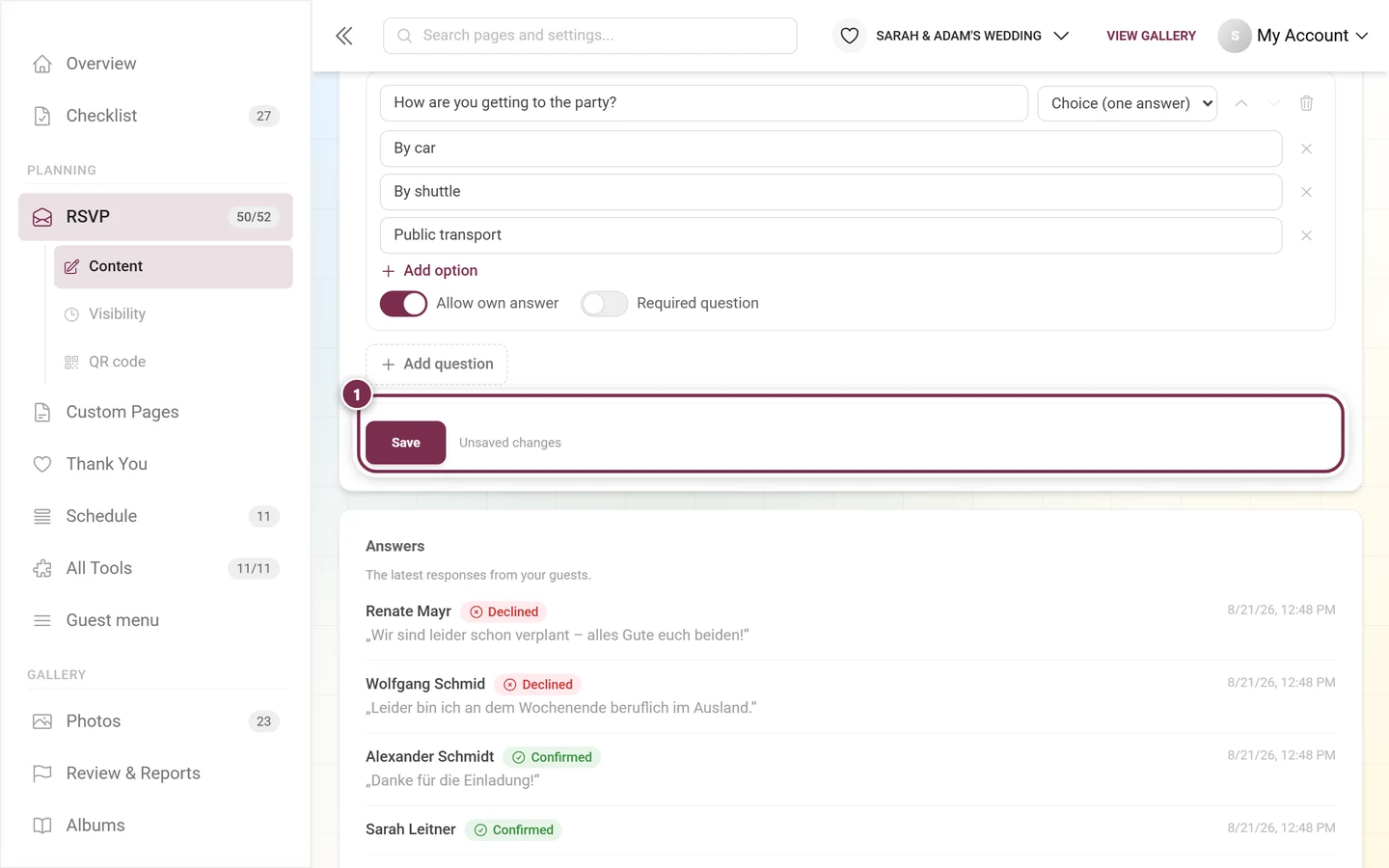
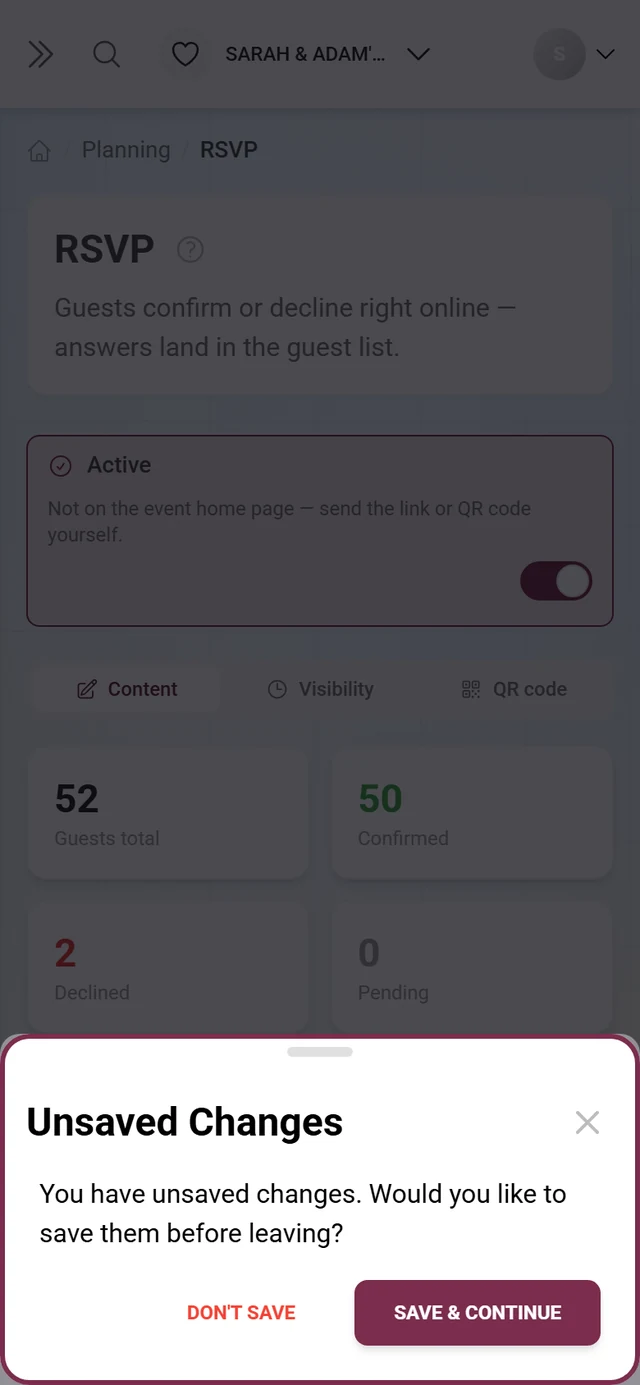
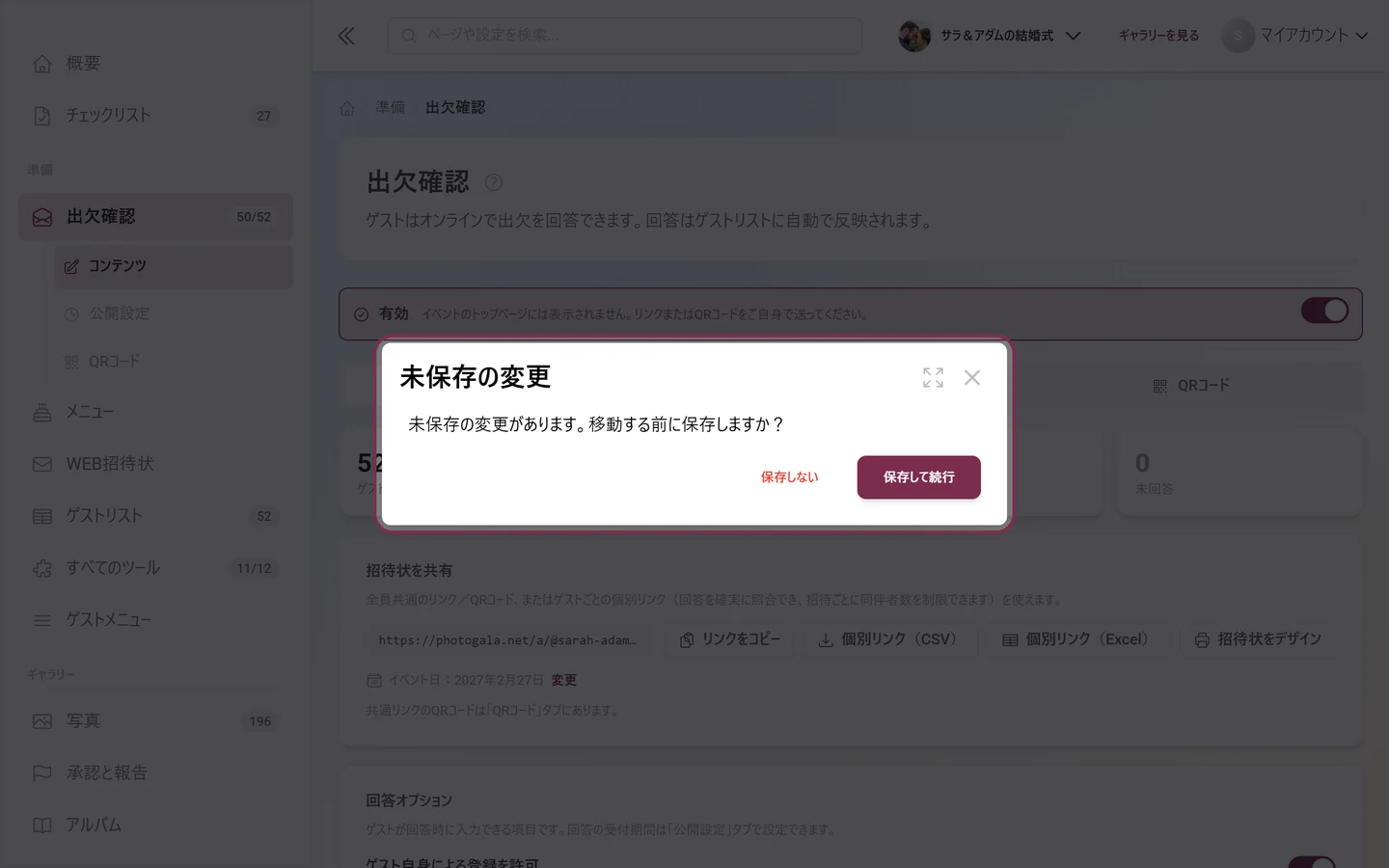
保存を忘れずに
Section titled “保存を忘れずに”回答オプションとオリジナルの質問は下書きです。保存を押して初めて、サーバーに反映されます。
ゲストに見える画面
Section titled “ゲストに見える画面”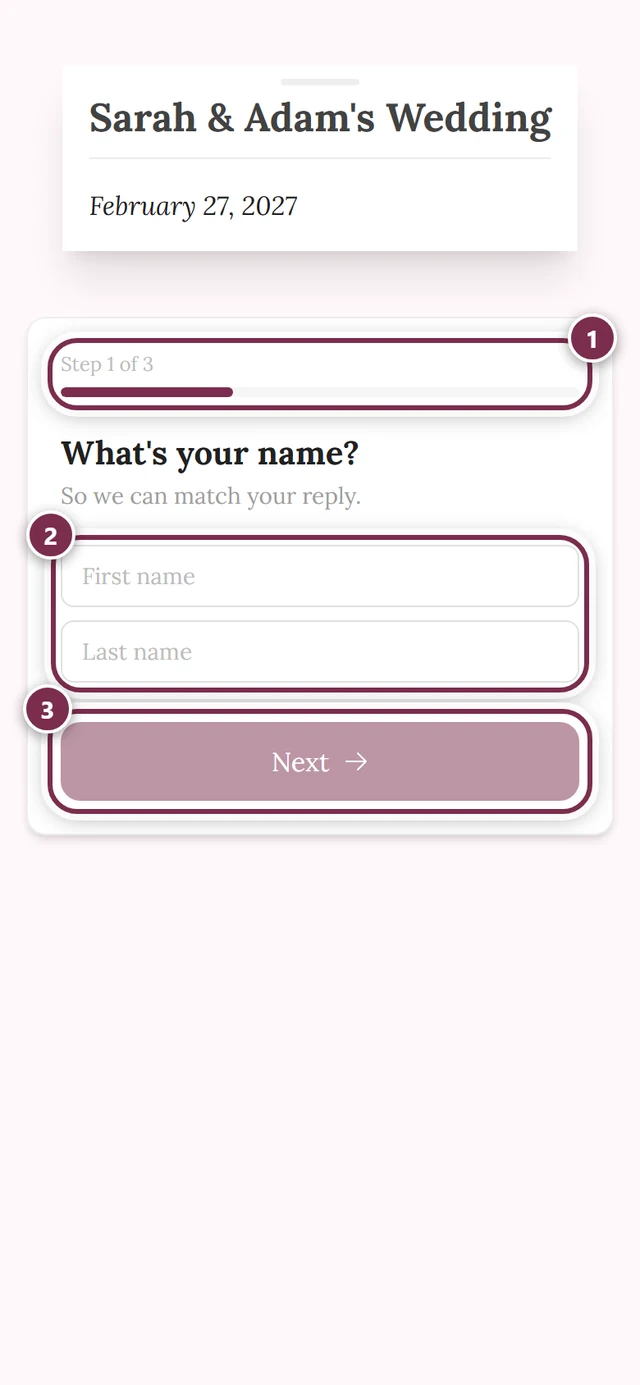
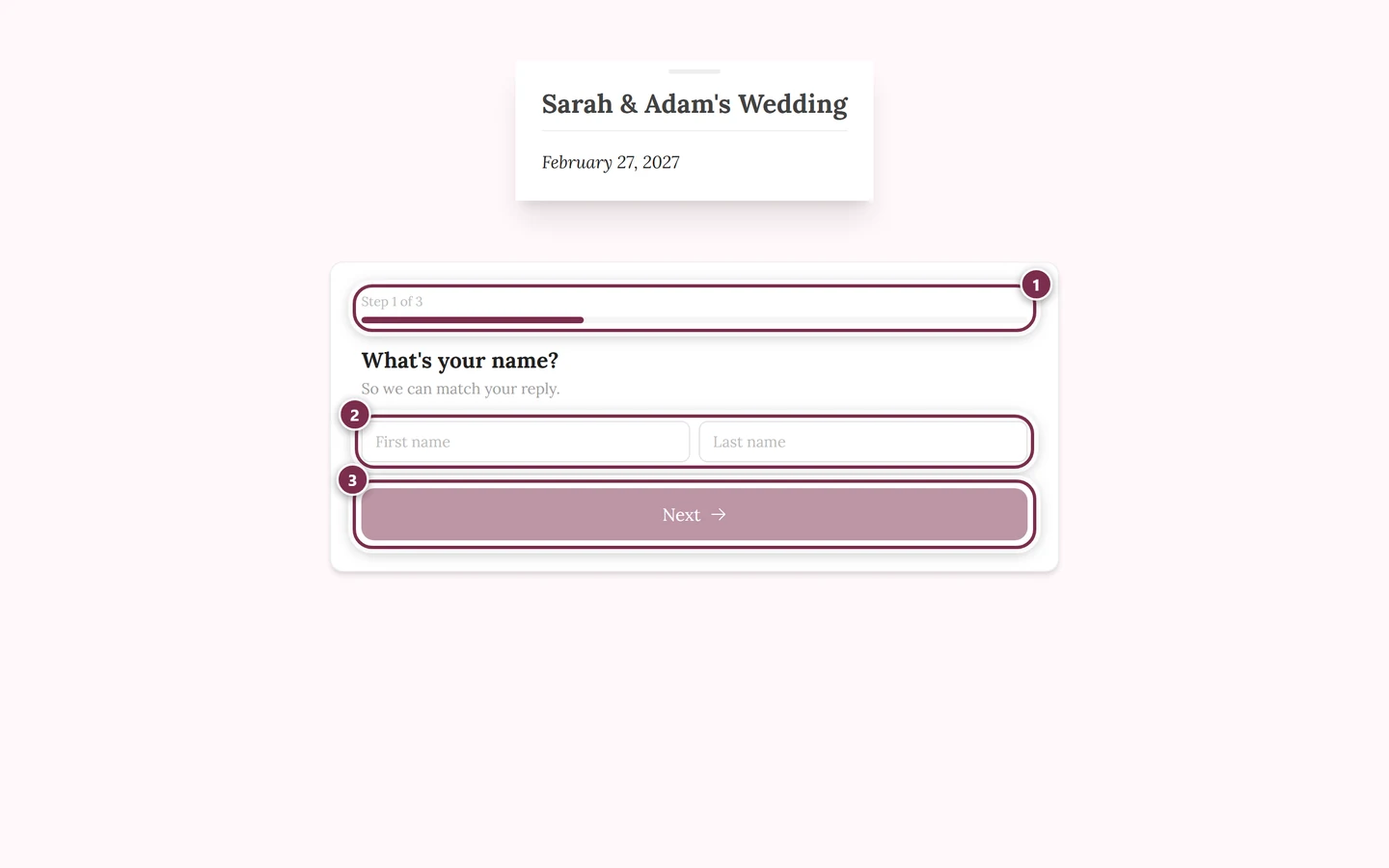
フォームへの入り方は2通りあり、動作は意図的に違います。
共通のQRコードまたはリンクから。 ゲストは名と姓を入力します。そのあとサーバーが、その名前を、ゲストリストの既存の登録か新しい登録に自動で割り当てます。
個別リンクから。 この場合、ゲストはすぐに特定されます。上部に名前が表示され、以前の回答もすでに入力されています。回答を変更で、回答受付期間が開いている間はいつでも修正できます。個別の同伴者上限も、正しく適用されます。
手順を1ステップずつ紹介したゲスト向けのページは、出欠の回答(RSVP)です。
回答受付期間を設定する
Section titled “回答受付期間を設定する”公開設定タブで、いつからいつまで回答できるかを設定します。これは、時間指定のあるすべてのツールと共通の表示期間です。
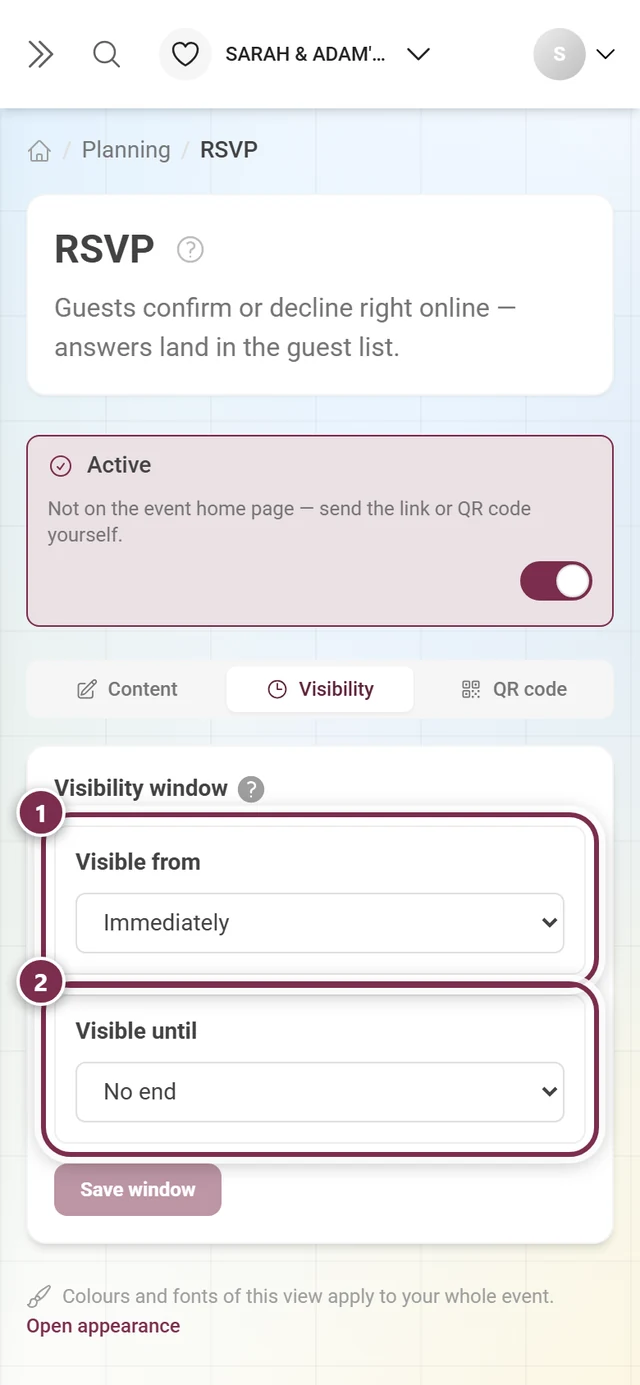
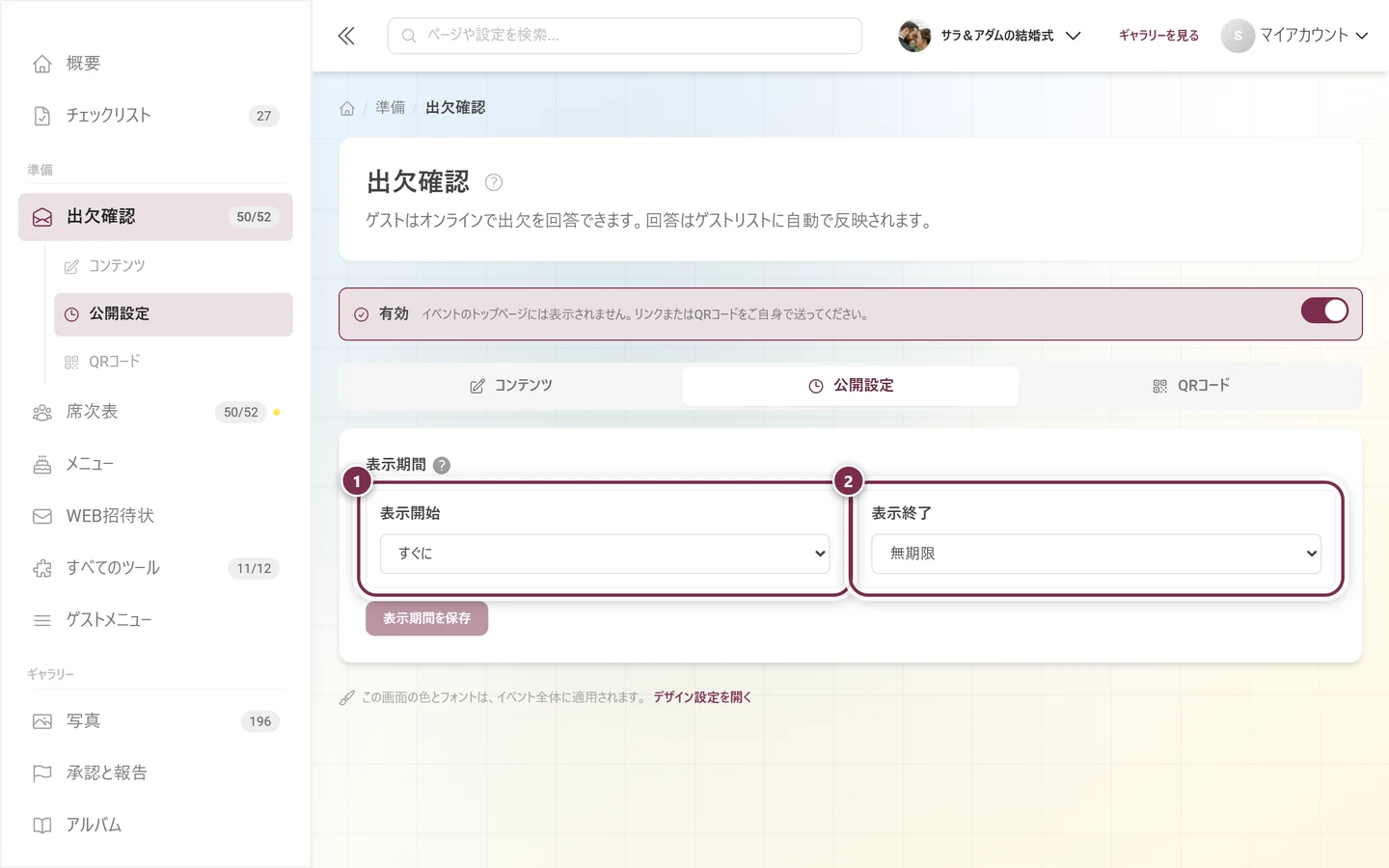
便利なのは、イベント日を基準にずれを指定するモードです。「イベントの14日前まで」と設定すると、イベント日を変更しても自動で追随します。期間が終了すると、ゲストはフォームを開けなくなります。各モードの詳細は、ツールの概要をご覧ください。
回答を確認する
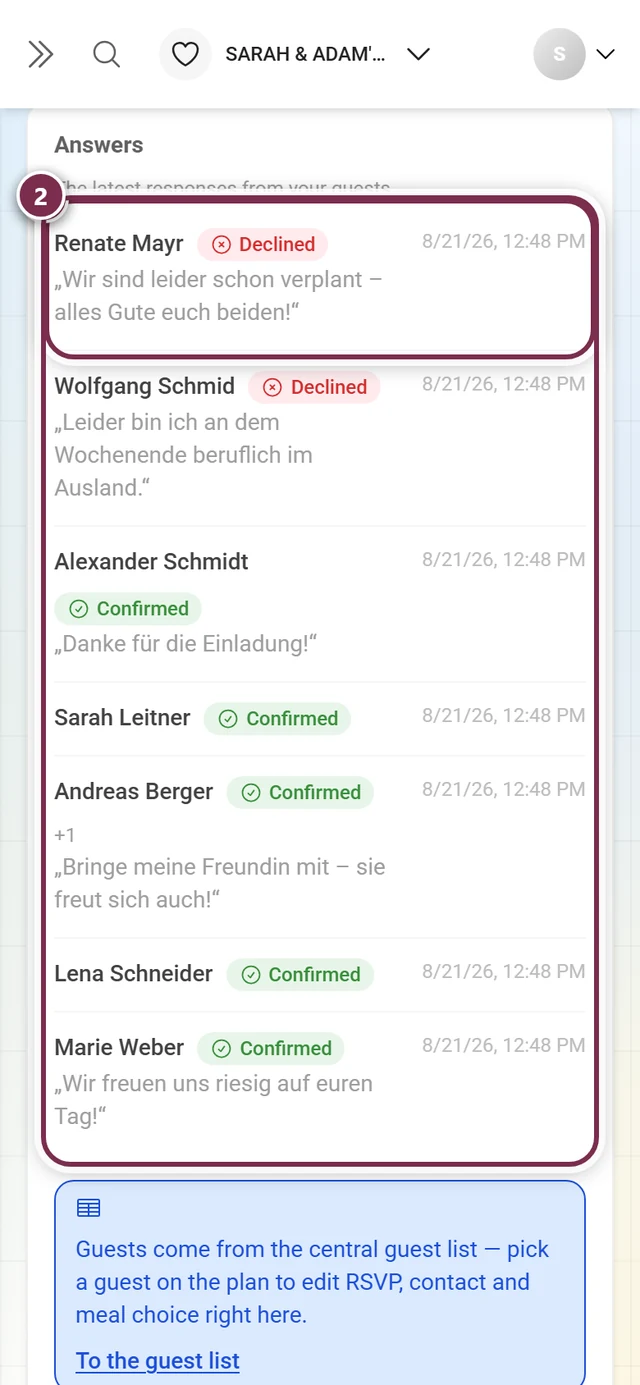
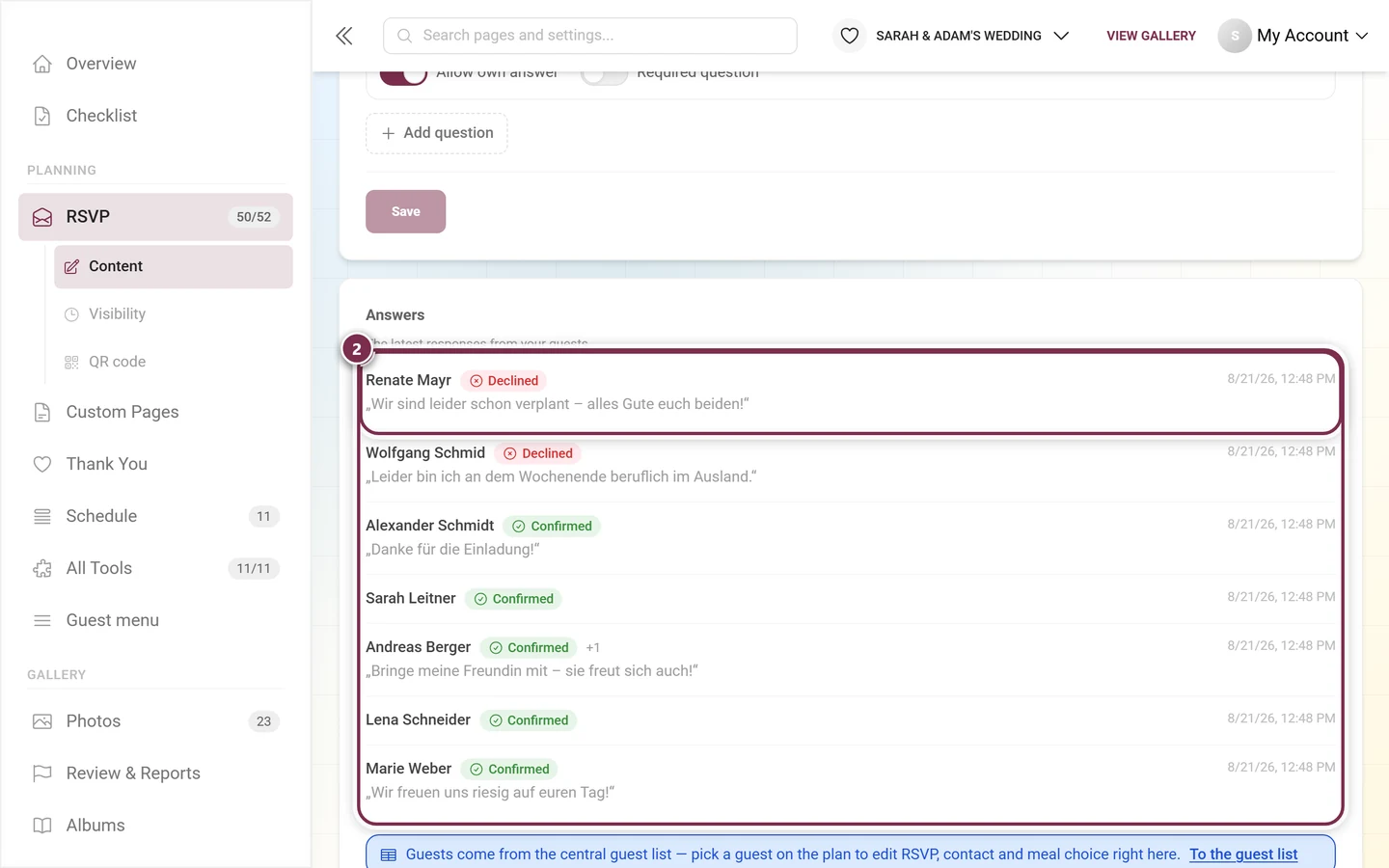
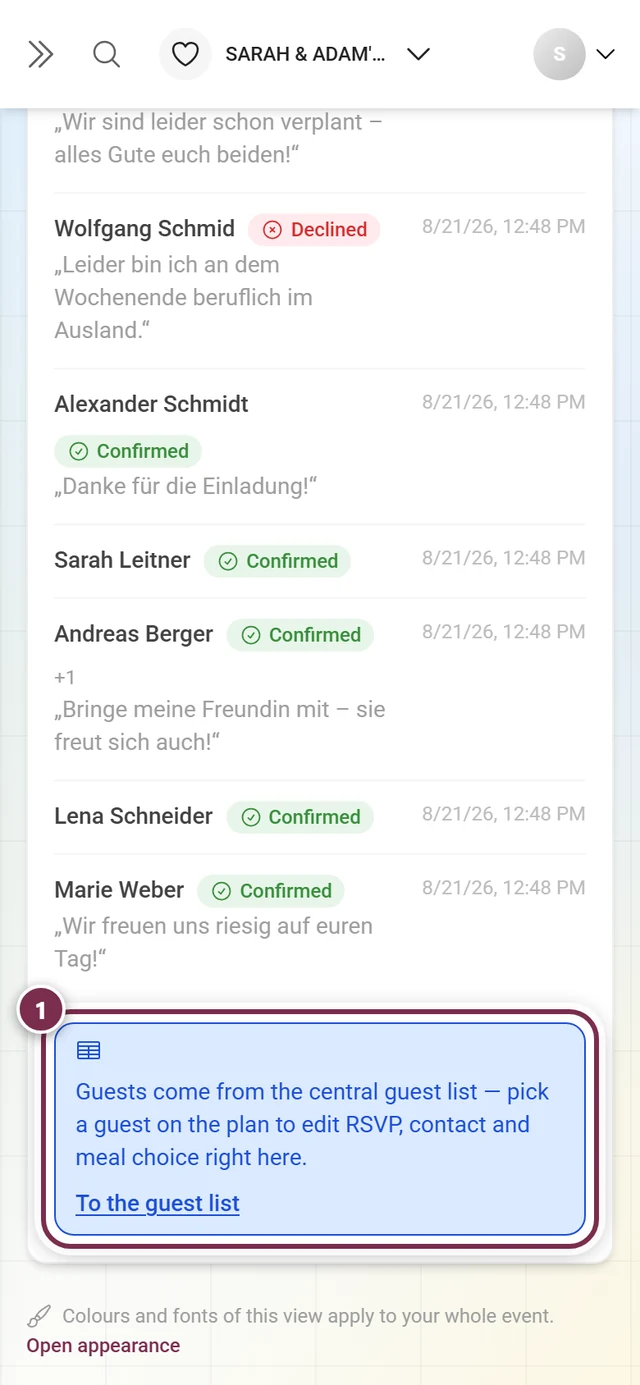
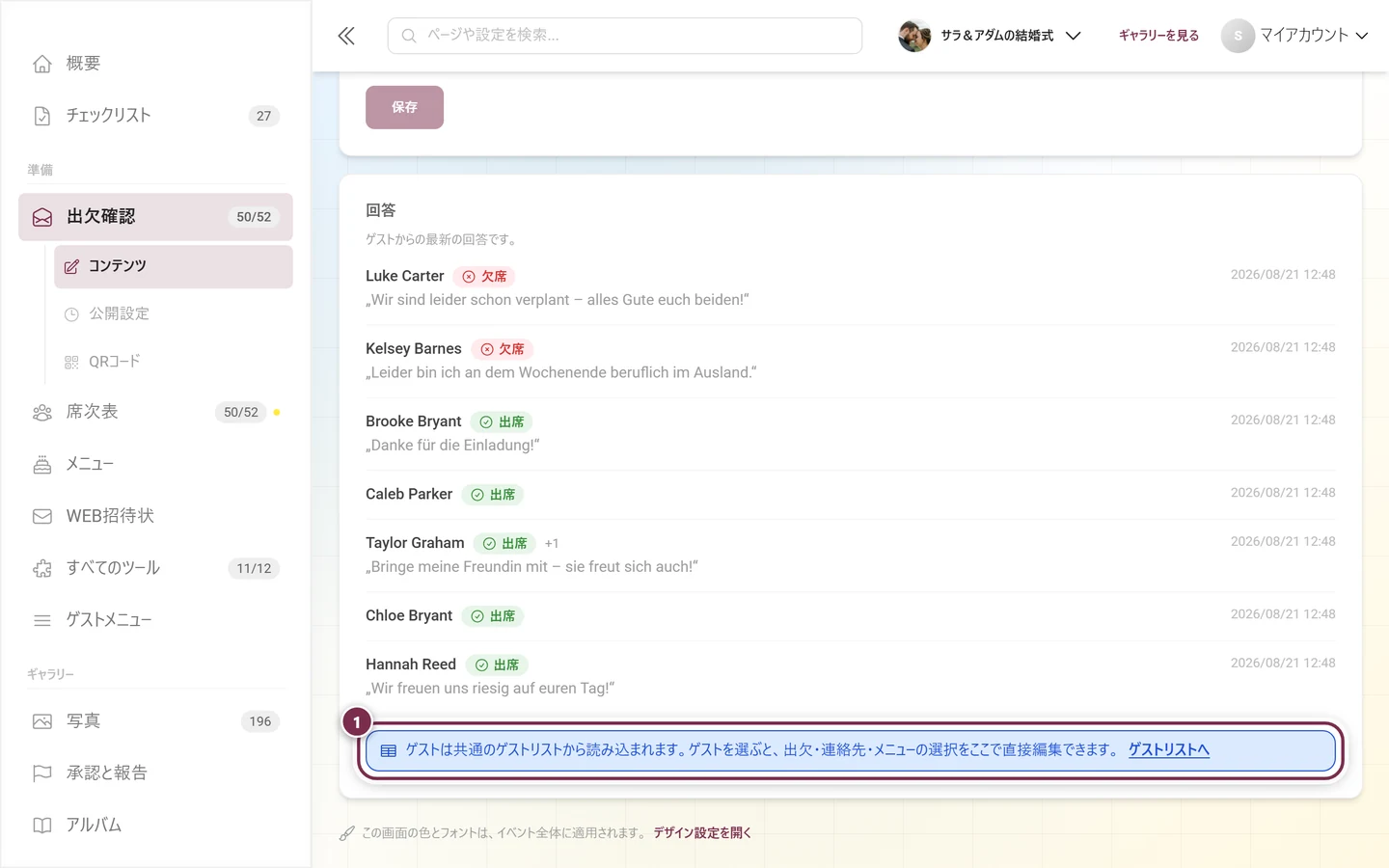
Section titled “回答を確認する”設定の下にある回答に、新しい順で届いた回答が表示されます。
トラブルシューティング
Section titled “トラブルシューティング”- メニューの選択に何も表示されません。 メニューツールで、コースや料理がまだ作成されていません。RSVPには、そこにある内容がそのまま表示されます。
- 個別リンクのエクスポートが途中で止まります。 ゲストがいないと、エクスポートするものがありません。先にゲストリストで登録するか、インポートしてください。
- 個別リンクのボタンがグレーになっています。 ゲストリストの人数が、ご利用中のプランのゲスト枠を超えています。共通リンクは、そのまま使えます。
- ゲストにパスワード入力が表示されます。 イベントが招待制になっています。QRコードタブでリンクにパスワードを含めるをオンにし、リンクを送り直してください。
- オリジナルの質問が、保存したら消えました。 標準言語でテキストが空の質問は破棄されます。回答候補が1つもなく、自由回答を許可もオフの選択式の質問も同様です。
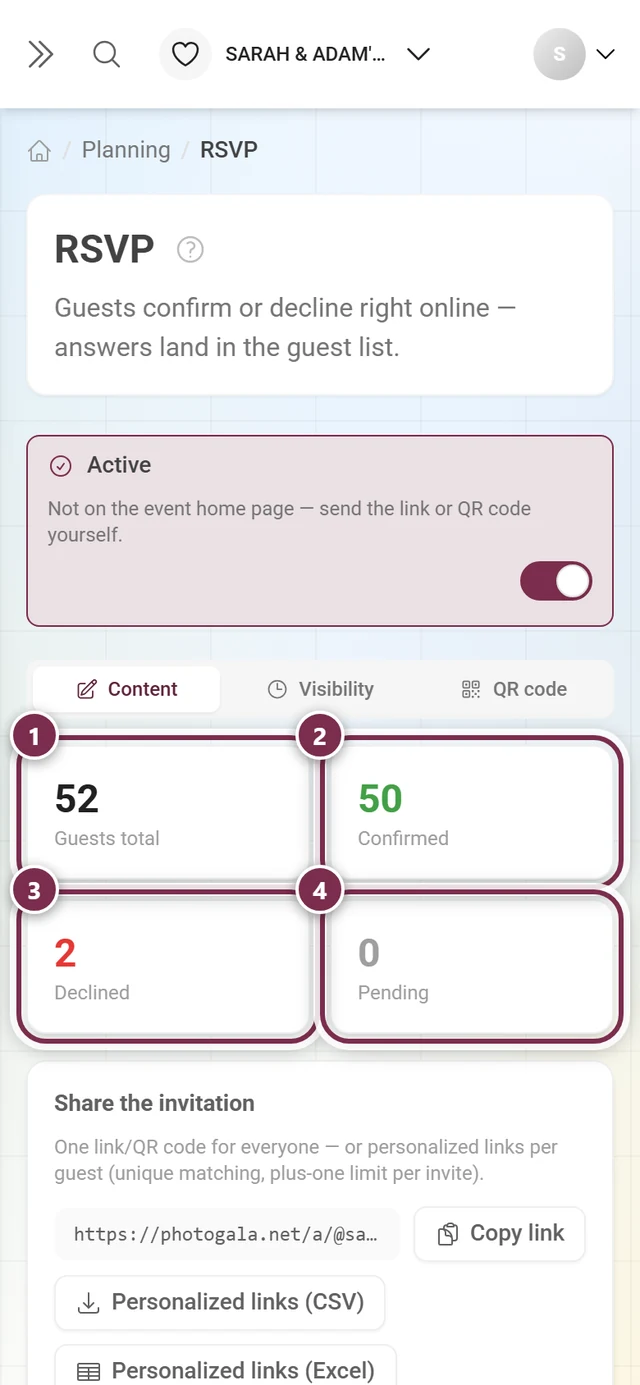
- 上部には出席50名とあるのに、リストは7行しかありません。 カードはすべてのゲストを数え、回答リストには自分で回答した人だけが表示されます。完全な状況は、ゲストリストで確認できます。
- ゲストがリストに2回載っています。 すでに登録されていたのに、共通リンクから自分で登録したためです。ゲストリストで、新しい登録を既存の登録に割り当ててください。
- ゲストにはフォームが閉じています。 公開設定タブで、今日が回答受付期間に入っているかどうかを確認してください。ツールが有効になっているかどうかも確認します。
- ゲスト向け:出欠の回答(RSVP):ゲストに表示される内容を説明します。
- 主催者向け:ゲストリスト:すべての回答がここに集まります。
- 主催者向け:席次表:ゲストの配席:席の希望を、席のルールに変換できます。
- 主催者向け:メニュー:メニューの選択に使うコースを設定します。
- 主催者向け:デジタル招待状:フォームそのままではなく、デザインした招待状を使いたい場合に。
- 主催者向け:ツールの概要:タブ、表示期間、QRコードの詳細を説明します。