デジタル招待状
デジタル招待状は、ゲストのために作る専用のデザインページです。名前、日付、カウントダウン、会場、ドレスコード、宿泊、プレゼント、そして出欠回答まで、すべてをまとめて載せられます。リンクまたはQRコードで共有でき、ゲストはアカウントもログインも必要ありません。
デジタル招待状の特長
Section titled “デジタル招待状の特長”このツールは「準備・管理」の分野にあり、ゲストリスト、席次表、出欠回答(RSVP)と並んで、先頭に表示されます。ただし、ほかのツールとは動作が異なります。
- ゲスト用のアドレスは短く、共有しやすい形で、末尾が/inviteになります。このアドレスをセーブ・ザ・デートのカードに載せましょう。
- ウィジェットはなく、標準ではイベントのホーム画面のゲストメニューにも表示されません。そのためタイルには「直接リンクのみ」という表示が付きます。ただし、明示的に追加することもできます。そのスイッチは「QRコード」タブにあります(後述)。
- 独立したページとして動作し、ギャラリーのナビゲーションも、アプリのフッターもありません。下部には運営者情報とプライバシーポリシーだけが表示されます。
- ログインは不要です。招待状を見ただけの人がゲストアカウントになることはなく、参加者の統計にも含まれません。
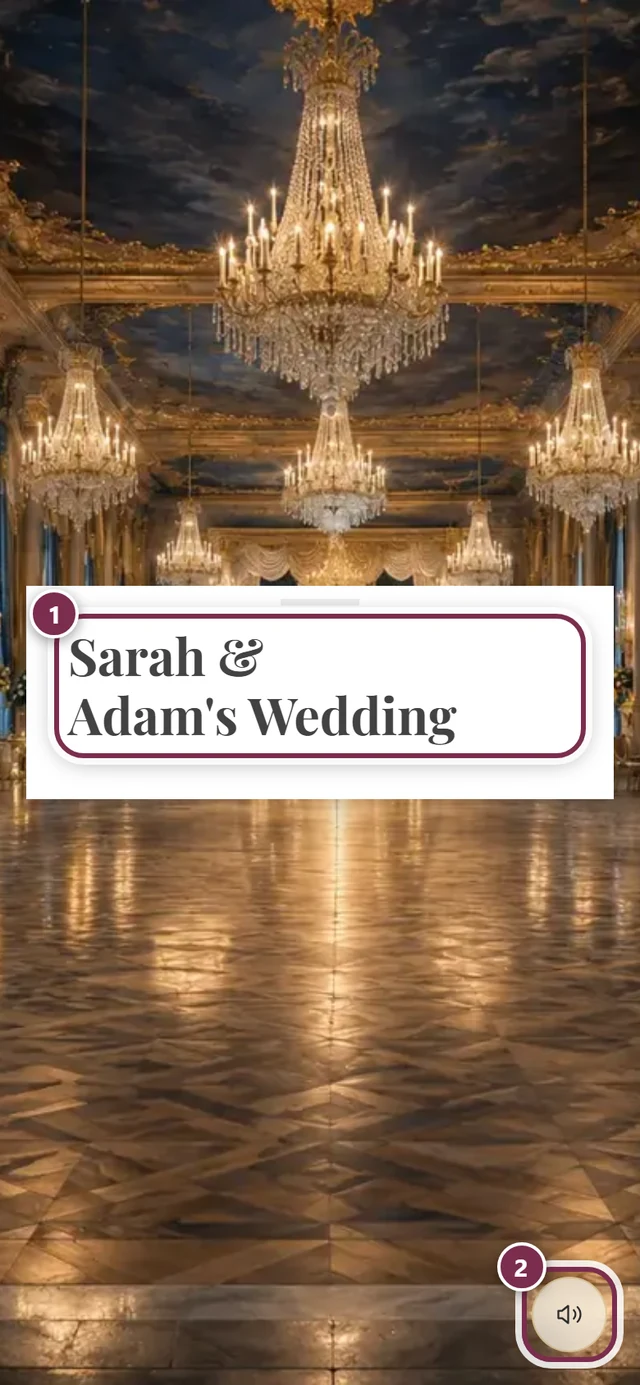
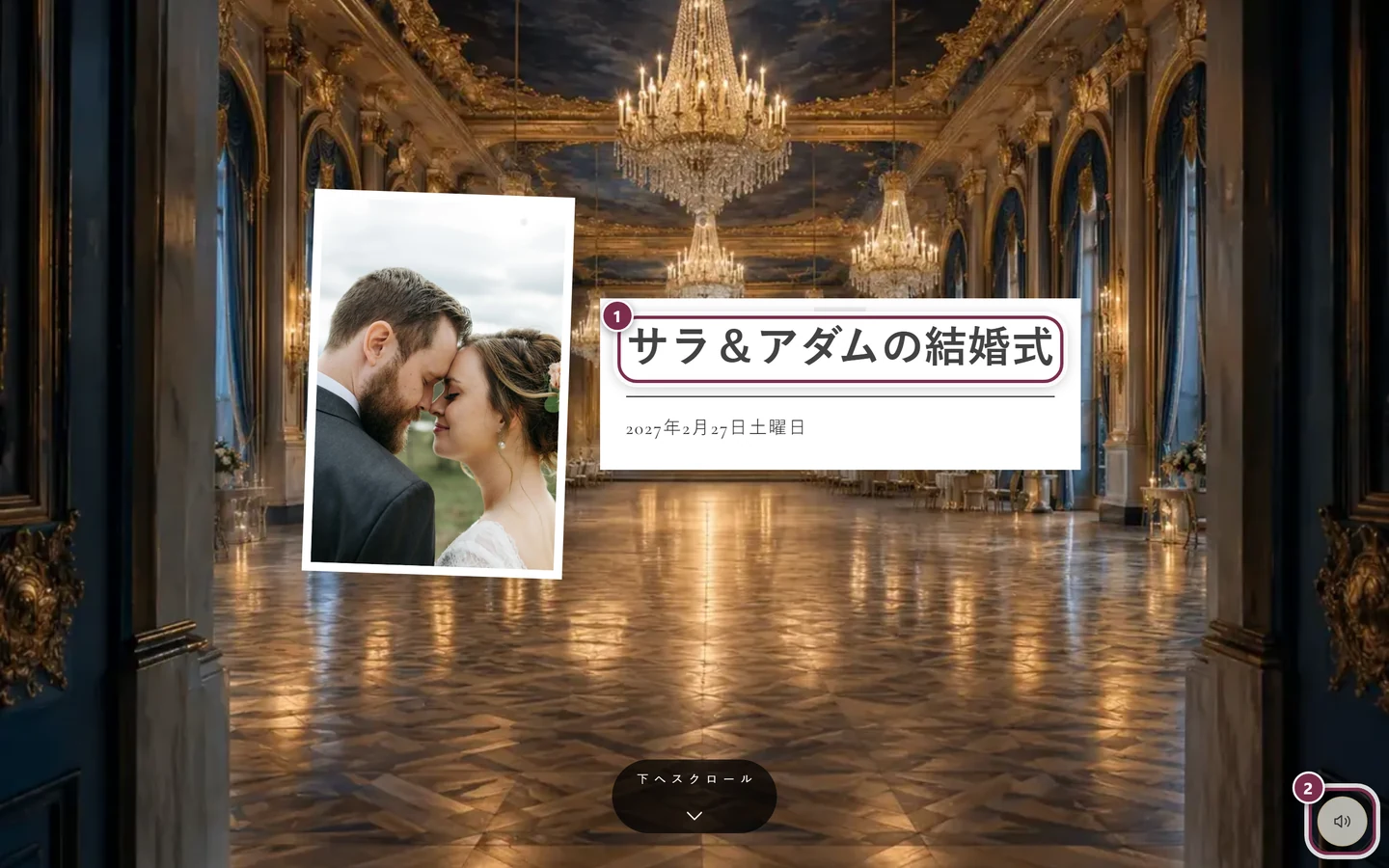
-
招待状を開きます。サイドバーの「計画」にある専用の項目を直接開くか(招待状が有効で、最後に使ったツールである場合に表示されます)、「すべてのツール」から「デジタル招待状」のタイルを開きます。
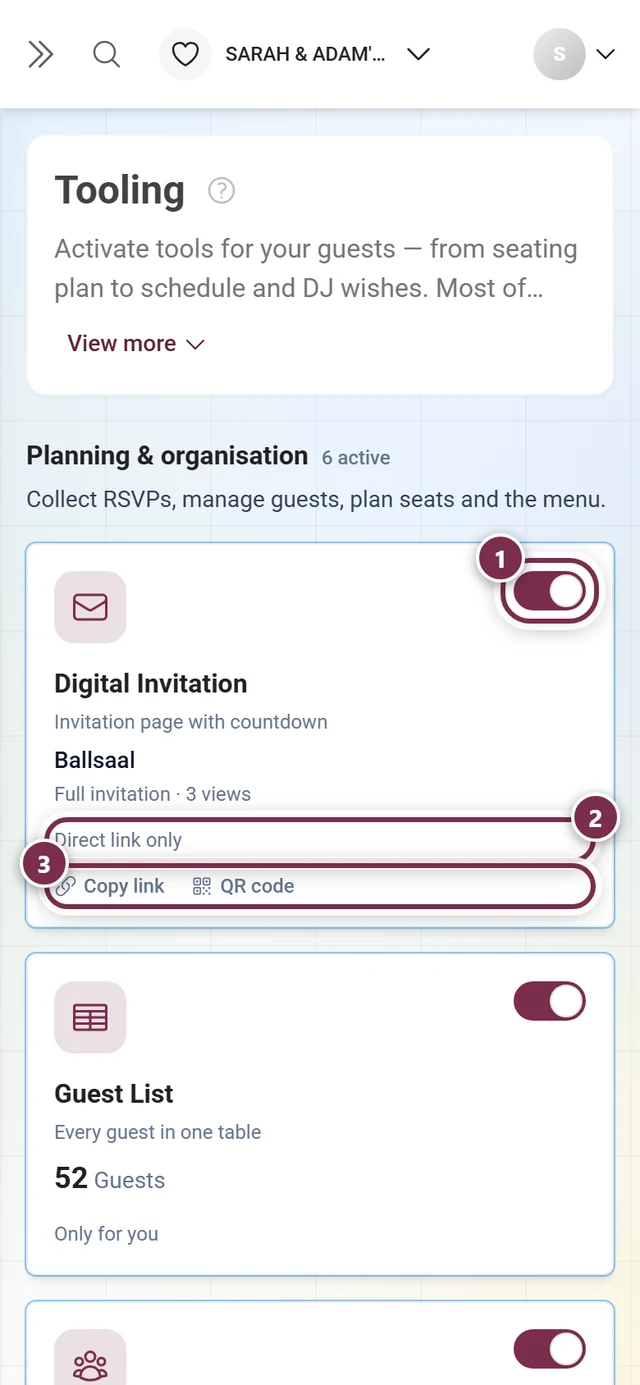
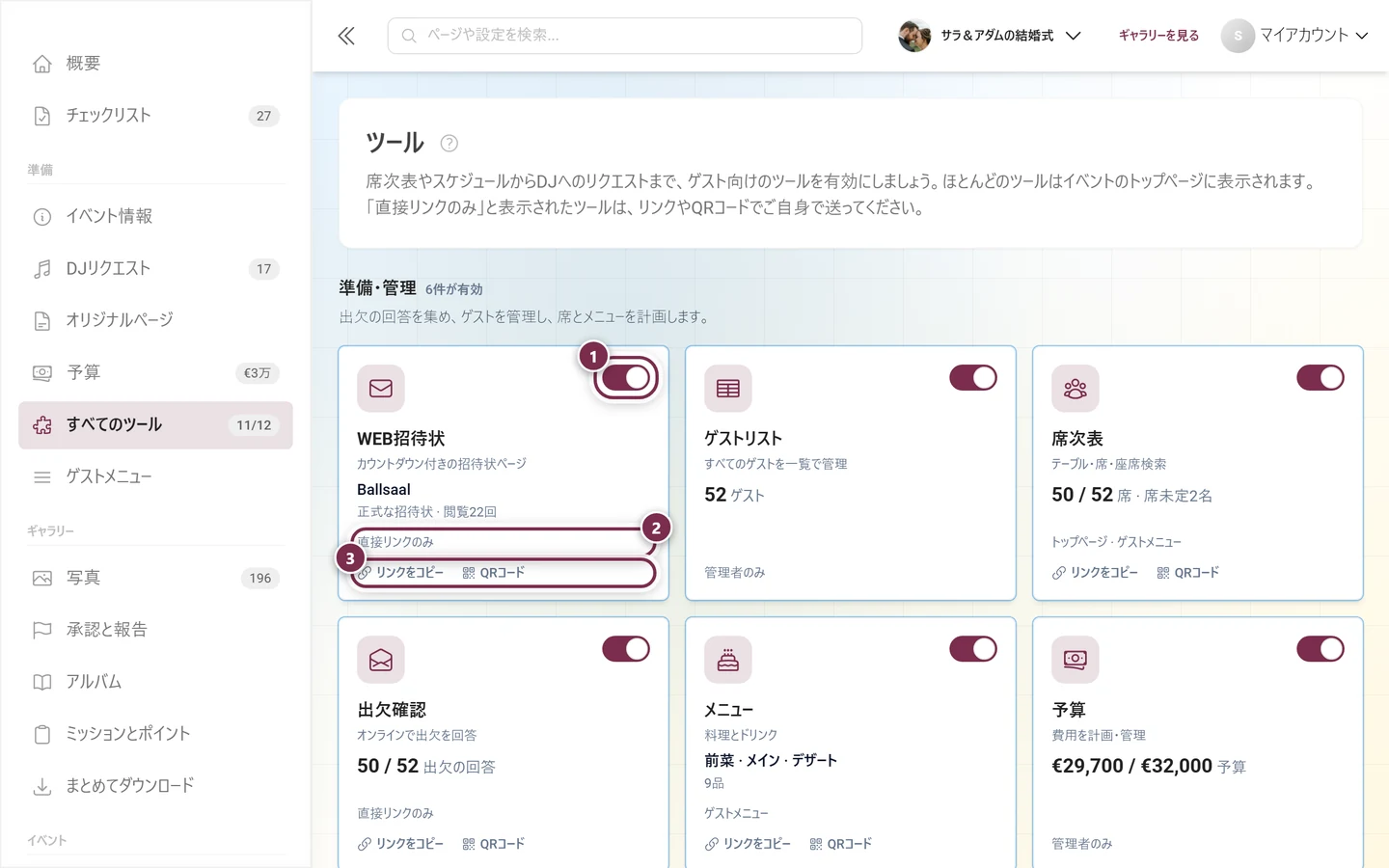
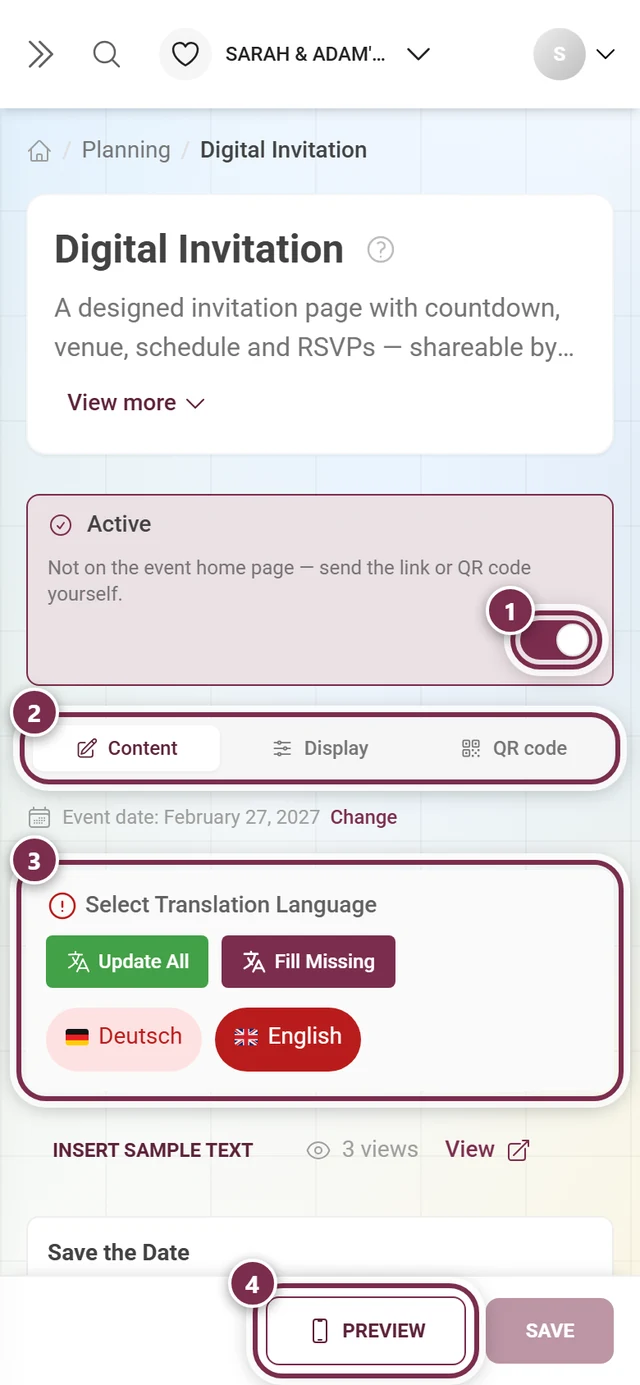
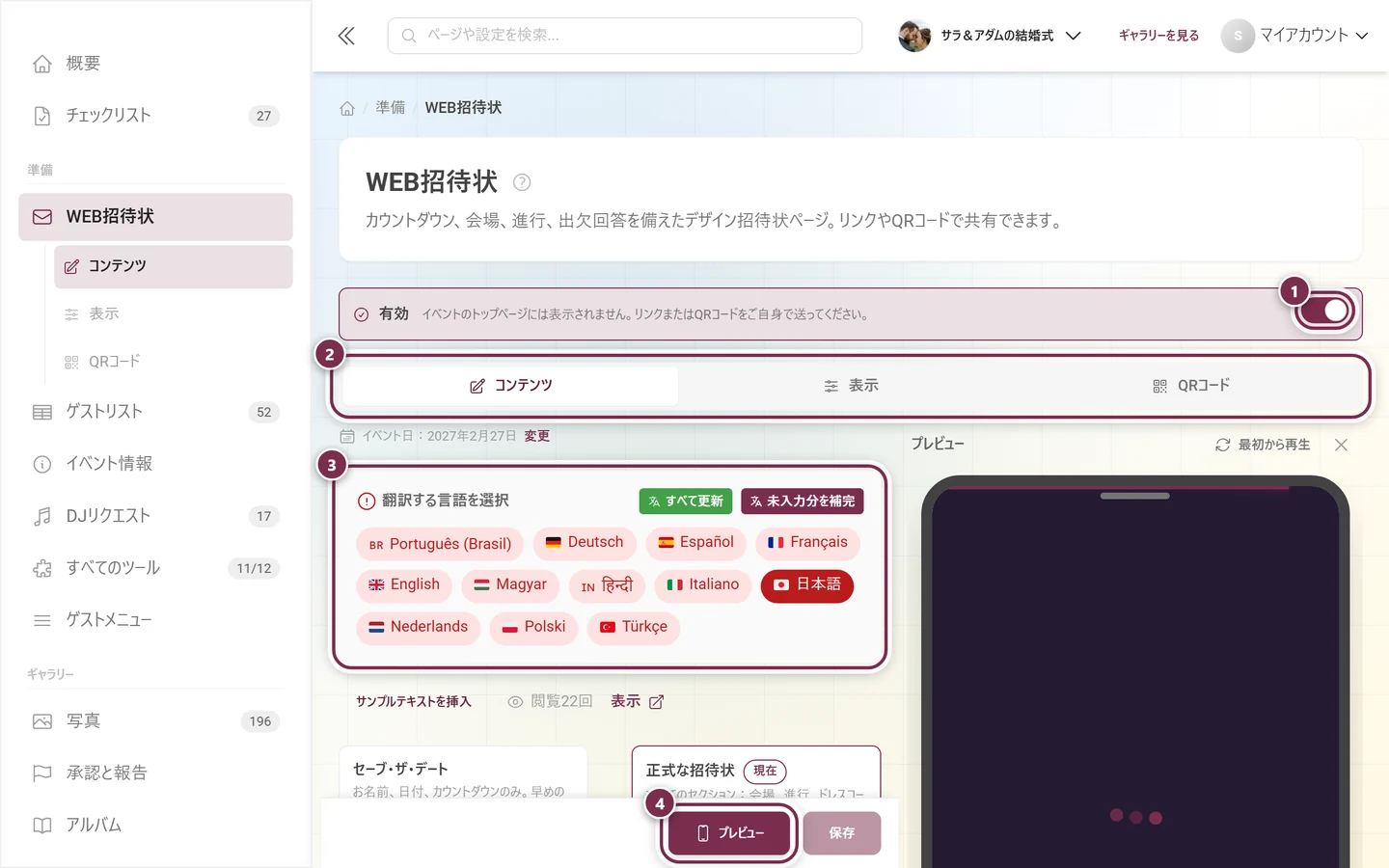
すべてのツールをひと目で確認できます。タイルは分野ごとにグループ化されており、招待状は「準備・管理」にあります。① 右上のスイッチでツールをすぐにオン・オフできます。保存ボタンはありません。プランに含まれないツールには、スイッチの代わりに「アップグレード」と表示され、クリックするとプランの一覧に移動します。② その下の行は、ゲストがツールに出会う場所を示します:「トップページ」(イベントのホーム画面のタイル)、「ゲストメニュー」(メニュー内の項目)、「直接リンクのみ」(リンクまたはQRコード経由のみ)、「管理者のみ」(管理用のツール)、そして終了日を設定している場合は「‹日付›まで」。③ 「リンクをコピー」でゲスト用のアドレスをクリップボードにコピーし、「QRコード」で印刷用のコードがあるタブを開きます。この行は、ゲスト用のページを持つ有効なツールにだけ表示されます。タイル自体をクリックするとエディターが開きます。 -
「コンテンツ」タブで、招待状をデザインします。ツールがオフの間でも作業できます。その場合は上部に、内容をじっくり準備できるという案内が表示されます。
-
上部の「ツールを有効にする」をオンにします。または、エディターの「まだ公開されていません」の枠にある「公開」をクリックします。どちらも同じ結果になります。
-
「QRコード」タブでリンクまたはQRコードを取得し、送信します。
エディターには「コンテンツ」「表示」「QRコード」の3つのタブがあります。「公開設定」だけがありません。招待状には表示期間の設定がありません。いずれにせよイベント当日までしか使われないためです。
招待状をオンにすると、上部の大きなカードの代わりに、チェックマークと「有効」の文字、「イベントのトップページには表示されません。リンクまたはQRコードをご自身で送ってください。」の行、そして右側のスイッチだけの細い帯が表示されます。
保存は下端のバーで行います。左側に「未保存の変更」が表示され、右側に「プレビュー」と「保存」があります。招待状がすでに公開され、一度でもアクセスされている場合は、その横に「保存するとすぐにゲストに表示されます」と表示されます。保存した途中の状態も、すぐに公開されるということです。
範囲:セーブ・ザ・デートか、完全版の招待状か
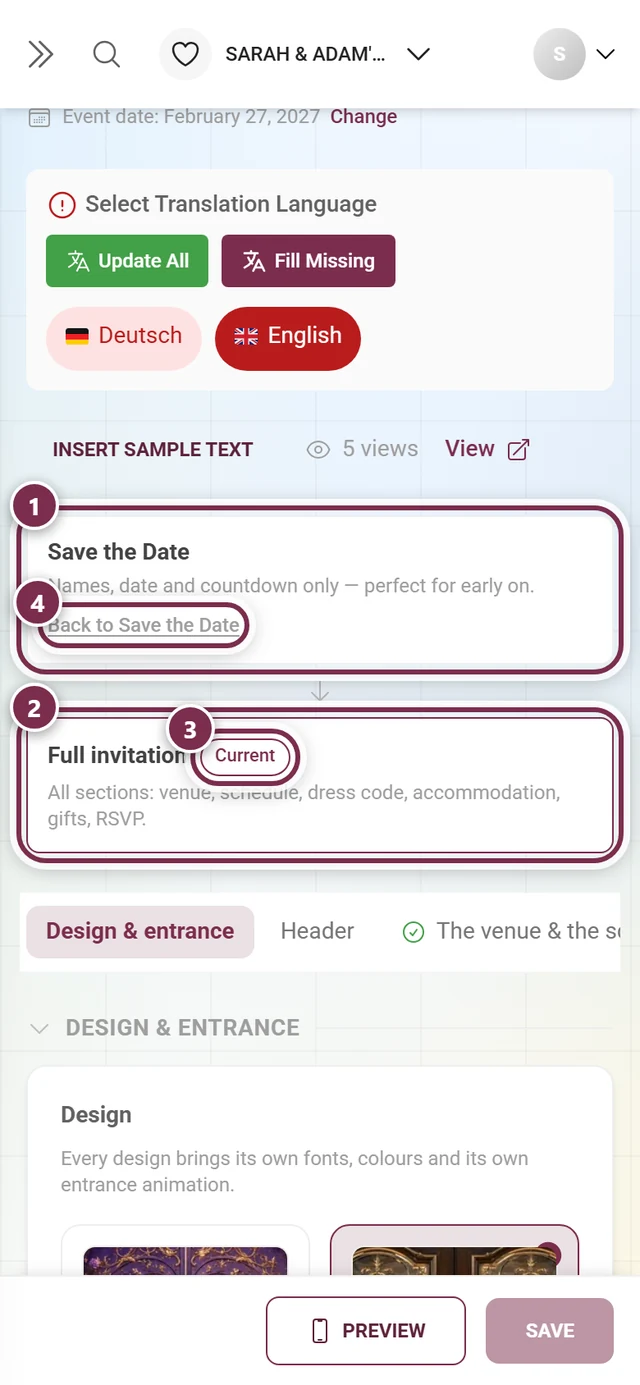
Section titled “範囲:セーブ・ザ・デートか、完全版の招待状か”エディターの一番上には、同格の2枚のカードが横に並びます(スマートフォンでは縦に並びます)。上に見出しはなく、現在有効なカードには「現在」のチップが付きます。招待状でどこまで見せるかを、このカードで決めます。
- 「セーブ・ザ・デート」:名前、日付、カウントダウン、必要に応じてカレンダー登録だけを表示します。会場がまだ決まっていないときに最適です。どのプランでも無料です。
- 「正式な招待状」:すべてのセクションを表示します。会場、進行、ドレスコード、宿泊、プレゼント、出欠回答が含まれます。「今すぐ切り替える」ボタンで切り替わります。
いつでも切り替えられ、リンクは変わりません。セーブ・ザ・デートのカードを受け取った人は、数か月後に自動的に完成した招待状にたどり着きます。
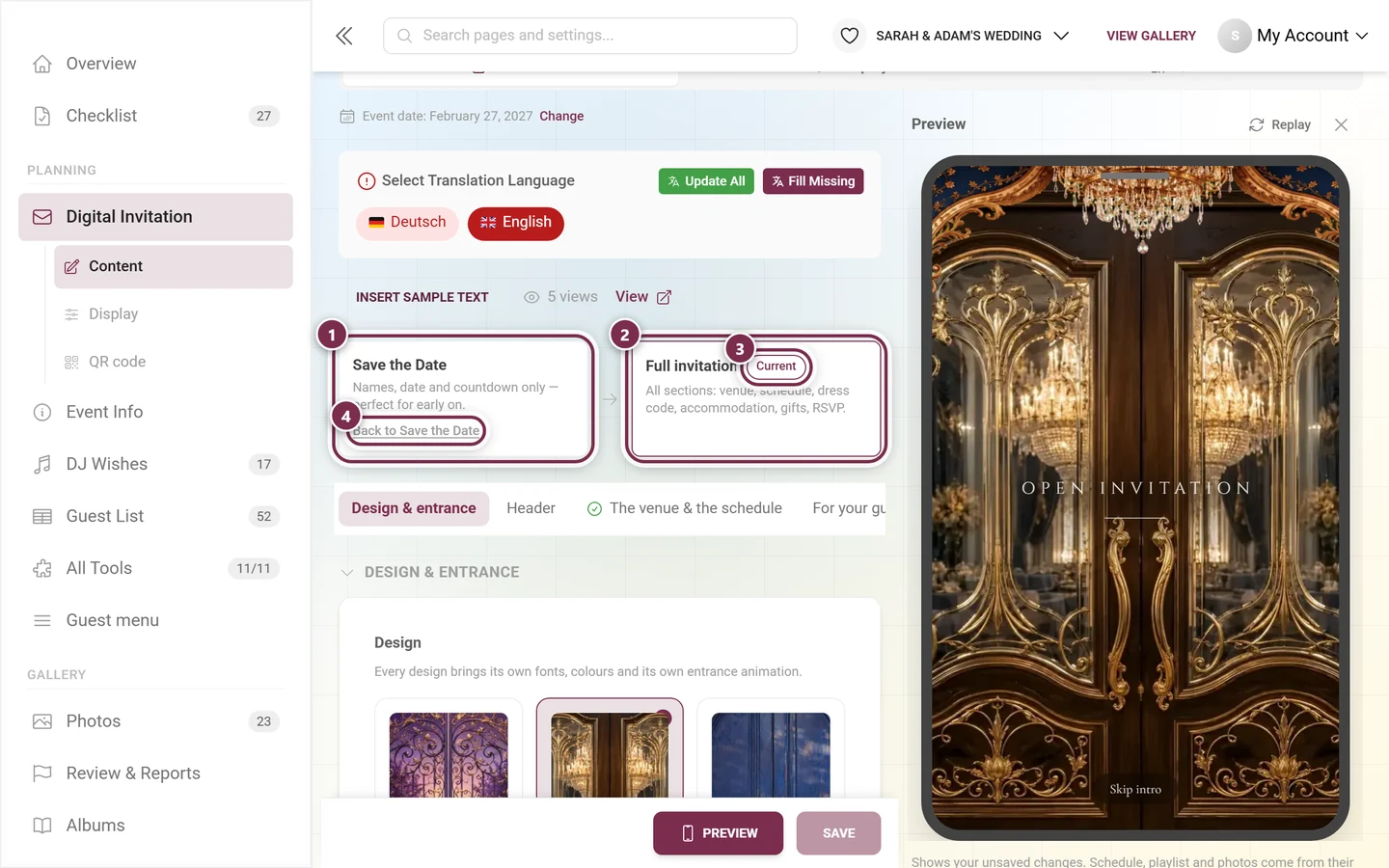
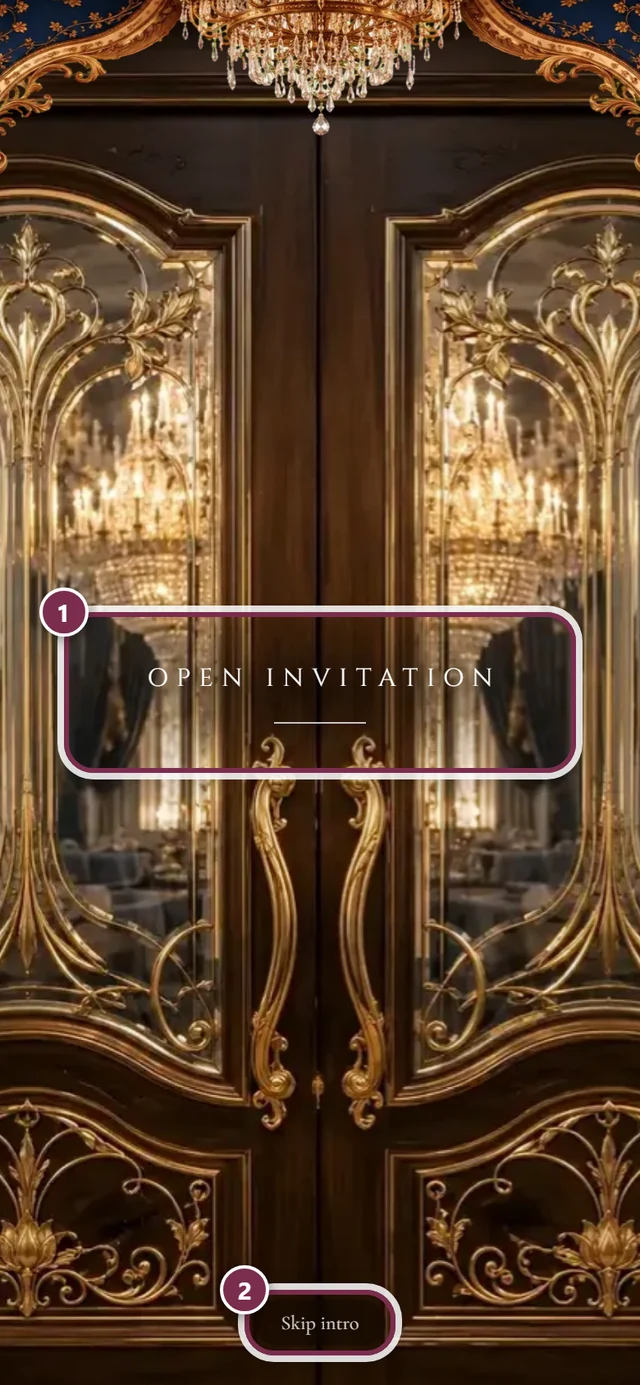
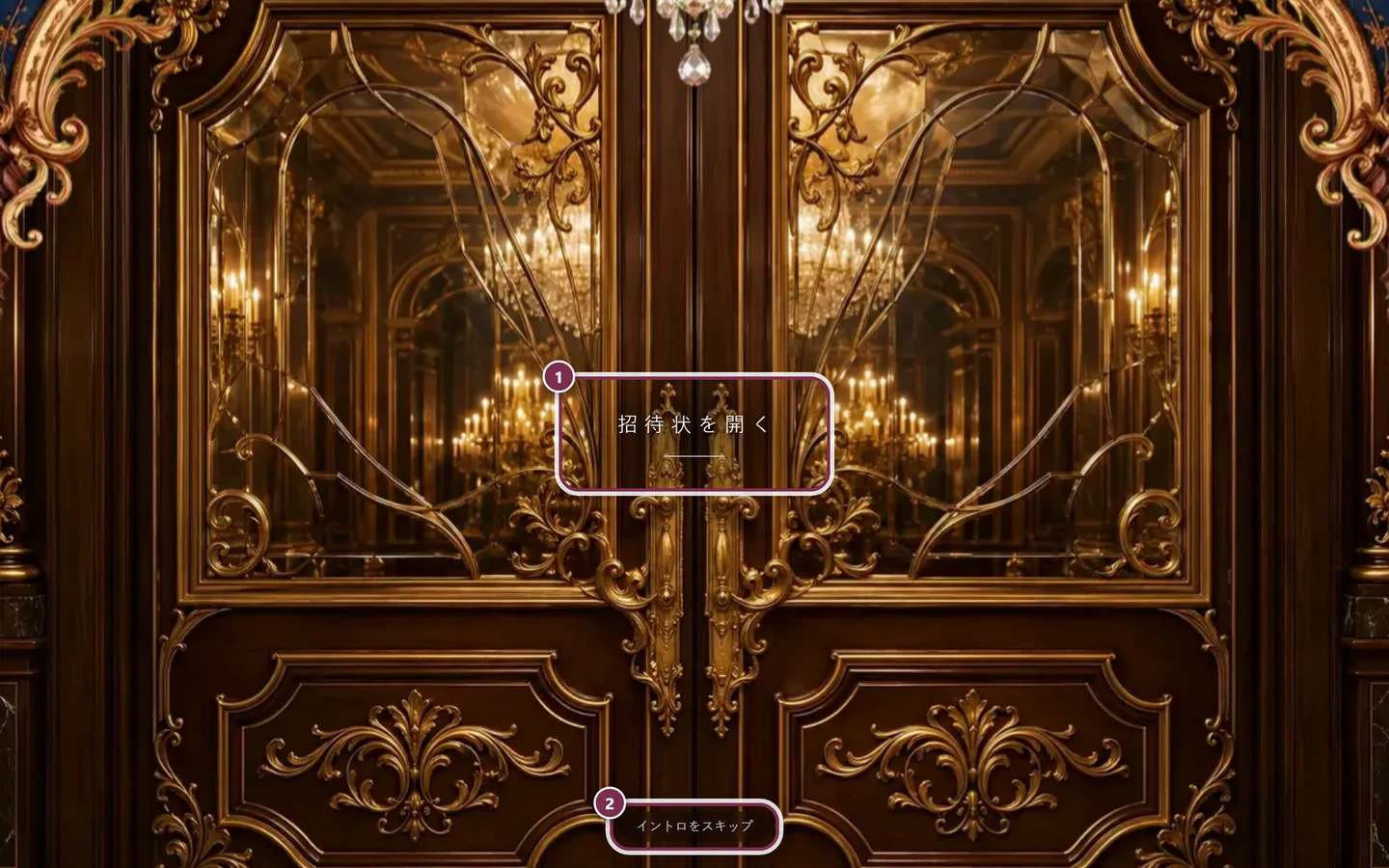
「デザイン」で見た目を選びます。27種類のデザインから選べ、魔法の庭やボールルームから、映画の殿堂、マンハッタン、冬の光まで揃っています。デザインごとに専用のフォント、配色、オープニングのアニメーション、音楽が付属します。タイルには実際のエントランス画像と、その下に3つの基本色が表示されます。
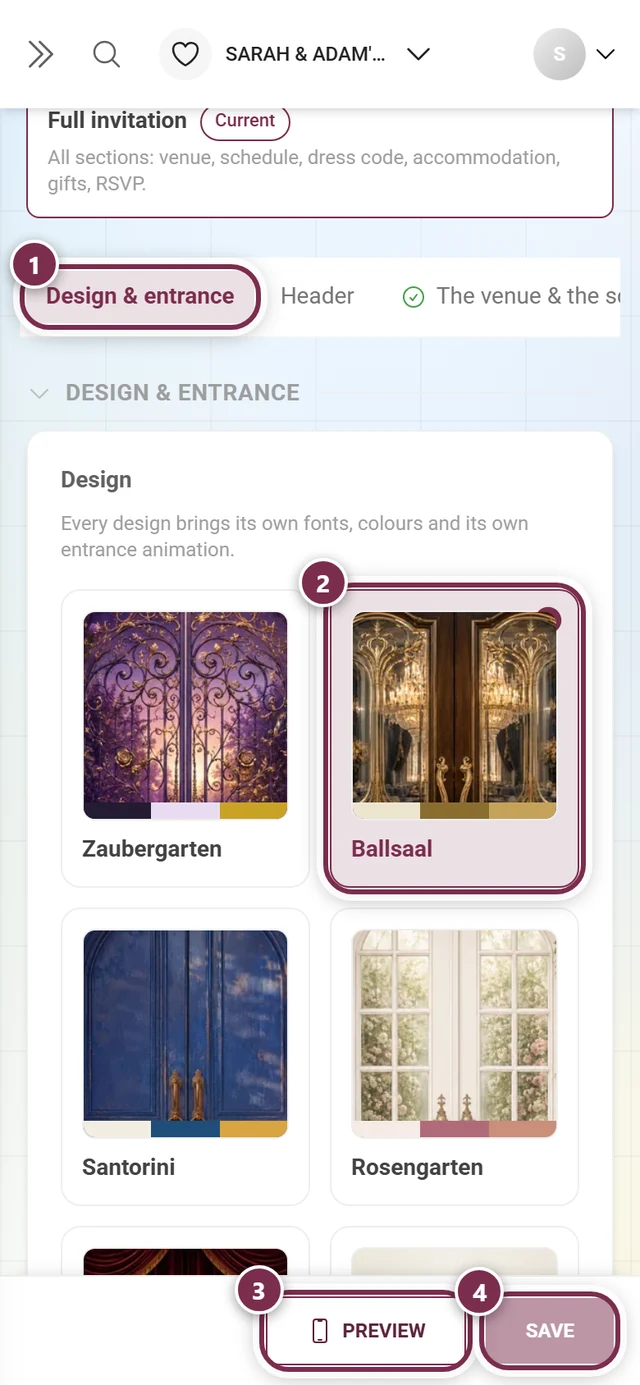
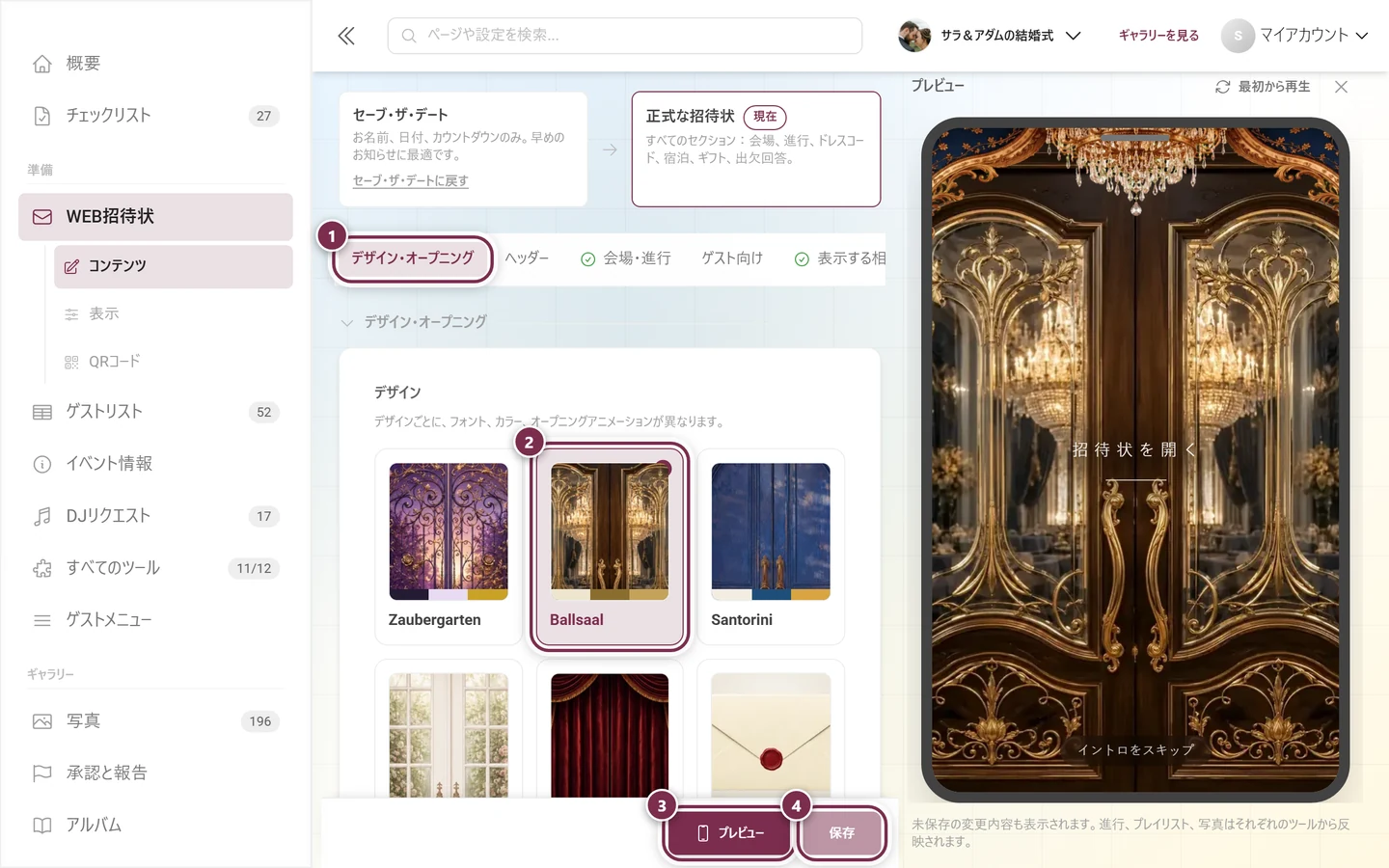
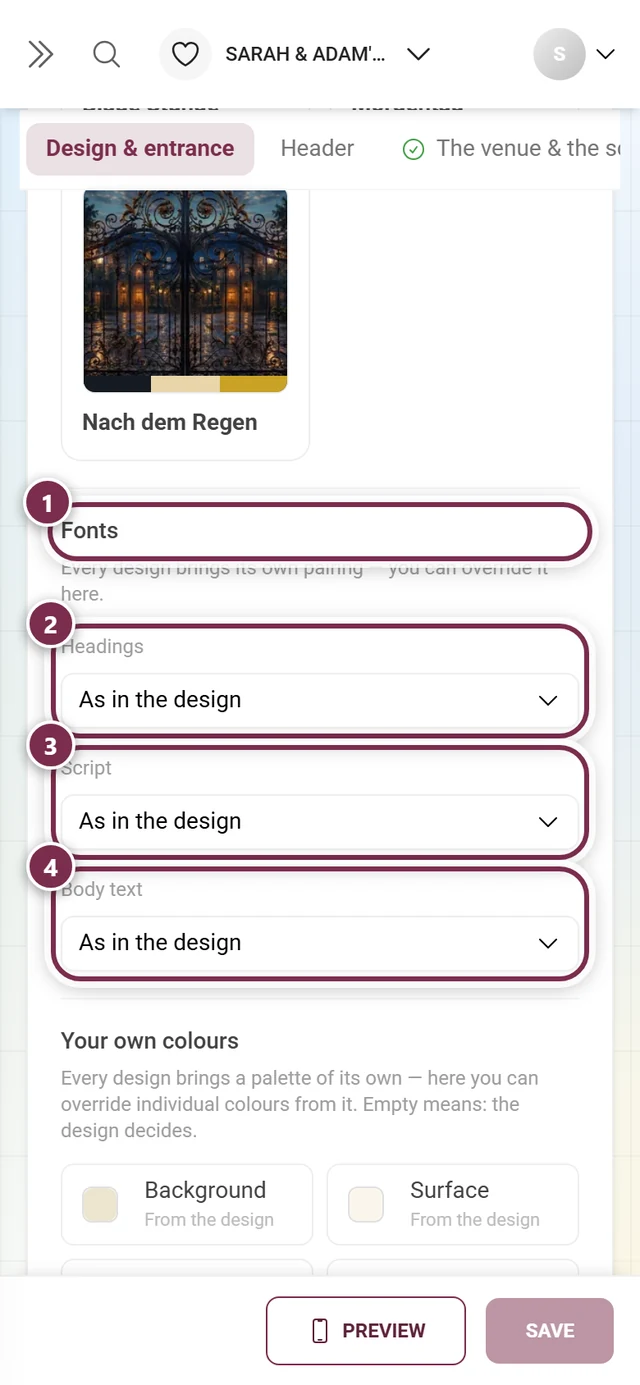
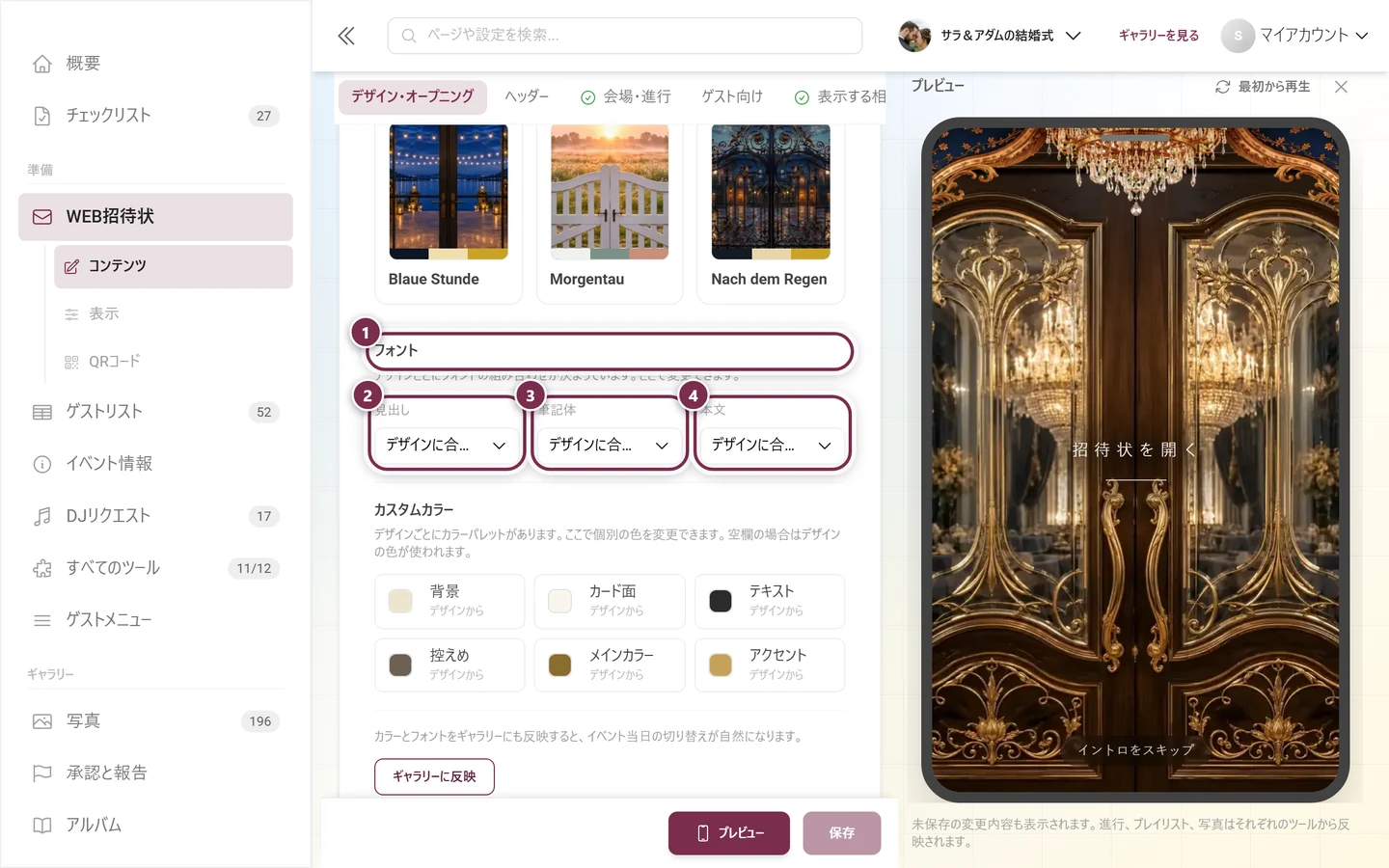
デザインごとに、組み合わせ済みのフォントが付属します。「フォント」では、3つの役割ごとにそれを上書きできます。
- 「見出し」
- 「筆記体」
- 「本文・日付・カウントダウン」
フォントはこの招待状にだけ適用され、ギャラリーとは別に設定されます。ヘッダーが「ギャラリーと同じ」の場合も同様です。本文のフォントは、ヘッダーの日付とカウントダウンにも適用されます。
どの役割も、自分で選ぶまでは「デザインに合わせる」になっています。1つでも設定すると、選択欄の上に「このデザインの3種類のフォントのうち、1種類を変更しています。」という行が表示され、その横の「デザインのフォントを使用」をクリックすると、3つの役割がまとめて元に戻ります。選択肢は意図的に、あらかじめ組み込まれた少数のものに限られています。そのため、招待状を開いたときに外部サーバーからフォントが読み込まれることはありません。
カスタムカラー
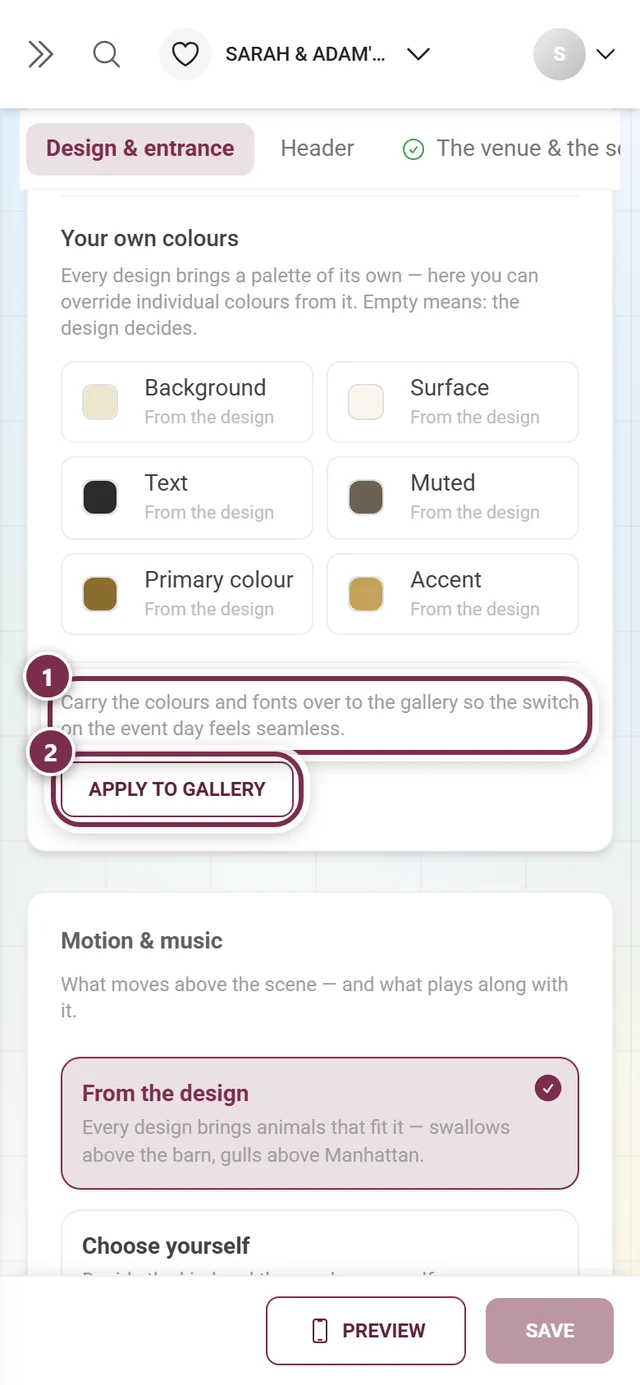
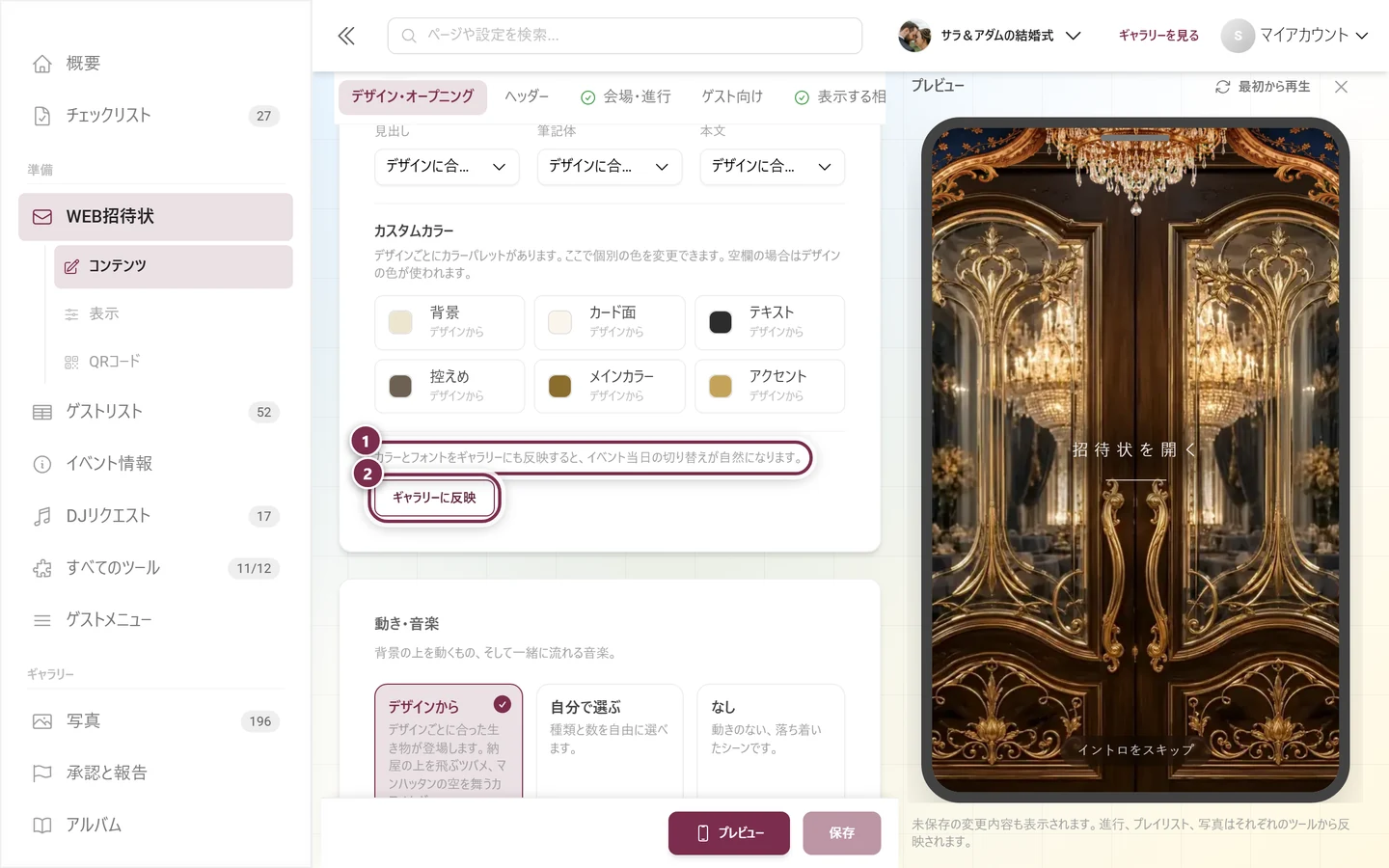
Section titled “カスタムカラー”フォントのすぐ下に「カスタムカラー」があります:「デザインごとにカラーパレットがあります。ここで個別の色を変更できます。空欄の場合はデザインの色が使われます。」6つの役割がグリッド状に並びます。スマートフォンでは1行に2つ、大きな画面では3つです。
- 「背景」:招待状全体の土台になる色。
- 「カード面」:各セクションのカード。デザインでは半透明です。単色にすると平坦な印象になります。
- 「テキスト」:見出しと本文。
- 「控えめ」:目立たない行。日付、案内、画像のキャプションなど。
- 「メインカラー」:ボタンとリンク。
- 「アクセント」:装飾線、飾り、そして自分で色を選ばない場合はパターン。
どの役割も、自分で色を設定するまでは「デザインから」になっています。上書きされるのはその1色だけで、ほかはあとでデザインを変更してもデザインに従い続けます。1つでも設定すると、上に「このデザインの6色のうち、1色を変更しています。」と表示され、その横の「デザインのカラーを使用」で6色がまとめて元に戻ります。
ギャラリーに反映
Section titled “ギャラリーに反映”「ギャラリーに反映」ボタンは、デザインの色とフォントをギャラリーの設定にコピーします。これにより、イベント当日の切り替わりで見た目が崩れません。何か月も招待状を見ていたゲストが、同じ見た目のギャラリーにたどり着けます。このボタンはデザインブロックの一番最後、「カスタムカラー」の下にあります。 これには2つの安全策があります。1つ目に、ボタンは未保存の変更がある間は無効です。その横に「先に変更内容を保存してください。保存しないと、招待状にまだ表示されていないデザインがギャラリーに反映されてしまいます。」と表示されます。2つ目に、「デザインをギャラリーに反映しますか?」というダイアログで確認が入り、上書きされるすべての値が、メインカラー、アクセントカラー、背景色、フォントごとに「変更前 → 変更後」で一覧表示されます。元の値に戻せるのはギャラリーの設定の中だけです。ギャラリーのグリッドと画像はそのまま変わりません。
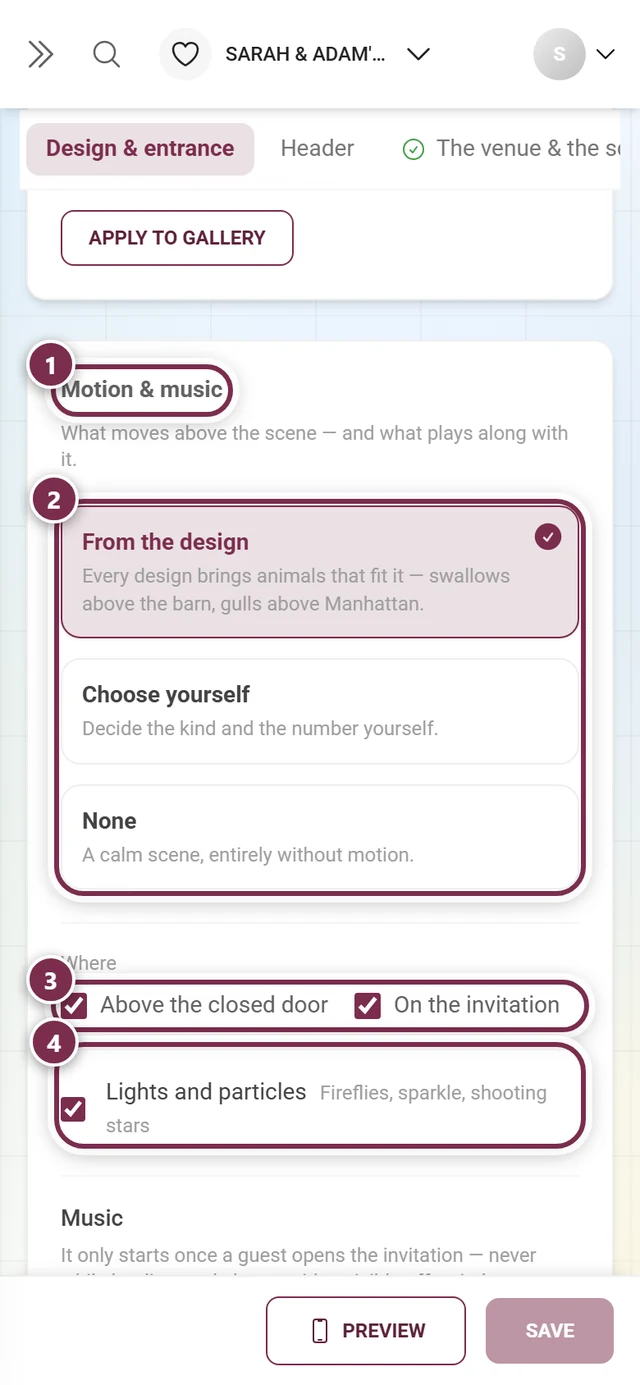
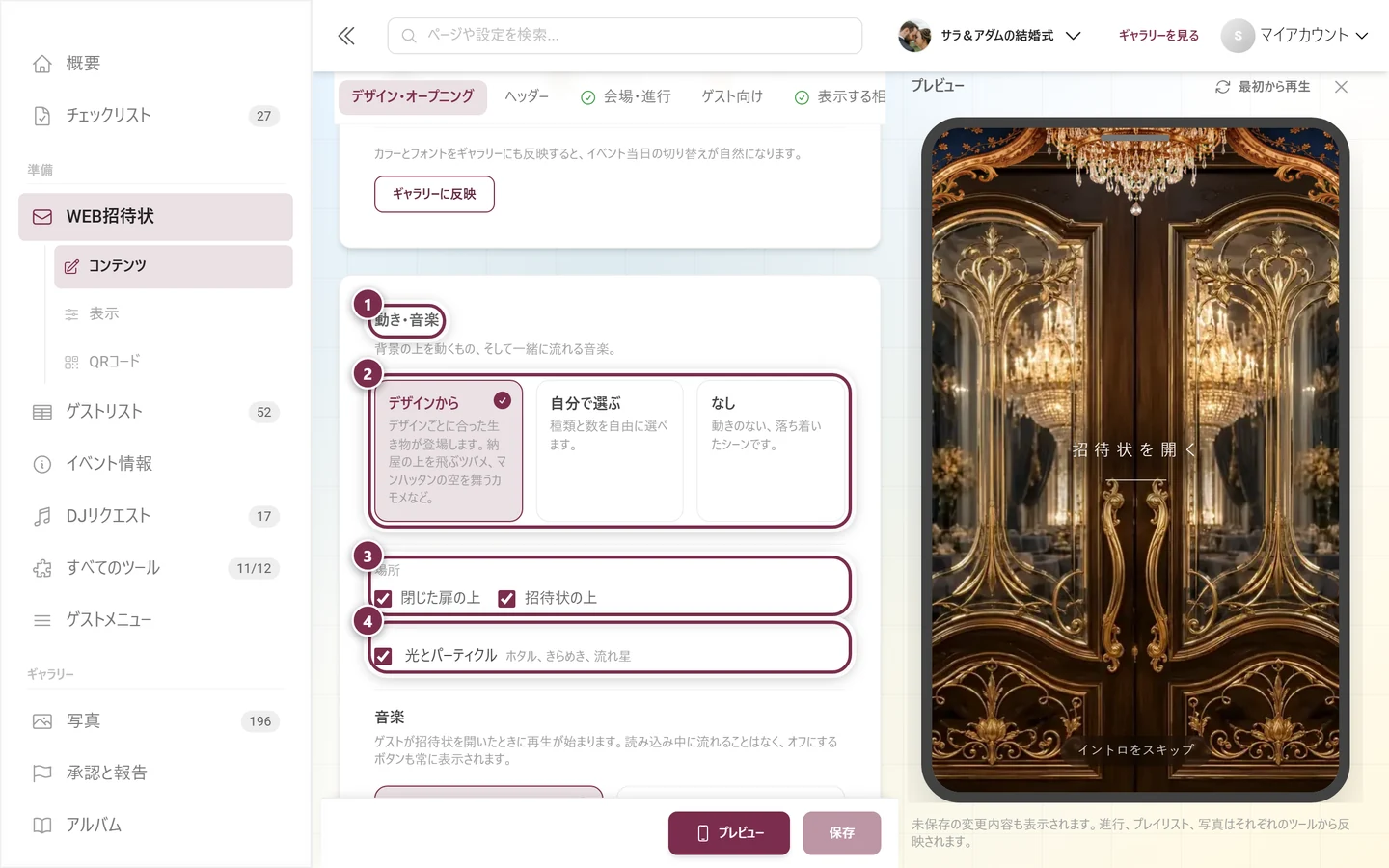
このセクションでは、シーンの上で何が動き、何が流れるかを決めます。
- 「動き」:デザインに付属するもの、自分で選んだもの(鳥、蝶、エントランスの生き物、飛行機。それぞれ数と見た目を設定できます)、または何も動かさない設定から選びます。さらに、ライトとパーティクルのオフを選べるほか、動きをエントランスだけ、招待状だけ、または両方のどこで動かすかを選べます。
- 「音楽」:デザインの曲、自分で選んだ曲、自分のファイル(「音楽をアップロード」)、またはなしから選びます。自分のファイルを使う場合は、「音楽をアップロード」から曲をアップロードします。対応形式はMP3、WAV、M4A、AAC、OGG、FLACで、50MB以内、10分以内です。自動的にMP3に変換され、その後すぐに試聴できるほか、「音楽を削除」で削除することもできます。この選択は、曲のアップロードが完了してから保存できます。音量はスライダーで調整します。100%でもBGMとして控えめな音量です。
音楽はページを読み込んだ時点では再生されず、ゲストが招待状を開いたときに初めて始まります。その後は、表示されているスイッチからいつでも止められます。
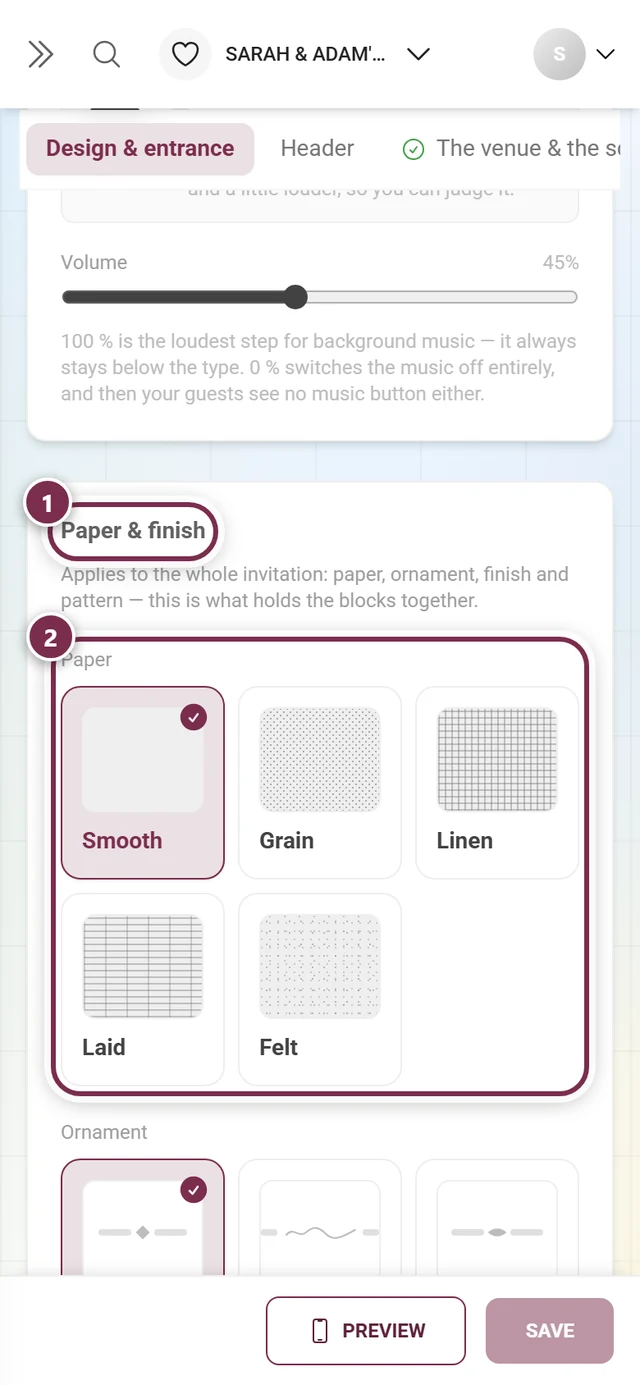
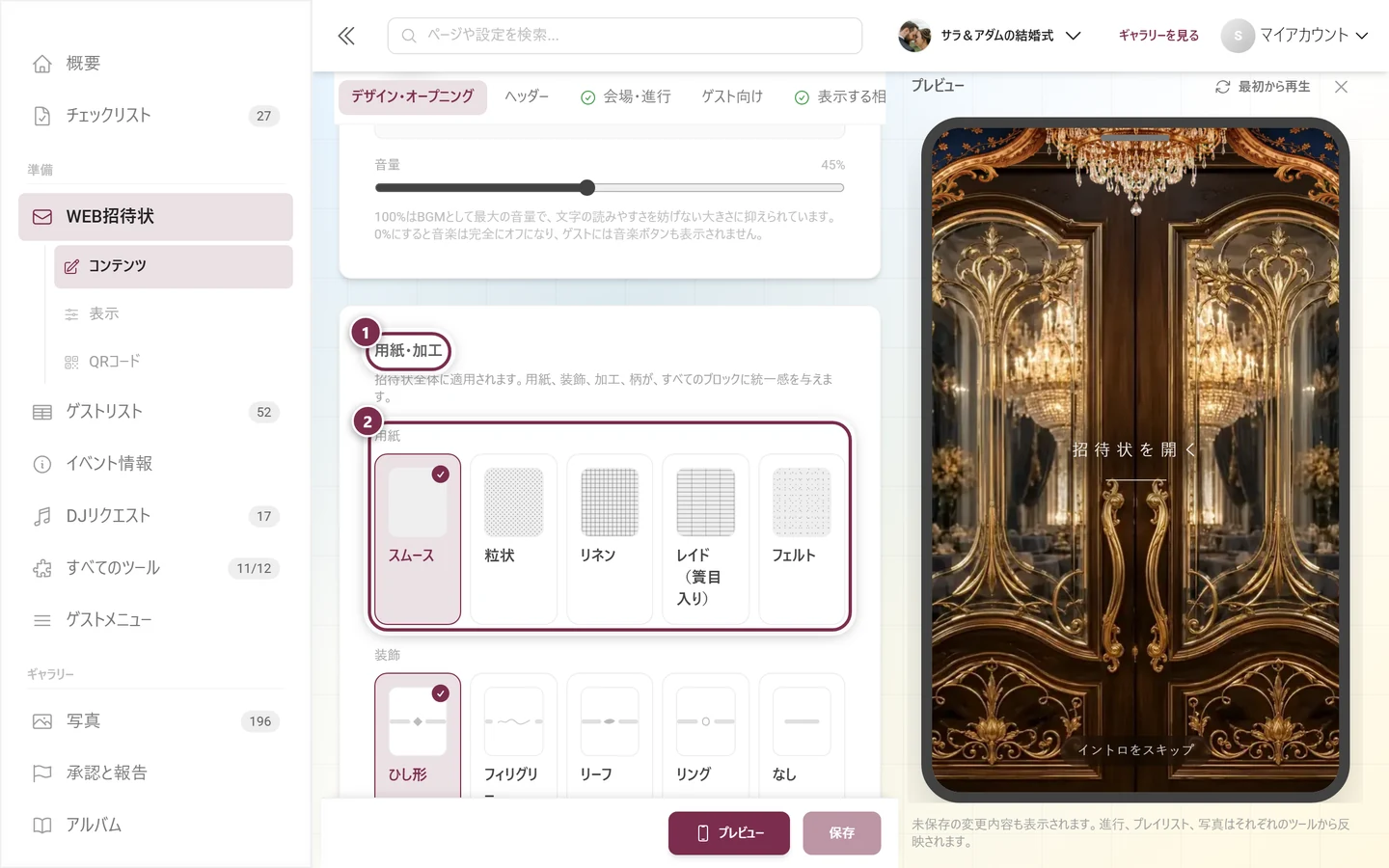
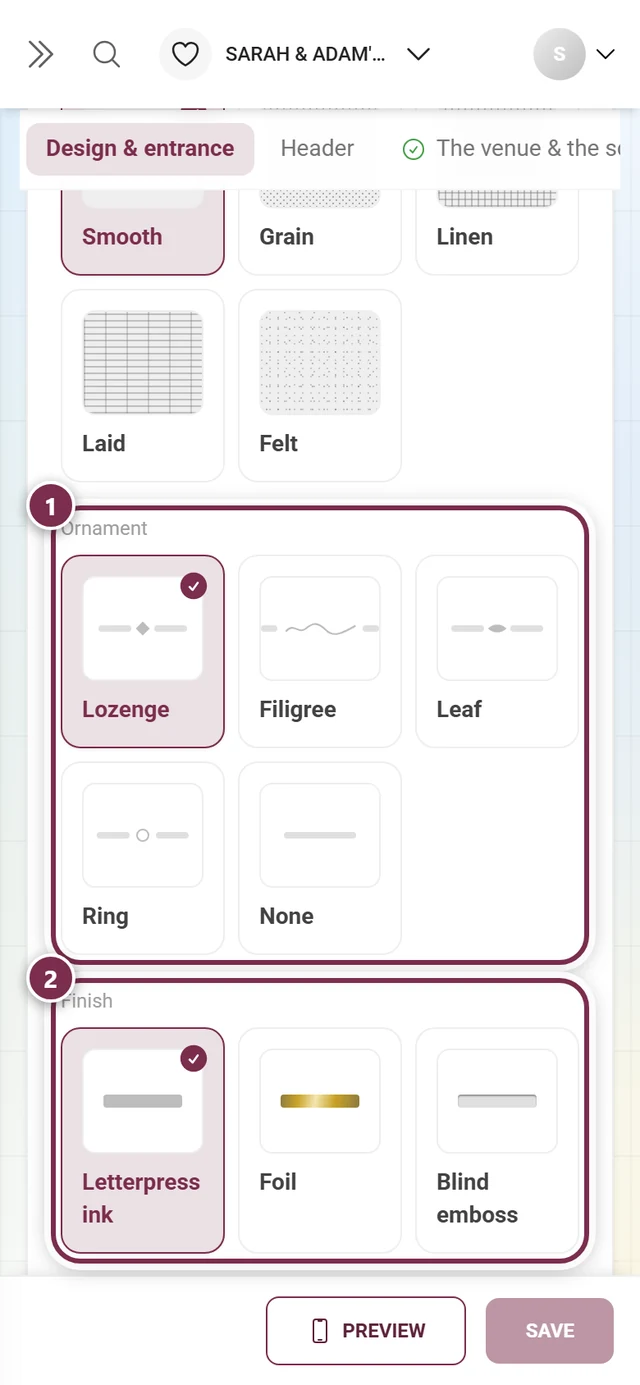
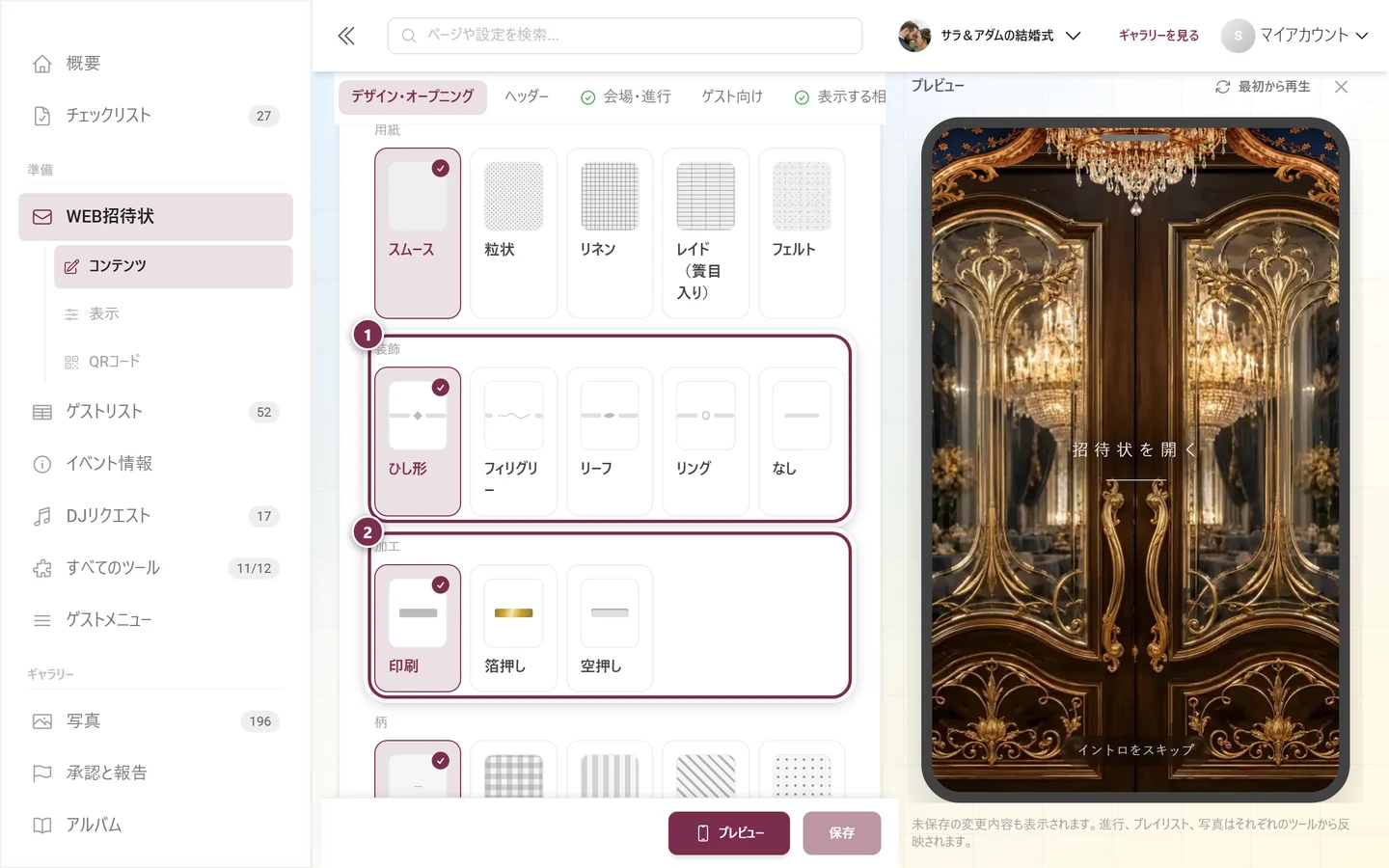
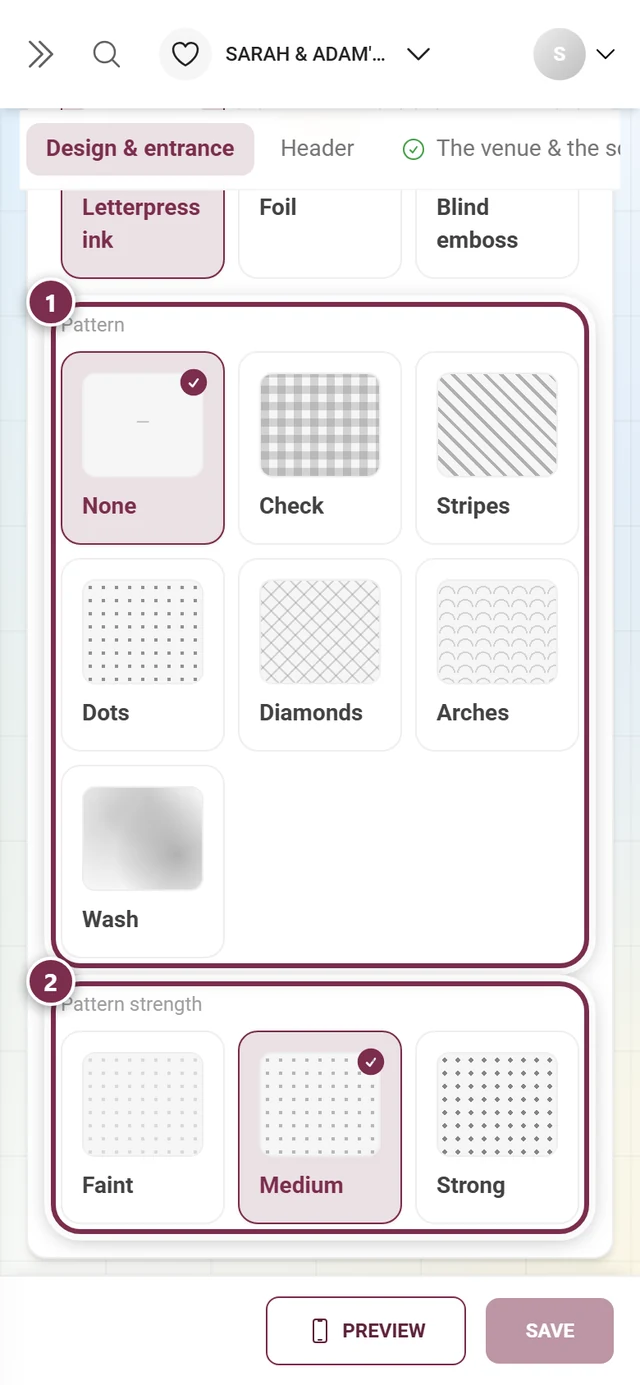
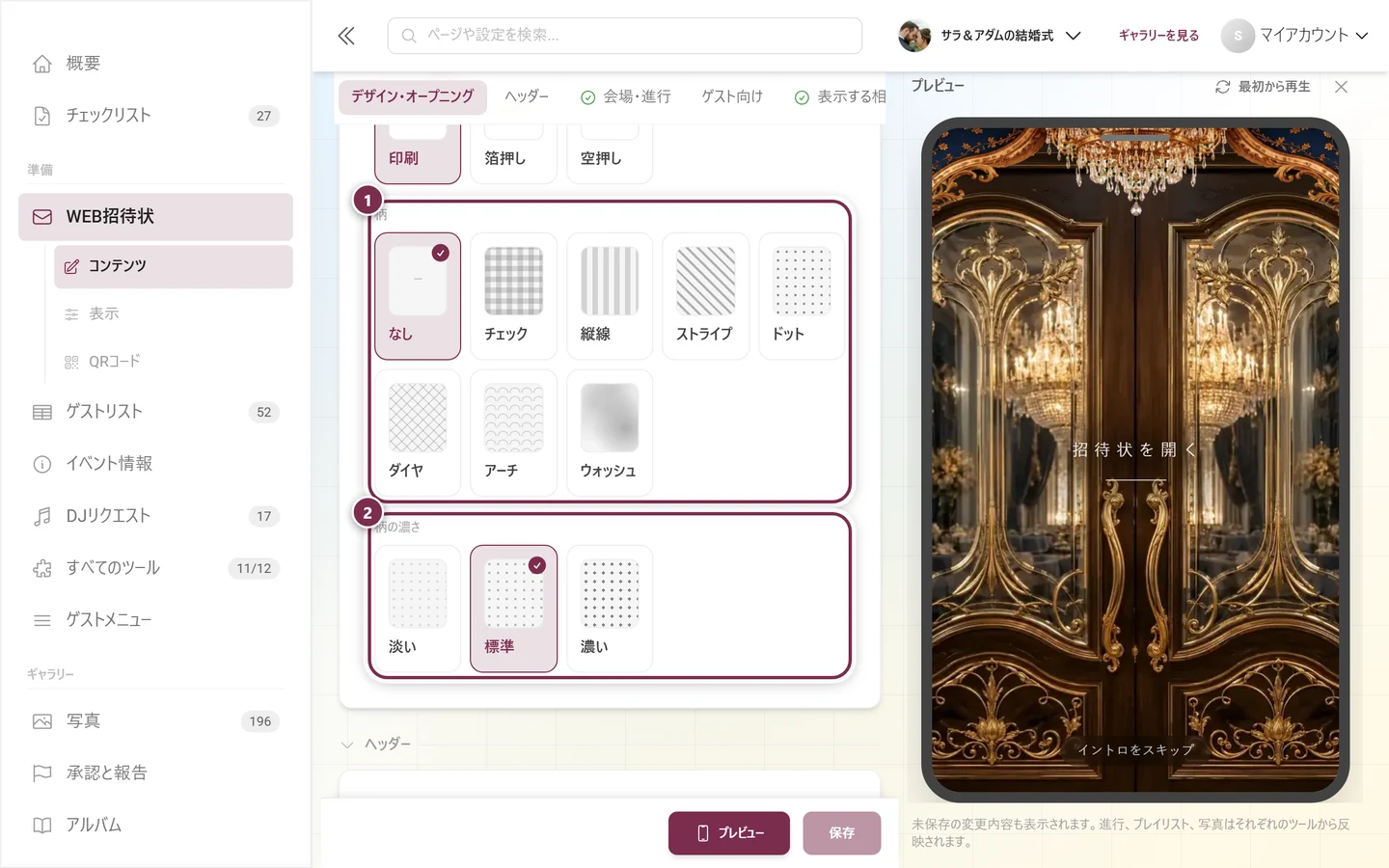
これらの設定は招待状全体に適用され、すべてのパーツをひとつにまとめます。エディターでは、4つの軸が次の順で並びます。
- 「用紙」:土台の質感。「スムース」「粒状」「リネン」「レイド(簀目入り)」「フェルト」。5つとも、あえて見えるか見えないかのぎりぎりに抑えてあります。模様として見えてしまう紙は、もう紙らしくは見えないからです。
- 「装飾」:区切り線の中央に入る図柄。「ひし形」「フィリグリー」「リーフ」「リング」「なし」。
- 「加工」:文字がどのように印刷されたように見えるか。「印刷」「箔押し」「空押し」。
- 「柄」:4つめの軸で、唯一、見てもらうことを意図したものです。「なし」「チェック」「縦線」「ストライプ」「ドット」「ダイヤ」「アーチ」「ウォッシュ」。あわせて「柄の濃さ」(「淡い」「標準」「濃い」)を設定でき、必要に応じて独自の「柄のカラー」も選べます。独自の色を選ばなければ、パターンはデザインの色で表示され、色を変えれば一緒に変わります。色の欄は、パターンを選んで初めて表示されます。
ヘッダー部分は、エントランスのアニメーションのあと、ゲストが最初に目にするものです。
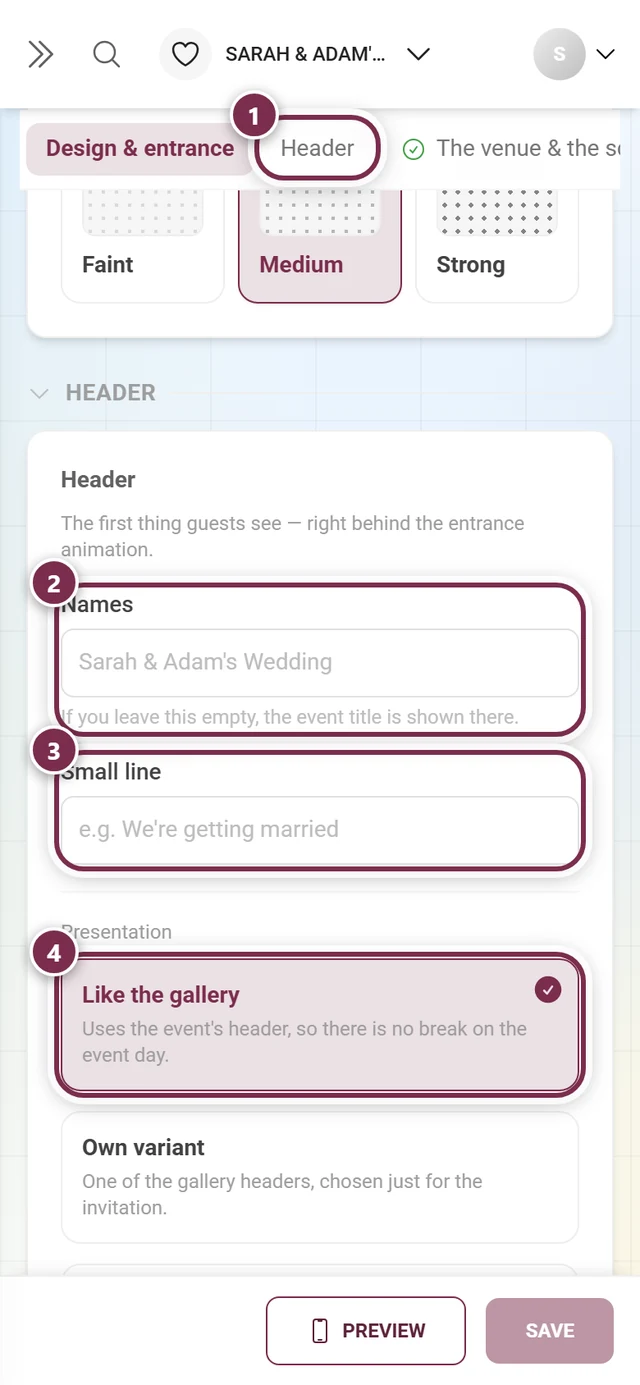
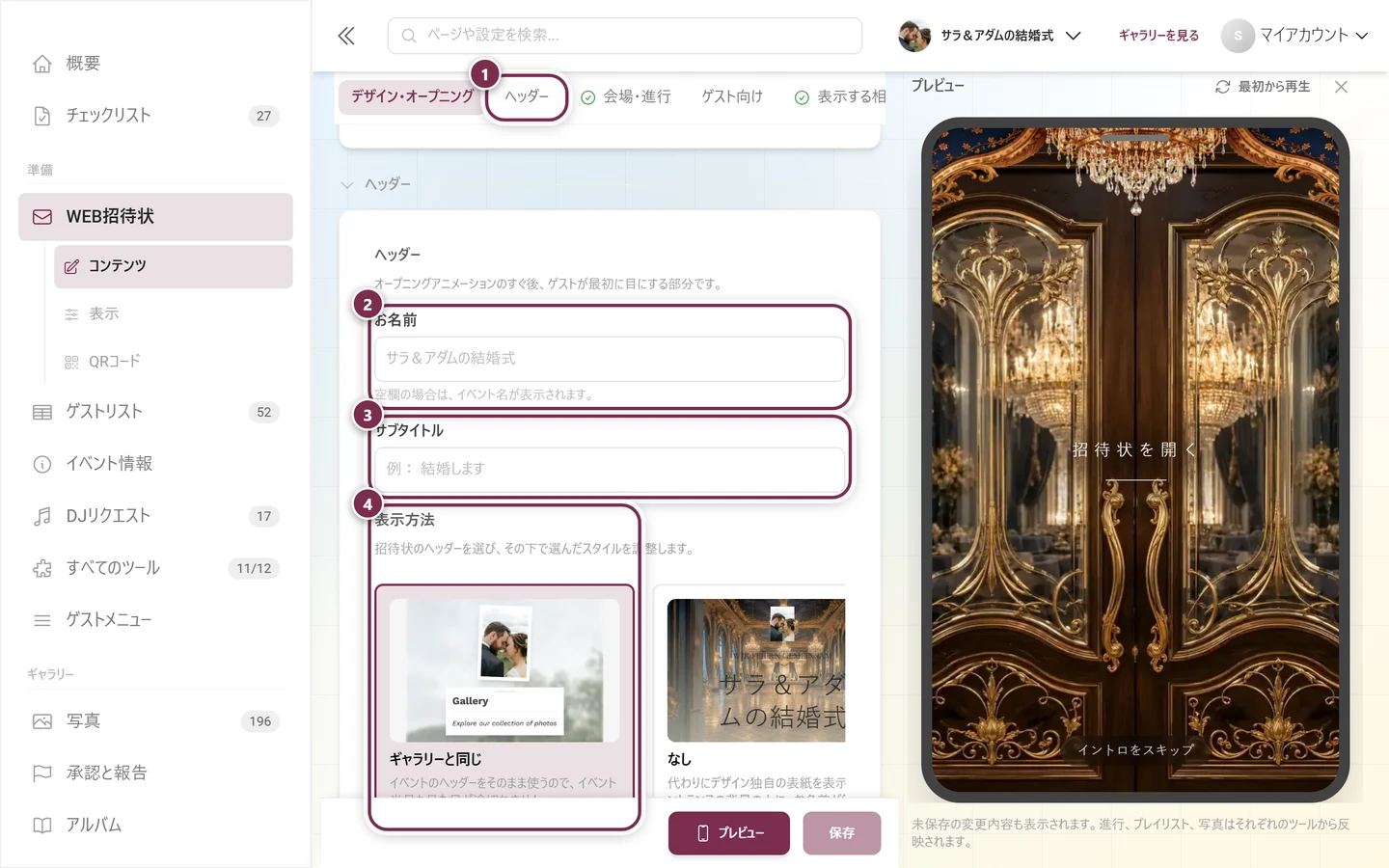
「表示方法」では、横にスクロールできるカードの列から選びます。
- 「ギャラリーと同じ」:イベントのヘッダー部分を引き継ぎ、イベント当日に違和感が出ないようにします。
- 「なし」:代わりにデザインのタイトルページが表示されます。エントランスの背景の上に、お二人の名前が筆記体で入ります。ここでだけ、さらに「文字の配置」(「左」「中央」「右」)、「文字の位置」(「上」「中央」「下」)、「ロゴのサイズ」を設定できます。
- 「モダンコンパクト」「モダン」「ポラロイド」「ミニマリスト」「エレガント」「グラデーション」「カバー」:ギャラリーのヘッダー部分のうち1つを、招待状専用に選びます。カードをクリックするだけで選べます。
「ロゴを表示」で、ヘッダーのロゴの表示と非表示を切り替えます。「招待状のロゴ」では専用のロゴをアップロードできます。設定しない場合は、ギャラリーのロゴが使われます。
「画像」では、タイトル画像の取得元を選びます。
- 「ギャラリーから」:イベントのタイトル画像。そちらで変更すれば、ここも一緒に変わります。
- 「デザインから」:選択したデザインのモチーフ。
- 「オリジナル画像」:招待状専用です。ギャラリーのタイトル画像には影響しません。横長で、幅1600px以上、中央が落ち着いた構図の画像をおすすめします。
画像の見せ方
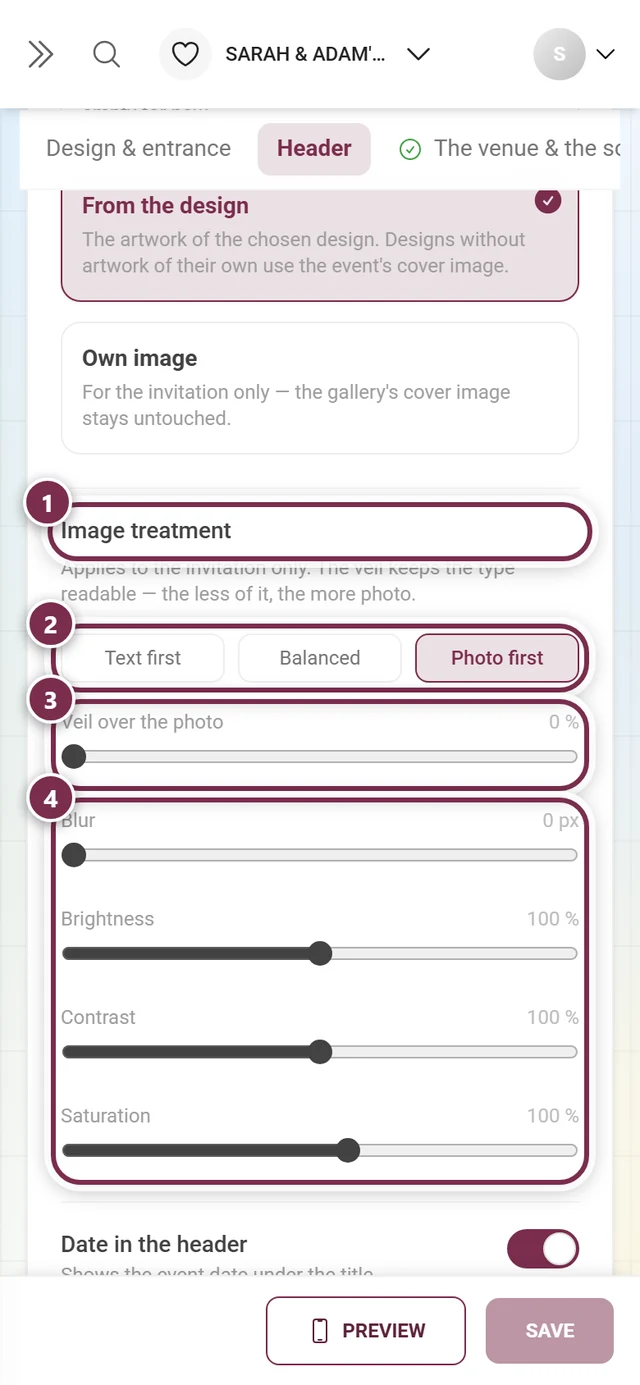
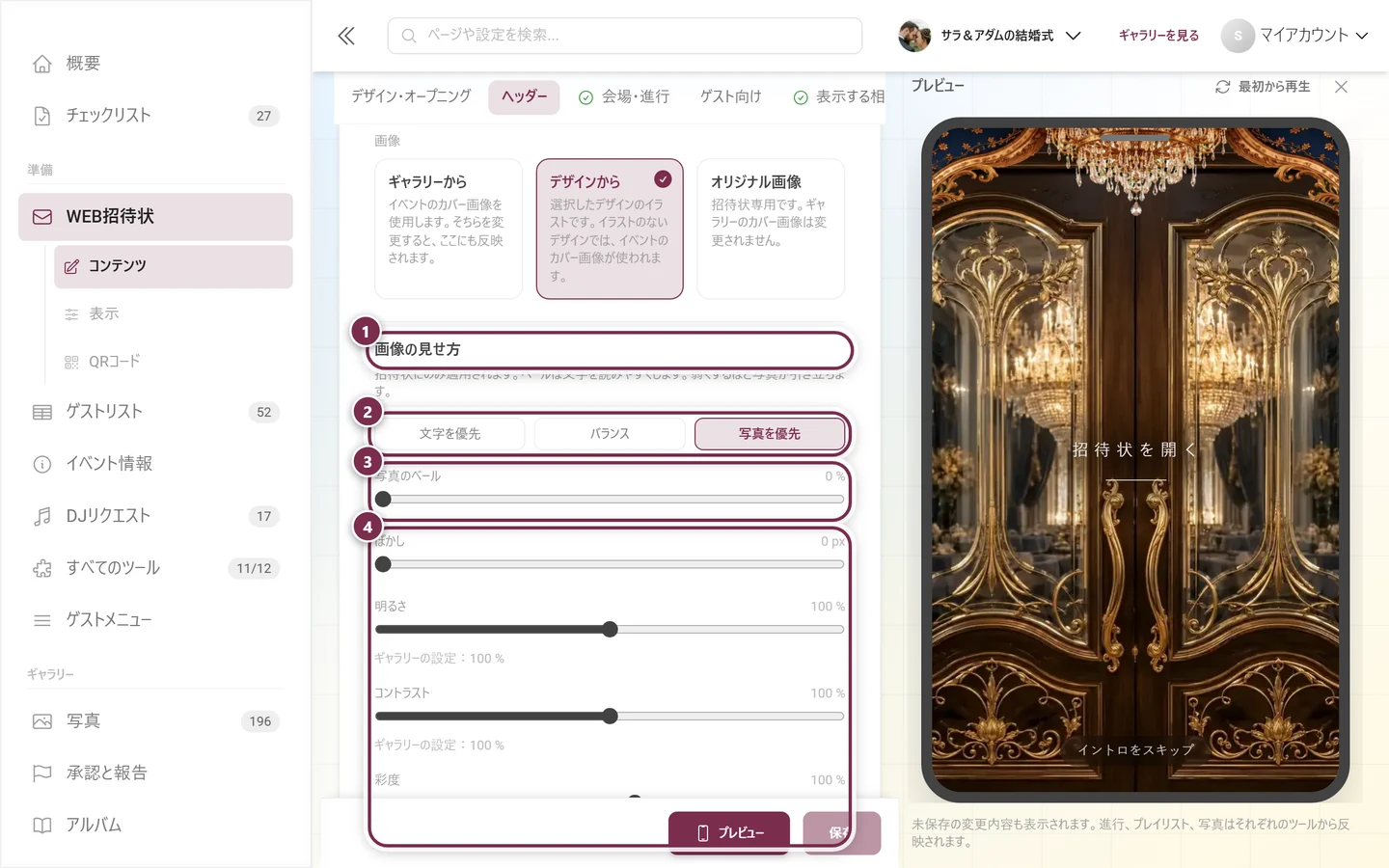
Section titled “画像の見せ方”画像がある場合は、その下に「画像の見せ方」が表示され、3つのプリセットがあります:「文字を優先」「バランス」「写真を優先」。選択した取得元から画像が得られない場合(たとえば「ギャラリーから」を選んでいても、イベントにタイトル画像がない場合)は、ブロック全体が表示されません。
スライダーで細かく調整できます。これらは招待状にだけ適用され、ギャラリーは独自の値を保ちます。
- 「写真のベール」:0〜80%。文字を読みやすく保ちます。ベールが薄いほど、画像がよく見えます。
- 「ぼかし」:0〜20px。
- 「明るさ」と「コントラスト」:それぞれ40〜160%。
- 「彩度」:0〜180%。0%にすると画像がモノクロになります。
何もしないときにどのプリセットが適用されるかは、「表示方法」によります。「ギャラリーと同じ」とギャラリーの各ヘッダーは「写真を優先」で始まり、「なし」は「バランス」で始まります。また、各プリセットが設定するのは必要なスライダーだけで、5つすべてではありません。
- 「文字を優先」は、「ベール42%」「ぼかし3px」「明るさ90%」を設定します。コントラストと彩度は未設定のままです。
- 「写真を優先」は、「ベール0%」と「ぼかし0px」を設定します。残りの3つは未設定のままです。
- 「バランス」は「ベール50%」を設定します。残りの4つは未設定のままです。
そのため、「ギャラリーの設定:‹値›」は、自分で設定しておらず、現在のプリセットも固定していないスライダーの下にだけ表示されます。これはイベントの設定に従い続け、そちらの値を変更すれば、ここも一緒に変わります。「写真を優先」では、ベールとぼかしがすでに固定されているため、該当するのは明るさ、コントラスト、彩度だけです。「バランス」では、ベール以外のすべてが該当します。自分で設定した値にだけ、その横に「リセット」が表示され、押すと再び自由になります。
文字サイズと読みやすさ
Section titled “文字サイズと読みやすさ”このブロックは、この招待状のヘッダーにだけ適用されます。書体そのものは「デザイン → フォント」で選びます。
- ピクセル単位の「サイズ」:「タイトル/お名前」(32〜120)、「サブタイトル」(10〜64)、「日付」(10〜48)、「カウントダウン」(10〜48)、「スクロール案内」(10〜32)。空欄は「自動」となり、それぞれのヘッダーの標準サイズが使われます。独自のサイズは、小さい画面に合わせて調整されます。
- 「文字の背面の面」:文字の背後に敷く面で、標準でオンです。
- 「縁取り」(0〜2px)、「影」、「グロー」(それぞれ0〜100%)で、文字を画像からさらに際立たせます。
「標準の見た目に戻す」で、このブロックのすべての値がリセットされます。
名前、日付、カウントダウン
Section titled “名前、日付、カウントダウン”さらに、2つのテキスト欄「お名前」(例:「太郎&花子」)と「サブタイトル」(例:「結婚します」)、そして2つのスイッチ「ヘッダーに日付を表示」と「画像の上にカウントダウンを表示」があります。ヘッダーのカウントダウンは、どの表示方法でも日・時間・分を表示し、日付を過ぎると00のままで「イベントが始まりました」と表示されます。そのすぐ下には、イベントの日付までをカウントダウンする独立したセクション「カウントダウン」があります。
カレンダー登録
Section titled “カレンダー登録”ヘッダーのすぐ下で、「日程を保存」カードをオンにできます。細かく設定できるカレンダー登録用の独立したセクションで、標準ではヘッダーと会場・進行の間に置かれます。このセクションは「セーブ・ザ・デート」でも利用できます。ゲストには「カレンダーに追加」ボタン付きのカードが表示され、「Googleカレンダー」と「Apple、Outlookなど(.ics)」が選べます。
エディターは2つの部分で構成されます。
- 「表示されるカード」:「カードのタイトル」(空欄の場合は、お名前またはイベントのタイトル)、「カードの文章」、スイッチ「カードにイベントの日付を表示」(標準でオン)。
- 「カレンダー登録(Google/ICS)」:この内容はカレンダーにだけ反映され、表示されるカードは変わりません。ここで「イベント名」「説明」「場所/住所」を設定します。「他のセクションの情報をカレンダー登録に使う」をオンにすると、空欄の項目には、タイトル、キャッチコピー、会場、表示されている進行の内容が使われます。自分で入力した内容が優先されます。
日付とリマインダー:
- 「終日」が最初から選ばれています。個別の日付を設定しない場合はイベントの日付が使われ、終日の登録では「終了日」が最後に含まれる日になります。
- 「終日」をオフにすると、「開始時刻」「終了時刻」「イベントのタイムゾーン」が表示されます。開始と終了は、ゲストがどこにいてもこのタイムゾーンで扱われます。
- 「カレンダーファイル内のリマインダー」:「追加のリマインダーなし」「開始時」、または5、15、30、60、1440分前から選べます。Googleカレンダーでは、Googleカレンダー自身のリマインダー設定が使われます。
終了が開始より前になるなど、登録内容に誤りがある場合は、その欄にエラーが表示され、保存時に「先にカレンダー登録を修正してください。」と通知されます。
これらのセクションは、招待状の中で直接管理します。それぞれに専用のスイッチがあります。オフにしても内容は保存されたままですが、ゲストには表示されません。
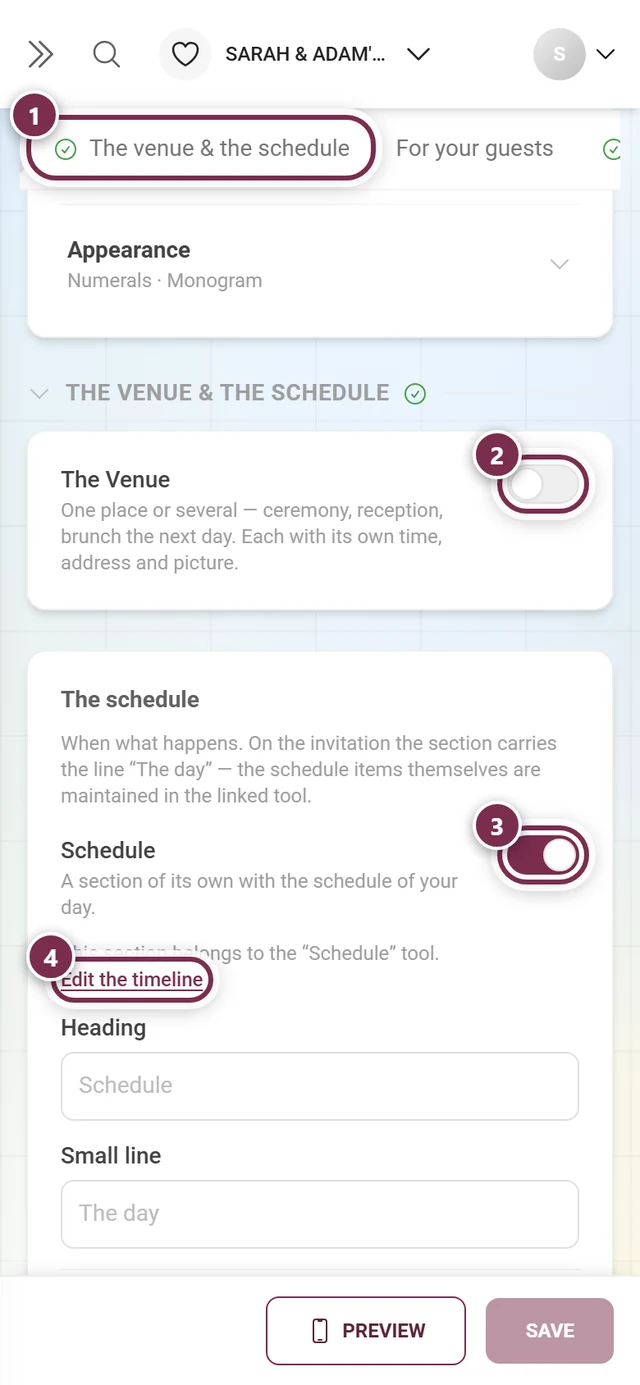
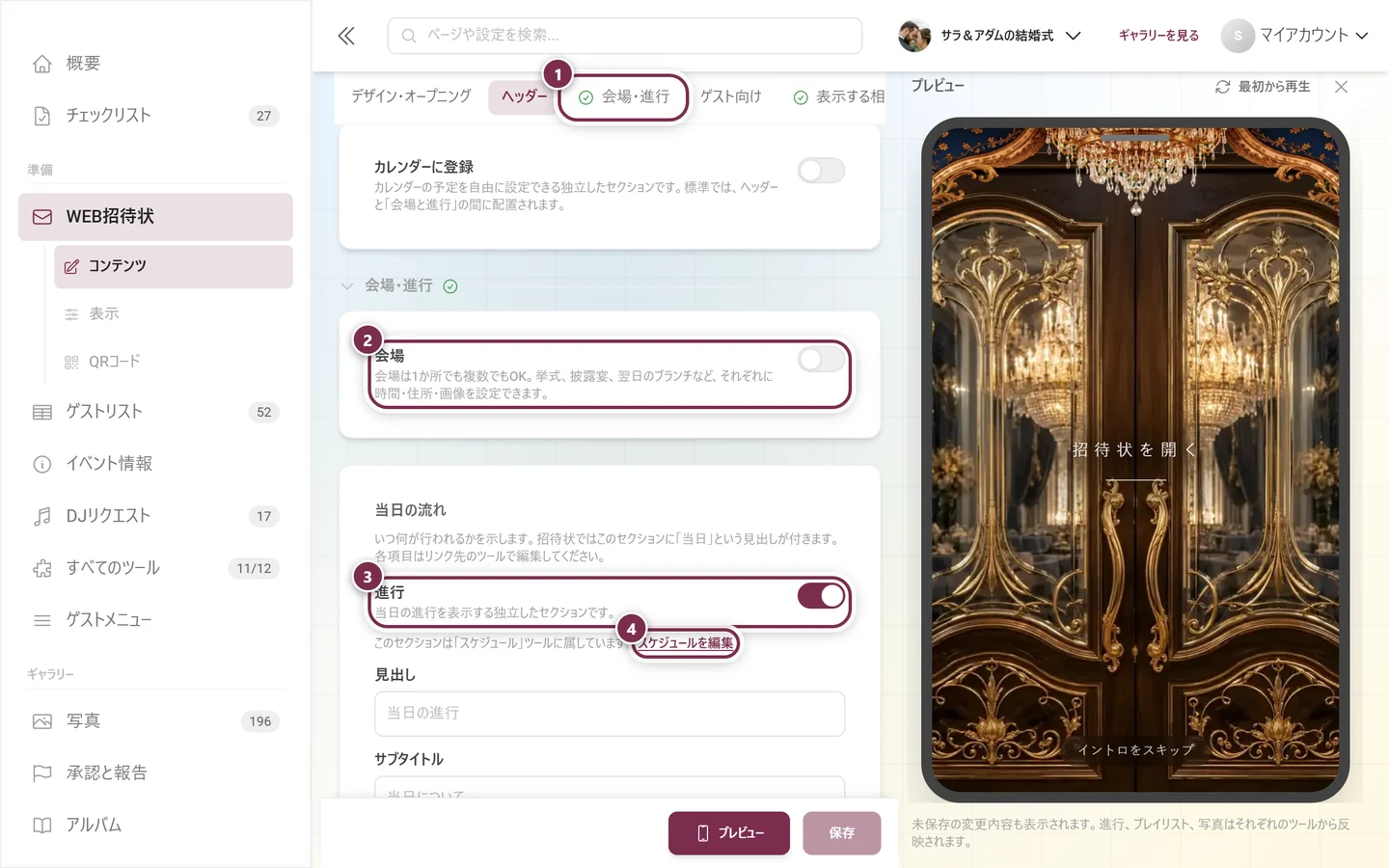
「会場」:ここには、その日のすべての会場を載せられます。1つとは限りません。「会場を追加」で最初の会場を作成し、「会場をさらに追加」で2つめ以降を追加します。たとえば、挙式、アペリティフ、パーティーなどです。各会場には、「内容」(例:挙式)、「時刻」(例:「17:00から」)、「名称」、「住所」、「地図のリンク」、専用の「会場の画像」(横長で、幅1200px以上。このセクションでは「全面表示」と「アーチ」の形が使えるようになります)、「この会場についての備考」(駐車場、アクセス、バリアフリーなど)、そして「表示中」のスイッチがあります。すべての会場の下には、全会場に共通する「備考」も入り、最後の会場の下に表示されます。地図リンクの取得元は、「見た目」ブロックの「地図のリンク」で決まります。「Google Maps」と「OpenStreetMap」は名称と住所から自動で作成し、「カスタムリンク」は代わりに「地図のリンク」欄を使います。ゲストには「地図で開く」ボタンが表示されます。
「ドレスコード」:「見出し」、「説明」、そして最大4つの「列」(たとえば女性用と男性用)。各列に、専用の列見出し、テキスト、テキストの横に入るカラースウォッチとしての「カラー」を設定できます。
「宿泊」:「導入文」(たとえば客室を確保してある場合のキーワード)と、最大10件の宿泊施設。それぞれに「名称」「ウェブサイト」「住所」「地図のリンク」「備考」「料金の目安」を入力できます。地図リンクが空欄の場合は、住所からルートが作成されます。
「ギフト」:書式付きの「導入文」(たとえばIBANを太字にできます)と、最大10件のリンク。それぞれ「表示名」と「リンク」を入力します。
「カスタムセクション」:最大10件の自由に名前を付けられるブロックで、固定のセクションではカバーできない内容に使えます。たとえば、シャトルバス、お子様のケア、遠方から来るゲストへのひとこと。それぞれに「見出し」「テキスト」「表示」のスイッチがあります。「上へ移動」「下へ移動」で並べ替えられます。招待状では、プレゼントの後に表示されます。
他のツールからのセクション
Section titled “他のツールからのセクション”これらのセクションには独自の内容はありません。ほかのツールにある内容を表示するもので、ここにはスイッチだけがあります。
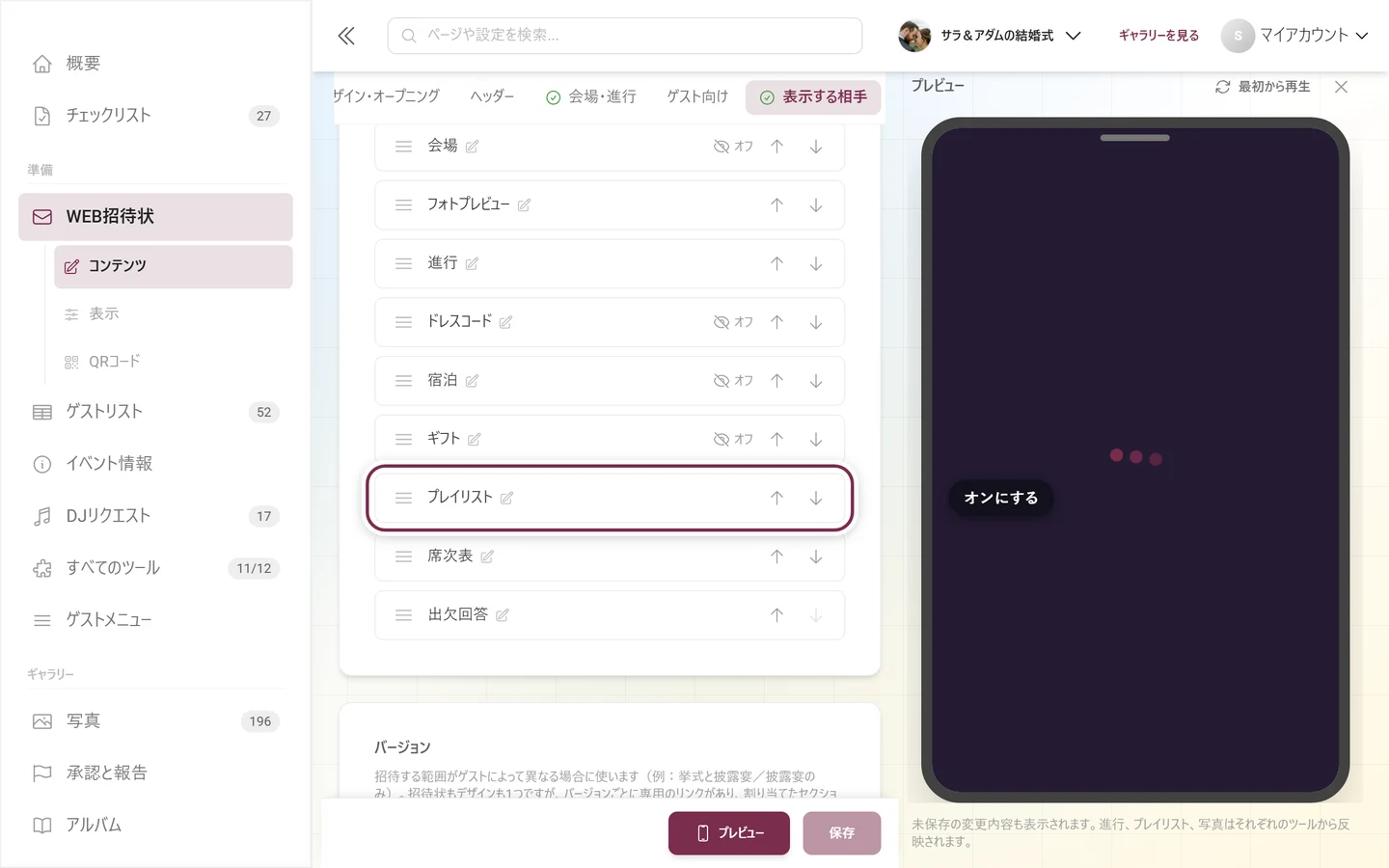
- 「フォトプレビュー」:ギャラリーの最新の写真。「特定のアルバムのみ」で選択範囲を絞れます。指定しなければ、ギャラリー全体を表示します。
- 「進行」:タイムラインツールの進行表。「スケジュールを編集」で直接移動できます。
- 「プレイリスト」:DJリクエストの人気曲とボタン。「リクエスト曲を編集」でツールが開きます。
- 「席次表」:招待状にそのまま表示される席次表。席次表を参照してください。「席次表を編集」でツールが開きます。
- 「出欠回答」:RSVPツールの回答ボタン。招待状では「ご出席いただけますか?」と表示されます。「出欠確認を編集」でツールが開きます。
セクションの順序
Section titled “セクションの順序”「並び順」では、ページ上でセクションを並べる順番を決めます。方法は3つあります。
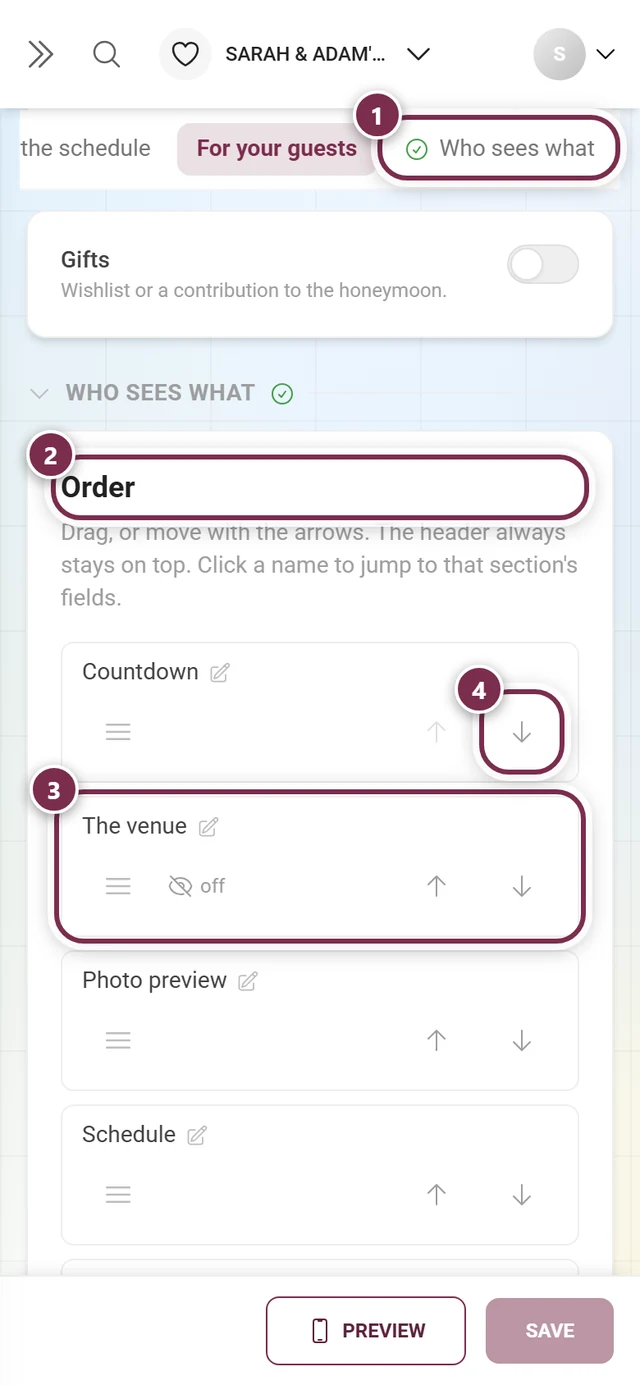
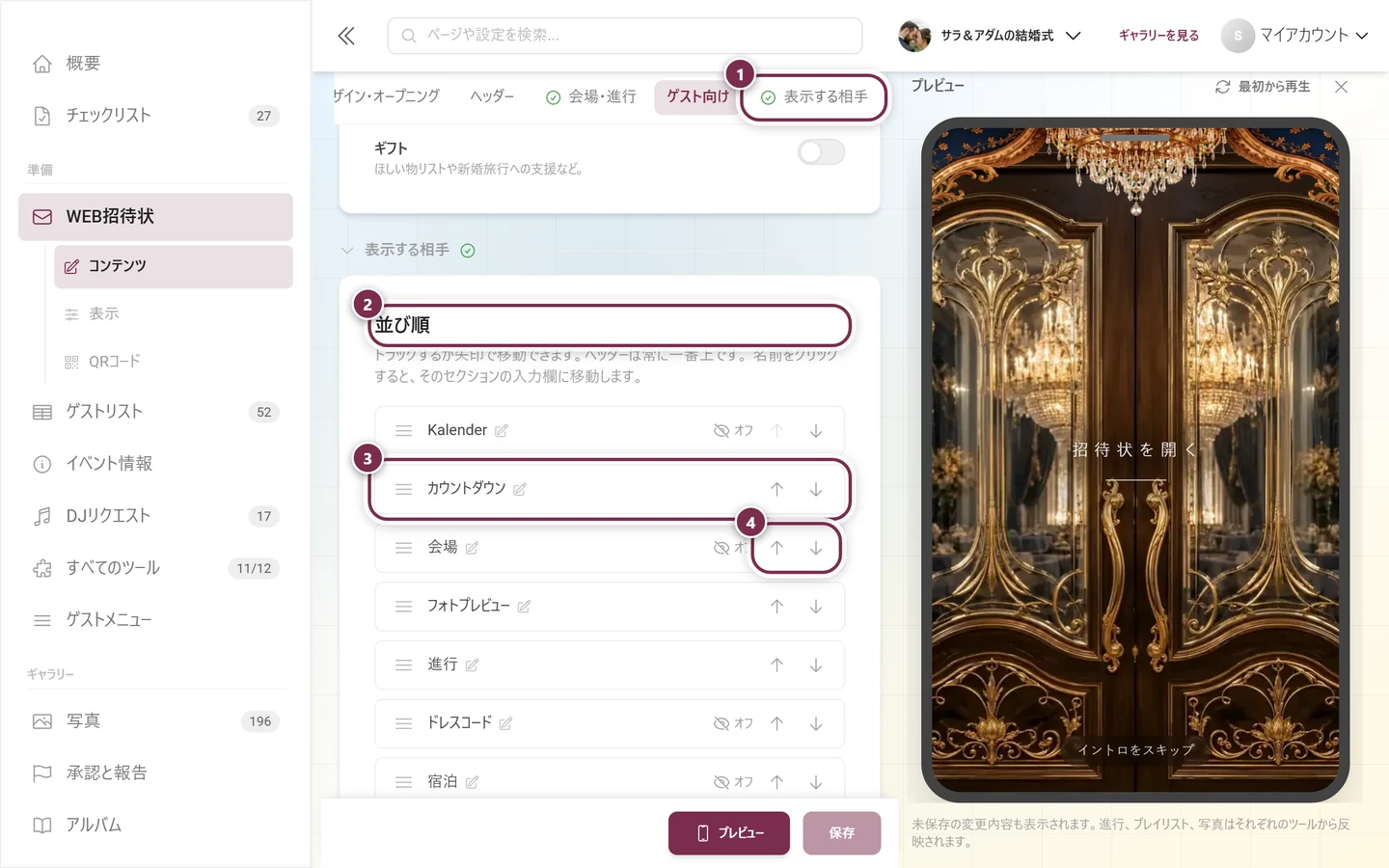
- ハンドルをドラッグ:左側のハンドル。パソコンでは最も速い方法です。
- 「上へ移動」「下へ移動」の矢印:スマートフォンではこちらが便利です。
- キーボード:ハンドルにフォーカスを移し、スペースキーでつかんで、矢印キーで動かします。
ヘッダー部分は常に一番上にあり、移動できません。オフのセクションも、斜線の入った目のアイコンとともに引き続きリストに表示されるので、オンにする前から位置を決めておけます。「標準の並び順に戻す」ですべてが元に戻ります。確認(「並び順をリセットしますか?」)があり、カスタムセクションは「ギフト」の後ろに戻ります。なお、行の名前をクリックすると、そのセクションの入力欄に直接ジャンプします。
バージョン:ゲストのグループごとに1つのリンク
Section titled “バージョン:ゲストのグループごとに1つのリンク”すべてに招待されるゲストもいれば、夜の部だけに招待されるゲストもいます。そのために、順序のすぐ下に「バージョン」のカードがあります。イベントとデザインは1つですが、バージョンごとに専用のリンクを持ち、割り当てたセクションだけが表示されます。1つも作成しない間は、「現在バージョンは1つです。すべてのゲストに同じ内容が表示されます。」と表示されます。
-
「バージョンを追加」で新しいバージョンを作成します。入力するのは「バージョン名」(たとえば「夜の部のみ」)だけです。リンクの識別子はPhotogalaが自動で付け、名前を変更しても変わりません。そのため、送信済みのリンクは、バージョンの名前をあとで変えても有効です。
-
各バージョンには、末尾に
?v=…が付いたリンクと、その横の「リンクをコピー」が表示されます。一番上には「追加指定なし(すべて表示)」のリンクがあります。 -
割り当ては、ここではなく、セクション自体で行います。バージョンのチップは、「表示」のすぐ横にあります。割り当てのないセクションは、すべてのバージョンに表示されます。付加なしのリンクでも同様です。
-
各バージョンの下には、その「割り当てられたセクション」が表示されます。リストが空の場合、そのバージョンには、ほかのバージョン専用にしていないものがすべて表示されます。
-
「ヘッダー」はバージョンによって変わることはなく、どのバージョンにも表示されます。
-
プレビューでは、「バージョン」でどれを表示するかを選びます。「通常のリンク」では完全な招待状が表示されます。
-
「バージョンを削除」は事前に確認が入ります。削除後は、その付加付きのリンクは完全な招待状につながり、そのバージョンだけに割り当てられていたセクションは、すべてのゲストに表示されます。ダイアログで、あらかじめ該当するセクションが一覧表示されます。
一番上の2枚のカードとは別のものです。そちらは、招待状をセーブ・ザ・デートとして表示するか、完全版として表示するかを決めるもので、すべてのバージョンに同じように適用されます。
パーツ:形と見出しのスタイル
Section titled “パーツ:形と見出しのスタイル”各セクションには、開閉できる「見た目」ブロックがあります。ここで専用の「形」と「見出しのスタイル」を選ぶと、同じ内容があなたらしいページになります。「見た目」の横の行には、現在の選択が常に表示されます。たとえば「カード · クラシック」。セクションごとに、内容に合うものだけが選択肢として表示されます。
形には、「カード」「刻印」「行」「タイムライン」「全面表示」「シンプル」「数字」「モザイク」「グリッド」「ストリップ」「スクラッチカード」「アーチ」「耳付き紙」「二つ折りカード」「シーリングスタンプ」「チケット」「コーナー」「アーチ(複数)」「フィルム」などがあります。
特別な効果があるものを紹介します。
- 「スクラッチカード」(カウントダウン):ゲストが指でこすって日付を表示します。
- 「二つ折りカード」(ドレスコード):折り目をはさんだ2つの面。2列に最適です。
- 「チケット」(進行):入場券のように、半券に時刻を表示します。
- 「シーリングスタンプ」:お二人のイニシャルが入った蝋のメダリオン。「お名前」欄から作られます。
- 「タイムライン」:線上に点を並べ、時刻付きの進行に向いています。
見出しのスタイルは、「クラシック」「モノグラム」「アーチ」「リボン」「ミニマル」「エディトリアル」「スタンプ」です。セクションによっては「なし」もあります。
サンプル文とプレビュー
Section titled “サンプル文とプレビュー”右上の「サンプルテキストを挿入」は、まだ空のテキスト欄すべてに、文章として整ったサンプルを入力します。現在選択している言語で入力されます。すでに書いたテキストはそのまま残ります。完成した見た目のページを最も早く作る方法で、あとは書き換えるだけで済みます。
下端のバーの「プレビュー」は、スマートフォンの枠の中に招待状を表示します。パソコンではフォームの横の列に、スマートフォンでは全画面で表示されます。プレビューには、まだ保存していない変更も反映されます。進行、プレイリスト、写真は、それぞれのツールから引き続き読み込まれます。「最初から再生」でエントランスのアニメーションをもう一度再生できます。
共有:リンク、QRコード、個別の呼びかけ
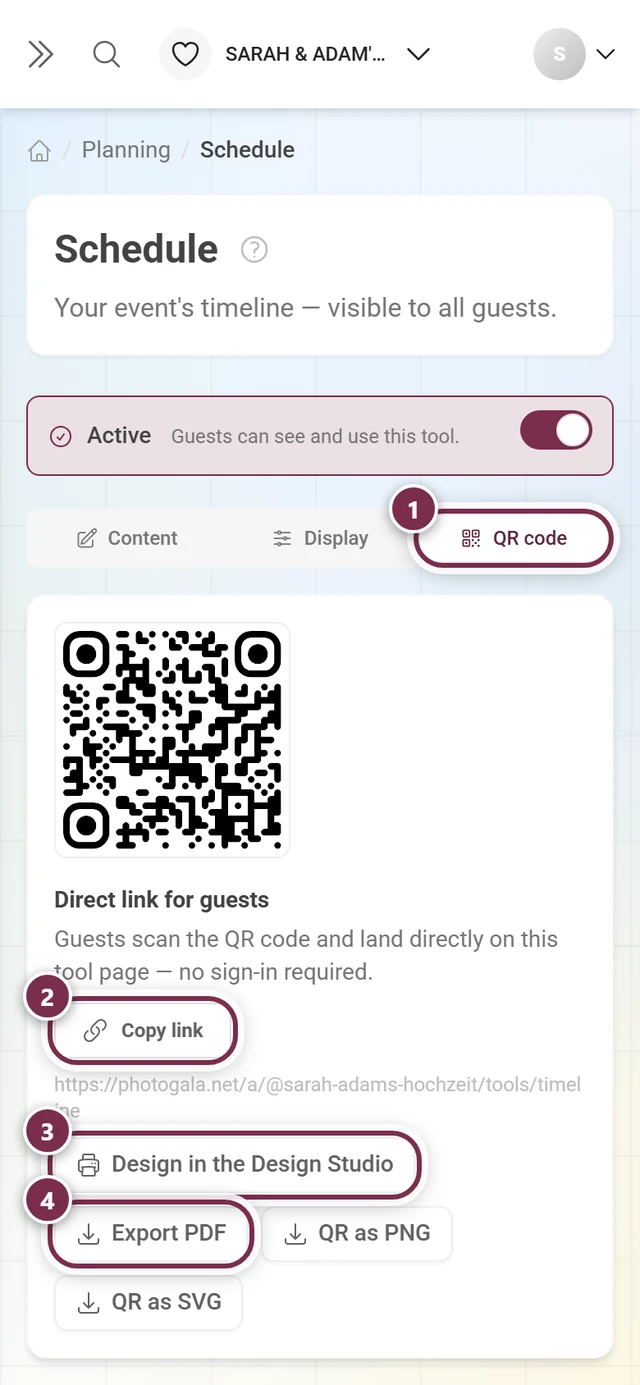
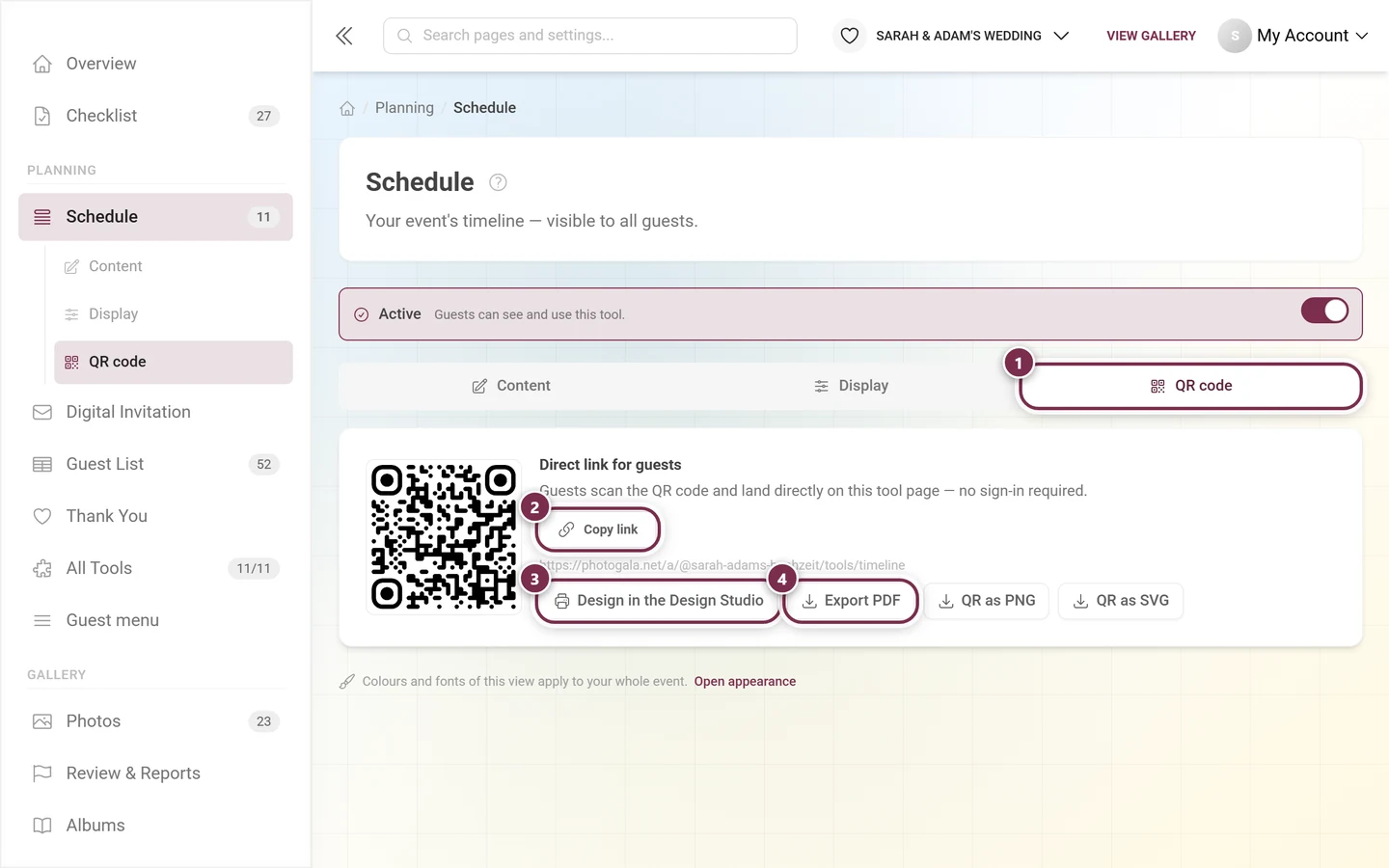
Section titled “共有:リンク、QRコード、個別の呼びかけ”「QRコード」タブの「ゲスト用の直接リンク」に、送信に必要なものがすべて揃っています:「リンクをコピー」、「PDFをエクスポート」、そしてぴったりのカードを作る「Design Studioでデザイン」。さらにその上の「リンクプレビューと共有テキスト」では、リンクをWhatsApp、Telegram、Facebookで共有したときに表示されるプレビュー画像とテキストを決められます。詳しくはツールをご覧ください。
「表示」タブ
Section titled “「表示」タブ”招待状をイベント内で見えるようにする設定は、すべて「表示」タブにあります。QRのタブではありません。3つのスイッチは、どれも標準でオフです。3つめをオンにして初めて現れるサブオプションが1つあります。
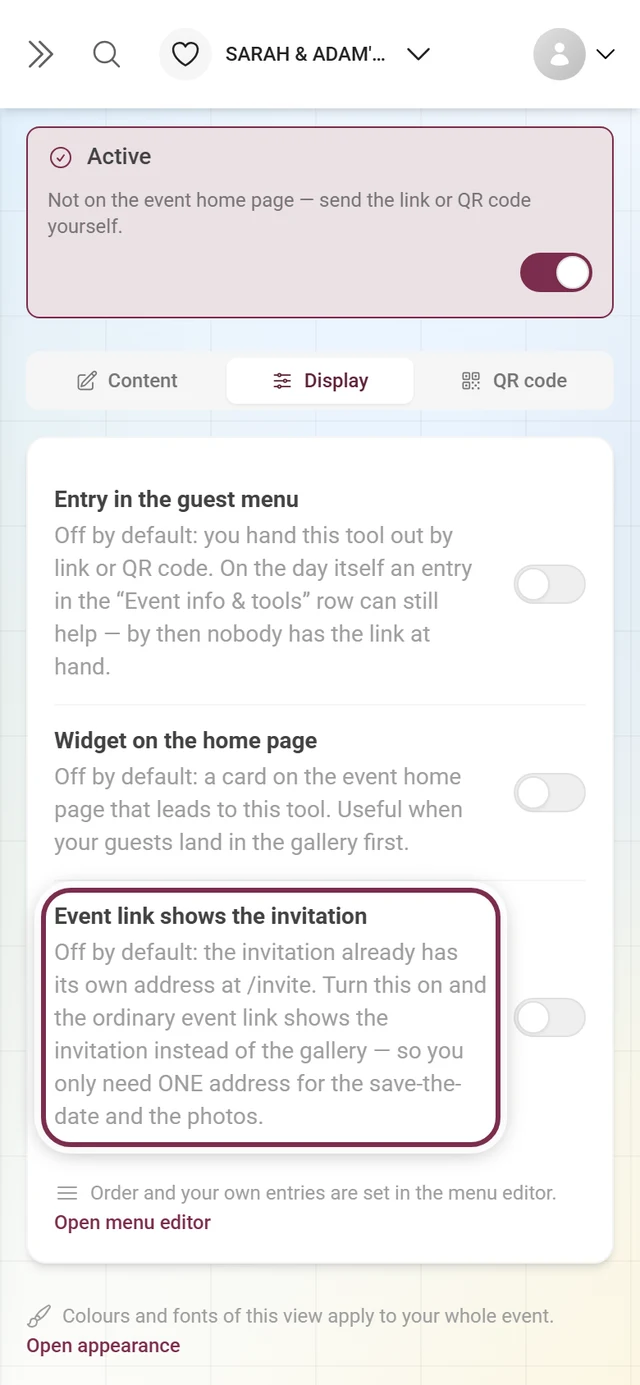
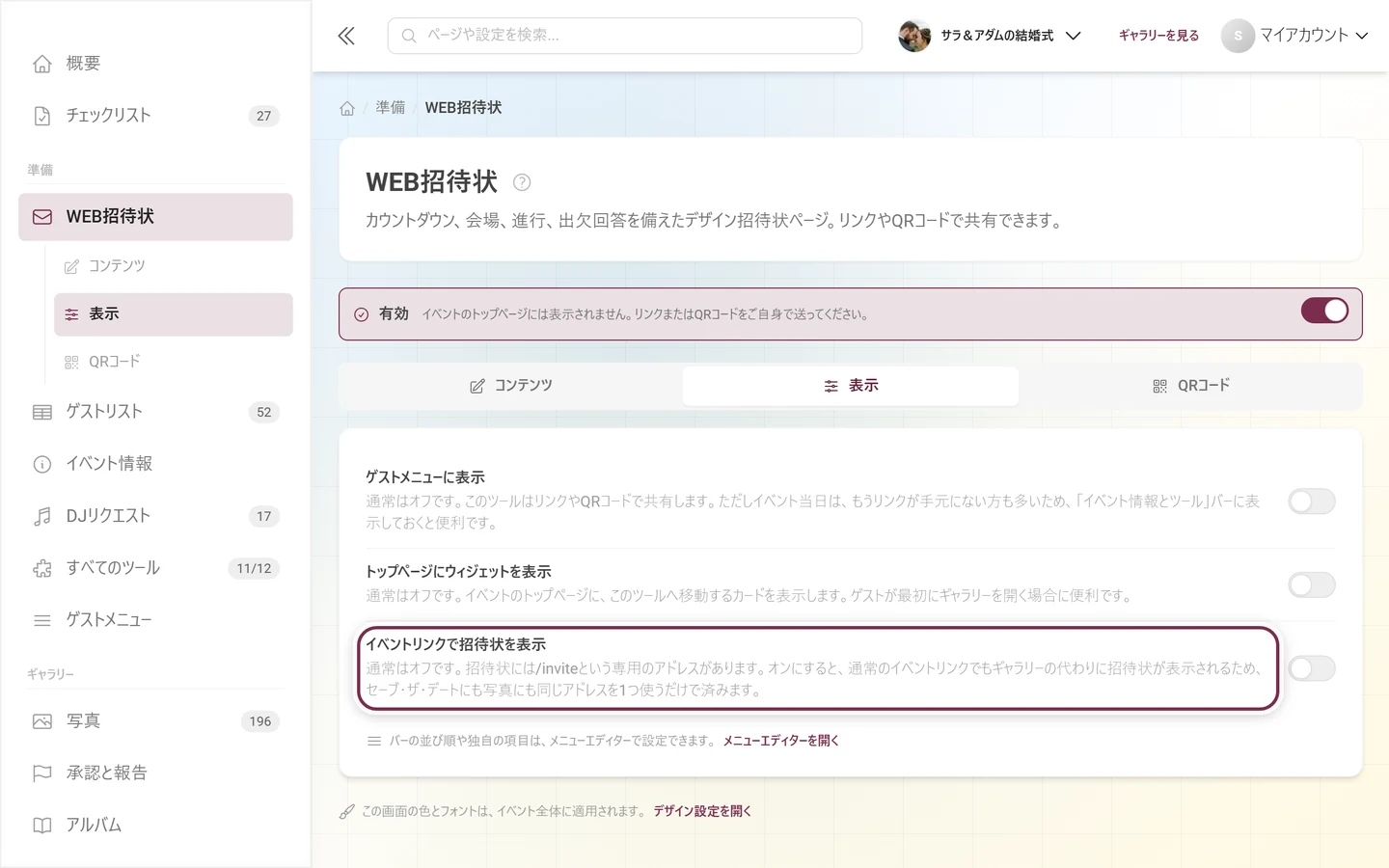
- 「ゲストメニューに表示」:招待状を、イベントのホーム画面の「イベント情報とツール」のバーに追加します。「通常はオフ:このツールは、リンクまたはQRコードで送ります。ただしイベント当日には、項目があると便利なことがあります。もう誰もリンクを手元に持っていないからです。」バーの並び順や独自の項目は、ゲストメニューで設定します。そこへのリンクは、スイッチのすぐ下にあります。
- 「トップページにウィジェットを表示」:イベントのホーム画面に、招待状へつながるカードを表示します。
- 「イベントリンクで招待状を表示」:切り替えのスイッチで、次のセクションで説明します。
- 「イベント当日まで」:そのサブオプションです。切り替えのスイッチをオンにすると字下げされて表示され、その時点でオンになっています。
RSVPツールには、これらのスイッチはありません。
個別の呼びかけ
Section titled “個別の呼びかけ”招待状のリンクの末尾にパラメーター?n=と名前を付けると、エントランスのアニメーションがその人に呼びかけます。たとえば「ベルガー家の皆様へ」のように表示されます。名前は表示されるだけで、どこにも保存されません。長すぎると短縮されます。
ゲストごとの個別リンク
Section titled “ゲストごとの個別リンク”ゲストごとに専用のリンクを作り、回答をそのゲストに確実に結び付けたい場合は、ここではなくRSVPツールで行います。そこでは個別のリンクをCSVまたはExcelでエクスポートでき、そのまま差し込み印刷や差し込みメールに使えます。
誰かが招待状を開くと、エディターの上部に「閲覧数」が表示されます。サーバー側で集計され、同じ人による複数回のアクセスはまとめられます。訪問者についての情報は保存されません。招待状のページ自体にはトラッカーが入っていないため、Cookieバナーも不要です。
イベントに追従するリンク
Section titled “イベントに追従するリンク”2つのアドレスを配る必要はありません。希望すればの話です。「表示」タブで「イベントリンクで招待状を表示」のスイッチをオンにすると、イベントのアドレスだけを開いても、ギャラリーではなく招待状が表示されます。通常、このスイッチはオフです。その場合、招待状は/inviteで送るものであり続け、イベントリンクはこれまでどおりギャラリーにつながります。
オンにした場合は、サブオプション「イベント当日まで」(初期設定:オン)によって動作が決まります。
- 「オン」:前日までは、アドレスに招待状が表示され、イベント当日の午前0時以降はギャラリーが表示されます。基準になるのは、クリックした端末の時計です。
- 「オフ」:イベントリンクには、パーティーのあとも、常に招待状が表示されます。
- イベントの日付がない場合は、切り替える日がありません。エディターがその場で知らせます:「このイベントにはまだ日付が設定されていません。設定されるまで、リンクは常に招待状を表示します。」
重要な点:
- 切り替えは、招待状が有効な間だけ動作します。ツールがオフなら、何も起きません。
- 全員に同じように適用されます。あなたやイベント管理者も例外ではありません。ダッシュボードの案内にも、そのとおり書かれています。自分でギャラリーに入りたいときは、
?view=homeを付けるか、ギャラリーの直接リンクを使ってください。 - ホストとして招待状自体を開くと、右上に2つのボタンが表示されます:「編集」はエディターに戻り、「通常のページ」は切り替えを回避してイベントのホーム画面に移動します。ゲストにはこのバーは表示されません。サーバーがあなたをイベントの管理者と認識した場合にだけ表示されます。
- リダイレクトされるのはイベントのアドレスだけです。後ろにパスが付いているもの(ギャラリー、ツール、個別の写真)は、そのままです。
- イベントのアドレスに
?view=homeを付けると、ホーム画面が強制的に表示されます。これを使えば、ゲストにも、案内したいときには切り替えを回避してもらえます。 - リンクに付いているもの(個別の呼びかけ、埋め込んだパスワード)は、リダイレクト時にも引き継がれます。
トラブルシューティング
Section titled “トラブルシューティング”ゲストに「この招待状は現在ご覧いただけません。」と表示される ツールがまだ有効になっていません。上部の「ツールを有効にする」をオンにするか、エディターで「公開」をクリックしてください。
招待状にセクションが表示されない 原因は4つ考えられます:一番上で「セーブ・ザ・デート」のカードが有効のままになっている(この場合は名前、日付、カウントダウン、場合によってはカレンダー登録だけが表示されます)、そのセクションのスイッチがオフになっている、まだ有効になっていない別のツールのセクションである、またはプランが完全版の招待状に対応しておらず、ゲストに引き続きセーブ・ザ・デート版が表示されている。
カウントダウンが何も表示されない イベントの日付が設定されていません。エディターの一番上の案内から、設定に直接移動できます。
形を選べない 内容に合っていません。たとえば会場の画像がない「全面表示」や、写真が少なすぎる「フィルム」などです。足りない内容をアップロードすれば、その形が選べるようになります。
プレビューと実際のページの見た目が違う プレビューは、保存していない状態を表示しています。保存すれば、両方が再び一致します。
ゲストが招待状ではなくギャラリーにたどり着く イベント当日になりました。その時点から、同じリンクが意図的にギャラリーにつながります。