コンテンツの報告とモデレーション
ギャラリーをみんなにとって心地よい場所に保つために、ふさわしくない写真を報告できます。報告のあとにどうなるかは、役割によって変わります。そのため、このガイドは3つのパートに分かれています。ゲスト向け、モデレーター向け、管理者・主催者向けです。
ゲストの方:写真を報告する
Section titled “ゲストの方:写真を報告する”報告はイベントの主催者に、内密に届きます。Photogalaには届きません。報告しても、写真がすぐに消えるわけではありません。モデレーターまたは主催者が報告を確認して、どう対応するかを決めます。
ステップ1:写真を全画面表示で開く
Section titled “ステップ1:写真を全画面表示で開く”「報告」の項目があるのは、全画面表示(スライドショー)の画面だけです。ギャラリーで、報告したい写真をタップ(クリック)して、大きく開いてください。
ステップ2:方法A:⋮メニューから(すべての端末)
Section titled “ステップ2:方法A:⋮メニューから(すべての端末)”⋮メニューは、スマートフォン、タブレット、パソコンのどれでも同じように使えて、いちばん確実な方法です。
-
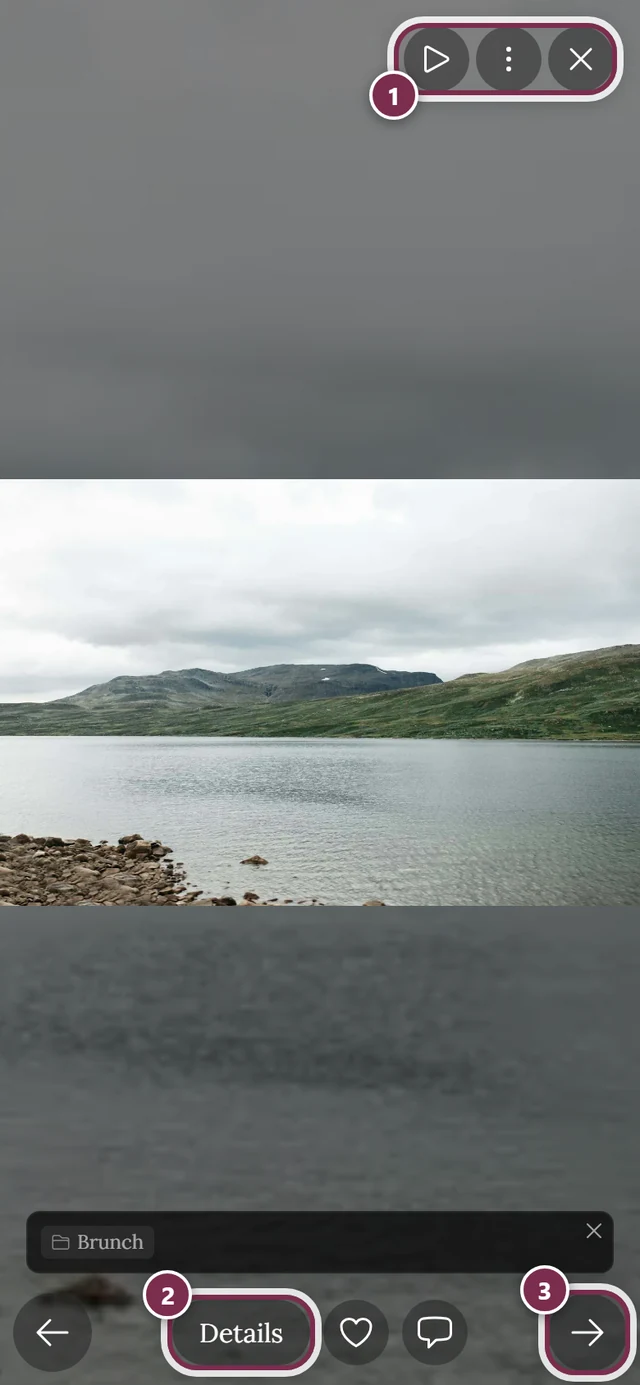
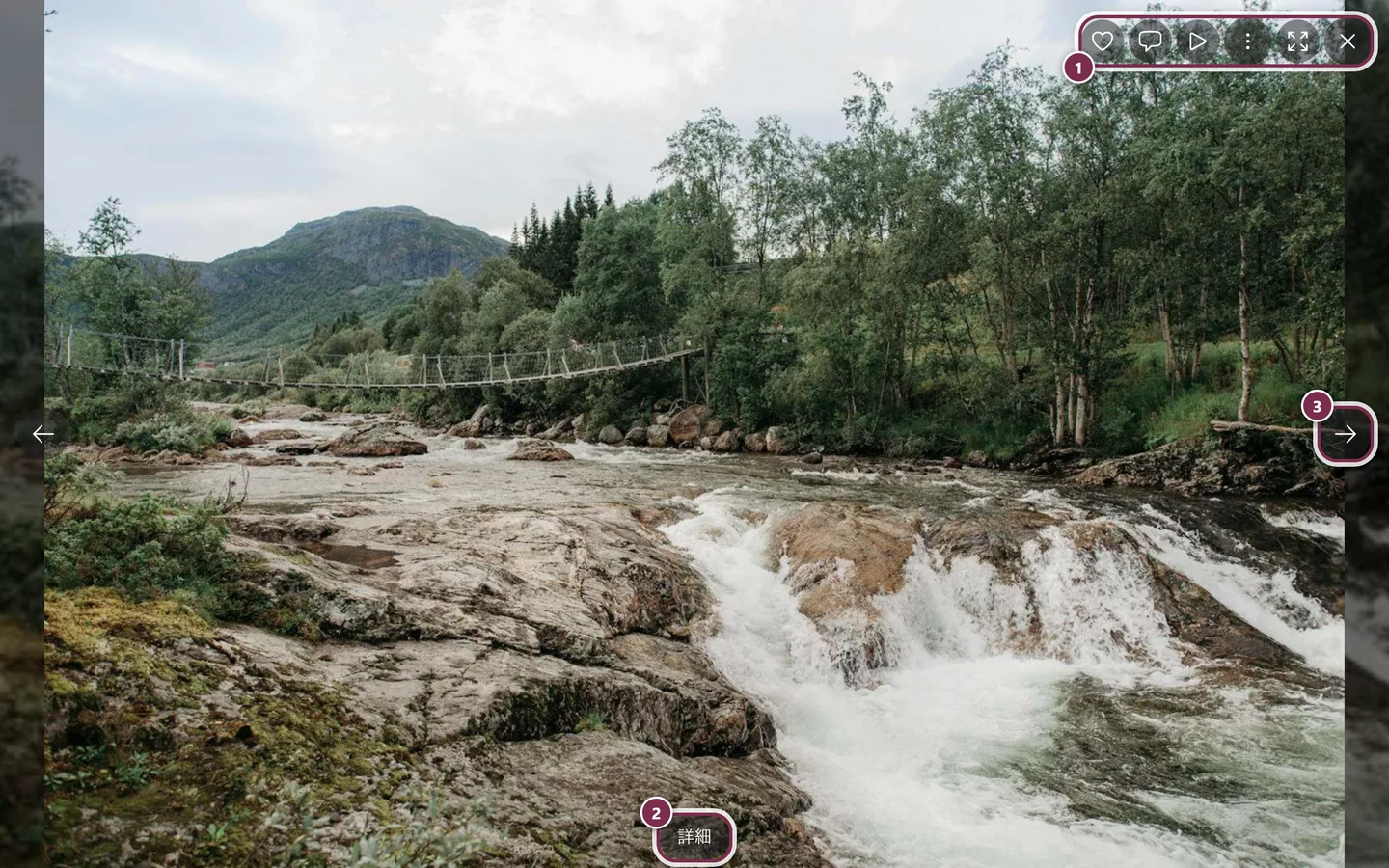
全画面表示の右上にある⋮ボタン(名称は「メニューを開く」)をタップします。
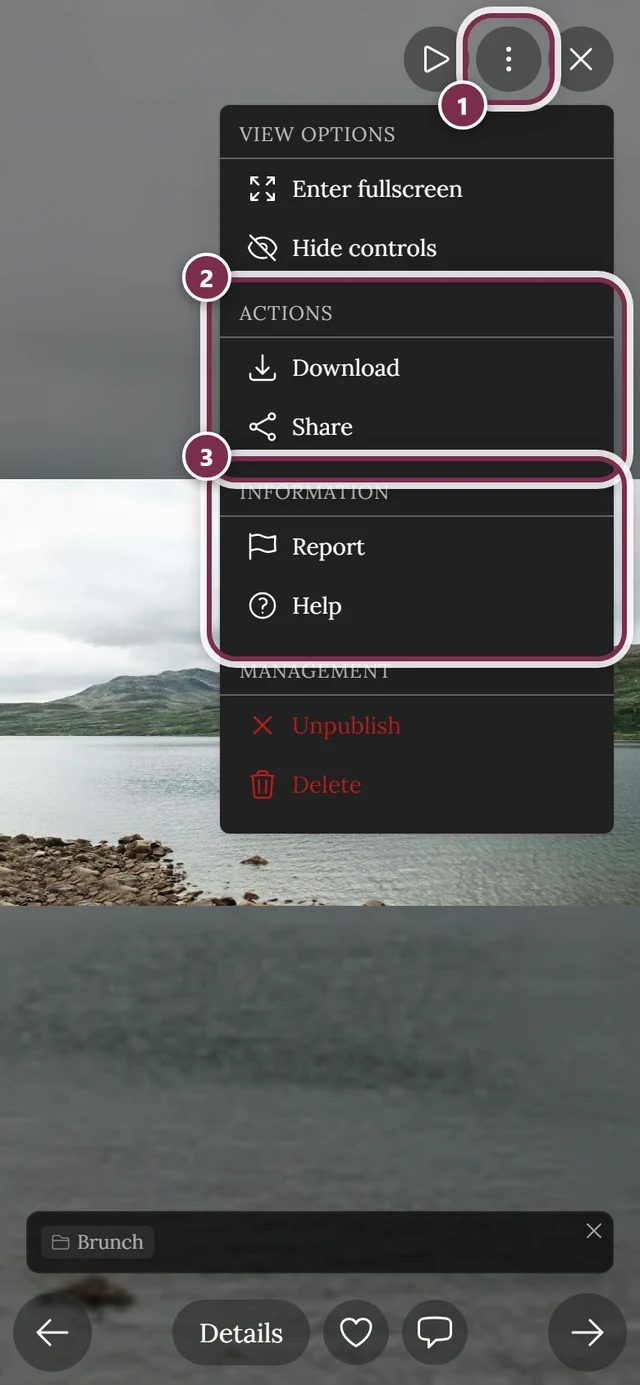
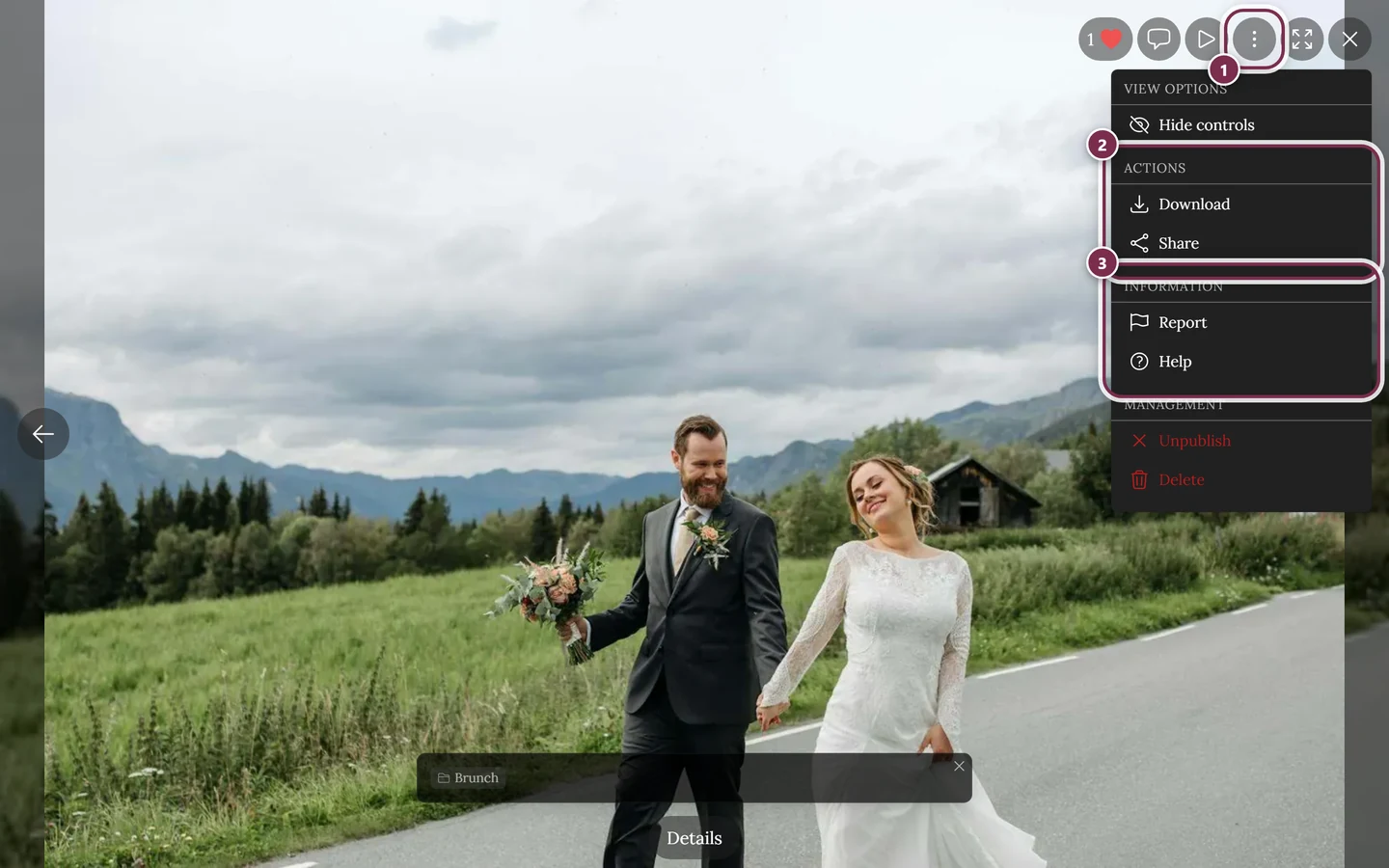
⋮メニューの「情報」の下に、旗のアイコンが付いた「報告」があります。① 右上のツールバーにある⋮メニュー:その左には、いいね、コメント、再生、全画面表示、閉じるが並びます。② 「操作」には「ダウンロード」と「共有」があります。このセクションが表示されるのは、イベントでダウンロードや共有が許可されているときだけです。どちらもオフの場合は、セクションごと表示されません。③ 「情報」には「報告」と「ヘルプ」があります。その上には「表示オプション」があり、「操作ボタンを非表示」が入っています(スマートフォンでは「全画面表示」も加わります)。「管理」セクション(「非公開にする」と「削除」)が表示されるのは、イベントを管理している人か、その写真を自分でアップロードした人だけです。ゲストには表示されません。 -
メニューの「情報」の項目から、「報告」(旗のアイコン)を選びます。報告のダイアログ「コンテンツを報告」が開きます。
ステップ2:方法B:右クリックまたは長押し(全画面表示のみ)
Section titled “ステップ2:方法B:右クリックまたは長押し(全画面表示のみ)”同じコンテキストメニューを、写真の上で直接開くこともできます。
- パソコン: 全画面表示で、写真を右クリックします。
- スマートフォン・タブレット: 長押しします(写真の上に指を少し長く置いたままにします)。
表示されるコンテキストメニューには、「報告」を含め、同じ操作が並んでいます。
ステップ3:理由を選ぶ
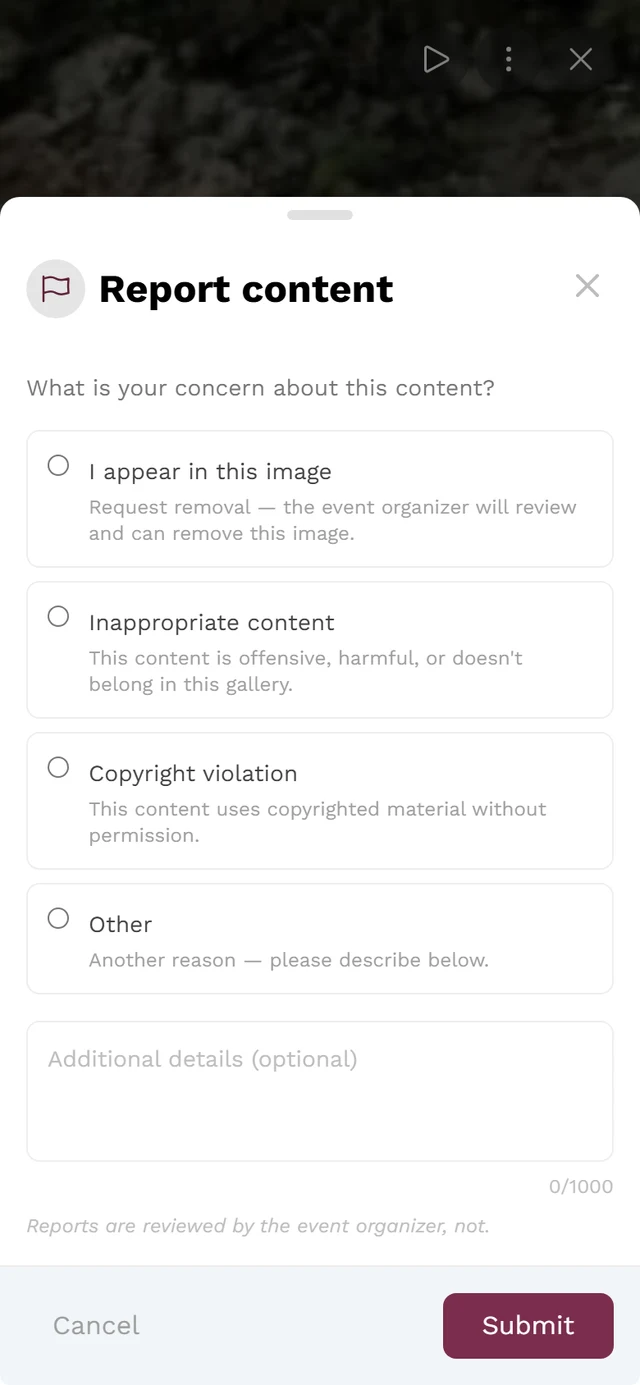
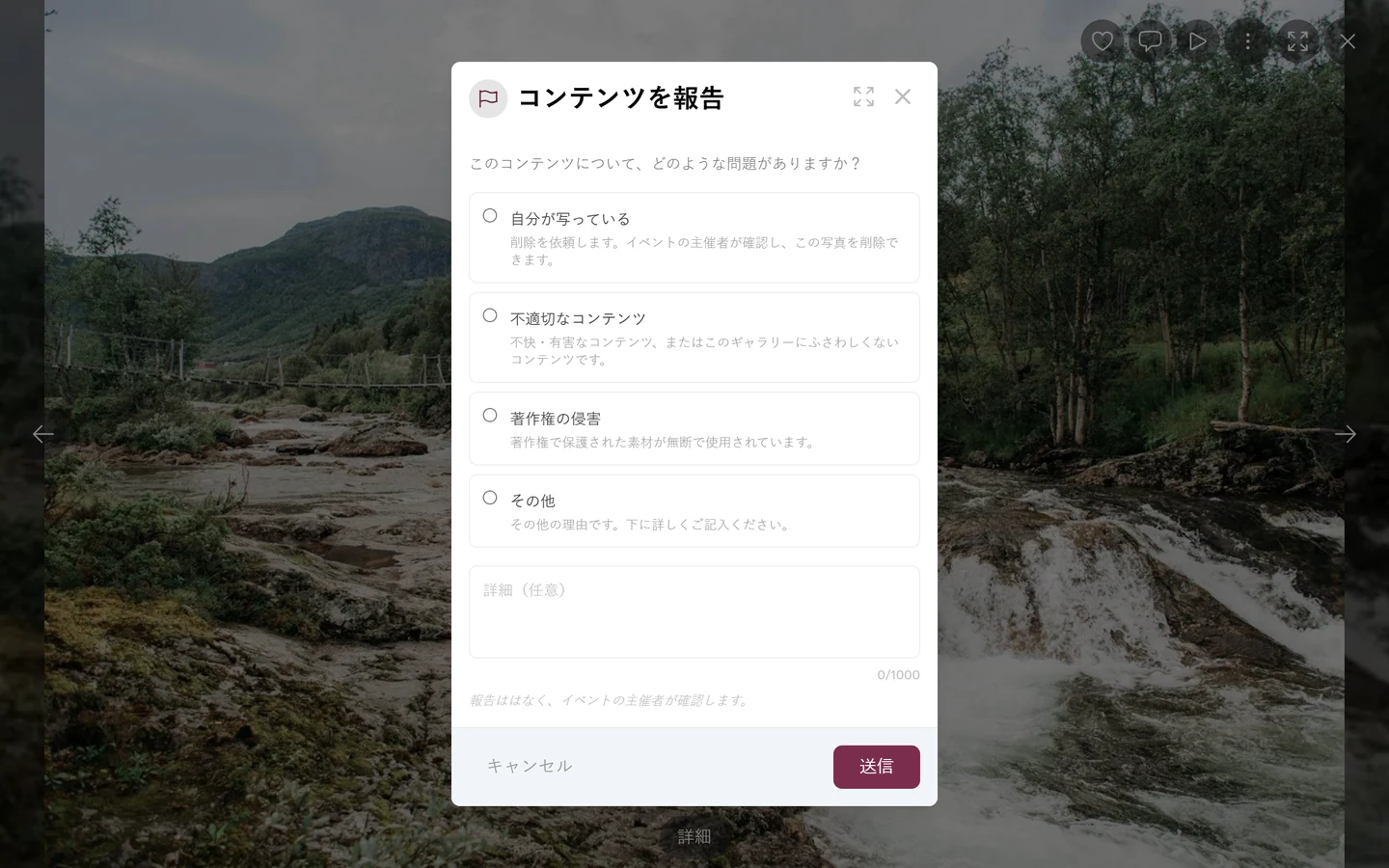
Section titled “ステップ3:理由を選ぶ”ダイアログ「コンテンツを報告」では、4つの理由から1つを選びます。それぞれの理由のすぐ下に、短い説明があります。
-
当てはまる理由を選びます。
- 「自分が写っている」:削除を依頼します。イベントの主催者が確認し、この写真を削除できます。
- 「不適切なコンテンツ」:不快・有害なコンテンツ、またはこのギャラリーにふさわしくないコンテンツです。
- 「著作権の侵害」:著作権で保護された素材が無断で使用されています。
- 「その他」:上記以外の理由です。下の入力欄に詳しく書いてください。
-
任意:モデレーターの助けになる短いメッセージを、「詳細(任意)」の欄に入力します。
-
「送信」をタップします。
ステップ4:確認
Section titled “ステップ4:確認”送信すると、確認のメッセージ「報告を送信しました」が表示されます。「イベントの主催者が報告内容を確認します。」と添えられています。これで、報告が届いたことが分かります。取り消したいときは、いつでも「キャンセル」か、ダイアログの上部の×を押してください。
全画面表示の開き方は、ギャラリーを見るもご覧ください。
モデレーターの方:報告に対応する
Section titled “モデレーターの方:報告に対応する”モデレーターの役割がある場合は、モデレーションの「報告」タブで、届いた報告を確認します。このタブには2つの経路から行けます。どちらも、開く画面は同じです。
経路1:プロフィールメニューから(モデレーター専用の役割の場合)
Section titled “経路1:プロフィールメニューから(モデレーター専用の役割の場合)”-
右上のプロフィールメニュー(アバター)を開きます。


「管理」の下に、「モデレーション」の項目が表示されます。モデレーターの役割がある場合だけです。① ポイントの合計と、達成したミッション、② 「プロフィールオプション」:「マイプロフィール」「言語」「テーマ」「ヘルプ」、③ 「管理」:「アカウント設定」「モデレーション」「管理ポータル」。対応する役割がない場合、この項目は表示されません、④ 「アカウント」:「ログアウト」。 -
「モデレーション」(旗のアイコン)を選びます。未対応の報告があると、件数が入った赤いバッジが表示されます。
-
モデレーションのページで、「報告」タブを開きます。このタブは常に表示されます(機能のスイッチはありません)。こちらにも、未対応の報告の件数を示すバッジが付きます。
経路2:管理画面から(主催者と管理者向け)
Section titled “経路2:管理画面から(主催者と管理者向け)”-
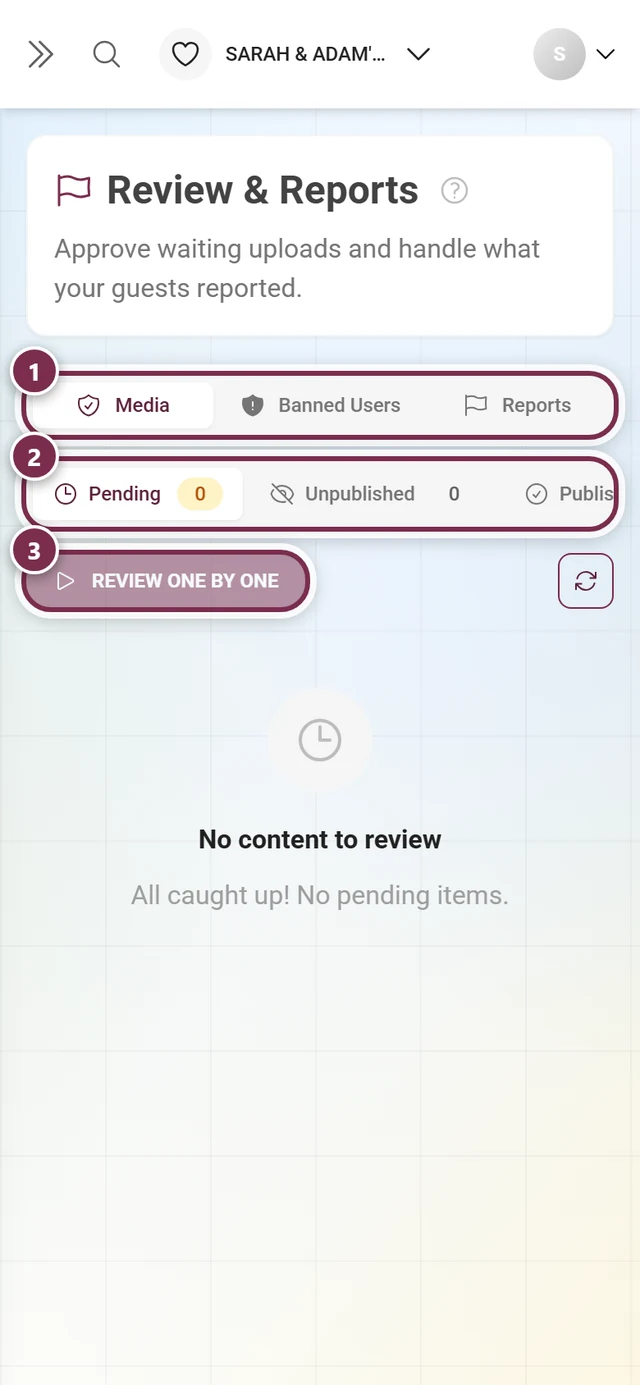
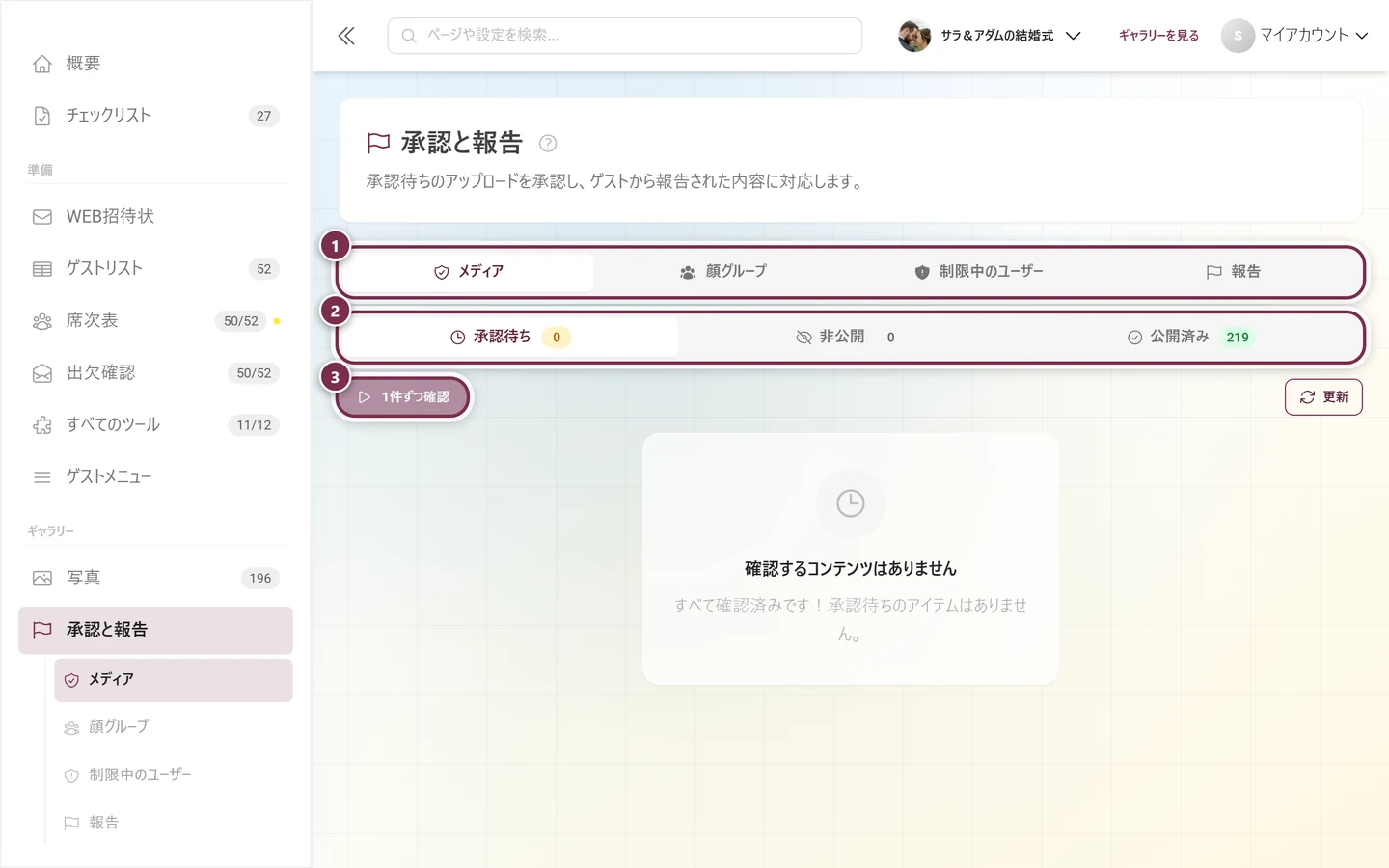
管理画面を開き、サイドバーの「ギャラリー」グループにある「承認と報告」をクリックします。項目に付いた数字は、承認待ちのアップロードと未対応の報告を合計した件数です。
-
「報告」タブに切り替えます。サイドバーのサブ項目から直接開くこともできます。
報告をステータスで絞り込む
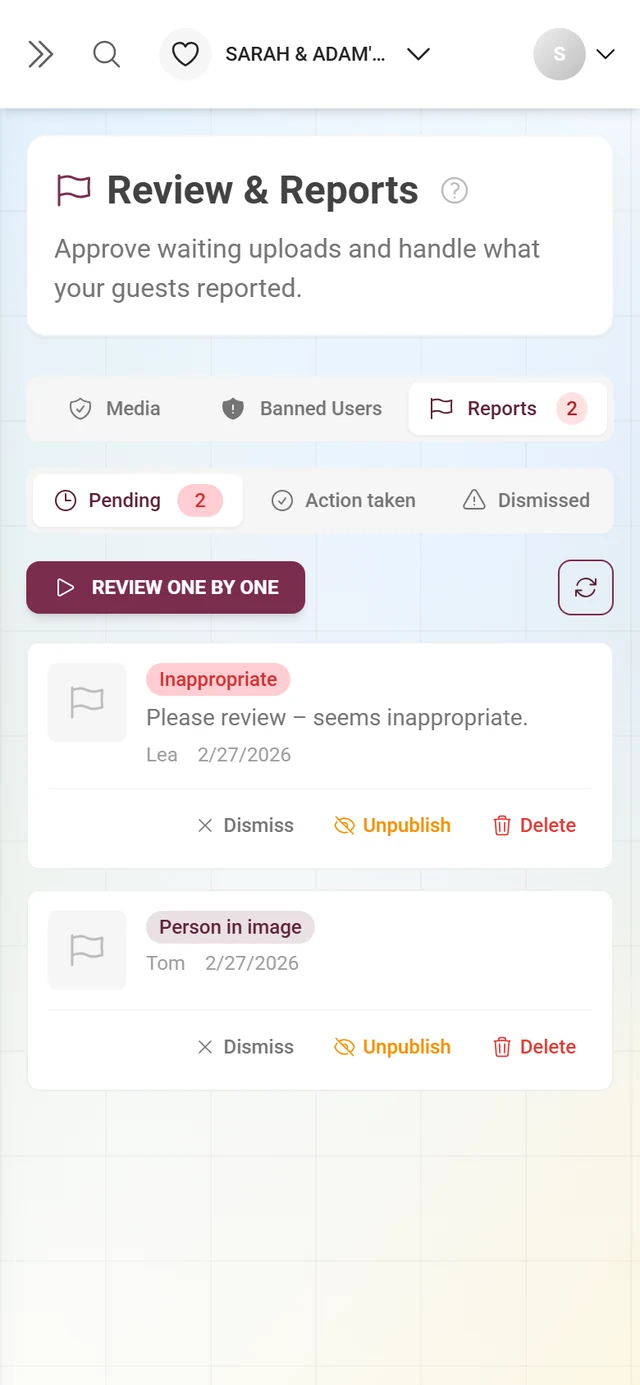
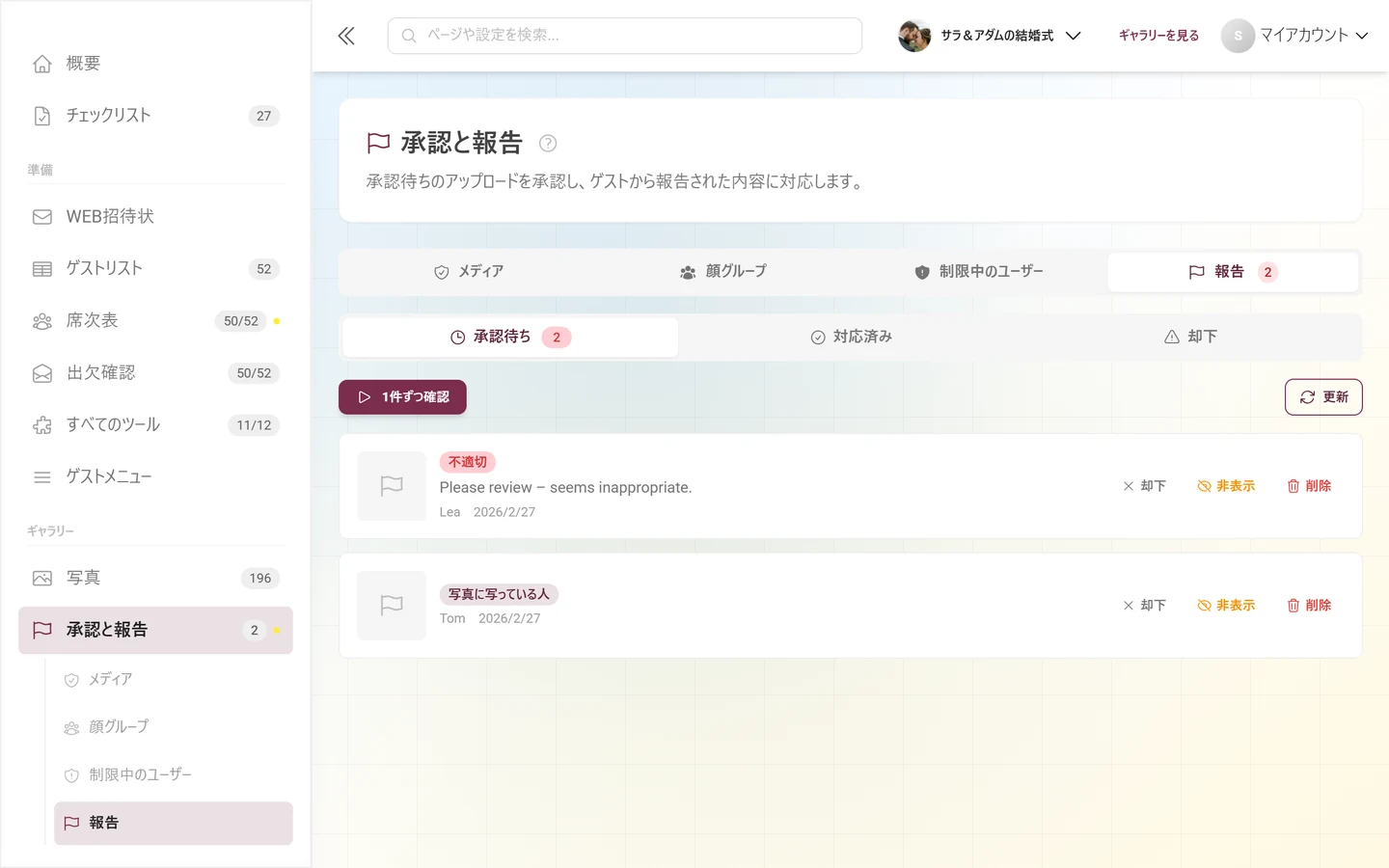
Section titled “報告をステータスで絞り込む”「報告」タブの中では、報告を3つのセグメントに分けて表示できます。
- 「承認待ち」(時計のアイコン):まだ対応していないもの。赤い件数のバッジが付きます。
- 「対応済み」(チェックマークのアイコン):すでに非表示または削除したもの。
- 「却下」(警告のアイコン):根拠がないと判断したもの。
選択中のフィルターはアドレスに保存されるため、ページを再読み込みしても保たれます。
報告ごとに表示される内容
Section titled “報告ごとに表示される内容”報告ごとに、サムネイル、色付きの理由のバッジ、報告者のメッセージ、報告者のニックネーム(または「匿名」)、報告日が表示されます。
サムネイルをクリックしても、ギャラリーの全画面表示は開きません。その報告にぴったり合わせて1件ずつ確認が開きます。報告を1件ずつ順に確認していく全画面のモードです。
報告ごとの操作(「承認待ち」のときだけ)
Section titled “報告ごとの操作(「承認待ち」のときだけ)”報告が「承認待ち」の間は、次の操作を使えます。行の中のボタンと、報告の行での右クリックまたは長押しのどちらからでも実行できます。
- 「却下」:報告に根拠がないと判断します。写真はギャラリーに残ります。
- 「非表示」:写真をギャラリーから外します(非公開)。ただし、写真は残るので、再び公開できます。
- 「削除」:写真はゴミ箱に移動し、そこから復元できます。
多数の報告をまとめて処理する
Section titled “多数の報告をまとめて処理する”- 「1件ずつ確認」(一覧の上。ステータスが「承認待ち」のときだけ表示されます)を押すと、進捗表示の付いた全画面モードが開きます。その隣には「更新」があります。
- クリックで1行を選択し、Shiftキーを押しながらクリックすると範囲をまとめて選択できます。すると、下のバーに、選択全体に対する「却下」「非表示」「削除」が表示されます。
- キーボード: D で却下、H で非表示、X で削除、Z で元に戻す、Enter で1件ずつ確認、スペース で選択します。全画面モードでは、下に凡例が表示されます。D:却下 · H:非表示 · X:削除 · Z:元に戻す · ← →:移動 · Esc:終了
管理者・主催者の方:全体を把握する
Section titled “管理者・主催者の方:全体を把握する”管理者または主催者は、モデレーションのすべてを自分で扱えます。場所は、管理画面の「承認と報告」です。表示されるタブは最大4つで、次のルールで決まります。
- 「報告」:常に表示されます(上のモデレーターのセクションをご覧ください)。
- 「制限中のユーザー」:常に表示されます。何度も問題を起こす人がいる場合は、その人を個別に制限またはブロックできます。
- 「メディア」:承認待ちの写真を承認します。サブタブは「承認待ち/非公開/公開済み」です。表示されるのは、承認が必須になっている場合、または承認待ち・非公開のメディアが残っている間だけです。写真を承認・管理するをご覧ください。
- 「顔グループ」:プランにAI顔処理が含まれていて、かつこのイベントで顔認識がオンになっている場合だけ表示されます。
そもそも承認を必須にするかどうかは、モデレーションとセキュリティで決めます。