モデレーター向け
モデレーターは、管理者の全権限がなくてもギャラリーを清潔で安全に保てます。投稿された写真を承認したり非表示にしたり、ゲストからの報告に対応したり、必要に応じて特定のゲストを制限したりします。この章では、モデレーターに必要なことをまとめています。
モデレーションができるのは誰?
Section titled “モデレーションができるのは誰?”「モデレーター」以上の役割を持つ人、つまりモデレーター、管理者、オーナーがモデレーションできます。役割はオーナーが役割と権限で付与します。これにより、イベントの設定をすべて見せなくても、協力者にモデレーションを任せられます。この役割がないと、モデレーションは表示されません。
モデレーションの開き方
Section titled “モデレーションの開き方”モデレーションは2か所にあり、画面はどちらも同じです。どちらを使うかは、管理画面を使えるかどうかだけで決まります。
モデレーターの場合:プロフィールメニューから
Section titled “モデレーターの場合:プロフィールメニューから”モデレーターはゲストと同じギャラリーを使います。そのため、プロフィールメニューから開きます。この方法はいつでも使えます。
-
ギャラリーの右上にあるプロフィール画像(アバター)をタップします。プロフィールメニューが開きます。


右上のプロフィールメニューからモデレーションを開けます。この項目は、モデレーター以上の役割がある場合にのみ表示されます。① 自分のポイントと達成したミッション、② 「プロフィールオプション」:「マイプロフィール」「言語」「テーマ」「ヘルプ」、③ 「管理」:「アカウント設定」「モデレーション」「管理ポータル」(該当する役割がない間は、この欄は表示されません)、④ 「アカウント」:「ログアウト」 -
「管理」の中にある「モデレーション」(旗のアイコン)を選びます。赤いカウンターには、未対応の報告と承認待ちのメディアの合計が表示されるので、対応が必要かどうかがすぐにわかります。カウンターは、ギャラリーのどのページにいてもリアルタイムで更新されます。
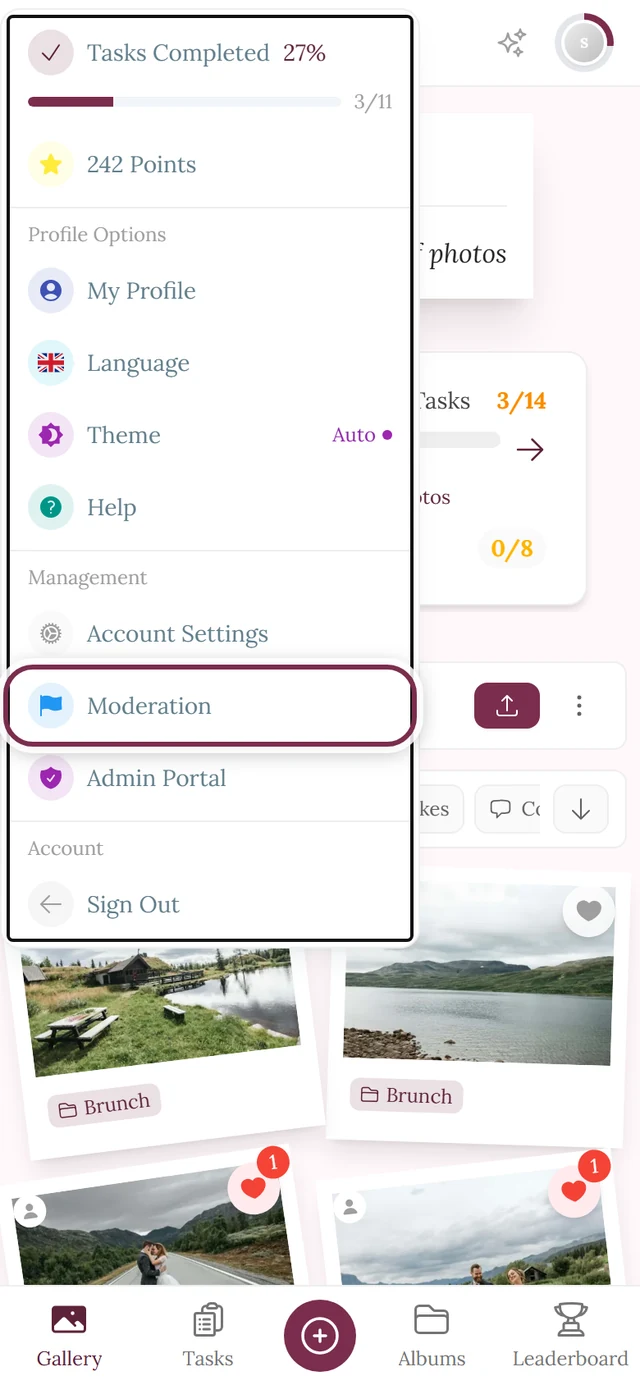
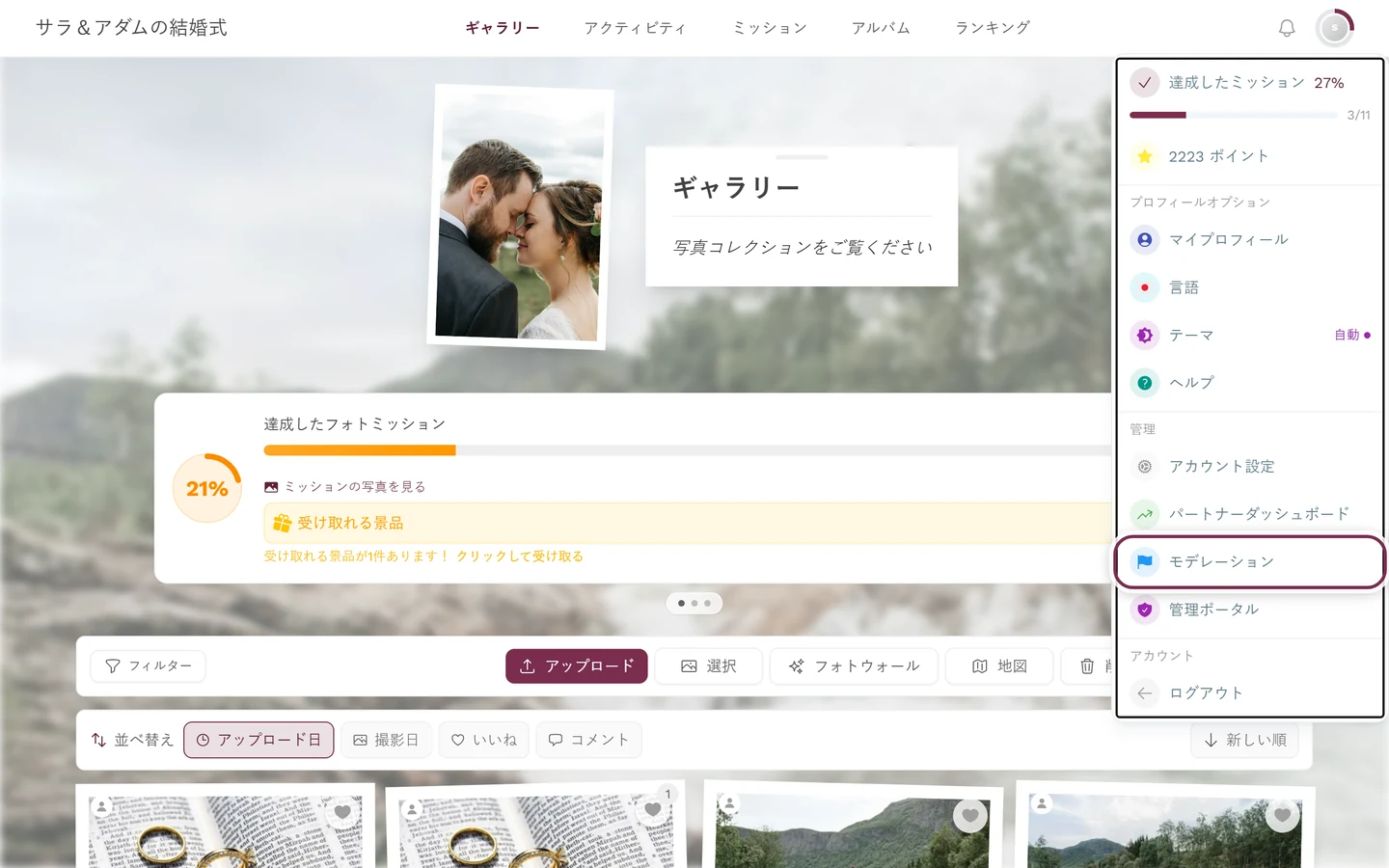
この項目が目印です。「管理」の中の「モデレーション」です。表示されない場合は、機能がないのではなく、役割がありません。
ホストや管理者の場合:管理画面から
Section titled “ホストや管理者の場合:管理画面から”管理画面を使える場合は、管理画面を離れる必要はありません。管理画面の中にモデレーション専用のページがあります。
-
管理画面を開きます(右上のプロフィールメニュー →「管理ポータル」)。
-
サイドバーの「ギャラリー」グループで、「承認と報告」をクリックします。項目の横のカウンターは、判断待ちの件数で、承認待ちのアップロードに、未対応の報告を足した数です。
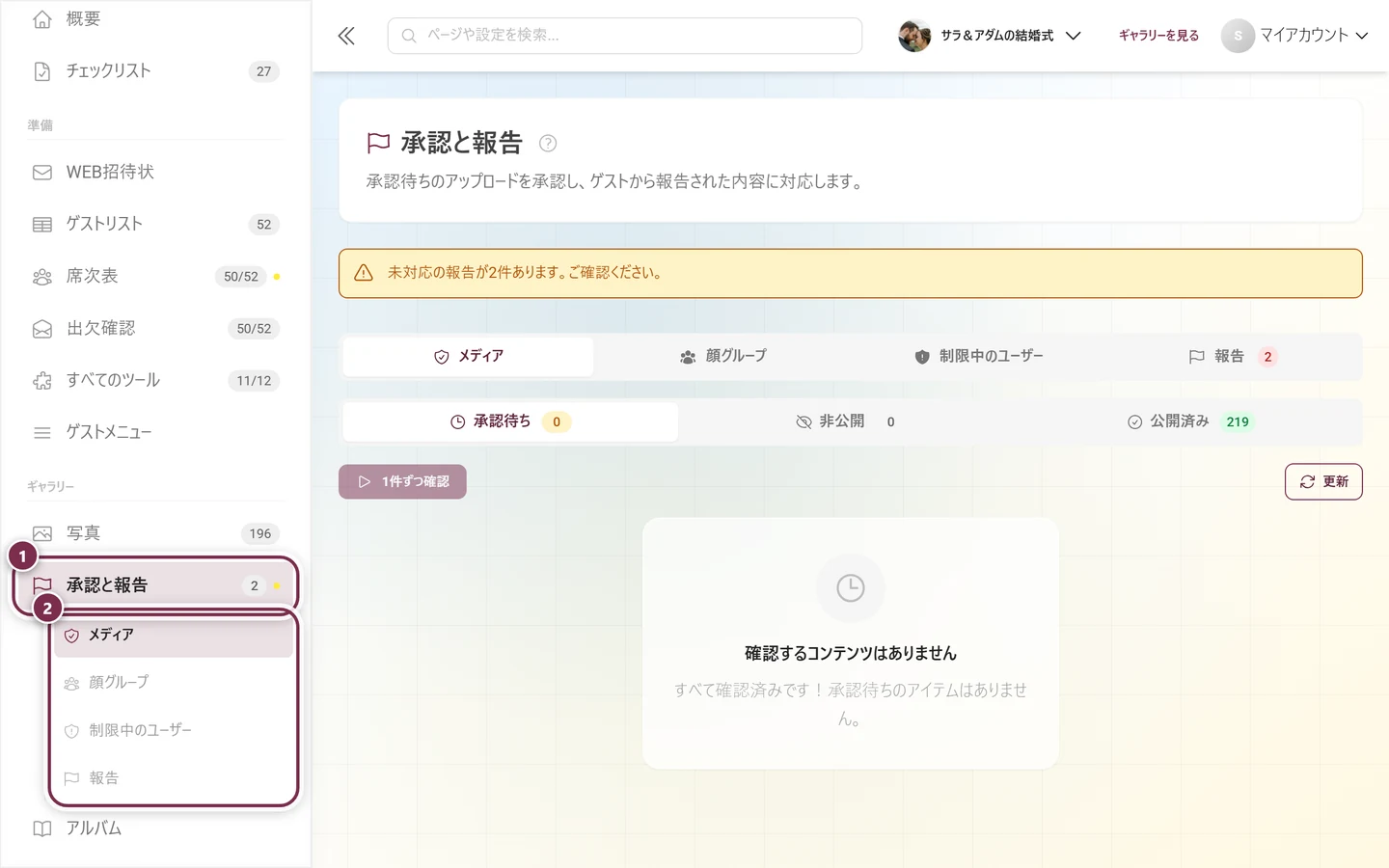
① 「ギャラリー」グループの「承認と報告」:未対応のものがある間は、横にカウンター(2)とオレンジ色の点が表示されます。ページ上にも、同じ件数が黄色の案内で表示されます。② その下のサブ項目は、各タブに直接移動します。ここでは「メディア」「制限中のユーザー」「報告」です。 -
同じ内容がサイドバーのサブ項目としても表示されますが、4つすべてが常にあるわけではありません。「制限中のユーザー」と「報告」は常にあります。「メディア」は、承認が有効な場合(または写真が承認待ちに残っている間)のみ、「顔グループ」は、顔認識が有効な場合のみ表示されます。
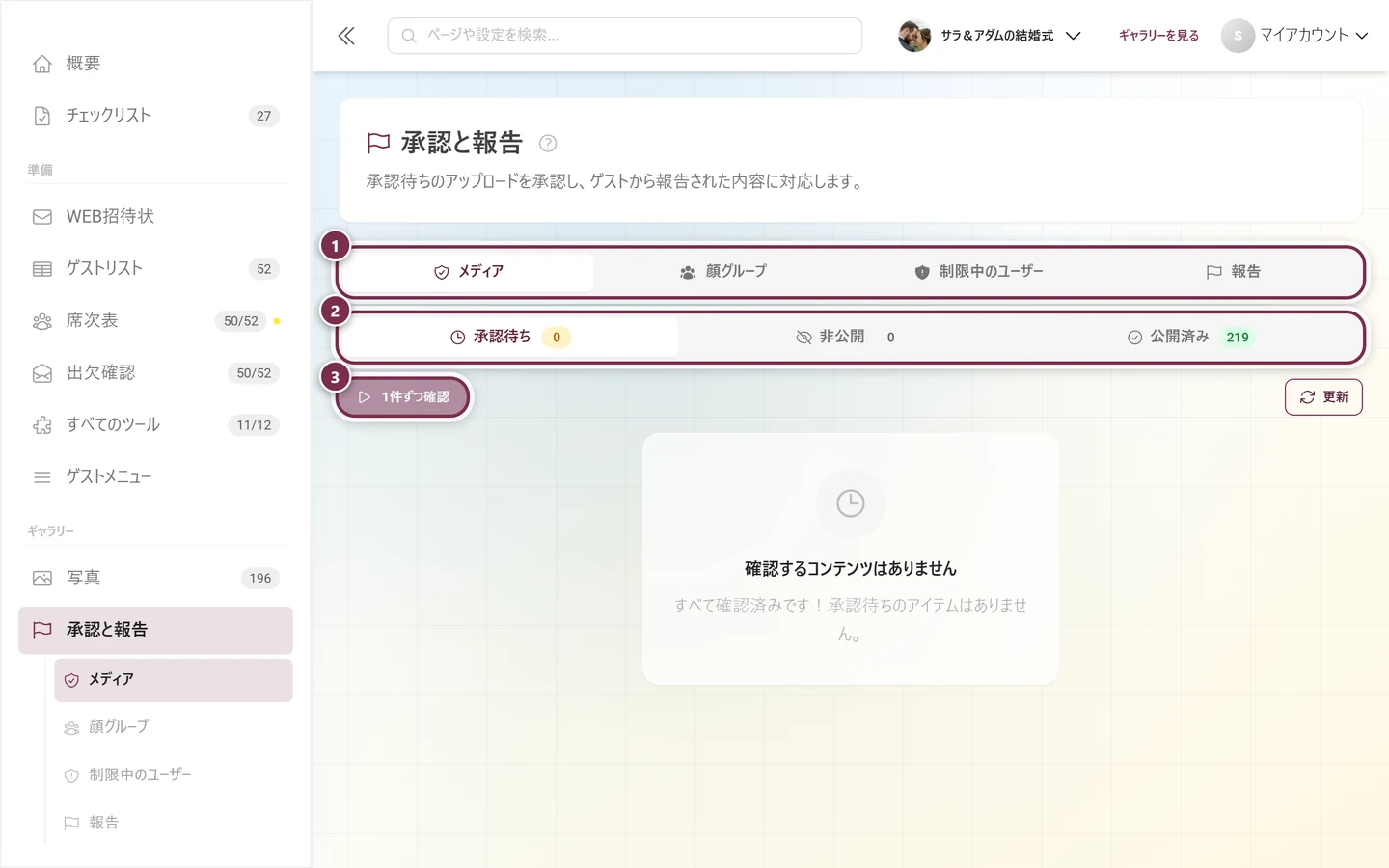
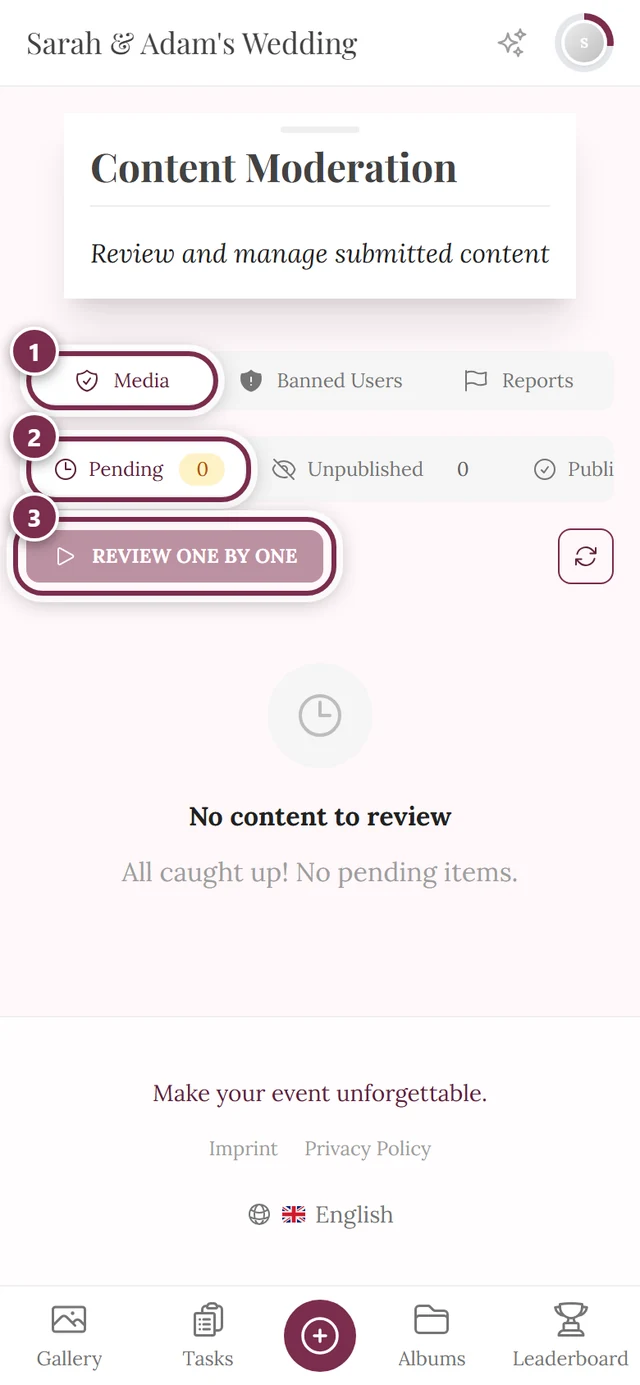
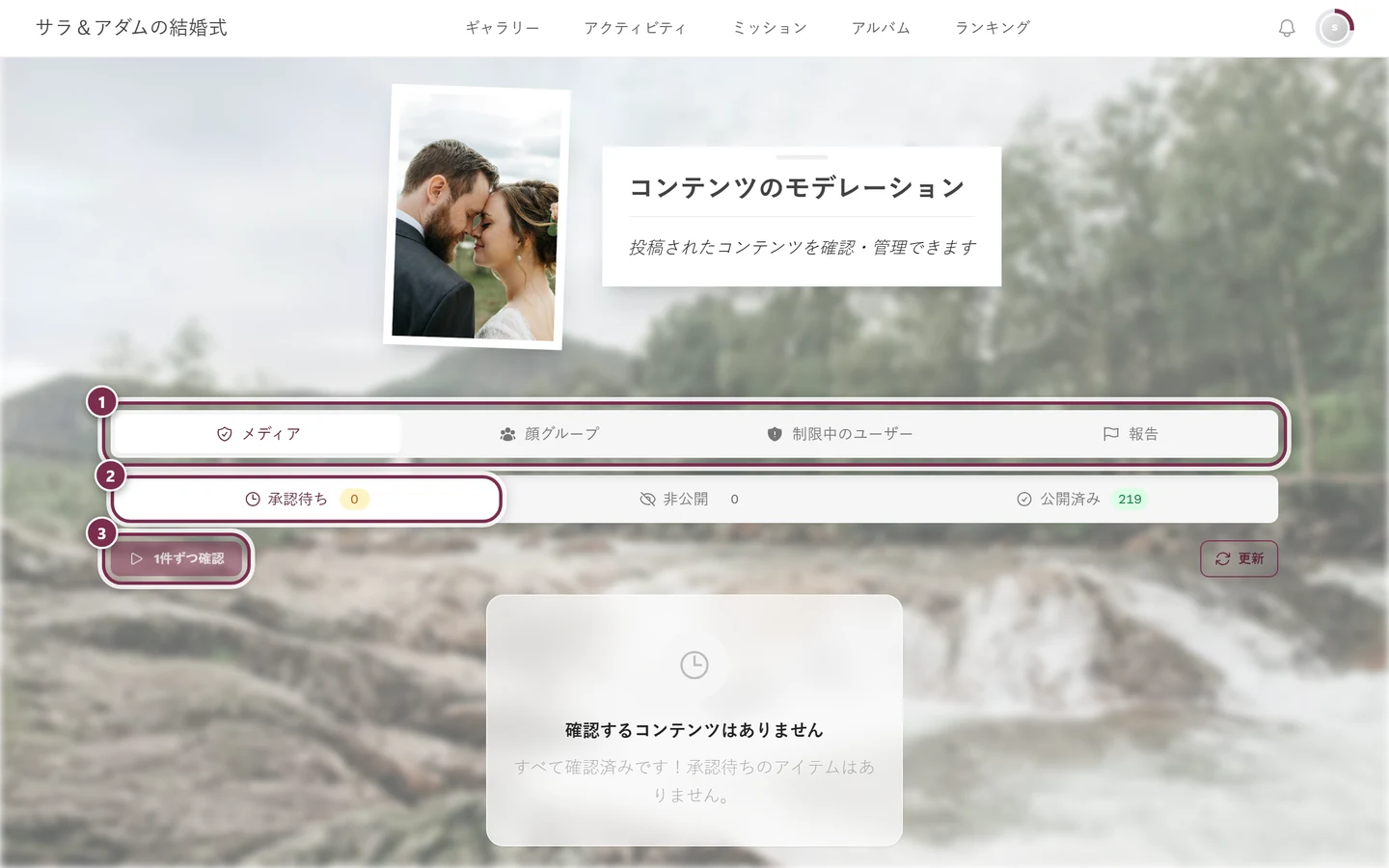
ギャラリー内のモデレーションパネル
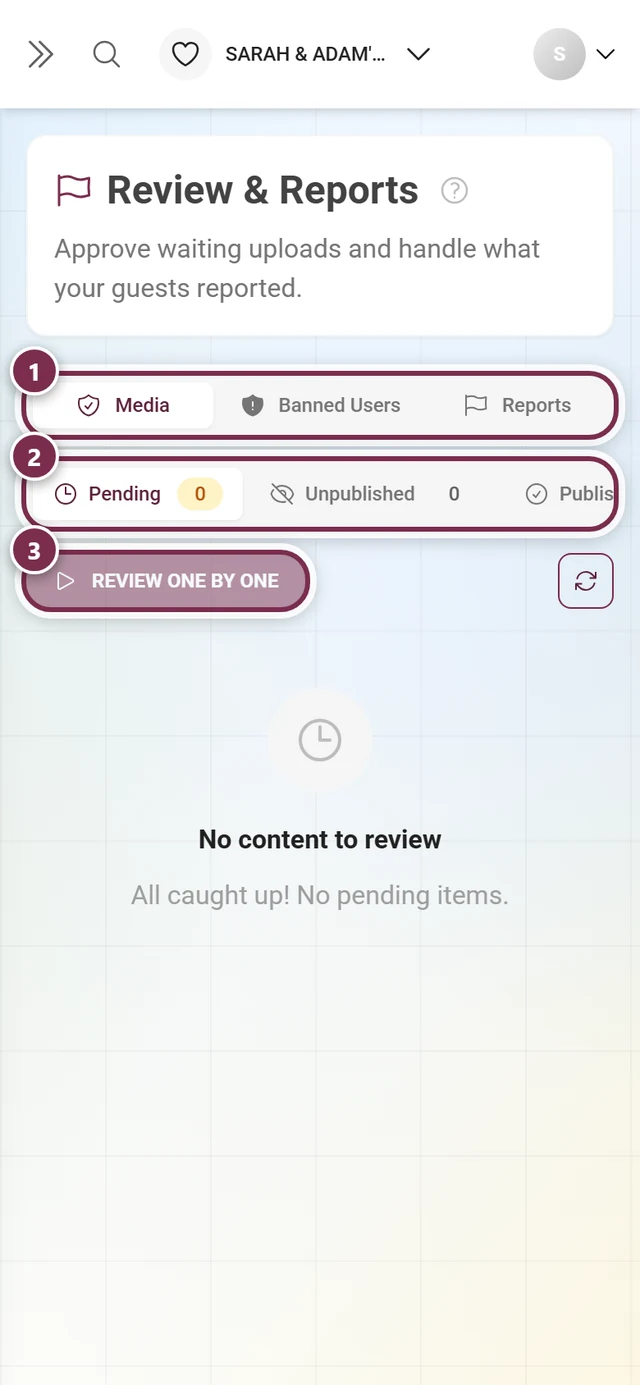
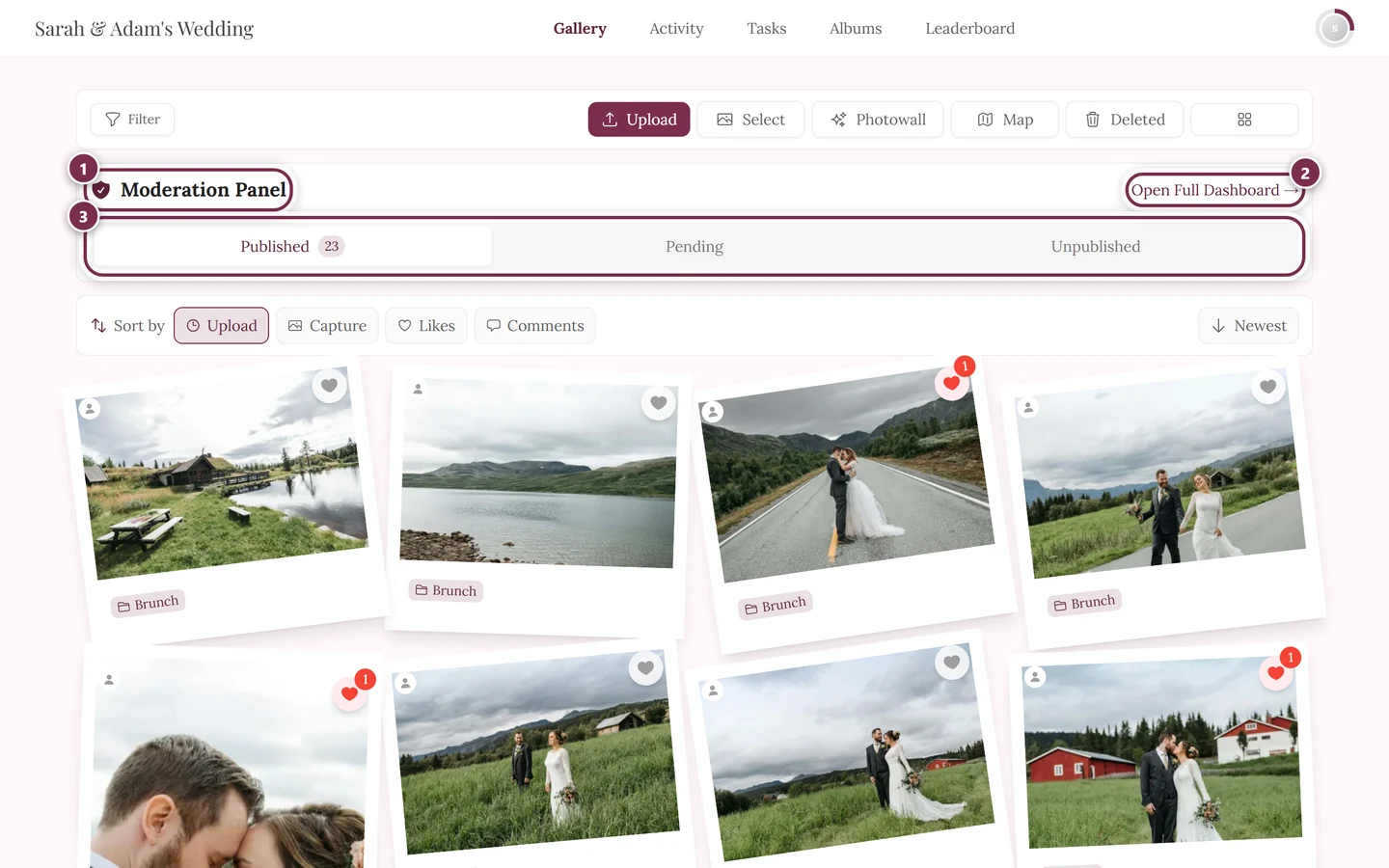
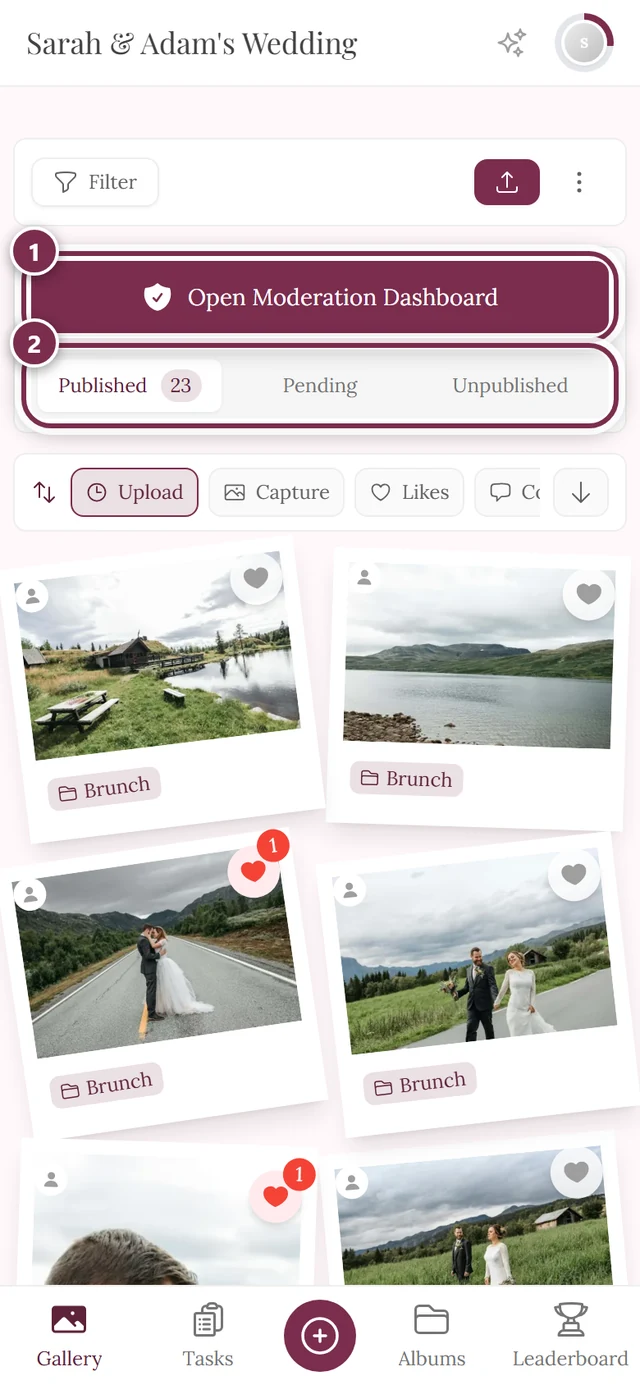
Section titled “ギャラリー内のモデレーションパネル”ちょっとした確認なら、ギャラリーを離れる必要はありません。モデレーションできる人のギャラリーには、写真一覧の上に細いバー、つまりモデレーションパネルが表示されます。ゲストには表示されません。
デスクトップでは2行で構成されます。上の行は、完全なダッシュボードへのリンクがあるヘッダーで、その下にステータスフィルターがあります。
スマートフォンでは、ヘッダーとリンクを置く余裕がありません。代わりに、ステータスフィルターの上に大きなボタンが表示されます。
ホストがパネルをオン・オフにする方法
Section titled “ホストがパネルをオン・オフにする方法”パネルは初期設定でオンです。ホストはオフにできます。その場合、ギャラリーからボタンとステータスフィルターも消えます。
-
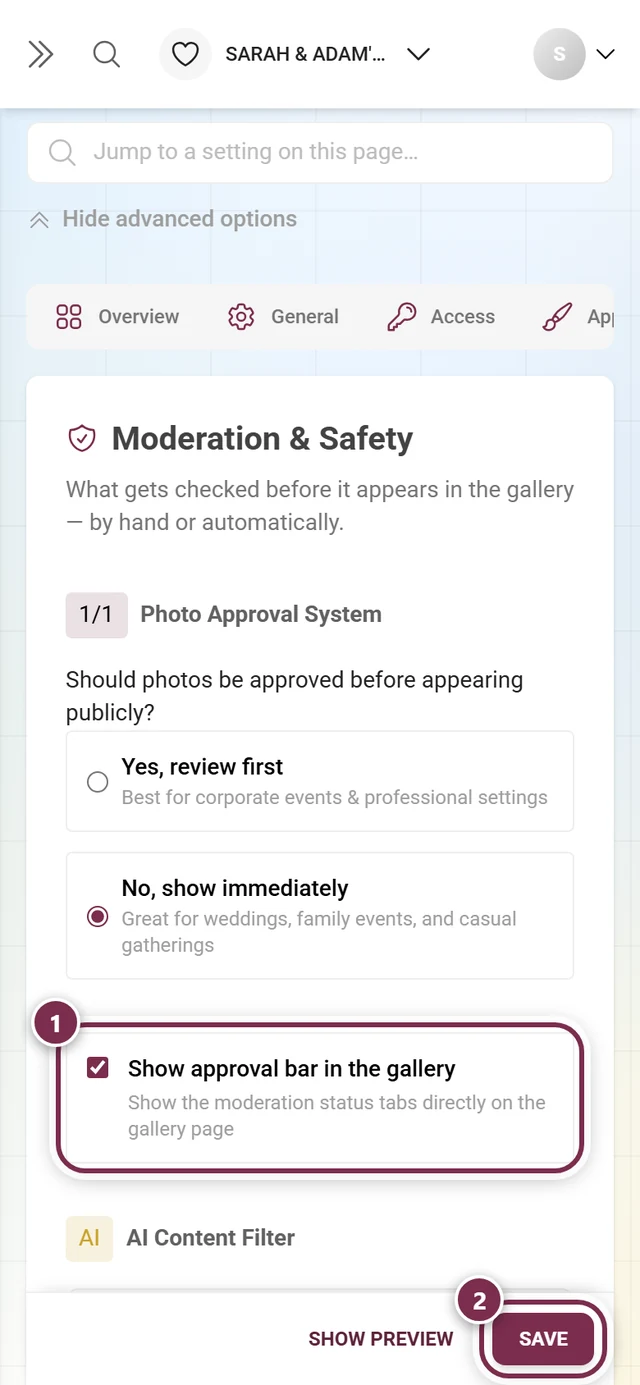
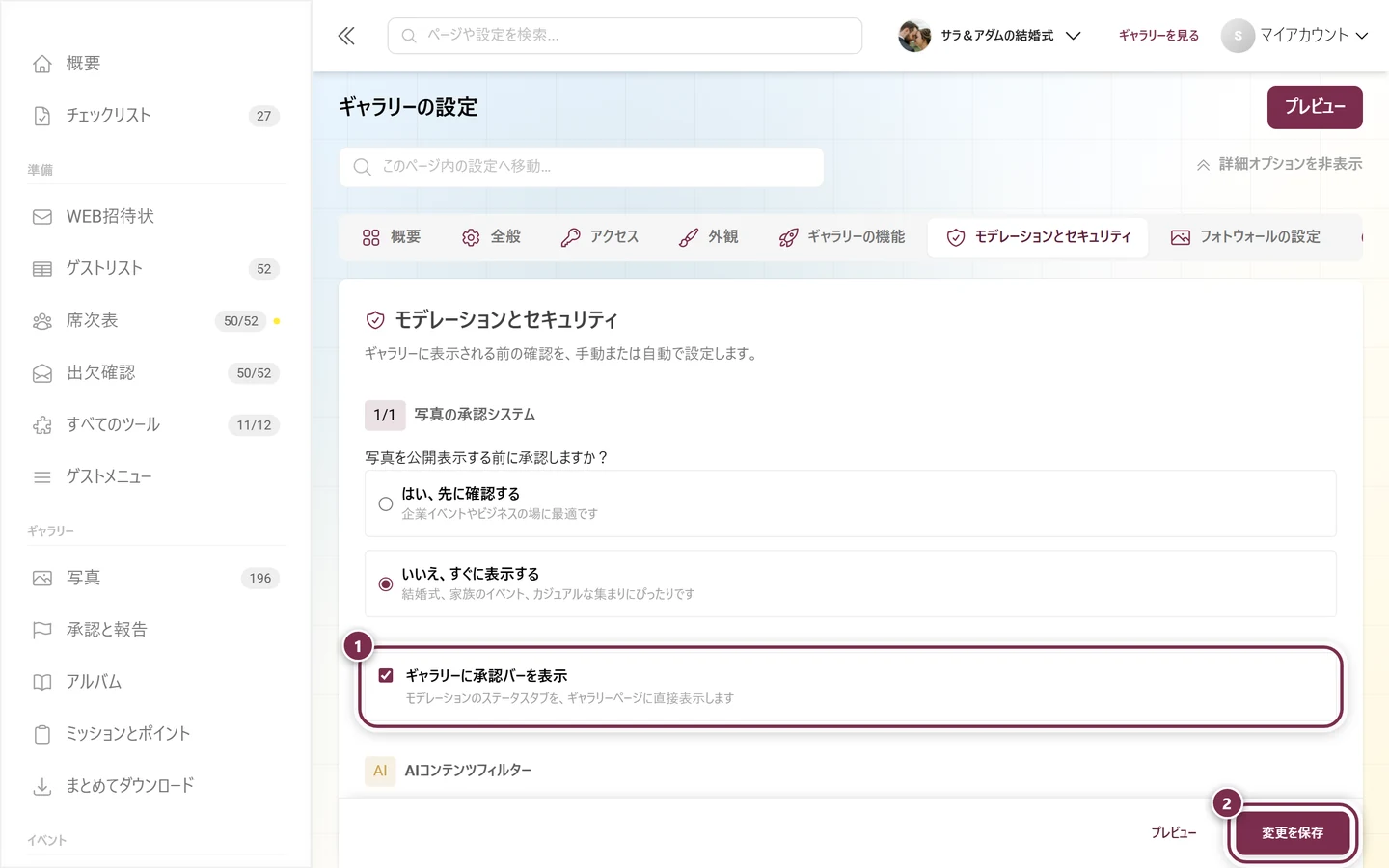
管理画面で「設定」→「モデレーションとセキュリティ」を開きます。
-
「ギャラリーに承認バーを表示」のスイッチを切り替えます。
-
「変更を保存」をクリックします。クリックしないと、何も変わりません。
この章の内容
Section titled “この章の内容”各タブの表示例
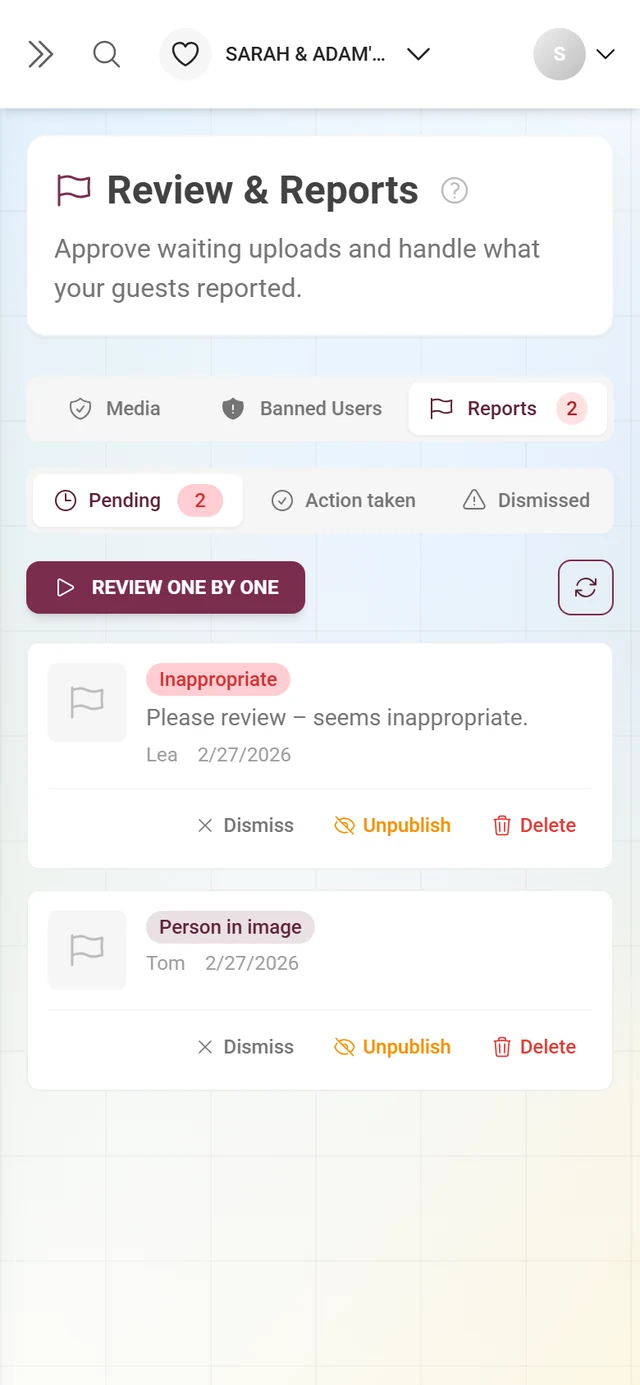
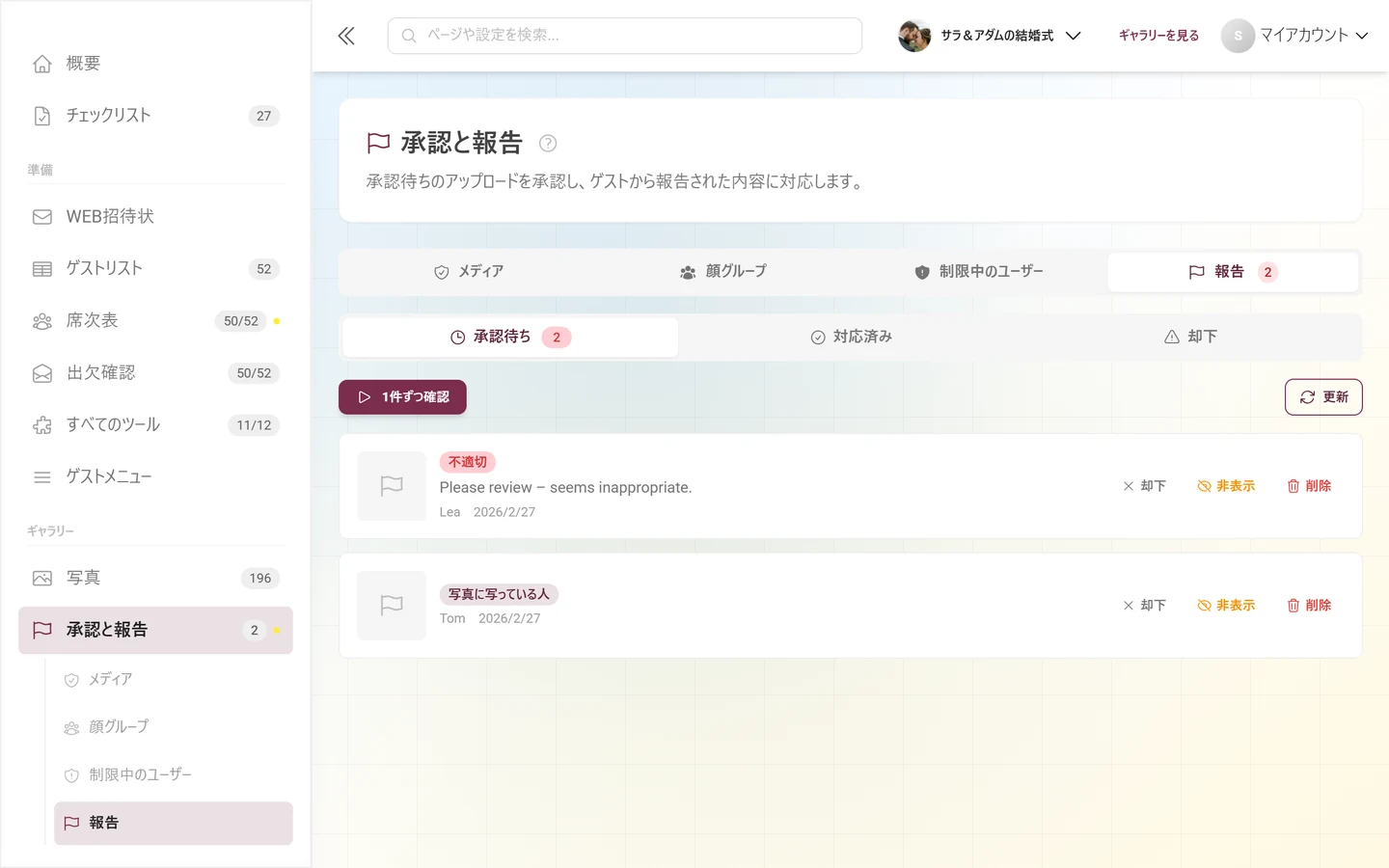
Section titled “各タブの表示例”報告:各報告が、サムネイル、理由、報告者のメッセージとともに表示されます。操作は3つで、「却下」「非表示」「削除」です。
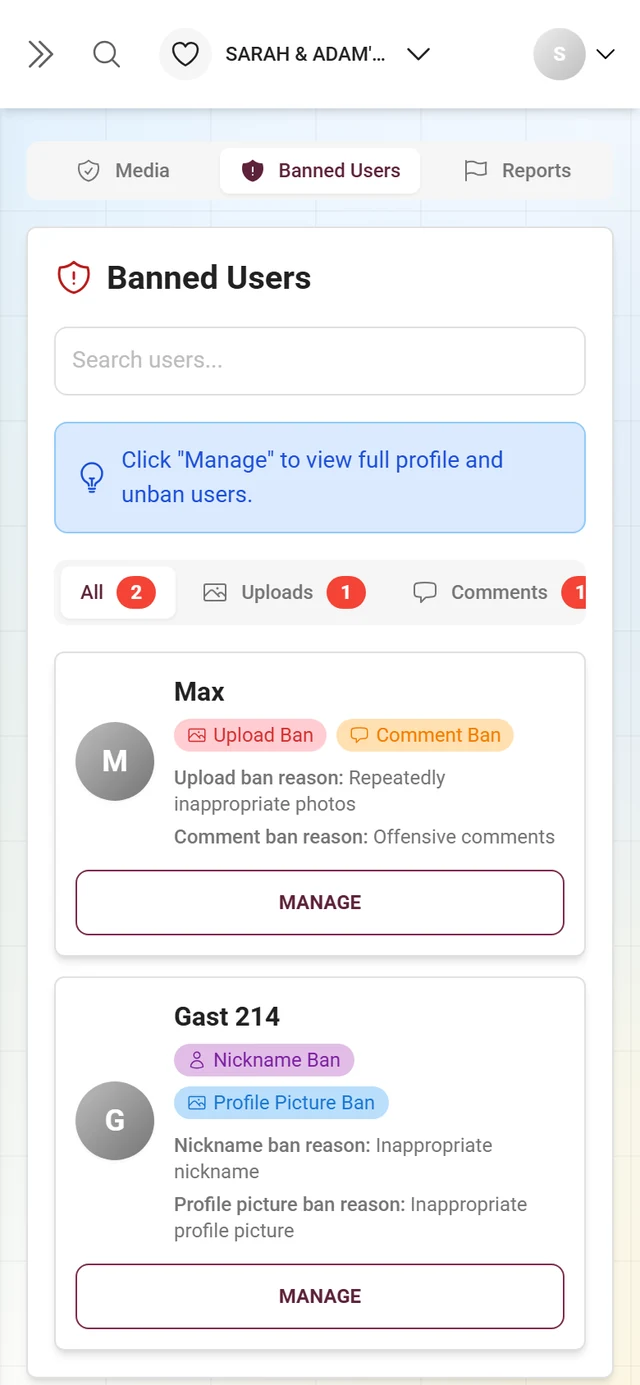
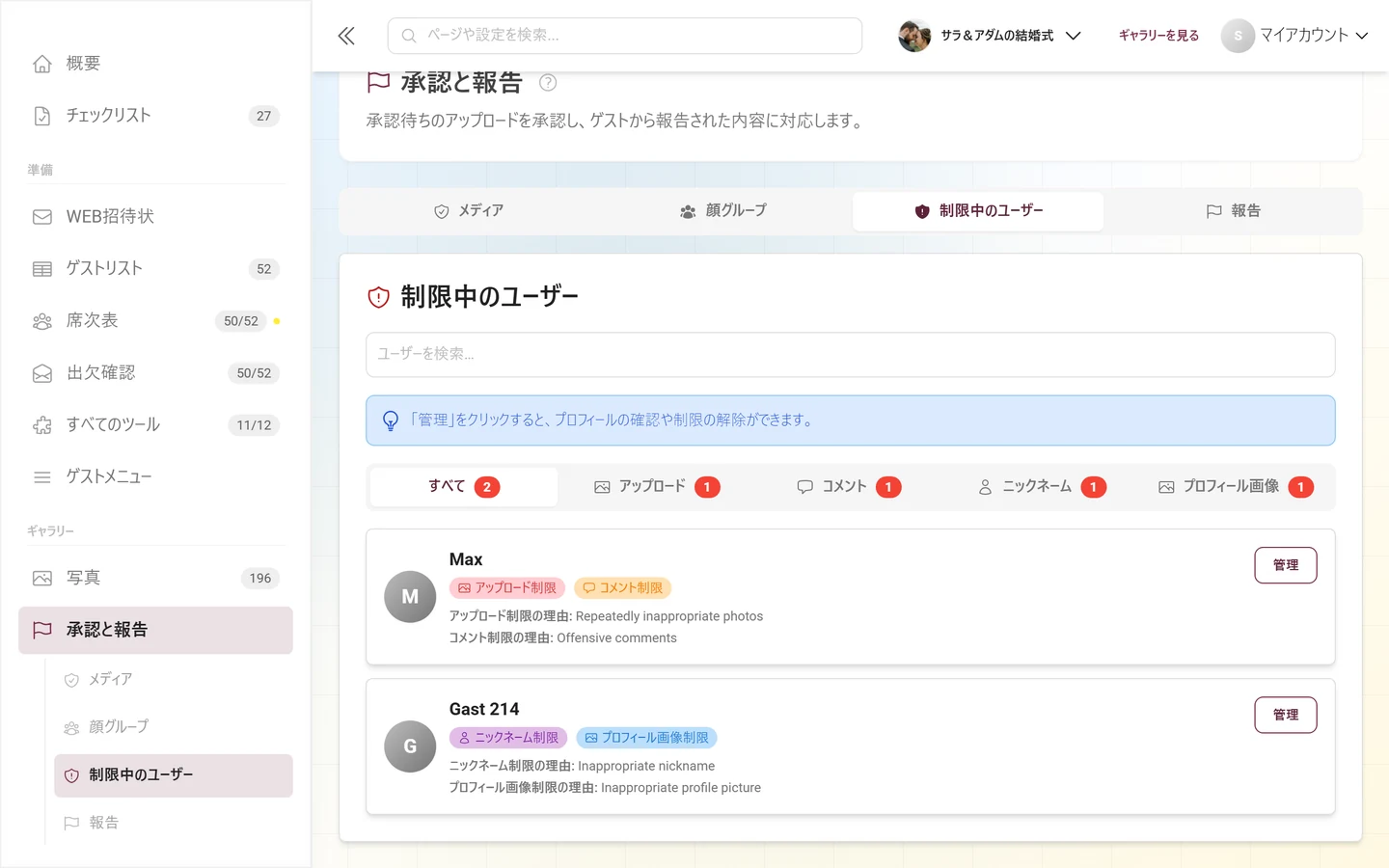
制限中のユーザー:すべての制限をひと目で確認でき、カテゴリ(「すべて」「アップロード」「コメント」「ニックネーム」「プロフィール画像」)で絞り込めます。制限は、いつでも解除できます。
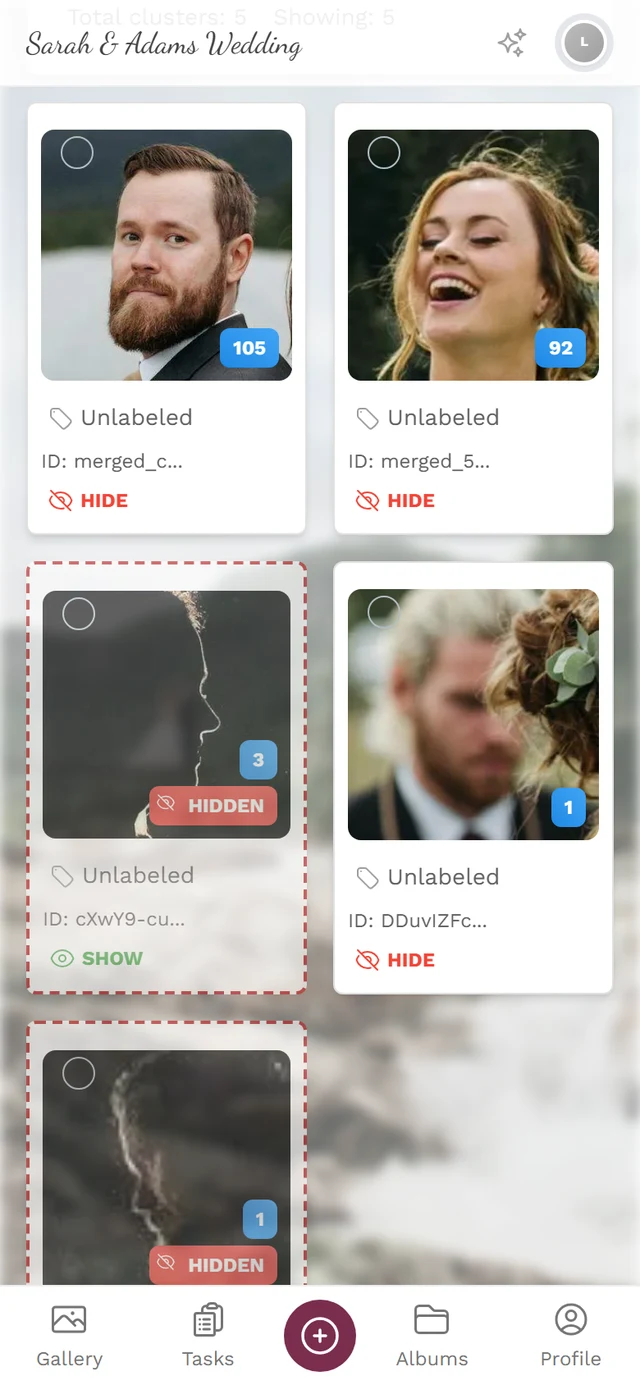
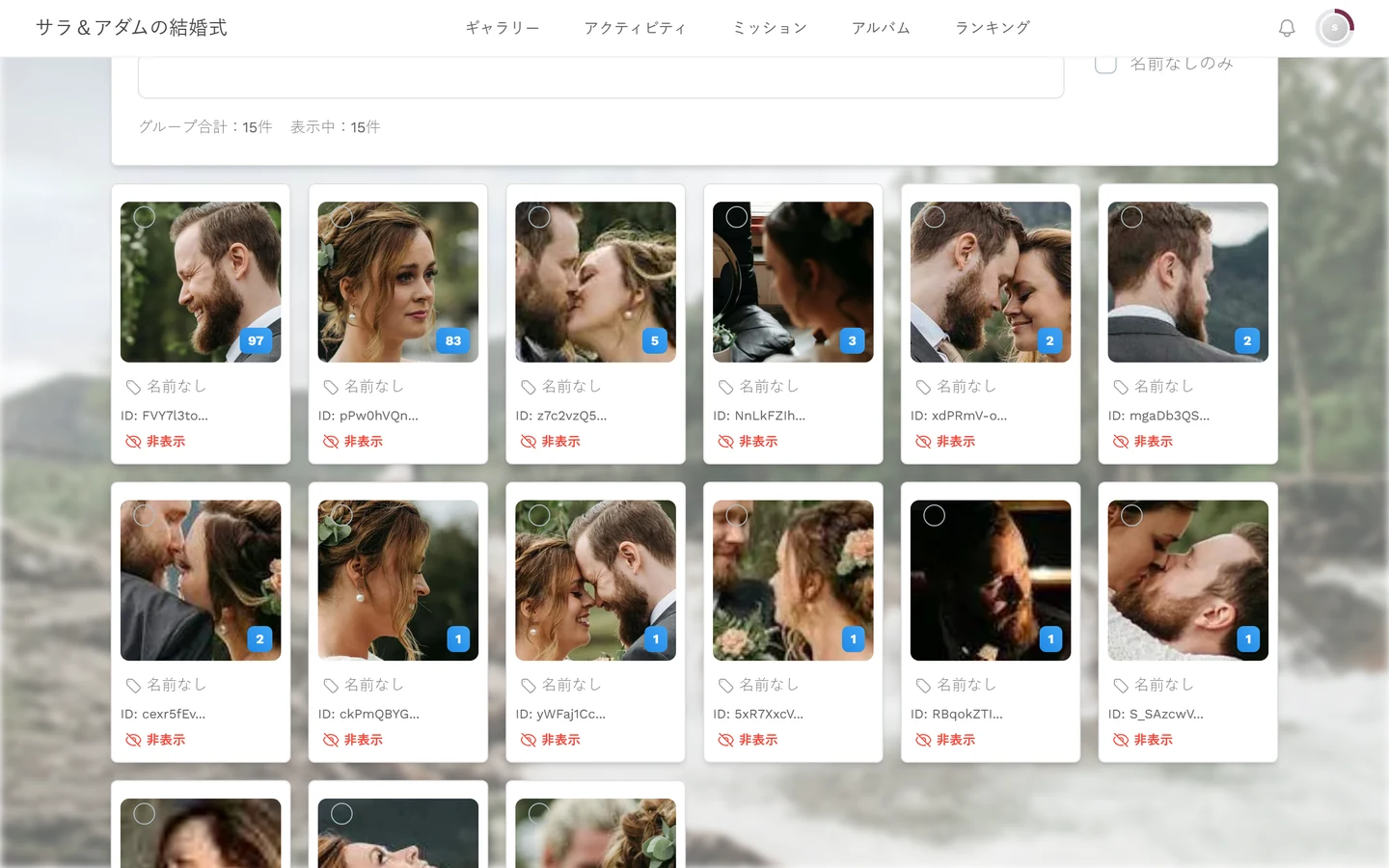
顔グループ:顔認識が有効な場合のみ表示されます。検出された人物に名前を付けたり、グループを統合したり、個別のグループを非表示にしたりできます。
関連するページ
Section titled “関連するページ”- ゲスト向け:コンテンツの報告とモデレーション:ゲストが写真を報告する方法
- ホスト向け:モデレーションとセキュリティ:承認の必須設定、AIフィルター、ギャラリーの承認バーを管理します · 役割と権限:モデレーターの役割を付与します