ライブフォトウォール
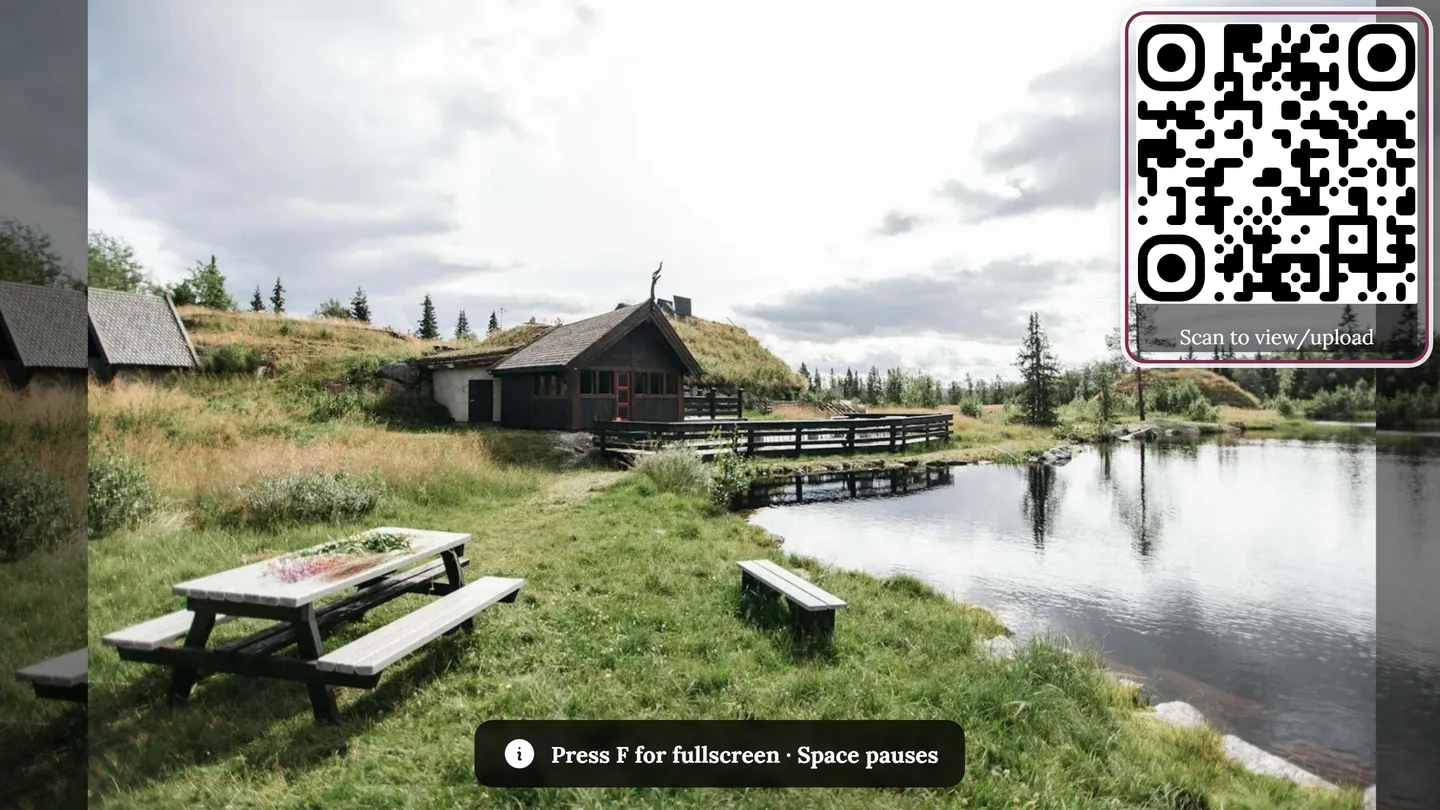
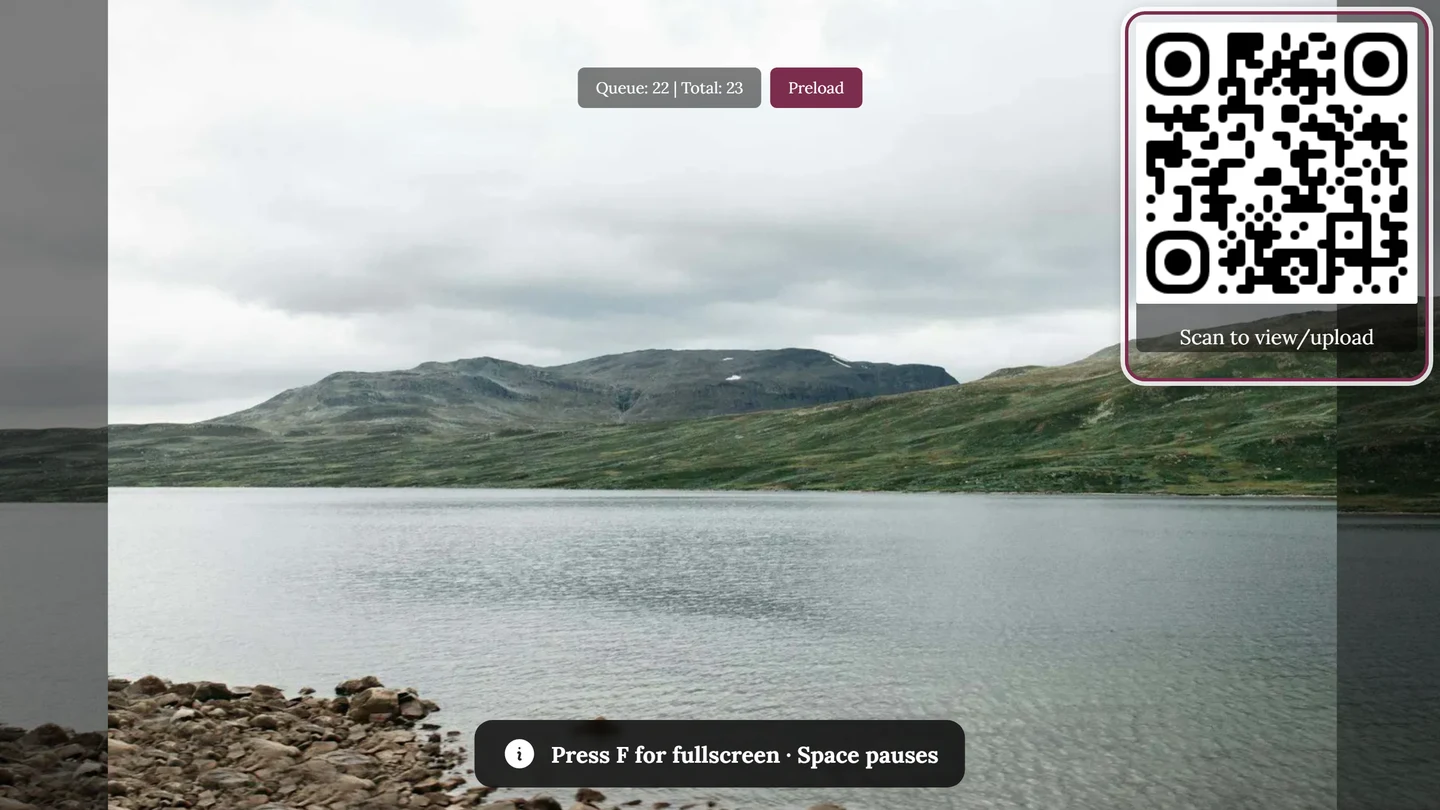
ライブフォトウォールは、イベントの最新の写真を大きな画面に自動で映し出します。ダンスフロアの横や入口に置いたテレビやプロジェクターにぴったりです。新しくアップロードされた写真はリアルタイムで表示され、QRコードがみんなを参加へと誘います。
このページはどんな人向け?
Section titled “このページはどんな人向け?”- ゲストは、大きな画面でウォールを眺め、QRコードやアップロードから新しい写真を投稿します。
- 主催者とモデレーターは、ウォールを起動し、全画面にしてテレビやプロジェクターに映し、設定で整えます。モデレーションや管理の画面には、フォトウォール自体からは移動できません。ギャラリーの右上にある「プロフィールメニュー」から移動します。


フォトウォールは利用できますか?
Section titled “フォトウォールは利用できますか?”ギャラリーに「フォトウォール」ボタンが表示されるには、2つの条件を満たしている必要があります。
- イベントのプラン:契約しているプランにフォトウォールが含まれている必要があります。含まれていない場合、
/photowallのページにはウォールではなく「フォトウォールは利用できません」というメッセージが表示されます。 - 機能のスイッチ:主催者がこの機能をオンのままにしている必要があります(初期設定はオン)。「フォトウォールを提供する」スイッチは、管理画面の刷新後、「設定 → フォトウォールの設定」タブの最上部、ウォールの各オプションのすぐ上にあります。以前の「機能 → ギャラリーの表示」にはありません。説明文は「ギャラリーにフォトウォールのボタンを表示し、リンクからウォールにアクセスできるようにします。」です。
フォトウォールを開く:すべての方法
Section titled “フォトウォールを開く:すべての方法”ウォールを開く方法は4つあります。どれが合うかは、主に端末のウィンドウ幅で決まります。
方法A:ギャラリーのバーから(幅960ピクセル以上)
Section titled “方法A:ギャラリーのバーから(幅960ピクセル以上)”テレビやプロジェクターにつないだノートパソコンやパソコンで、いちばん早い方法です。
-
イベントの「ギャラリー」を開きます。
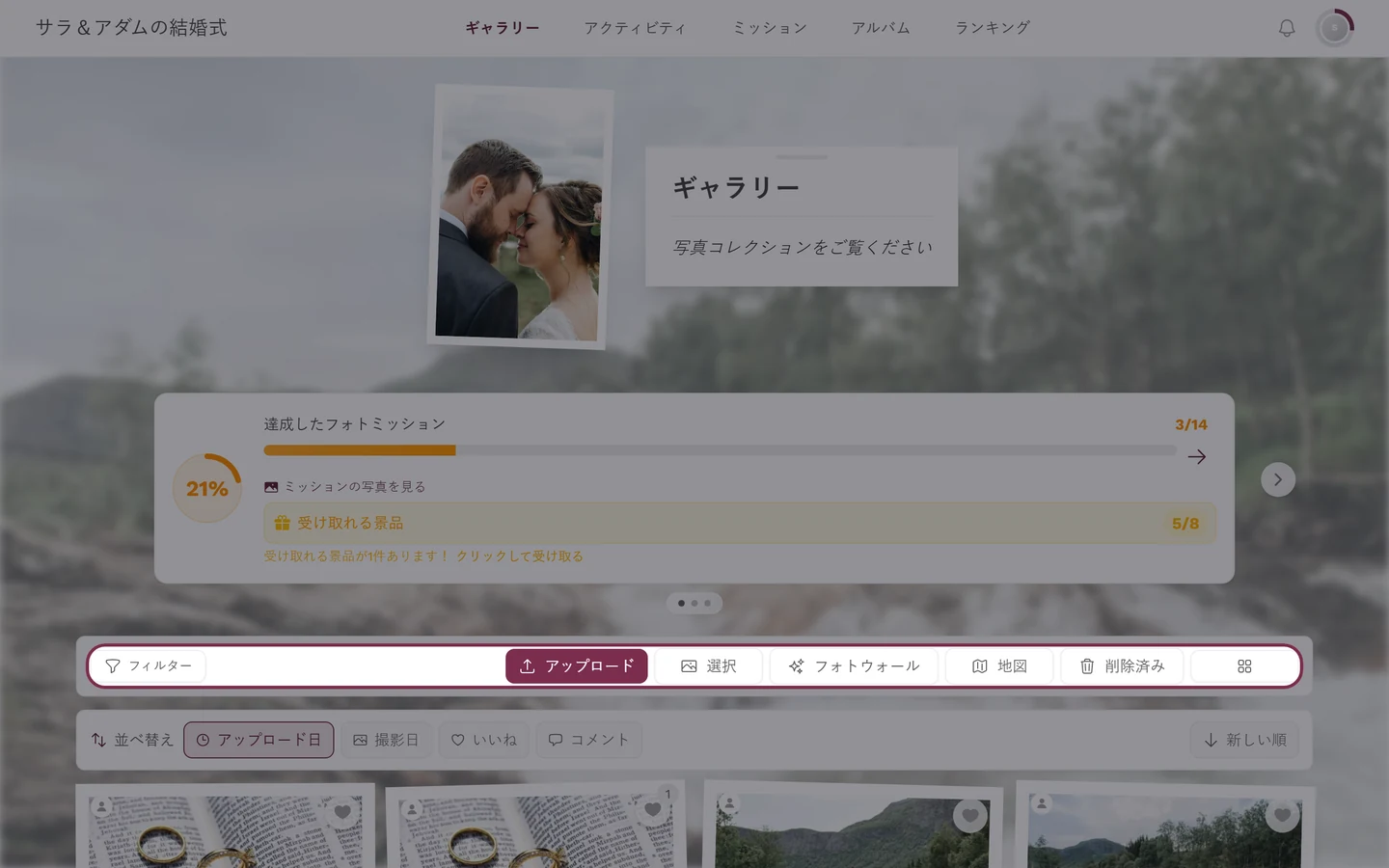
パソコンでのギャラリーのツールバー:ここに「フォトウォール」ボタンが独立したボタンとして表示されます。 -
上部のツールバーで「フォトウォール」(キラキラのアイコン)をクリックします。
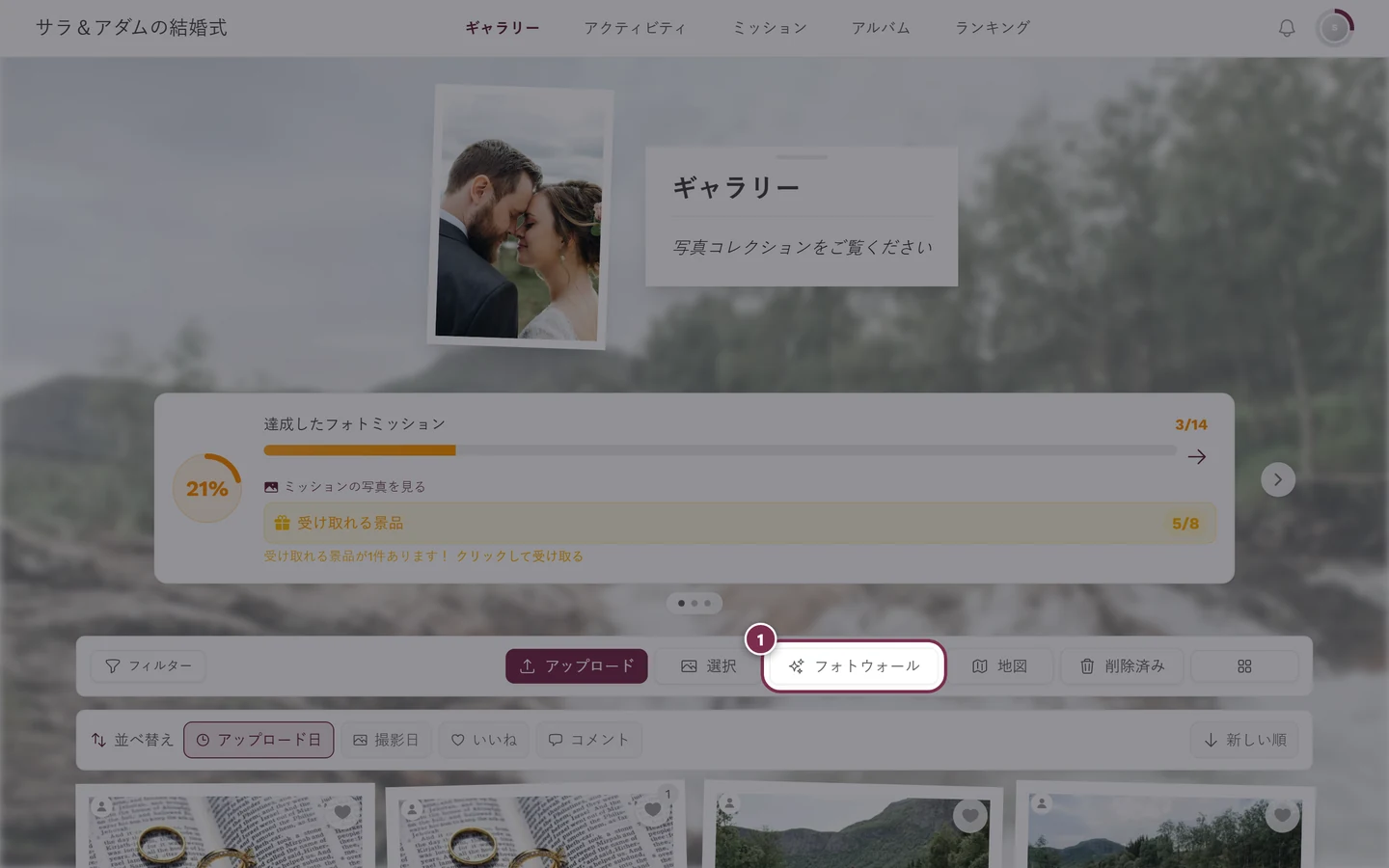
ギャラリーのバーの「フォトウォール」ボタンで、ライブウォールが開きます。 -
ウォールが
/photowallのアドレスで開き、すぐに写真の表示が始まります。
方法B:「⋮」メニューから(幅960ピクセル未満)
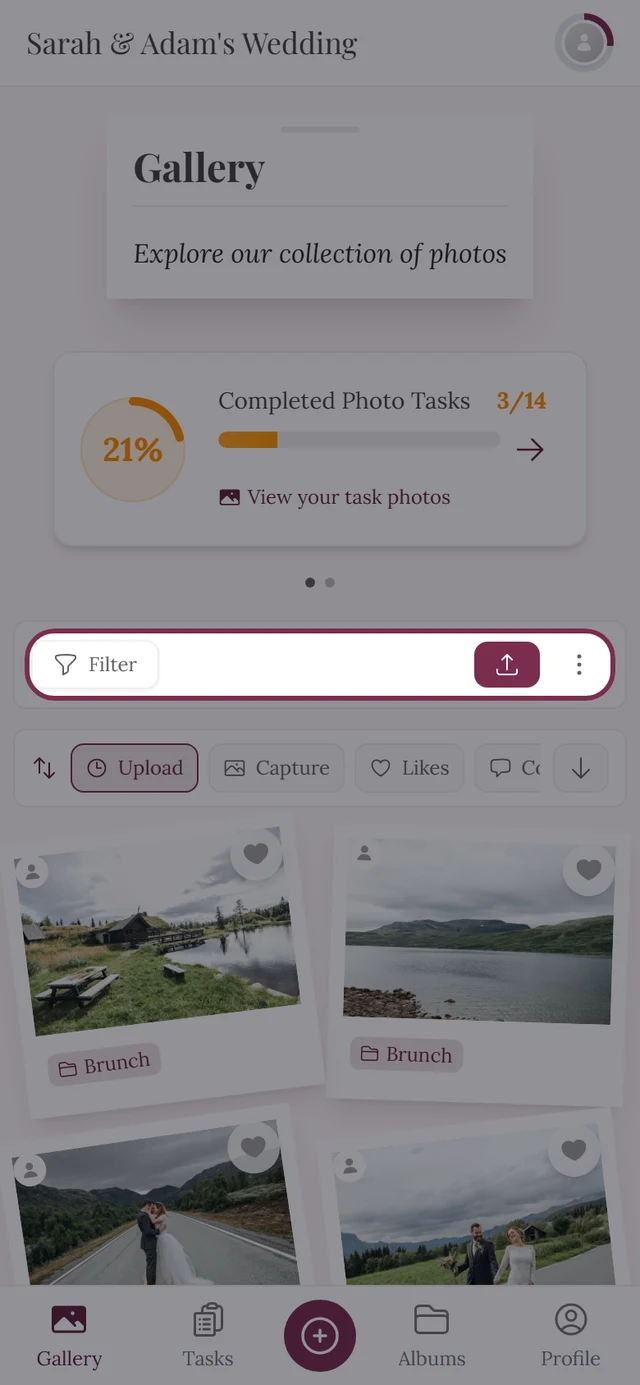
Section titled “方法B:「⋮」メニューから(幅960ピクセル未満)”ウィンドウが狭い場合、バーに専用の「フォトウォール」ボタンはありません。ギャラリーの「⋮」のその他メニューの中にあります。スマートフォンでも、横向きのタブレットでも、半分の幅にしたブラウザのウィンドウでも同じです。
-
「ギャラリー」を開きます。ツールバー(「フィルター」と「アップロード」がある行)の、いちばん右にある「⋮」アイコン(3つの点)をタップします。
-
メニューから「フォトウォール」(キラキラのアイコン)を選びます。「写真を選択」のすぐ下にあり、その下に、幅によっては「マップ」が続きます。
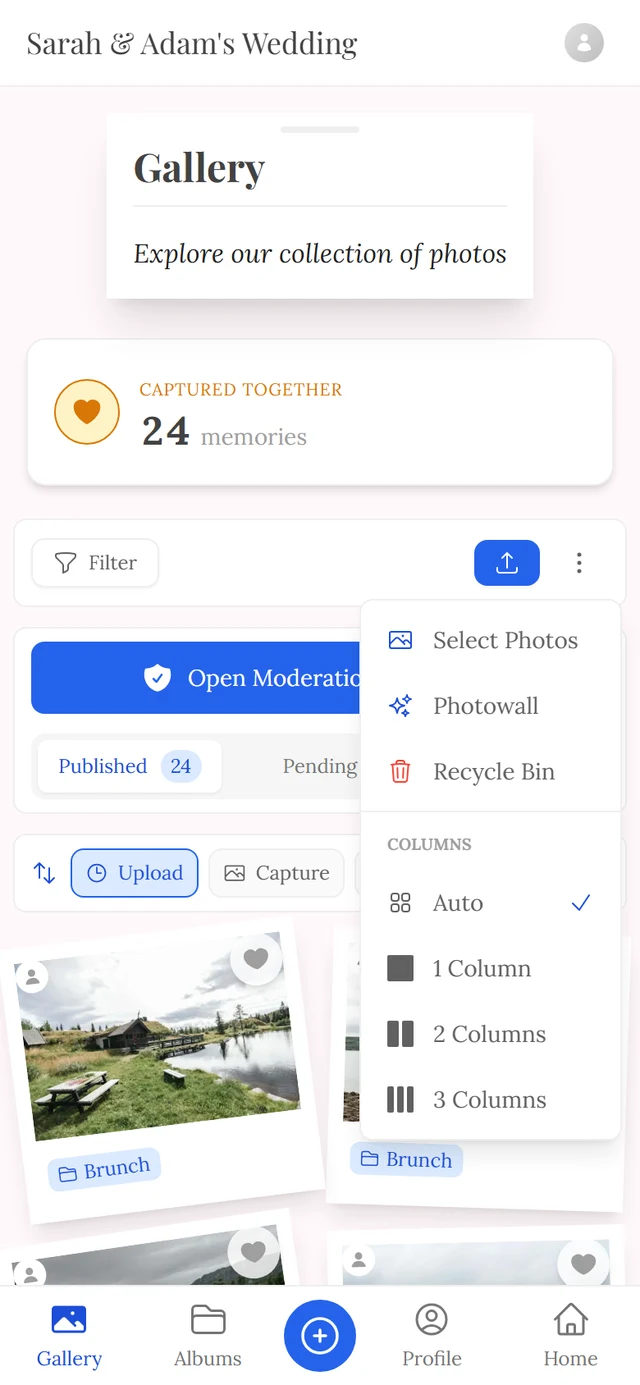
スマートフォンでは、ギャラリーのバーの「⋮」メニューからウォールを開きます。 -
ウォールが開きます。スマートフォンでは主に眺めるためのものなので、大きな見せ場にはテレビやプロジェクターにつないだ端末を使いましょう。
方法C:全画面表示の写真から
Section titled “方法C:全画面表示の写真から”すでに写真を大きく表示しているなら、そこから直接ウォールに切り替えられます。
-
写真を全画面表示で開きます(タップまたはクリック)。
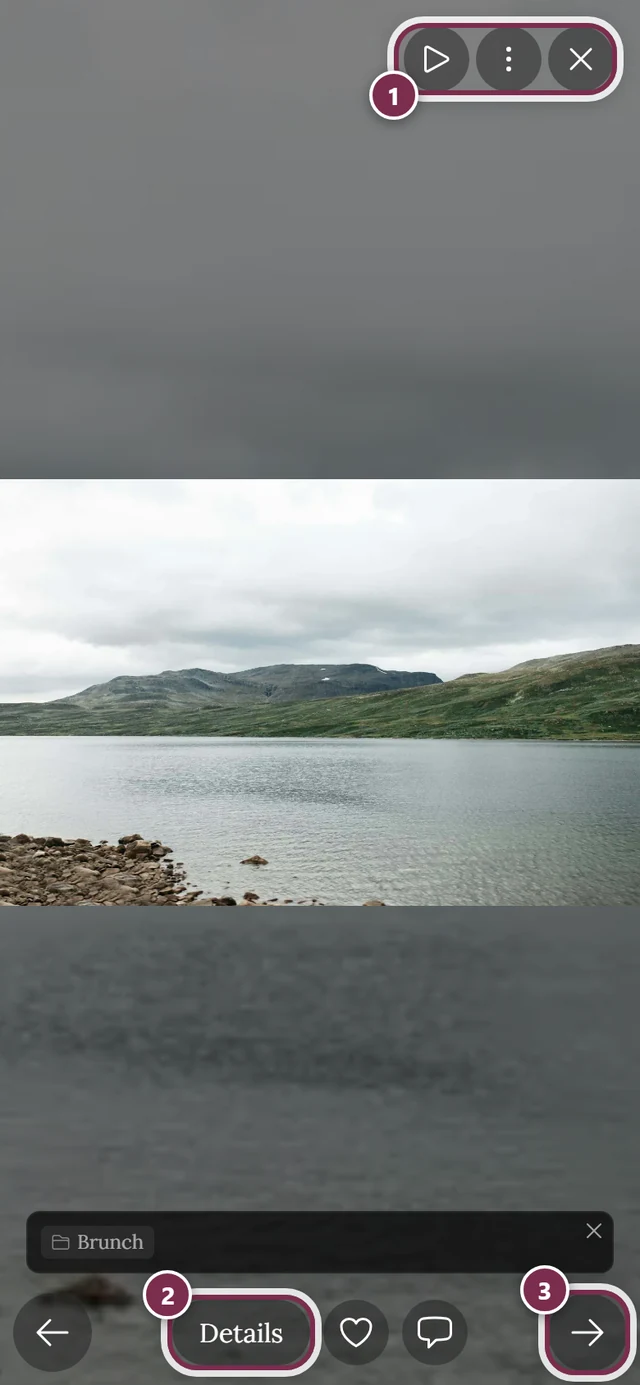
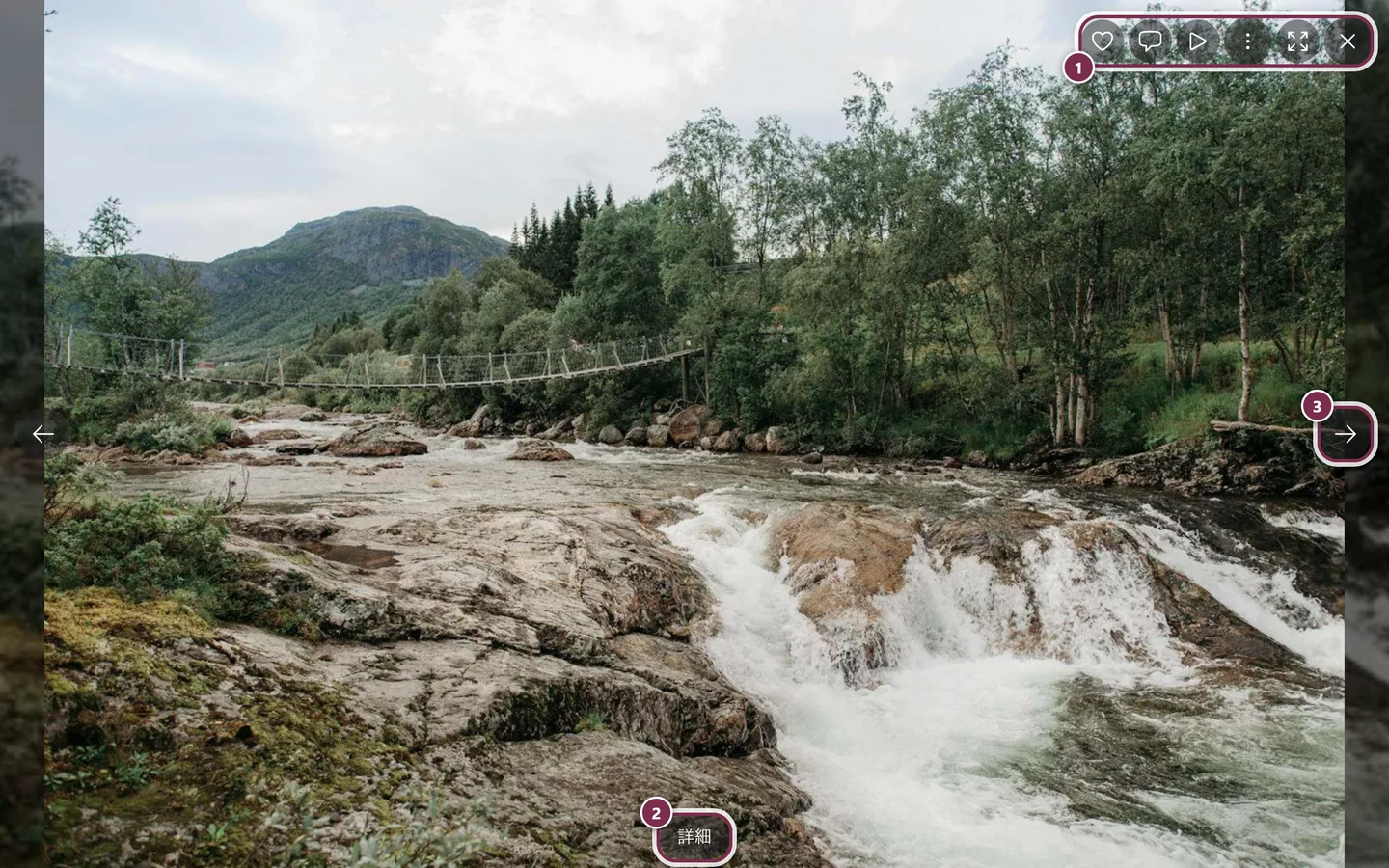
全画面表示には、スライドショーとフォトウォールのための再生ボタンがあります。① 右上のアイコンバー(パソコンでは「いいね」「コメント」「スライドショー」、3点メニュー、「全画面」「閉じる」。スマートフォンでは「スライドショー」、メニュー、「閉じる」のみ)、② 「詳細」でタイトル、アルバム、撮影データを表示、③ 次の写真への矢印(スマートフォンではスワイプでも移動できます)。スマートフォンでは、「いいね」と「コメント」は下の「詳細」の隣にあります。 -
再生ボタン(丸いボタン)をタップします。すぐには始まらず、「スライドショーを開始」と「ライブフォトウォール」の小さなメニューが開きます。
-
「ライブフォトウォール」を選ぶと、フォトウォールが開きます。
方法D:アドレスを直接指定する(キオスク端末向け)
Section titled “方法D:アドレスを直接指定する(キオスク端末向け)”ウォールは、イベントの /photowall という固定のアドレスにあります。常にウォールを表示し続けたいテレビやキオスク端末では、このアドレスをブックマークしておくのがおすすめです。そうすれば、ツールバーも幅の条件も関係なく、端末がそのままウォールから起動します。
ウォールを操作する
Section titled “ウォールを操作する”ウォールには、あえてボタンのバーを用意していません。アプリではなく、ディスプレイ用の画面だからです。操作はキーボードかスワイプで行います。
| 操作 | 動作 |
|---|---|
| F | 全画面表示のオンとオフ |
| スペースまたは K | 一時停止と再開 |
| → ↓ Page Down または左にスワイプ | 次の写真 |
| ← ↑ Page Up または右にスワイプ | 前の写真 |
| M | 動画の音声のオンとオフ |
| ウォールをタップ/クリック | 一時停止と再開 |
プレゼン用のリモコンは、追加のソフトなしで使えます。リモコンが送る Page Up と Page Down は、矢印キーと同じ扱いになります。
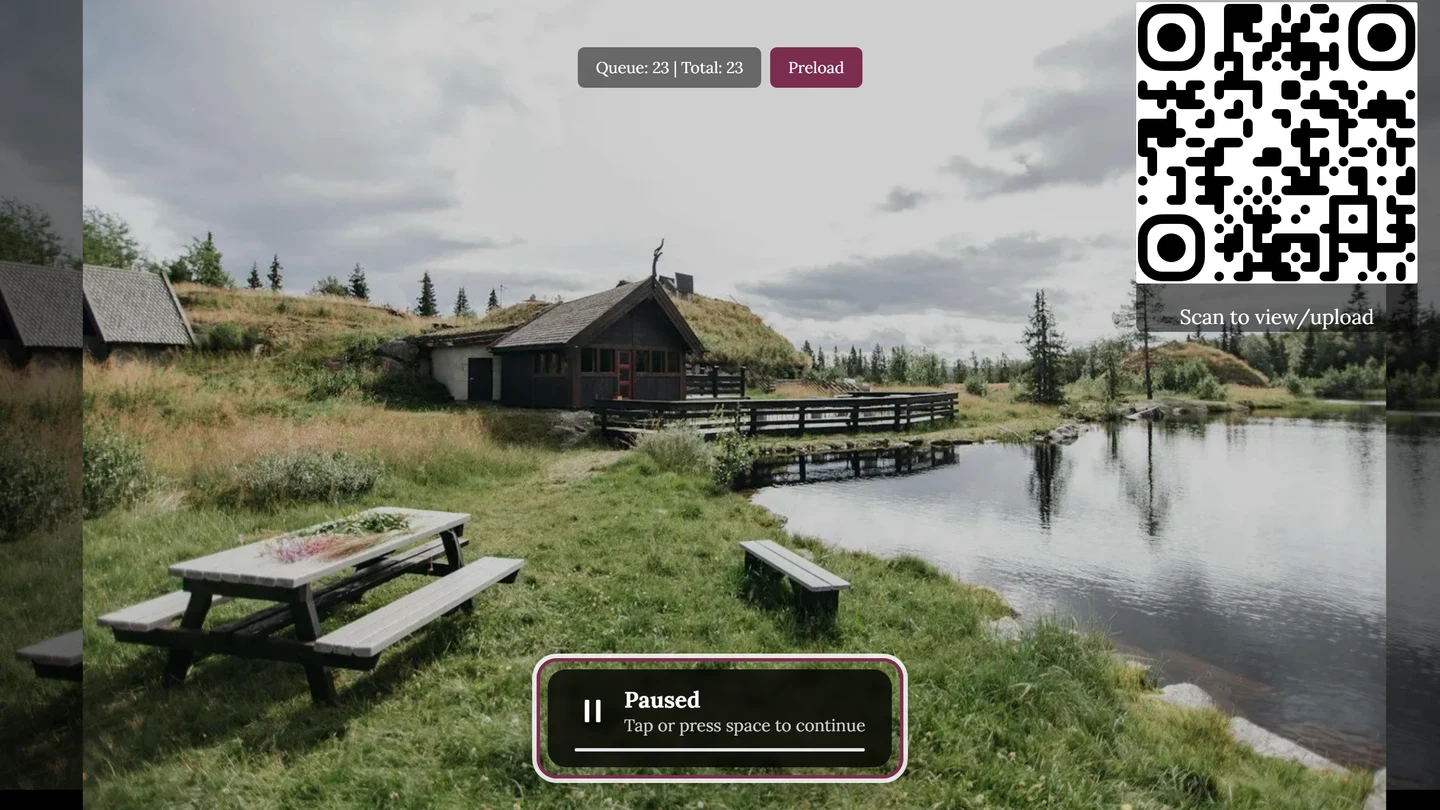
最初の数秒間は、画面下の中央に「Fキー=全画面表示・スペースキー=一時停止」というヒントが表示され、そのあと消えます。画面に常時何も残らないようにするためです。キーボードのないタッチ端末では、このヒントは表示されません。
全画面表示にする
Section titled “全画面表示にする”ウォールを画面全体に表示する(ブラウザのバーを出さない)には、全画面表示に切り替えます。
-
キーボードのあるパソコン、ノートパソコン、テレビスティックの場合: F キーを押します。ウォールがすぐに画面全体を使って表示されます。F キーか Esc キーで元に戻ります。
-
タッチ端末(タブレットやタッチ式のキオスク)にはキーボードがありません。その場合は、上部の中央に小さな丸い全画面ボタンが表示されます。ボタンは約10秒後に消え、画面に常時残らないようになっています。ページを再読み込みすると、再び表示されます。
-
全画面表示では、ウォールの画面がすっきりします。ロゴ、QRコード、写真の情報、お祝いの演出は残り、それ以外は表示されなくなります。
テレビやプロジェクターで運用する
Section titled “テレビやプロジェクターで運用する”ウォールを夜通し表示し続けるための、実用的なポイントです。
- 画面のロックと省電力モードをオフにする。Photogalaは画面を点灯したままにする機能を持っていません。これは端末側の役割です。テレビ、ノートパソコン、タブレットが数分でスリープすると、ウォールは消えてしまいます。事前に自動オフの設定をオフにしておきましょう。
- フォトウォールのタブを前面に置いたままにする。表示用の端末で別のタブやアプリに切り替えると、ウォールは見える形では再生されなくなります。ほかの作業をしたい場合は、別の端末を使いましょう。
- ゲストが集まる前に全画面表示にして、ウォールを少し眺めてみましょう。大きな画面で見切れや文字の大きさに問題がないか、すぐに確認できます。
- キオスク端末では
/photowallをブックマークする(方法D)。端末が再起動しても、1回のタップでウォールに戻れます。 - 幅が狭すぎる画面に表示しない。非常に狭い画面では、ウォールはQRコードを非表示にします。すると、ゲストが参加の入口を見失ってしまいます。
- 長い障害のあとは再読み込みする。短い接続の途切れは、ウォールが自動で取り戻します。長く止まったあとにウォールが動かなくなった場合は、ページを一度再読み込みしてください。そのままウォールから再開します。
ウォールでライブに起こること
Section titled “ウォールでライブに起こること”ウォール上のほとんどのことは、主催者が選ぶ設定です。そのため、あるイベントでは表示されるものが、別のイベントでは表示されないことがあります。ゲストはこれらのオプションを自分で変更できません。
新しい写真をリアルタイムで表示
Section titled “新しい写真をリアルタイムで表示”新しくアップロードされた写真は、再読み込みなしで自動的に表示されます。接続が一時的に切れても、再接続後にウォールが自動で最新の状態に更新されます。
2つの表示モード
Section titled “2つの表示モード”「表示モード」では、基本の形を2つから選びます。
- スライドショー:写真を1枚ずつ、やわらかなクロスフェードで表示します。写真の表示時間は初期設定でおよそ5秒、動画はそれに応じて長くなります。オプションで、ゆっくりしたパンとズームを重ねることもできます(ケンバーンズ効果)。
- コラージュ:写真のグリッドで、複数の写真を同時に表示します。「コラージュのスタイル」は「均一グリッド」「ポラロイド」「ヴィンテージ」「ハイライト」「揃え行」から選べます。
写真をフレームにどう収めるかは「写真のフィット」で決まります。「標準」(写真の縦横比に合わせる)、「フレームいっぱいに表示」(領域を埋めて端をトリミングする)、「写真全体」(暗い帯が付く)、「写真全体、ぼかしで補完」(余白をやわらかくぼかす)から選べます。
参加用のQRコード
Section titled “参加用のQRコード”QRコードをオンにしている場合は、右上に「スキャンして閲覧・アップロード」の文言とともに表示されます。非常に狭い画面では非表示になります。ゲストはこのコードから、ギャラリーでの閲覧とアップロードにすぐ進めます。詳しくは写真をアップロードするをご覧ください。
ライブモーメントとお祝いの演出
Section titled “ライブモーメントとお祝いの演出”これらの演出はそれぞれ独立したスイッチで、初期設定ではオフです。表示するかどうかは主催者が決めます。
- いいね演出:写真にいいねが付くと、右下にハートのエフェクトが表示されます。ゲストの名前、または「誰かが写真にいいねしました」と表示されます。
- 実績の解除:同じ右下のエリアに、実績の名前を表示するバナーが現れます。
- マイルストーン:****画面中央に、到達した数字とともに大きなエフェクトが約5秒間表示されます。基準となる枚数は、10、25、50、100、250、500、1000、2500、5000、10,000枚です。
3つとも、主催者がウォールに設定したアクセントカラーで表示されます。
写真の情報とキャプション
Section titled “写真の情報とキャプション”設定に応じて、写真の下部に小さな情報表示が出ることがあります。投稿者名(カメラのアイコン)やいいね数(ハート)です。さらに、キャプションを表示することもできます。写真の説明か、その写真に対応するミッション(サンプル画像付きも可)のどちらかです。ミッションについて詳しくは、フォトミッションをご覧ください。
再生される写真の絞り込み(キュレーション)
Section titled “再生される写真の絞り込み(キュレーション)”主催者は、表示する写真を絞り込めます。すべての写真が表示されないことがあるのは、このためです。
- 特定のアルバムやミッションの写真のみ(どちらか1つに一致すれば対象です。アルバムまたはミッション)
- メディアの種類のみ:写真のみ、動画のみ、またはライブフォトのみ
- ミッションの写真のみ、または逆に自由投稿の写真のみ(「ミッションとの関係」)
- 人気の写真のみ(一定数以上のいいね)、または逆に、いいねがその数以下の控えめな写真のみ
- 直近の数分間の写真のみ(「新しい写真のみ」)。新しい写真がないときに古い写真を表示するオプションもあります
- 特定の人物が写っている写真のみ、集合写真のみ、ポートレートのみ、または特定のゲストの写真のみ
- 新しい写真にすぐ切り替え、アップロードされたばかりの写真をすぐに表示
- 再生順:新しい順、古い順、またはランダム。アップロード時刻か撮影時刻のどちらを基準にするかも選べます
空の状態と読み込み中の状態
Section titled “空の状態と読み込み中の状態”- まだ写真がないとき:ウォールに「まだ写真がありません」と表示され、「最初の写真を共有しましょう!」と最初の1枚を呼びかけます。QRコードがオンの場合は、「スキャンして写真をアップロード」という案内も表示されます。
- 読み込み中:「スライドショーを読み込み中…」または「コラージュを読み込み中…」というプレースホルダーが一瞬表示されます。これは正常な動作で、ほんの少しの間だけです。
- エラー:接続エラーや読み込みエラーが起きると、ページに汎用のエラーメッセージが表示されます。ページを再読み込みして、インターネット接続を確認してください。
トラブルシューティング
Section titled “トラブルシューティング”- バーに「フォトウォール」ボタンがない → ウィンドウ幅が960ピクセルより狭い(その場合は「⋮」メニューの中にあります)、プランにフォトウォールが含まれていない、または主催者が「フォトウォールを提供する」(設定 → フォトウォールの設定)をオフにしています。
- 「マップ」は独立したボタンなのに、「フォトウォール」はそうなっていない → 720〜960ピクセルの間では正常な動作です。「⋮」メニューを使ってください。
- 夜の途中でウォールが真っ暗になった → 表示用の端末がスリープしています。画面のロックをオフにしてください。
- QRコードが表示されない → 主催者が無効にしているか、画面が狭すぎます。
- 少ししか写真が流れない → キュレーションが有効です(アルバム、人気の写真、新しい写真のみなど)。
- スライドショーと全画面表示:ウォールの起動にも使う再生ボタンの説明です。
- 写真をアップロードする:新しい写真がQRコード経由でウォールに届く流れを説明しています。
- フォトミッション:キャプションとして表示できるミッションの説明です。
- いいねとコメント:お祝いの演出として表示されるいいねについて説明しています。
- フォトウォールを設定する:主催者向け。オンとオフの切り替えと、ウォールのすべてのオプションを説明しています。