アルバムを見る
規模の大きなイベントでは、写真があっという間に数百枚、数千枚と集まります。アルバムは関連する写真をまとめる機能です。ギャラリー全体を延々とスクロールしなくても、挙式の写真、特定の人物の写真、あるフォトミッションへの投稿などをすぐに見つけられます。
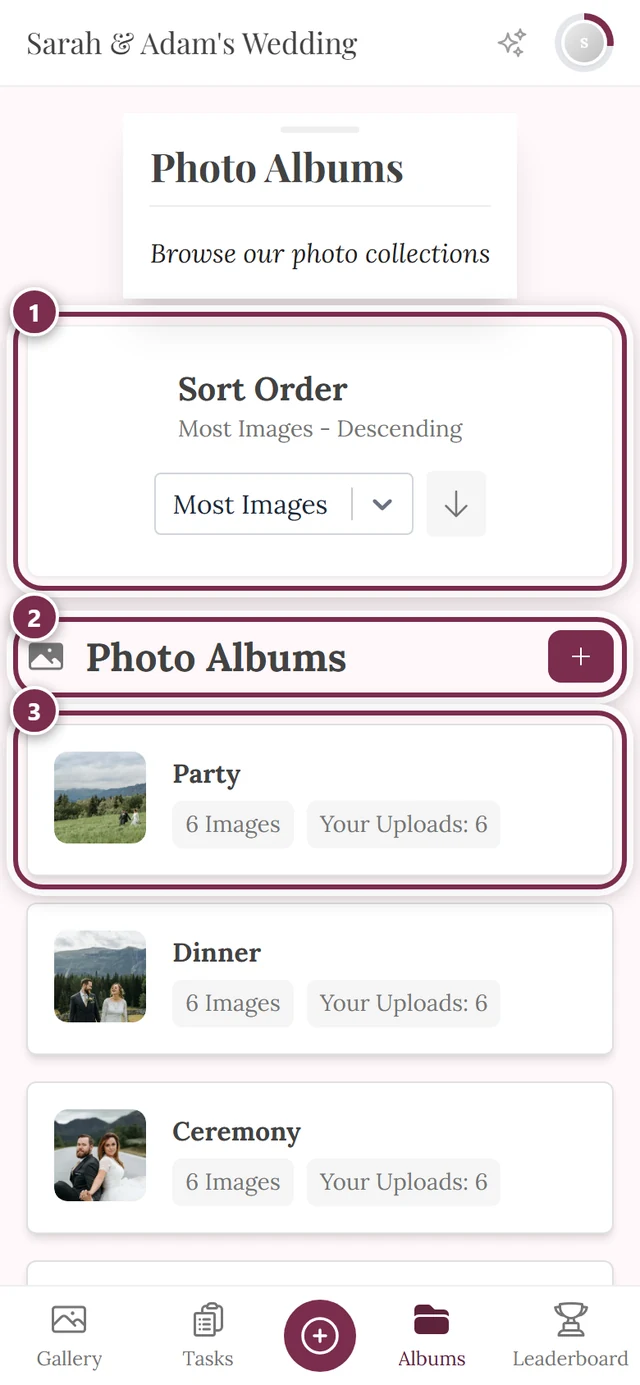
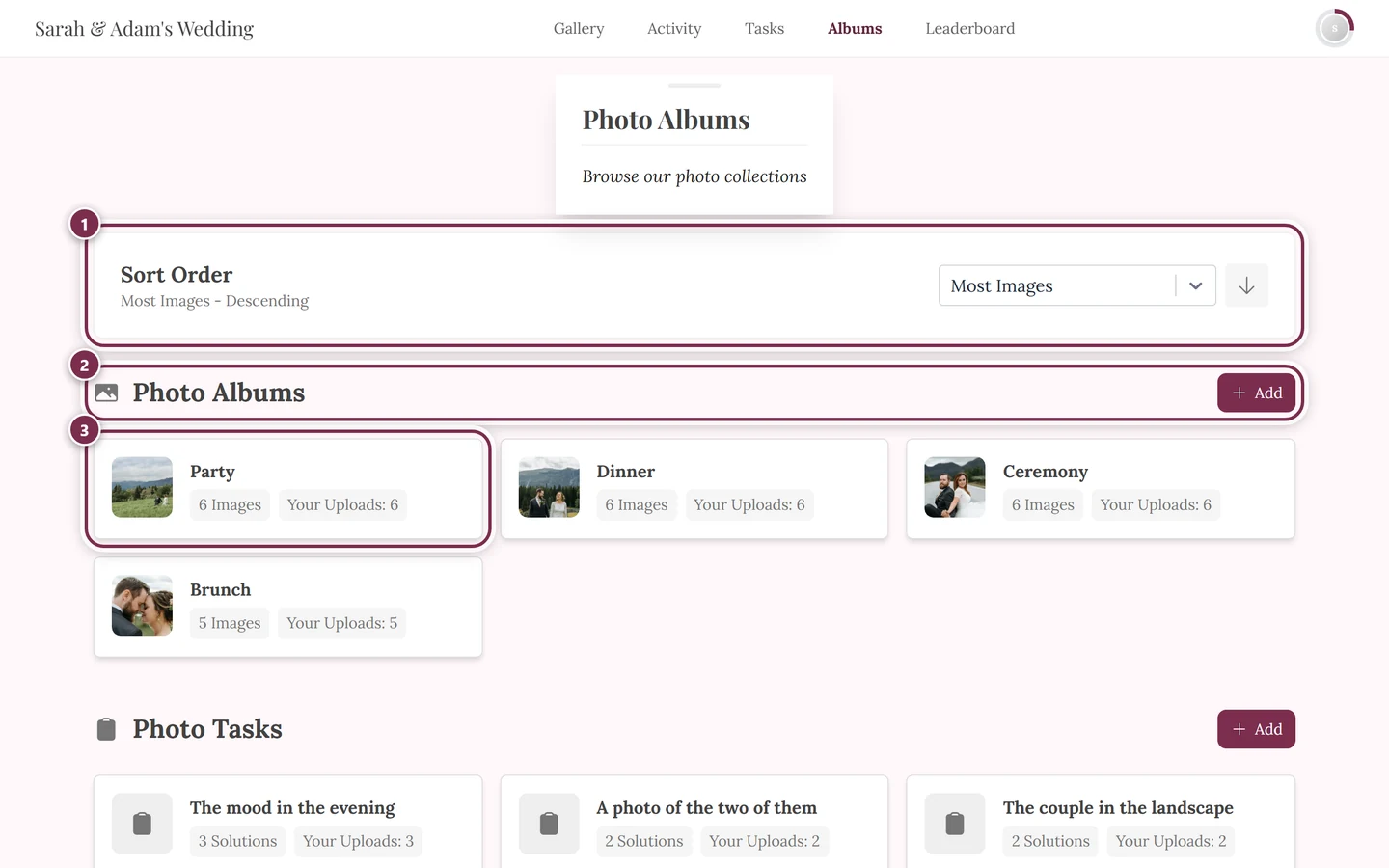
アルバム一覧は、タイルが並ぶスタートページです。ここで大切なポイントがあります。アルバムには専用の詳細ページがありません。アルバムを開くと、そのアルバムだけに絞り込まれたギャラリーが表示され、そのアルバムに属する写真だけが見られます。
アルバムはどこにありますか?
Section titled “アルバムはどこにありますか?”アルバムへは3つの方法でたどり着けます。ナビゲーションの「アルバム」メニュー(すべてのアルバムを見渡せる一覧)、「フィルター」内の「アルバム」セクション(特定のアルバムにすばやく絞り込めます)、そして、主催者がオンにしている場合は、ギャラリーのグリッド上部に表示される「アルバムのクイック選択」です。
方法1:ナビゲーションの「アルバム」メニュー
Section titled “方法1:ナビゲーションの「アルバム」メニュー”-
イベントのナビゲーションを開きます。パソコンでは画面上部のヘッダーに「アルバム」があります。スマートフォンでは、下部のタブバーまたはメニューにあります。
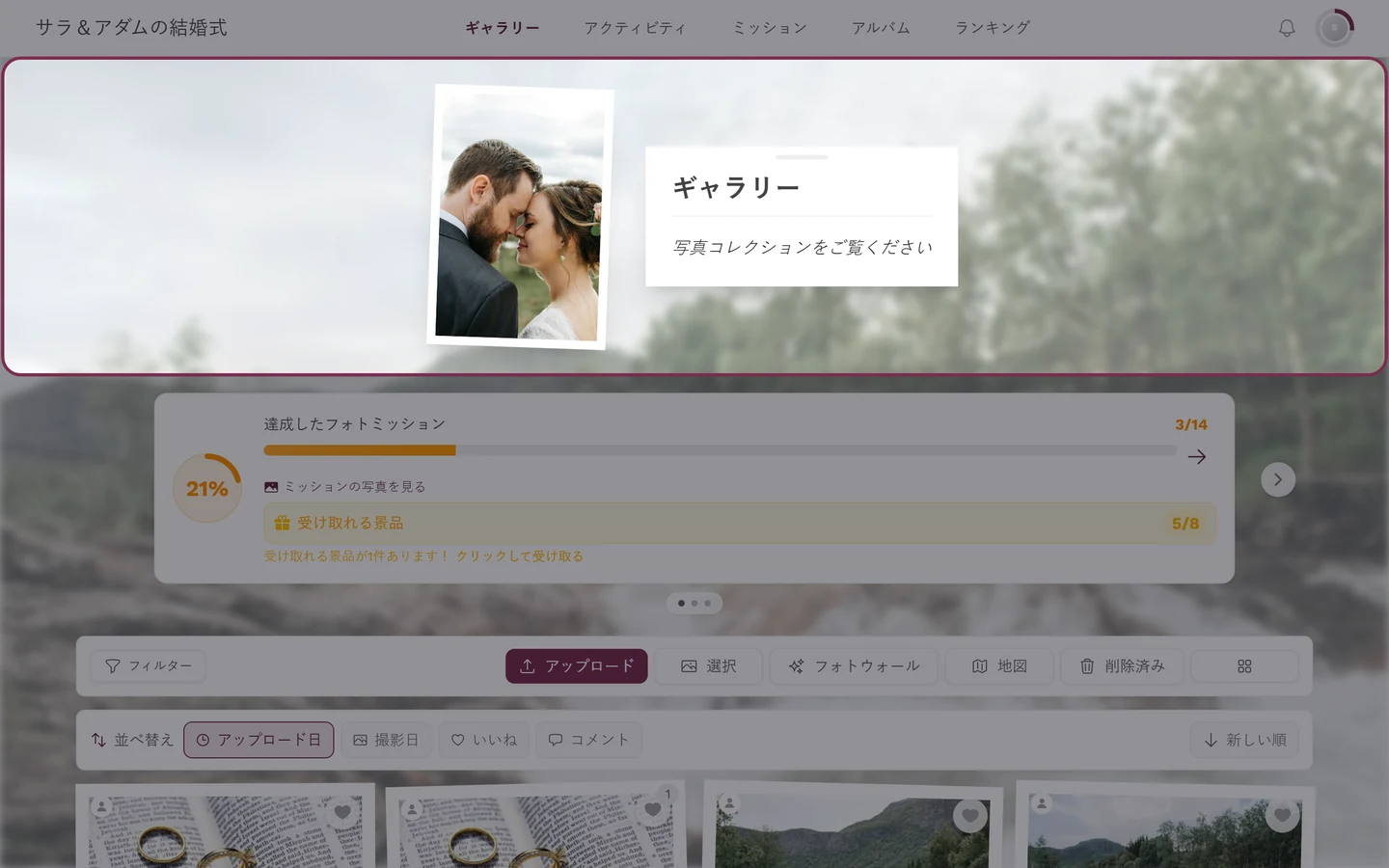
パソコンでは、「アルバム」は上部のヘッダーにあります。 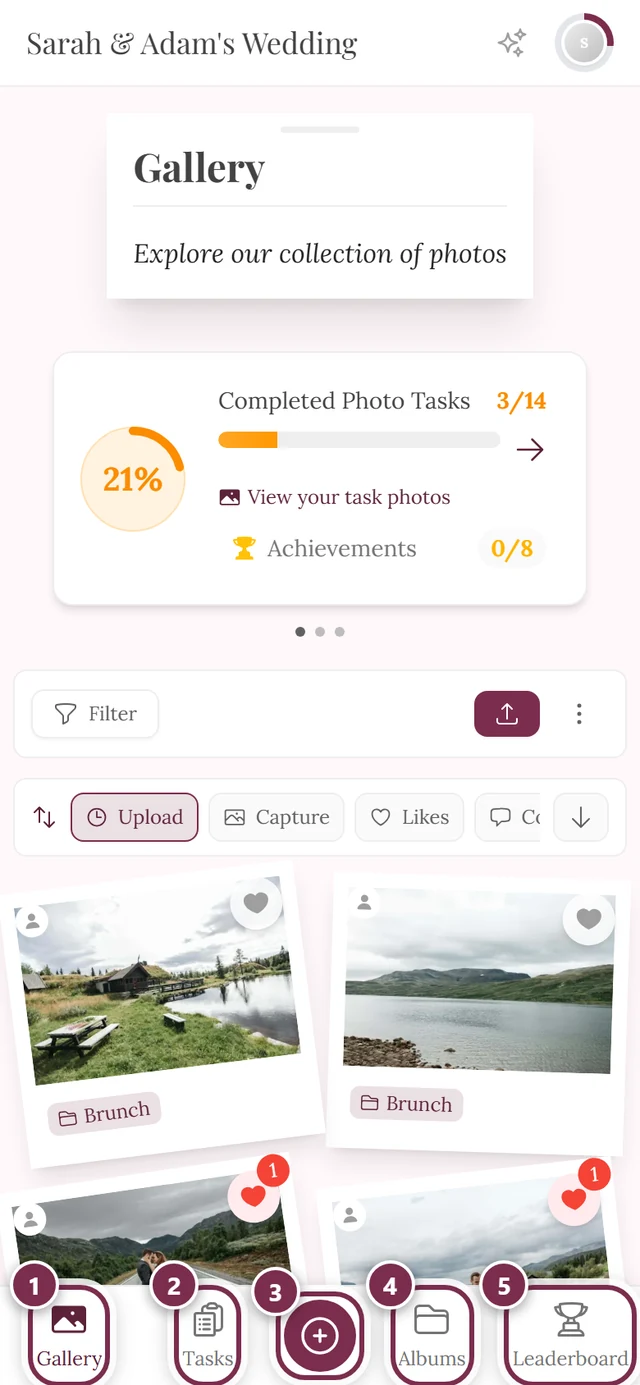
スマートフォンでは、下部のタブバーからアルバムを開けます。① 「ギャラリー」、② 「ミッション」、③ 中央の丸いボタンはアップロードを開きます、④ 「アルバム」、⑤ 「ランキング」。オフになっている機能はバーに表示されません。たとえばフォトミッションがない場合は、残りの項目が詰めて表示されます。 -
「アルバム」をタップします。一覧が開きます。
方法2:フィルターから開く
Section titled “方法2:フィルターから開く”特定の1つのアルバムに絞り込みたいだけなら、一覧を経由する必要はありません。ギャラリーの「フィルター」には、専用の「アルバム」セクションがあります。
-
ギャラリーのツールバーで「フィルター」をタップします。
-
フィルターパネルを下にスクロールして「アルバム」セクションを表示し、見たいアルバムを選びます。アルバムに属していない写真をすべて見たいときは「アルバムなし」を選びます。
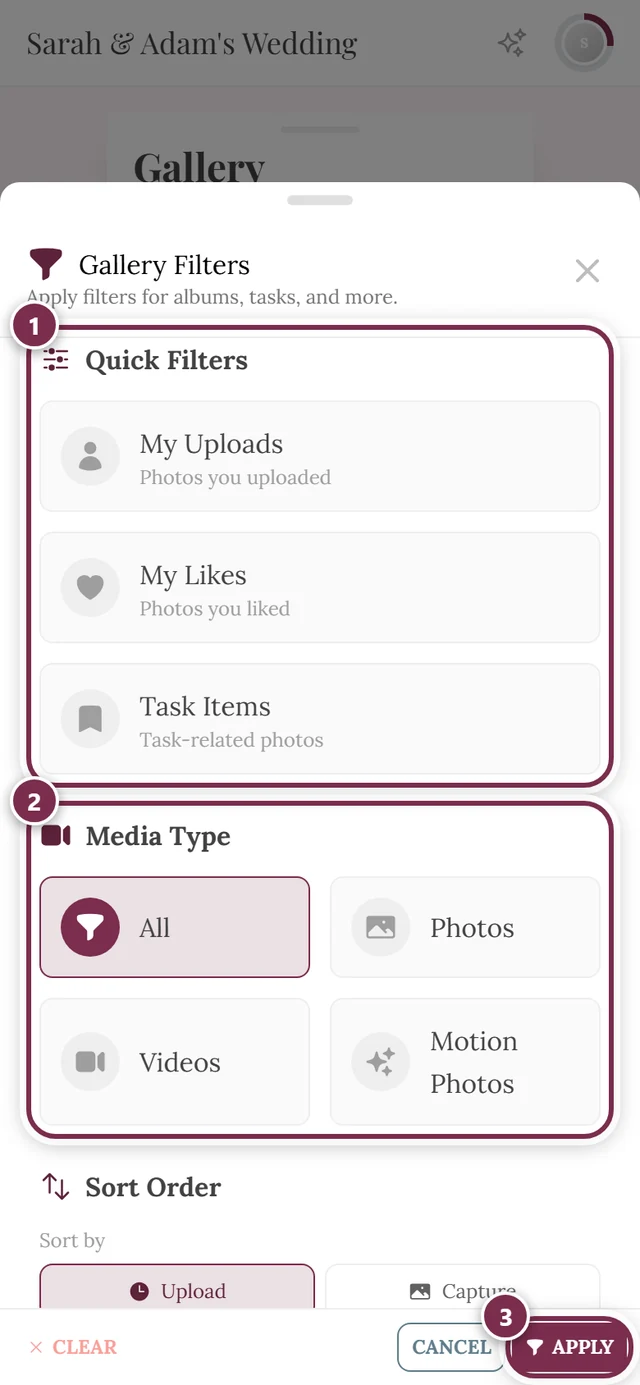
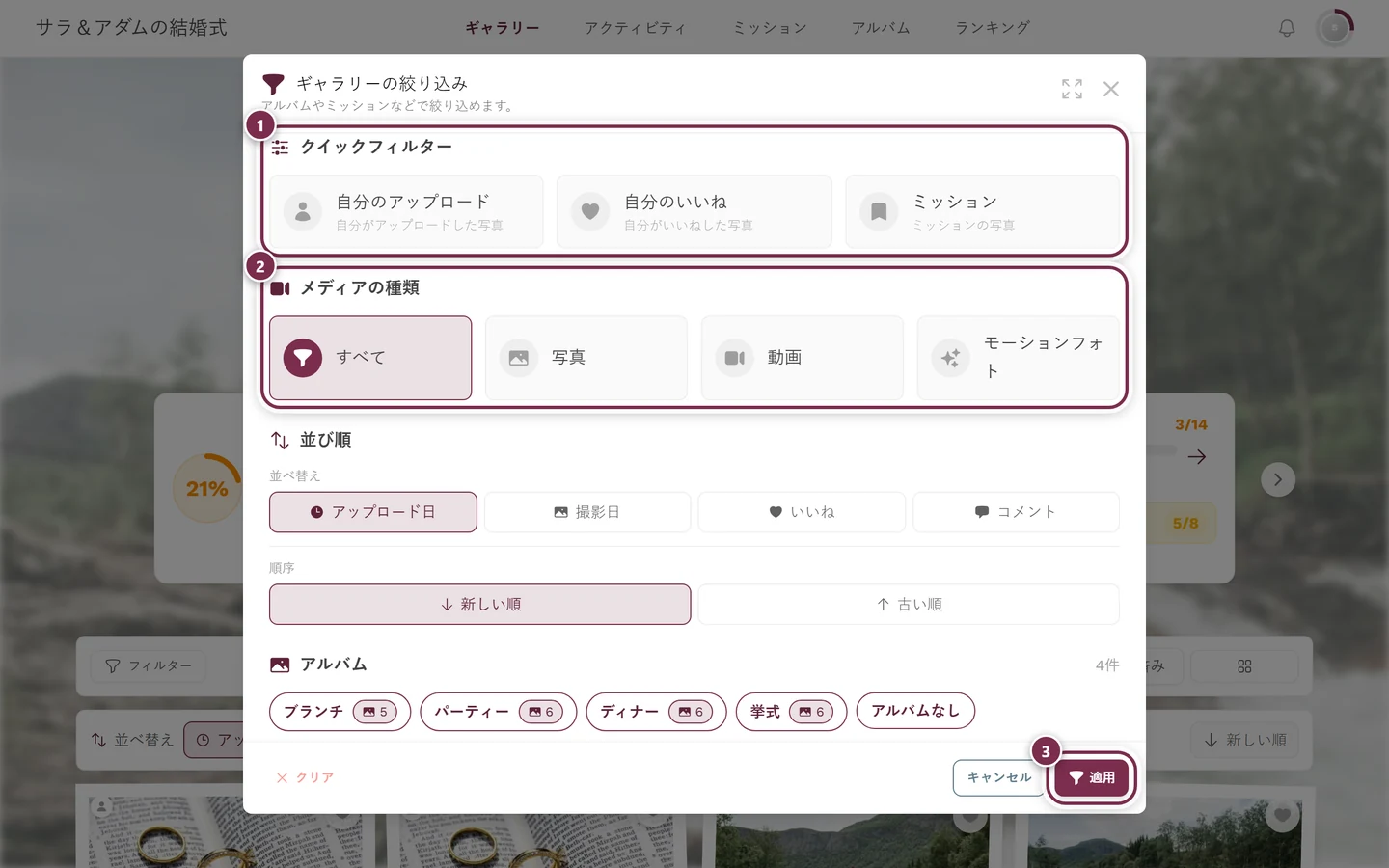
「アルバム」セクションは、フィルターパネルの4番目にあります。「クイックフィルター」「メディアの種類」「並び順」の下、「ミッション」「人物で絞り込み」の上です。見出しの右側には、アルバムの数が表示されます。① 「クイックフィルター」:「自分のアップロード」は自分で投稿したものだけ、「自分のいいね」は自分がいいねしたものだけ、「ミッション」はフォトミッションの写真だけを表示します。1回タップするとオン、もう1回タップするとオフになります。② 「メディアの種類」:「すべて」「写真」「動画」「モーションフォト」。③ 「適用」で選択を確定します。左隣の「クリア」ですべてリセットし、「キャンセル」で変更せずに閉じます。さらに下には「並び順」と「アルバム」が続き、イベントによっては「ミッション」「人物で絞り込み」「人数で絞り込み」「いいね数で絞り込み」も表示されます。スマートフォンではスクロールして確認します。日付や期間で絞り込むフィルターはありません。 -
「適用」をタップします。ギャラリーには、そのアルバムの写真だけが表示されます。
方法3:ギャラリー上部のアルバムのクイック選択
Section titled “方法3:ギャラリー上部のアルバムのクイック選択”ギャラリーからアルバムへ最短で移動できるのが、アルバムのクイック選択です。写真グリッドのすぐ上(並べ替えバーの下)に、横にスクロールできるチップが並びます。1つ1つのチップがアルバムで、名前の横に写真の枚数が表示されます。
-
アルバムのチップをタップします。フィルターパネルを開いたり「適用」を押したりしなくても、ギャラリーがすぐにその1つのアルバムに絞り込まれます。
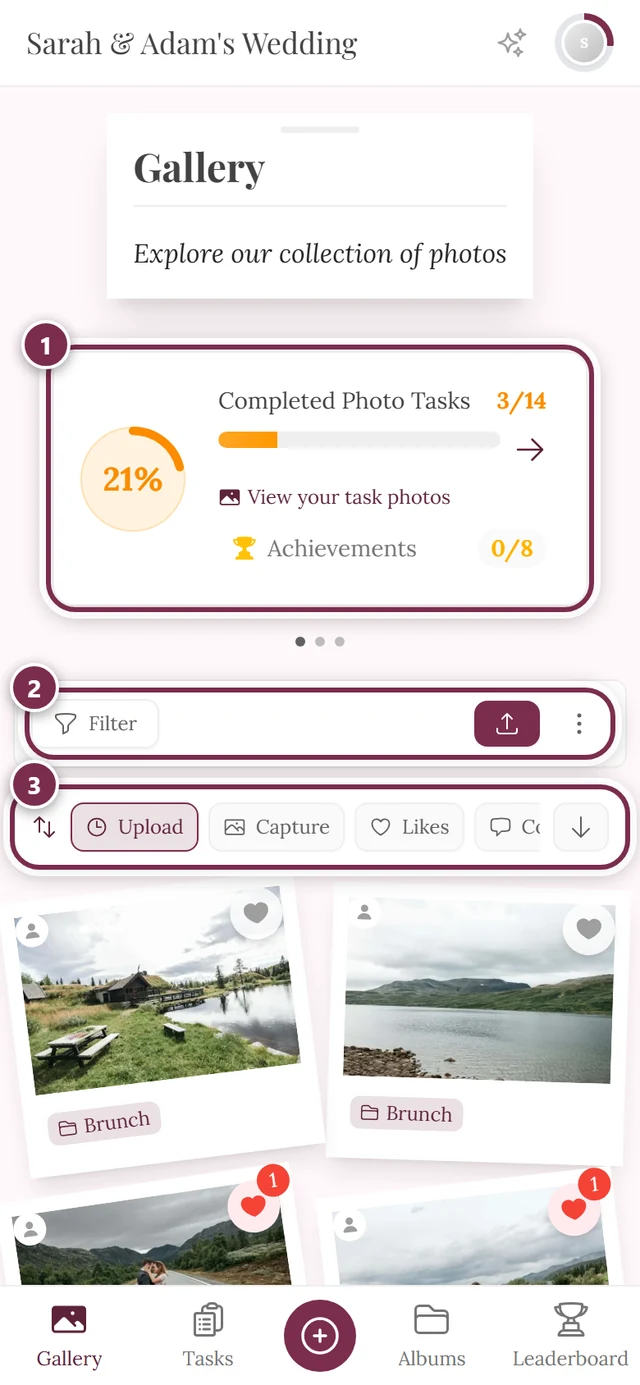
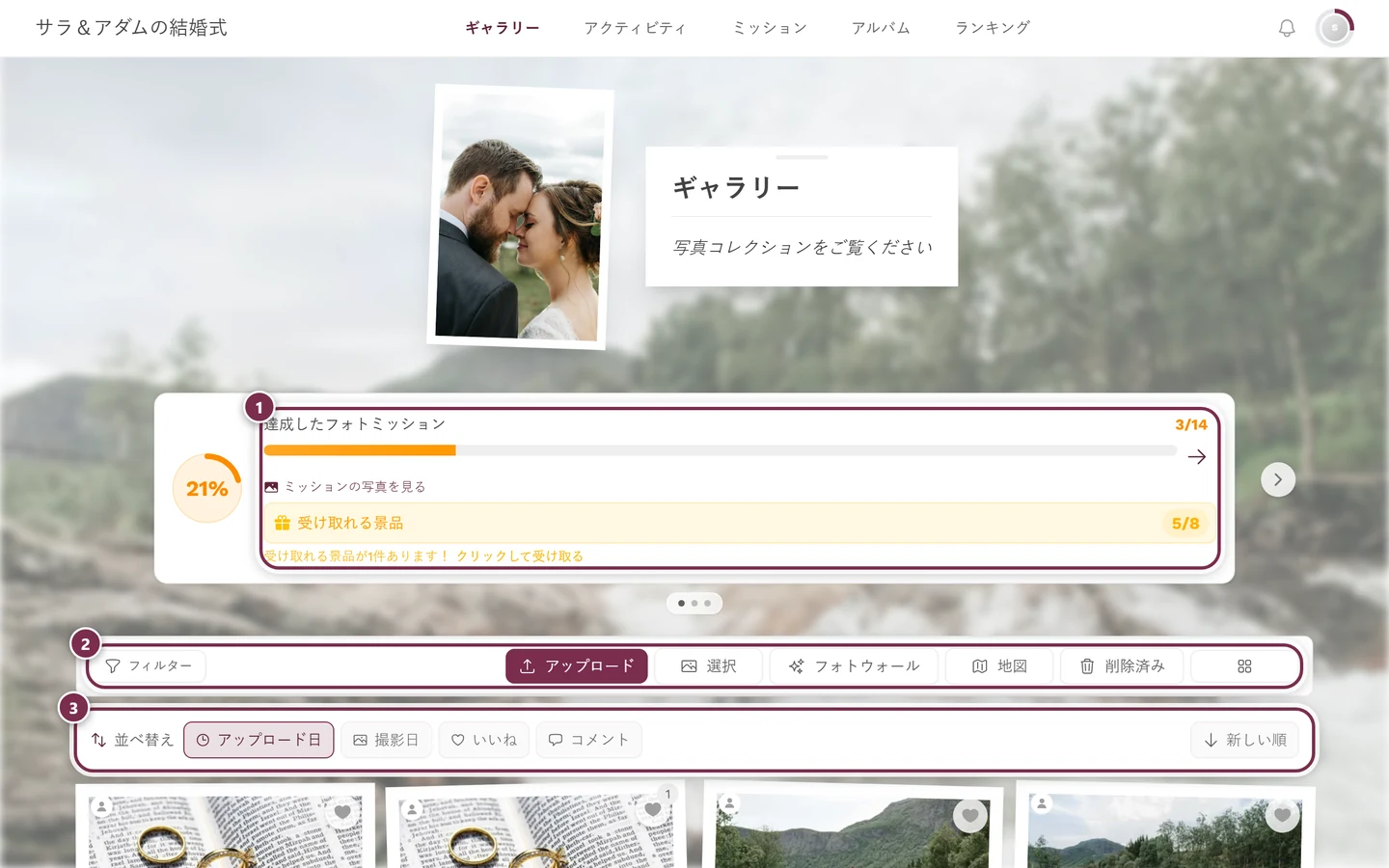
グリッドの上にはツールバーと並べ替えバーがあります。アルバムのクイック選択をオンにしている場合は、さらにその上にアルバムの帯が表示されます。① 進捗カード:フォトミッションがオンで、ミッションが存在するときだけ表示されます。② 「フィルター」「アップロード」「選択」「フォトウォール」「地図」「削除済み」と列の選択が並ぶツールバー。スマートフォンでは「フィルター」とアップロードボタンだけが残り、それ以外は隣の3点メニューにまとまります。③ 「アップロード日」「撮影日」「いいね」「コメント」が並ぶ「並べ替え」バー。いちばん右のボタンで順序の向きを反転できます。 -
選択中のチップをもう一度タップすると、アルバムでの絞り込みが解除されます。いちばん左の「すべて」チップでも同様に解除できます。
一覧には何が表示されますか?
Section titled “一覧には何が表示されますか?”このページには、最大で2つのセクションがあります(次の順に並びます)。
- フォトアルバム(写真のアイコン付き):アルバムそのものです。
- フォトミッション(クリップボードのアイコン付き):ミッションが有効で、1つ以上ある場合だけ表示されます。詳しくはこの後の説明とフォトミッションのガイドをご覧ください。
ページの最上部には、タイルを探したり並び順を決めたりできる、検索欄と並べ替えのドロップダウンがあるカードもあります(検索と並べ替えを参照)。
アルバムのタイルには何が表示されますか?
Section titled “アルバムのタイルには何が表示されますか?”アルバムのタイルには、次の内容が表示されます。
- 左側にカバー画像(詳しくは後述)。
- アルバムのタイトル。
- 「N枚」のバッジ:アルバムに入っている写真の枚数です。
- 追加で表示される「自分のアップロード:N」のバッジ:自分自身がそのアルバムに写真を投稿したことがある場合だけ表示されます。
ミッションのタイルも同じ構成ですが、バッジは「N件の投稿」になります(提出された写真の数です)。タイトルのないミッションは「無題のミッション」と表示されます。
カバー画像はどこから来ますか?
Section titled “カバー画像はどこから来ますか?”タイルの左側の画像には、4種類の取得元があります。どれを使うかは主催者が決めます。
- 自動で選択:Photogalaがアルバムの中から写真を1枚選びます。
- 手動で選択:主催者がギャラリーの中から特定の写真をカバーに指定します。
- オリジナルの画像をアップロード:ギャラリーにない画像(たとえばイラストやロゴ)を、主催者がアップロードします。この場合、専用の切り抜き位置も設定できます。細長いタイルでも見せたい部分が映るように、主催者が焦点を指定します。アルバム固有の焦点があるのは、アップロードしたカバーだけです。ギャラリーの写真の場合は、その写真自体の焦点が使われます。
- コラージュ:アルバムの写真を最大4枚、グリッド状に並べます。レイアウトは枚数と向きによって決まります。2枚の場合は左右に並べます(2枚とも横長なら上下に並べます)。3枚の場合は大きな1枚と小さな2枚、4枚の場合はスタンダードな2×2です。
アルバムがまだ空で、カバーも設定されていない場合は、写真のアイコンが付いたプレースホルダーが表示されます。
9枚のタイルしか表示されない?もっと読み込む
Section titled “9枚のタイルしか表示されない?もっと読み込む”各セクションには、最初は9つのタイルだけが表示されます。それ以上ある場合は、下部に「アルバムをさらに読み込む」または「ミッションをさらに読み込む」というボタンが表示され、押すたびに9つずつ追加で読み込まれます。アルバムが足りないわけではなく、まだ展開されていないだけです。
アルバムの種類を知る
Section titled “アルバムの種類を知る”ゲストの操作は、どの種類でも変わりません。タイルをタップして、写真を見るだけです。違いは、アルバムに写真がどのように集まるかだけです。
- 手動アルバム/共有アルバム:主催者が手作業でまとめたコレクションです(たとえば「挙式」「二次会」)。内容は固定されています。
- スマートアルバム(プレミアム):ルールに従って自動的に写真が集まります。たとえば投稿者、撮影時刻、メディアの種類、いいねの数などです。条件に合う新しい写真は、アップロードされて処理が終わると、自動で追加されます。
- 人物アルバム:スマートアルバムの特別なタイプで、特定の1人が写った写真をすべて集めます。技術的には仮想的なアルバムで、開くとギャラリーがその人物として認識された顔で絞り込みます。固定のアルバムに属しているわけではありません。見た目は通常のアルバムと変わりません。
どのルールを使うか、人物アルバムがどの人物を表すかは、主催者が決めます。これは管理画面での設定になります。該当する権限があれば、右上のプロフィールメニューから管理画面に移動できます。
アルバムを開く
Section titled “アルバムを開く”アルバムを開く操作は2つの段階で進みます。最初にアルバム、その中で写真を開きます。
-
一覧でアルバムのタイルをタップします(タイル全体がクリックできます)。
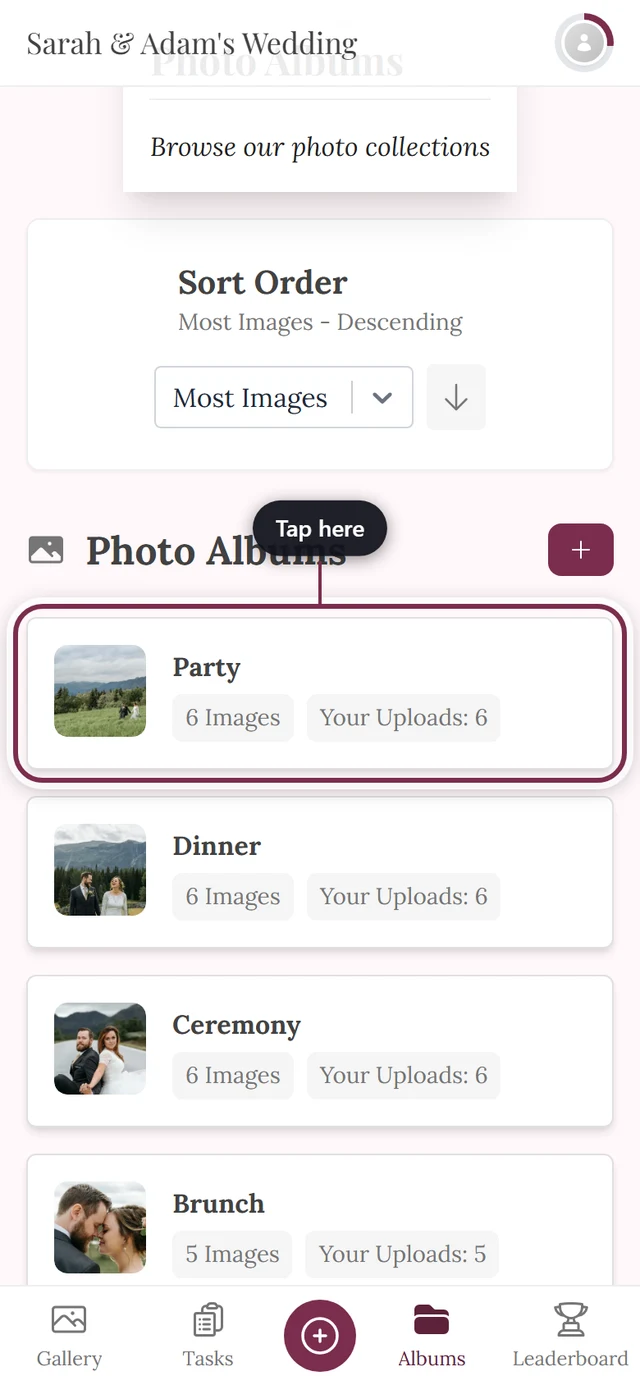
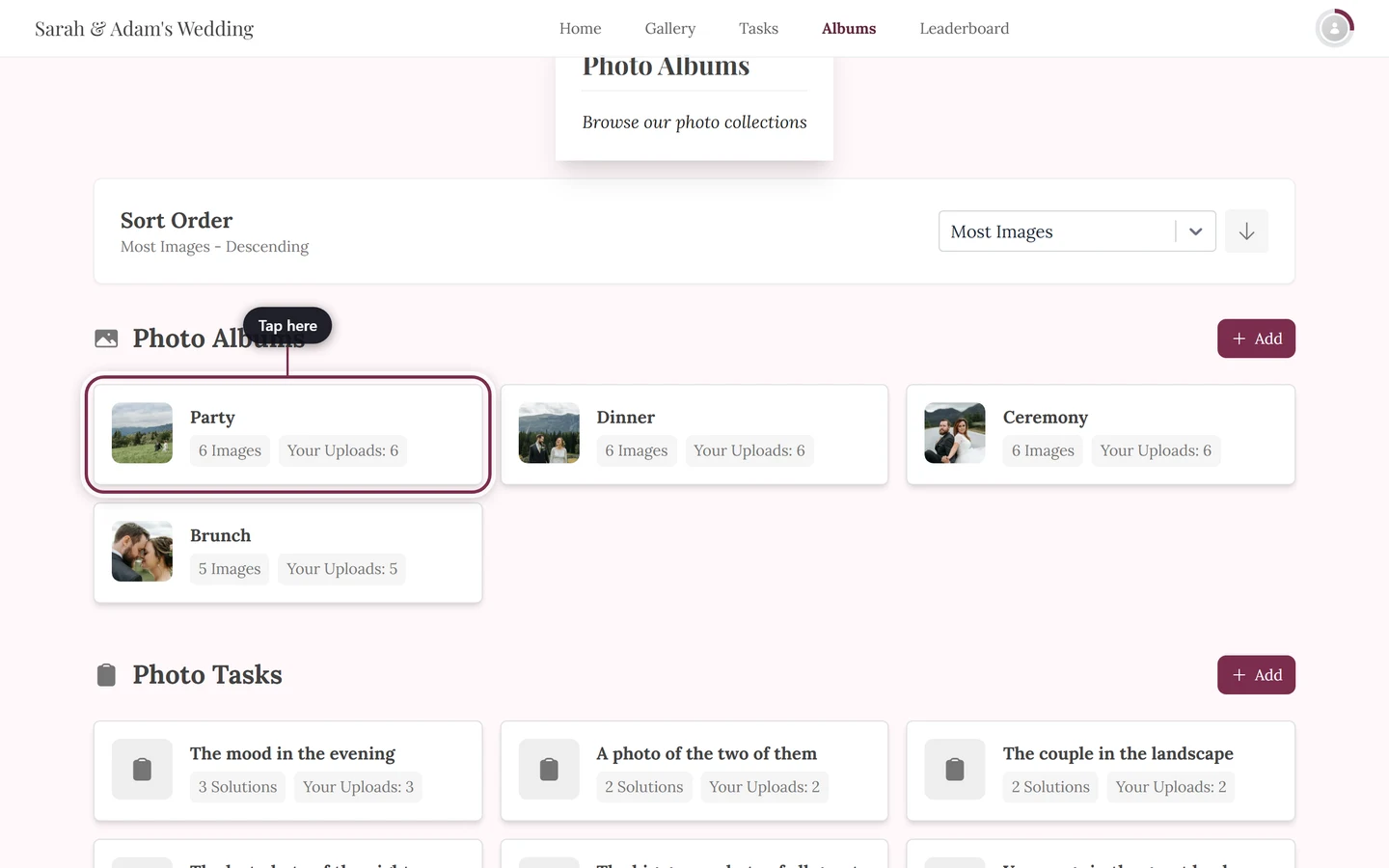
強調表示されているタイルをタップすると、1枚の写真ではなく、そのアルバムの絞り込み済みギャラリーが開きます。タイルの数字は、アルバムに入っている写真の枚数です。 -
そのアルバムだけに絞り込まれたギャラリーが表示されます。表示されるのは、そのアルバムの写真だけです。
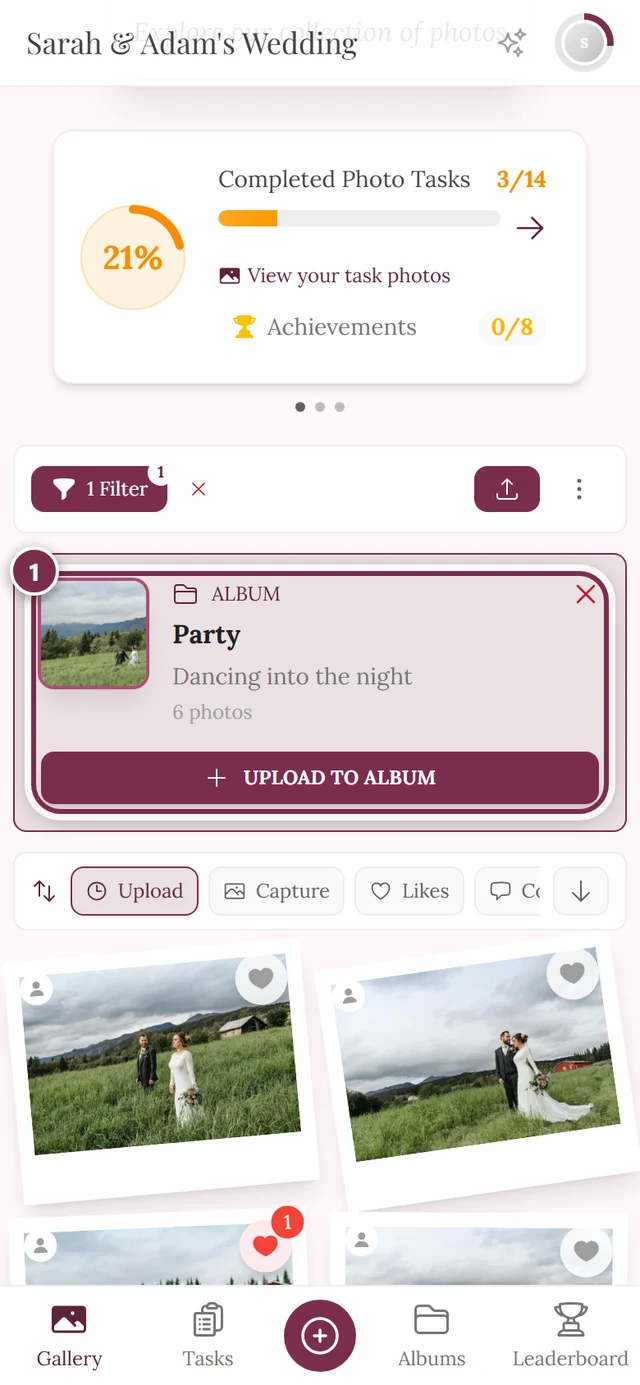
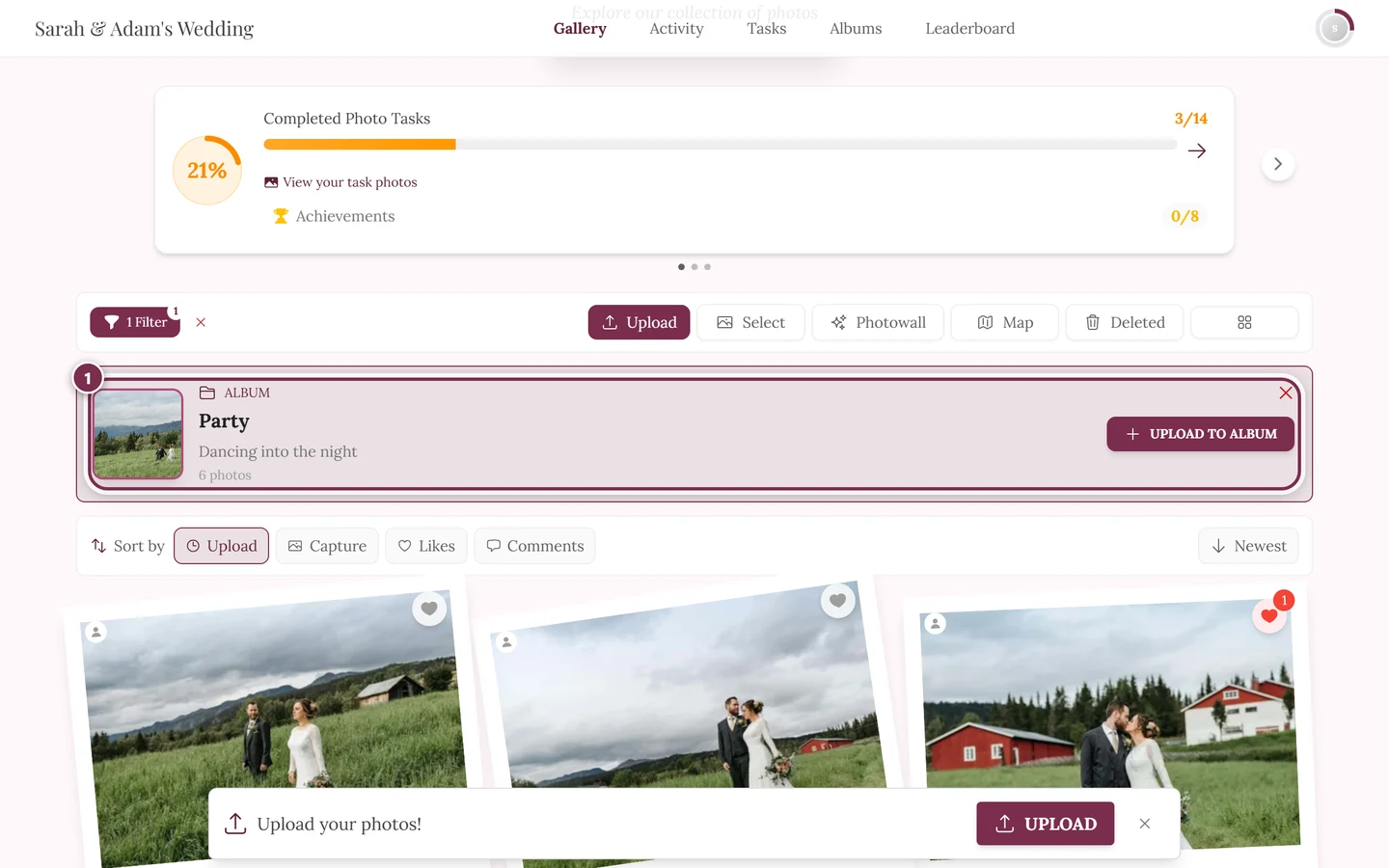
開いたアルバムは、絞り込み済みのギャラリーのグリッドとして表示されます。「適用中のフィルター」の枠にアルバム名が表示され、ワンクリックで解除できます。 -
写真をタップすると、全画面表示またはスライドショーで開きます。
アルバム内で並べ替える
Section titled “アルバム内で並べ替える”アルバムには、独自の標準の並び順を設定できます(たとえば「新しい順」)。設定がない場合、ギャラリーは主催者が決めたイベントの標準の並び順を使います。並び順はいつでも自分で変更できます。いちばん手早いのは、写真グリッドのすぐ上にあるクイック並べ替えバーです。
- 左側には「並べ替え」と表示され(スマートフォンではアイコンのみ)、その横に「アップロード日」「撮影日」が並びます。該当する機能がオンの場合は「いいね」「コメント」も表示されます。
- 右側の矢印ボタンで、「新しい順」と「古い順」を切り替えます(いいねとコメントの場合は「多い順」と「少ない順」です)。
- 変更はすぐに反映され、「適用」を押す必要はありません。アルバムでの絞り込みは維持されます。
同じ設定はフィルターパネルの「並び順」にもあります。バーはより手早く操作するための方法です。詳しくはフィルターのガイドをご覧ください。
ギャラリー全体に戻る
Section titled “ギャラリー全体に戻る”開いたアルバムは、ギャラリーに対するフィルターにすぎません。そのため、開いた直後はアルバムの写真だけが表示されます。すべてのアップロードをもう一度見るには、フィルターを解除します。
-
絞り込み済みのギャラリーで、「フィルターをリセットしてすべてのアップロードを表示」ボタンをタップします。ギャラリーにすべての写真が表示されます。
-
または、ナビゲーションから「アルバム」または「ギャラリー」に戻ります。
アルバムとミッションを検索する
Section titled “アルバムとミッションを検索する”タイルが多いときは、検索のほうが早く見つかります。上部の「アルバムとフォトミッションを検索…」の欄に、1つまたは複数の単語を入力します。タイトルまたは説明に、入力したすべての単語が含まれるアルバムとミッションだけが表示されます。大文字と小文字、アクセント記号は区別されず、検索には、ページを表示している言語が使われます。一致するものがないセクションは、検索中は表示されません。
欄のXで検索をクリアできます。一致するものがない場合は、「一致する結果が見つかりませんでした。」と「検索をクリア」ボタンが表示されます。
一覧を並べ替える
Section titled “一覧を並べ替える”上部のカードの並べ替えのドロップダウンで、タイルの並び順を決められます。並べ替えは、(アルバムとミッションの)両方のセクションに同時に適用されます。
-
上部にある、プレースホルダーが「並べ替え」のドロップダウンを開きます。
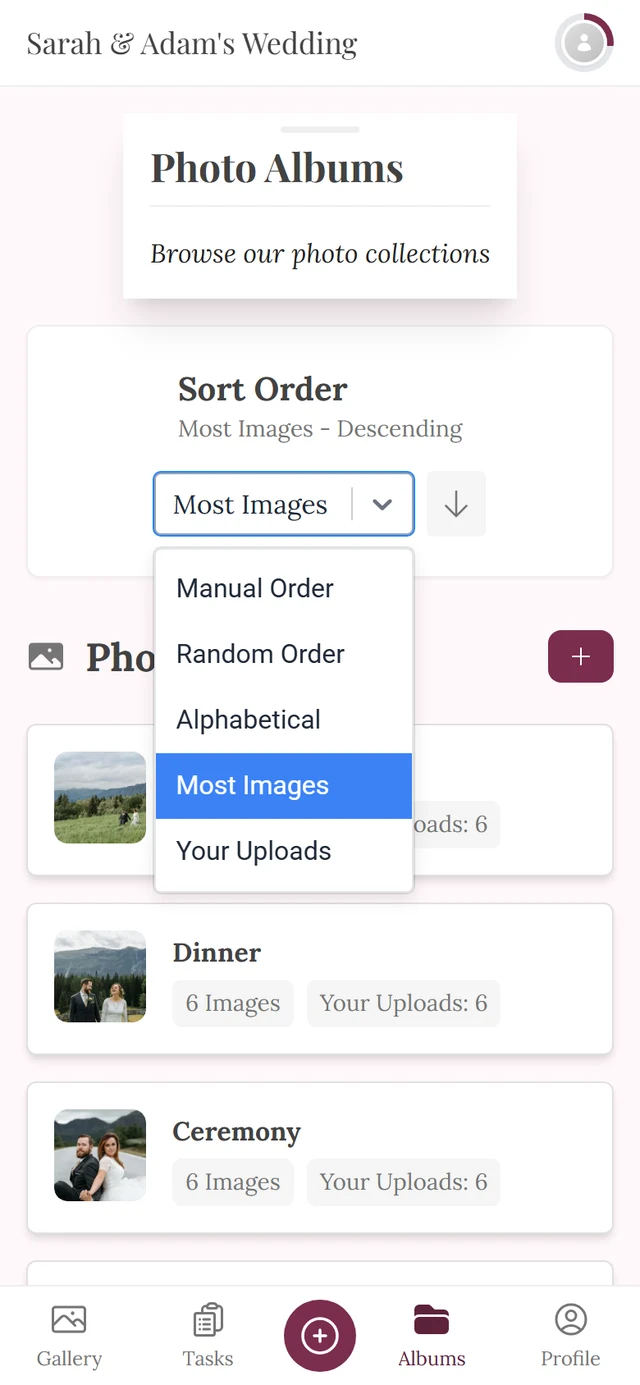
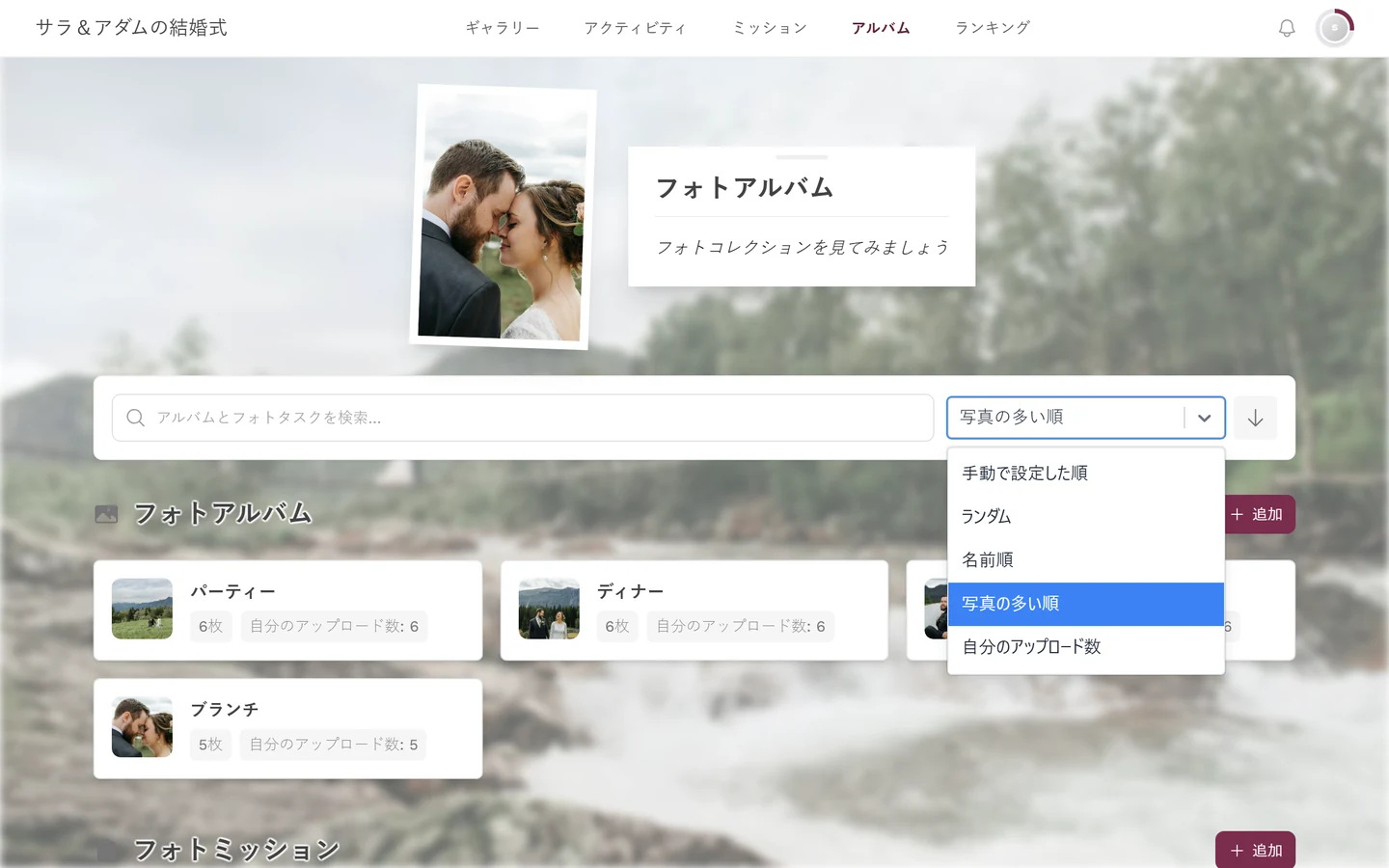
5つのモードがすべて表示された並べ替えのドロップダウンです。 -
5つのモードから1つを選びます。
- 「手動で設定した順」:主催者が決めた並び順です(昇順・降順の向きはありません)。
- 「ランダム」:タイルをシャッフルします。「シャッフル」ボタンも表示され(スマートフォンではサイコロのアイコンのみ)、押すたびに並びを入れ替えます。向きはありません。
- 「名前順」:タイトル順です。
- 「写真の多い順」:写真の枚数順です。
- 「自分のアップロード数」:自分の投稿が多いアルバムやミッションを先頭に表示します。
-
ドロップダウンの隣にある矢印ボタンで、昇順と降順を切り替えます。この向きは「手動で設定した順」と「ランダム」には適用されません。
一覧のフォトミッション
Section titled “一覧のフォトミッション”2つ目のセクションの「フォトミッション」は、アルバムと同じように使えます。ミッションのタイルをタップすると、そのミッションで絞り込んだギャラリーが開き、投稿されたすべての写真を見られます。目に見える違いは、バッジが「写真」ではなく「N件の投稿」になることだけです。
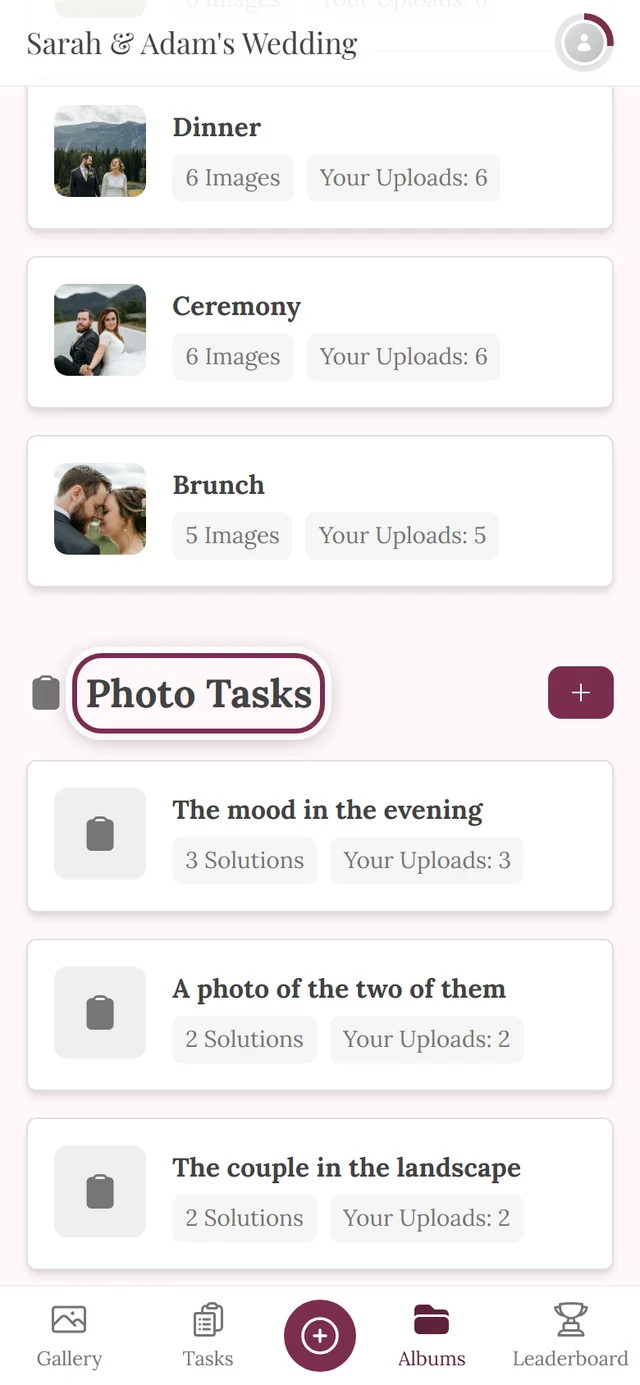
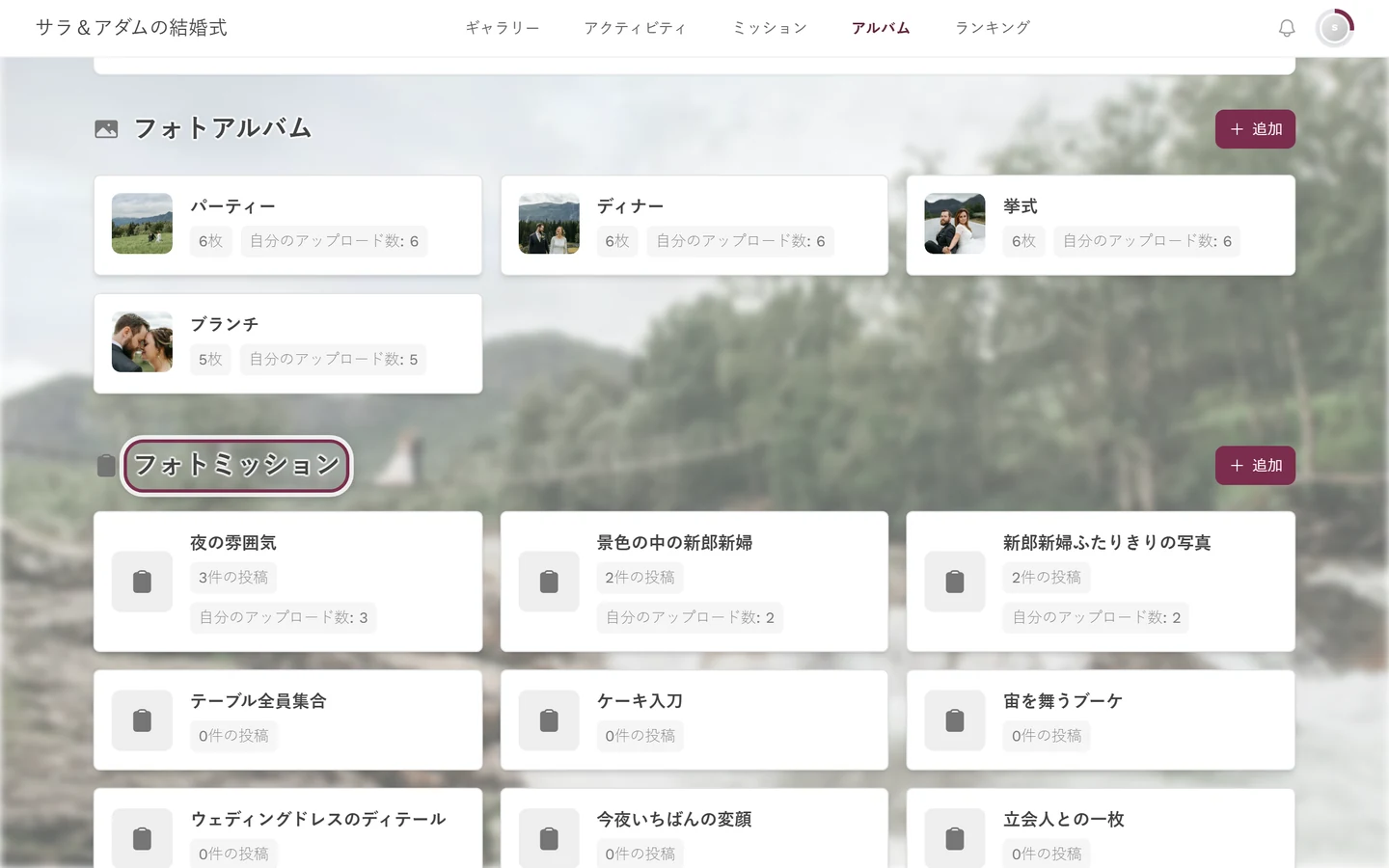
このセクションは、フォトミッションが有効なときだけ表示されます。ミッションに挑戦して写真を投稿する方法は、フォトミッションのガイドで確認できます。
ゲストにできないこと
Section titled “ゲストにできないこと”主催者とモデレーター向け
Section titled “主催者とモデレーター向け”管理者には、ゲストには見えない次の要素が一覧に表示されます。
- 各セクションの「追加」ボタン(ラベルは「アルバムを追加」または「ミッションを追加」)。
- タイルごとの管理メニュー:右クリック(パソコン)または長押し(スマートフォン)で、「開く/編集/削除」の操作が表示されます。削除では、実行前に確認が表示されます(「アルバムを削除しますか?」)。
アルバムから写真を外す
Section titled “アルバムから写真を外す”モデレーターは、ギャラリー上で1枚の写真を、削除せずにアルバムから外せます。
-
ギャラリーをちょうど1つのアルバムに絞り込みます(タイル、クイック選択のチップ、フィルターのいずれでもかまいません)。これが前提条件です。この項目は、ちょうど1つのアルバムで絞り込んでいるときだけ表示されます。そうでないと、どのアルバムから外すのかが特定できないためです。
-
写真を右クリック(パソコン)または長押し(スマートフォン)します。
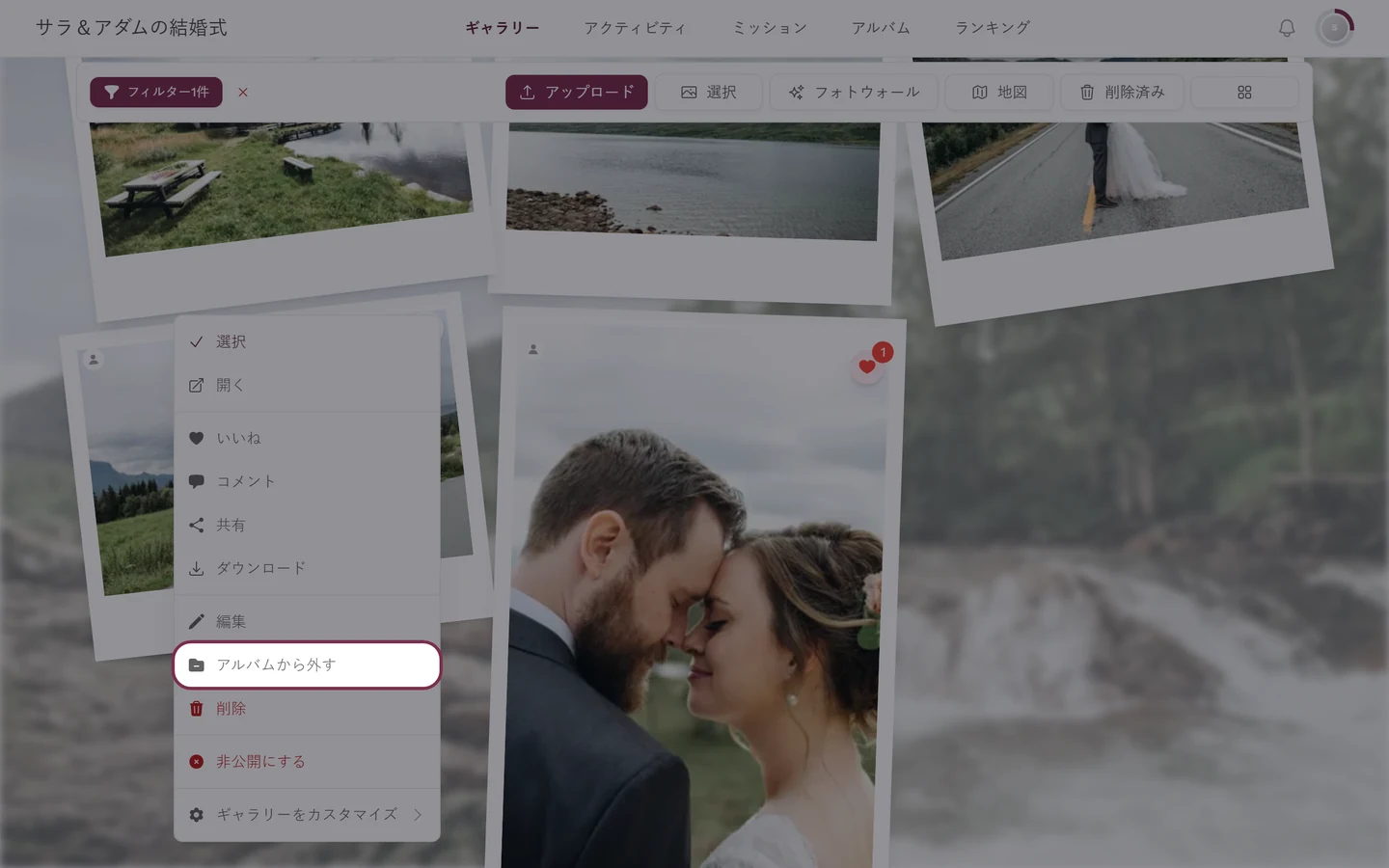
ギャラリーをアルバムで絞り込んでいる状態です。ツールバー左側の「フィルター1件」のチップで確認できます。この状態のときだけ、「編集」と「削除」の間に「アルバムから外す」が表示されます。また、モデレーションの権限がある場合に限られます。 -
「アルバムから外す」を選びます。写真はそのアルバムから消えますが、ギャラリーには残ります。
アルバムの作成と設定(スマートアルバムのルール、カバー画像、人物の参照写真を含みます)は、管理画面で行います。管理画面へは、右上のプロフィールメニューから移動できます。

