イベント情報
イベント情報は、ゲストが事前に知っておく必要があることをまとめる場所です。アクセスや駐車場、簡単な進行、ドレスコード、現地の連絡先、宿泊に関する案内など。テキストのブロックと画像を用意すれば、どちらもウィジェットとしてイベントのホーム画面にそのまま表示されます。
イベント情報の場所
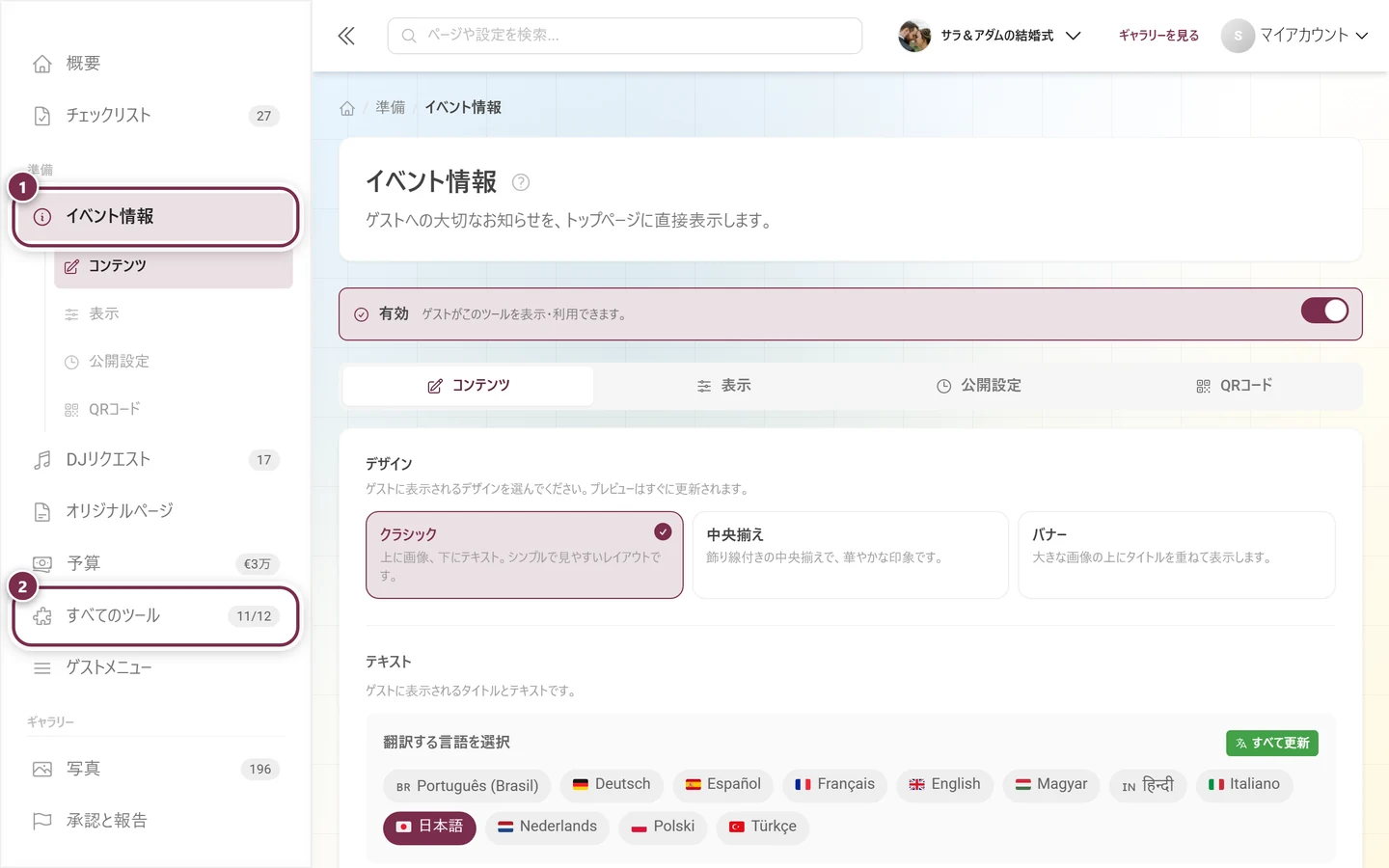
Section titled “イベント情報の場所”イベント管理の左側のバーでは、「準備」セクションにあります。クリックすると4つのサブ項目が開き、これらはページの4つのタブにそのまま対応しています。
ツールを有効にする
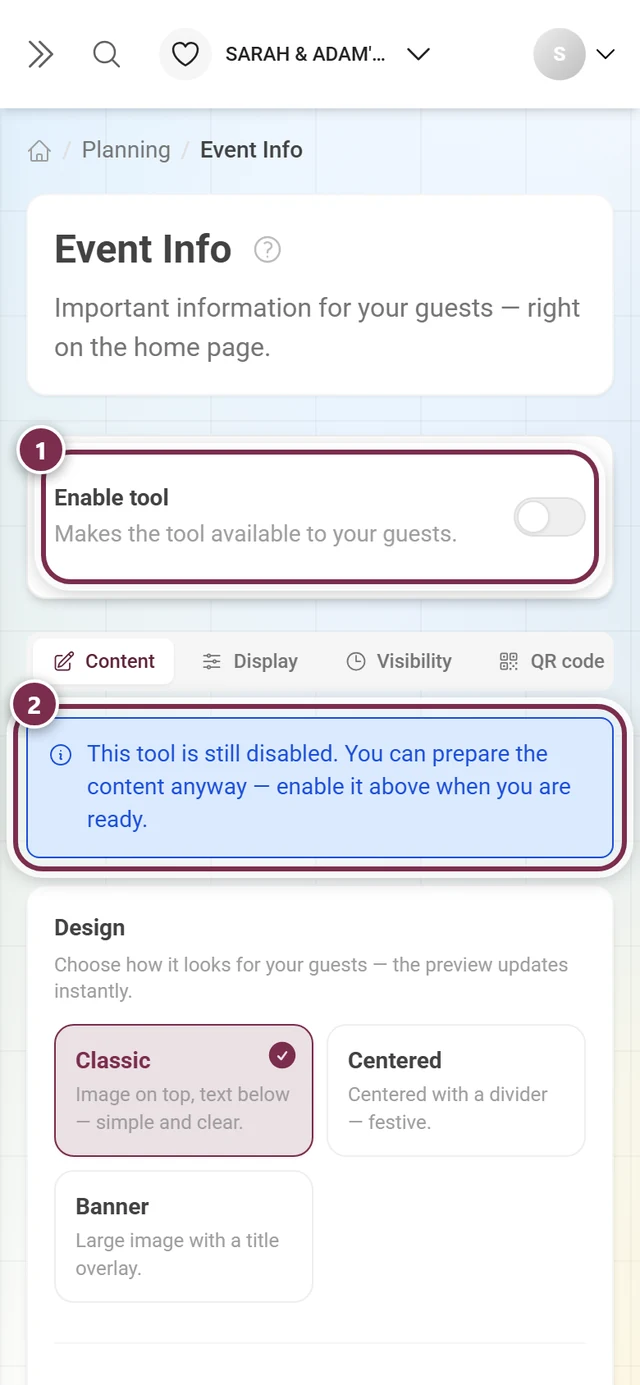
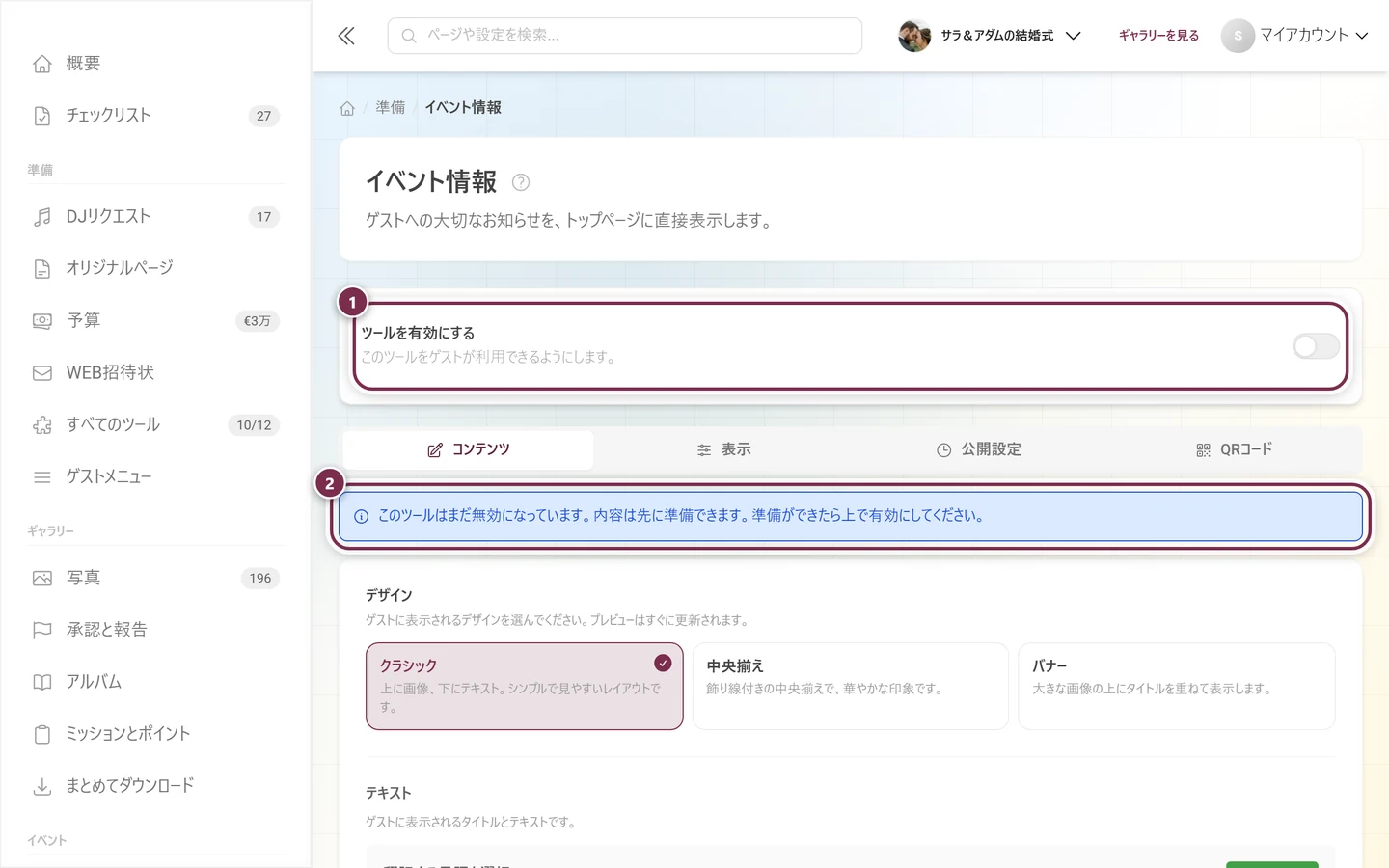
Section titled “ツールを有効にする”ページの一番上にあるスイッチが、ほかのすべての設定より優先されます。オフのときは「ツールを有効にする」という枠に*このツールをゲストが利用できるようにします。*という補足が表示されます。オンのときは「有効 – ゲストがこのツールを表示・利用できます。」と表示されます。
構成:テキスト1つと画像1つ
Section titled “構成:テキスト1つと画像1つ”「コンテンツ」タブは、上から順に常に同じ構成です。
- デザイン:3種類の表示スタイルから選びます(後述)。
- テキスト:「見出し」と「コンテンツ」。
- 画像(任意):テキストの上に表示される画像。
- 保存:その下に「ライブプレビュー」。
- 「見出し」:たとえば大切なことをひと目で。最大200文字です。
- 「コンテンツ」:本文です。フル機能のエディターで書きます(次のセクション)。
- 「画像(任意)」:ドロップ欄に条件が表示されます:横向き、幅1200px以上。アクセスの略図や会場の写真が適しています。
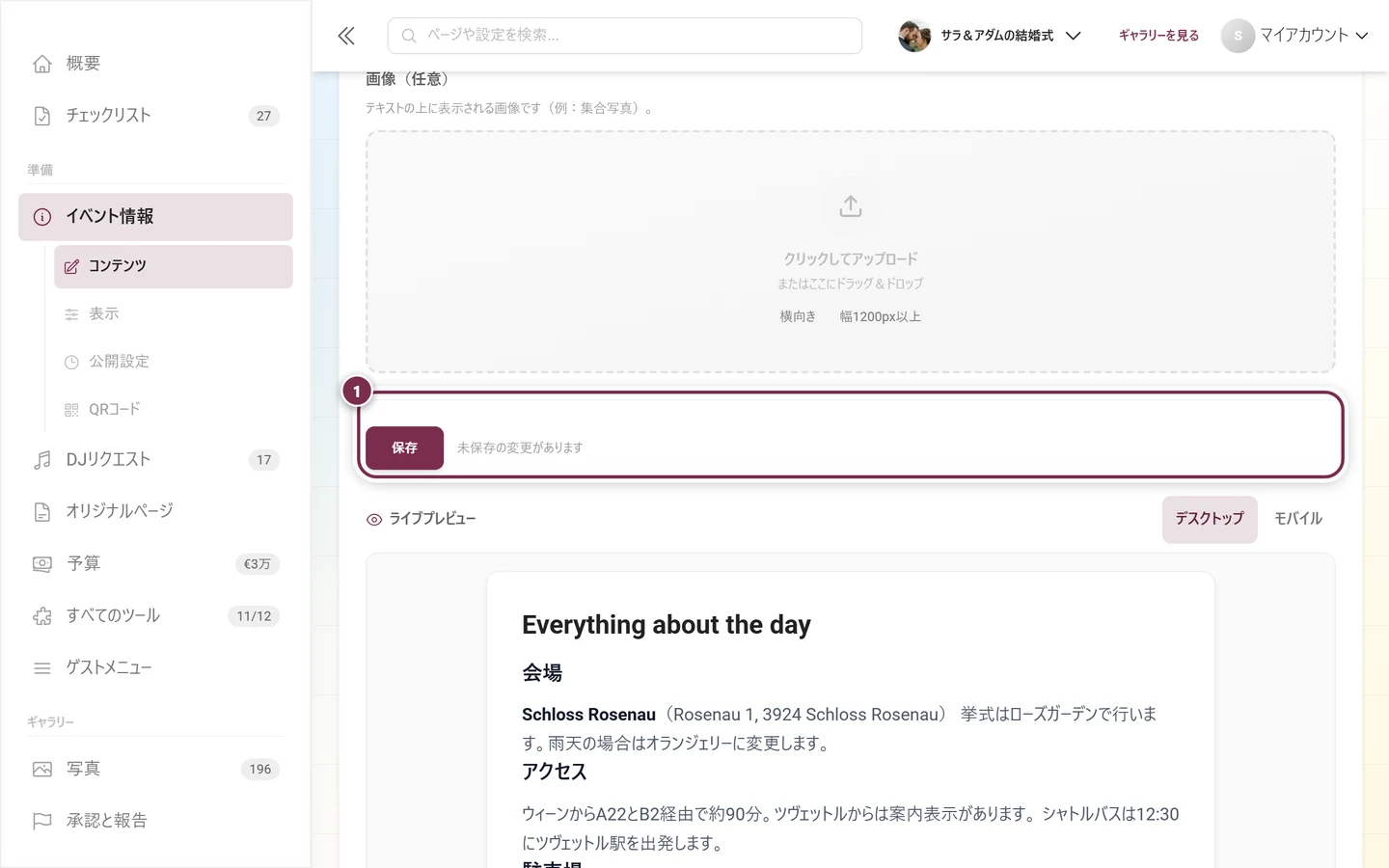
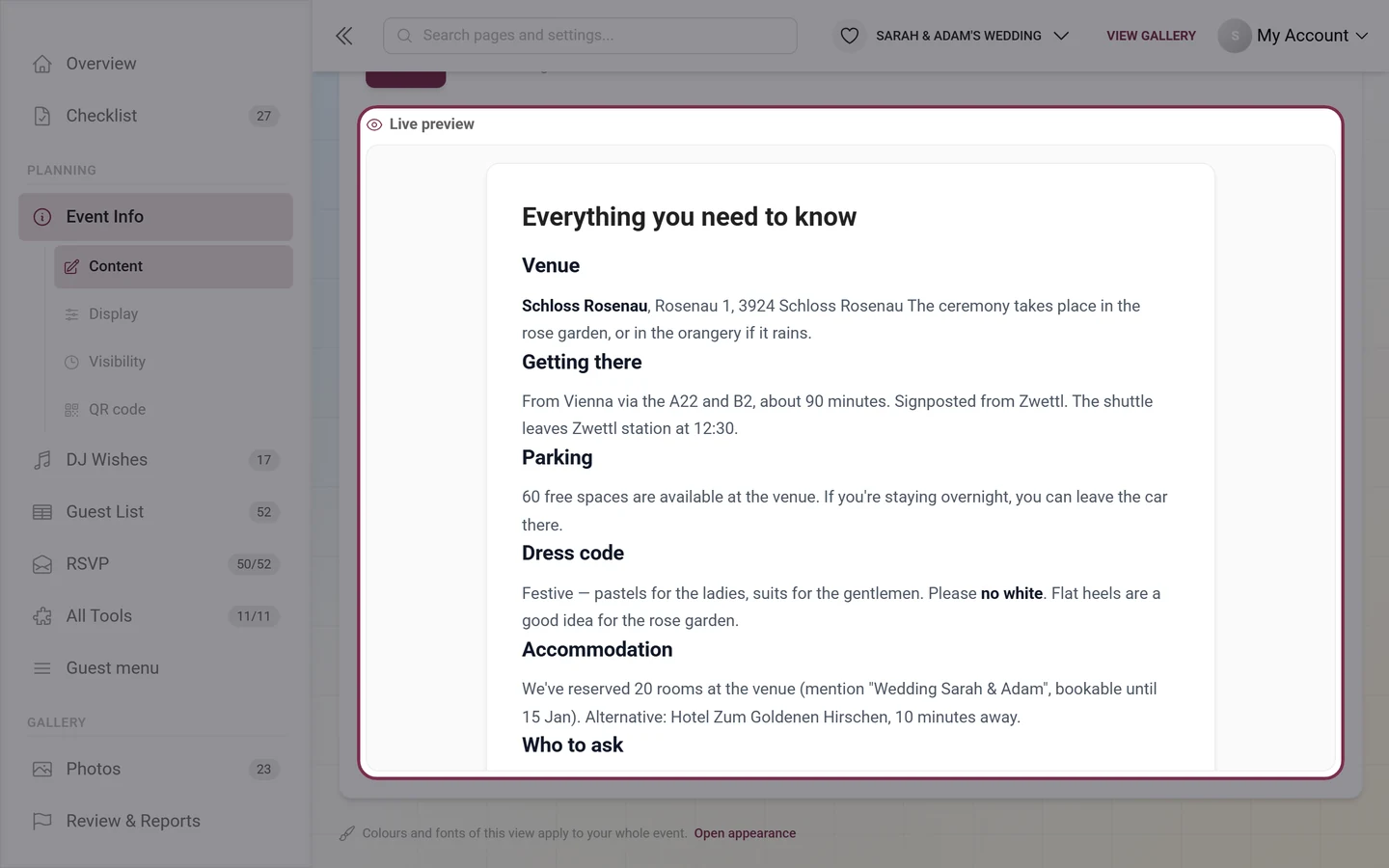
一番下の「ライブプレビュー」には、選択したデザインで現在の下書きが表示されます。保存する前に確認できます。プレビューの上の右側にある「デスクトップ」と「モバイル」のボタンで、大きな画面とスマートフォンでの見え方を確認できます。スマートフォンで開いているときは、「モバイル」があらかじめ選ばれています。
リッチテキストエディターの詳細
Section titled “リッチテキストエディターの詳細”「コンテンツ」欄は単なるテキスト欄ではなく、フル機能のエディターです。同じエディターはサンクスメッセージやオリジナルページでも使われています。ここに書いてあることは、そちらにもそのまま当てはまります。
テキストの書式
Section titled “テキストの書式”ツールバーの左端には「元に戻す」と「やり直し」があり、その次に3つの選択欄があります。
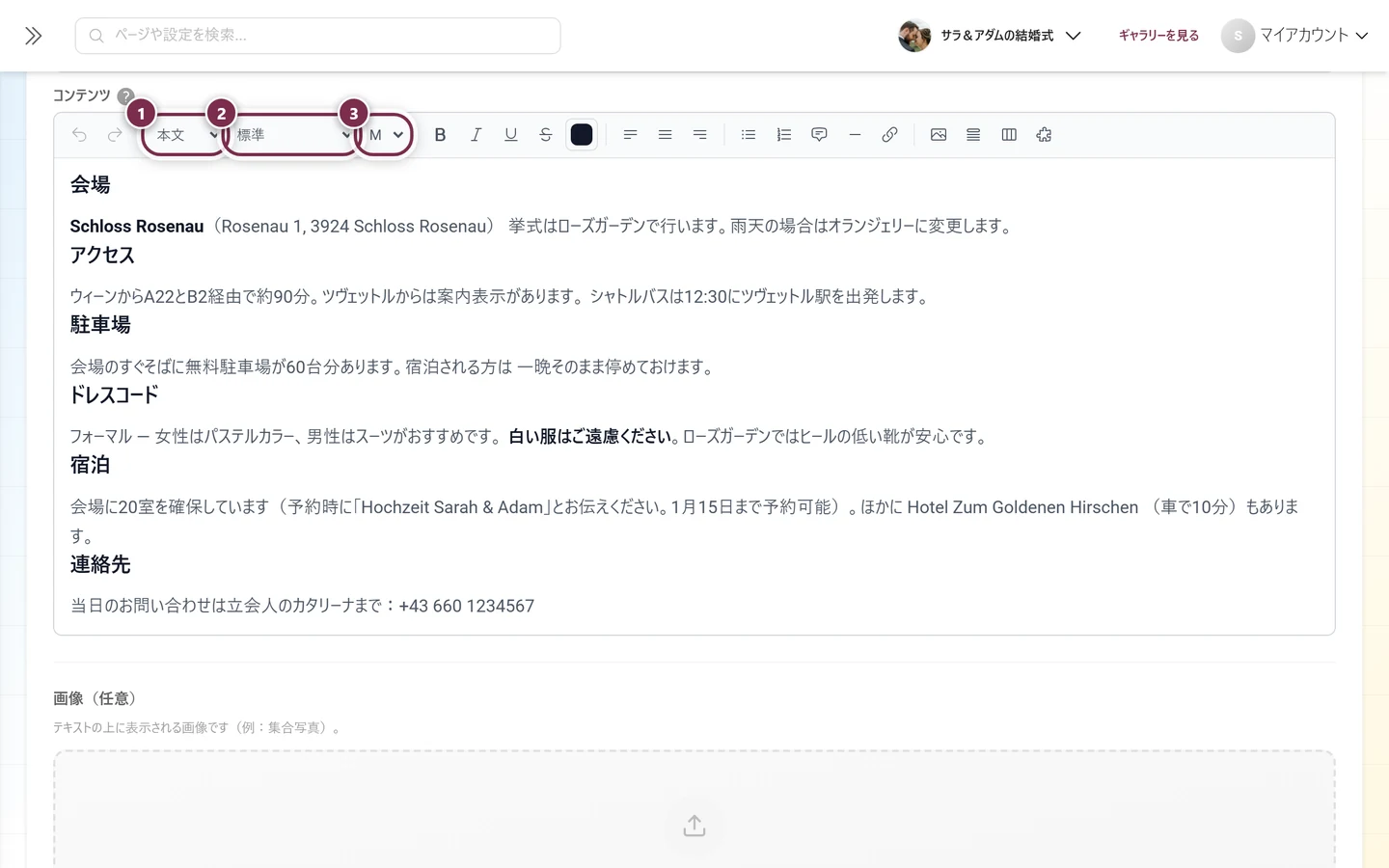
- 「段落スタイル」:「本文」「見出し1」「見出し2」「見出し3」。
- 「フォント」:カテゴリー別にまとまった豊富な選択肢です。「サンセリフ」「セリフ」「ディスプレイ」「手書き」「等幅」。「標準」ではイベントのフォントが使われます。
- 「文字サイズ」:4段階です。S、M、L、XL。
- 「太字」「斜体」「下線」「取り消し線」。
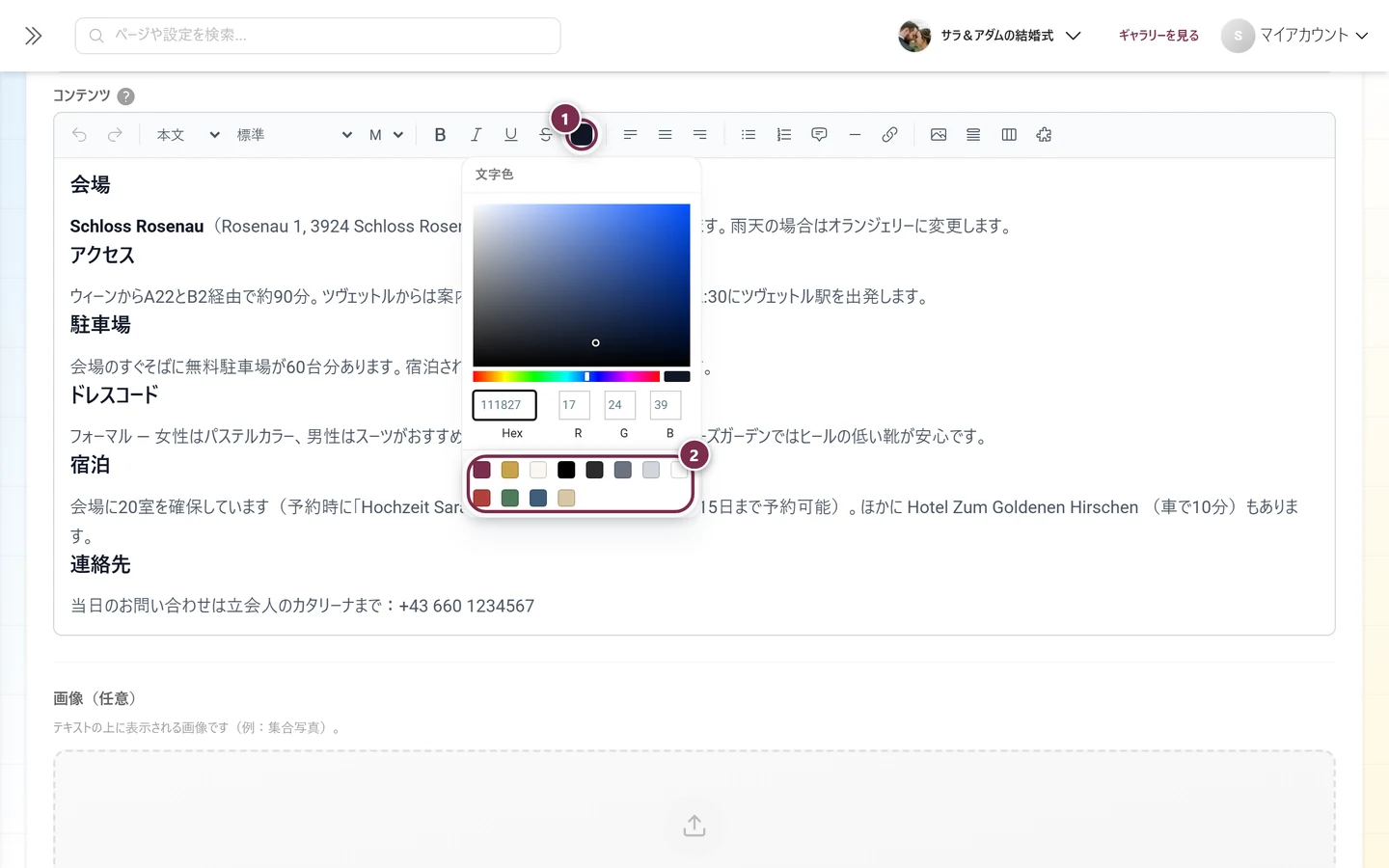
隣のカラー欄から、「文字色」のカラーピッカーが開きます。
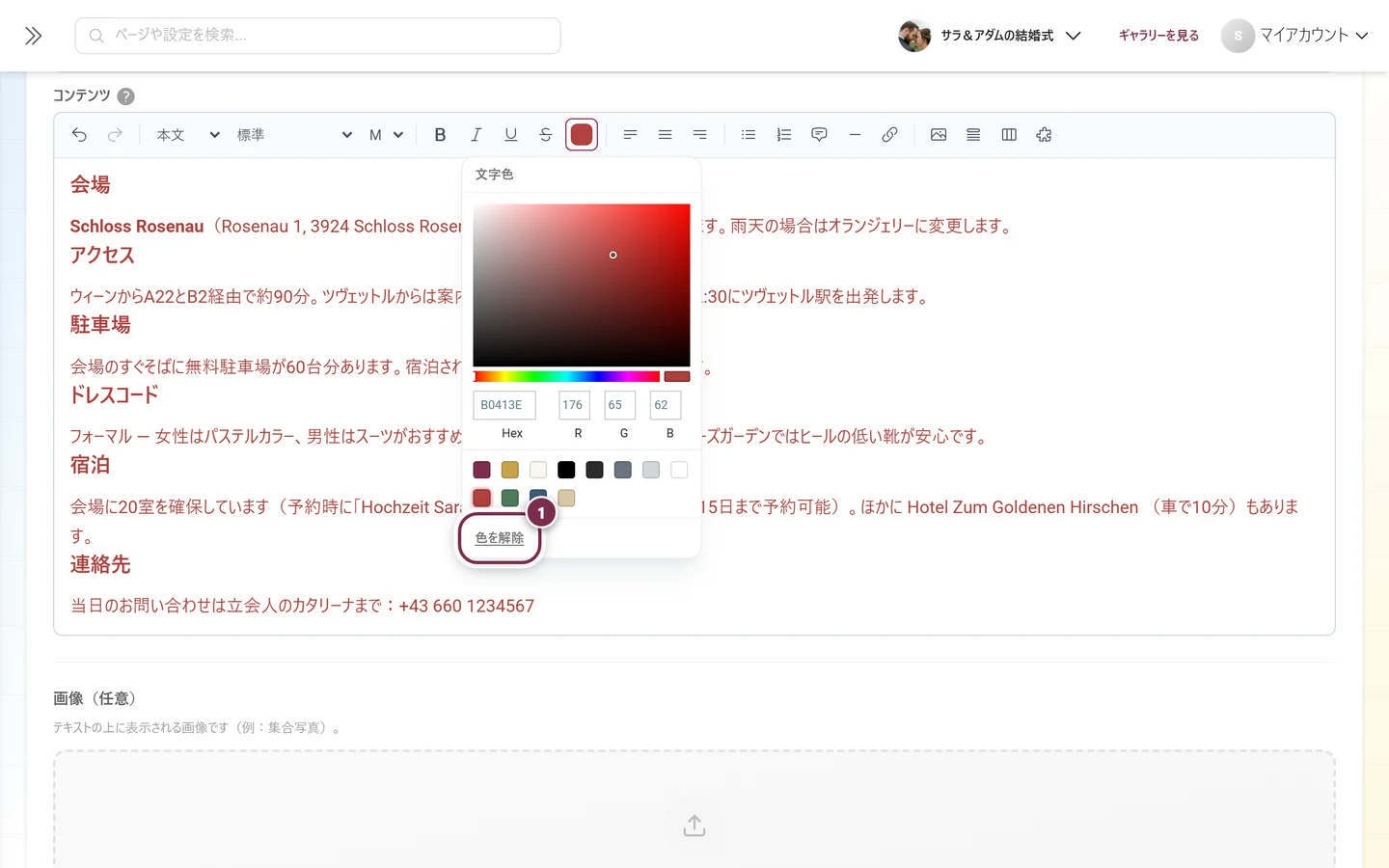
選択したテキストにすでに色が付いている場合は、ピッカーの一番下にリンクが追加で表示されます。
配置、リスト、リンク
Section titled “配置、リスト、リンク”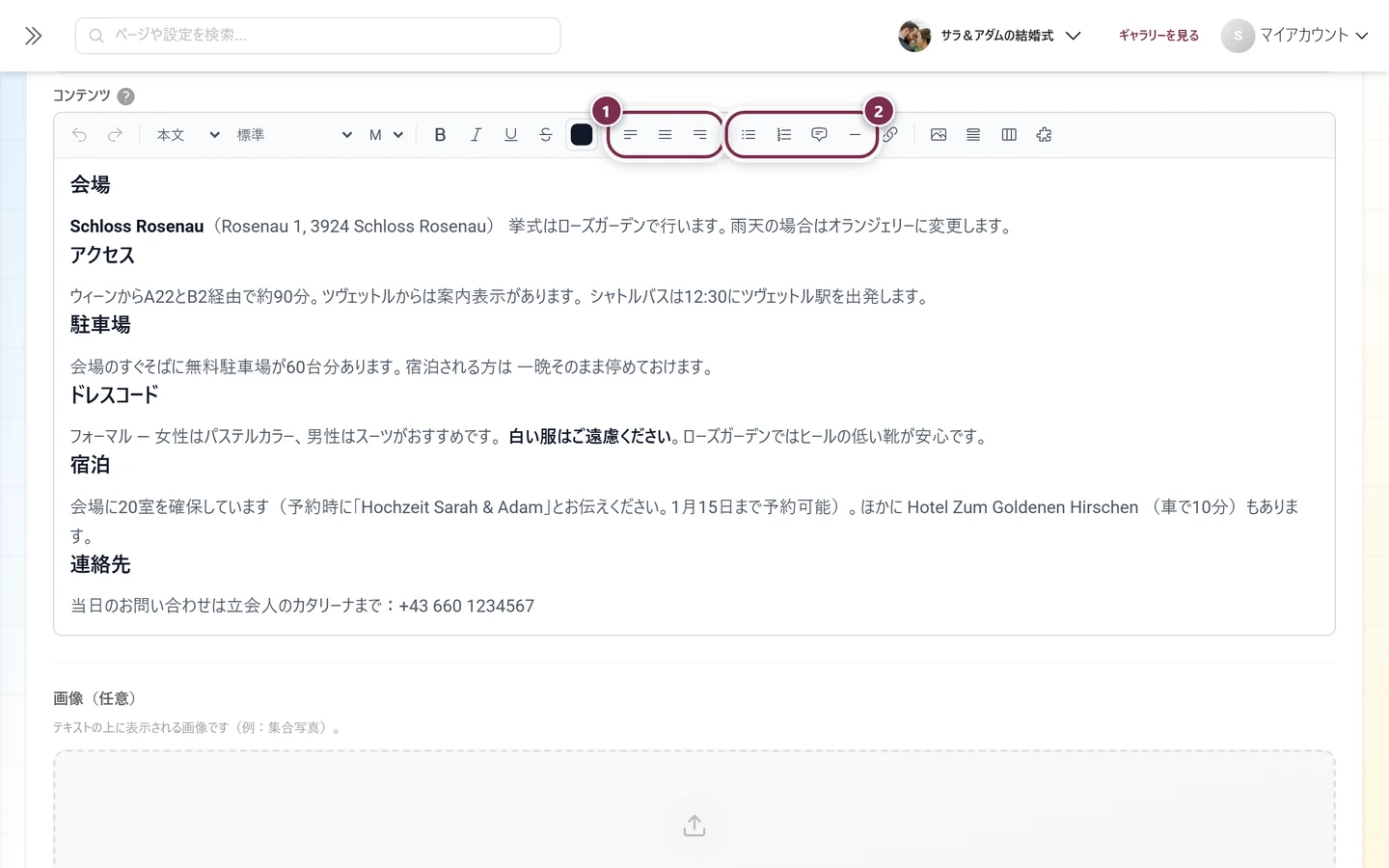
- 「引用」:字下げされたブロックで、モットーや短い歓迎のメッセージに向いています。
- 「区切り線」:話題を見やすく区切ります。
リンクボタンを押すと、小さな入力欄が開きます。
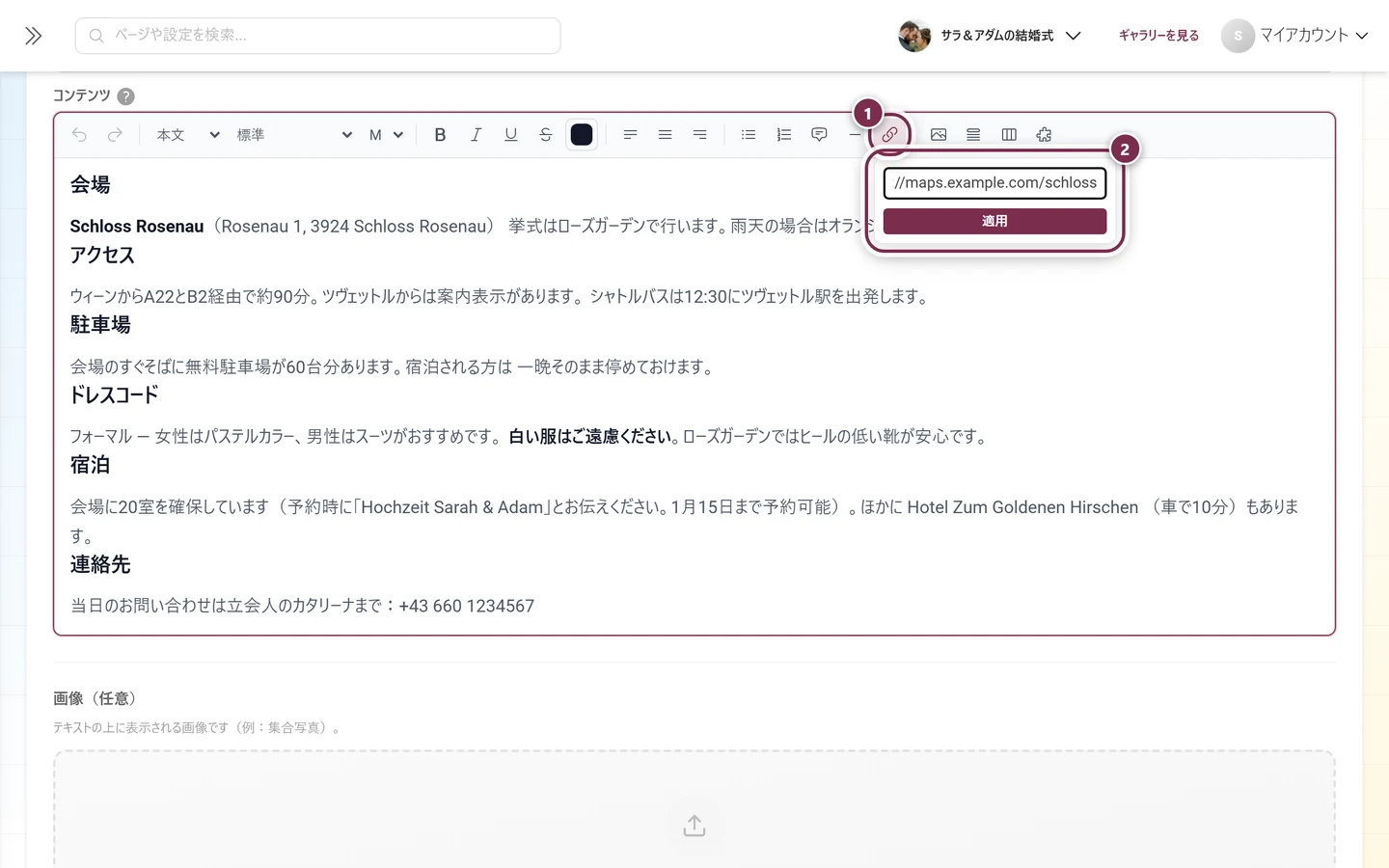
もう一度リンクのアイコンをクリックすると、リンクが解除されます。ゲストの画面では、リンクは新しいタブで開きます。
4つの挿入ボタン
Section titled “4つの挿入ボタン”ツールバーの右端には、ブロックをまるごと挿入するボタンが並んでいます。ブロックは常にカーソルの位置に入ります。
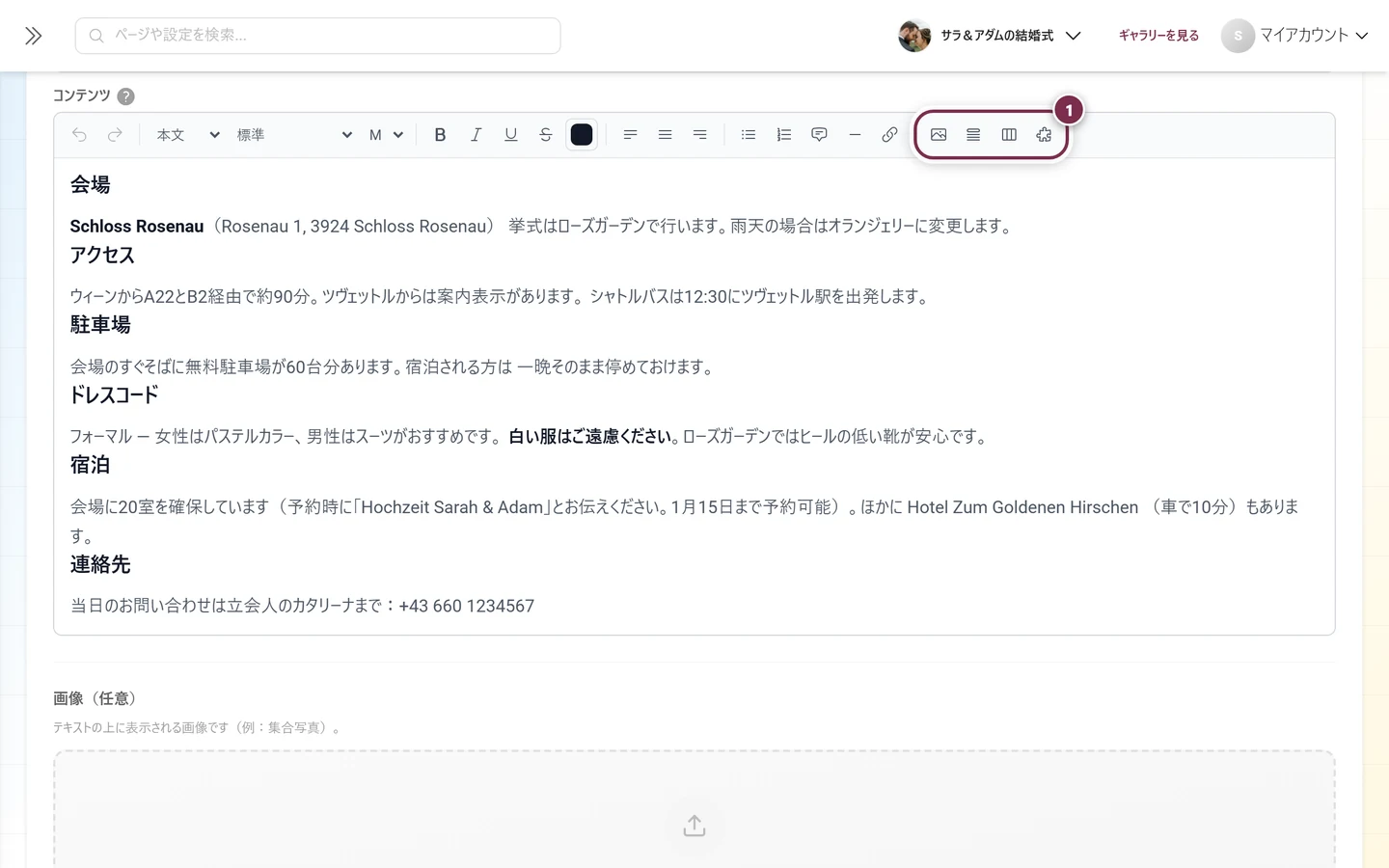
「画像を挿入」は、お使いの端末から画像を選びます。画像はすぐにアップロードされ、カーソルの位置に挿入されます。クリップボードからの貼り付けや、ドラッグ&ドロップによるドラッグ挿入も同じように使えます。
挿入した画像をクリックすると、次のものが表示されます。
- 左右のハンドル:ドラッグして好みの幅にします(テキスト列の10%〜100%)。
- 小さなバー:左揃え、中央揃え、右揃えのボタンと、削除用のゴミ箱アイコンがあります。
本文中のこの画像は、フォームの下部にある「画像(任意)」とは別のものです。前者は本文の途中に入り、後者はコンテンツ全体の上に表示されます。
アコーディオン
Section titled “アコーディオン”「折りたたみセクションを挿入」は、折りたたみ式のセクションを作成します。上部にタイトルを付け、その下に通常どおり内容を書きます。
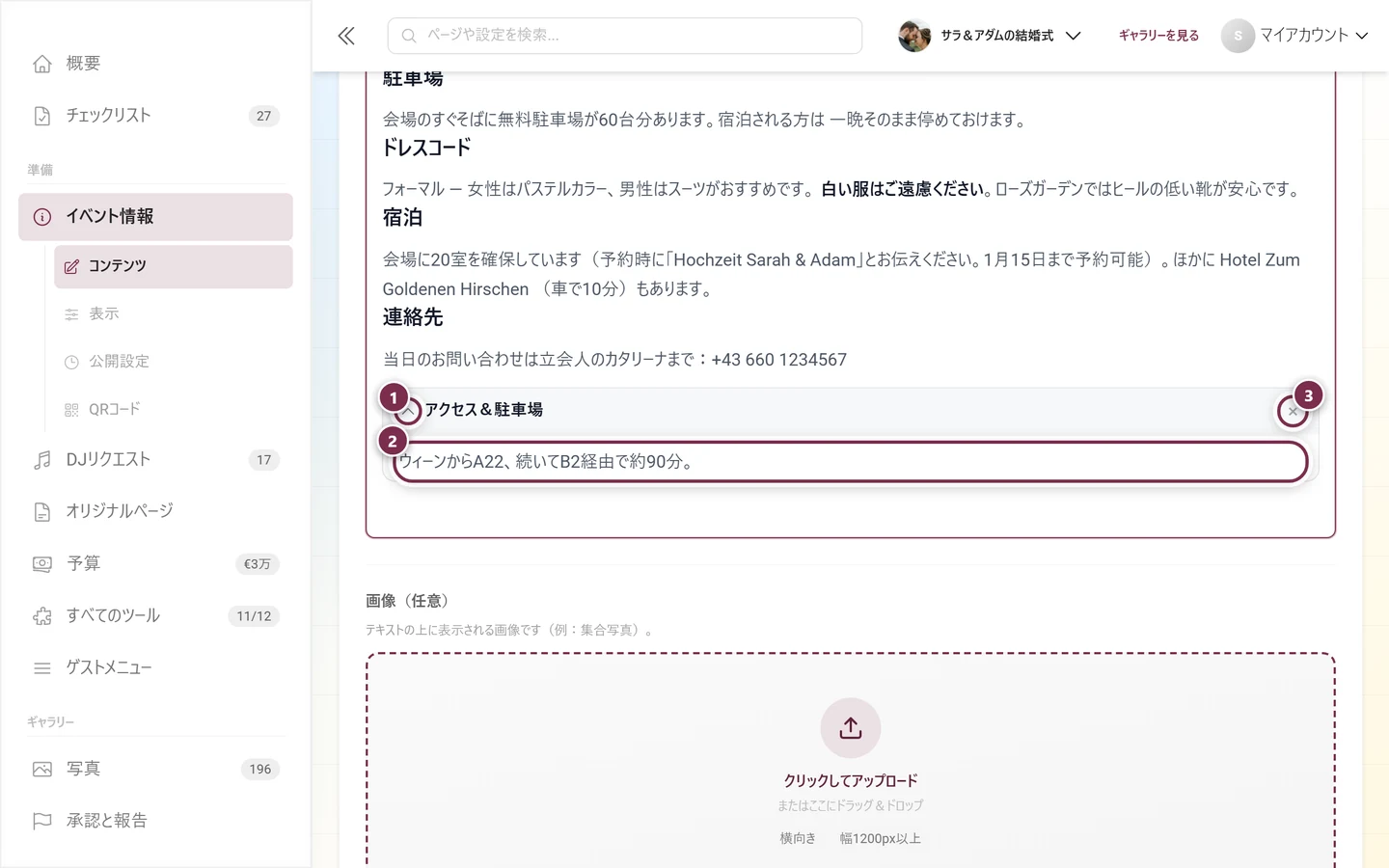
編集時と表示時の違い:エディターではアコーディオンは編集できるように開いた状態です。ゲストには閉じた状態で表示され、クリックで開きます。よくある質問への長い回答に最適です。
「タブを挿入」は、最初は2つのタブを持つブロックを作成します。名前を変更したり、最大12個まで追加したりできます。
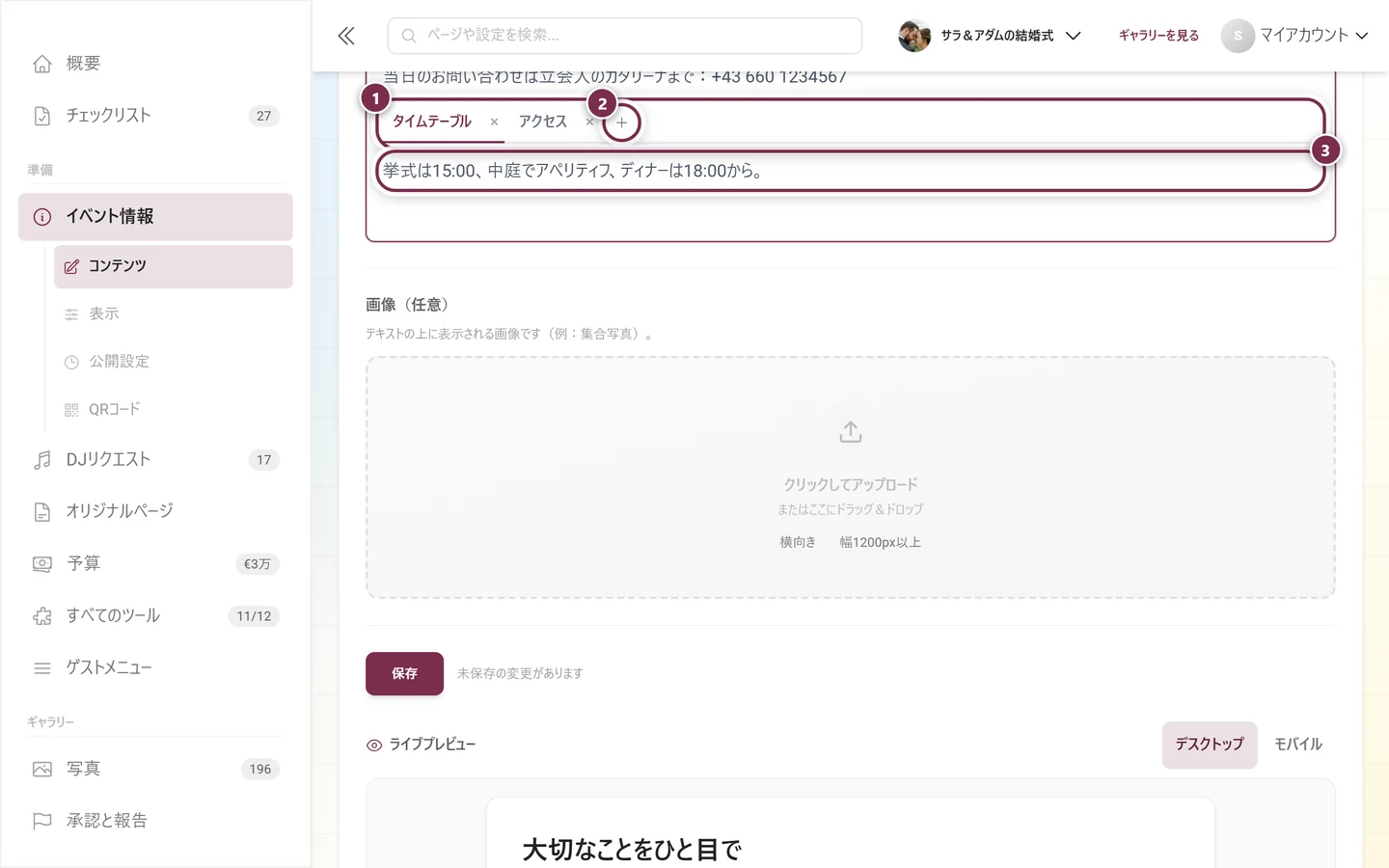
保存時にアクティブだったタブが、そのままゲストに最初に表示されるタブになります。同じ情報が複数のパターンで存在する場合に便利です:「車で」「電車で」「徒歩で」。
ツールを埋め込む
Section titled “ツールを埋め込む”ツールバーの最後のボタン「ツールを埋め込む」は、カーソルの位置にほかのツールのライブコンテンツを挿入します。
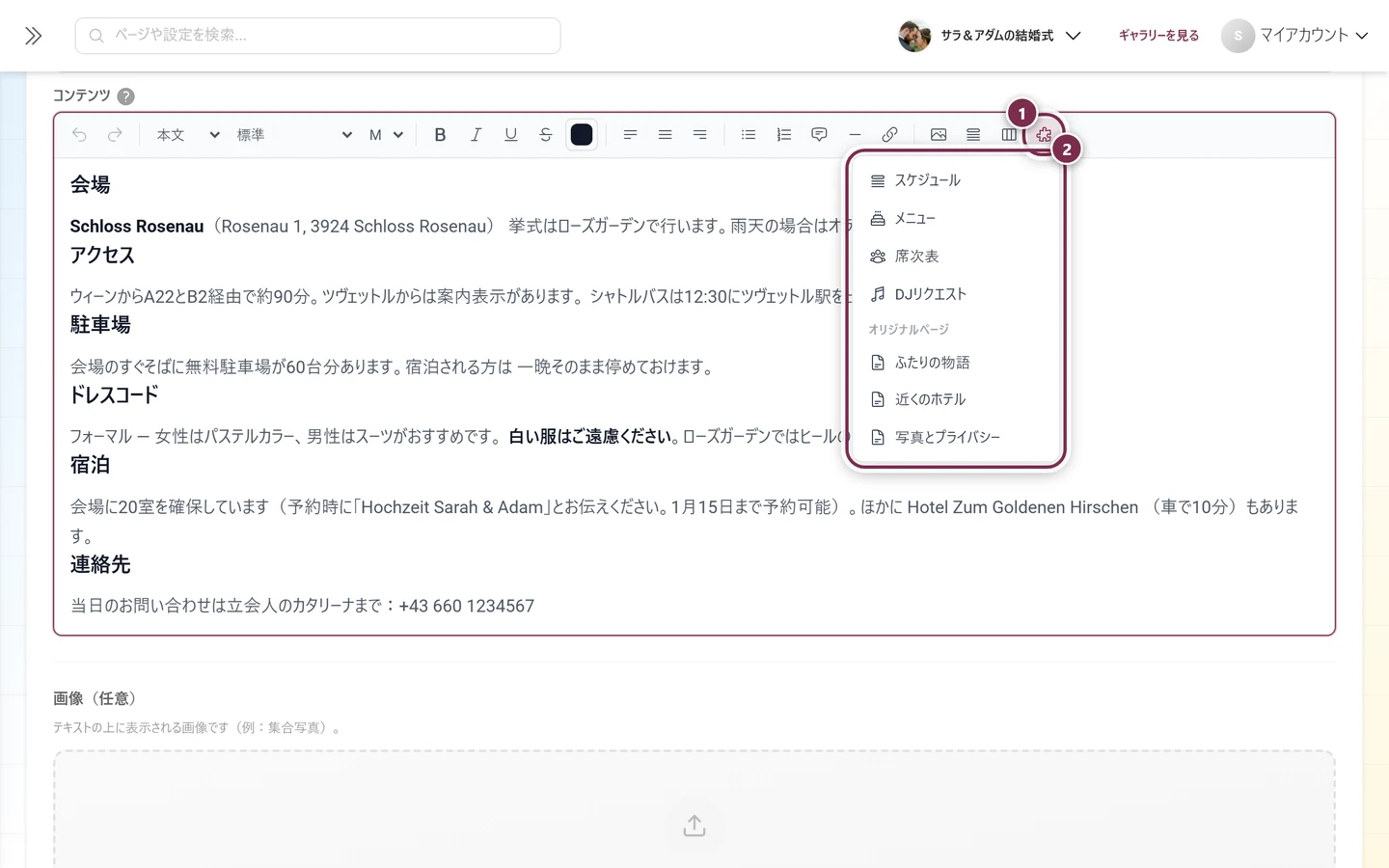
挿入後、エディターにはプレースホルダーのカードだけが表示されます。
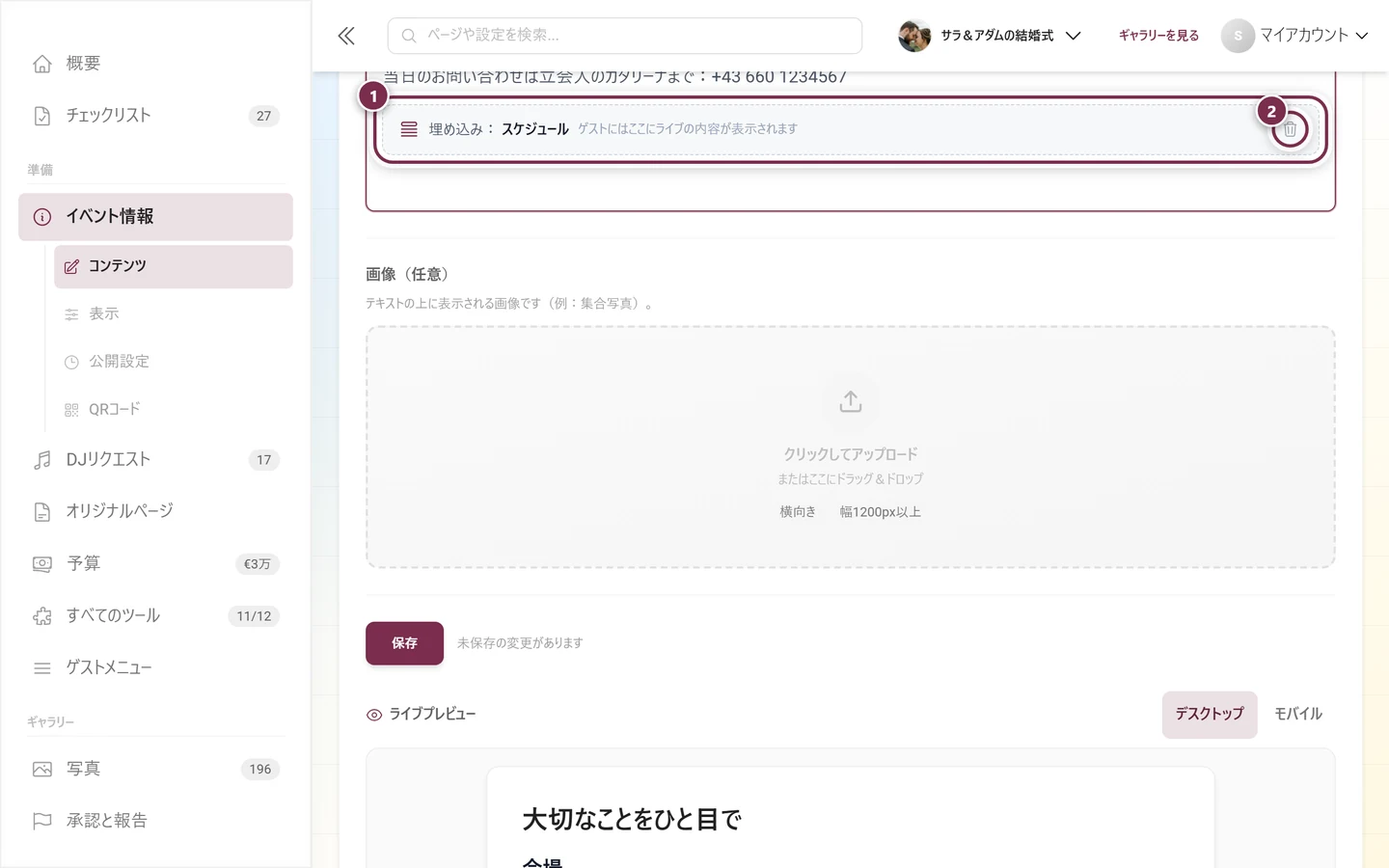
埋め込まれた内容はコピーされるのではなく、表示のたびに最新の状態が読み込まれます。たとえば後でスケジュールを変更すると、埋め込まれた内容も自動的に変わります。
言語ごとのコンテンツ
Section titled “言語ごとのコンテンツ”イベントが多言語の場合、入力欄の上に言語を選ぶバーが表示されます。
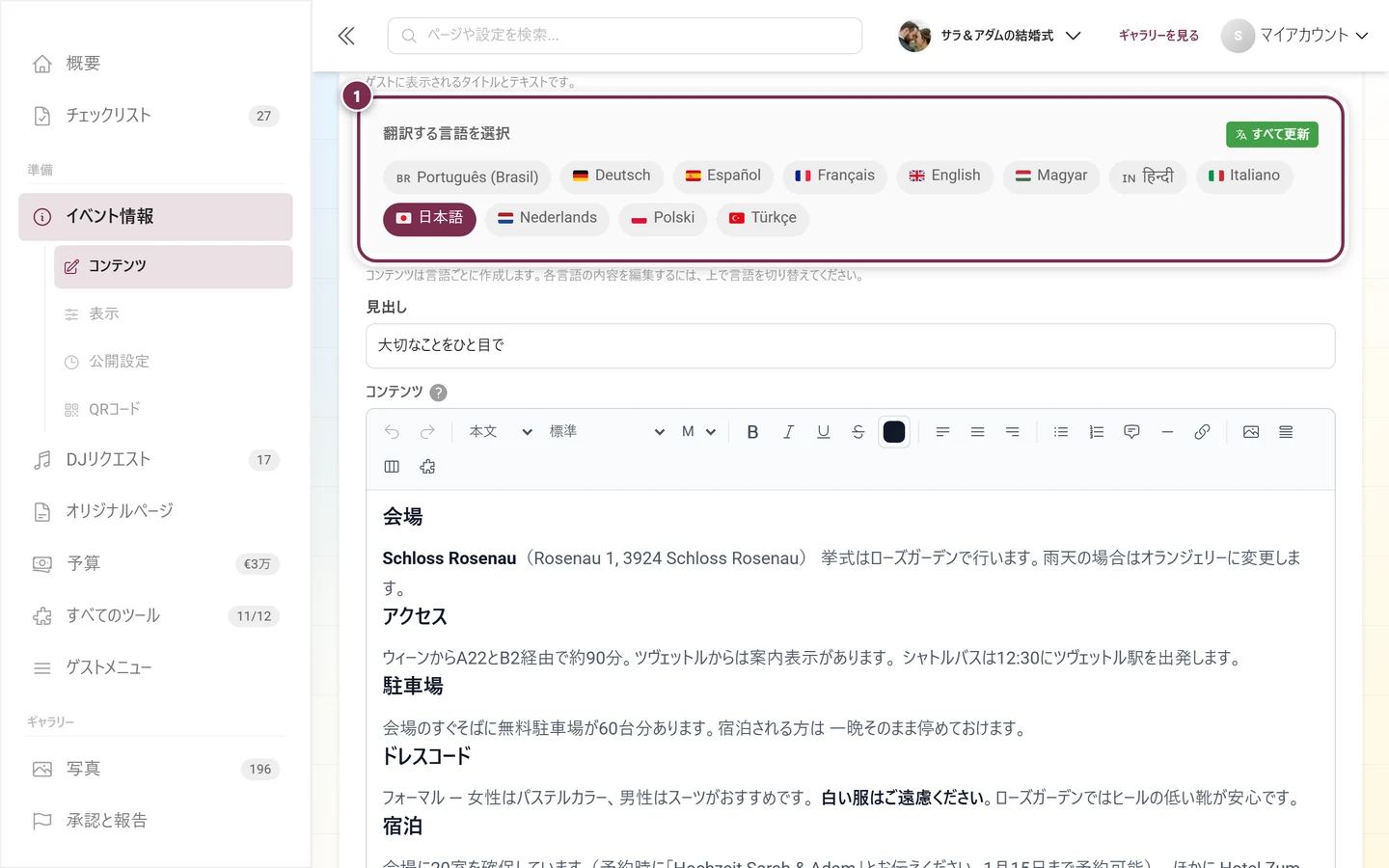
見出しとコンテンツの両方が、このバーで切り替わります。自動翻訳は書式付きのテキストを認識し、セクションごとに翻訳します。書式、画像、埋め込みはそのまま保たれます。イベントでどの言語を使うかは、一般設定で決めます。
3つの表示スタイル
Section titled “3つの表示スタイル”「コンテンツ」タブの一番上に、「デザイン」ブロックがあります。ゲストに表示される見た目を選びます。プレビューはすぐに更新されますという説明が付いています。
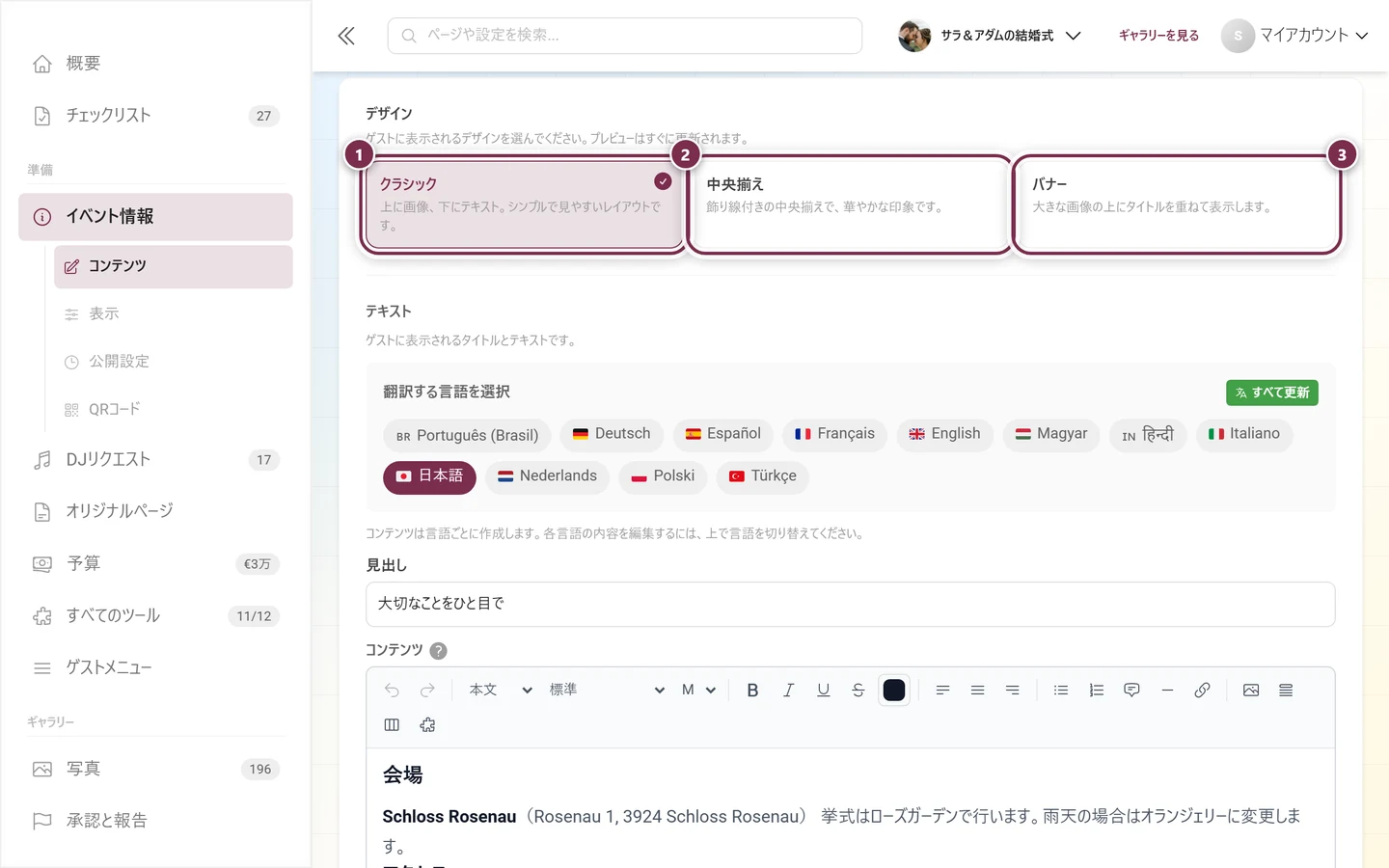
- 「クラシック」:上に画像、下にテキスト。シンプルで分かりやすく、標準の設定です。
- 「センター」:すべて中央揃えで、見出しの下に短い装飾線が入り、画像は控えめな幅になります。華やかな雰囲気です。
- 「バナー」:大きな画像を全幅に表示し、見出しをその上に重ねます。画像が設定されていない場合は、代わりにイベントカラーのタイトル領域が表示されます。
違いは表示のみで、テキストは同じです。ただし、選択したスタイルは下書きに入ります。ゲストにも反映されるのは、保存した後です。保存する前に、ライブプレビューでスタイルを試してみてください。クリックするだけで切り替わります。
公開期間:固定の日付で設定する
Section titled “公開期間:固定の日付で設定する”イベント情報は常時表示する情報として設計されているため、固定の日付で運用します。「公開設定」タブでは、「表示開始」と「表示終了」のそれぞれについて、3つのモードから1つを選びます。
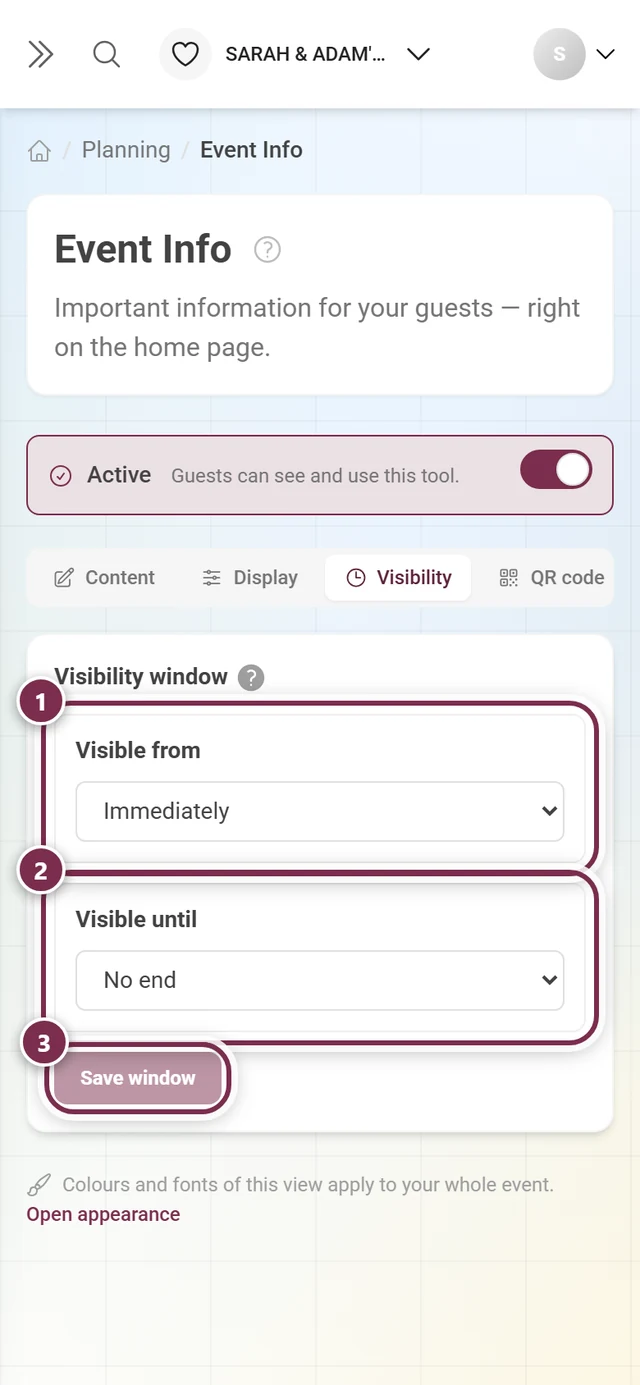
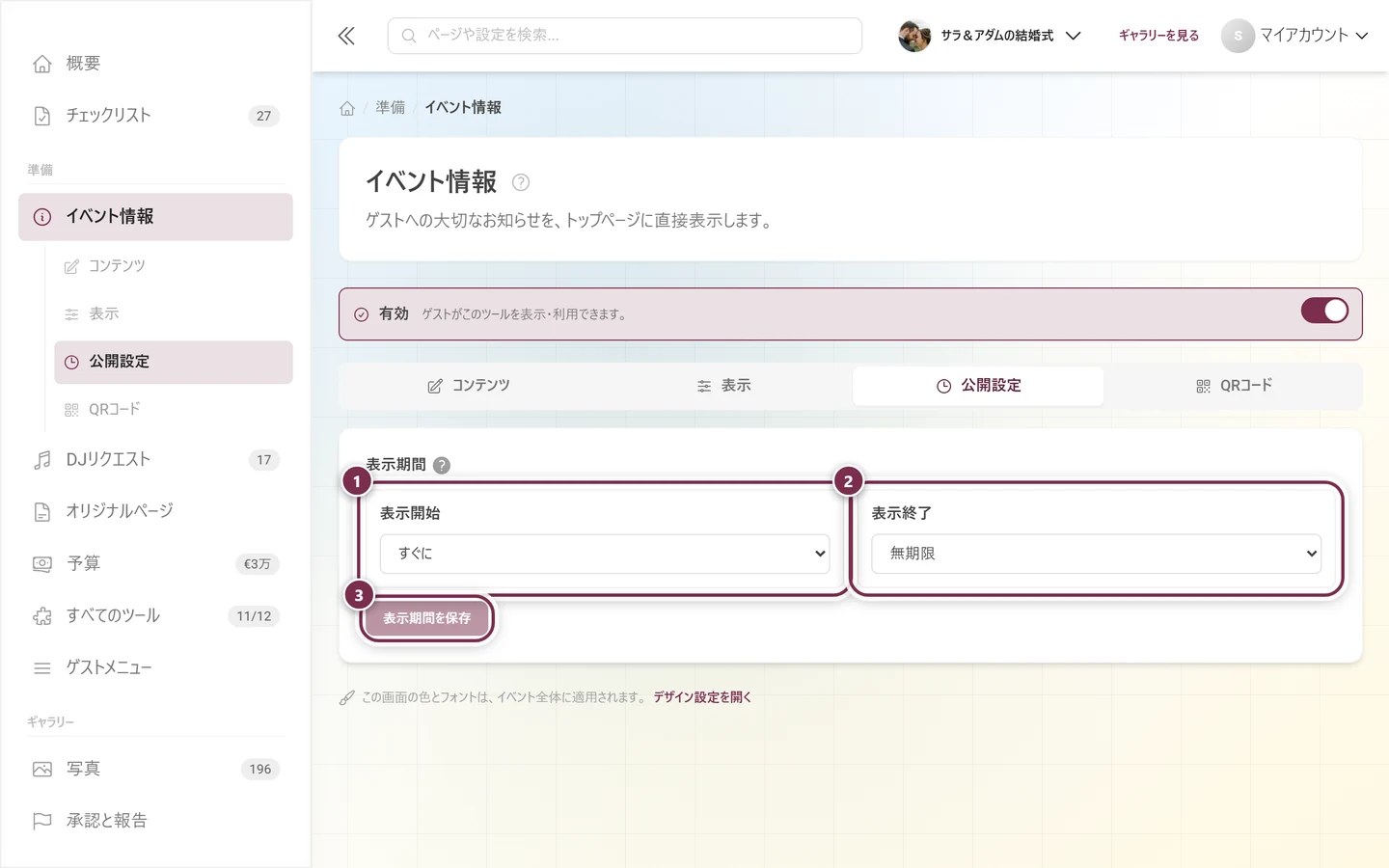
- 「すぐに」または「無期限」:期限なし。情報を常に表示しておきたい場合に最適です。
- 「日付を指定」:具体的な「日付と時刻」を指定します。たとえば、招待状を送る日などです。
- 「イベント日」:期限がイベントの日付に連動します。「時刻」と「± 日数」を指定できます。このモードは主にサンクスメッセージで必要になります。
ゲストに表示される内容
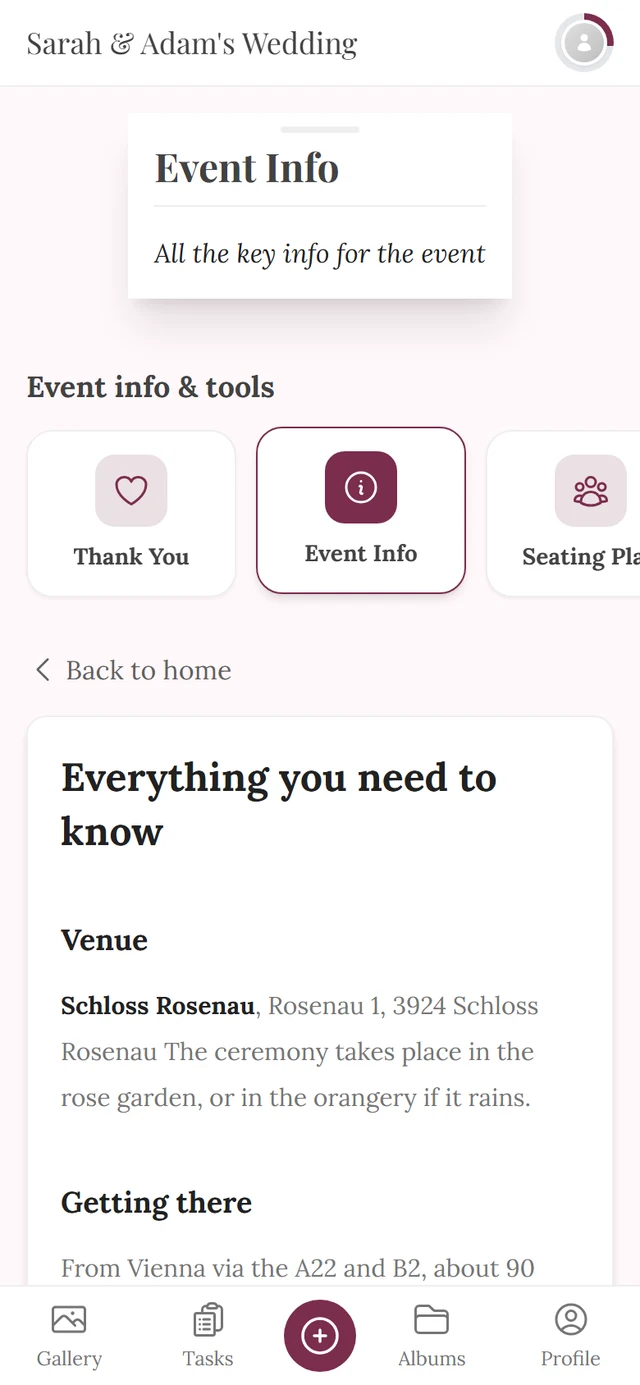
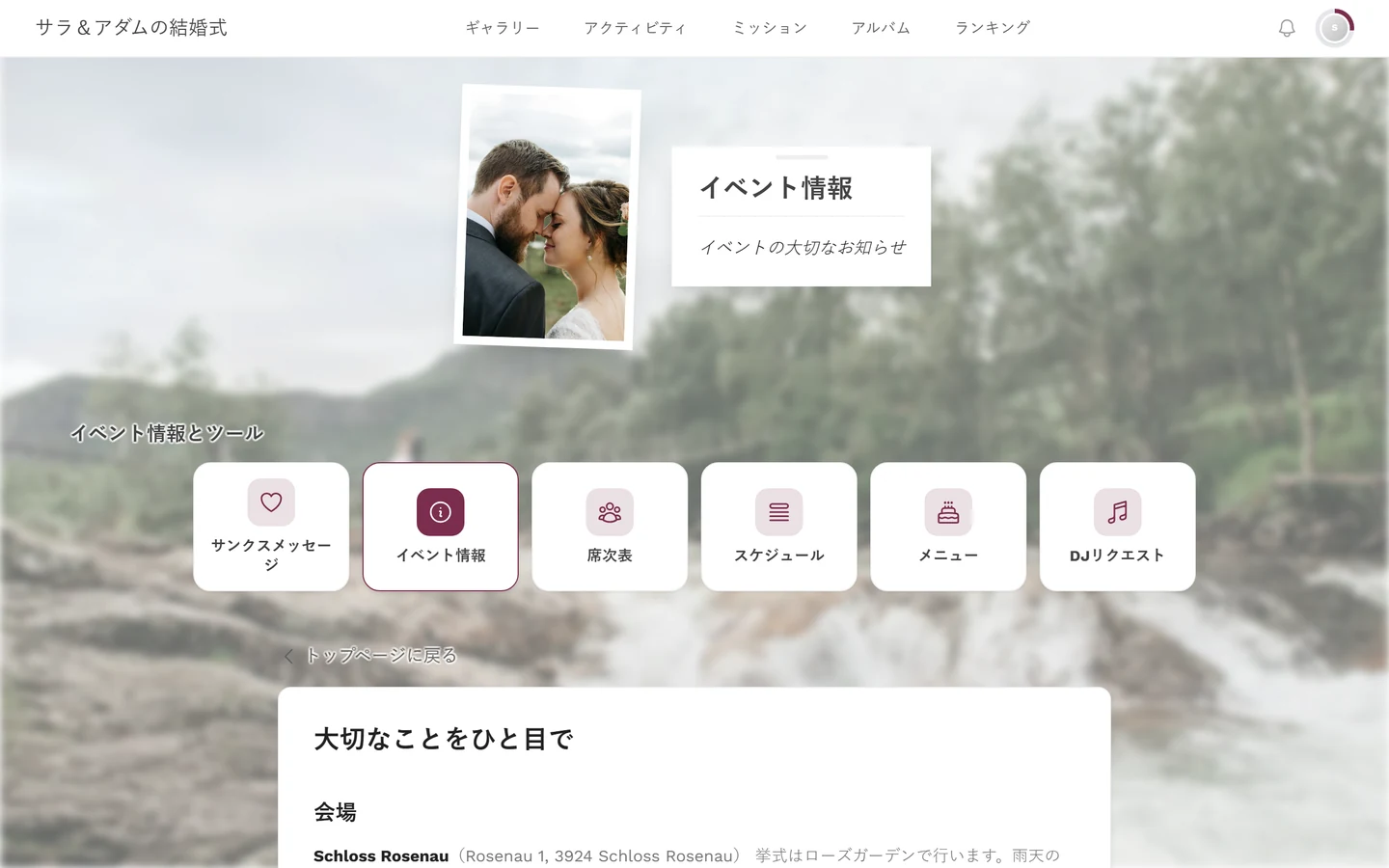
Section titled “ゲストに表示される内容”イベント情報は、2つの経路でゲストに届きます。どちらも「表示」タブで個別に切り替えられます。
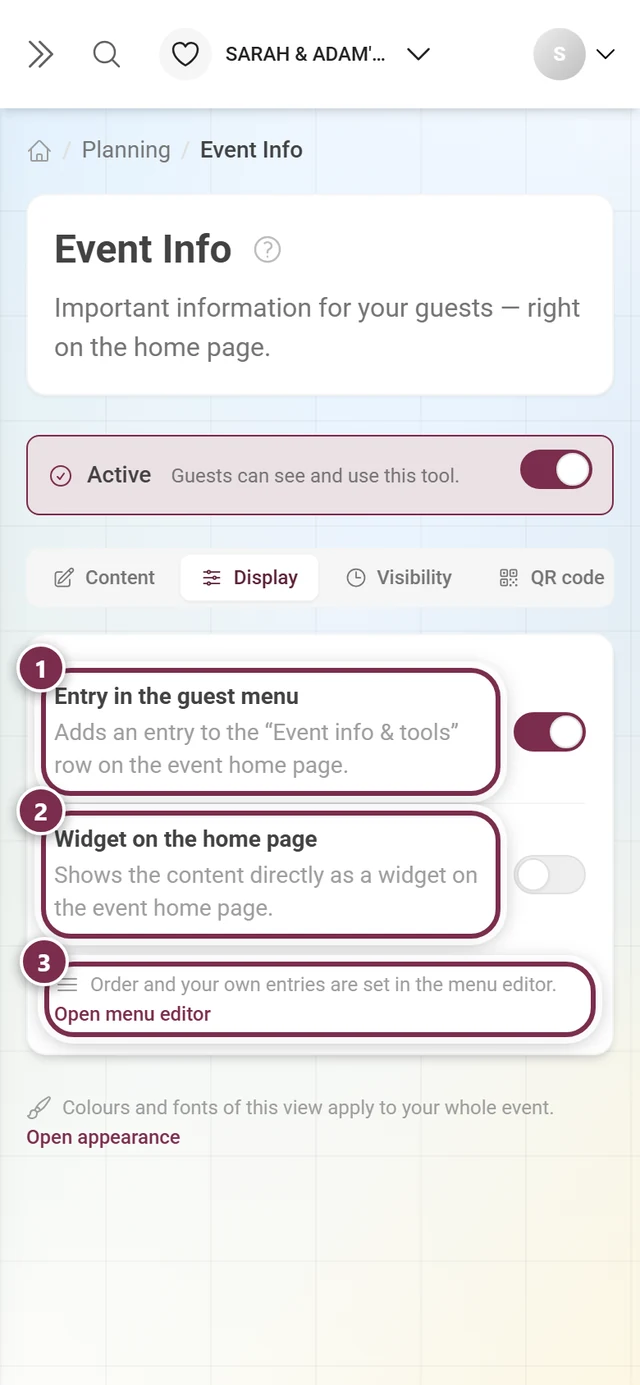
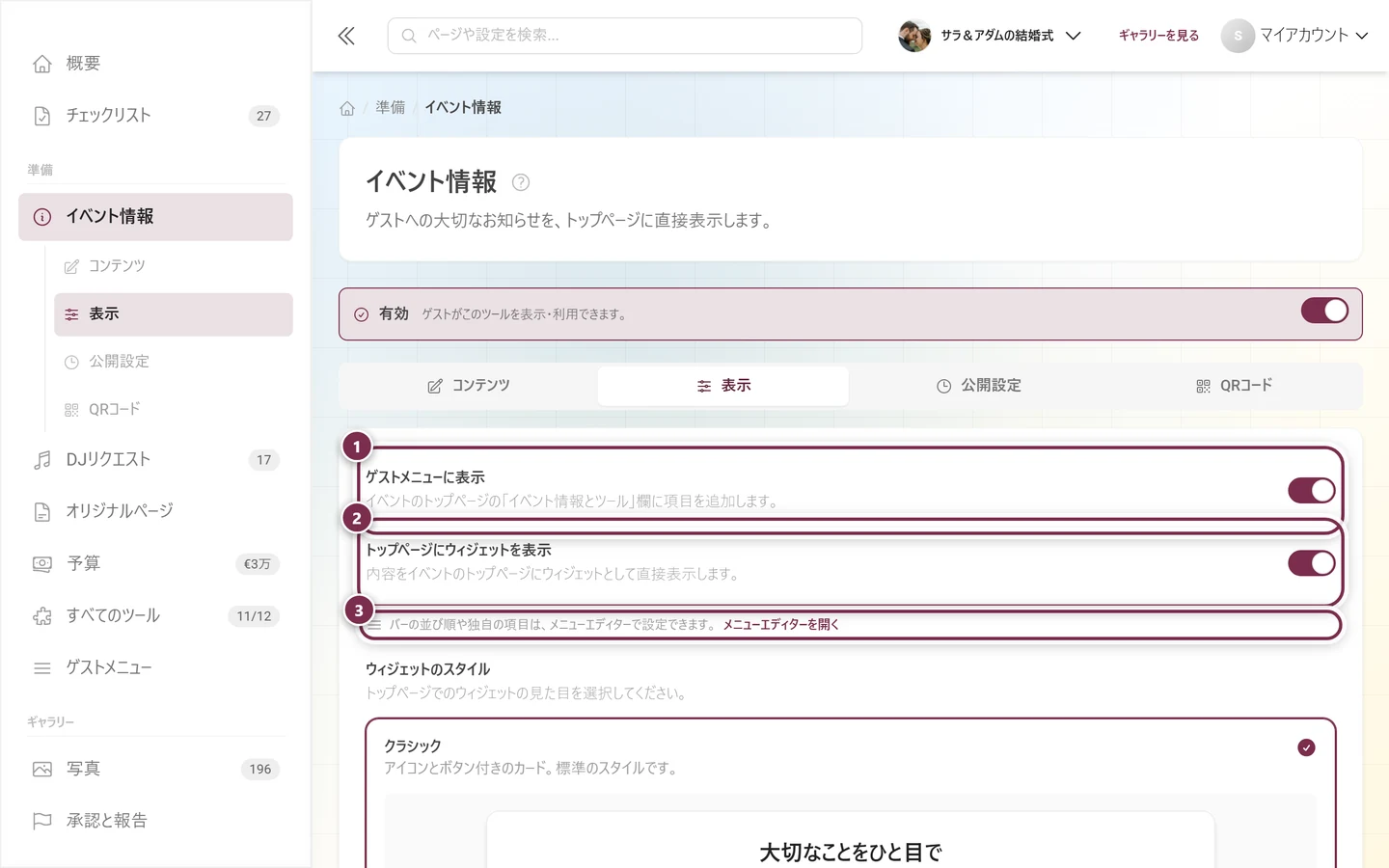
「トップページにウィジェットを表示」をオンにすると、その下に「ウィジェットのスタイル」の選択が追加で表示されます。ウィジェットがオフの間は表示されません。デザインする対象がないためです。
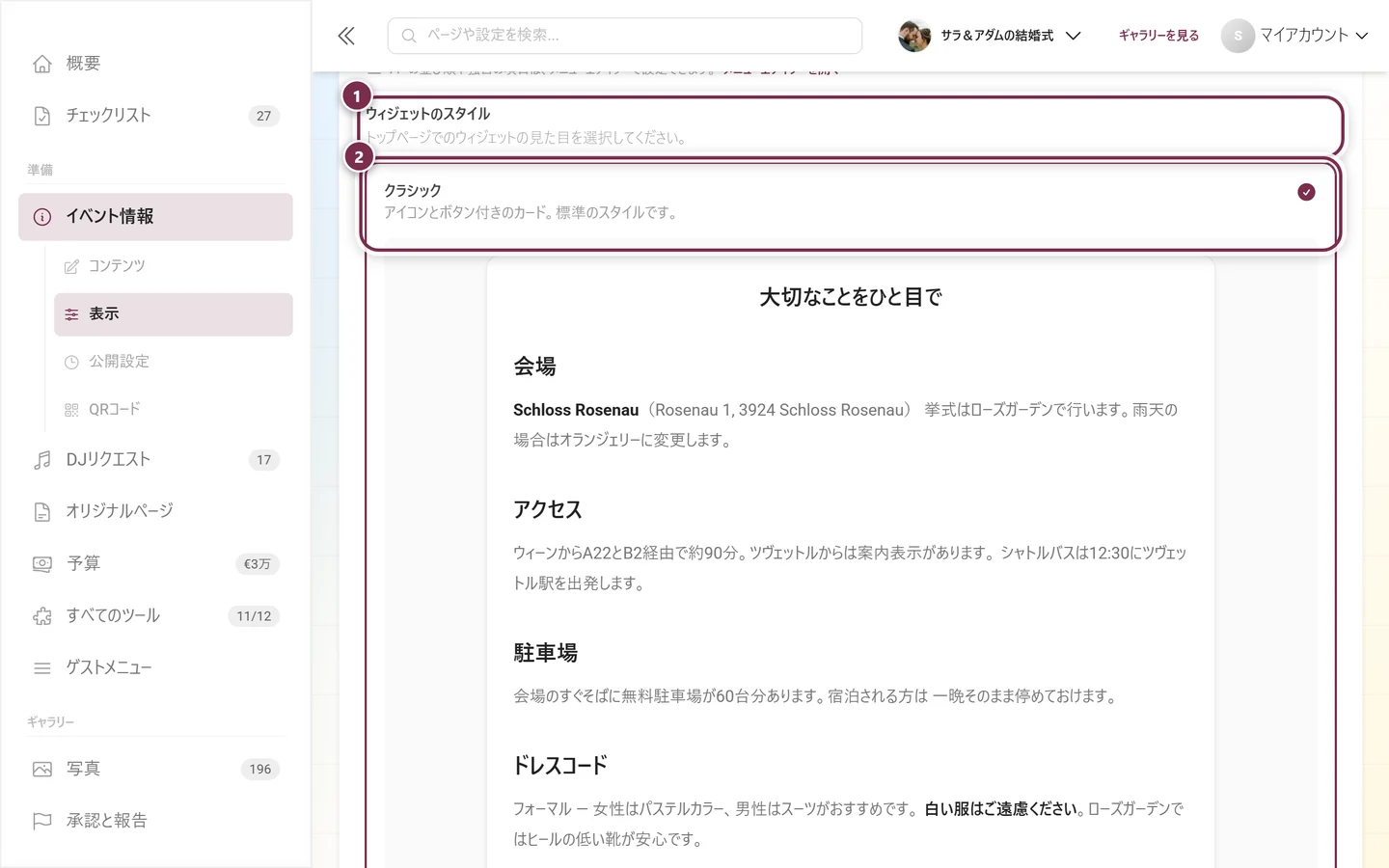
選べるスタイルは、「クラシック」「エレガント」「ミニマル」「目立つ」「ソフト」です。
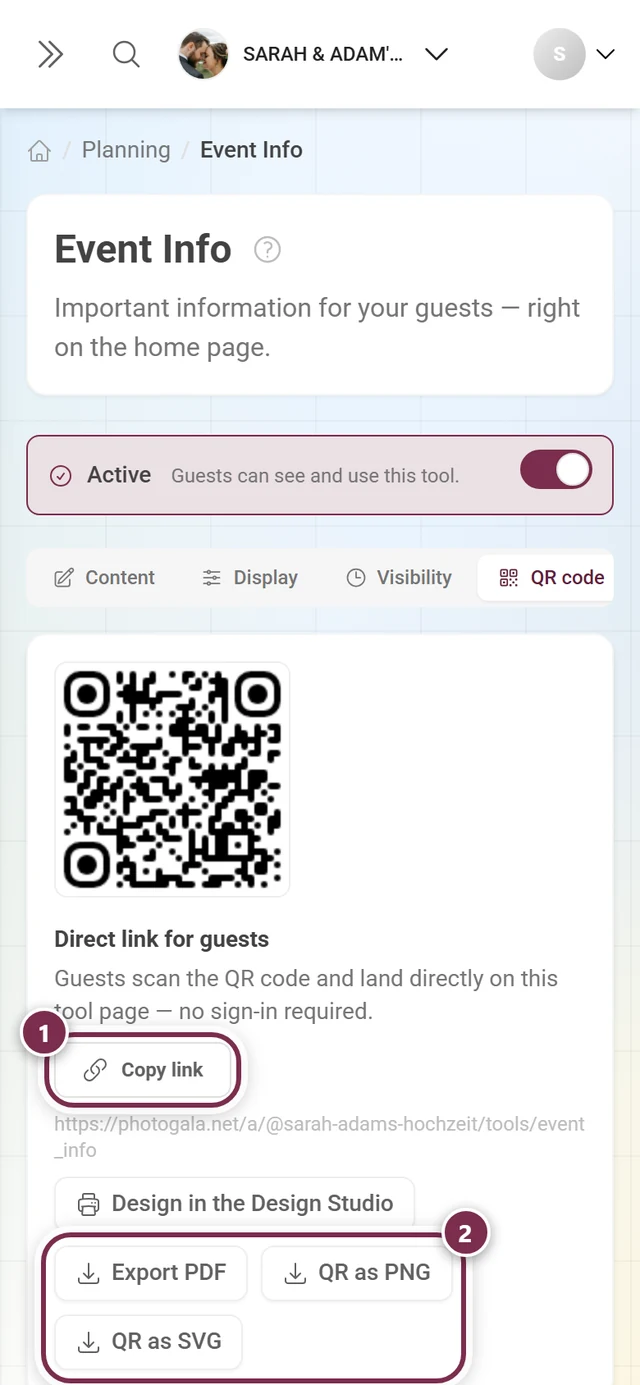
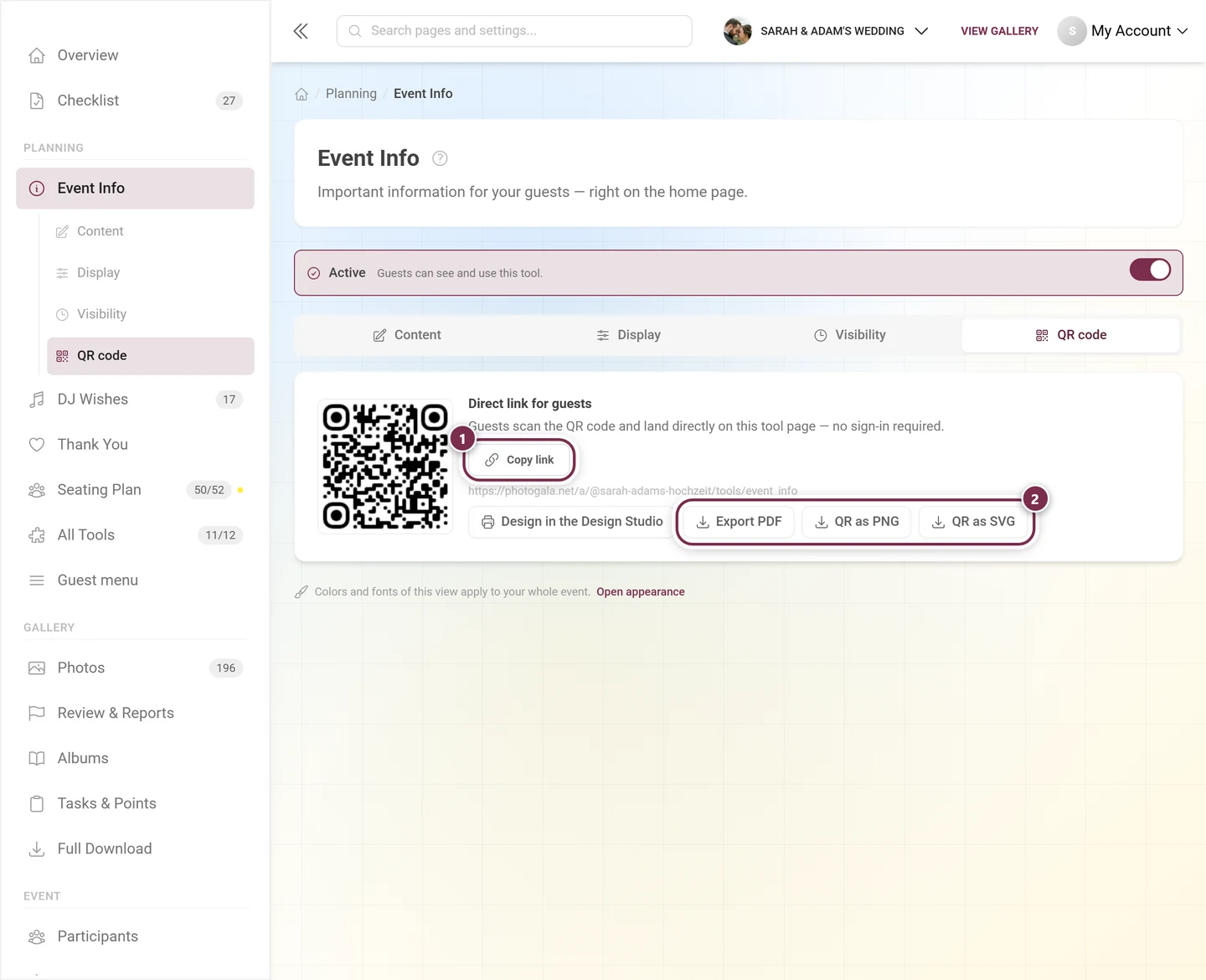
「QRコード」タブでは、「ゲスト用の直接リンク」も取得できます。ゲストがコードをスキャンすると、ログインなしでこのツールのページに直接移動します。
トラブルシューティング
Section titled “トラブルシューティング”- 変更が消えてしまいました。 「コンテンツ」タブの「保存」ボタンを押していません。すぐに保存されるのは、スイッチだけです。
- ホーム画面にウィジェットが表示されません。 順に確認してください:最上部の「ツールを有効にする」はオンですか? 「表示」タブの「トップページにウィジェットを表示」はオンですか? そもそも何か保存されていますか? そして、現在の日時が公開期間の範囲内ですか?
- 「ウィジェットのスタイル」の選択が見つかりません。 「トップページにウィジェットを表示」をオンにして初めて表示されます。
- ナビゲーションにイベント情報がありません。 ツールが無効になっています。「すべてのツール」から開き、最上部のスイッチをオンに戻してください。
- ゲストには見出しだけが表示され、本文が表示されません。 コンテンツは言語ごとに作成されます。言語バーで不足している言語に切り替えて、テキストを入力するか、自動翻訳にかけてください。
- 埋め込んだツールが何も表示しません。 そのツールが無効か、公開期間の外にあります。埋め込んだオリジナルページは、さらに公開済みである必要があります。
- 画像がぼやけて見える、または切れています。 横向きで幅1200px以上の画像を使ってください。「バナー」スタイルでは幅広い帯状に切り取られるため、中央部分が落ち着いた画像を選びましょう。