DJリクエスト
DJリクエストを使うと、DJブースまで足を運んでもらわなくても、音楽のリクエストを集められます。イベント中、リストはリアルタイムで増えていきます。
セットアップ
Section titled “セットアップ”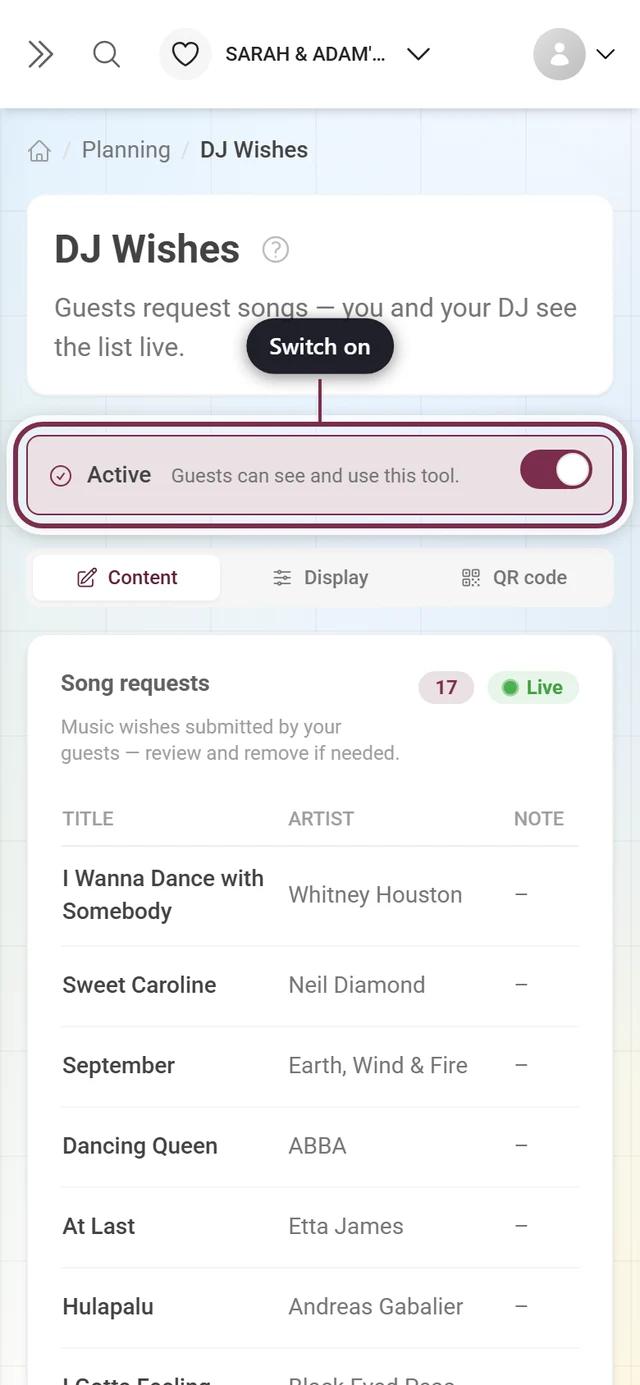
-
「ツール → DJリクエスト」を開き、上部の「ツールを有効にする」をオンにします。
-
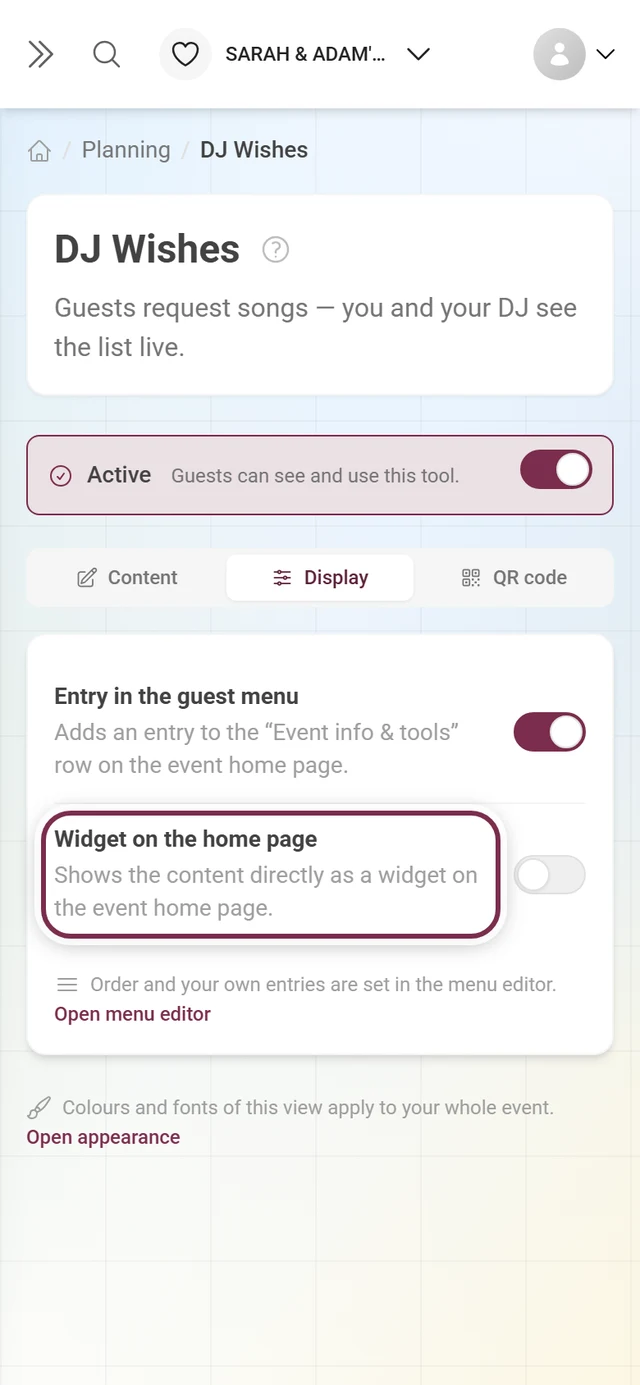
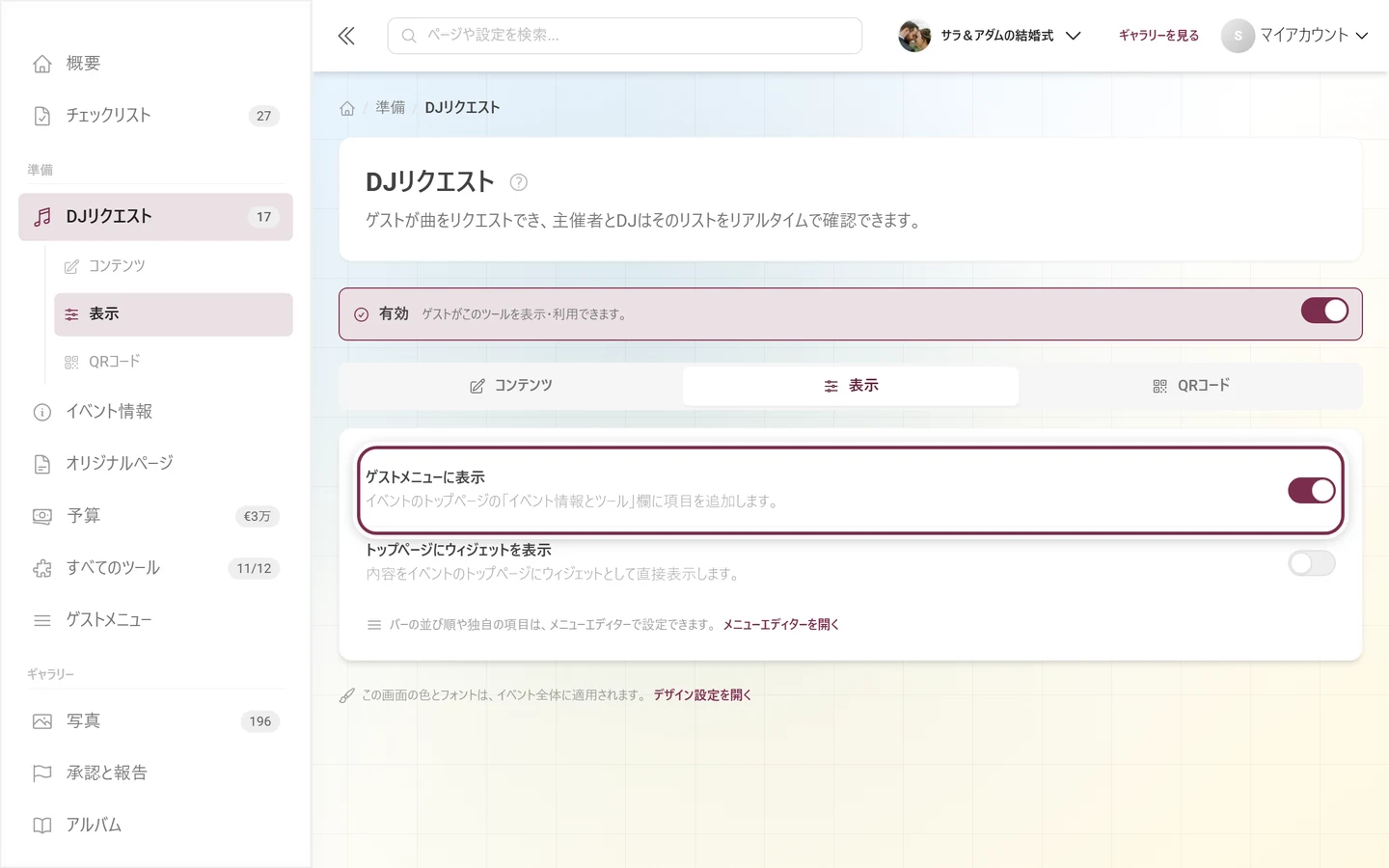
「表示」タブで、ゲストがツールを見つけられるように、「トップページにウィジェットを表示」と「ゲストメニューに表示」の一方または両方を有効にしておきます。ウィジェットがオンの場合は、その下に「ウィジェットのスタイル」が表示されます。
-
以上で完了です。これ以上の準備は不要で、内容はゲストが提供します。
トップページにウィジェットを表示
Section titled “トップページにウィジェットを表示”「トップページにウィジェットを表示」をオンにすると、タイトル「曲をリクエスト」、サブタイトル「聴きたい曲をDJに伝えましょう。」、ボタン「曲をリクエスト」を備えたカードが表示されます。クリックするとフォームに直接移動します。
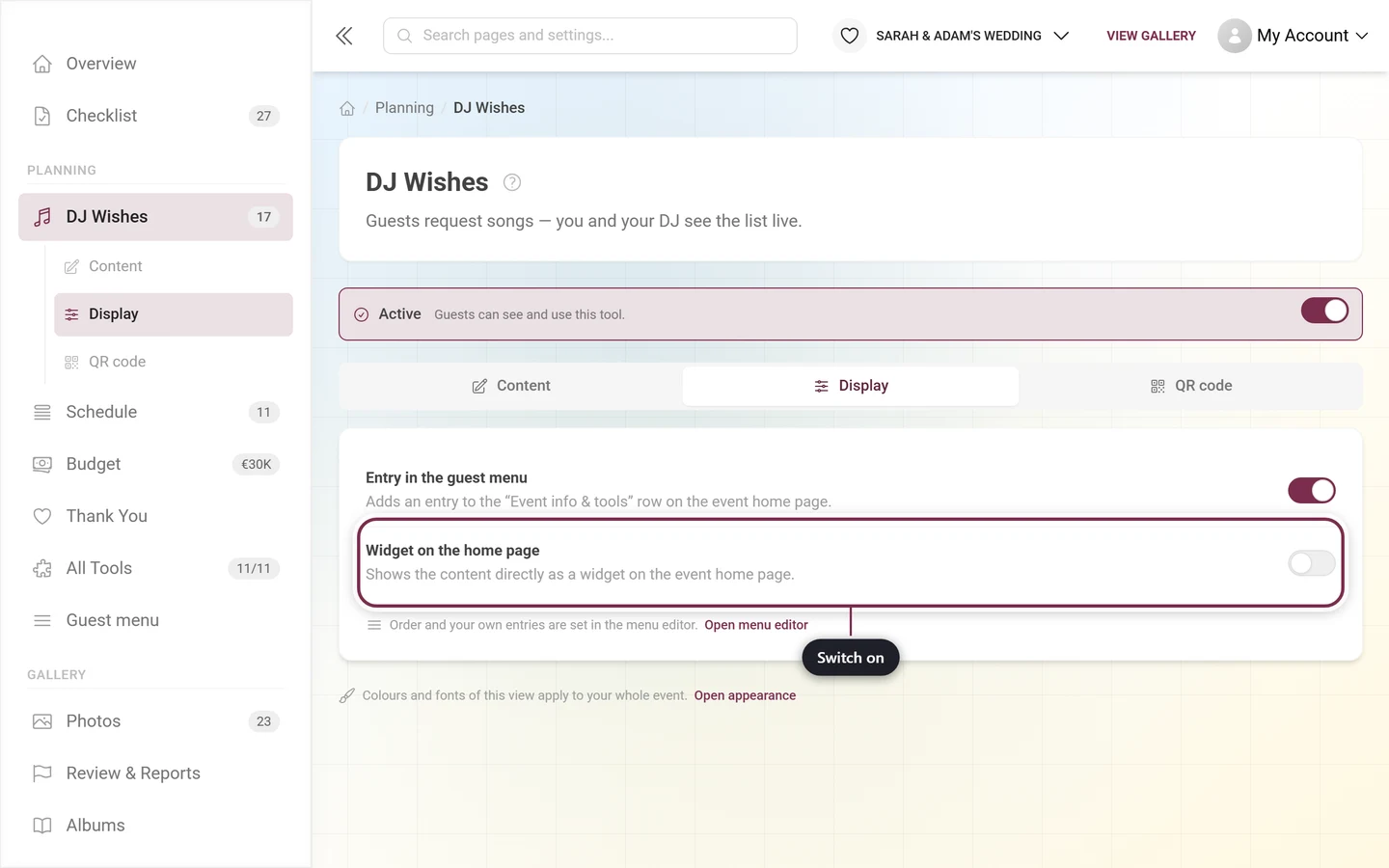
スケジュールとは異なり、このウィジェットは内容を表示しません。参加を促すだけの招待なので、リクエストが1件もなくても、有効にした直後から表示されます。
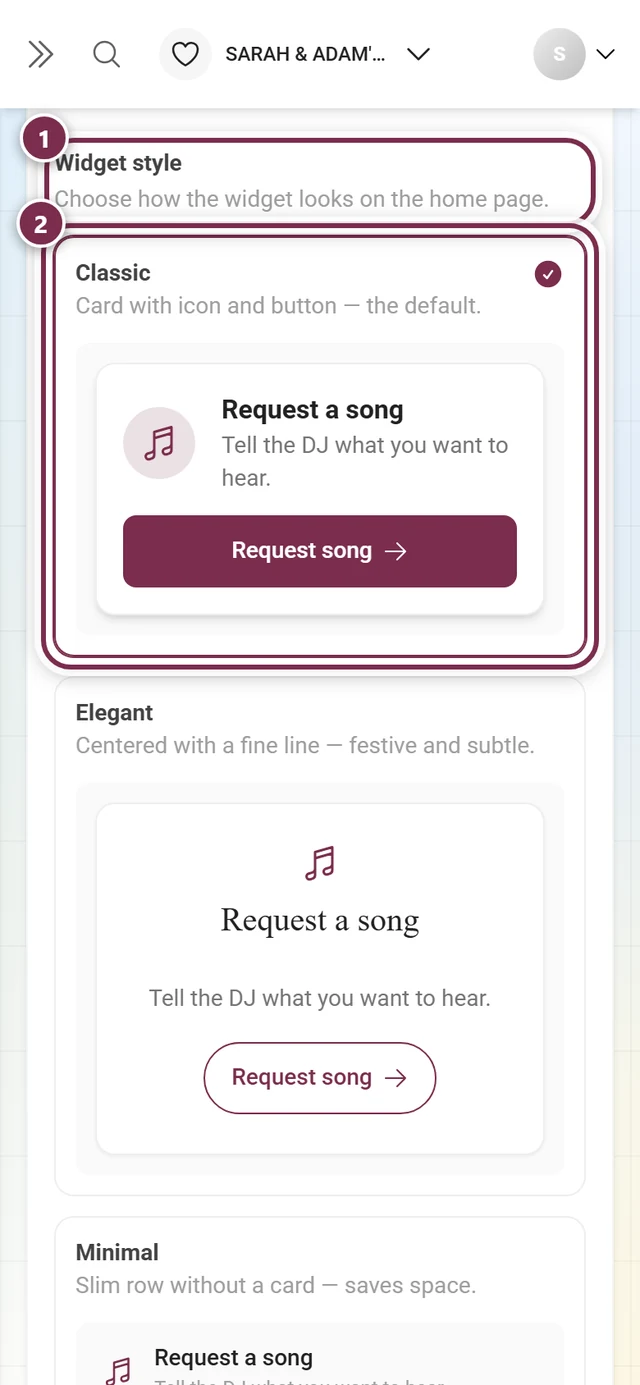
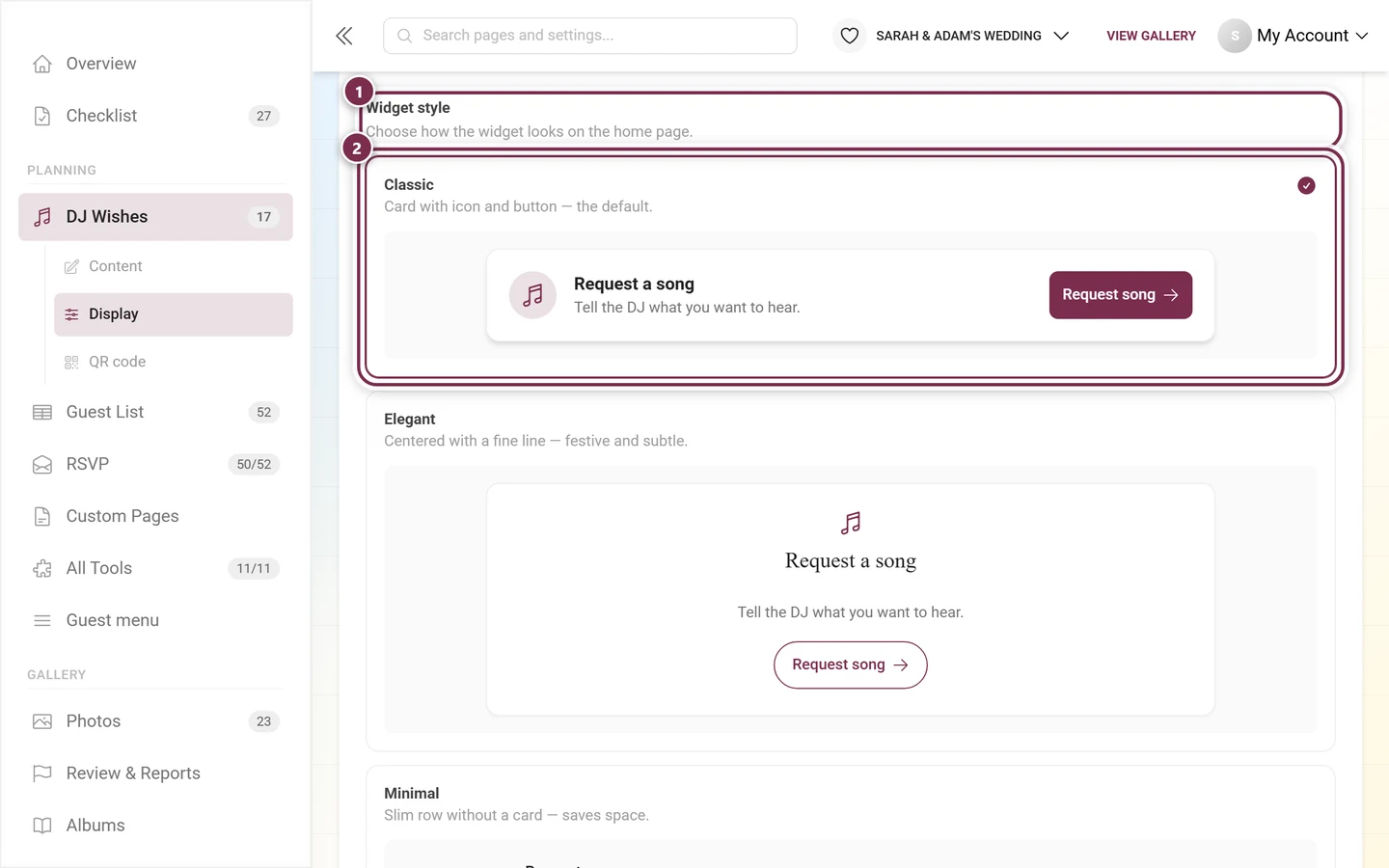
スイッチがオンの間は、その下に「ウィジェットのスタイル」ブロックがあり、5種類のカードから選べます:「クラシック」(標準)、「エレガント」、「ミニマル」、「目立つ」、「ソフト」。各カードはそのスタイルのウィジェットをそのまま表示するので、選ぶ前に仕上がりを確認できます。ウィジェットをオフにするとこのブロックは消えます。デザインする対象がなくなるためです。
ゲストメニューに表示
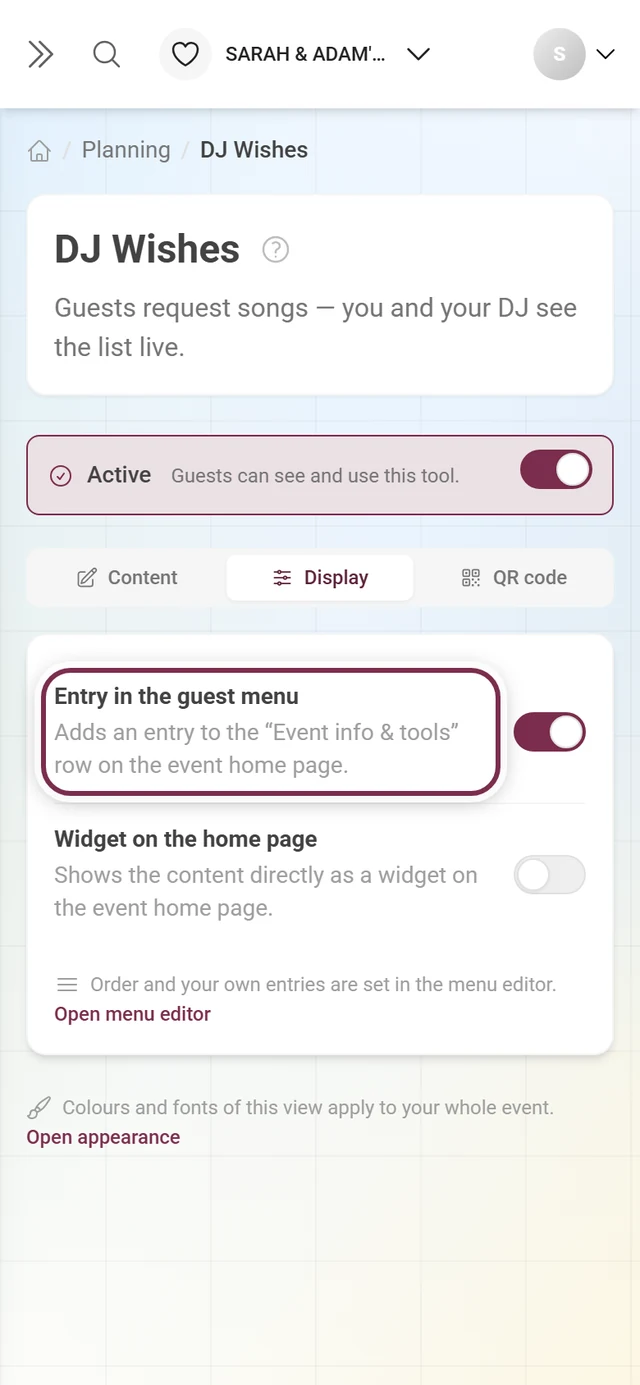
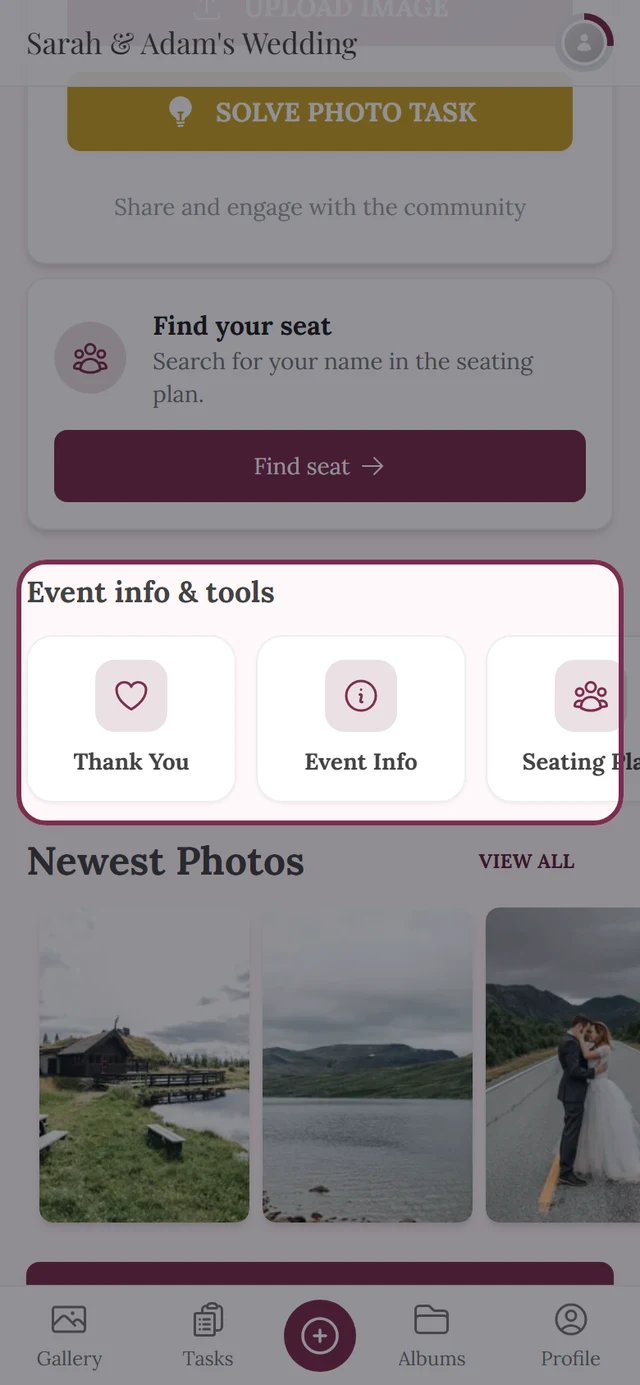
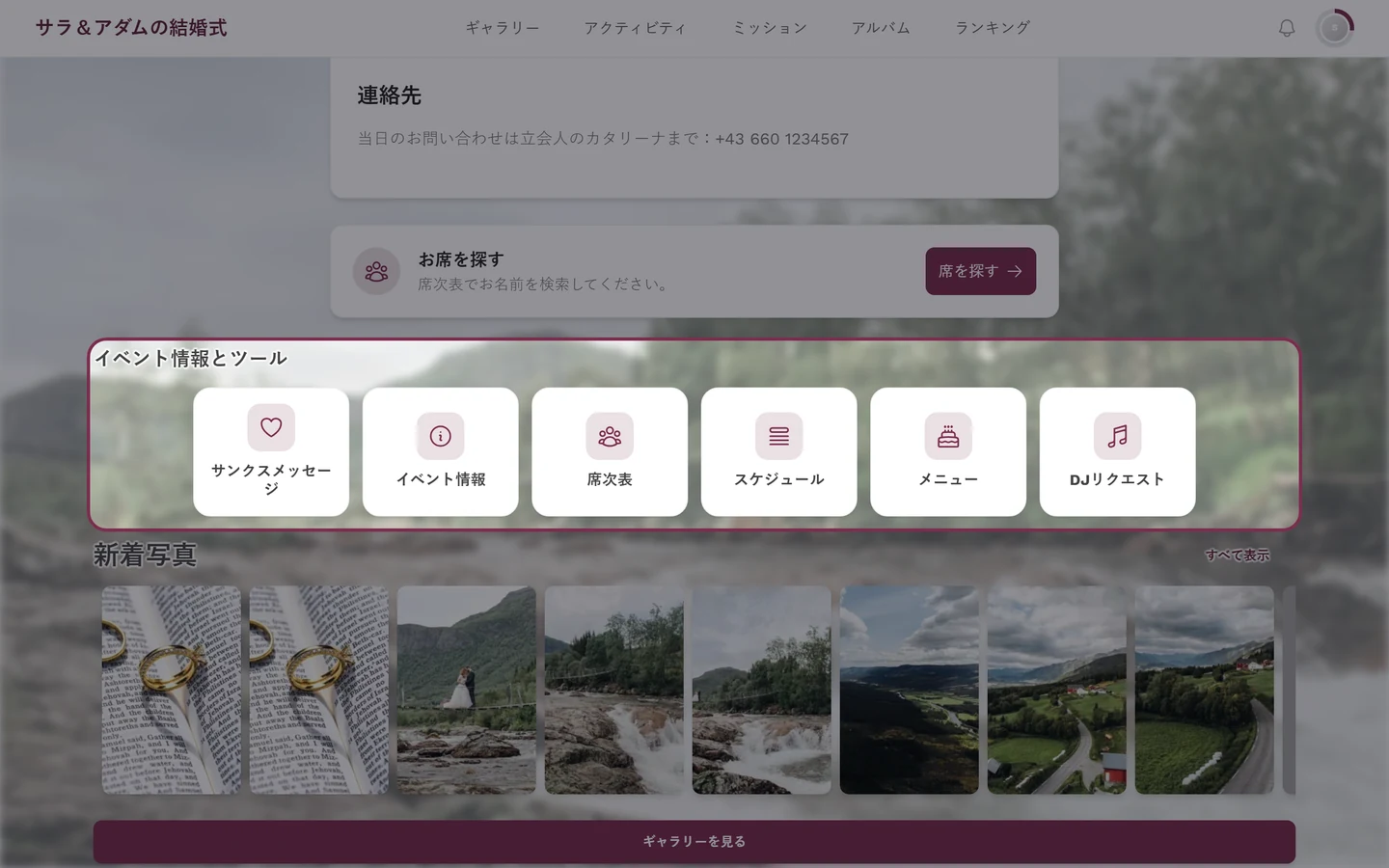
Section titled “ゲストメニューに表示”「表示」タブの2つのスイッチのうち、上にあるのが「ゲストメニューに表示」です。これをオンにすると、イベントのホーム画面にある「イベント情報とツール」のバーにDJリクエストが追加されます。ウィジェットのオン・オフとは無関係です。どちらの経路も同じフォームにつながるので、片方だけを使うこともできます。
リクエストリストを確認する
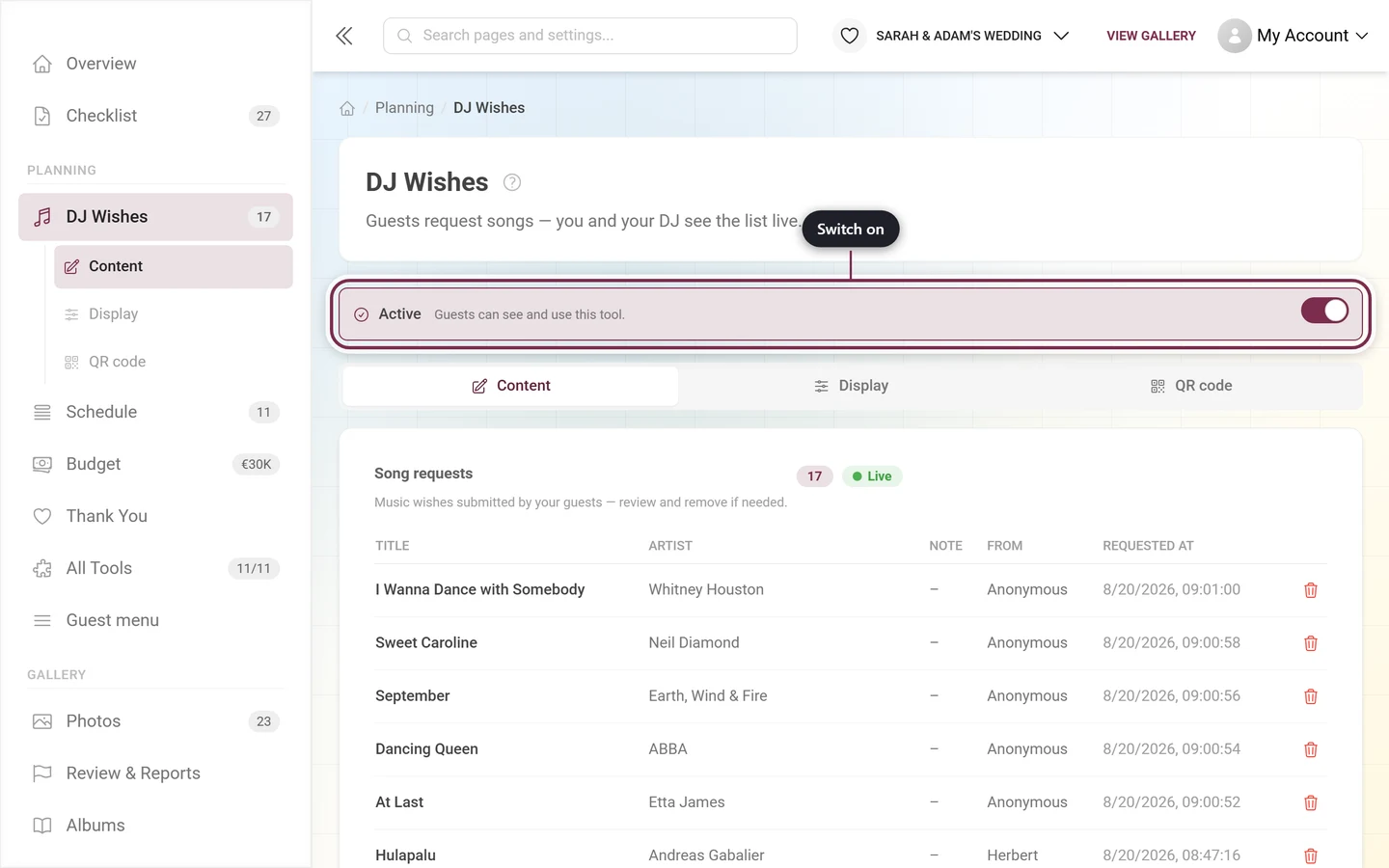
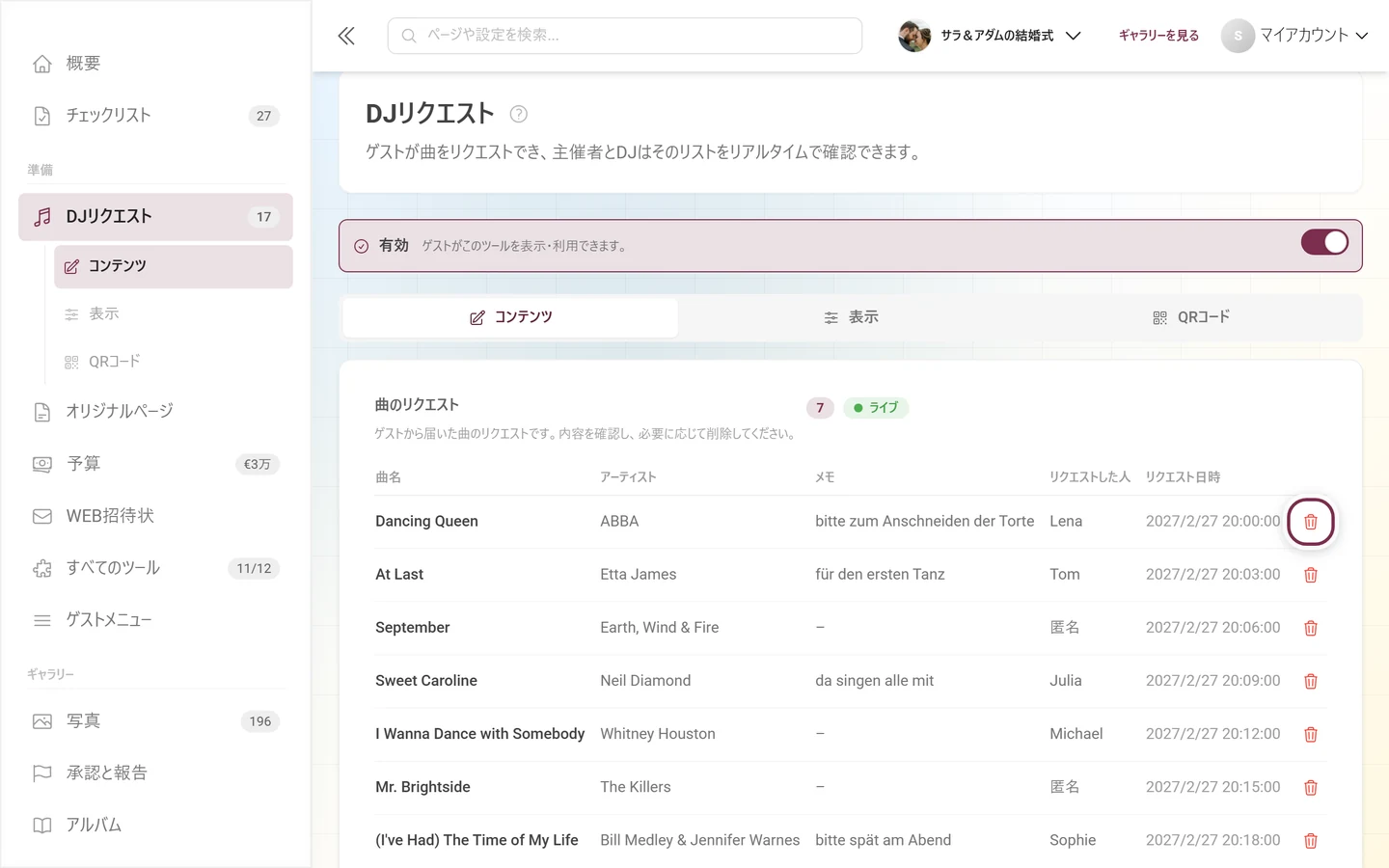
Section titled “リクエストリストを確認する”エディターは「コンテンツ」タブで「曲のリクエスト」という名前になっており、*ゲストから届いた曲のリクエストです。内容を確認し、必要に応じて削除してください。*と説明されています。ここで新規に追加することはできません。
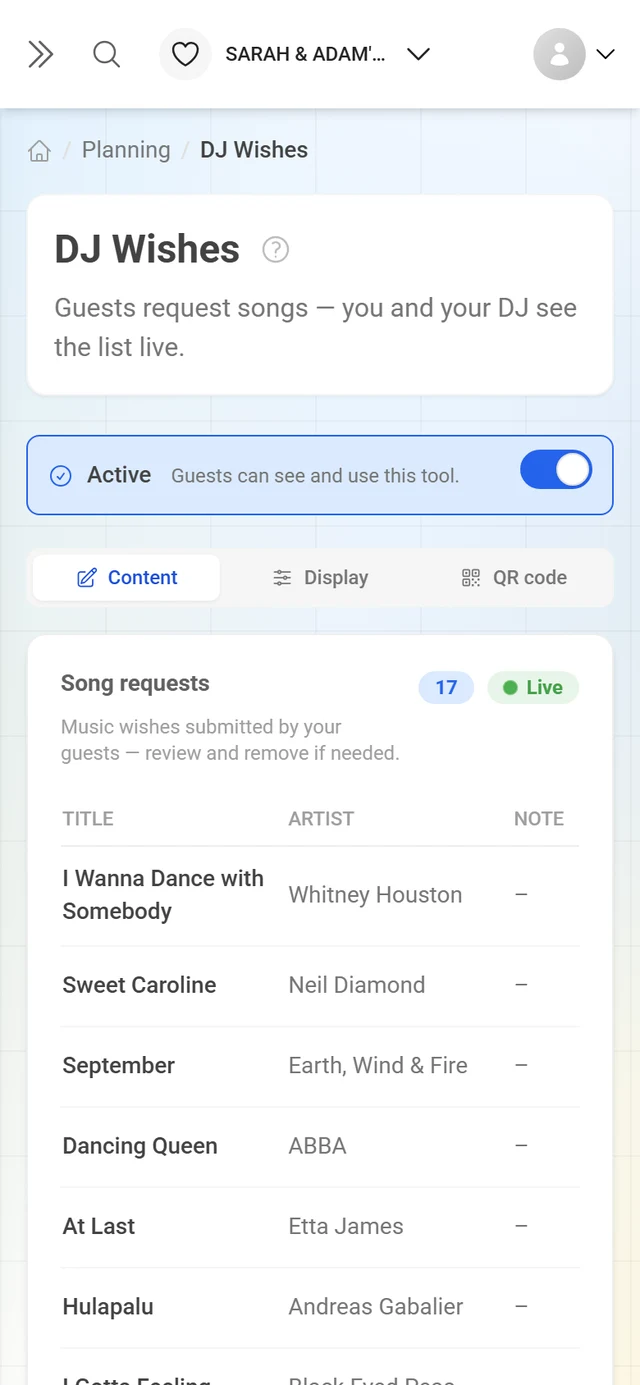
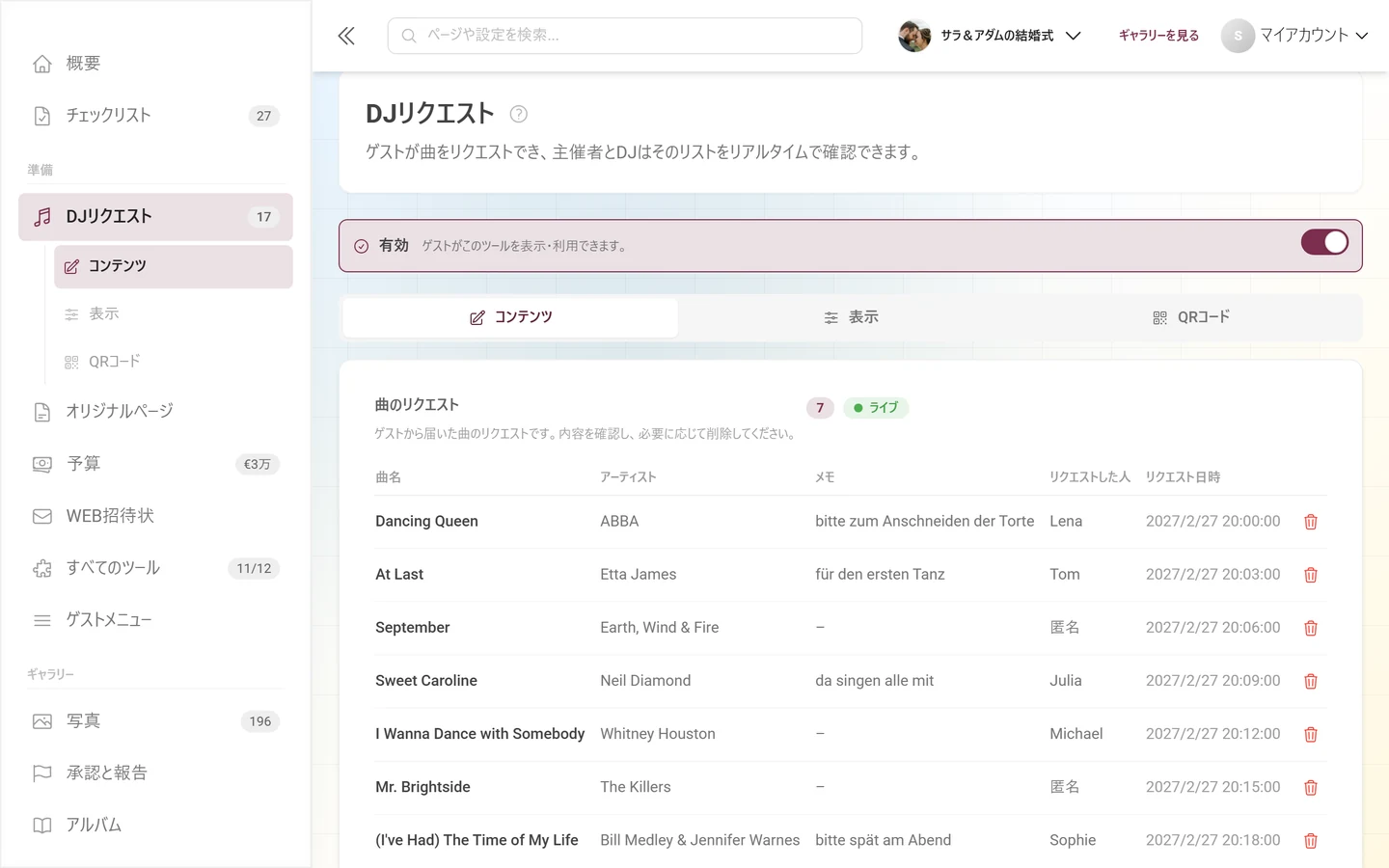
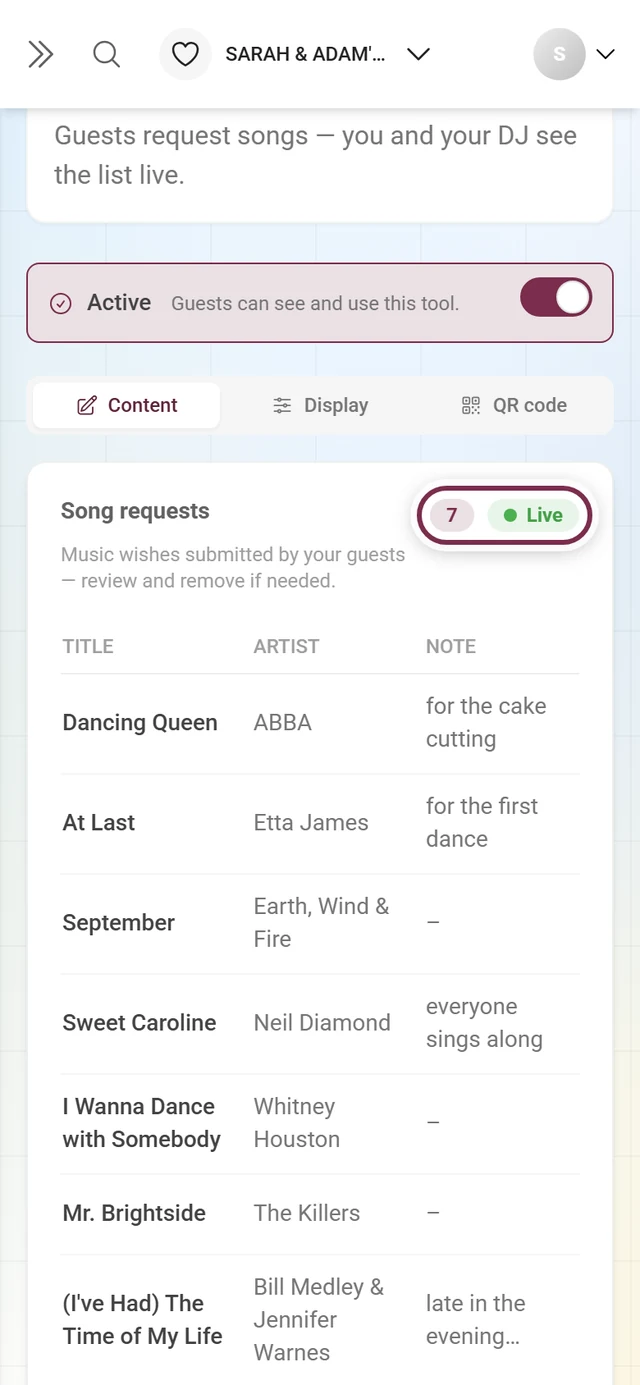
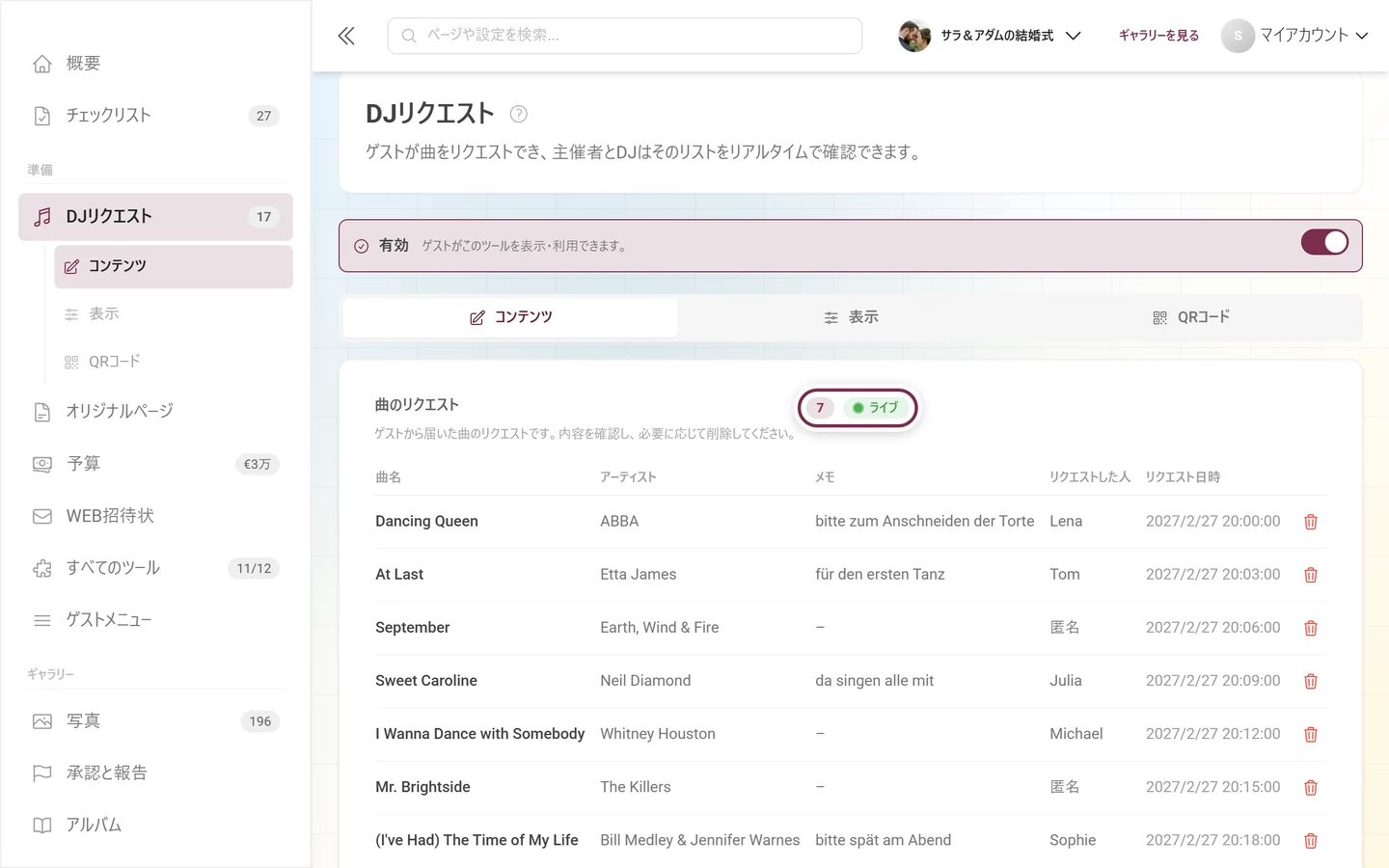
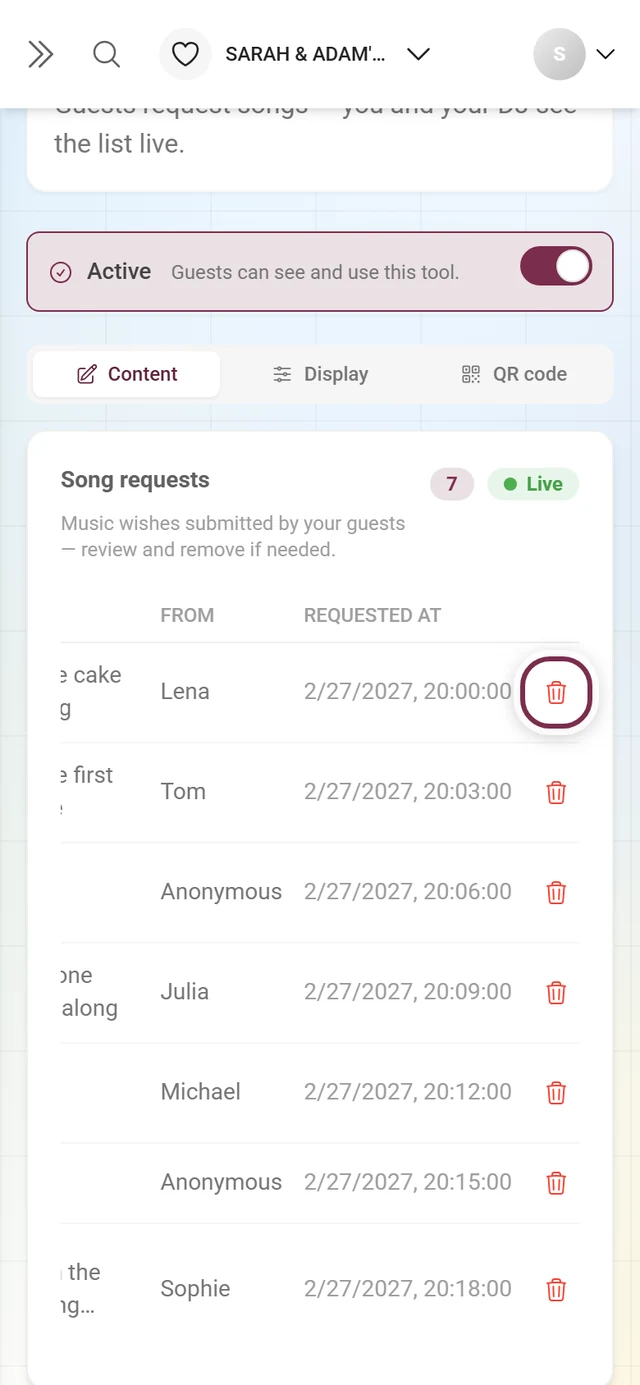
見出しの横には2つのチップがあります:すべてのリクエストの合計数と、緑色の「ライブ」チップです。ライブチップは文字どおりの意味で、この画面を開いている間は、新しいリクエストがすぐに表示されます。届いたばかりの行は約6秒間色付きで表示され、「NEW」バッジが付きます。
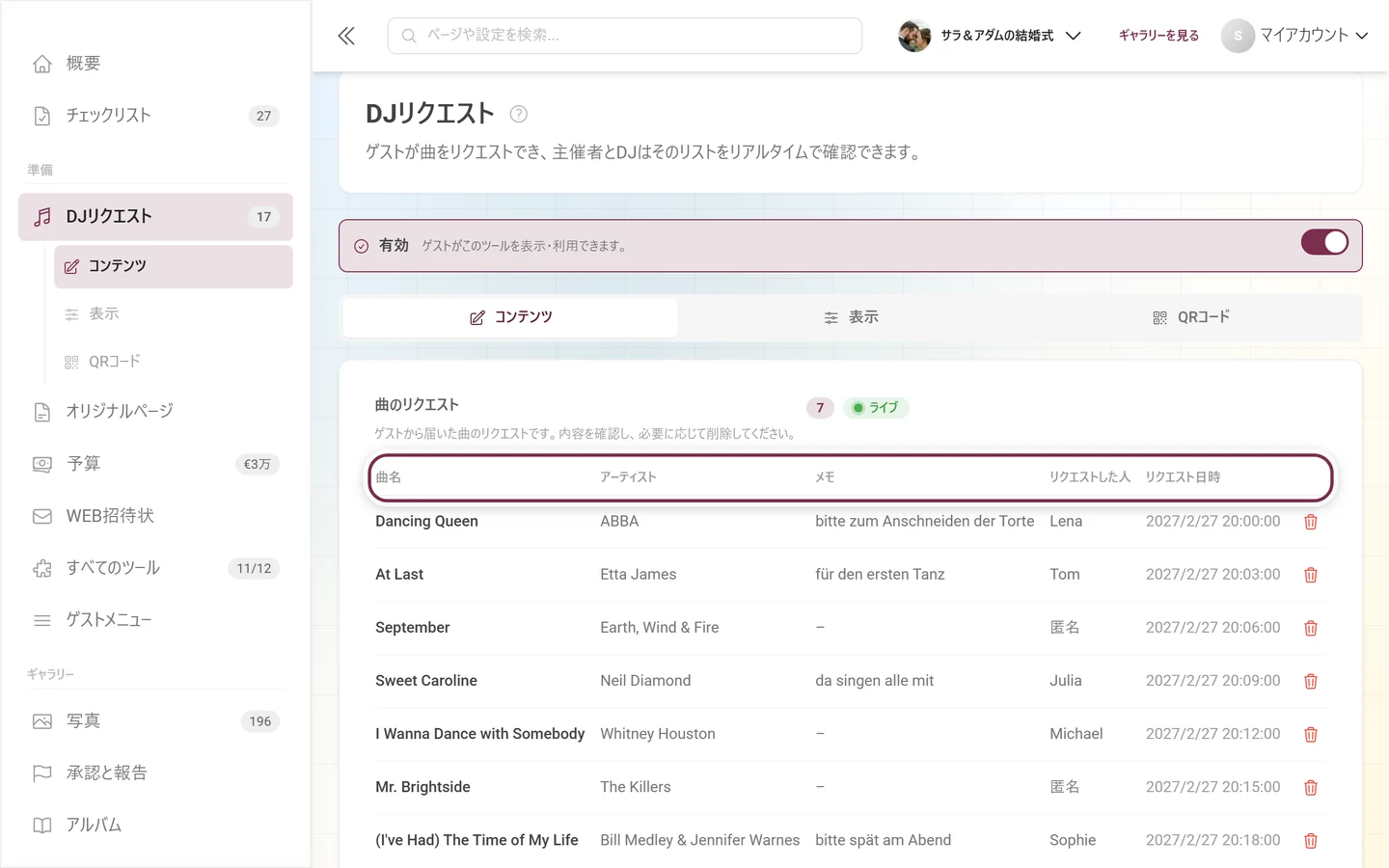
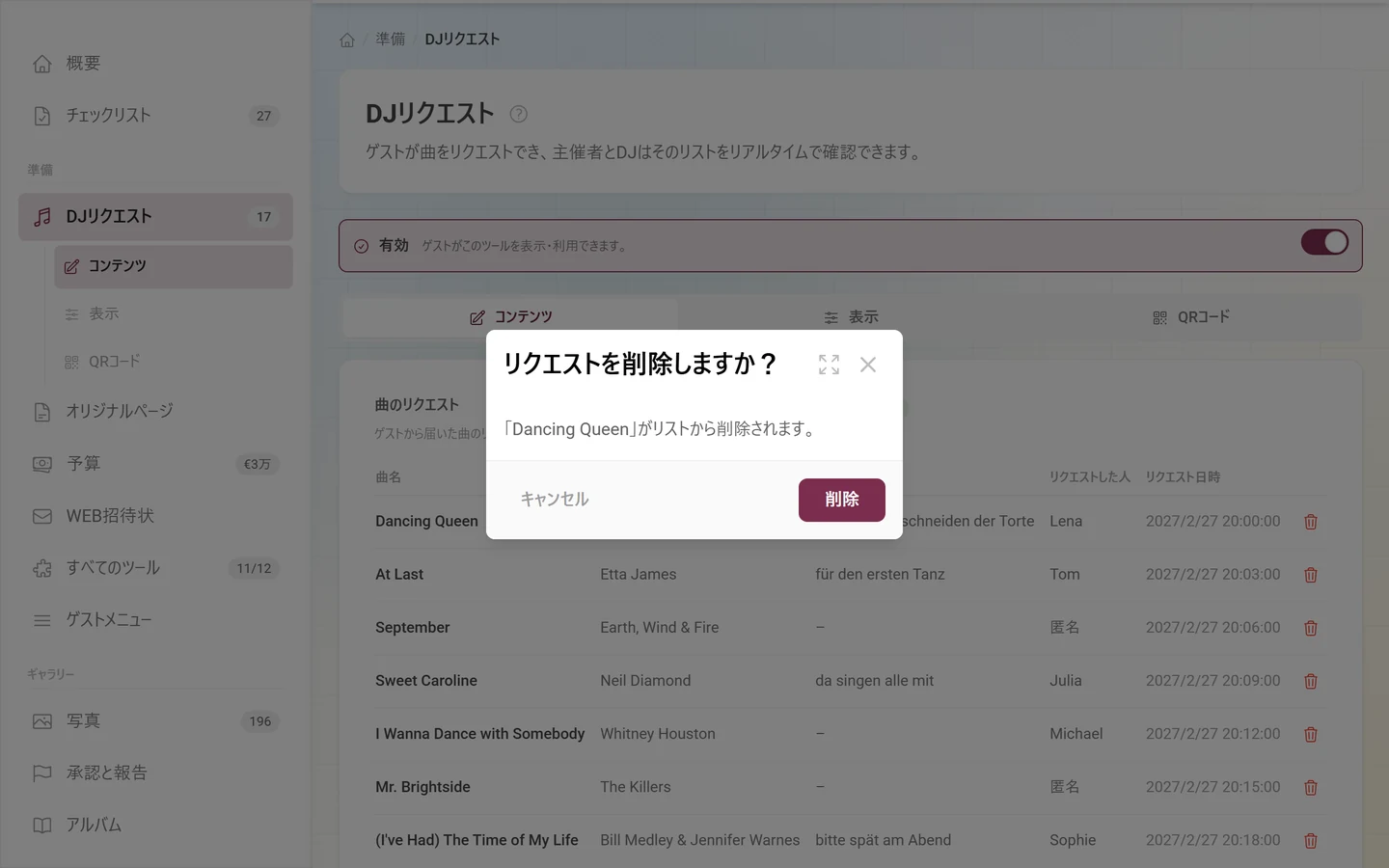
テーブルの列は次のとおりです。
- 「曲名」:リクエストされた曲。ゲストにとって唯一の必須項目です。
- 「アーティスト」:任意。同名の曲を区別するのに役立ちます。
- 「メモ」:任意。たとえばケーキカットのときにお願いしますなど。
- 「リクエストした人」:その曲をリクエストした人。
- 「リクエスト日時」:エントリーの日付と時刻。
リストは受信順に並び、最新のリクエストが一番上に来ます。50件を超えると、下部にページ送りが表示されます:「前へ」、「X/Yページ」、「次へ」。
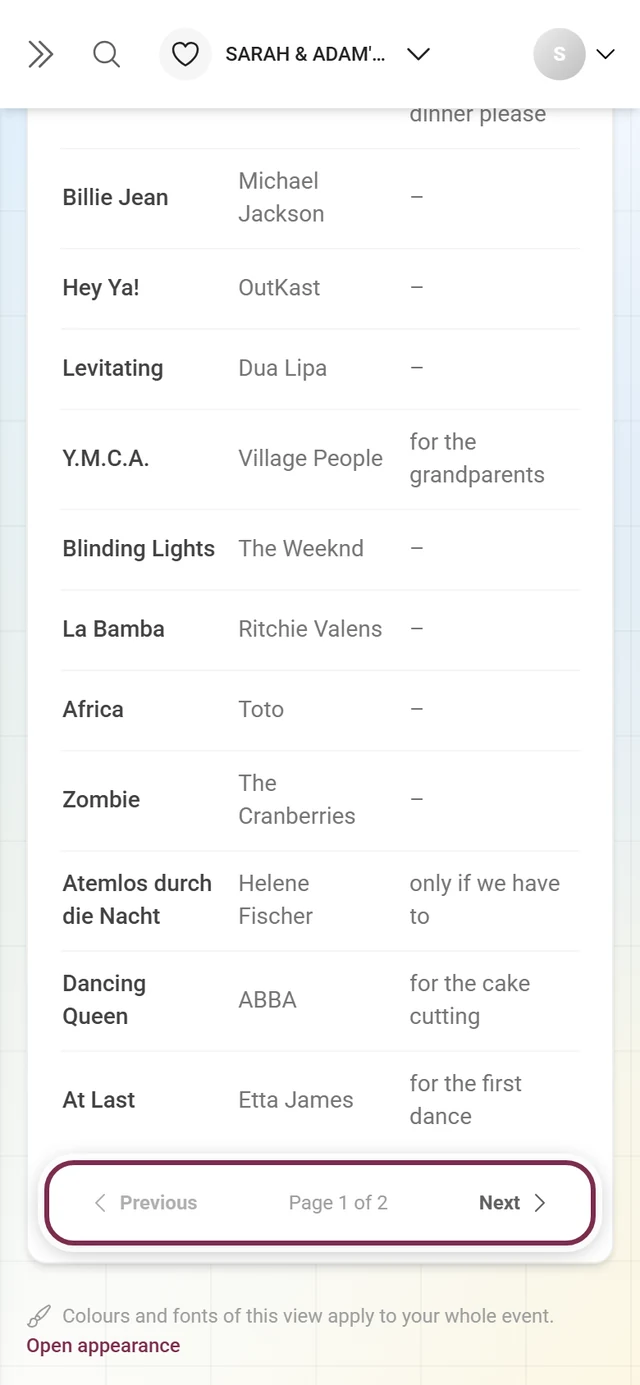
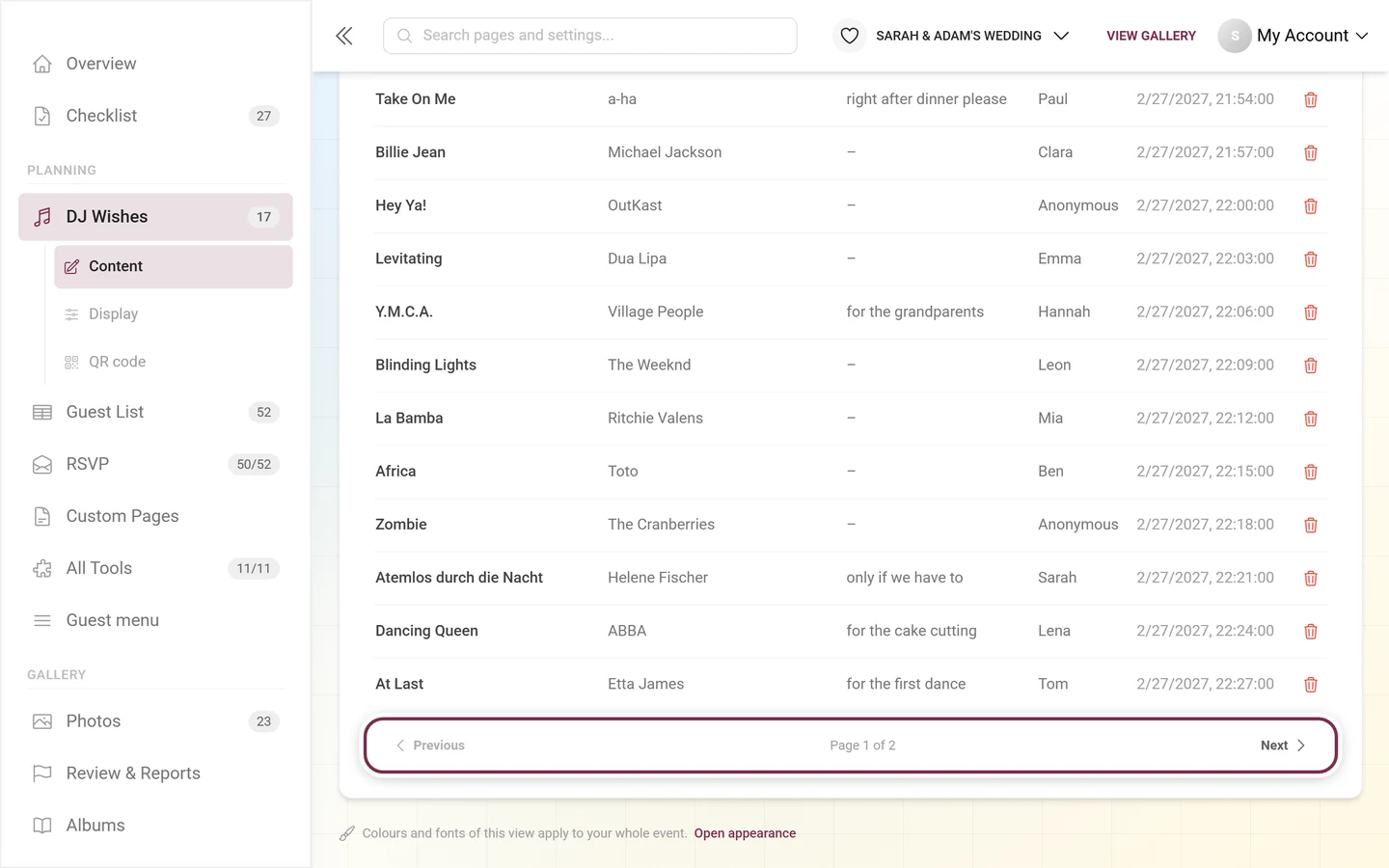
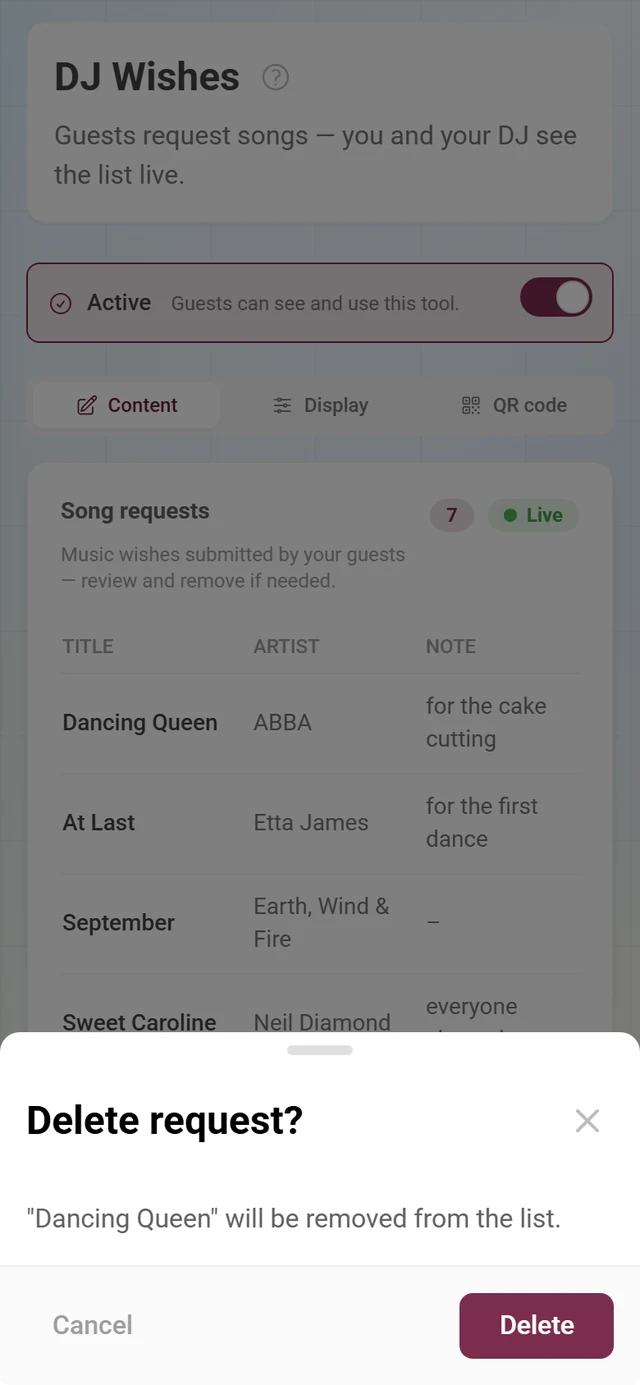
右側のゴミ箱アイコンでリクエストを削除できます。Photogalaは事前に「リクエストを削除しますか?」と確認し、曲のタイトルを表示します。
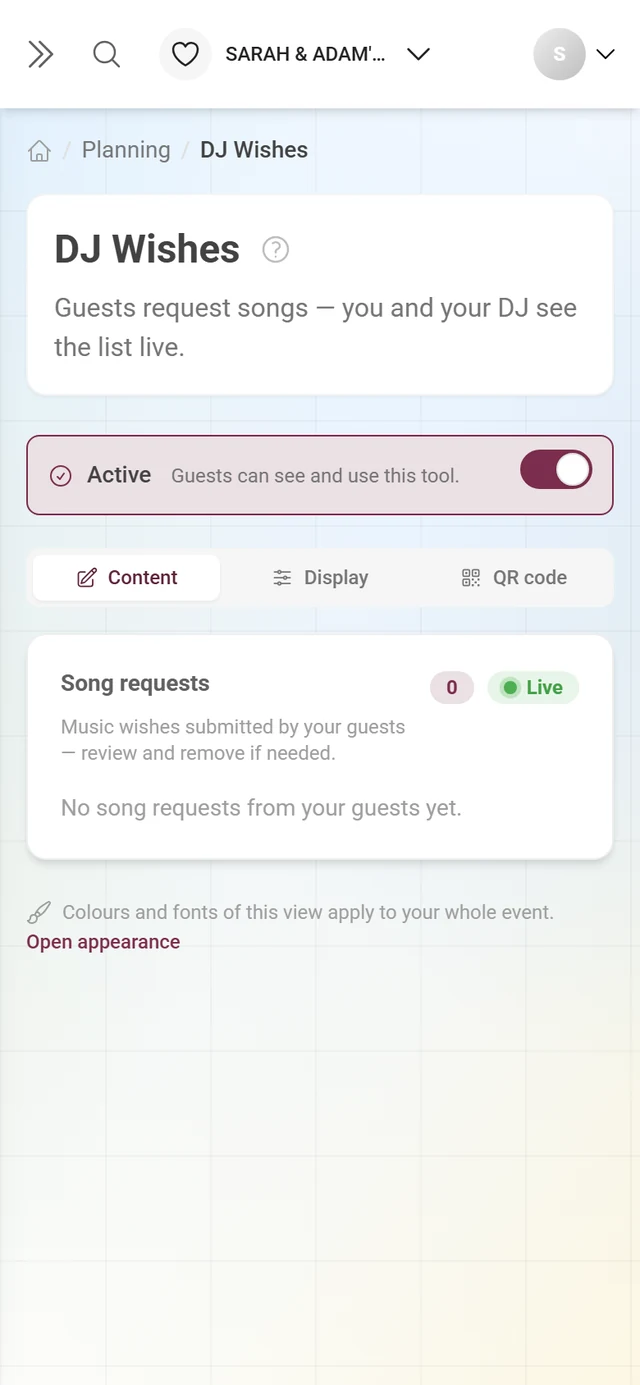
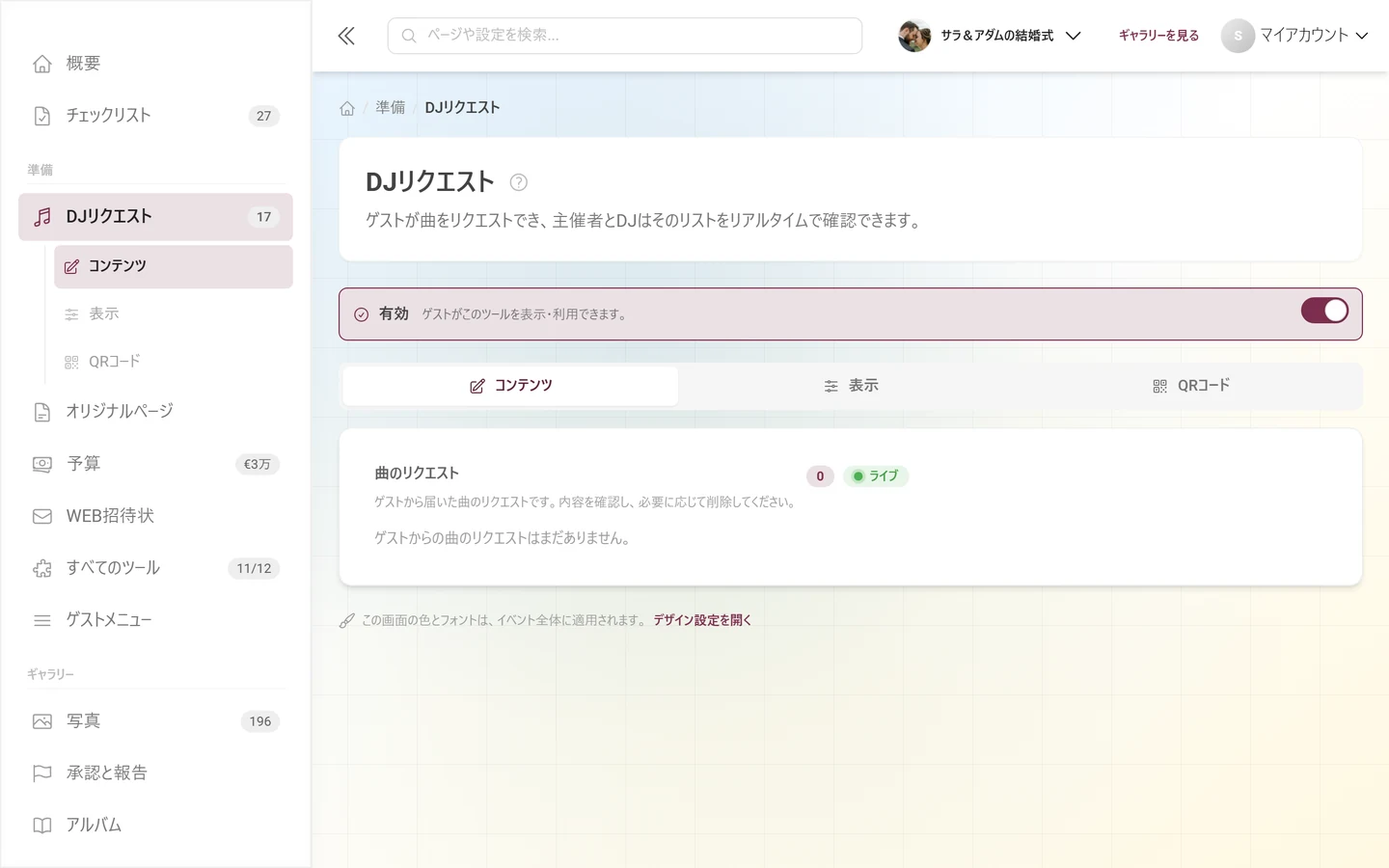
まだリクエストがない場合は、「ゲストからの曲のリクエストはまだありません。」と表示されます。
送信者として表示される名前
Section titled “送信者として表示される名前”「リクエストした人」列には、ゲストがリクエスト時に入力していた名前が表示されます。
- ログイン済みのゲストは、このイベントでのニックネームで表示されます。
- ログインしていないゲストは、フォームの「お名前(任意)」欄に入力した内容が、この列に入ります。
- どちらもない場合は、「匿名」と表示されます。
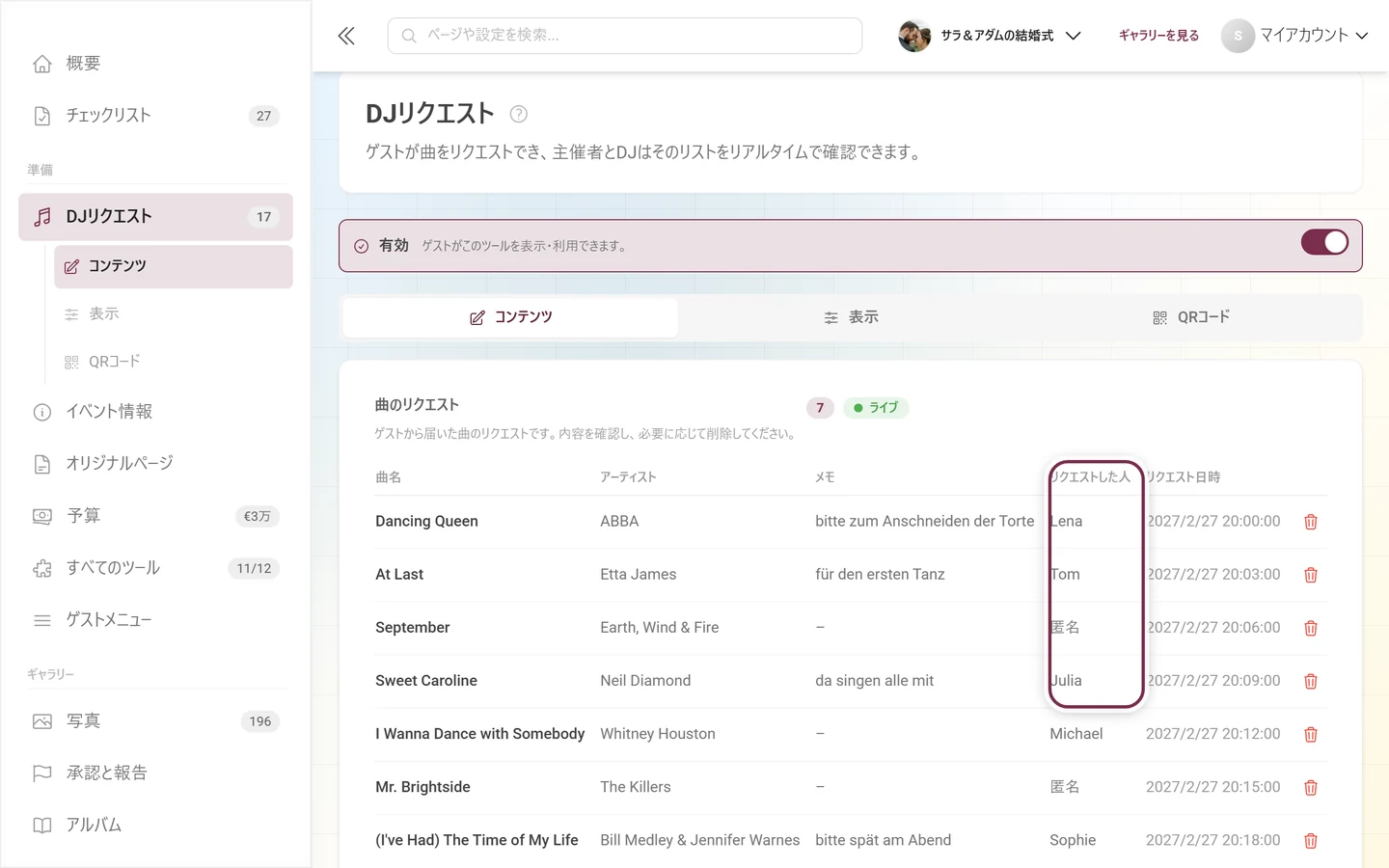
ログイン済みのゲストがニックネームを設定する場所は、プロフィールのページで説明しています。夜の終わりに誰がどの曲をリクエストしたかを知りたい場合は、リクエストの前に、ログイン済みのゲストにはニックネーム、それ以外のゲストにはフォームの名前欄について案内してください。後から送信者を補うことはできません。
ごく短時間の連続送信は、スパム対策としてPhotogalaが一時的に制限します。この制限は、ログイン済みのゲストではアカウント単位、ログインしていないゲストではIPアドレス単位でカウントされます。つまり、同じWi-Fiからリクエストする会場では、全員で1つの枠を共有します。そのため上限は広めに設定されており(10秒間に5件、1分間に30件)、テーブル全員が同時に送信しても問題ありません。
ゲストに表示される内容
Section titled “ゲストに表示される内容”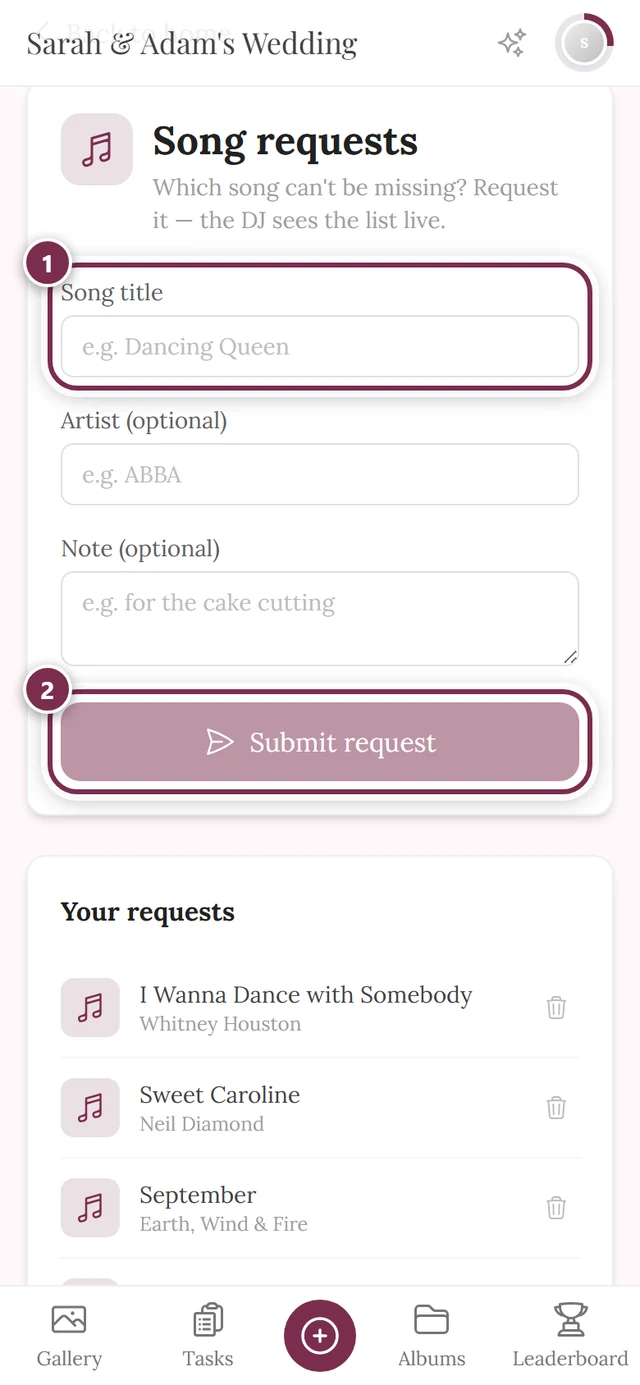
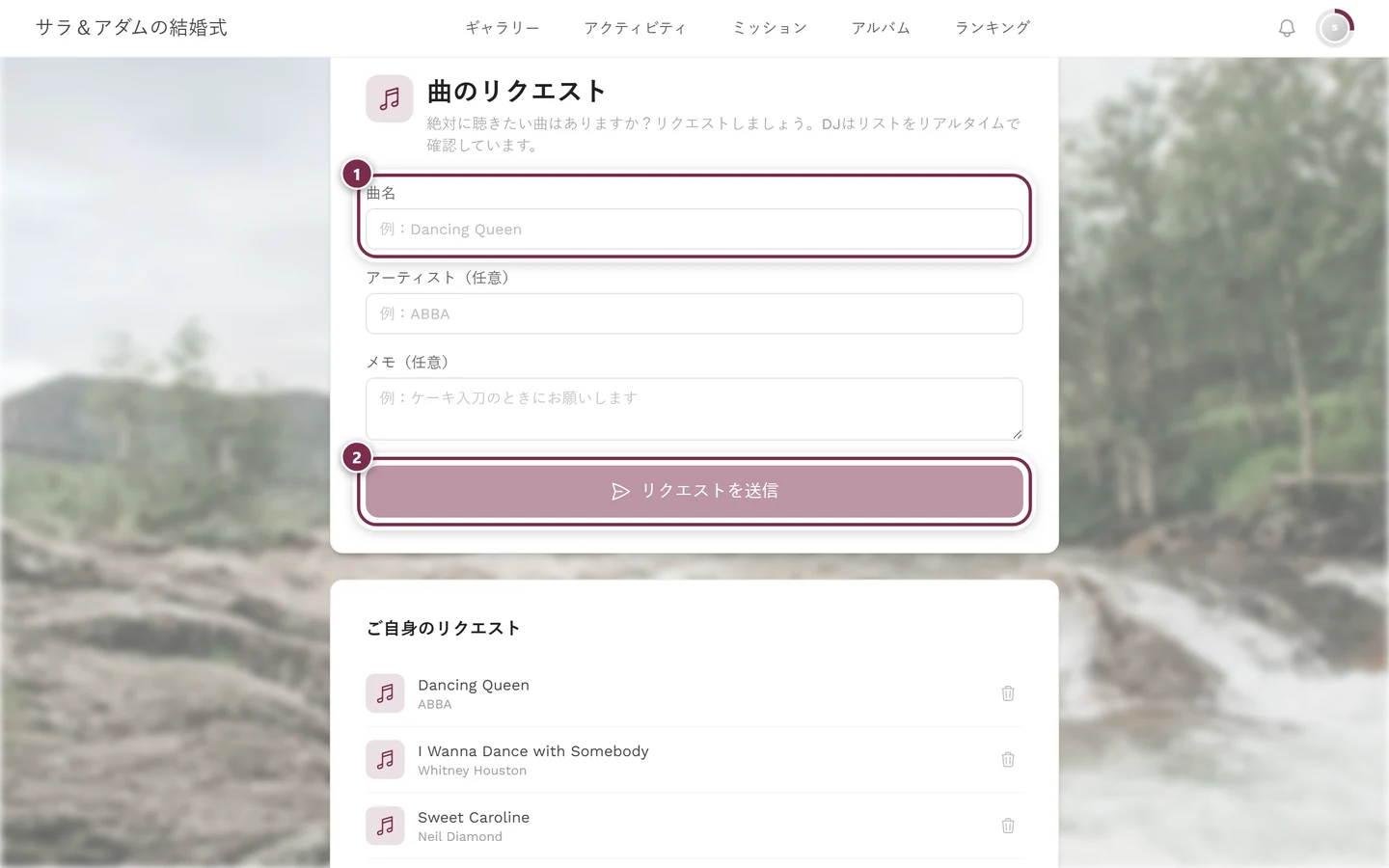
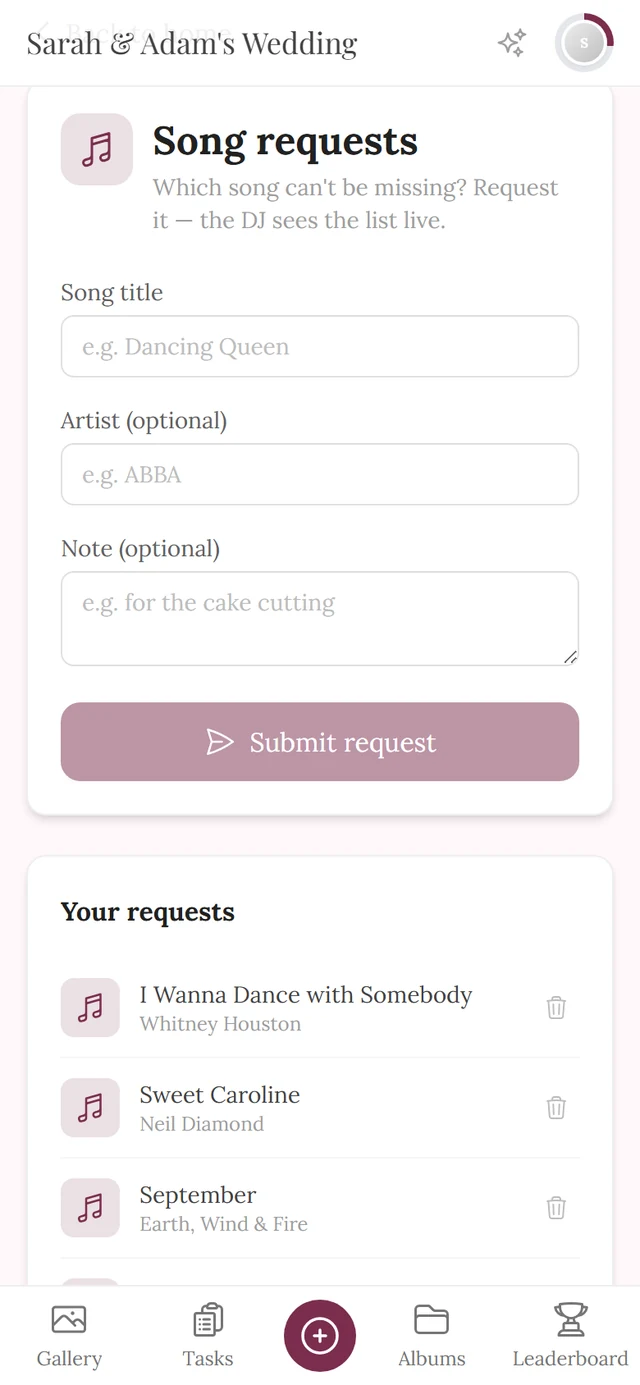
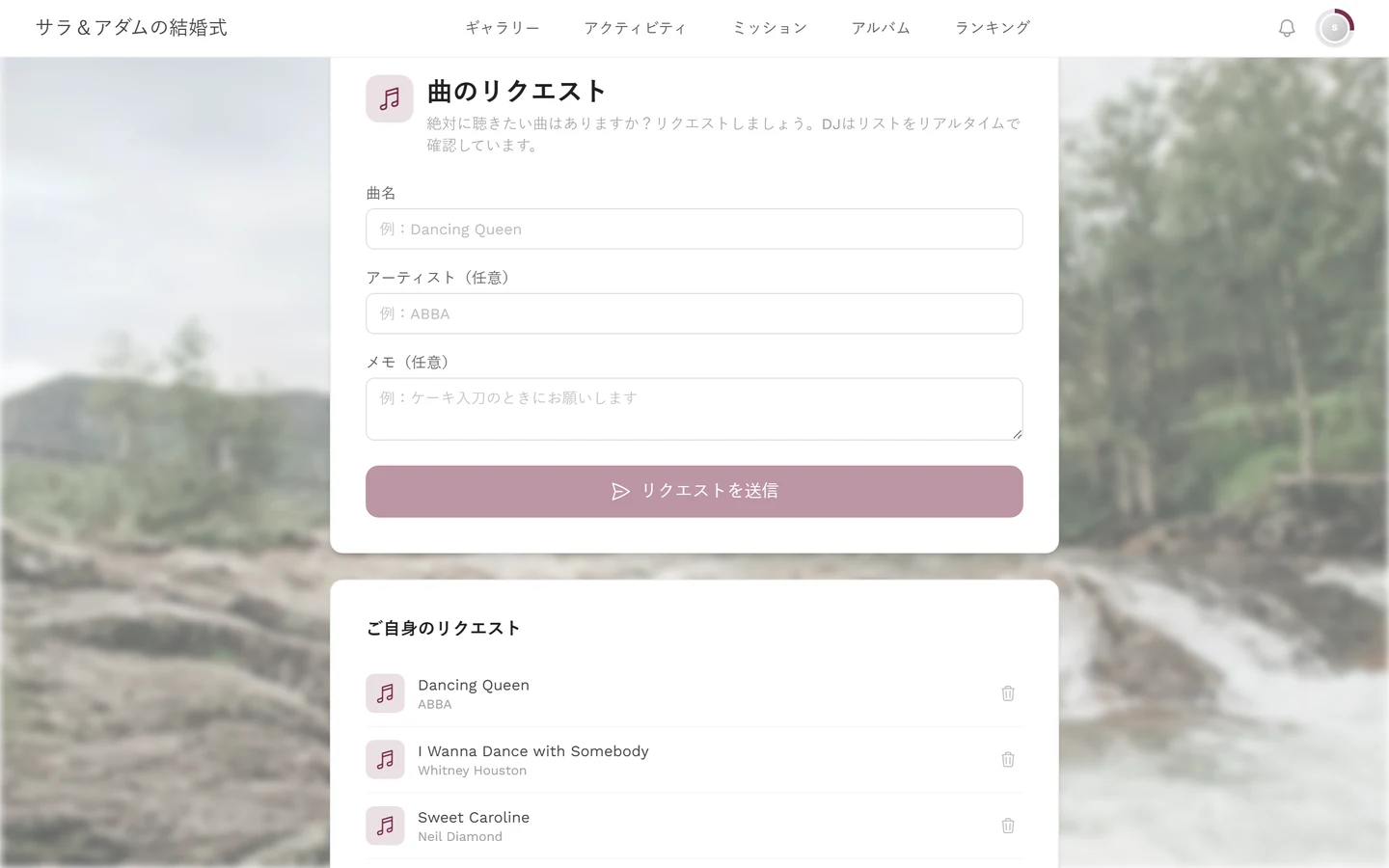
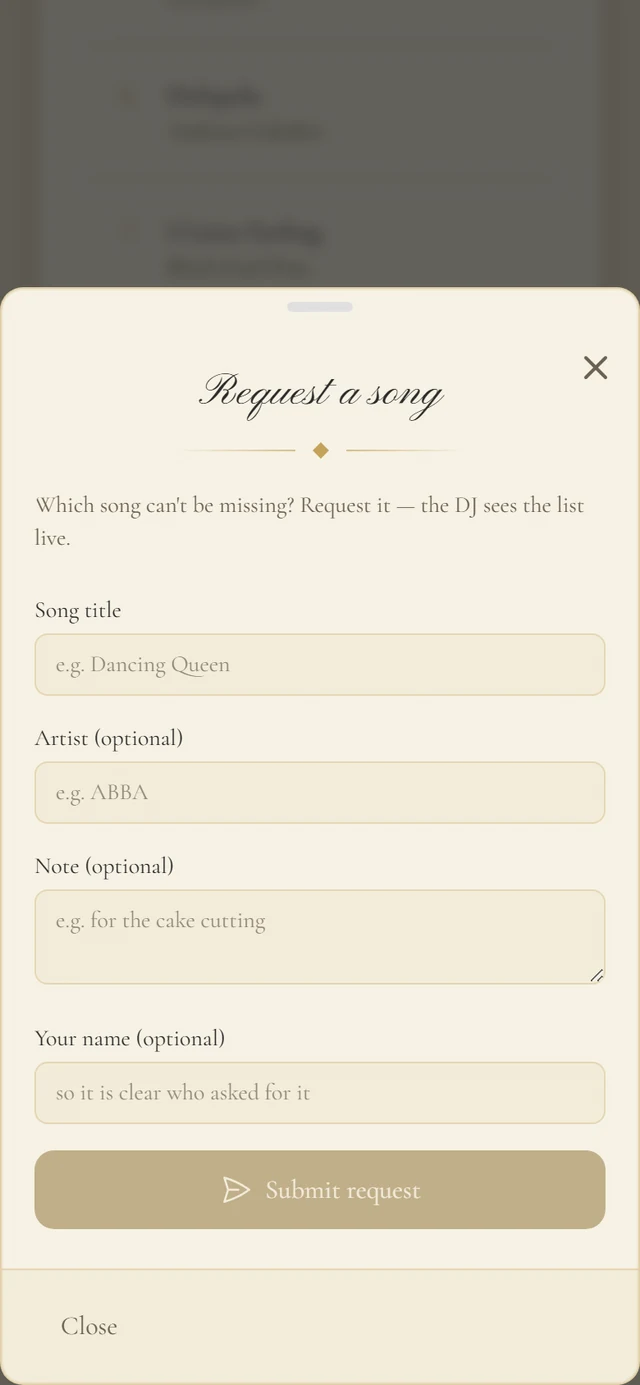
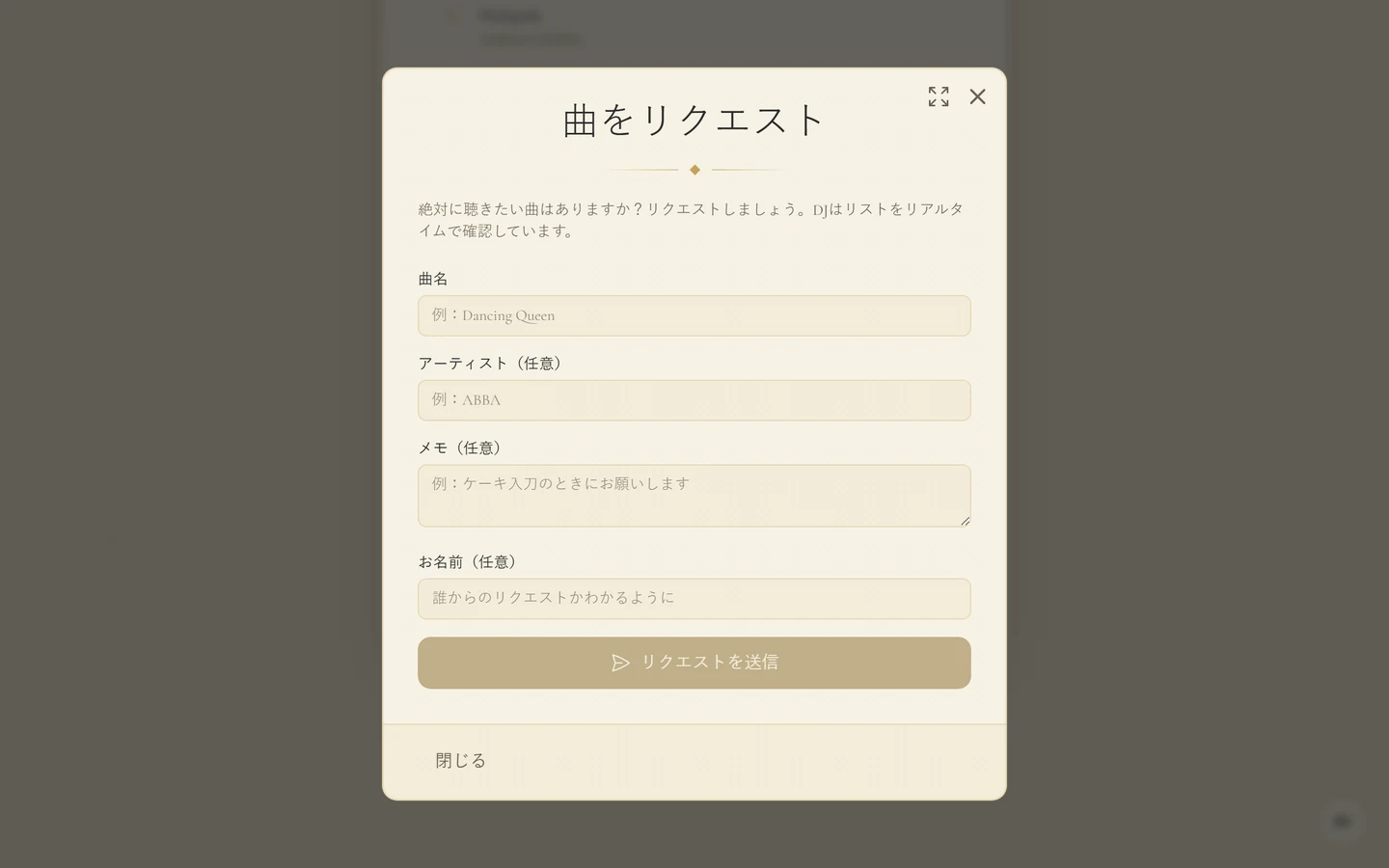
フォームには「曲名」(必須)、「アーティスト(任意)」、「メモ(任意)」があり、その下に「リクエストを送信」ボタンがあります。ゲストがログインしていない場合は、4つ目の項目として「お名前(任意)」が加わります。匿名のゲストにはニックネームがないため、その代わりとなる項目です。送信後は「リクエストを送信しました!」という短い確認と、「もう1曲リクエストする」ボタンが表示されます。
「ご自身のリクエスト」には、各ゲストが自分のエントリーだけが表示されます。その横のゴミ箱アイコン(「リクエストを取り消す」)を押すと、確認なしですぐにエントリーが削除されます。他のゲストのリクエストは、誰も見ることも削除することもできません。
枠数と重複リクエスト
Section titled “枠数と重複リクエスト”1人のゲストが夜の流れを左右しないように、ゲスト1人あたりのリクエスト数には上限があります。
- 標準:ゲスト1人あたり5件。 この上限は、個別の設定がなくても常に適用されます。
- イベント設定として、代わりに1〜50の値を指定できます。エディターには現在、そのための切り替えはありません。
- 明示的に設定した値だけが、ゲスト用フォームにも表示されます。 その場合は「ご自身のリクエスト」の横に「X / Y」というカウンターが表示され、上限に達するとフォームは事前に「リクエストの上限(X件)に達しました。」と表示して入力できなくなります。
- 値を設定していない標準の状態では、カウンターも事前のロックもありません。上限を超えたリクエストは、送信時に初めて「現在、リクエスト枠はすべて埋まっています。主催者に上限を増やせるか聞いてみてください。」というメッセージで失敗します。
- ゲストがリクエストを取り下げると、その枠は再び空きます。
同じ曲をもう一度送ることは、Photogalaがブロックします。ゲストごとに、タイトルとアーティストの組み合わせは1回しか登録できません。一方、別々のゲストが同じ曲をリクエストすることはできるので、何度もリクエストされている曲がわかります。
デジタル招待状のプレイリスト
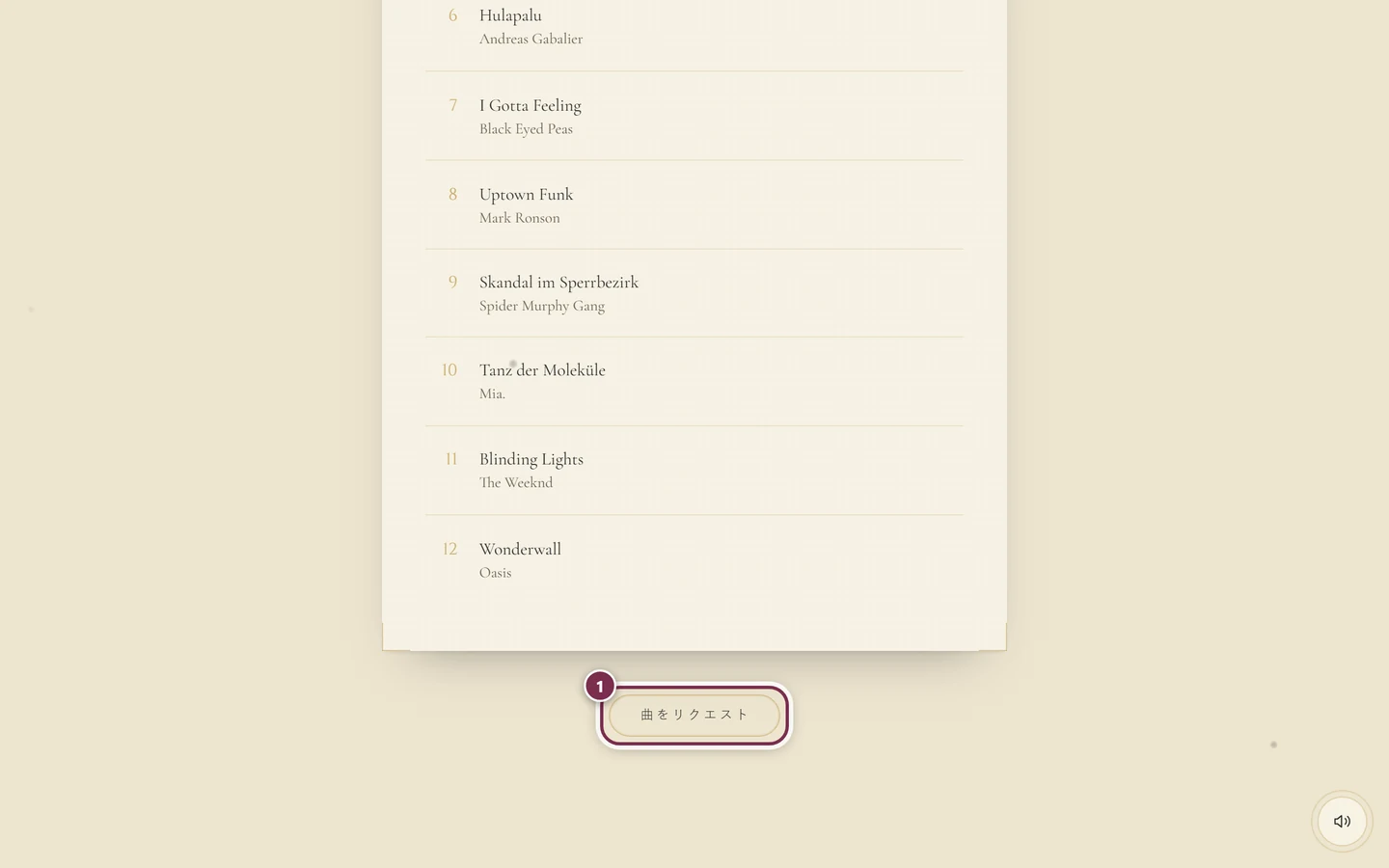
Section titled “デジタル招待状のプレイリスト”ツールデジタル招待状も併用している場合、「プレイリスト」スイッチをオンにすると、リクエストリストが独立したセクションとして招待状に表示されます。その横の「リクエスト曲を編集」から、このエディターに直接戻れます。
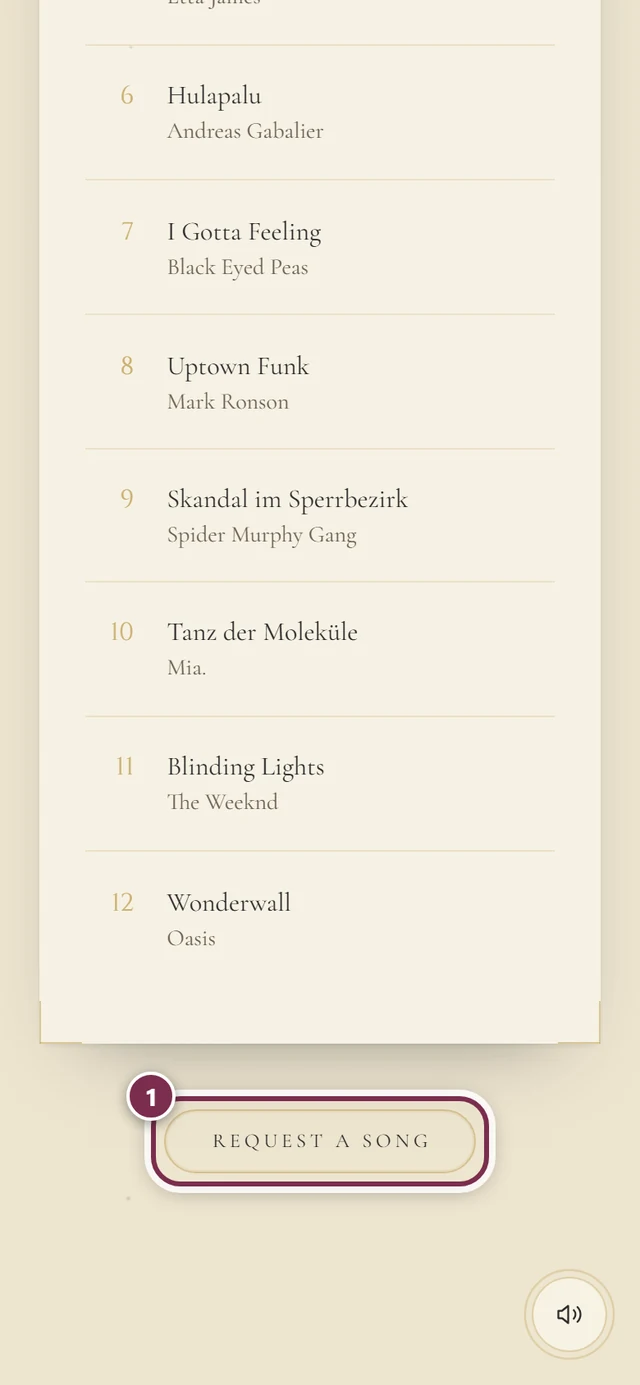
- セクション名は「プレイリスト」で、最近送信されたリクエストを、タイトルとアーティスト付きの番号付きリストで表示します。表示は最大12件です。
- 「曲をリクエスト」ボタンは、招待状の中でリクエストフォームを開きます。ゲストはページを離れません。
- このセクションは、両方のツール(招待状とDJリクエスト)が有効なときだけ表示されます。
当日のヒント
Section titled “当日のヒント”- 画面を開いたままにしてください。 リアルタイムの更新は、「曲のリクエスト」のページを開いている間だけ機能します。DJブースの横にリストを表示したノートパソコンやタブレットを置いておくだけで準備は完了です。
- エクスポート機能はありません。 リクエストリストをファイルとしてダウンロードすることはできず、ブラウザ上で確認します。表示に使う端末をあらかじめ用意しておいてください。
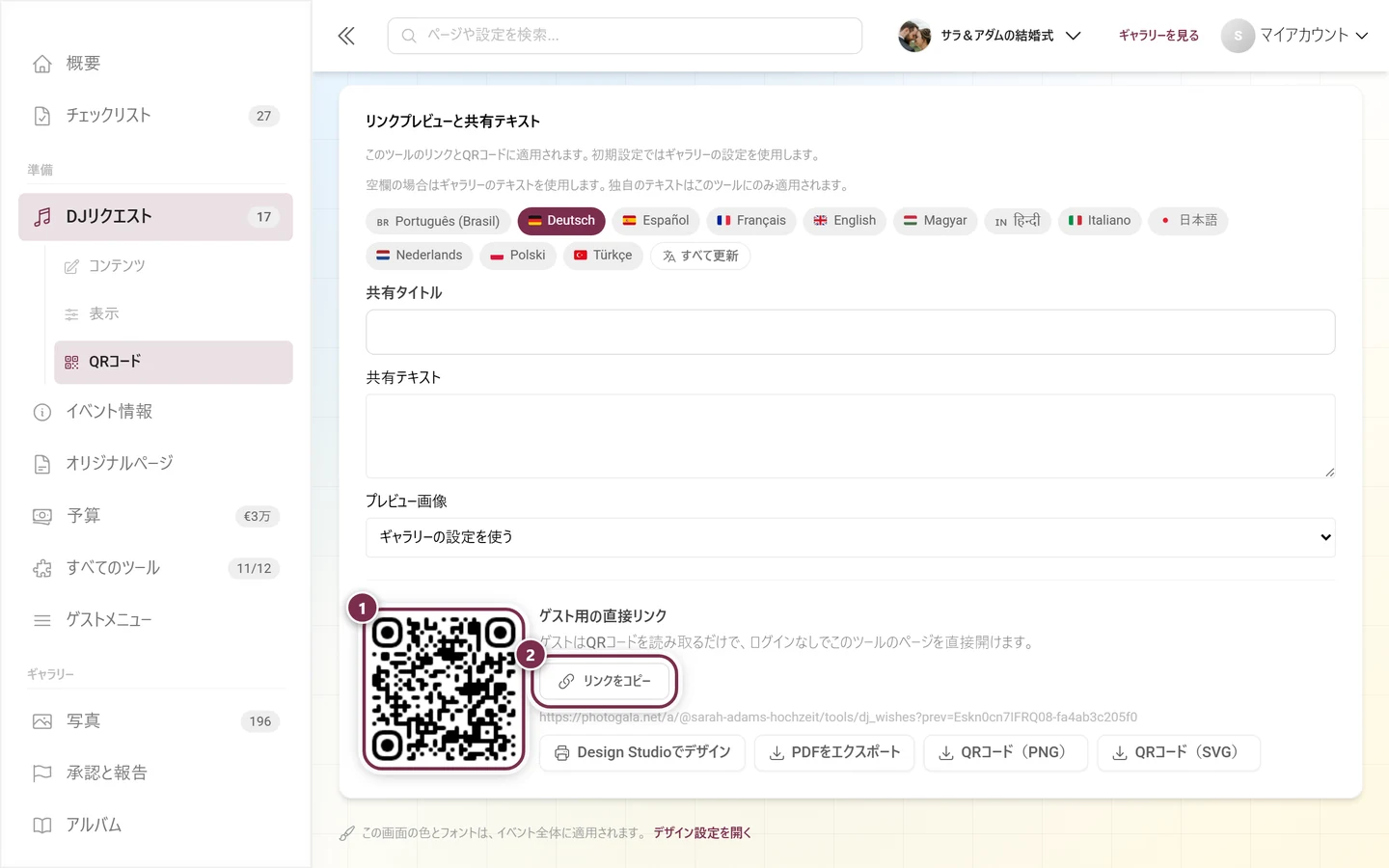
- ゲスト用の直接リンクはその代わりにはなりません。 「QRコード」タブのリンクから見られるのは、フォームと自分のリクエストだけで、全体のリストは見られません。リクエストリストが一般に表示されるのは、デジタル招待状のプレイリストセクションだけです。
トラブルシューティング
Section titled “トラブルシューティング”- ゲストが送信したのに、リストが空のままです。 正しいイベントを開いているか確認し、ページを再読み込みしてください。リアルタイム更新は、画面を開いている間だけ反映されます。
- 新しいリクエストが再読み込み後にしか表示されません。 画面が途中で閉じていたか、端末の接続が切れていた可能性があります。再読み込みすると、リストは完全な状態に戻ります。
- ゲストがこれ以上送信できません。 枠が上限に達しています。標準では5件です。「ご自身のリクエスト」でゴミ箱アイコンから自分のリクエストを削除すれば、新しいリクエストを送信できます。
- ゲストが同じ曲を2回登録できません。 ゲストごとに、タイトルとアーティストが同じものは重複とみなされます。これは意図した動作です。
- 「リクエストした人」列がすべて「匿名」です。 ログイン済みのゲストがニックネームを設定していないか、それ以外のゲストが「お名前(任意)」欄を空欄のままにしています。名前は送信時に取り込まれるため、後から追加しても新しいリクエストにしか反映されません。
- ツールがゲストに表示されません。 最上部の「ツールを有効にする」と、「表示」タブの「トップページにウィジェットを表示」「ゲストメニューに表示」の各スイッチを確認してください。