ギャラリーを見て回る
このページはゲスト向けに書かれていますが、モデレーターやホスト/管理者にはさらに何が見えるかも、あわせて紹介します。最初に基本のルールをお伝えします。アプリは、端末(スマートフォンかパソコン)と、ホストが有効にした機能の両方に合わせて表示を変えます。そのため、ゲストによってメニューの項目が違うことがありますが、これは正常で、不具合ではありません。
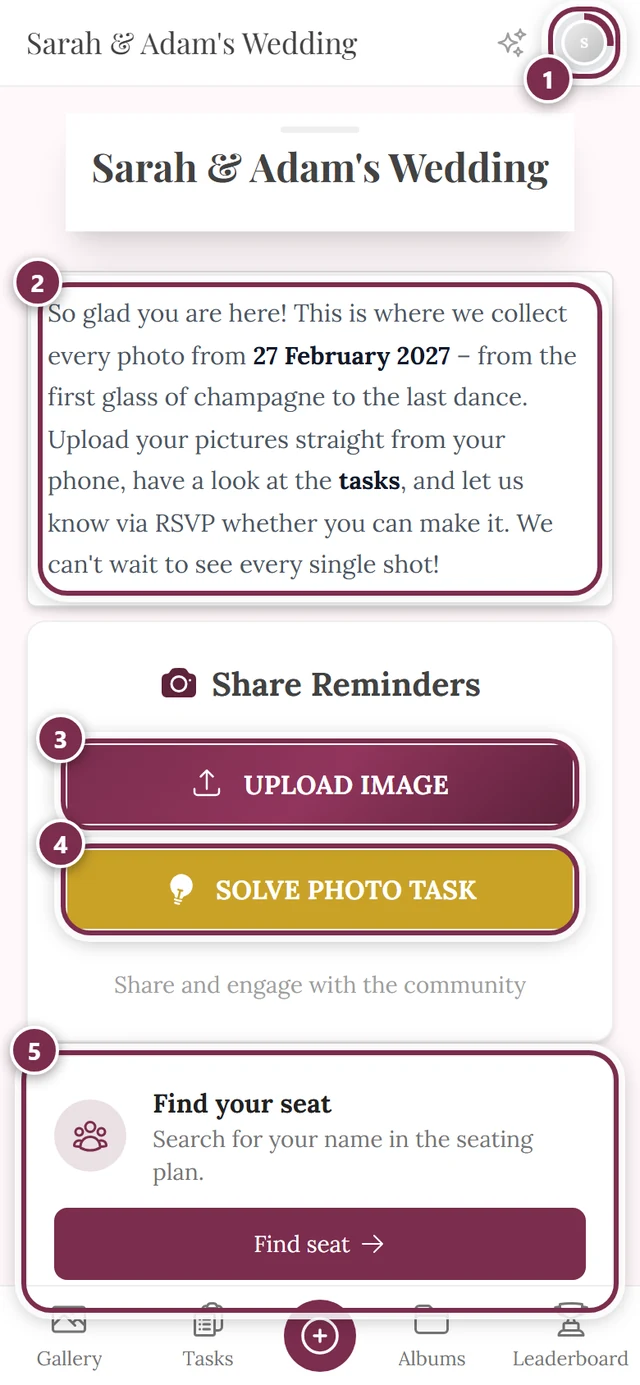
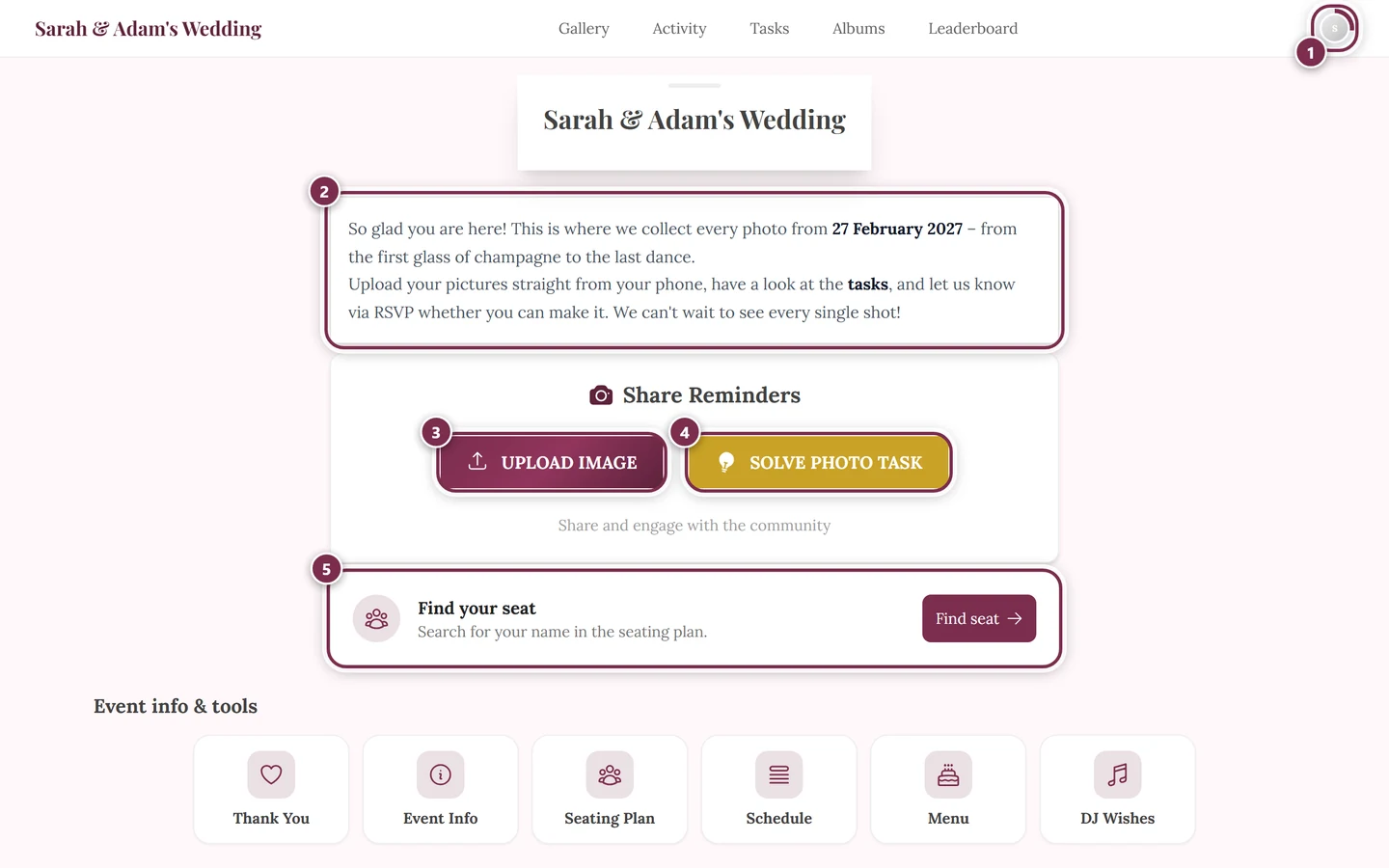
基本のレイアウトは2種類:スマートフォンとパソコン
Section titled “基本のレイアウトは2種類:スマートフォンとパソコン”Photogalaには、画面の幅によって切り替わるまったく別の2種類のナビゲーションバーがあります。切り替わるのは、幅が約1024ピクセルのところです。
- 狭い画面(スマートフォン):小さな上部バーと、いちばん下に固定されたバーの両方。
- 広い画面(パソコン):いちばん上に1本のバーだけ。
スマートフォンの場合
Section titled “スマートフォンの場合”スマートフォンでは、3つの要素があります。
-
上部バー(上に固定されます)。左側にイベントのタイトルがあります。いつでもタップでき、ホームに戻れます。右側にはアイコンが並びます。アクティビティフィードがオンのときだけ表示されるアクティビティのきらめき、通知のベル、そしてプロフィール画像です。
-
下部ナビゲーションバー(下に固定されます)。主な移動先です。ギャラリー、ミッション、アルバム、ランキング、ホストのオリジナルページ、プロフィール、ホームが、有効な機能に応じて並びます。
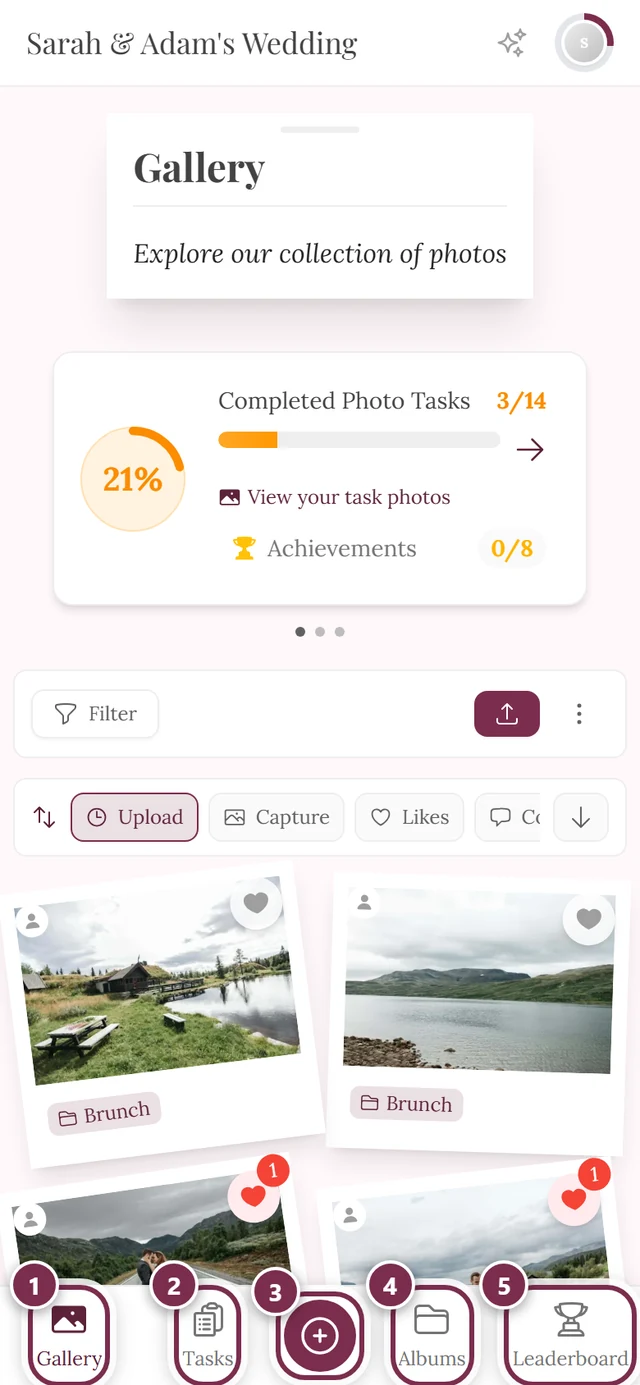
スマートフォンの下部バーです。中央の大きなボタンがアップロードボタンです。① 「ギャラリー」、② 「ミッション」、③ 中央の丸いボタンでアップロードを開く、④ 「アルバム」、⑤ 「ランキング」。オフになっているエリアはバーに表示されません。たとえばフォトミッションがない場合は、残りの項目が詰めて並びます。 -
中央のアップロードボタン。下部バーの中央に、アップロード用の大きな丸いボタンがあります。ただし、アップロードが許可されている場合だけです。
下部に表示される項目と、その順序は、イベントによって異なります。
| 項目 | ルート | 表示される条件 |
|---|---|---|
| ギャラリー | /gallery |
いつでも表示 |
| ミッション | /tasks |
フォトミッションが有効で、かつミッションがあるときだけ |
| アルバム | /albums |
アルバムまたはミッションがあるときだけ |
| ランキング | /leaderboard |
ランキングが有効なときだけ |
| オリジナルページ | ページごと | ホストがナビゲーションに加えたページごとに、タイルが1つ |
| プロフィール | /profile |
穴埋め用(押し出されることがあります) |
| ホーム | / |
穴埋め用(最初に押し出されます) |
現在地のアイコンは、塗りつぶされてブランドカラーになります。ほかのアイコンは、グレーの線だけです。いまどこにいるかが、ひと目でわかります。
パソコンの場合
Section titled “パソコンの場合”パソコンでは、いちばん上に1本のバーだけがあります。左から順に、イベントのタイトル(ホームへのリンク)、中央にテキストリンク、右にベルとプロフィール画像です。
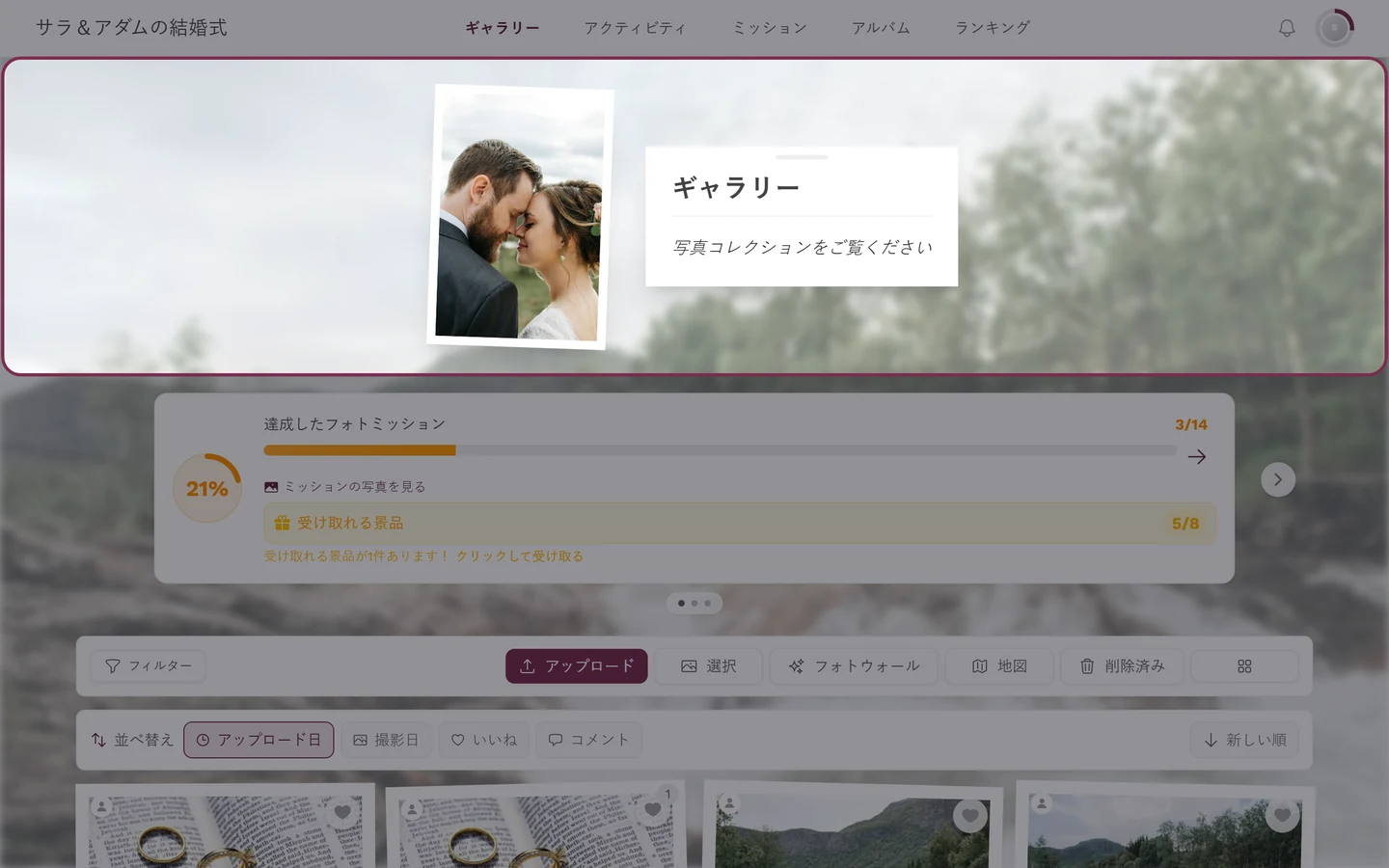
表示されることがあるテキストリンクは、次のとおりです。「ホーム」(エリアが少ないときだけ表示され、それ以外は場所を空けるために非表示になります)、「ギャラリー」(いつでも)、「アクティビティ」(アクティビティフィードがオンのときだけ)、「ミッション」「アルバム」「ランキング」(それぞれ有効なとき)、そしてホストのオリジナルページです。現在のリンクは太字になり、ブランドカラーで表示されます。
ホストのオリジナルページ
Section titled “ホストのオリジナルページ”ホストは、「アクセス」「シャトルバス」「よくある質問」などの独自の案内ページを作って、好きなページをナビゲーションに加えられます。そのようなページは、通常のメニュー項目として表示されます。
- パソコンでは:上部バーに、ページのタイトルがついたテキストリンクが追加されます。
- スマートフォンでは:下部バーに、ホストがそのページに選んだアイコン付きの専用タイルが追加されます。
下部バーでは、ランキングのあと、プロフィールとホームの前に並びます。これが、下部バーの見え方がイベントごとに違う理由です。ページが増えるたびに、穴埋め用の項目が1つ押し出されます。詳しくはイベントのツールをご覧ください。
ホーム画面:イベント情報とツール
Section titled “ホーム画面:イベント情報とツール”イベントのホーム画面(イベントのタイトルをタップすると着く場所)では、写真の下に、ほかでは見られない2つの要素があります。
ウィジェット。ツールによっては、いちばん大切な内容を、ホーム画面に小さなカードとして直接表示します。次のプログラム、メニューの一部、自分の席の検索、ホストからのお礼のメッセージなどです。ウィジェットを表示するかどうかは、ツールごとにホストが決めます。空のウィジェットは表示されません。
「イベント情報とツール」のバー。その下に、まさにこの見出しのセクションがあり、アイコンと名前が付いたタイルが1列に並びます。タップすると、そのツールのページ全体が開きます。タイルがすべては横に並びきらない場合は、列を横にスワイプします。一覧に表示されるツールが1つも有効でなければ、このバーは表示されません。
ギャラリーの上:進捗カード
Section titled “ギャラリーの上:進捗カード”ギャラリーのページでは、写真の上に小さなカルーセルが表示されることがあります。最大3枚のカードが表示され、どのカードが出るかは、ホストが何をオンにしているかで決まります。
- 達成したフォトミッション:フォトミッションの進捗バーと、ミッションの写真へのリンクです。フォトミッションをご覧ください。
- 次の実績:いまいちばん近い実績と、そのために足りないことのヒントです。ポイントと景品をご覧ください。
- みんなで残した思い出:すべてのゲストが一緒に寄せた思い出の合計数です。
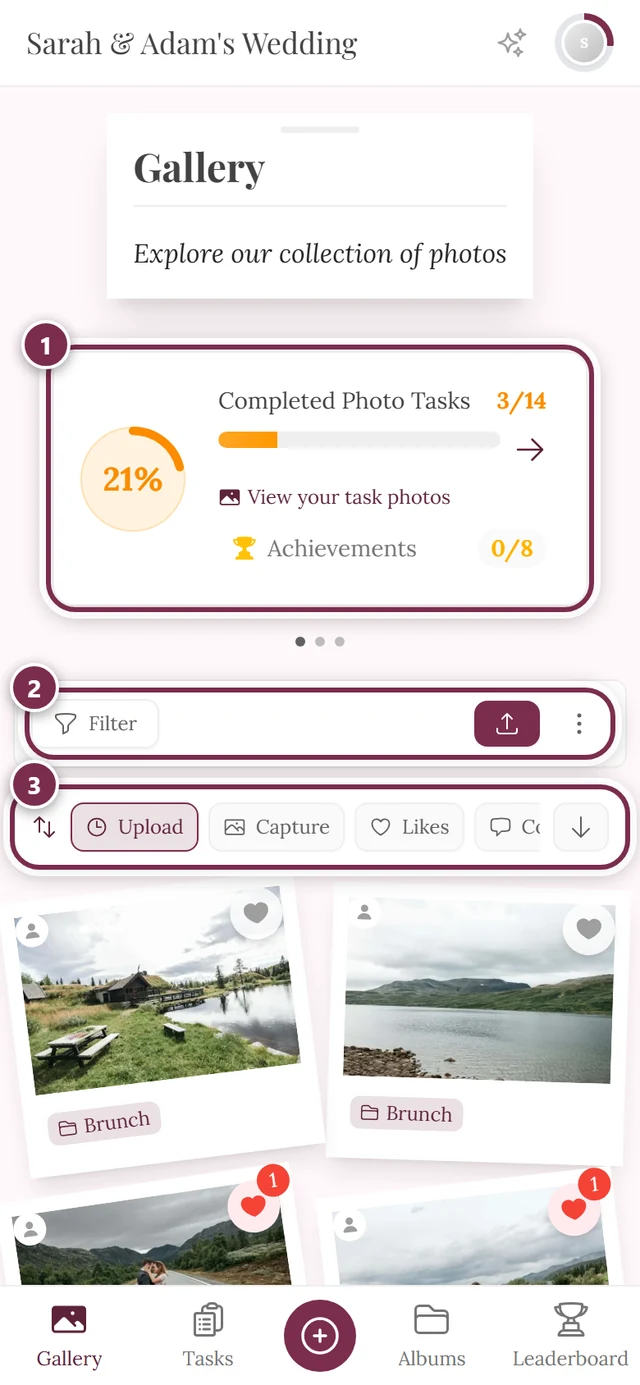
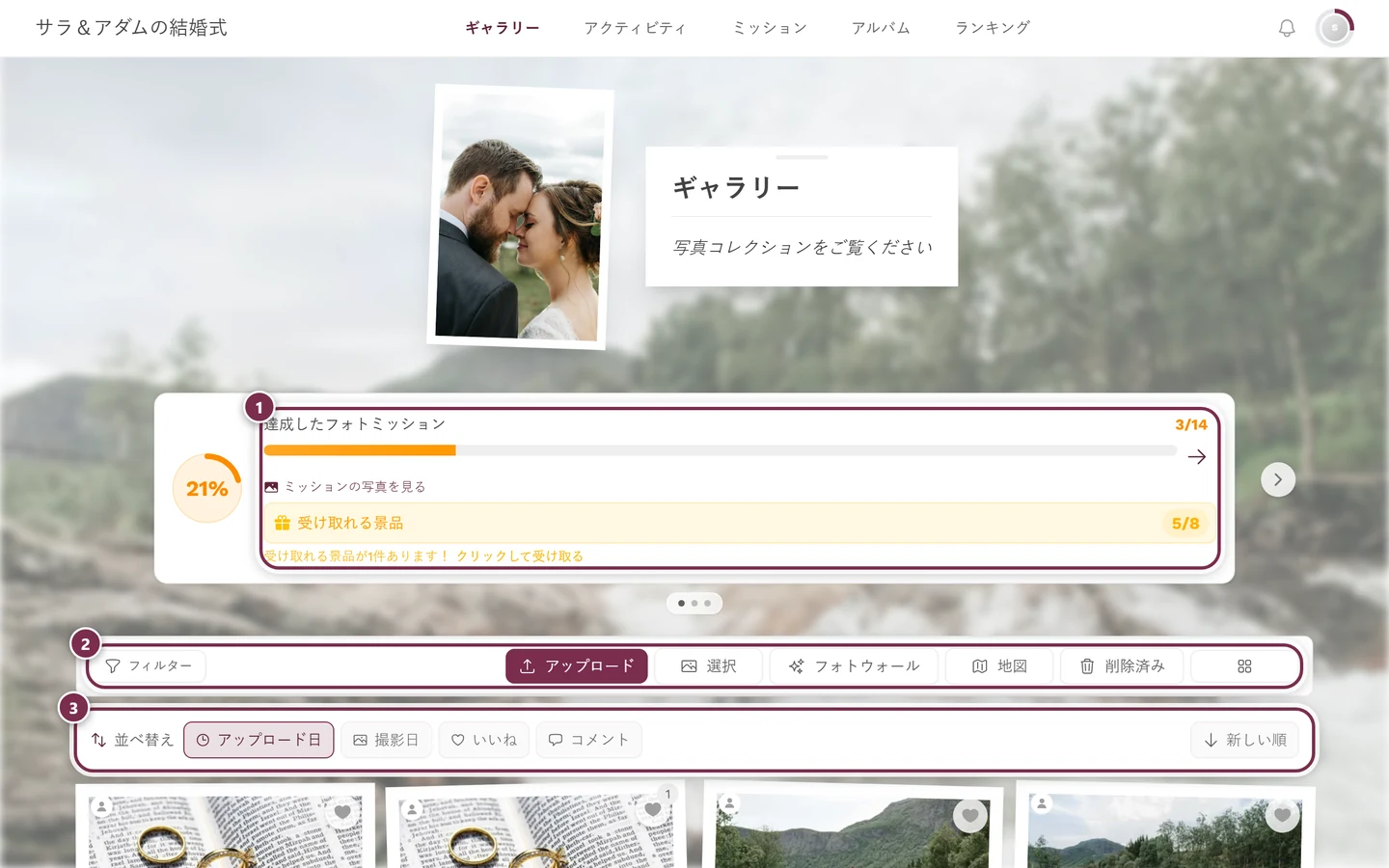
表示のされ方は、カードの枚数で決まります。
- カードが1枚(またはなし):カルーセルにならず、そのまま表示されます。
- カードが2枚以上:カルーセルになります。横にスワイプして切り替えます。パソコンでは左右に矢印も表示されます。カルーセルの下の小さな点が現在の位置を示し、タップするとそのカードに直接移動します。
ギャラリーのツールバー
Section titled “ギャラリーのツールバー”ギャラリーのページだけは、写真の上に専用のツールの帯が追加されます。これらのツールは、アプリのほかの場所にはありません。
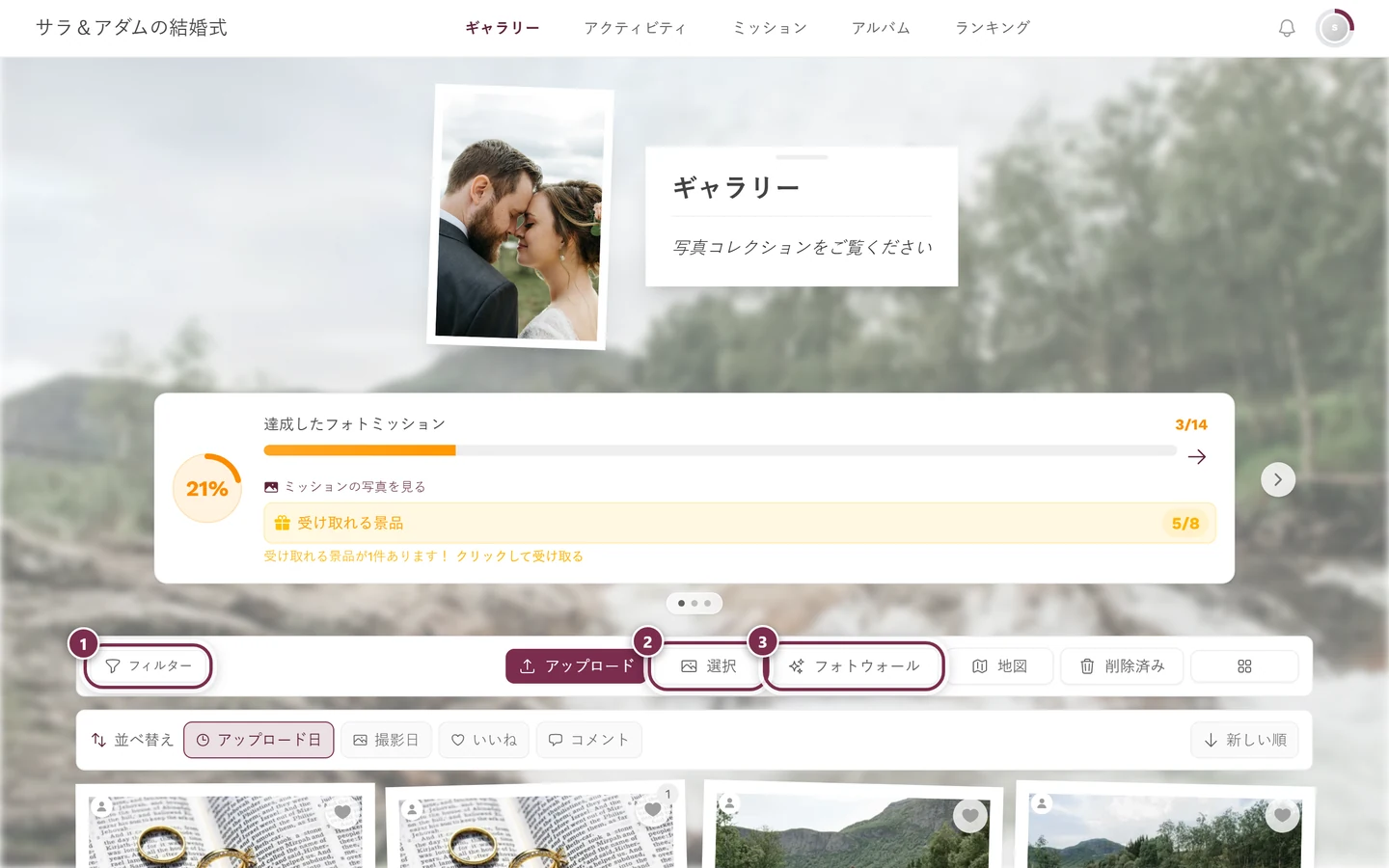
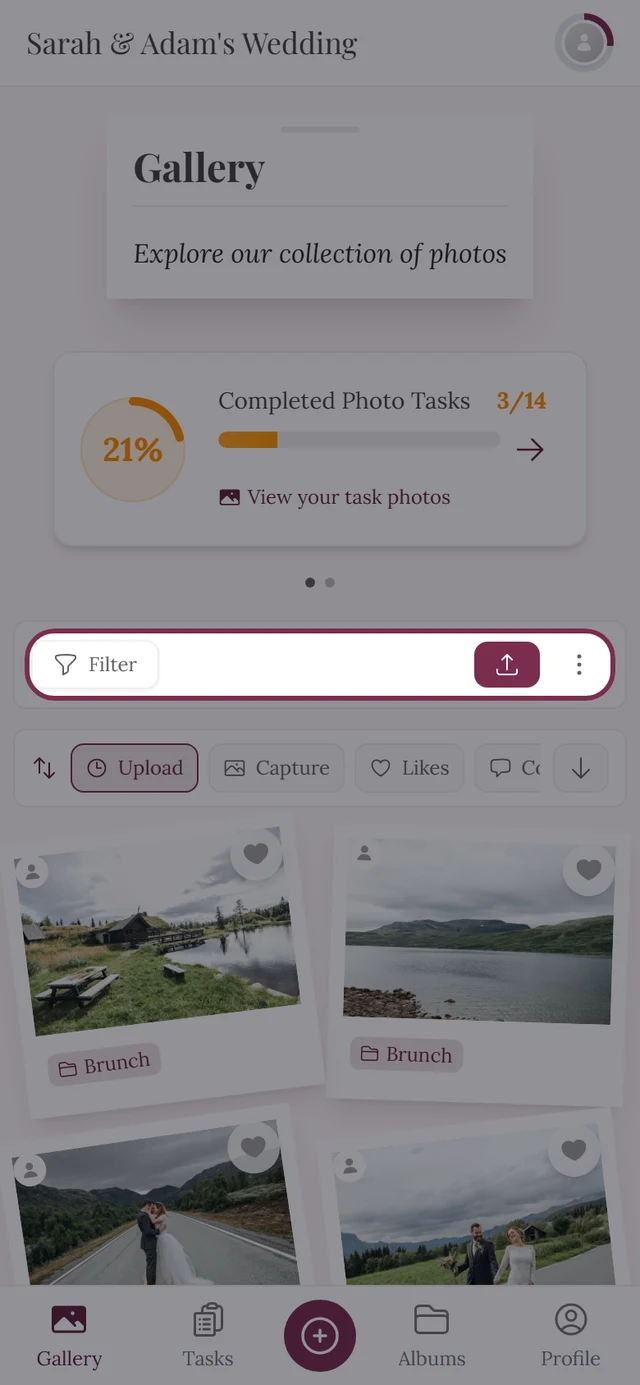
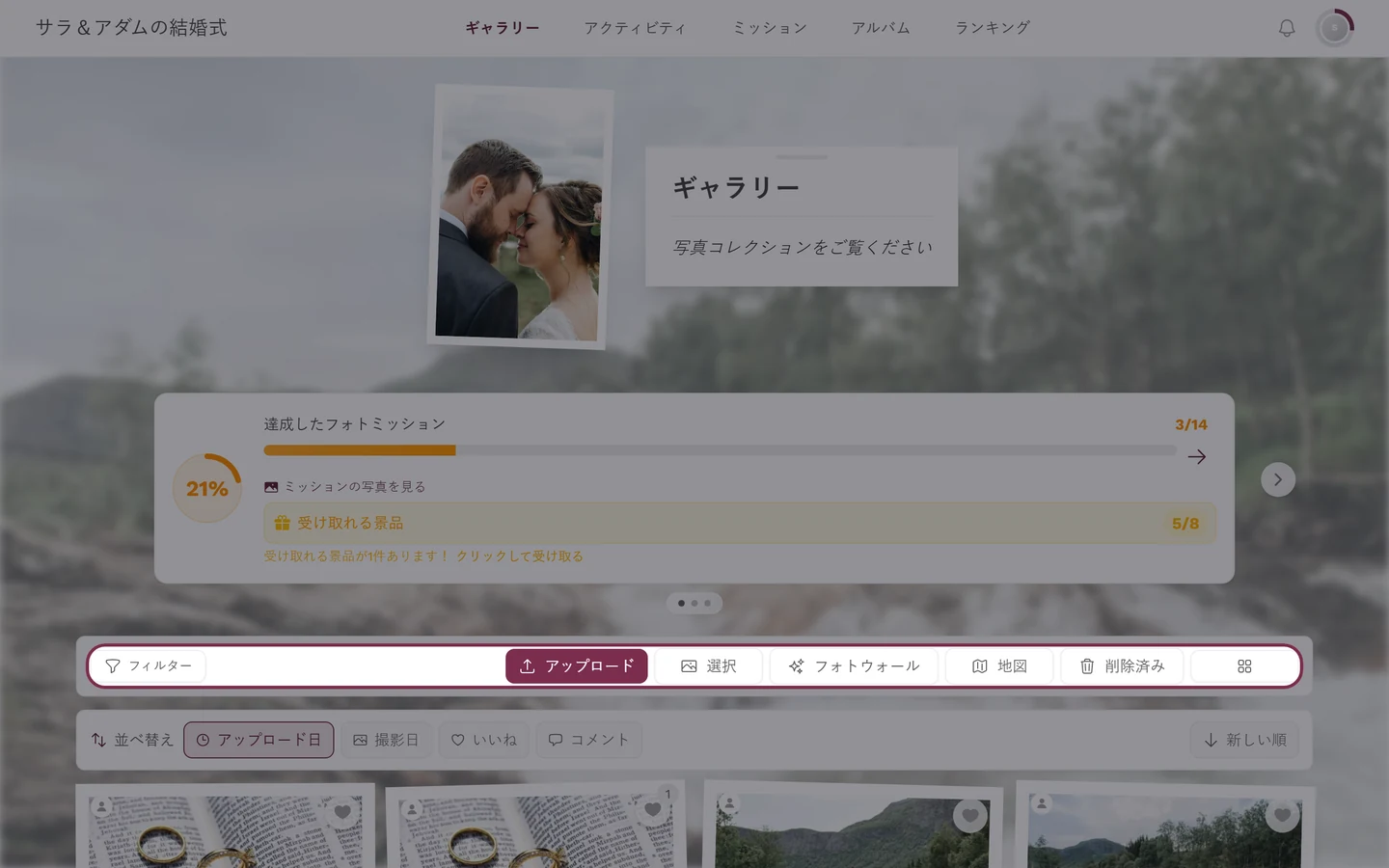
帯の左側:
- 「フィルター」:検索と絞り込みを開きます。フィルターが有効なときは、ボタンに件数が表示され、横にリセット用のXが表示されます。詳しくは自分が写っている写真を探すをご覧ください。
帯の右側(アプリでの並び順):
- 「アップロード」:アップロードが許可されている場合だけです。スマートフォンではアイコンのみ、少し広い画面ではテキストも表示されます。詳しくは写真をアップロードするをご覧ください。
- 「選択」:複数選択モードをオンにします(複数の写真をまとめていいねしたり保存したりできます)。パソコンでは独立したボタンです。スマートフォンでは、三点メニューの「写真を選択」にあります。
- 「フォトウォール」:大画面用のライブフォトウォールを開きます。直接表示されるのはパソコンだけで、スマートフォンでは三点メニューに入っています。フォトウォールが有効なときだけ表示されます。
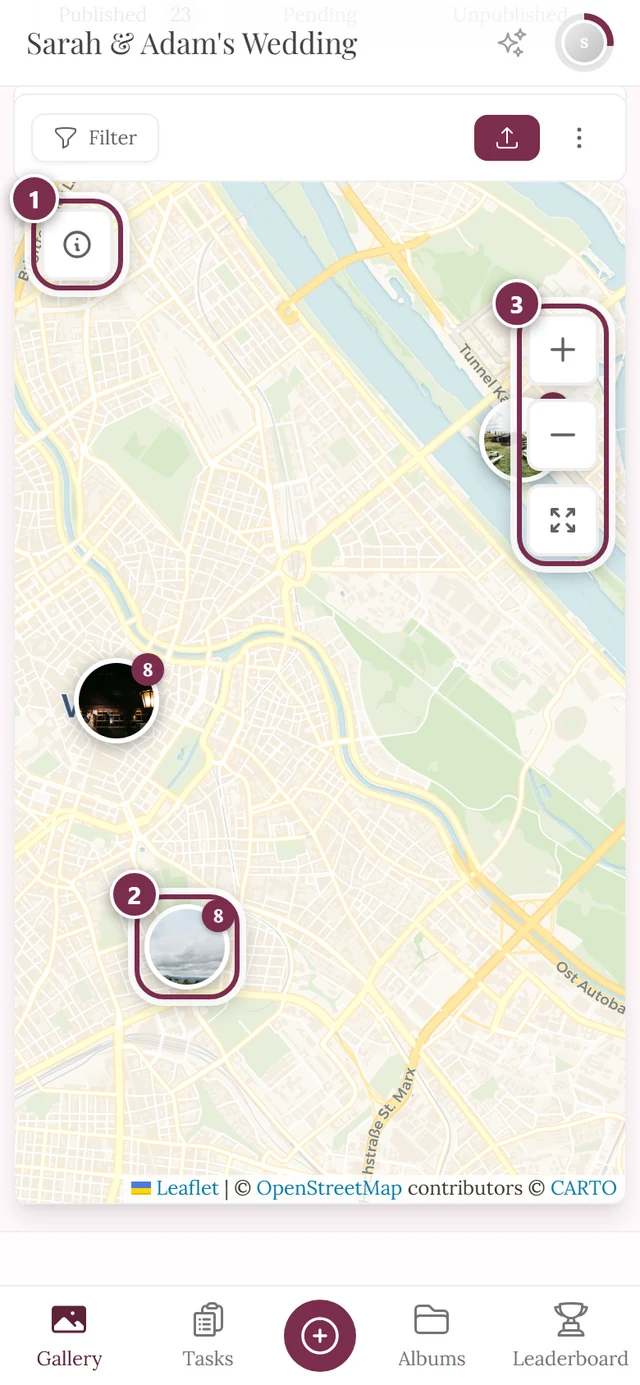
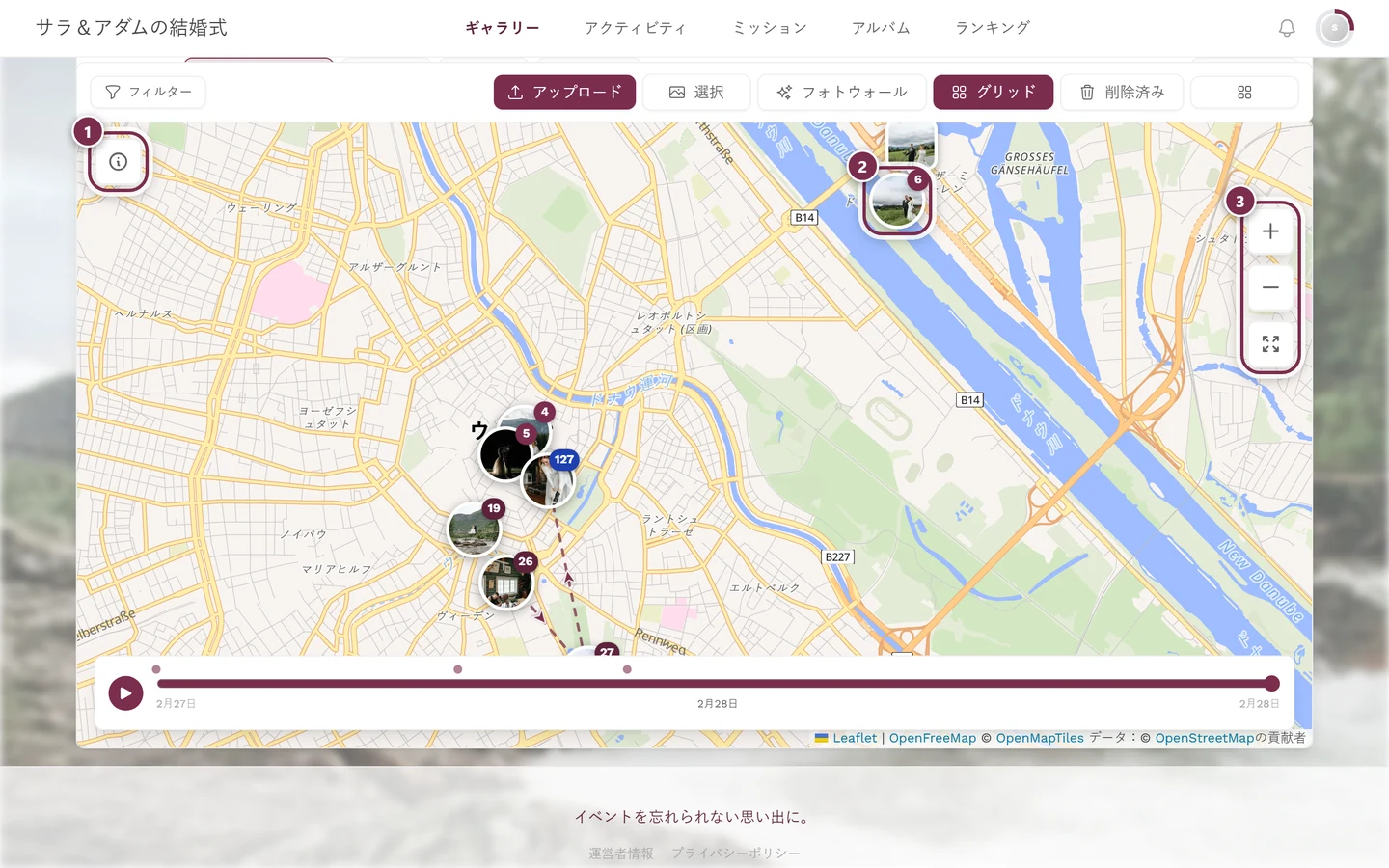
- 「地図」:ギャラリーを「グリッド」と「地図」の間で切り替えます(地図モードでは、ボタンが「グリッド」になります)。写真が撮影された場所がわかります。
- 「削除済み」:ごみ箱を開きます。このボタンは、自分で何かを削除したかどうかに関係なく、いつでも表示されます。画面が狭いときは、三点メニューの「ゴミ箱」に入っています。ゲストの場合、ごみ箱はたいてい空です。削除した写真はここに入り、元に戻せます。削除した写真を復元するをご覧ください。
- 「列」:グリッドの密度を設定する、格子のアイコンです(「自動」または1~5)。見た目だけの設定で、写真は変わりません。ホストが行ベースのレイアウトを選んでいる場合は、同じボタンでタイルの大きさを調整します。
並べ替えバー
Section titled “並べ替えバー”写真のすぐ上に、ツールの帯とは別に、「並べ替え」というラベルの並べ替えバーがあります。選べる項目は、「アップロード日」「撮影日」と、有効なときだけ「いいね」「コメント」です。
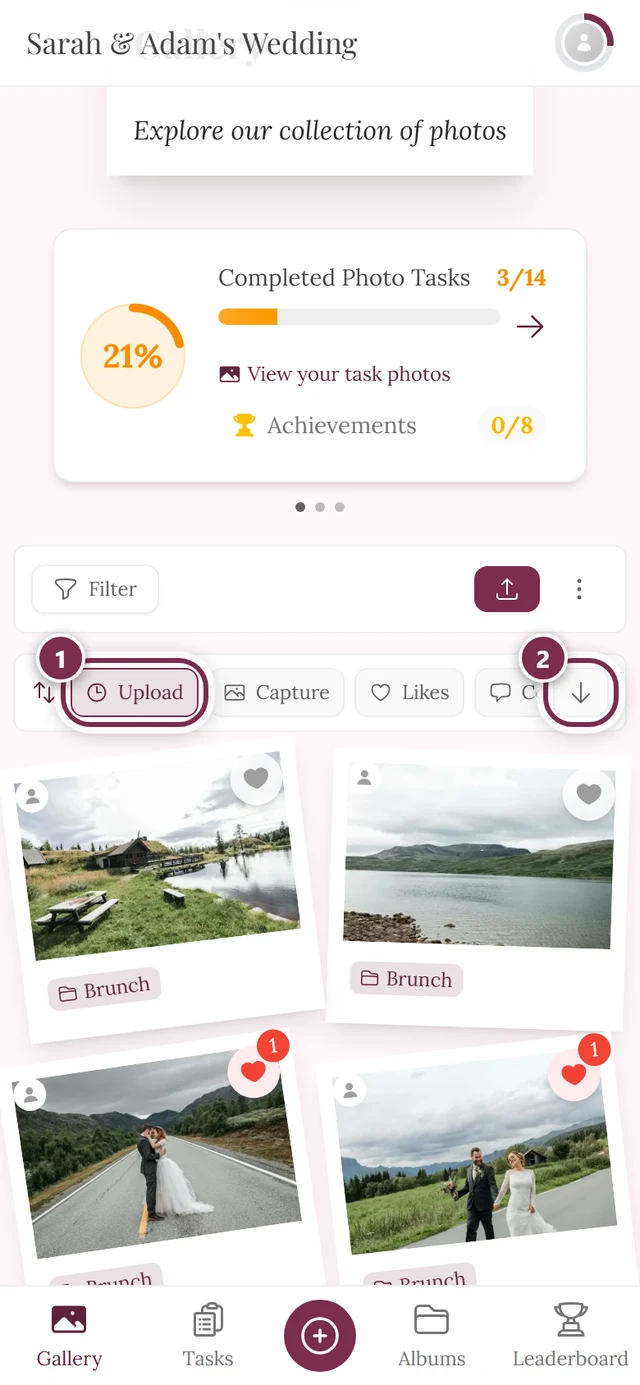
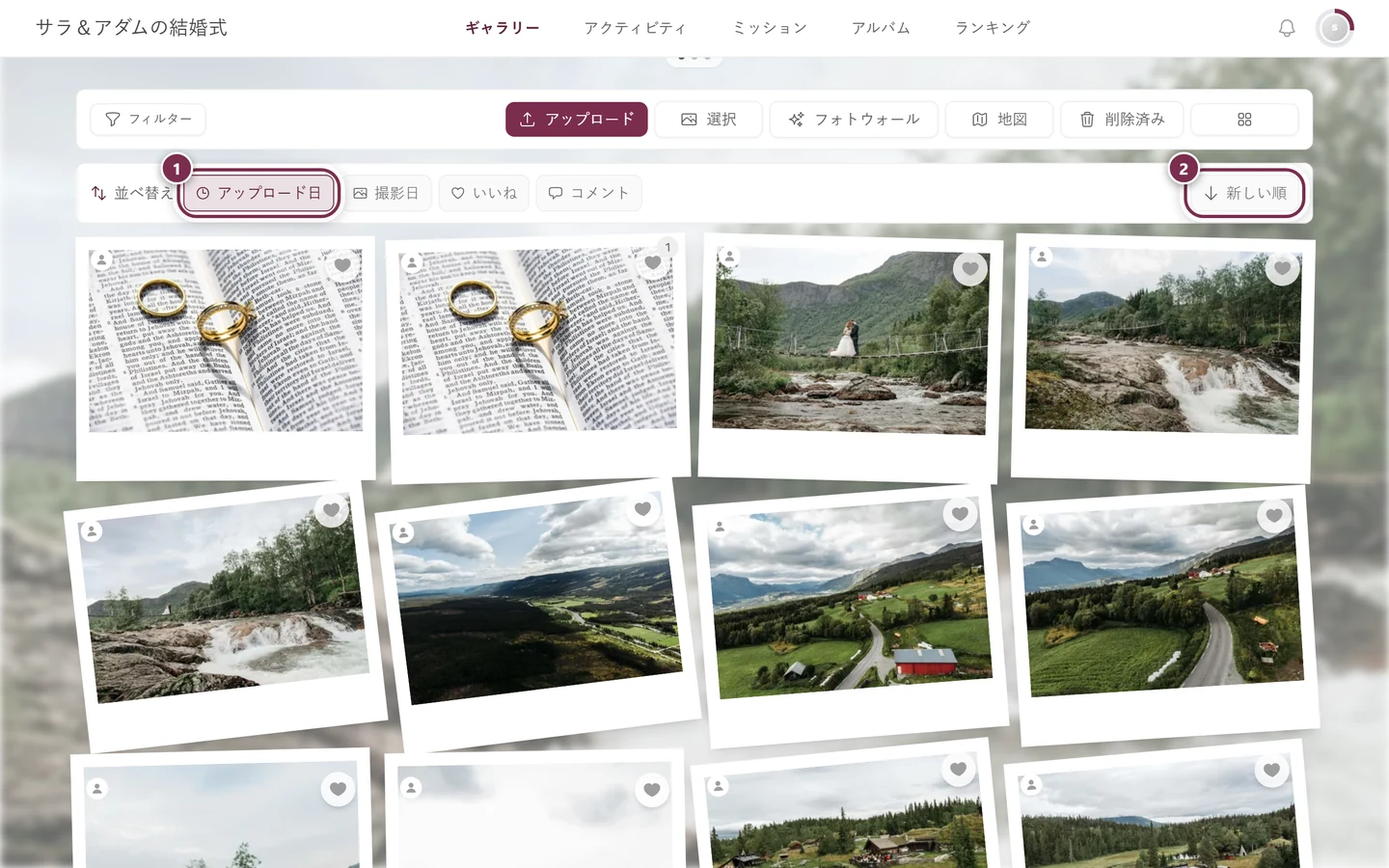
その横には、順序を逆にするボタンが1つあります。ボタンの表示は、基準によって変わります。
- 「アップロード日」と「撮影日」のときは、「新しい順」または「古い順」です。
- 「いいね」と「コメント」のときは、「多い順」または「少ない順」です。
昇順に切り替えると、ボタンの矢印が180度回ります。
アルバムのクイック選択
Section titled “アルバムのクイック選択”並べ替えバーのすぐ下に、もう1列表示されることがあります。アルバム名の丸いボタンが並び、それぞれの後ろに写真の枚数が付いています。いちばん左は「すべて」です。
- アルバムをタップすると、ギャラリーがすぐにそのアルバムだけに絞り込まれます。
- すでに選択中のアルバム、または「すべて」をタップすると、絞り込みが解除されます。
- アルバムがすべては横に並びきらない場合は、列を横にスワイプします。
パソコンでは、下部に「写真をアップロードしましょう!」という小さな案内の帯と、「アップロード」ボタンが表示されることもあります。右のXを押すと、そのセッションの間は非表示になります。
プロフィールメニュー(右上)
Section titled “プロフィールメニュー(右上)”プロフィールメニューは、プロフィール、設定、そして役割によっては管理エリアへの入口になります。右上のプロフィール画像をタップして開きます(スマートフォンでは上部バー、パソコンでは上部バーの右側にあります)。
-
右上のプロフィール画像をタップします。
-
メニューが開きます。いちばん上には、(有効な場合)ミッションの進捗とポイントがあり、その下に「プロフィールオプション」「管理」(役割がある場合のみ)「アカウント」のセクションがあります。


プロフィールメニューです。モデレーションと管理ポータルがある「管理」のセクションは、該当する役割があるときだけ表示されます。① ポイントと達成したミッション、② 「プロフィールオプション」:「マイプロフィール」「言語」「テーマ」「ヘルプ」、③ 「管理」:「アカウント設定」「モデレーション」「管理ポータル」。このセクションは、該当する役割がないと表示されません。④ 「アカウント」:「ログアウト」。
ミッションの進捗:ミッションが有効な場合、プロフィール画像に進捗リングが表示されます。塗りつぶされた部分が、達成したミッションです。すべて完了すると、緑の点が表示されます(メニューを開くと、少しのあいだ紙吹雪も舞います)。メニューでは、進捗をタップするとフォトミッションに移動します。
「プロフィールオプション」のセクション:
- 「マイプロフィール」:自分の投稿が並んだ、自分のプロフィールページです。
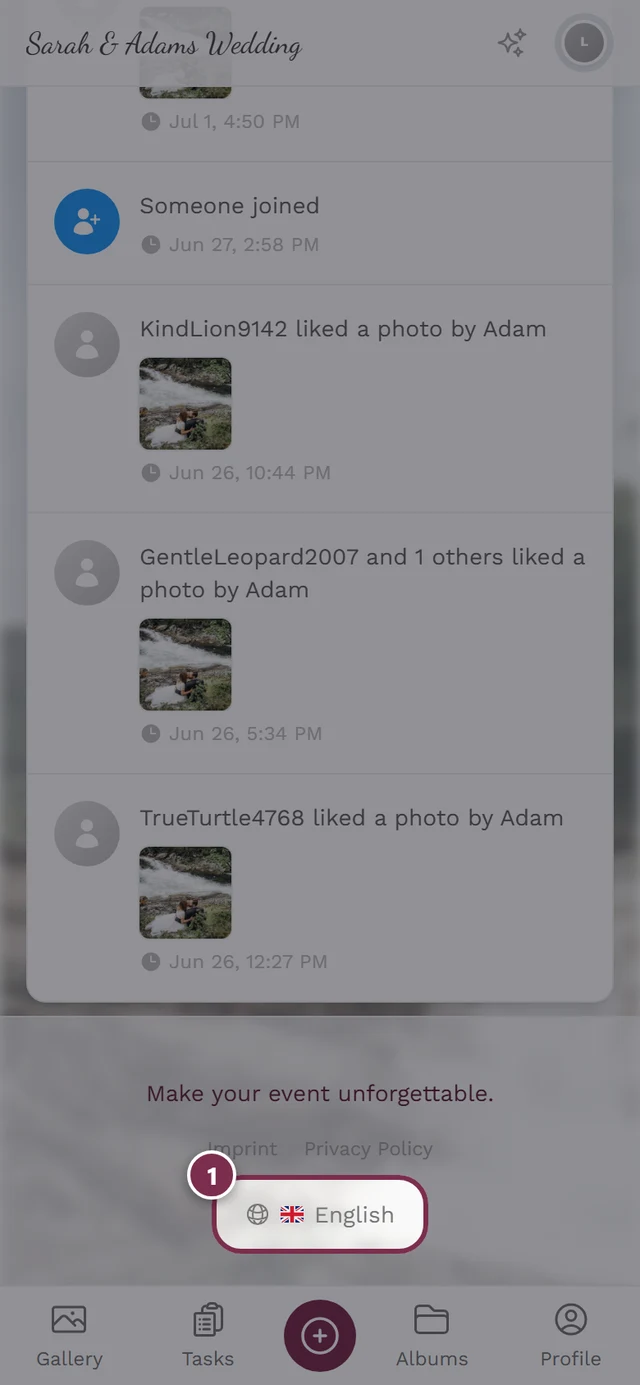
- 「言語」:言語の選択を開きます(現在の国旗が表示されます)。言語を切り替えるをご覧ください。
- 「テーマ」:イベントでダークモードが使える場合だけ表示されます。「自動」「ダーク」「ライト」から選びます。現在の選択は、項目のすぐ横に表示されます。
- 「ヘルプ」:このヘルプセンターを、いまの言語で新しいタブに開きます。ギャラリーは開いたままなので、何も失いません。
「管理」のセクション(該当する権限があるときだけ表示されます):
- 「アカウント設定」:ログインしているユーザーのみです(ゲストのみの場合は表示されません)。
- 「パートナーダッシュボード」:パートナー/アフィリエイトのユーザーのみです。
- 「モデレーション」:モデレーターのみです。赤いカウンターが、未処理の報告と承認待ちのメディアの数を示します。クリックすると、モデレーションのページに移動します。コンテンツの報告とモデレーションをご覧ください。
- 「管理ポータル」:ホスト/管理者のみです。クリックすると、管理ダッシュボードに移動します。管理画面をご覧ください。
- 「プラットフォーム管理ポータル」:プラットフォーム管理者のみです(通常のゲストやホストには関係ありません)。
「アカウント」のセクション:
- 「ログアウト」:ログインしているユーザーのみです。
- 「ログイン」:ゲストのみです。ログインのダイアログが開きます。
ベル(通知)
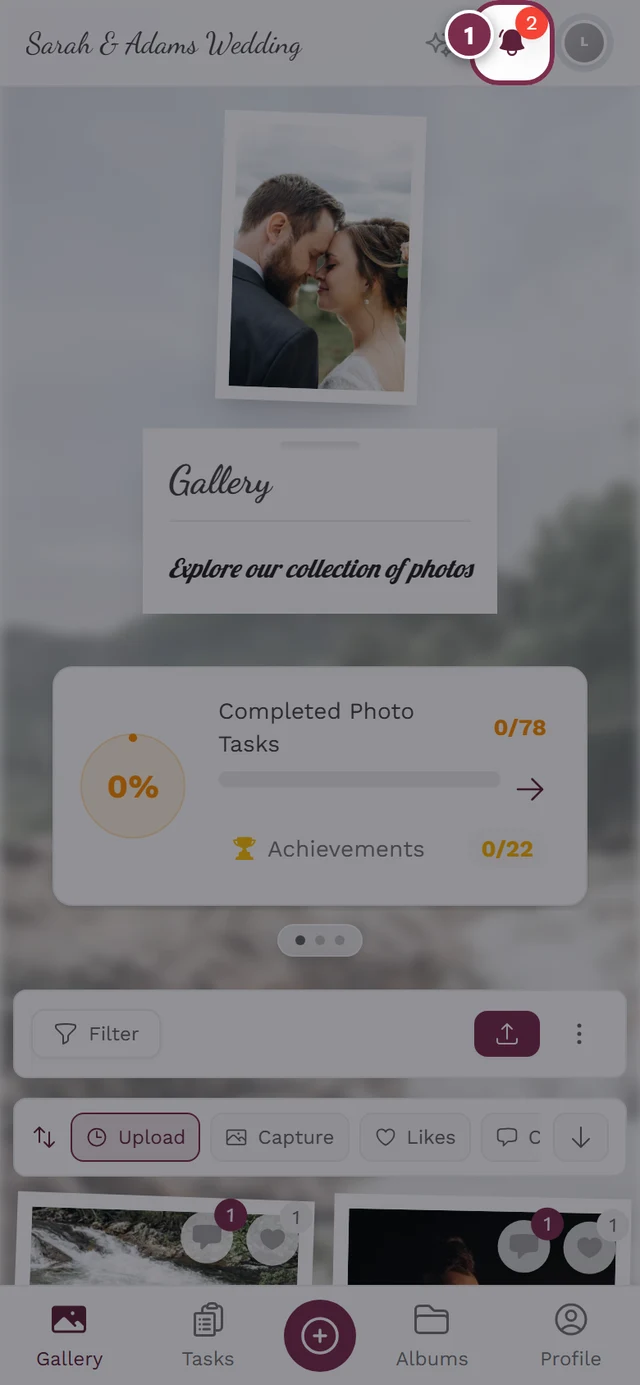
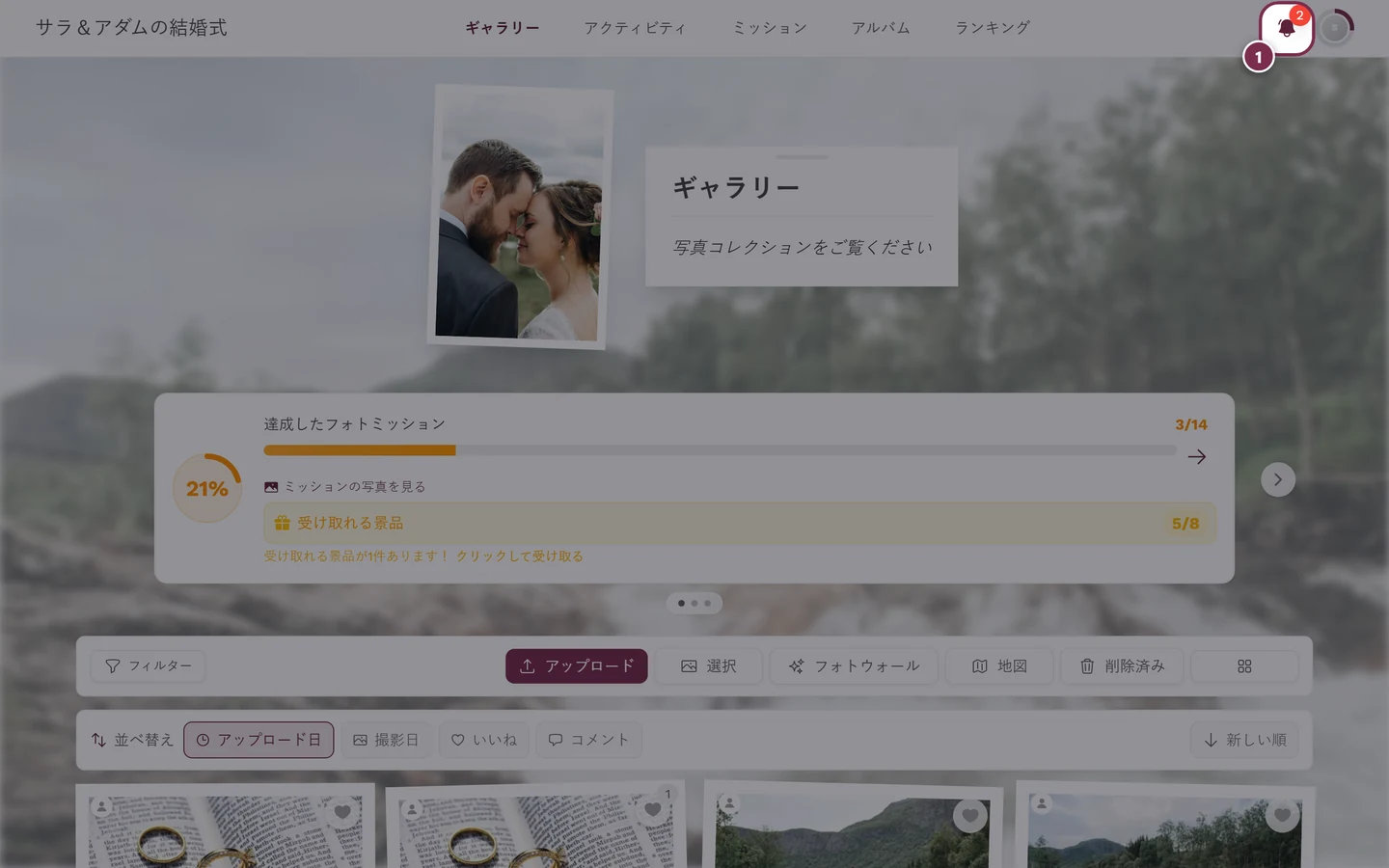
Section titled “ベル(通知)”右上のベルは、通知があるときだけ表示されます。未読があると、ベルが揺れて、ブランドカラーになり、赤いカウンターが表示されます(100件以上は「99+」と表示されます)。クリックすると、通知が開きます。
誰に何が見える?役割の一覧
Section titled “誰に何が見える?役割の一覧”全員が同じギャラリーを使います。役割によって増えるのは、プロフィールメニューの項目だけです。
| 役割 | ナビゲーション | プロフィールメニューの追加項目 | 利用できること |
|---|---|---|---|
| ゲスト | ギャラリー+有効なエリア。「ログアウト」の代わりに「ログイン」 | マイプロフィール、言語、ヘルプ、(テーマ) | 閲覧、アップロード(許可されている場合)、いいね、コメント、ミッション |
| モデレーター | ゲストと同じ | 「モデレーション」が追加(カウンター付き) | モデレーションのページ |
| ホスト/管理者 | ゲストと同じ | 「管理ポータル」が追加(通常は「モデレーション」も) | 管理ダッシュボード |
| プラットフォーム管理者 | ゲストと同じ | 「プラットフォーム管理ポータル」が追加 | プラットフォームの管理 |
ホスト向け:管理画面のナビゲーション
Section titled “ホスト向け:管理画面のナビゲーション”管理画面には独自のナビゲーションがあります。入るには、「プロフィールメニュー」→「管理ポータル」を選びます(ホストまたは管理者の役割が必要です)。ギャラリーのバーの代わりに、左に4つのグループに分かれたサイドバーがあります。
| グループ | 内容 |
|---|---|
| (見出しなし) | 「概要」(ダッシュボード)と、未完了の件数が付いた「チェックリスト」 |
| 「準備」 | 有効なツールが最大4つ個別の項目として並び、その下に「すべてのツール」 |
| 「ギャラリー」 | 「写真」「承認と報告」「アルバム」「ミッションとポイント」「まとめてダウンロード」 |
| 「イベント」 | 「参加者」「ライブアップロード」「印刷テンプレート」「統計」「設定」 |
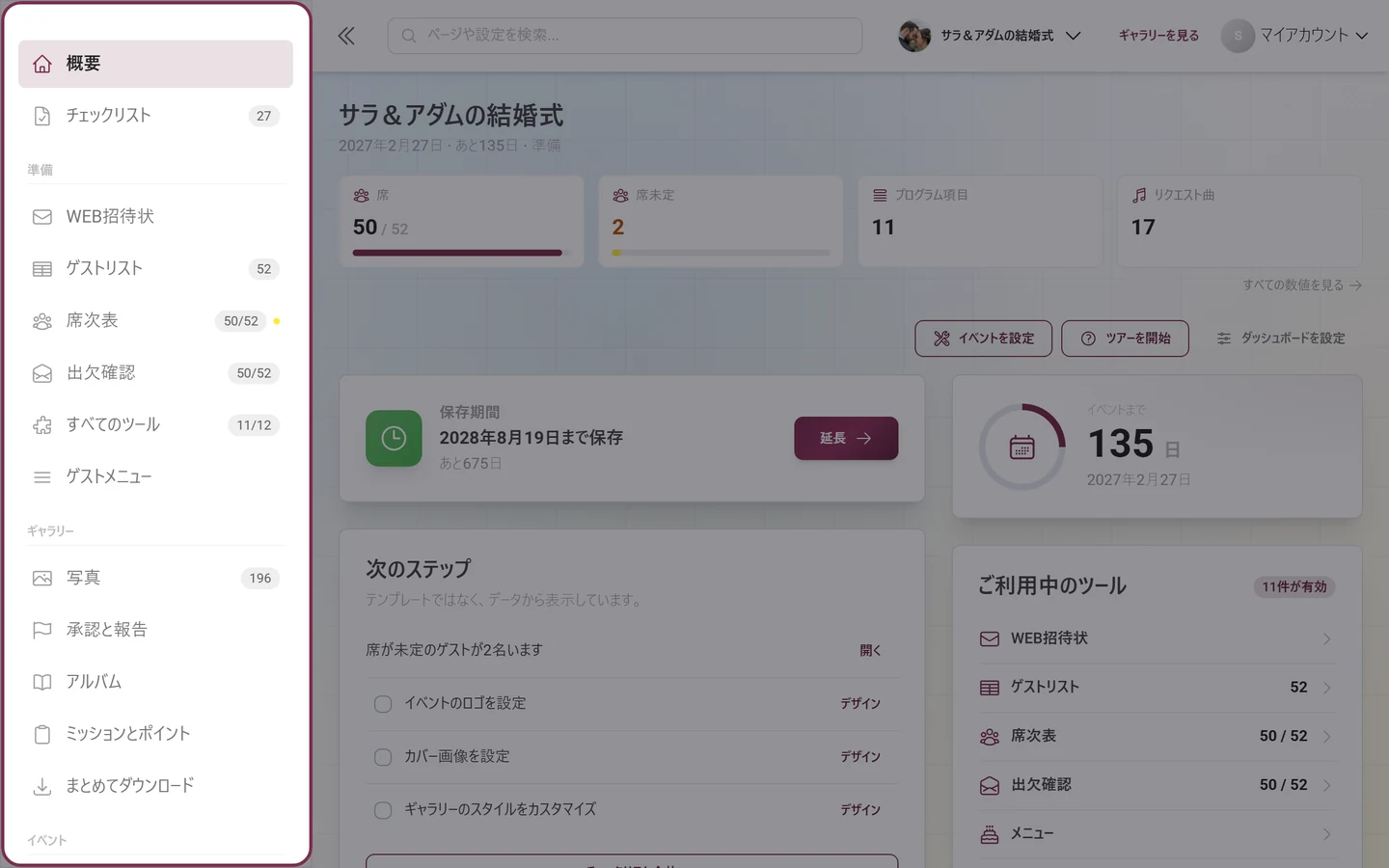
あるエリアにいるときは、その項目が開いて、同じページのタブがサブ項目として表示されます。ページの上部にあるものと同じ一覧です。
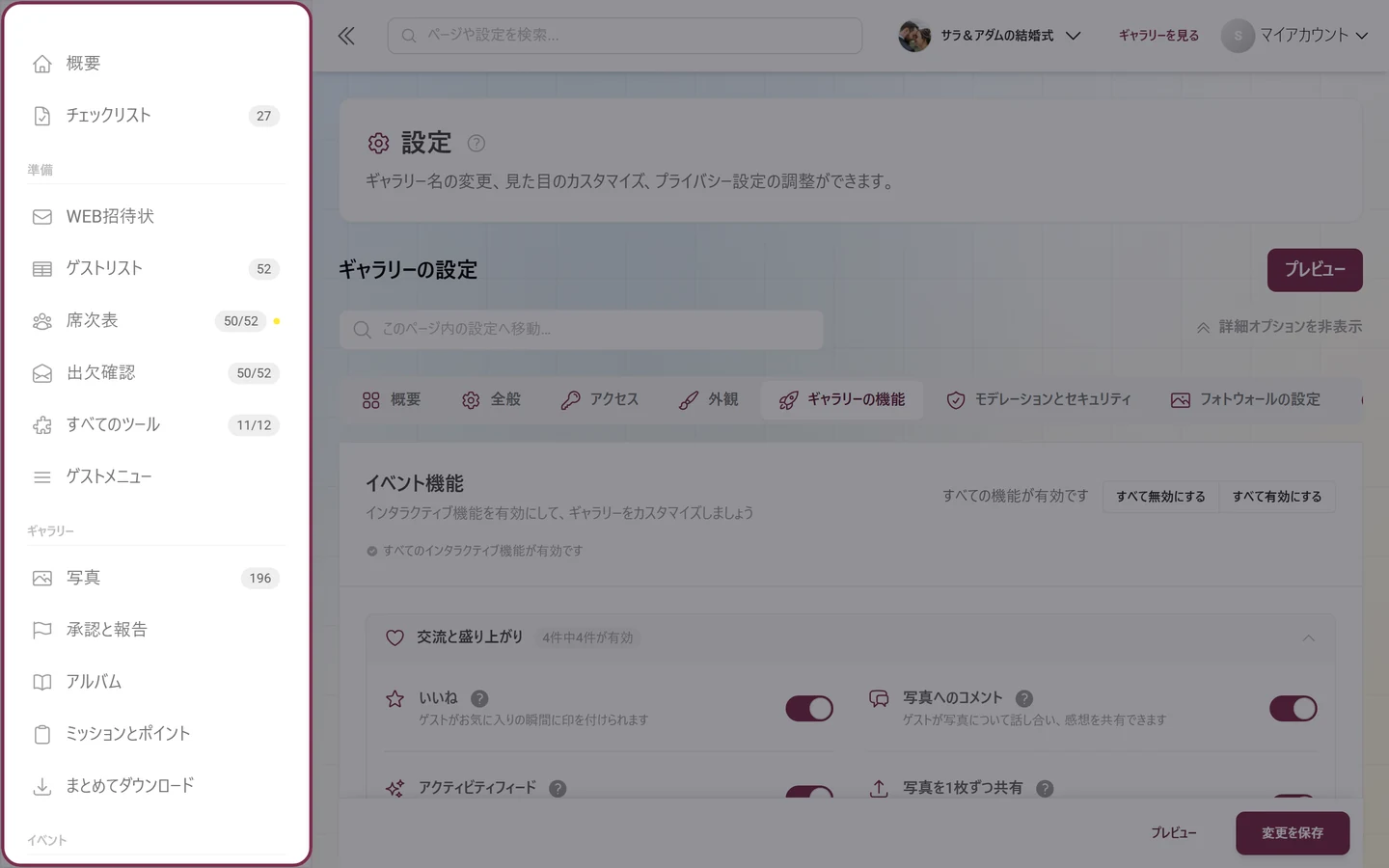
これらのエリアの詳細は、管理画面とイベントへのアクセスとログインをご覧ください。