参加者の管理
参加者の管理(サイドバーの イベント ▸ 参加者)では、イベントに参加したすべての人を一覧で確認できます。アカウントを持つ登録ユーザーも、アカウントなしのゲストも対象です。誰がどのくらい積極的か、誰が一番多く投稿してくれたか、誰がどの役割を持っているかがひと目でわかります。さらに、ユーザーの詳細ダイアログから一人ひとりを管理できます。役割の変更、ポイントやニックネームの編集、実績の手動付与、招待コードの追加・削除、そしてユーザーのモデレーション(利用制限、制限の解除、プロフィール画像の削除)が可能です。
-
イベントの管理画面を開きます。ギャラリーを表示している場合は、右上のプロフィールメニューの 管理 → 管理ポータル から移動できます。


右上のプロフィールメニューの「管理」から管理ポータルに移動できます。① ポイントの合計と達成したミッション、② プロフィールオプション(マイプロフィール、言語、テーマ、ヘルプ)、③ 管理(アカウント設定、モデレーション、管理ポータル)。このセクションは、対応する役割がないと表示されません。④ アカウント(ログアウト)。 -
左のサイドバーで、イベント カテゴリーの 参加者 を選びます。ルートは
…/admin/registered-usersです。ページ自体の見出しは 登録ユーザー と表示されますが、同じものを指しています。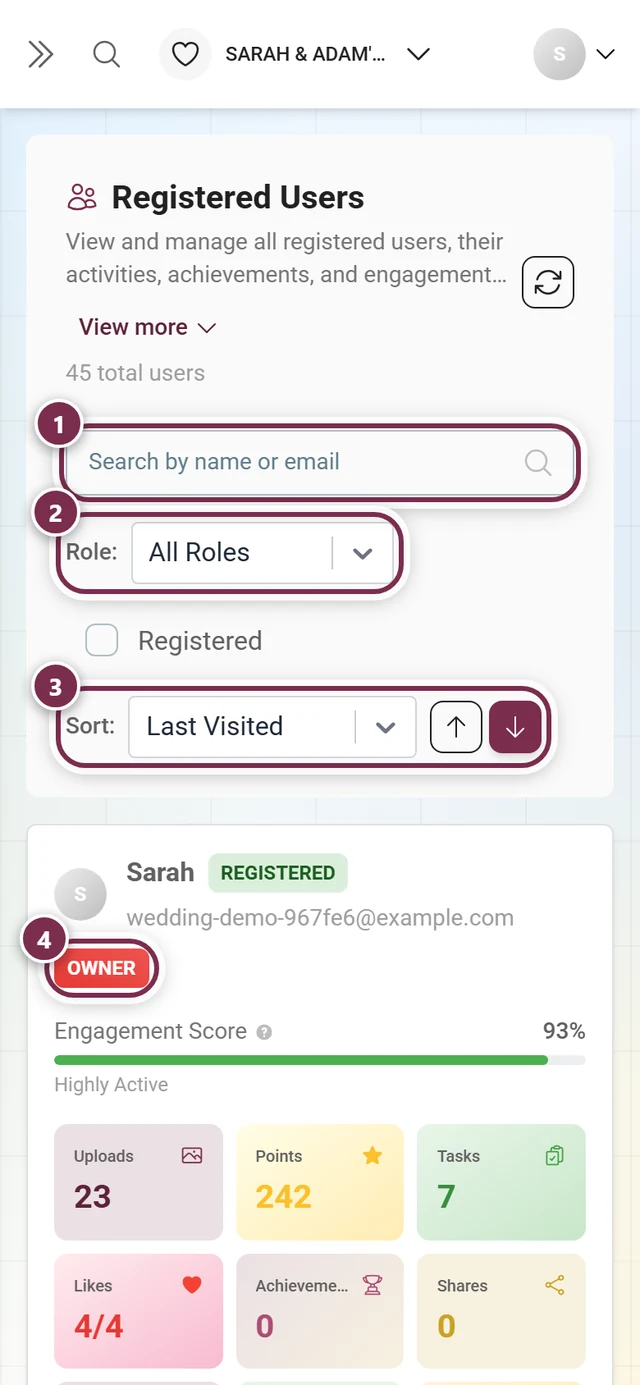
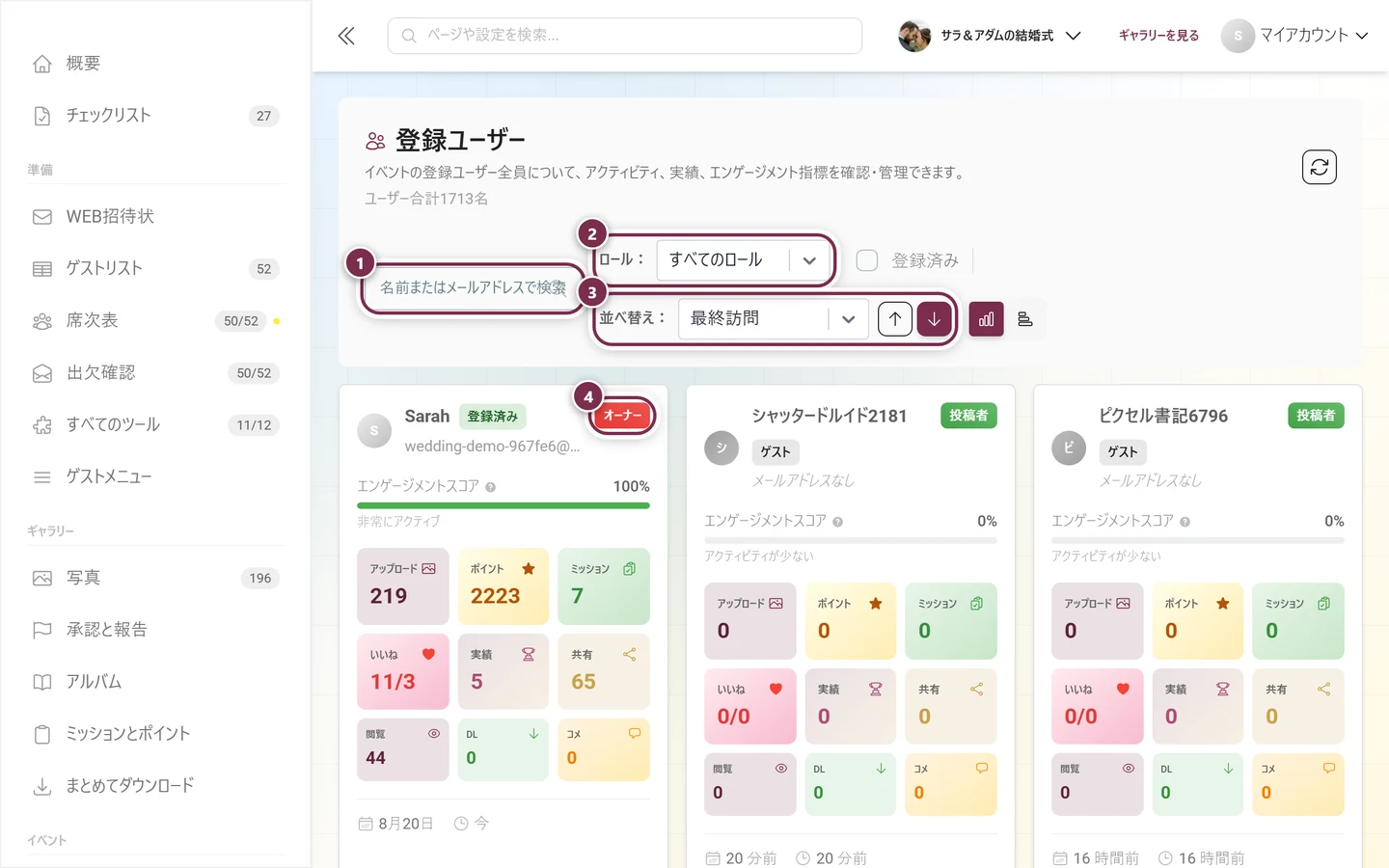
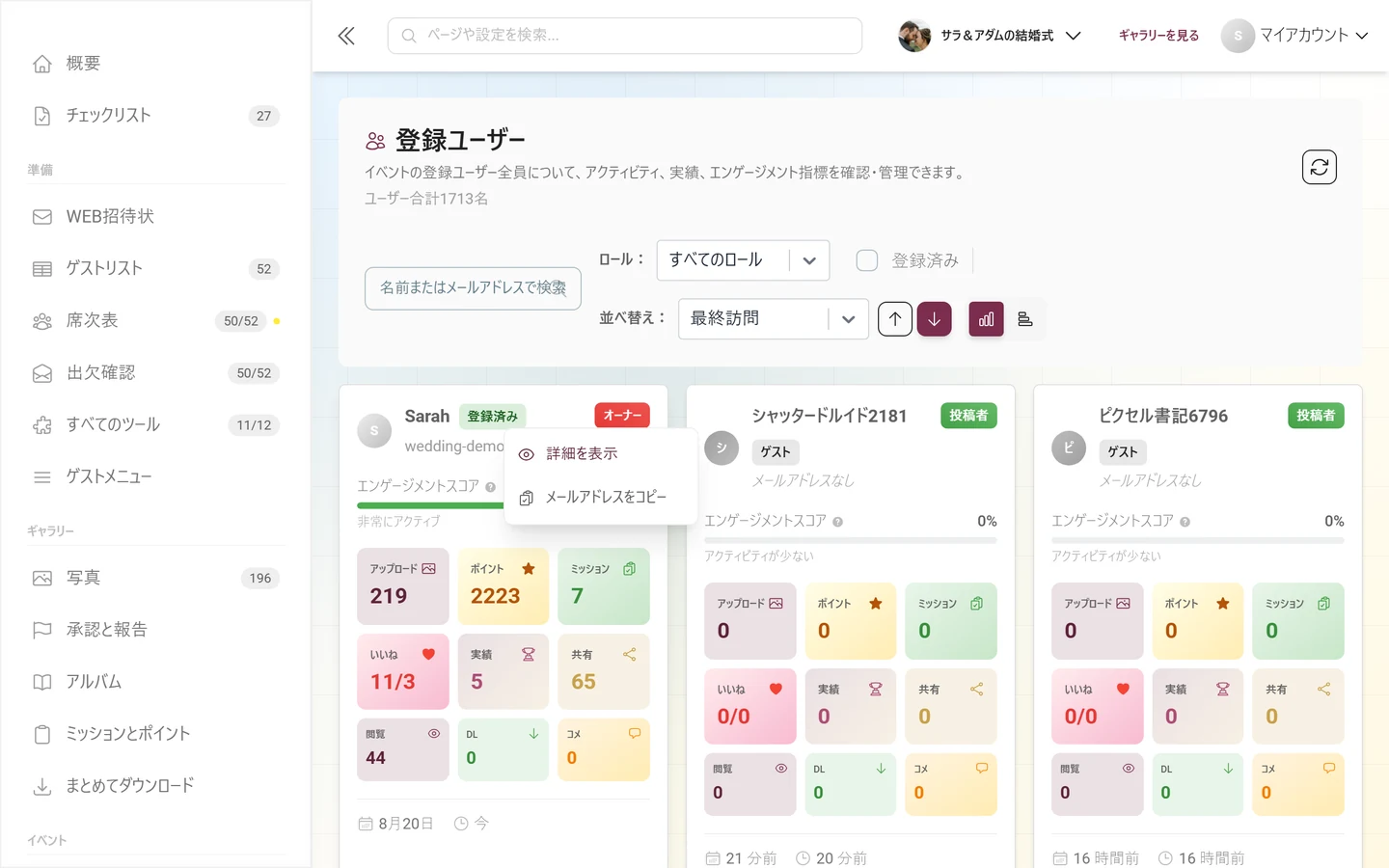
参加者の管理には、登録ユーザーとゲストがアクティビティの指標とともに表示されます。① 名前またはメールアドレスで検索、② ロールで絞り込み(オーナー、管理者、モデレーター、投稿者、閲覧者、権限なし)、③ リストの並べ替え(最終訪問、ポイント、アップロード、いいね、ミッションなど)と昇順・降順の矢印、④ カード上の役割チップ。その隣のチップは、登録アカウントかゲストかを示します。カードをクリックすると詳細が開きます。 -
ヘッダーには参加者の合計数(「ユーザー合計N名」)が表示されます。右上には 更新 ボタン(円形の矢印)があります。変更を加えた直後にリストを再読み込みしたいときに押してください。
検索・フィルター・並べ替え
Section titled “検索・フィルター・並べ替え”リストの上のツールバーを使うと、参加者が多いイベントでも目的の人をすばやく見つけられます。
-
検索: 名前またはメールアドレスで検索 の欄に、名前、ニックネーム、メールアドレスのいずれかを入力します。少し間を置いて(300ミリ秒)自動的に検索が始まります。欄内の×を押すと検索がクリアされます。
-
ロールで絞り込み: ロール: の横のドロップダウンから、すべてのロール、オーナー、管理者、モデレーター、投稿者、閲覧者、権限なし を選べます。たとえばモデレーターだけを表示したいときに便利です。
-
登録ユーザーのみ表示: 登録済み にチェックを入れると、アカウントを持たないゲストが非表示になります。実際のアカウントと一度きりの訪問者を分けられます。
-
並べ替え: 並べ替え: の横のドロップダウンで基準を選びます。最終訪問(初期設定)、ポイント、アップロード、いいね、ミッション、実績、共有、ダウンロード、閲覧、コメント、参加日、名前、ロール から選べます。隣の2つの矢印ボタンで昇順と降順を切り替えられます(初期設定は降順)。
-
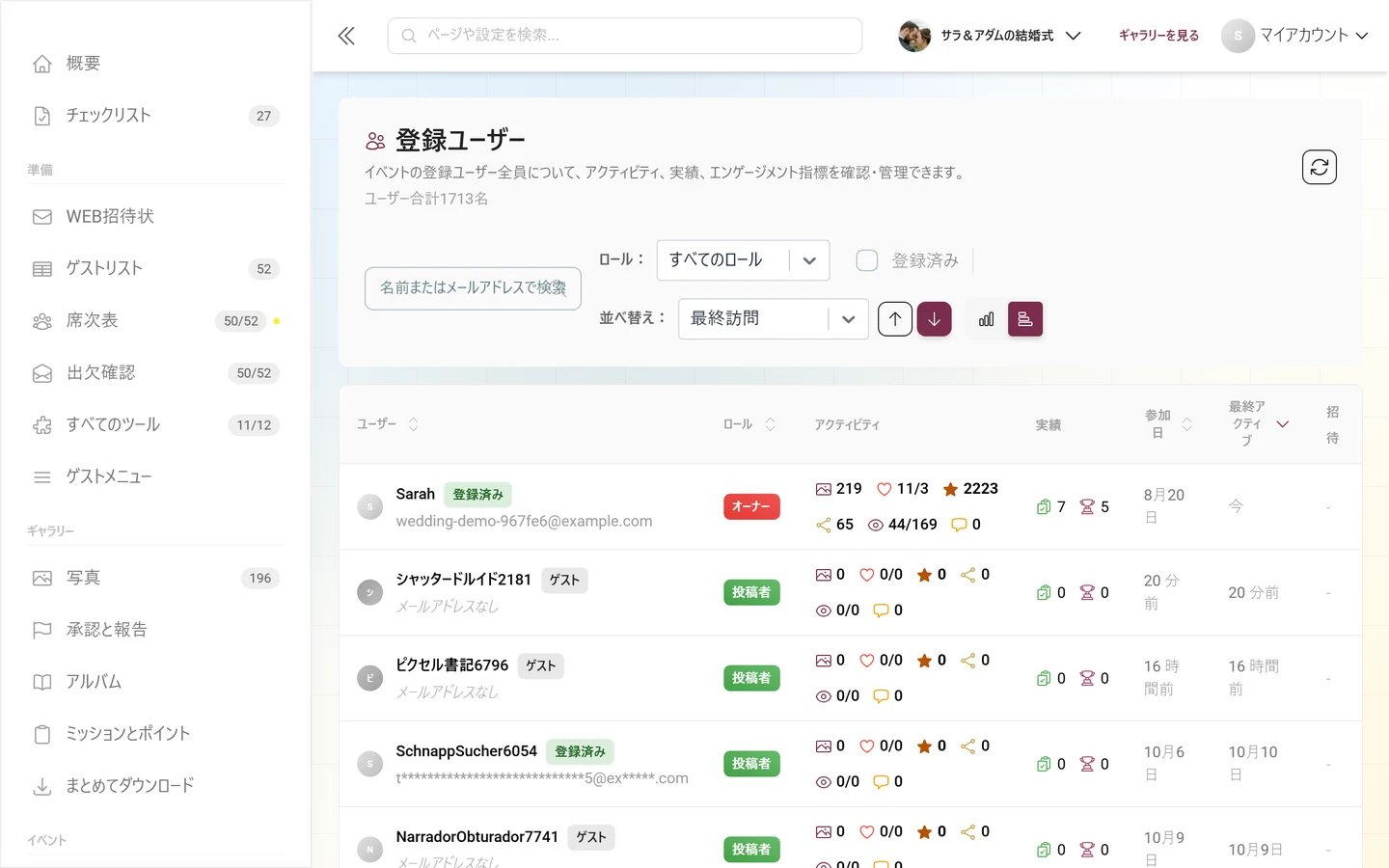
表示の切り替え(デスクトップのみ): 右側で カード表示(1ページ9件)と テーブル表示(1ページ20行)を切り替えられます。スマートフォンには切り替えがなく、常にカード表示です。テーブルでは、列見出しの ユーザー、ロール、参加日、最終アクティブ をクリックするとそのまま並べ替えられます。アクティビティ、実績、招待 の列は表示専用です。
-
適用中のフィルター: 検索、役割フィルター、登録済み のチェックのいずれかが有効だと、その下に 適用中のフィルター: の行が表示されます。個別に外せるチップと、すべてのフィルターを一度にリセットする すべてクリア ボタンがあります。
-
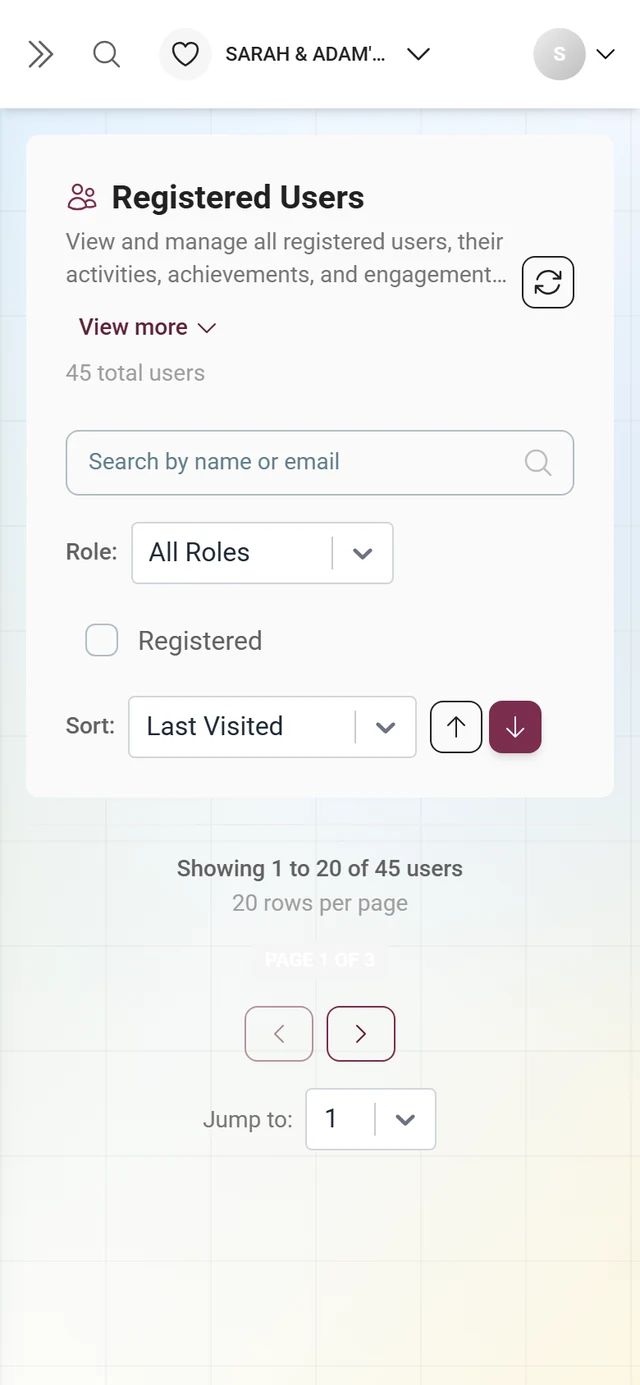
ページ移動: 下部の 最初 / 前へ / 次へ / 最後 でページを移動できます。移動: にページ番号を入力すると、そのページに直接ジャンプします。「Z名中X~Y名を表示」の行で、いま見ている範囲がわかります。
ユーザーカードの表示内容
Section titled “ユーザーカードの表示内容”各カードは、一人の情報をコンパクトにまとめています。カードをクリックすると詳細ダイアログが開きます。
- バッジ: 上部の ゲスト または 登録済み のチップ、役割チップ(例:投稿者)、そして該当する場合は アップロード制限、コメント制限 などの制限表示。
- エンゲージメントスコア(0〜100%): アクティビティを示す指標です。ツールチップ「エンゲージメントスコアの計算方法:」に内訳が表示されます。アップロードは1件につき +2 ポイント、付けたいいねは +1、受け取ったいいねは +2、達成したミッションは +5、実績は1件につき +10 ポイントです(上限100%)。値に応じて、非常にアクティブ、アクティブなユーザー、ふつうのアクティビティ、アクティビティが少ない のいずれかのランクが表示されます。
- 指標タイル: アップロード、ポイント、ミッション、いいね(ツールチップ「いいね(もらった/つけた)」)、実績、共有、閲覧、DL(ダウンロード)、コメント。
- フッター: 参加日、最終アクセス、そのユーザーの有効な招待コード(チップ)。コードが多い場合は ほかN件 が続きます。有効なコードがないユーザーには 有効なものはありません と表示されます。
コンテキストメニューのクイックアクション
Section titled “コンテキストメニューのクイックアクション”カードまたは行を 右クリック(デスクトップ)するか 長押し(スマートフォン)すると、小さなメニューが開きます。
- 詳細を表示 – 詳細ダイアログを開きます。
- メールアドレスをコピー – メールアドレスをクリップボードにコピーします(ユーザーがメールを登録している場合のみ)。
ユーザーの詳細ダイアログ
Section titled “ユーザーの詳細ダイアログ”カードまたは行をクリックする(または 詳細を表示 を選ぶ)と、詳細ダイアログが開きます。一人の情報をまとめて管理するためのツールです。
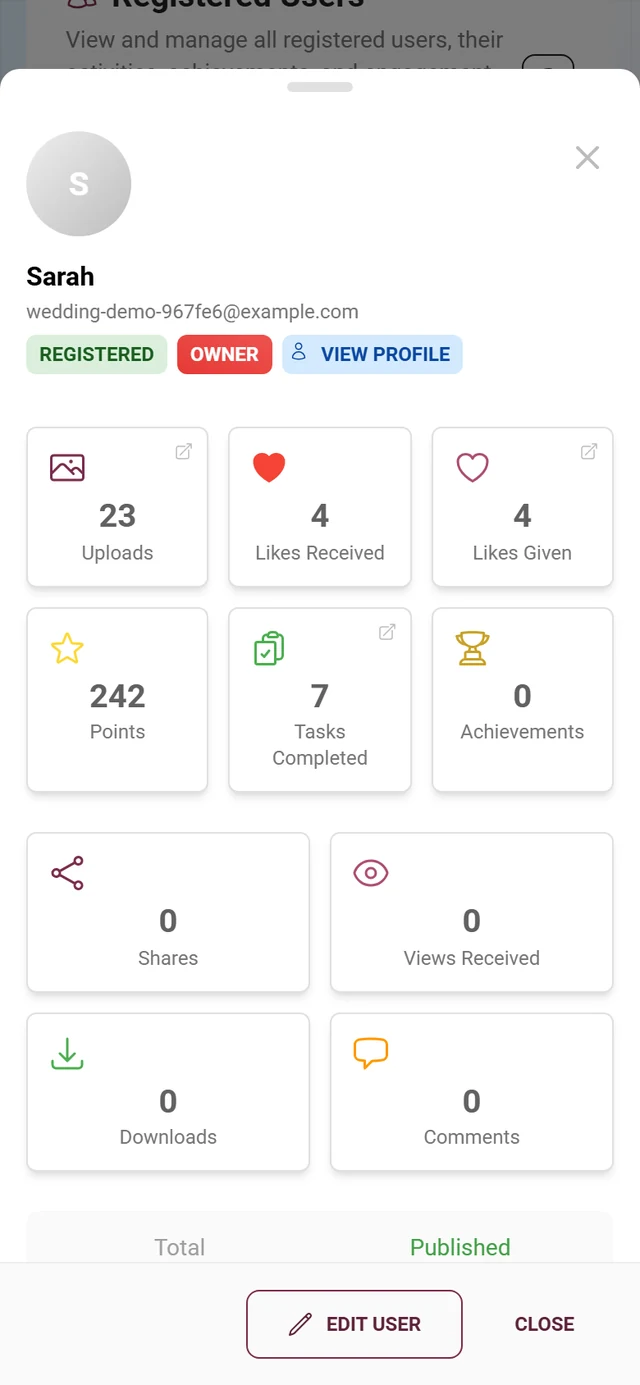
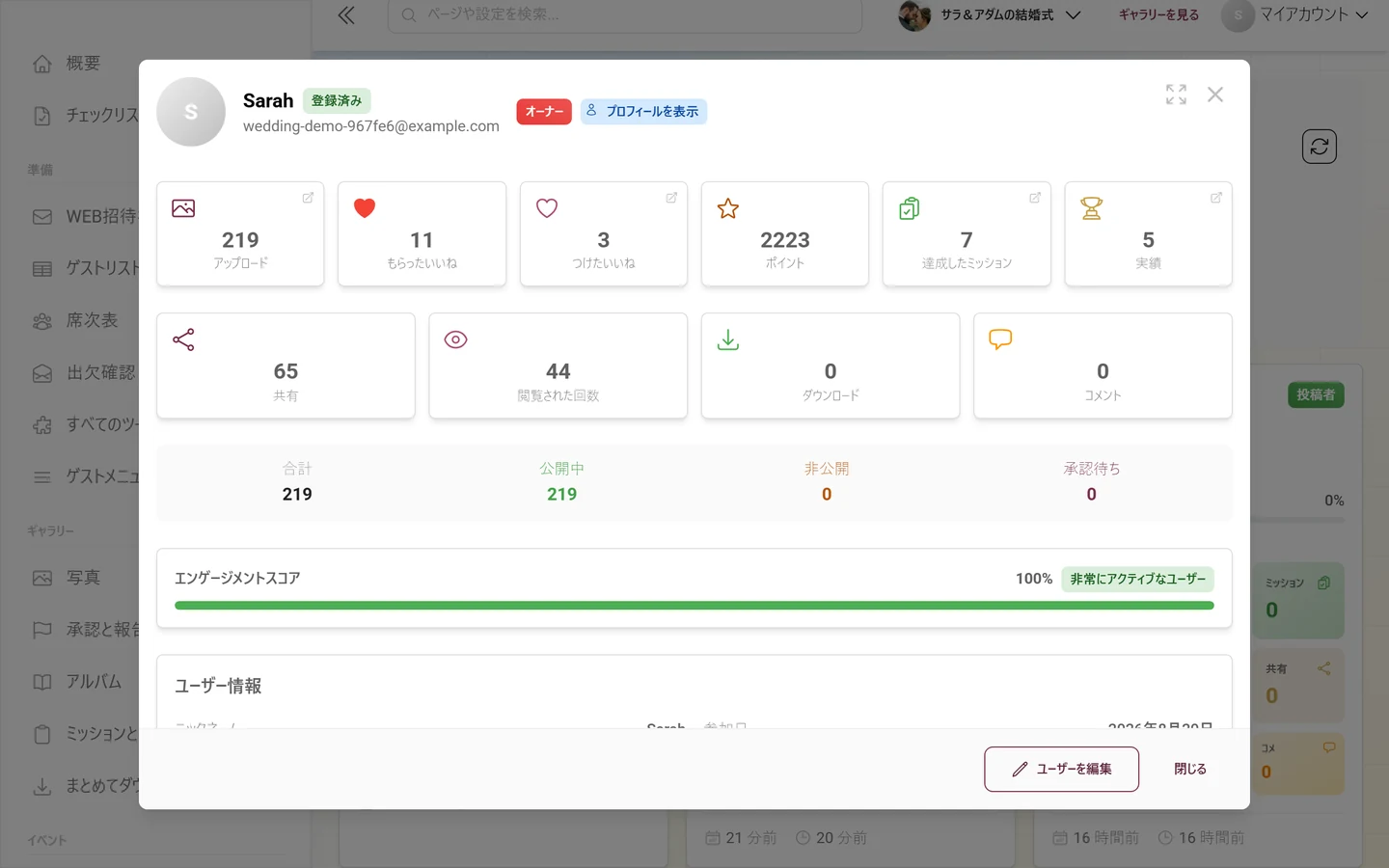
ヘッダー部分: アバター、名前、ゲスト または 登録済み のチップ、メールアドレス(ない場合は メールアドレスなし)、役割チップ、そしてユーザーの公開プロフィールを開く プロフィールを表示 チップ。編集モードでは 編集中 のチップが加わります。
内容: その下に、統計、ユーザー情報、実績、達成したミッション、モデレーション の各セクションが続きます(詳しくは後述)。
フッター部分: ユーザーを編集 ボタンで編集モードに切り替わり、キャンセル(変更を破棄)と 保存 が表示されます。編集モードでないときは 閉じる が表示されます。
統計セクションには、2段のタイルが表示されます。
- アップロード – 合計数。ツールチップに 公開中 / 非公開 / 承認待ち の内訳が表示されます。クリックすると、そのユーザーのアップロードで絞り込んだギャラリーが開きます(ギャラリーでアップロードを表示)。
- もらったいいね と つけたいいね – つけたいいね をクリックすると、そのユーザーがいいねしたメディアがギャラリーに表示されます。
- ポイント – 現在のポイント(編集モードではその場で編集できます。後述)。
- 達成したミッション – クリアしたミッション(ミッション機能が有効な場合のみ)。
- 実績 – 獲得した実績(機能が有効な場合のみ)。
- 2段目:共有、閲覧された回数(ツールチップに 閲覧した回数 が表示)、ダウンロード、コメント(ツールチップに もらったコメント が表示)。
その下には、アップロードの概要(合計 / 公開中 / 非公開 / 承認待ち)と、パーセントとアクティビティのランクが付いた エンゲージメントスコア のバーがあります。75%超は 非常にアクティブなユーザー、50%超は アクティブなユーザー、25%超は ふつうのアクティビティ、それ未満は アクティビティが少ない です。
ユーザー情報の編集
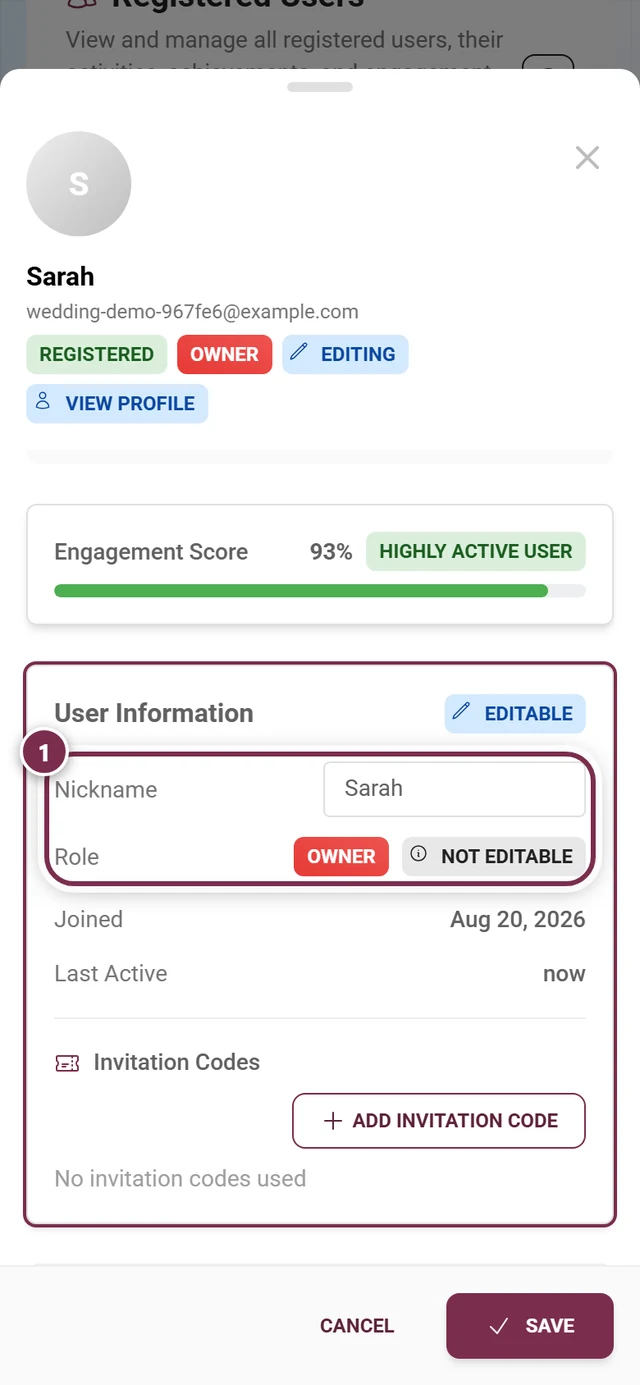
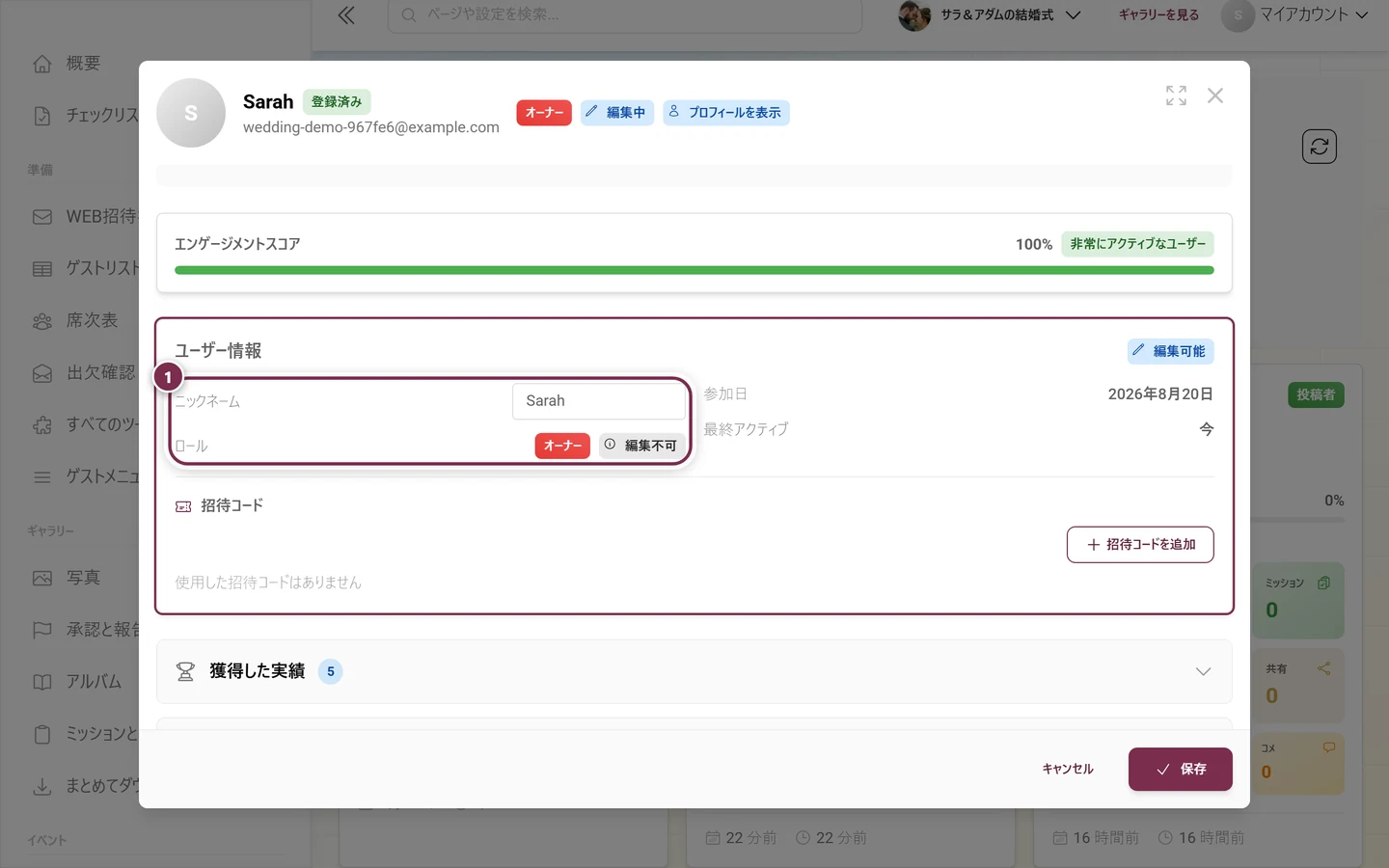
Section titled “ユーザー情報の編集”ユーザーを編集 をクリックすると、ユーザー情報 セクションが強調表示され、編集可能 のチップが付きます。
-
ニックネーム: テキスト欄に新しい表示名を入力します。ニックネームがない場合、編集モード以外では ニックネームなし と表示されます。
-
役割の変更: ドロップダウン(ロールを選択…)で新しい役割を選びます。大切なのは役割の由来で、3種類のチップで区別されます。
- 上書き – 「このロールは管理者が手動で設定したもので、招待コードのロールより優先されます」。
- イベントの作成者 – 「このユーザーはイベントの作成者(オーナー)です」。この役割は 編集できません(チップ 編集不可)。変更するには、先にオーナー権限を譲渡する必要があります。
- 招待から – 「このロールは、ユーザーが持つ招待コードのうち最も権限の高いものによって決まります」。
-
上書きの解除: 手動で役割が設定されているユーザーでは、編集モードで クリア をクリックします(「ロールの上書きを解除し、招待コードのロールに戻します」)。クリアされます のチップが表示され、保存すると、最も高い招待コードの役割が自動的に適用されます。
-
ポイント: 統計セクションの ポイント タイルでポイントを直接編集します。新しい数値を入力してください。
-
保存または破棄: 保存 で変更がすべて反映され(「ユーザーを更新しました」)、キャンセル で破棄されます。
実績を手動で付与する
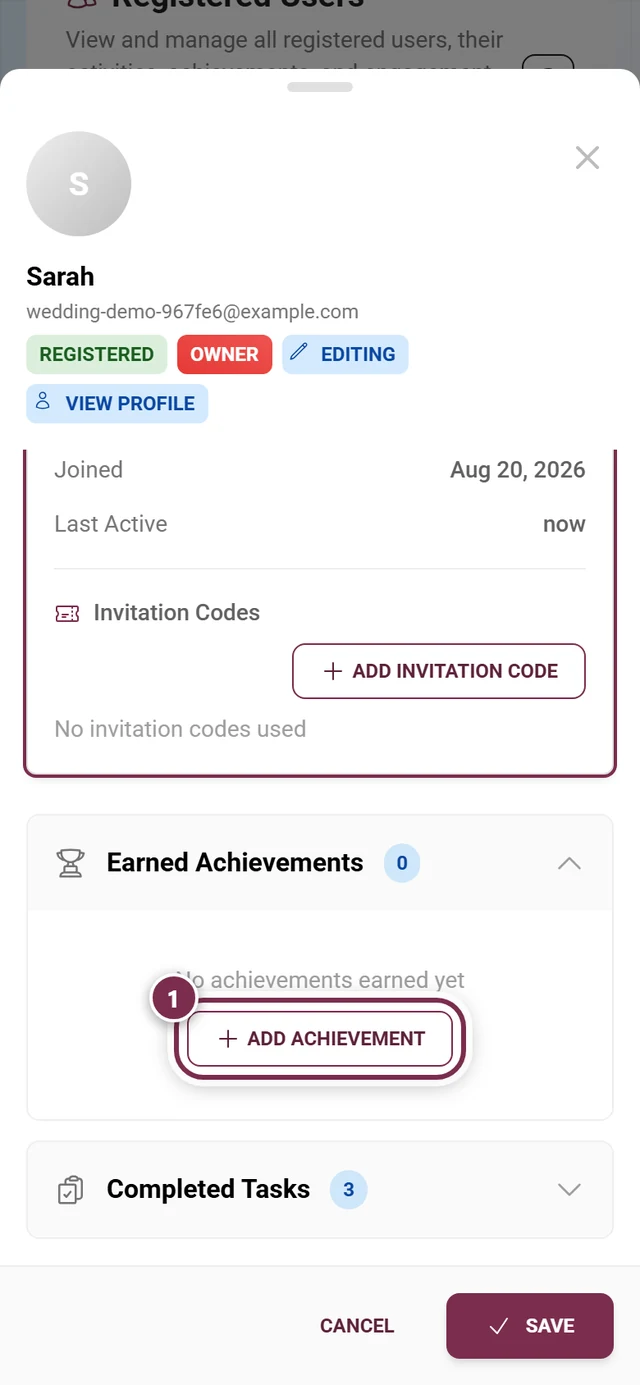
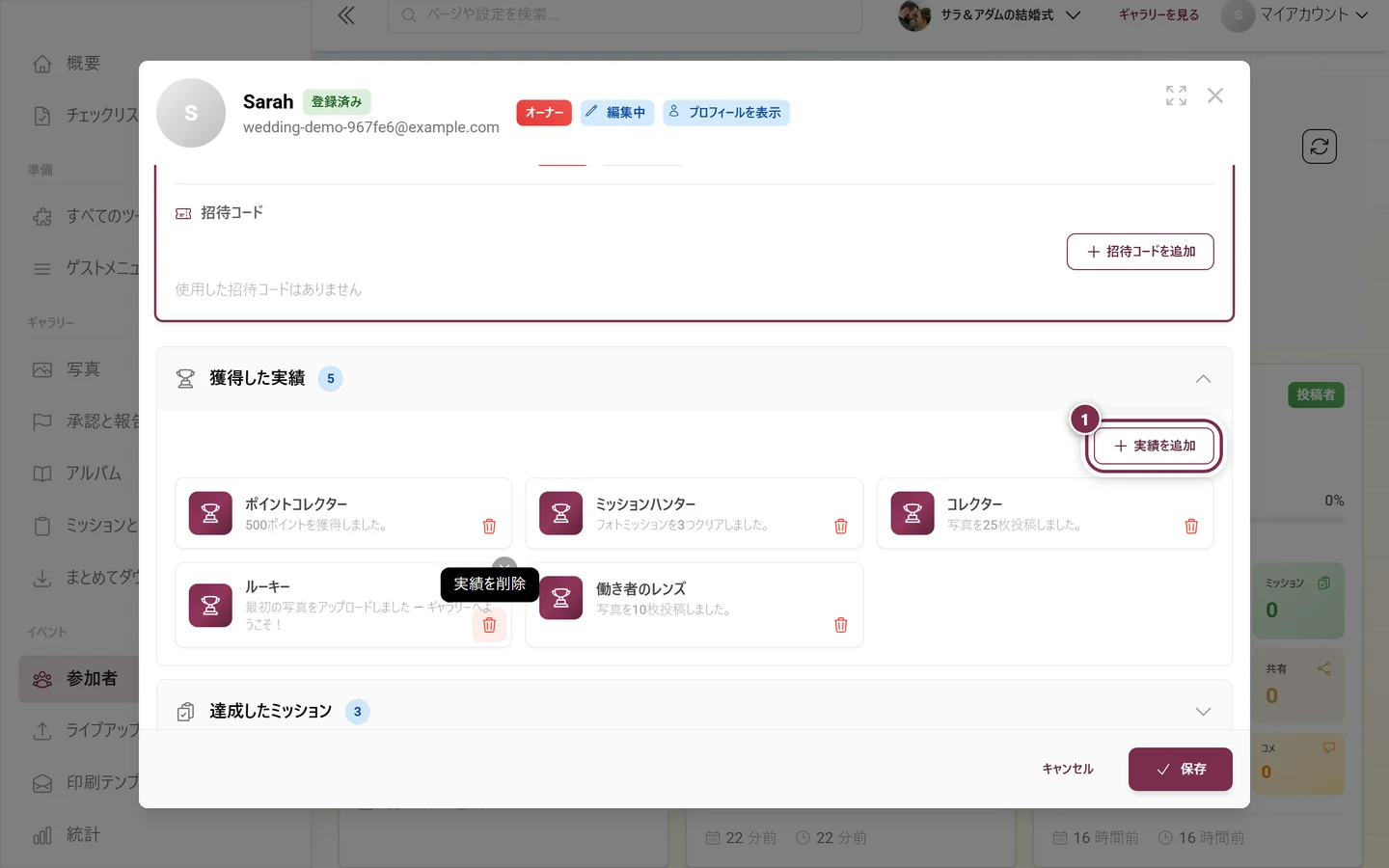
Section titled “実績を手動で付与する”機能が有効な場合は、ユーザーに実績を直接付与できます。詳細ダイアログで 実績 セクションを開き、実績を追加 を選びます。
-
実績を追加 ダイアログが開き、サブタイトルに「NAMEさんに付与する実績を選択してください」と表示されます。
-
検索欄 実績を検索…、並べ替え(名前(A→Z)、名前(Z→A)、獲得が少ない順、獲得が多い順)、またはフィルターチップ(時間ベース、ポイント、ミッション、エンゲージメント、ソーシャル、景品あり)で、目的の実績を探します。
-
各行には、画像、名前、説明、これまでに 獲得 された回数、条件、そして景品がある場合は景品アイコンが表示されます。すでに付与済みの実績は表示されません。すべて獲得済みのユーザーには、「付与できる実績がありません。このユーザーはすでにすべての実績を持っています。」と表示されます。
-
実績を選び、実績を付与 で確定します。確認メッセージが表示されます。
招待コードを追加・削除する
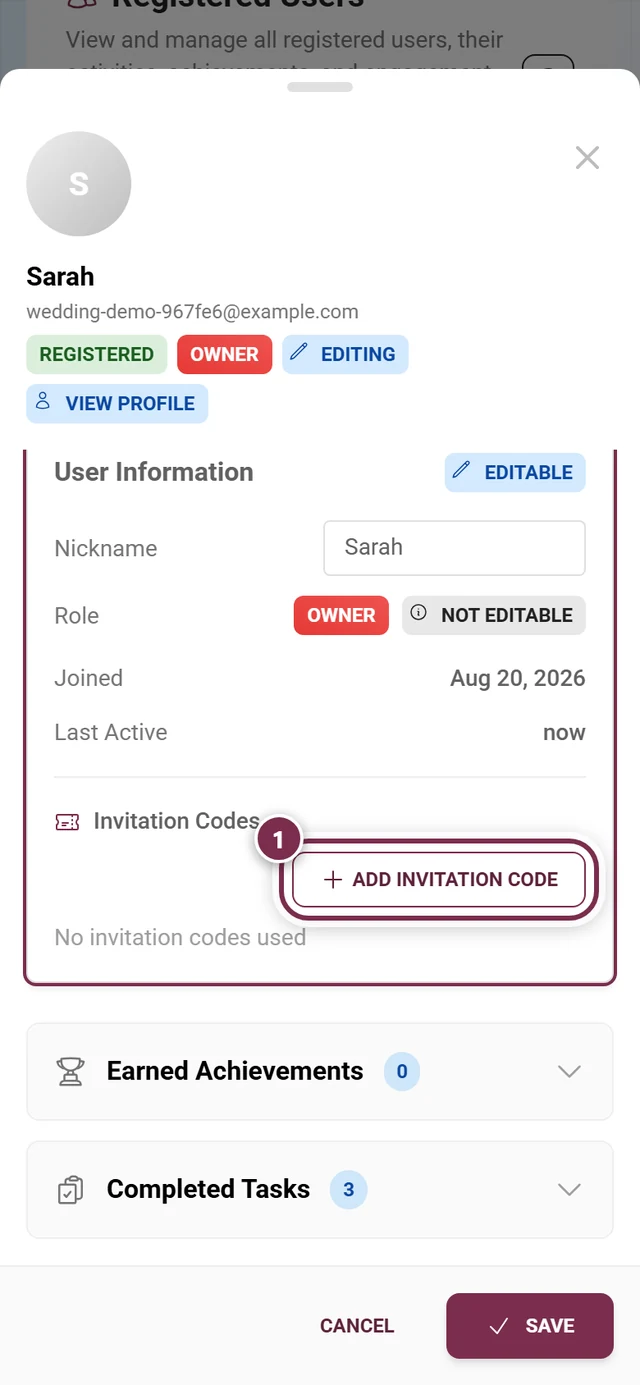
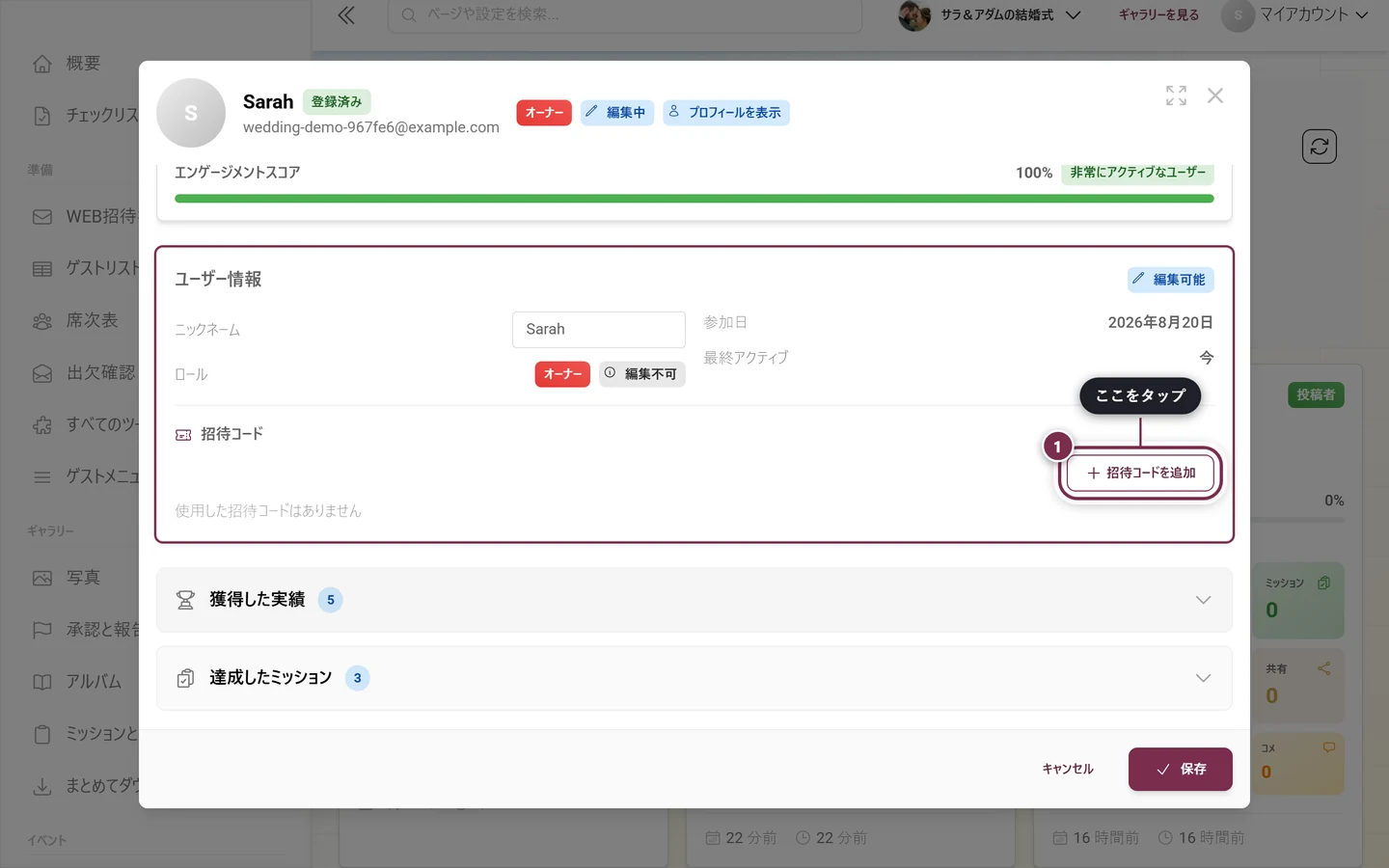
Section titled “招待コードを追加・削除する”編集モードでは、招待コード(カウンター「N 有効(全M件中)」付き)で、その人のコードを管理できます。
-
追加: 招待コードを追加 をクリックします。同名のダイアログが開き、サブタイトル「NAMEさんに追加する招待コードを選択してください」、検索欄 招待コードを検索…、並べ替え(コード(A→Z)、コード(Z→A)、使用が少ない順、使用が多い順、ロール別)、フィルター ロールで絞り込み: が表示されます。
-
各行には、コード(等幅フォント)、チップ 標準 または 有効、無効/削除済みの招待、説明、使用状況(「X/Y件使用」または「X件使用(無制限)」)、有効期限がある場合は 有効期限、そして役割が表示されます。
-
選んだコードの役割がユーザーの現在の役割より高い場合は、黄色のバナーで、追加時に役割が自動的に引き上げられることが知らされます。変更がない場合は、代わりにグレーの案内が表示されます。
-
招待コードを追加 で確定します。
-
削除: 編集モードでは、各コードチップに小さな赤い×が付きます。クリックすると、コードを削除する前に確認ダイアログ 招待コードを削除しますか? が開きます。その招待がすでに削除されている場合、チップには「この招待は削除されました」と表示されます。
ユーザーをモデレーションする
Section titled “ユーザーをモデレーションする”モデレーション セクションを使えるのは、そのユーザーをモデレーションする権限がある場合だけです。つまり、相手の役割があなたより低く、あなたにモデレーション権限があることが条件です。それ以外の場合は、セクションに理由が表示されます:イベントのオーナーはモデレーションできません、このユーザーはモデレーションできません、モデレーション権限がありません。
-
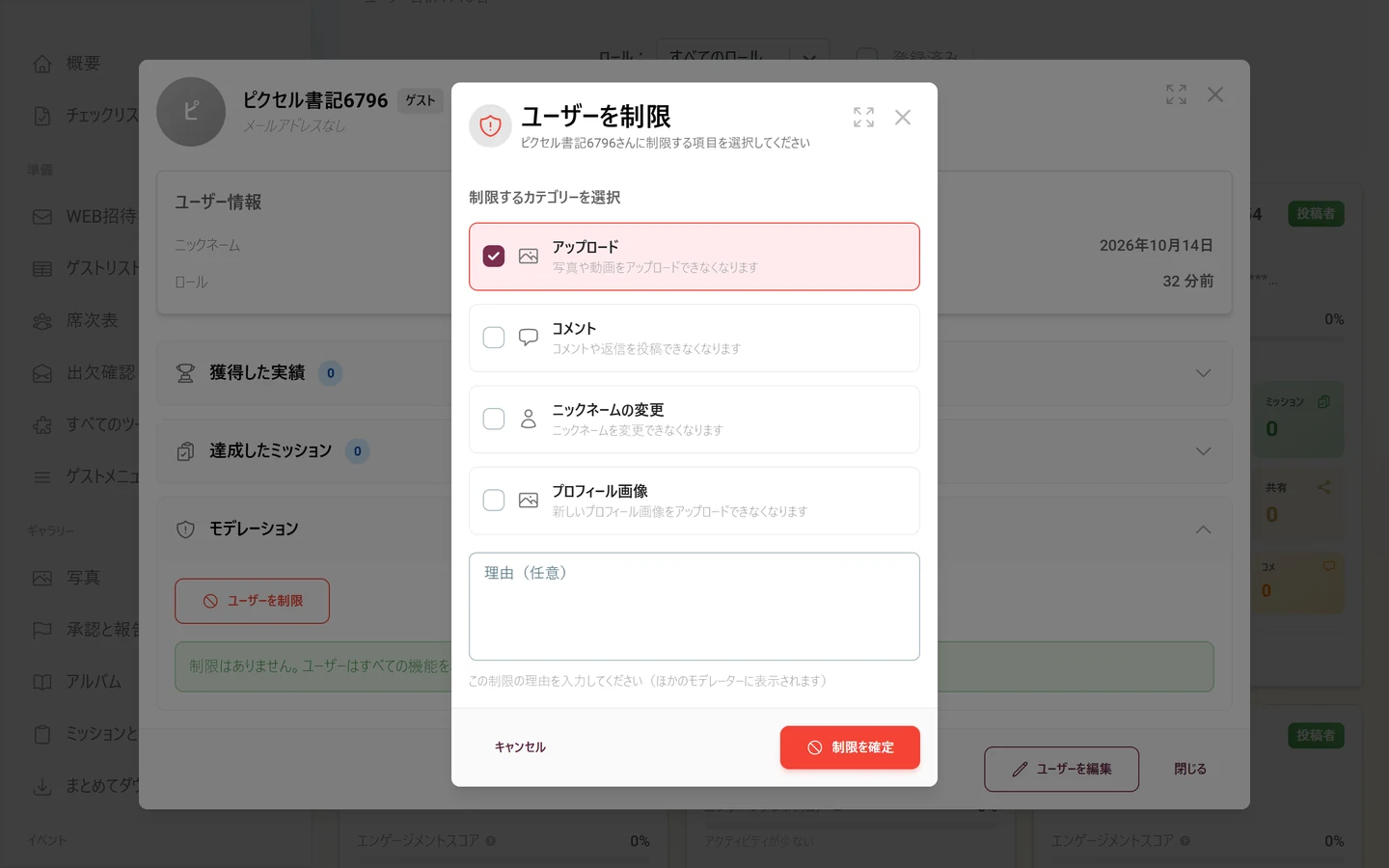
利用制限: ユーザーを制限 をクリックします。ダイアログ(「NAMEさんに制限する項目を選択してください」)の 制限するカテゴリーを選択 で、チェックボックスから1つ以上のカテゴリーを選びます。
- アップロード – 「写真や動画をアップロードできなくなります」。
- コメント – 「コメントや返信を投稿できなくなります」。
- ニックネームの変更 – 「ニックネームを変更できなくなります」。
- プロフィール画像 – 「新しいプロフィール画像をアップロードできなくなります」。
-
理由(任意) 欄は任意ですが、入力をおすすめします。「この制限の理由を入力してください(ほかのモデレーターに表示されます)」。チームが経緯を把握しやすくなります。
-
制限を確定 で確定します。複数のカテゴリーを同時に制限することもできます。
-
制限の解除: 有効な制限がある場合は、制限を解除 ボタンが表示されます。ダイアログの 解除するカテゴリーを選択 には、現在制限されているカテゴリーだけが表示されます。解除を確定 で確定します。
-
プロフィール画像の削除: ユーザーのプロフィール画像が不適切な場合は、プロフィール画像を削除 で削除できます(画像がある場合のみ表示されます)。
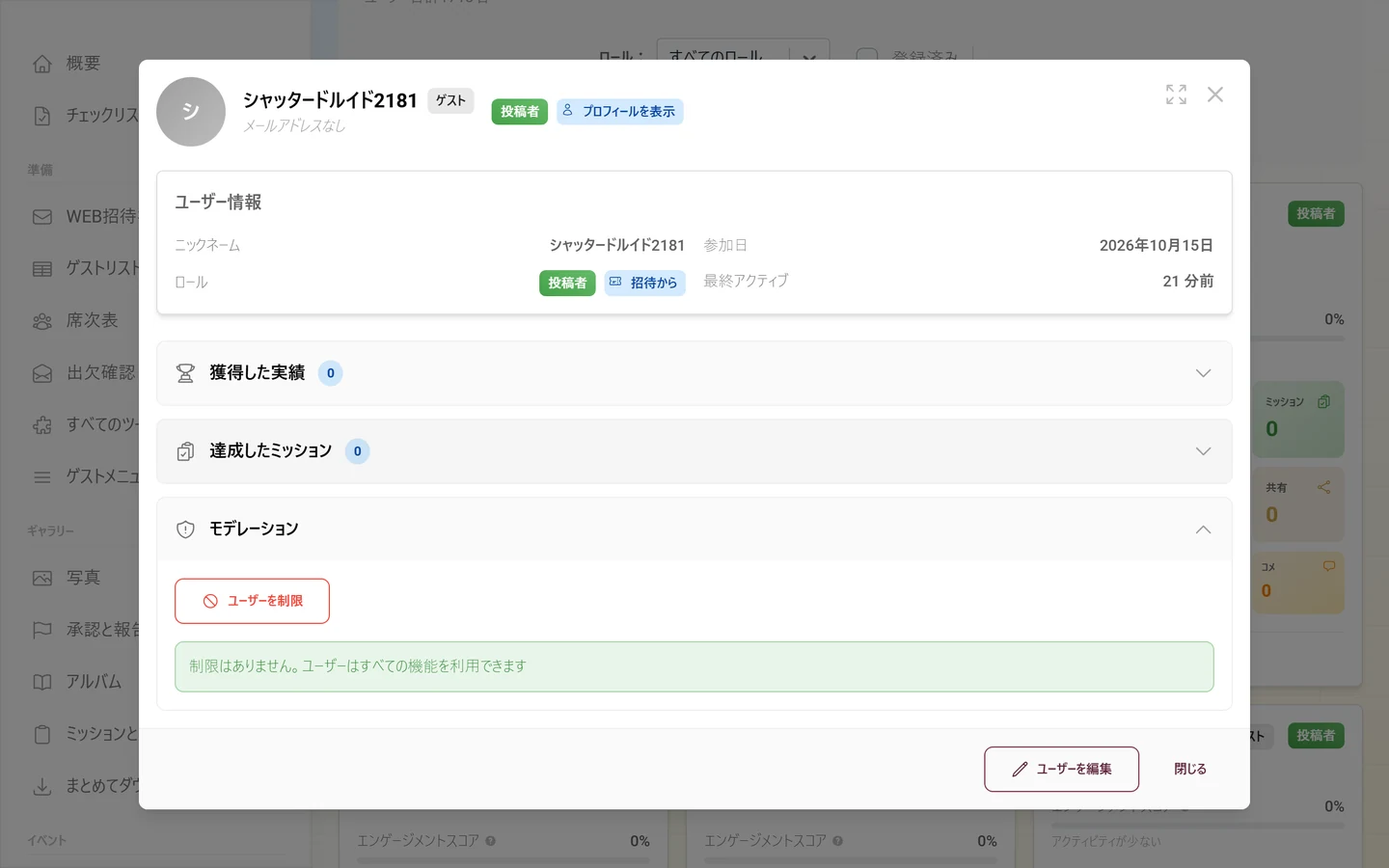
このセクションには、状態も表示されます。赤の 現在制限中:(制限中のカテゴリー付き)、または緑の 制限はありません。ユーザーはすべての機能を利用できます です。
ユーザーの実績とミッションを確認する
Section titled “ユーザーの実績とミッションを確認する”- 獲得した実績 セクション(機能が有効な場合のみ)には、獲得した実績と景品の状態(景品を受け取り済み、景品を辞退、景品を受け取れます)が表示されます。ほかN件を表示 で続きを読み込めます。編集モードでは個別の実績を削除できます。まだ実績がない場合は まだ獲得した実績はありません と表示されます。
- 達成したミッション セクション(機能が有効な場合のみ)には、ユーザーがクリアしたミッションと N回達成 が表示されます。クリアしたミッションがない場合は まだ達成したミッションはありません と表示されます。
おすすめの使い方
Section titled “おすすめの使い方”- 景品を贈る前に ポイント または アップロード で並べ替えて、最もアクティブな参加者を見つけましょう。
- 役割は、個別の上書きよりもできるだけ 招待コード で管理しましょう。チーム全員にとってわかりやすくなります。
- 任意の欄ですが、制限には必ず 理由 を記録しましょう。
- 問題行為があった場合は、全面的な制限ではなく 必要なカテゴリーだけ を制限しましょう。
- 登録済み のチェックを使って、実際のアカウントと一度きりのゲストを区別しましょう。
よくある質問とトラブルシューティング
Section titled “よくある質問とトラブルシューティング”- 実績またはミッションのセクションが表示されない: その機能が、プランまたは設定で無効になっています。機能とプランと期間を確認してください。
- モデレーションのセクションを使えない: そのユーザーをモデレーションする権限がありません。たとえば、相手があなたと同じか、より高い役割を持っている場合です。セクションに理由が表示されます。
- 役割のドロップダウンで管理者/オーナーを選べない: これらの役割を付与できるのはオーナーだけです(チップ オーナーのみ)。
- 「招待コードを追加」にコードが表示されない: 有効で付与できるコードがありません。先にゲストを招待するで作成してください。
- ユーザーが表示されない: 登録済み のチェックか役割フィルターで非表示になっている可能性があります。すべてクリア をクリックしてください。
- 再読み込みするとカード表示に戻る: 仕様です。表示形式はアカウントではなく、アドレスバーの
?view=tableというパラメーターに保持されます。 - 変更したポイントやニックネームが反映されない: ヘッダーの 更新 ボタンでリストを再読み込みしてください。