マップ表示
マップ表示を使うと、イベントの写真をどこで撮影したのかがひと目でわかります。マップ表示はギャラリー内の表示モードのひとつです。別のページに移動するのではなく、ギャラリーをグリッド表示から地図に切り替えます。
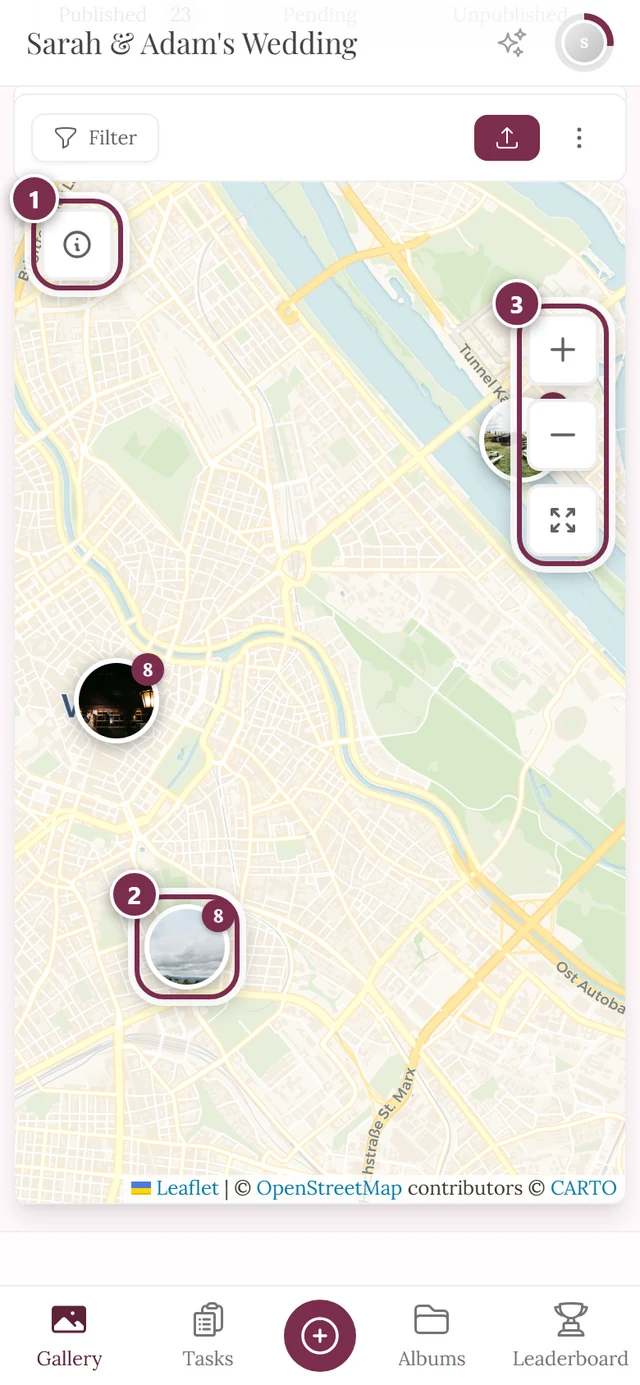
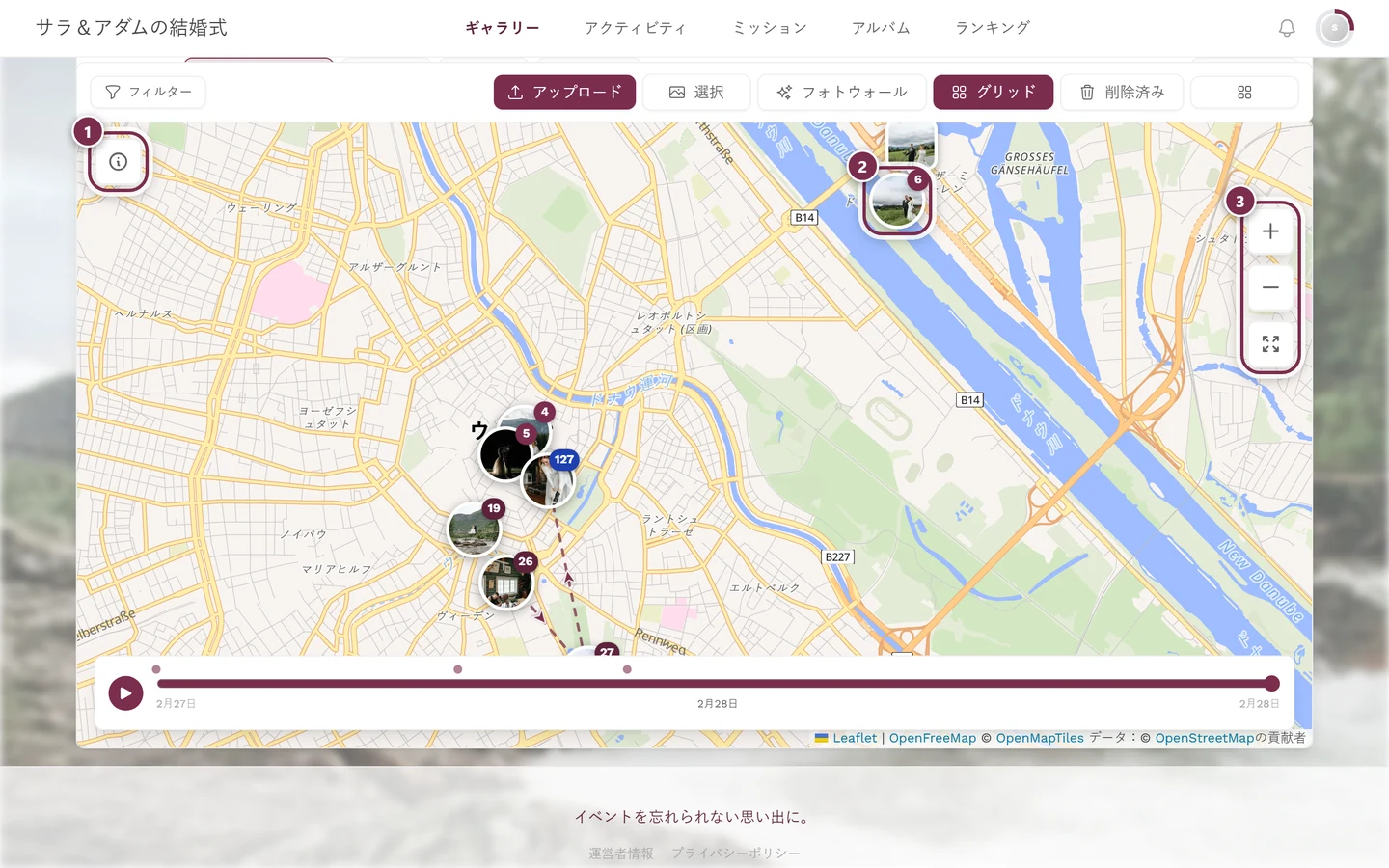
地図に表示されるのは、撮影時に位置情報(GPS)が保存された写真だけです。そのため、地図に出る写真はギャラリー全体より少なくなることがよくありますが、これは正常です(詳しくは後述します)。
マップを開く
Section titled “マップを開く”-
イベントの「ギャラリー」を開きます。
-
ギャラリーのツールバーで「マップ」(アイコン:開いた地図)をタップします。「フィルター」ではありません。
パソコン(幅の広いウィンドウ)では、「マップ」ボタンがツールバーにそのまま表示されています。
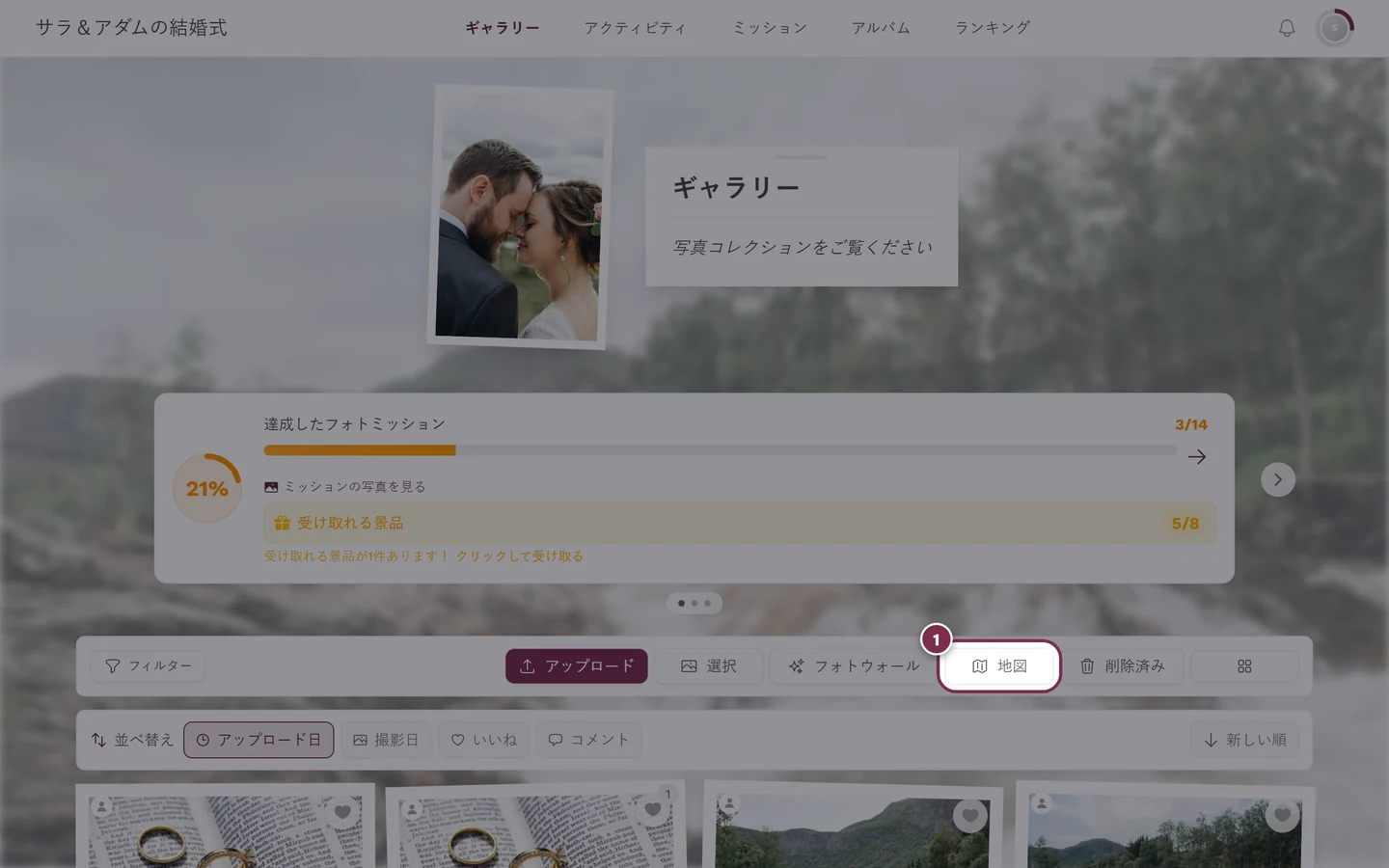
パソコンでは、「マップ」ボタンがツールバーに直接あります。タップするのはここで、「フィルター」ではありません。 スマートフォンや幅の狭いウィンドウではバーに収まらないため、「マップ」は「⋮」の追加メニュー(アップロードボタンの右にある3点アイコン)の中にあります。
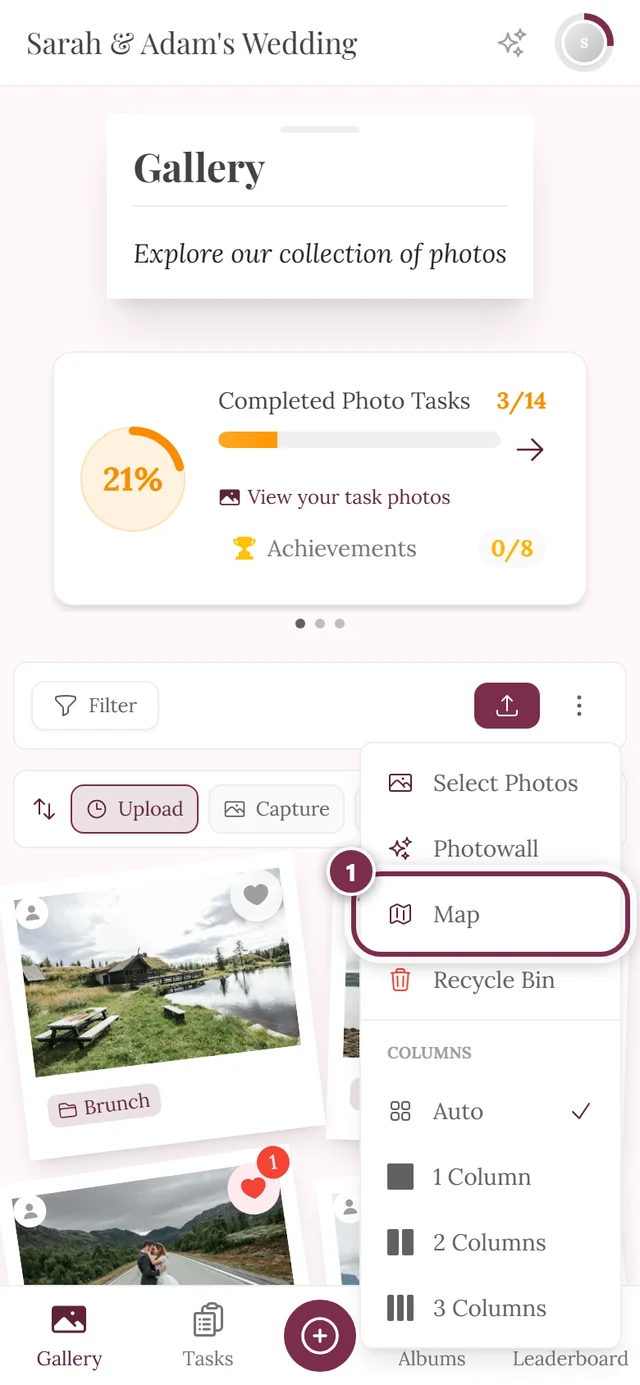
スマートフォン:アップロードボタンの右にある「⋮」をタップします。「マップ」はメニューの「フォトウォール」と「ゴミ箱」の間にあります。 -
ギャラリーがマップ表示に切り替わります。同じボタンの名前は「グリッド」に変わります。もう一度タップすると、おなじみのグリッド表示に戻ります。
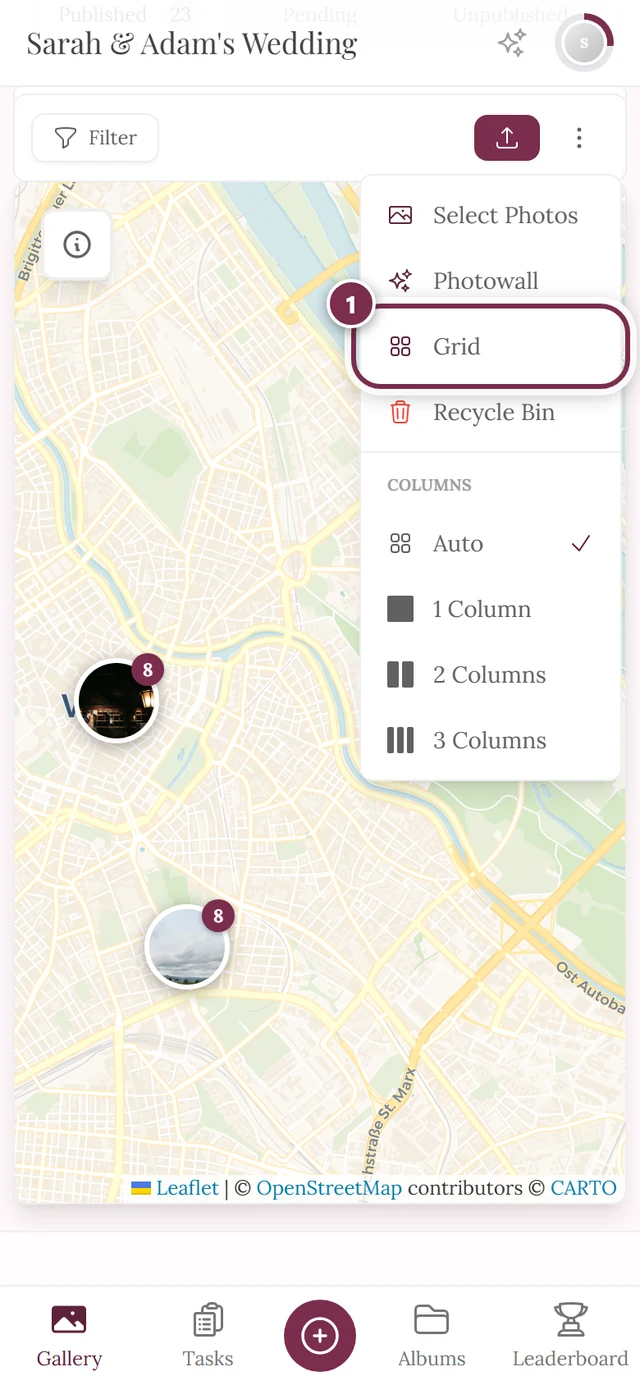
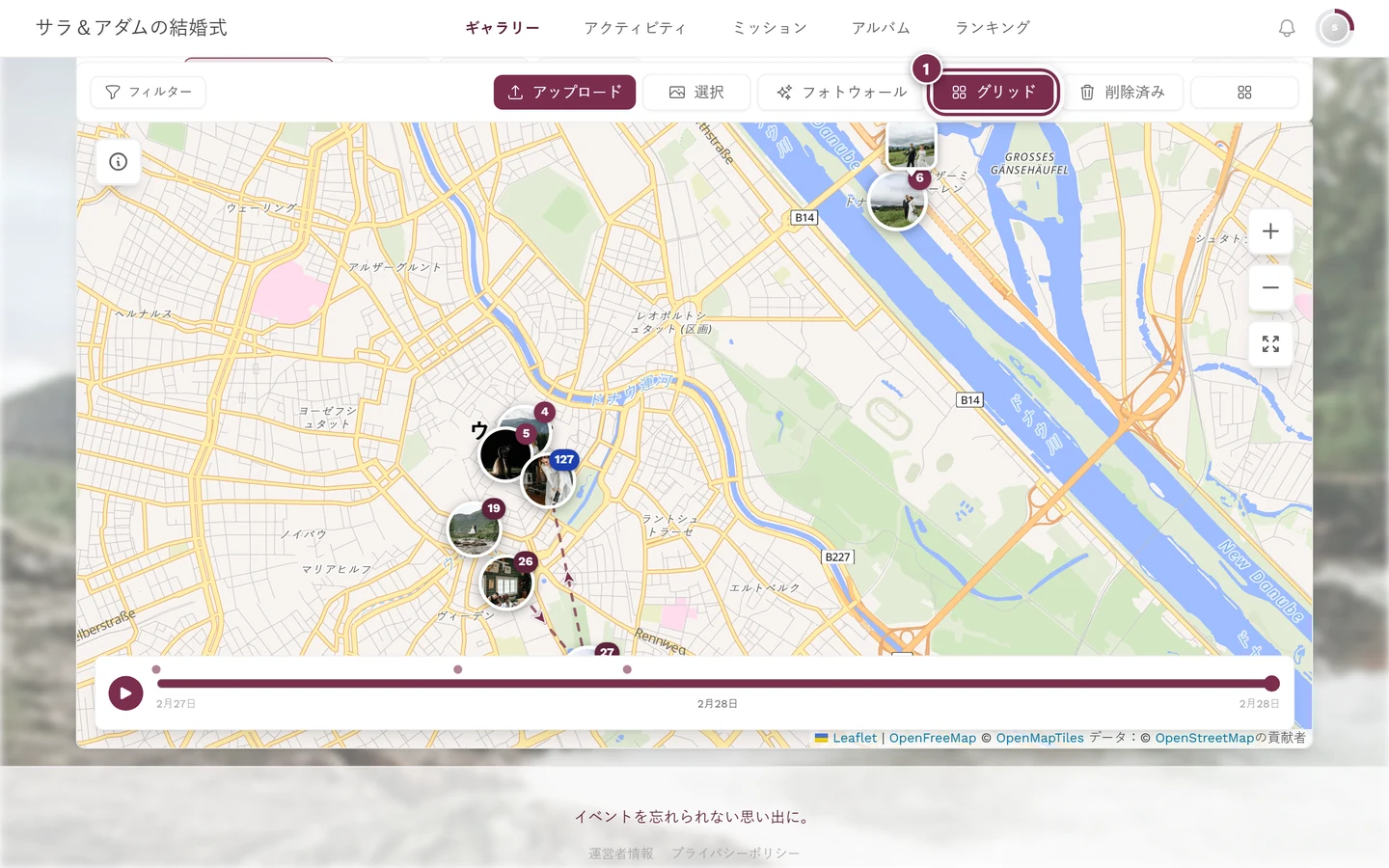
グリッド表示に戻る:パソコンではバーに「グリッド」が表示され、スマートフォンでは「⋮」メニューの、先ほどまで「マップ」があった同じ位置に表示されます。
地図に表示されるもの
Section titled “地図に表示されるもの”位置情報のある写真は、撮影した場所にマーカーとして表示されます。マーカーは次の3種類です。
- 写真マーカー:写真そのものを、先端が尖った小さな枠付きサムネイルで表示します。通常はこれです。
- ピンマーカー:定番の位置ピンです。サムネイルがまだ読み込まれていないときに表示されます。
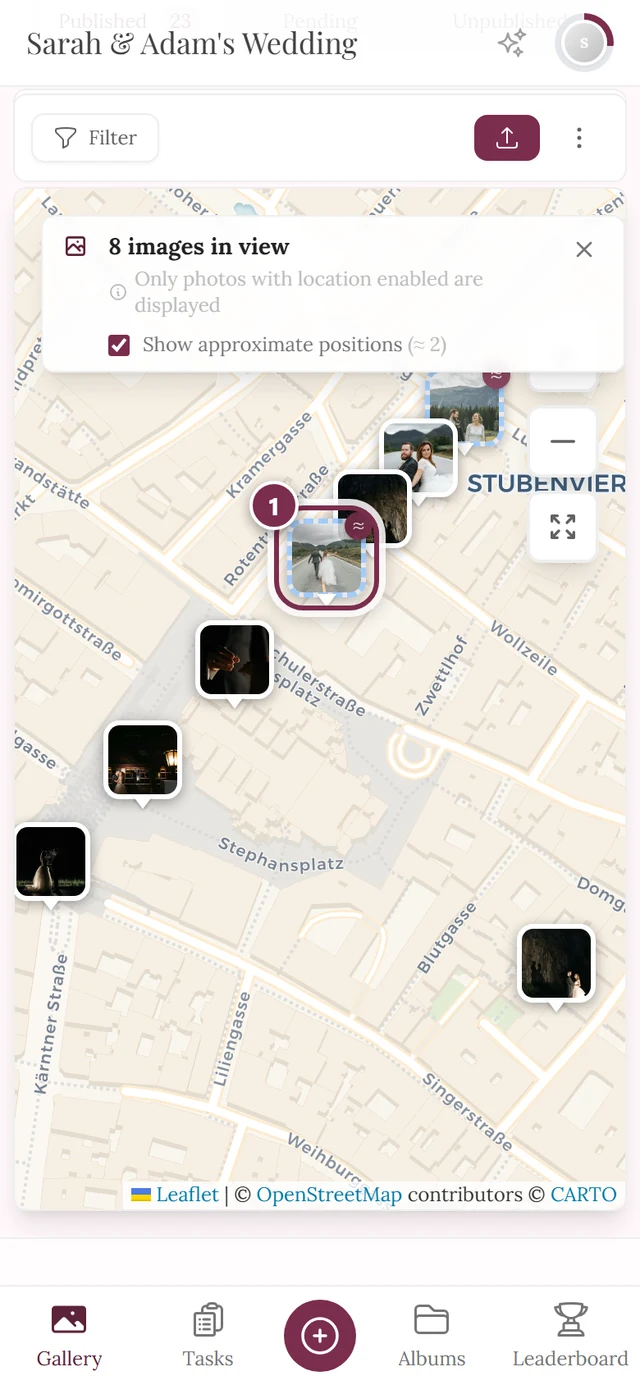
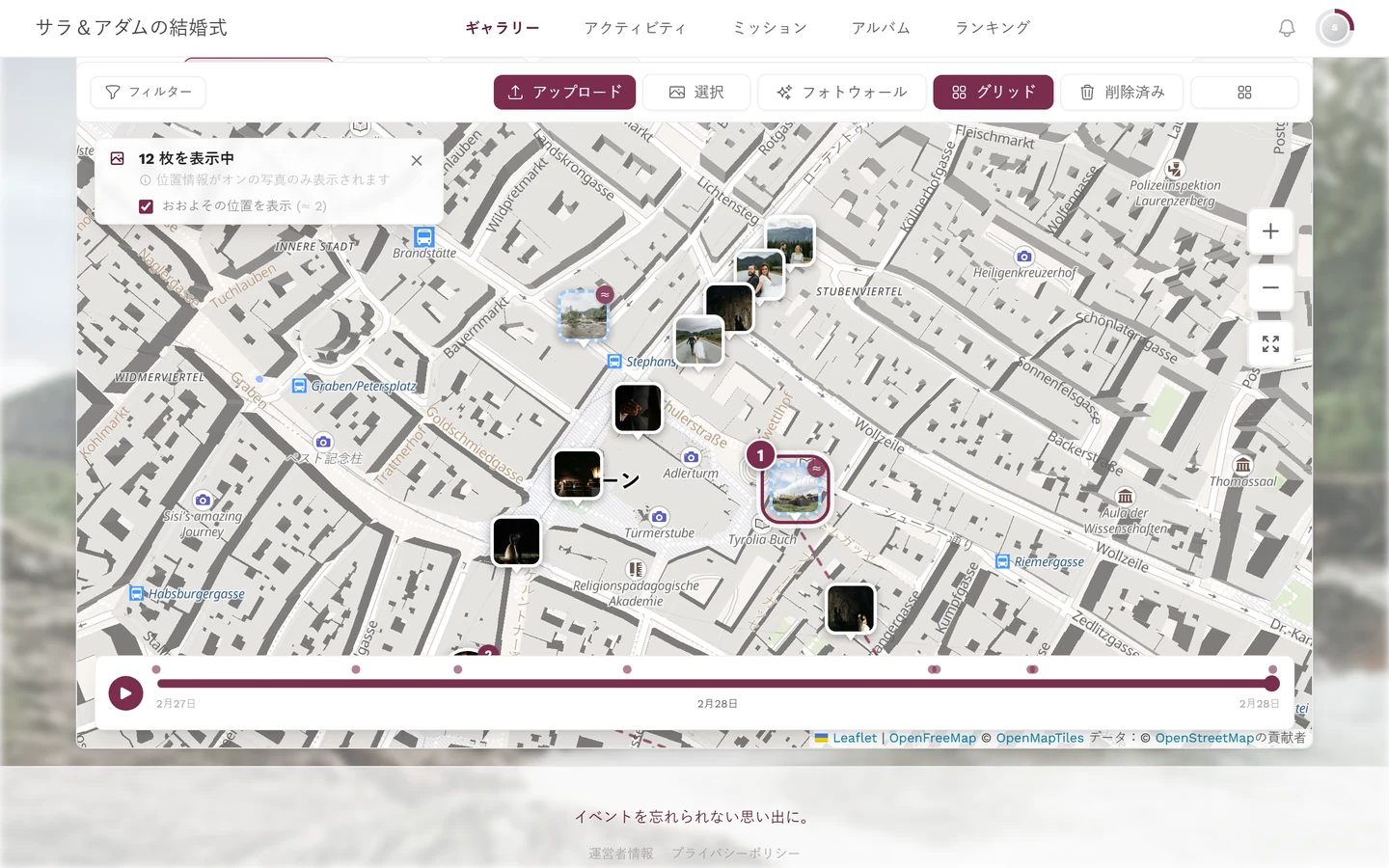
- 推定位置:破線の枠と≈のバッジが付いたマーカーです。正確ではなく、おおよその位置を示します(おおよその位置を表示するを参照)。
グループ(クラスター)
Section titled “グループ(クラスター)”近くにある写真が複数あるときは、地図がそれらを1つのグループにまとめます。サムネイルの角に数字(そこにある写真の枚数)が付いているのが目印です。
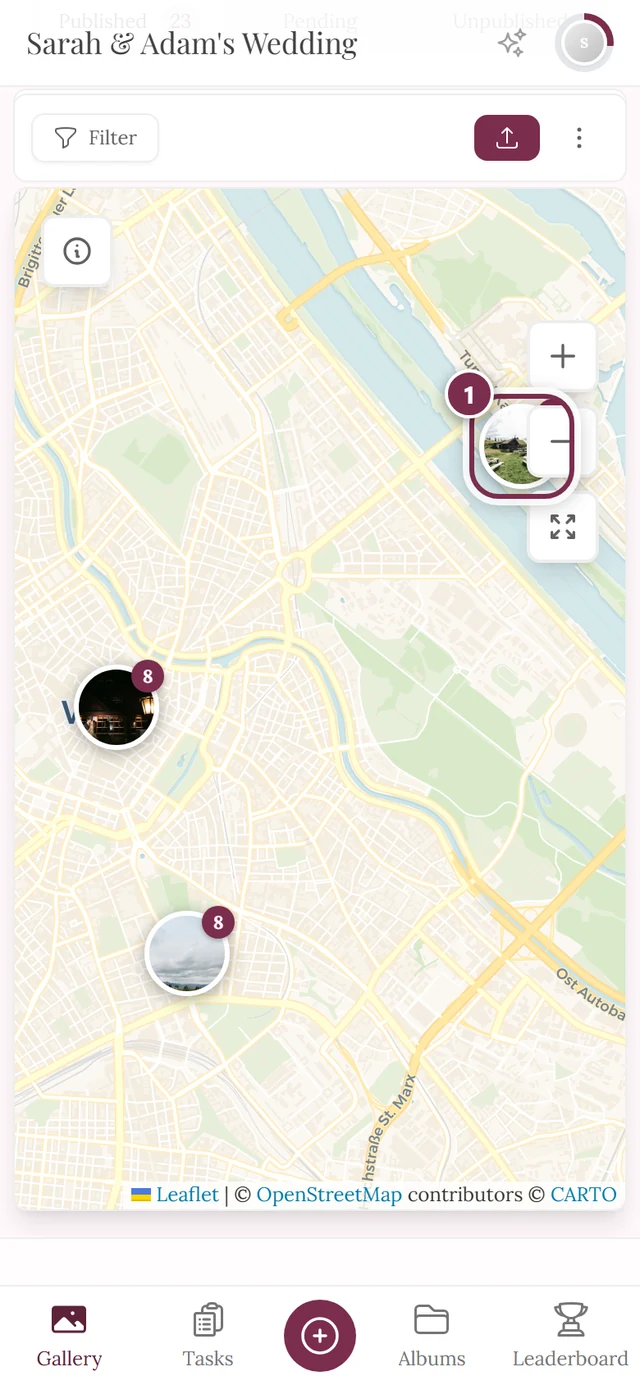
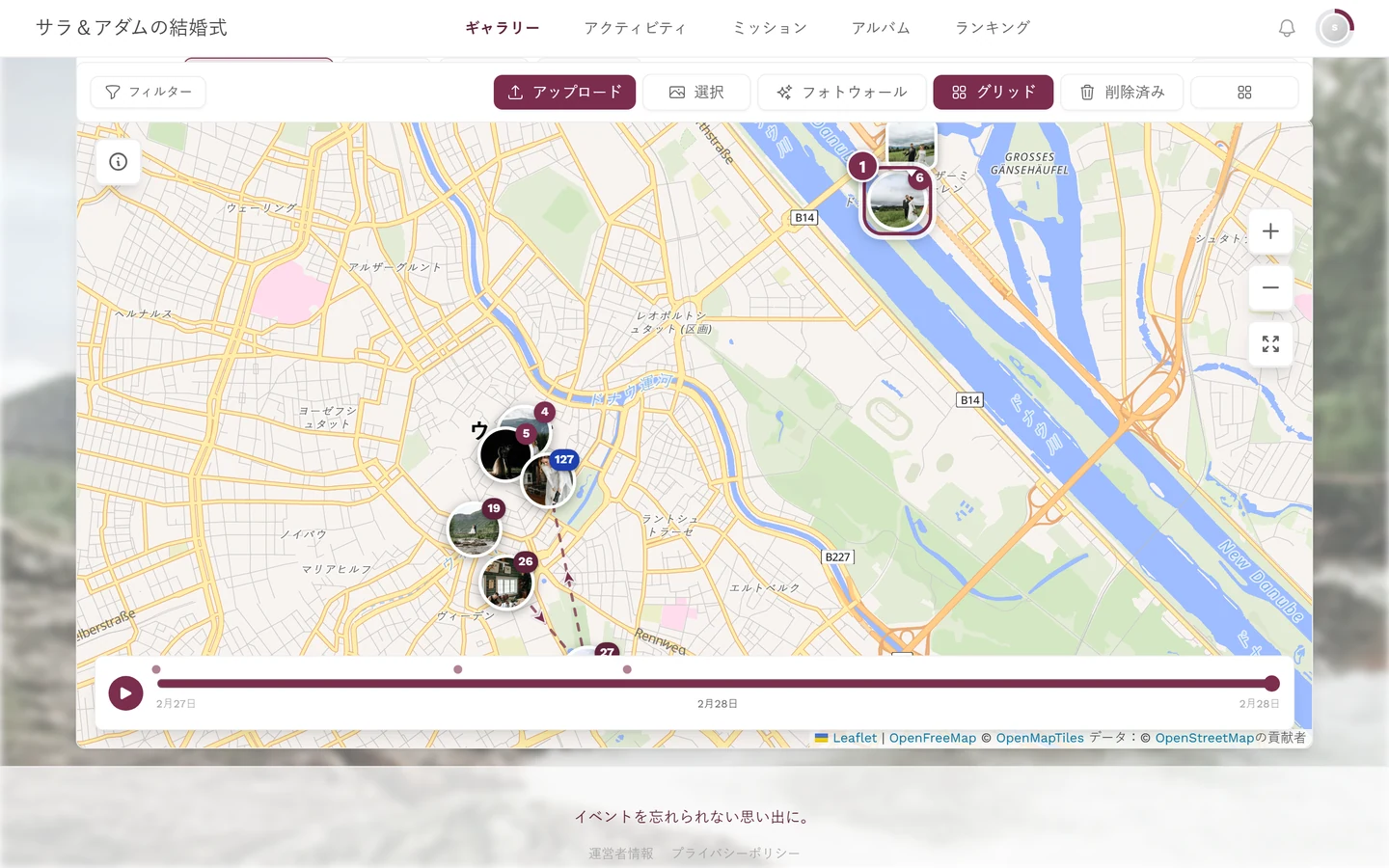
「近く」の基準は、メートルではなく画面上のピクセルです。最も縮小した状態ではおよそ120ピクセル以内のマーカーがまとまり、道路レベルまで拡大すると30ピクセルだけになります。そのため、拡大するとグループは分かれていきます。「7」と表示されたサムネイルが、7つの個別の写真マーカーになります。
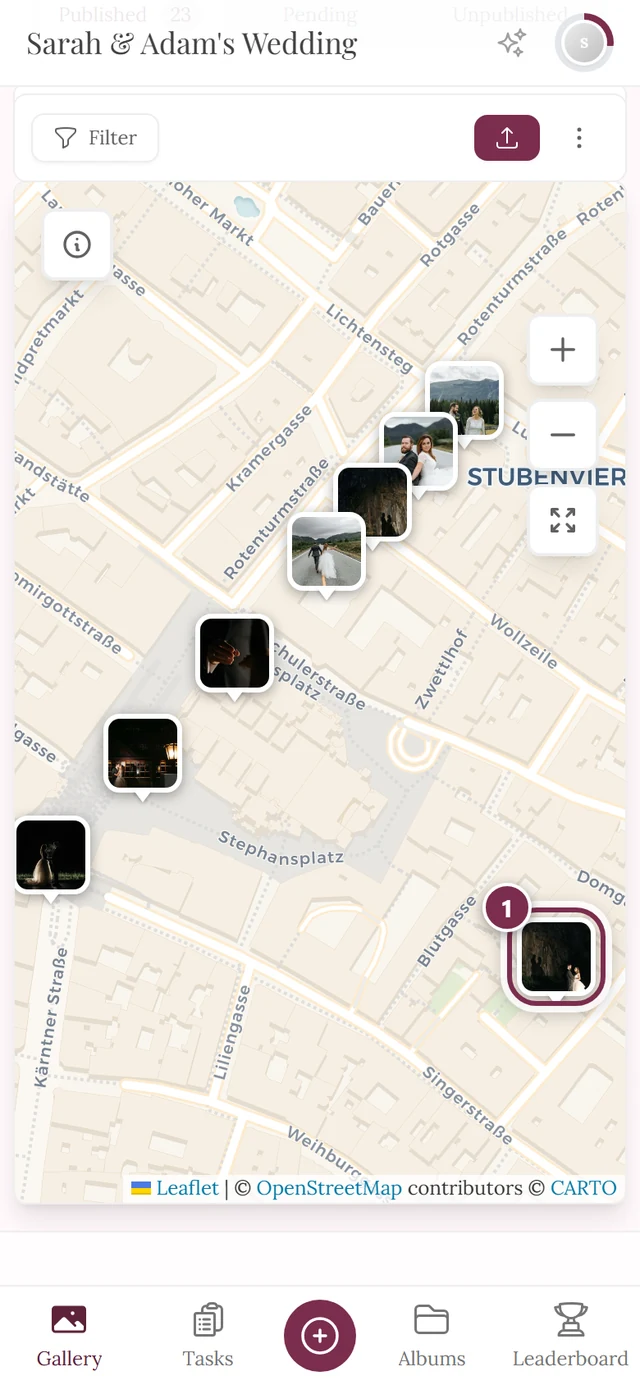
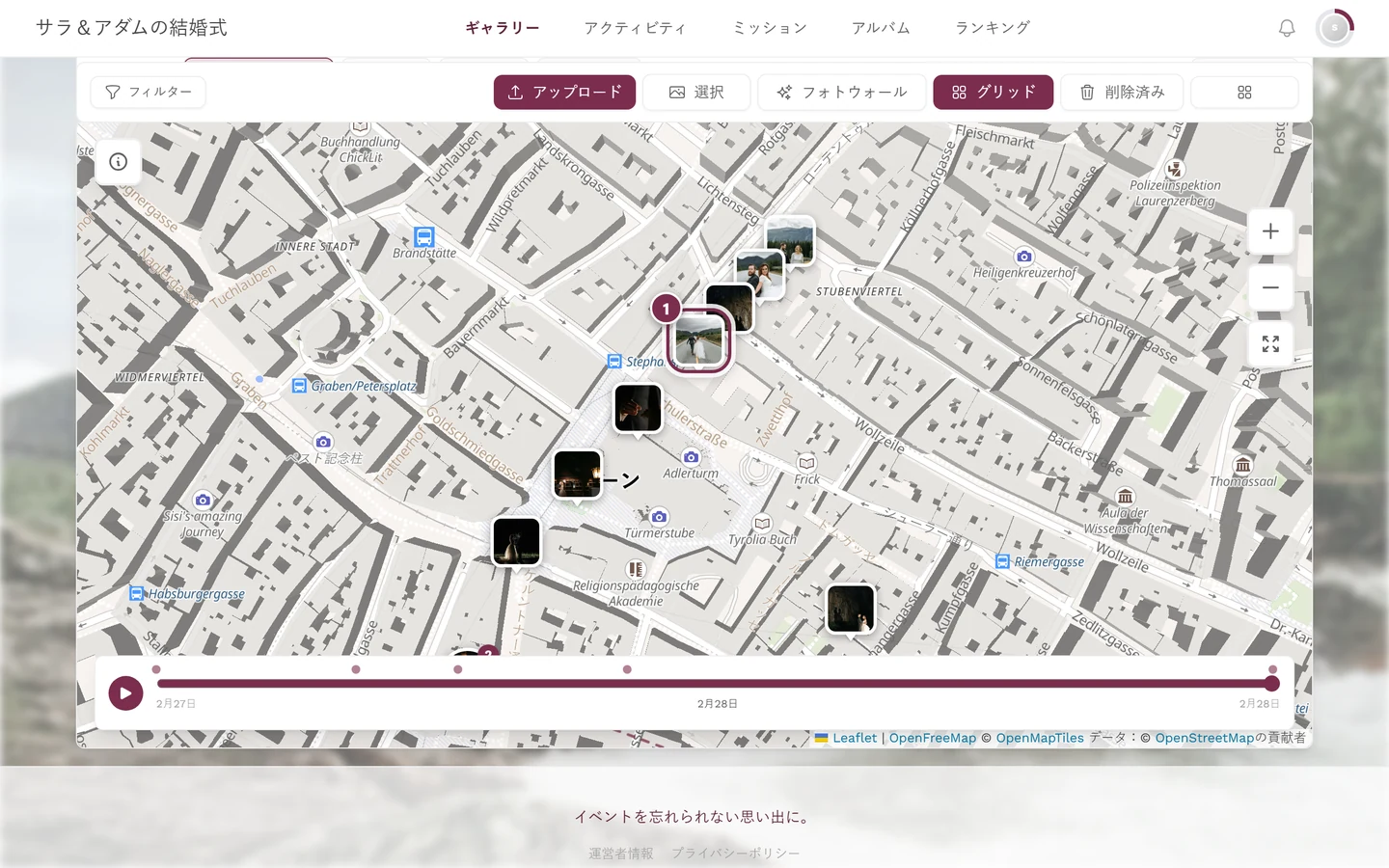
一般的な地図の吹き出しとは違い、マーカーをタップしてもマーカーの横にポップアップは出ません。代わりに、下端にプレビューパネルが開きます。
-
グループまたは個別のマーカーをタップします。
- グループの場合、パネルにはそのグループのすべての写真が撮影順に表示されます。ヘッダーには読み込み済みの枚数も表示されます(例:「12 / 40枚」)。
- 1枚の写真マーカーの場合、パネルにはその写真に加えて、半径およそ30メートル以内の近くの写真も表示されます。1枚だけではありません。すぐそばで撮影された写真を見逃さずに済みます。
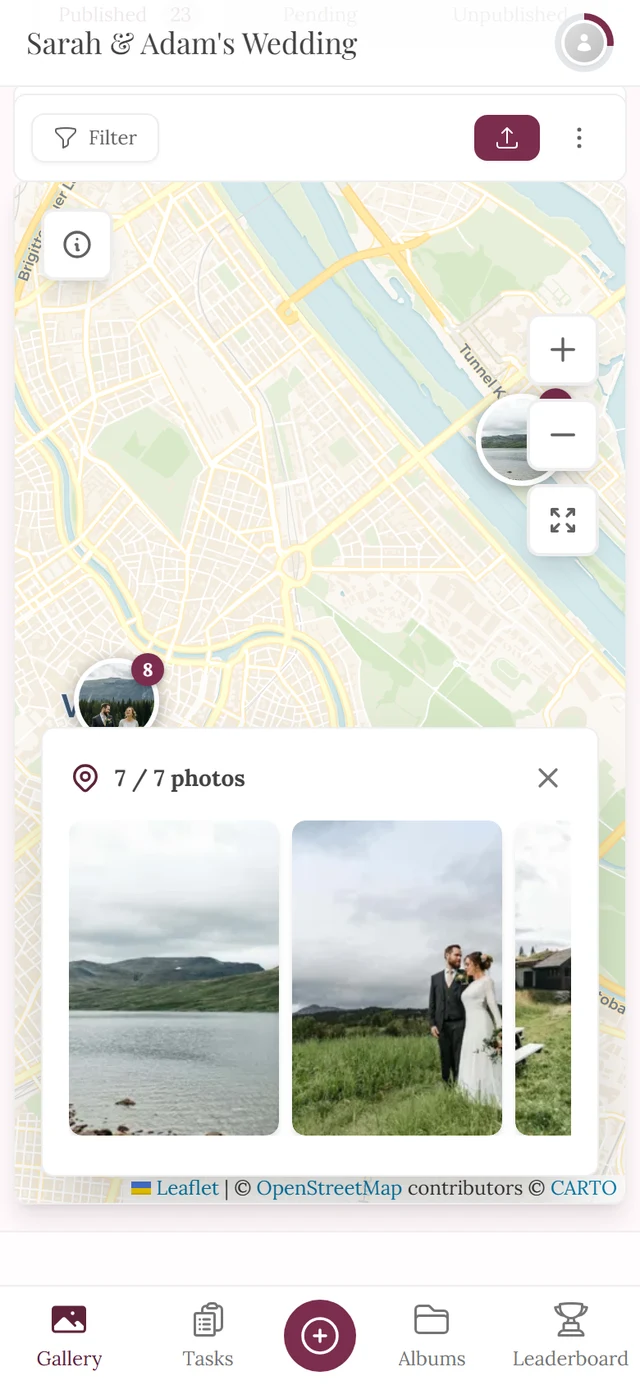
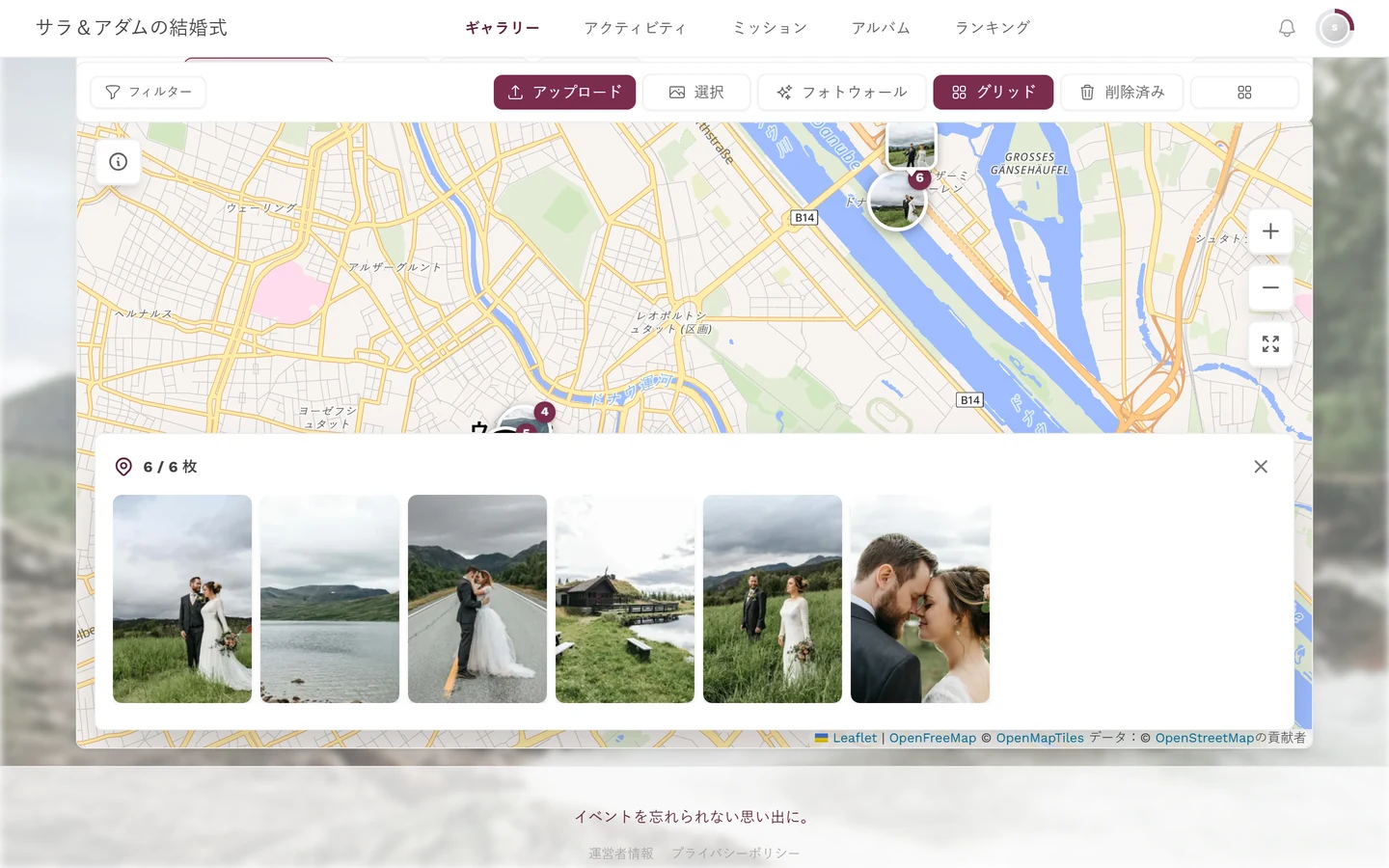
グループをタップすると、下にプレビューパネルが開きます。ヘッダーには「3 / 3枚」と表示され、左に位置アイコン、右に閉じるための×があります。 -
パネル内で写真を横にスクロールします。スクロールすると残りの画像が自動で読み込まれます(一瞬プレースホルダーが表示されます)。
-
パネル内の写真をタップすると、全画面表示で開きます。そこからは、いつもどおりページを送ったり、いいねやコメントをしたり、共有したりできます。
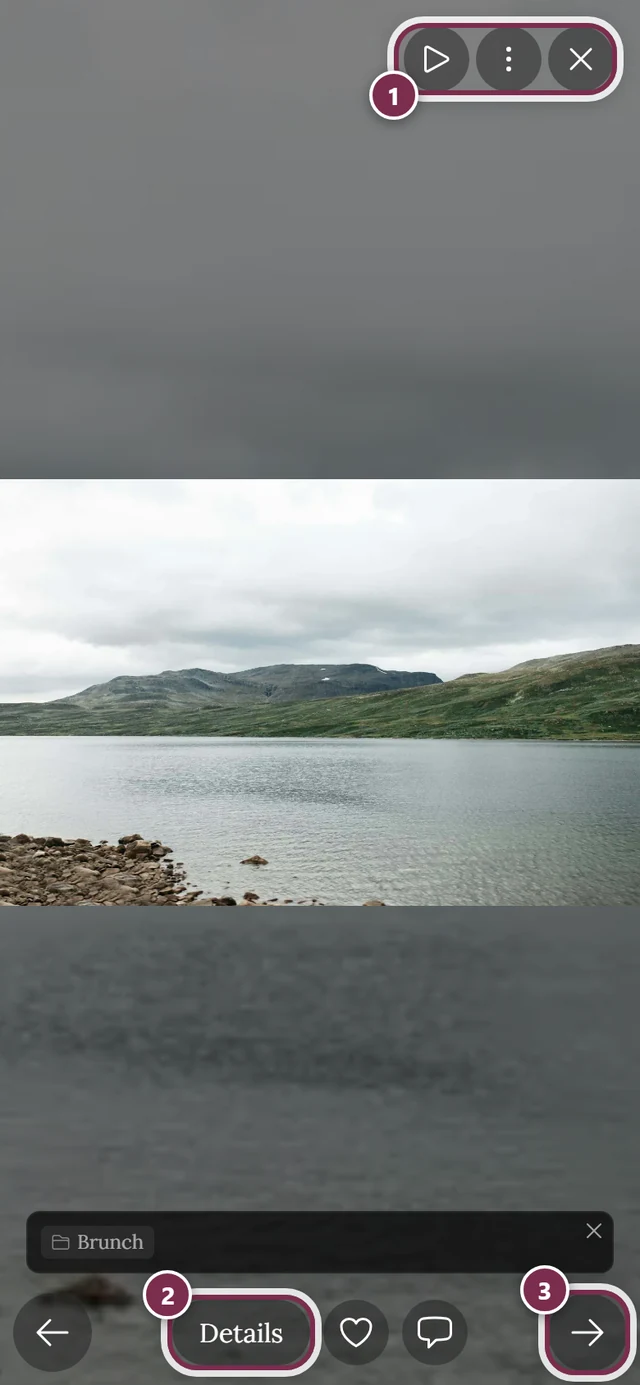
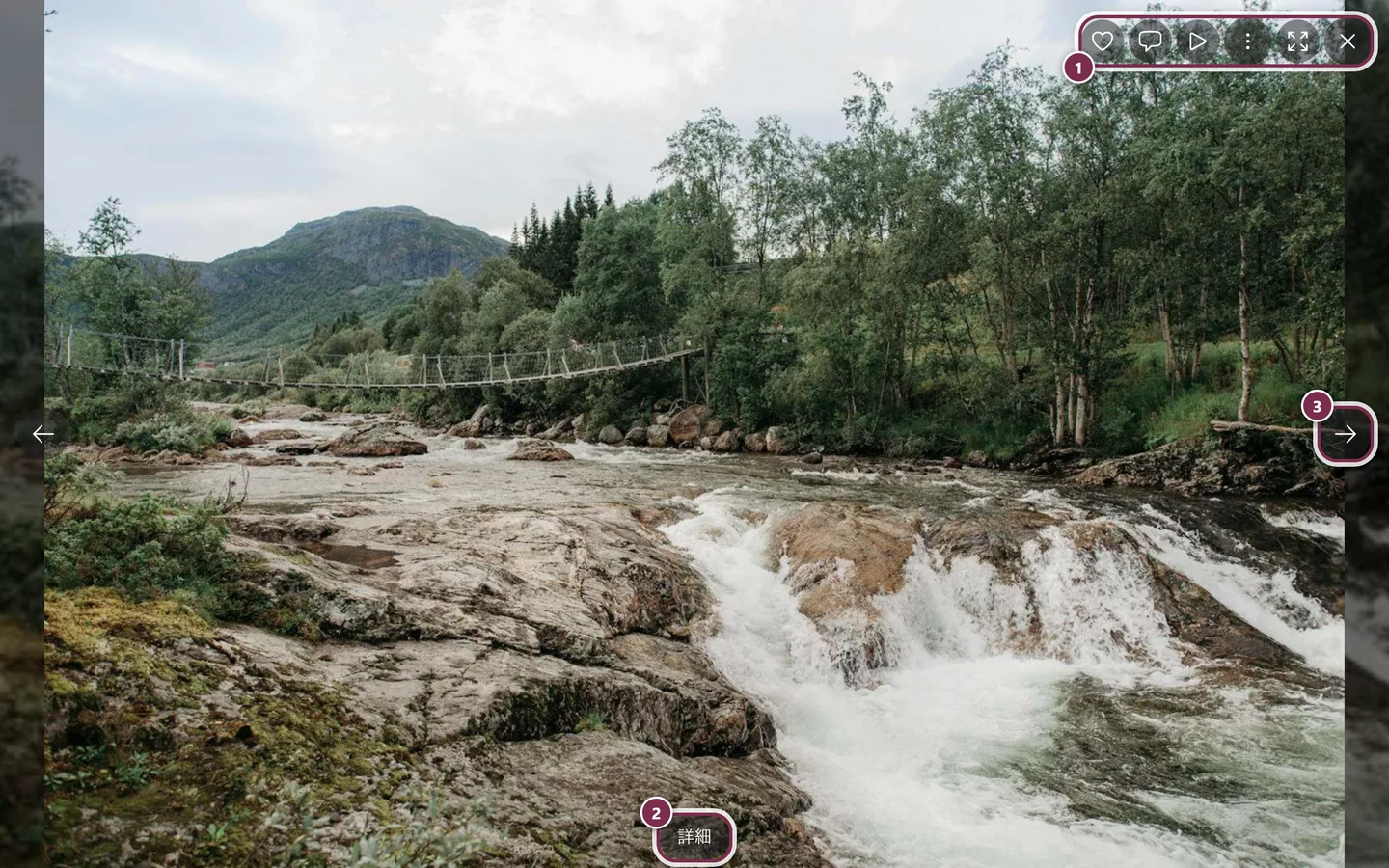
プレビューパネルから、そのまま全画面表示に進めます。① 右上のアイコンバー(パソコンでは「いいね」「コメント」「スライドショー」、3点メニュー、「全画面」「閉じる」。スマートフォンでは「スライドショー」、メニュー、「閉じる」のみ)、② 「詳細」でタイトル、アルバム、撮影データを表示、③ 次の写真への矢印(スマートフォンではスワイプでも移動できます)。スマートフォンでは、「いいね」と「コメント」は下の「詳細」の隣にあります。 -
パネルを閉じるには、右上の「×」(プレビューを閉じる)をタップします。
拡大縮小と移動
Section titled “拡大縮小と移動”地図には専用の操作方法があり、通常のページスクロールで意図せず動いたり拡大縮小されたりしないようになっています。
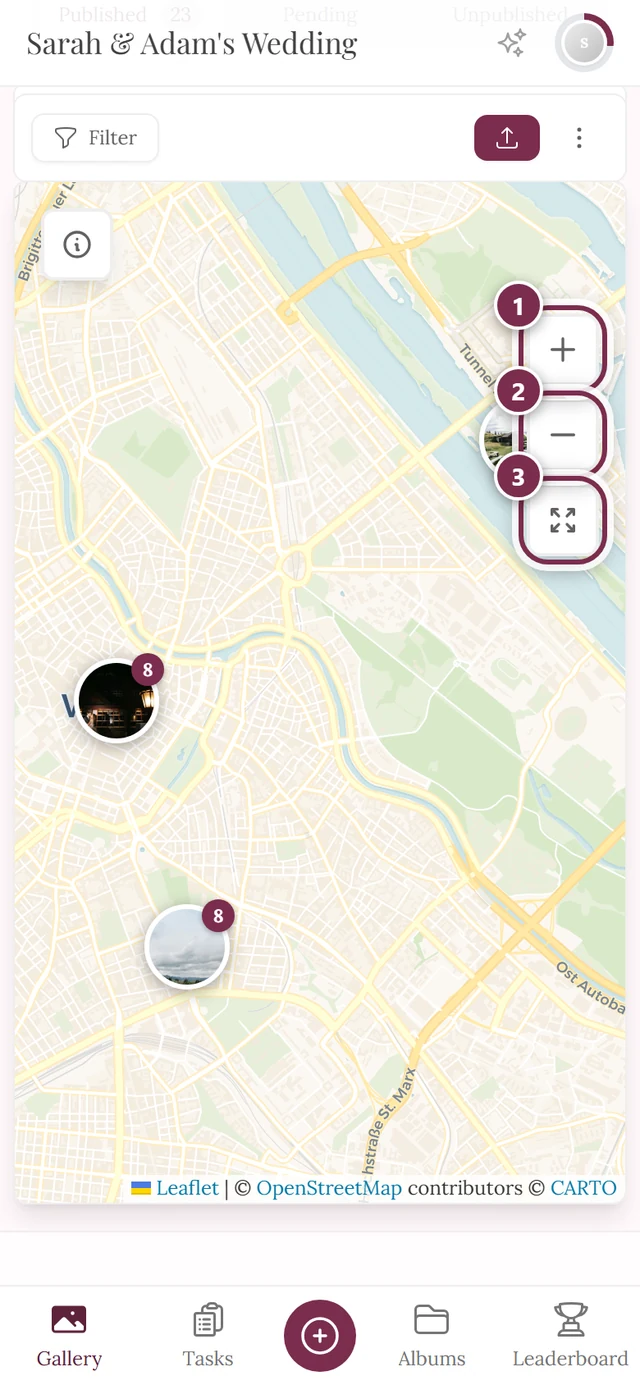
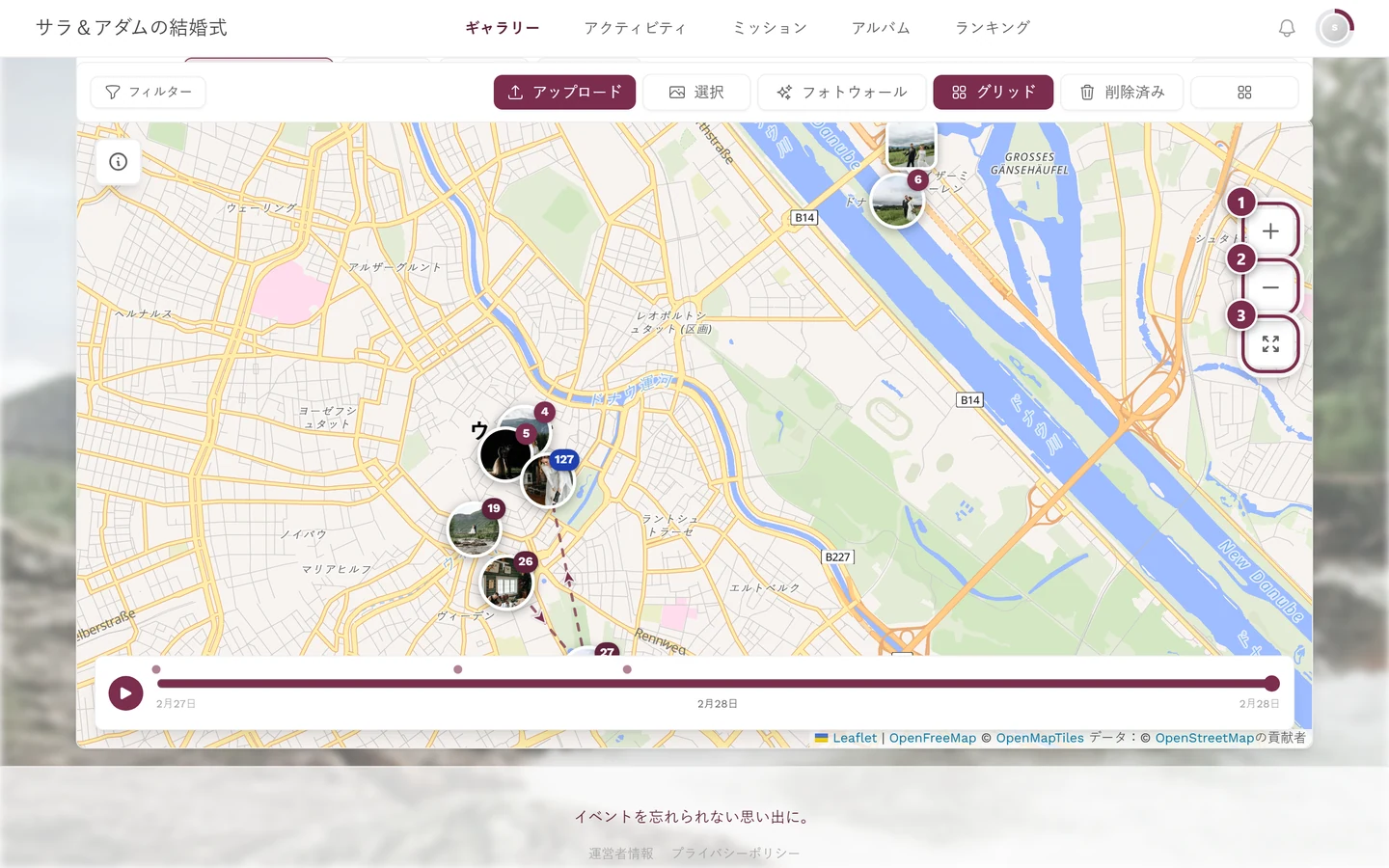
パソコン(マウス)
Section titled “パソコン(マウス)”- 移動:マウスの左ボタンを押したままドラッグします。
- 拡大縮小:Ctrl + スクロールホイール(Macでは Cmd + スクロールホイール)。
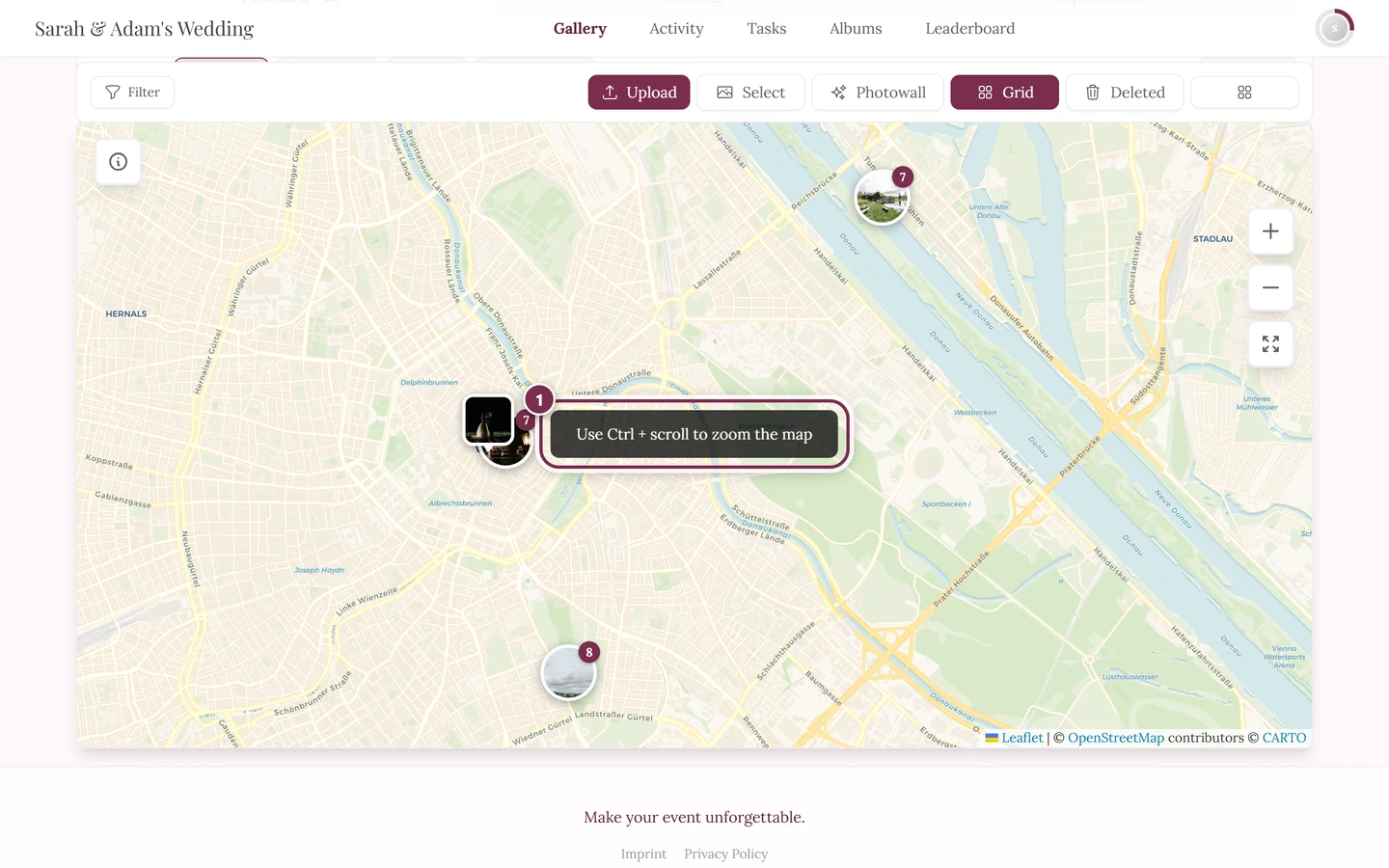
- 地図の上で Ctrl を押さずにスクロールしても、何も起こりません。地図は拡大縮小されず、下のページもスクロールされません。代わりに、約2秒間「Ctrlキーを押しながらスクロールすると地図を拡大縮小できます」というヒントが表示されます。
スマートフォン(タッチ)
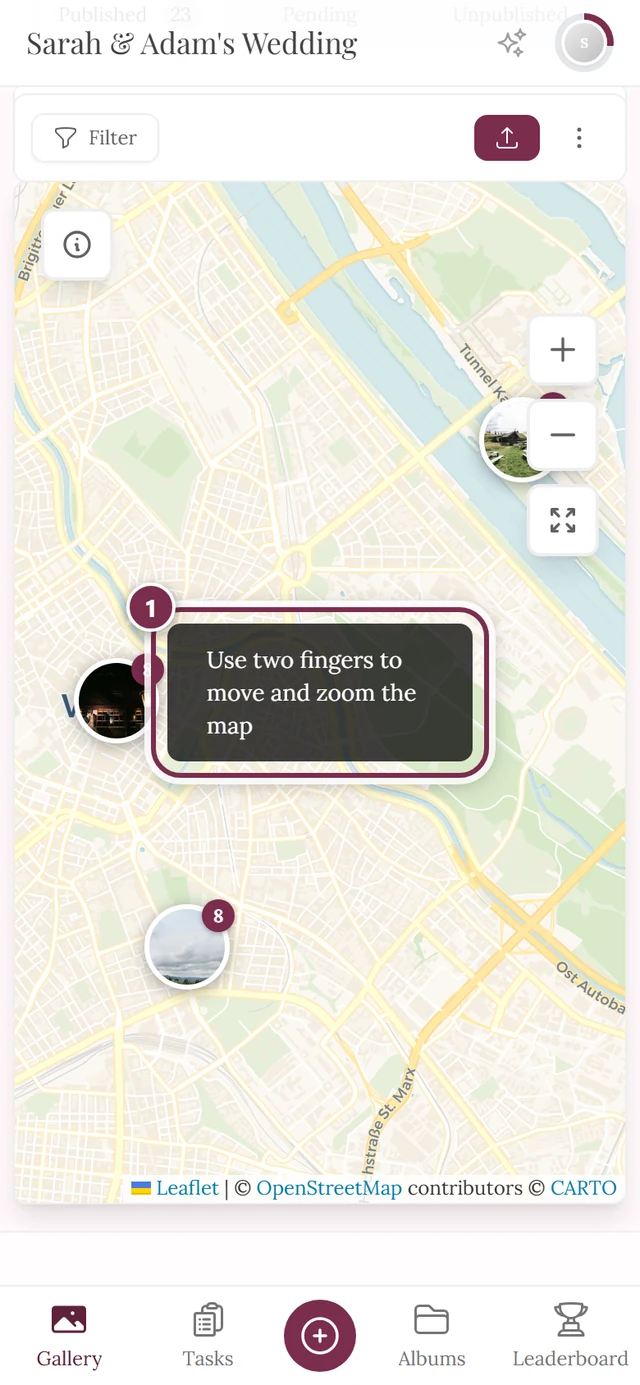
Section titled “スマートフォン(タッチ)”- 移動と拡大縮小には2本の指が必要です。指1本で地図をなぞるとページがスクロールし、「2本指で地図を移動・拡大縮小できます」というヒントが表示されます。
- 拡大縮小:2本の指でピンチ(広げる・狭める)します。
- 「+ / −」ボタンはスマートフォンでも使えます。
表示のリセット
Section titled “表示のリセット”迷ってしまったときは、右上の3つ目のボタン(「表示をリセットしてすべての写真を表示」)をタップします。地図が、すべての写真が収まる範囲まで戻ります。
情報カード(iアイコン)
Section titled “情報カード(iアイコン)”左上に小さなiアイコン(「地図の情報を表示」)があります。タップすると情報カードが開き、次の内容が表示されます。
- 表示範囲内の写真の枚数。
- 1枚も見えていない場合は、「このエリアに写真はありません」と、「地図を動かすと、ほかの場所の写真を見られます」というヒント。
- 常に表示される注意書き「位置情報がオンの写真のみ表示されます」。
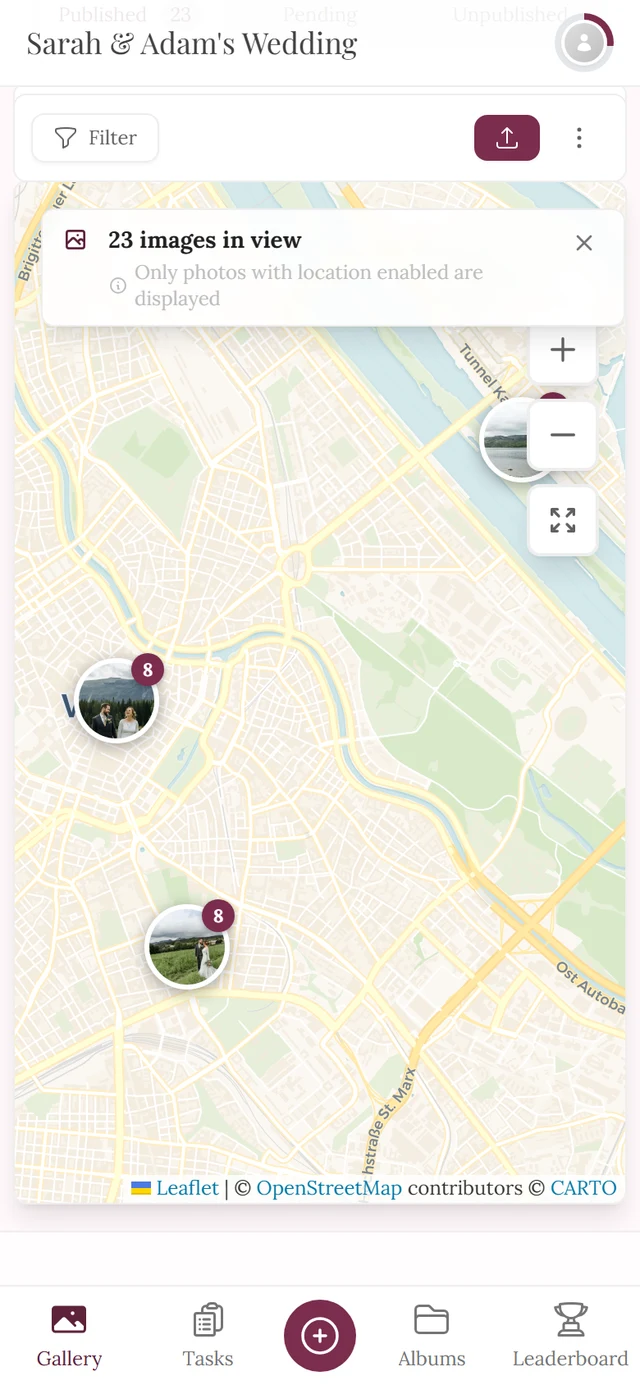
カウンターは表示されている範囲に連動しています。地図を動かすと数え直されます。写真のないエリアに移動すると、見出しが切り替わります。
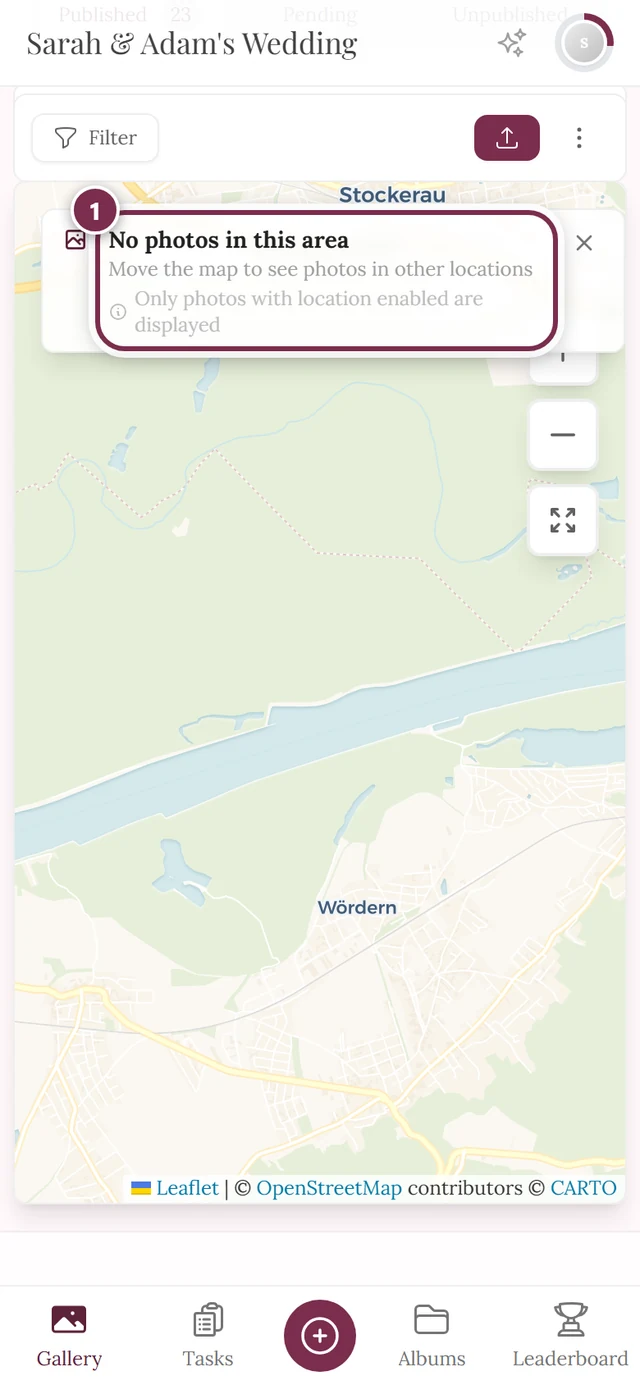
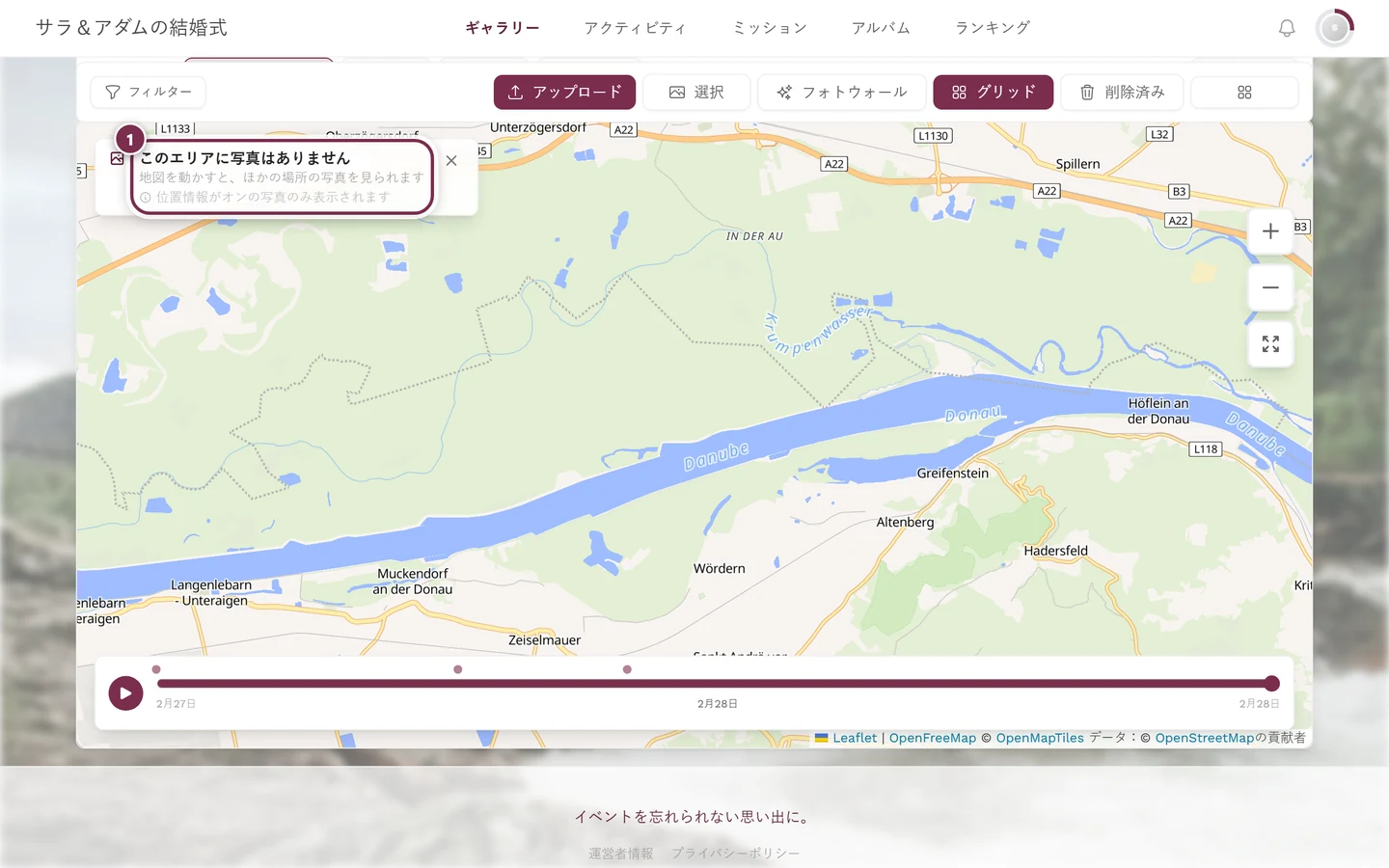
情報カードを閉じるには、「×」(「情報を閉じる」)をタップします。
おおよその位置を表示する
Section titled “おおよその位置を表示する”一部の端末やブラウザ(たとえば特定のAndroidのWebアップロード)では、写真からGPSデータが削除されます。主催者が有効にしている場合、Photogalaはそのような写真に推定位置を割り出せます。たとえば、直前または直後に同じ場所で撮影された写真から推定します。
その場合、開いた情報カードに、カウンター (≈ n) の付いた「おおよその位置を表示」のチェックボックスが表示されます。
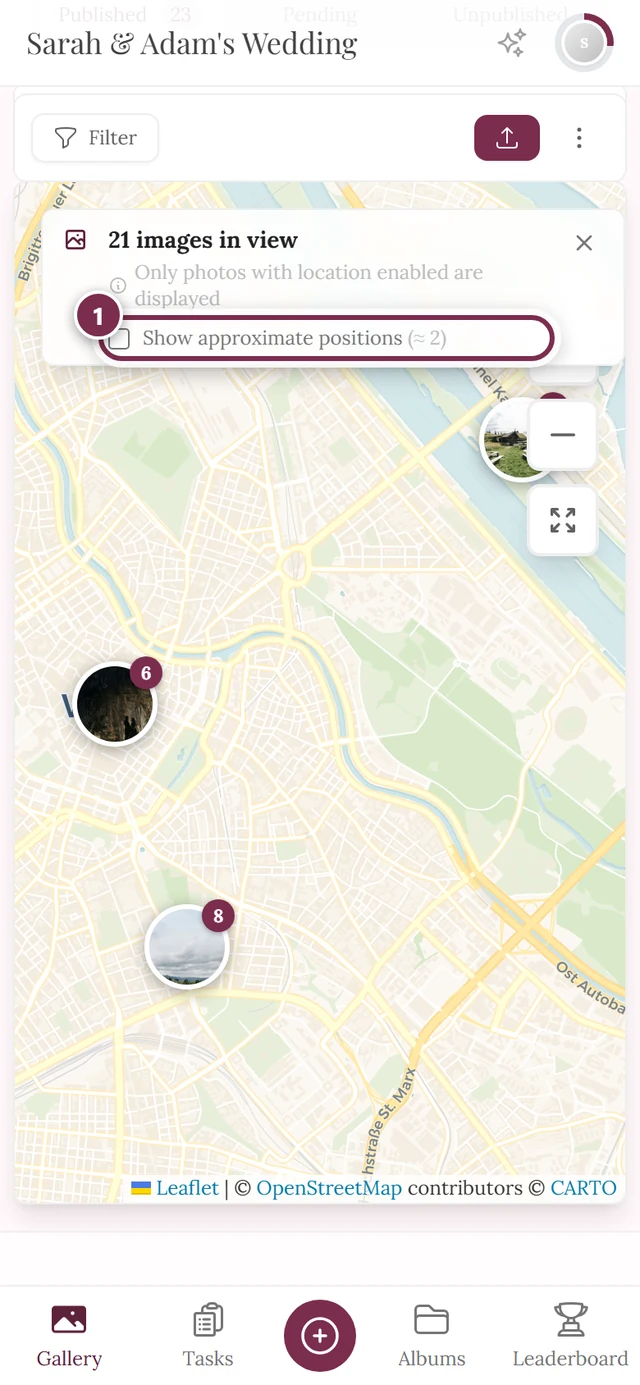
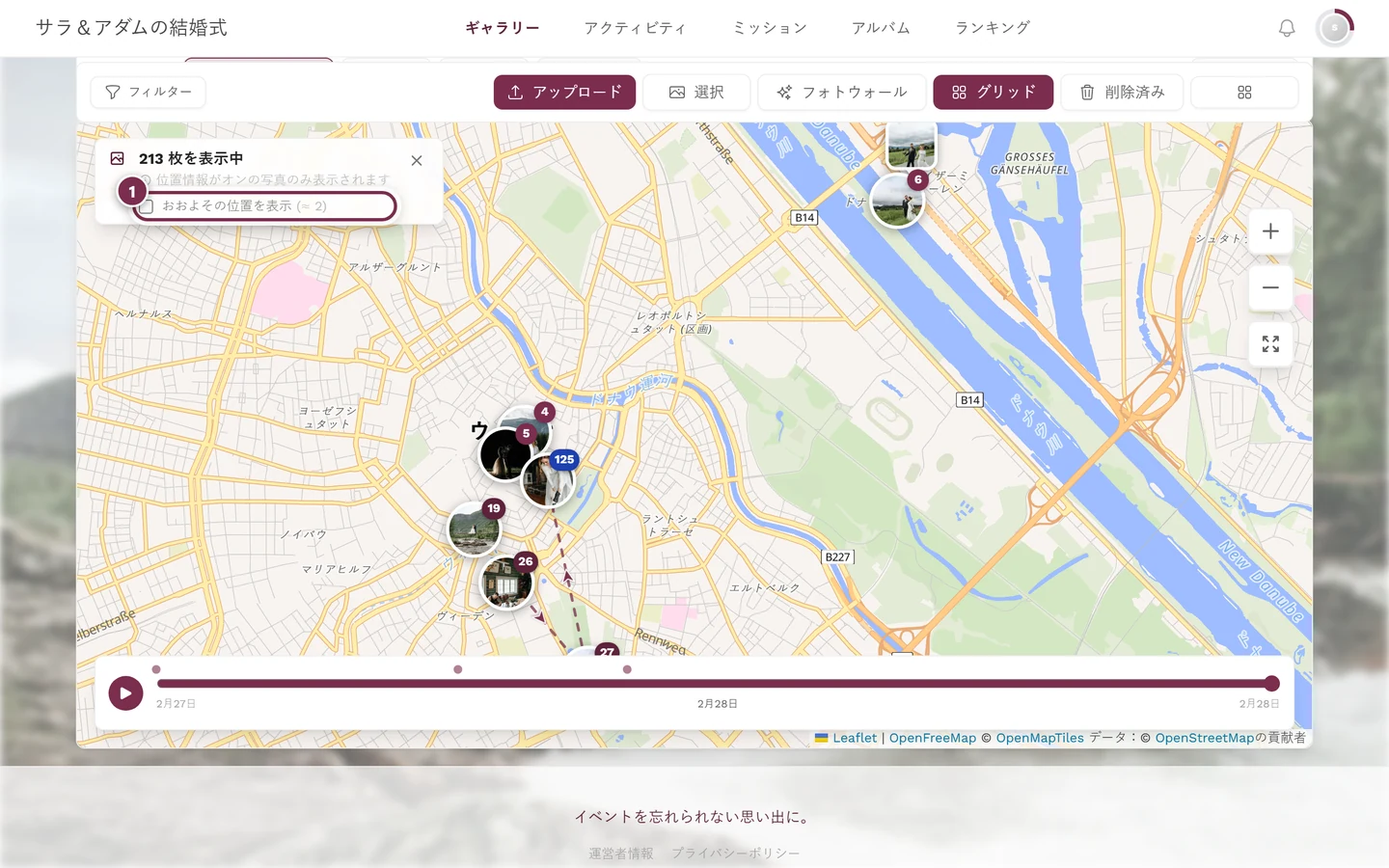
チェックを入れると、推定位置の写真が表示されます。破線の枠と≈のバッジが付くので、正確なGPSの写真とひと目で見分けられます。
旅の軌跡を再生する(タイムライン)
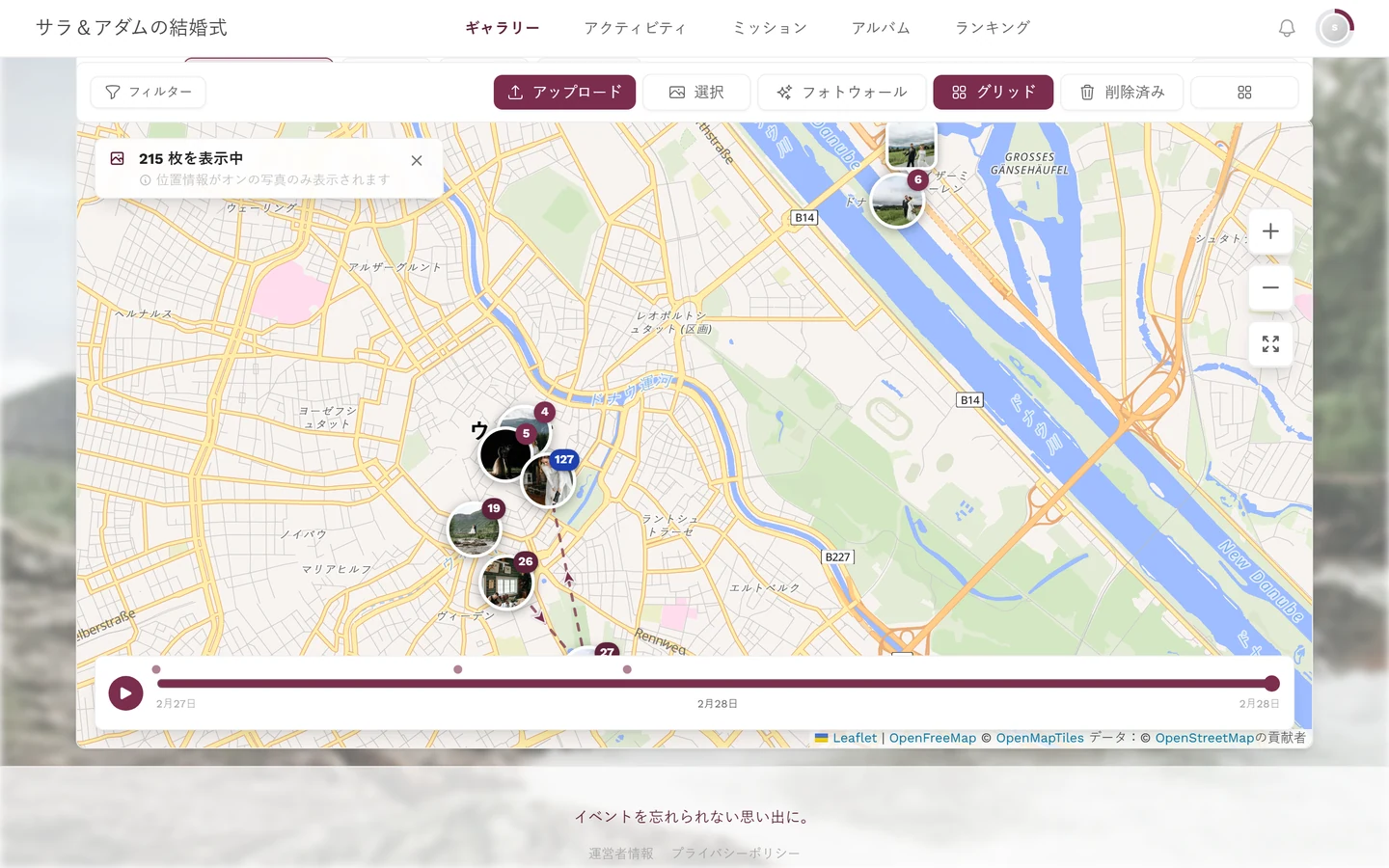
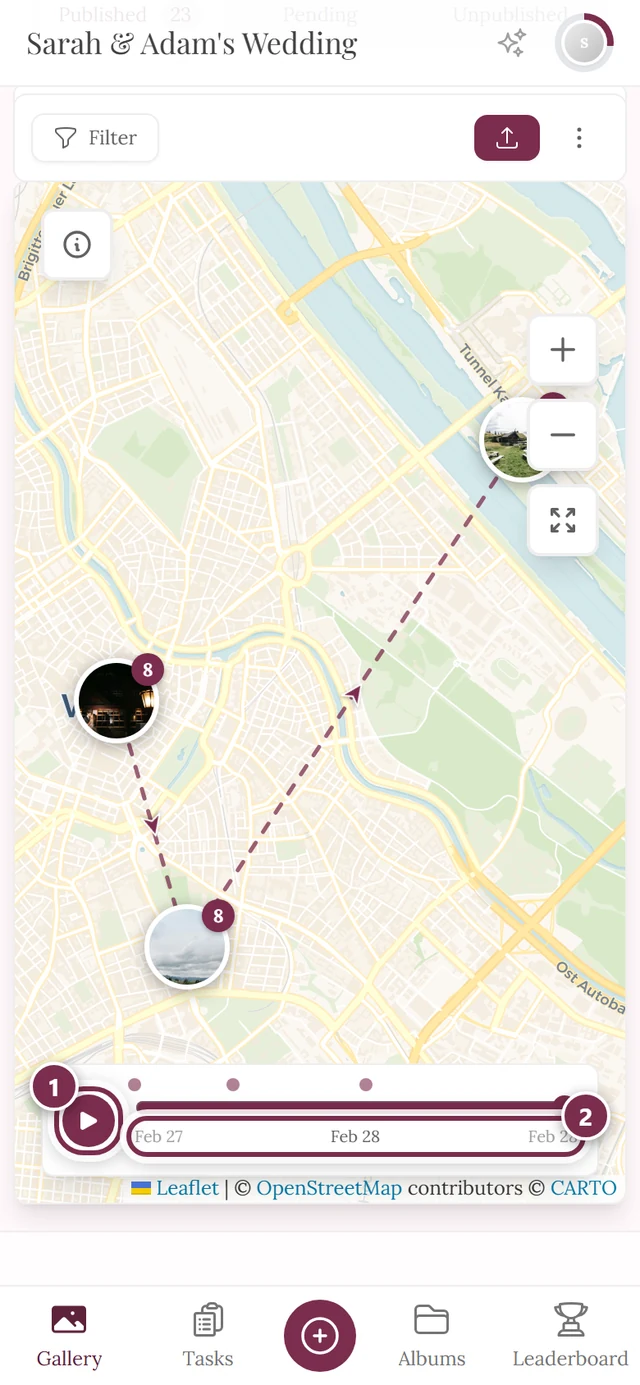
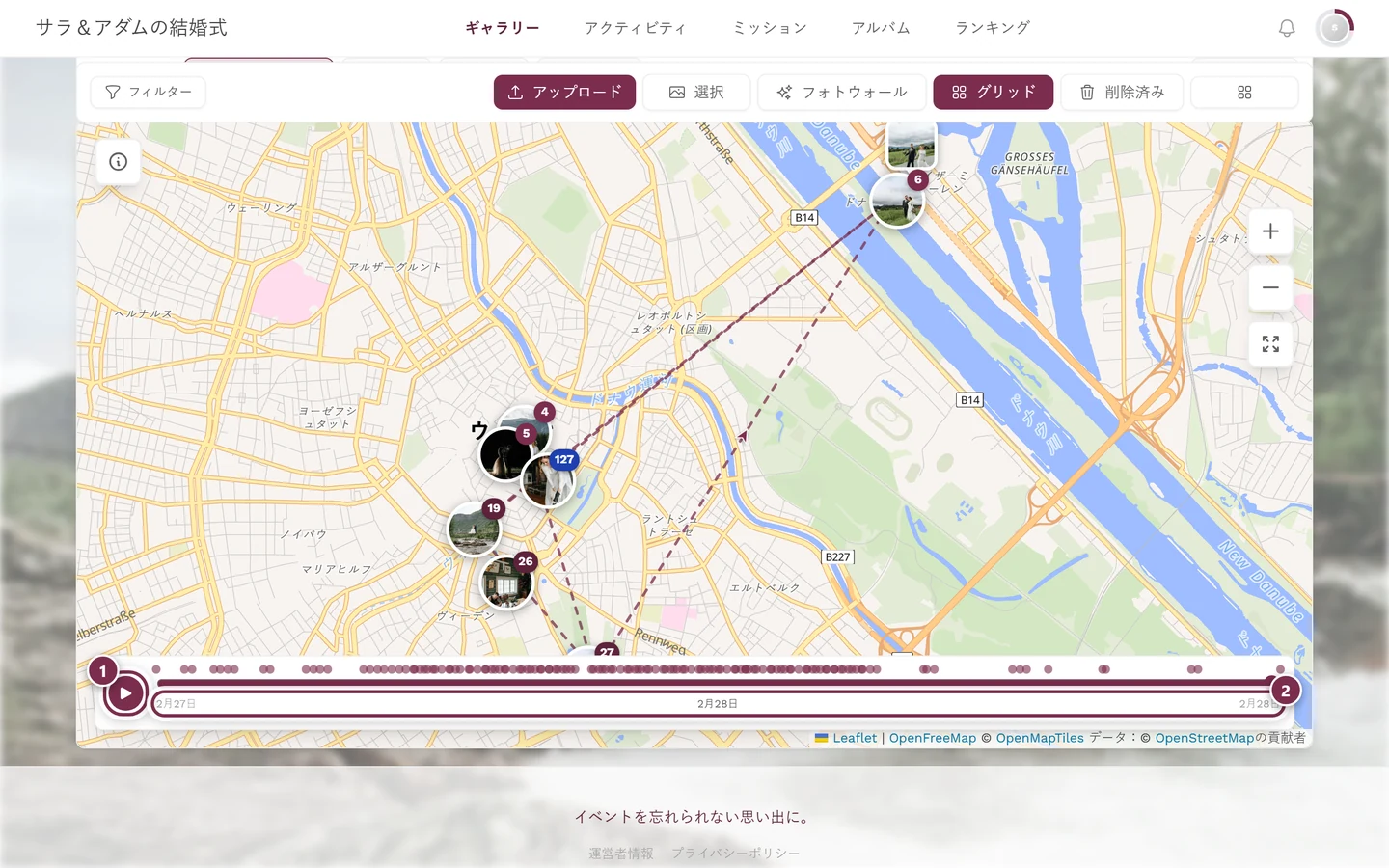
Section titled “旅の軌跡を再生する(タイムライン)”イベントの写真が複数の時刻にまたがっている場合は、下にタイムラインが表示されます。時間の流れを示す小さなバーで、イベントの流れを旅のようにたどり直せます。
-
丸い再生ボタン「旅の軌跡を再生」をタップします。地図は各地点を1か所ずつ区切って再生します。1ステップごとに、1つの地点(その地点のすべての写真と、そこへ向かう区間)が表示されます。ツアー全体の長さはおよそ12秒ですが、各地点には最低1.4秒とどまるため、地点が多いとその分長くなります。
-
同じボタンが「一時停止」に変わるので、いつでも止められます。最後まで到達したあとにもう一度タップすると、最初から再生し直します。
-
「スライダー」を手で動かして、旅の途中をたどることもできます(「旅の軌跡をたどる」)。選んだ時点までの写真だけが表示されます。ドラッグした時点で、自動再生は止まります。
-
軸に沿ってセグメントの点が並んでいます。それぞれが1つの地点の始まりを表します。タップするとその地点にすぐ移動し、ツールチップに日付と写真の枚数が表示されます(例:「2月27日 · 8」)。
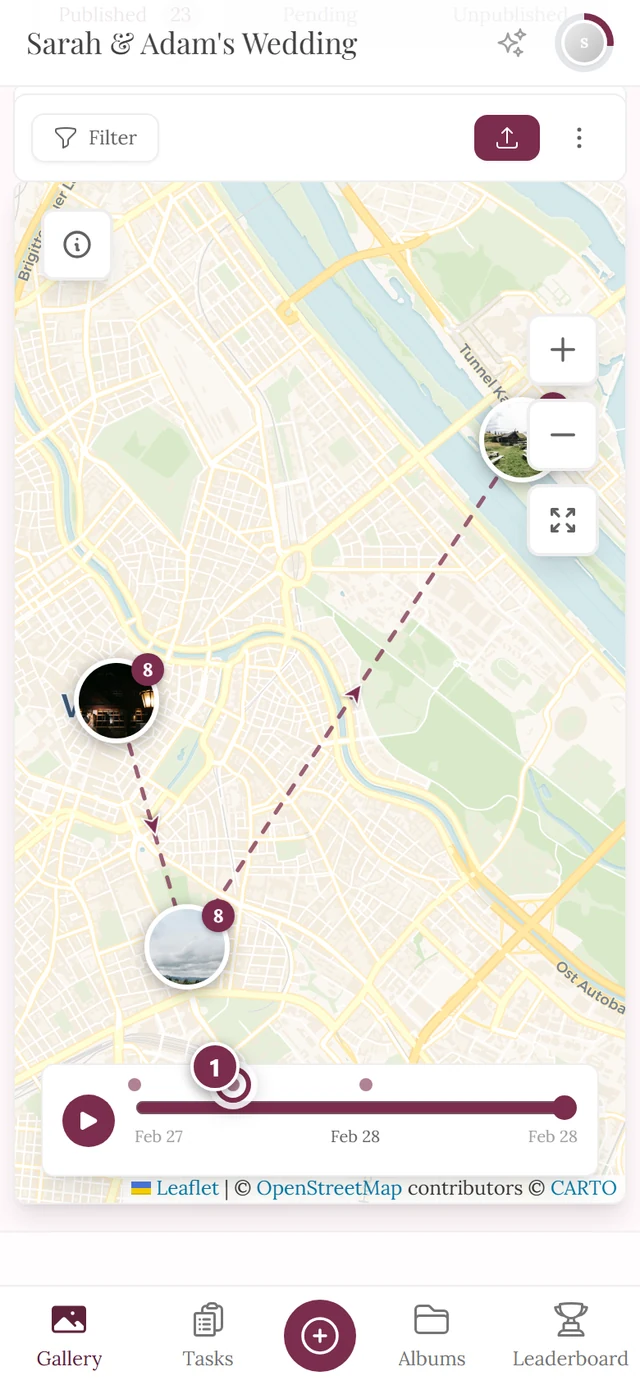
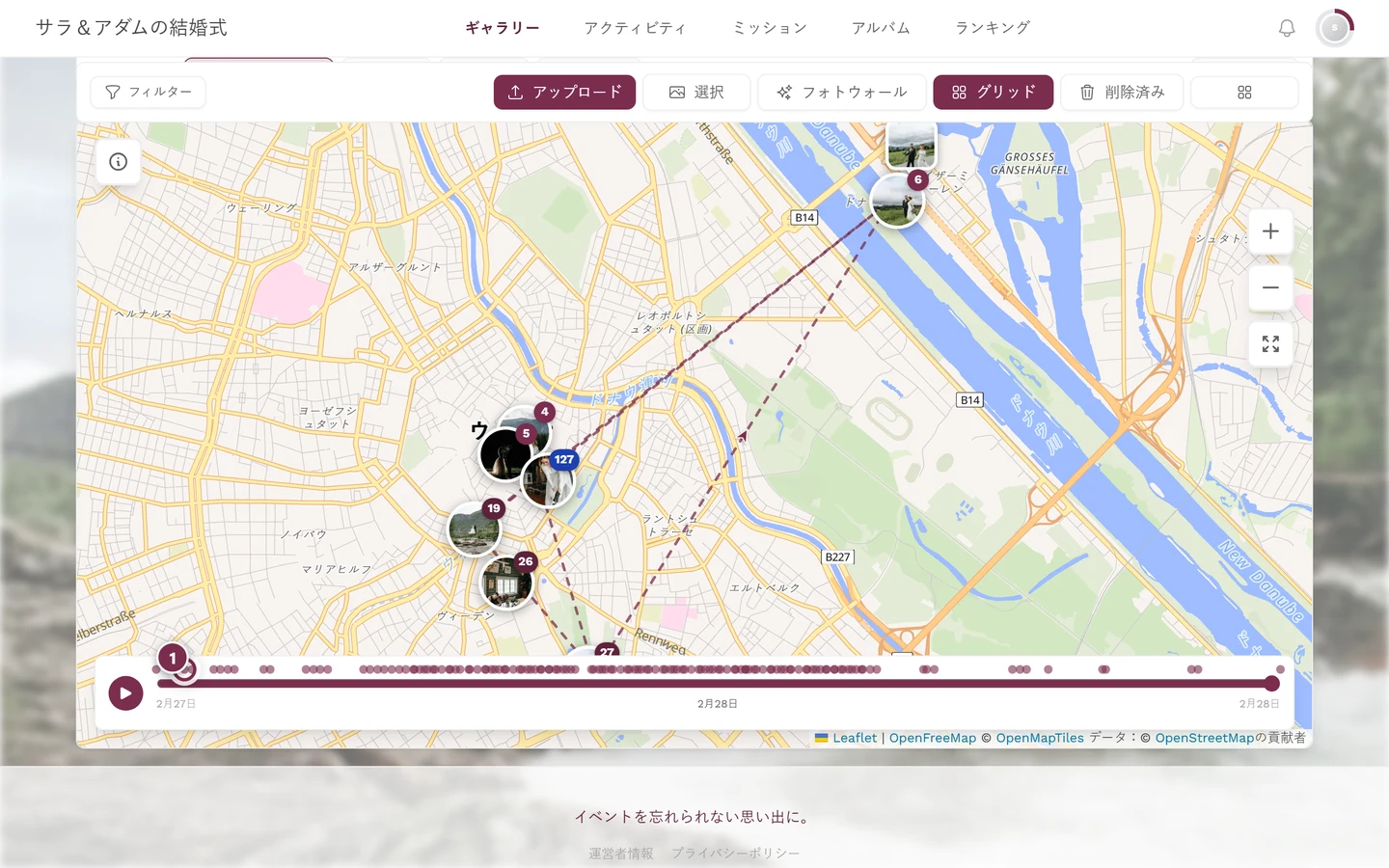
軸上の小さな点が各地点です。点の間隔は実際の時間の間隔を反映しているので、長い休憩は大きな空きになります。 -
日付ラベルは、左が開始、中央(太字)が現在位置、右が終了を表します。表示されるのは月日だけなので、1日だけのイベントでは同じ日付が3回並びます。
-
絞り込み中は、右側に円形の矢印「すべての写真を表示」が表示されます。これを押すと時間の選択が解除され、再びすべての写真が表示されます。
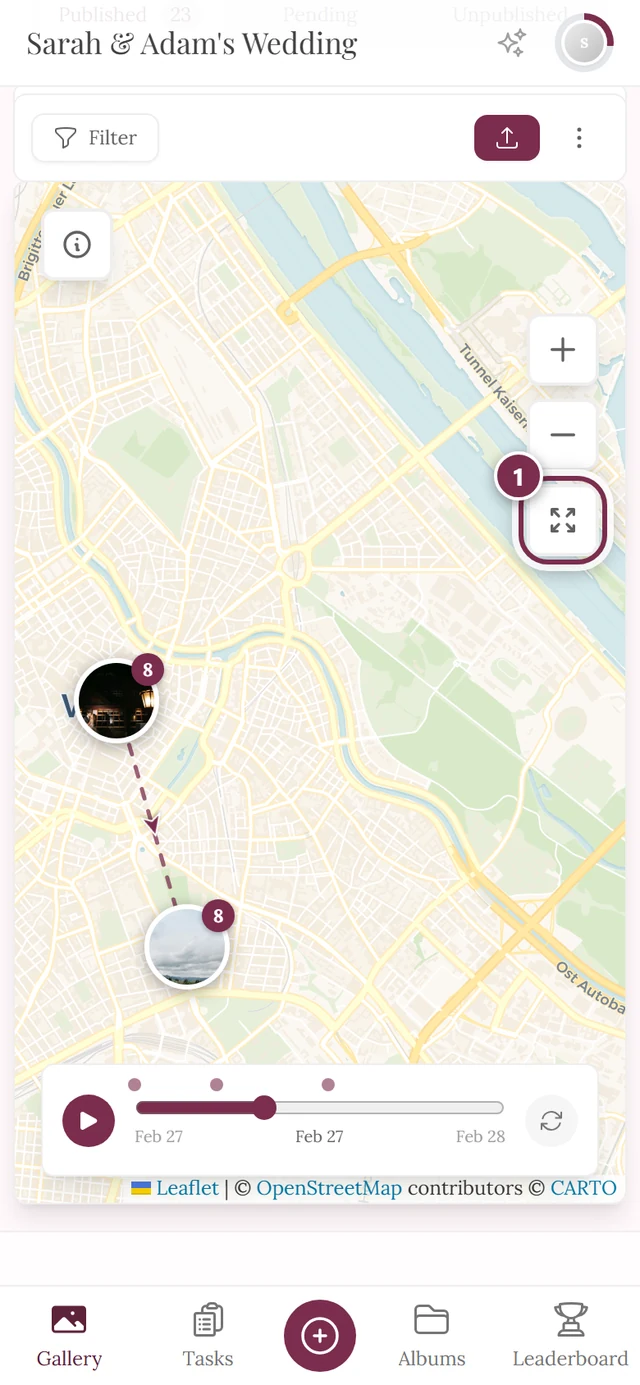
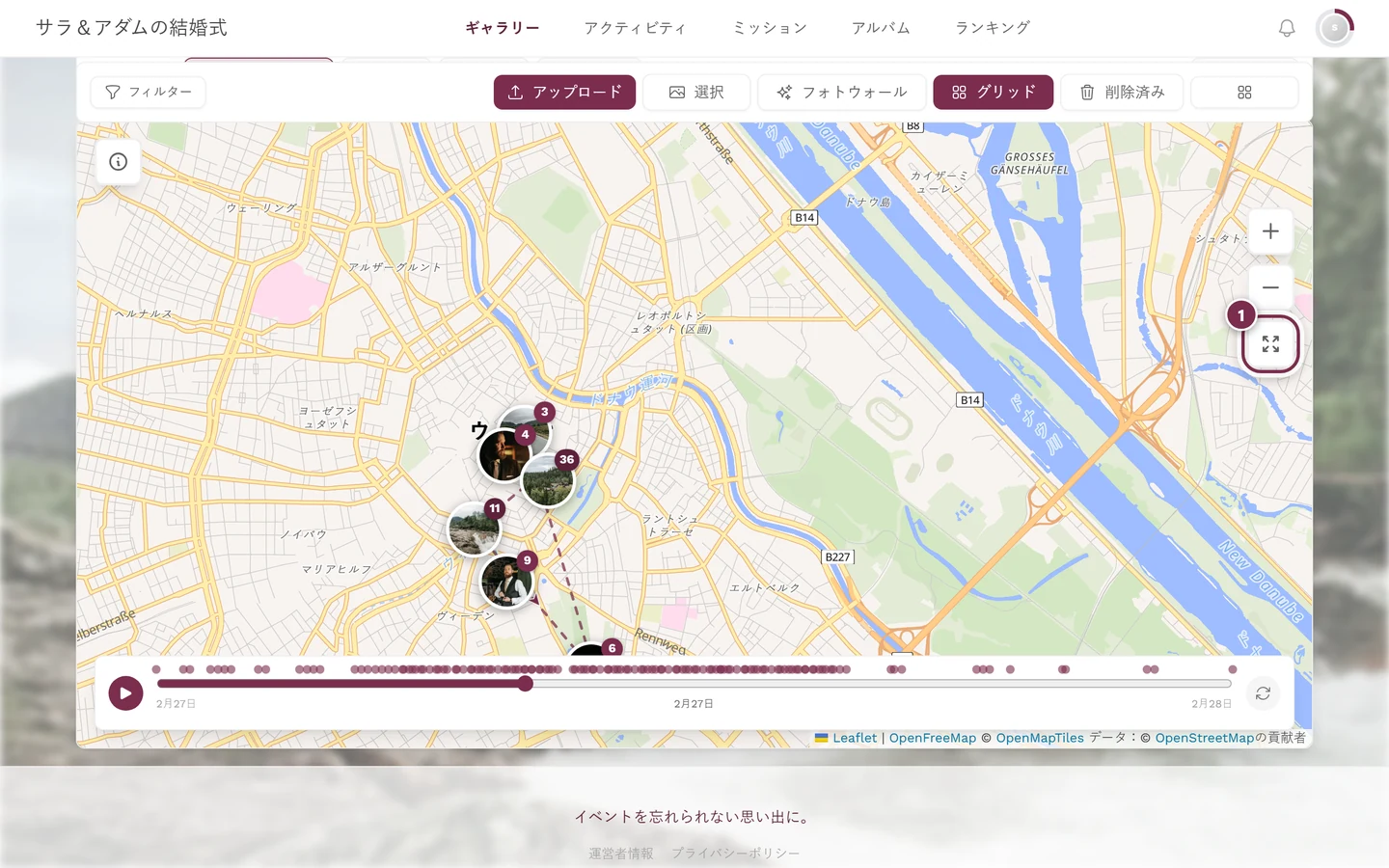
スライダーは3分の1を少し超えた位置にあります。地図には最初の地点だけが残り、中央の日付は選んだ時点に変わります。右側の強調表示された円形の矢印を押すと、すべての写真が戻ります。矢印は絞り込み中だけ表示されます。
地図上の移動ルート
Section titled “地図上の移動ルート”時系列に並んだ地点の間には、区間ごとに方向を示す矢印の付いた破線が描かれます。ルートが表示されるのは、地点が2つ以上あるときからです。
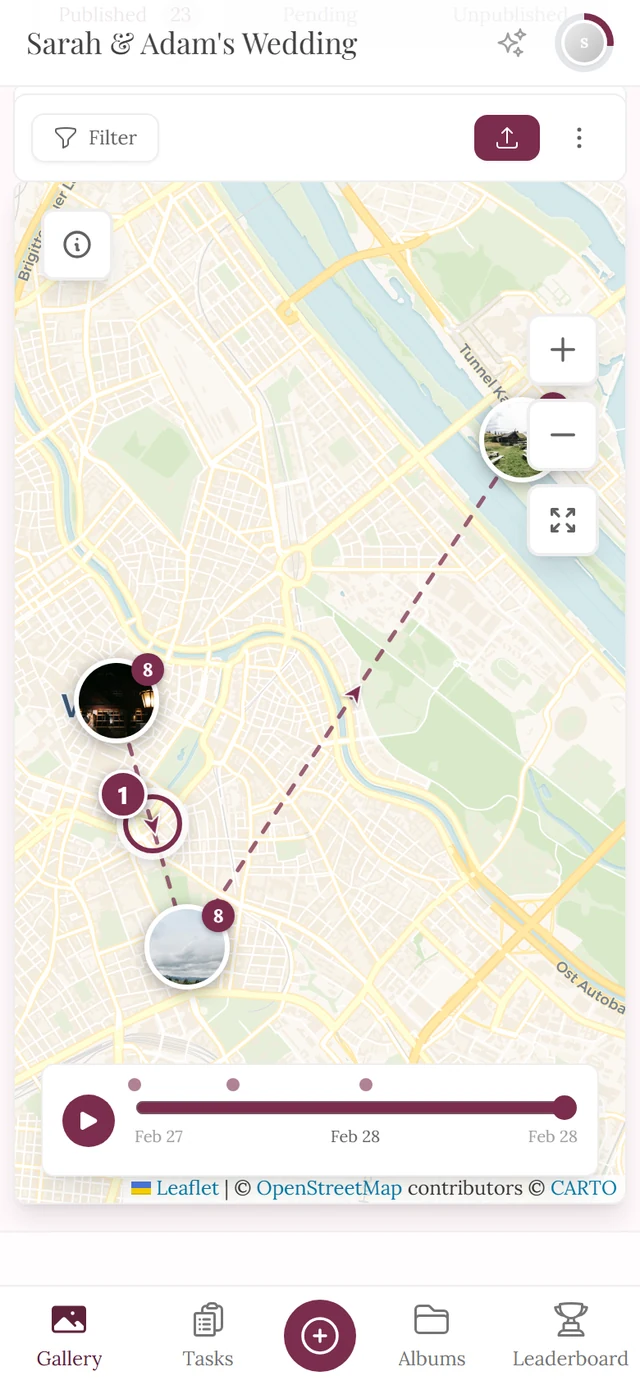
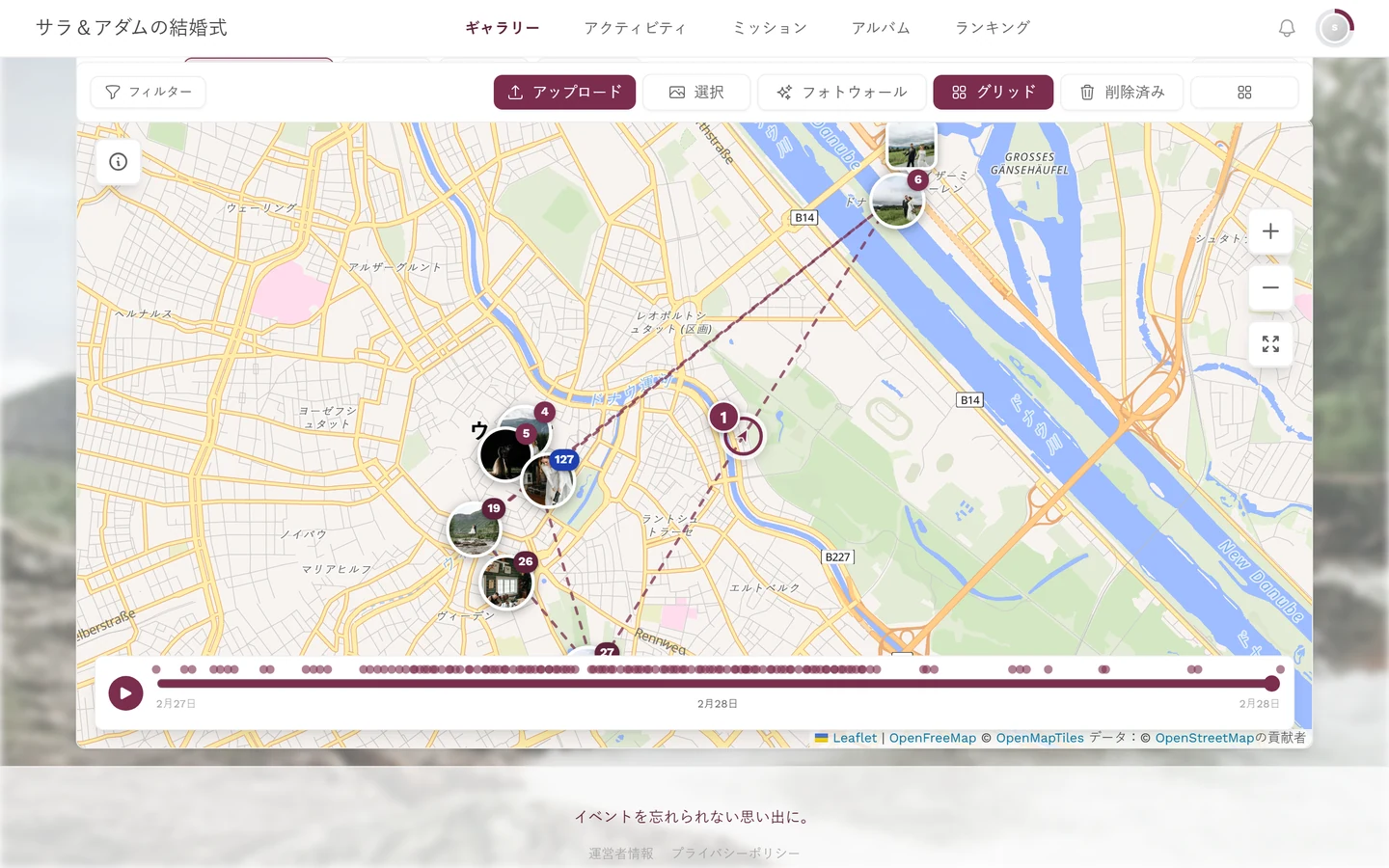
いくつか細かい点があります。
- 短い区間には矢印が付きません。基準は画面上の距離です。2つの地点が約90ピクセルより近いと、線は矢印なしのままです。拡大すると矢印が現れます。
- 行って戻った道のりは、矢印のない普通の線で表示されます。
- 別々の地点とみなされる範囲は、ズームによって変わります。縮小するほど範囲は広がります。道路レベルでは約250メートル、地区レベルでは600メートル、市街レベルでは2km、地域レベルでは8km、世界レベルでは最大400kmです。拡大すると教会とレストランは別の地点になり、縮小すると「ウィーン」としてひとつにまとまります。
- 時間も関係します。5時間を超える空きがあると、同じ場所にとどまっていても新しい地点として扱われます。
マップが空のままのとき
Section titled “マップが空のままのとき”関連トピック
Section titled “関連トピック”- 全画面表示(スライドショー):プレビューパネルから写真を開いて操作する方法です。
- 写真をアップロードすると写真を撮影する:位置情報のある写真とない写真がある理由を説明しています。
- 絞り込みとギャラリーのフィルター:フィルターは地図にも反映されます。
- アルバム:アルバムとフィルターを組み合わせる場合に参照してください。