招待状のリンクを開いたらギャラリーが表示される
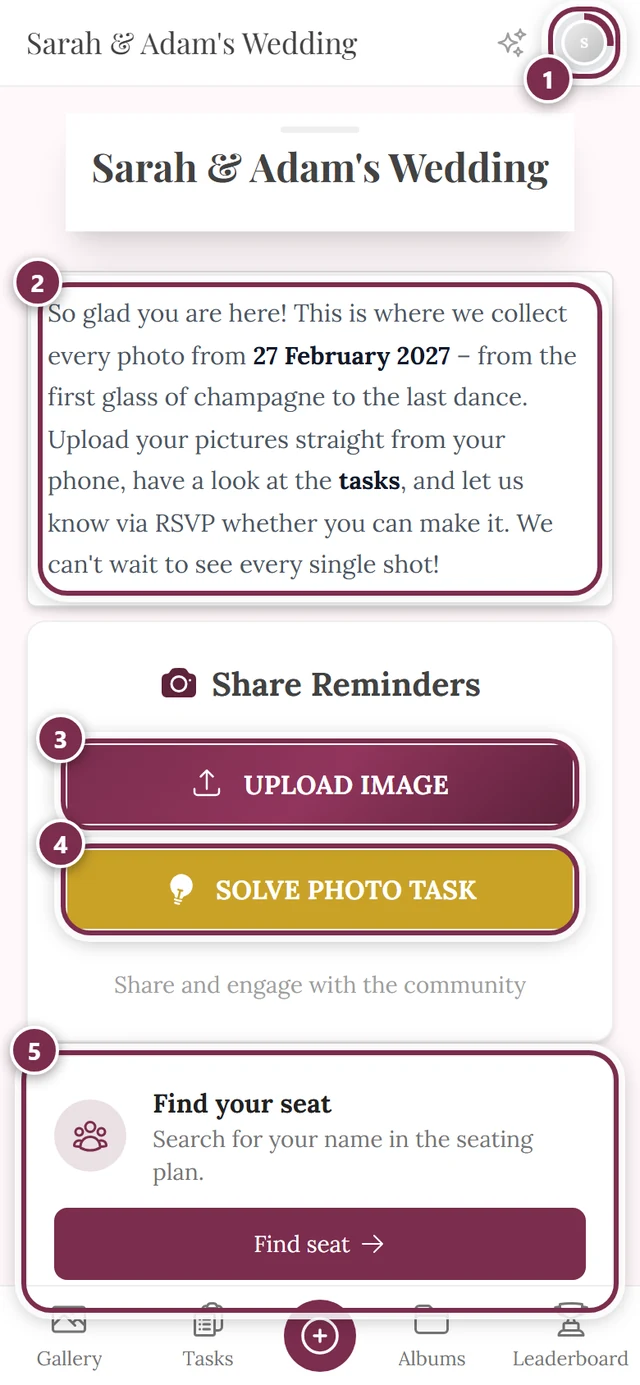
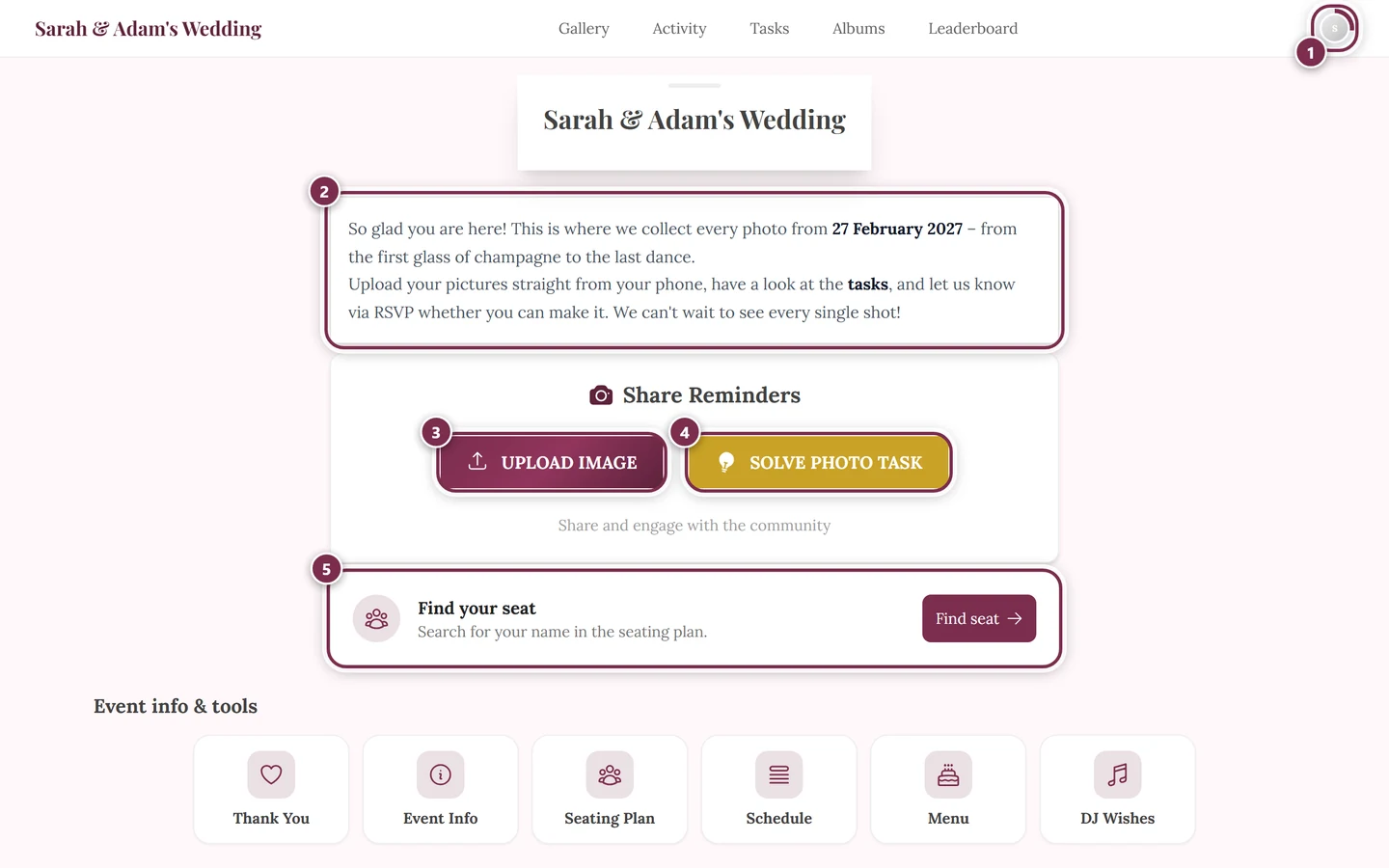
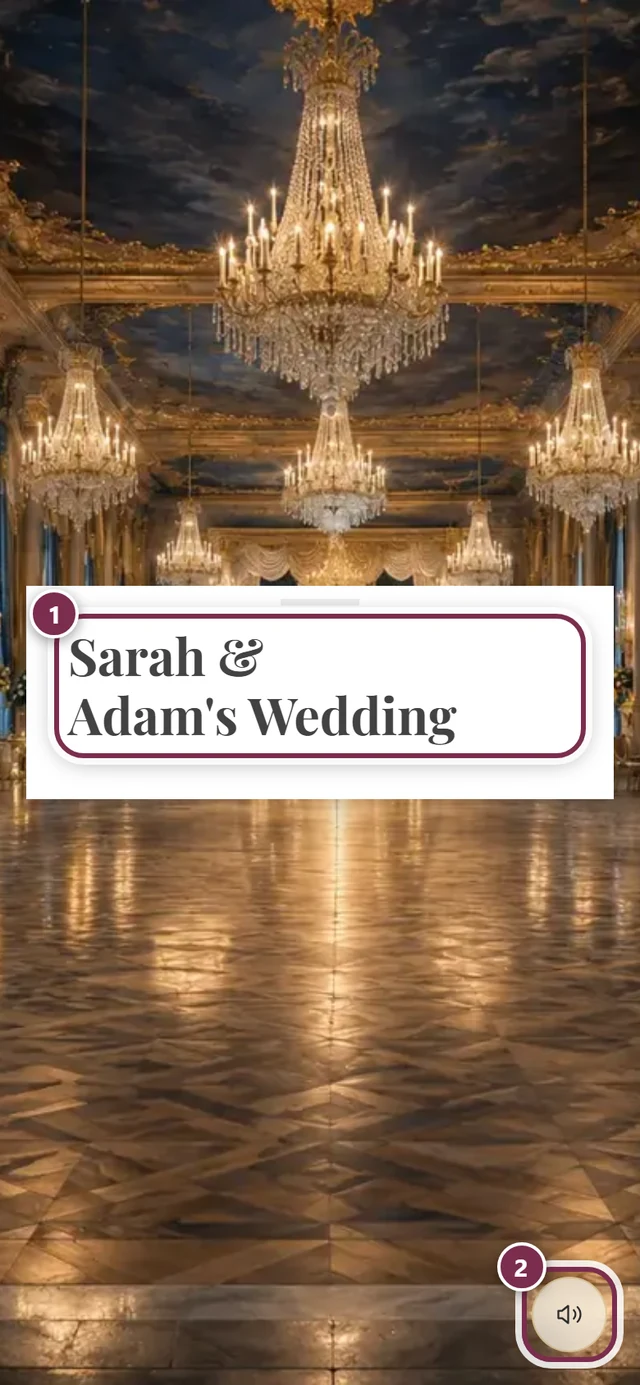
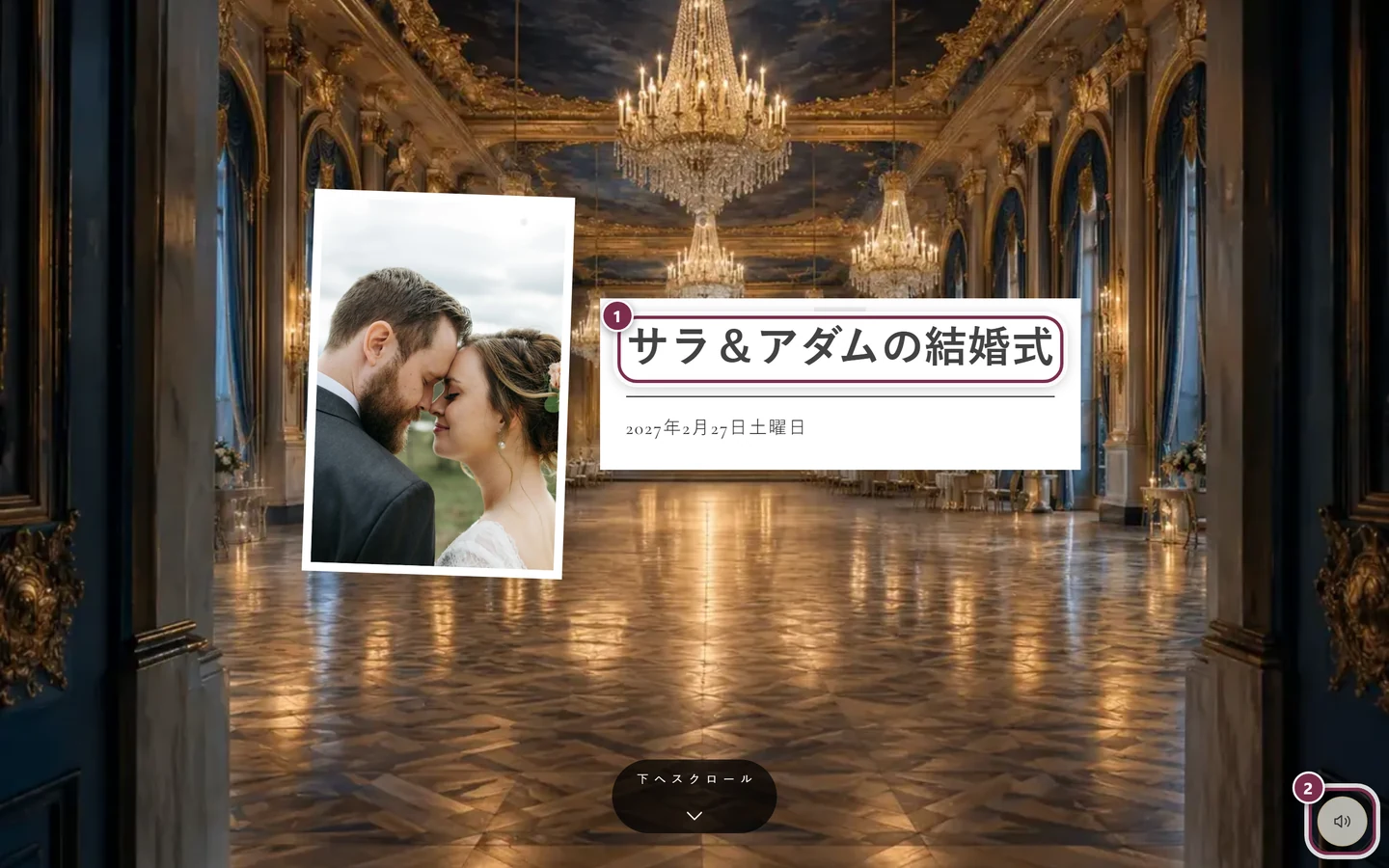
リンクが壊れたわけではありません。デジタル招待状には、/invite という専用のアドレスが常にあります。さらに主催者は、通常のイベントリンクでも招待状を表示し、イベント当日からフォトギャラリーに切り替わるように設定できます。この場合、ひとつのアドレスでイベントの前後をカバーできます。事前は招待状、当日からは写真が表示されます。
この切り替えは通常オフです
Section titled “この切り替えは通常オフです”主催者が何も設定しなければ、何も起こりません。イベントリンクはギャラリーのあるイベントのトップページを開き、招待状には受け取ったリンクやQRコード、または /invite からアクセスします。主催者がイベントリンクで招待状を表示のスイッチをオンにしたときだけ、リダイレクトされます。
切り替えの条件
Section titled “切り替えの条件”リダイレクトされるのは、何も付いていないイベントのアドレスだけです。そこで何が表示されるかは、主催者のもうひとつの設定で決まります。
- イベント当日まで:初期設定です。前日までは招待状が表示され、イベント当日の0時からギャラリーが表示されます。基準になるのはお使いの端末の時計です。
- 無期限:主催者がこのもうひとつのオプションをオフにすると、イベントリンクはイベント終了後もずっと招待状を表示します。
- 日程が未設定:切り替える日がないため、この場合もずっと招待状が表示されます。
この切り替えは、ゲスト、イベント管理者、主催者本人のすべてに同じように適用されます。端末でそのイベントを以前に開いたことがあるかどうかや、ログインしているかどうかには左右されません。2台の端末でも、同じ画面が表示されます。
次の場合は、リダイレクトされません。
- 主催者がデジタル招待状をオフにしている、またはプランに招待状が含まれていない場合。表示するものがないためです。
- アドレスのイベント名の後ろに何かが続いている場合(ギャラリー、ツール、個別の写真など)。
- アドレスに
?view=homeを付けて開いた場合(後述)。
もう一度招待状を開くには
Section titled “もう一度招待状を開くには”イベントのアドレスの後ろに /invite を付けてください。主催者が招待状をオンにしている限り、イベント当日を過ぎても招待状を開けます。
メニューにも項目があるかどうかは、主催者が決めます。通常、招待状はリンクやQRコードで受け取るページなので、ツールバーには表示されません。ただし主催者が明示的に追加したり、イベントのトップページにタイルとして置いたりすることもできます。
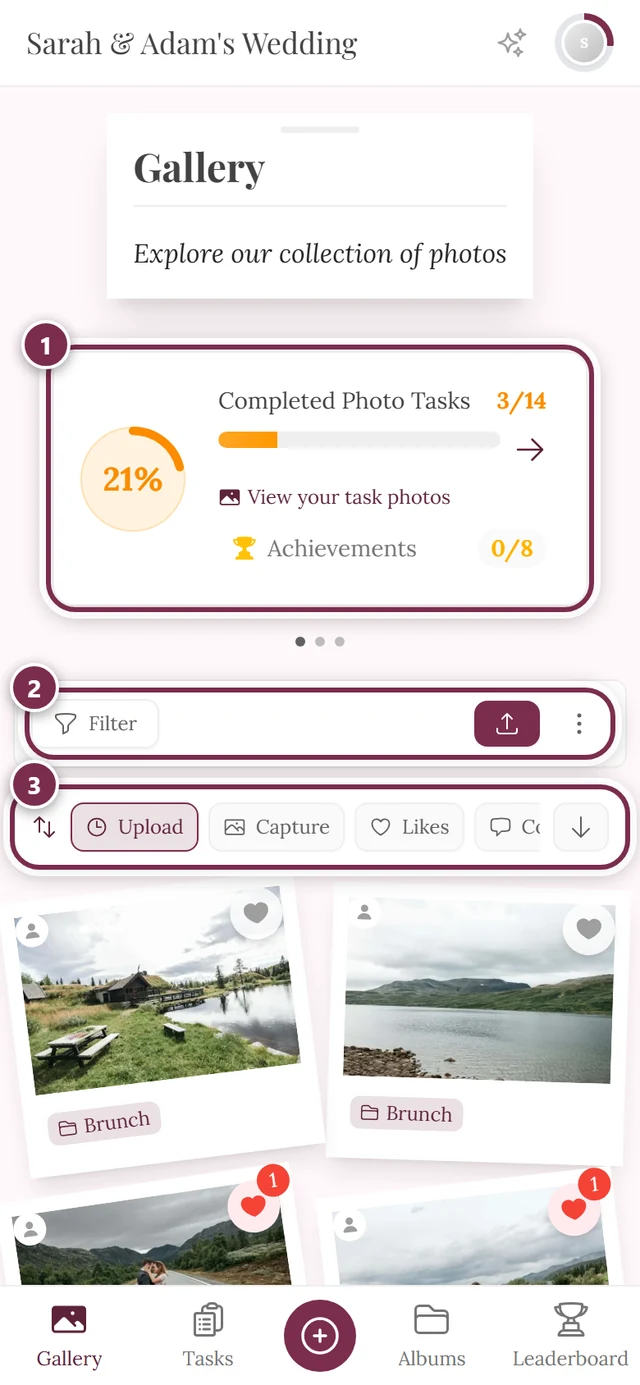
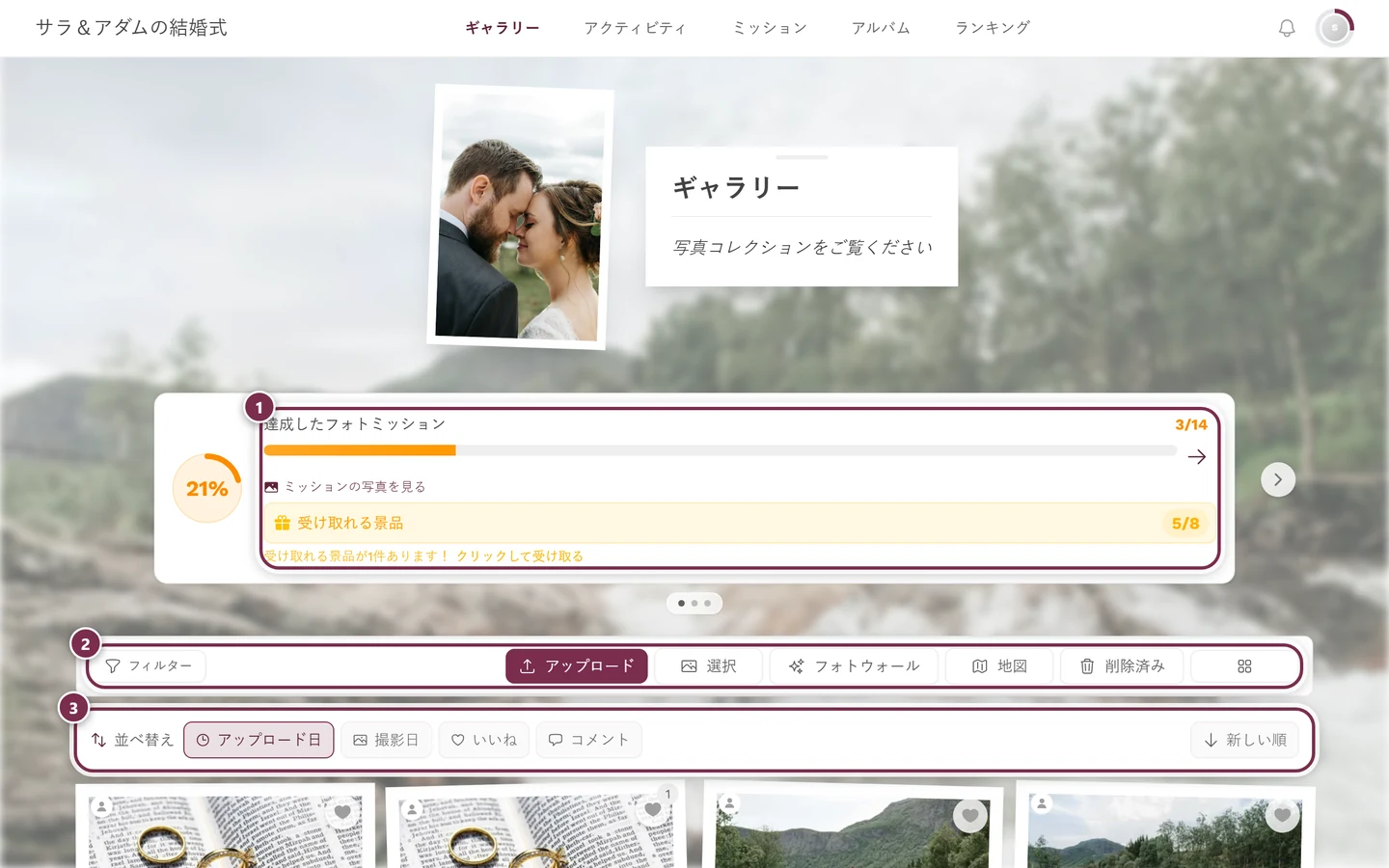
逆に、ギャラリーに行きたいのに招待状が表示される
Section titled “逆に、ギャラリーに行きたいのに招待状が表示される”イベントのアドレスの後ろに ?view=home を付けてください。この表示ではリダイレクトがオフになり、イベントのトップページが直接開きます。
トラブルシューティング
Section titled “トラブルシューティング”招待状に「現在は利用できません」と表示される。 主催者がまだ公開していないか、再び非公開にしています。完全プライベートのイベントでも、招待状は開けません。
イベント当日になったのに、まだ招待状が表示される。
主催者がイベント当日までをオフにしたか、イベントに日程が登録されていません。それでもギャラリーには、イベントのアドレスの後ろに ?view=home を付ければ入れます。
ギャラリーに切り替わったらパスワードを求められる。 招待状はログインなしで開けるようになっていますが、その先のギャラリーは保護されている場合があります。主催者に、パスワードを含めたリンクか、パスワードそのものを聞いてください。
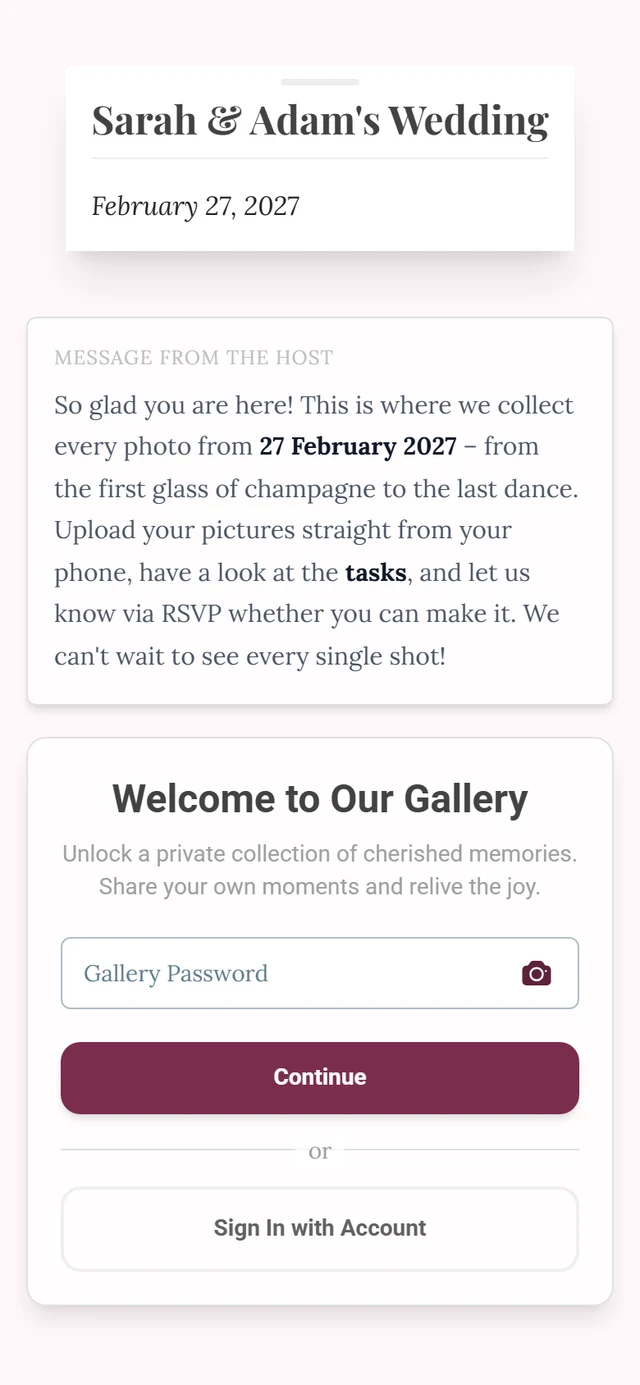
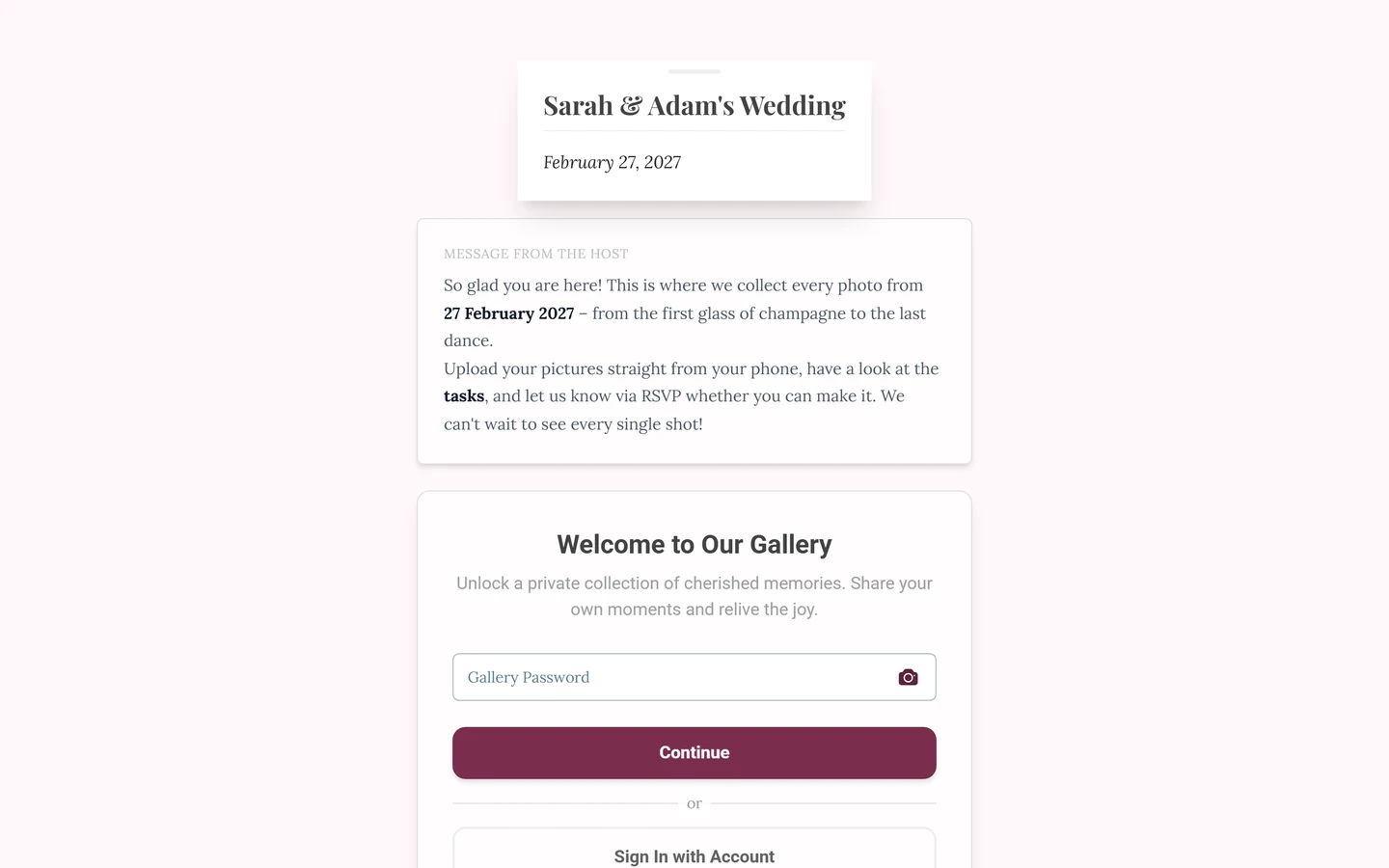
ほかのゲストには招待状が見えて、自分にはギャラリーが見える。
開いているアドレスが同じではありません。どちらかが、ギャラリーやツールへの直接リンクなど、後ろに何かが付いたリンクや ?view=home を使っている可能性があります。
- デジタル招待状:招待状の内容と、そこから直接できることを説明します。
- 出欠確認(RSVP):招待状から直接回答する方法です。
- イベントのツール:招待状が通常はツールバーに表示されない理由を説明します。
- QRコードのスキャンと使い方:スキャン自体がうまくいかない場合の対処です。