用語集
イベントにまつわる用語を、テーマ別に短くわかりやすく説明します。覚える必要はありません。わからない言葉に出会ったら、気軽にのぞいてみてください。
イベントについて
Section titled “イベントについて”イベント:Photogalaで開く、あなたのお祝いの場です。結婚式、誕生日、会社のパーティーなどが当てはまります。イベントにはそれぞれ、ギャラリーが1つだけ付きます。
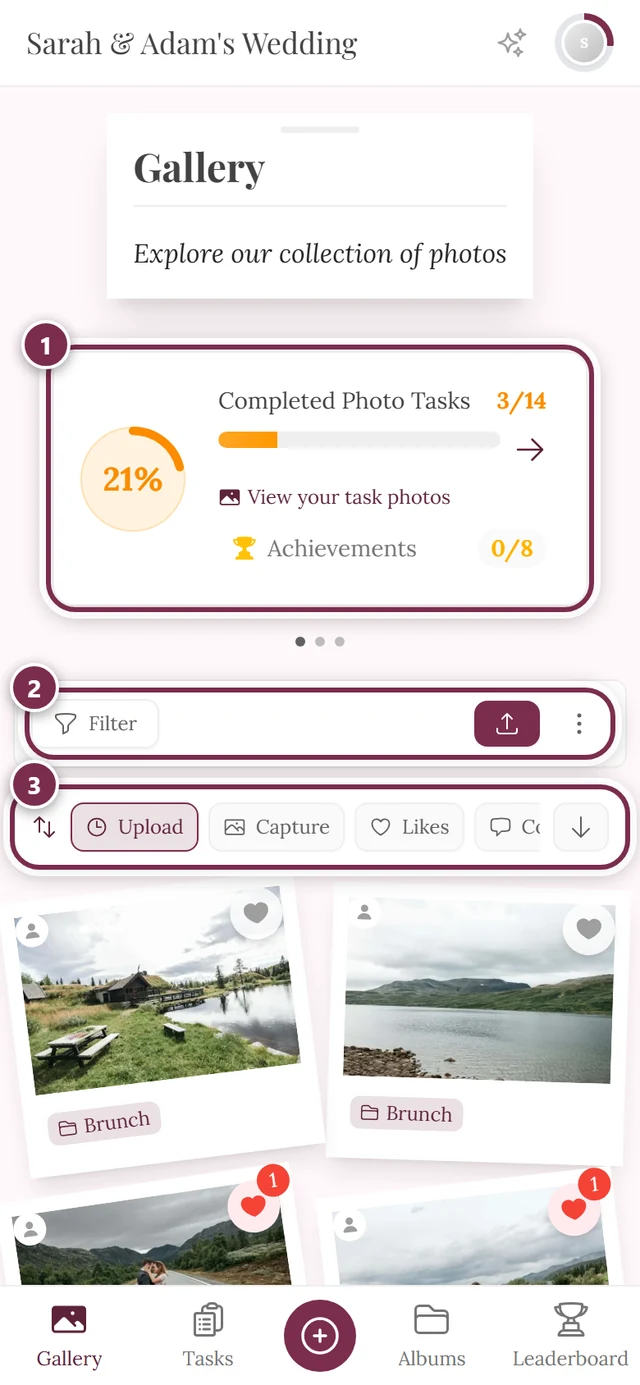
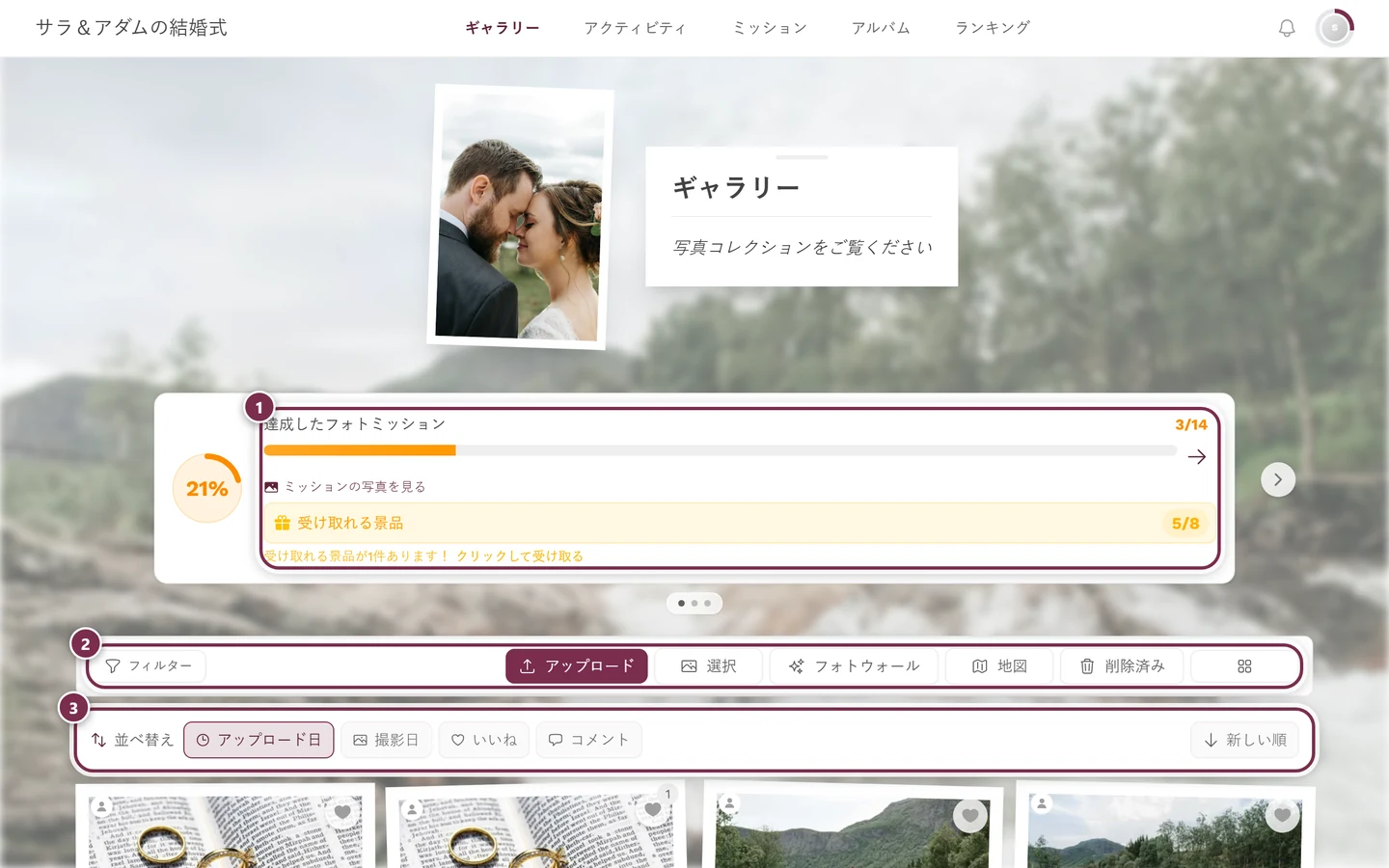
ギャラリー:イベントの写真や動画をすべて集める、みんなの共有スペースです。リンクまたはQRコードがあれば、誰でも開いて参加できます。
参加する:ギャラリーを開いて、みんなの輪に加わることです。たいていは名前を入力して「写真へ進む」をタップするだけです。保護されたイベントではアクセスコードが必要です。詳しい流れはイベントに参加するをご覧ください。
イベントリンク/スラッグ:ギャラリー専用のWebアドレスです。たとえば photogala.net/@hochzeit-anna-tom のような形です。短くて読みやすい部分(@hochzeit-anna-tom)をスラッグと呼びます。
QRコード:スマートフォンのカメラで読み取ると、すぐにギャラリーを開ける小さな四角い模様です。リンクを入力する必要がありません。QRカードは、主催者がDesign Studioでデザインして印刷します。
ゲストとアカウント:ゲストなら、登録なしで参加して写真を投稿できます。自分のアカウントがあると、投稿が端末をまたいでひも付けられ、あとから探しやすくなります。詳しくはアカウントとログインをご覧ください。
マジックリンク/ログインリンク:パスワードの代わりに、Photogalaが1回限りのリンクをメールで送ります。クリックするだけでログインできます。
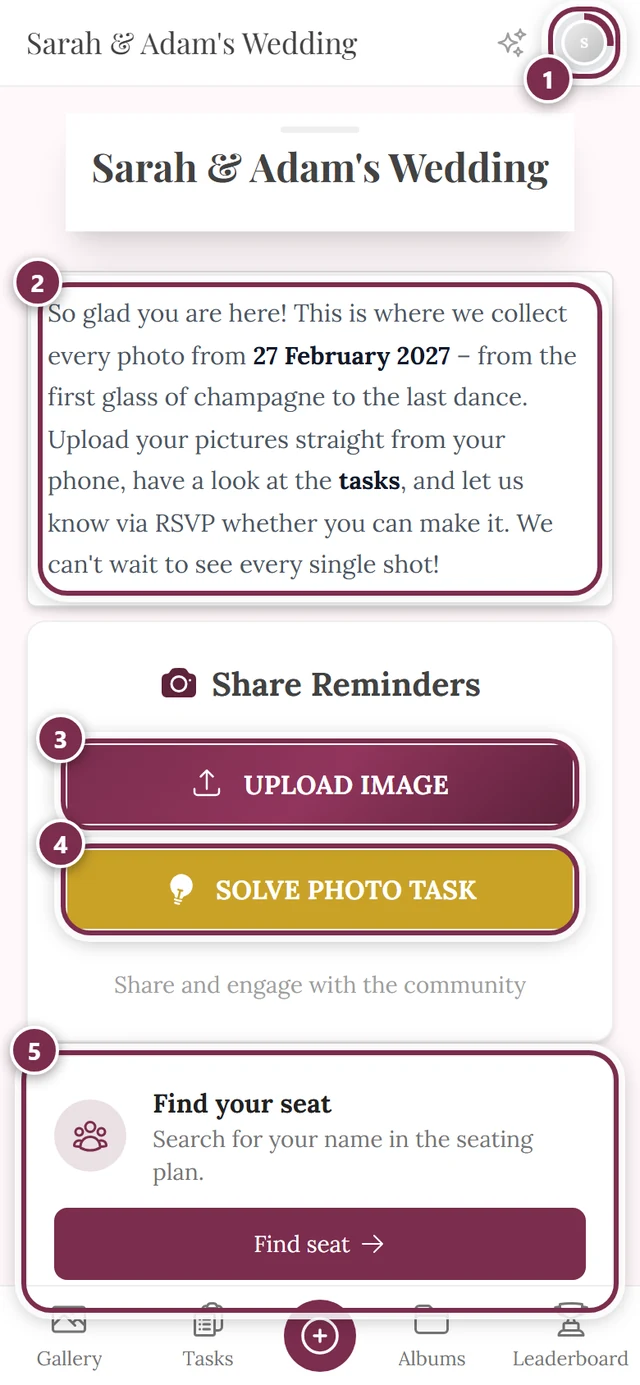
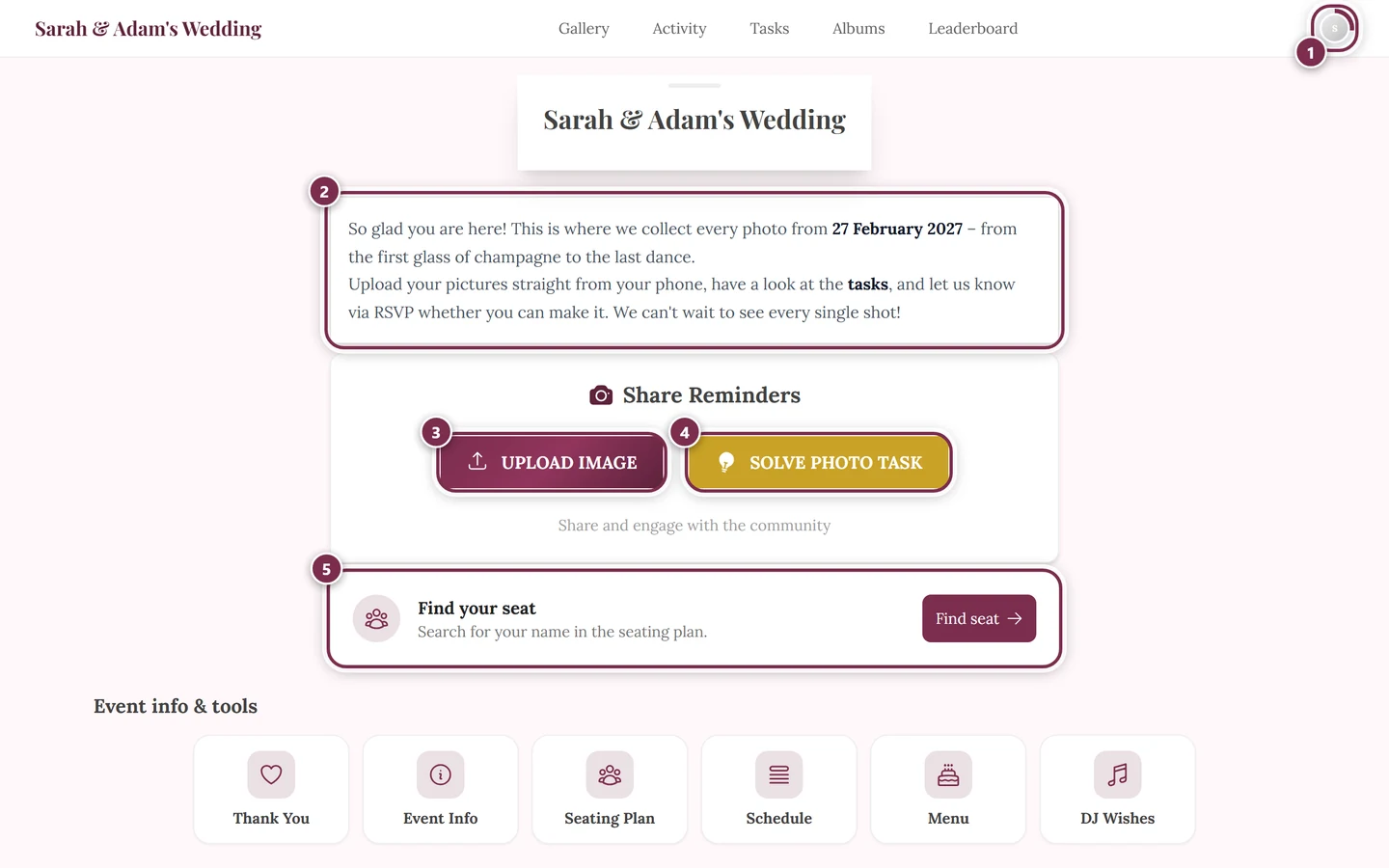
アップロード:写真や動画をギャラリーに投稿することです。やり方はアップロードの手引きで紹介しています。
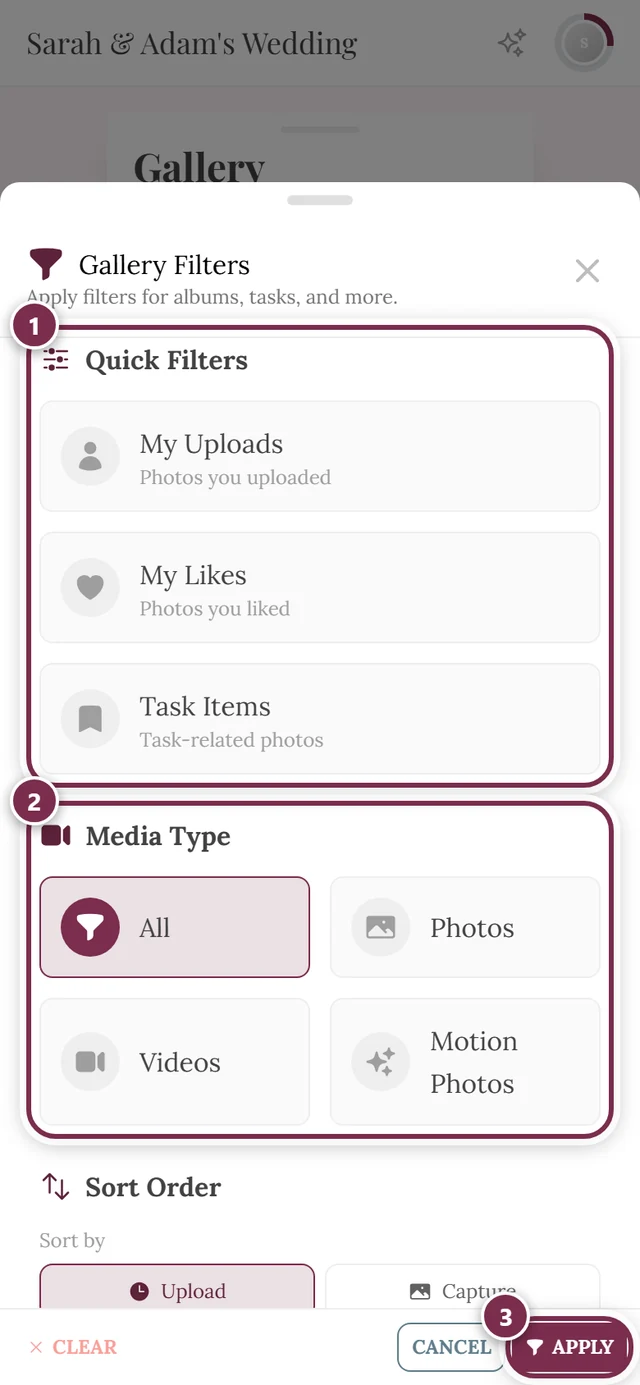
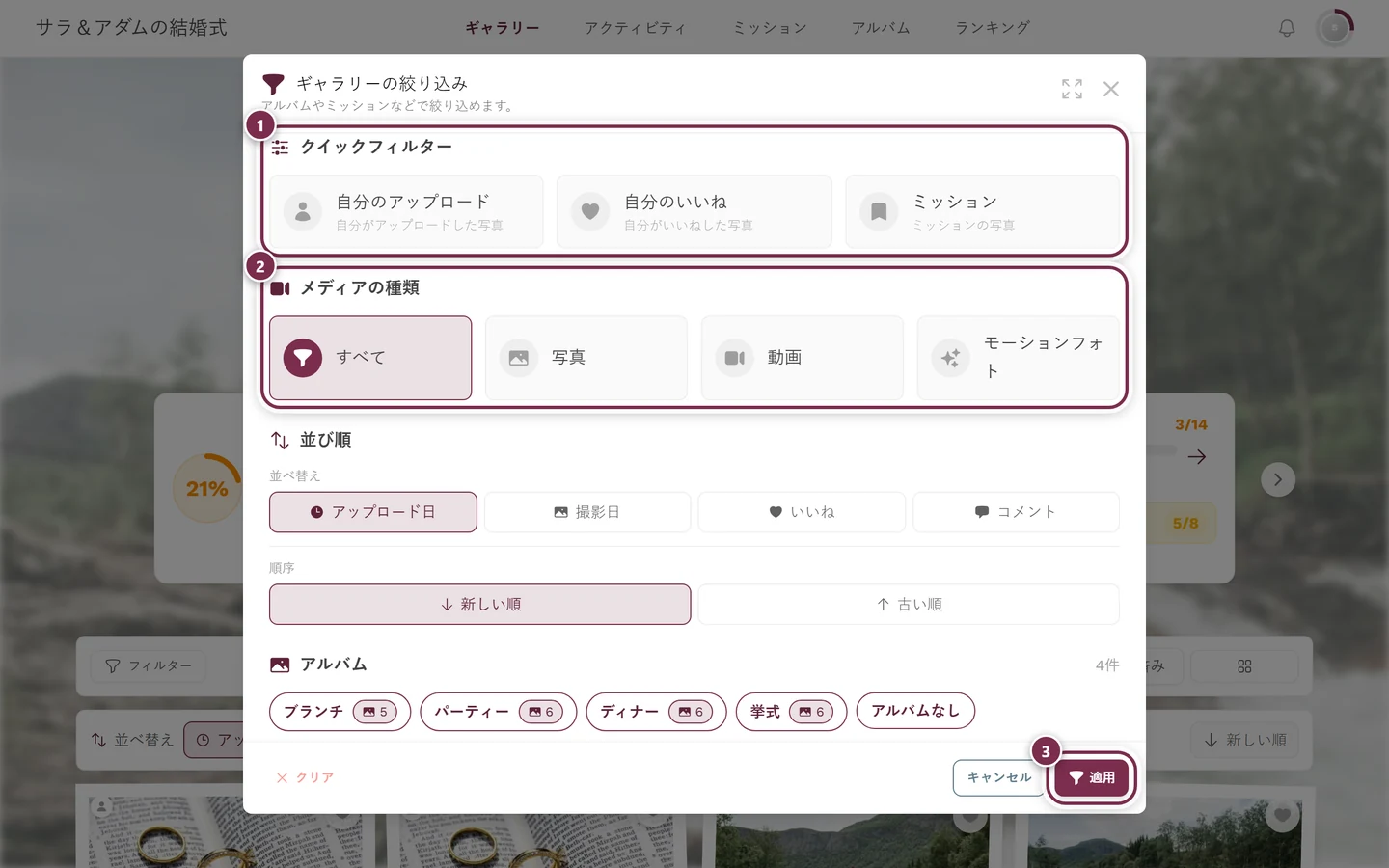
モーションフォト/ライブフォト:写真や動画とは別の、独立したメディアの種類です。iPhoneのLive Photos、SamsungやGoogleのモーションフォト、そしてアニメーションGIFが含まれます。ギャラリーのフィルターではモーションフォト、管理画面ではライブフォト、イベントの機能では動画とムービーと表示されます。こうしたファイルには、静止画と動画トラックの両方が入っているため、写真や動画とは別の処理がバックグラウンドで行われます。そのため、アップロード後に「処理中」の状態が、通常の写真より少し長く続くことがあります。詳しくは動画をアップロードできますか?をご覧ください。
いいね:気に入った写真を示すハートです。ダブルタップ、ハートのアイコン、またはパソコンでの右クリックでつけられます。詳しくはいいねとコメントをご覧ください。
コメント:写真の下に残す短いメッセージです。みんなで会話が弾みます。
返信:既存のコメントに直接返事をすることです。返信は、元のコメントの下に入れ子で表示されます。
@メンション:コメントの中で名前の前に @ を付けると、その人に直接呼びかけられます。相手には通知が届きます。
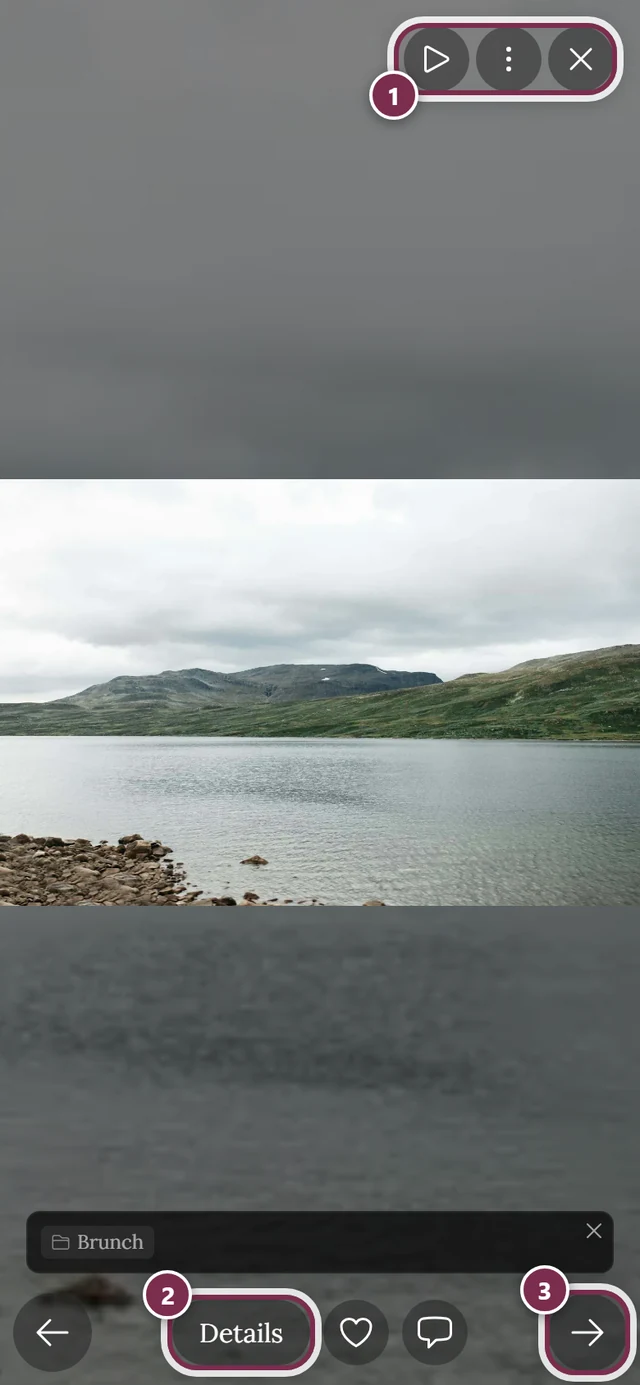
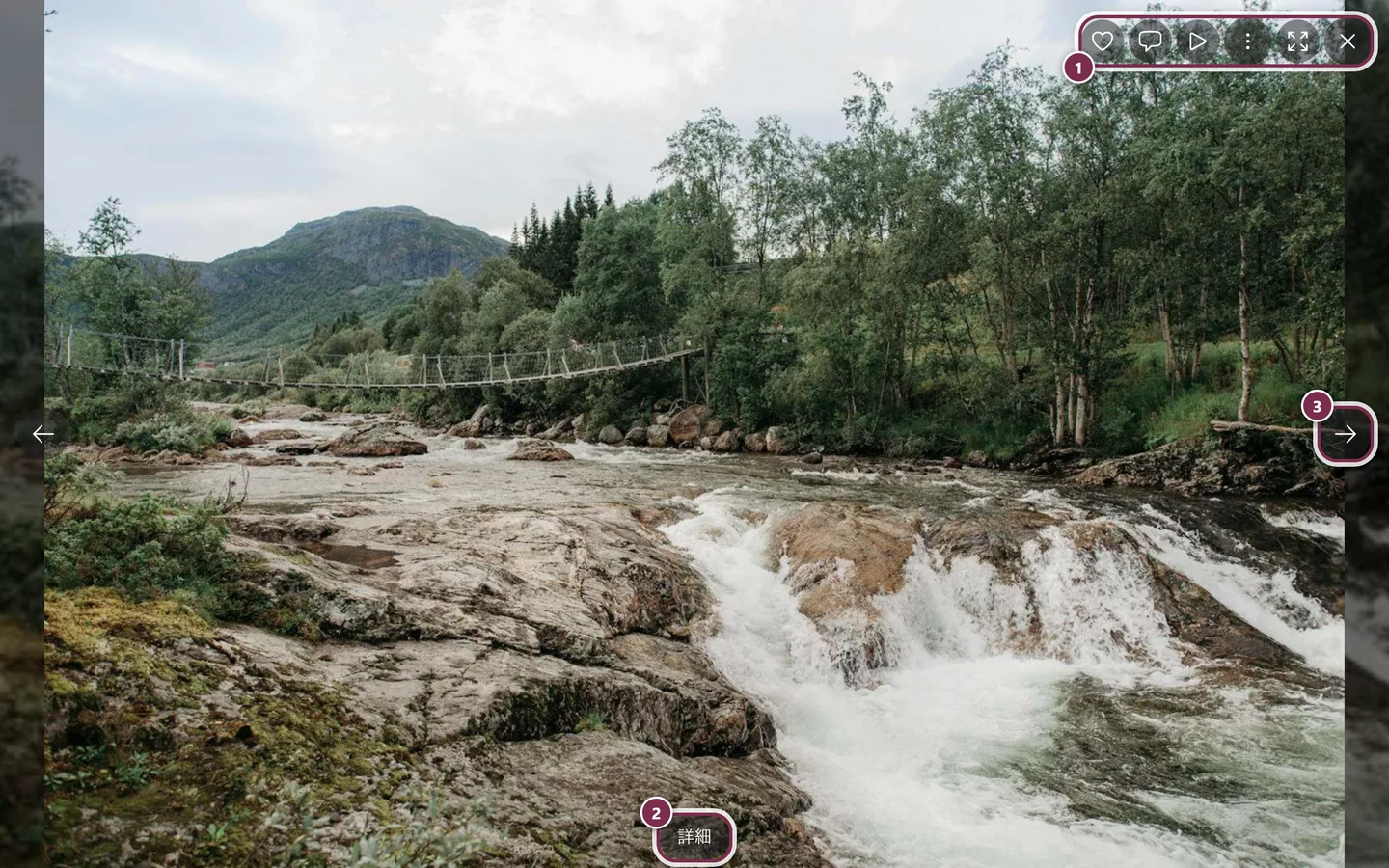
スライドショー/全画面表示:写真を1枚ずつ大きく表示するビューです。スワイプ、ズーム、いいね、コメント、ダウンロード、自動再生ができます。すべての機能はスライドショーの手引きで説明しています。
アルバム:ギャラリーの中の写真の小さなグループです。たとえば、プログラムごとやテーマごとに分けます。関連する写真を探しやすくなります。
アクティビティフィード:イベントで最近あったことを時系列で並べた一覧です。新しい投稿、いいね、コメント、実績バッジが表示されます。
ツールと準備
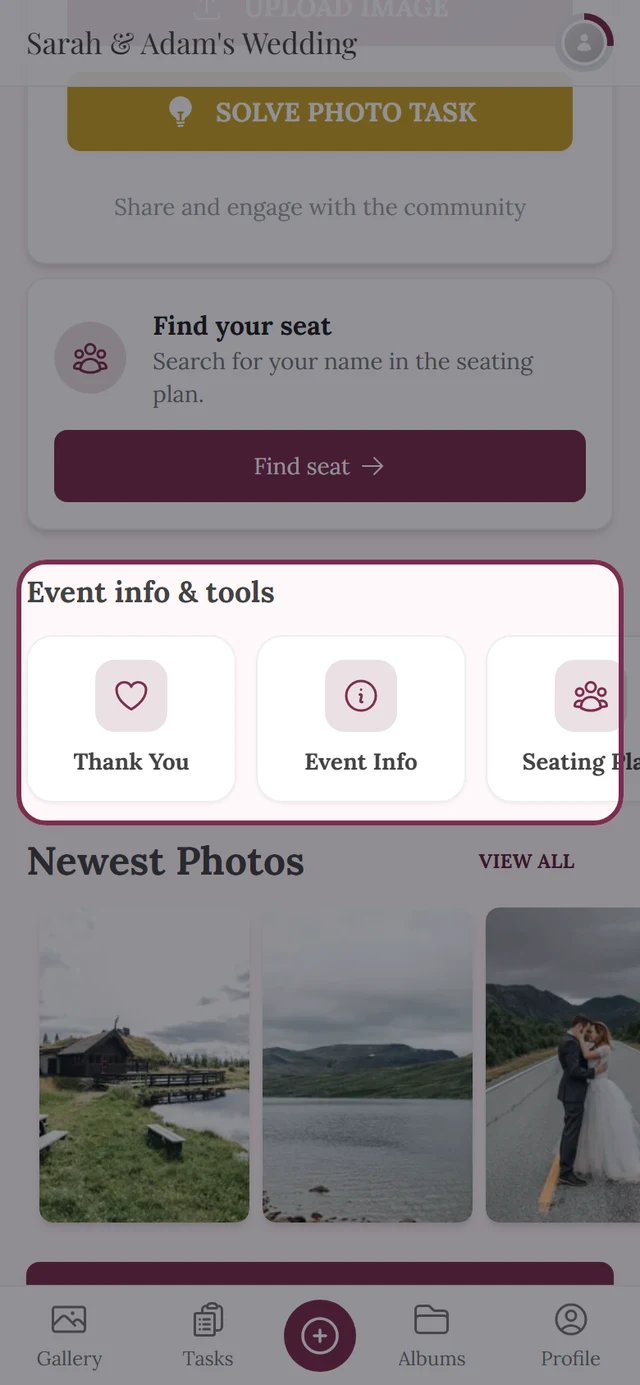
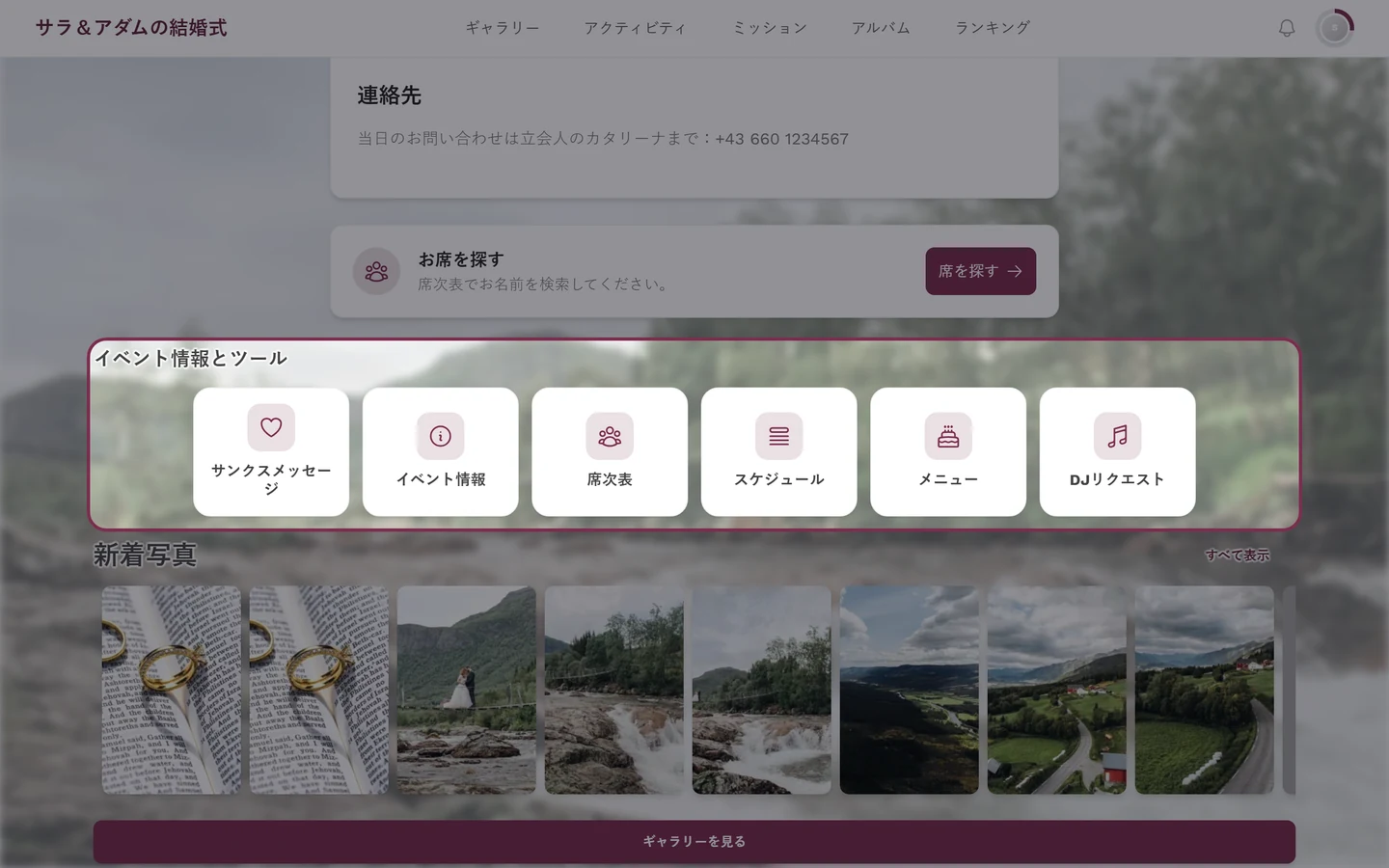
Section titled “ツールと準備”ツール:主催者がイベントに追加できる機能のまとまりを指す総称です。スケジュール、メニュー表、席次表、ゲストリストなどが含まれます。管理画面では、これらをまとめた場所がツールで、準備・管理、ゲストへのご案内、盛り上げ・アフターの3つのグループに分かれています。ツールは1つずつ有効にして、内容を入力します。有効でないツールは、ゲストからは存在しないものとして扱われます。概要はイベントのツール(ゲスト向け)とツールの概要(主催者向け)をご覧ください。
ウィジェット:ツールがイベントのホーム画面で自分を紹介するためのタイルです。ツールバーに項目として並ぶだけにとどまりません。切り替えるスイッチはトップページにウィジェットを表示です。ウィジェットが表示されるのは、そのツールに内容が入ってからです。見た目は、クラシック、エレガント、ミニマル、目立つ、ソフトの5つのスタイルから選べます。ツールの概要をご覧ください。
デジタル招待状:カウントダウン、会場、進行、ドレスコード、出欠の回答を載せた、デザイン済みの専用招待ページです。リンクまたはQRコードで送ります。初期設定ではギャラリーのツールバーには並ばず、ギャラリーのナビゲーションも表示されません。ただし、主催者は表示タブで明示的に追加できます。ゲスト向け:デジタル招待状 · 主催者向け:デジタル招待状。
セーブ・ザ・デート:デジタル招待状の2つの範囲のうち、小さいほうです。名前、日付、カウントダウンだけを載せます。会場や進行がまだ決まっていない早い時期の案内に向いています。もう一方は正式な招待状で、残りのセクション(会場、進行、ドレスコード、宿泊、プレゼント、出欠の回答)もすべて表示します。範囲はいつでも切り替えられ、招待状を作り直す必要はありません。
RSVP(出欠確認):ゲストがオンラインで出席・欠席を返事し、同伴者を入力し、料理を選び、苦手な食材を伝える回答フォームです。回答は自動的にゲストリストに入ります。ゲスト向け:出欠の回答 · 主催者向け:RSVP。
ゲストリスト:すべてのゲストを、回答状況、連絡先、料理の選択、席とともにまとめた、中心となる表です。席次表とメニューの集計のもとになるデータで、主催者だけが管理します。ゲストリストをご覧ください。
席次表:テーブル、席、会場の設備を描いた図です。ゲストは図の中で自分の名前を探し、テーブルと席を確認できます。ゲスト向け:お席を探す · 主催者向け:席次表。
席の希望:ゲストの希望です。招待状に回答するとき、隣に座りたい人を最大3人まで挙げられます(RSVPの席の希望を尋ねるスイッチ)。希望に拘束力はありません。席次表では提案として表示され、採用するかどうかは主催者が決めます。
席のルール:主催者の指定です。2人のゲストを同じテーブルにする、あるいは明示的に別のテーブルにする、というものです。ルールは自動配席のときに考慮されます。守られていないルールは、席次表に守られていない席のルールとして表示されます。
席札:席に置く、ゲストの名前を印刷したカードです。Design Studioで印刷用テンプレートとして作成し、ゲストリストから内容を差し込みます。1回デザインすれば、全ゲスト分を出力できます。印刷したQRコードを使えば、ゲストを名前付きで直接ギャラリーに案内できます。
テーブル番号:テーブルに置く、番号または名前を表示した札です。席次表に付属するもう1つの印刷物です。これも印刷用テンプレートとして作成され、席次表のテーブル名を引き継ぎます。両方をまとめた説明は、席次表:イラスト表示、書き出し、印刷にあります。
メニュー:イベントの料理と飲み物を、コースごとに分け、苦手な食材の注記も付けてまとめたものです。ゲストはギャラリーで見られ、RSVPではそこから料理を選びます。メニューをご覧ください。
スケジュール:イベントの進行を、時刻付きのプログラムの一覧にしたものです。すべてのゲストが見られます。複数日にまたがることもでき、席次表と招待状には、このプログラムのセクションが引き継がれます。スケジュールをご覧ください。
DJリクエスト:音楽のリクエストのためのツールです。ゲストが曲を入力し、主催者とDJがそのリストをリアルタイムで見られます。ゲスト向け:音楽リクエスト · 主催者向け:DJリクエスト。
イベント情報:道順、駐車場、ドレスコードなど、ゲストへの大切なお知らせです。イベントのホーム画面に直接表示するか、専用ページとして用意できます。イベント情報をご覧ください。
サンクスメッセージ:イベントのあとに届けるメッセージです。画像付きの個人的な文面で、主催者が時間を指定して表示できます。サンクスメッセージをご覧ください。
オリジナルページ:テキストと画像で自由に作れる情報ページです。専用のツールがない内容に使えます。ギャラリーのナビゲーションにも追加できます。オリジナルページをご覧ください。
ゲームと景品
Section titled “ゲームと景品”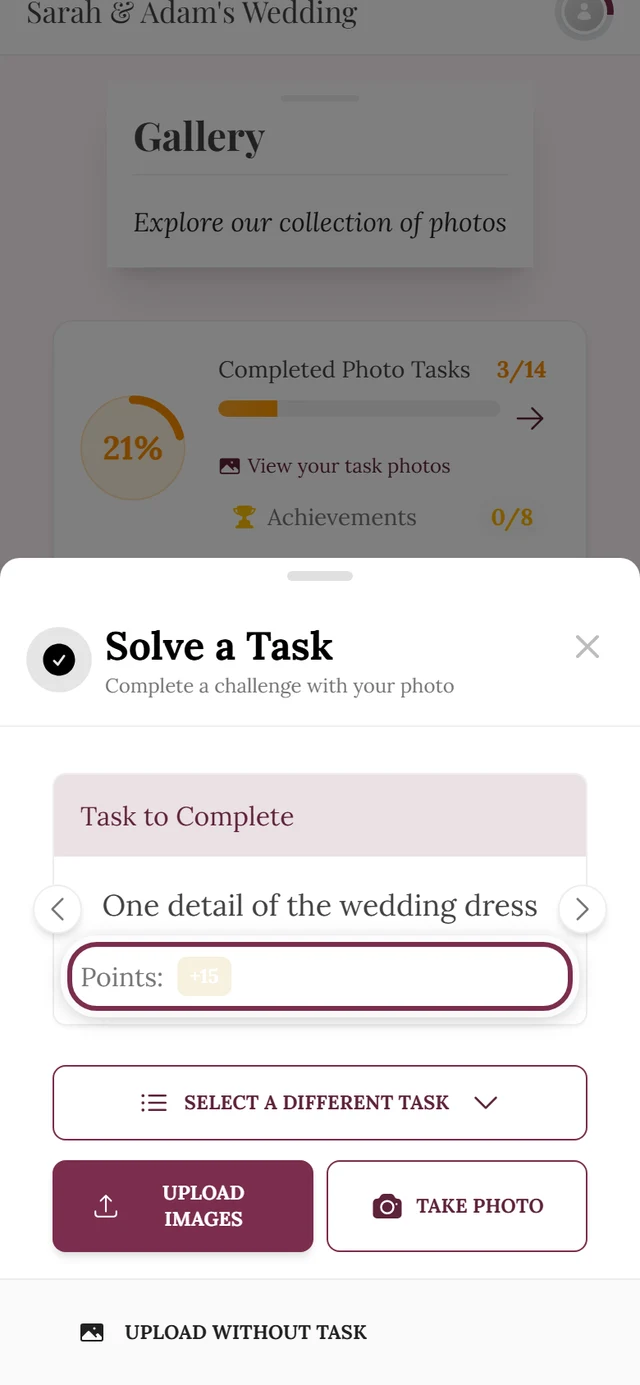
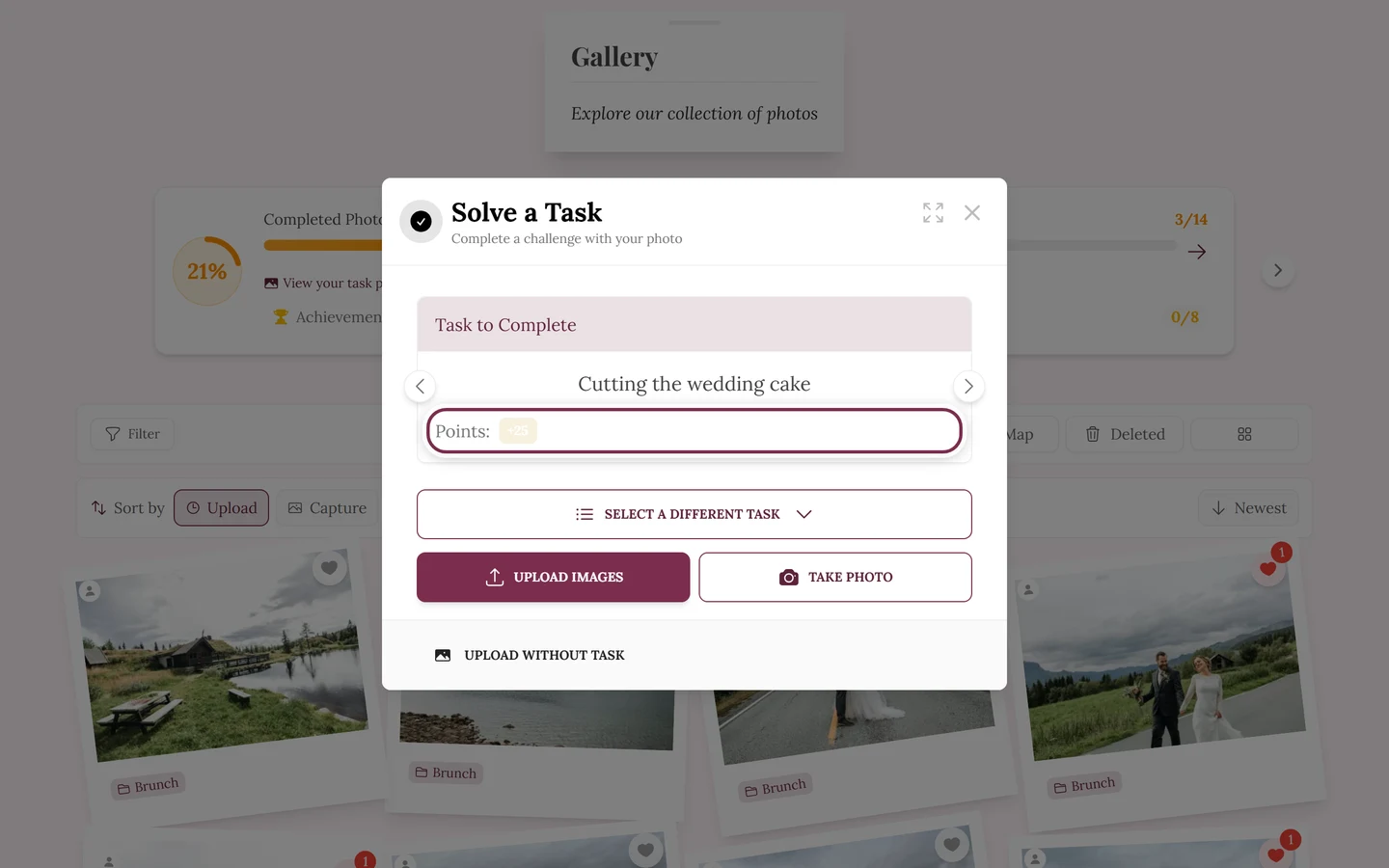
ミッション:主催者が出す、ちょっとした撮影のお題です。たとえば「ケーキ入刀の写真を撮ろう」。変化が生まれ、ポイントがもらえることも多くあります。詳しくはチャレンジとミッションをご覧ください。
ミッション、チャレンジ、フォトミッション?
Section titled “ミッション、チャレンジ、フォトミッション?”これらは同じものを指す別の呼び方です。別々の機能を探す必要はありません。管理画面では一貫してミッションと呼ばれます(ミッションの管理、ミッションを追加)。ギャラリーでも、タップするのはミッションに挑戦です。アップロードが成功したあとは、アプリがフォトミッションと呼びます(「次のフォトミッション」)。製品ページや印刷用テンプレートではフォトチャレンジと呼ばれます。このドキュメントではミッションと呼びます。操作の中でもっともよく目にする言葉だからです。
ポイント:写真のアップロード、ミッションの達成、実績バッジの獲得で貯まります。イベントにどれだけ積極的に参加しているかを示します。
実績バッジ:参加したことをたたえる小さな称号です。たとえば、最初の1枚や、ミッションの達成などで獲得できます。実績バッジのおかげで、参加がゲームのように楽しくなります。
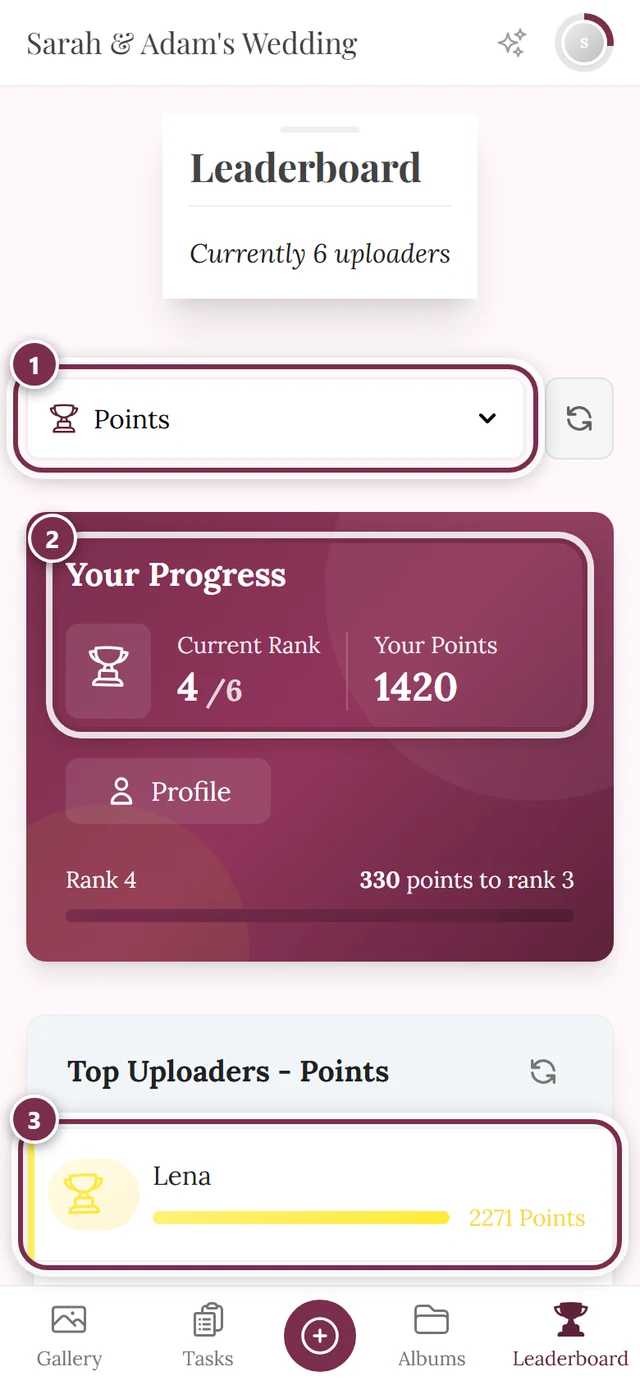
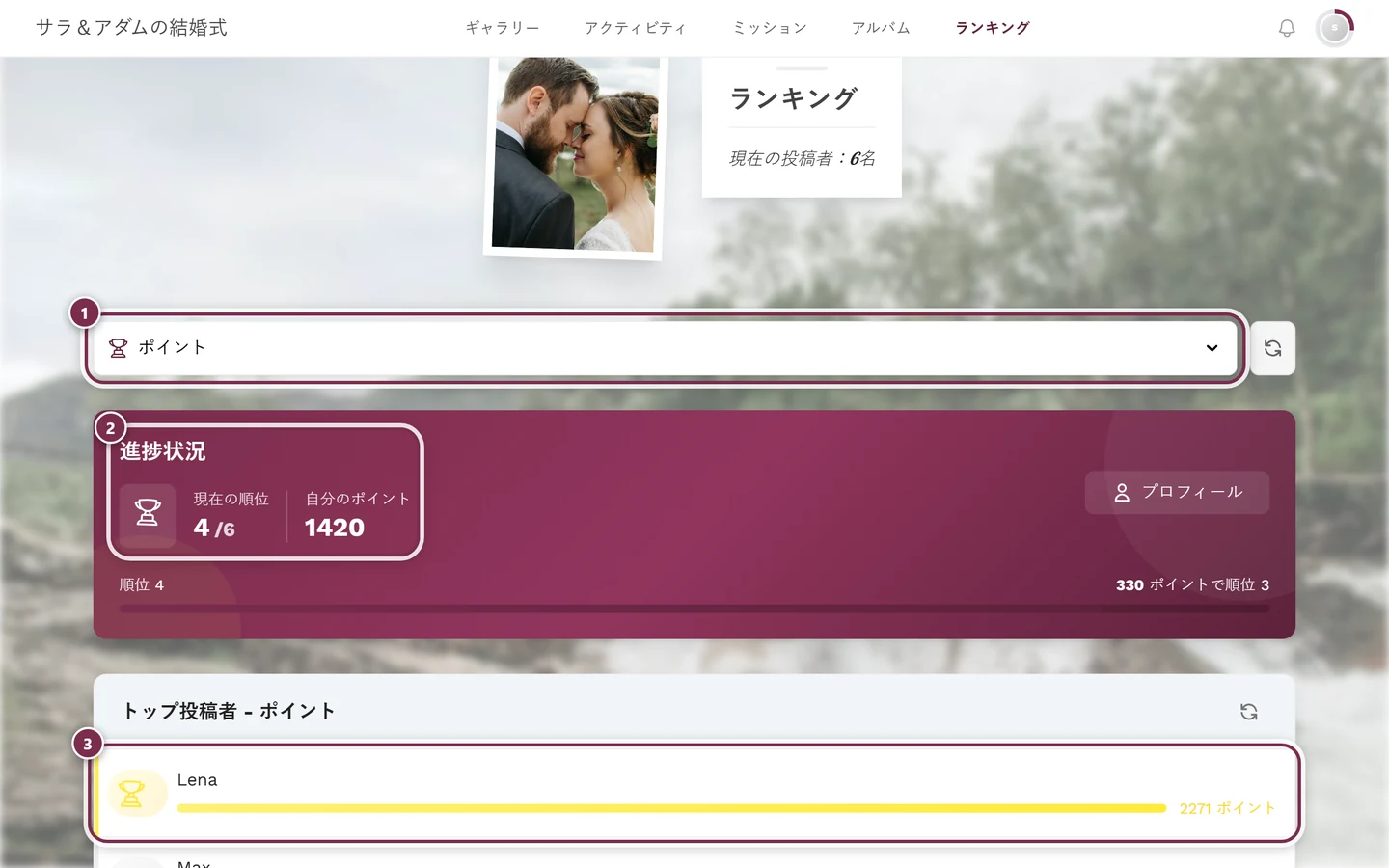
ランキング:ポイントをもっとも多く集めた人を表示し、ほどよく楽しい競争を生みます。主催者が有効にしておく必要があります。
入賞者モード:進行中のランキングを最終結果にして、入賞者を決める機能です。入賞者はカテゴリーごとに分かれるため、1人だけが勝つわけではありません。オフのままなら、ランキングは入賞者のいない、ただのランキングです。入賞者の決定と景品の引き渡しをご覧ください。
集計の固定:ポイントの状況を確定させる瞬間のことです。固定しないと、ゲストが写真を削除したり、あとから追加したりして、結果が動き続けてしまいます。主催者は日時を指定する(集計を固定する日時)か、表彰式で自分で今すぐ固定をタップできます。固定後、ゲストには進行中のランキングではなく、最終結果が表示されます。固定されるのは常に全体の集計です。景品を受け取らない人にも、自分の順位は引き続き表示されます。
リアルな景品:主催者が特定の実績バッジに対して用意する、本物の賞品(たとえばドリンク1杯無料)です。申請と引き換えの方法は、リアルな景品の引き換えをご覧ください。
確認コード:リアルな景品を引き換えるときに受け取る、XXX-XXXという形式のコードです。主催者が確認し、景品を手渡します。ランキングの入賞者には専用のコードが発行され、主催者がコードを確認で照合します。景品はどうやって受け取りますか?をご覧ください。
在庫:リアルな景品の、残りの数です。在庫がなくなると、引き換えはできなくなります(∞ = 無制限)。
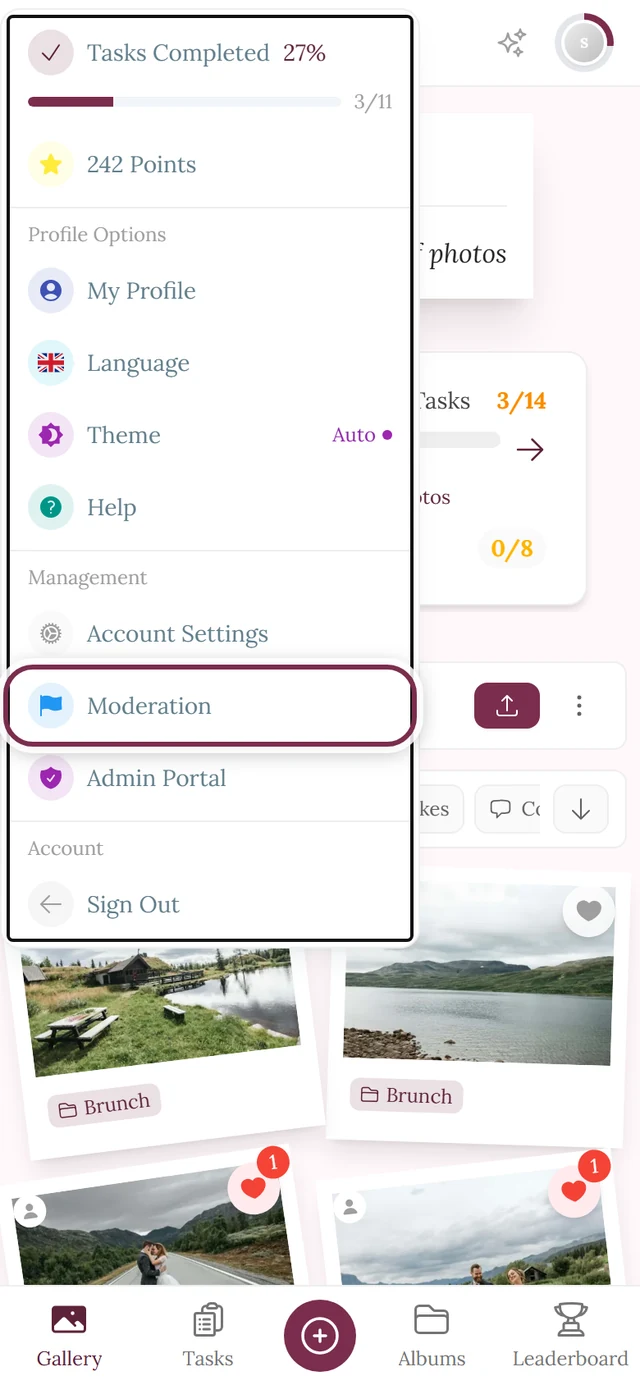
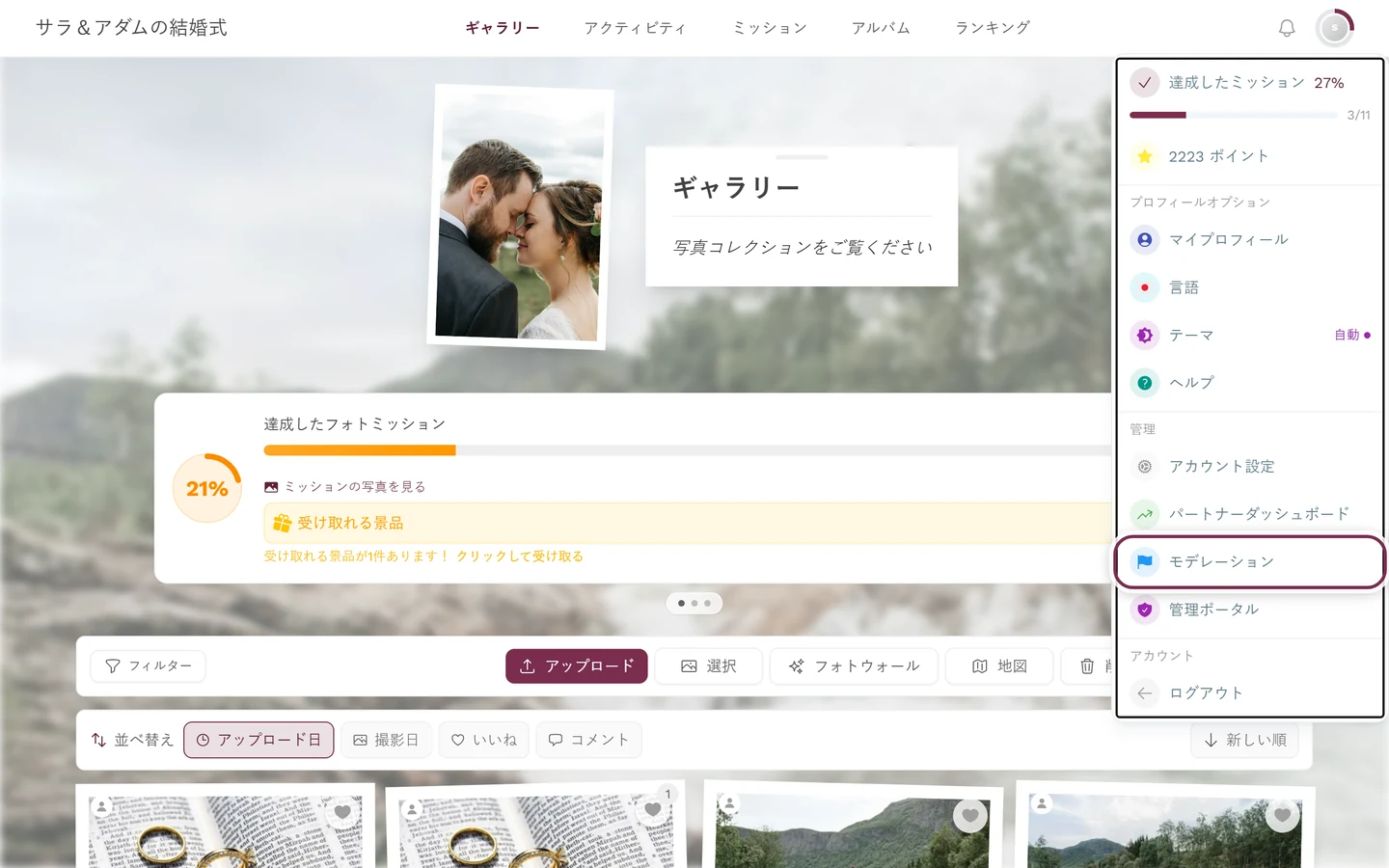
主催者:イベントを作成し、運営する人です。すべての設定と管理画面に、フルでアクセスできます。
モデレーター:パーティーのあいだ、コンテンツを確認して非表示にできる、信頼できる人です。基本的な設定は変更できません。
管理者:主催者に近い、拡張された権限を持つ役割です。親しい共同主催者に付与します。
ロール:誰が何をできるかを決めるものです。ゲスト、モデレーター、管理者があります。主催者が役割と権限で割り当てます。
探す、並べ替える
Section titled “探す、並べ替える”顔検索:特定の人が写っている写真を、すばやくすべて見つけます。顔の選択画面で顔をタップします。自分を対象から外してもらうこともできます。
セルフィー検索(「自分を探す」):短い自撮り写真を撮ると、Photogalaが自分の写っている写真をすべて表示します。あなたが写っている写真を探すをご覧ください。
顔認識:写真の中の顔を検出してグループ分けする、バックグラウンドの技術です。顔検索とセルフィー検索の土台になります。主催者がオンとオフを切り替えられます。
マップ:写真が撮影された場所に表示します。旅行イベントでは、「旅の道のり」をたどれます。
スマートアルバム/ルールアルバム:決めたルールに合う写真が、自動で集まるアルバムです(たとえば特定の人物や期間)。手作業で写真を入れる通常のアルバムの対になるものです。
カバー/タイトル画像:アルバムやイベントのプレビュー画像です。フォーカスポイントで、画像のどの部分をプレビューに表示するかを決められます。
メタデータ/詳細(EXIF):撮影時刻、カメラの機種、場所など、写真に付く追加情報です。スライドショーでは「詳細」にあります。
セキュリティとプライバシー
Section titled “セキュリティとプライバシー”モデレーション:主催者(またはモデレーター)がコンテンツを確認し、必要に応じて非表示にしたり削除したりすることです。ギャラリーを、みんなにとって心地よい場所に保ちます。
報告:不適切な写真を見つけたら、報告できます。報告は確認のために、モデレーションの画面に届きます。コンテンツの報告をご覧ください。
承認/承認必須:有効にすると、新しい投稿は、主催者が承認してから表示されます(事前モデレーション)。
非公開にする:すでに表示されている写真を、削除せずにギャラリーから外すことです。写真は残り、いつでももう一度公開できます。
自動で非公開にする:コンテンツフィルターが有効なときは、AIが自分で判断します。問題のない写真は公開され、不適切と判定された写真は、人が見る前に自動で非公開になります。AIが確認したコンテンツでは、手動のモデレーションはスキップされます。投稿した人には通知(「写真が非公開になりました」)が届き、フィルターの判定が誤っていた場合は、主催者に連絡できます。写真が表示されませんとAI処理をご覧ください。
アクセスコード:非公開のギャラリーを守るコードです。知っている人だけが参加できます。
コンテンツ確認/NSFWフィルター:不適切な可能性のある画像を検出する、自動チェックです。画面上ではコンテンツ安全フィルターという名前で、ゆるめ、標準、厳しめ、非常に厳しいの4つの保護レベルがあります。
制限する:繰り返し迷惑をかける人には、主催者が以降の参加を取り消せます。ユーザーの制限をご覧ください。
ゴミ箱:削除した写真は、まずここに入り、すぐに完全には消えません。ゲストには自分で削除したメディア用のゴミ箱があり、主催者にはイベント全体用のゴミ箱があります。削除した写真の復元をご覧ください。
猶予期間:削除したものがゴミ箱に入っていて、まだ元に戻せる期間です。期間は30日です。過ぎると完全に削除され、主催者でも復元できなくなります。ゴミ箱を手動で空にすると、期間は即座に終わります。ゴミ箱と復元をご覧ください。
保存期間/利用期間:イベントのギャラリーが、どれだけオンラインに残るかを示します。期間が過ぎると、ゲストにはオフラインになり、限られた期間だけ復元できます。その後は写真が完全に削除されるので、その前にバックアップを取りましょう。プランと期間をご覧ください。
アーカイブ:パーティーのあと、ギャラリーをさらに1年間オンラインに置いておく、低コストの方法です。閲覧とダウンロードはそのまま使えますが、新しい投稿、フォトウォール、いいね、コメントは停止します。アーカイブはバックアップではありません。アーカイブで低コストに保管をご覧ください。
サブスクリプション/自動更新:オンにすると、毎年自動で支払われます。金額は、手動で更新した場合と同じです。ギャラリーは途切れずにオンラインのままです。プランと期間のページから、いつでも解約できます。チェックを入れなければ、購入はすべて1回限りのお支払いです。年額払い(自動更新)をご覧ください。
フォトウォール:新しい写真が次々に表示されるライブビューです。多くの場合、イベント会場の大きなスクリーンやプロジェクターに映します。みんながリアルタイムで写真を見られます。ライブフォトウォールをご覧ください。
ライブアップロード:フォトブースやカメラの写真が、手動でアップロードしなくても、自動ですぐにギャラリーに届きます。
一括ダウンロード/ZIP:たくさんの写真を、1つのZIPファイルにまとめて一度にダウンロードすることです。ゲストは複数選択から、主催者はすべての写真のバックアップでまとめて行います。
Design Studio:主催者がQRカード、掲示物、席札、テーブル番号、招待状のデザインを作成し、印刷する場所です。Design Studioをご覧ください。
プログレッシブWebアプリ(PWA):PhotogalaはブラウザーでWebアプリとして動きますが、スマートフォンのホーム画面に追加することもできます。そうすると、ギャラリーをアプリのように起動できます。専用のアイコンと専用のウィンドウで、アドレスバーは表示されません。アプリストアからのインストールは不要で、ブラウザーで使うときに増えるものもありません。追加の手順はブラウザー自体が案内します(iPhoneは共有メニュー、Androidはブラウザーのメニュー)。独自ドメインやパートナーのブランドを使うギャラリーでは、ホーム画面への追加は、あえて案内されません。手順はPhotogalaをアプリとしてインストールできますか?をご覧ください。
独自ドメイン:ギャラリー専用のWebアドレスです(photogala.net/@… の代わりに)。たとえば fotos.unsere-hochzeit.at のようなものです。独自ドメインをご覧ください。
ブランディング/ホワイトラベル:ロゴ、色、名前を変更して、ギャラリーをイベントやブランドに合わせることです。Photogalaの名前は目立たなくなります。
ブランド(パートナー):個別のイベントのブランディングとは別のものです。ブランドとは、パートナーのアイデンティティ(名前、ロゴ、色、ドメイン、法的文書)のことで、その名義でお客様向けのギャラリーを作成します。このパートナーのイベントはすべてこれを引き継ぎ、お客様の目にPhotogalaが触れることはありません。パートナーエリアでは、ブランドとドメインにあります。リセラーの基本をご覧ください。
セットアップリンク:お客様が、準備済みのイベントを引き継ぐための方法です。パートナーがセットアップリンクを作成し、メールで送るか、自分で共有します。お客様はリンクを開いて引き換えるだけで、自分で何も設定しなくても、パートナーのブランドで完成したギャラリーが手に入ります。状況は追跡できます(利用可能、送信済み、引き換え済み)。リセラーの基本をご覧ください。
通知:自分に関わる出来事があったときに、ベルのアイコンから届くお知らせです。新しいコメント、いいね、実績バッジ、景品などです。
プレミアム機能:有料プランが必要な機能です(たとえばリアルな景品や独自ドメイン)。