リアルな景品を受け取る
イベントによっては、積極的に参加したゲストにポイントだけでなく、リアルな景品を用意しています。たとえば、ドリンク1杯や、景品テーブルに置かれたちょっとした賞品です。こうした景品は、参加することで解除できる実績(Achievements)に結び付いています。このガイドでは、解除した景品を見つけて受け取り、確認コードを提示するまでの、すべての方法を紹介します。
実物の景品をもらえる2つの経路
Section titled “実物の景品をもらえる2つの経路”イベントで実物の景品をもらえる経路は、互いに独立した2つあります。
- 実績の景品:アクティビティで解除します。実績の条件を満たすと、その実績に設定された景品がもらえます。このページで説明しているのは、こちらの流れです。
- 入賞者の景品:最後の順位に応じてもらえます。主催者がある時点でランキングの集計を固定すると、各カテゴリーの上位の人に景品が贈られます。こちらはポイントと景品で説明しています。
この2つは同時に行われることもあります。受け取りの流れは似ていて、どちらも最後に主催者へ6桁のコードを見せます。ただし、別々の仕組みです。入賞者のコードは、プロフィールの「引き換え可能」には表示されません。また、実績の景品は、集計が固定されても消えません。
イベントでリアルな景品を配るには、次の3つがそろっている必要があります。
- 主催者が機能を有効にしている:「設定 → ギャラリーの機能」(実績)で有効にします。オフの場合、景品バナーは表示されません。
- 現物の景品が付いた実績がある:たとえば「写真を5枚アップロード → ドリンク1杯」のような実績です。そうした実績がなければ、引き換えるものはありません。
- 景品の在庫が残っている:主催者は、実績ごとに数量を設定できます。使い切ると、その景品は「品切れ」とみなされ、バナーにも「引き換え可能」タブにも表示されなくなります。主催者が数量を空欄にした場合は在庫が無制限で、プロフィールの実績カードには「残り:∞」と表示されます。
リアルな景品はプレミアム機能です。解除の方法はほかの実績と同じです。ポイントと景品とチャレンジをご覧ください。
ステップ1:景品を解除する
Section titled “ステップ1:景品を解除する”-
アクティビティを重ねます。写真をアップロードしたり、チャレンジをクリアしたり、いいねやポイントを集めたりしてください。
-
リアルな景品に結び付いた実績の条件を満たすと、その実績が引き換え可能になります。
-
次の3つのサインで気づけます。
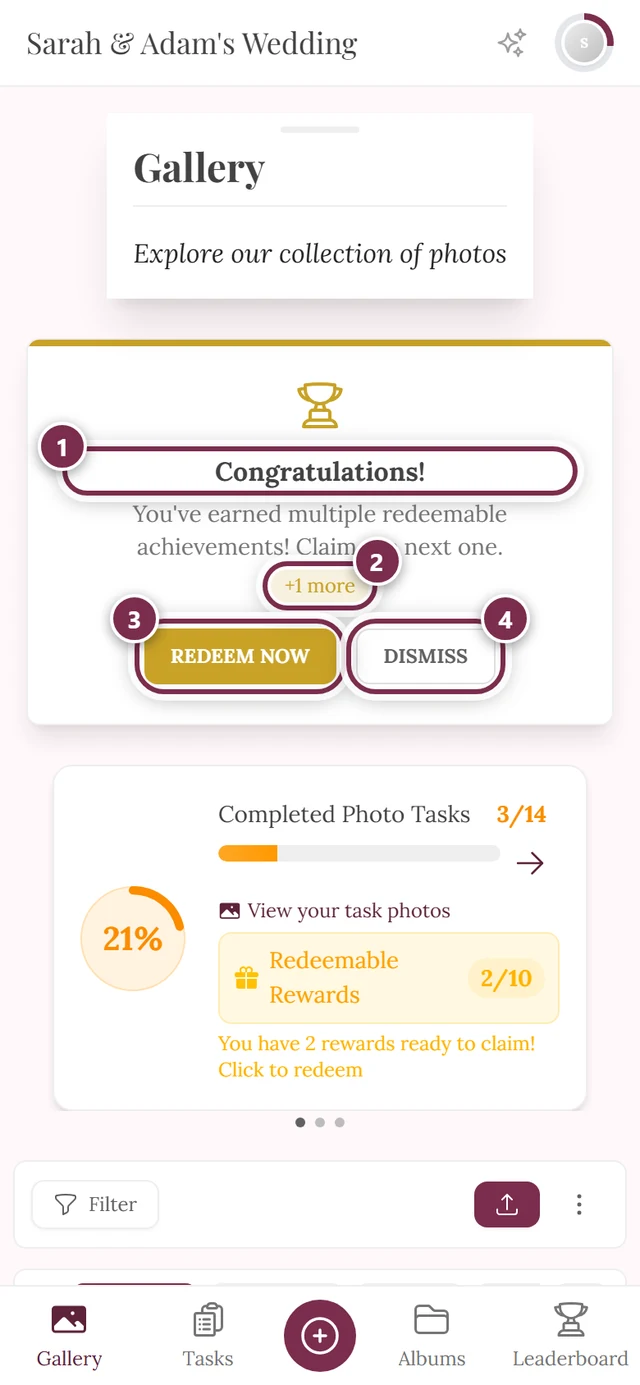
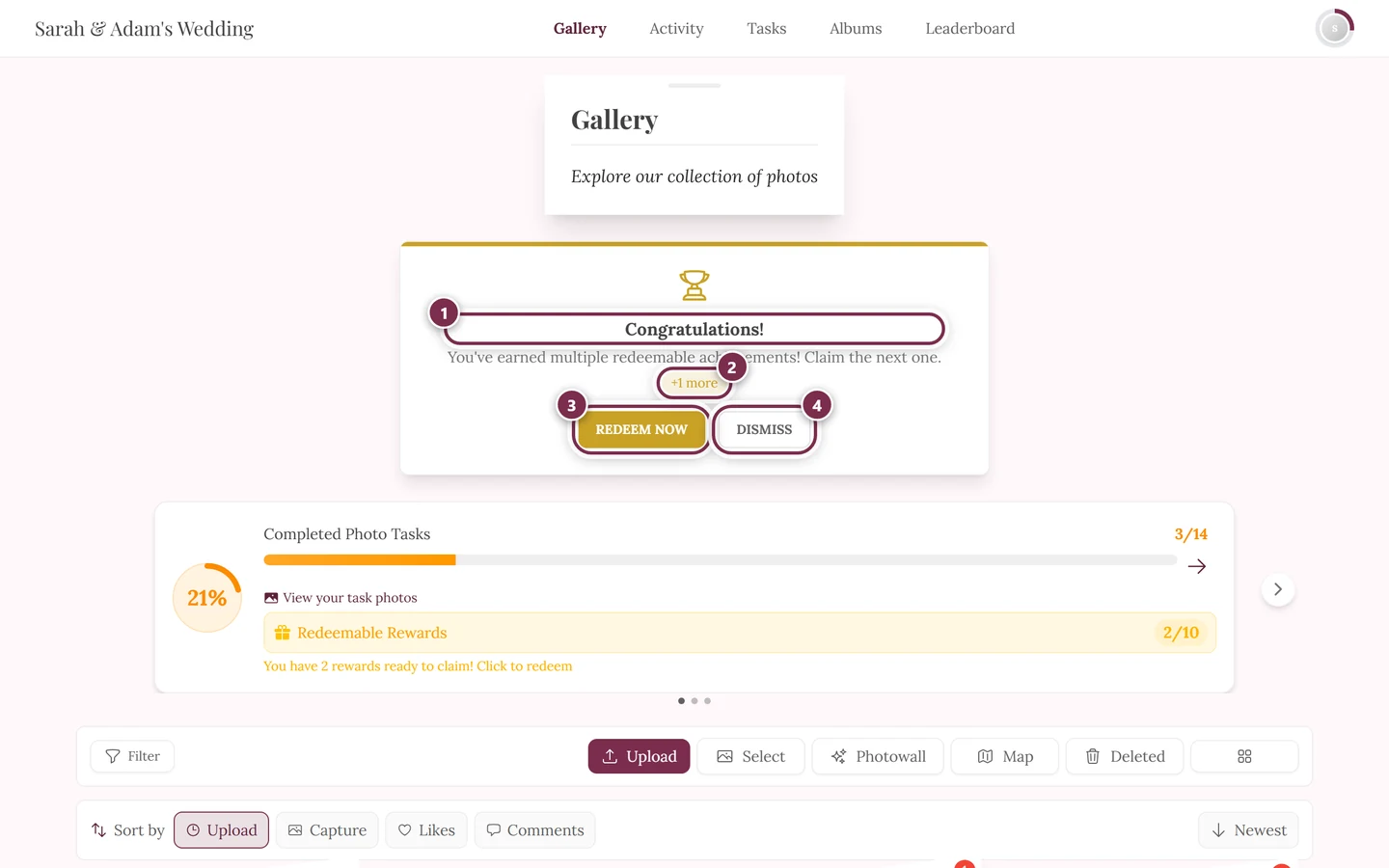
- ページの上部に、バナー「おめでとうございます!」が表示されます。
- お知らせに「実績を解除しました!」が届き、チップ「引き換え可能」が付きます(ベルのアイコンを見てください)。
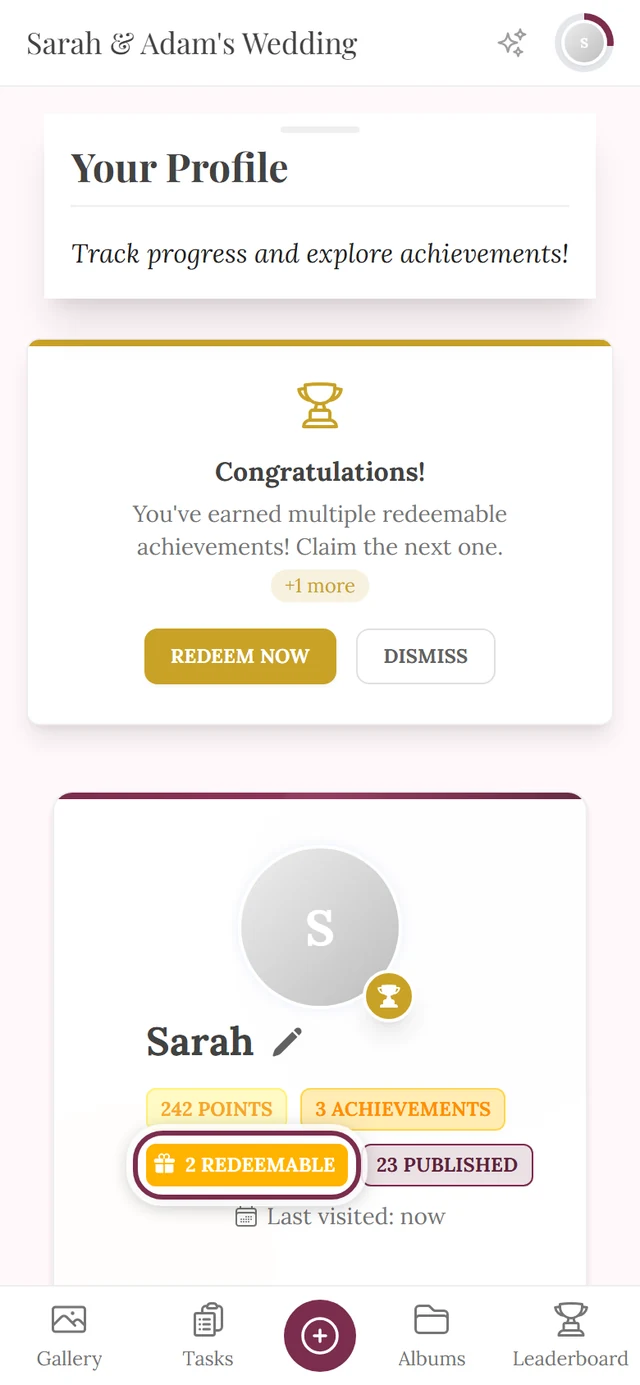
- プロフィールに、チップ「N件引き換え可能」が表示されます。
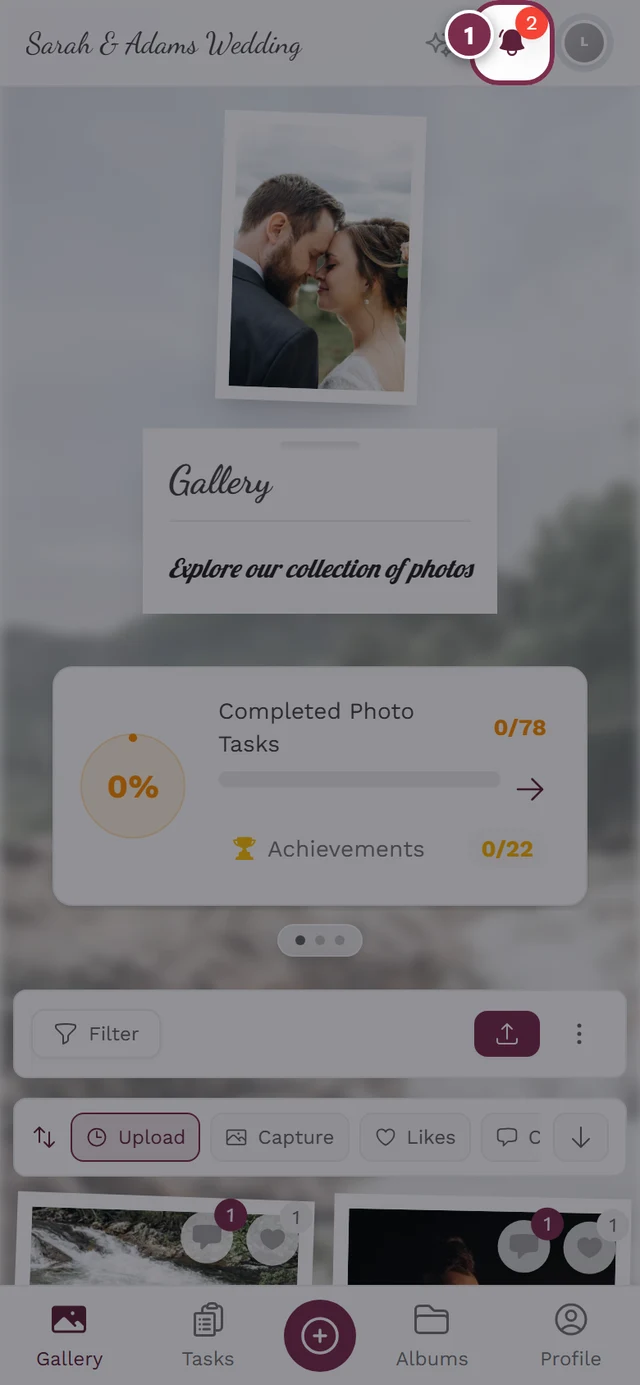
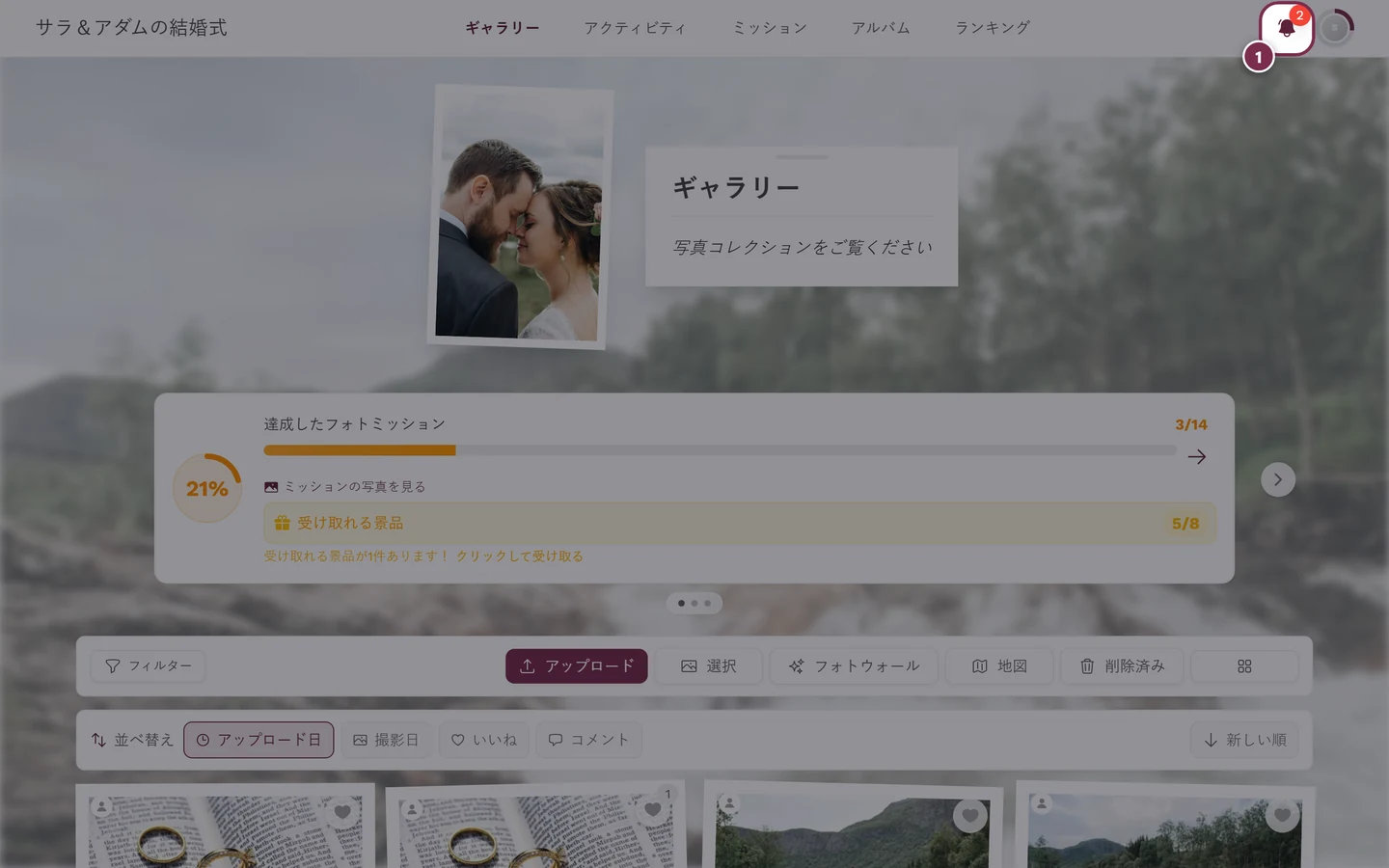
景品を引き換える方法は3つあります。どの方法でも、同じ引き換えのダイアログ(ステップ5)にたどり着きます。目に留まったものから選んでください。
方法A:景品バナーからそのまま引き換える
Section titled “方法A:景品バナーからそのまま引き換える”現物の景品が引き換えを待っているあいだは、バナー「おめでとうございます!」が、すべてのゲスト向けページの上部に自動で表示されます。アップロードした直後だけではありません。ボタンは2つだけです。
-
バナーの「今すぐ引き換える」をタップします。
- 引き換え待ちの景品が1つだけのときは、詳細ダイアログがそのまま開きます(ステップ5へ進みます)。
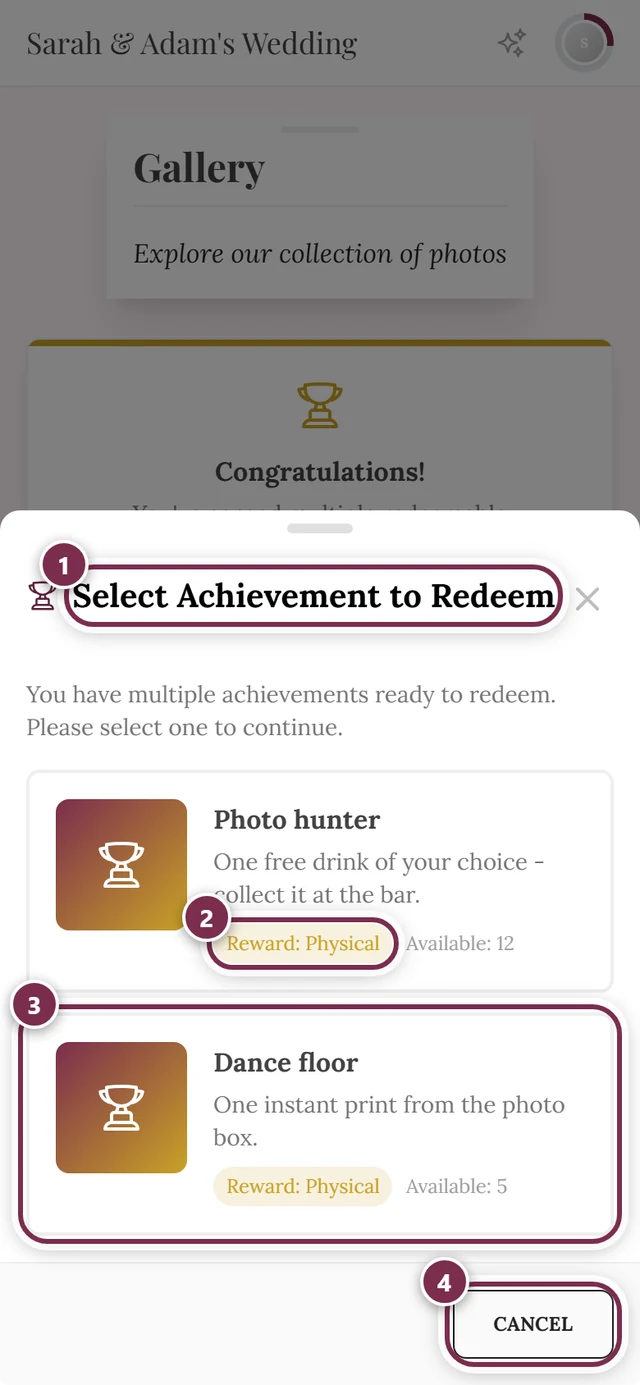
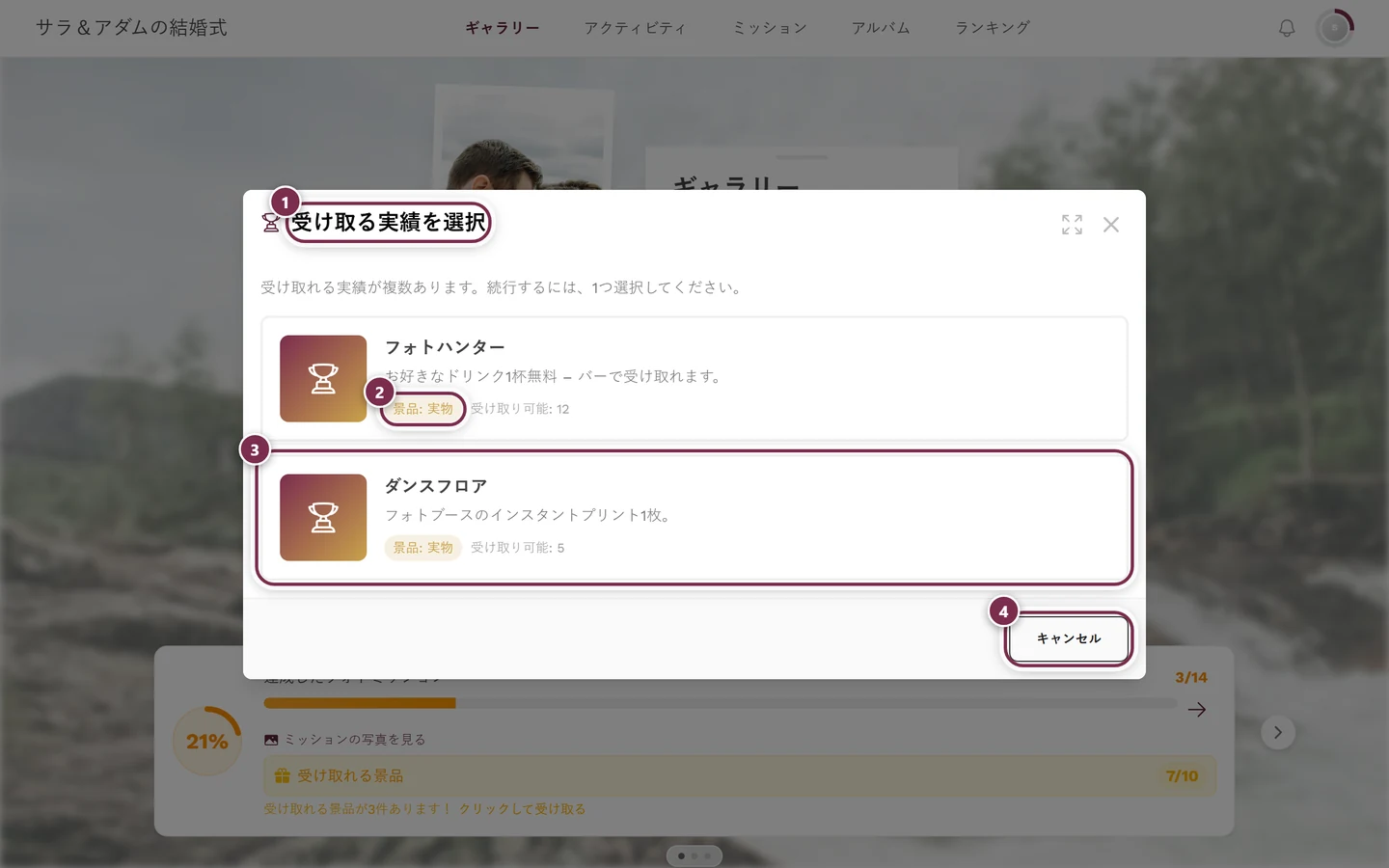
- 複数あるときは、先に選択ダイアログ「引き換える実績を選択」が開きます。バナーのバッジ「ほかN件」で件数が分かります。引き換えたい景品を選んでください。
-
選択ダイアログでは、各景品の下にチップ「景品:現物」が表示されます。その隣には「残り:N」と出ます。ただし、主催者が数量を設定している場合だけです。在庫が無制限のときは、この表示はありません。引き換えたいカードをタップしてください。「キャンセル」を押せば、何も起こらずに戻れます。
方法B:プロフィールから(いつでも)
Section titled “方法B:プロフィールから(いつでも)”バナーに関係なく使える、いちばん確実な方法です。
-
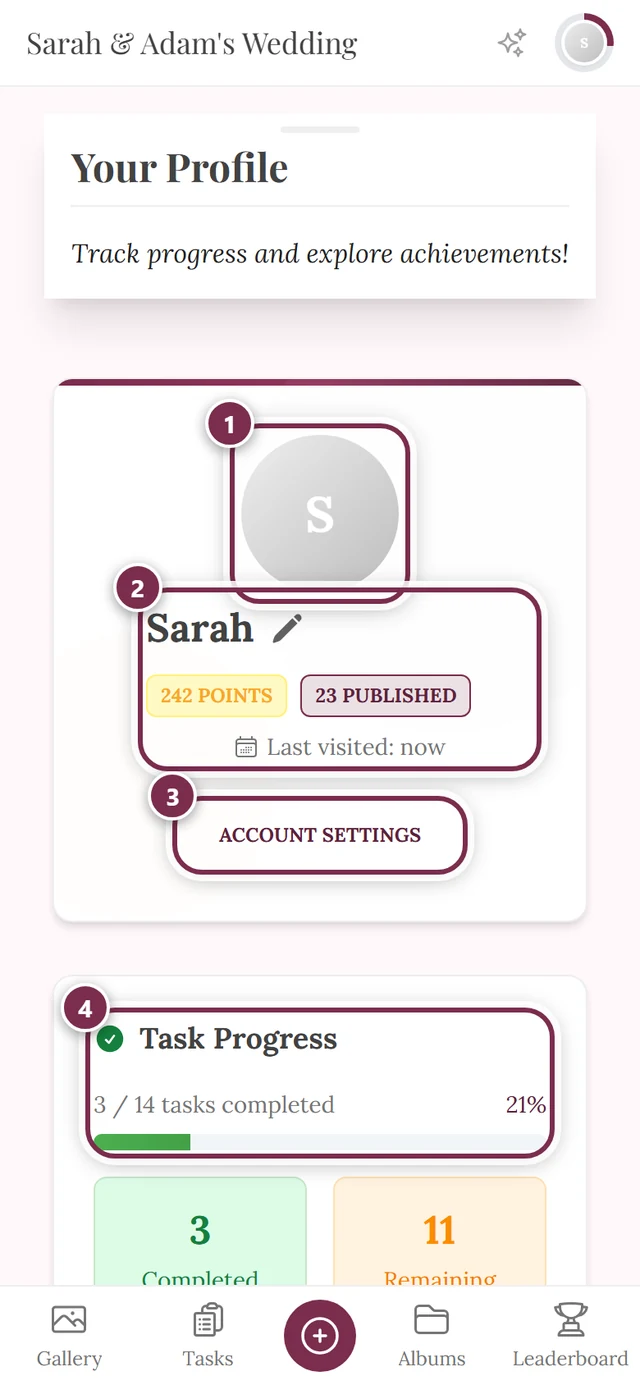
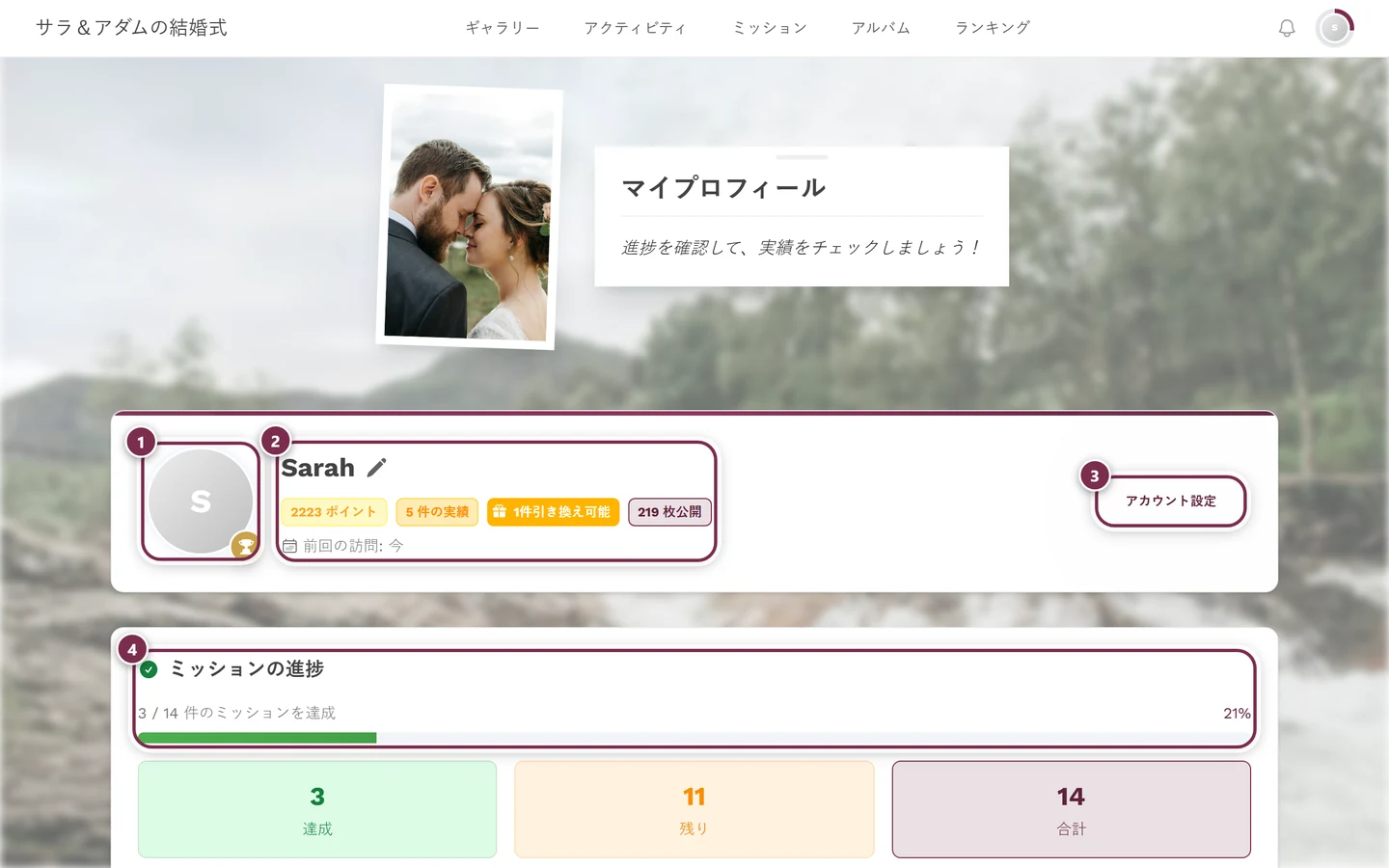
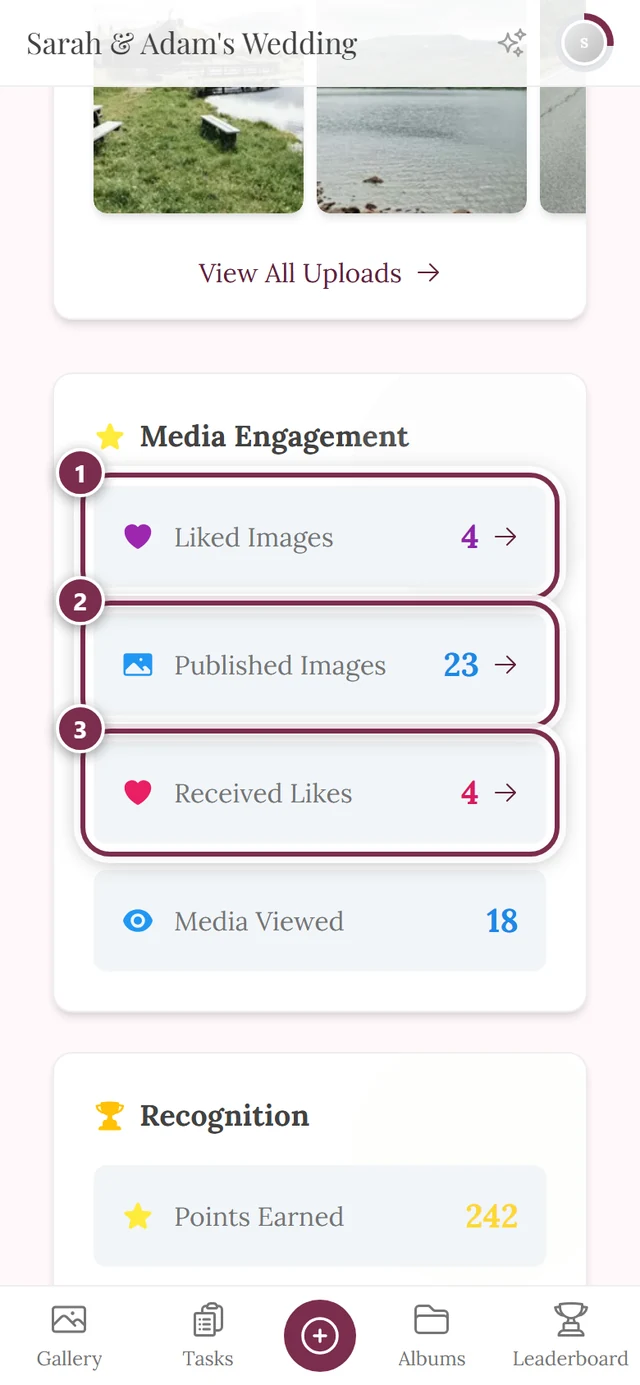
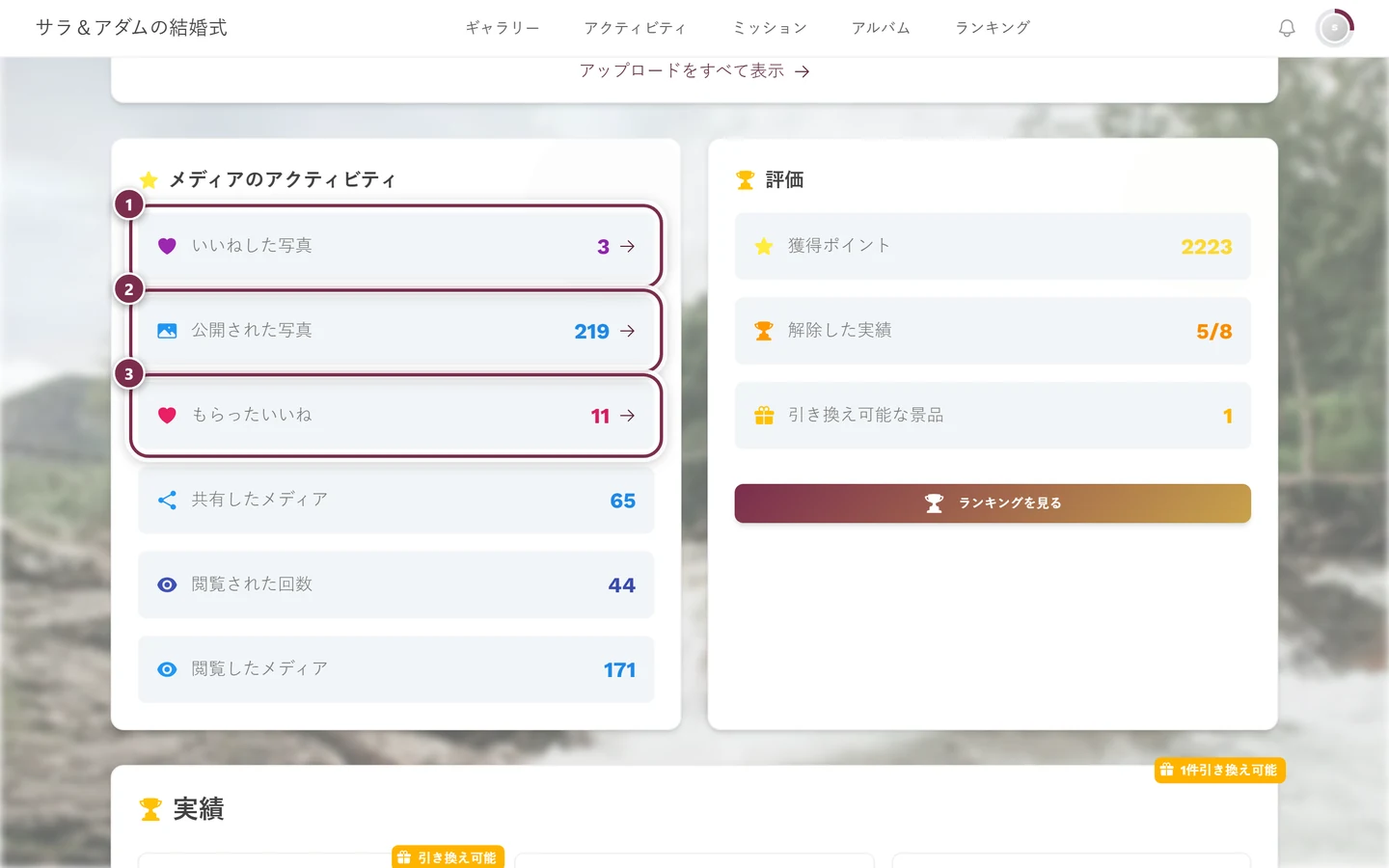
右上のプロフィールメニュー(アバター → 「マイプロフィール」)から、プロフィールを開きます。プロフィールについて詳しくは、自分のプロフィールをご覧ください。
-
そこから先へ進む入口は4つあります。
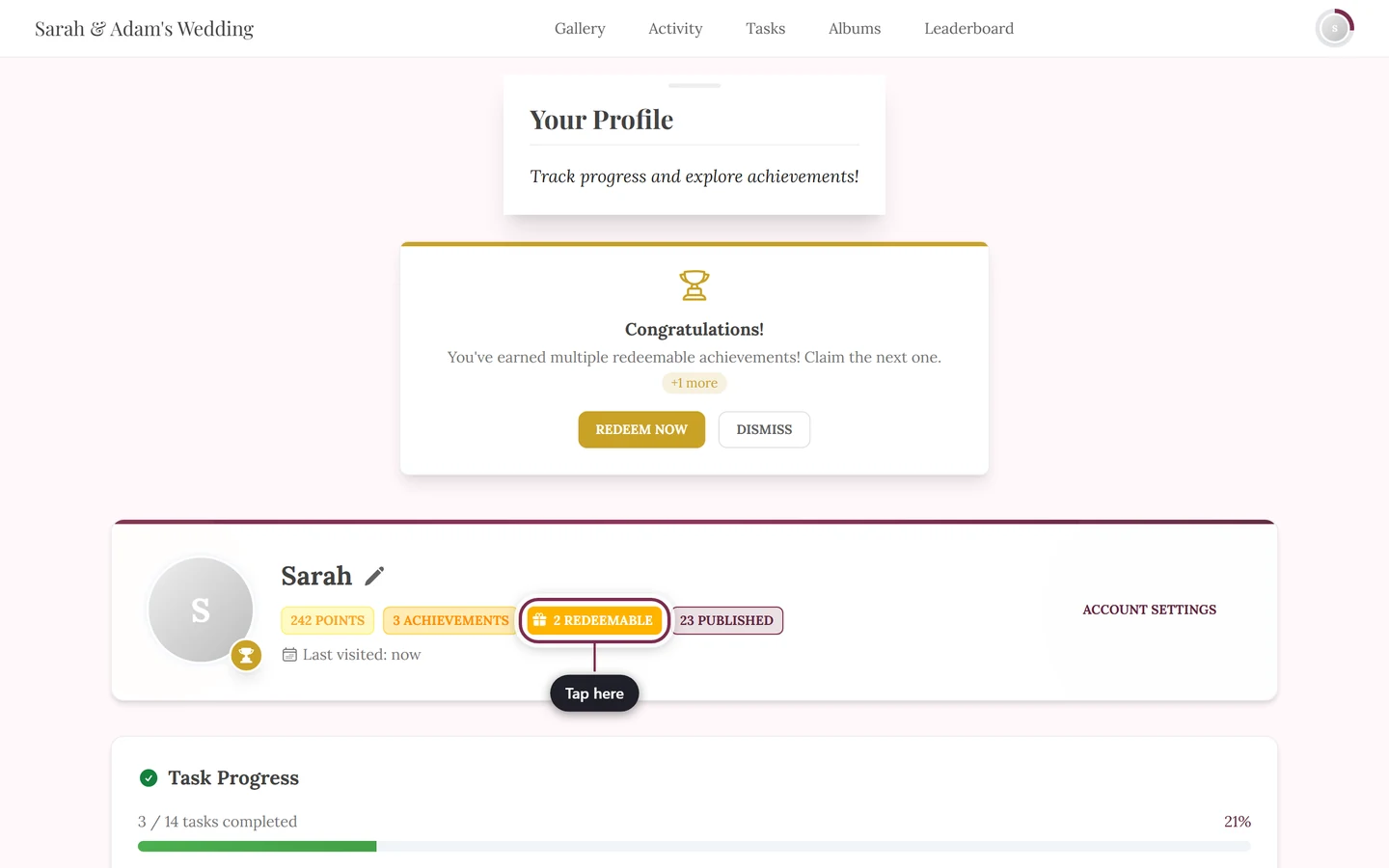
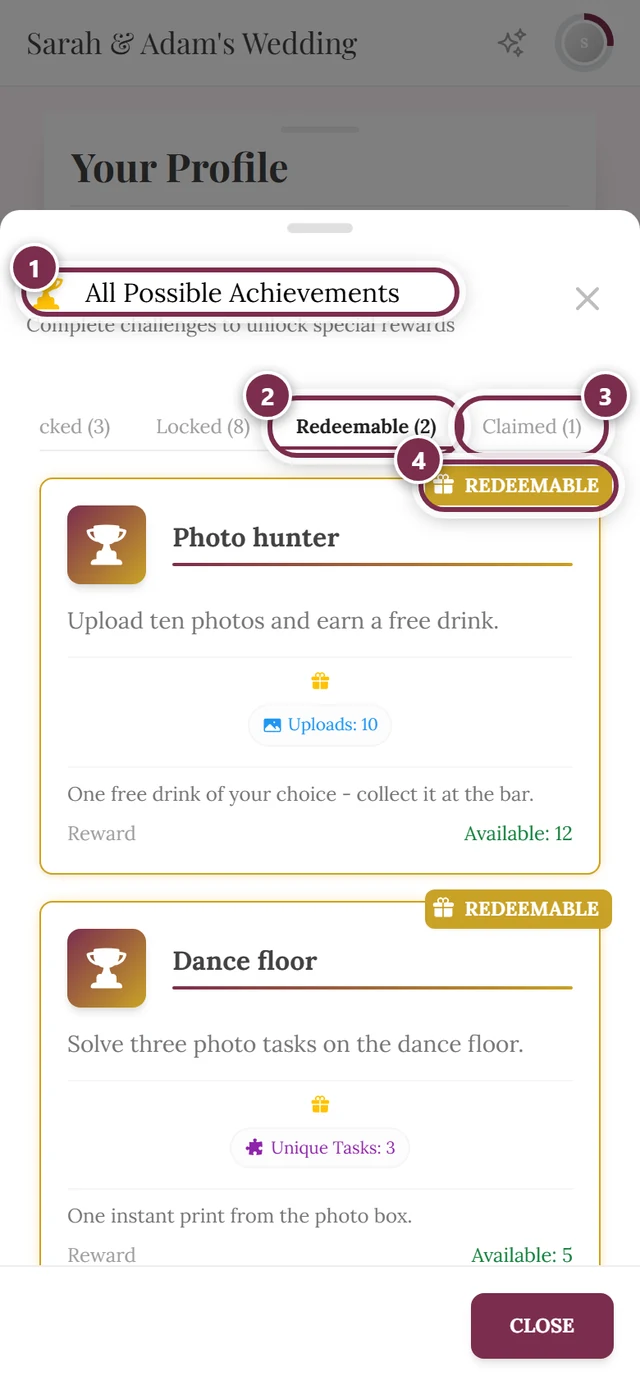
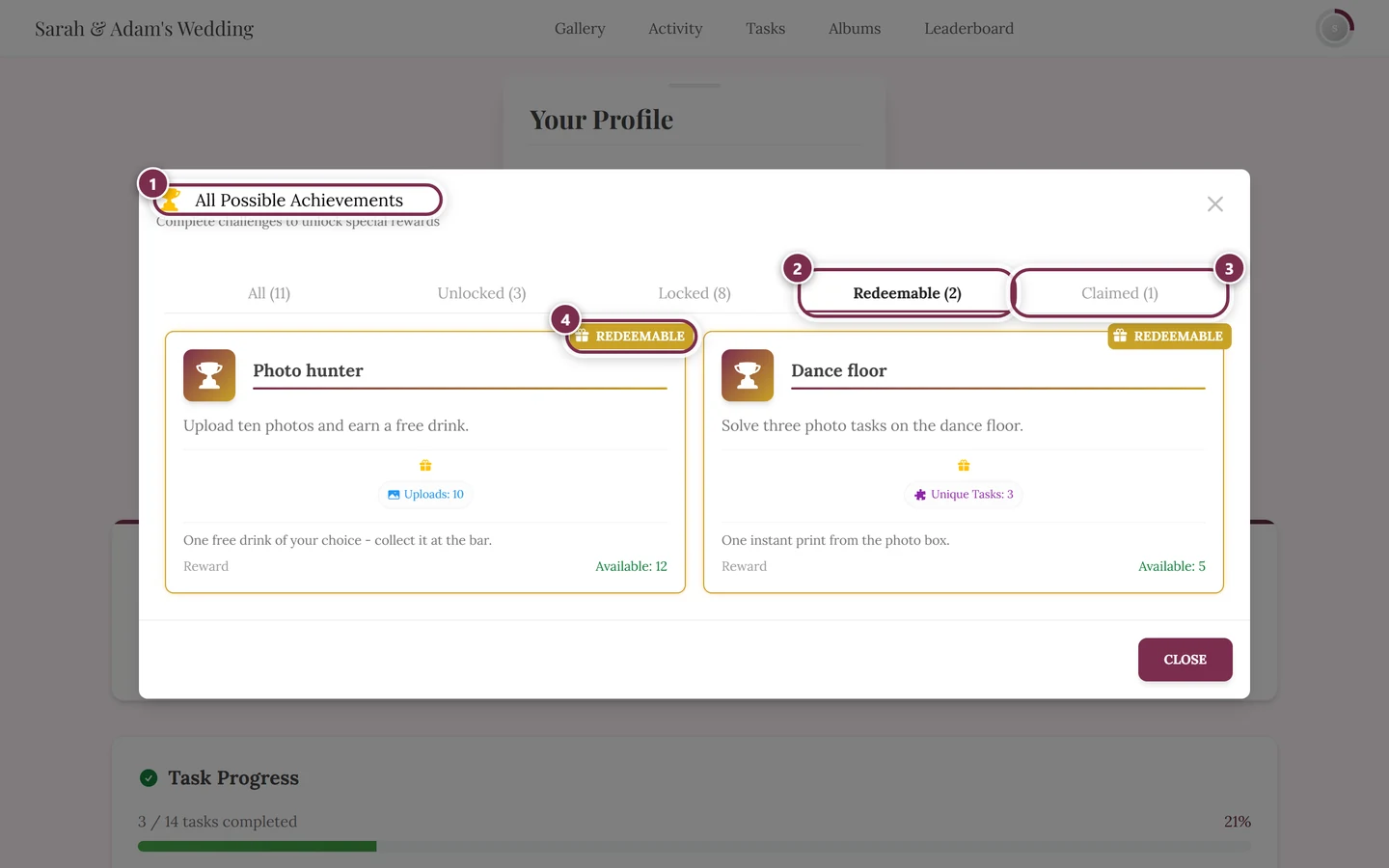
- プロフィールのヘッダーの上部にある、琥珀色のチップ「N件引き換え可能」(ギフトのアイコン):ポイントと実績が並ぶ行にあります。実績のダイアログが、タブ「引き換え可能」の状態ですぐに開きます。いちばんの近道です。
- 少し下にある見出し「実績」:同じダイアログが、タブ「解除済み」の状態で開きます。
- 実績カードの下にあるボタン「獲得できる実績を見る」:ダイアログがタブ「すべて」の状態で開きます。続けて、タブ「引き換え可能」を自分で選びます。
- または、「実績」セクションで、金色の枠が付いたカードを直接タップします。回り道をせずに詳細ダイアログへ移動します(ステップ5へ進みます)。
-
ダイアログで景品のカードをタップします(ステータスのリボンは「引き換え可能」で、金色の枠が付いて光っています)。詳細ダイアログが開きます(ステップ5へ進みます)。
方法C:お知らせから
Section titled “方法C:お知らせから”-
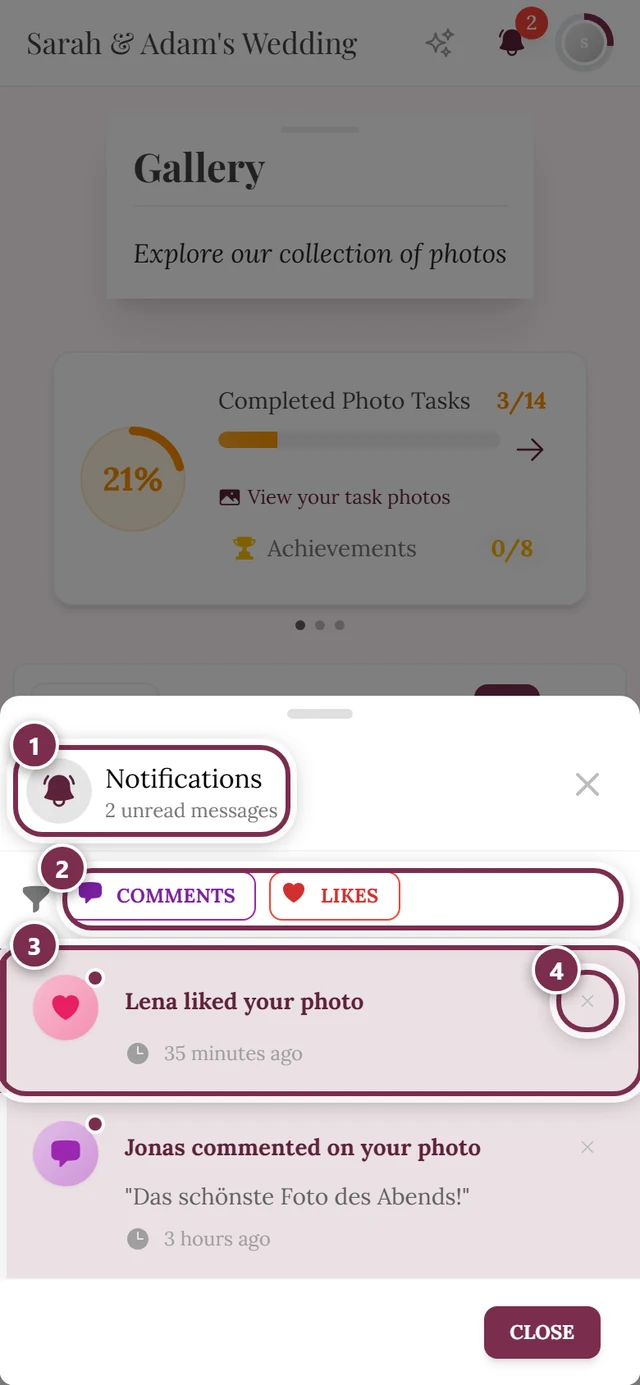
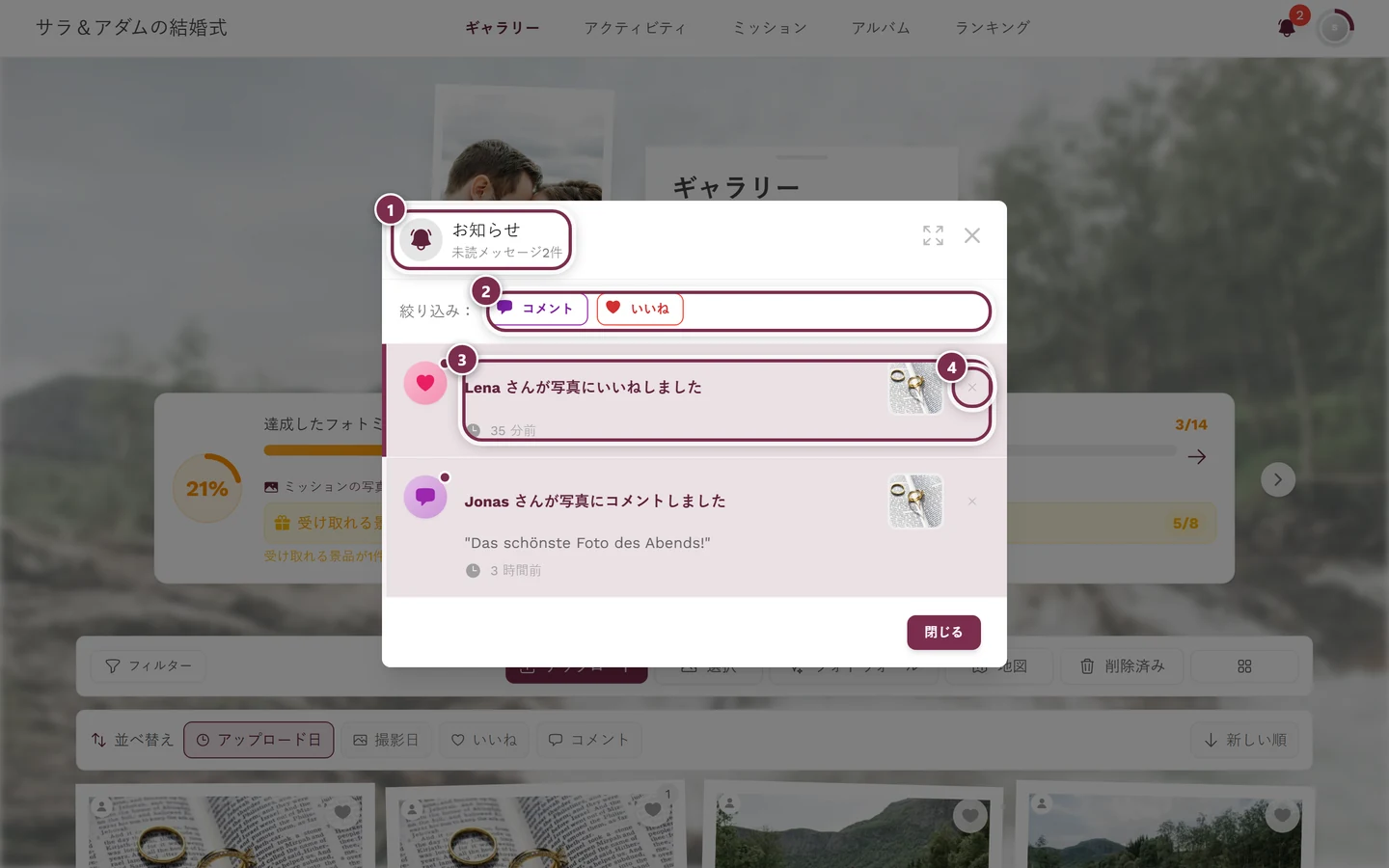
上部のベルのアイコンをタップします。未読のお知らせには、点または数字が付いています。
-
一覧から、チップ「引き換え可能」が付いたお知らせ「実績を解除しました!」を開きます。
-
詳細ダイアログが開きます(ステップ5へ進みます)。
ステップ5:引き換えの手順(どの方法でも共通)
Section titled “ステップ5:引き換えの手順(どの方法でも共通)”3つの方法はどれも、景品の詳細ダイアログにたどり着きます。ここから先の流れは同じです。
-
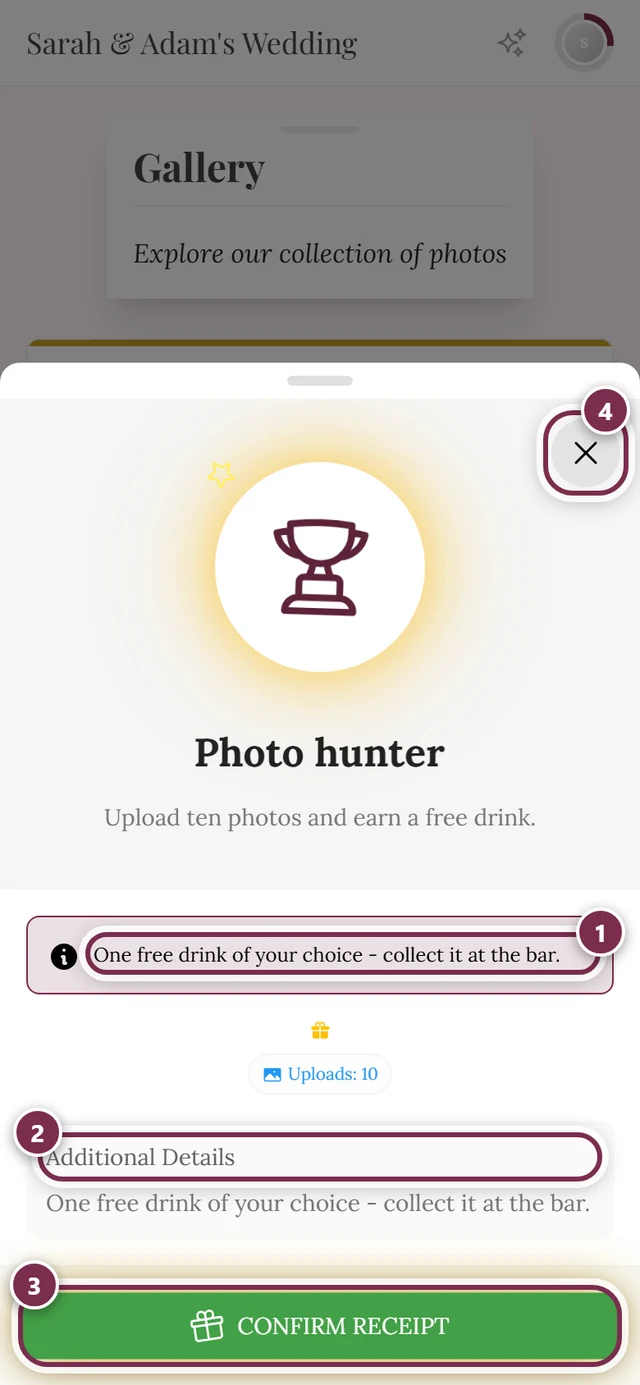
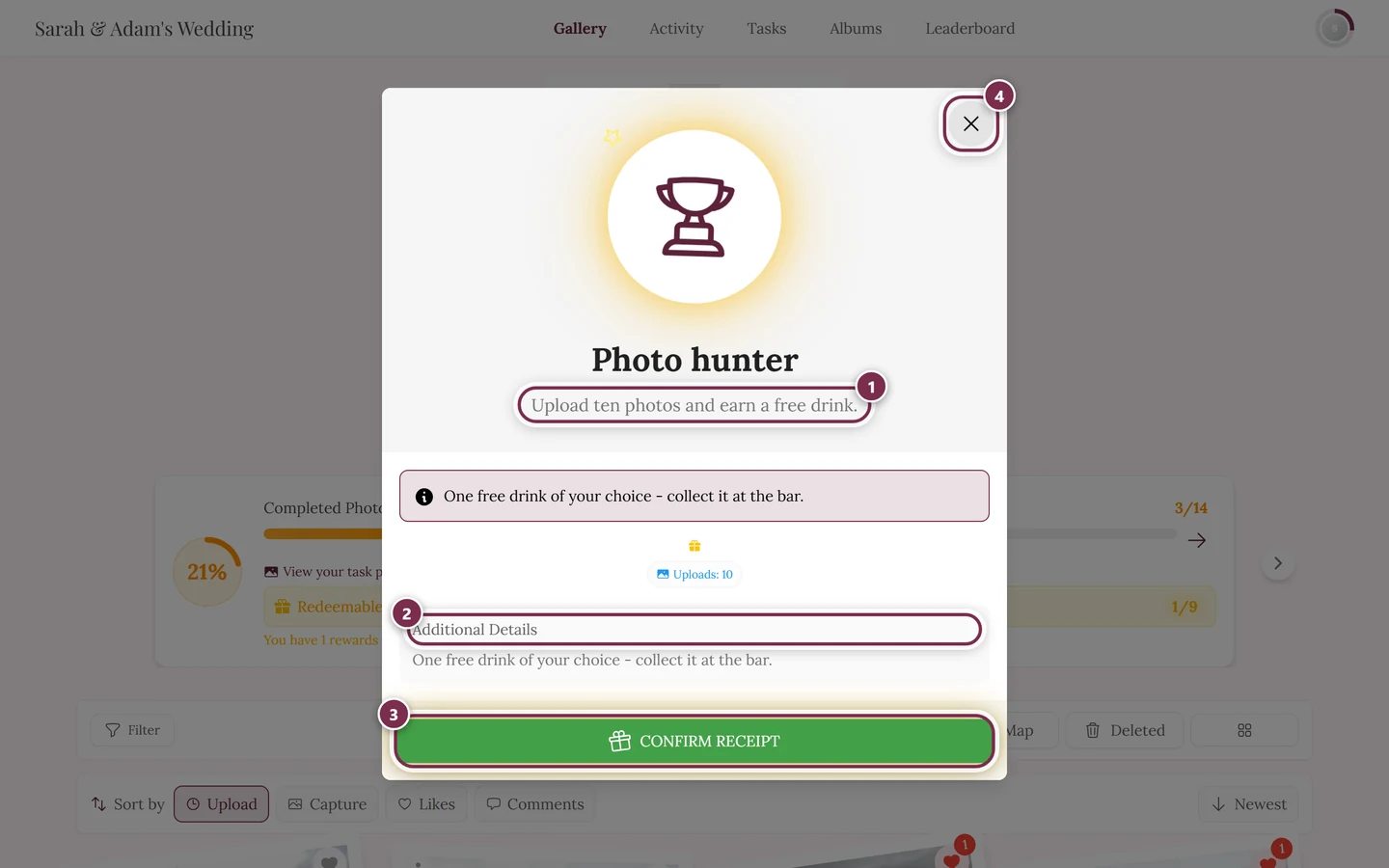
景品を確認します。 詳細ダイアログには、名前、画像、受け取り方の案内が入った情報ボックスが表示されます。主催者が景品に独自の説明を設定している場合は、その文章が表示され(たとえば「お好きなドリンク1杯。バーでお受け取りください。」)、さらに下の「詳細情報」にも同じ文章が出ます。設定がなければ、情報ボックスには標準の文「景品テーブルで景品を受け取れます!」が表示されます。このダイアログには在庫の数は表示されません。景品が品切れの場合は、緑のボタンの代わりに「在庫切れ」と表示されます。
-
緑色で点滅しているボタン「受け取りを確認」(ギフトのアイコン)をタップします。これは「今すぐ引き換える」とは別のボタンです。「今すぐ引き換える」があったのは、バナーだけです。
-
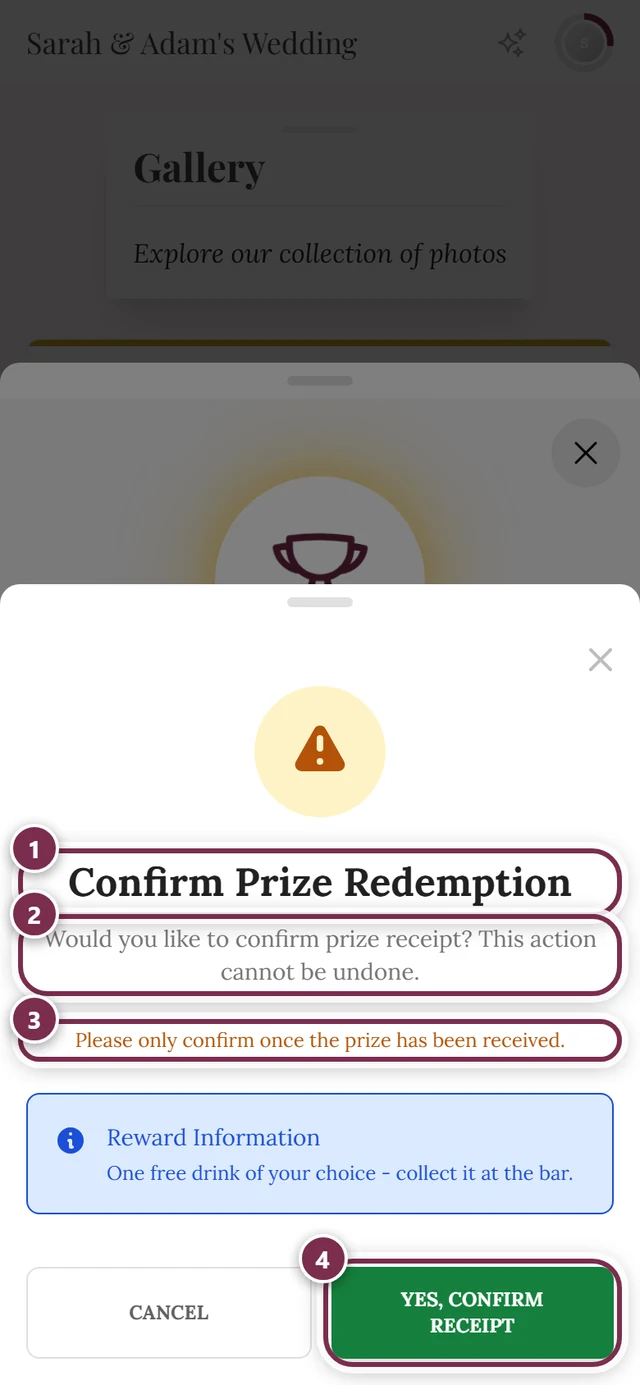
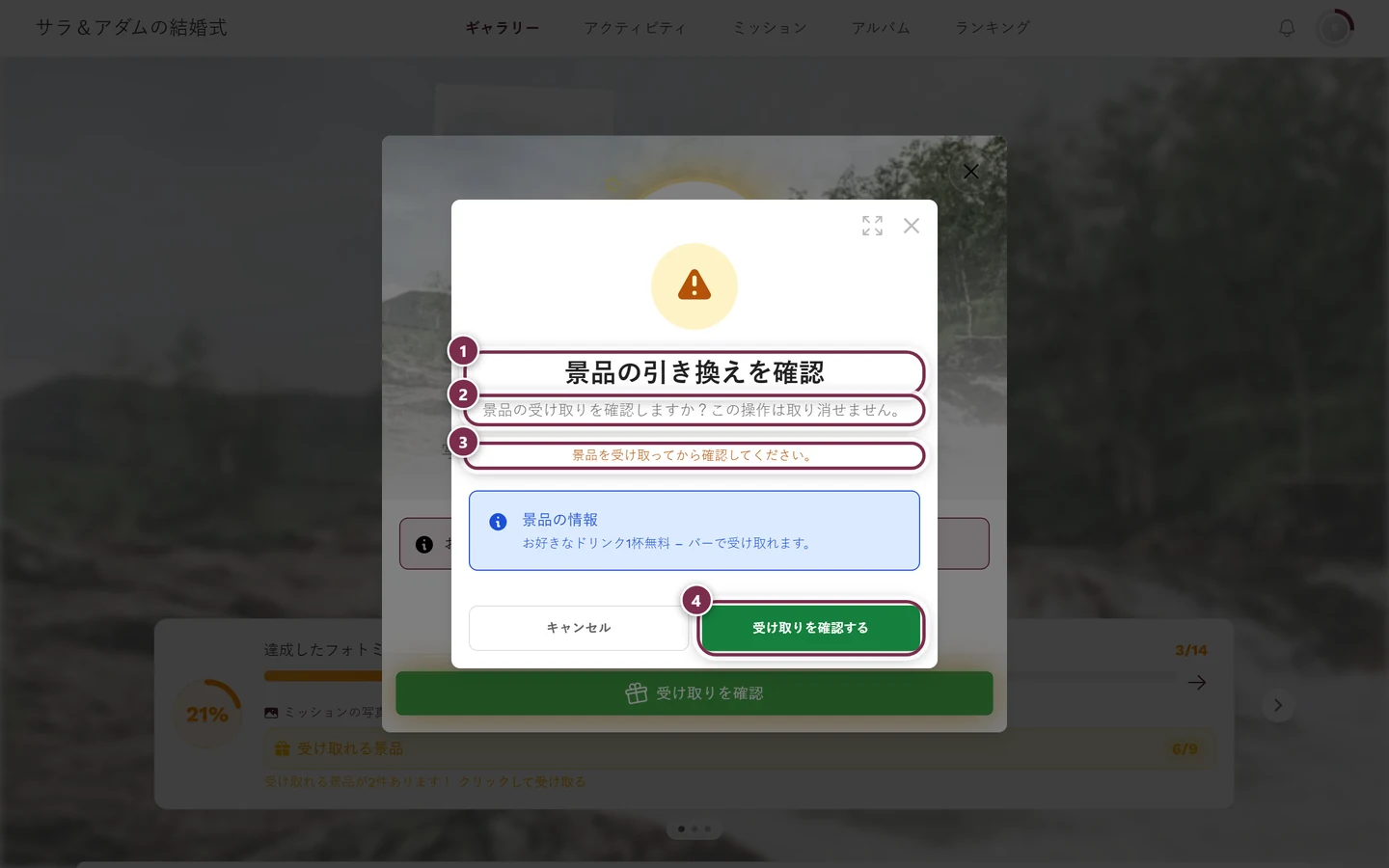
警告のダイアログ「景品の引き換えを確認」が表示されます。「景品の受け取りを確認しますか?この操作は取り消せません。」と出て、その下に黄色い案内「景品を受け取ってから確認してください。」が付きます。主催者が設定している場合は、青いボックス「景品の情報」に、主催者の文章も表示されます。
-
「受け取りを確認する」で確定します(短いあいだ「確認中…」と表示されます)。やめたいときは「キャンセル」をタップします。
-
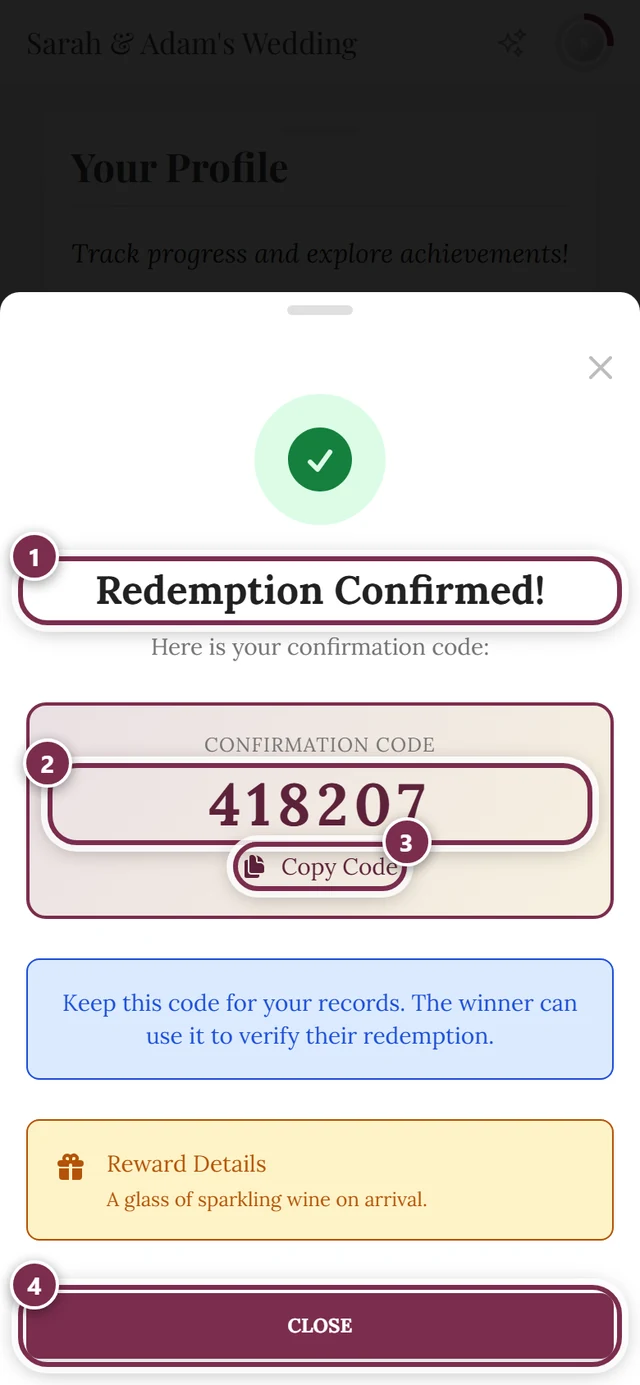
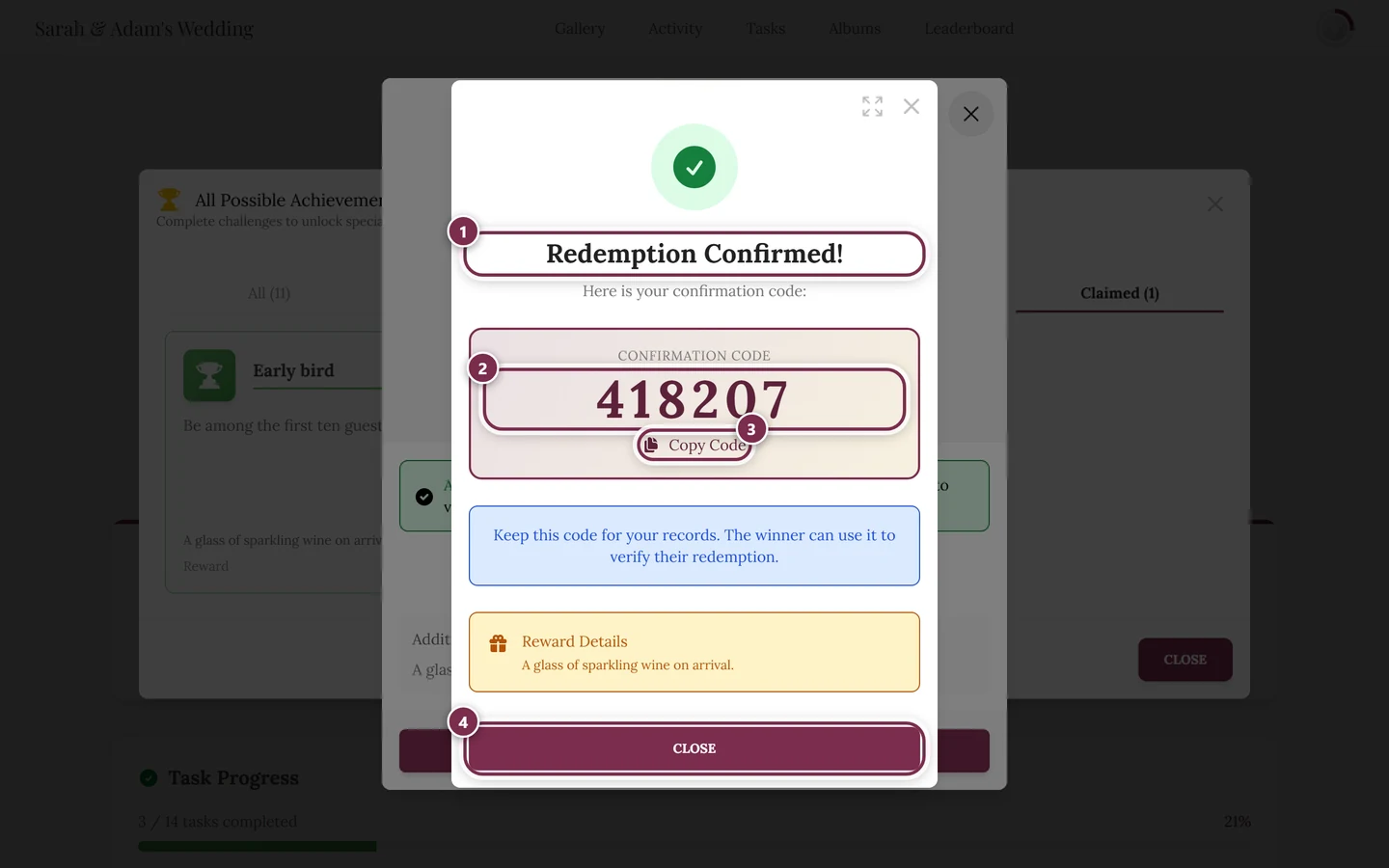
成功のダイアログ「引き換えが完了しました!」に、あなたの確認コードが表示されます。大きな等幅フォントの6桁の数字で、たとえば418207のようなものです。「コードをコピー」を押すと、コピーできます(表示が「コピーしました!」に変わります)。その下には、コードを保管しておくよう促す案内と、もう一度「景品の詳細」が表示されます。
-
このコードを主催者に見せます(またはフォトブースで見せます)。主催者側の確認は、景品の引き換えと確認で行います。
-
「閉じる」で終了します。
例外的なケースとトラブルシューティング
Section titled “例外的なケースとトラブルシューティング”モデレーターと主催者の方へ
Section titled “モデレーターと主催者の方へ”ここまでの流れは、ゲストとしてご自身のプロフィールを使う場合のものです。コードの確認、在庫の管理、引き換えの確認といった主催者側の作業は、別の流れです。
モデレーターまたは主催者の方は、右上のプロフィールメニューから管理エリアに進めます(「管理」の項目 → 「モデレーション」または「管理ポータル」。該当する役割がある場合だけ表示されます)。


主催者側の確認については、景品の引き換えと確認で説明しています。
関連ヘルプページ
Section titled “関連ヘルプページ”- ポイントと景品:実績が解除される仕組みと、入賞者の景品の流れ
- チャレンジ:ミッションをクリアしてポイントを増やします
- 自分のプロフィール:統計、タブ「引き換え可能」と「受け取り済み」
- お知らせ:解除のお知らせ
- 景品の引き換えと確認:主催者・モデレーター向け
- 入賞者の決定と景品の引き渡し:主催者から見た入賞者モード