自分の席を探す
主催者が席次表を有効にしていれば、当日に誰かへ席を尋ねる必要はありません。名前を入力すると、テーブルと席が表示され、会場の中でその場所に印が付きます。
席次表の開き方
Section titled “席次表の開き方”開き方はいくつかあります。どれが使えるかは、主催者の設定によって変わります。
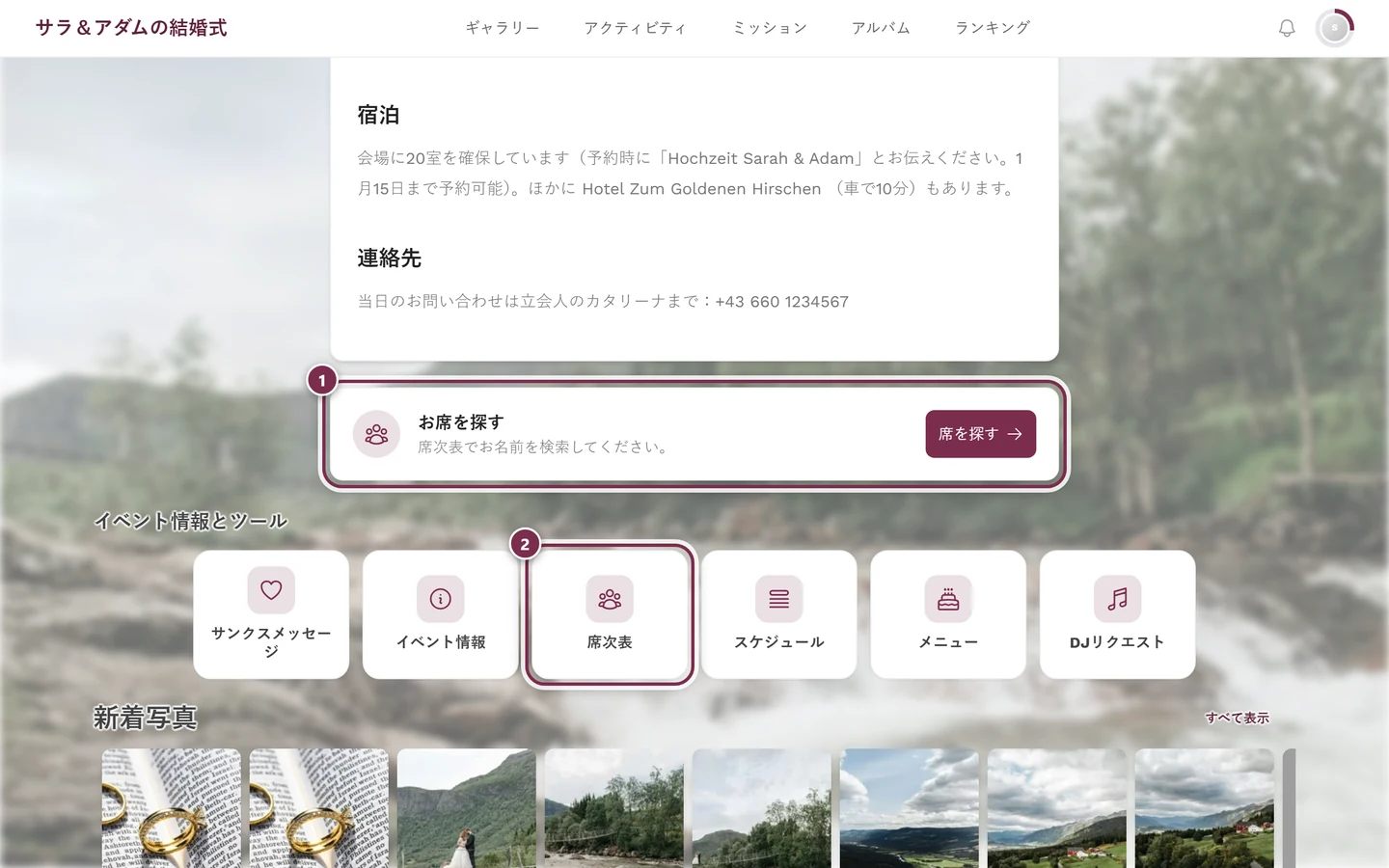
方法1:ホーム画面のウィジェット。 イベントのホーム画面を下にスクロールします。「お席を探す」というカードがあり、「席次表でお名前を検索してください。」と書かれています。「席を探す」をタップすると、専用のページが開きます。
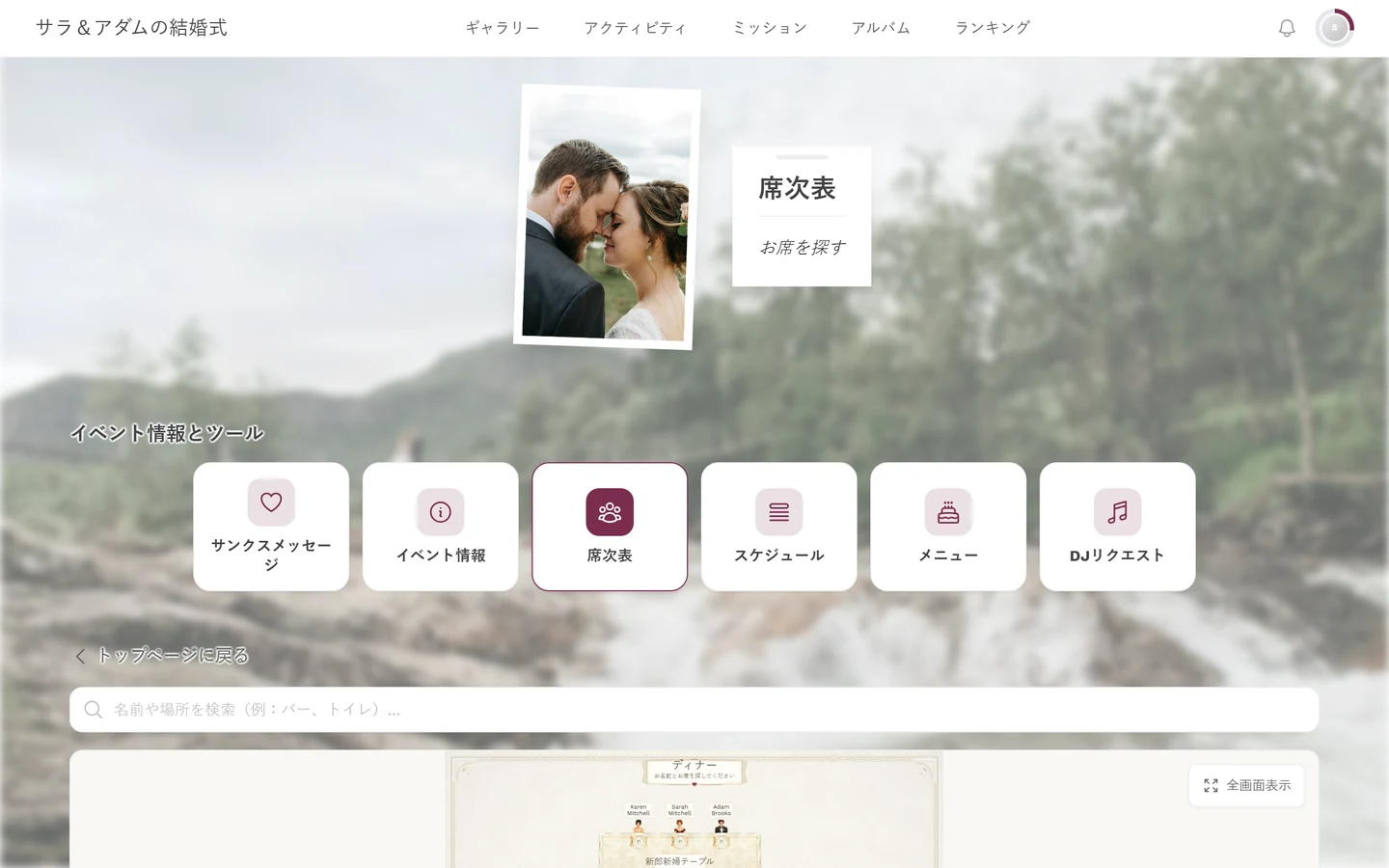
方法2:ツールバー。 ホーム画面には、タイルが並ぶ「イベント情報とツール」のセクションがあります。その中に「席次表」の項目があります。
方法3:QRコードまたはリンク。 席次表に直接つながるQRコードを、入口やテーブルの上、メッセージなどで配る主催者も多くいます。
方法4:デジタル招待状の中。 招待状で席次表がオンになっていれば、招待状をスクロールしていくと「席次表」の見出しの下に表示されます。そのために招待状から移動する必要はありません。
-
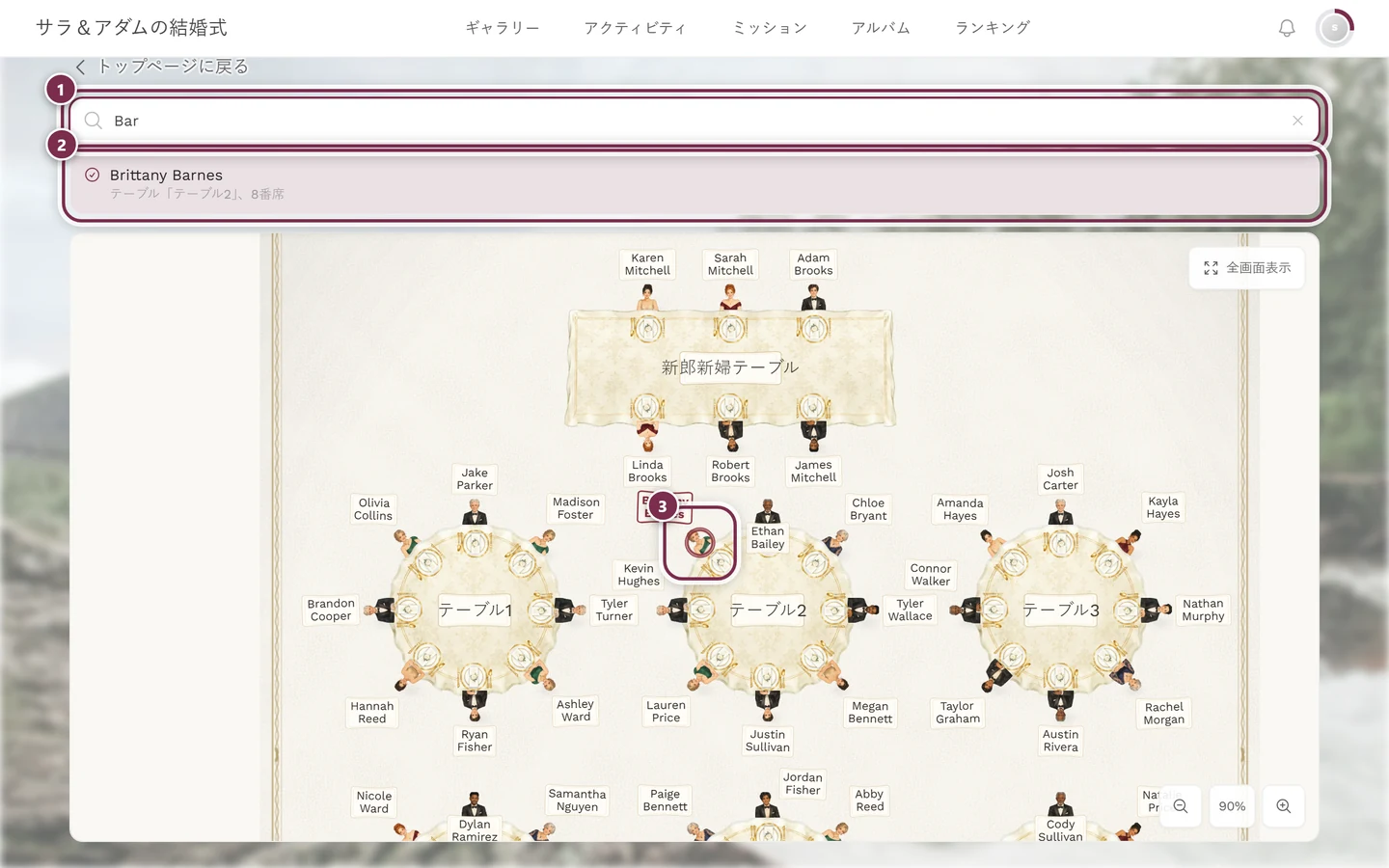
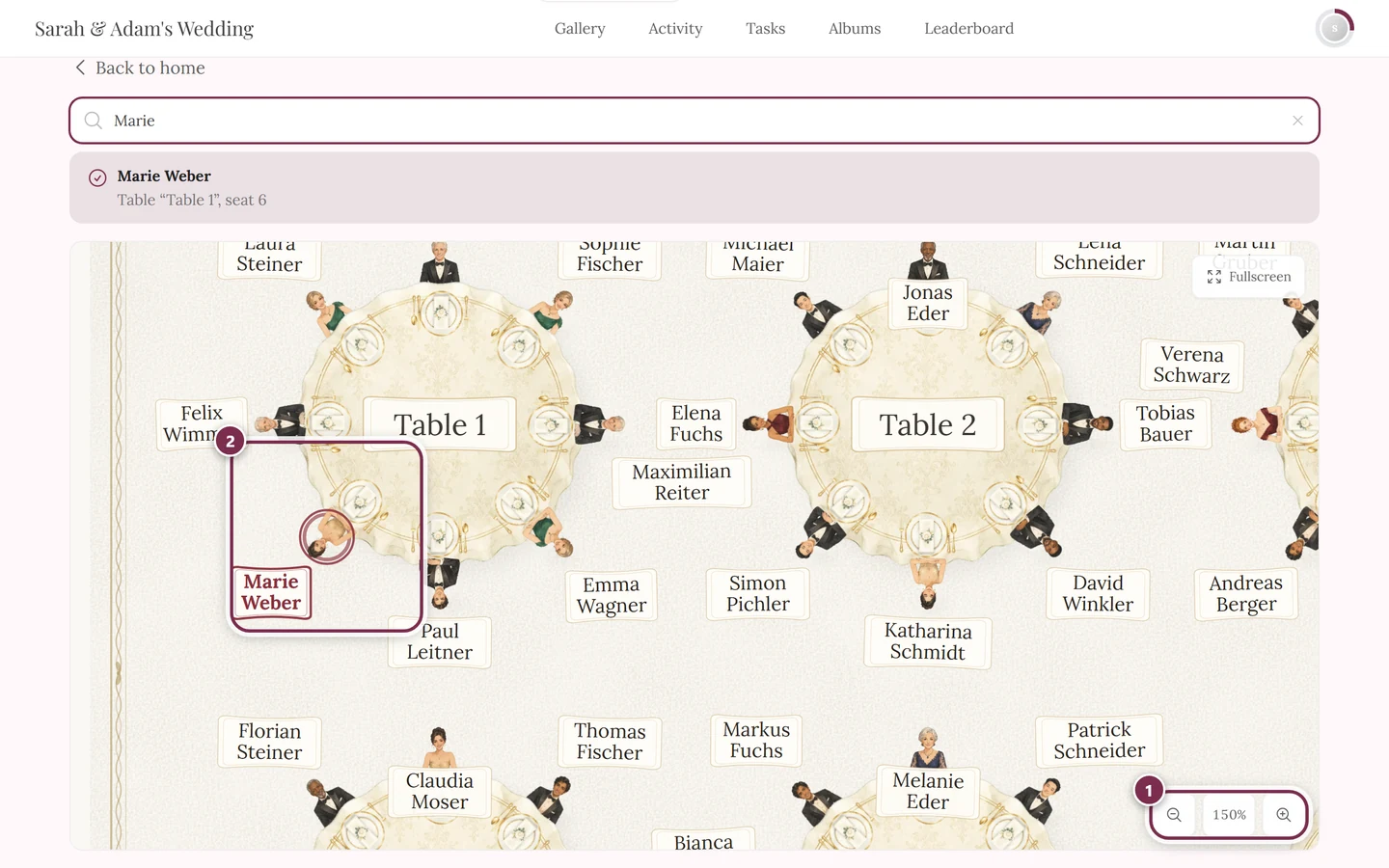
席次表を開きます。プランの上に検索欄があり、「名前や場所を検索(例:バー、トイレ)…」というプレースホルダーが表示されています。
-
名前を入力します。姓、名、またはその一部だけでも大丈夫です。最後のキー入力から少し間をおいてから、検索が始まります。
-
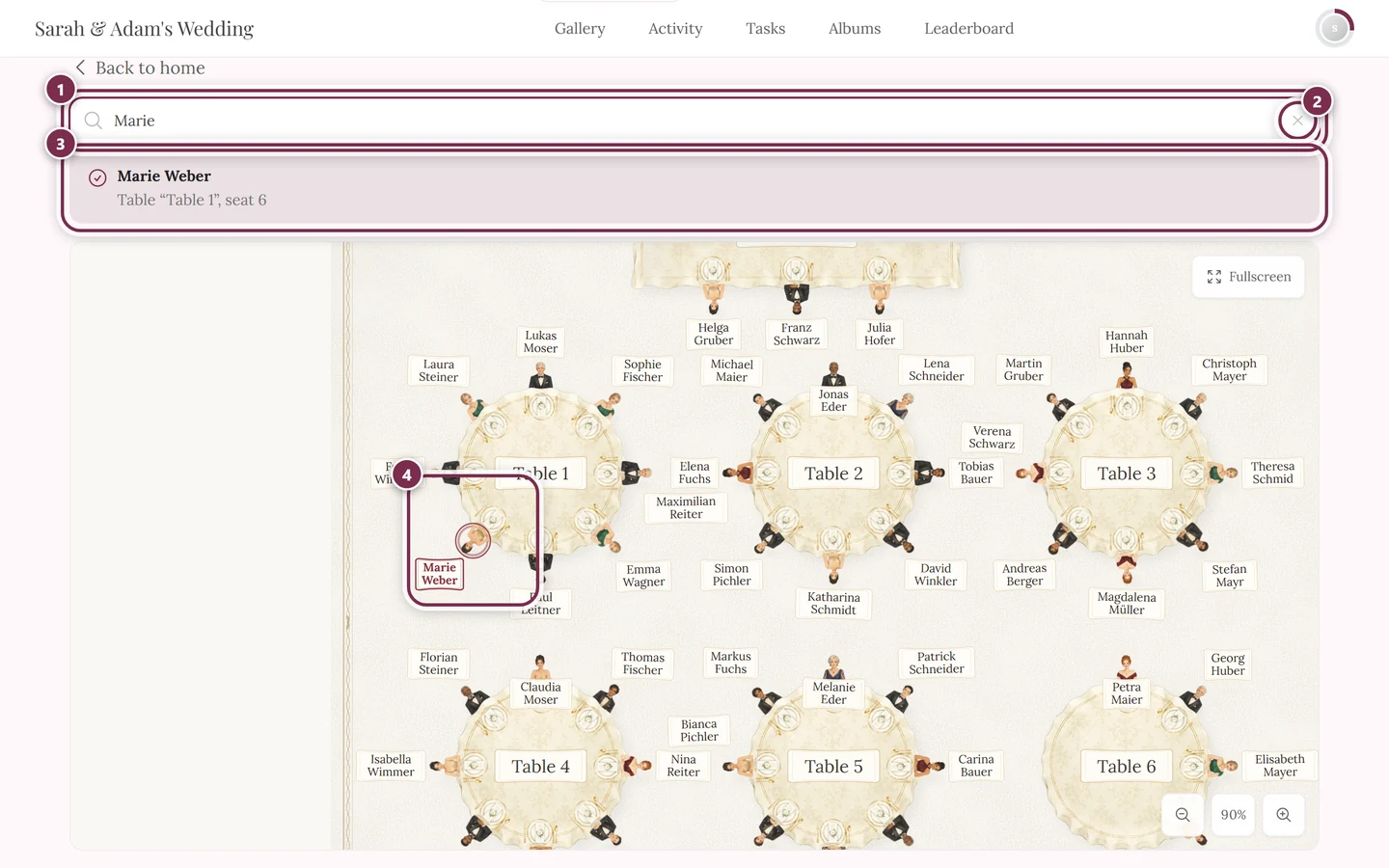
見つかった結果が、強調された行で表示されます。名前の下に「テーブル「テーブル3」、4番席」のように、テーブル名と席の番号が出ます。
-
同時に、プランが自分の席へ移動し、自動で拡大されて、印が点滅します。右下のズーム率の数字も大きくなっていきます。
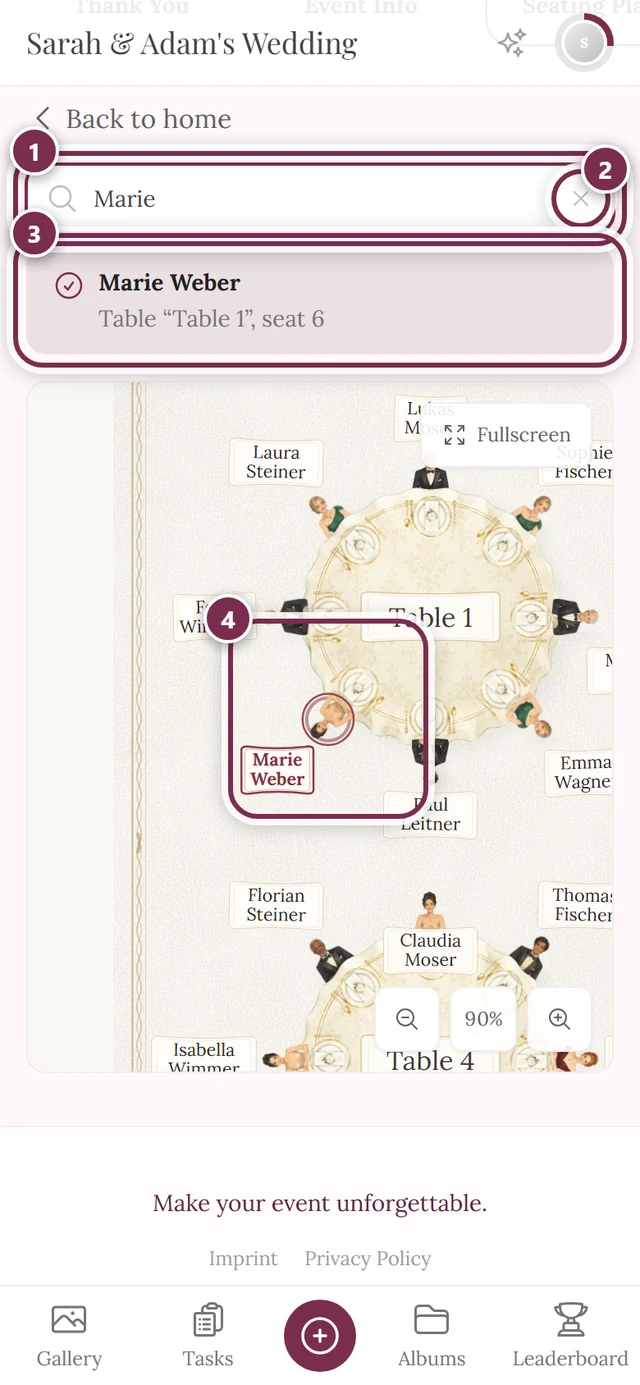
検索欄の右側にある小さな「×」を押すと、入力が消えて、プラン全体が再び表示されます。
似た名前の人が複数いるとき
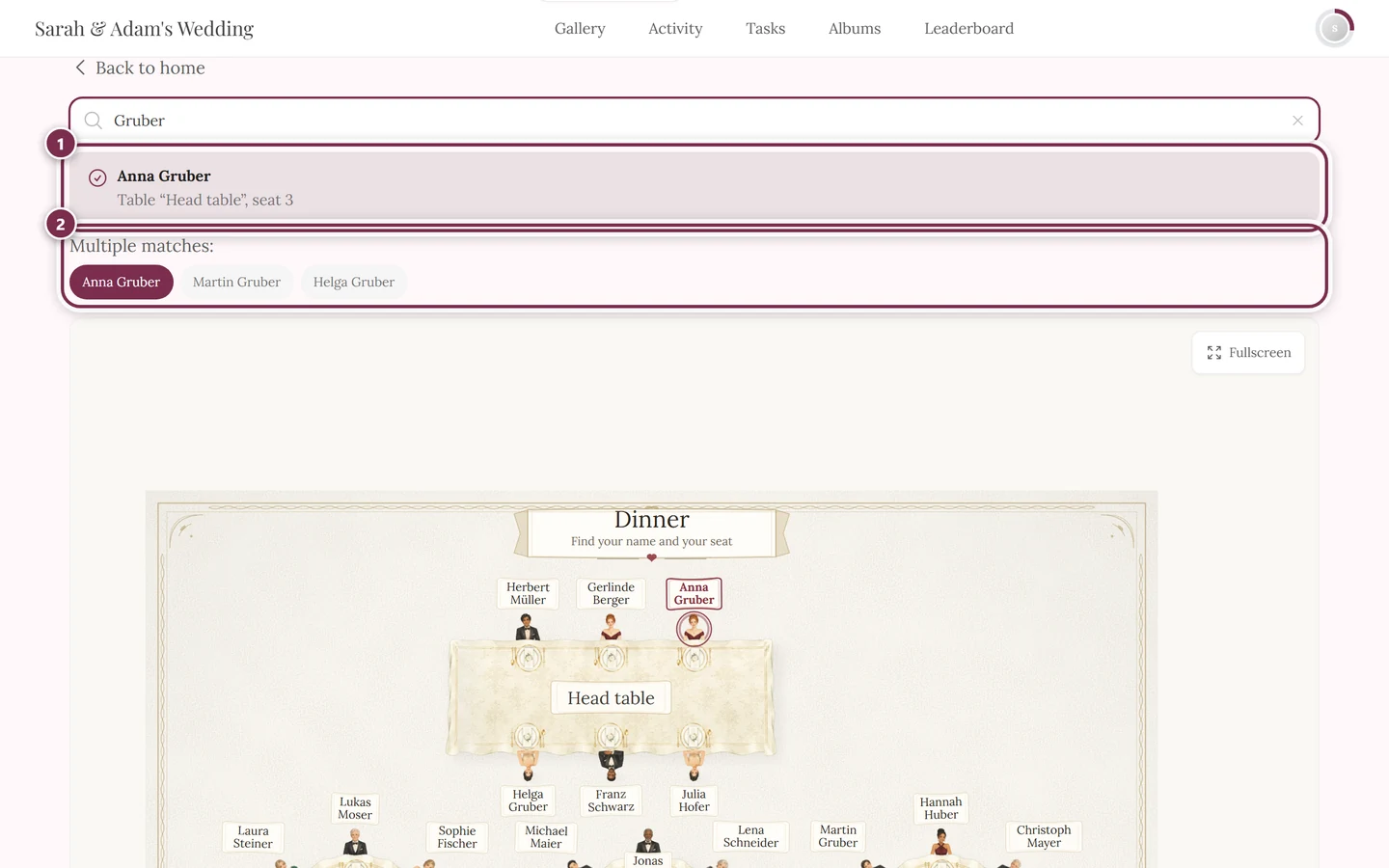
Section titled “似た名前の人が複数いるとき”候補が複数ある場合は、検索結果の下に「複数の候補があります:」という行が表示され、その下に人物ごとのボタンが並びます。いま表示されている候補には色が付いています。別のボタンをタップすると、上のカードが切り替わり、プランも新しい席へ移動します。
表示されるボタンは最大6つです。ごくありふれた名前で探すときは、姓も入力してください。
会場内の場所を探す
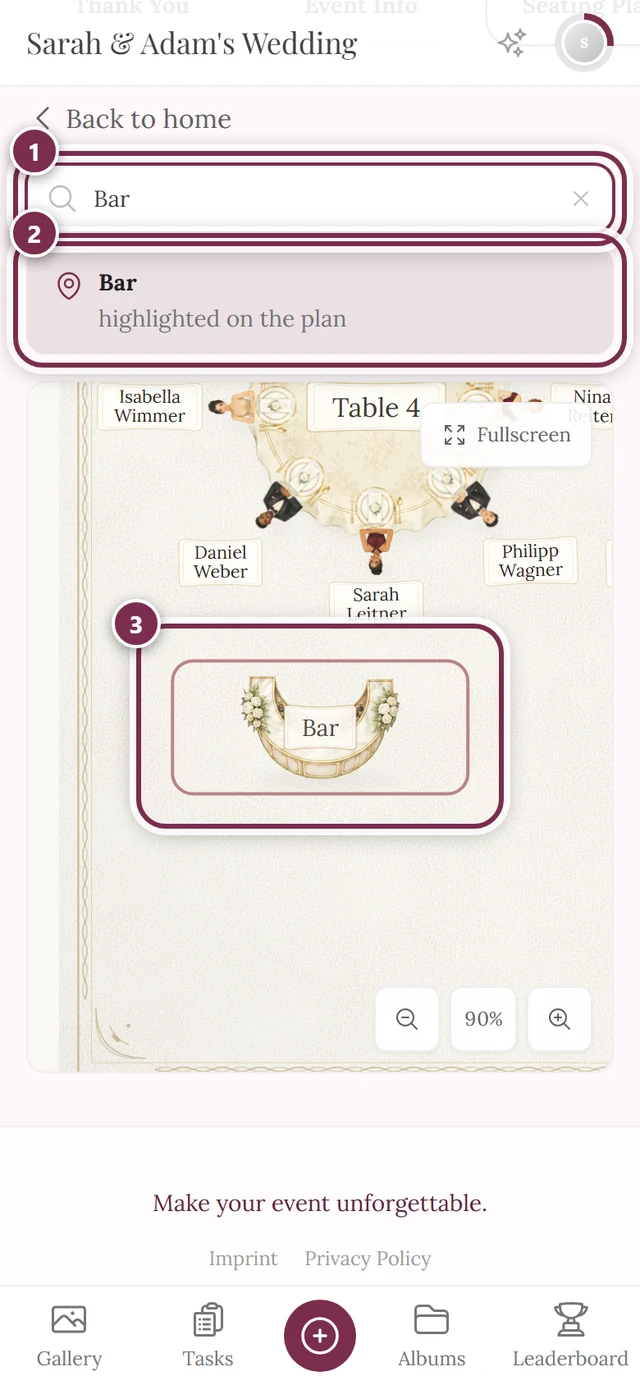
Section titled “会場内の場所を探す”検索欄では、名前だけでなく、主催者がプランに描いた会場内の設備も探せます。たとえば「バー」「トイレ」「ダンスフロア」「ビュッフェ」「クローク」「フォトブース」「ステージ」「ケーキテーブル」「ギフトテーブル」などです。
場所の名前をそのまま入力してください。席の番号の代わりに「レイアウト上に表示しています」と出て、プランがその場所に合わせて中央に移動します。初めての会場で、どちらへ行けばよいかをすぐに知りたいときに便利です。
主催者がその設備に名前を付けていない場合でも探せます。検索は標準の名称にも対応しているので、「バー」と入力すれば、名前の付いていないバーも見つかります。
席札から来たときは?
Section titled “席札から来たときは?”席札ごとに、個人用のQRコードを印刷している主催者もいます。それを読み取ると、イベントがあなたを識別し、席次表が自分の席を自動で強調表示します。何も入力する必要はありません。
- 強調表示されるのは、いま見ているプランだけです。そのプランで主催者があなたに席を割り当てていない場合は、表示されません。
- 途中で別の人を検索すると、検索のほうが優先されます。検索を消すと、印が自分の席に戻ります。
- あとで別の席札を読み取った場合は、最後に読み取ったコードが有効になります。
複数の席次表
Section titled “複数の席次表”1つのイベントに、複数のプランがあることがあります。たとえば、挙式用と会食用です。その場合は、プランの上にプラン名のタブが並びます。
- 最初に選ばれているのは、いま時間帯が進行中のプランです。夜なら、自動的に会食用のプランになります。
- いつでも切り替えられます。切り替えると印はリセットされるので、新しいプランで名前をもう一度検索してください。
- 主催者が非表示にしたプランや、テーブルがまだないプランは表示されません。最終的に1つしか残らない場合は、タブ自体が表示されません。
大きく見る:全画面表示とズーム
Section titled “大きく見る:全画面表示とズーム”スマートフォンでは、会場全体がとても小さく表示されます。そのために全画面表示があります。
- 全画面表示にする: プランの右上にある「全画面表示」ボタンを押します。プランが画面いっぱいに広がります。
- 全画面表示を終了する: 右上の「全画面表示を終了」ボタンを押します。パソコンでは
Escキーでも終了できます。 - ボタンでズームする: 右下にプラスとマイナスのボタンがあります。その間のボタンには現在の拡大率がパーセントで表示され、タップするとズームがリセットされて、プラン全体が収まる表示に戻ります。
- 指でズームする: プランの上に2本の指を置いて、広げます。1本の指でなぞると、表示位置を動かせます。
- マウスでズームする:
Ctrl(MacではCmd)を押しながらスクロールします。このキーを押さなければ、ページが通常どおりスクロールします。
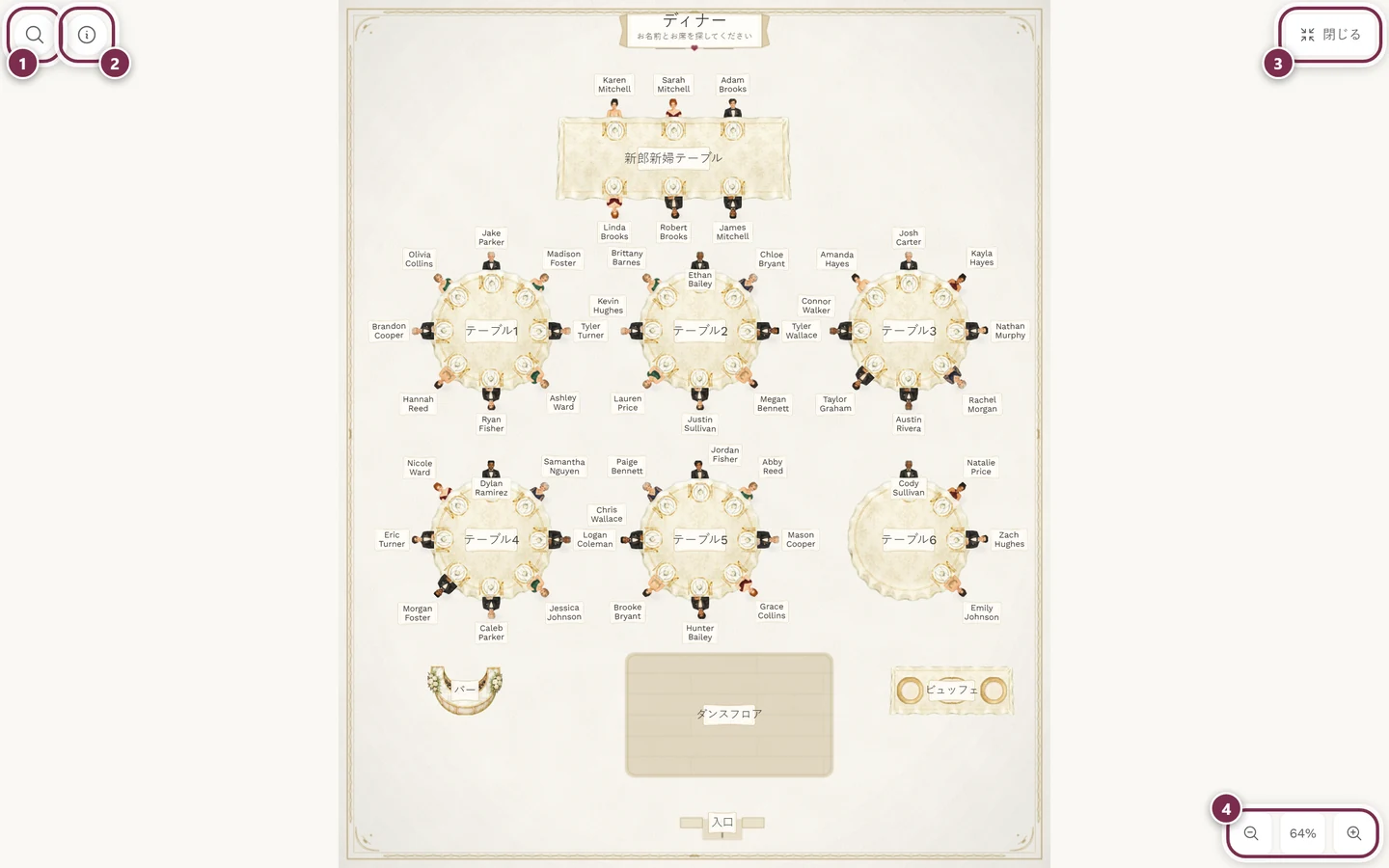
全画面表示では、検索と情報が、左上の2つの丸いボタンにまとまります。開けるのは、常にどちらか一方のパネルだけです。
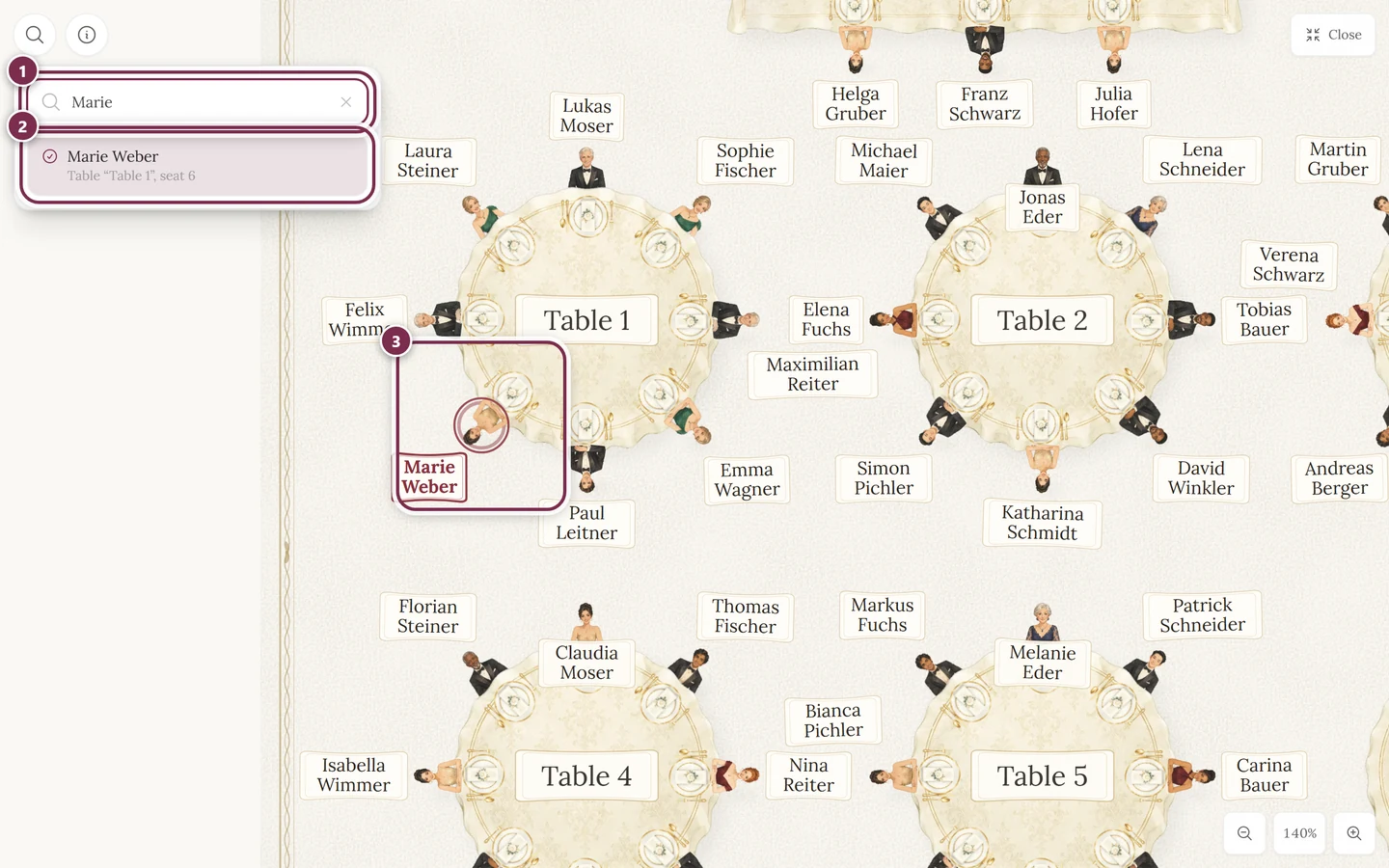
虫眼鏡を押すと、候補の一覧をタップして選べるコンパクトな検索欄が開きます。下のページと違って、この一覧には6件だけでなく、すべての候補が表示されます。同姓同名が多い場合も、一覧をスクロールして探せます。候補を選ぶと一覧が閉じ、プランがその場所を表示します。
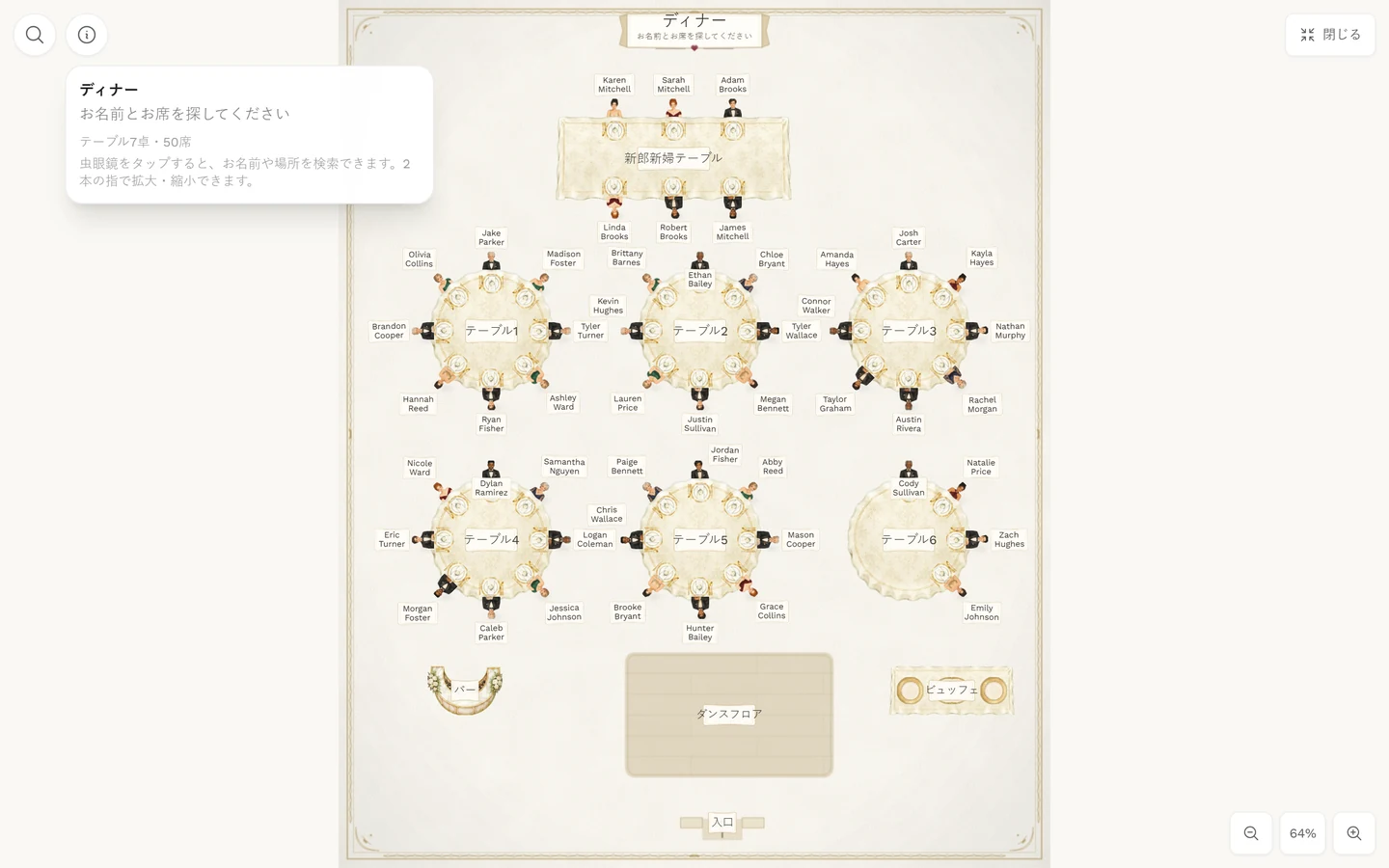
「i」を押すと、プラン名、「お名前とお席を探してください」の行、テーブルの数と使用中の席の数、そして「虫眼鏡をタップすると、お名前や場所を検索できます。2本の指で拡大・縮小できます。」というヒントが表示されます。プランが複数ある場合は、ここからも切り替えられます。
全画面表示に切り替える前に見つけた席は、そのまま強調表示された状態で残ります。
イラスト表示
Section titled “イラスト表示”席次表は、味気ない表ではなく、描かれた一場面です。テーブル、椅子、会場のオブジェクトが絵として表示され、席が決まっている場所には、名札の付いた小さな人物の図が座っています。
- 見た目は主催者が選びます。 「水彩」や「お花」から、「民族衣装/バイエルン」「ガラ/ブラックタイ」、さらに「宇宙」や「西部劇」まで、さまざまなスタイルがあります。ゲストが変更することはできません。
- 自分の席には印が付きます。 検索で見つけた席、または席札を読み取ったあとの自分の席が強調表示され、点滅します。
- 空席は表示されません。 ゲスト向けの画面には、席が決まっている場所だけが表示されます。空の椅子でプランが散らからないようにするためです。
- ラベルが表示されないことがあります。 主催者は、会場オブジェクトの名称を非表示にできます。非表示でも、検索では見つかります。
トラブルシューティング
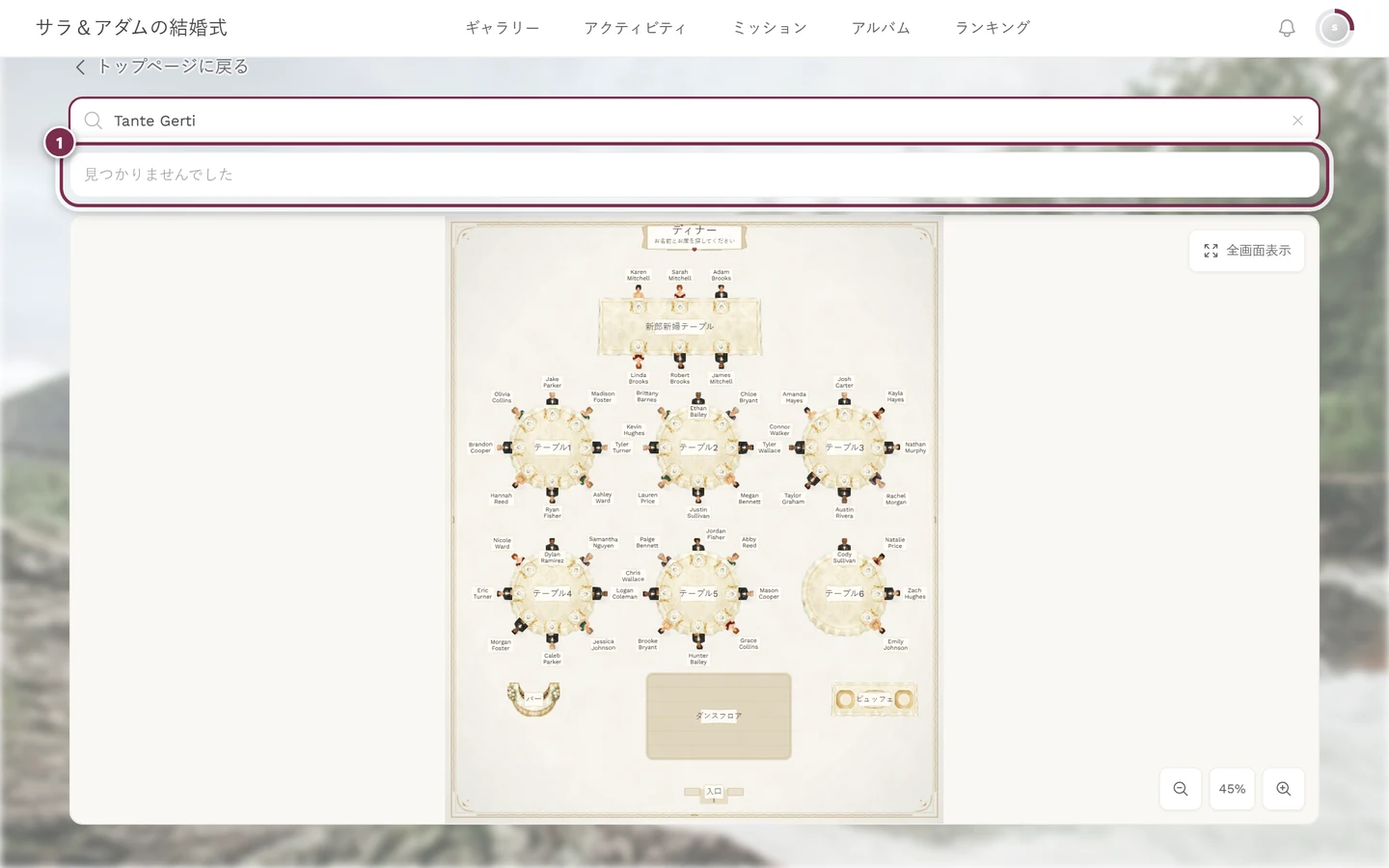
Section titled “トラブルシューティング”自分の名前が見つかりません。 よくある理由は3つです。ゲストリストでの表記が違う(ニックネーム、ミドルネーム、入力ミスなど):下の名前だけで試してください。あるいは、このプランではまだ席が決まっていません。または、主催者が席次をまだ完成させていません。席のない名前は、ゲスト向けの検索には一切表示されません。
席次表がそもそも表示されません。 主催者がツールを有効にしていないか、ツールバーへの表示を許可していないか、プランが特定の時間帯だけ表示される設定になっています。イベントの直前に公開する主催者もいます。
プランが空、または「席次表はまだ公開されていません。」と表示されます。 いま選んでいるプランに、まだテーブルがありません。上のタブを確認してください。完成したプランが別のタブにあるかもしれません。
同伴者が見つかりません。 同伴者が見つかるのは、主催者が名前を付け、かつ席を割り当てている場合だけです。ゲストリストに「同伴者」としか書かれていない場合は、その言葉で検索してください。
プランが小さすぎて何も読めません。 右上の「全画面表示」を使い、2本の指または右下のボタンでズームしてください。
席は見つかったのに、印が消えてしまいました。 プランのタブを切り替えると、印はリセットされます。名前をもう一度入力してください。
- 主催者の方へ: 席次表を設定する:テーブルを作成し、ゲストの席を決めます。