お知らせ(通知)
右上のベルは、ご自身専用のお知らせセンターです。ご自身に直接関わることがここに集まります。たとえば、誰かが写真にいいねした、コメントした、@ でメンションした、実績を解除した、景品を引き換えられるようになった、モデレーターが役割を変更した、といった出来事です。新しいお知らせはリアルタイムで表示され、ページを再読み込みする必要はありません。
ベルは右上の、プロフィールメニューのすぐ左にあります。パソコンでもスマートフォンでも同じ位置です。
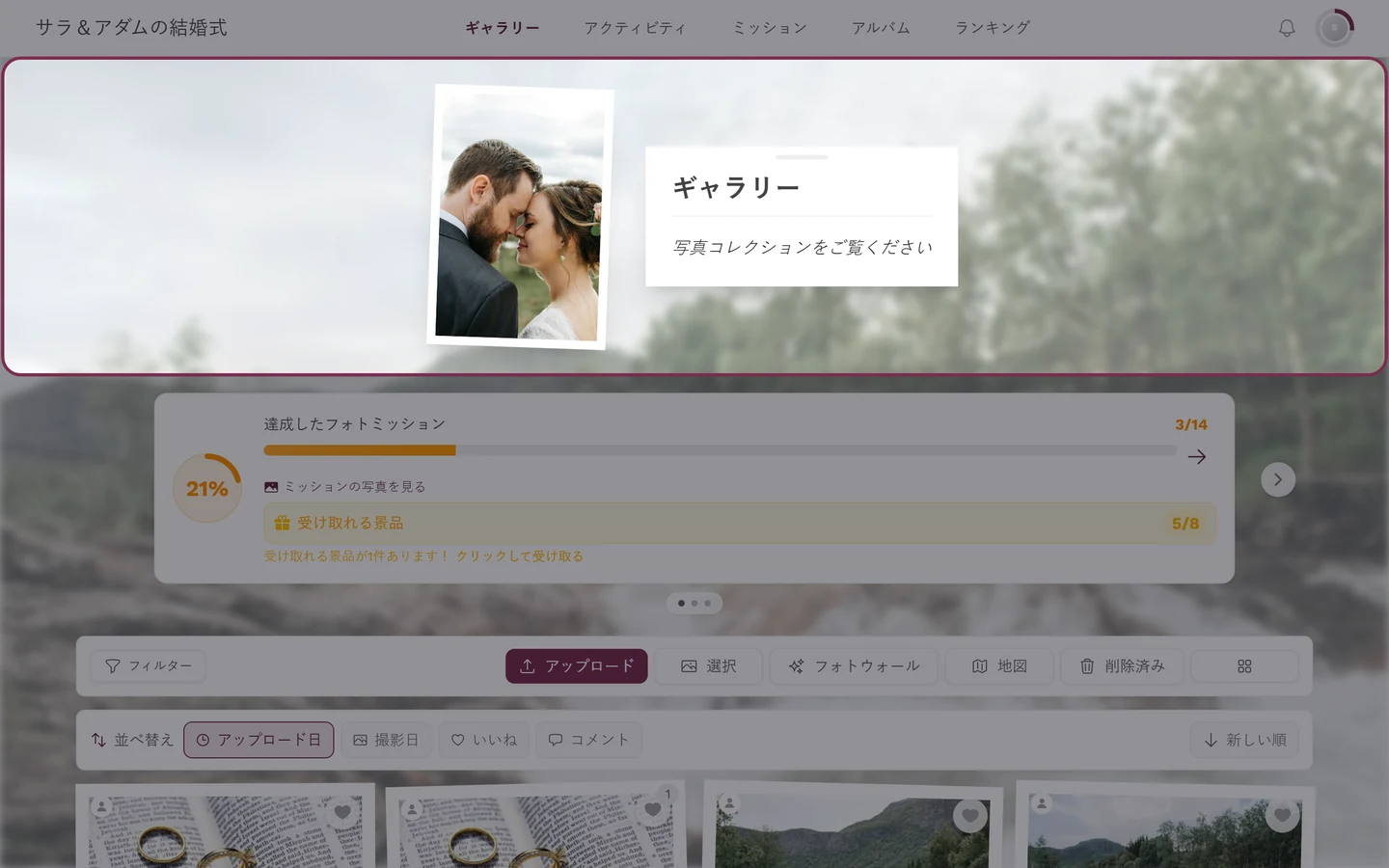
ベルは状態表示も兼ねています。
- 未読のお知らせがないとき:グレーの輪郭だけのベルです。
- 未読のお知らせがあるとき:イベントカラー(ブランドカラー)で塗りつぶされたベルになり、数秒おきに軽く揺れて目を引きます。
- 赤い数字のバッジ:ベルの右上にある小さな赤い数字は、未読のお知らせの件数です。100件以上になると 99+ と表示されます。
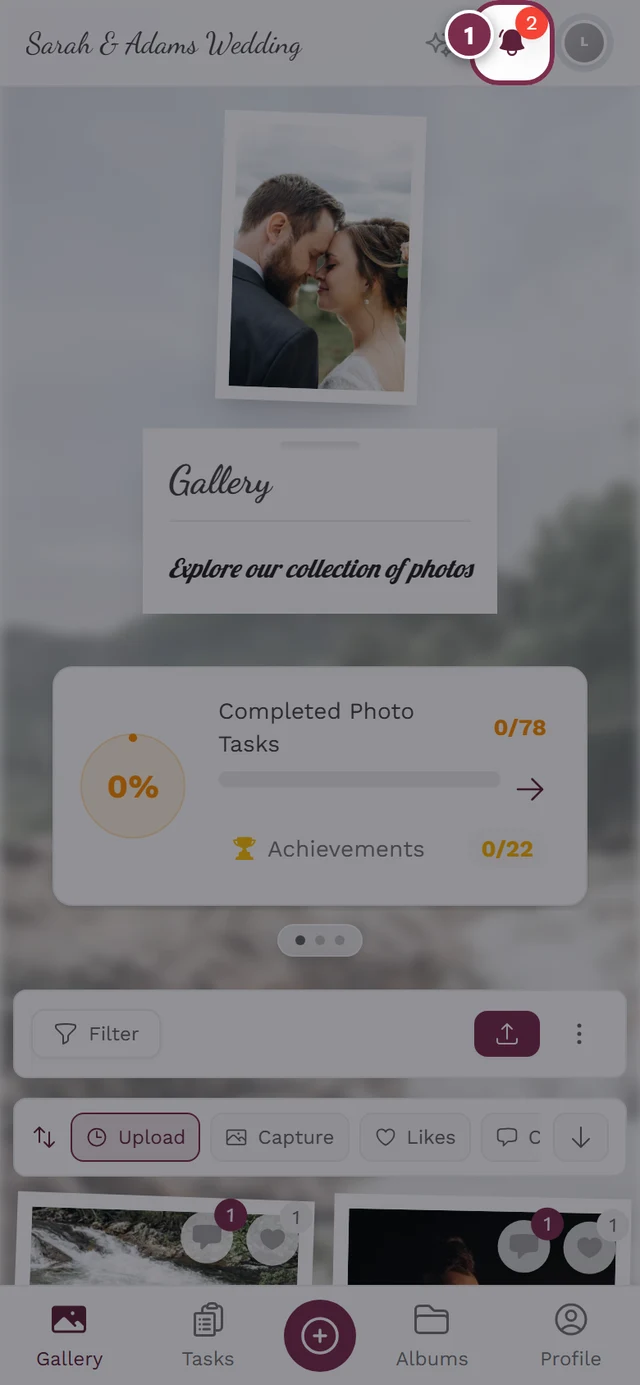
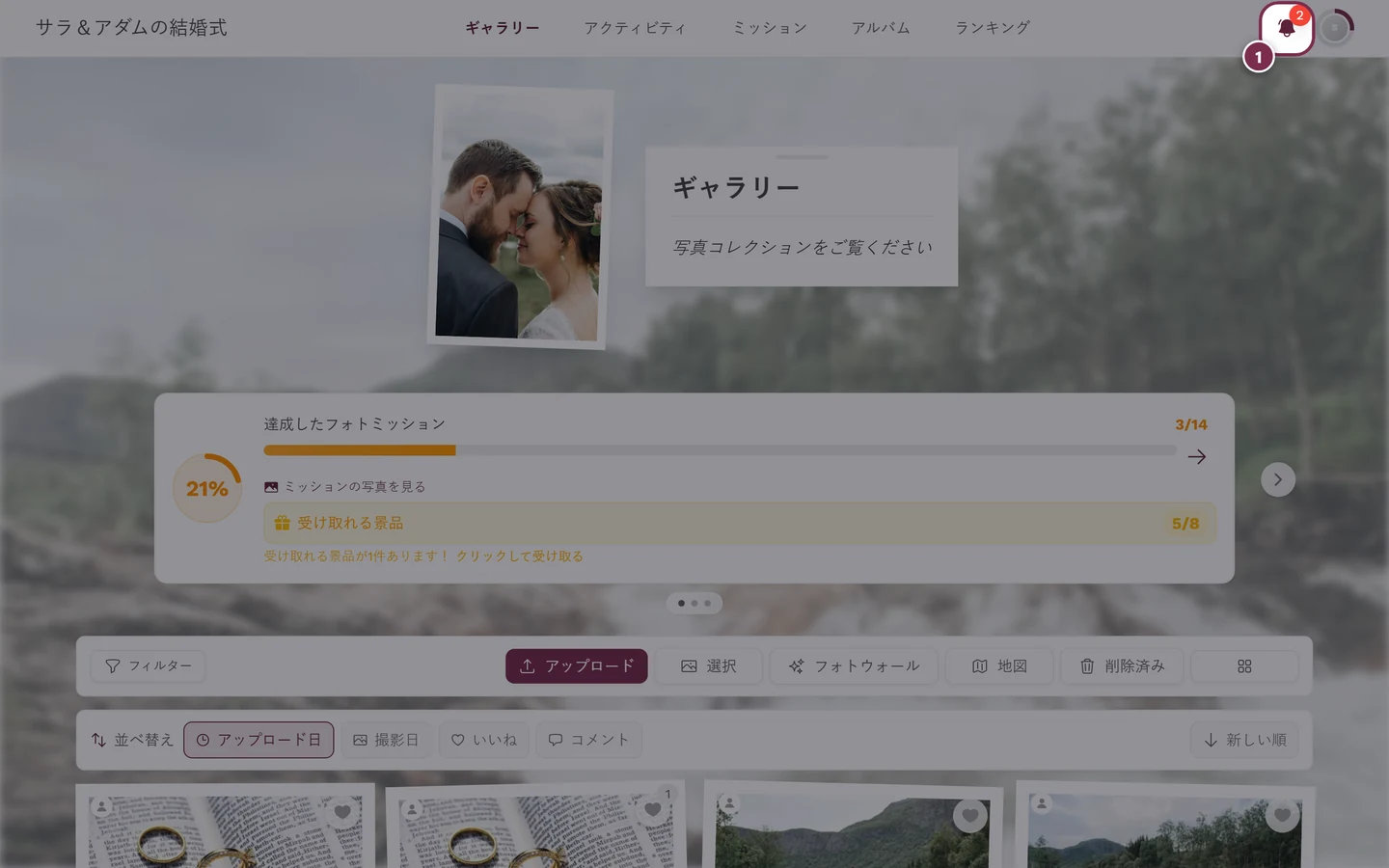
ベルを開いて読む
Section titled “ベルを開いて読む”-
ベルをタップまたはクリックします。「お知らせ」ダイアログが開きます。
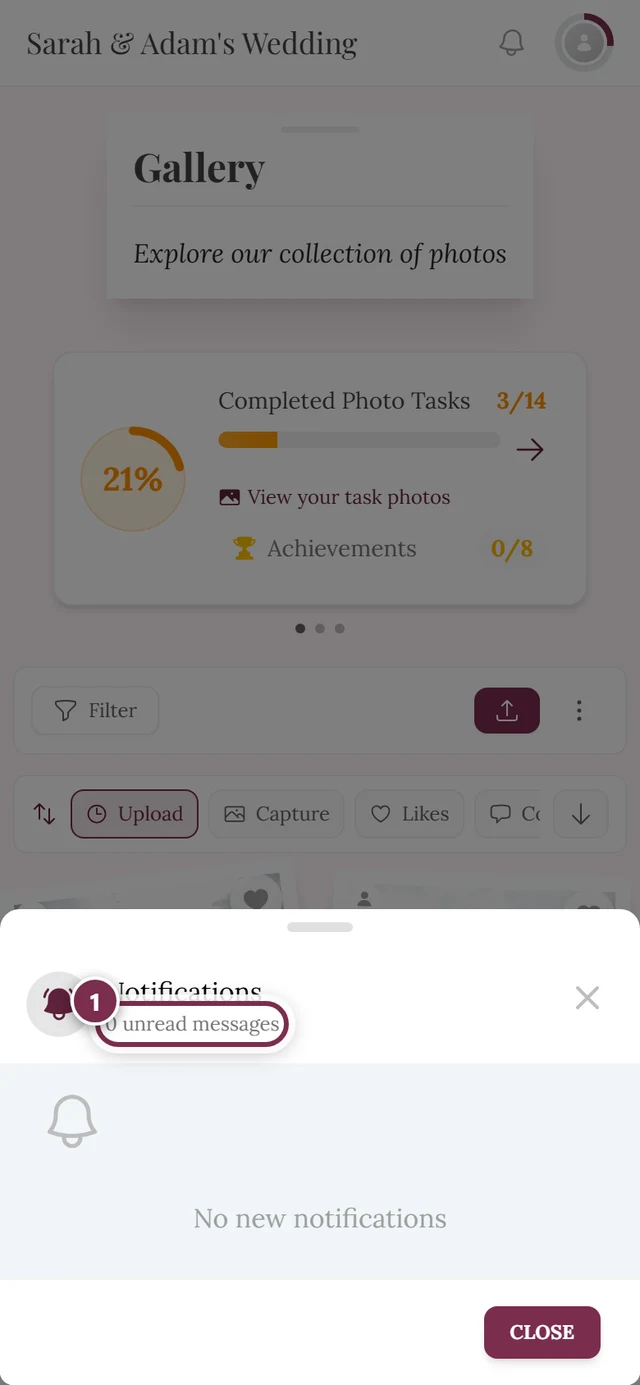
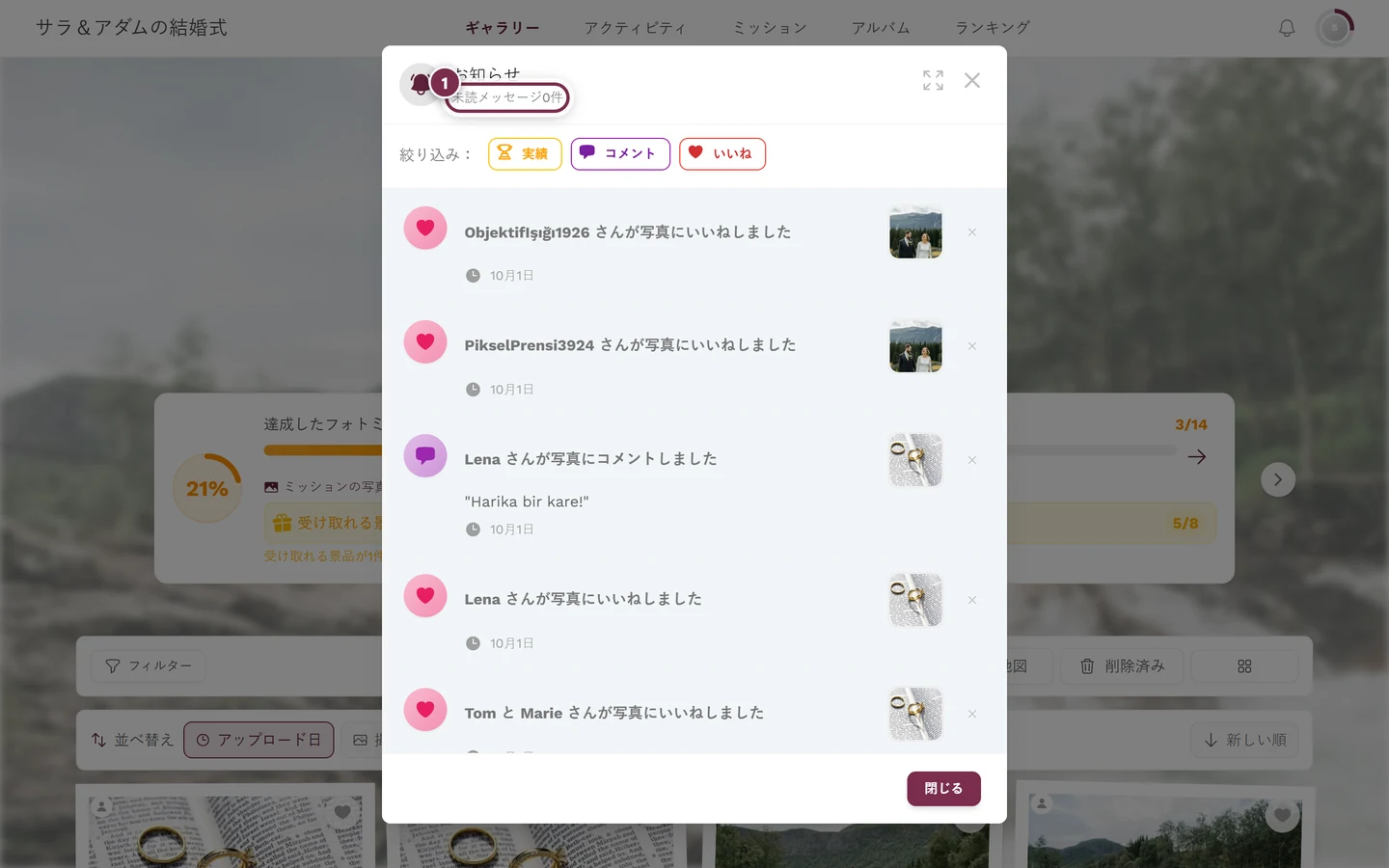
ベルをタップした直後の「お知らせ」ダイアログ:強調表示されている行は、未読の件数のまとめです。 -
タイトルの下に、まとめとして「未読メッセージ{count}件」と表示されます。
-
リストは新しい順に並びます。未読の項目は強調表示され、左側にブランドカラーのバー、アイコンの右上に小さな点が付きます。
-
下にスクロールすると、古いお知らせが自動で読み込まれます(1回につき10件)。いちばん下まで行くと「これ以上お知らせはありません」と表示されます。
-
今お知らせがない場合は、跳ねるベルとともに「新しいお知らせはありません」と表示されます。
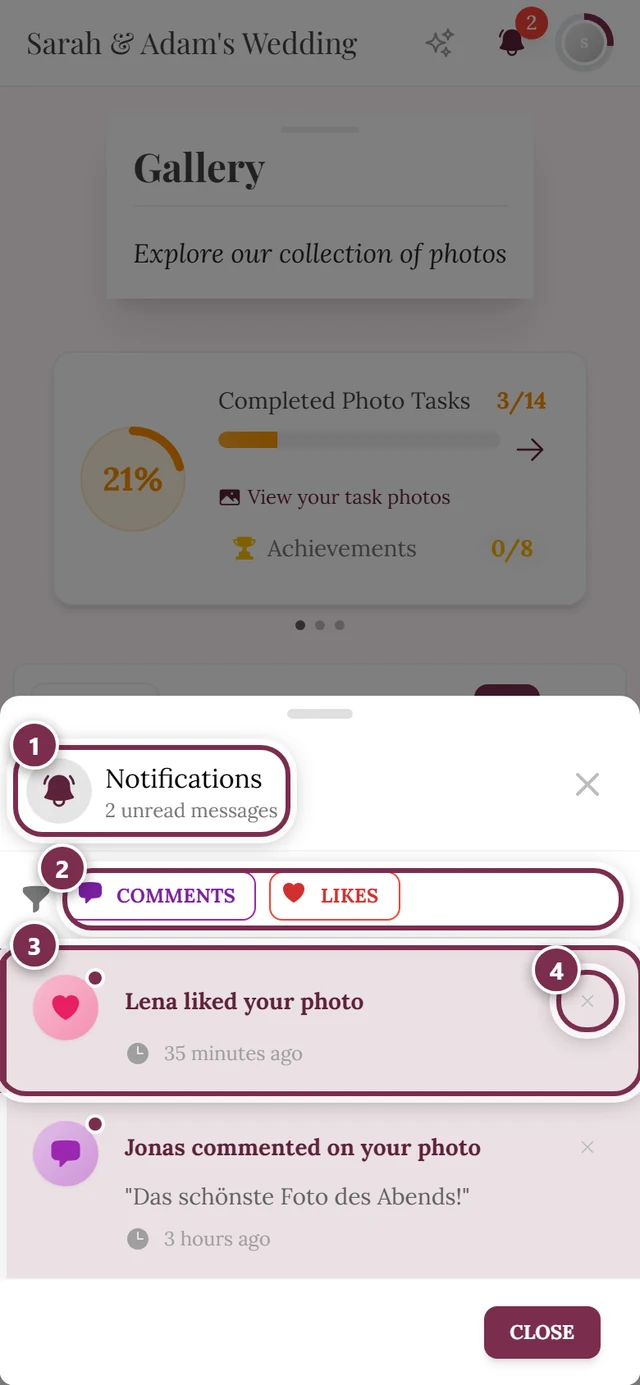
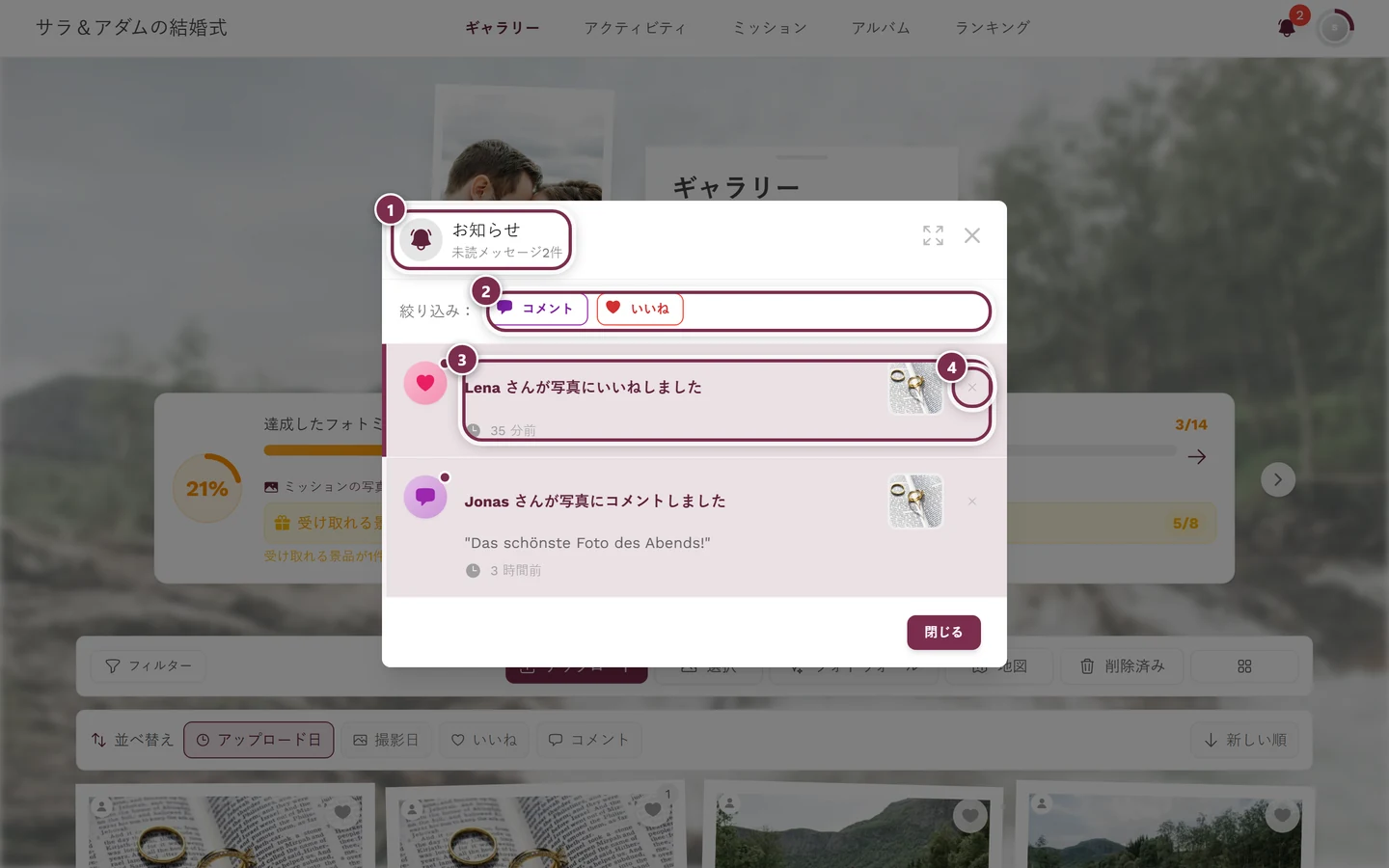
閉じるには、右下の「閉じる」をタップするか、ダイアログのヘッダーにある「×」をタップします。
お知らせをタップすると移動する場所
Section titled “お知らせをタップすると移動する場所”どの項目もクリックでき、内容に合った場所へ直接移動します。
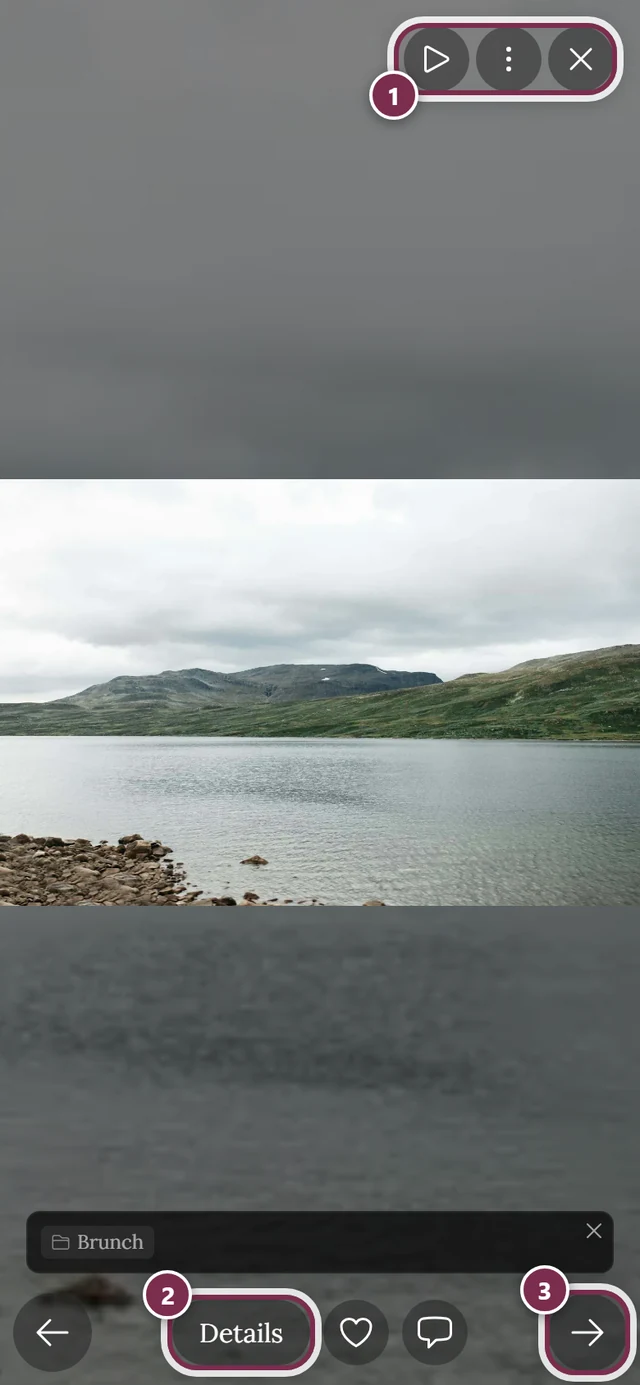
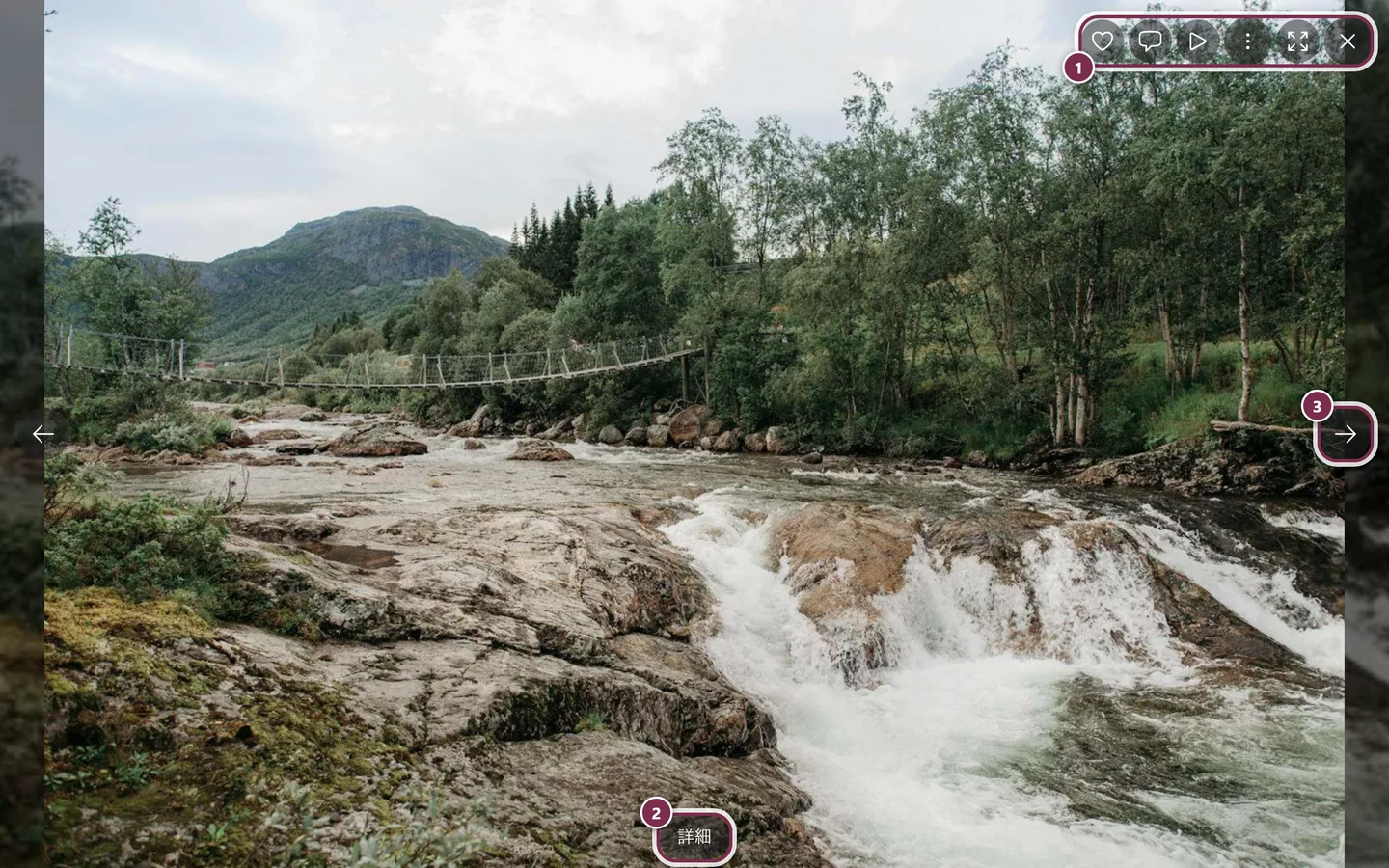
- 写真へのいいね、写真へのコメント、メンション、返信:該当の写真を表示したスライドショーが開きます。コメントやメンションのお知らせでは、コメント欄がすでに開いた状態で、該当のコメントが表示されます。
- 実績:詳細を表示する実績ダイアログが開きます。
- ロールの変更:ギャラリーに移動します。
- モデレーションのお知らせ:対象の写真を表示したスライドショーが開きます(写真がまだ存在する場合のみ)。写真が削除されている場合、その項目はクリックできません。
通知される内容
Section titled “通知される内容”次のお知らせは、それぞれ専用の文言でリストに表示されます。ここでは、表示される文言と発生するタイミングをまとめます。
| 出来事 | 表示される文言 | タイミング |
|---|---|---|
| 写真へのいいね | 「<Name>さんが写真にいいねしました」・複数の場合:「…さんほか{count}名が写真にいいねしました」・名前がない場合:「誰かが写真にいいねしました」 | 誰かがご自身の写真にいいねしたとき(複数はまとめて表示されます) |
| コメントへのいいね | 「…さんがコメントにいいねしました」・「…さんほか{count}名が…」 | 誰かがご自身のコメントにいいねしたとき |
| 写真へのコメント | 「…さんが写真にコメントしました」・「…さんほか{count}名が…」 | ご自身の写真に新しいコメントが付いたとき |
| メンション(@) | 「<Name>さんがメンションしました」・「誰かがメンションしました」 | 誰かが @ でご自身を指名したとき |
| 返信 | 「…さんがコメントに返信しました」 | ご自身のコメントに返信が付いたとき |
| 実績 | 「実績を解除しました!」(本物の景品が未受取の場合は「引き換え可能」チップも表示) | 実績を解除したとき |
| 役割の変更 | 「このイベントでの役割が<Rolle>になりました!」(+「<Name>さんが更新しました」) | 主催者が役割を変更したとき |
| モデレーション:承認されなかった | 「写真が承認されませんでした」(+「理由:…」) | アップロードが承認されなかったとき |
| モデレーション:非公開 | 「写真が非公開になりました」(+「…さんがモデレーションしました」) | 写真が非公開にされたとき |
| 処理の失敗 | 「写真の処理に失敗しました」(+ファイル名やエラー) | アップロード時の技術的なエラー |
| 報告の確認 | 「報告が確認されました」/「報告が却下されました」 | ご自身のコンテンツ報告に対応があったとき |
種類で絞り込む
Section titled “種類で絞り込む”お知らせが多いときは、たとえばメンションだけ、いいねだけを選んで探せます。
-
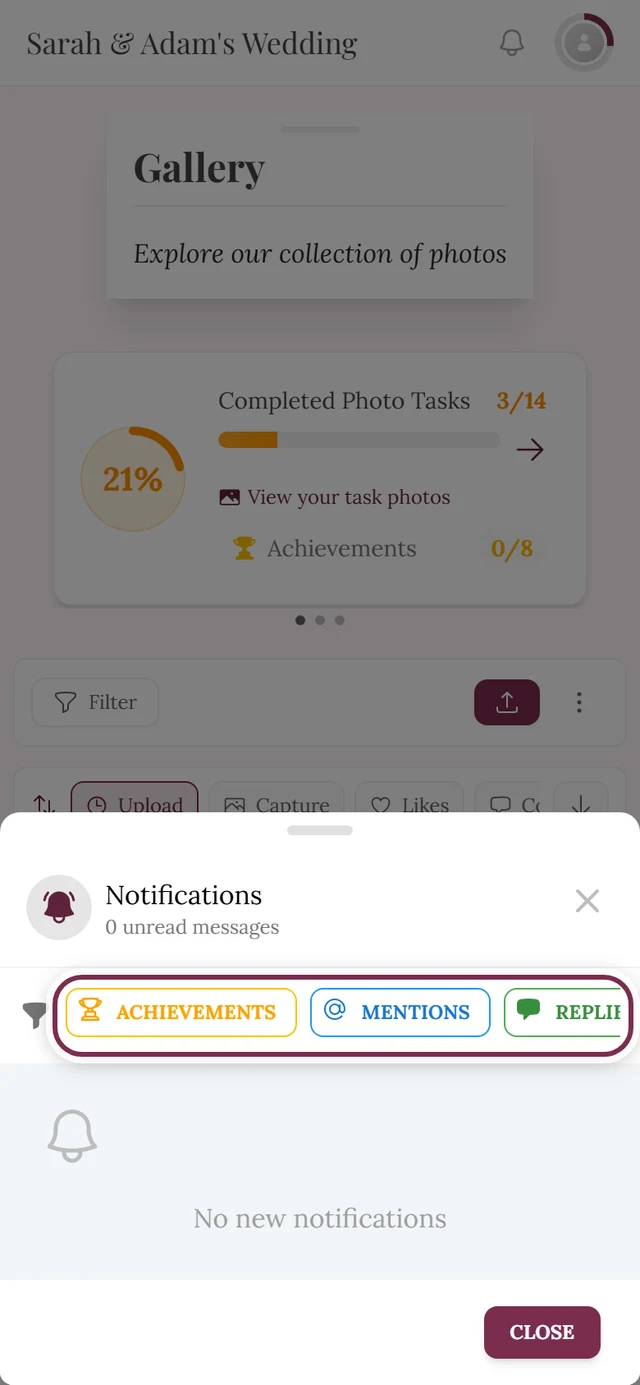
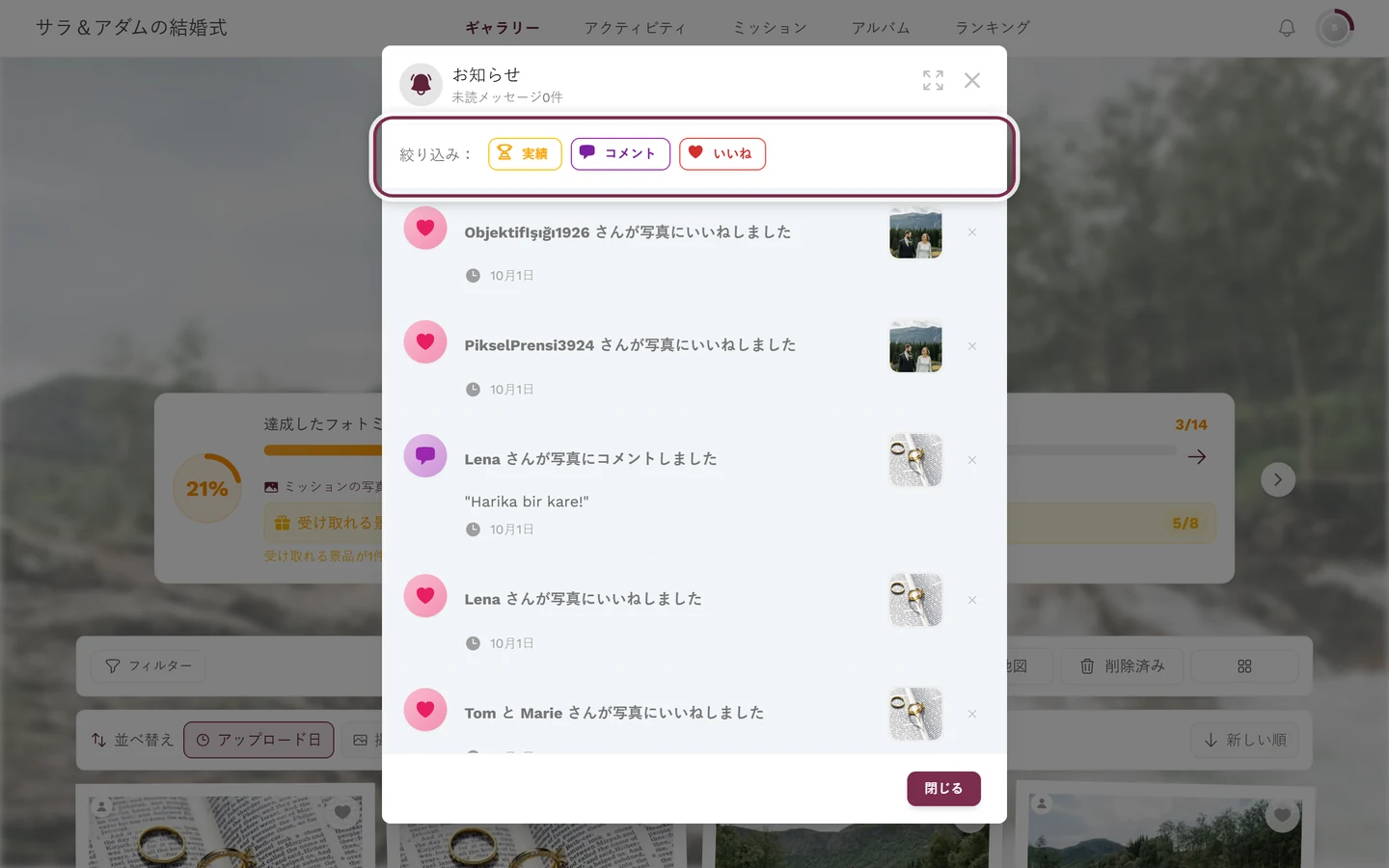
ベルを開きます。リストの上にフィルターバーがあります。パソコンでは先頭に「絞り込み:」と表示され、スマートフォンではじょうごのアイコンだけが表示されます。
-
色分けされたチップのいずれかをタップします。受け取った内容に応じて、「実績」「メンション」「返信」「コメント」「いいね」「ロールの変更」「モデレーション」が選べます。
-
複数のチップを組み合わせることもできます。「いいね」のチップは、写真へのいいねとコメントへのいいねをまとめて切り替えます。「モデレーション」は、モデレーション関連のすべての種類をまとめて切り替えます。
-
解除するには、パソコンでは「すべてリセット」、スマートフォンではゴミ箱のアイコンをタップします。このボタンは、フィルターが1つ以上有効になっているときだけ表示されます。
お知らせを1件ずつ削除する
Section titled “お知らせを1件ずつ削除する”リストから項目を削除しても、元の写真やコメントが消えることはありません。
-
「×」アイコンから:各項目の右端に「×」があります(ツールチップは「お知らせを削除」)。タップすると、項目が左へスライドして消え、すぐに削除されます。
-
コンテキストメニューから:項目を右クリック(パソコン)または長押し(スマートフォン)すると、「開く」と「お知らせを削除」の小さなメニューが表示されます。
-
削除中は、フッターに一瞬「削除中…」と表示されます。
通知のオンとオフを切り替える
Section titled “通知のオンとオフを切り替える”お知らせを受け身で受け取るだけではありません。ログイン中のユーザーは専用のタブから、種類ごとにオフにできます。メールのスイッチも用意されています。
-
設定を開く。右上のアバターをタップし、「管理」セクションの「アカウント設定」を選びます。そこで「通知」タブに切り替えます。
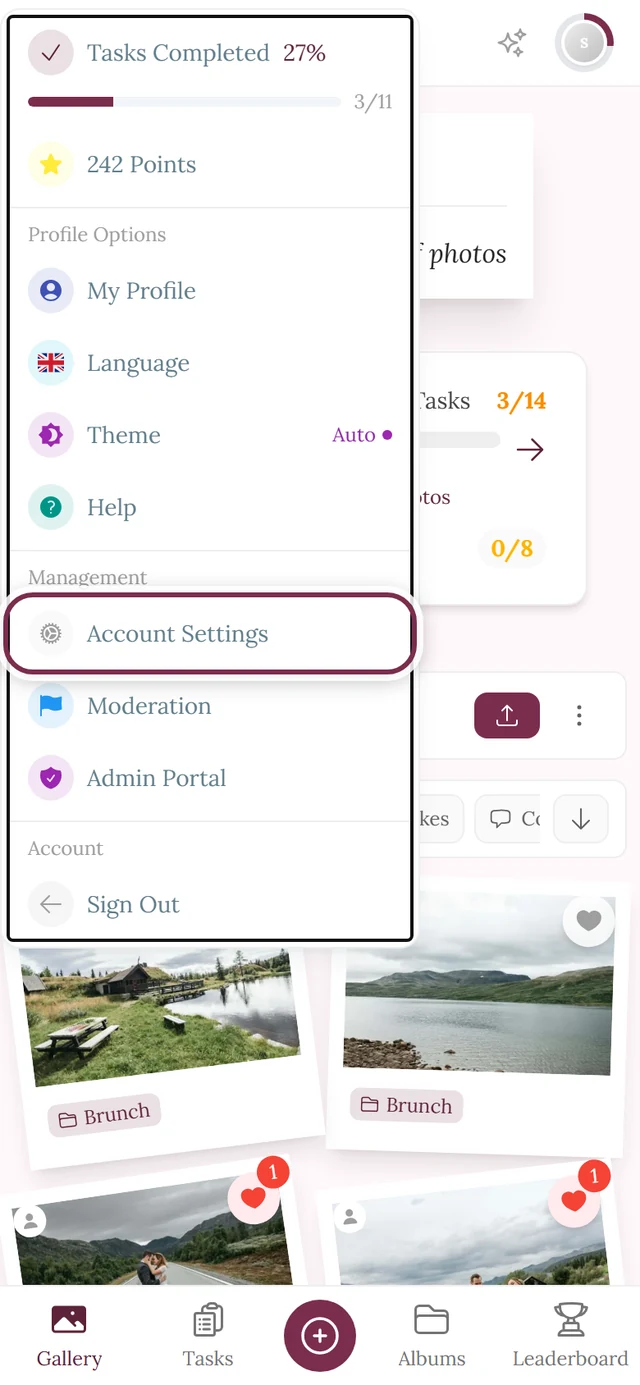
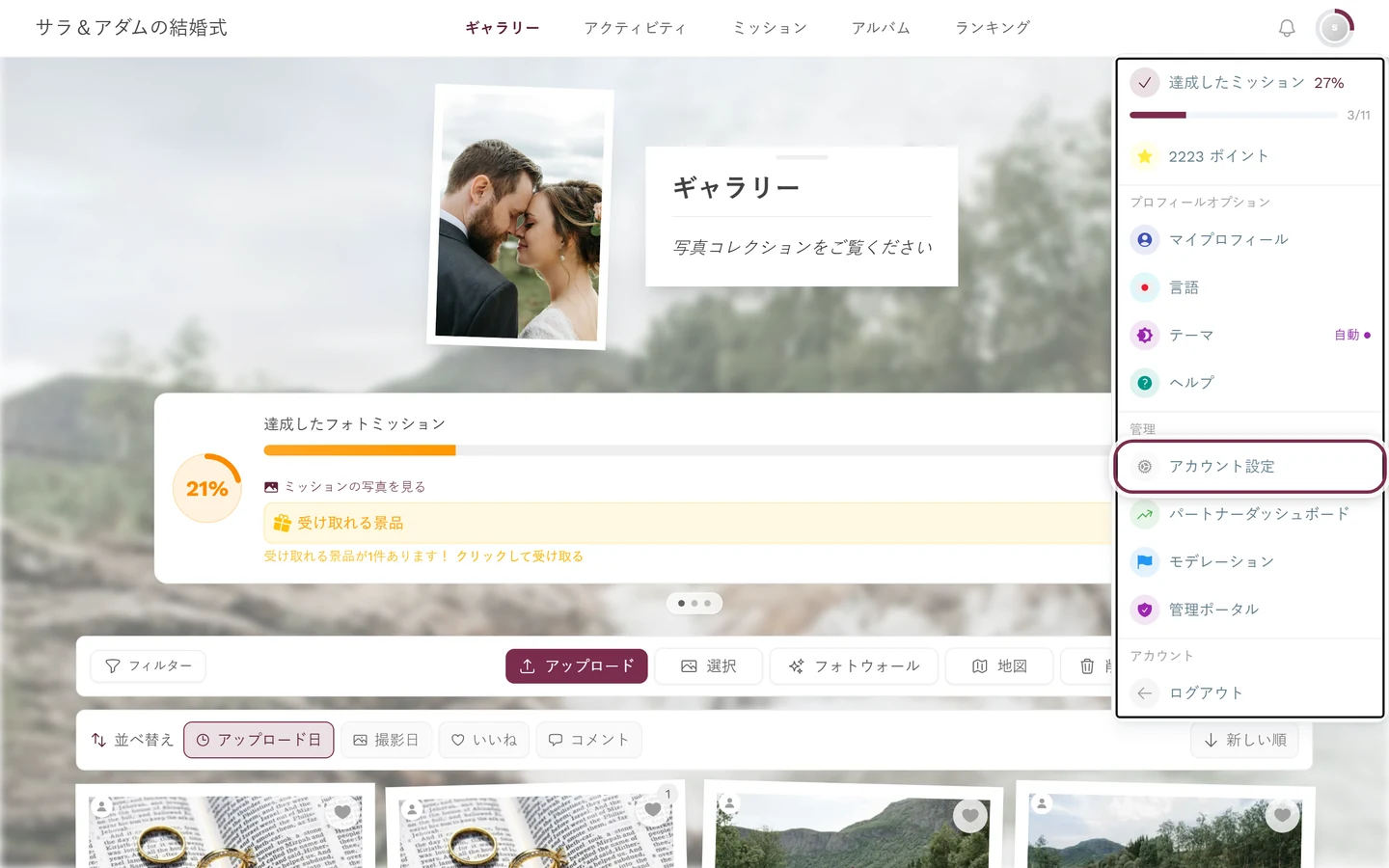
通知設定へは、プロフィールメニューの「アカウント設定」から進みます。 -
メールのオンとオフ。いちばん上に「メール通知」のブロックがあり、スイッチが1つあります。「重要なお知らせや通知をメールで受け取ります」。オフにすると、通知メールは届かなくなります。
-
アプリ内のお知らせを細かく設定する。その下に「アプリ内通知」があります。「アプリの利用中に表示する通知を選択してください。カテゴリをクリックすると開閉できます。」種類は開閉できる3つのカテゴリに分かれていて、カテゴリ名の横に、そのうち現在有効になっている数が表示されます。
-
スイッチを個別に切り替える。それぞれの種類に、アイコン、名前、短い説明の付いたスイッチがあります。オフにすると、そのお知らせはベルに一切表示されなくなります。
-
保存する。右下の「保存」をタップします。変更が反映されるのは、保存したあとです。
3つのカテゴリとスイッチ
Section titled “3つのカテゴリとスイッチ”| カテゴリ | スイッチ | タイミング |
|---|---|---|
| 「実績」 | 「実績の解除」 | 新しい実績を解除したとき |
| 「実績」 | 「ロールの変更」 | イベントでのご自身のロールが変更されたとき |
| 「交流」 | 「コメントでの@メンション」 | 誰かがコメントでご自身を@メンションしたとき |
| 「交流」 | 「マイコメントへの返信」 | 誰かがご自身のコメントに返信したとき |
| 「交流」 | 「マイ写真へのコメント」 | 誰かがご自身の写真にコメントしたとき |
| 「交流」 | 「メディアの却下」 | ご自身のメディアがモデレーターに却下されたとき |
| 「交流」 | 「メディアの非公開化」 | ご自身のメディアがモデレーターによって非公開にされたとき |
| 「交流」 | 「処理エラー」 | ご自身のメディアの処理に失敗したとき |
| 「アクティビティ」 | 「マイコメントへのいいね」 | 誰かがご自身のコメントにいいねしたとき |
| 「アクティビティ」 | 「マイ写真へのいいね」 | 誰かがご自身の写真にいいねしたとき |
| 「アクティビティ」 | 「写真のアルバム追加」 | ご自身の写真がアルバムに追加されたとき |
| 「アクティビティ」 | 「報告への対応」 | ご自身の報告に対して対応が行われたとき |
アプリ内か、メールか
Section titled “アプリ内か、メールか”通知の経路は2つだけで、それぞれ別々にオンとオフを切り替えられます。
- アプリ内:右上のベルです。ギャラリーを開いている間はリアルタイムで知らせ、見逃した分もまとめて表示します。どの種類がここに届くかは、上のスイッチで設定します。
- メール:一部のお知らせは、受信トレイにも届きます。「メール通知」のスイッチ1つで、この経路全体をオンまたはオフにできます。
すべてライブ、ただし仕組みは2つ
Section titled “すべてライブ、ただし仕組みは2つ”Photogalaはリアルタイムで更新されますが、2つの異なる仕組みがあり、混同しやすいので注意してください。
- ベルには、新しいご自身宛てのお知らせ(いいね、コメント、メンション、実績など)が表示されます。再読み込みなしで表示され、バッジの数字が増えてベルが揺れます。
- ライブバナー「ギャラリーの更新」は、新しい写真、更新された写真、復元された写真が全体に届いたときに、ギャラリーの上部に表示されます。専用の「更新」ボタンと、閉じるための「×」があり、開くと変更の一覧を確認できます。並び順が変わった可能性があることも知らせてくれます。
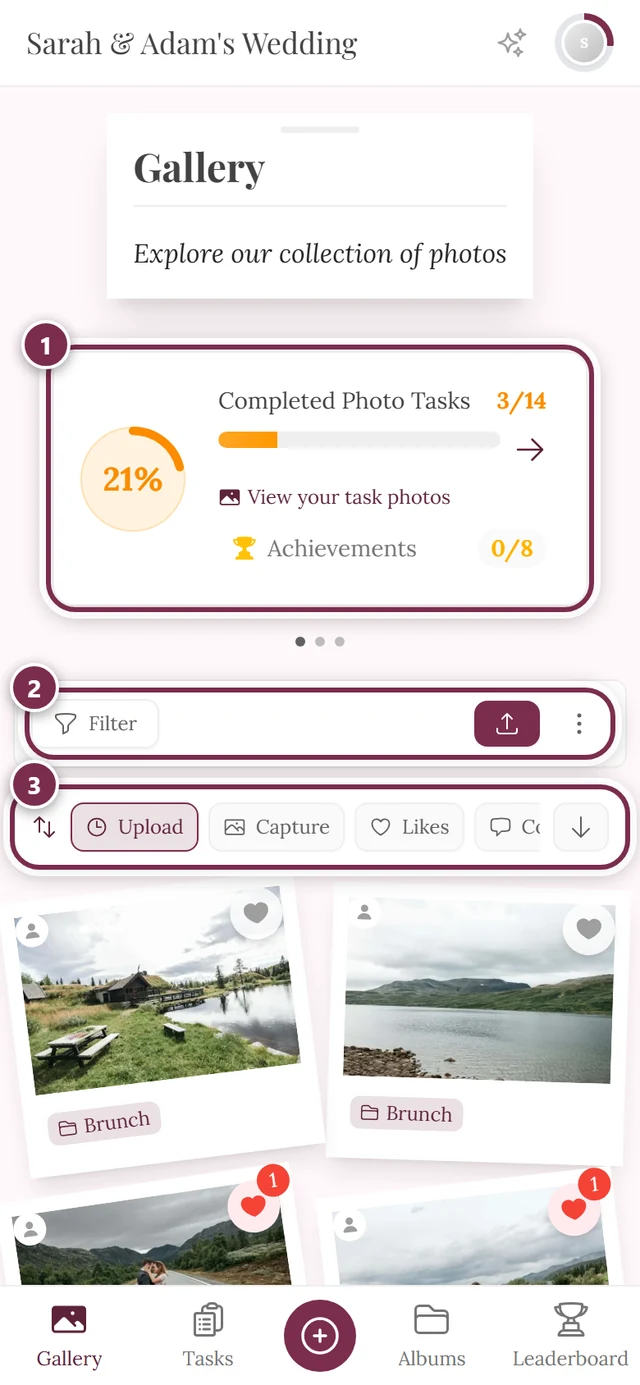
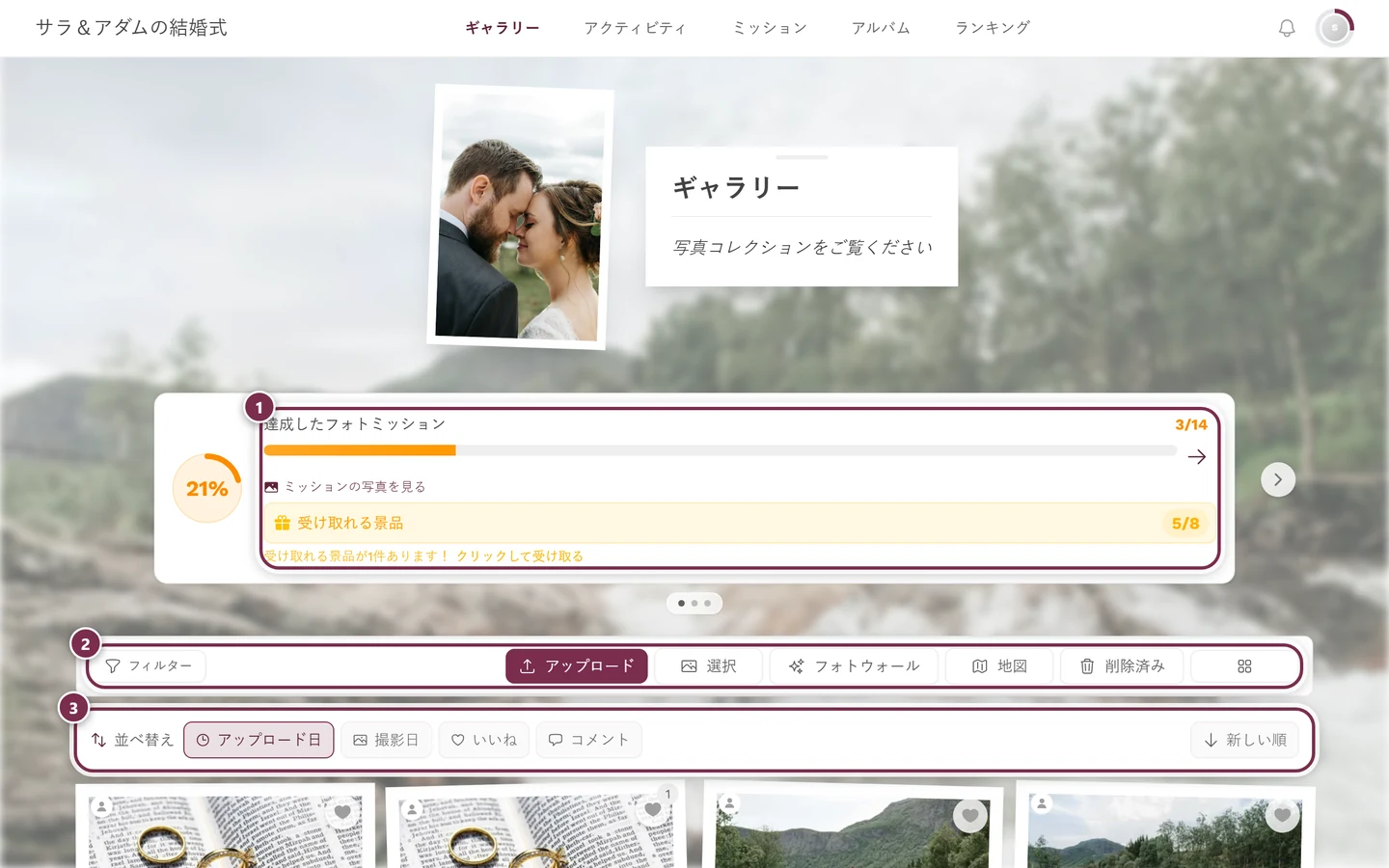
- ベルが表示されるのは、お知らせを1件以上受け取ってからです。
- どの種類が発生するかは、有効になっているイベントの機能によって決まります。コメントが有効でなければ、コメント、メンション、返信のお知らせは届きません。実績や景品がなければ実績のお知らせは届かず、モデレーションのお知らせはモデレーションが有効な場合のみ届きます。
- ベルそのものはオンとオフのスイッチではありません。クリックしても、リストが開くだけです。リストに何が届くかは、アカウント設定の「通知」タブで設定します(上記参照)。この設定は、アカウントを登録している場合のみ利用できます。
トラブルシューティング
Section titled “トラブルシューティング”関連トピック
Section titled “関連トピック”- ゲストとして使う・アカウントを作る:通知設定はここにあります。
- いいねとコメント
- スライドショー
- リアルな景品を引き換える
- ポイントと景品
- 言語を切り替える:お知らせの文言や数字の表記は、言語によって変わります。