QRコードのスキャンと使い方
QRコードは、いちばん手早く入れる方法です。大切なのは、QRコードは1種類ではないということです。ひとつのイベントで複数のQRコードが使われることがあり、行き先もそれぞれ違います。
スキャンの方法
Section titled “スキャンの方法”スマートフォンのカメラアプリを開いて、コードに向けます。案内が表示されるので、それをタップするとブラウザでページが開きます。アカウントもアプリも必要ありません。
どのコードがどこに行くか
Section titled “どのコードがどこに行くか”- イベントQR:イベントのトップページ、またはギャラリーに移動します。掲示物や共有ダイアログに載っているコードです(「スマートフォンのカメラで読み取ってギャラリーを開く」)。
- ツールQR:ひとつのツールのページに直接移動します。出欠確認(回答フォーム)、席次表、メニュー、スケジュール、DJリクエスト、デジタル招待状のいずれかです。主催者はこれをゲスト用の直接リンクと呼んでいます。「ゲストはQRコードを読み取るだけで、ログインなしでこのツールのページを直接開けます。」
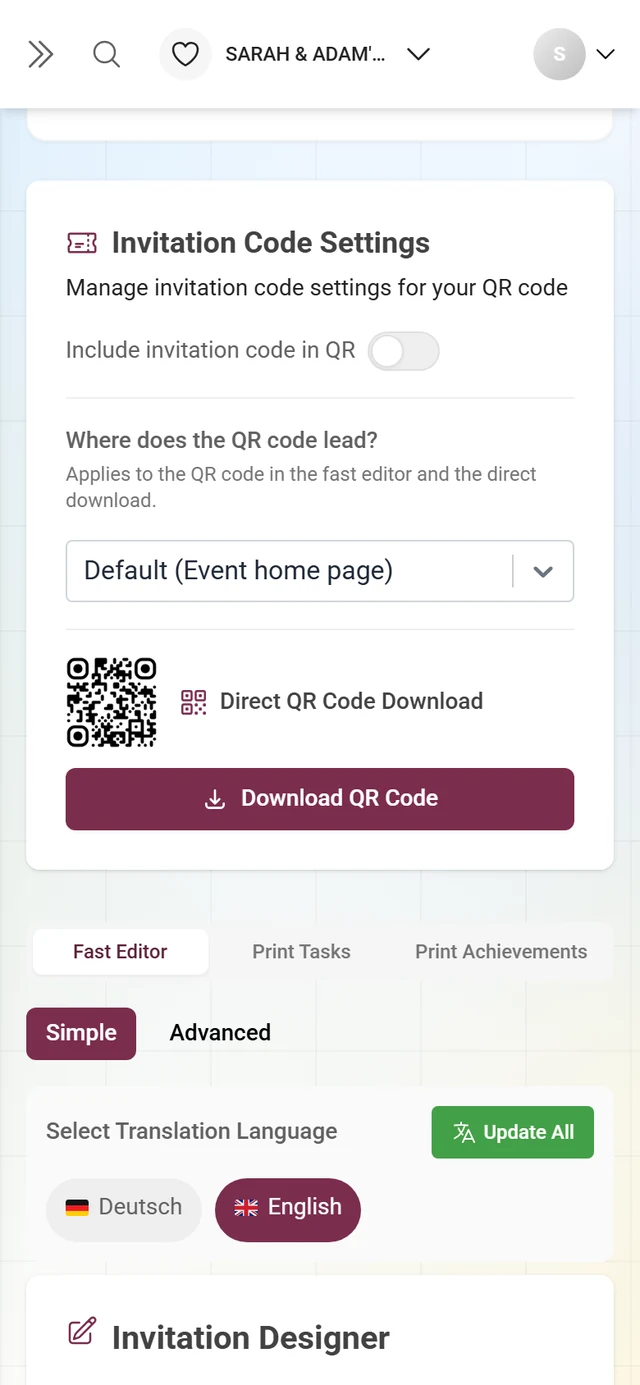
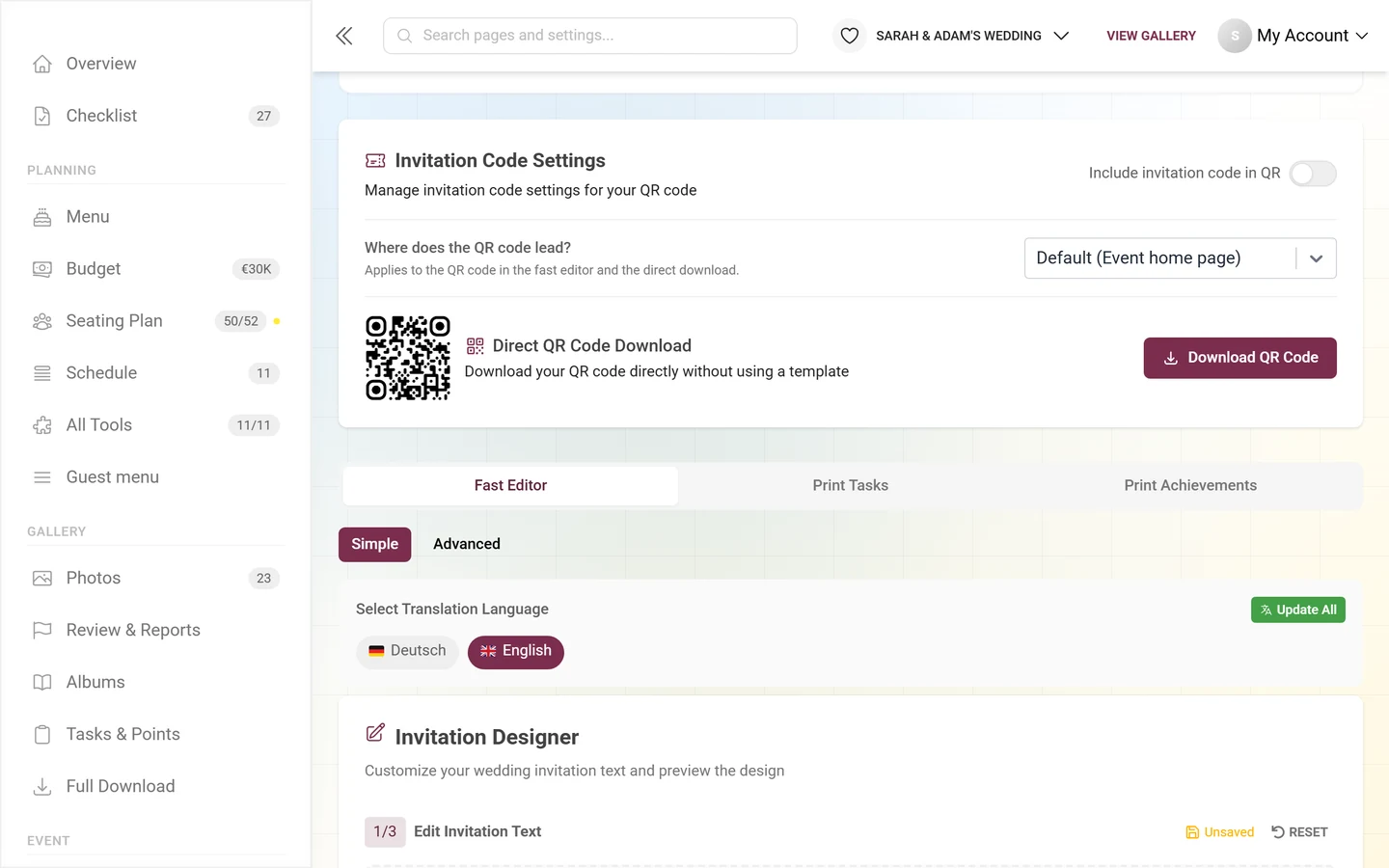
- 印刷したカードやポスター:フォトミッションや実績のカードでは、コードはギャラリーに移動しますが、すでに該当するミッションで絞り込まれた状態です。主催者はデザインスタジオで、行き先を自由に選べます(リンク先:イベントのホーム画面、ギャラリー、オリジナルのリンク…)。
- フォトウォール:画面の隅にあるコードにはスキャンして閲覧・アップロードと書かれています。
- 共有ダイアログ:ゲストは誰でも自分でコードを作れます。読み取ってアクセスと表示されます。
QRコードにアクセスコードが含まれていることがある
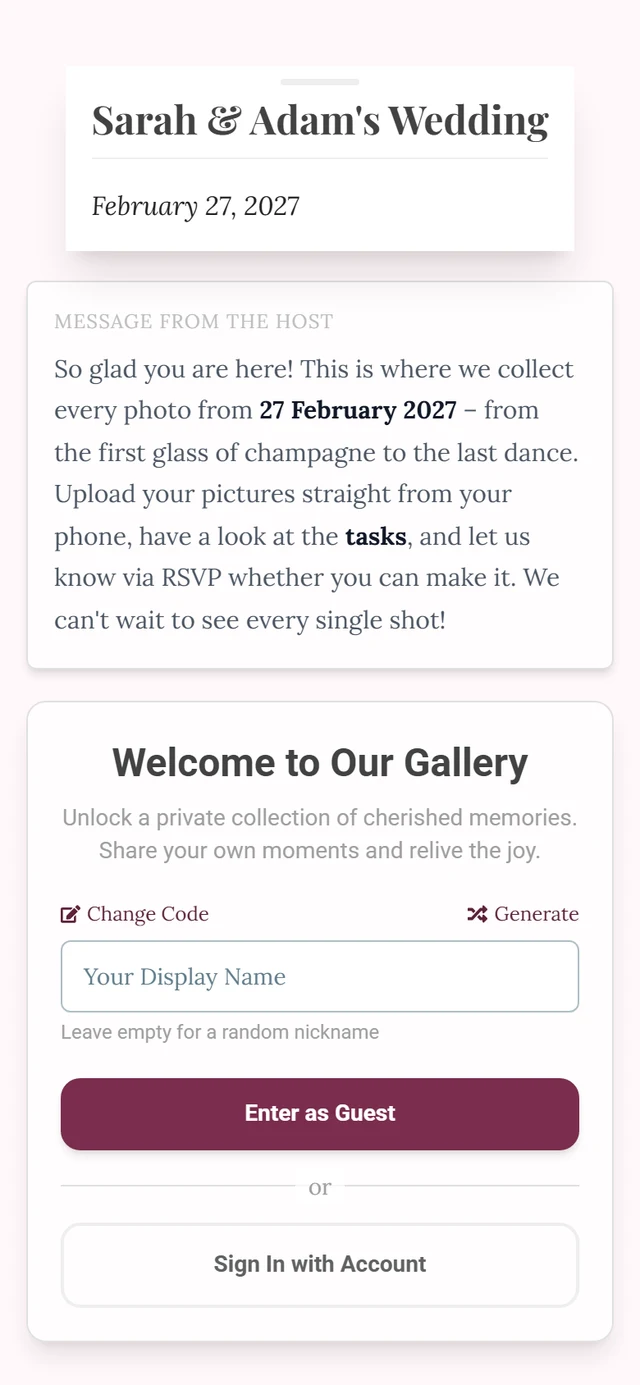
Section titled “QRコードにアクセスコードが含まれていることがある”パスワード保護されたイベントでは、主催者がアクセスコードをリンクに含められます。その場合は、入力なしで入れます。主催者はリンクにパスワードを含めるのスイッチで決めます。「パスワードを含めると、ゲストはパスワードを入力せずにそのままページに入れます。含めない場合は、ギャラリーのパスワードを入力する必要があります。」
そのため、あるコードはすぐに開けるのに、別のコードではパスワードを聞かれることがあります。
大切:QRコードによって権限が異なる場合があります
Section titled “大切:QRコードによって権限が異なる場合があります”埋め込まれたアクセスコードは、同時に招待コードでもあり、招待コードにはそれぞれ役割があります。つまり、どのコードをスキャンしたかによって、その後にできることが変わります。
- 閲覧者:写真の閲覧と「いいね」ができます
- 投稿者:写真のアップロードとフォトミッションへの参加ができます
- モデレーター:コンテンツの承認・却下と、基本的なイベント設定の管理ができます
同じイベントでも、ゲストによってできることが違うのは、このためです。ひとりは掲示物から入り、もうひとりは別のコードが付いたカードから入った、ということです。
スキャンがうまくいかないとき
Section titled “スキャンがうまくいかないとき”- 十分な明るさを確保して、スマートフォンを動かさずに持ちます。コードが画面いっぱいに映るまで近付けてください。
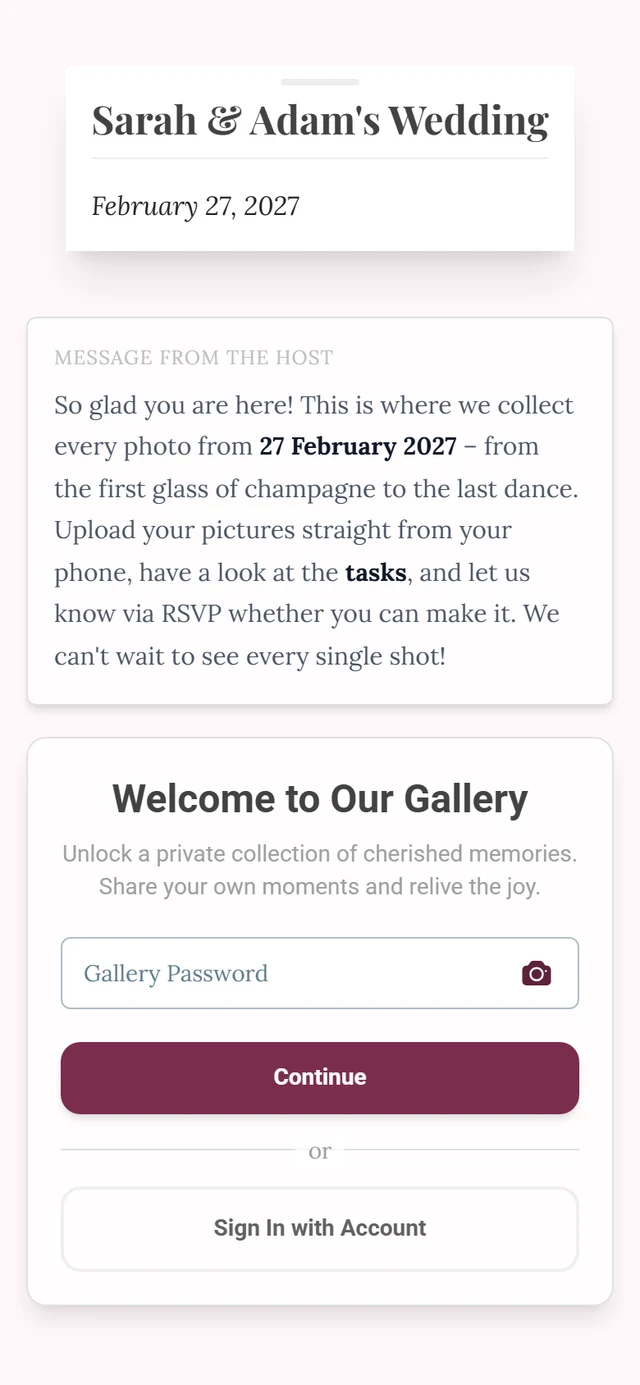
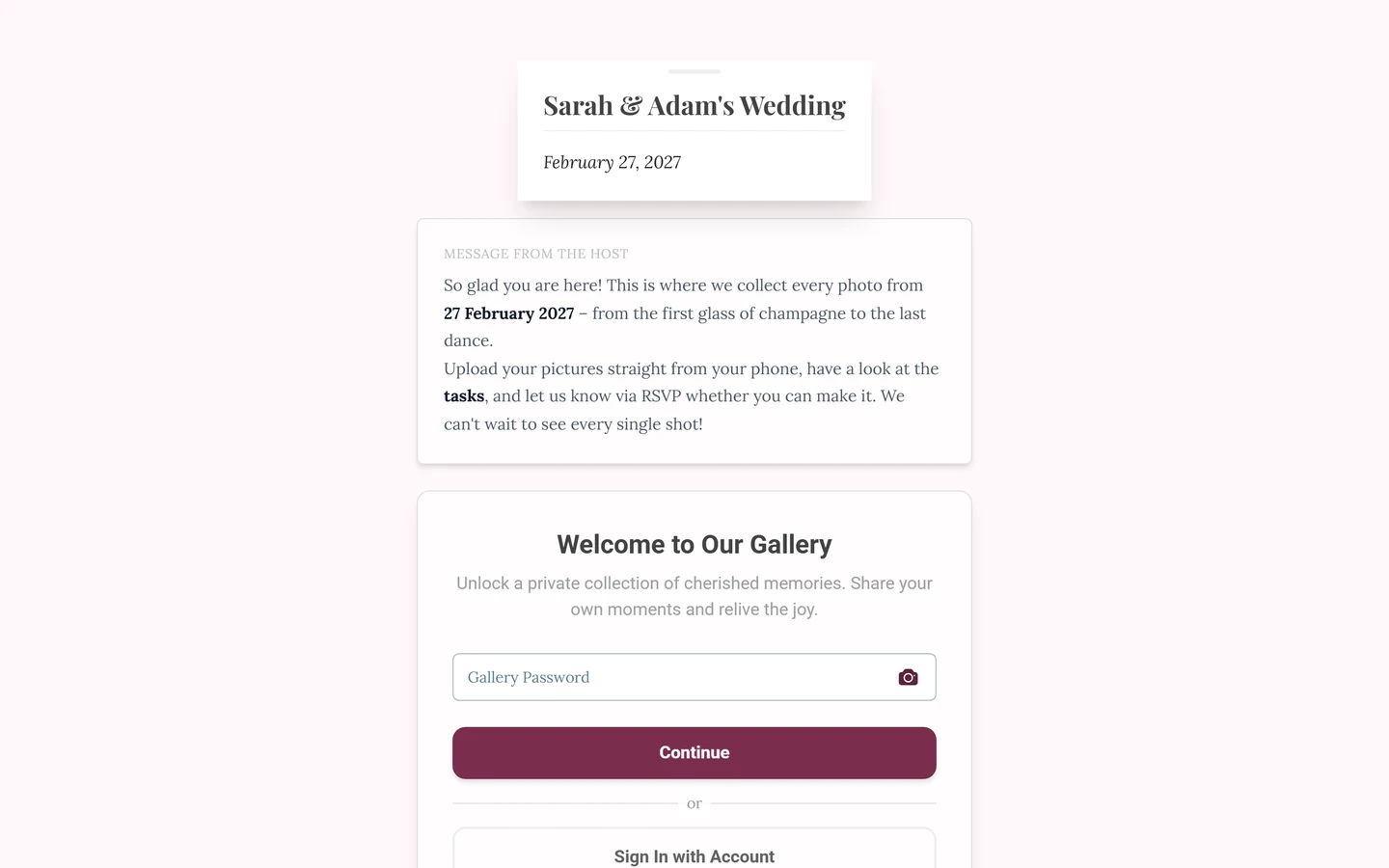
- カメラアプリで読み取れない場合は、Photogala内のスキャナーが使えます。パスワード画面の入力欄の右側にカメラのアイコン(QRコードをスキャン)があります。その後に「カメラをQRコードに向けると、パスワードが自動で入力されます」と表示されます。
- どうしてもだめな場合は、手入力できます。コードの下に書かれたリンクをブラウザに入力するか、アクセスコードを入力欄に入力してください。
- スキャン後にこのギャラリーはアーカイブ中ですと表示される場合、コードは壊れていません。ホストがギャラリーをアーカイブに移したため、新しいゲストは参加できなくなっています。すでに参加済みの場合は、参加時に使った端末でギャラリーを開くか、アカウントでログインしてください。