法的文書と運営者情報
ギャラリーのフッターには、独自の法的文書(運営者情報、プライバシーポリシー、利用規約)を表示できます。3つの文書それぞれについて、ブランドから継承するか、会社情報からテンプレートとして作成するか、自分で作成するか、外部のページにリンクするか、まったく表示しないかを個別に決められます。
法的文書の場所
Section titled “法的文書の場所”法的文書は独立した設定エリアではなく、「プライバシーとモデレーション」の中にもありません。イベント設定のホワイトラベルのタブの中にある、3つ目でいちばん下のセクションです。しかもこのセクションは折りたたまれています。下にスクロールするだけでは見えないので、開く必要があります。
-
イベントの管理画面を開きます。ギャラリーを見ている場合は、右上のプロフィールメニュー → 管理 → 管理ポータルから開けます。


右上のプロフィールメニューから管理画面に移動します。①ご自身のポイントと達成したミッション、②プロフィールオプション(マイプロフィール、言語、テーマ、ヘルプ)、③管理(アカウント設定、モデレーション、管理ポータル):このセクションは、対応する役割がない場合は表示されません、④アカウント(ログアウト)。 -
サイドバーで設定を選びます(ルート
/admin/settings)。 -
上部のホワイトラベルタブ(地球儀のアイコン)をクリックします。このタブの名前はシステム上「ホワイトラベル」に固定されていて、「法的文書」ではありません。プランにホワイトラベルまたは独自ドメインが含まれている場合にのみ表示されます。
-
タブのいちばん下までスクロールします。ブランディングとギャラリーのURLのエリアの下に、書類のアイコンと法的文書という表示がある細いグレーの見出し行があり、右側に下向きの矢印があります。
-
この見出し行をクリックします。セクションが開いて矢印が回転し、ここで初めて説明文と3つの文書のカードが表示されます。それまでは、この場所には見出し行しかありません。
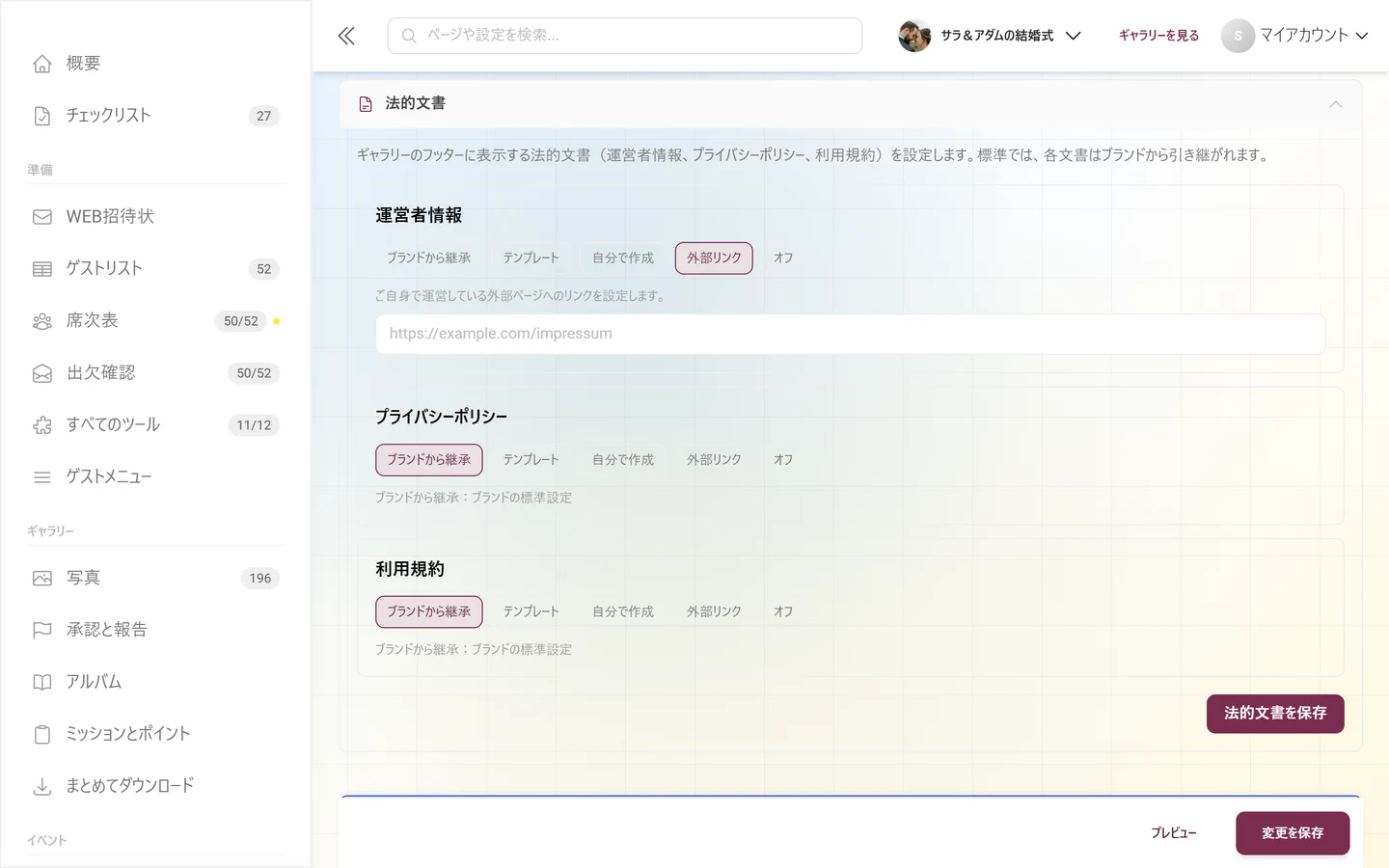
開いたセクションには、次の説明文があります:「ギャラリーのフッターに表示する法的文書(運営者情報、プライバシーポリシー、利用規約)を設定します。標準では、各文書はブランドから引き継がれます。」
法的文書のカードはちょうど3つで、常に次の順番で並んでいます。
| 文書 | フッターでの表示 | 主な用途 |
|---|---|---|
| 運営者情報 | 運営者情報 | 提供者の表示。多くの国で義務付けられています |
| プライバシーポリシー | プライバシーポリシー | 写真とユーザーのデータの取り扱い |
| 利用規約 | 利用規約 | 契約や販売がある場合にのみ必要 |
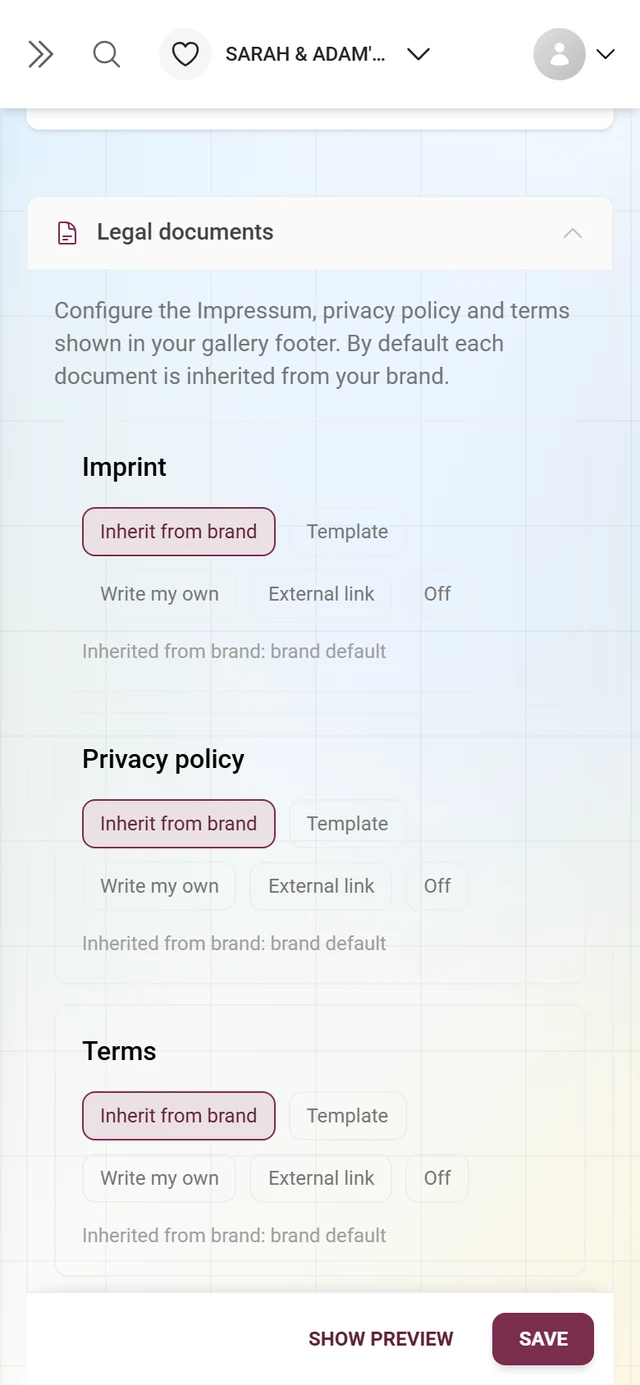
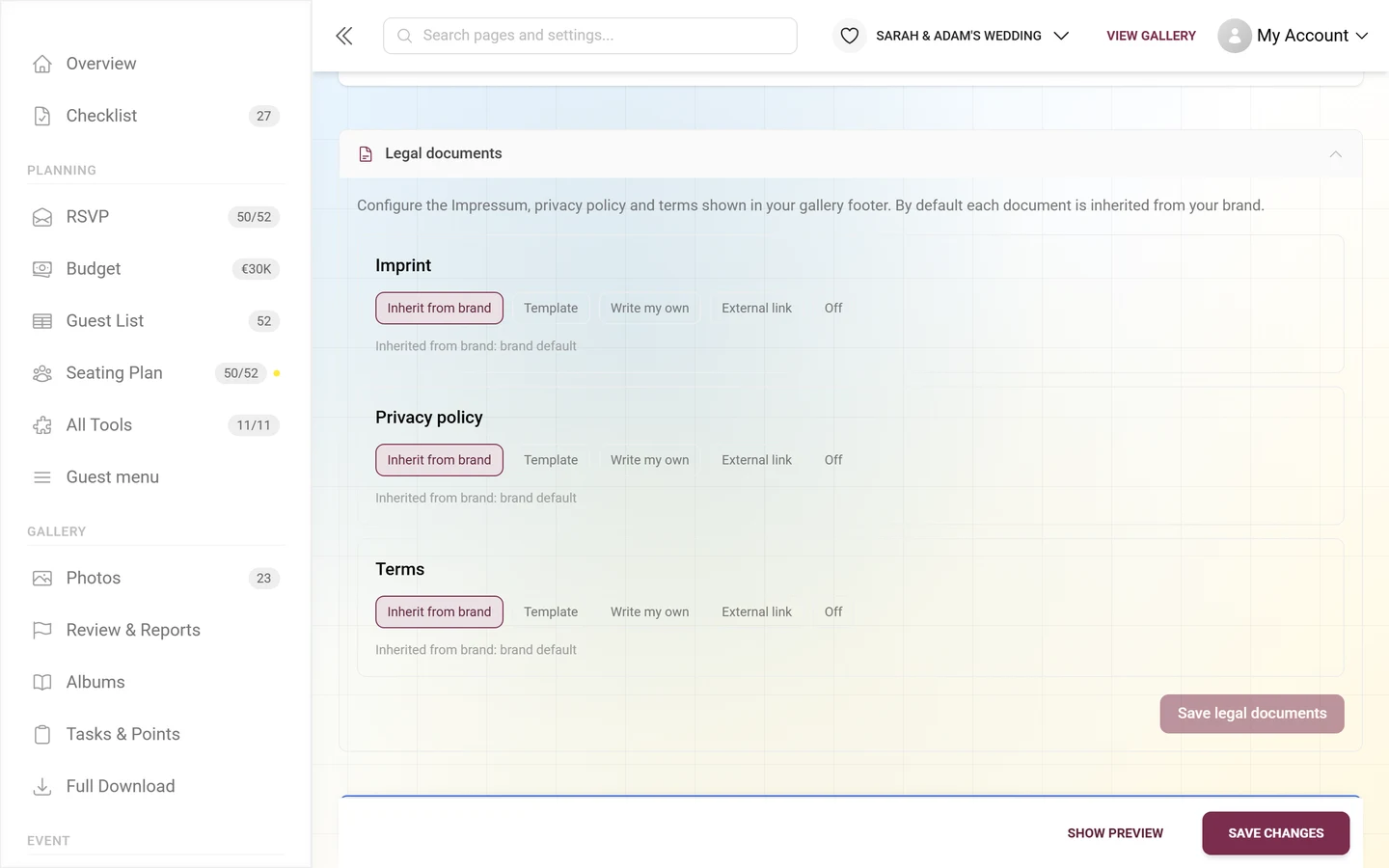
各カードは独立して動作します。たとえば、運営者情報はリンクにし、プライバシーポリシーはテンプレートから作成し、利用規約はオフにする、といったことができます。
文書ごとの5つのモード
Section titled “文書ごとの5つのモード”各カードのいちばん上に、モードを選ぶボタンが並んでいます。選択中のモードは色付きで強調表示されます。選んだモードによって、その下に表示される入力エリアが変わります。ここが法的文書の設定の中心です。各モードを順に説明します。
ブランドから継承(標準)
Section titled “ブランドから継承(標準)”すべての文書の標準のモードです。文書は上位のブランドからそのまま引き継がれます。ボタンの下に「ブランドから継承:…」という案内があり、ブランドが実際に何を提供しているかがわかります。たとえば「テンプレート」、「オリジナルの文章」、「外部リンク」、「オフ」、「なし(ブランドが文書を提供していません)」です。提供元が不明な場合は「ブランドの標準設定」と表示されます。
- 向いているケース:独自ブランドを持つパートナーやリセラー経由で申し込み、その法的文書がご自身にも当てはまる場合。
- ブランドのない独立した主催者の場合、「継承」では多くの場合何も表示されません。その文書には、ほかのモードのいずれかを選ぶ必要があります。
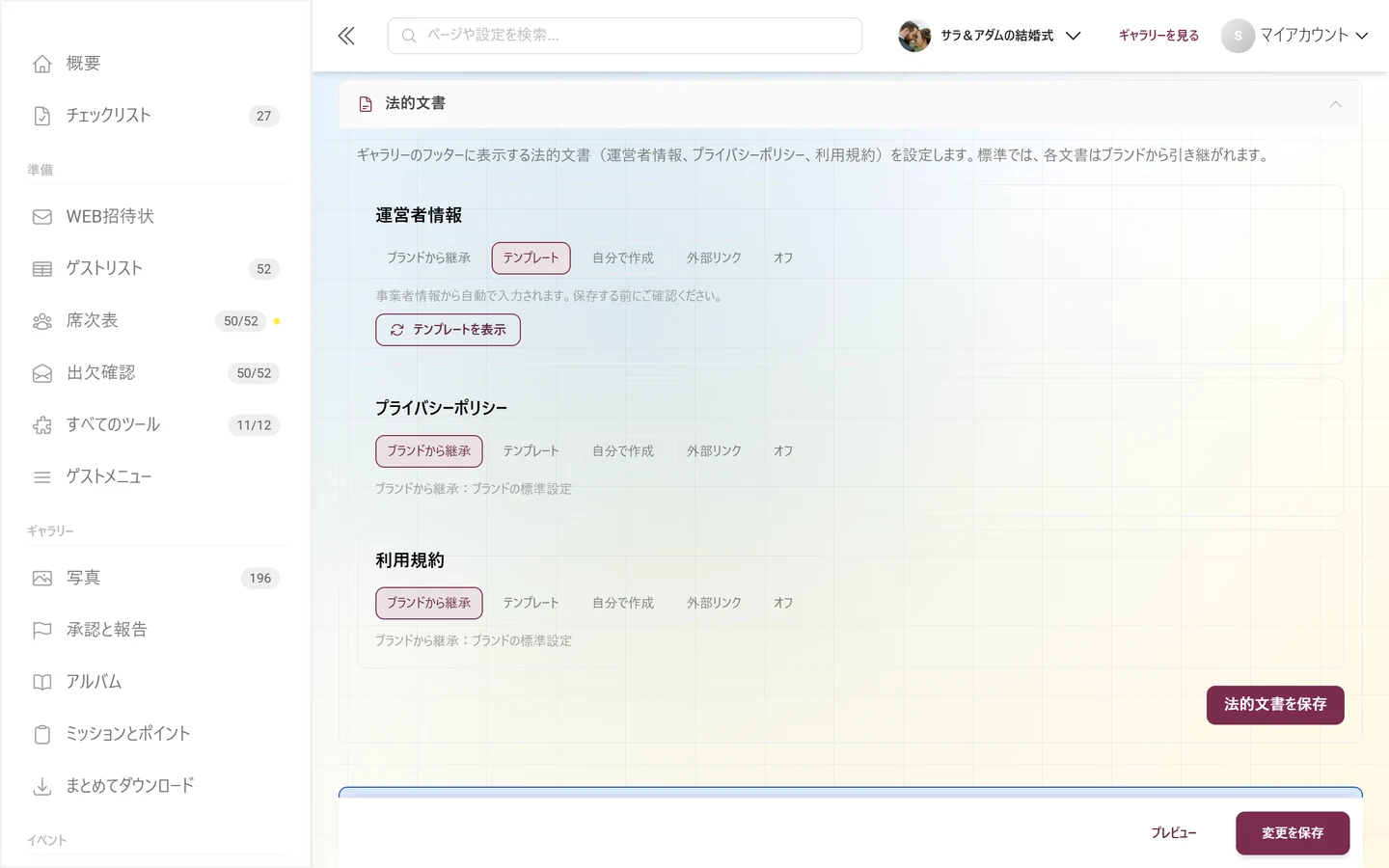
テンプレート
Section titled “テンプレート”Photogalaが、登録済みの会社情報と連絡先から自動的に完成した法的文書を作成します。手で入力する必要はありません。
- 下に「事業者情報から自動で入力されます。保存する前にご確認ください。」という案内が表示されます。
- テンプレートを表示ボタンで、サーバー側で作成されたテンプレートを読み込み、すぐ下のプレビュー欄(見出しプレビュー)で確認できます。
- 保存する前にプレビューを確認してください。テンプレートの内容は、登録済みのデータによって決まります。
- 特殊なケース:読み込みに失敗すると、「テンプレートを読み込めませんでした。」と表示されます。
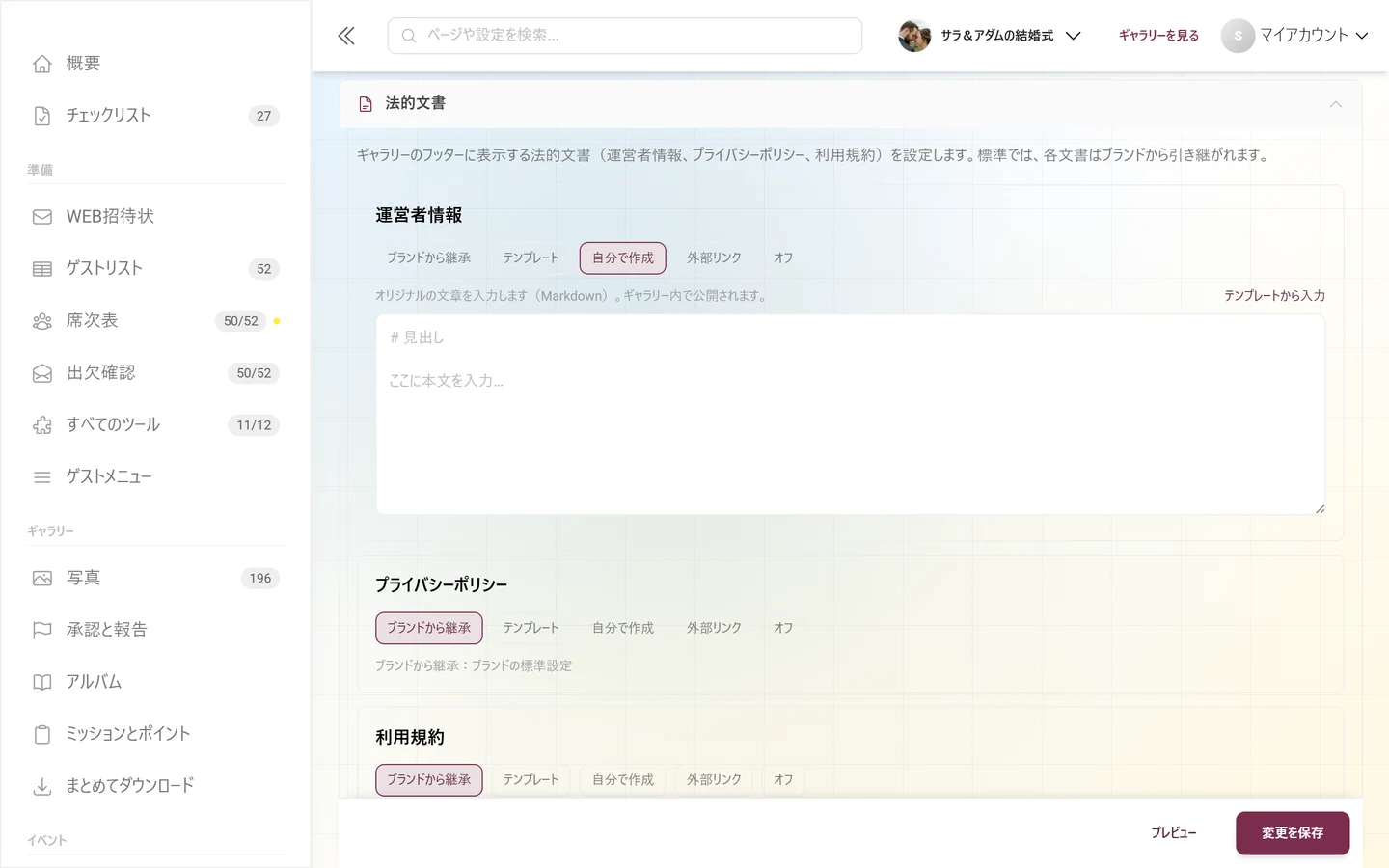
大きな入力欄に、ご自身で文書を書きます。文書はギャラリー上でホストされ、deine-galerie/legal/impressum(または/datenschutz、/agb)に表示されます。
- 案内:「オリジナルの文章を入力します(Markdown)。ギャラリー内で公開されます。」
- 形式はMarkdown:見出しは
#、リストは-、リンクは[Text](url)、太字はアスタリスク2つで囲みます。表示するときにMarkdownが整形されます。 - HTMLをそのまま書いても機能しません。安全のため(悪意のあるコードを防ぐため)、テキストとしてそのまま表示されます。Markdownの記法を使ってください。
- 入力欄のプレースホルダーには、見出しと本文の例が表示されています。
- すばやく始めるには:カード右上の小さなリンクテンプレートから入力で、作成されたテンプレートの文章を入力欄に取り込めます。モードは自動的に自分で作成に切り替わり、その後は自由に文章を編集できます。
- 特殊なケース:入力欄が空のまま「自分で作成」を保存しようとすると、保存できず、「…:内容を追加するか、別のモードを選択してください。」と表示されます。
フッターのリンクから、ご自身で運営している外部のページに直接移動します(新しいタブで開きます)。
- 案内:「ご自身で運営している外部ページへのリンクを設定します。」
- URLの欄に、完全なアドレスを入力します。たとえば、既存の運営者情報ページの
https://アドレスです。 - 受け付けられ、転送されるのは**
httpとhttpsのアドレスだけ**です。ほかのスキームは破棄され、その法的文書のページは利用できない扱いになります。 - 運営者情報やプライバシーポリシーを、すでに会社のウェブサイトで公開している場合に最適です。
- 特殊なケース:URLを入力せずに「外部リンク」を保存しようとすると、保存できず、「…:外部リンクのURLを入力してください。」と表示されます。
文書はどこにもリンクされず、表示もされません。ブランドからも継承されません。案内は「この文書はどこにも表示されません。」です。たとえば利用規約を完全に非表示にしたい場合などに、意図して使います。
保存とプレビュー
Section titled “保存とプレビュー”-
3つの文書それぞれに使うモードを選び、対応する欄(テキストまたはURL)を入力します。
-
テンプレートまたは自分で作成では、テンプレートを表示やプレビュー欄で、文書の見た目を確認できます。
-
右下の法的文書を保存をクリックします。保存中は「保存中…」と表示されます。成功すると「法的文書を保存しました。」と表示されます。
保存する前に、3つの文書すべてがチェックされます。最初に見つかった問題(「外部リンク」のURLがない、または「自分で作成」のテキストがない)があると保存できず、対応する案内が表示されます。問題を直して、もう一度保存してください。
ゲストに文書が表示される場所
Section titled “ゲストに文書が表示される場所”設定した文書は、ギャラリーのすべてのページのフッターにリンクとして表示されます(順番:運営者情報、プライバシーポリシー、利用規約)。表示されるのは、有効なリンク先がある文書だけです。
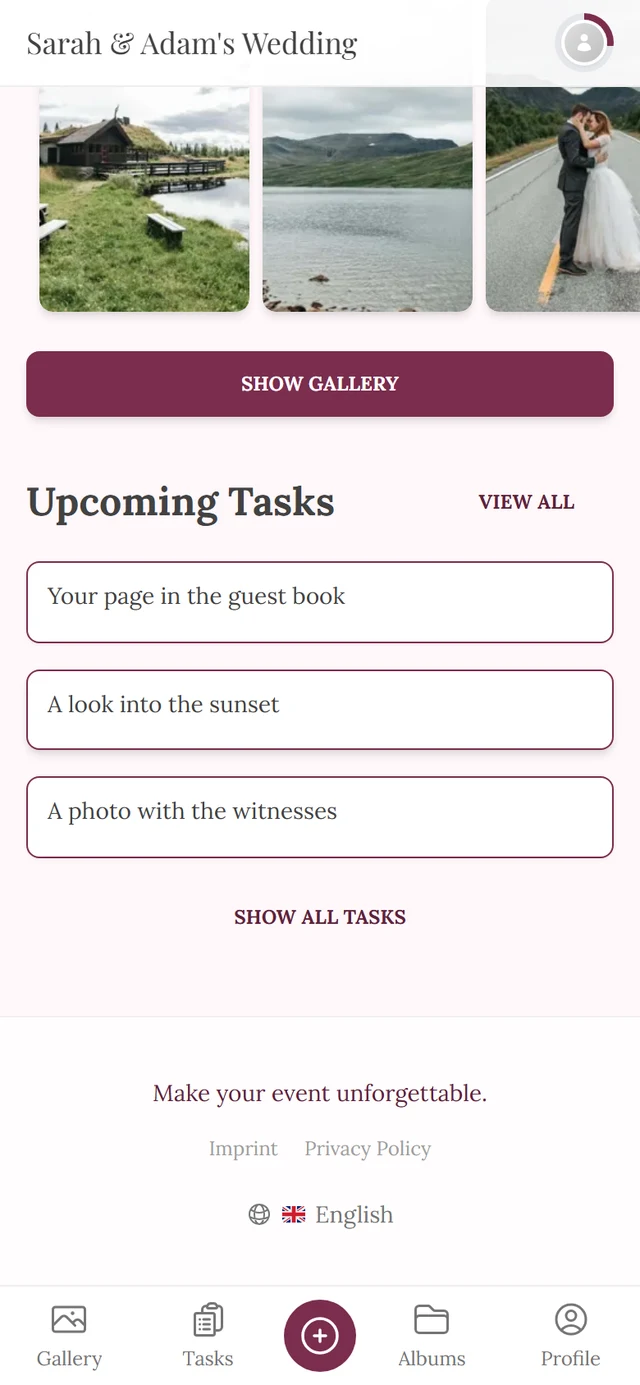
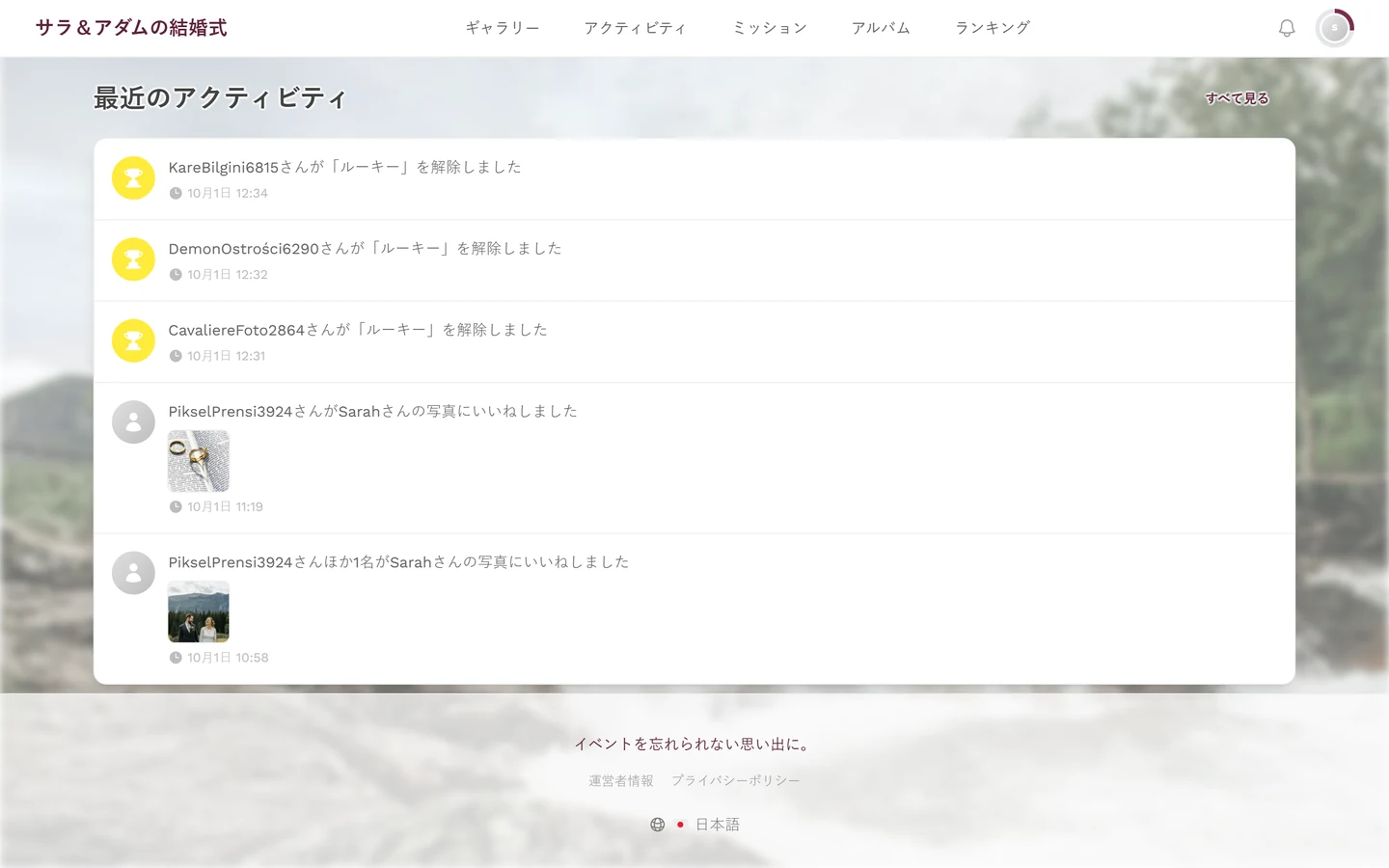
- テンプレートと自分で作成では、ギャラリー上でホストされる内部のページ
…/legal/impressum(または/datenschutz、/agb)が開きます。このページの上部には、ギャラリーに戻るリンクがあります。 - 外部リンクでは、外部のアドレスが新しいタブで開きます。
- オフと、空の「継承」の場合、その文書はフッターに表示されません。
- 文書が利用できない場合、ページには「このドキュメントは利用できません。」と表示されます。
代替表示の仕組み
Section titled “代替表示の仕組み”- 独自の設定がない、photogala.netだけのギャラリー:フッターには、Photogala自身の運営者情報とプライバシーポリシーのリンクが表示されます(プラットフォームの標準)。
- ホワイトラベルのギャラリー(独自ドメイン・ブランド):Photogalaの文書による代替表示はありません。責任はご自身(またはパートナー)にあります。何も設定されていない間は、フッターの法的文書の部分は空のままです。
- つまり:ホワイトラベルや独自ドメインを使う場合は、法的文書をご自身で必ず登録する必要があります。
誰が責任を負うのか
Section titled “誰が責任を負うのか”ここにどなたの情報を入れるべきかを、簡潔に整理します。
- イベントの運営者情報とプライバシーポリシーに責任を負うのは、イベントを運営する人です。つまり主催者であるご自身、パートナーが管理するイベントの場合はそのパートナーです。Photogalaが提供するのは、技術と文章のテンプレートだけです。
- そのため、ホワイトラベルのドメインでは、Photogalaの法的文書による代替表示はありません。そこではゲストに対してご自身のブランドが表に出るため、ご自身の情報を掲載する必要があります。
- 独自の設定がない、photogala.netだけのギャラリーでは、フッターからPhotogalaのプラットフォームの法的文書にリンクされます。この文書はプラットフォームについて説明するもので、ご自身のイベント、会社、データ処理についてのものではありません。
- パートナーが管理するイベントでは、パートナーが法的文書を一元的に設定し、このセクションをロックできます。その場合はブランドの文書が表示され、変更はパートナーを通して行います。
利用条件と権限
Section titled “利用条件と権限”- ホワイトラベルが必要:法的文書のセクション全体は、プランにホワイトラベルの機能が含まれている場合にのみ表示されます。この機能がない場合、タブもセクションもありません。
- オーナーのみ:法的文書を設定するのはイベントのオーナーです。モデレーターは設定にアクセスできません。
- パートナー・リセラーのイベントの場合:さらに、パートナーが法的文書を一元管理し、このセクションをロックできます。その場合、セクション自体が表示されず、法的文書はブランドのものが使われます。
トラブルシューティング
Section titled “トラブルシューティング”- 法的文書のエリアが見つかりません。セクションが折りたたまれているだけか(ホワイトラベルのタブのいちばん下にある法的文書の見出し行をクリック)、プランにホワイトラベルが含まれておらず、タブ自体がないかのどちらかです。独自ドメインとホワイトラベルとアップグレードをご確認ください。
- 保存ボタンがグレーです。保存していない変更がありません。先にモードや内容を変更してください。
- 「URLを入力してください」・「内容を入力してください」と表示されます。「外部リンク」ではURLが、「自分で作成」ではテキストがありません。欄を入力するかモードを変更して、もう一度保存してください。
- HTMLがテキストとして表示されます。整形されるのはMarkdownだけで、HTMLはテキストとしてそのまま表示されます(悪意のあるコードを防ぐため)。Markdownの記法を使ってください。
- 外部リンクが開きません。URLは
http://またはhttps://で始まる必要があります。ほかのスキームは受け付けられません。 - フッターにPhotogalaの運営者情報が表示されたままです。独自の設定がない、photogala.netだけのギャラリーをご利用中です。これはプラットフォームの標準です。ホワイトラベルのドメインでは、この代替表示はありません。
- テンプレートが空、または不完全です。テンプレートは会社情報から作成されます。会社情報を補うか、「自分で作成」に切り替えてください。
おすすめの使い方
Section titled “おすすめの使い方”- 独自ドメインを使う独立した主催者は、少なくとも運営者情報とプライバシーポリシーを設定しましょう。まずテンプレートで作成し、必要に応じてテンプレートから入力で自分で作成に切り替えて仕上げます。または外部リンクで既存のウェブサイトを参照します。
- 保存する前に、テンプレートを表示で内容を確認しましょう。
- 利用規約は、契約や販売がある場合にのみ設定し、それ以外はオフにします。
- ギャラリーのリンクやQRコードを配る前に、法的文書を設定しておきましょう。最初のゲストが来たときには、フッターのリンクが有効になっているようにします。
関連トピック
Section titled “関連トピック”- 独自ドメインとホワイトラベル:同じタブの、すぐ上にある設定
- 外観のカスタマイズ
- モデレーション・セキュリティ
- リセラーの基本:ブランド単位の法的文書
- プランと期間
- 用語集