外観のカスタマイズ
外観タブは、デザインの中心です。ホストとして、イベントの見た目をここで決めます。ヘッダー、ロゴ、カバー画像、ブランドカラー、カラーパレット、ダークモード、フォトグリッド、各写真に表示する情報、フォント、標準の並び順、共有時のリンクプレビュー、QRコードのデザインが対象です。このページでは、すべてのオプションをグループごとに順番に説明します。
「外観」タブの開き方
Section titled “「外観」タブの開き方”-
イベントの管理画面を開きます。ギャラリーにいるときは、右上のプロフィールメニューから管理画面へ移動できます。


右上のプロフィールメニューから管理画面へ移動できます。詳しくは「イベントの管理」をご覧ください。① あなたのポイントと達成済みのミッション、② プロフィールオプション:マイプロフィール、言語、デザイン、ヘルプ、③ 管理:アカウント設定、モデレーション、管理ポータル(このセクションは、必要な役割がない間は表示されません)、④ アカウント:ログアウト。 -
左のサイドバーのイベントグループで設定(ルート
/admin/settings)をクリックします。最初に表示されるのは概要で、各設定エリアを一文で説明したタイルの一覧です。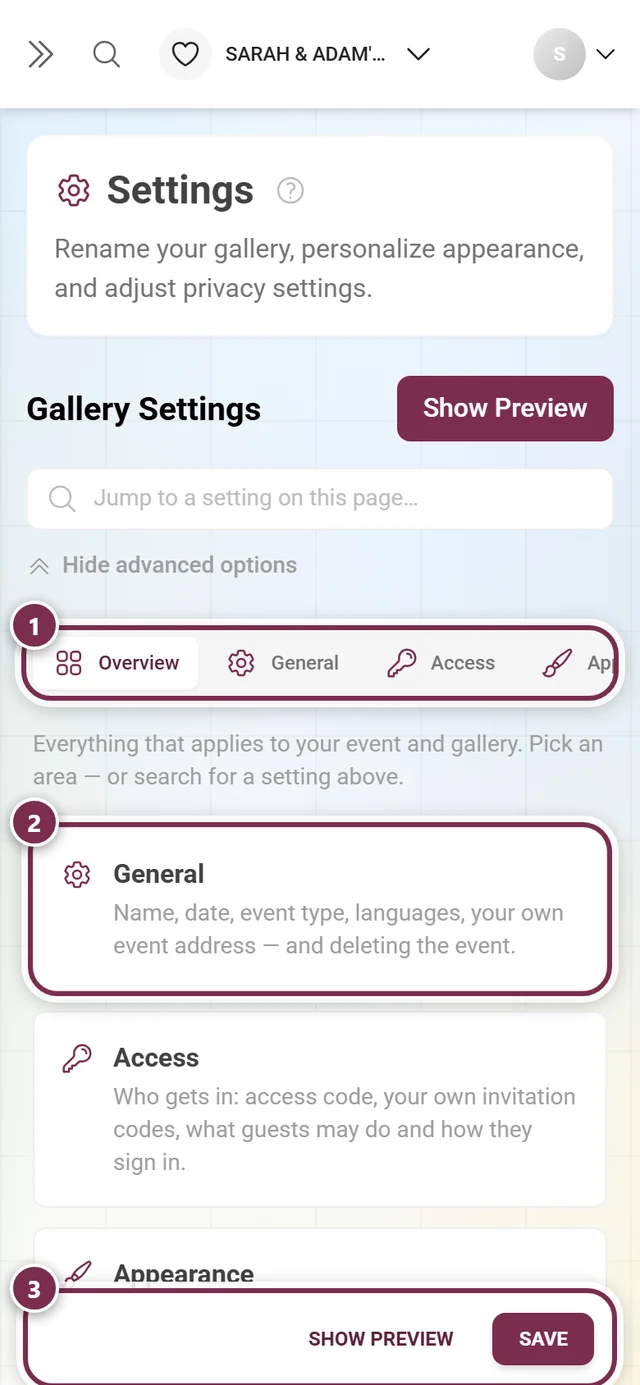
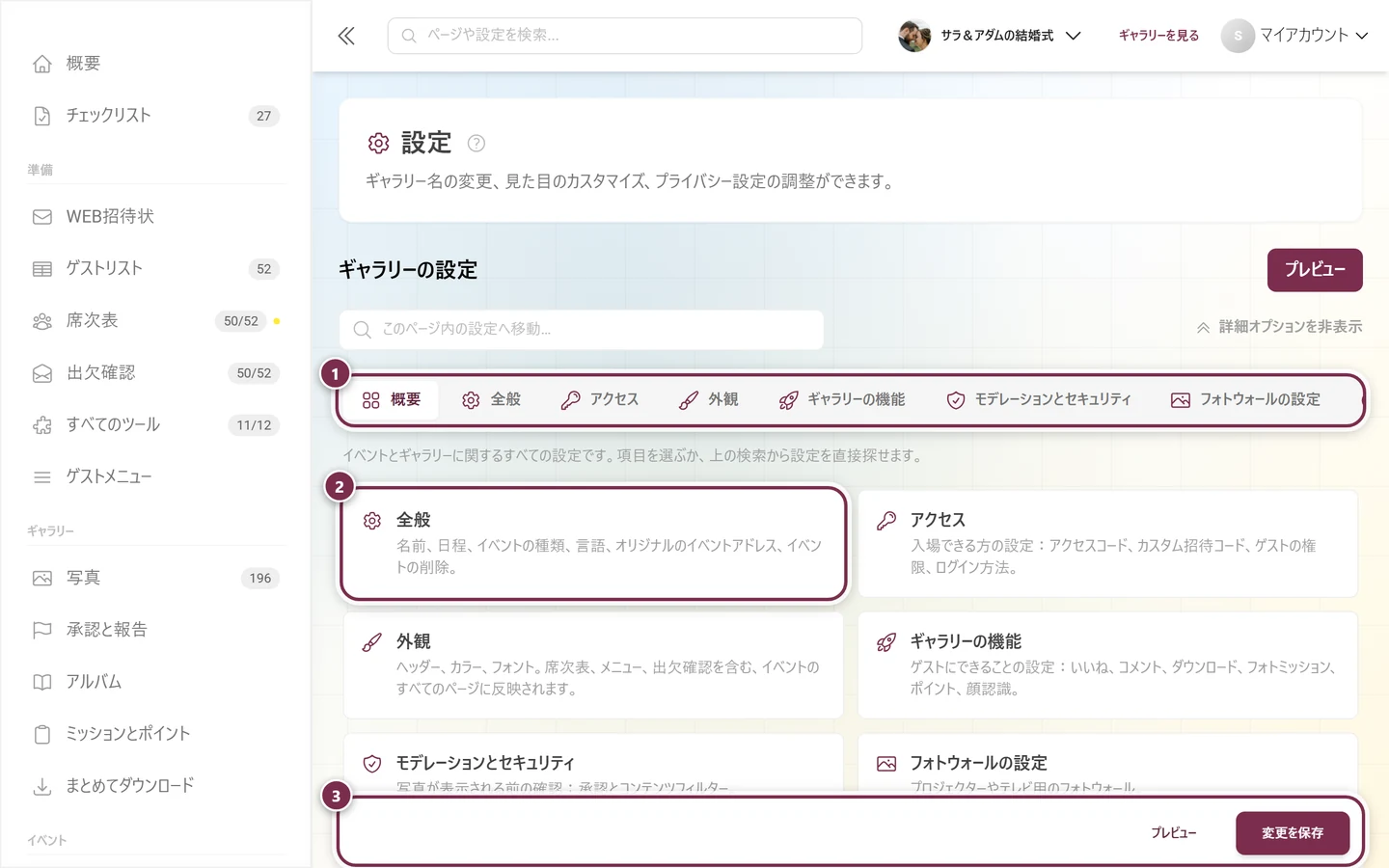
再構成後、設定は概要ページから開きます。タイル「外観」から、このタブに入れます。① すべてのエリアが並んだタブの行。ウィンドウより幅が広く、横にスクロールできます。スマートフォンでは同時に3つのタブだけが見えます。② エリアごとに一つのタイルがあり、それぞれ中身を一文で説明しています。③ 画面下に常に表示されるバー:プレビューは変更を反映したギャラリーを開き、変更を保存(スマートフォンでは保存のみ)は変更を確定します。 -
タイル外観、または上のタブバーにある同じ名前のタブ(ブラシのアイコン)を選びます。直接リンクは
/admin/settings?tab=styleです。管理画面の詳しい説明は、イベントの管理と管理ダッシュボードをご覧ください。
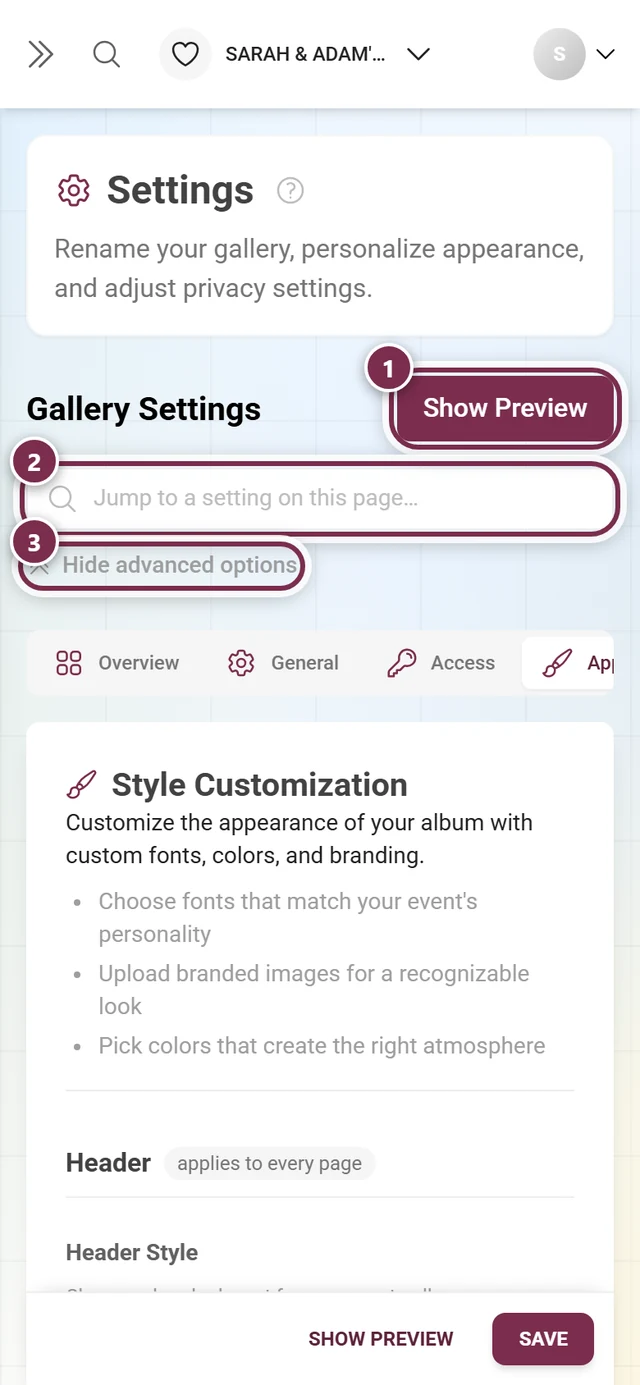
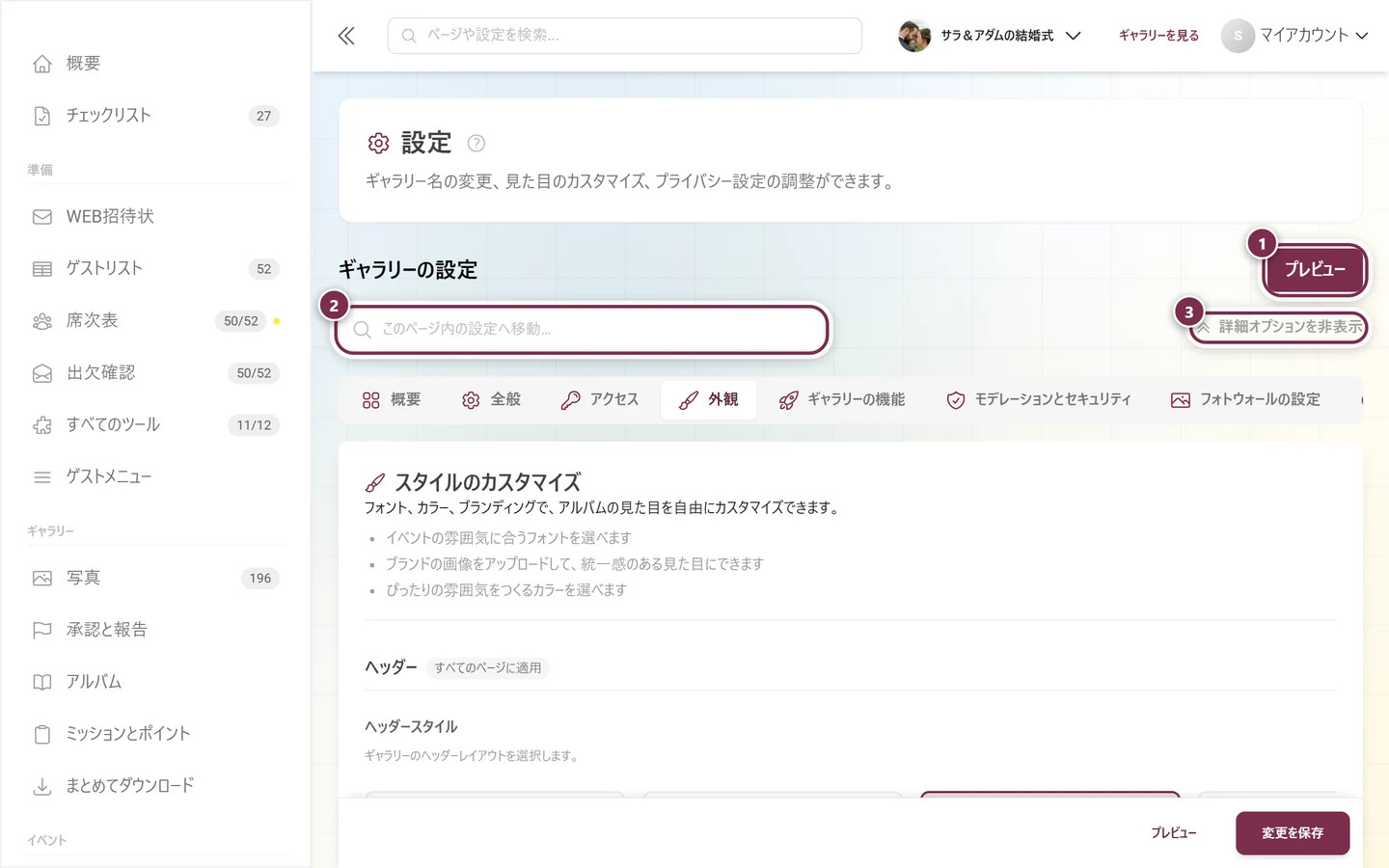
設定ページの上部には、便利な機能が三つあります。
- プレビュー:ギャラリーのライブプレビューを開き、保存する前の変更をすぐに(わずかな遅れで)表示します。色やレイアウトを試すときは、開いたままにしておきましょう。
- 検索欄「このページ内の設定へ移動…」:すべてのタブをまたいで個別の設定を探します。たとえば「色」や「ヘッダー」と入力すると、該当するオプションへ直接ジャンプできます。検索をクリアでリセットされます。
- すべての詳細オプションを表示:ほかのタブで折りたたまれているセクションを開きます。「外観」タブでは役割がありません。ここでは折りたたまれたものはなく、すべてのブロックが開いた状態で縦に並んでいます。
グループ1:ヘッダー(すべてのページに適用)
Section titled “グループ1:ヘッダー(すべてのページに適用)”ヘッダーは、写真だけでなく、イベントのどのページの上にも表示されます。ヘッダーのバリエーションと、ロゴ・カバー画像というブランド要素で構成されています。
ヘッダースタイル
Section titled “ヘッダースタイル”ヘッダースタイルブロックでは、実際のプレビュー画像付きで、横にスクロールするカードの中からヘッダーの見た目を選びます。
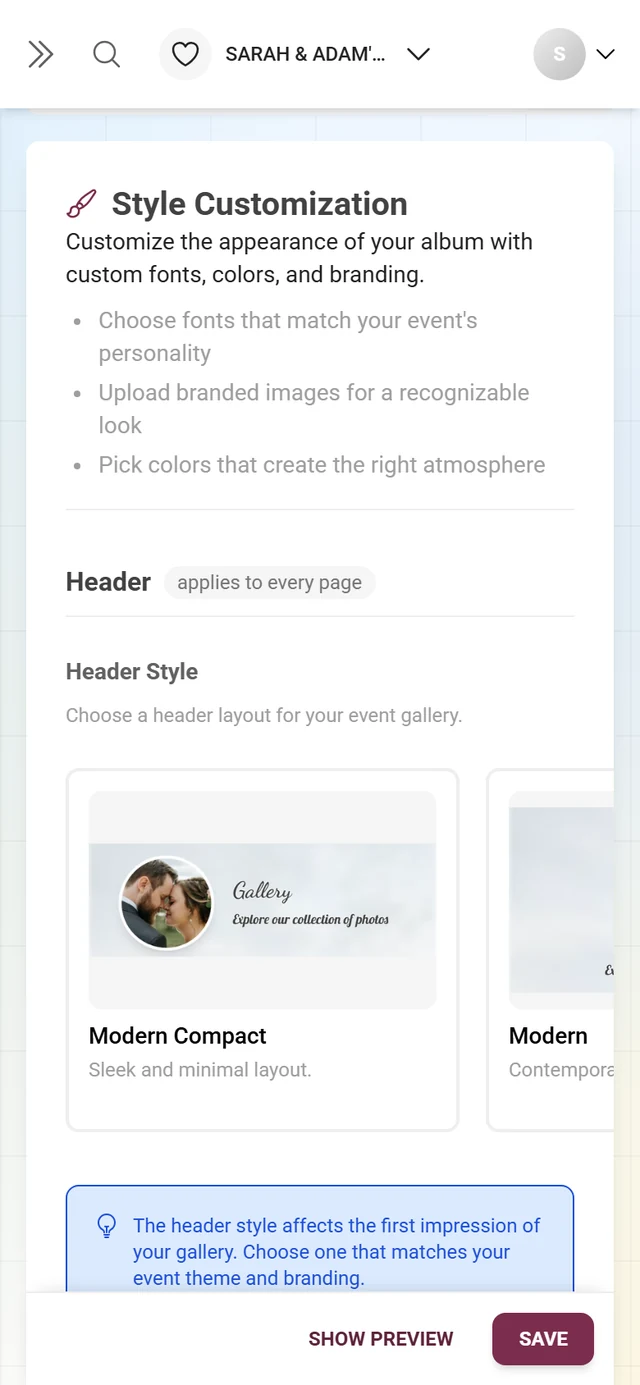
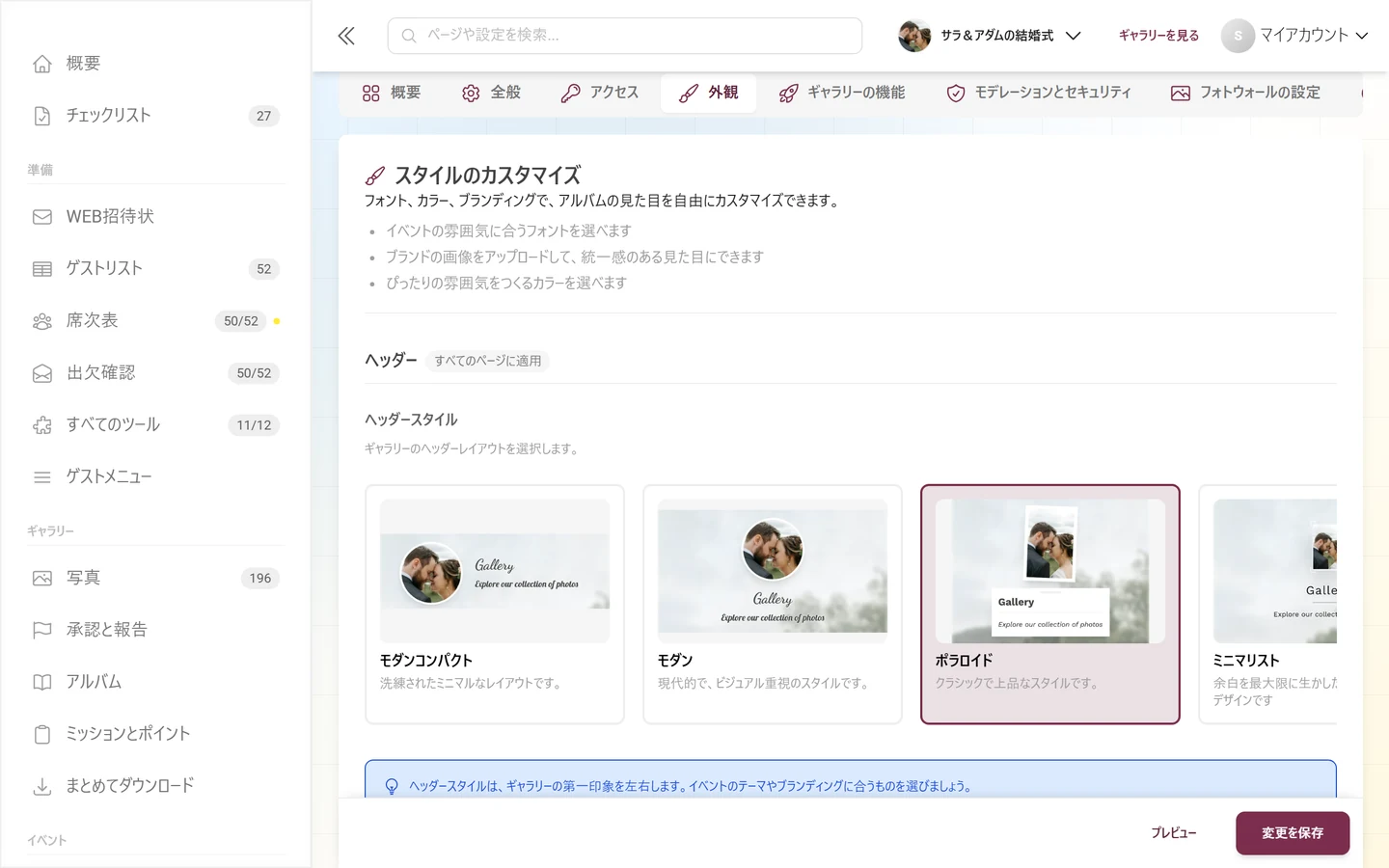
- 6種類のバリエーション: モダンコンパクト(無料)、モダン、ポラロイド、ミニマリスト、エレガント、グラデーション(プレミアム)。
- プレミアムがない場合に選べるのはモダンコンパクトだけです。ほかのカードにはプレミアムのバッジが付き、クリックできません。
ヘッダーの共有ボタン
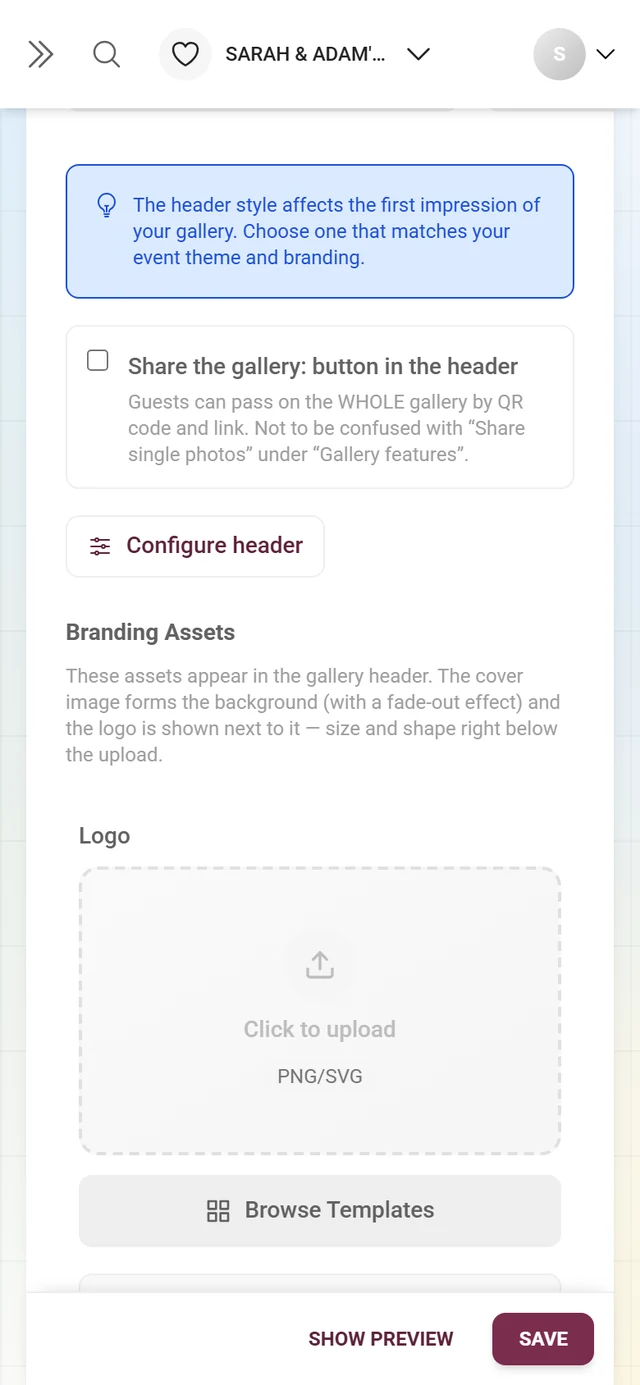
Section titled “ヘッダーの共有ボタン”カードの下に、チェック欄ギャラリーを共有:ヘッダーのボタンがあります。初期状態はオフです。チェックを入れると、ヘッダーに小さなボタンが表示され、ゲストはそこからQRコードとリンクでギャラリーを共有できるようになります。チェックがないと、ゲストにはヘッダーにこのボタンは表示されません。
ギャラリーを共有するそのほかの方法は、共有とゲストを招待するをご覧ください。
ヘッダーを設定
Section titled “ヘッダーを設定”ヘッダーを設定ボタンを押すと、現在選択しているバリエーションの細かい調整が開きます。ボタンの小さな点(「カスタマイズ済み」)は、そのバリエーションにすでに値が設定されていることを示します。バリエーションごとに、専用のスライダーがあります。
- すべてのバリエーション共通: ヘッダーの高さ、タイトルのサイズ、文字色、配置(左/中央/右)。
- モダンには追加で:背景色とオーバーレイの強さ。
- ミニマリストとエレガントには追加で:背景色。
- グラデーションには追加で:グラデーション開始色、グラデーション終了色、グラデーションの角度。
- ポラロイドには追加で:枠の傾き。
リンクプレビューと共有テキスト
Section titled “リンクプレビューと共有テキスト”ヘッダースタイルのすぐ下で、ギャラリーのリンクをWhatsApp、Telegram、Facebookなどで共有したときの見え方を決めます。「WhatsApp、Telegram、Facebookで共有する際の共通プレビューです。ツールごとにこの設定を変更できます。」各ツールは、それぞれのQRコードタブでこの設定を上書きできます(ツールをご覧ください)。
- 共有タイトルと共有テキスト:どちらも任意で、言語ごとに設定できます。リンクプレビューのタイトルと説明として表示され、WhatsApp、メール、スマートフォンの共有メニューから共有するときにメッセージとしても送信されます。空欄の場合は、これまでどおりイベントのタイトルと説明が使われます。
- プレビュー画像:ロゴ(標準)、カスタム画像、Photogala(ブランド付きギャラリーではPartner logo)、画像なしから選びます。
- **ロゴ(標準)**は、ギャラリーのロゴを使います。ロゴがない場合はPhotogala、ブランド付きギャラリーではブランドのロゴが使われます。
- カスタム画像を選ぶとアップロード欄が開きます(推奨:1200 × 630 px)。カスタム画像がない場合で、代わりに表示するものを決めます。
- 画像なしでは、プレビュー画像を提供しません。リンクの表示方法は、各メッセージアプリによって決まります。
ブランド要素:ロゴとカバー画像
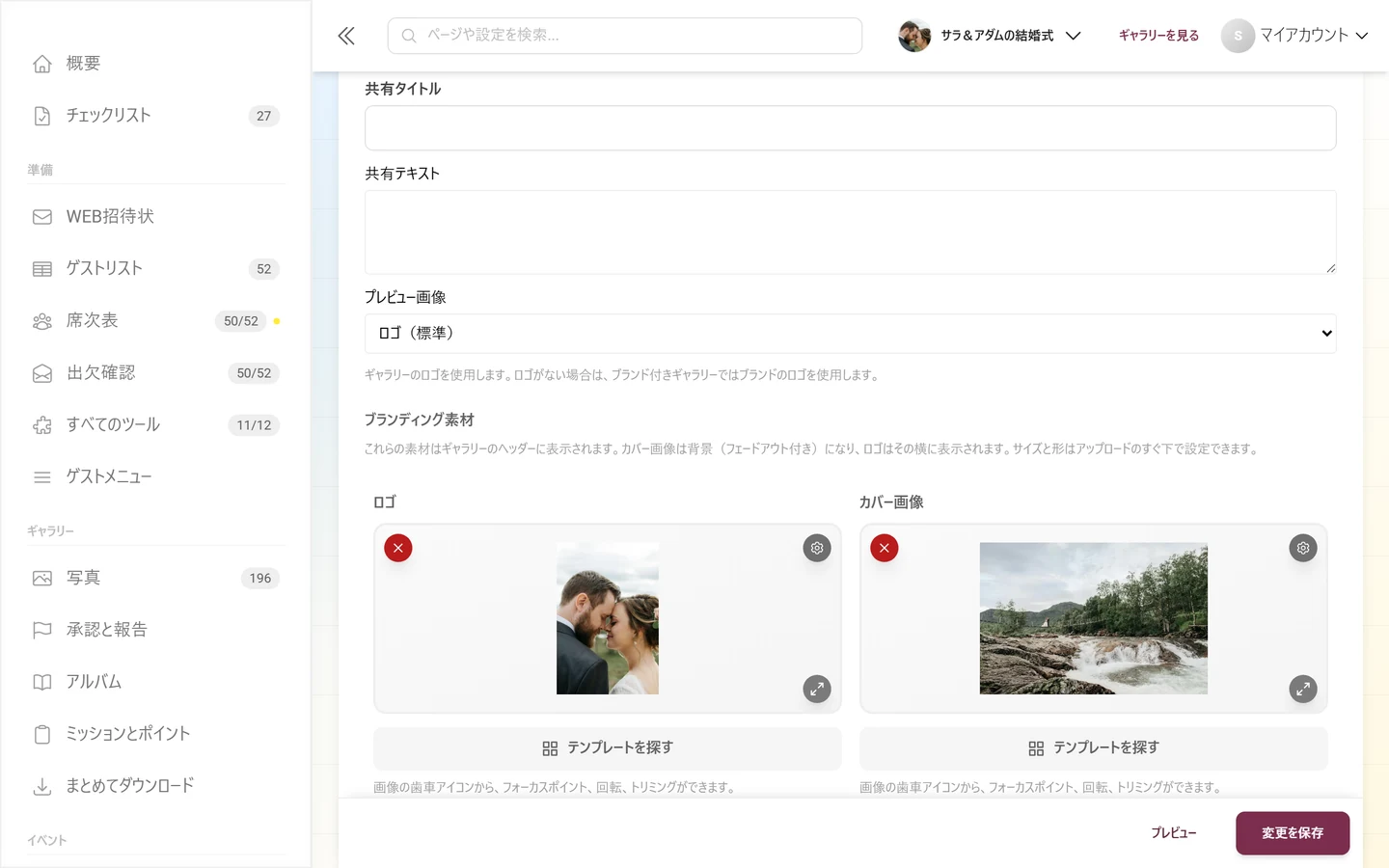
Section titled “ブランド要素:ロゴとカバー画像”これらのグラフィックはヘッダーに表示されます。カバー画像が背景になり(やわらかくフェードする効果付き)、その横にロゴが置かれます。
-
ロゴをアップロードします。 ファイルを左側のロゴ欄にドラッグするか、欄をクリックします。推奨(欄にも記載)は正方形(1:1)のPNG/SVGで、できれば背景が透明のものです。
-
ロゴの表示を設定します。 アップロード欄のすぐ下のロゴの表示ブロックで、ロゴのサイズとロゴの形(円形、角丸、正方形、オリジナル(トリミングなし))を選びます。どちらの値も、上で選んだヘッダーのバリエーションに適用されます。
-
カバー画像をアップロードします。 右側のカバー画像欄を使います。推奨は横長(16:9)の高画質です。
-
画像を微調整します。 アップロード後、画像の右上に歯車アイコン(画像の設定)が表示されます。その中に、フォーカスポイントを設定、左に90°回転、右に90°回転、トリミングがあります。
-
アップロードの代わりにテンプレートを選びます(任意)。 自分のファイルをアップロードする代わりに、どちらの欄でも用意されたテンプレートライブラリから完成済みのテンプレートを選べます。表示されるテンプレートは、欄ごとにカテゴリー(ロゴ用、カバー画像の背景用)で絞り込まれています。これらはあらかじめ作成され、一括で管理されているテンプレートです。ご自身のDesign Studioのデザインではありません(Design Studioは、QRコードや印刷用テンプレートのためのものです)。
ロゴとカバー画像のフォーカスポイント
Section titled “ロゴとカバー画像のフォーカスポイント”フォーカスポイントは、画像をトリミングする必要があるとき(ヘッダー、カバー画像、ロゴの枠)に、画像のどの部分を見せ続けるかを決めます。フォーカスポイントがないと、常に中央が優先されるため、集合写真や端に写った被写体ではうまくいきません。
-
画像の歯車をクリックし、フォーカスポイントを設定を選びます。ダイアログフォーカスポイントが開きます。
-
画像上で、見せたい場所をタップまたはクリックします。 ダイアログの案内にも、トリミング時に残る場所と書かれています。
-
中央に戻すを押すと、フォーカスポイントが画像の中央に戻ります。
カバー画像の背景オプション
Section titled “カバー画像の背景オプション”アップロード欄の下でカバー画像の背景オプションを開くと、カバー画像を細かく調整できます。
- 位置:ヘッダーの背面のみ(カバー画像はヘッダーの背面にだけ置かれます)、またはフルスクリーン(カバー画像がページ全体の背景を覆います)。
- ダークオーバーレイ:画像の上に暗い膜をかけ、明るい文字を読みやすくします。オーバーレイをオンにすると、スライダーオーバーレイの強さ(0〜100%)も表示されます。
- ぼかし(0〜20px)、明るさ(0〜200%)、コントラスト(0〜200%)、彩度(0〜200%)、不透明度(0〜100%)で、画像の雰囲気を調整します。
- 背景の上でも読みやすくの下に、文字の縁取りを有効にする、文字の影を有効にする、文字のグローを有効にするがあります。グローは、やわらかな暗い縁取りで、ごちゃついた背景の上でもテキストを読みやすくします。3つとも、画像の上に直接表示されるテキストを目立たせる効果で、特にフルスクリーン表示のときに役立ちます。
- 標準に戻す:このブロックのすべてのスライダーを元に戻します(オーバーレイはオンで40%、位置は「ヘッダーの背面のみ」、ぼかしなし、文字の縁取りはオン、文字の影はオフ、文字のグローはオフ)。
グループ2:フォトグリッド(写真の表示のみ)
Section titled “グループ2:フォトグリッド(写真の表示のみ)”このグループは、写真の表示だけに関わる唯一のグループです。席次表、メニュー、出欠確認には影響しません。
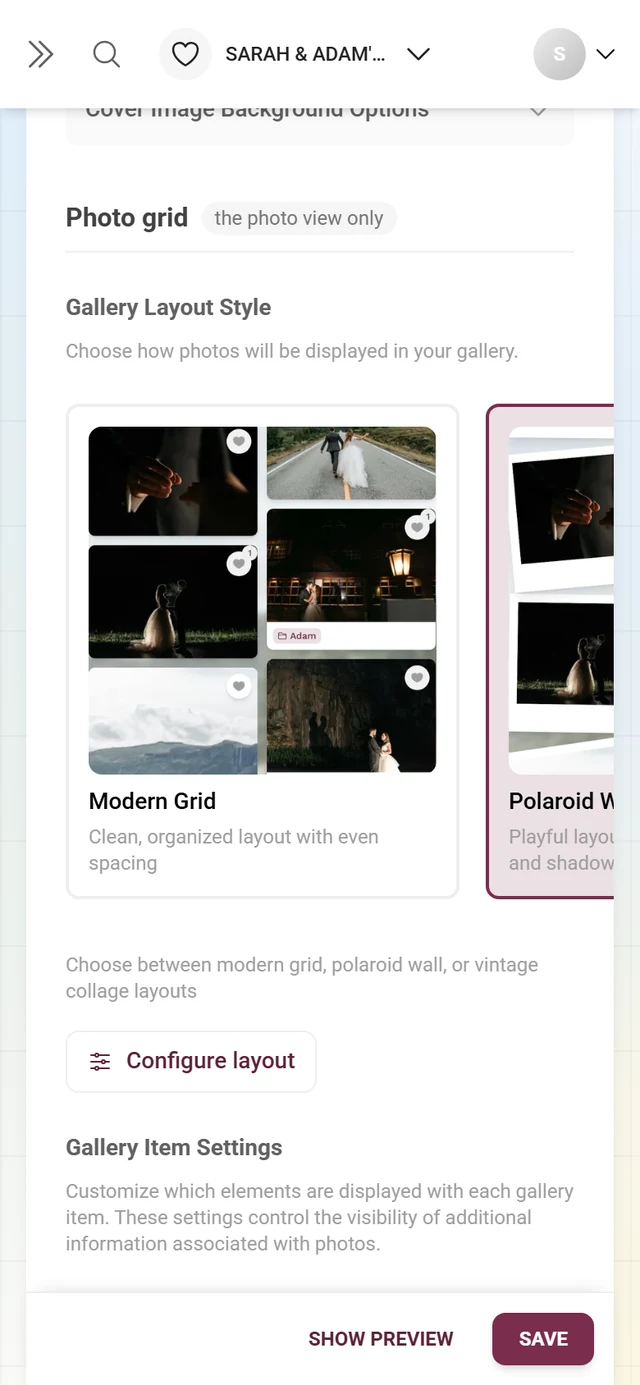
ギャラリーのレイアウト
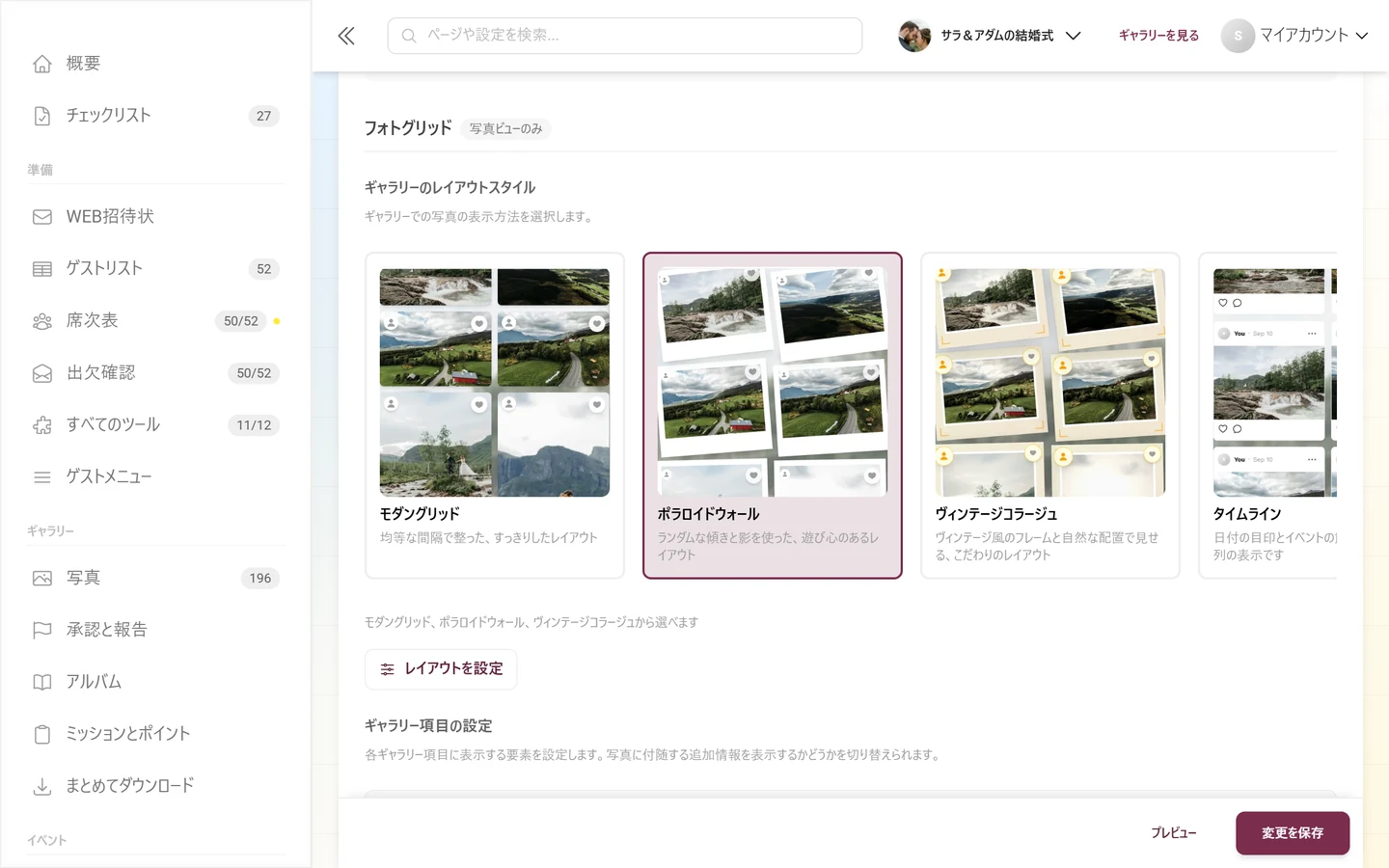
Section titled “ギャラリーのレイアウト”ギャラリーのレイアウトスタイルブロックは、写真の並べ方を決めます。こちらも、実際のプレビュー付きのカードで選びます。
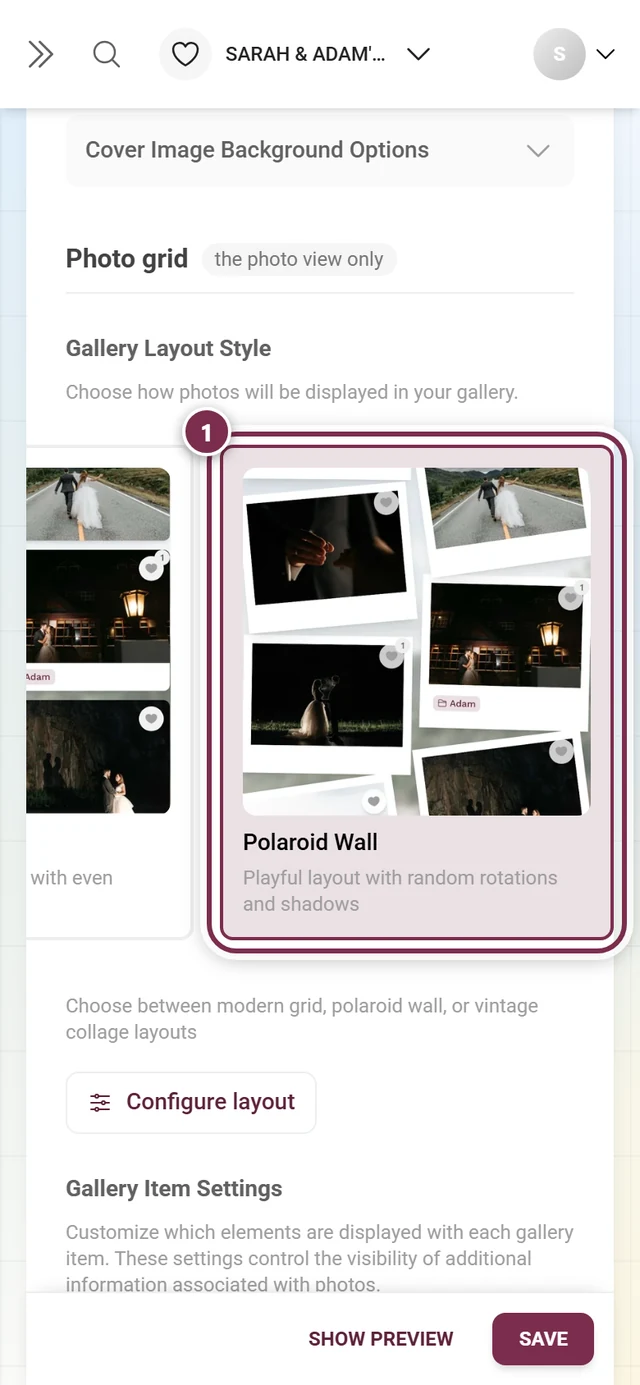
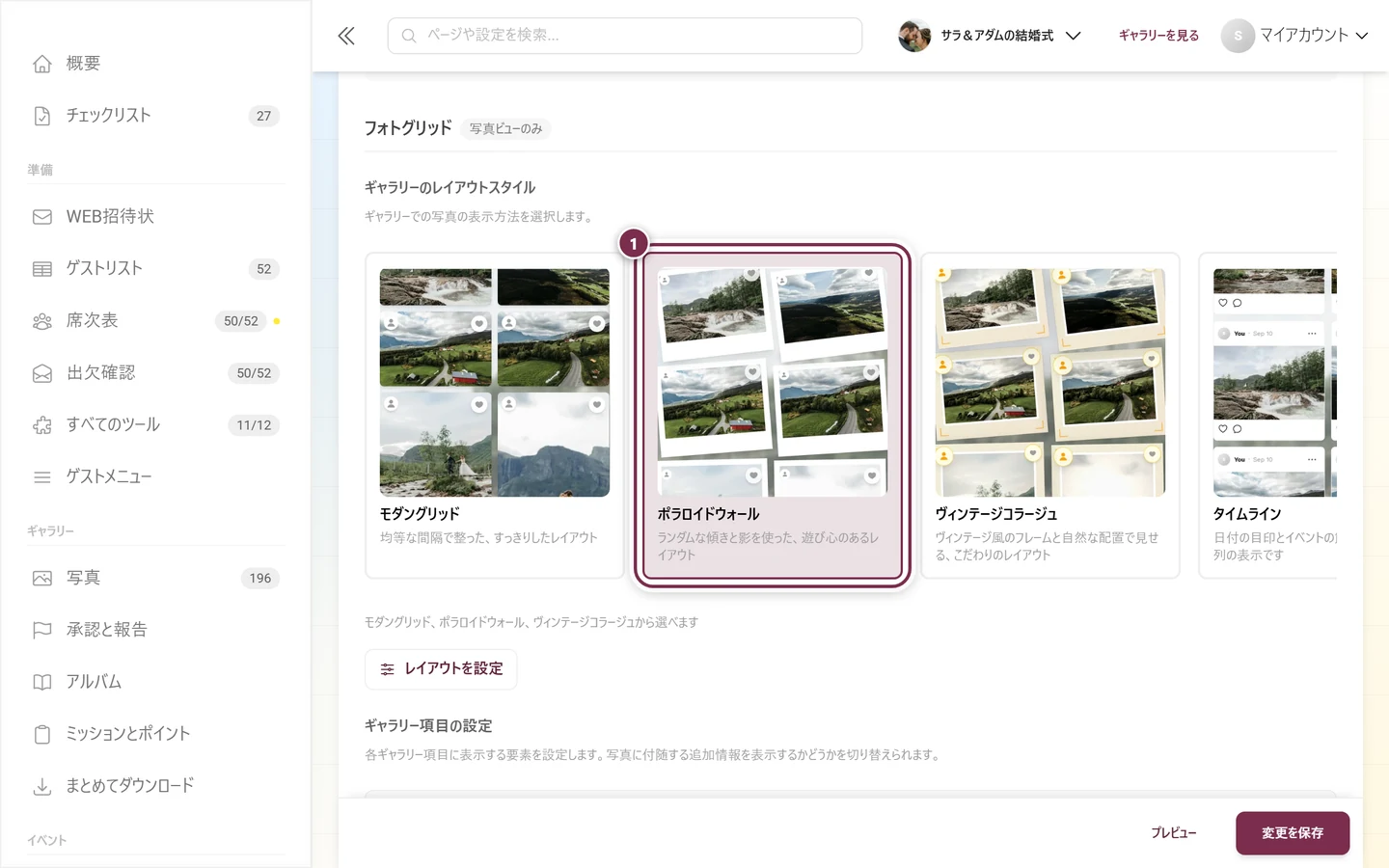
- 8種類のレイアウト: モダングリッドと均等グリッド(無料)、ポラロイドウォール、ヴィンテージコラージュ、タイムライン、すき間なしモザイク、ピックアップ、横幅をそろえた行(プレミアム)。
- プレミアムがない場合に選べるのは、無料の二つのグリッドだけです。ほかのレイアウトにはロックの表示が重なります。
- レイアウトを設定:選択したレイアウトの細かい調整が開きます。ここにも個別のリセットとすべて標準に戻すがあります。ここでも、各設定はその一つのレイアウトにだけ適用されます。
- 代表的なスライダーは、モバイルの列数、デスクトップの列数、写真の間隔、角の丸みです。遊び心のあるレイアウトには、さらに傾きの強さ、ランダムな傾き、位置のずれ、影の強さ、枠の太さ、枠/カードの色、写真フィルター(なし、セピア、モノクロ、暖色、寒色)があります。横幅をそろえた行には、列数の代わりに行の高さがあります。
ギャラリー項目の設定
Section titled “ギャラリー項目の設定”ギャラリー項目の設定ブロックは、各写真にどの追加情報を表示するかを決めます。
- アルバムを表示:各写真にアルバム名を表示します。まだアルバムがない場合は、作成へのリンク付きの案内が表示されます。アルバムを管理するをご覧ください。
- ミッションを表示:割り当てられたミッションを表示します。ミッションがプランに含まれていない場合や、ギャラリーの機能タブでオフにしている場合は、その旨の案内が表示されます。ミッションを管理するをご覧ください。
- キャプションを表示:各写真の下にキャプションを表示します。
- コメントアイコンを表示:コメントのアイコンを表示します(プランと機能設定によって変わります)。
- お気に入りアイコンを表示:いいねのアイコンを表示します(プランと機能設定によって変わります)。
標準の並び順
Section titled “標準の並び順”標準のギャラリー並び順ブロックは、最初の並び順を決めます。ゲストは、その後も自分で並べ替えられます。
- 並べ替え基準:アップロード日、または撮影日(写真を撮影した日)。
- 順序:新しい順、または古い順。
その下のアルバムページの並び順は、アルバム(またはミッション)のカードの並び順を決めます。
- オプション:写真の枚数、手動で設定した順(アルバムマネージャーでの並びのとおり)、名前順、ランダム、訪問者自身のアップロード。
- 順序のスライダーは、「手動」または「ランダム」以外を選んだときにだけ表示されます(その二つでは並びの向きに意味がないためです)。
その直下のミッションページの並び順は、ゲストにフォトミッションを表示する順序を決めます。
- オプション:手動の順序(ミッション管理での並び)、五十音順、ランダム、ポイント、アップロード総数、訪問者自身のアップロード。
- 標準はランダムです。番号付きのミッションには手動の順序を選んでください。
- ミッション管理でミッションを並べ替えると、この設定は自動で「手動の順序」に切り替わります。
- あくまで最初の並び順で、ゲストはミッションページで並べ替えを変更できます。アップロードのダイアログも、この順序で次の未達成のミッションを提案します。
アルバムを管理すると、ゲストから見たアルバム表示もご覧ください。
グリッド上部の操作部分
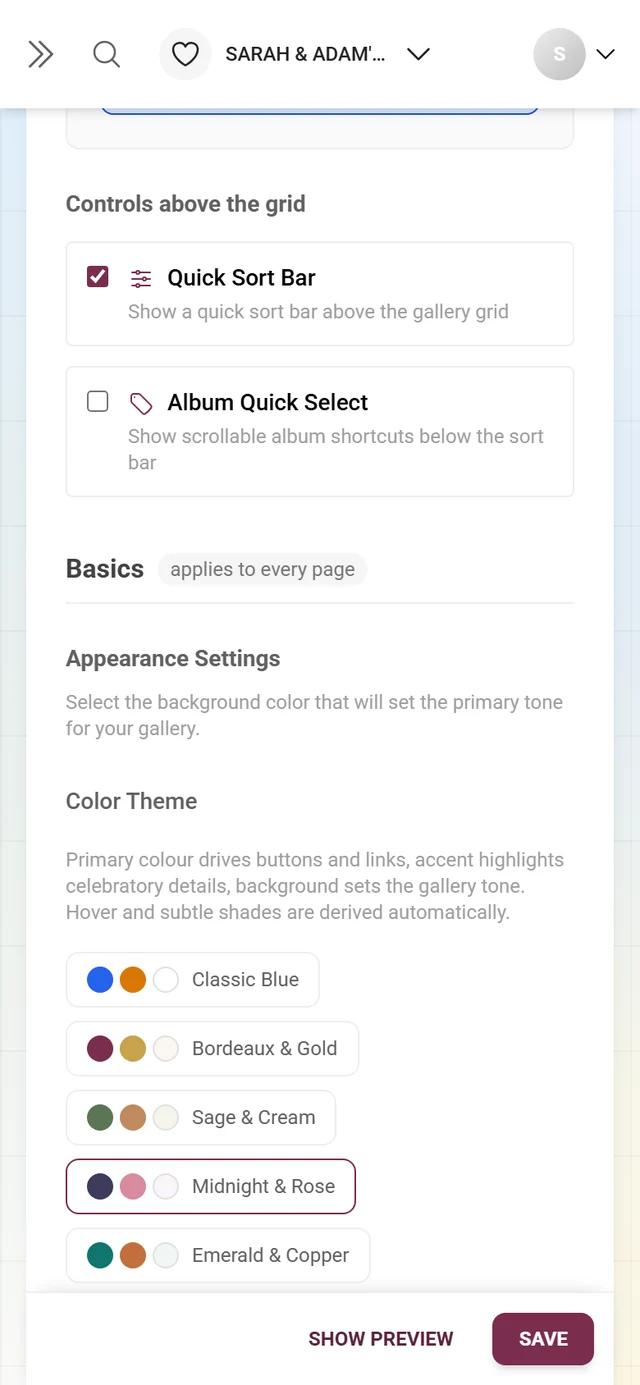
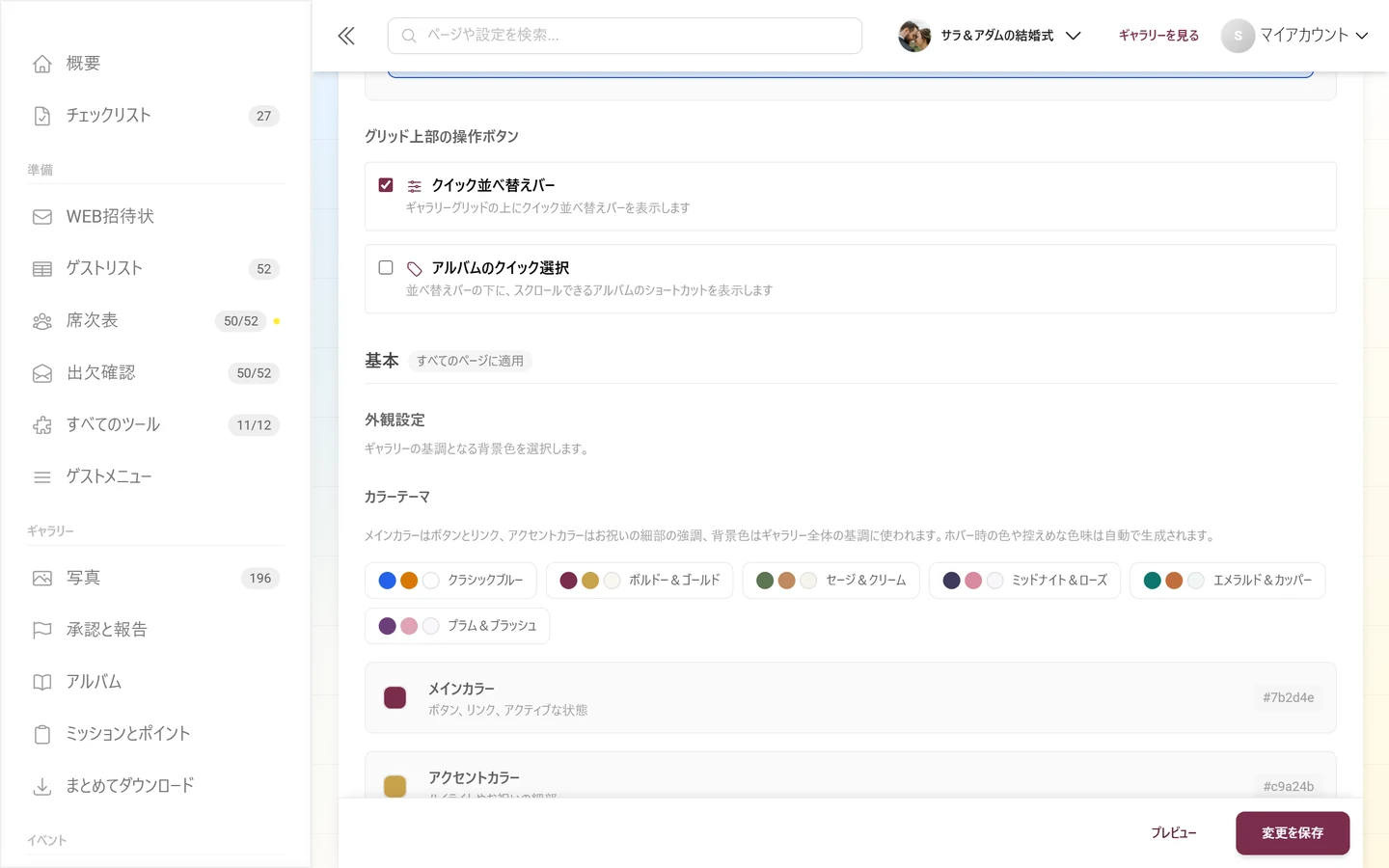
Section titled “グリッド上部の操作部分”グループの一番下には、スイッチが二つあります。以前はギャラリーの機能タブの「ギャラリーの表示」にあったものです。現在は、それが表示されるグリッドと同じ場所に置かれています。
- クイック並べ替えバー:「ギャラリーグリッドの上にクイック並べ替えバーを表示します」。ゲストは、検索欄を開かなくても、アップロード順、撮影日、いいね、コメントで並べ替えられます。
- アルバムをすばやく選択:「並べ替えバーの下に、スクロールできるアルバムのショートカットを表示します」。イベントのアルバムがタップできるチップとして表示され、タップするとそのアルバムへ移動します。この機能がプランに含まれていない場合、スイッチは操作できません。
グループ3:基本設定(すべてのページに適用)
Section titled “グループ3:基本設定(すべてのページに適用)”色とフォントは、イベント画面全体に反映されます。つまり、席次表、メニュー、進行表、出欠確認、WEB招待状の色も変わります。
色、パレット、ダークモード
Section titled “色、パレット、ダークモード”ブロック外観設定の見出しカラーテーマの下で、イベントの色の世界観を決めます。
-
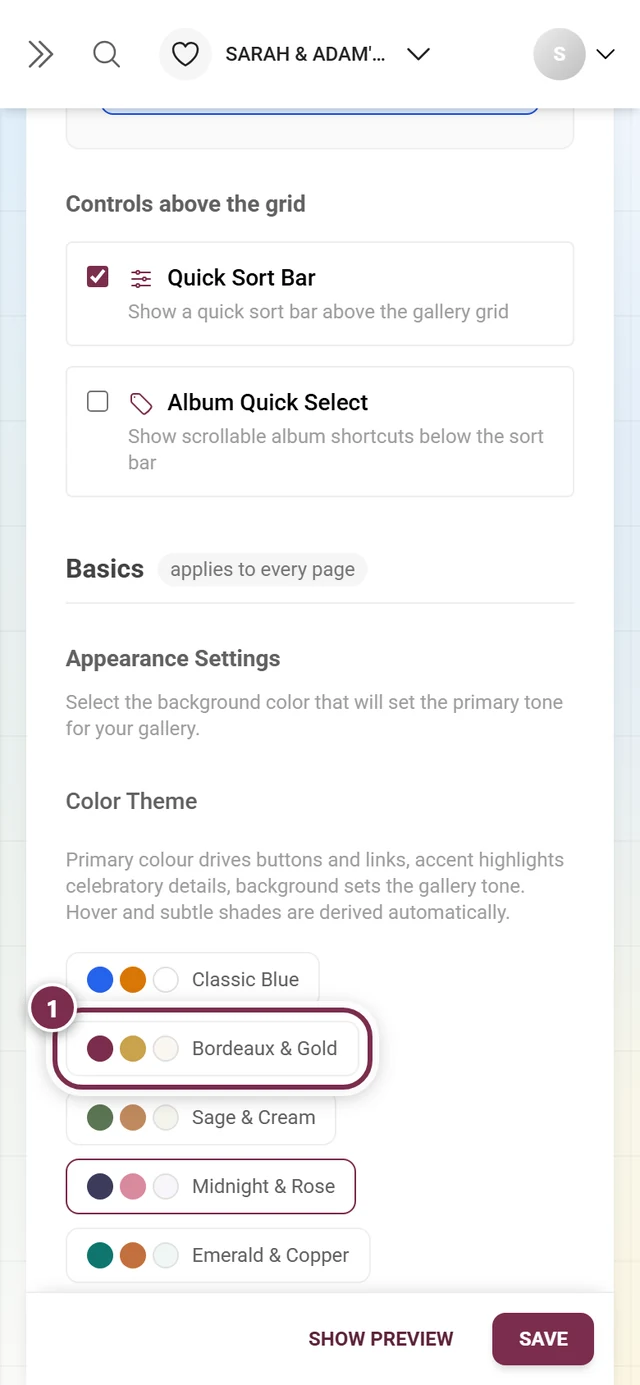
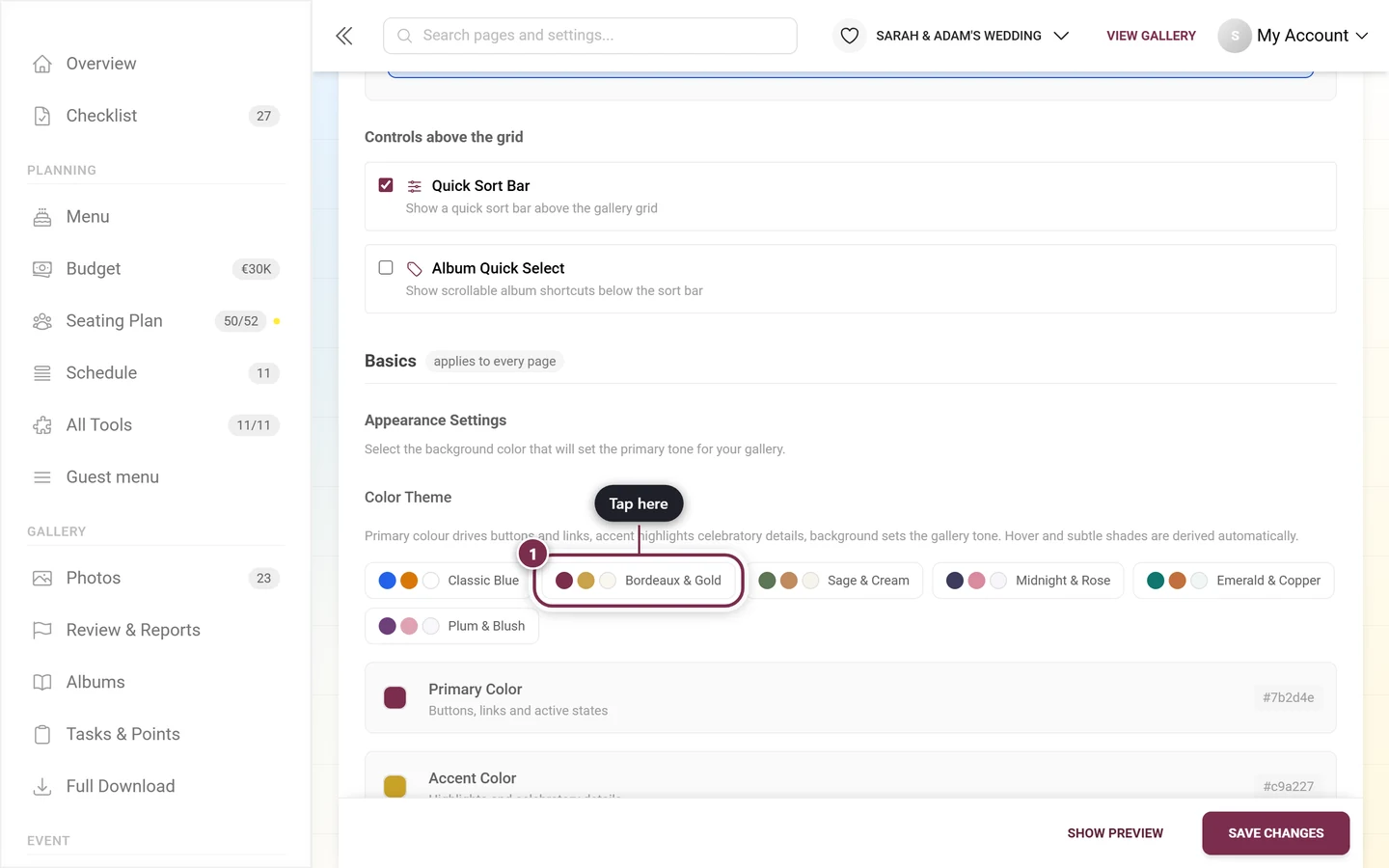
カラーパレットを選びます(おすすめの始め方)。 個別の色の上に、厳選されたパレットが並んでいます。それぞれプレビューに3つの色の点があります:クラシックブルー、ボルドー&ゴールド、セージ&クリーム、ミッドナイト&ローズ、エメラルド&カッパー、プラム&ブラッシュ。1クリックで、メインカラー、アクセントカラー、背景色がまとめて設定されます。 そのあと、どの色も個別に調整できます。パレットは出発点であり、制限ではありません。
-
メインカラー:ボタン、リンク、アクティブな状態に使われます。カラーピッカーで設定でき、いつでも元に戻せます。何も設定していない場合は、右側に継承(ブランドのイベントではブランドの標準)と表示され、ピッカーにはイベントで実際に使われている色が表示されます。
-
アクセントカラー:強調やお祝いらしいディテールに使われます。こちらも元に戻せます。
-
背景色:画面の基本となる色合いを決めます。右側には、常に現在の16進数の値が表示されます。
-
ダークモードを有効にします(任意)。 スイッチダークモードを有効にするをオンにすると、ゲストが自分で暗いテーマに切り替えられるようになります。その下には、ご自身のブラウザーの設定を示す太陽/月のアイコンが表示されます。
ブロックフォント設定では、3つのドロップダウンから選びます。
- タイトル:メインの見出し用です。
- サブタイトル:本文用です。
- テキスト:それ以外のすべてのテキストに使う予備のフォントです。
フォントも、写真の表示だけでなく、イベントのすべてのページに適用されます。
グループ4:QRコード(印刷物向け)
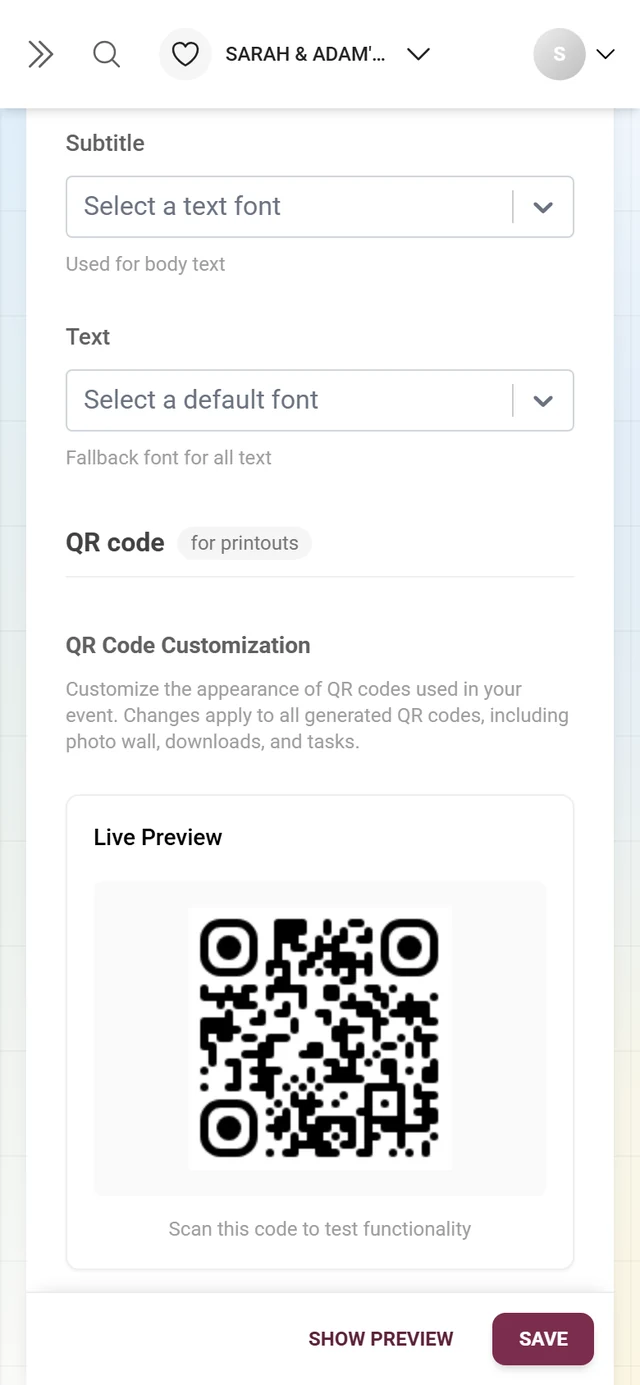
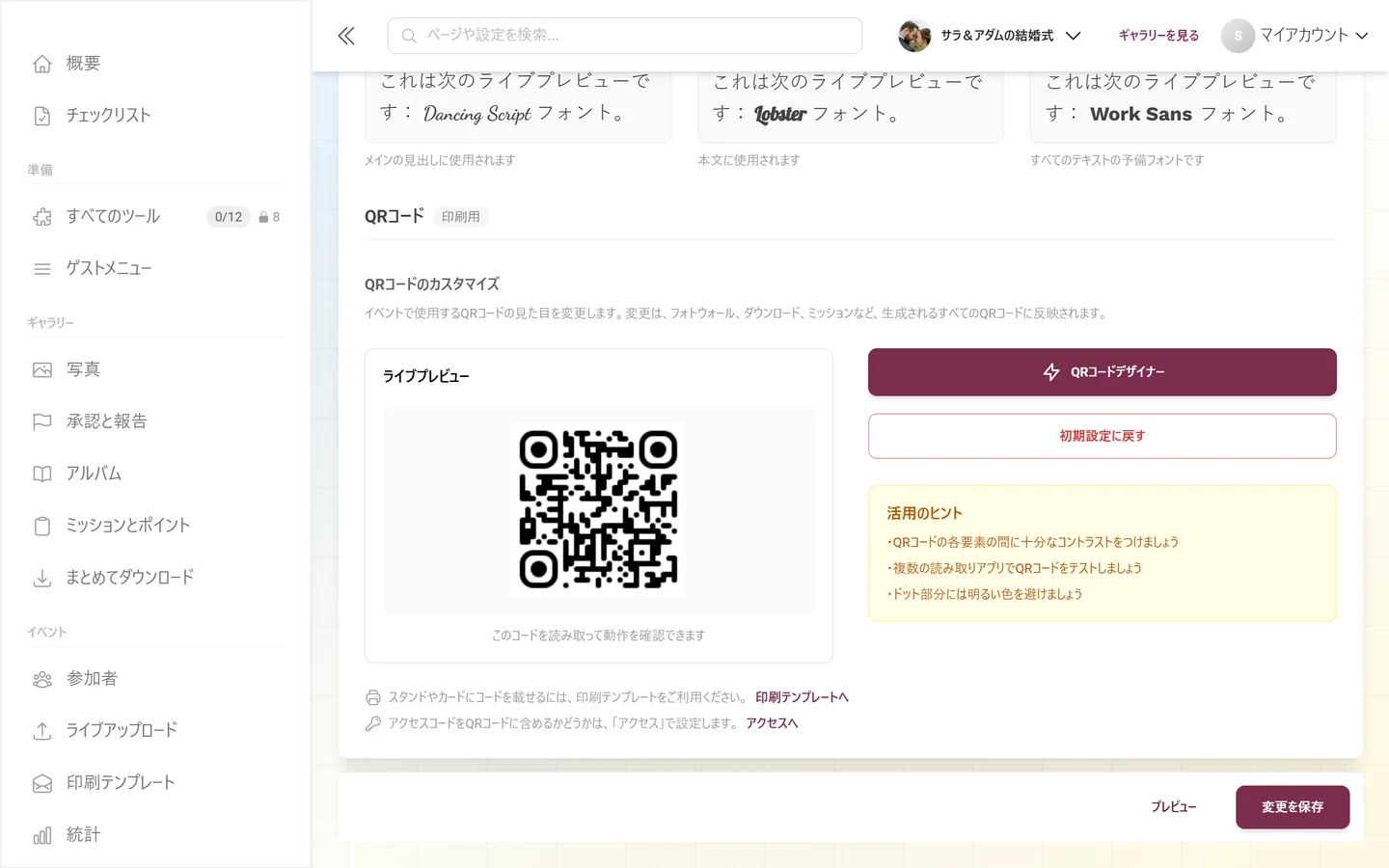
Section titled “グループ4:QRコード(印刷物向け)”ブロックQRコードのカスタマイズはプレミアム機能です。プランがあれば、生成されるすべてのQRコード(フォトウォール、ダウンロード、ミッション)の見た目をデザインできます。
-
左側に、QRコードのライブプレビューが表示されます。
-
右側のQRコードデザイナーをクリックします。リアルタイムのプレビュー付きで、ダイアログQRコードのカスタマイズが開きます。ドットの色、角、背景を調整できます。このコードを使用で確定するか、キャンセルで中止します。
-
標準に戻す:ドットの色を、メインカラーに戻します。
デザイナーの下には、参照先が二つあります。QRコードは、ここで眺めるものではなく、印刷して使うものだからです。
- 「スタンドやカードにコードを載せるには、印刷テンプレートを使います。」 → 印刷テンプレート
- 「アクセスコードをQRコードに含めるかどうかは、『アクセス』で決めます。」 → 設定 → アクセス、ゲストを招待するをご覧ください
プレミアムと役割の概要
Section titled “プレミアムと役割の概要”| ブロック | 対応するプランがない場合 |
|---|---|
| ロゴとカバー画像 | アップグレードの案内が表示され、アップロードできません |
| リンクプレビューと共有テキスト | 案内のみで、プレビューには常にPhotogalaが表示されます |
| カラーパレット、メインカラー、アクセントカラー | まったく表示されません。背景色は「プレミアム」バッジ付きで表示のみ |
| ダークモード | スイッチの上にロックの表示 |
| ヘッダーのバリエーション(モダンコンパクト以外) | 選べるのはモダンコンパクトのみ |
| ギャラリーのレイアウト(モダングリッド/均等グリッド以外) | 無料のグリッドのみ |
| アルバムをすばやく選択 | スイッチを操作できません |
| QRデザイン | ロックの表示 |
よくある質問とトラブルシューティング
Section titled “よくある質問とトラブルシューティング”- 「『スタイル』タブが見つかりません。」 名前が外観に変わりました。アドレス
?tab=styleは変わっていないので、古いリンクもそのまま使えます。 - 「『詳細なデザインオプション』を探しています。」 その折りたたみセクションはなくなりました。フォント、ギャラリー項目の設定、並び順、QRデザインは、それぞれのグループの中に開いた状態で並んでいます。フォントは基本設定、ほかの三つはフォトグリッドまたはQRコードにあります。
- 「変更が消えてしまいました。」 保存されていませんでした。画面下の変更を保存をクリックしてください(タブの赤い点が目印です)。
- 「ロゴのサイズとロゴの形が、ヘッダーのパネルに見つかりません。」 アップロードしたロゴのすぐ下、ロゴの表示ブロックにあります。値は、現在選択しているヘッダーのバリエーションにだけ適用されることに注意してください。
- 「背景色が反映されません。」 カバー画像の位置がフルスクリーンになっている(色を覆っています)か、閲覧者がダークモードを有効にしています。
- 「色のスライダーやパレットが表示されません。」 ブランドカラーのプレミアムのプランがないか、ブランドによってロックされています。
- 「ヘッダーのバリエーションのプレビュー画像がまったく見つかりません。」 ブランドのイベントでは、有効になっていないバリエーションは、ロックではなく非表示になります。担当ブランドにお問い合わせください。
- 「アルバムとミッションのスイッチがグレーになっています。」 その機能がプランに含まれていないか、ギャラリーの機能タブで無効になっています。
- 「QRコードがうまくスキャンできません。」 コントラストを上げ、ドットに明るい色を使わないようにしてください(上のプロのコツを参照)。
- 「ロゴやカバー画像の切り取り方がおかしいです。」 画像の歯車から、見せたい場所にフォーカスポイントを設定してください。それでも足りない場合にだけトリミングしましょう。トリミングは画像を置き換えます。
ベストプラクティス
Section titled “ベストプラクティス”- まずカラーパレットを選んでから細かく調整し、プレビューは開いたままにしておきましょう。そのときは、ツールのページ(たとえば席次表)も確認してください。色とフォントはそこにも反映されます。
- カバー画像は16:9の高解像度、ロゴは背景が透明の1:1がおすすめです。横長の文字ロゴの場合は、ロゴの形を**オリジナル(トリミングなし)**にしましょう。
- カバー画像が明るい場合は、ダークオーバーレイをオンにして、タイトルが読みやすいようにしましょう。
- ゲストにギャラリーを広めてほしいときは、ヘッダーの共有ボタンをオンにしましょう。そうでないと、共有の手段はQRコードと招待リンクだけになります。
- 関連ページ:全般設定、ギャラリーの機能、フォトウォールの設定、独自ドメイン。