チャレンジとミッション
チャレンジを使うと、イベントがちょっとしたゲームになります。ユニークなフォトミッションに合う写真を投稿してクリアすると、ポイントが貯まります。ミッションには解除条件や期間が設定されているものもあれば、何度でも挑戦できて毎回ポイントがもらえるものもあります。
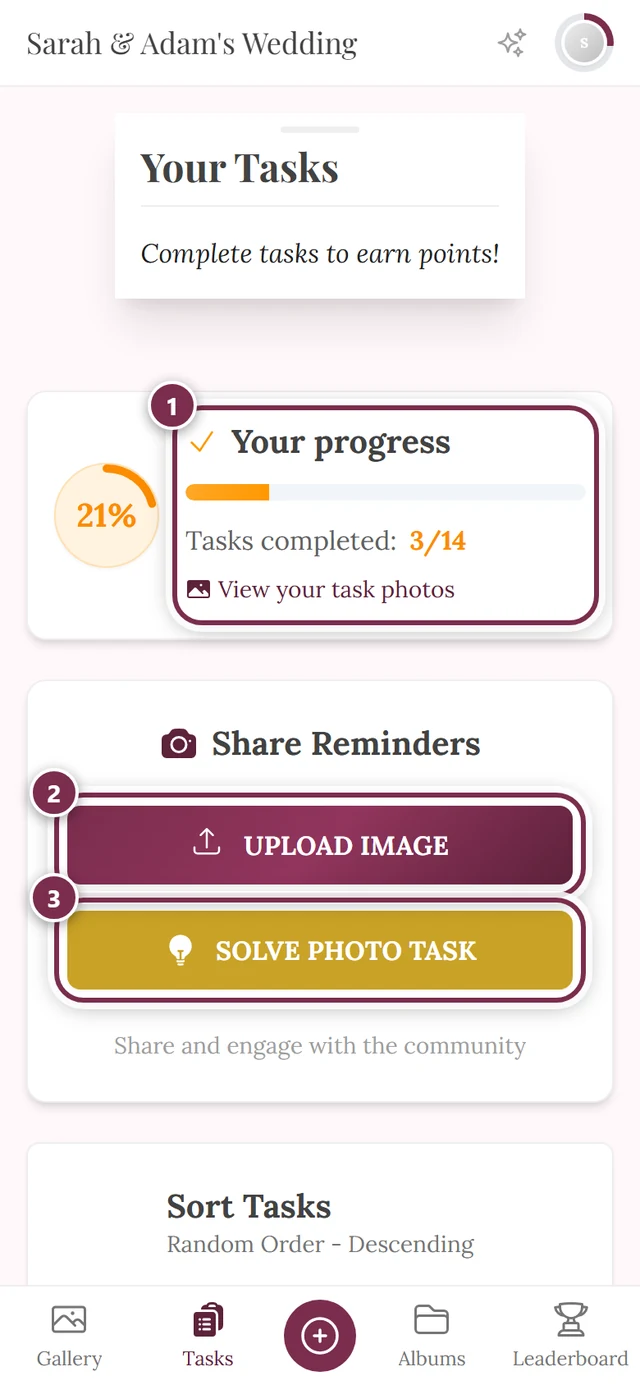
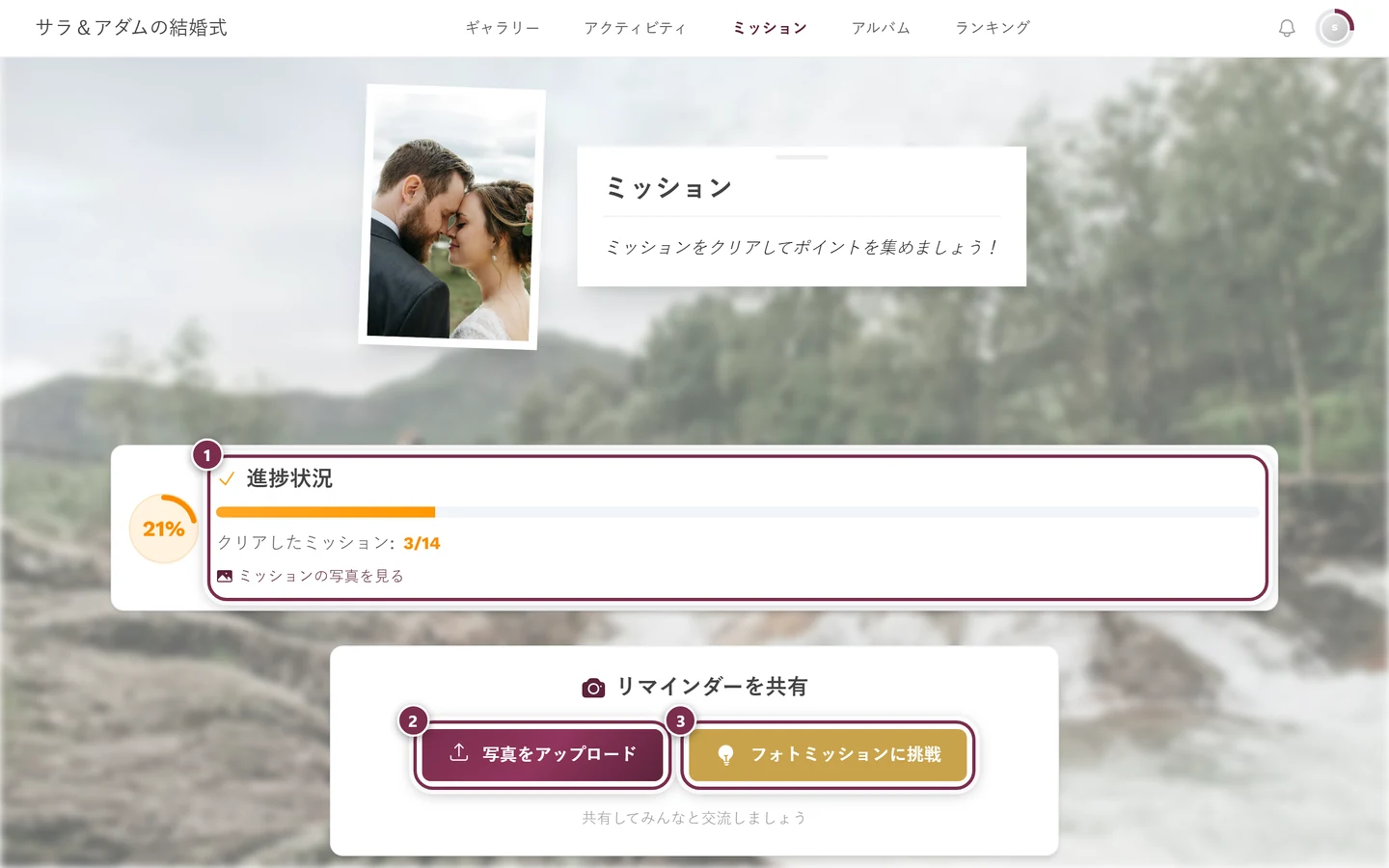
ミッション画面を開く
Section titled “ミッション画面を開く”ミッションへは、いくつかの方法でアクセスできます。
- 「ミッション」メニュー:パソコンでは上部のバー、スマートフォンでは下部のナビゲーションバー(クリップボードのアイコン)にあります。このメニューは、機能がオンで、かつミッションが1件以上作成されている場合にだけ表示されます。
- 進捗カードから:ギャラリーのグリッドの上にあるカードをクリックすると、ミッション画面が開きます(下記参照)。
- ギャラリーから直接:ミッション画面を開かずに、アップロードダイアログから参加できます(方法Bを参照)。
ギャラリー上部の進捗カード
Section titled “ギャラリー上部の進捗カード”自分の達成状況は、ギャラリーを離れなくても確認できます。写真グリッドのすぐ上に、ミッションの進捗を示すカードが表示されます。
- 達成率(%)を表す進捗リング:クリックするとミッション画面が開きます。
- 「達成したフォトミッション」という見出しと、右側の達成状況(数字の組):すべてクリアすると、紙吹雪とともに「すべてのミッションをクリアしました!」と表示されます。
- バー:色の付いた部分がクリア済みのミッションです。末尾の灰色の部分は期限切れのミッションを表します。期限切れのミッションがなければ、バーは1色です。
- バーの右端にある、イベントカラーの矢印:こちらもミッション画面につながります。
- ミッションを1件以上クリアすると、「ミッションの写真を見る」のリンクも表示されます。
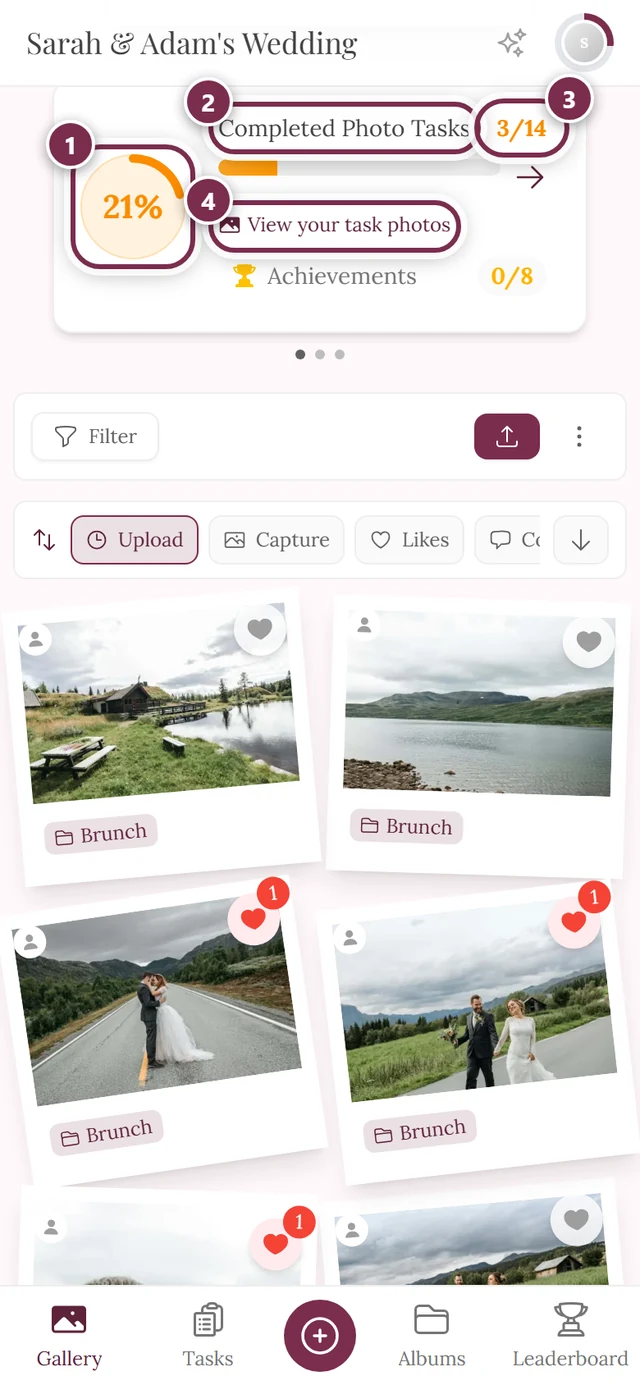
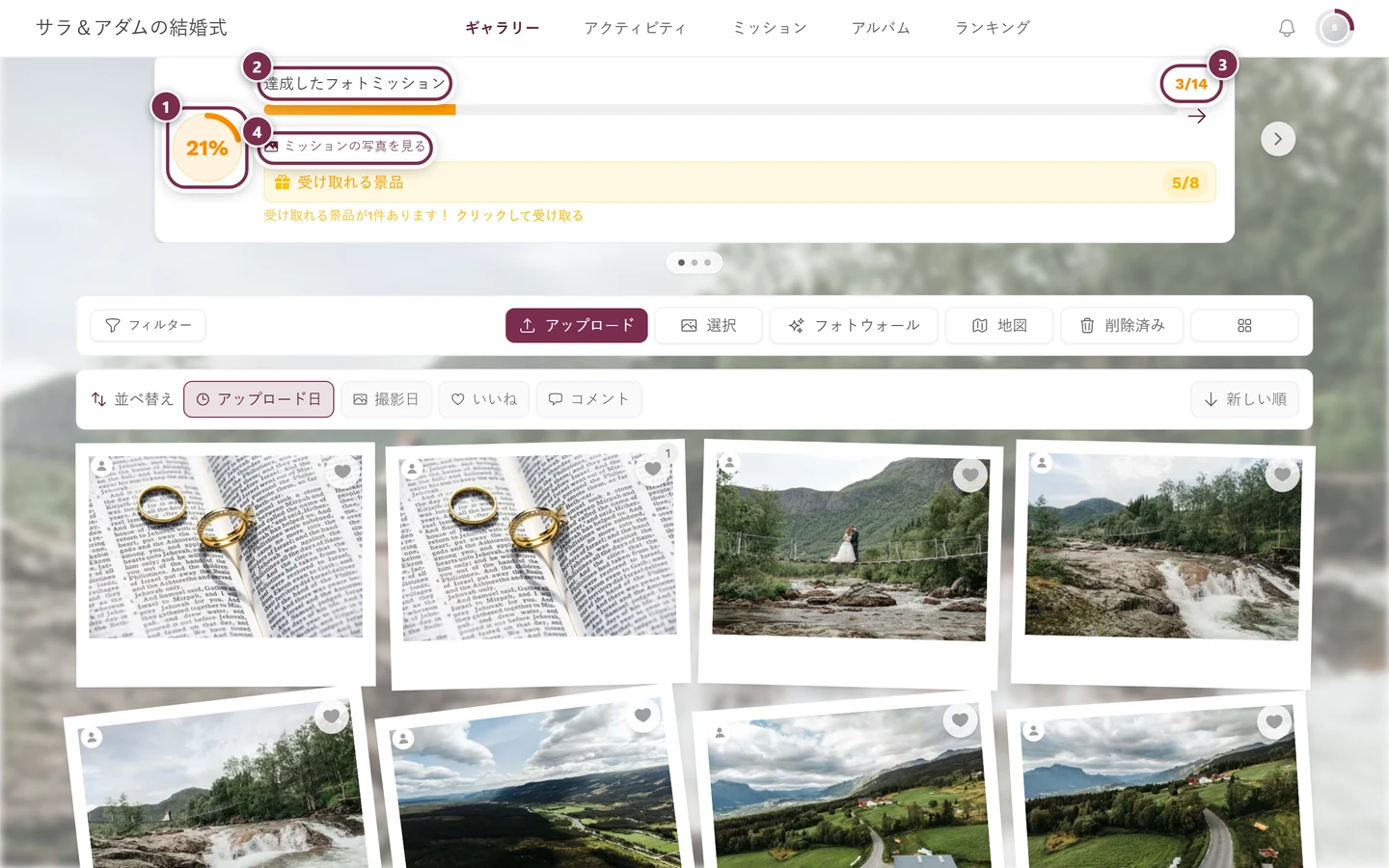
カードの右端にある灰色の矢印とカード下の点は、ミッションとは別の機能です。グリッドの上には、最大3枚のカード(ミッションの進捗、次の実績、みんなの思い出)を切り替える小さなカルーセルがあり、表示できる内容が2枚以上あるときにだけ現れます。
もう少し詳しい達成状況は、プロフィールの「ミッションの進捗」でも確認できます。バーに加えて、タップできるタイルが並びます。「達成」「残り」「合計」は常に表示され、「期限切れ」は実際に期限が過ぎたミッションがある場合にだけ加わります。各タイルをタップすると、該当するミッションの一覧が開きます。そのすぐ下には、ミッションの写真のセクションがあります。
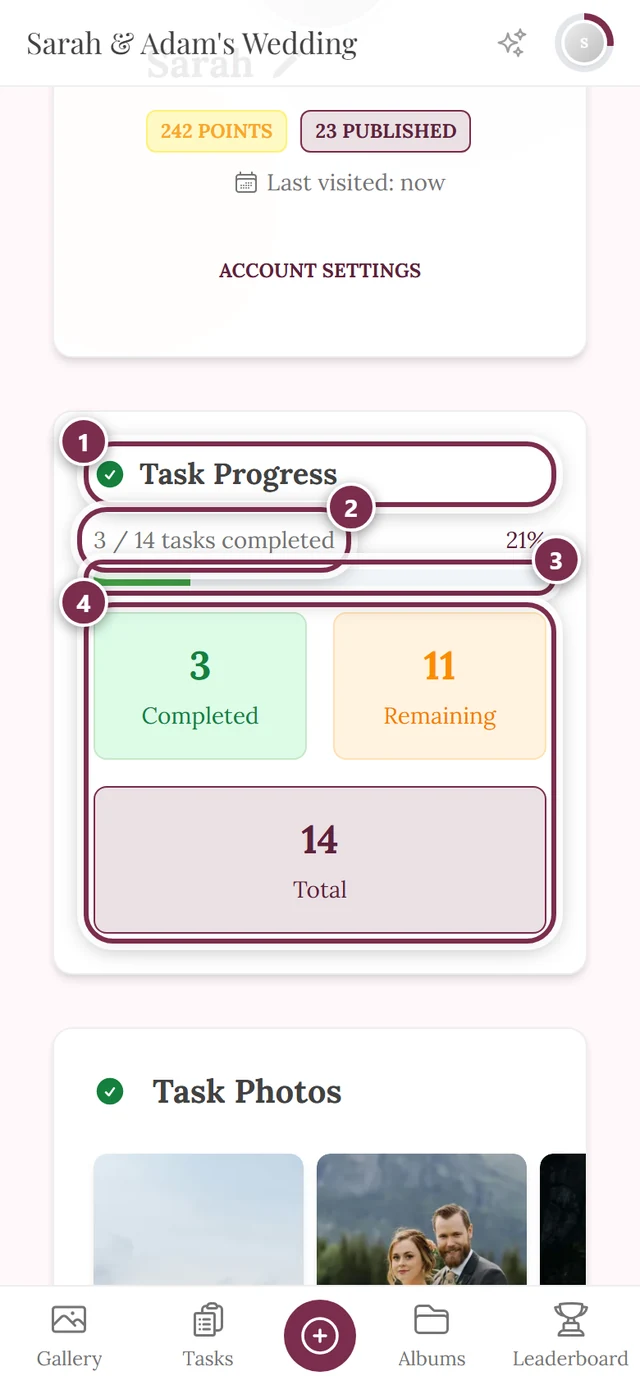
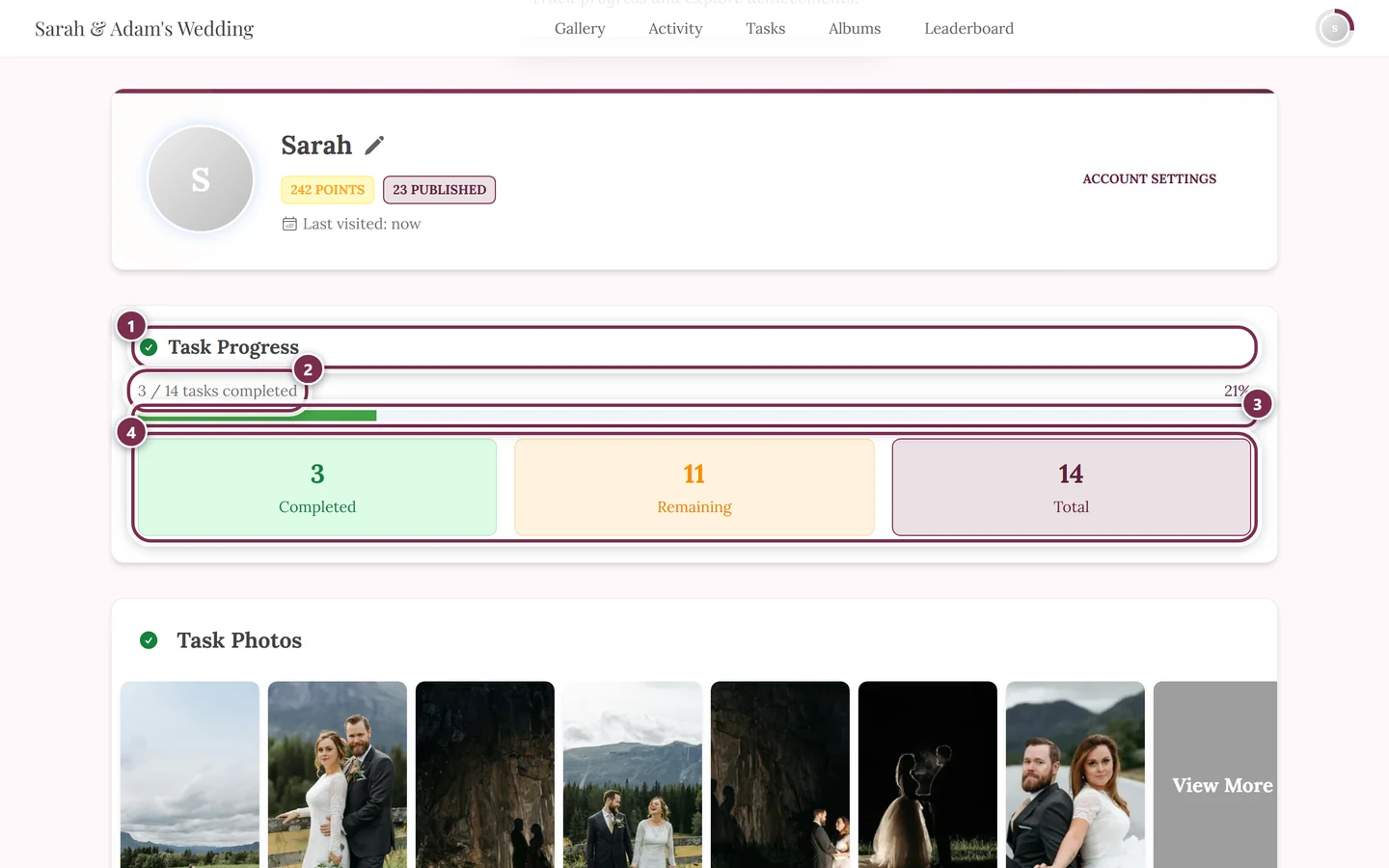
ミッションに挑戦する
Section titled “ミッションに挑戦する”写真は、どの場合もイベントの同じアップロードダイアログから投稿します。「ミッションに挑戦する」とは、投稿する写真をミッションに紐づけることです。入口はいくつかありますが、どれも同じダイアログにつながります。いちばん手近な方法を選んでください。
方法A:ミッション画面から(おすすめ)
Section titled “方法A:ミッション画面から(おすすめ)”特定のミッションに挑戦したいときの、確実な方法です。参考画像とポイント数を事前に確認できます。
-
「ミッション」画面を開きます。
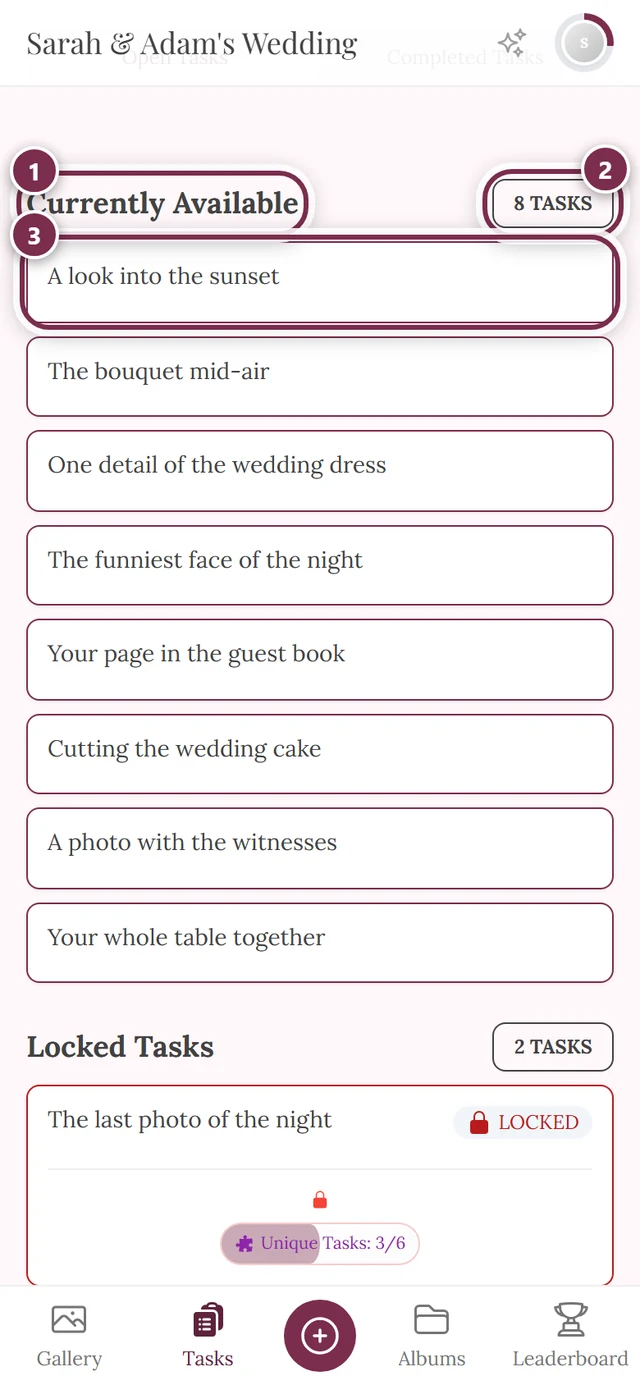
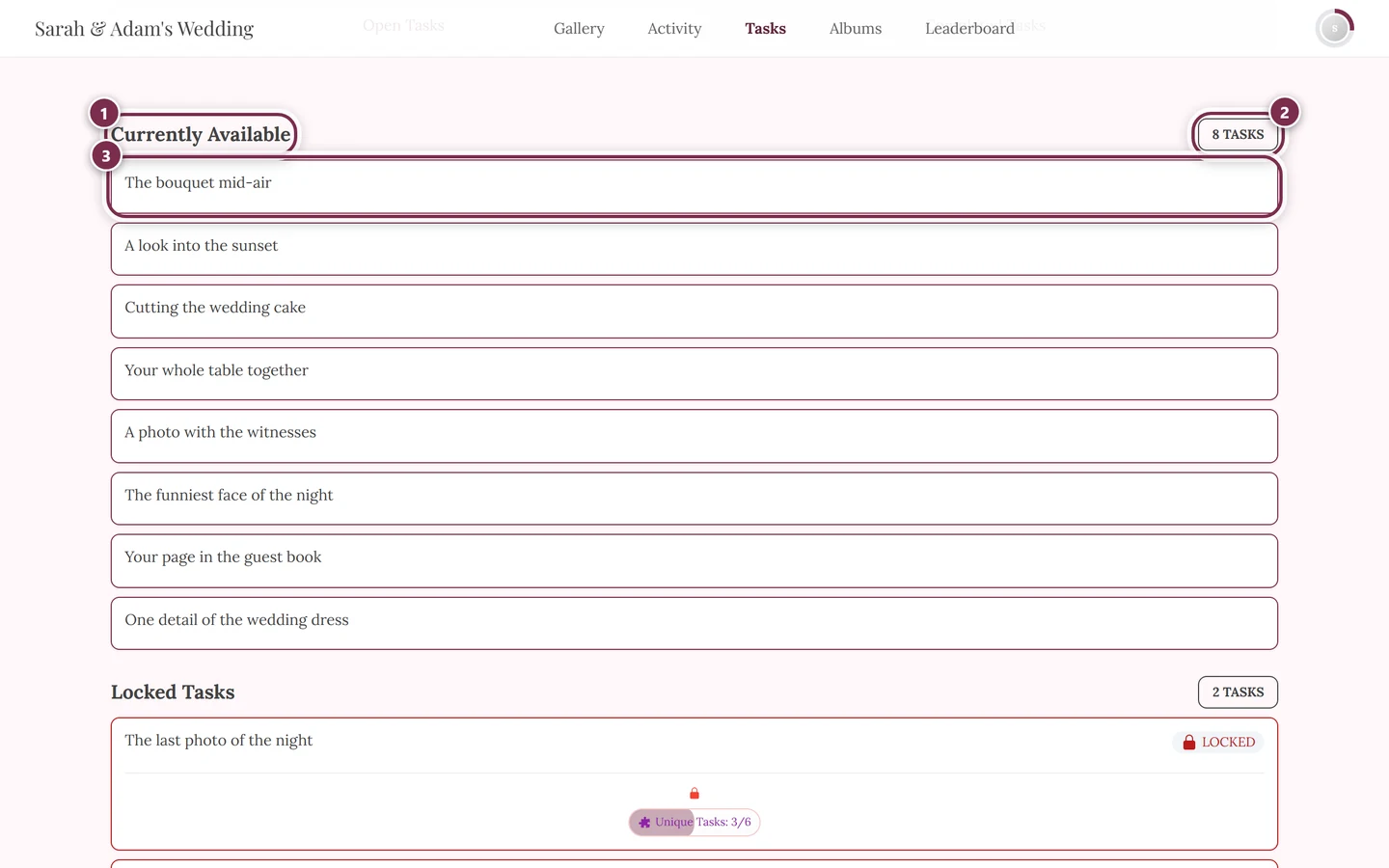
① 見出し「挑戦できるミッション」、② 右側のカウンターには、今すぐ挑戦できるミッションの数が表示されます、③ 最初のミッションカード(タップすると、そのミッションを選択済みの状態でアップロードダイアログが開きます)。 -
「挑戦できるミッション」の中から、ミッションのカードをタップします。タイトルと説明、これまでにアップロードされた写真の枚数が表示されます。
-
アップロードダイアログが、ミッション選択の画面で直接(「写真のお題」)開きます。選んだミッションは、参考画像(設定されている場合)とポイント数「+X」が付いた「写真のお題」のカードとして、あらかじめ選択されています。
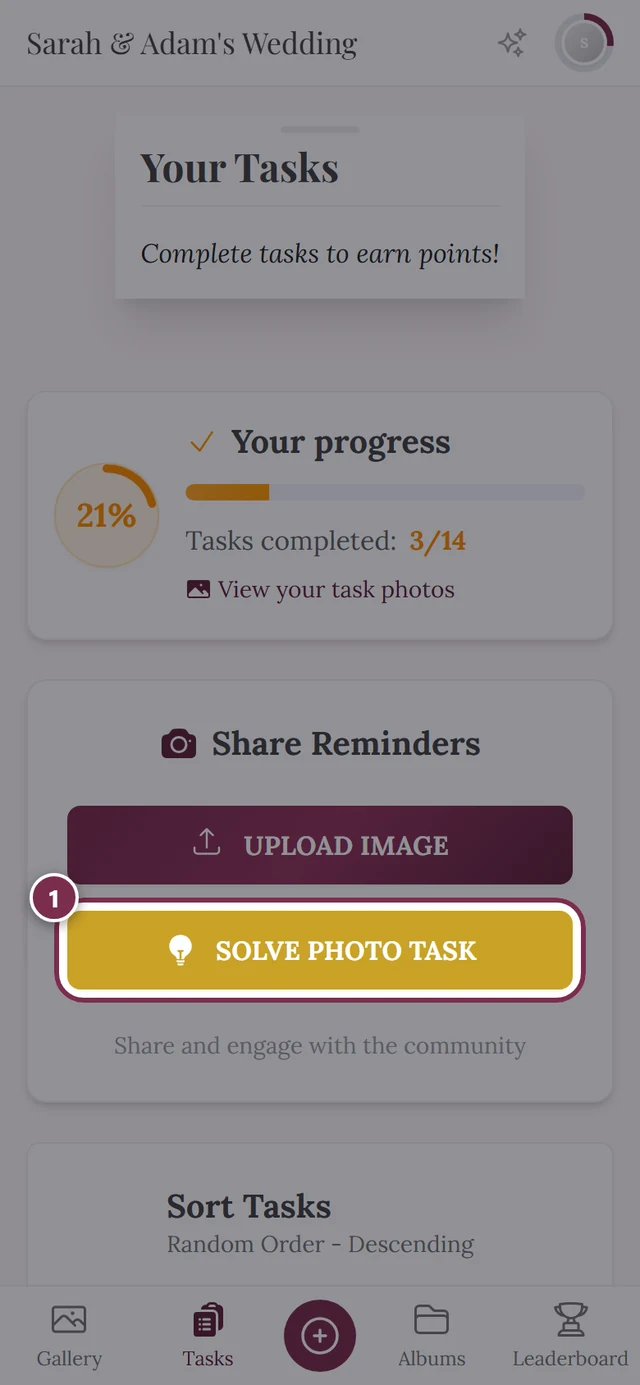
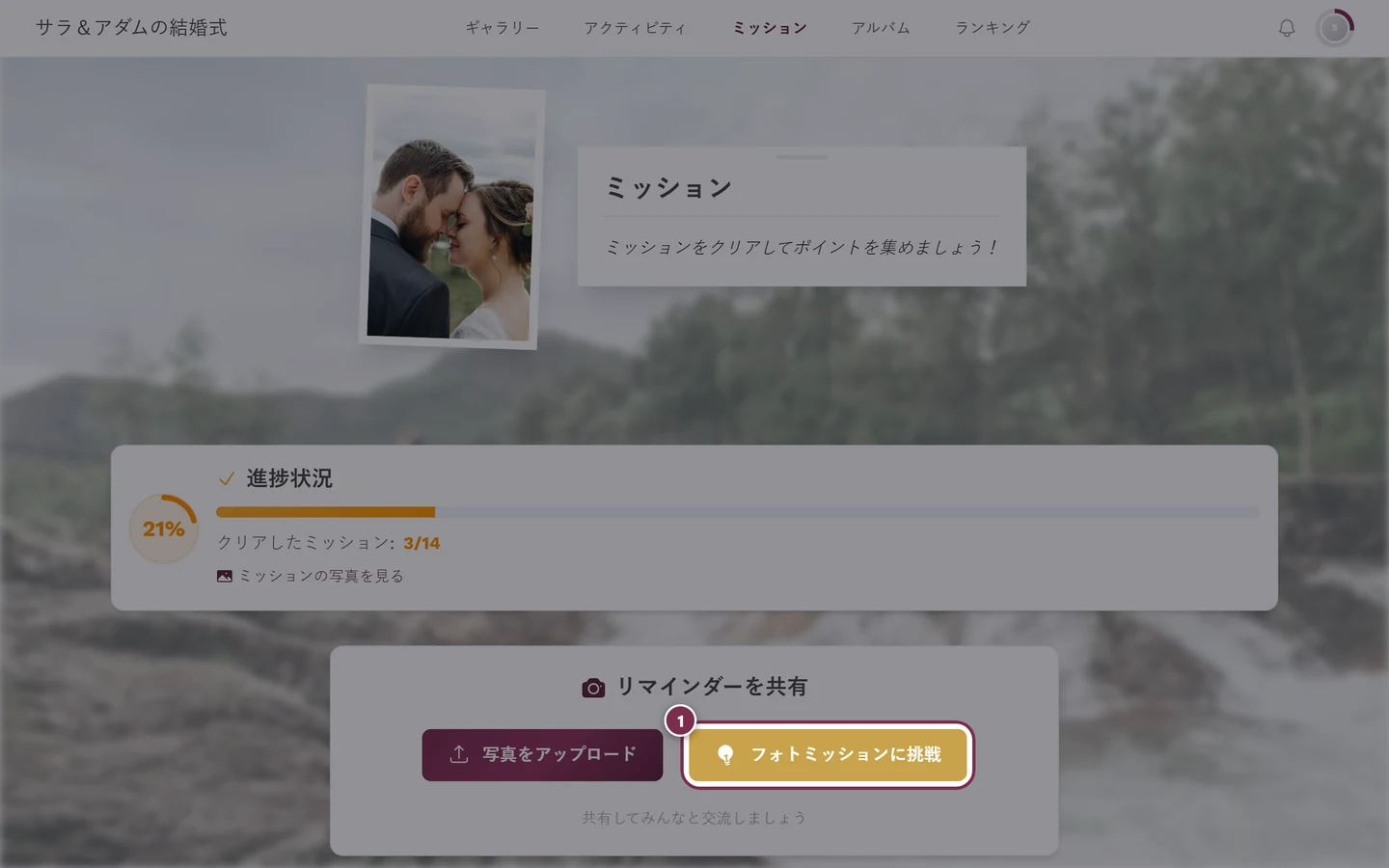
タップしたミッションがすでに選択されています。あとは写真を選ぶだけです。 -
手持ちの写真を選ぶなら「写真を選択」、その場でカメラで撮るなら「写真を撮る」をタップします。「写真を選択」では複数枚の写真も選べます。「その他 ▸ アルバムと説明(任意)」で、事前に写真の説明やアルバムを設定することもできます。
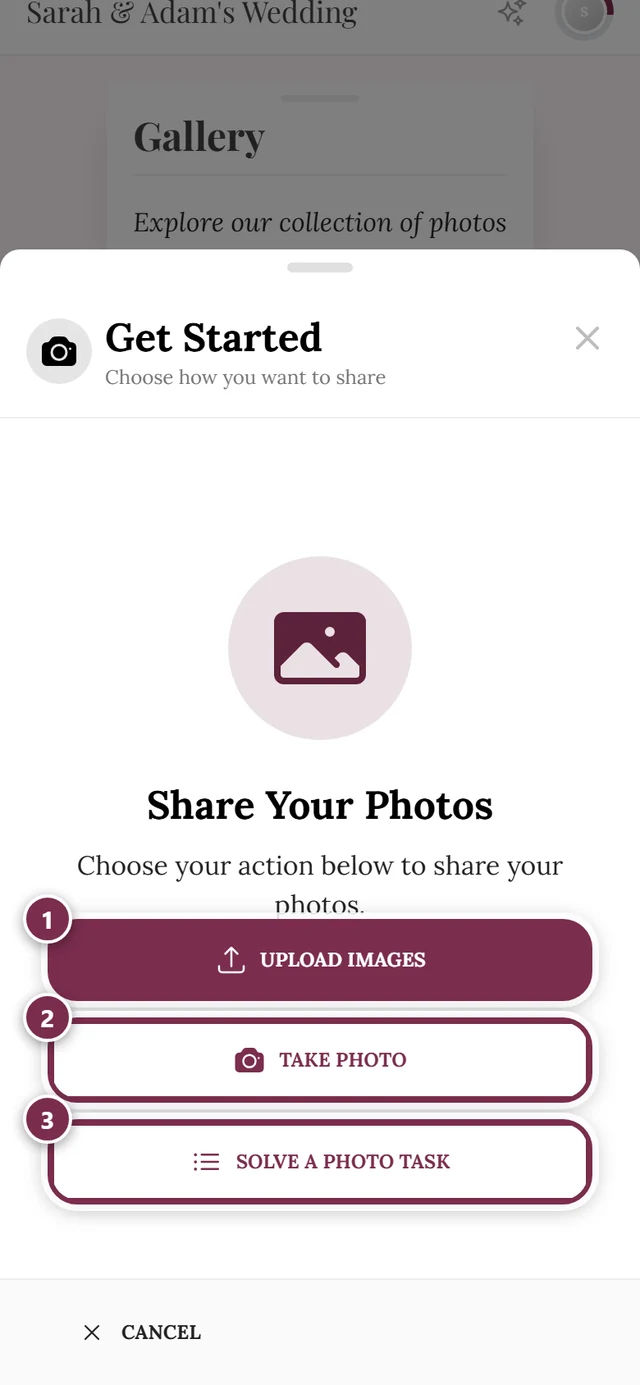
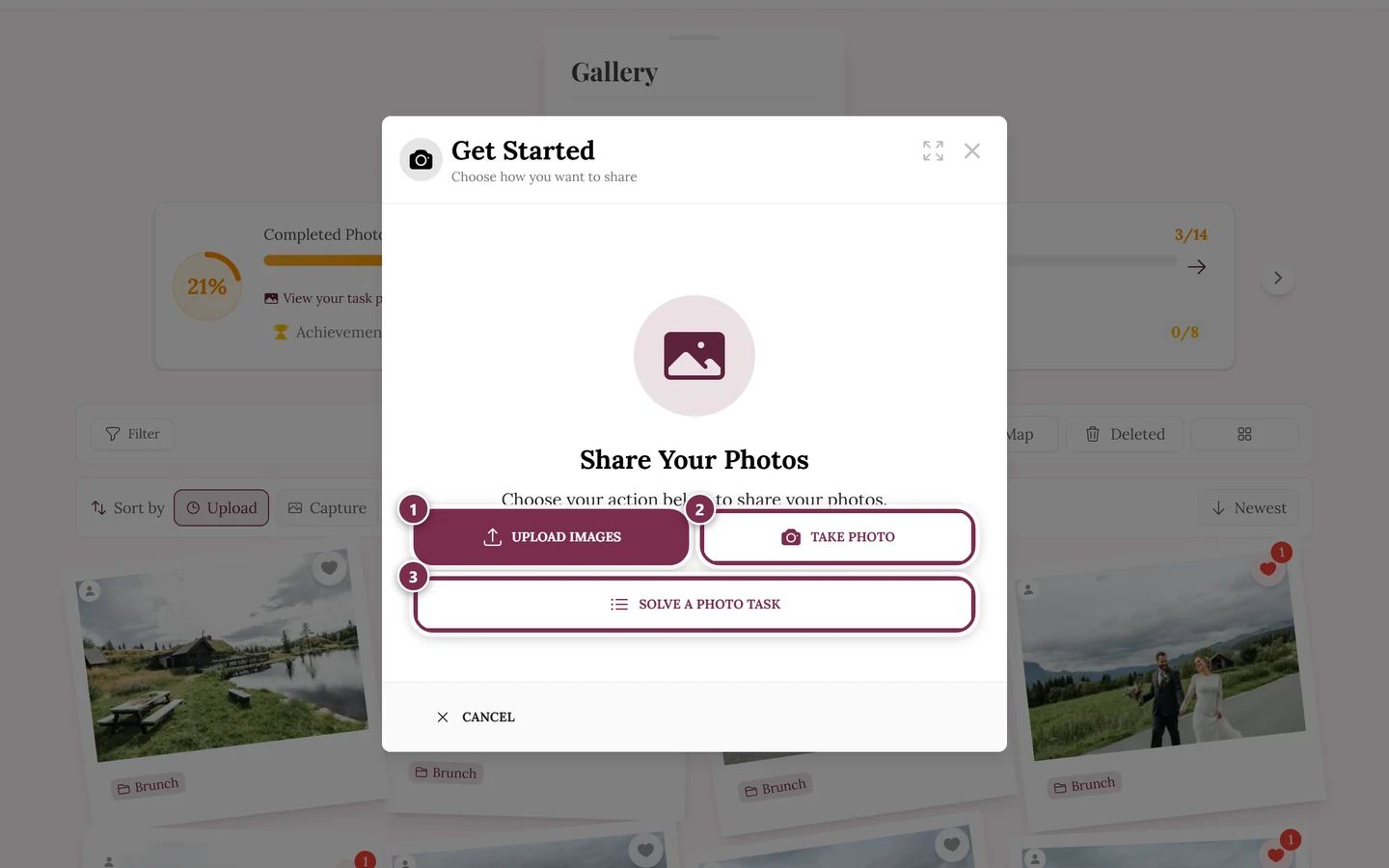
「写真を選択」でも「写真を撮る」でも、写真はミッションに紐づけられます。① 「写真を選択」は端末のファイル選択を開きます(複数のファイルをまとめて選べます)、② 「写真を撮る」はそのままカメラを起動します、③ 「写真のお題」のカードは、イベントでフォトミッションがオンになっていて、挑戦できるミッションがある場合にだけ表示されます。参考画像、または写真のアイコンと、おすすめのミッション名が付いています。イベントが終了または期限切れなどでアップロードできない場合は、ダイアログに案内が表示されます。 -
カメラで撮った写真が1枚だけの場合は、そのままアップロードされます。選んだ写真は、「アップロード開始」をタップする前に簡単に確認されます。そのあと、ポイントとともに「写真をありがとうございます!」と表示されます。ミッションは「クリア済み」に移動し、条件によっては実績や景品が解除されることもあります。10秒たつと、ダイアログは自動的に次のミッションに進みます。「一時停止」で止められ、「ギャラリーに戻る」でギャラリーに戻れます。
方法B:アップロードダイアログからその場で参加
Section titled “方法B:アップロードダイアログからその場で参加”すでにギャラリーを見ていて、思いついてすぐに参加したいときは、ミッション画面を開く必要はありません。
-
ギャラリーで「アップロード」のダイアログを開きます。
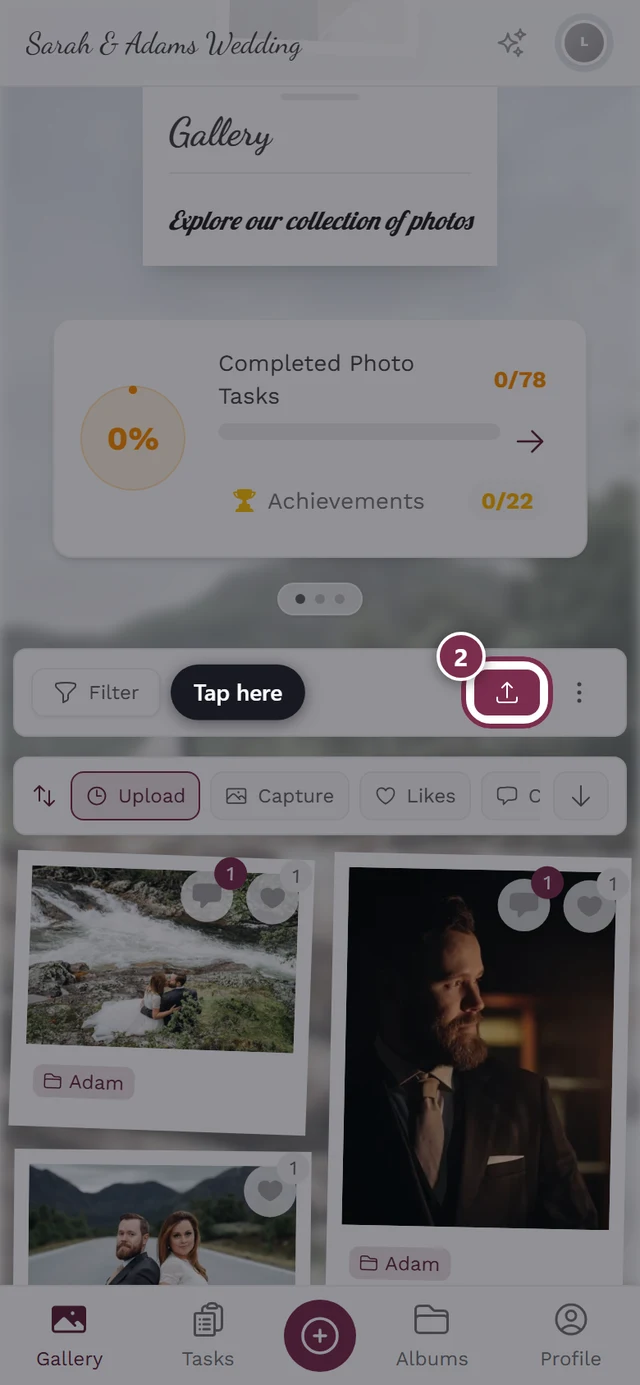
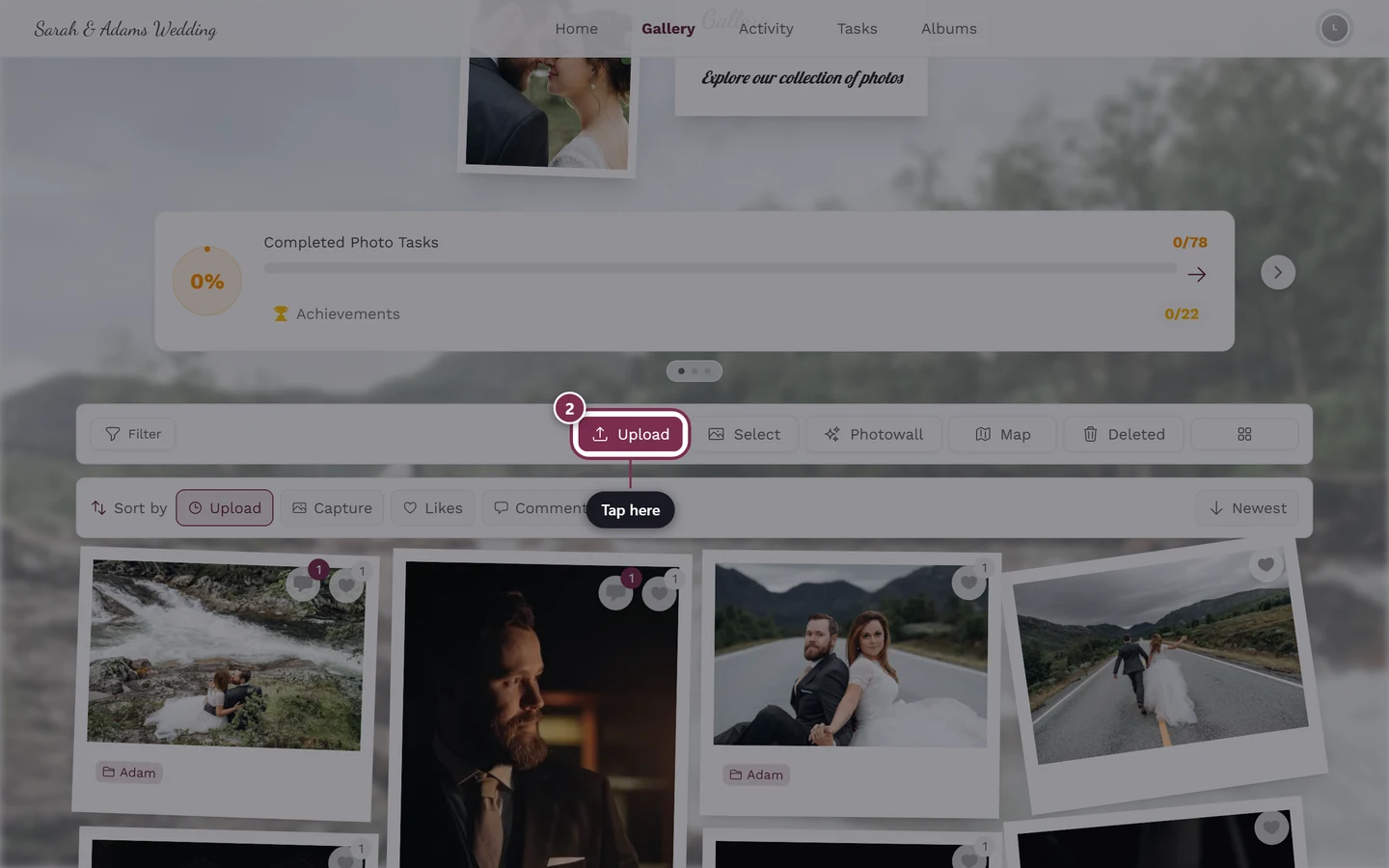
「アップロード」ボタンを押すと、アップロードダイアログが開きます。 -
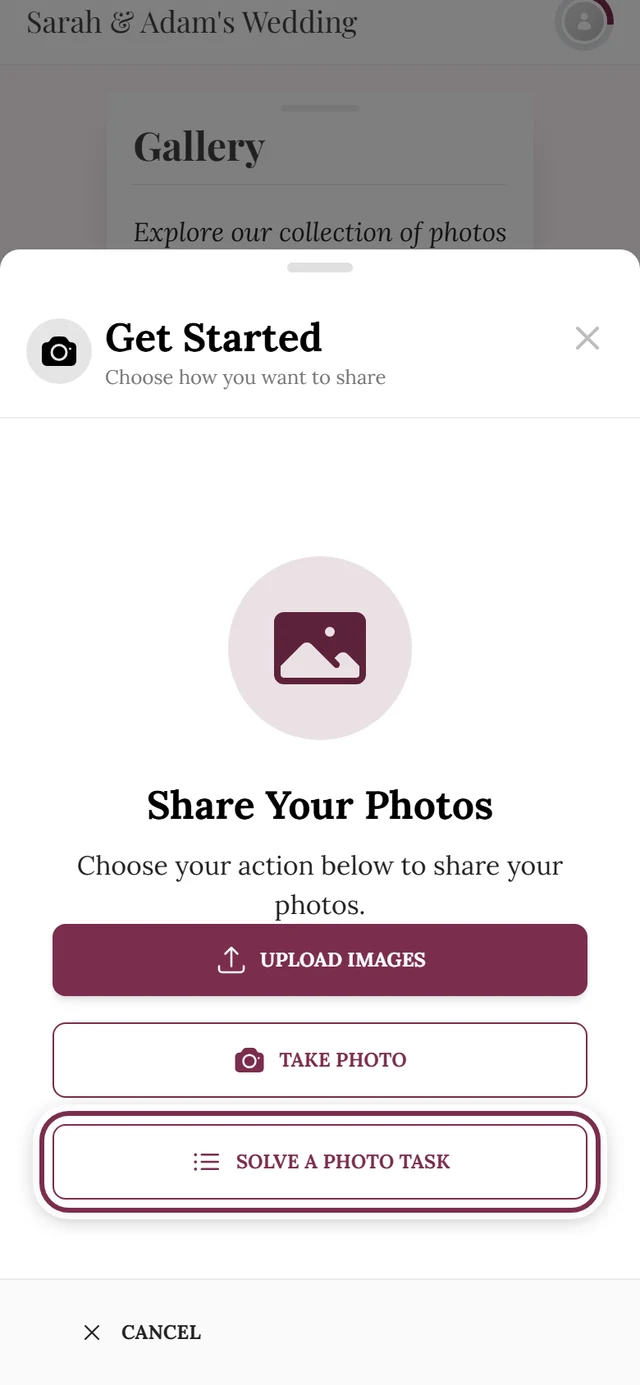
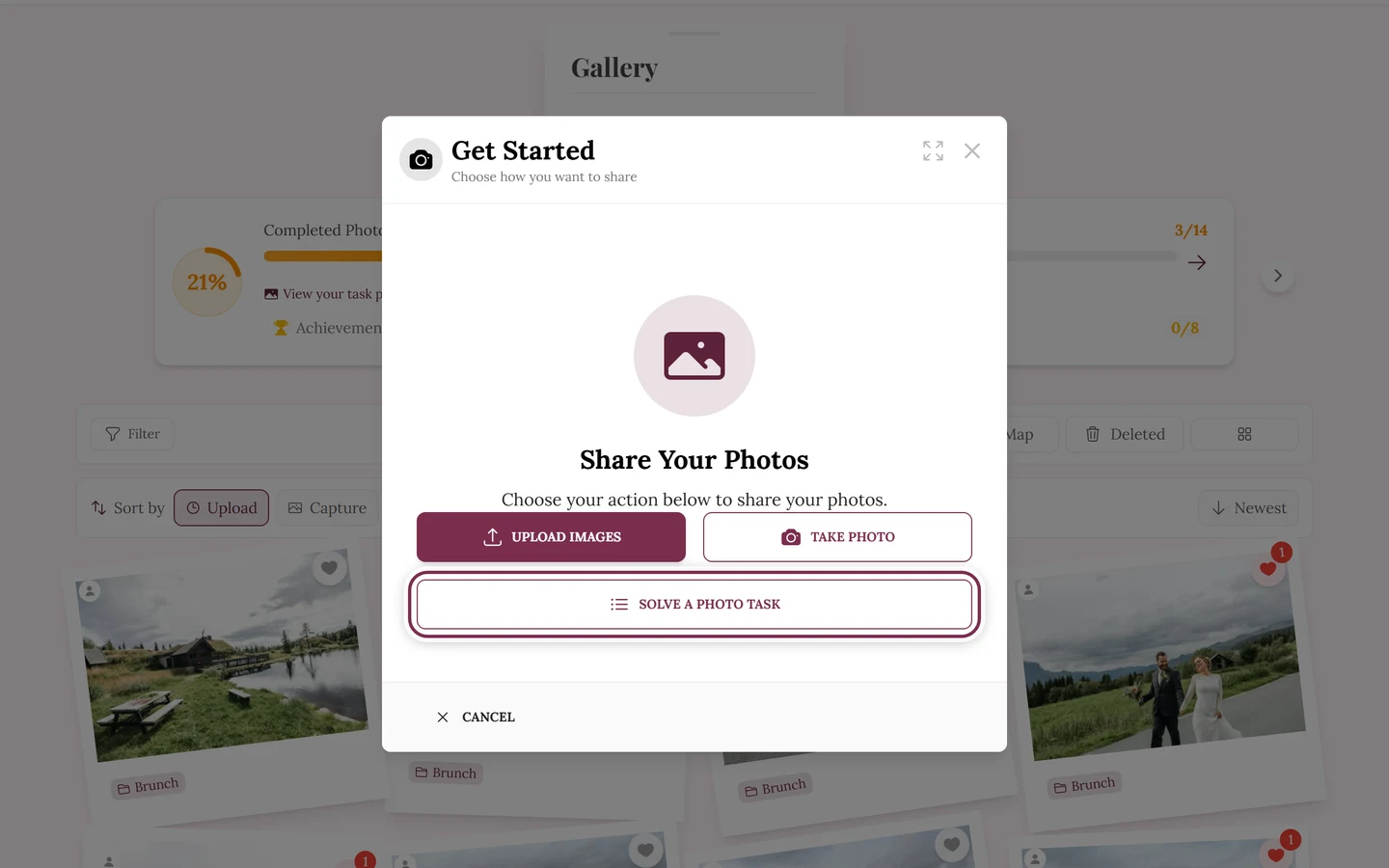
最初のステップ「写真をシェア」で、下にある**「写真のお題」のカードをタップします。カードには、おすすめのミッション(主催者が決めたミッション画面の順で、まだクリアしていない次のもの)が、参考画像(または写真のアイコン)とミッション名つきで表示され、タップするとそのミッション**を選択した状態で選択画面が開きます。
-
ここからは、方法Aのステップ4と同じです。「写真を選択」または「写真を撮る」を選びます。
方法C:ダイアログの中でほかのミッションを選ぶ
Section titled “方法C:ダイアログの中でほかのミッションを選ぶ”アップロードダイアログを開いたものの、あらかじめ選ばれたミッションが合わないときも大丈夫です。
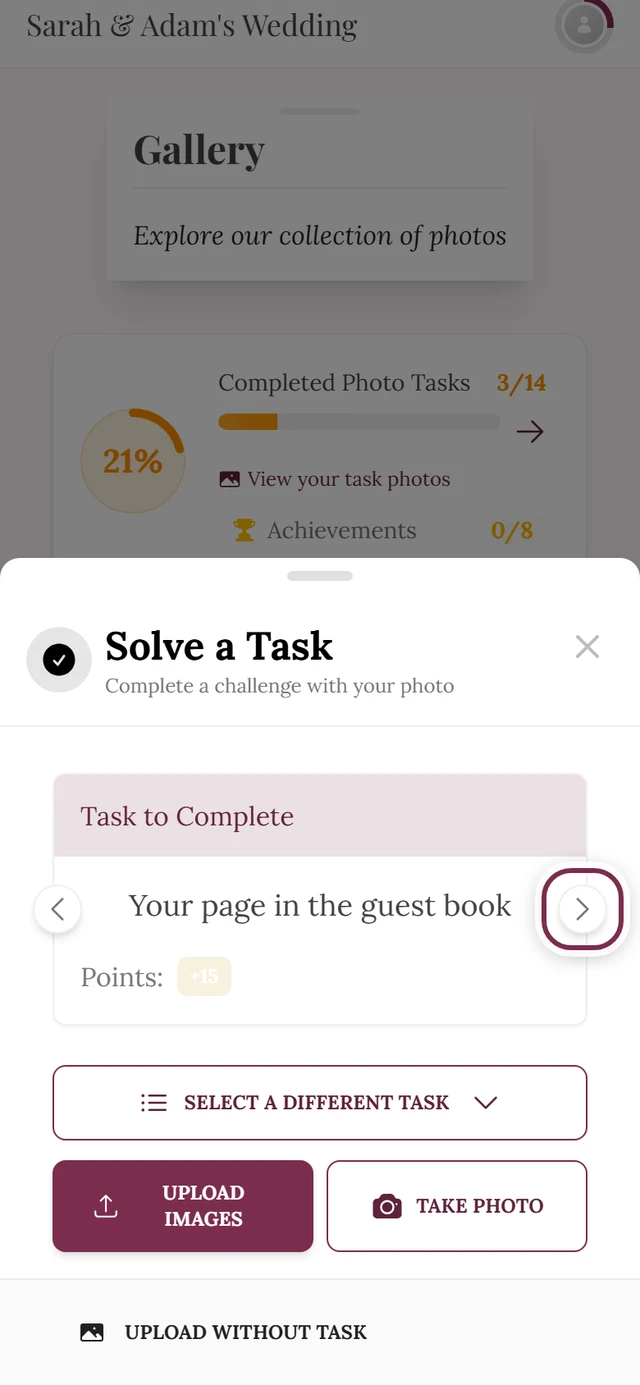
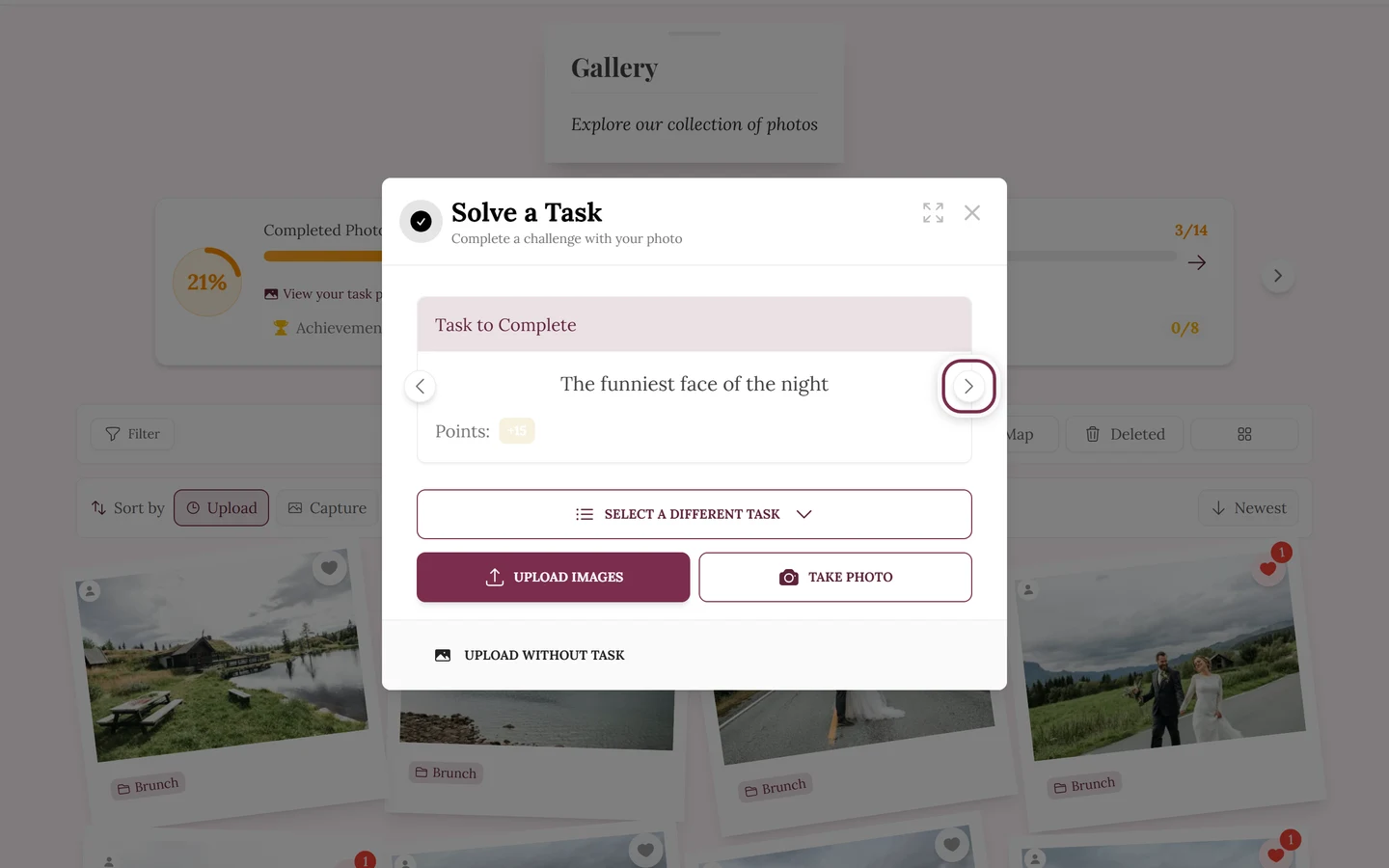
- ミッションカードの下の「別のお題」をタップすると、「ミッションを選択」のダイアログが開きます。ダイアログには次のものがあります。
- クイック選択の「ランダム」(サイコロのアイコン)と「未クリア」(電球のアイコン。挑戦できるミッションがある場合のみ)。
- タブの「すべてのミッション」「未クリア」「クリア済み」「ロック中」。「もっと見る」をタップすると、長い一覧が展開されます。
- ミッションのカード上で直接切り替えることもできます。スマートフォンではスワイプ、パソコンでは左右の矢印ボタンを使います。順番は、未クリアのミッションが先、次にクリア済みのミッション(もう一度挑戦したい場合のため)、最後にロック中のミッションです。矢印とスワイプ操作は、ミッションが2件以上あるときにだけ表示されます。
方法D:ギャラリーの写真から
Section titled “方法D:ギャラリーの写真から”ミッションに紐づいた写真を開くと、「写真の詳細」に「ミッション」のセクションがあります。ミッション名をクリックすると、ギャラリーがそのミッションだけに絞り込まれます。絞り込んだ状態では、ギャラリーの上部にミッションのヘッダーが表示され、「ミッションに挑戦」ボタンから、そのミッションのアップロードダイアログをもう一度開けます。写真の詳細と絞り込みについて、詳しくはギャラリーのヘルプと絞り込みと検索をご覧ください。
方法E:アップロード直後にそのまま続ける
Section titled “方法E:アップロード直後にそのまま続ける”いちばん目に付く入口は、こちらから探さなくても、アップロード直後に表示されます。
- ミッション用にアップロードした直後は、ダイアログに「写真をありがとうございます!」とポイントが表示されます。「次のお題」で次の未クリアのミッションに進みます。何もしないと、10秒後に自動で進みます(「10秒後に続きます…」)。「一時停止」でカウントダウンが止まり、「ギャラリーに戻る」でギャラリーに戻れます。次のミッションがない場合は、「利用可能なお題をもう一度行うか、ギャラリーに戻れます。」と表示されます。
- ミッションを選ばずにアップロードした場合、完了画面にはバナー「参加できるフォトミッションがあります」(未クリアのミッションが複数あるときは、その件数)と、「ほかのミッションに挑戦」のボタンが表示されます。
- 完了画面に進捗カード(新しい実績や解除されたミッションなど)が表示される場合は、バナーとミッションのボタンは表示されません。
バナーとボタンの行き先は同じです。アップロードダイアログは開いたままで、ミッション選択の画面に戻ります。自由に選べるよう、あえて何も選択されていない状態になります。ここからは、方法Aのステップ4と同じです。アップロード自体について、詳しくは写真のアップロードをご覧ください。
方法F:「新しく解放」のヒント
Section titled “方法F:「新しく解放」のヒント”アップロードによって新しいミッションが解除されると、ギャラリーの下部に小さなカードが表示されます。「新しく解放」と、ミッション名(または「新しいフォトミッションが3件解除されました!」)が表示されます。「撮影アイデアを探す」を押すと、そのミッションでアップロードダイアログが開き、×でヒントを閉じられます。アップロードやダウンロードの実行中、またはダイアログが開いている間は、カードは表示されません。
ミッション画面の詳細
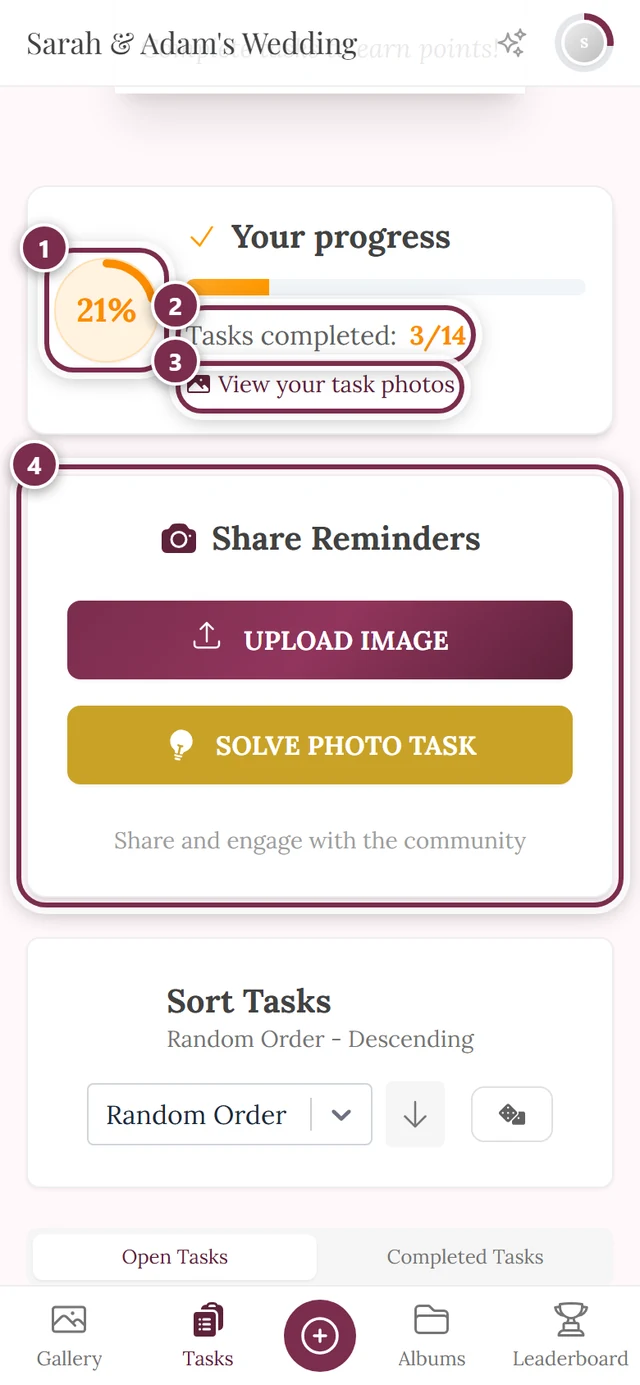
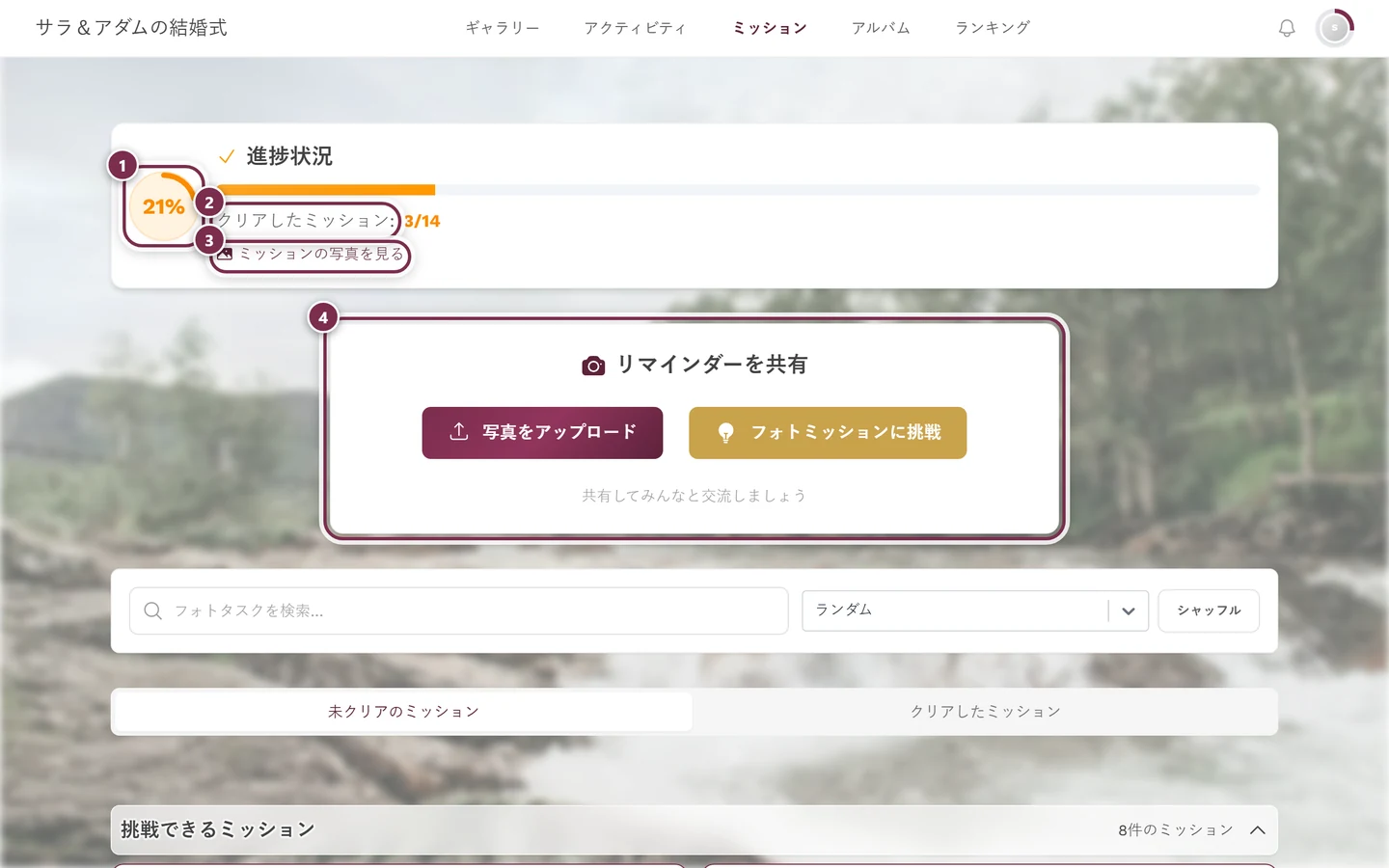
Section titled “ミッション画面の詳細”いちばん上に、カード「進捗状況」があります。クリアしたミッションの割合(%)を示す進捗リングと、その横のバー、そして「クリアしたミッション:X/Y」の行です(クリア済みと期限切れのミッションは、どちらも割合に含まれます)。すべてクリアすると、見出しが達成のメッセージに変わり、紙吹雪が舞います。ミッションを1件以上クリアしていれば、ここに「ミッションの写真を見る」のリンクも表示され、ギャラリーで自分のミッションの写真だけを確認できます。
「リマインダーを共有」カード
Section titled “「リマインダーを共有」カード”進捗状況のすぐ下には、カード「リマインダーを共有」があり、2つのボタンが並んでいます。「写真のアップロード」は通常のアップロードを開き、「フォトミッションに挑戦」はミッション選択の画面に移動します。このカードは常に表示されます。未クリアのミッションがないときも同様です。
未クリアのミッションがあると、ページ上部のカードの「並べ替え」の選択欄で一覧の並び順を変更できます。何も変更しないうちは、主催者が設定した順が使われます(初期設定は「ランダム順」です)。選択欄で選べる項目は、次の5つです。
- 「主催者が設定した順」(主催者がミッションを並べた順)
- 「ランダム順」
- 「名前順」
- 「全体のアップロード数」(そのミッションが全体で何回クリアされたか)
- 「自分のアップロード数」(自分が何回クリアしたか)
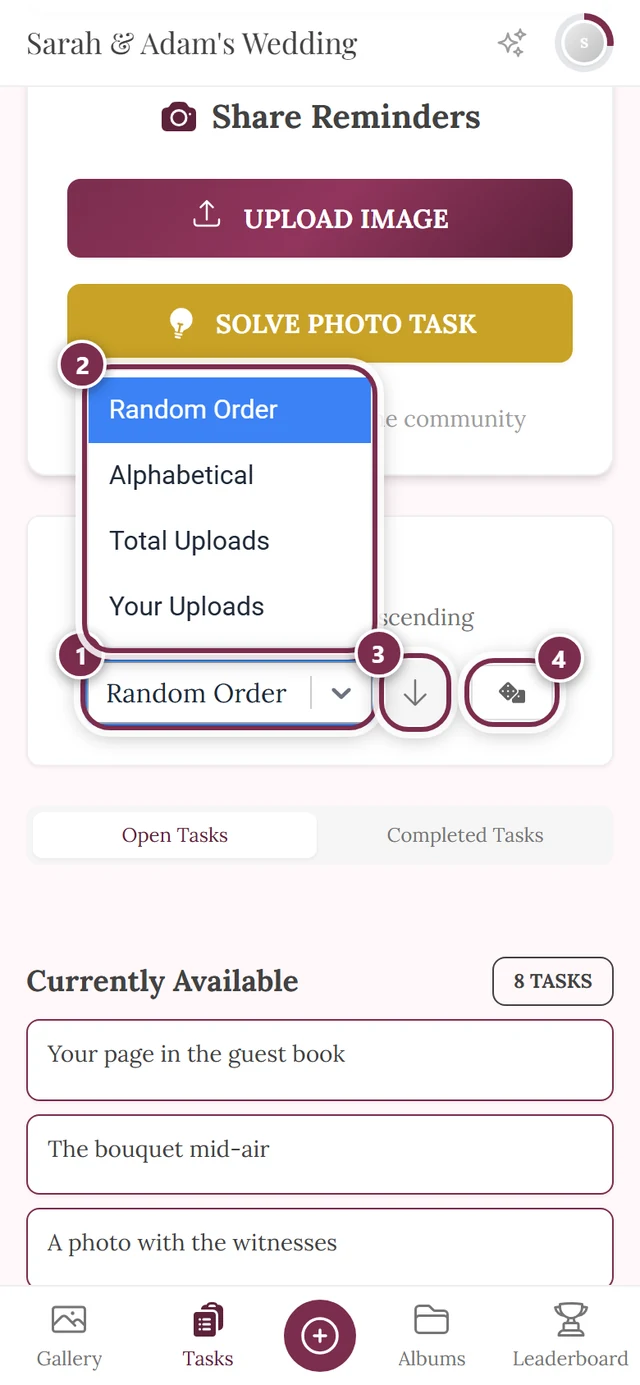
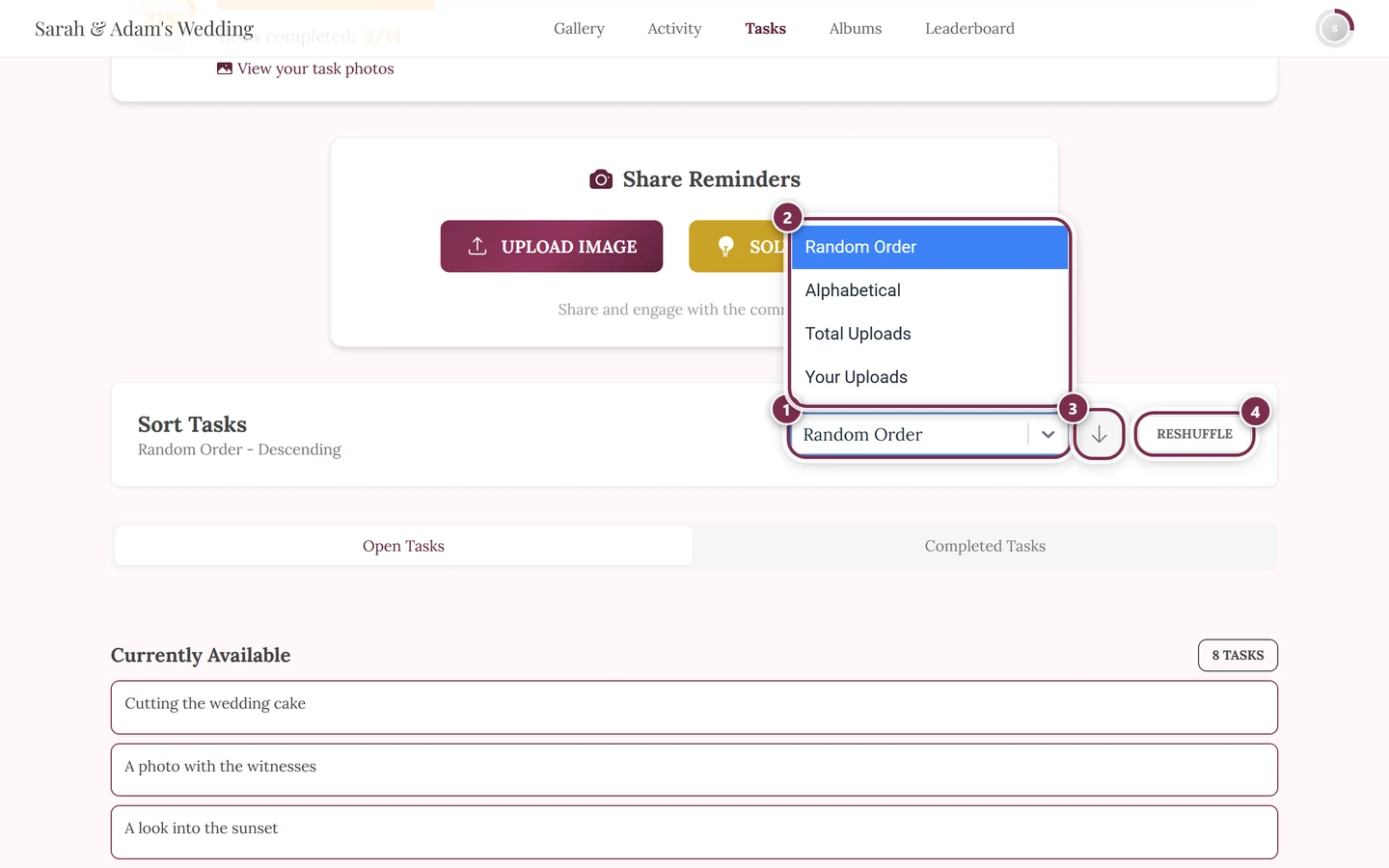
隣の矢印ボタンで、昇順と降順を切り替えられます。「主催者が設定した順」と「ランダム順」では、向きによる違いがないため表示されません。「ランダム順」のときだけ、並び順をランダムにやり直す「シャッフル」ボタンも表示されます(スマートフォンではサイコロのアイコンです)。
ミッションを検索する
Section titled “ミッションを検索する”並べ替えの欄の上に、プレースホルダー「フォトミッションを検索…」の検索欄があります。単語をいくつか入力すると、タイトルまたは説明に、入力したすべての単語が含まれるミッションが見つかります。大文字と小文字、アクセント記号は区別されず、検索には、ミッションを表示している言語が使われます。
検索は、すべてのセクションと両方のタブに同時に適用されます。検索中は、「未クリアのミッション」と「クリアしたミッション」に一致した件数がかっこ付きで表示され、折りたたまれたセクションは自動で開きます。欄の×(「検索をクリア」)で、検索を空に戻せます。
グループとタブ
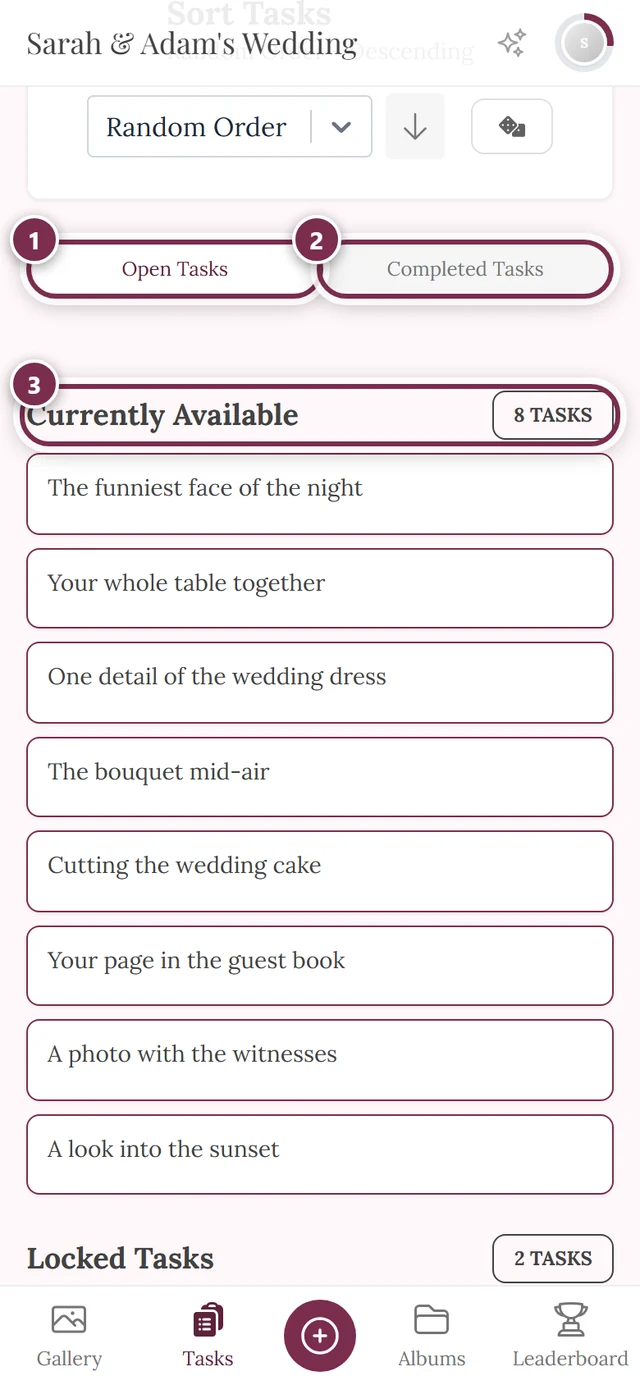
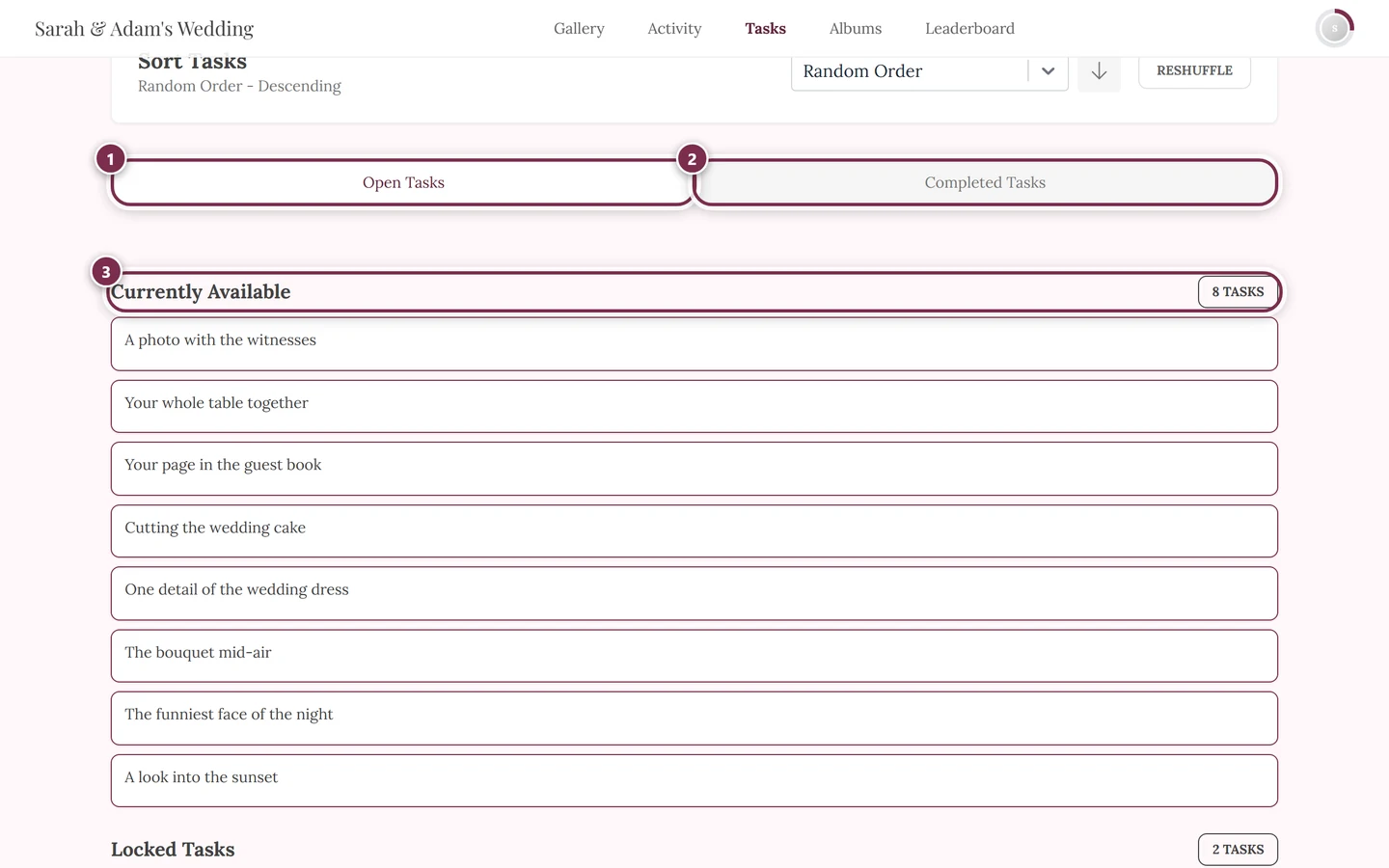
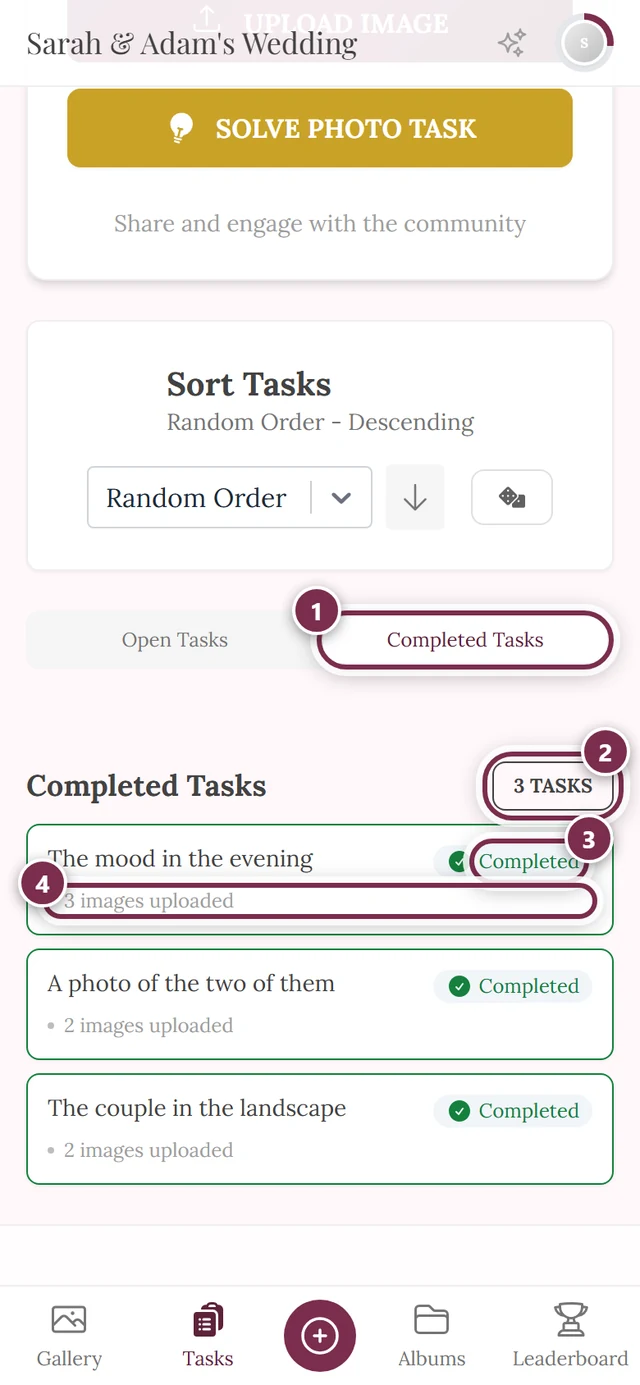
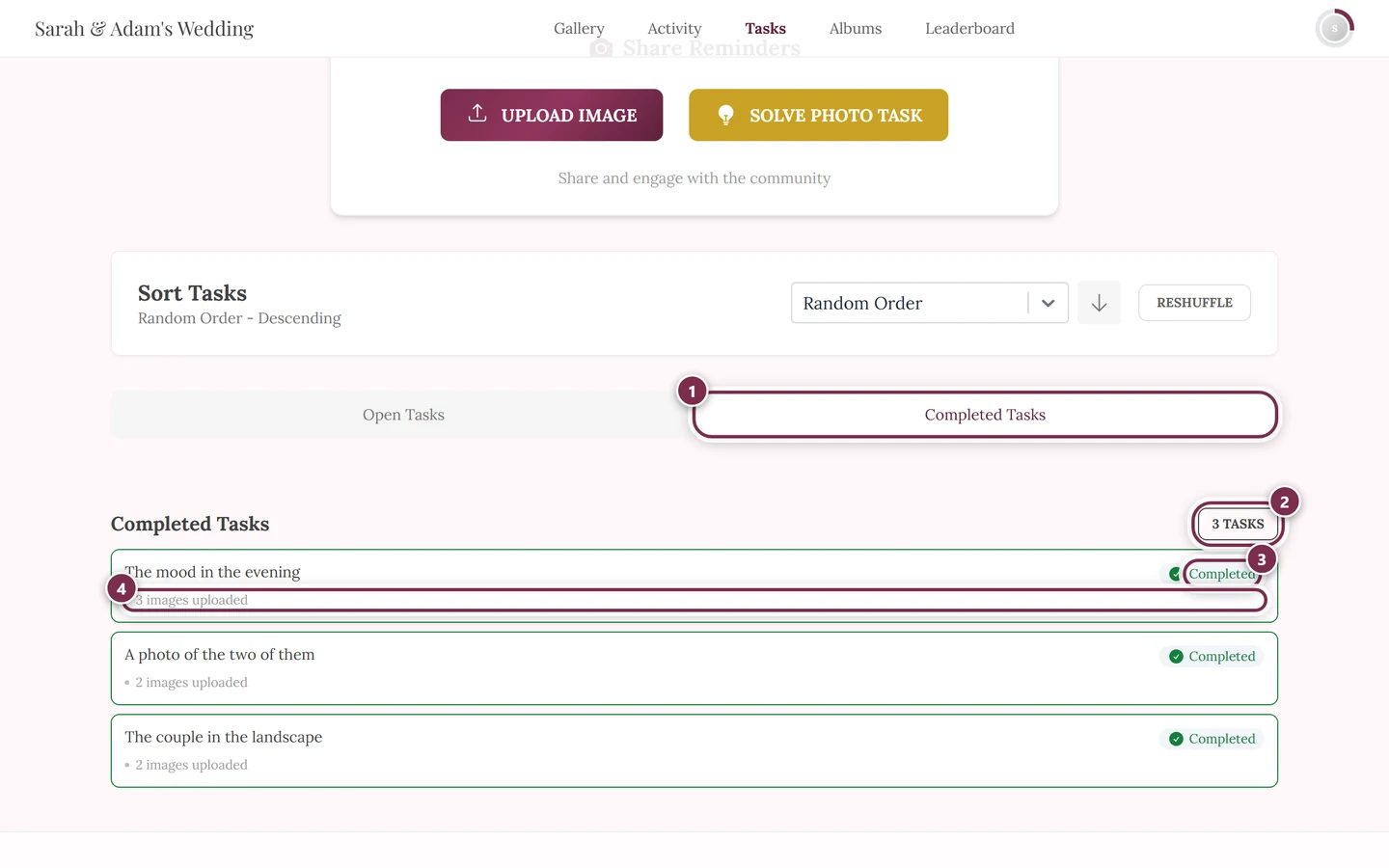
Section titled “グループとタブ”未クリアのミッションとクリア済みのミッションがどちらもある場合、画面は「未クリアのミッション」と「クリアしたミッション」の2つのタブに分かれます。片方のグループにしか項目がなければ、タブは表示されず、一覧がそのまま表示されます。
未クリアのミッションは、状況に応じていくつかのセクションに分かれます。各セクションの見出しの右側には、ミッションの数(例:「3件」)と矢印が表示されます。見出しをタップするとセクションが折りたたまれたり開いたりし、その状態はこの端末がイベントごとに覚えています。
- 「挑戦できるミッション」:今すぐ挑戦できます。
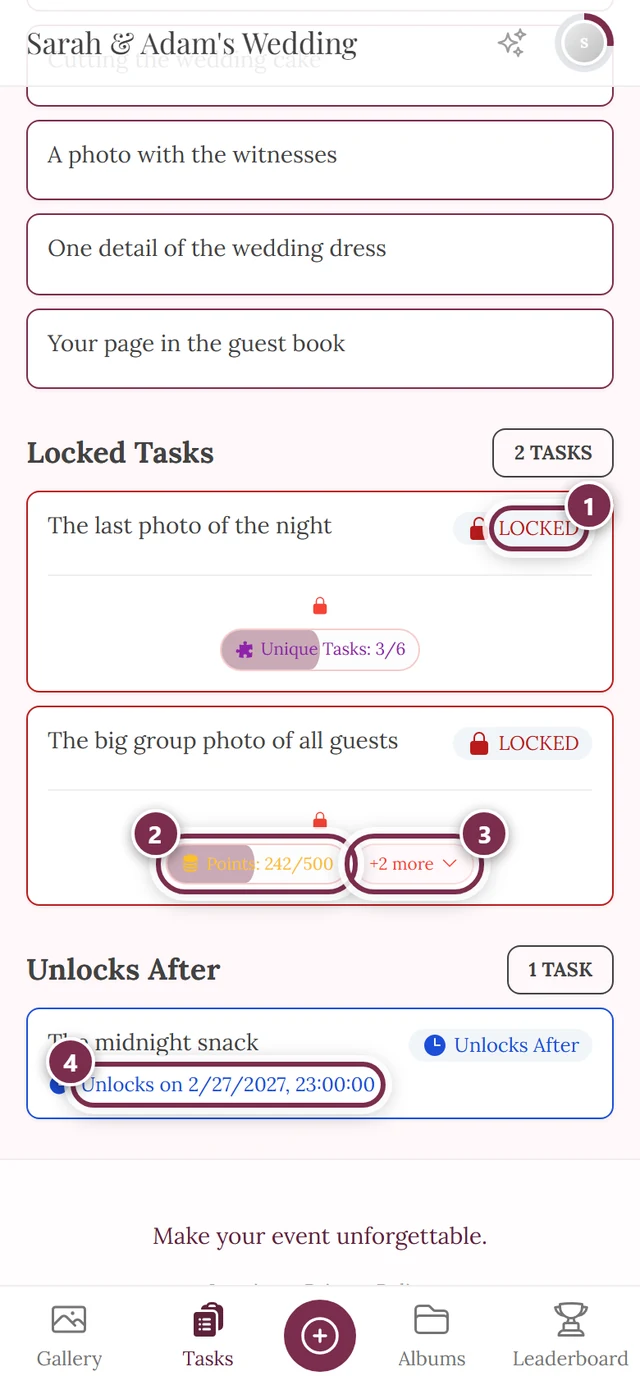
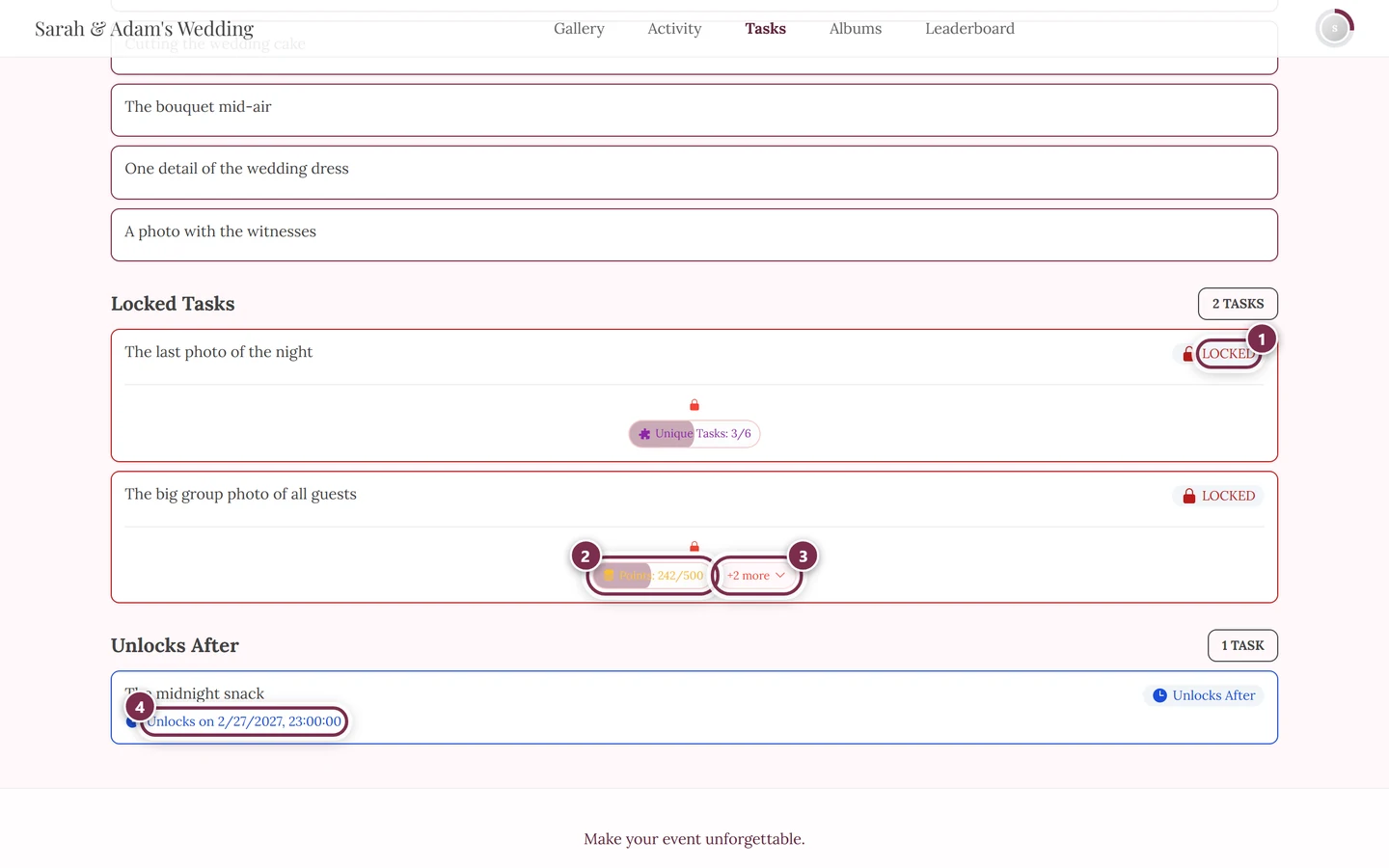
- 「ロック中のミッション」:条件を満たすまで、または決まった日時まで挑戦できません(灰色の枠で囲まれます)。
- 「期限切れのミッション」:期限が過ぎているため、挑戦できません。
未クリアのミッションの枠はイベントカラー、クリア済みのミッションの枠は緑です。大きな画面では、カードが2列に並びます。
カードの右上の小さなアイコンが状況を表します。クリア済みのミッションには緑のチェック、期限切れのミッションには灰色の時計、まだ解除を待っているミッションには青い時計が付きます。未クリアのミッションとロック中のミッションにはアイコンがありません。その下には、ミッションに応じて、「3枚の写真をアップロード済み」「〜に解除」「〜に期限切れ」「〜に期限切れになりました」といった情報が、具体的な日付とともに表示されます。期限切れのミッションをすでにクリアしている場合は、「ギャラリーで見る」でその写真に移動できます。1つのセクションにミッションが10件を超える場合は、「もっと見る」をタップするたびに10件ずつ表示が増えます。
ロック中のミッションを解除する
Section titled “ロック中のミッションを解除する”ロック中のミッションをタップしても、アップロードは開きません。代わりに、カード上の「解除条件:」の下に条件が表示されます。最初の条件がチップにまとめて表示され、スラッシュの前が現在の数値、後ろが目標値です。条件を満たすと、チップが緑になってチェックマークが付きます。ほかにも条件がある場合は、横に「+2ほか」のようなチップが表示されます。時間の条件はチップではなく、「〜に解除」という行で表示されます。
チップをクリックすると、「解除条件」のダイアログが開きます。上部の「ロック中のミッション」のボックスに、ミッション名が画像とポイント数つきで表示され、その下の「解除条件:」に続いて、すべての条件が進捗バーと数字の組つきで並びます。
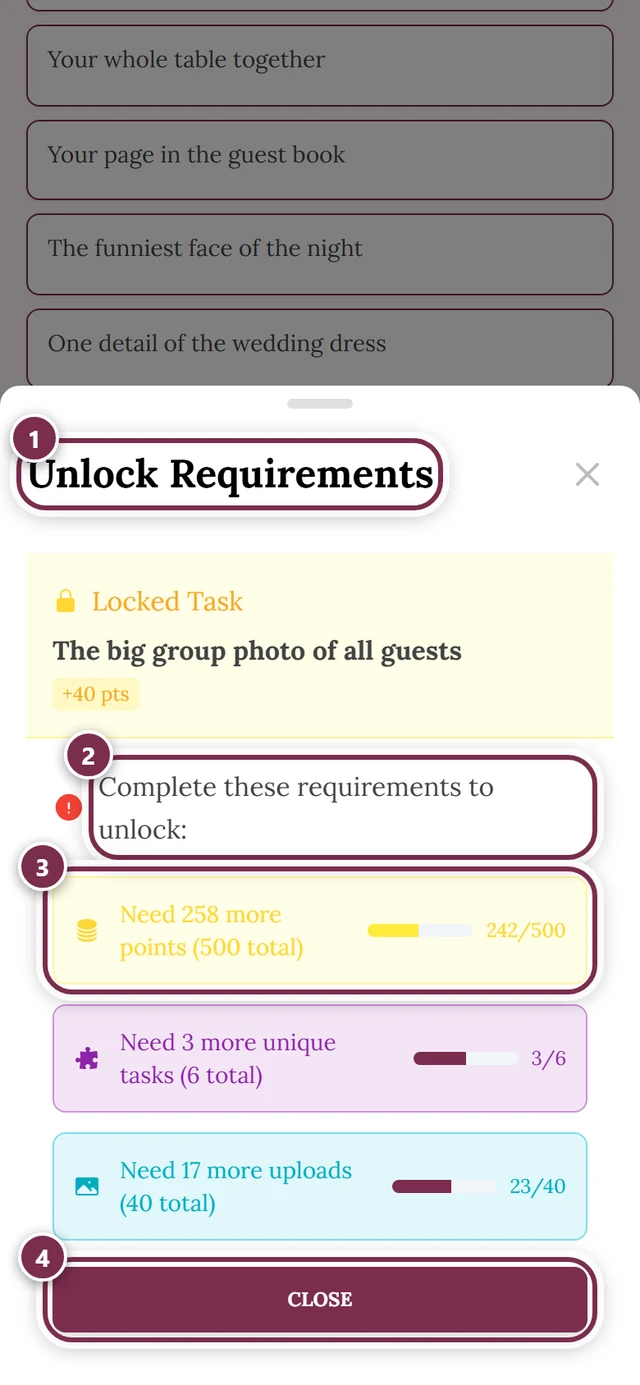
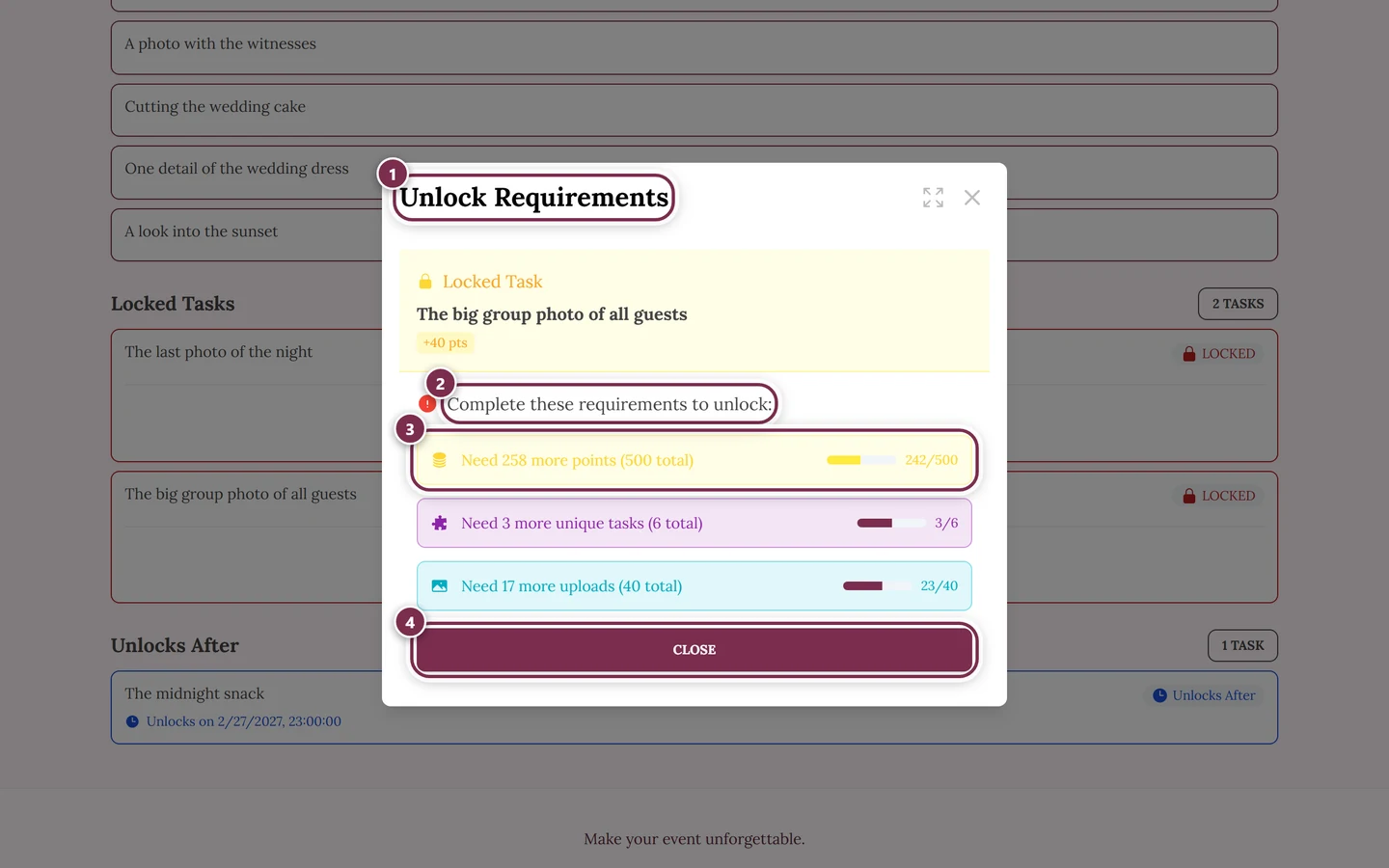
条件には、次の種類があります。
- 時間:決まった日時になるとミッションが開きます。
- ポイント:一定以上のポイントが必要です(進捗バー付き)。
- ミッション:指定されたほかのミッションをクリアする必要があります(進捗バー付き)。
- 依存関係:先に別のミッションをクリアしておく必要があります。
- 景品:先に特定の実績や景品を獲得する必要があります。
すでに満たした条件には、チェックマークが付きます。足りないミッションがある場合は、多くはそのままクリックできます。タップすると必要なミッションに直接移動するので、先にそのミッションに挑戦できます。景品の条件は、確認用の表示のみです。
1つのミッションの写真だけを見る
Section titled “1つのミッションの写真だけを見る”チャレンジの成果をまとめて見たいときは、3つの方法があります。
- 進捗のリンクから:ミッション画面の上部にある「ミッションの写真を見る」から、自分のミッションの写真を確認できます。
- 写真の詳細から:ミッションの写真を開き、「ミッション」セクションのミッション名をタップすると、ギャラリーがそのミッションだけに絞り込まれます。
- 絞り込みから:「ギャラリーの絞り込み」のダイアログに「ミッション」のセクションがあり、ミッションごとにチェックボックスが並びます。
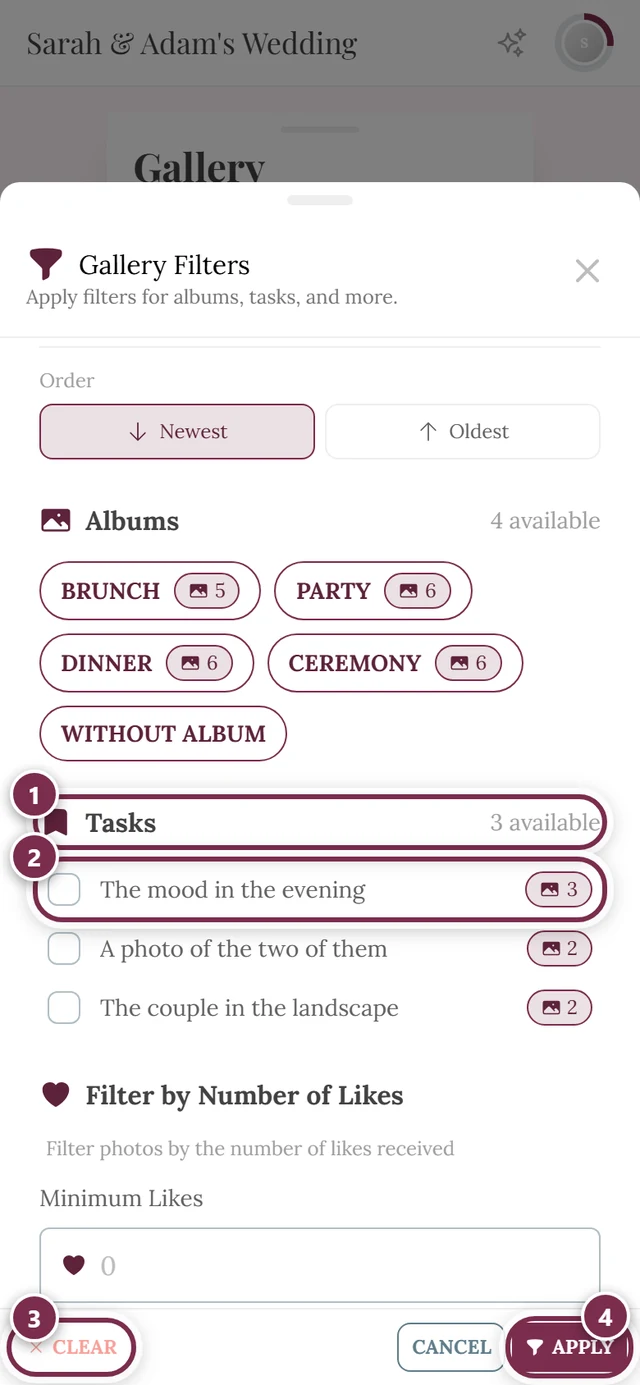
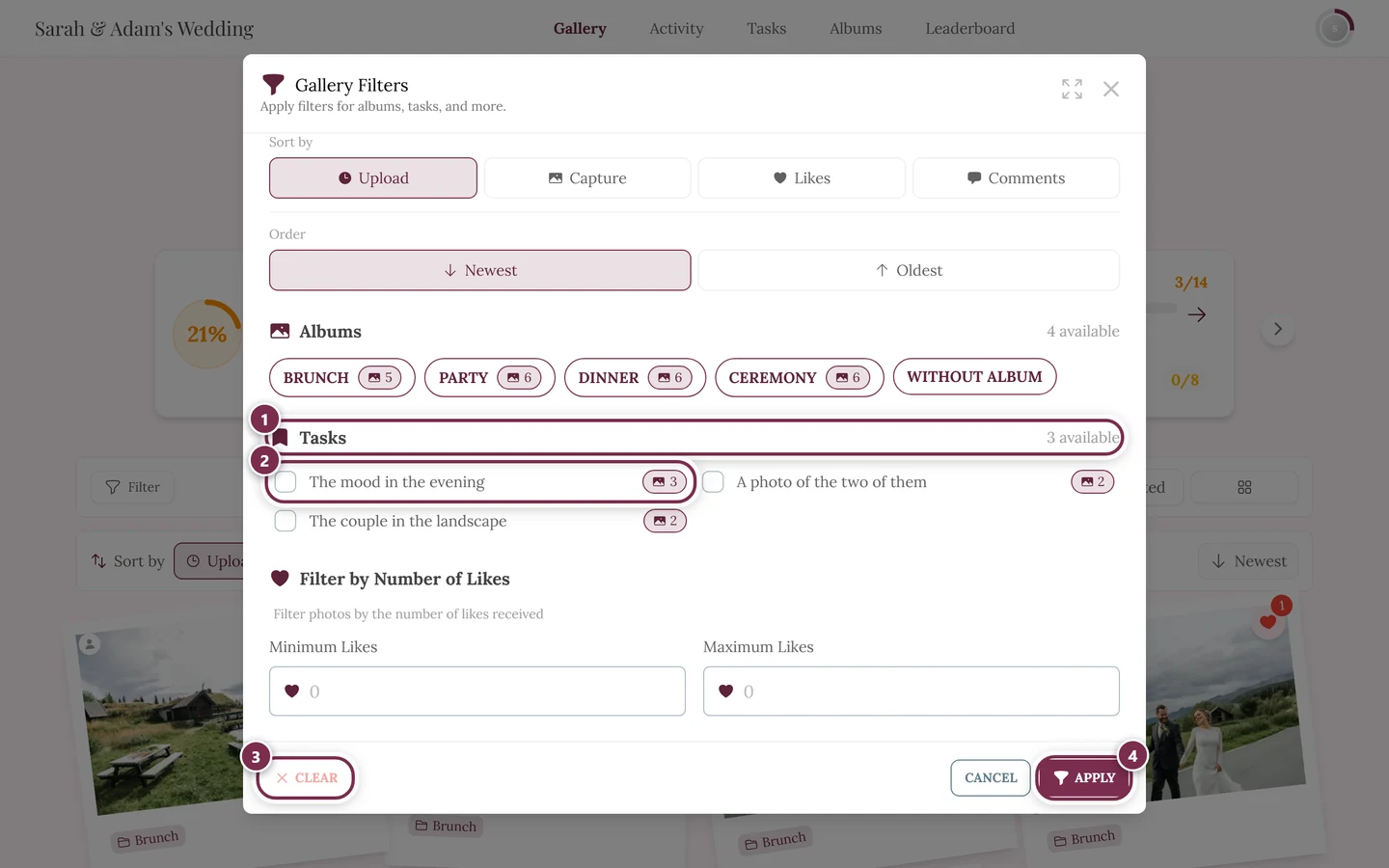
「適用」をタップすると、ギャラリーの上部に、イベントカラーのミッションのヘッダーが表示されます。参考画像(なければクリップボードのアイコン)、ミッション名、写真の枚数、そして「ミッションに挑戦」ボタンが並びます。
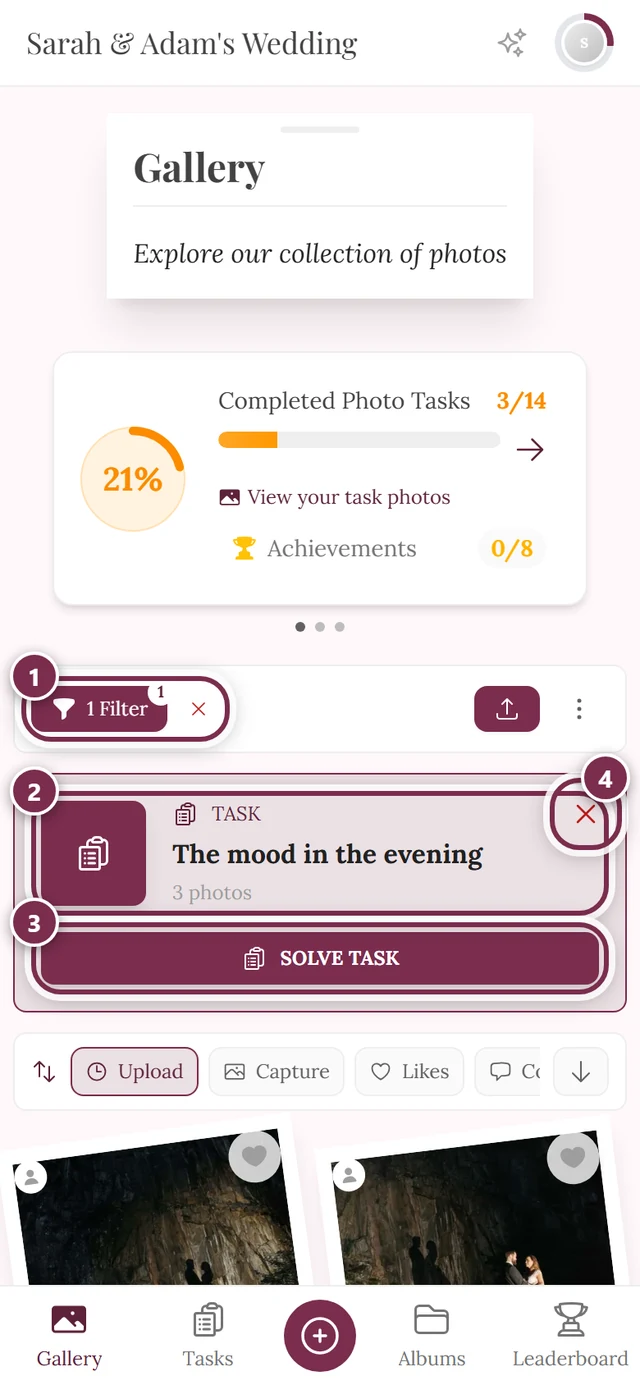
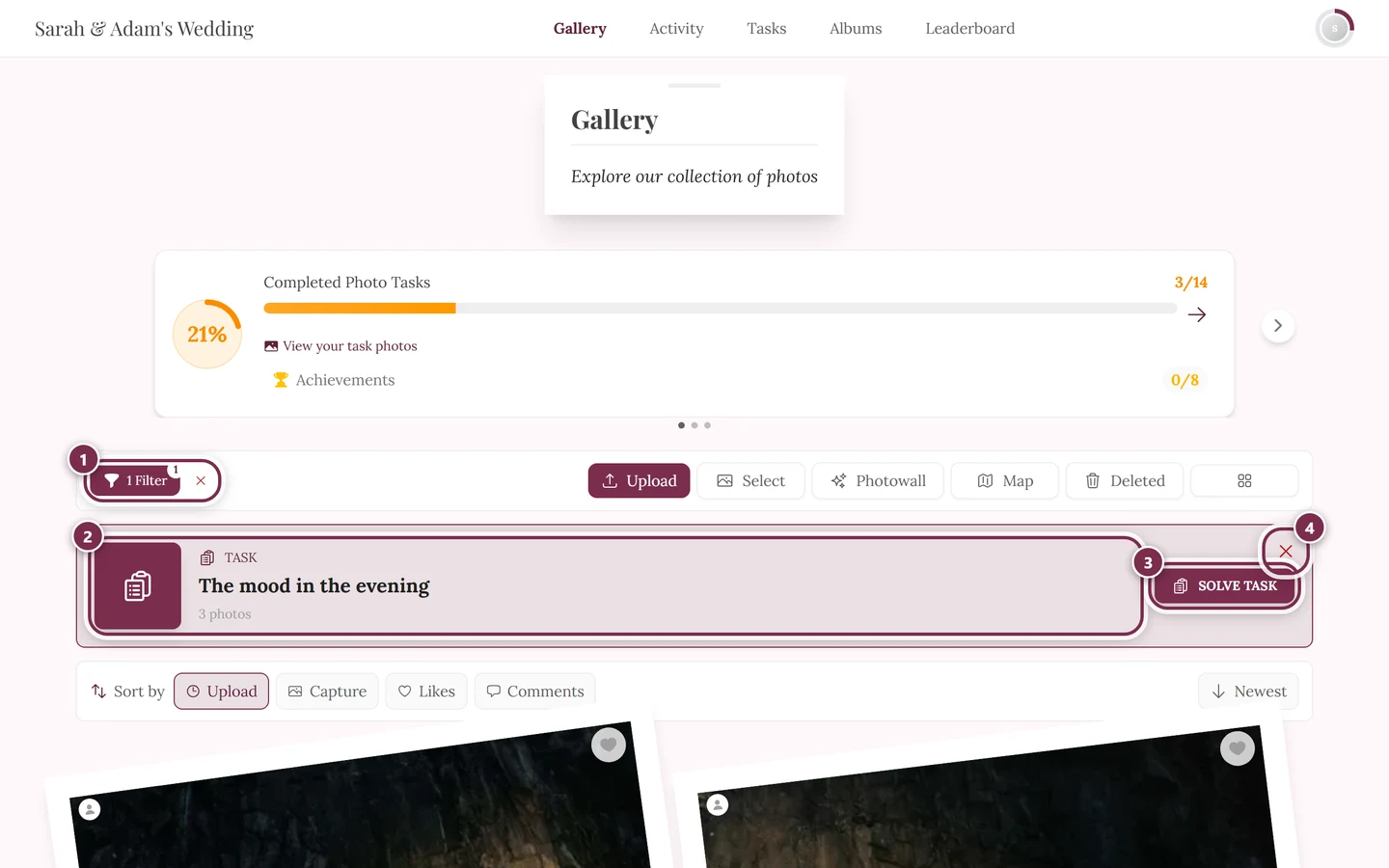
フィルターを解除するには、ミッションのヘッダー右側の「×」か、チップ「1件のフィルター」の横の「×」を押します。詳しくは絞り込みと検索をご覧ください。
ミッションで絞り込まれたギャラリーが開いたとき
Section titled “ミッションで絞り込まれたギャラリーが開いたとき”ミッションのQRコードや共有されたミッションのリンクからギャラリーを開くと、画面は2段構成になります。
- 上部にそのミッションへの投稿が、独立したグリッドで表示されます。
- その下に、見出し「そのほかの写真」付きの区切り線が入ります。
- さらにその下に、そのミッションの写真を除いたギャラリーの残りが表示されます。
最初にミッションの内容が分かり、イベント全体の雰囲気からも離れずに済みます。
次の2つは特別なケースです。
- まだ投稿がない場合:「一番乗りしましょう!」と、ボタン「最初の写真を追加」が表示されます。このボタンを押すと、そのミッション専用のアップロードダイアログが開きます。
- ミッションが削除された場合:「このミッションは現在ご利用いただけません」と、ボタン「すべての写真を見る」が表示されます。
何も表示されないとき
Section titled “何も表示されないとき”- 「ミッション」のメニューがない? 機能がオフになっているか、プランに含まれていないか、まだミッションが作成されていません。
- 画面はあるのに空っぽ? ページに「ミッションはありません」と、後でもう一度確認するよう促す案内が表示されます。現在チャレンジがない状態です。
- アップロードできない? 考えられる理由は、アップロードの権限がない、イベントが終了または期限切れになっている、モデレーターにアップロードを禁止されている、のいずれかです。この場合、ミッションは見ることはできますが、挑戦はできません。
- ダイアログでロック中のミッションを選んだ? カードに「ロック中のミッション」の行が付き、「写真を選択」と「写真を撮る」が無効になります。その下で、解除までに足りないものを確認できます。「確認待ち · まだロックされています」と表示される場合は、直近のアップロードがまだ処理中です。処理が終わればミッションは使えるようになります。そうでなければ、挑戦できるミッションを選んでください(方法C)。
主催者とモデレーター向け
Section titled “主催者とモデレーター向け”主催者や管理者には、ミッション画面の上部に「ミッションの管理」のヘッダーと「追加」ボタンが表示されます。ミッションのカードを長押し(パソコンでは右クリック)すると、「ミッションにアップロード」「編集」「削除」のメニューが開きます。条件、ポイント、期間、参考画像などをすべて管理するには、管理ポータルのミッション管理を使います。
管理画面やモデレーション画面へは、右上のプロフィールメニューから移動できます。


モデレーターはゲストのアップロードを禁止できます。そのため、アップロードできないことがあります。
関連するヘルプ
Section titled “関連するヘルプ”- 写真のアップロード:アップロードダイアログと完了画面
- ポイント・実績・景品
- ギャラリーとアップロード
- 絞り込みと検索
- アルバム