複数の写真を選択する
複数の写真をまとめて操作したいときは、選択モードを使います。写真を1枚ずつ操作する代わりに、グループ全体を選択して、操作を一度に適用できます。たとえば、あるラウンドの写真すべてにハートを付けたり、ZIPファイルとして保存したりできます。
選択モードに切り替える
Section titled “選択モードに切り替える”選択モードに入る方法は2つあります。どちらもパソコンでもスマートフォンでも使えます。違うのは、操作の仕方とバー内の位置だけです。目に留まったほうを使ってください。
方法A:ギャラリーバーから
Section titled “方法A:ギャラリーバーから”-
バーに十分な幅がある場合(パソコン、タブレット、広いウィンドウ):ギャラリー上部のバーで「選択」をタップします。
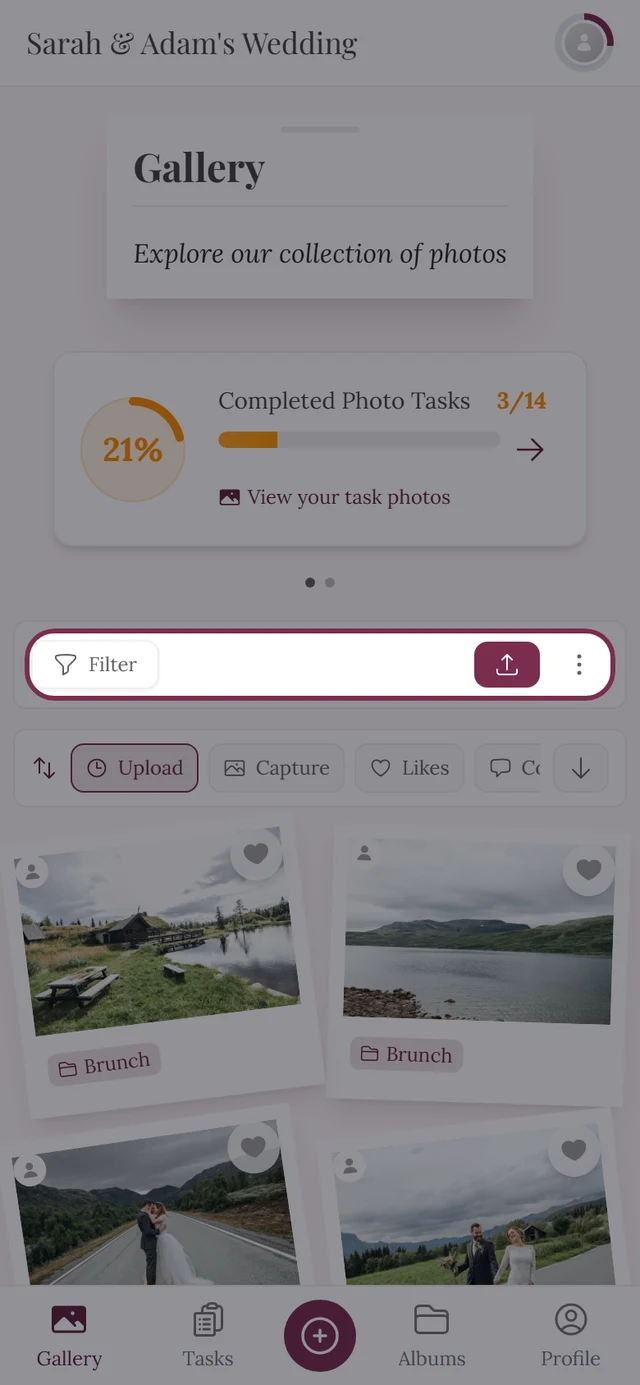
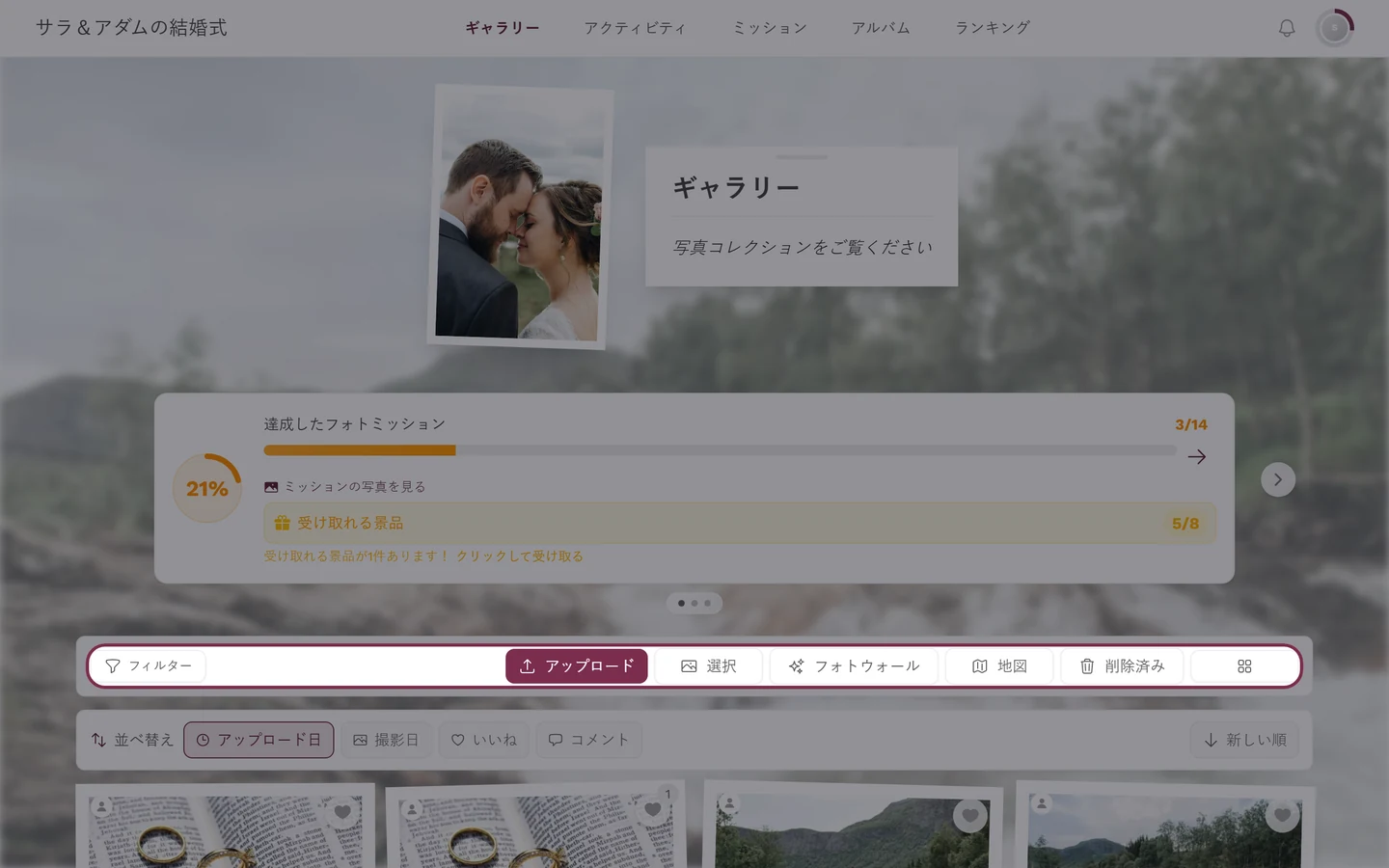
画面の幅が十分にあれば、ギャラリーバーに「選択」ボタンが表示されます。 -
幅の狭い画面では、ボタンが「…」メニュー(バー右側の3つの点)に移り、そこでは「写真を選択」という名前になります。
-
選択バーが開きます。ギャラリーバーの上部の同じ位置に入れ替わって表示されます。最初の写真を選択するまで、選択数の表示は「写真を選択」となり、その後は選択数がリアルタイムで更新されます(「N枚」)。
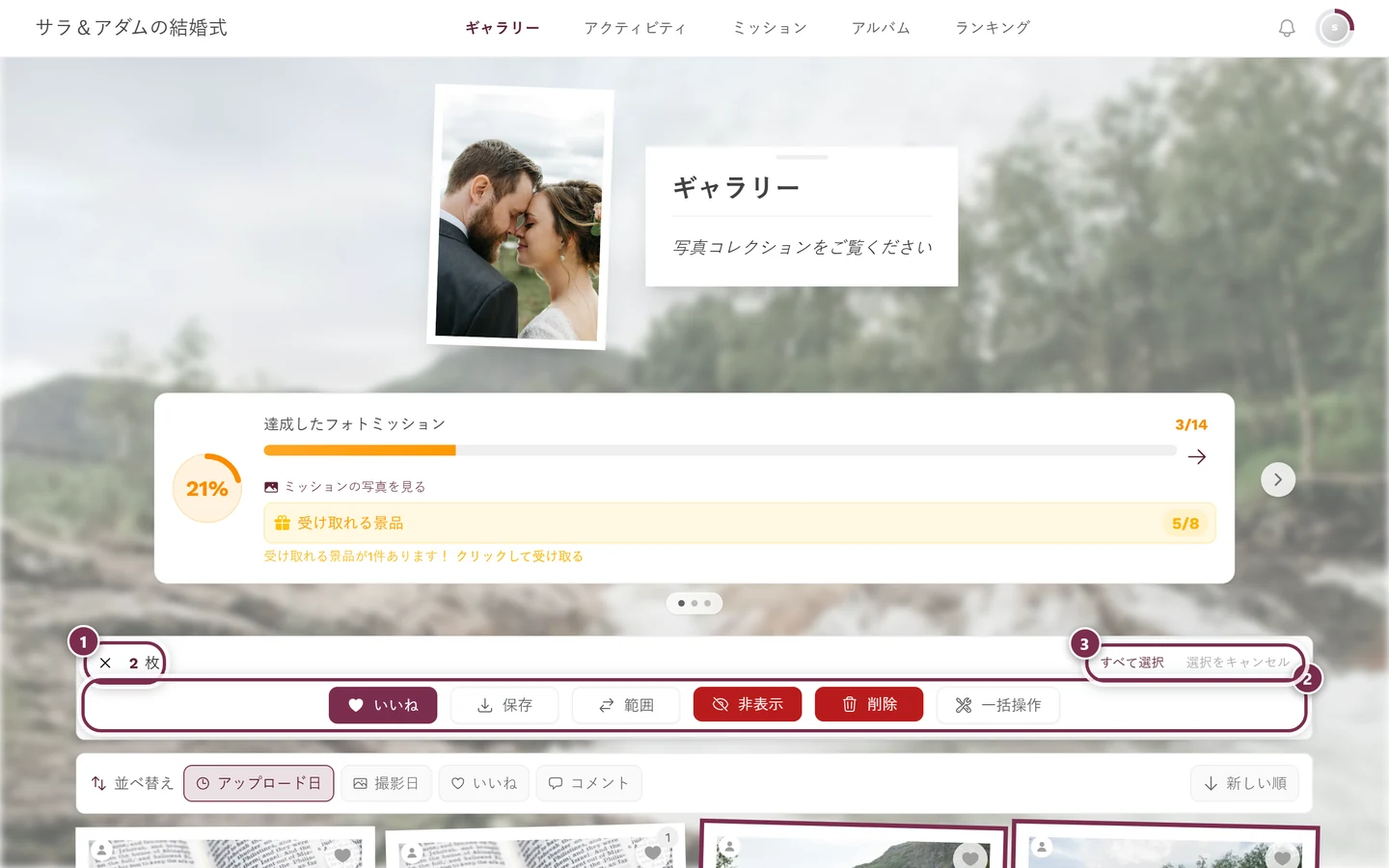
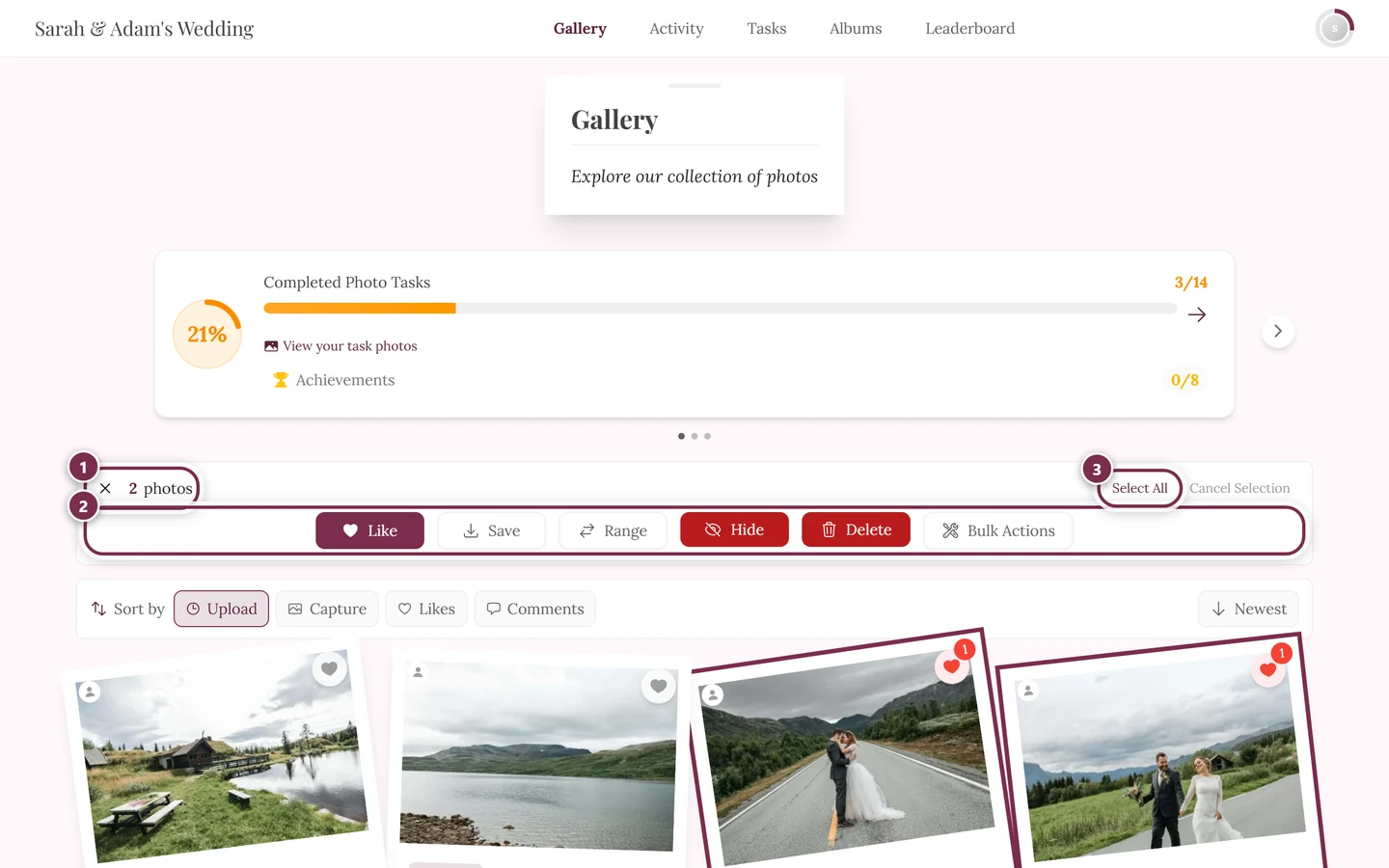
選択数、すべて選択、範囲が並ぶ選択バーです。上部のギャラリーバーと入れ替わって表示されます。① 選択数:現在選択している写真の枚数を表します。手前の×で選択モードを終了します。② 操作の行。ゲストには「いいね」、「保存」、「範囲」が表示されます。「範囲」は、2回タップするとその間をすべて選択します。イベントを管理している場合は、「非表示」、「削除」、「一括操作」も加わります(画像で表示されているとおりです)。ゲストにはこの3つは表示されません。写真を持ち帰るボタンの名前は「ダウンロード」ではなく「保存」です。③ 「すべて選択」は読み込み済みのギャラリー全体を選択し、「選択を解除」は選択をもう一度クリアします。
方法B:写真のコンテキストメニューから
Section titled “方法B:写真のコンテキストメニューから”タップした写真がすぐに選択されるので、この方法なら手順が1つ減ります。
-
タイルのコンテキストメニューを開きます。
- パソコン:グリッド内の好きな写真を右クリックします。
- スマートフォンやタブレット:写真を長押しします(ロングプレス)。指を動かさずに、0.5秒ほど押し続けてください。
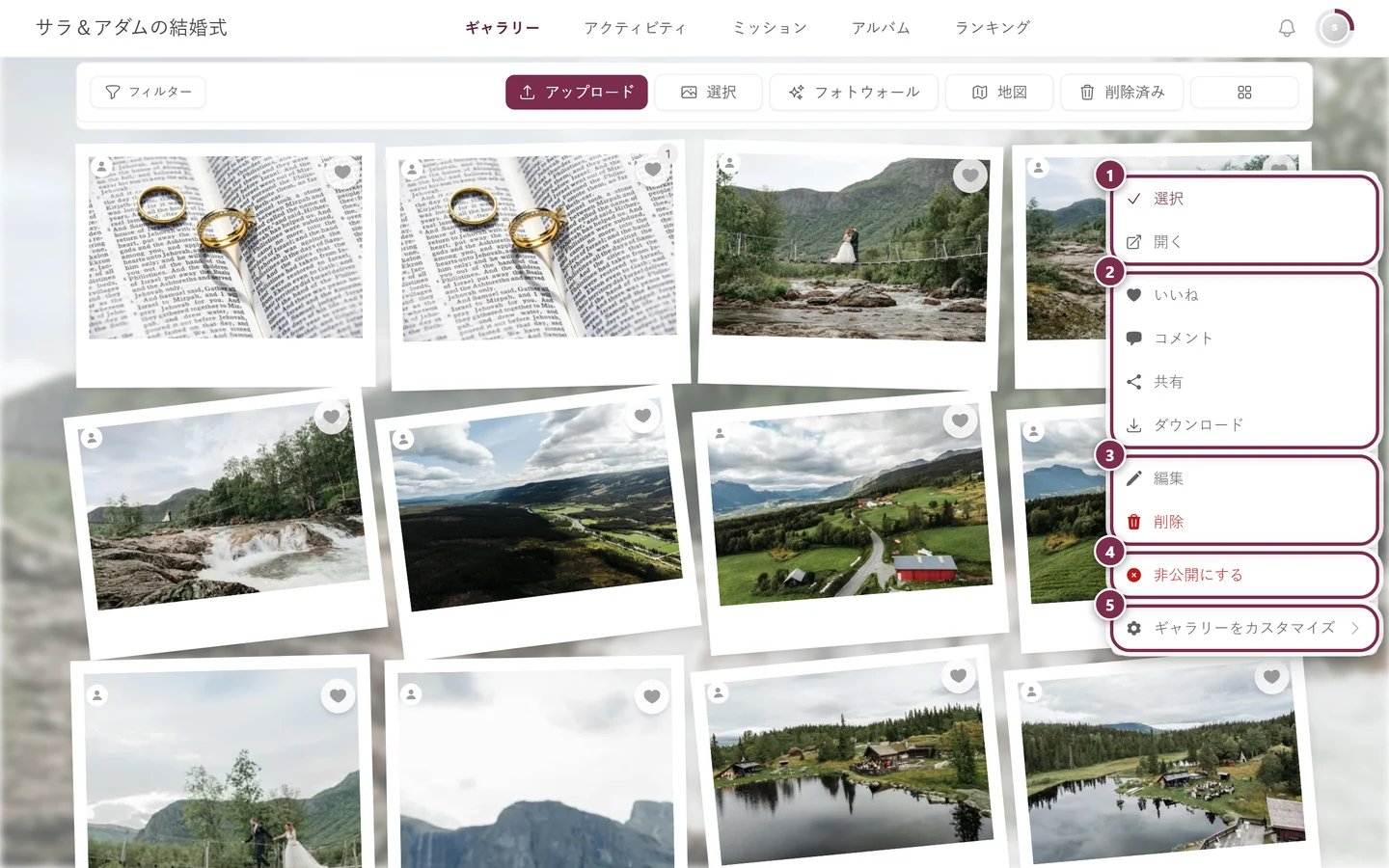
右クリックと長押しでは、「選択」を含む同じコンテキストメニューが開きます。① 「選択」と「開く」、② 「いいね」、「コメント」、「共有」、「ダウンロード」:「共有」はイベントで共有がオンの場合のみ、「ダウンロード」は個別ダウンロードが許可されている場合のみ表示されます、③ 「編集」と「削除」:自分の写真なら使えますが、他の人の写真はモデレーション権限がある場合のみです、④ 「非公開にする」:モデレーション権限がある場合のみ表示されます。まだ承認されていない写真では、この項目は「公開」になります、⑤ 「ギャラリーをカスタマイズ」:主催者と管理者のみ。 -
「選択」を選びます。その写真がすぐに選択され、同時に選択モードがオンになります。
-
すでに選択モードの場合は、同じメニュー項目が「選択を解除」となり、選択を外します。
写真を選択する・選択を外す
Section titled “写真を選択する・選択を外す”選択モードがオンになったら、写真を集めていきます。
- 写真を1回タップすると選択され、赤い枠が付きます。もう一度タップすると、選択が外れます。
- キーボード(アクセシビリティ):Tabキーで写真にフォーカスを移し、Enterキーまたはスペースキーで選択・選択解除ができます。
- 「すべて選択」(バーの上部)は、現在読み込み済みの写真すべてを一度に選択します。フィルターが有効な場合は、絞り込まれた写真だけが選択されます。
- 「範囲」は、連続したグループを選ぶ最速の方法です。グループの最初と最後の写真を選択してから「範囲」をタップすると、その間の写真がすべて抜けなく選択されます。選択した写真が2枚未満の間は、このボタンはグレーアウトしています。
- 上部の選択数(「N枚」)は、選択に合わせてリアルタイムで更新されます。
選択モードを終了する
Section titled “選択モードを終了する”選択モードは、左上の×または「選択をキャンセル」(1枚以上選択すると表示されます)で終了できます。操作(「いいね」や「保存」など)が完了したときも、自動的に終了します。
選択に対してできること(ゲストの場合)
Section titled “選択に対してできること(ゲストの場合)”選択バーには、選択したすべての写真に一度に適用できる次の操作があります。何も選択していない間は、3つともグレーアウトしています。
-
「いいね」:選択したすべての写真に、一度にハートを付けます。このボタンは、このイベントでいいねが有効な場合にのみ表示されます。詳しくは、いいねとコメントをご覧ください。
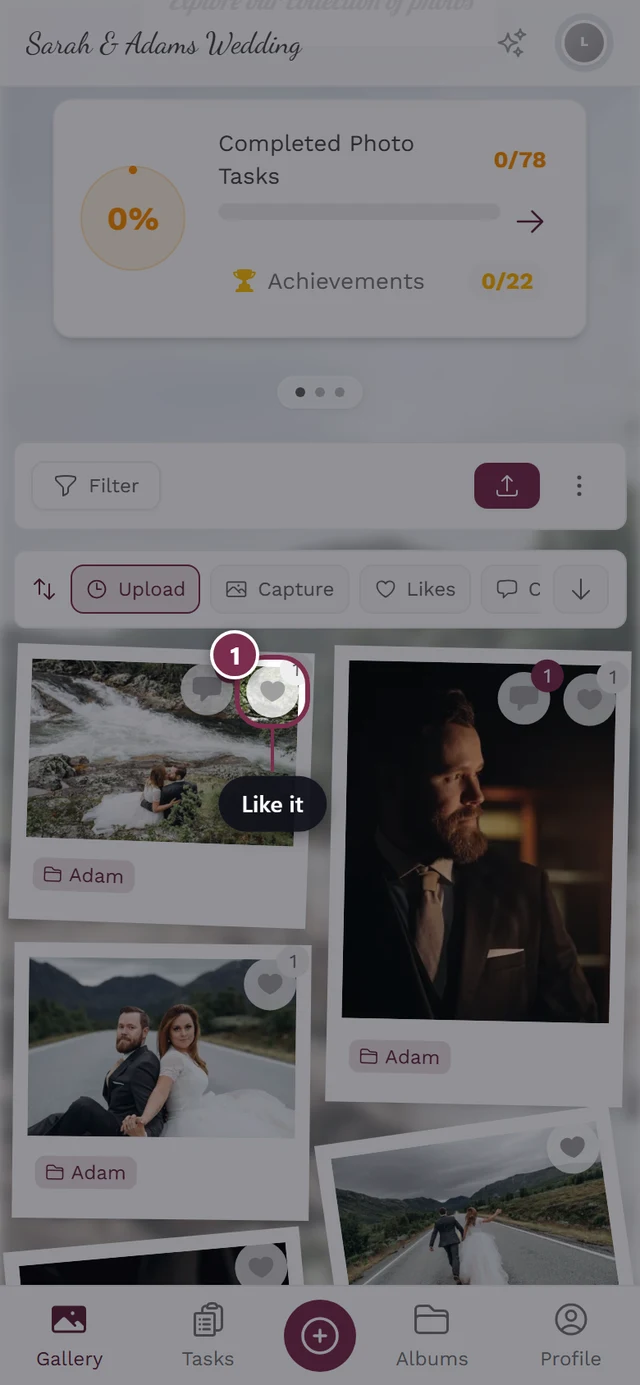
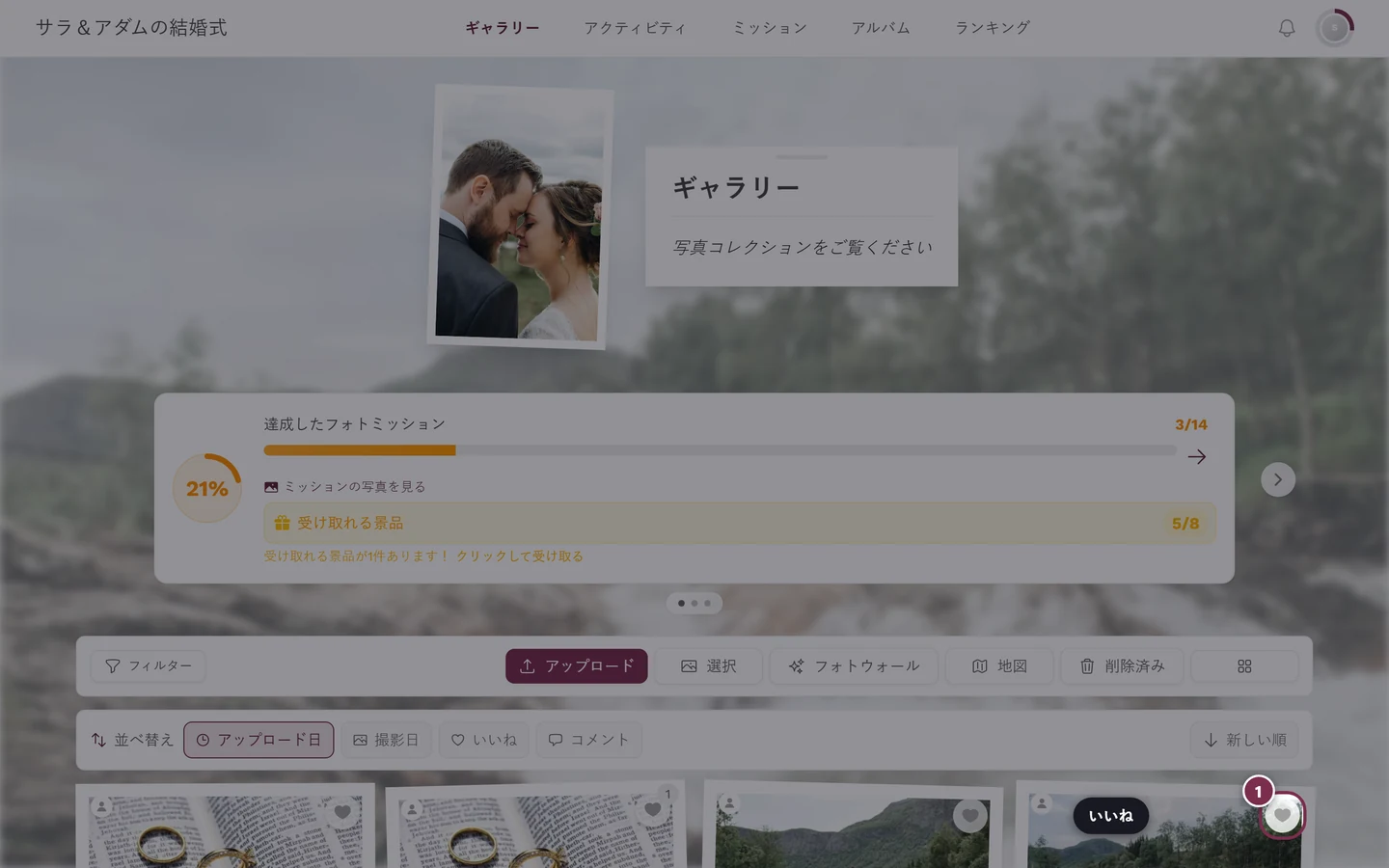
「いいね」で、選択したすべての写真に一度にハートが付きます。 -
「保存」:選択した写真をZIPファイルとしてダウンロードします(次のセクションをご覧ください)。
-
「範囲」:最初と最後に選択した写真の間を埋めます(上記をご覧ください)。
選択した写真をZIPで保存する
Section titled “選択した写真をZIPで保存する”「保存」ボタンとZIPファイルが完成するまでの間にダイアログがもう1つあり、そこで画質を選びます。
-
写真を選択して、選択バーの「保存」をタップします。
-
「ダウンロードオプション」ダイアログが開きます。2つのバージョンから選びます。
- 「オリジナル画質」:サブテキストは「利用できる最高解像度」。最適化なしのフル解像度で、印刷や保管に最適です。
- 「Web用に最適化」:サブテキストは「オンラインでの共有におすすめ」。画質とファイルサイズのバランスが取れていて、すばやく共有するのに最適です。
ダイアログには、ファイルの件数と、ZIPファイルにまとめられることも表示されます。
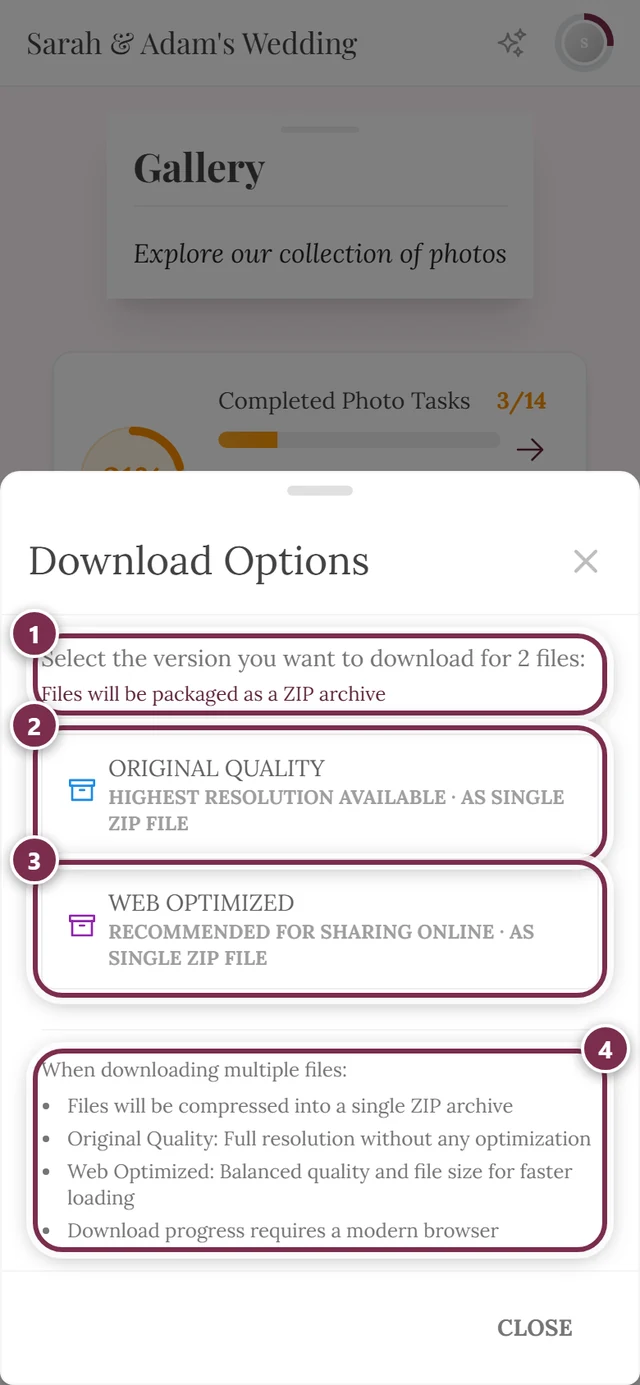
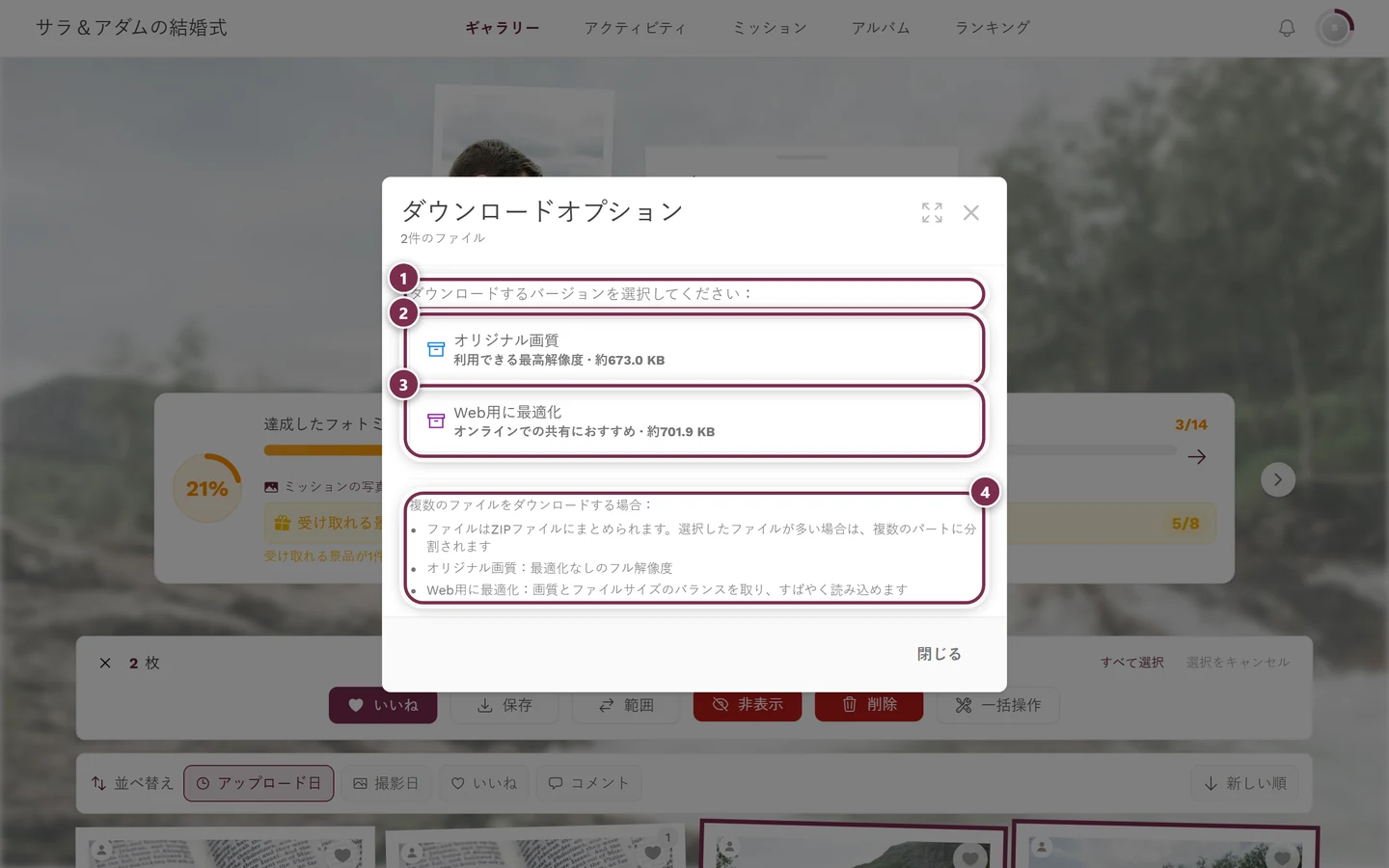
個別ダウンロードと同じダイアログですが、ZIPに関する表示が加わります。① 「ダウンロードするバージョンを選択してください:」に件数が表示され、その下に「ファイルはZIPファイルにまとめられます」と表示されます。② 「オリジナル画質」。サブテキストの末尾に「(1つのZIPファイル)」が付きます。③ 「Web用に最適化」にも同じ表示が付きます。④ 「複数のファイルをダウンロードする場合:」のボックスで、圧縮と2つの画質レベルを説明しています。ここで何も選ばない間は、何もダウンロードされません。下の「閉じる」で中止できます。 -
この選択をして初めてダウンロードが始まります。ステータスの文字(「ZIPファイルを作成しています…」、最後に「ダウンロードが完了しました!」)が付いた進行状況バーが表示され、「一時停止」、「再開」、「キャンセル」で操作できます。
主催者とモデレーター向けの追加操作
Section titled “主催者とモデレーター向けの追加操作”- 「非表示」/「公開」:選択した写真の表示・非表示を切り替えます。モデレーションをご覧ください。
- 「削除」:写真をゴミ箱に移動します(30日間は復元できます)。ゴミ箱をご覧ください。
- 「アルバムから外す」:アルバムのフィルターがちょうど1つ有効なときだけ表示され、そのアルバムからのみ写真を外します。アルバムを見るをご覧ください。
- 「一括操作」:多機能なダイアログを開きます(管理者とオーナーのみ)。次のセクションをご覧ください。
「一括操作」ダイアログ(管理者とオーナーのみ)
Section titled “「一括操作」ダイアログ(管理者とオーナーのみ)”「一括操作」ダイアログには、いくつかのタブがあります。表示されるタブはイベントによって異なります。「ミッション」はイベントにフォトミッションがある場合のみ、「アルバム」はアルバムがある場合のみ表示されます。「説明」、「回転」、「メタデータ」は常に表示されます。
- 「ミッション」:選択した写真を、フォトミッションに割り当てるか、割り当てを解除します。イベントのフォトミッションと連動しています。
- 「アルバム」:写真をアルバムに追加するか、アルバムから外します。検索ボックス「アルバムを検索…」で目的のアルバムをすばやく見つけられ、チェックを入れて複数のアルバムを選べます。アルバムを見るとアルバムの管理をご覧ください。
- 「説明」:すべての写真に共通の説明を設定する(最大2000文字)、テキストを先頭に追加する(最大500文字)、または説明をクリアする(赤色で、元に戻せません)ことができます。
- 「回転」:「右に回転」、「180°回転」、「左に回転」から選びます。回転はバックグラウンド処理に追加されるため、すぐには反映されません。
- 「メタデータ」:位置情報(緯度・経度・高度。「地図で選択」または「現在地」)、撮影日時、カメラ/レンズ、撮影者名/著作権表示を後から追加できます。更新されるのは、入力した項目だけです。
下部で、タブごとに表示が変わる操作ボタン(「アルバムに追加」や「メタデータを更新」など)を押して確定します。選択数が非常に多い場合は、操作が自動的に500枚ずつのブロックで実行され、最後にまとめて1件のメッセージが表示されます。
トラブルシューティング
Section titled “トラブルシューティング”関連トピック
Section titled “関連トピック”- 写真のダウンロード:個別ダウンロードと2つの画質レベル。
- いいねとコメント:個別の場合も含め、いいねするすべての方法。
- アルバムを見る:選択する前に、アルバムで写真を絞り込みます。
- すべての写真をバックアップ:主催者向けの完全エクスポート。
- 設定:機能:ダウンロードといいねのスイッチ。