アップロードがまったくできない
ファイルの選択画面にさえ進めない場合、アプリの不具合ではなく、権限またはイベントの状態が原因です。アップロードのダイアログには、鍵のアイコンとともに、どのケースに当たるかが表示されます。一方、アップロードは始まるのに一部のファイルが失敗する場合は、アップロードが途中で止まる、または失敗するをご覧ください。
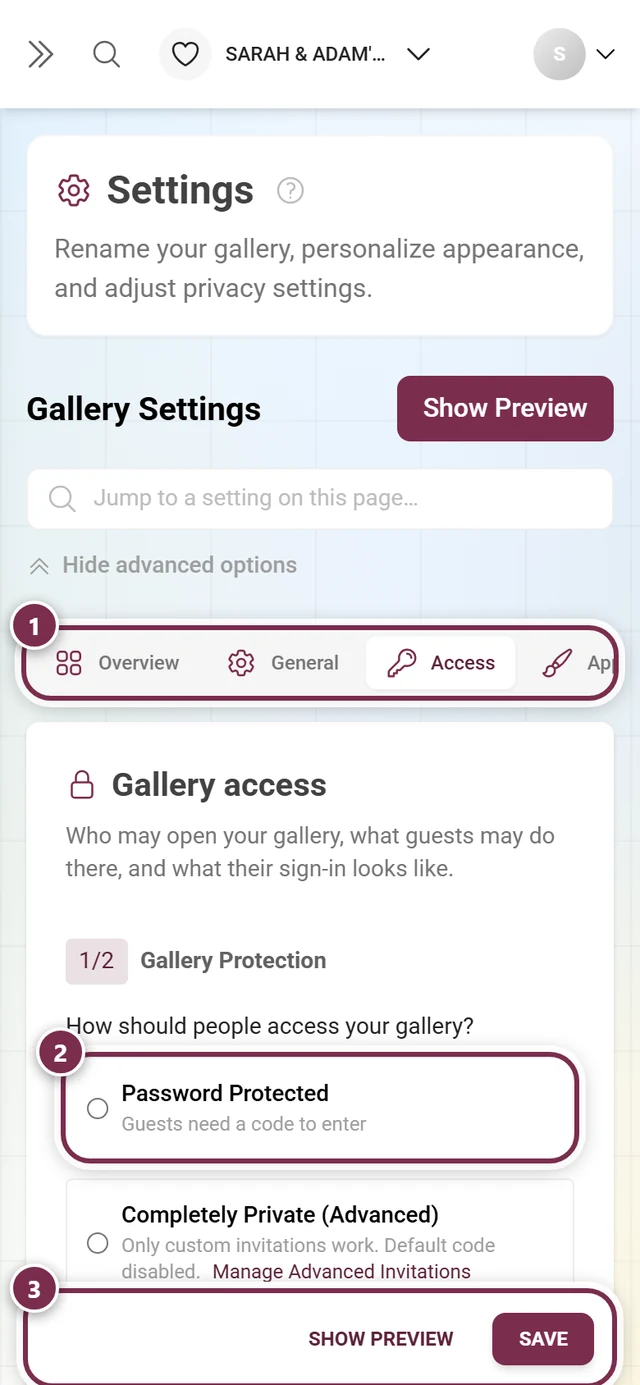
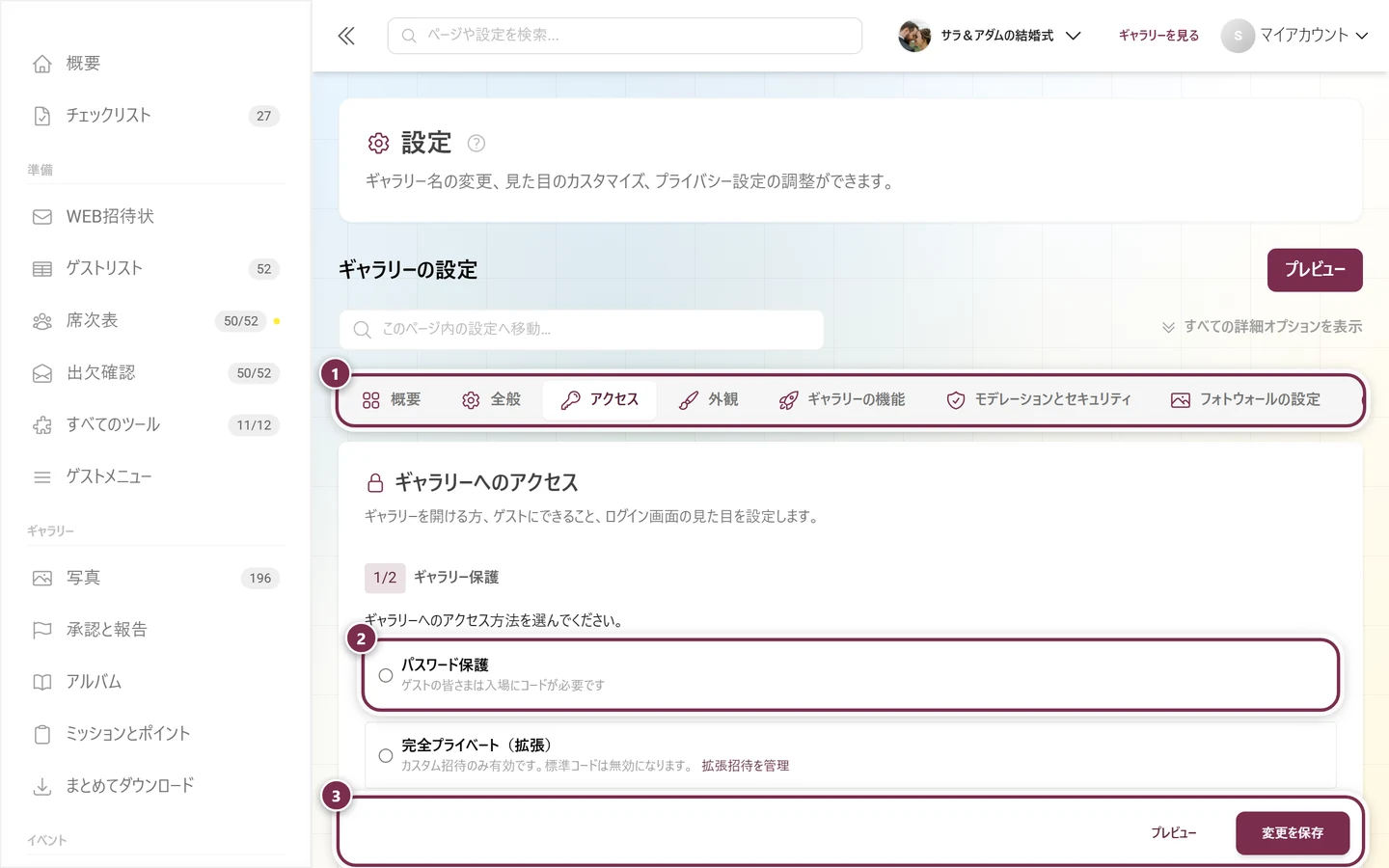
主催者がゲストのアップロードをオフにしている
Section titled “主催者がゲストのアップロードをオフにしている”アップロード権限がありませんと表示され、「このイベントにコンテンツをアップロードする権限がありません。ギャラリーの閲覧は可能です。」というメッセージが出ます。
この場合、ギャラリーは意図的に閲覧専用になっています。主催者はいつでも設定を変更できるので、気軽に聞いてみてください。設定の場所は、役割と権限に書かれています。
ご自身の役割が閲覧者になっている
Section titled “ご自身の役割が閲覧者になっている”アップロードできるかどうかは、イベントでの役割で決まります。
- 閲覧者は、見るといいねはできますが、アップロードはできません。主催者の設定を変えても、この点は変わりません。
- 投稿者とモデレーターは、イベントでゲストのアップロードが許可されている間、アップロードできます。
- 管理者とオーナーは、イベントが開催中であれば、いつでもアップロードできます。
役割を変更できるのは主催者だけです。詳しくは役割と権限をご覧ください。
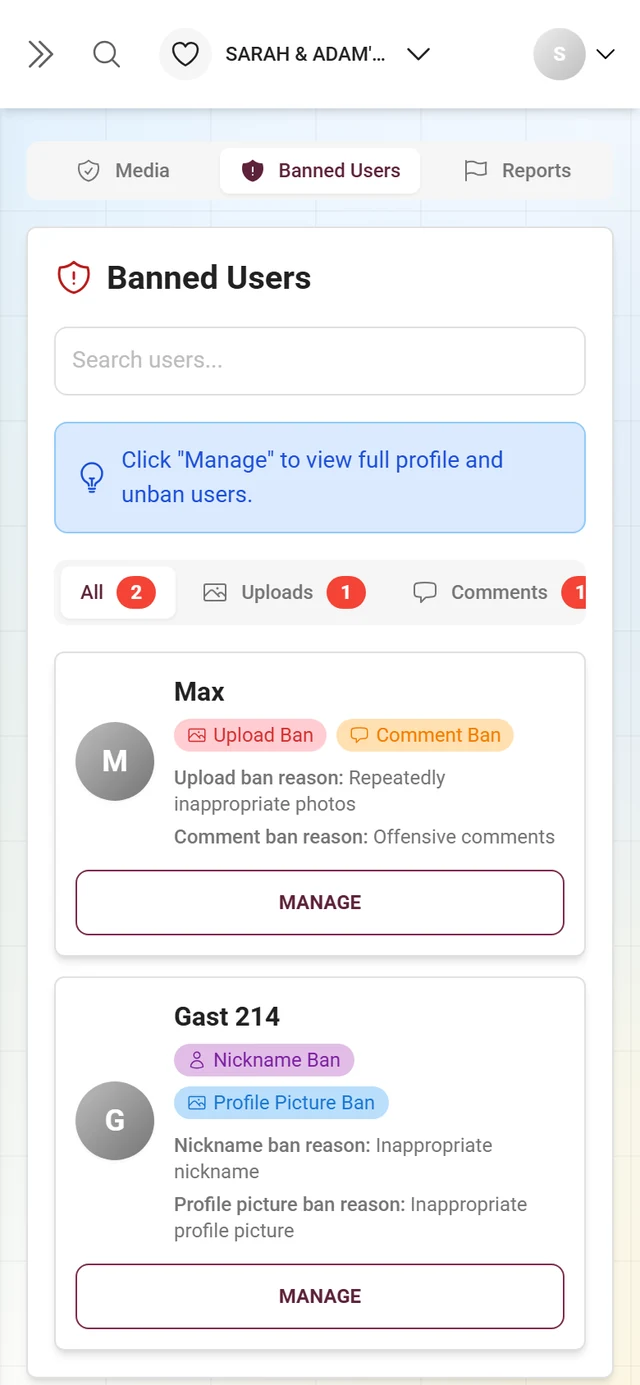
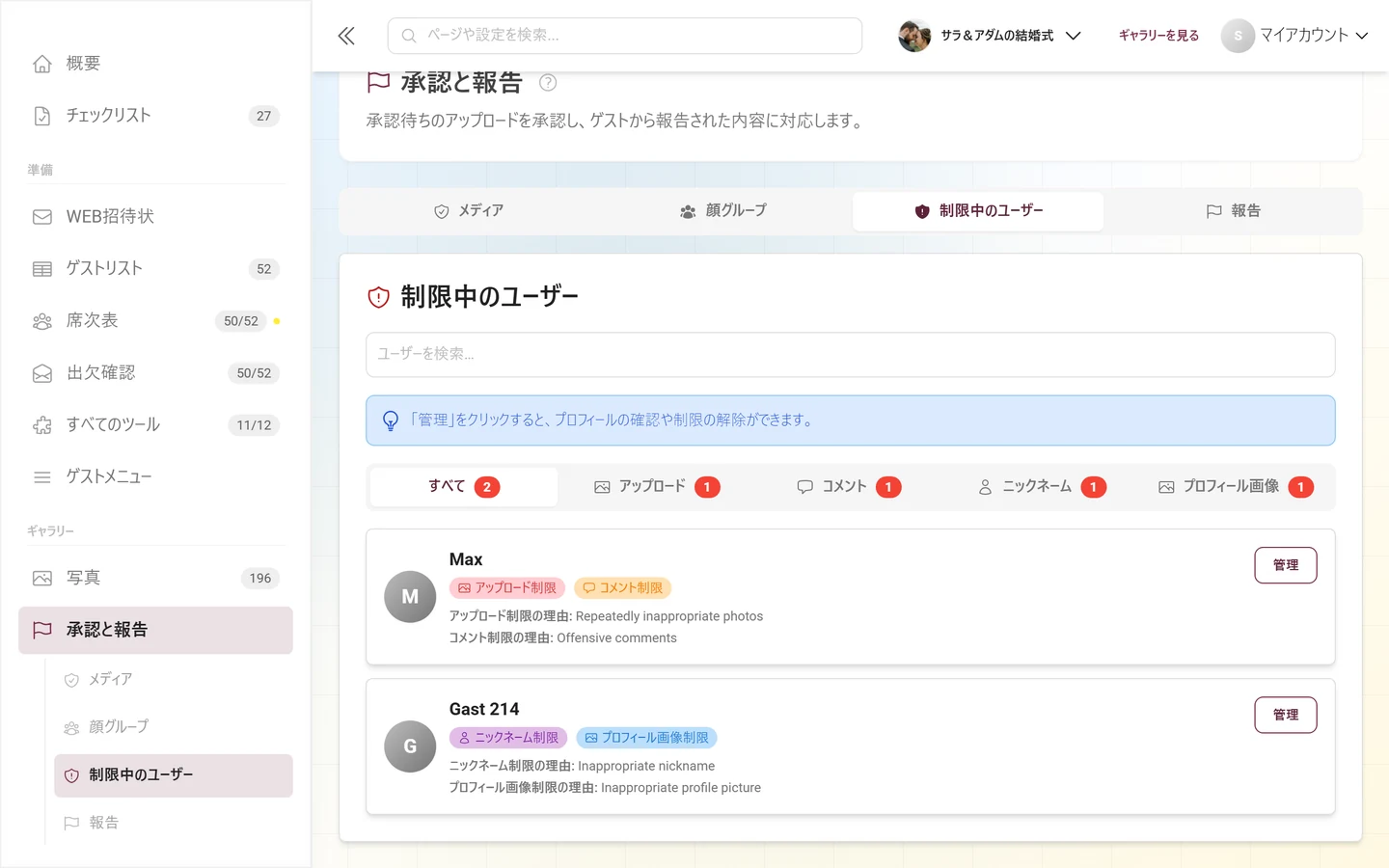
アップロードが制限されている
Section titled “アップロードが制限されている”アップロード禁止と表示され、「モデレーターがあなたのアップロードを制限しています。詳しくは、イベント管理者にお問い合わせください。」というメッセージが出ます。
- 影響するのは新しい投稿だけです。すでにアップロードした写真やコメントは残ります。
- 制限には、コメントも含まれる場合があります。
- 解除できるのは、そのイベントのモデレーターまたは管理者だけです。ユーザーの制限をご覧ください。
イベントが終了または期限切れになっている
Section titled “イベントが終了または期限切れになっている”- イベントは終了しました:「このイベントは終了しており、新しいアップロードは受け付けていません。ギャラリーの閲覧は可能です。」
- イベントの期限が切れました:「このイベントは期限が切れており、新しいアップロードは受け付けていません。ギャラリーの閲覧は可能です。」
どちらの場合も、アップロードは自分だけでなく、すべてのゲストに対して閉じています。その後ギャラリーをいつまで開けるかは、写真はいつまでオンラインに残りますか?で説明しています。
ギャラリーがアーカイブになっている
Section titled “ギャラリーがアーカイブになっている”イベントのあと、主催者はギャラリーをアーカイブにできます。アーカイブになっても、ギャラリーはオンラインのままで、閲覧とダウンロードは続けられます。ただし、新しい写真は追加できなくなります。アップロードは、主催者本人を含めて全員に対して閉じています。
このとき、アップロードのダイアログにはこのギャラリーはアーカイブされていますと表示されます(古いバージョンのアプリではアップロード権限がありませんのままです)。この場合は、ご自身の役割は関係ありません。ギャラリーをもう一度開けるのは主催者だけで、フルプランへのアップグレードが必要です。アーカイブで低コストに保管をご覧ください。
アーカイブ中のギャラリーには、新しいゲストは参加できなくなります。すでに参加済みの場合は、参加したときと同じ端末で開くか、アカウントでログインしてください。
フォトミッションがまだロックされている
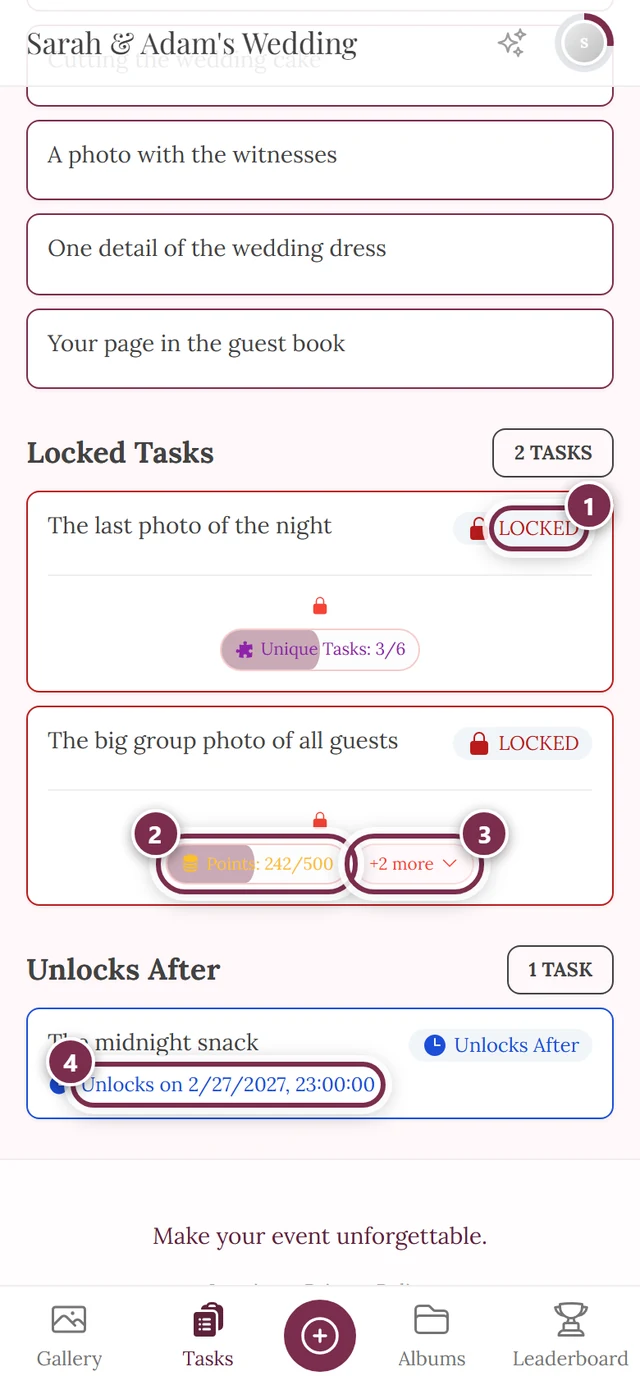
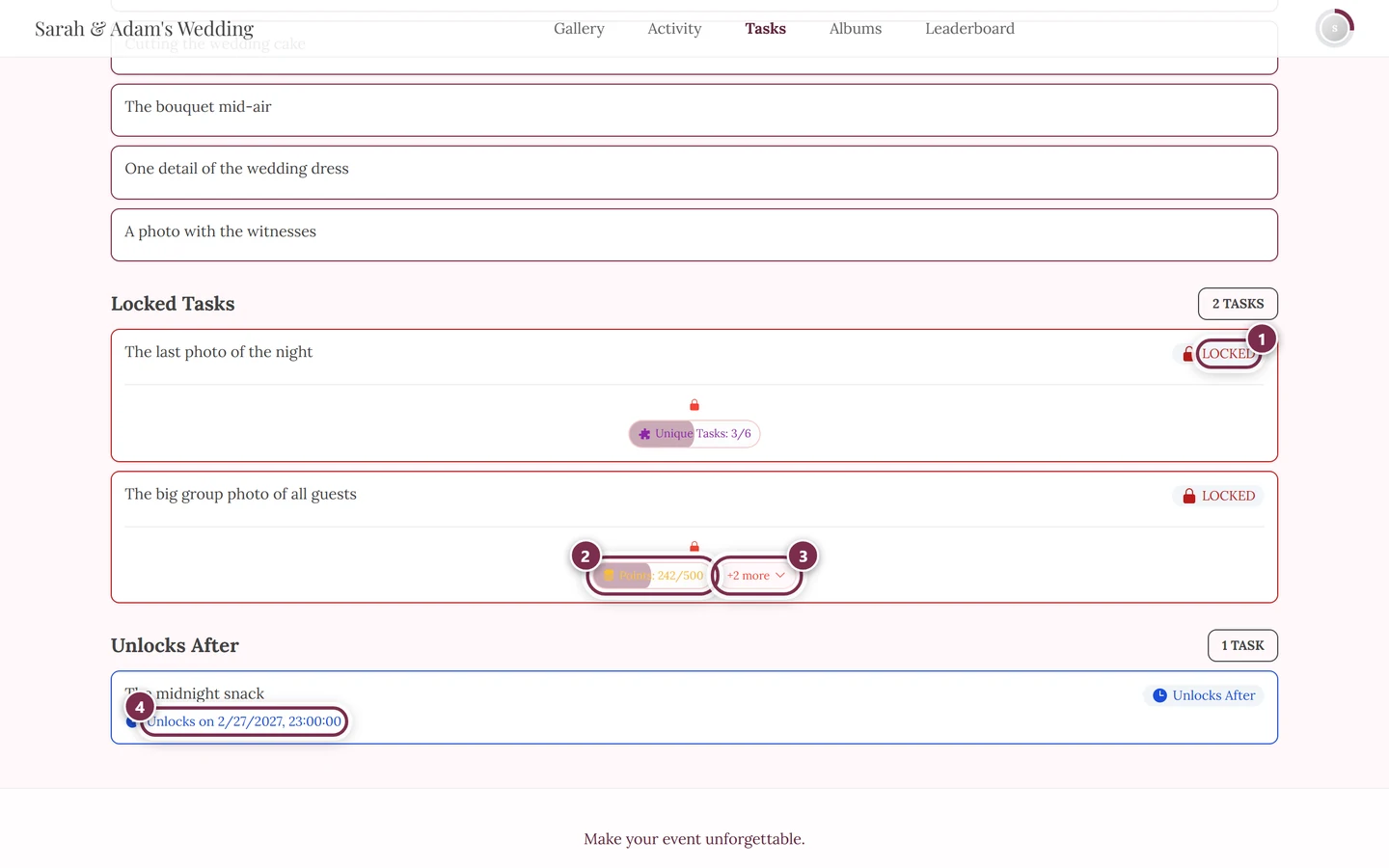
Section titled “フォトミッションがまだロックされている”ミッションからアップロードする場合は、ミッション自体が原因のこともあります。
- ミッションのカードにロック中のミッションというチップが付き、「このミッションはロックされています。条件を満たすと解除されます。」と表示されます。解除条件:の下に、足りない内容が表示されます。
- 一部のミッションは時間で予定されていて、あとから利用できるようになります(または、すでに利用できなくなっています)。
- このためにファイルが受け付けられなかった場合は、再試行の横にミッションをスキップボタンが出ます。これを使うと、写真は通常どおりギャラリーに入ります。ただし、ミッションには紐づきません。
ミッションの解除方法は、フォトミッションに挑戦するに書かれています。
動画は特別なケース
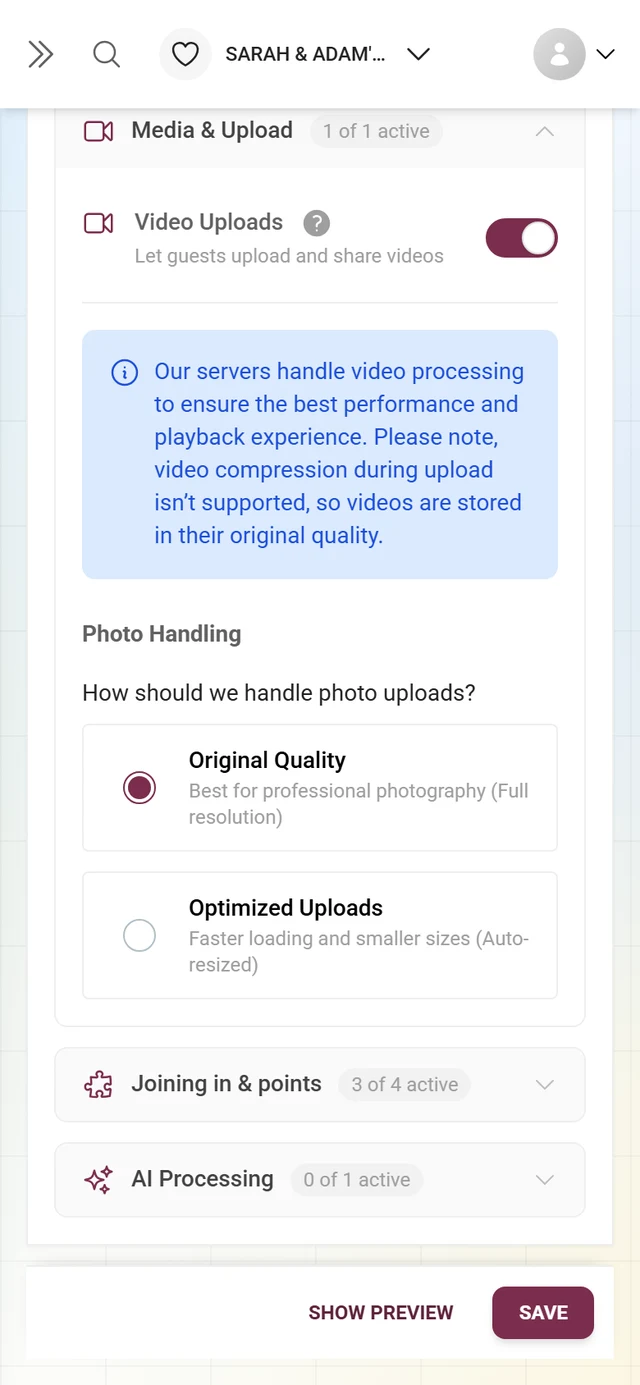
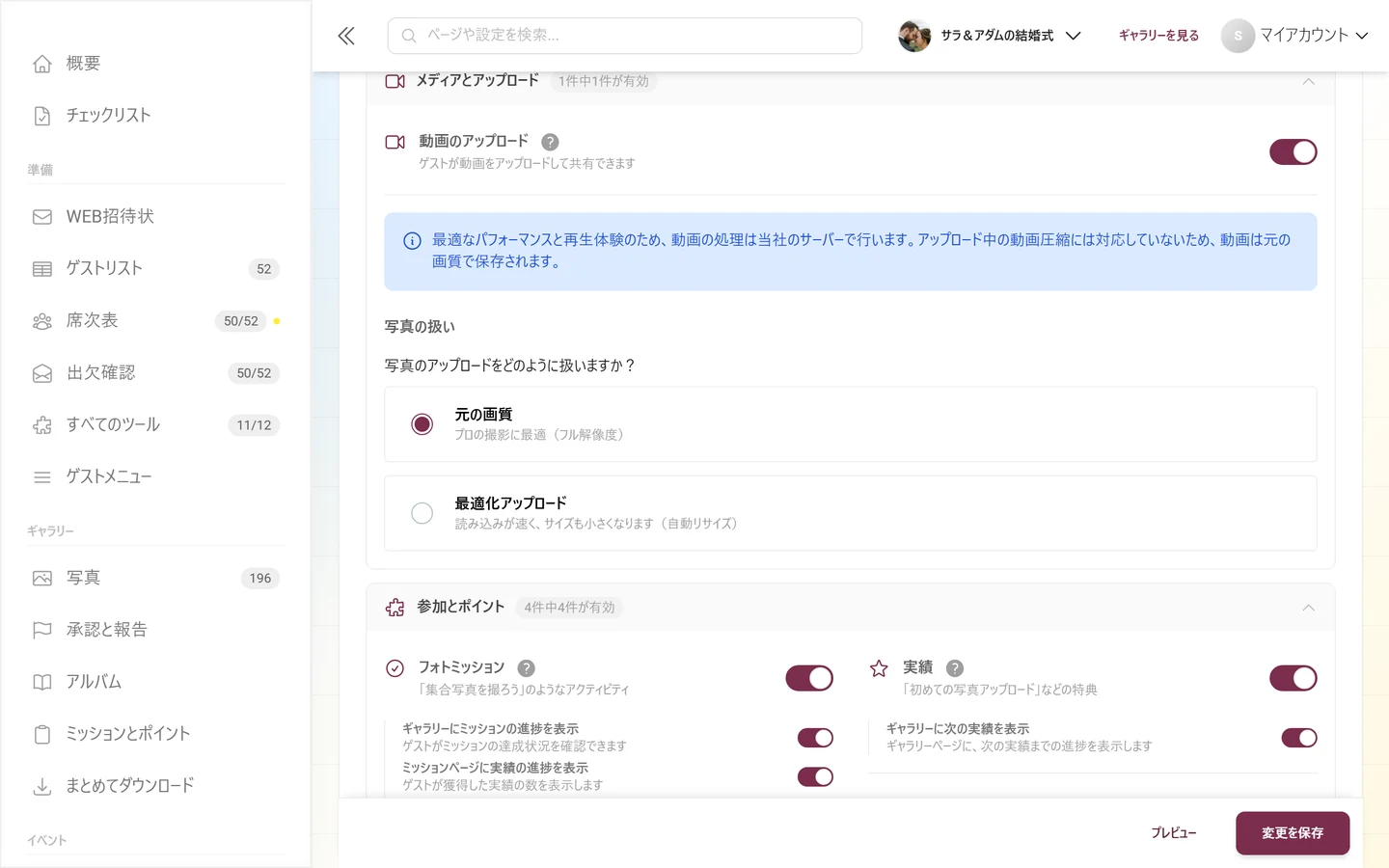
Section titled “動画は特別なケース”写真はアップロードできるのに動画だけできない場合、権限は関係ありません。理由は動画はアップロードできますか?で説明しています。