コンテンツにスキップ

サンクスメッセージ

サンクスメッセージは、イベントが終わったあとにゲストへ届ける締めくくりの言葉です。数行のテキストと1枚の画像で構成します。ポイントは、イベントの前に準備しておけば、終了後に自動で表示されることです。

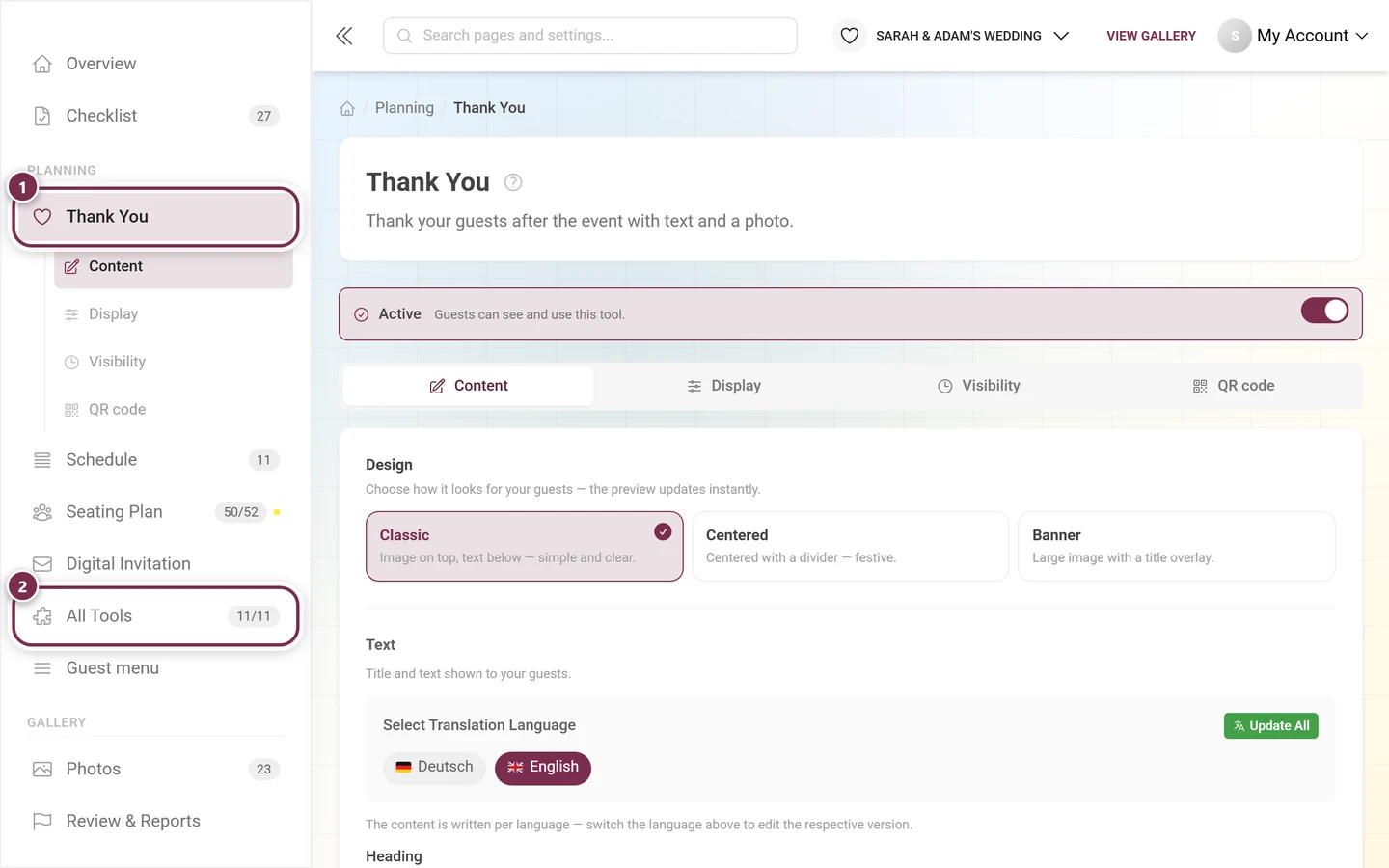
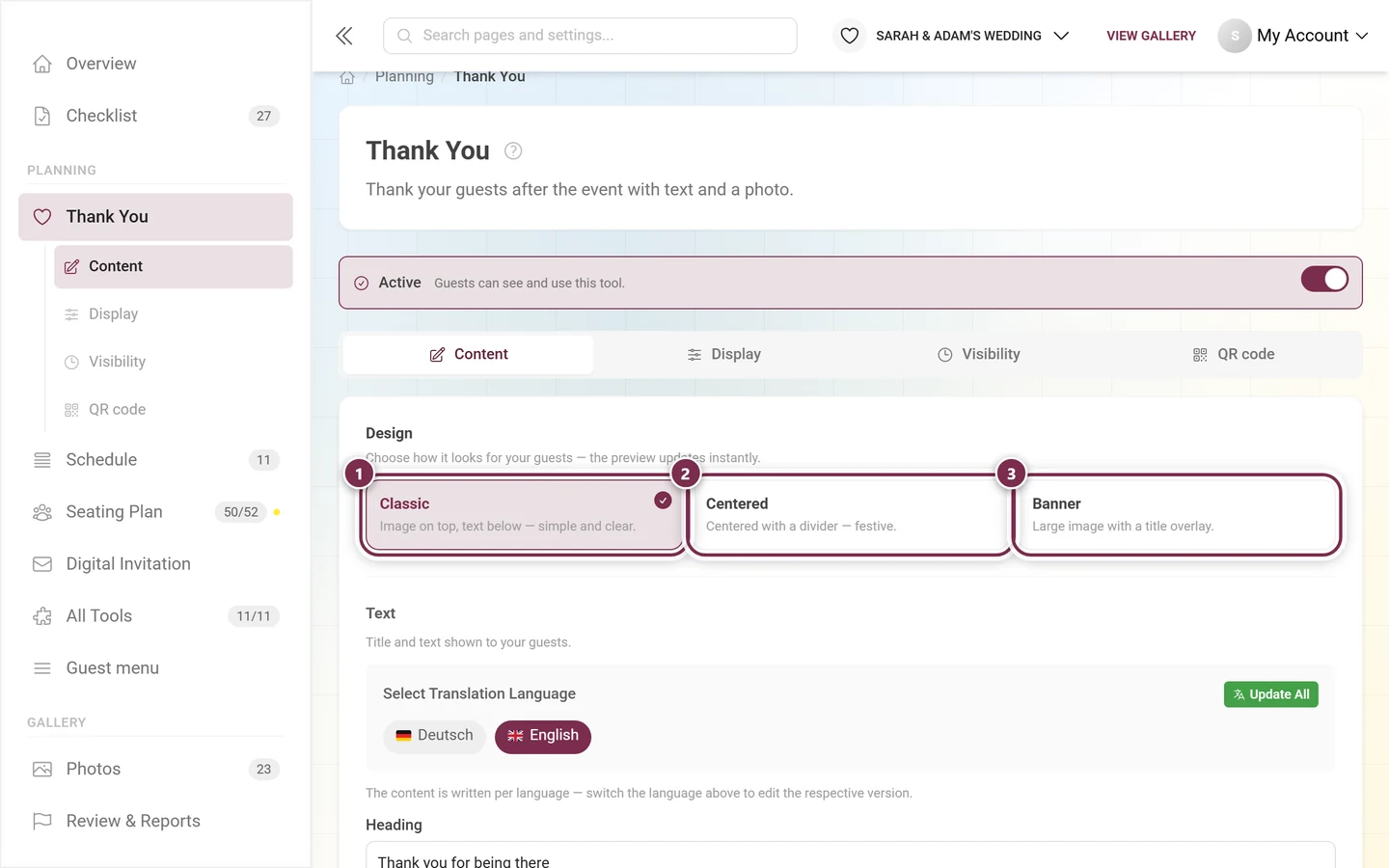
イベント管理の左側のバーで、「準備」グループの「サンクスメッセージ」が選択されている様子
イベント管理の画面です。① 「サンクスメッセージ」は「準備」グループにあります。項目を開くと、4つのタブがサブ項目として下に並びます。② 「すべてのツール」からツールの一覧に移動できます。横のカウンターで、現在有効なツールの数がわかります。

ツールを有効にする・無効にする

Section titled “ツールを有効にする・無効にする”

ページの一番上にあるスイッチが、ほかのすべての設定より優先されます。オフのときは、内容を入力してあっても、ゲストにはサンクスメッセージが一切表示されません。
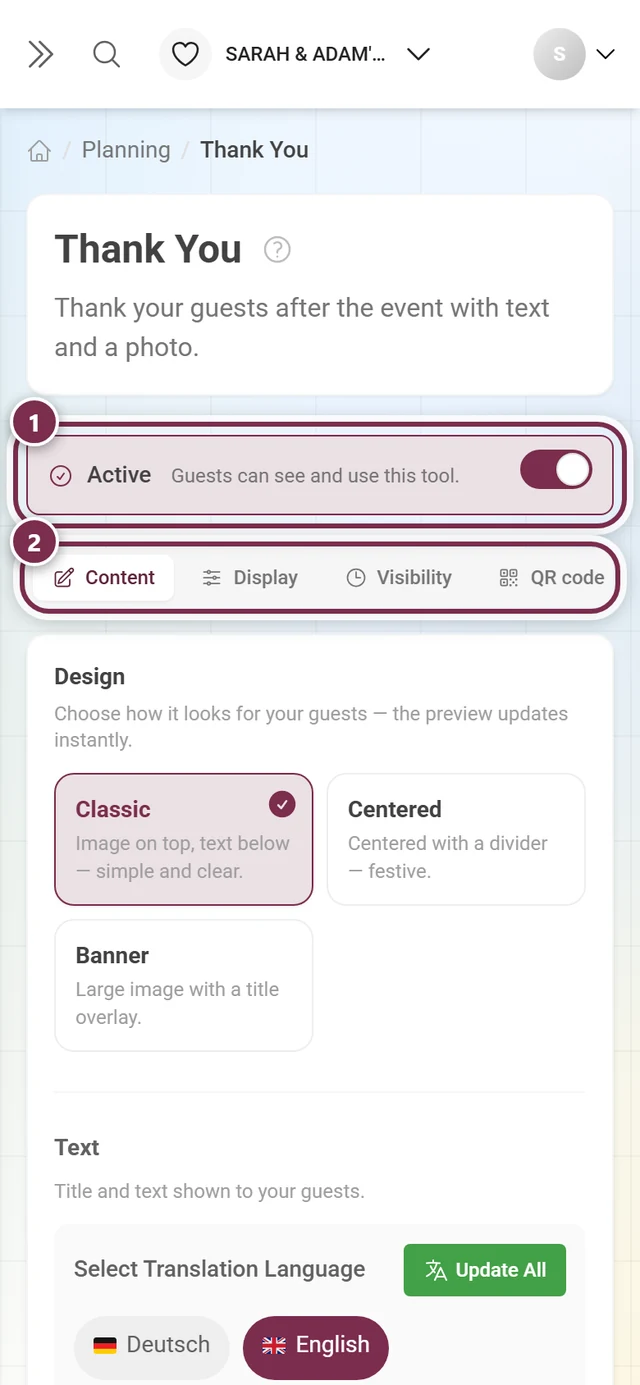
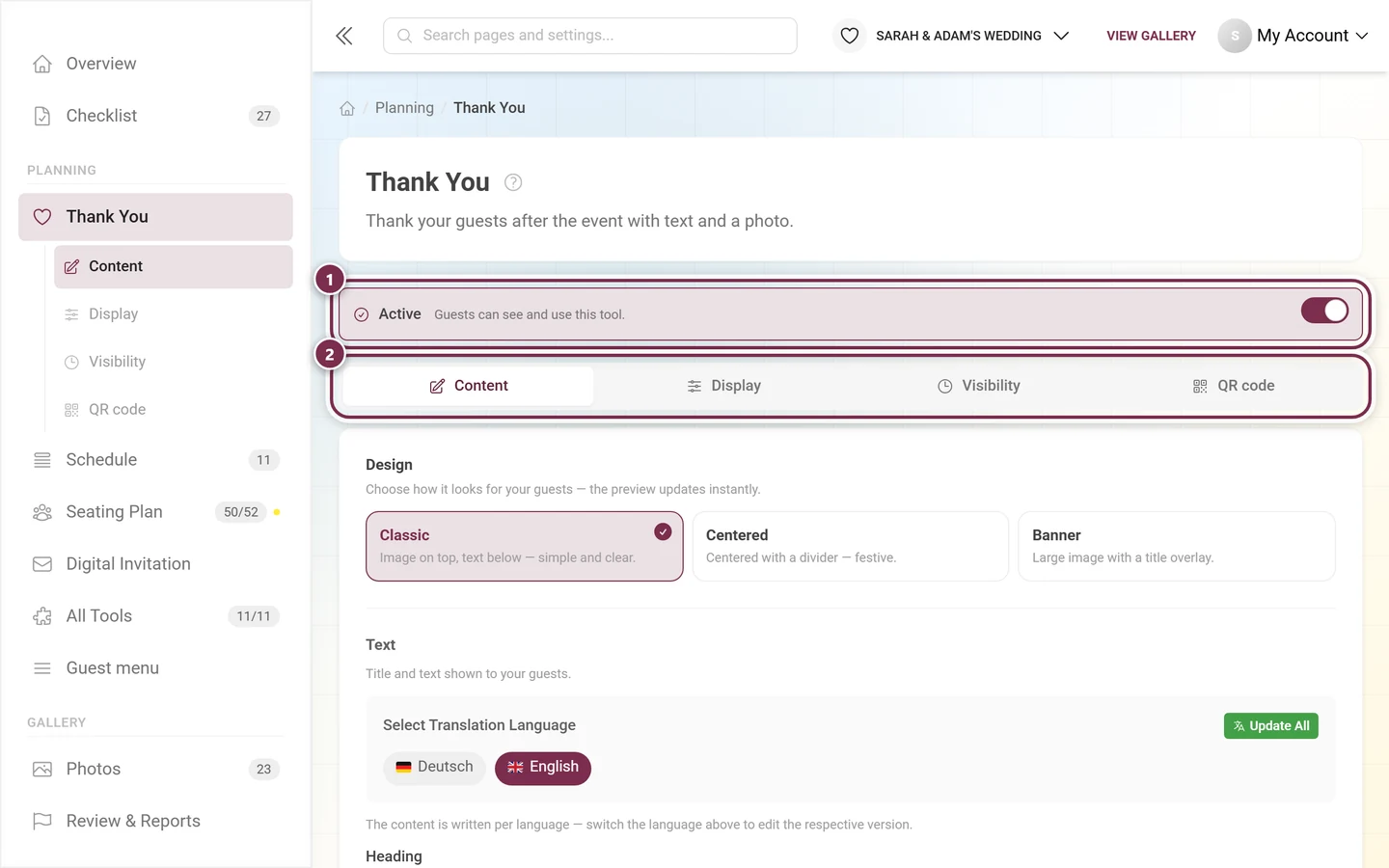
有効のスイッチと4つのタブが表示されたサンクスメッセージの上部
① 「有効」のスイッチ:「ゲストがこのツールを表示・利用できます。」と表示されます。② 4つのタブ:「コンテンツ」(テキストと画像)、「表示」(ゲストのどこに表示するか)、「公開設定」(いつから表示するか)、「QRコード」(共有用の直接リンク)。
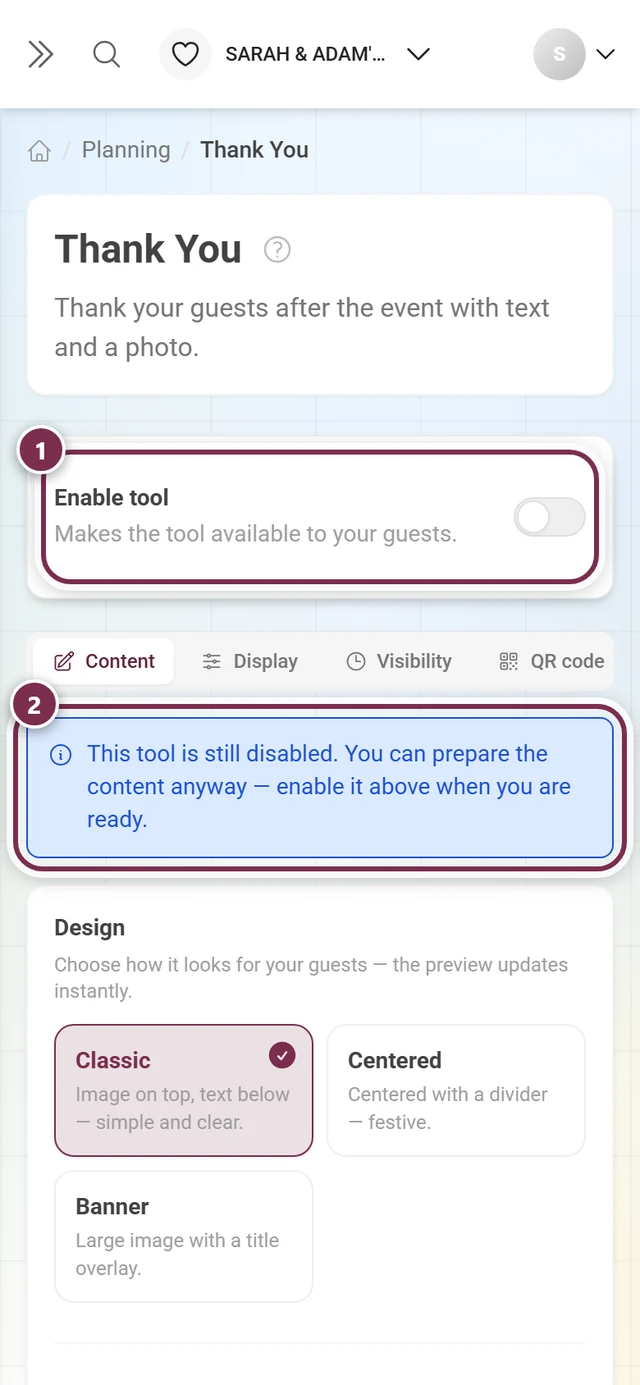
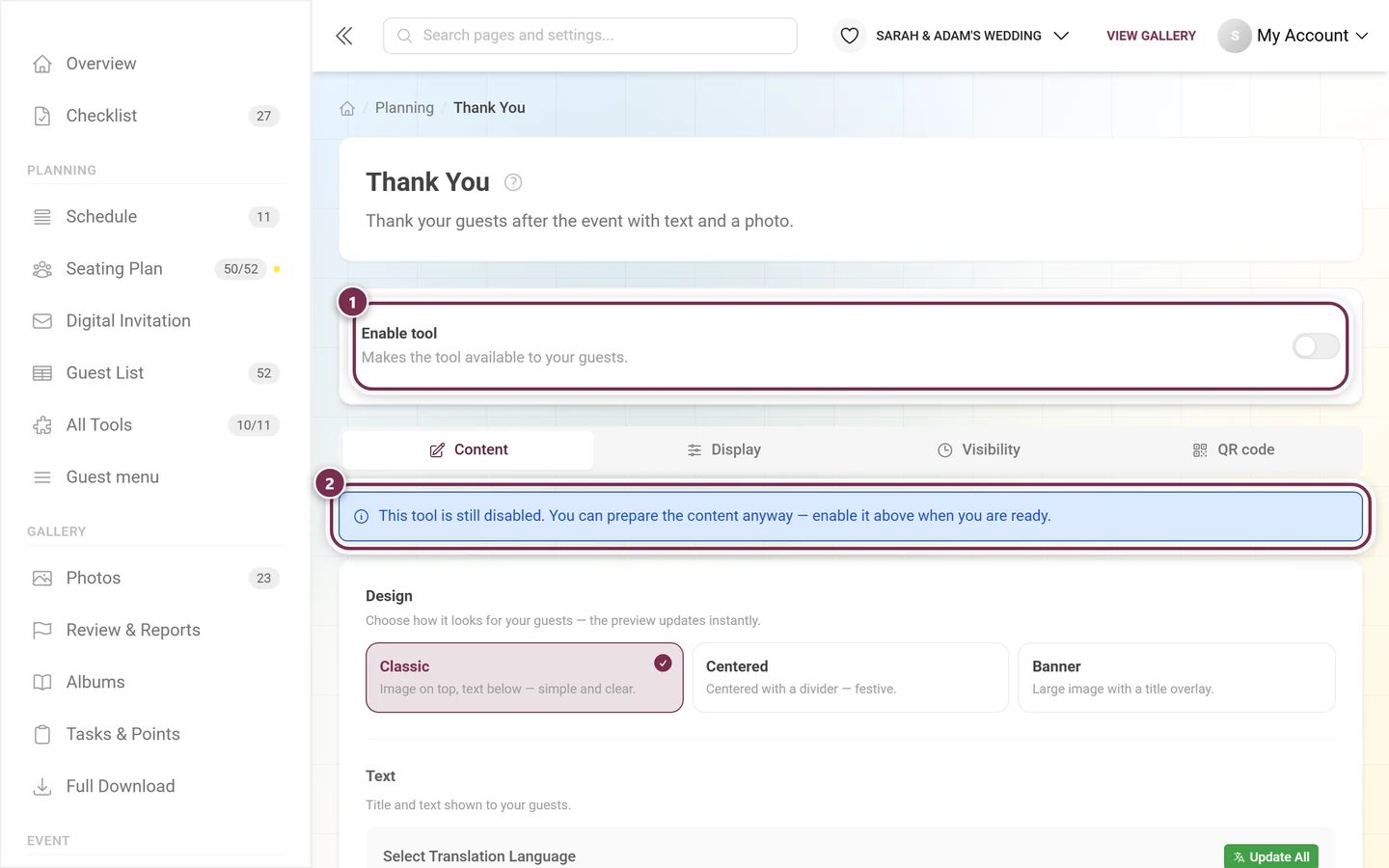
ツールがオフで、下書きモードの青い案内が表示されたサンクスメッセージ
同じツールをオフにした状態です。① 上部の枠が「ツールを有効にする」に変わり、「このツールをゲストが利用できるようにします。」と表示されます。② タブの下には、オフの間も内容を準備できることを伝える案内が表示されます。左側のバーから項目が消え、「すべてのツール」のカウンターは10/11になります。
クラシック、中央揃え、バナーの3枚のカードが並ぶデザイン選択
3種類のデザインで、ゲストに表示されるページの見た目が決まります。① 「クラシック」:「上に画像、下にテキスト。シンプルで見やすいレイアウトです。」(初期設定)。② 「中央揃え」:「飾り線付きの中央揃えで、華やかな印象です。」。③ 「バナー」:「大きな画像の上にタイトルを重ねて表示します。」。下のライブプレビューにはすぐ反映されます。
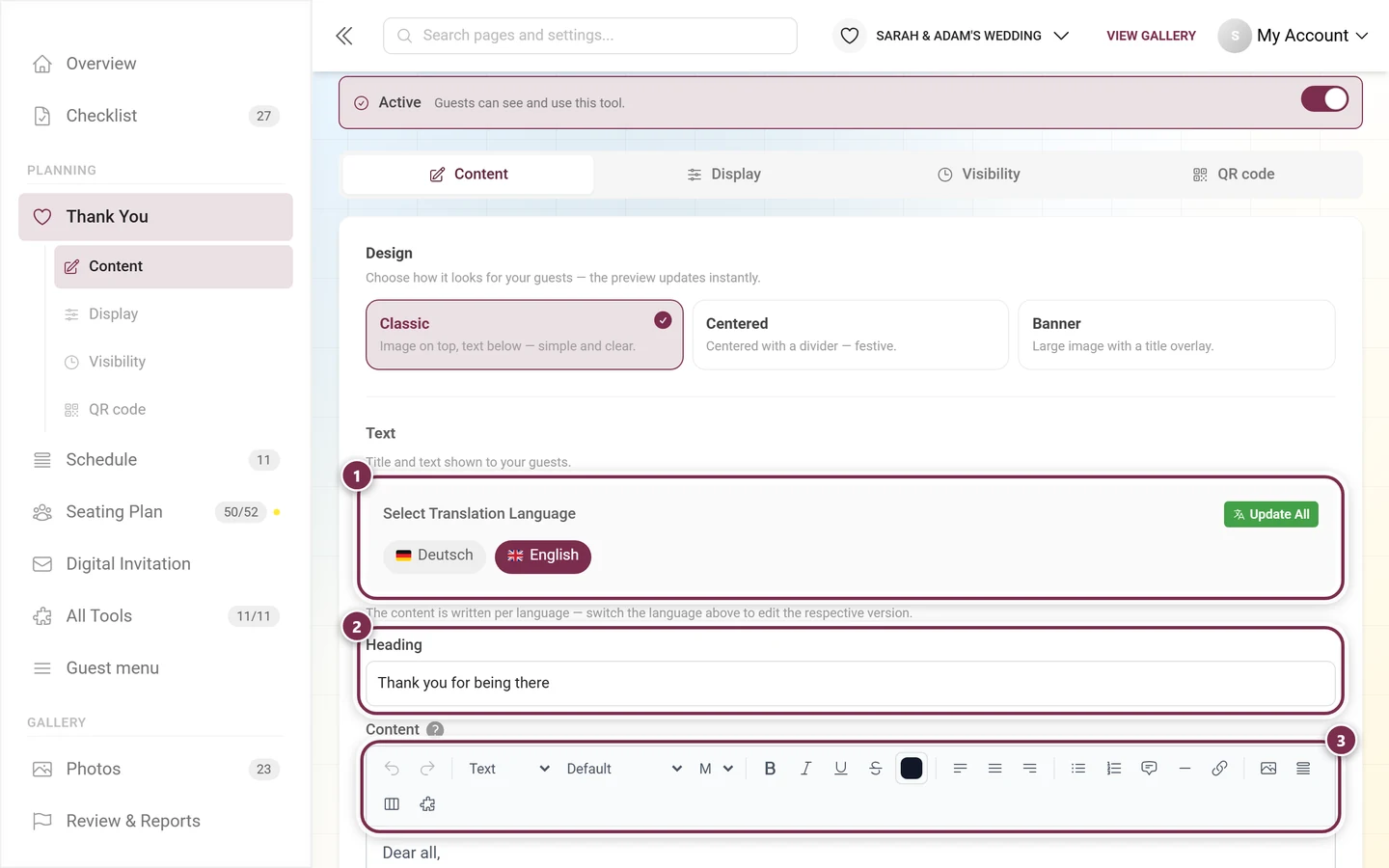
言語バー、見出し、エディターのツールバーが表示されたサンクスメッセージのテキスト欄
① 言語バー:コンテンツは言語ごとに作成します。旗のボタンで編集する言語版を切り替え、「すべて更新」で現在の内容をほかの言語に翻訳します。② 「見出し」:ここでは例として「来てくれて、ありがとう」と入力しています。③ 本文用のエディターのツールバーです。
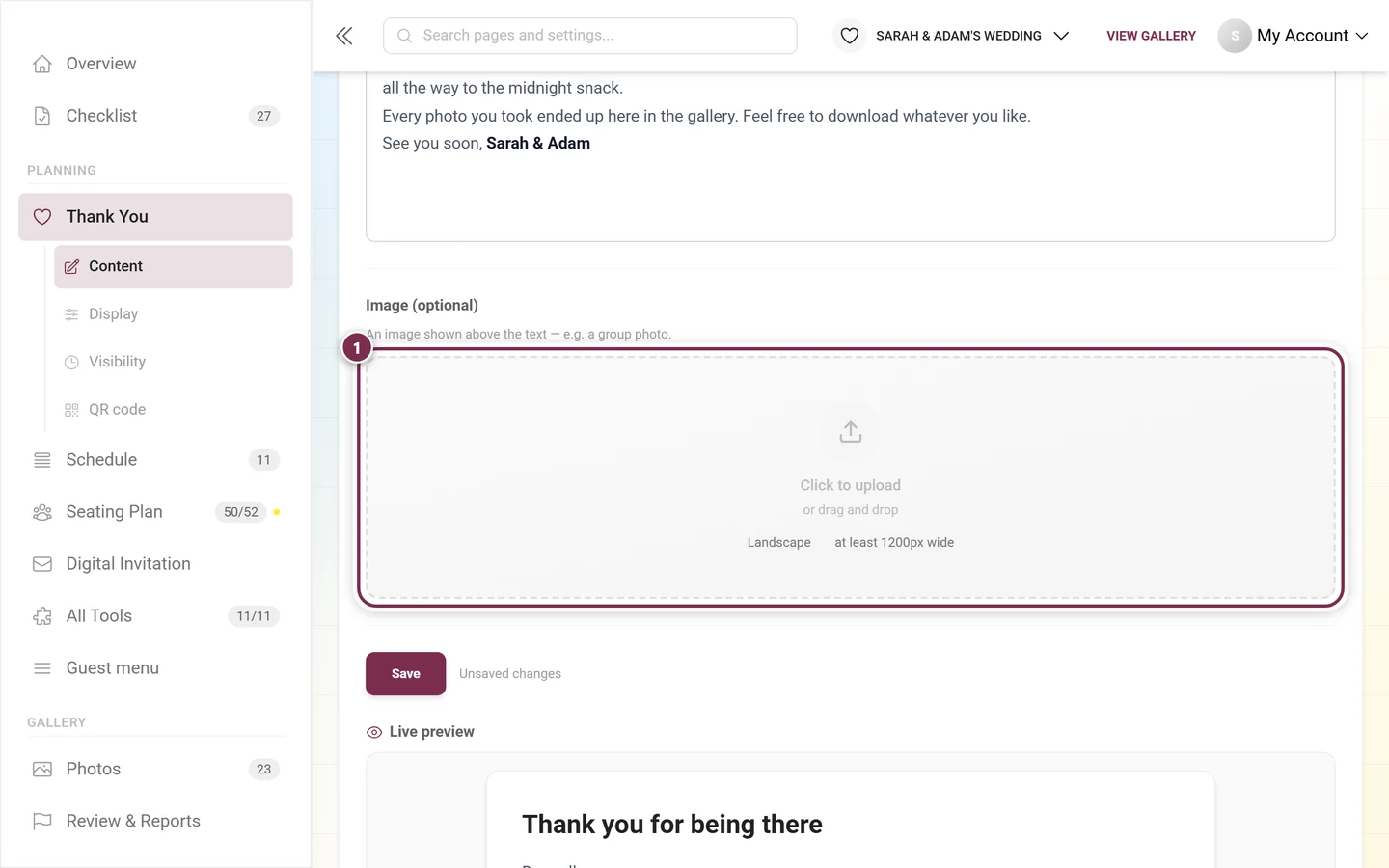
横向きと幅1200px以上の推奨が表示された、サンクスメッセージの空の画像欄
「画像(任意)」:「テキストの上に表示される画像です(例:集合写真)。」です。欄をクリックするか、ファイルをドラッグしてください。2つのチップが推奨条件を示しています。横向きと幅1200px以上です。
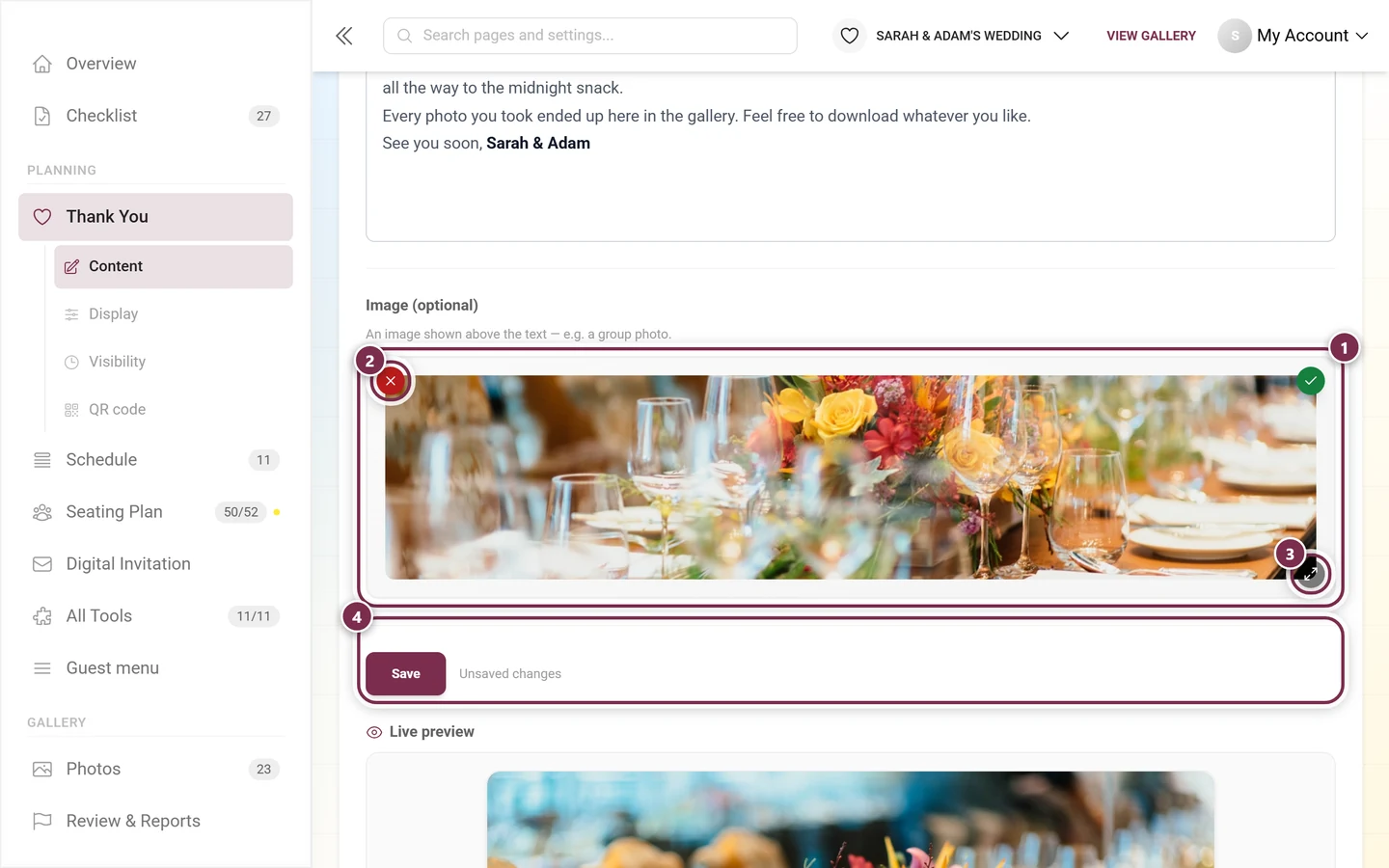
削除の×、緑のチェック、全画面ボタン、保存の行が表示された、画像選択後の画面
画像を選ぶと、次のようになります。① 欄にプレビューが表示されます。② 左上の×で画像を外します。③ 右下のボタンで拡大表示します。右上の緑のチェックは「ファイルを受け付けました」という意味にすぎません。④ アップロードされるのは「保存」を押したときです。

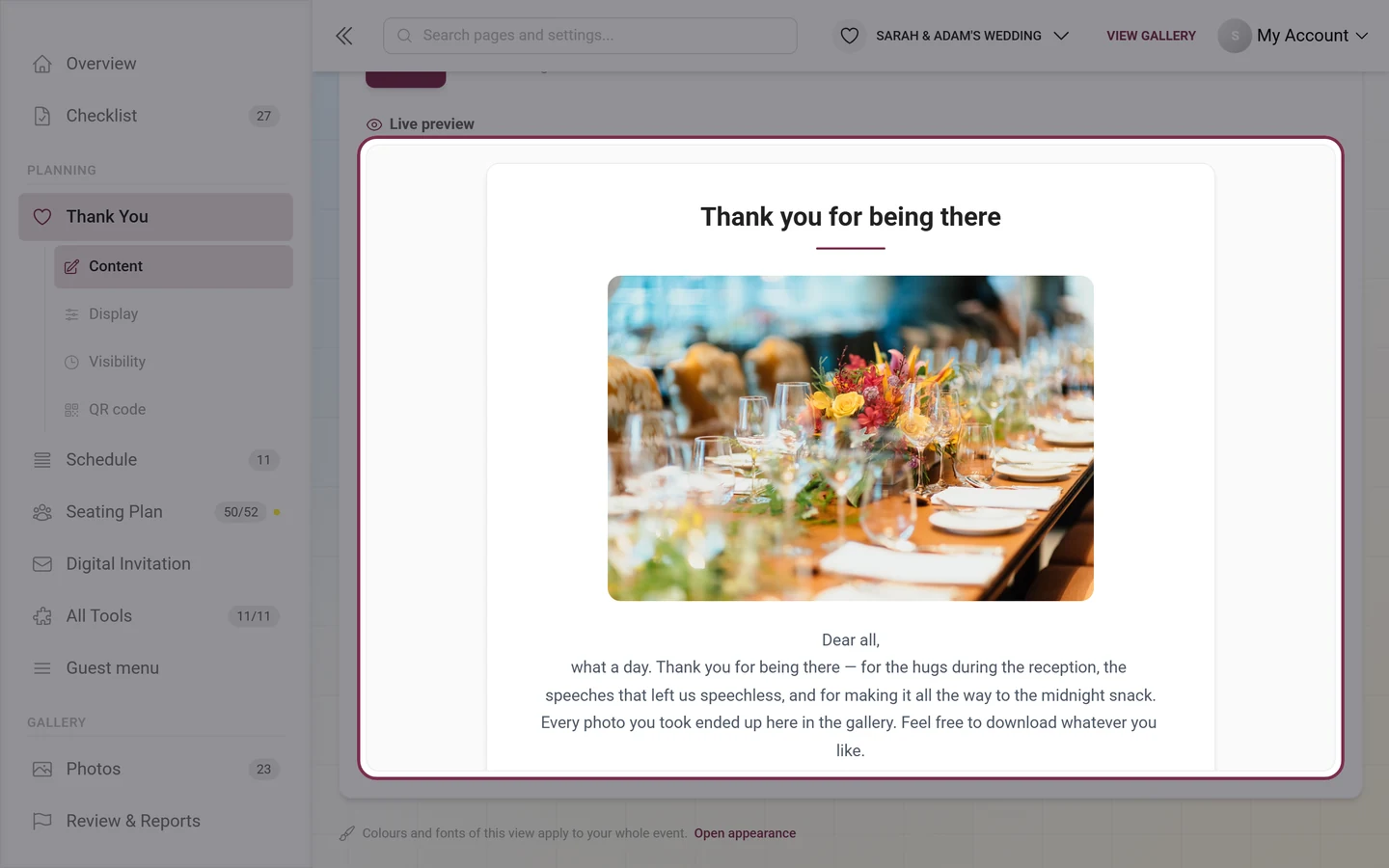
フォームの下の「ライブプレビュー」には、ゲストに表示されるのと同じ画面が、入力したテキストと画像のまま表示されます。「コンテンツ」タブにまだ何も入力していない間は、サンプルのテキストが表示されます。
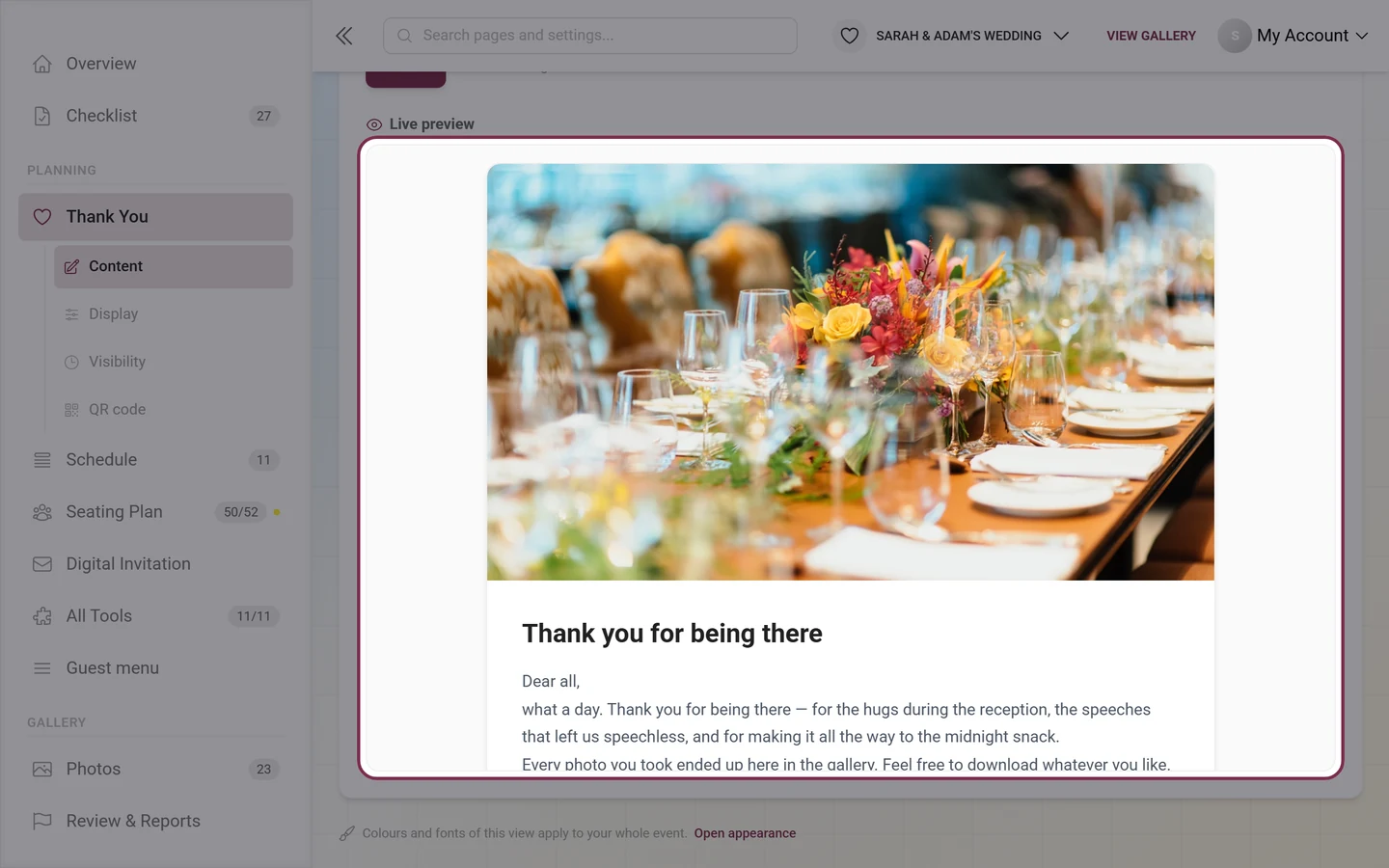
クラシックデザインのライブプレビュー:上に画像、下に見出しとテキスト
クラシック:上に画像、その下に見出しとテキスト。飾りのないシンプルな構成です。
見出しの下に装飾線がある中央揃えデザインのライブプレビュー
中央揃え:見出しが上にあり、その下にイベントカラーの短い装飾線、続いて画像とテキストが入ります。すべて中央揃えです。
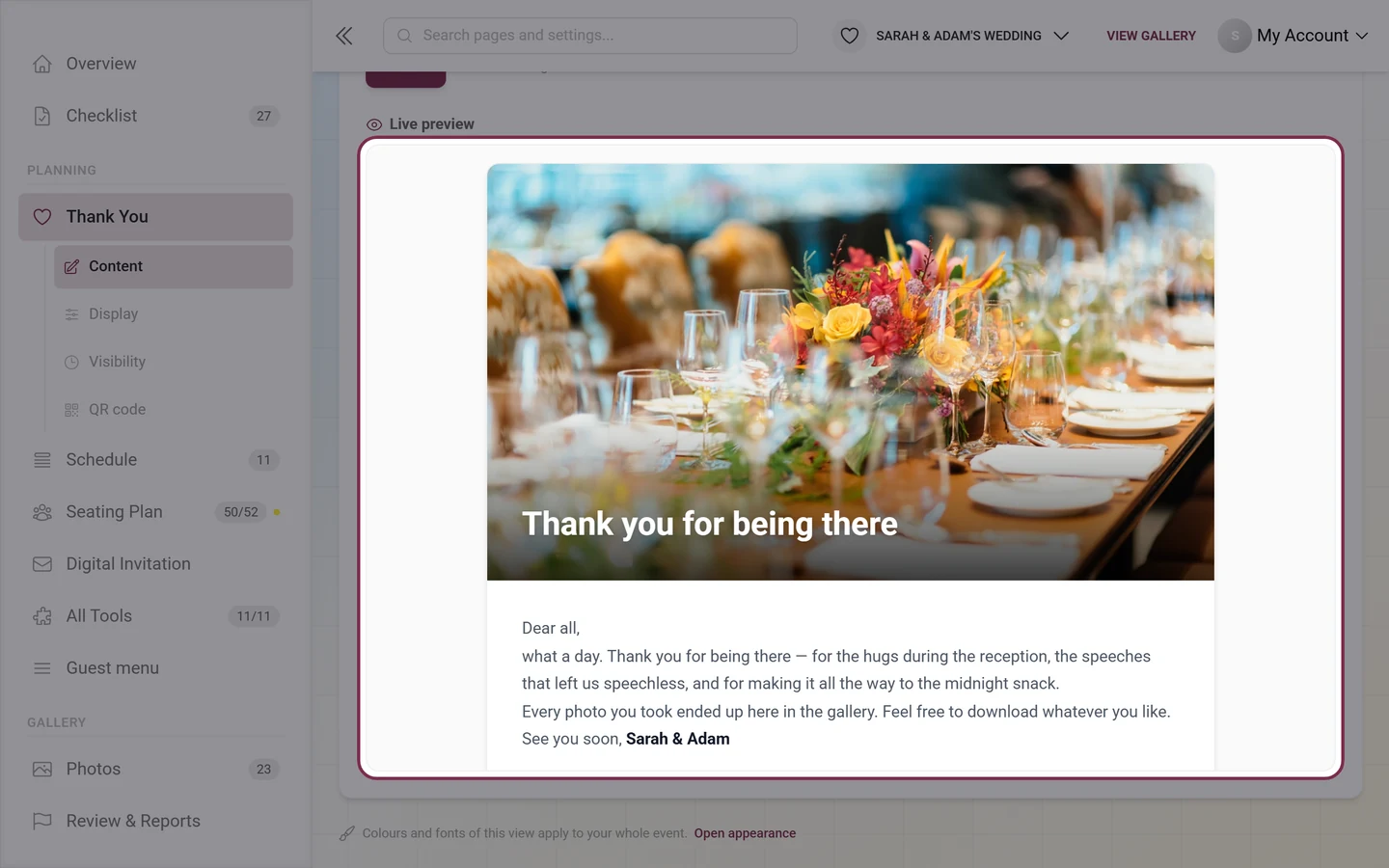
画像の上に見出しが重なるバナーデザインのライブプレビュー
バナー:画像が全幅に広がり、その上に明るい色の見出しが重なります。画像がない場合は、代わりにイベントカラーのタイトル領域が表示されます。
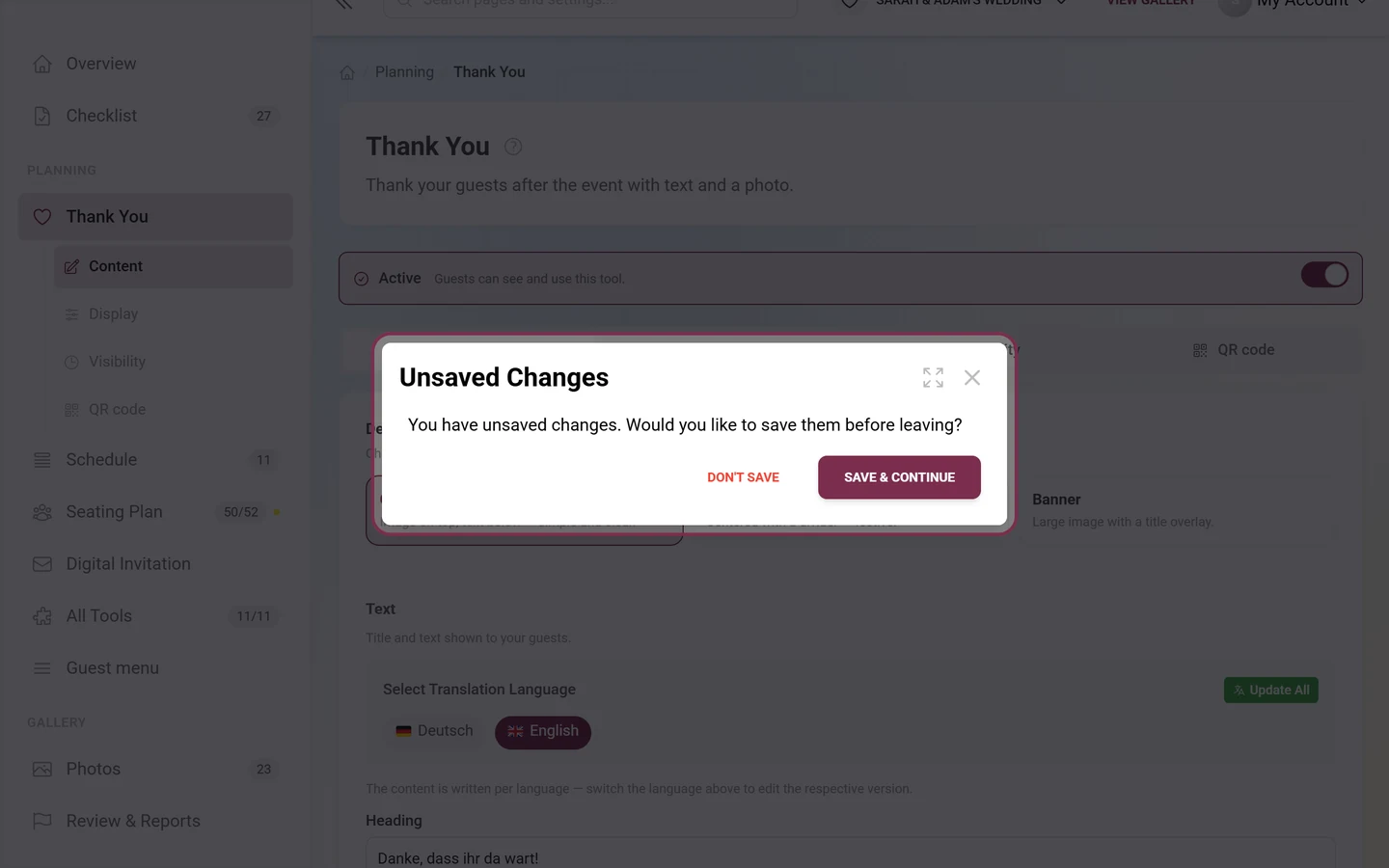
「保存しない」と「保存して続行」のボタンがある、変更が保存されていないことを知らせるダイアログ
未保存の変更があるままページを離れようとすると、このダイアログが表示されます。「保存して続行」は保存してから移動し、「保存しない」は変更を破棄します。

ここでは、サンクスメッセージをゲストのどこに表示するかを決めます。2つのスイッチは互いに独立していて、どちらもすぐに保存されます。
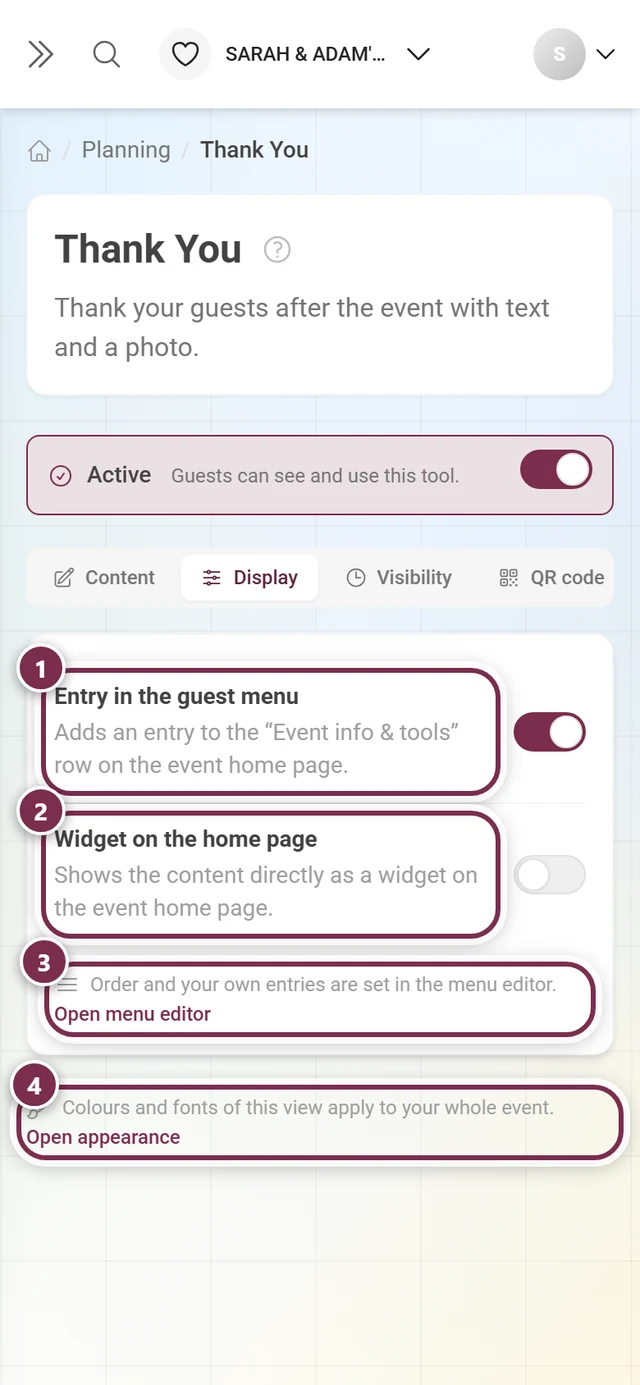
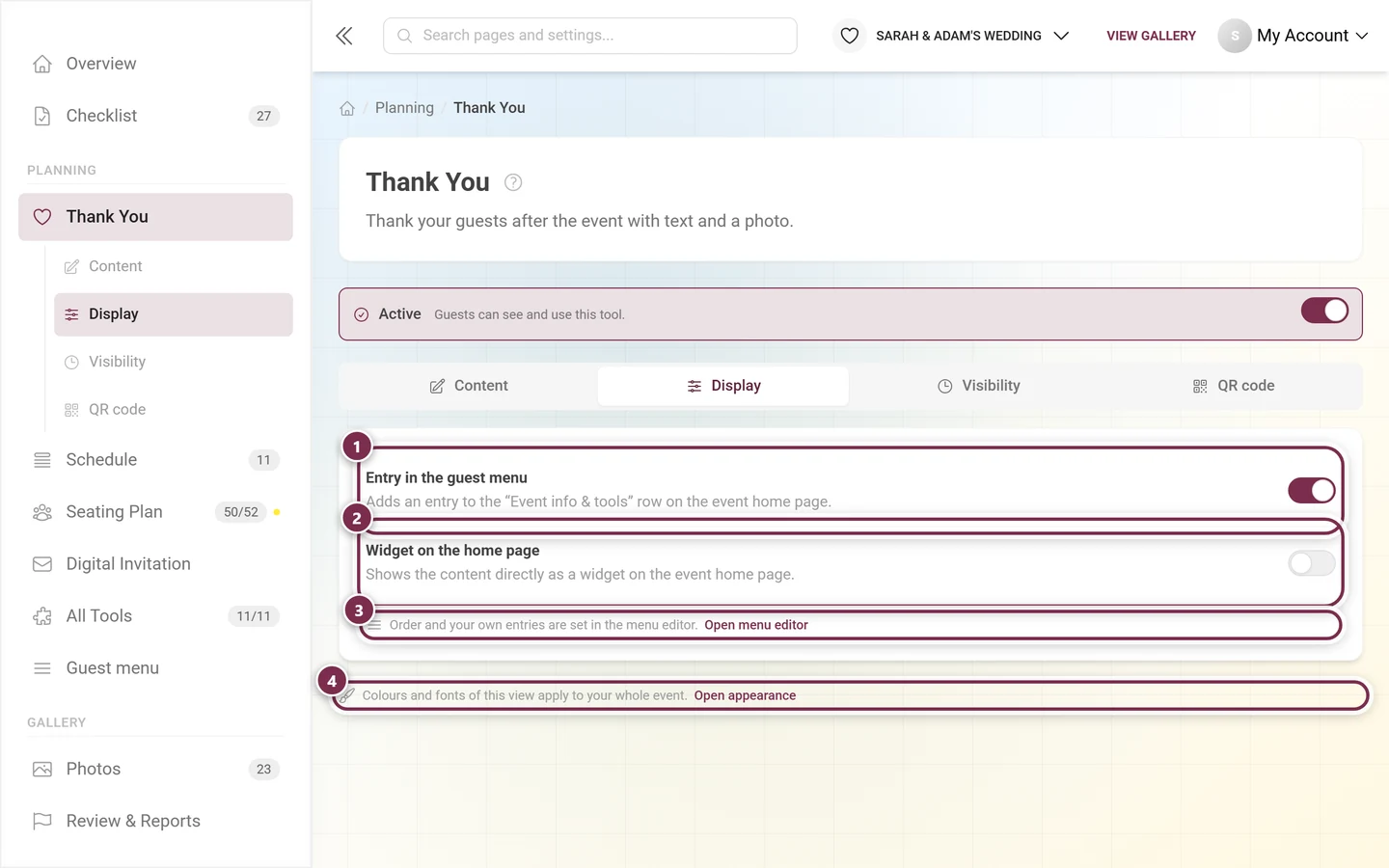
ゲストメニューに表示とトップページにウィジェットを表示のスイッチ、2つのリンクが表示された表示タブ
① 「ゲストメニューに表示」:「イベントのホーム画面にある『イベント情報とツール』のバーに項目を追加します」。② 「トップページにウィジェットを表示」:「内容をイベントのトップページにウィジェットとして直接表示します。」③ 「メニューエディターを開く」で、バーの並び順を設定できます。④ 「デザイン設定を開く」では色とフォントを設定できます。これらはこのツールだけでなく、イベント全体に適用されます。

「トップページにウィジェットを表示」をオンにすると、その下に「ウィジェットのスタイル」の選択が追加で表示されます。カードの見た目を選ぶもので、各カードには保存済みのテキストを使った実際のプレビューが表示されます。
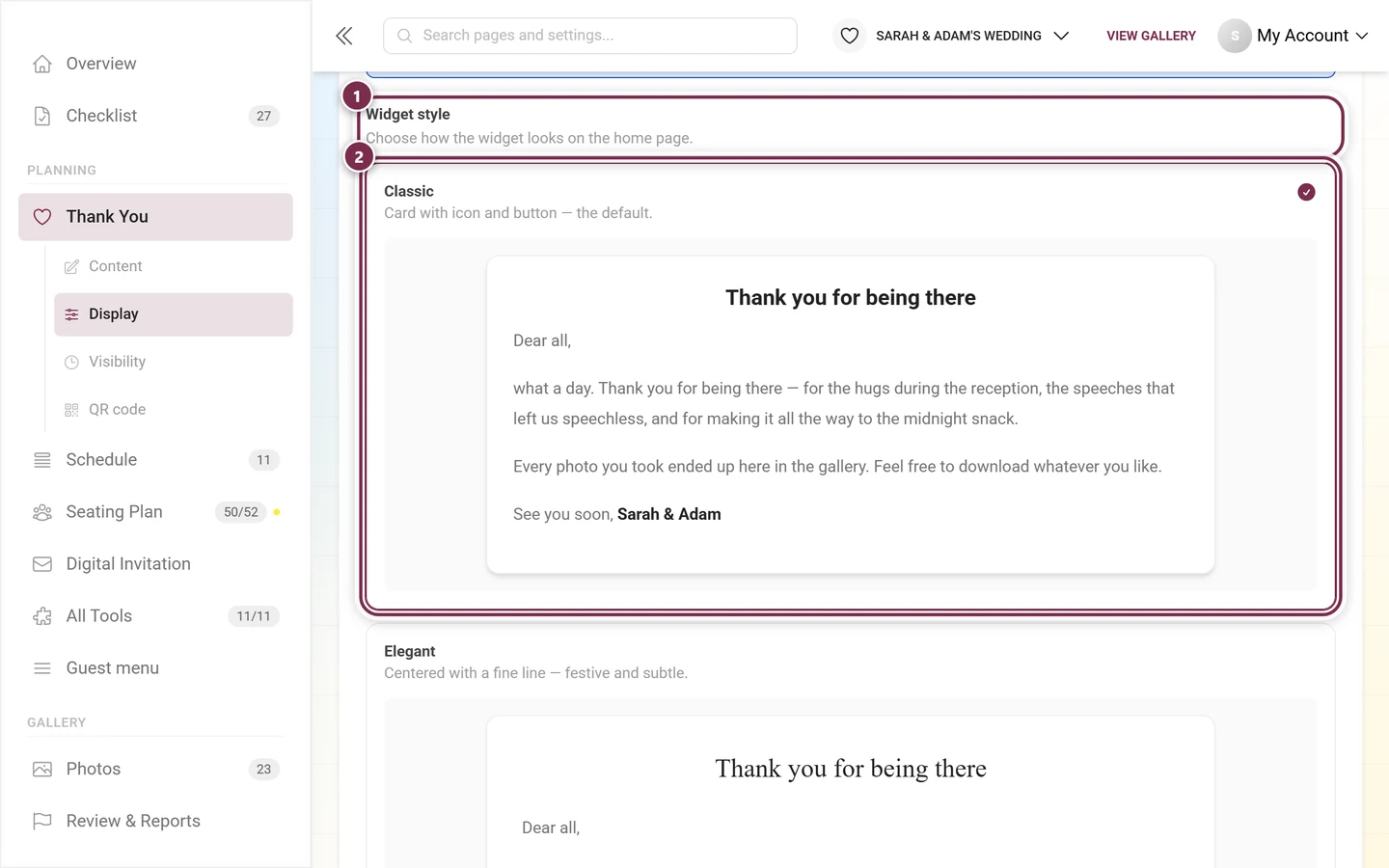
クラシックのカードが選択されたウィジェットのスタイル選択
① 「ウィジェットのスタイル」:「トップページでのウィジェットの見た目を選択してください。」。② 「クラシック」が選択されています(右上のチェック)。「アイコンとボタン付きのカード。標準のスタイルです。」です。その下には、次のカード「エレガント」が見えています。
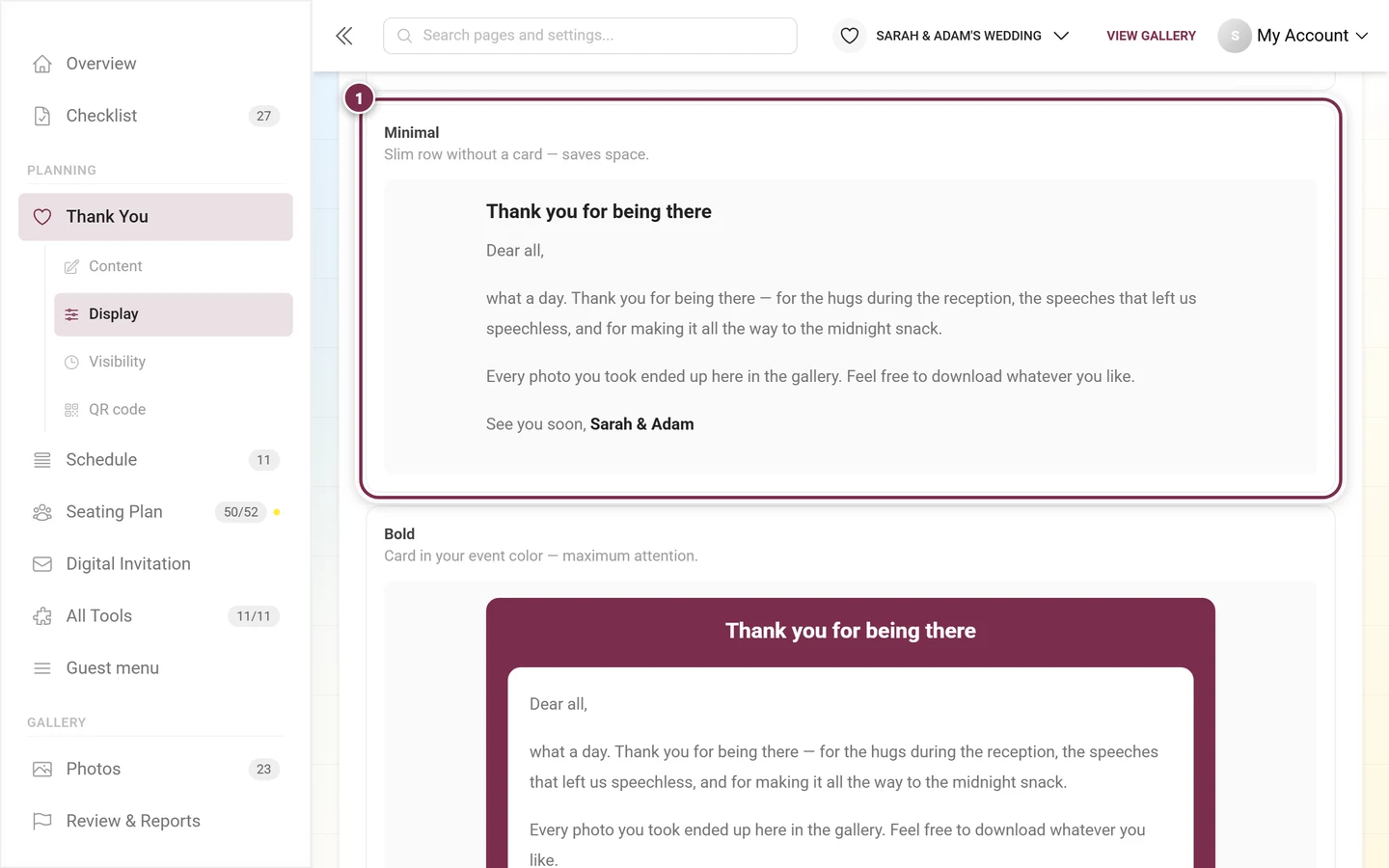
カードなしのすっきりした1行で表示されるミニマルのウィジェットスタイル
「ミニマル」:「カードなしのシンプルな1行。スペースを節約できます。」。ホーム画面にすでにタイルが多い場合に便利です。
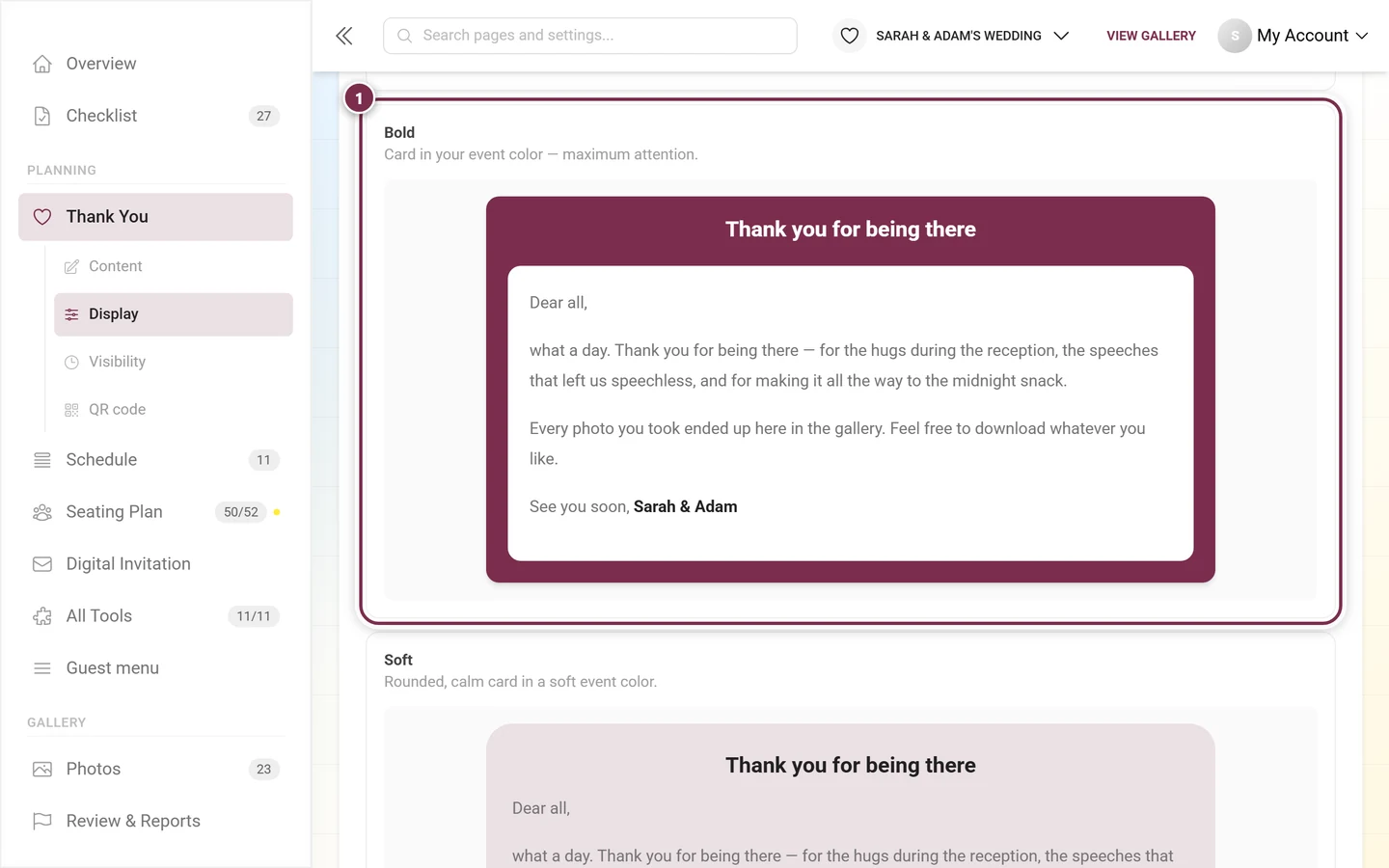
イベントカラーのカードで表示される目立つウィジェットスタイル
「目立つ」:「イベントカラーのカード。いちばん目を引くスタイルです。」。その下に続く「ソフト」は、同じ考え方をより落ち着いた雰囲気にしたスタイルです。

5つのスタイルの一覧です。

  • クラシック:アイコンとボタン付きのカード。初期設定です。
  • エレガント:中央揃えで細い線が入ります。華やかで控えめなスタイルです。
  • ミニマル:カードなしのすっきりした1行。場所を取りません。
  • 目立つ:イベントカラーのカード。最大限に目を引きます。
  • ソフト:丸みのある落ち着いたカードで、淡いイベントカラーを使います。

「公開期間」タブ:いちばんの工夫どころ

Section titled “「公開期間」タブ:いちばんの工夫どころ”

このツール最大のポイントがここです。サンクスメッセージはイベント日を基準に計算されます。一度設定しておけば、あなたがまだプレゼントの包みを開けている間に、自動で表示されます。
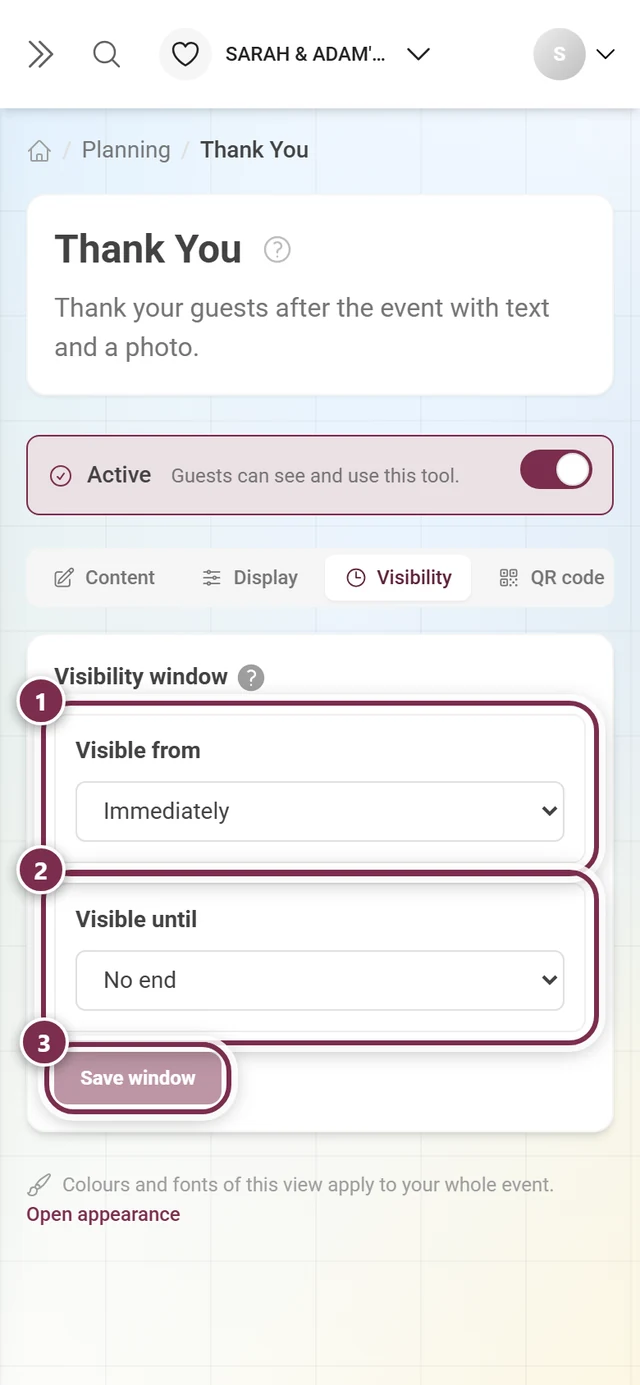
公開開始が「すぐに」、公開終了が「無期限」になっている、初期状態の公開期間タブ
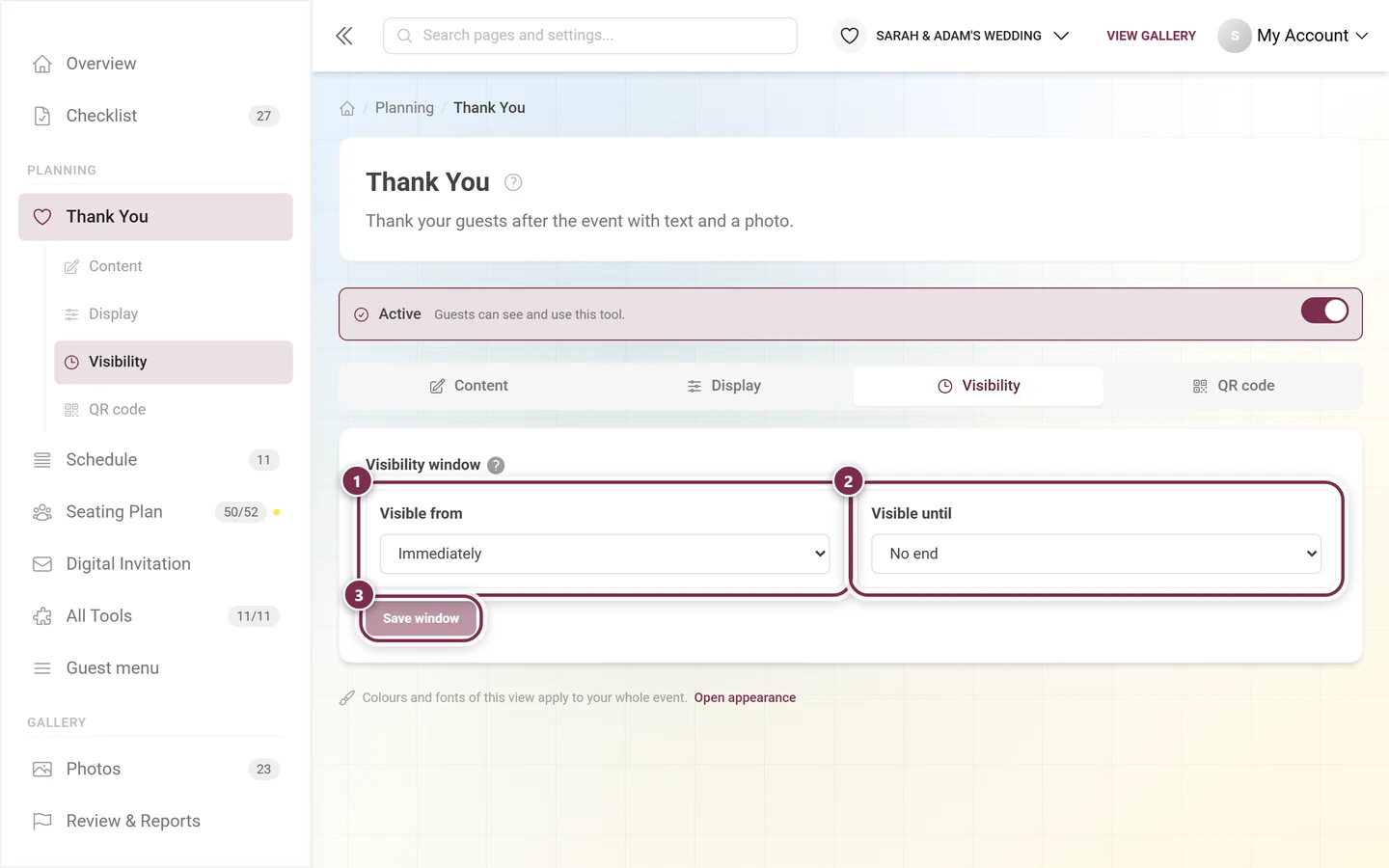
初期状態です。① 「公開開始」は「すぐに」、② 「公開終了」は「無期限」です。つまり、ツールが有効になった時点でサンクスメッセージが表示されます。③ 何も変更していない間は、「期間を保存」はグレーアウトしています。

どちらの期限にも、同じ3つのモードがあり、それぞれ独立して設定できます。

  • すぐに(「公開終了」では無期限):期限なし。
  • イベント日:期限がイベントの日付に連動し、イベントの日付を変更すると一緒にずれます。
  • 固定の日付:具体的なカレンダー上の日時。
イベント日モードの公開開始。日付の案内、時刻、日数のずれが表示されている
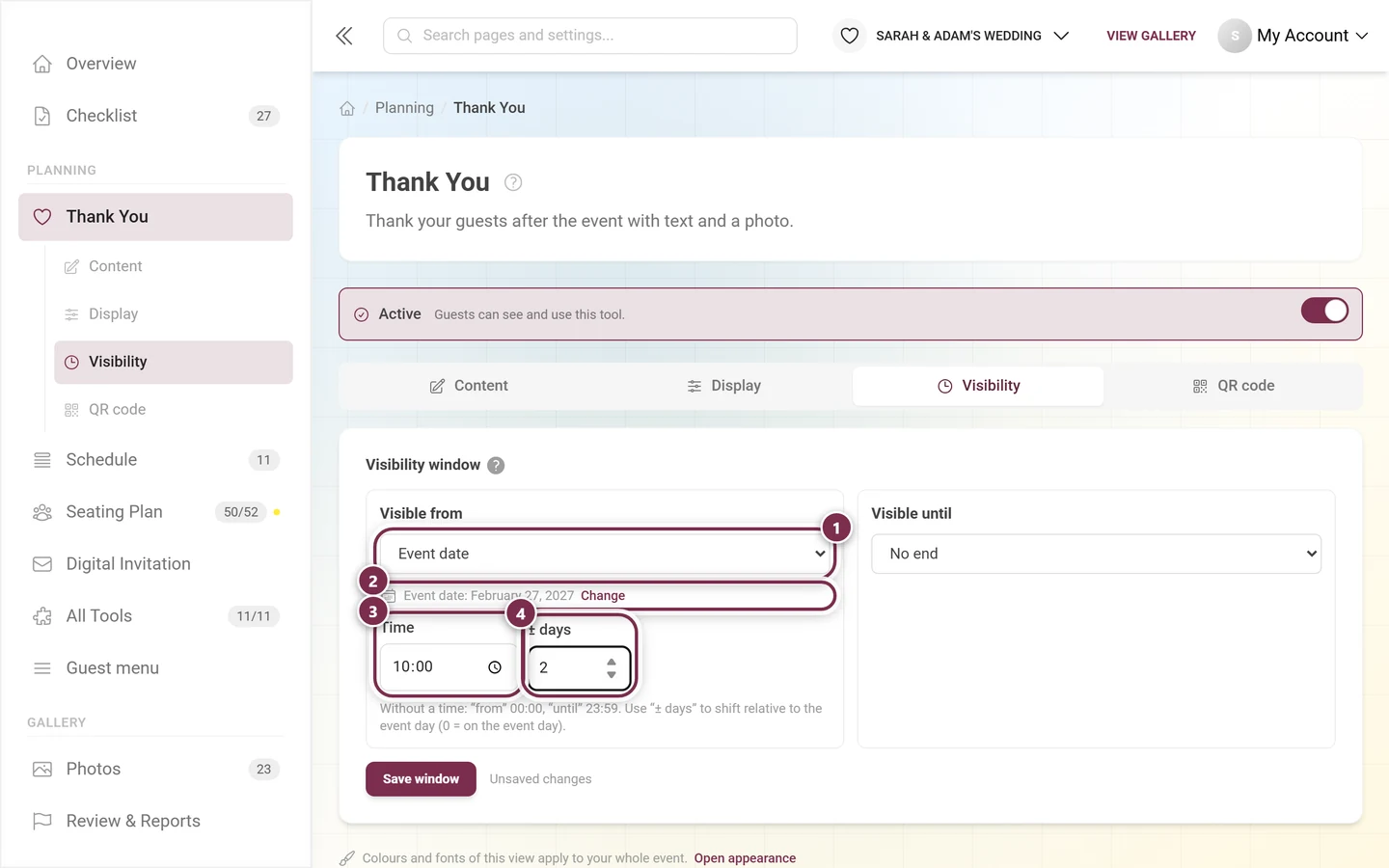
① 「イベント日」モードです。② 期限がどの日付に連動しているかがエディターにすぐ表示されます。「変更」から設定に移動できます。③ 「時刻」と④ 「± 日数」:イベント当日からのずれです。ここでは、イベントの2日後の10:00になります。
  1. 「公開期間」タブを開きます。

  2. 「公開開始」の選択欄でモード「イベント日」を選びます。すると、現在設定されているイベントの日付がエディターに表示され、「時刻」には初期値が入ります(「公開開始」は00:00、「公開終了」は23:59)。

  3. 「± 日数」に、イベント当日から何日後にサンクスメッセージを表示するかを入力します。たとえば2です。0は、イベント当日そのものを意味します。マイナスの値を入れると、前にずれます。

  4. 「時刻」を調整します。たとえば10:00です。

  5. 「公開終了」は「無期限」のままで構いません。サンクスメッセージはずっと残っていて問題ありません。

  6. 「期間を保存」をクリックします。

大きなメリットは、設定が固定のカレンダー上の日付ではなく、イベントの日付に連動することです。あとからイベントの日程を変更しても、表示開始の日時は自動でついていきます。
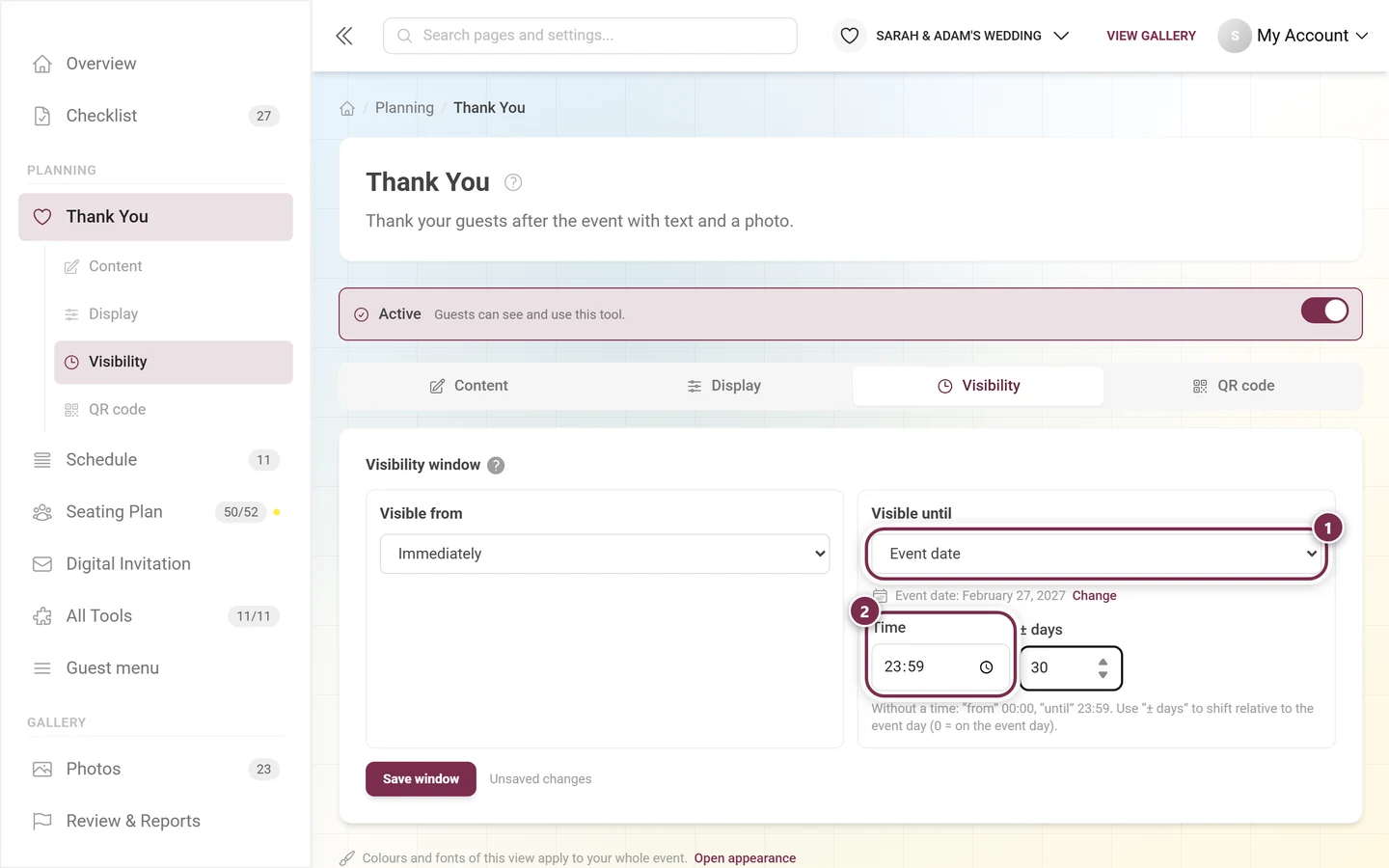
イベント日モードの公開終了。時刻に23:59が入っている
「公開終了」にも同じモードがあります。① ここでも「イベント日」を選べます。② 「時刻」には23:59があらかじめ入っています。「± 日数」を30にすると、イベントの30日後にサンクスメッセージが非表示になります。
固定の日付モードの公開開始。日付と時刻の入力欄が表示されている
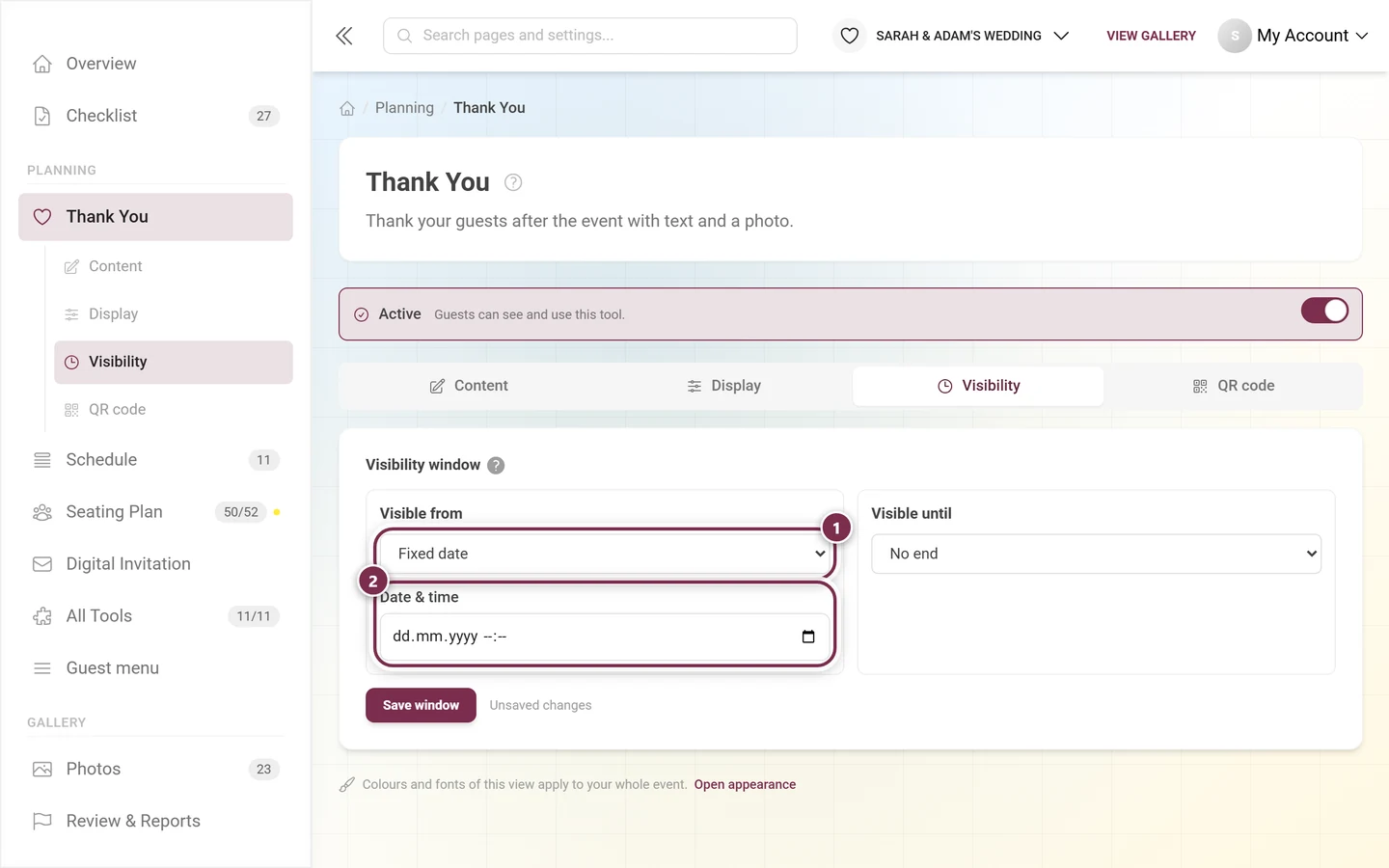
① 「固定の日付」を選ぶと、② 「日付と時刻」の入力欄が表示されます。具体的なカレンダー上の日時を指定するもので、イベントの日程を変更してもずれません。

イベントの日付がないと、自動化は働きません

Section titled “イベントの日付がないと、自動化は働きません”
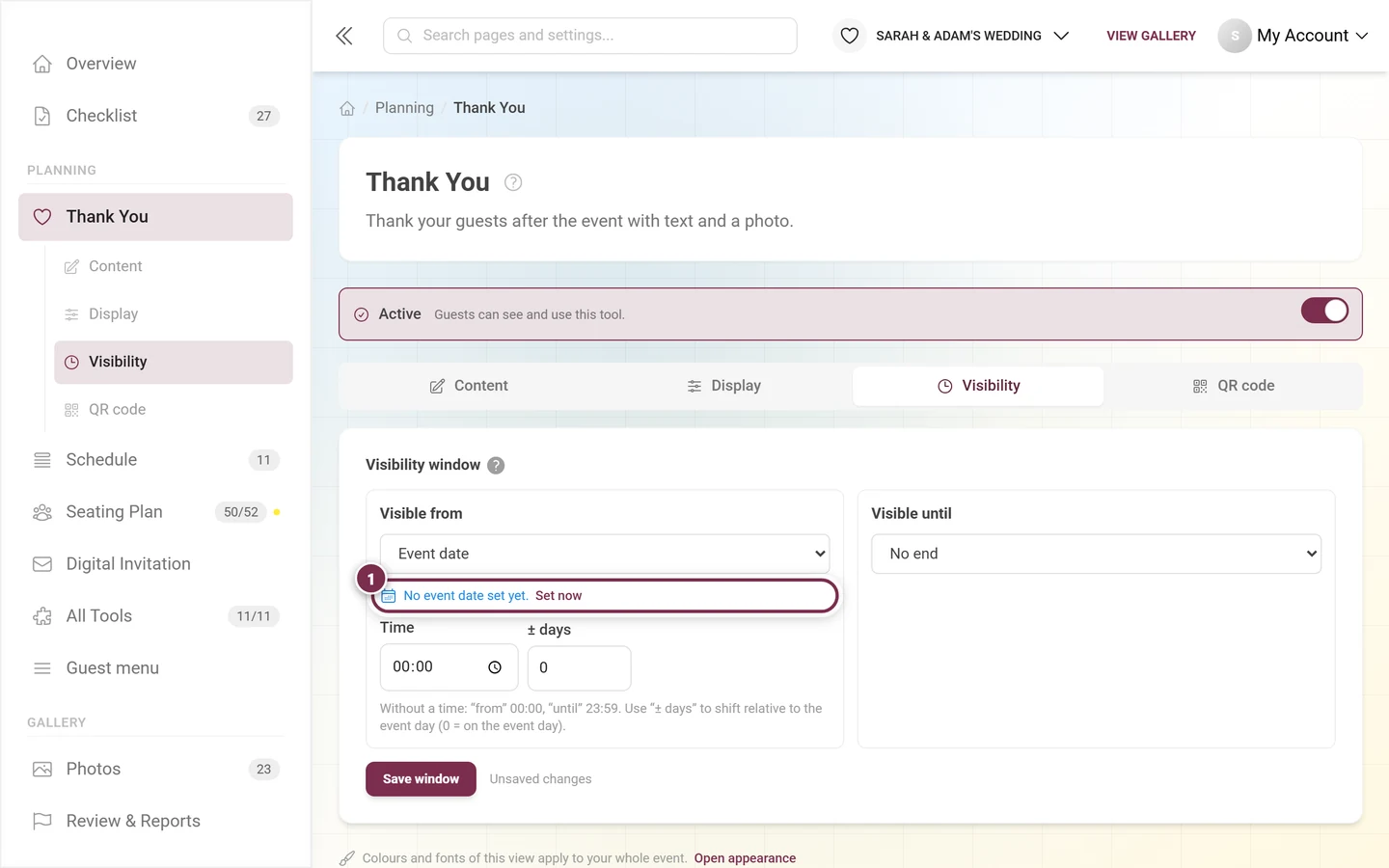
「イベントの日付がまだ設定されていません」という案内と「今すぐ設定」リンク
イベントの日付がまだ設定されていない場合は、エディターがその場所で知らせ、「今すぐ設定」を表示します。「イベント日」モードの期限は、日付がなければ効果がありません。

日付は全般設定で設定します。

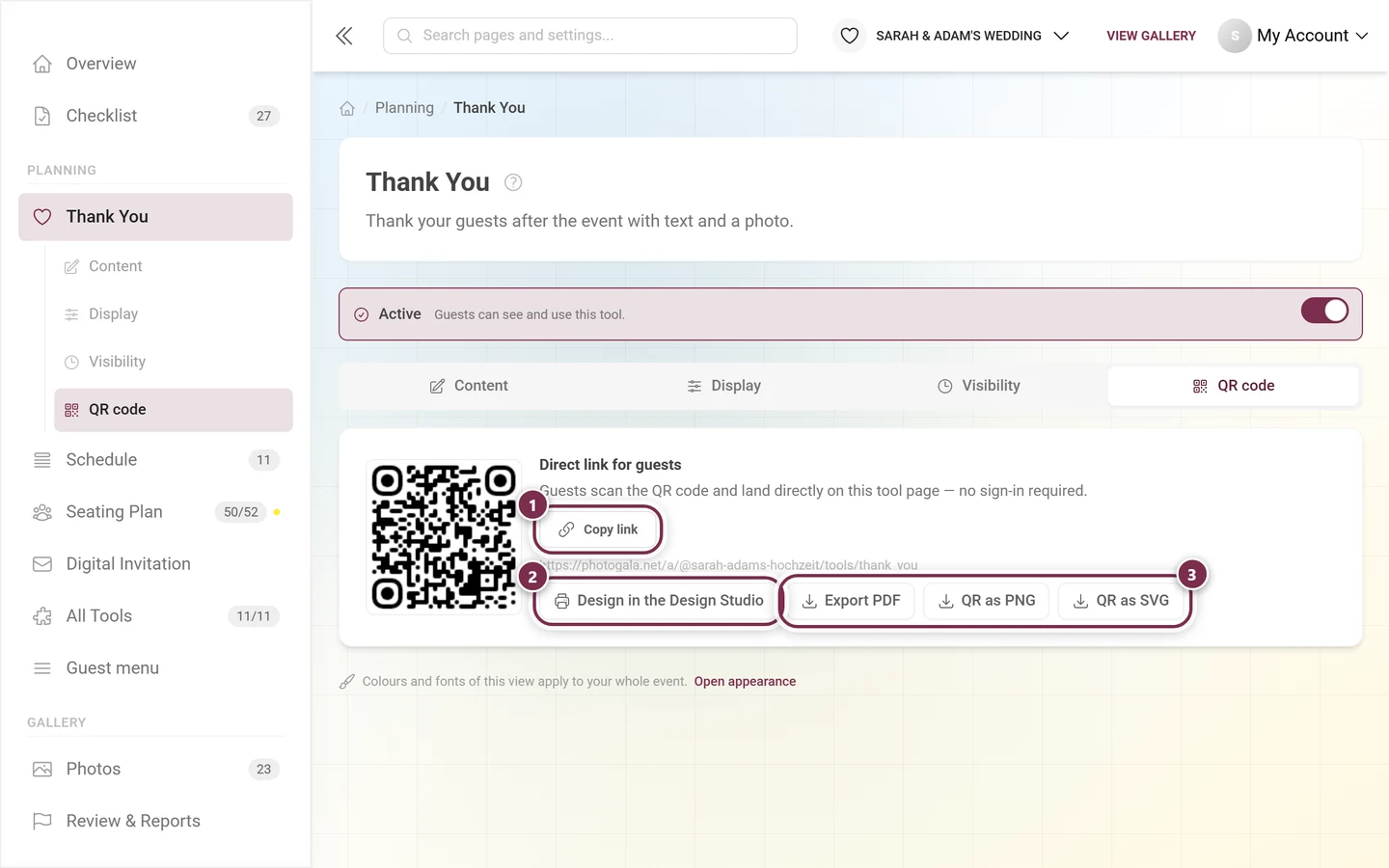
直接リンク、デザインスタジオのボタン、3つのファイル出力が表示されたQRコードタブ
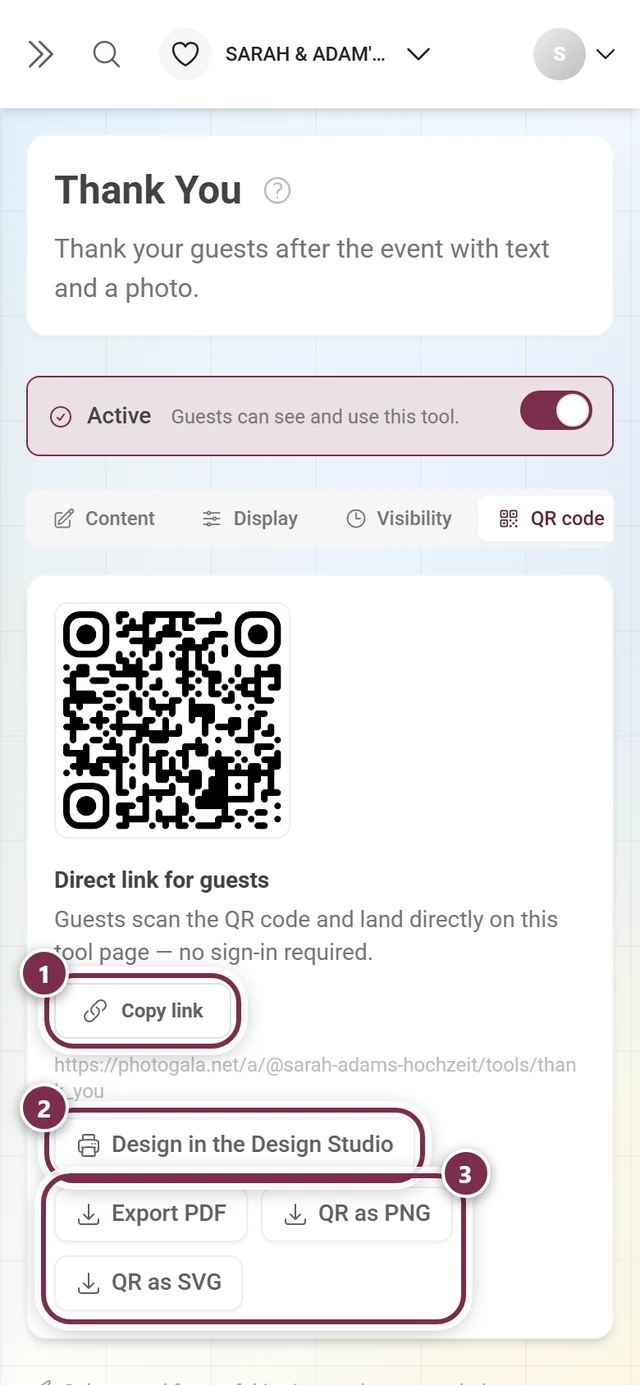
「ゲスト用の直接リンク」:「ゲストがQRコードをスキャンすると、ログインなしでこのツールのページに直接移動します」。① 「リンクをコピー」でアドレスをクリップボードに保存します。② 「デザインスタジオでデザイン」を開くと、印刷用カードのテンプレートが表示されます。③ 3つのファイル形式:「PDFをエクスポート」「QRをPNGで保存」「QRをSVGで保存」。SVGは劣化なく拡大縮小できるので、印刷会社に渡すならSVGがおすすめです。
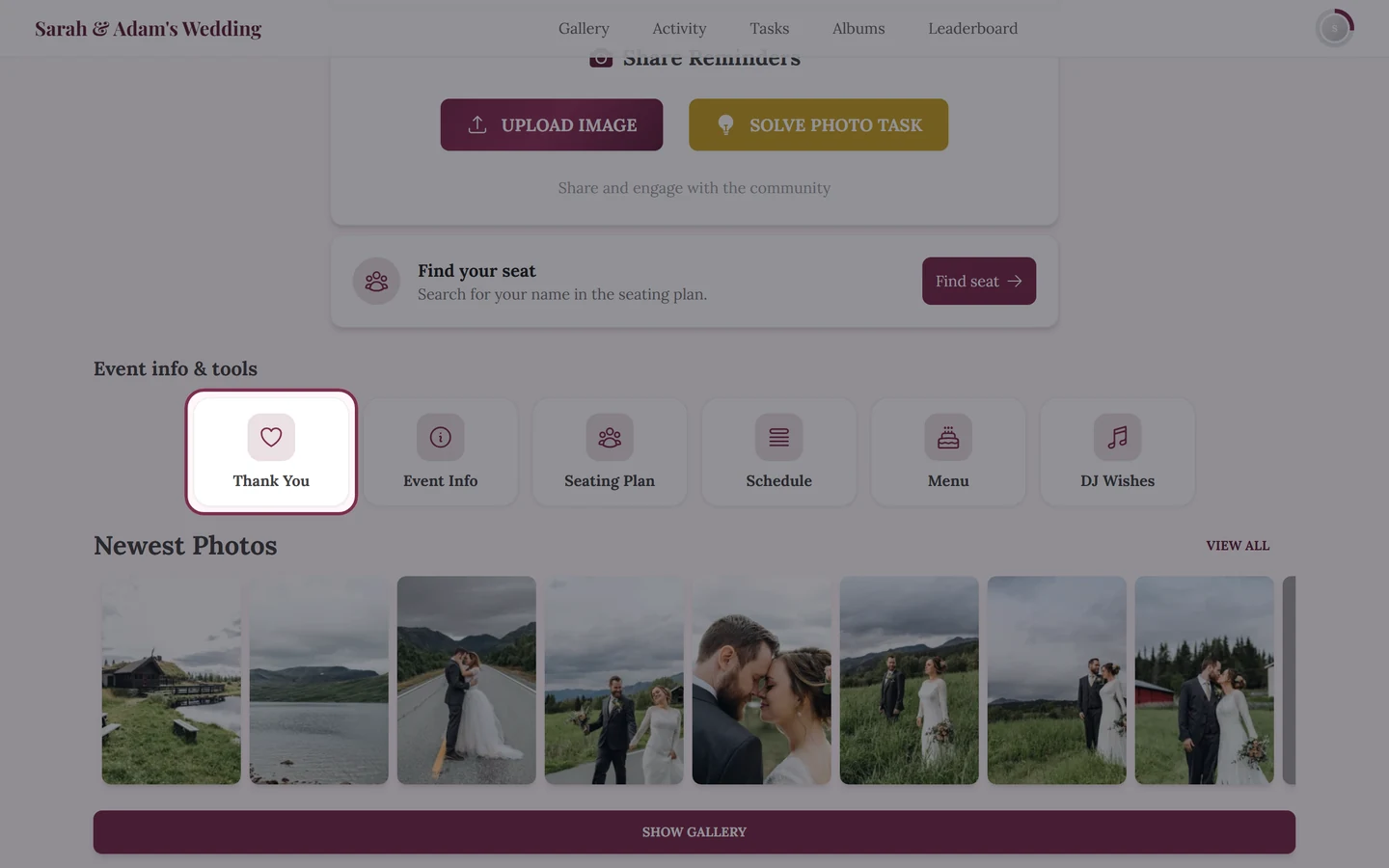
ゲスト視点で、イベントのホーム画面にウィジェットとして表示されたサンクスメッセージ
「ホーム画面のウィジェット」をオンにすると、サンクスメッセージがカードとして、イベントのホーム画面の中ほどに表示されます。ここでは「クラシック」のスタイルです。
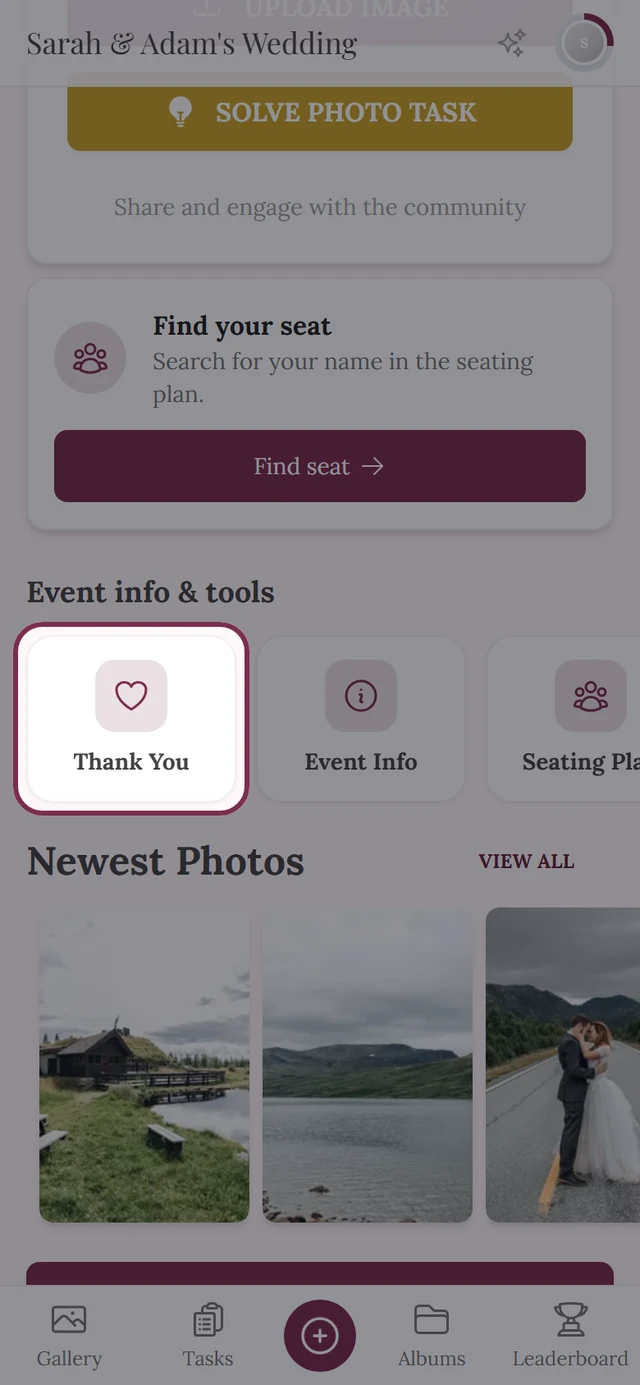
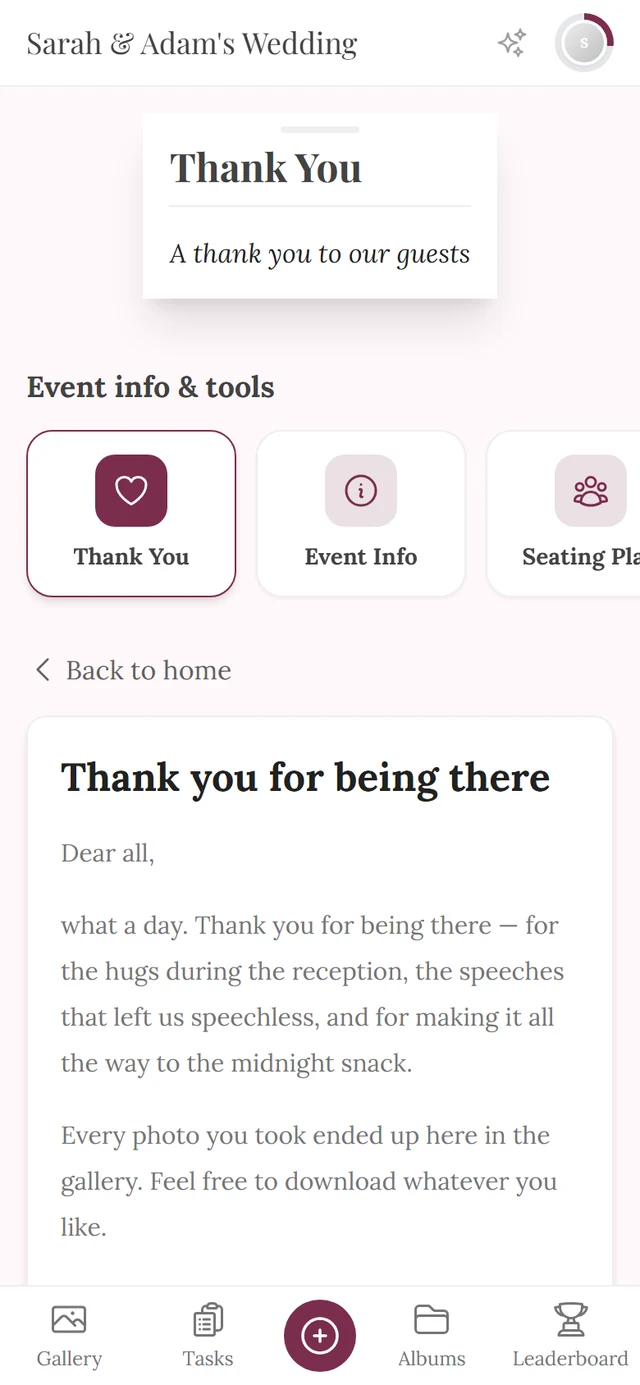
ゲスト視点の「イベント情報とツール」のバーに表示されたサンクスメッセージのタイル
「ゲストメニューの項目」をオンにすると、サンクスメッセージが「イベント情報とツール」のバーにタイルとして表示されます。タップすると、専用のページが開きます。
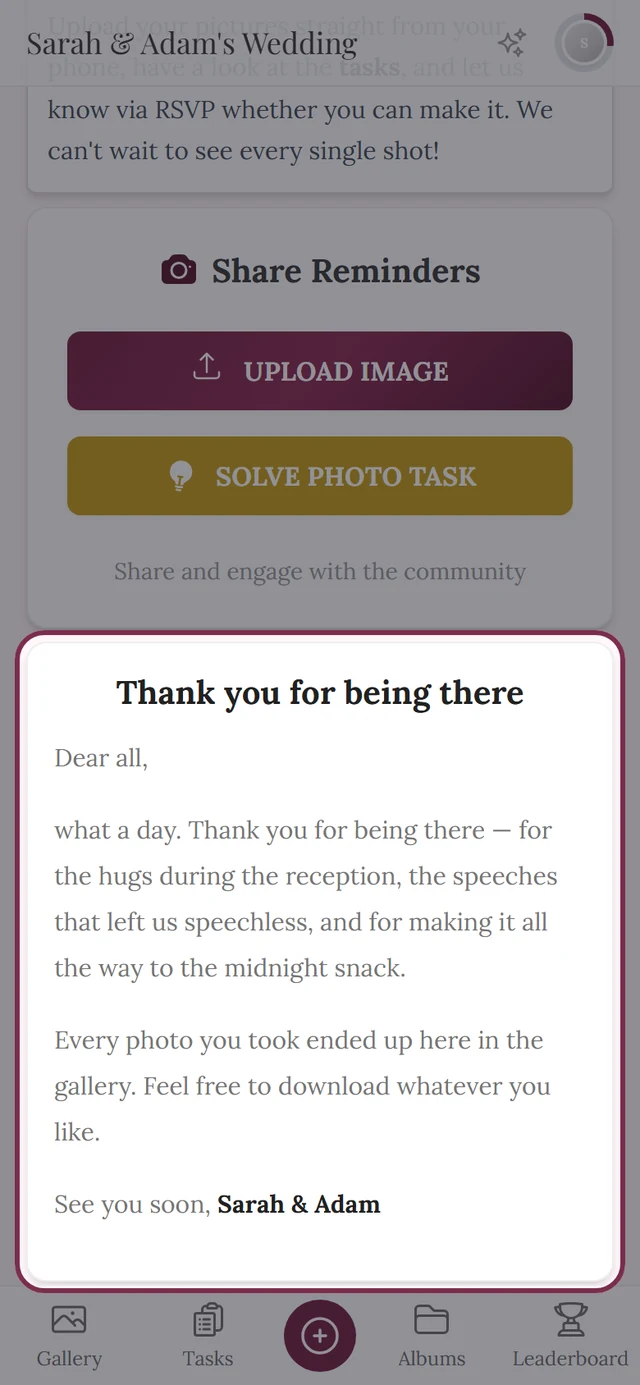
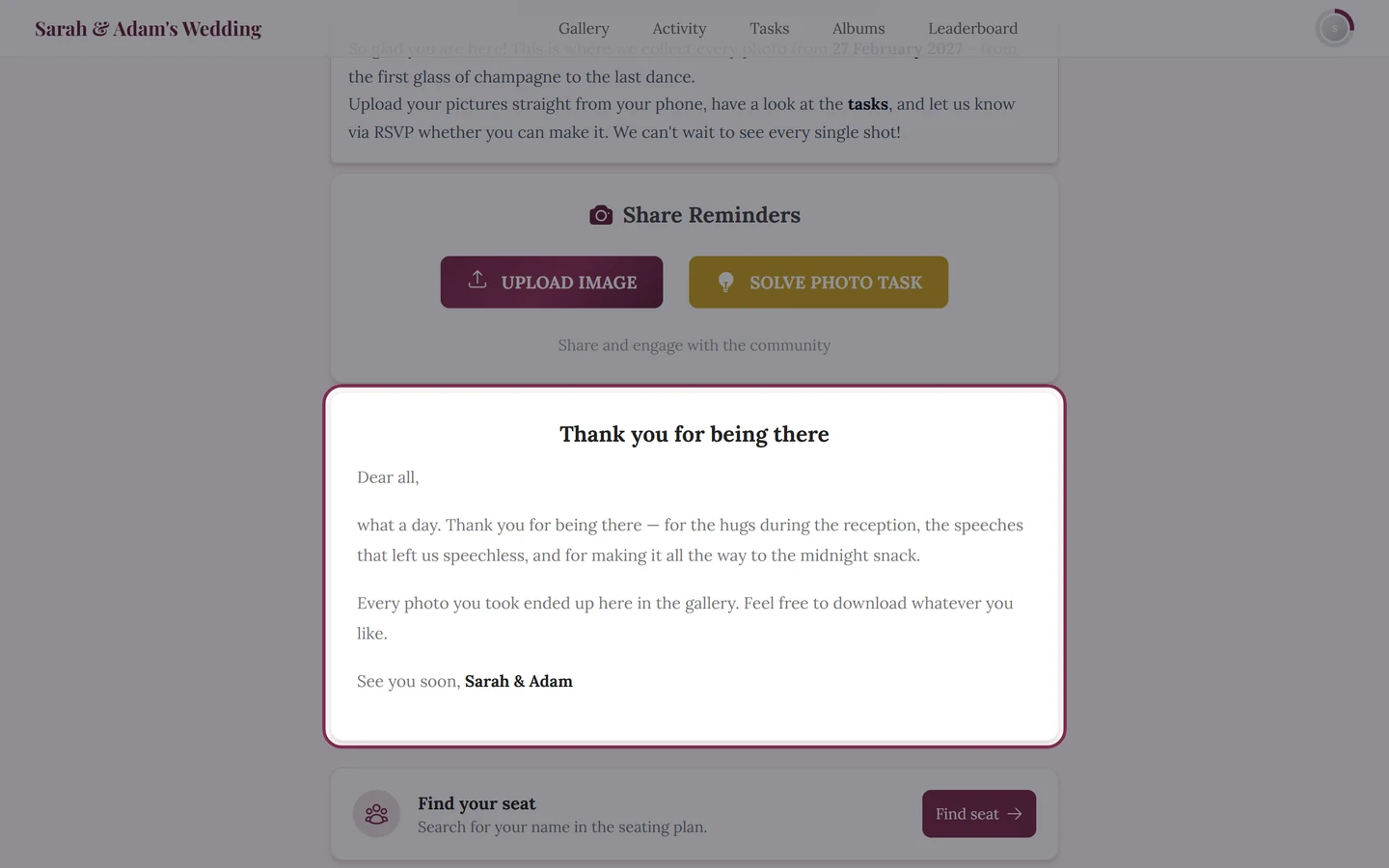
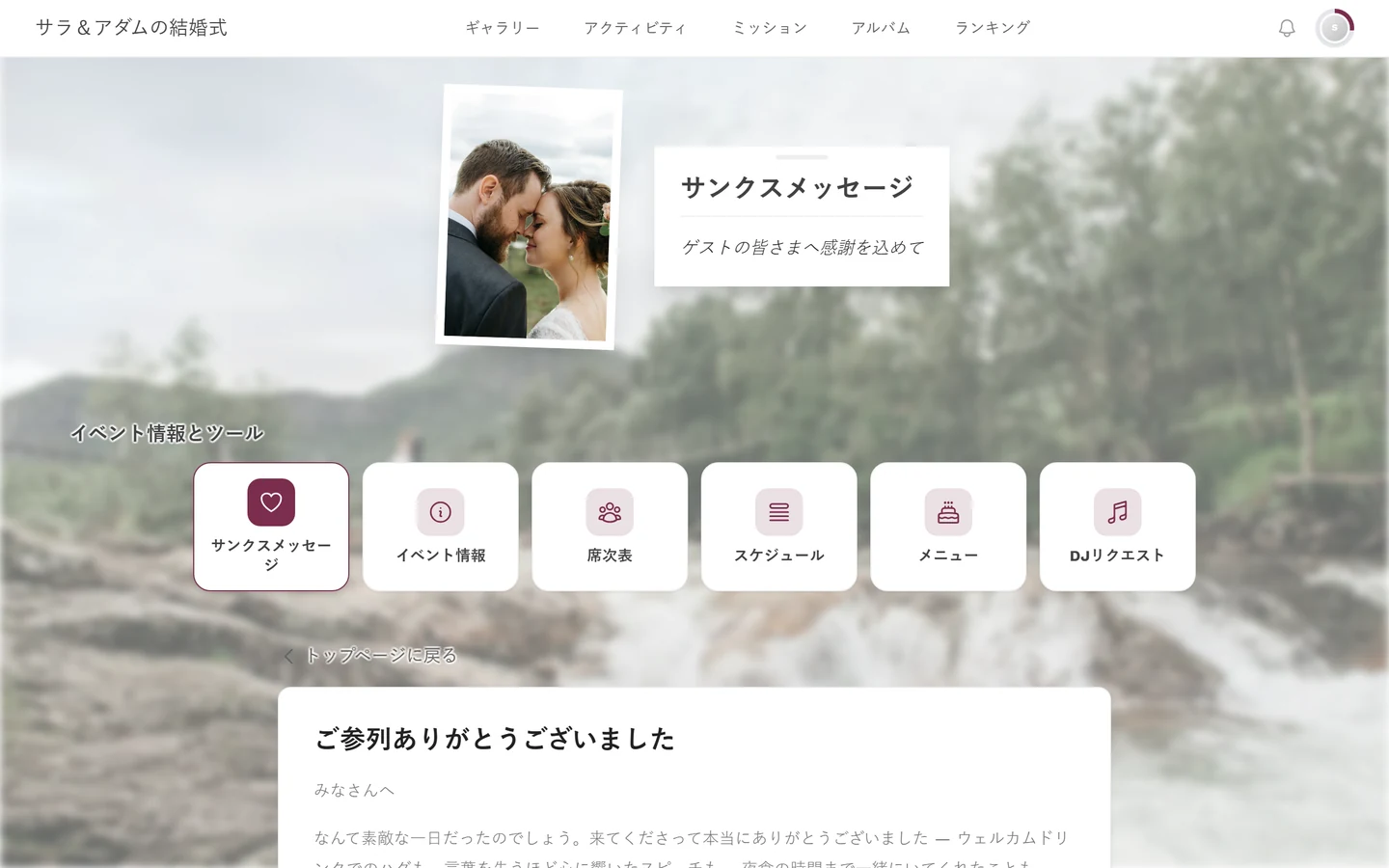
見出し、テキスト、画像が表示されたゲスト視点のサンクスメッセージ
サンクスメッセージの専用ページです。イベント後に、ゲストにはこのように表示されます。

最後に:写真を持ち帰ってもらう

Section titled “最後に:写真を持ち帰ってもらう”

サンクスメッセージは、ゲストがもう一度ギャラリーを見に来るタイミングです。ぜひ活用しましょう。すべての写真がそろったことをテキストに書き、持ち帰り方を一文で説明します。

  • タイトルを*写真はどうやって保存しますか?*にしたアコーディオンを置くと、テキストを短くまとめつつ、答えもすぐに見つけられます。
  • リンクを置けば、ギャラリーやアルバムに直接移動できます。
  • 写真がまだモデレーション中の場合は、順次追加されていくことをひとこと添えておきましょう。

前提として、イベントでダウンロードが許可されている必要があります。ゲストが写真を1枚ずつ、またはアルバムごとに保存する方法は、ゲスト向けページの写真をダウンロードするに、ホストとしての設定はすべての写真をバックアップに記載されています。
選択中の写真の枚数と保存が表示された、選択モードのアクションバー
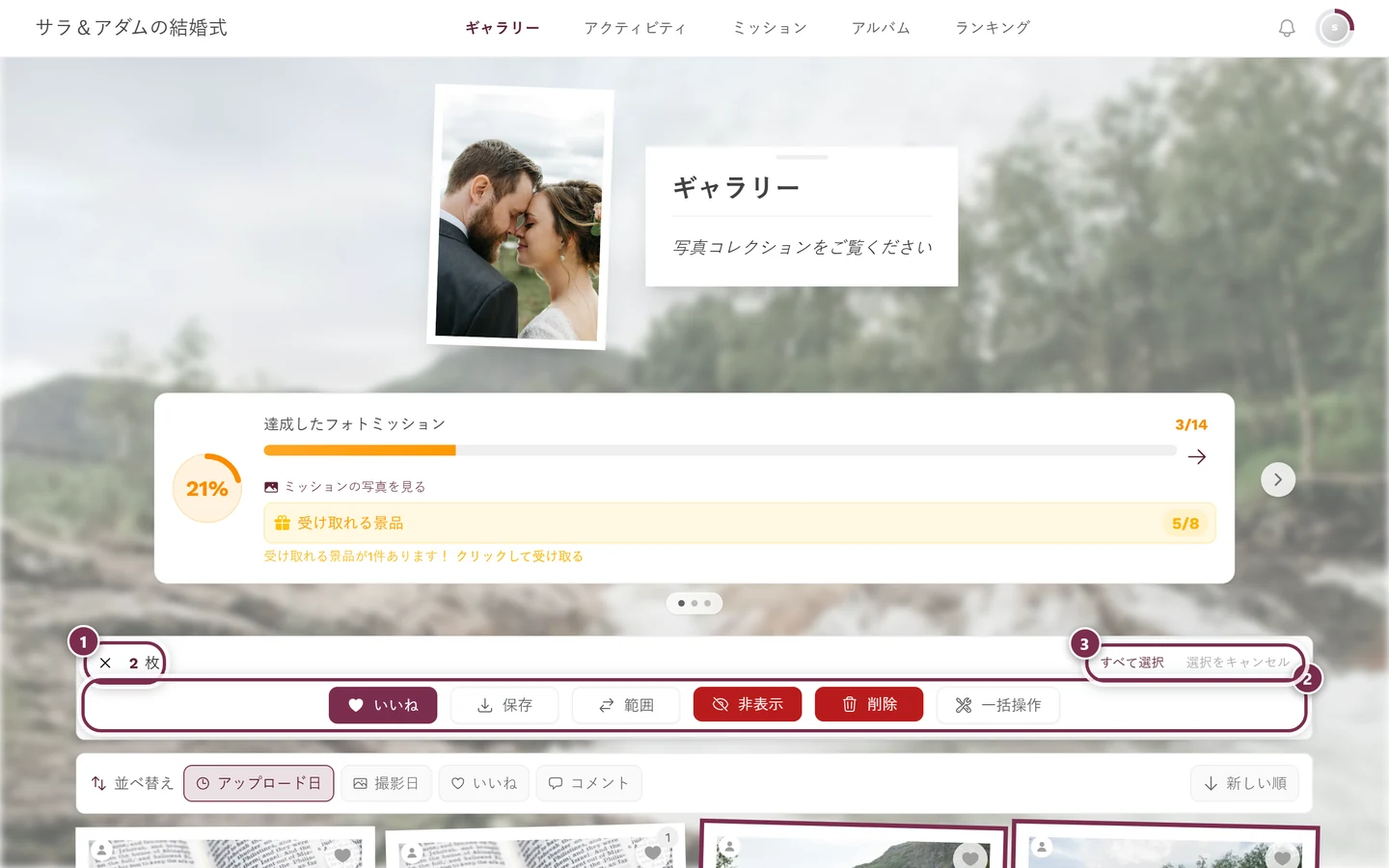
目指すのはこの形です。ゲストが写真を選び、このバーから持ち帰ります。① カウンター:いま何枚の写真が選択されているかがわかります。手前の×で選択モードを終了します。② アクションの行。ゲストには「いいね」「保存」「範囲」が表示されます。「範囲」は、2回タップするとその間の写真をすべて選択します。イベントを管理する側には、さらに「非表示」「削除」「一括操作」が加わります(画像で確認できます)。ゲストにはこの3つは表示されません。持ち帰るボタンの名前は「保存」で、「ダウンロード」ではありません。③ 「すべて選択」は読み込み済みのギャラリー全体を選択し、「選択をキャンセル」は選択を解除します。
  • 翌日になってもサンクスメッセージが表示されません。 次の3点を確認してください。上部のスイッチは「有効」になっていますか? イベントの日付は設定されていますか? そして、設定後に「期間を保存」を押しましたか?
  • 表示が早すぎました。 「± 日数」が0になっている可能性があります。0はイベント当日を意味します。プラスの数字を入力して、表示を後ろにずらしてください。
  • 変更が消えてしまいました。 「コンテンツ」タブの「保存」ボタンを押していません。すぐに保存されるのは、「表示」タブのスイッチだけです。
  • ホーム画面にウィジェットが表示されません。 「ホーム画面のウィジェット」がオフになっているか、内容がまだ保存されていないか、公開期間がまだ始まっていません。
  • ゲストメニューにタイルがありません。 「ゲストメニューの項目」がオフになっているか、「メニューエディター」で項目が非表示になっています。
  • ゲストには見出しだけが表示され、テキストが表示されません。 コンテンツは言語ごとに作成されます。言語バーで不足している言語に切り替えてテキストを入力するか、「すべて更新」を使ってください。