写真の承認とモデレーション
コンテンツのモデレーションは、ギャラリーで公開されるものすべてを扱う司令塔です。新しい投稿の確認(承認または非表示)、一括操作、報告されたコンテンツへの対応、ゲストの制限、そしてAIが有効な場合は検出された人物グループの整理まで行えます。このガイドは、主催者、管理者、モデレーターの方向けです。
写真がモデレーションに入るのはどんなとき?
Section titled “写真がモデレーションに入るのはどんなとき?”写真が承認待ちのリストに入る経路は2つあります。
- 承認が必須になっている場合:コンテンツのモデレーションがオンのとき、新しい投稿はすべて、まず承認待ちとしてモデレーションに入ります。承認するまで公開されません。このスイッチはモデレーションとセキュリティにあります。
- 取り残されたコンテンツ:承認が必須でなくても、承認待ちや非公開の写真があると「メディア」タブが表示されます。たとえば、AIコンテンツフィルター(NSFW)が投稿を自動で非公開にした場合や、以前に自分で非表示にしたものがある場合です。
承認が必須でなく、かつそうしたコンテンツもない場合は、「メディア」タブが表示されないだけで、これは正常な状態です。その場合、ページは「報告」タブで開きます。
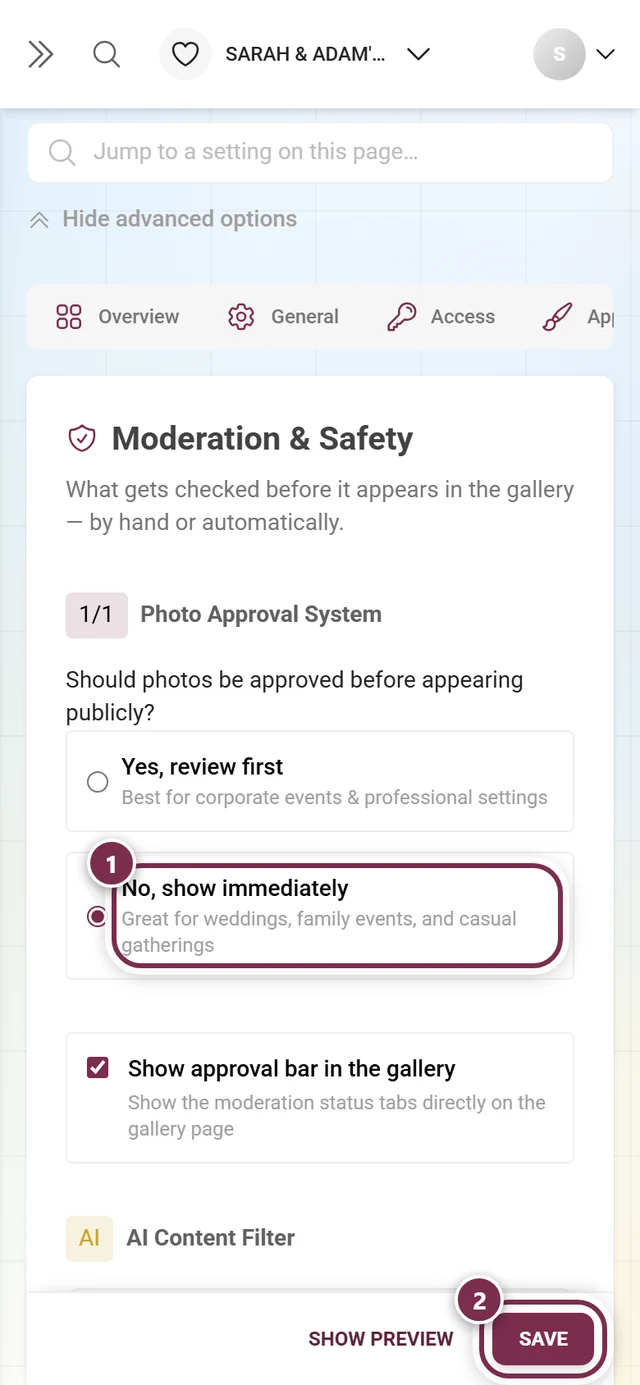
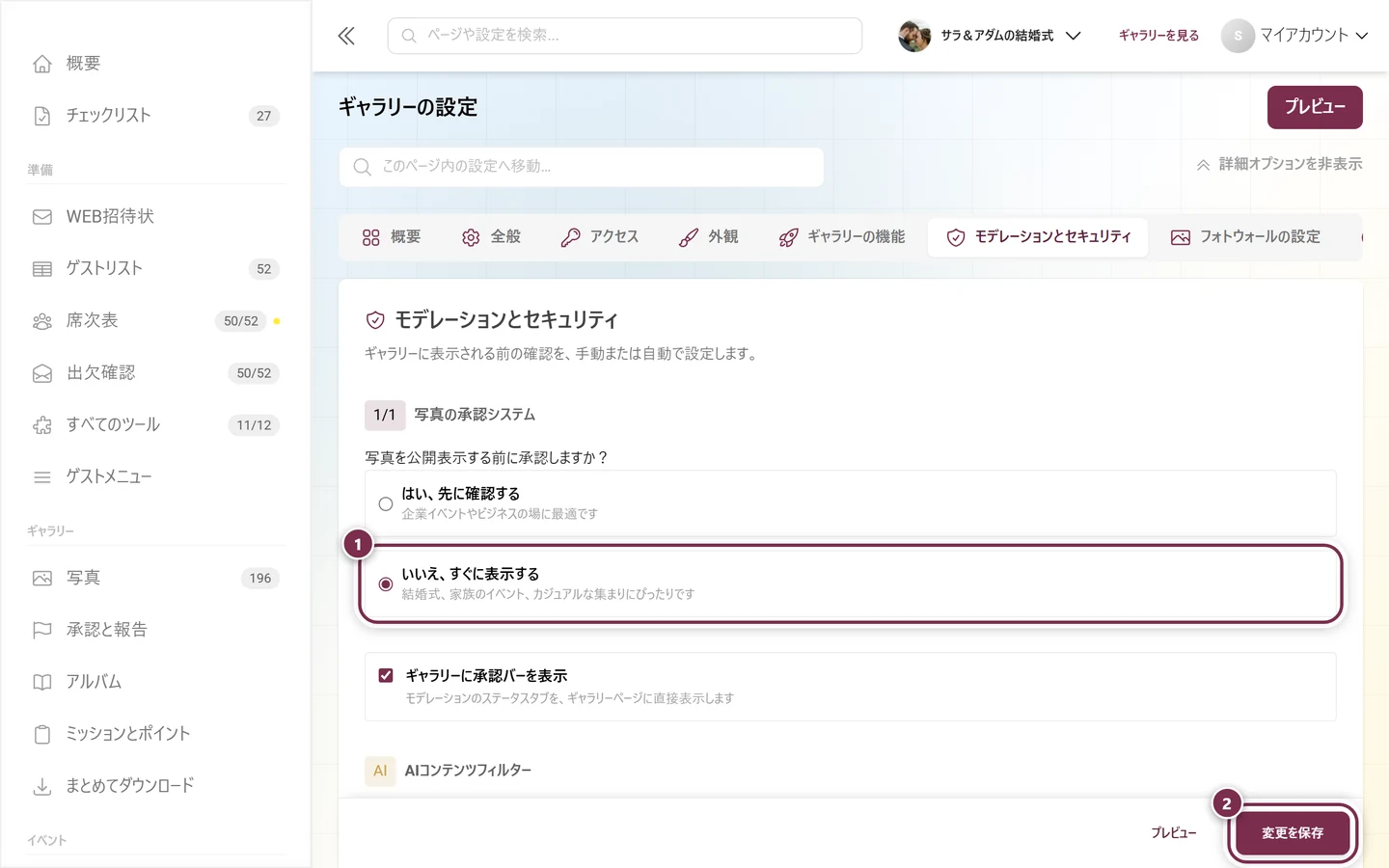
モデレーションを開く
Section titled “モデレーションを開く”主催者または管理者の場合:管理画面から
Section titled “主催者または管理者の場合:管理画面から”-
イベントの管理画面を開きます(右上のプロフィールメニュー →「管理ポータル」)。
-
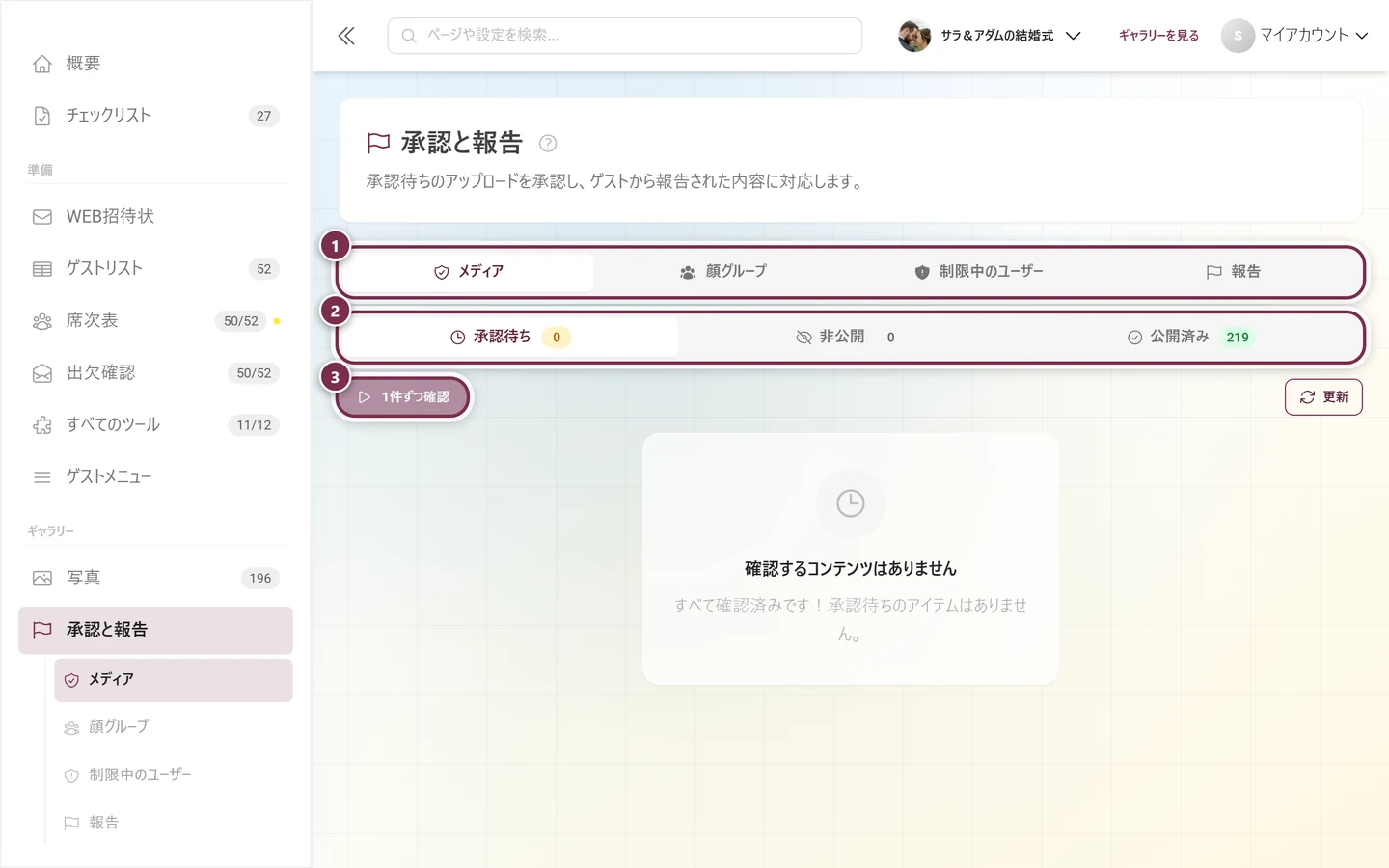
サイドバーの「ギャラリー」グループで、「承認と報告」をクリックします。項目に表示された赤いカウンターは、まだ判断を待っているものの数です。承認待ちの投稿と、未対応の報告を合計した数になります。公開済みや非公開の写真は、数に含まれません。含めると、数字がいつまでも減らなくなるためです。
-
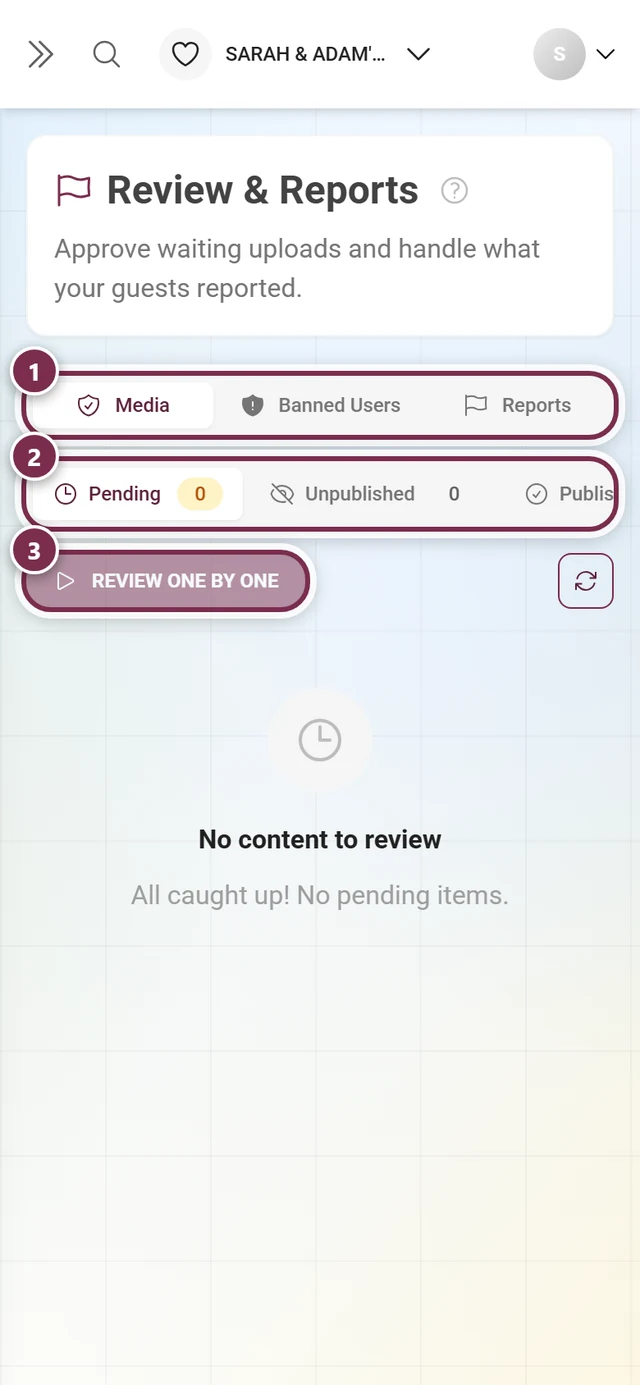
ページのタイトルは「承認と報告」、サブタイトルは「承認待ちのアップロードを承認し、ゲストから報告された内容に対応します。」です。4つのセクション(「メディア」「顔グループ」「制限中のユーザー」「報告」)は、サイドバーのサブ項目としても表示され、直接移動できます。
モデレーターの場合:プロフィールメニューから
Section titled “モデレーターの場合:プロフィールメニューから”管理画面にアクセスできないモデレーターは、ゲストと同じギャラリーの中で操作します。その場合の入口はプロフィールメニューで、この方法は常に使えます。
-
右上のプロフィール画像(アバター)をタップします。プロフィールメニューが開きます。


右上のプロフィールメニューから、モデレーションに移動できます。① 自分のポイントと達成したミッション、② 「プロフィールオプション」(「マイプロフィール」「言語」「テーマ」「ヘルプ」)、③ 「管理」(「アカウント設定」「モデレーション」「管理ポータル」)。該当する役割がない間は、このセクションは表示されません。④ 「アカウント」(「ログアウト」)。 -
「管理」の中から、「モデレーション」(旗のアイコン)を選びます。この項目が表示されるのは、モデレーター以上の役割を持つ場合だけです。項目に表示された赤いカウンターは、未対応の報告と承認待ちのメディアの合計です。
-
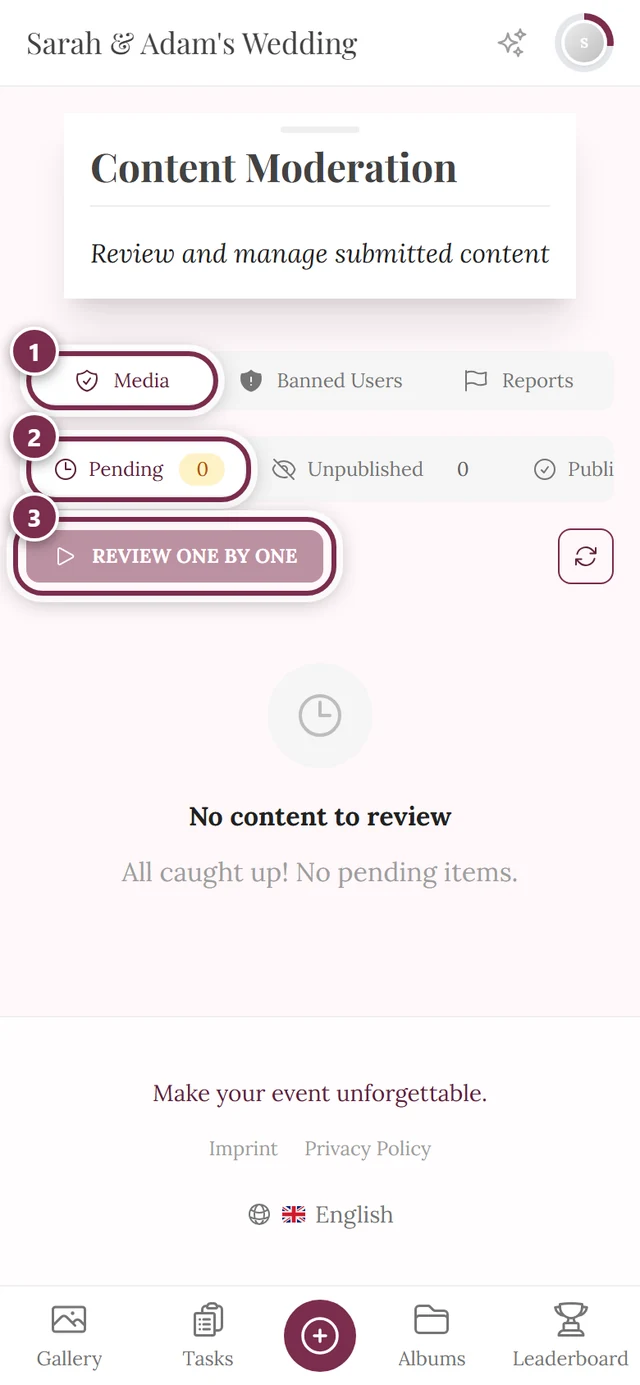
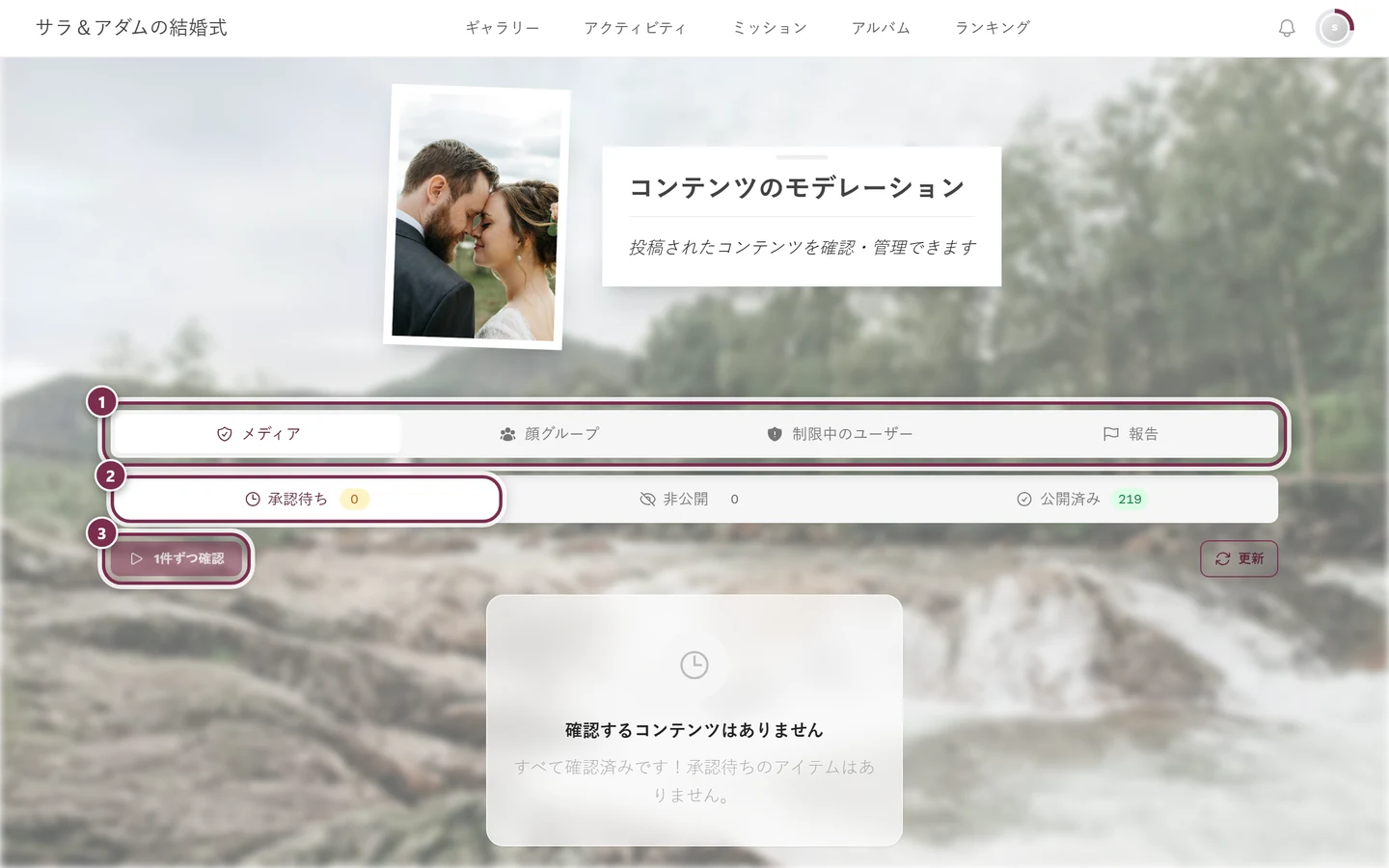
サブタイトル「投稿されたコンテンツを確認・管理できます」が付いた、「コンテンツのモデレーション」のページが開きます。
ページの上部に表示されるもの
Section titled “ページの上部に表示されるもの”3つの大きなカウンターが並んだ「モデレーションの概要」カードは、もうありません。数字は、必要な場所に直接表示されます。
- 「メディア」の中の各ステータスタブのバッジとして:「承認待ち」(黄)、「非公開」(グレー)、「公開済み」(緑)。
- 未対応の報告があるあいだは、「報告」タブの赤いカウンターとして。
- ページの最上部に黄色い警告バナー(「未対応の報告がN件あります。ご確認ください。」)が出ているときは、未対応の報告があります。クリックすると、「報告」タブに直接移動します。
ページ全体の「更新」ボタンも、なくなりました。今は、各セクションのツールバーにあります。「メディア」では「1件ずつ確認」の横、「報告」ではステータスが「承認待ち」のときだけ表示されます。
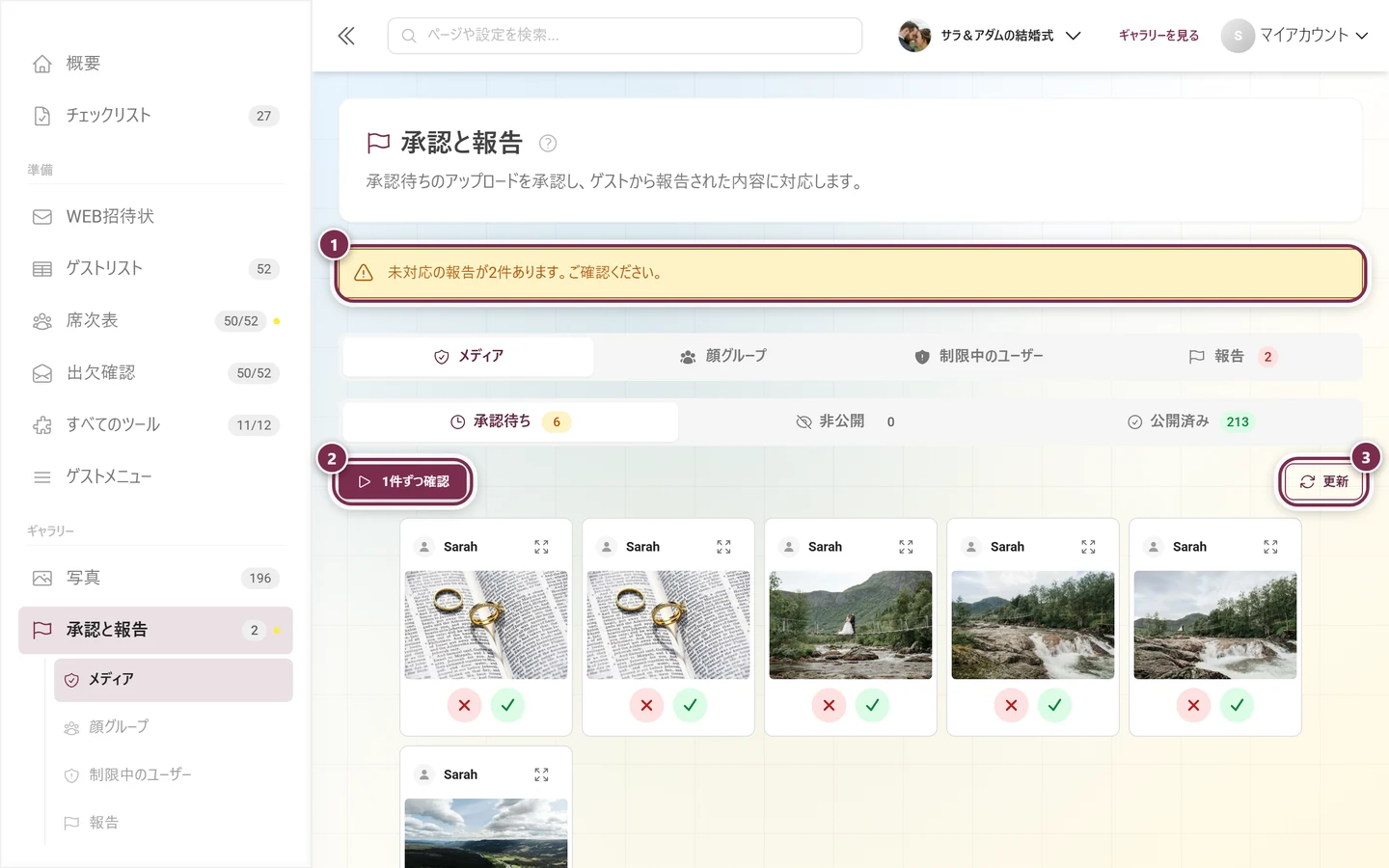
機能と役割に応じて、最大4つのタブが表示されます。
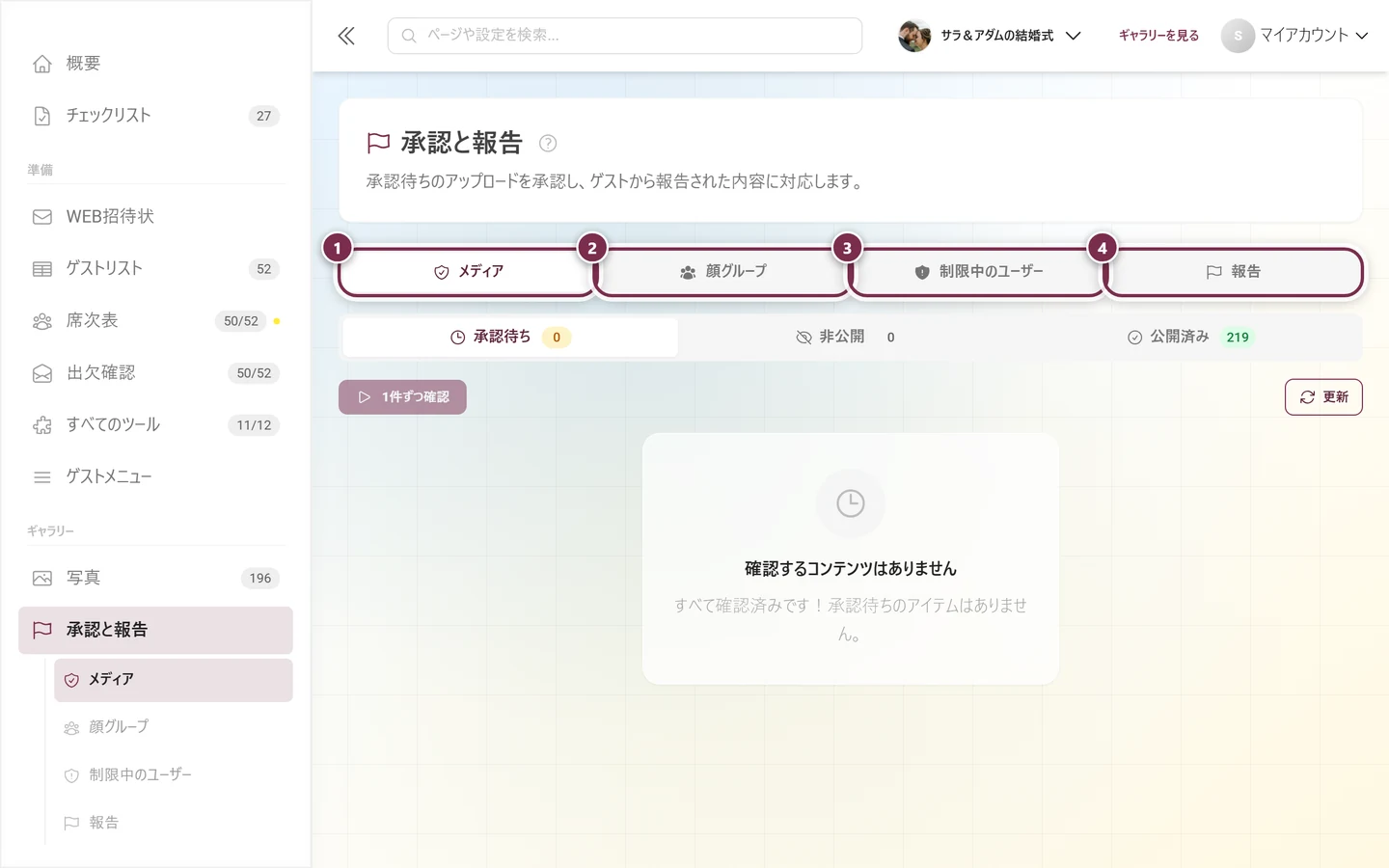
- 「メディア」:新しい写真を確認します。承認が必須のとき、または取り残されたコンテンツがあるときに表示されます。
- 「顔グループ」:検出された人物を整理します。プランにAIによる顔処理が含まれていて、かつイベントで顔認識がオンのときだけ表示されます。
- 「制限中のユーザー」:制限しているゲストを管理します。常に表示されます。
- 「報告」:ゲストが報告したコンテンツに対応します。常に表示され、赤いカウンターが未対応の報告を示します。
「メディア」タブ:写真を承認する、または非表示にする
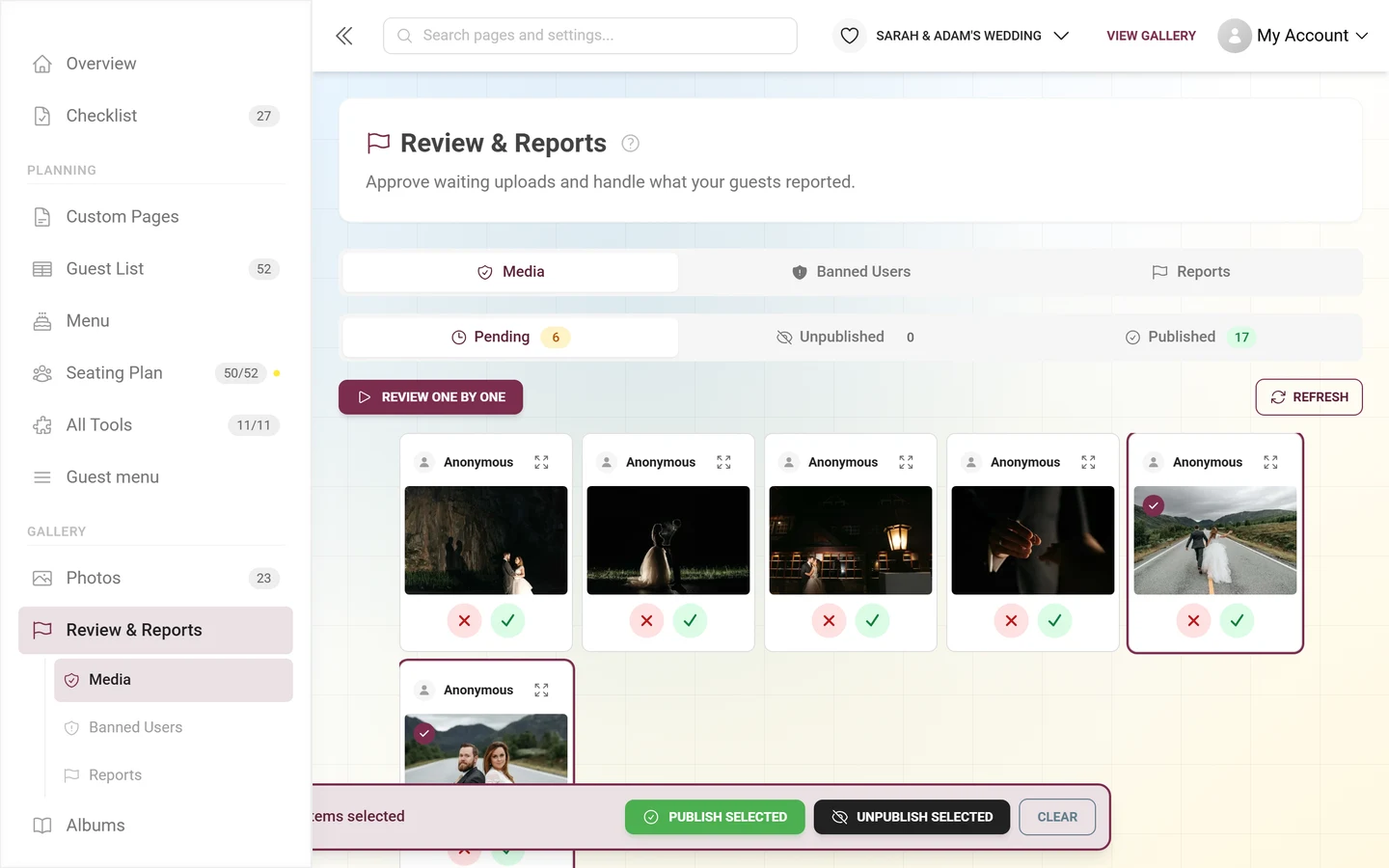
Section titled “「メディア」タブ:写真を承認する、または非表示にする”ここが中心です。「メディア」の中には、ステータスで分かれた2つ目のタブバーがあります。「承認待ち」(時計、黄色のカウンター)、「非公開」(斜線入りの目、グレーのカウンター)、「公開済み」(チェックマーク、緑のカウンター)です。
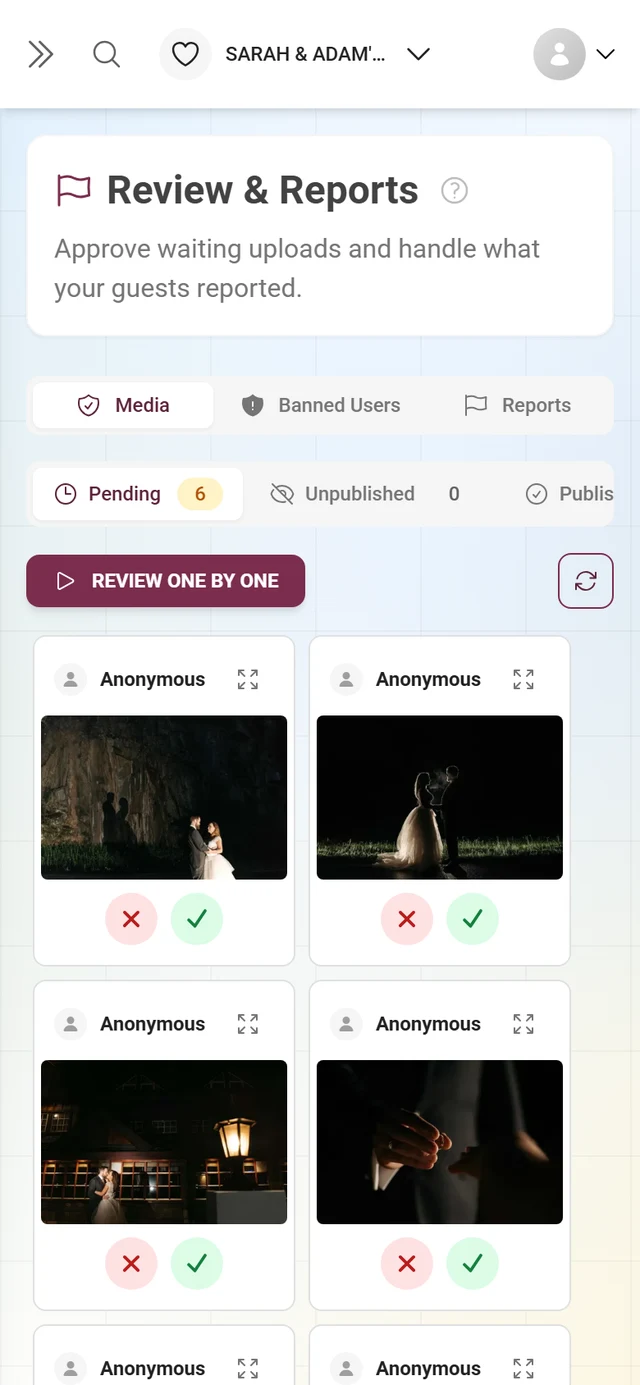
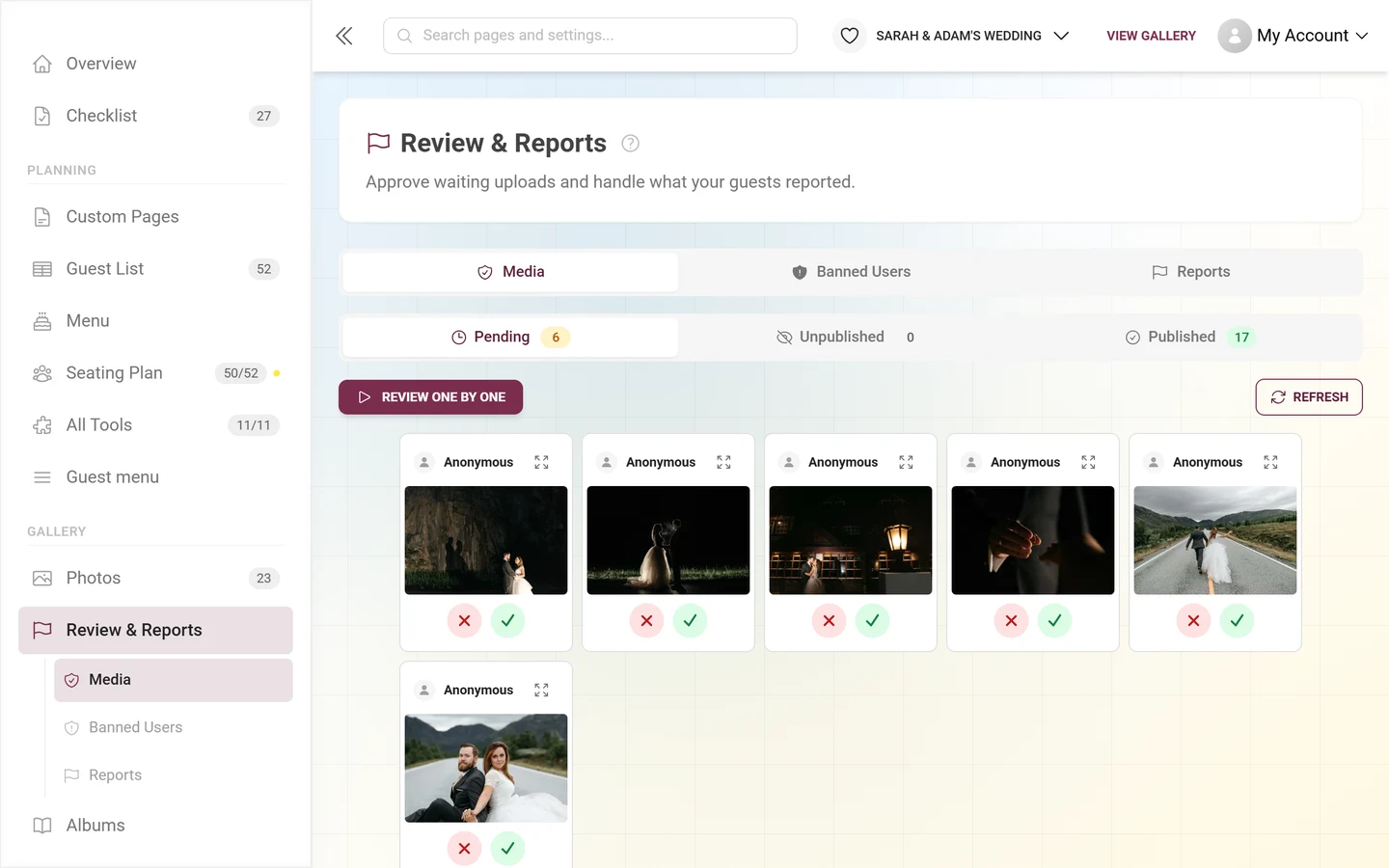
基本のルールは、操作中に何も動かないことです。判断はその場ですぐ手元に記録され、カードはその場所にとどまって、それ自体が記録になります。送信は、バックグラウンドでまとめて行われます。
- 判断したカードは暗くなり、ラベルが付きます。「承認済み」(緑)または「却下済み」(グレー)です。
- 判断がまだ送信されていないあいだは、その横に「元に戻す」が表示されます。送信中は、小さなスピナーが回ります。
- 送信が完了すると、カードに逆の操作のボタンが表示されます。「非表示に変更」または「承認に変更」です。「承認待ち」に戻す方法はないため、ボタンの名前は、実際に行う内容に合わせてあります。
- 問題が起きた場合、カードに赤い枠と「再試行」ボタンが表示されます。
確認のトースト通知は、もう表示されません。代わりに、画面下部の浮かぶバーが、作業セッションの集計を表示します。「N件承認」「N件非表示」「N件を保存中…」、問題があれば「N件失敗 – 再試行」、そして「直前の操作を元に戻す」と「判定済みを非表示」のボタンです。リストが整理されるのは、「判定済みを非表示」を押したときだけです。グリッドが並べ直されるのは、この瞬間だけです。
1枚の写真を確認する
Section titled “1枚の写真を確認する”各カードには、投稿者名(または「匿名」)、投稿時刻、そして場合によっては紫色の「ライブ」バッジが表示されます。このバッジは、アプリのゲストではなく、フォトブースやカメラからのライブアップロードで届いた写真を示します。画像または「写真を拡大」をクリックすると、全画面で1枚ずつ確認できます。画像のまわりのカードをクリックすると、選択されます。
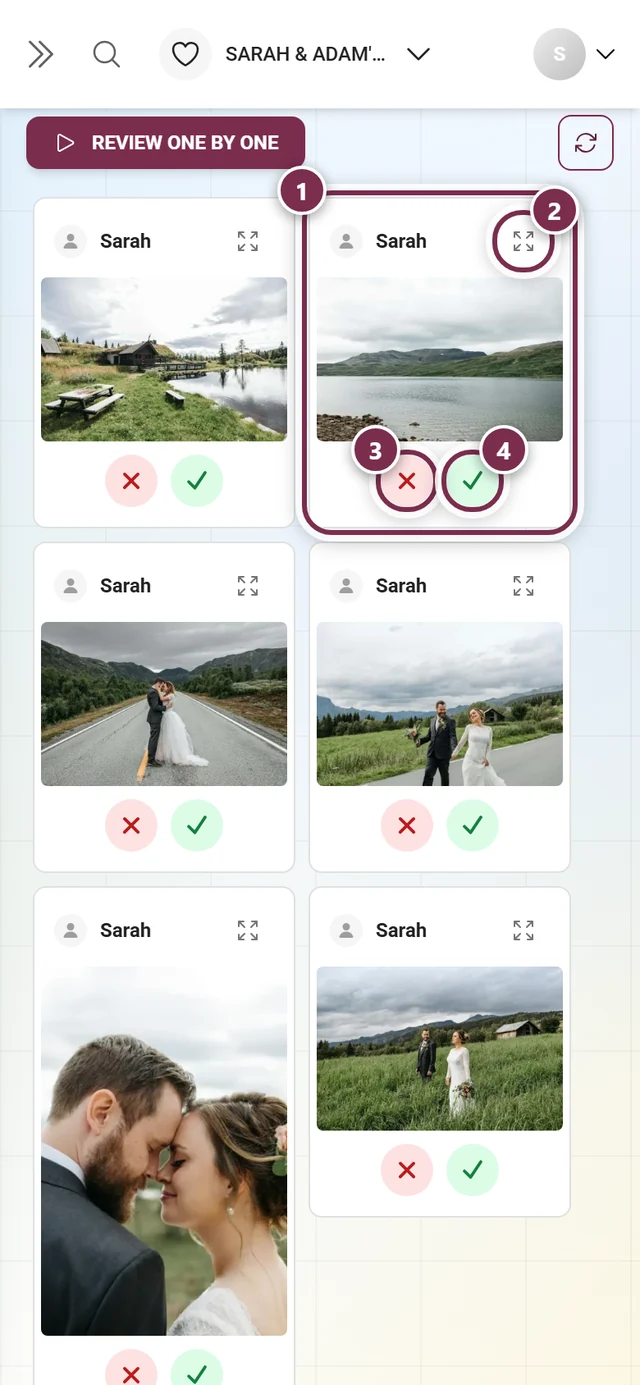
表示されるボタンは、ステータスのタブによって異なります。
| ステータスのタブ | カードのボタン |
|---|---|
| 「承認待ち」 | 「却下」(赤いX)・「承認」(緑のチェックマーク) |
| 「公開済み」 | 「非表示」(斜線入りの目) |
| 「非公開」 | 「公開」(緑のチェックマーク) |
「却下」しても何も削除されません。写真は「非公開」に移動し、ゲストからは見えなくなりますが、いつでも再び公開できます。
「1件ずつ確認」:素早く確認する
Section titled “「1件ずつ確認」:素早く確認する”リストが長いときのために、もう1つの作業モードがあります。リストの上に「1件ずつ確認」ボタン(再生のアイコン)があります。
-
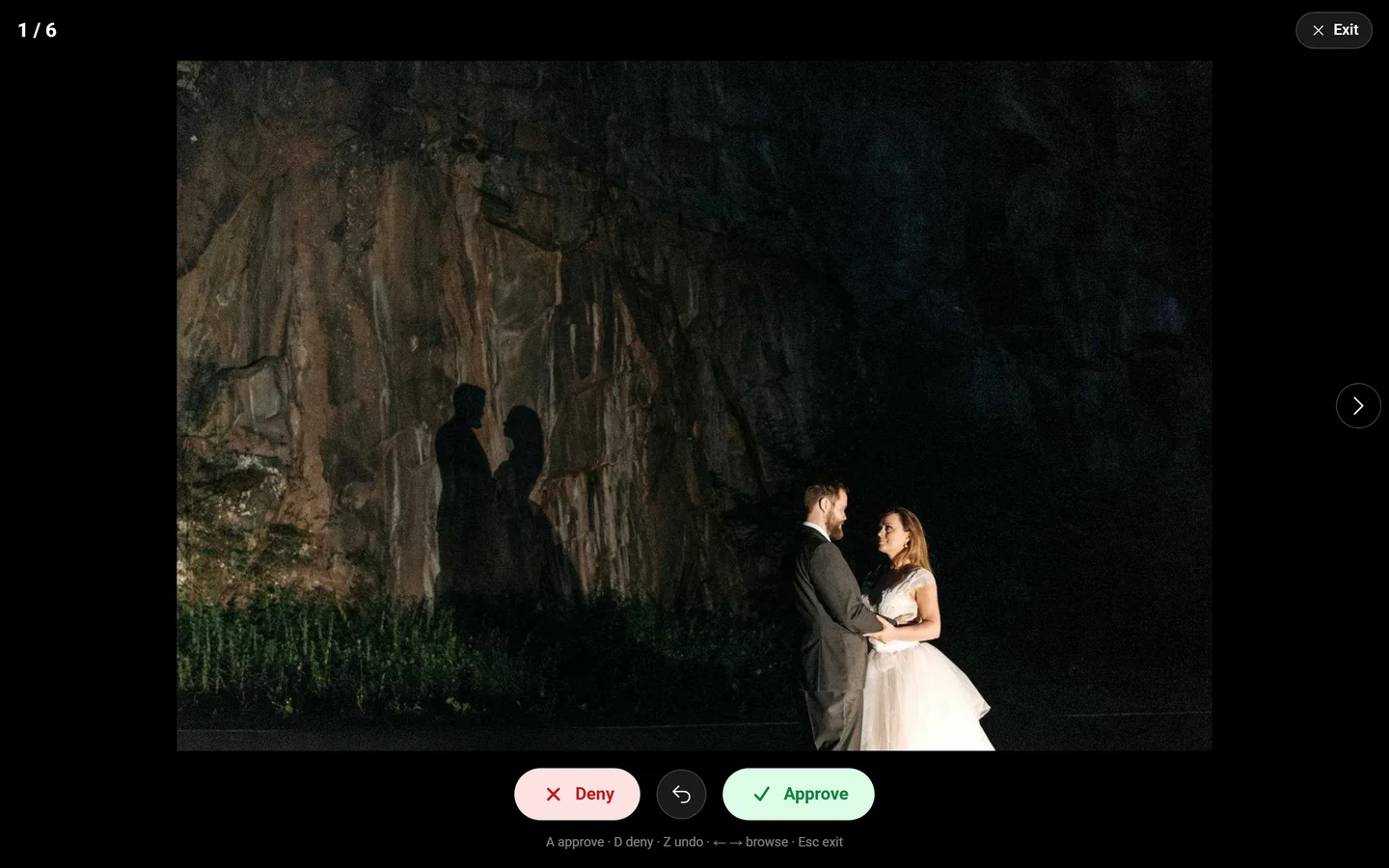
「1件ずつ確認」をクリックします。全画面モードが開き、写真が1枚だけ表示されます。
-
左上に進行状況のn / Nが表示され、作業を始めると「N件判定済み」も表示されます。右側には「終了」があります。
-
下部では「却下」・「元に戻す」・「承認」で判断し、左右の矢印で前後に移動します。次の画像は、バックグラウンドであらかじめ読み込まれます。
-
パソコンでは、その下にキーボードの凡例が表示されます。A 承認・D 却下・Z 元に戻す・← → 移動・Esc 終了
複数の写真をまとめて処理する(一括操作)
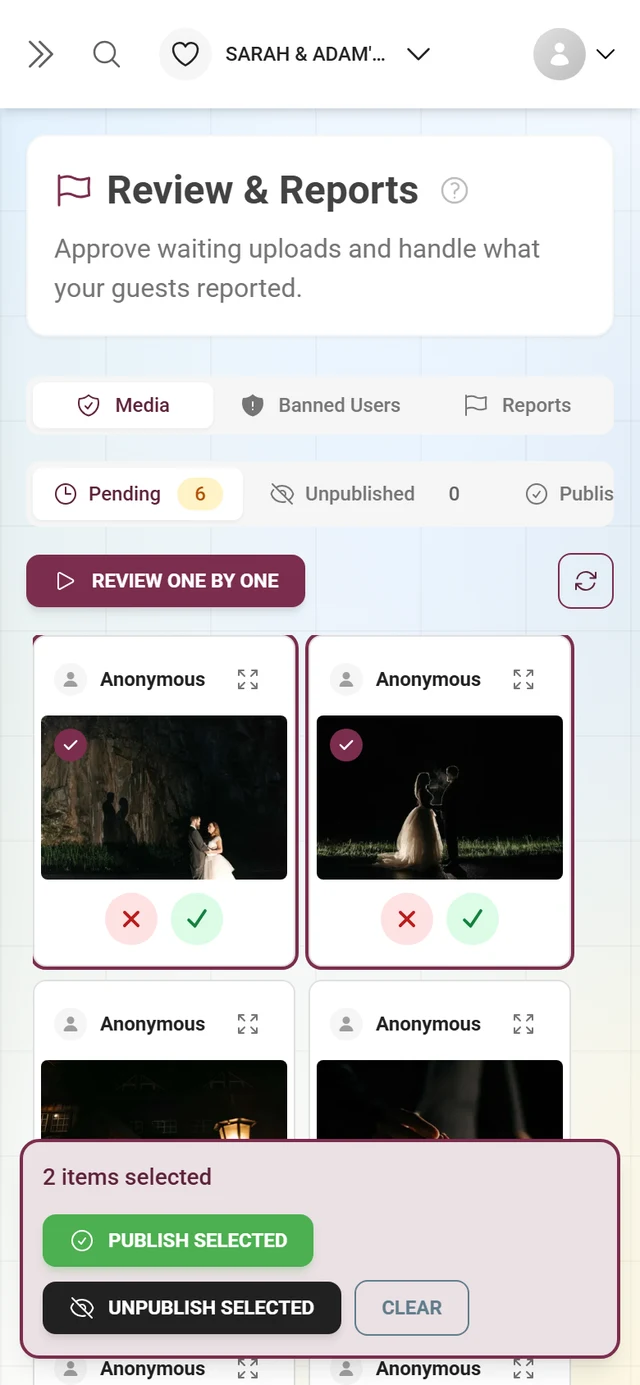
Section titled “複数の写真をまとめて処理する(一括操作)”カードをクリックして選択します(選択の枠とチェックマークのオーバーレイが付きます)。1枚以上のカードを選択すると、同じ浮かぶバーが「N件を選択中」に切り替わります。
- 「選択したアイテムを公開」:「公開済み」以外のすべてのタブで使えます。
- 「選択したアイテムを非公開」:「非公開」以外のすべてのタブで使えます。「承認待ち」でも使えます。
- 「選択を解除」(バー右側のX):選択を解除します。
状態のモデルと空の状態
Section titled “状態のモデルと空の状態”写真は、次のように遷移します。承認待ち → 公開済み(承認)、または承認待ち → 非公開(却下)。非公開にした写真は削除されません。「非公開」タブに残り、いつでも再び公開できます。完全な削除は、報告またはゴミ箱と復元からのみ行われます。
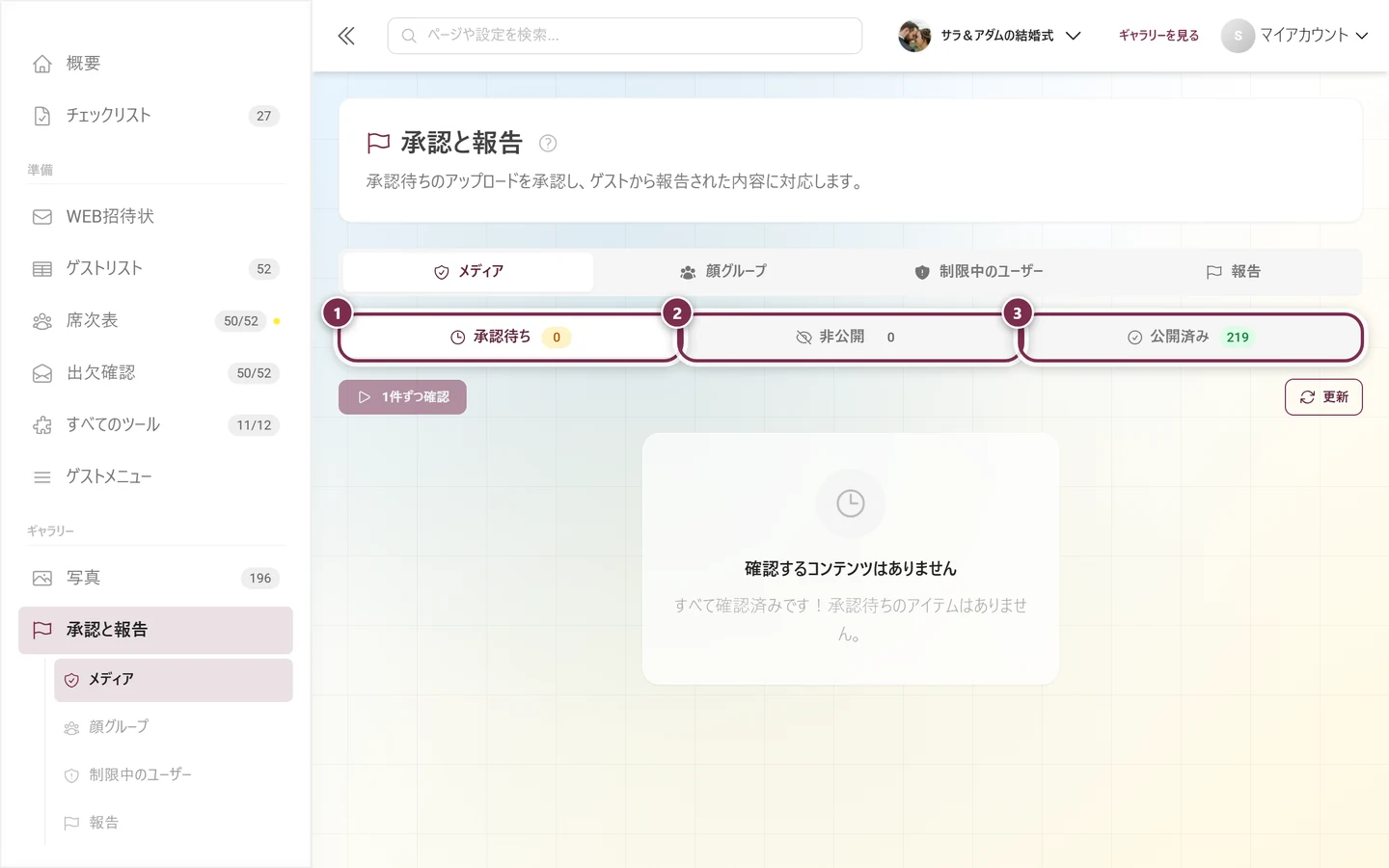
すべて処理し終えると、タブごとに「すべて確認済みです!承認待ちのアイテムはありません。」「非公開のコンテンツはありません。」「公開中のコンテンツはまだありません。」と表示されます。さらに写真があれば、スクロールするとリストに追加で読み込まれます(「読み込み中…」)。
「報告」タブ
Section titled “「報告」タブ”このタブは常に表示されます。ここにも、カウンター付きの内側のステータスタブがあります。「承認待ち」(時計、赤いカウンター)、「対応済み」(チェックマーク)、「却下」(警告の三角形)です。ステータスは、アドレスに ?reportStatus= として保存されます。
各報告には、サムネイル、理由のバッジ、場合によっては報告者からのメッセージ、そして報告者名(または「匿名」)と日付が表示されます。理由のバッジは、「写真に写っている人」「不適切」「著作権」「その他」のいずれかです。サムネイルをクリックすると、まさにその報告の1件ずつの確認が開きます。
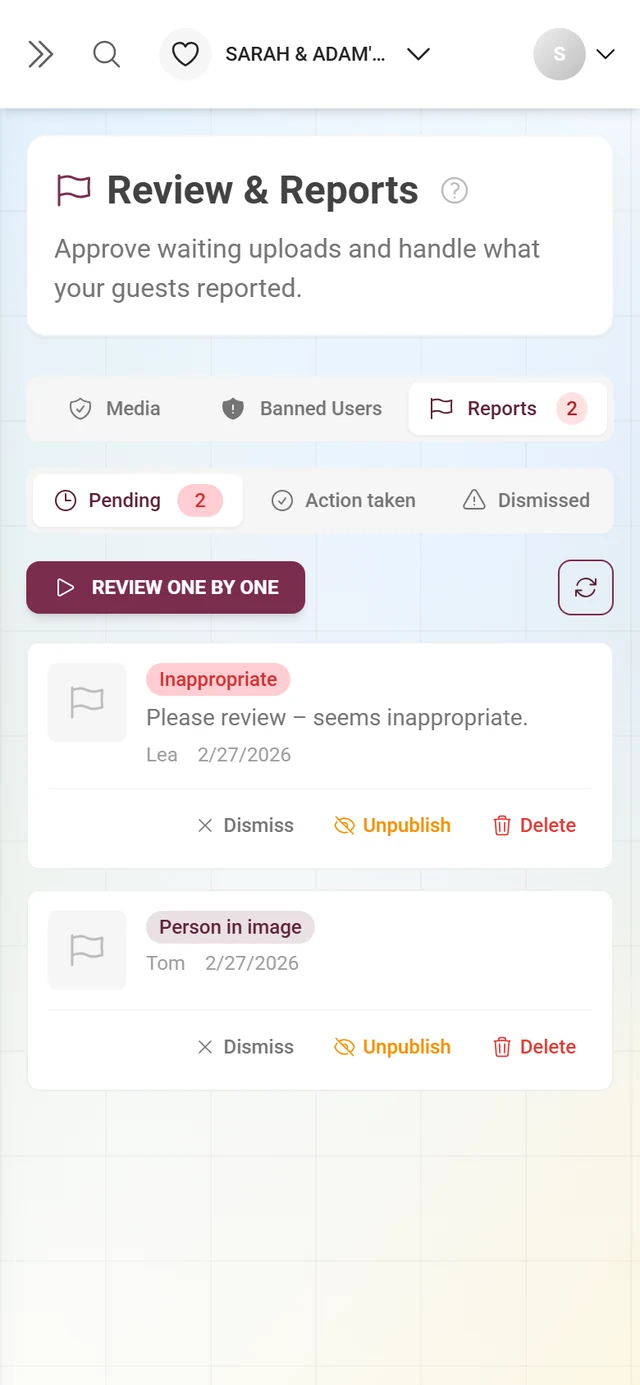
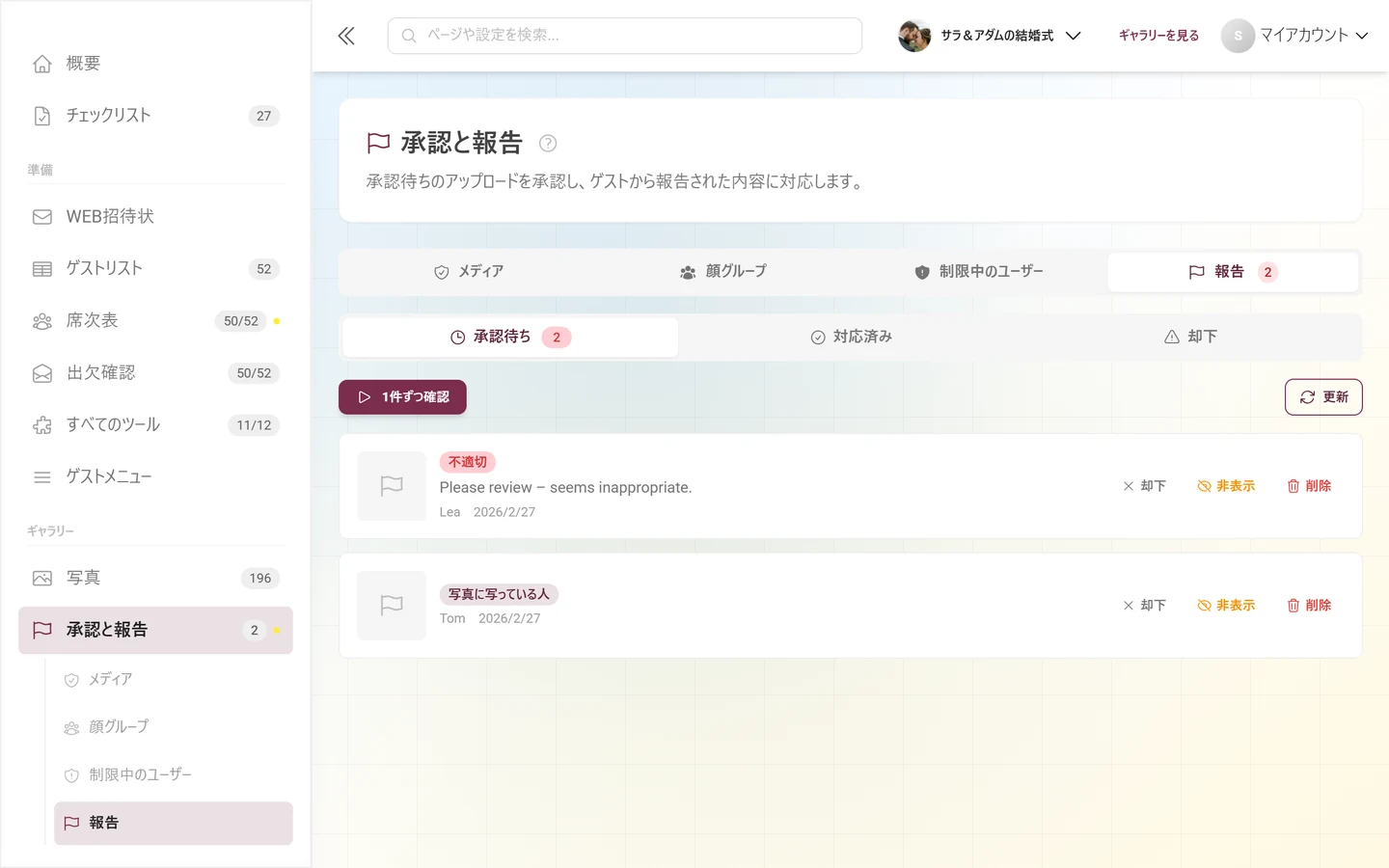
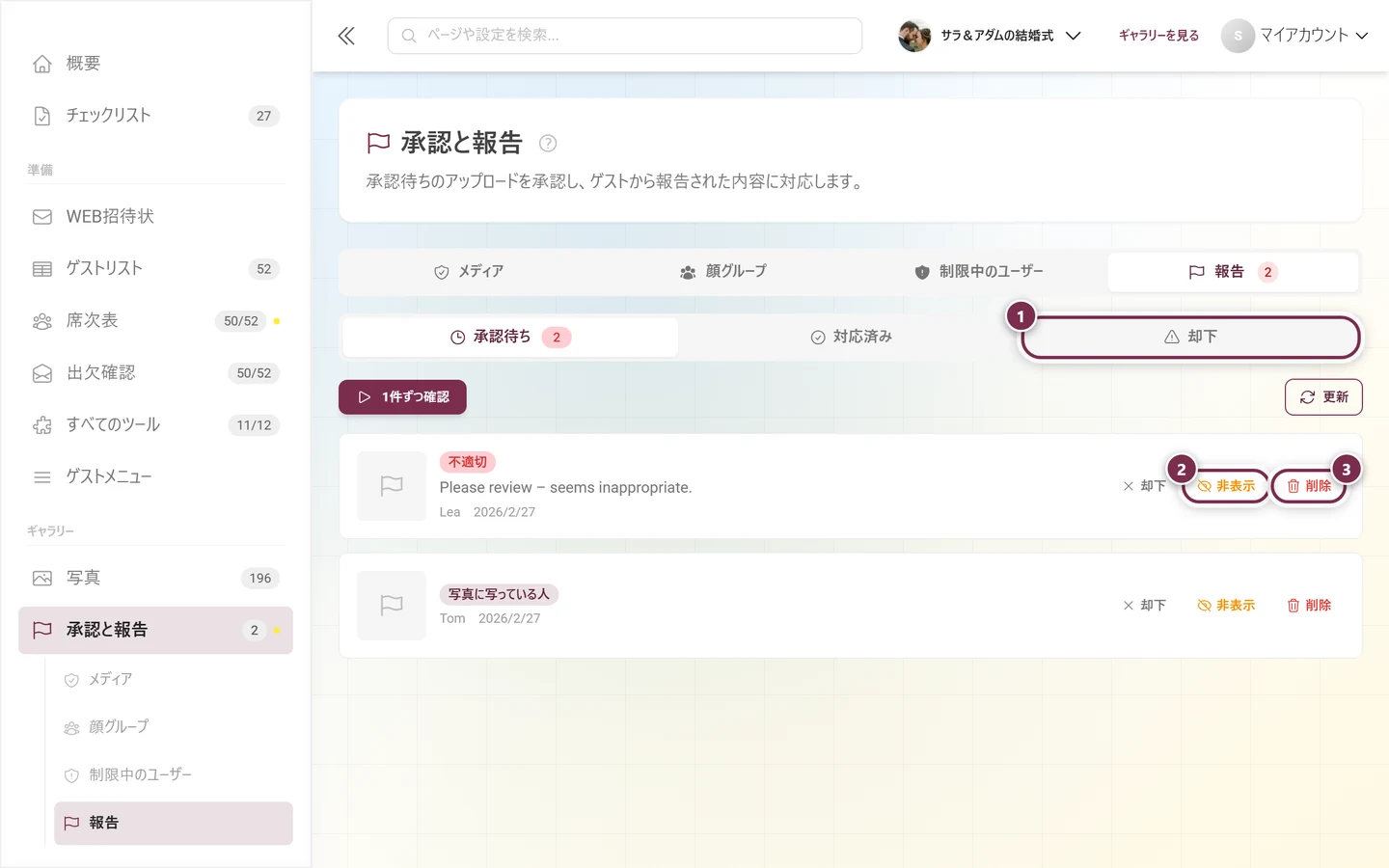
未対応の報告には、3つの選択肢があります。行のボタンとして、また右クリックまたは長押しで開くコンテキストメニューとして使えます。
-
「却下」:報告を取り下げます。写真は公開されたままです。誤った報告や、ささいな報告に使います。
-
「非表示」:写真を削除せずに、ギャラリーから外します。このボタンは、コンテンツのモデレーションが有効なときだけ表示されます。
-
「削除」:写真はゴミ箱と復元に移動し、そこから復元できます。
メディアと同じ作業の流れ
Section titled “メディアと同じ作業の流れ”報告も、写真と同じように処理します。
- リストの上(ステータスが「承認待ち」のときのみ)に、「1件ずつ確認」と「更新」があります。
- 判断した行はその場に残り、「却下済み」「非表示済み」「削除済み」と表示されます。元に戻せるあいだは「元に戻す」も表示されます。モデレーター向けのトースト通知は、もうありません。
- 下部の浮かぶバーには、「N件を却下」「N件を非表示」「N件を削除」の集計が表示され、「直前の操作を元に戻す」と「判定済みを非表示」を使えます。
- クリックすると行が選択され、Shiftキーを押しながらクリックすると範囲を選択できます。このとき、バーには選択全体に対する「却下」「非表示」「削除」が表示されます。
- キーボード:D 却下、H 非表示、X 削除、Z 元に戻す、Enter 1件ずつの確認、スペースキー 選択。全画面モードの凡例は、D:却下 · H:非表示 · X:削除 · Z:元に戻す · ← →:移動 · Esc:終了です。
未対応のものがないときは、「確認する報告はありません」と表示されます。
「制限中のユーザー」タブ
Section titled “「制限中のユーザー」タブ”ここでは、制限しているゲストを管理します。上部に見出し「制限中のユーザー」と、検索欄(「ユーザーを検索…」)があります。5つのフィルタータブが、それぞれ赤い件数付きでリストを絞り込みます。「すべて」「アップロード」「コメント」「ニックネーム」「プロフィール画像」です。件数はリストと同じ問い合わせから取得されるため、フィルターを切り替えても、追加の読み込み時間はかかりません。
各ユーザーカードには、アバター、名前(または「匿名ユーザー」)、有効な制限のバッジ(「アップロード制限」「コメント制限」「ニックネーム制限」「プロフィール画像制限」)、そして設定されていれば、カテゴリーごとの理由が表示されます。
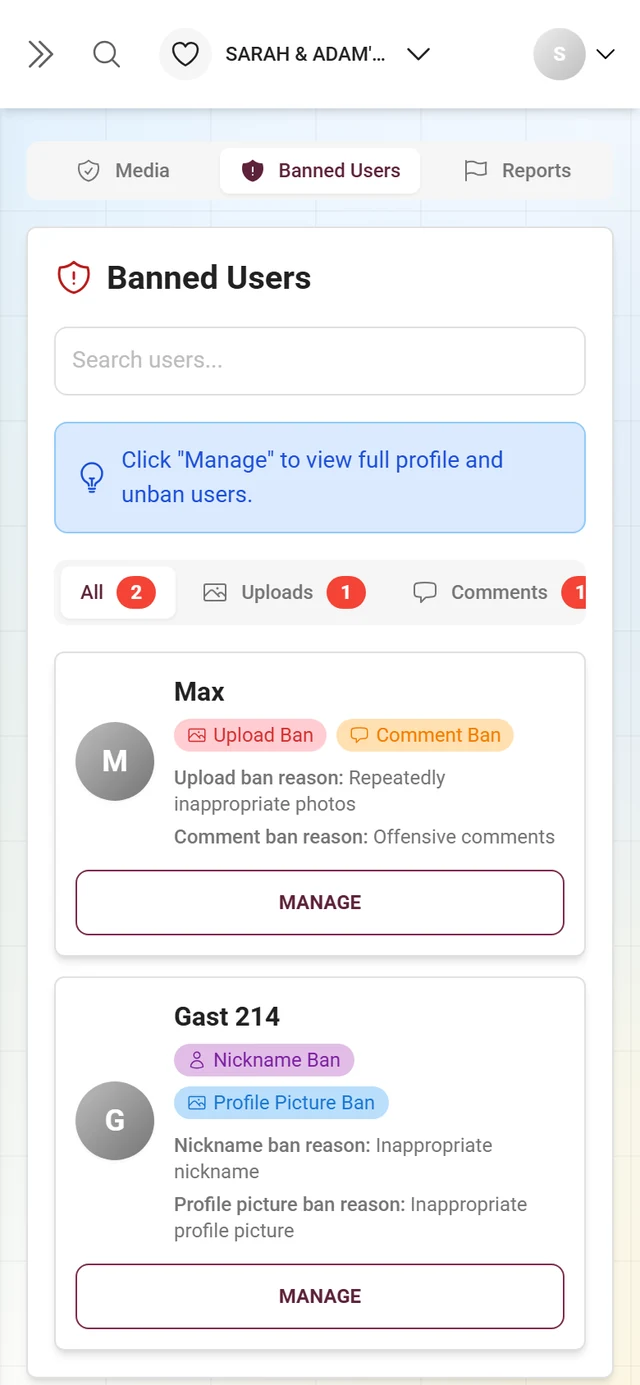
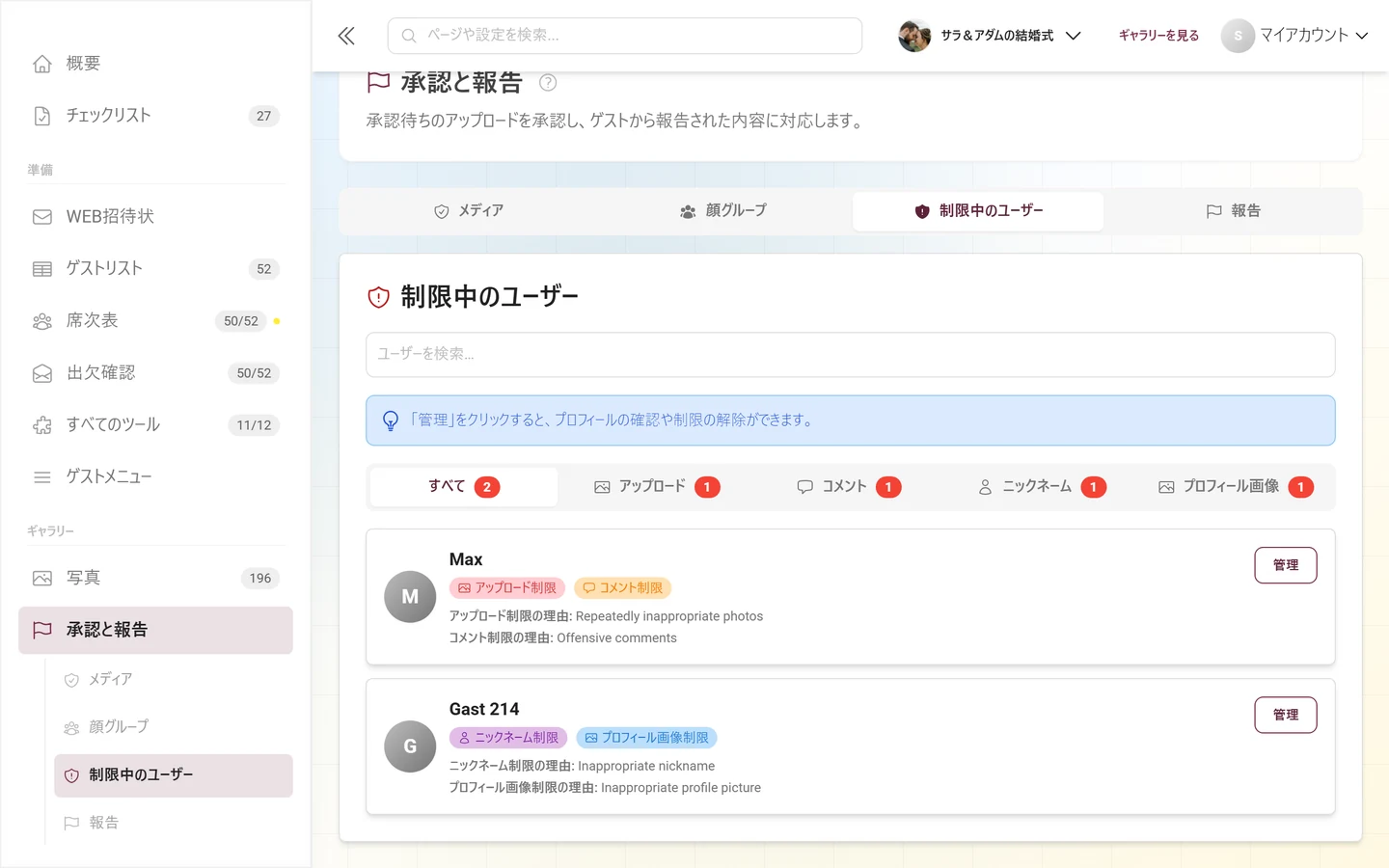
誰も制限されていないときは、「制限中のユーザーはいません」と表示され、「現在、制限を受けているユーザーはいません」という一文が添えられます。
「顔グループ」タブ
Section titled “「顔グループ」タブ”このタブが表示されるのは、プランにAIによる顔処理が含まれていて、かつイベントで顔認識がオンのときだけです。自動で検出された人物のグループがグリッドで表示され、ここで人物に名前を付け、重複したグループを統合し、誤ってまとめられたグループを分割し、不要なグループを非表示にして、プレビュー画像を設定します。
グループの管理は、専用のガイド顔グループの管理で手順ごとに説明しています。背景については、AI処理をご覧ください。
ギャラリーのモデレーションパネル
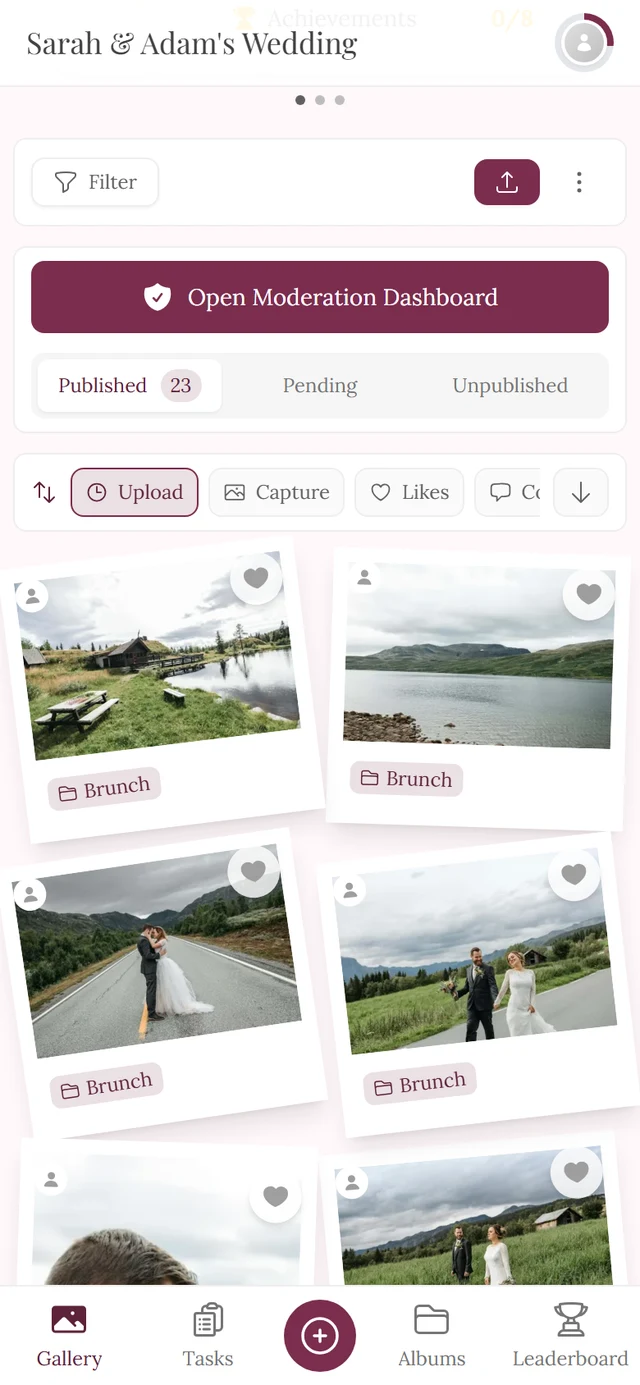
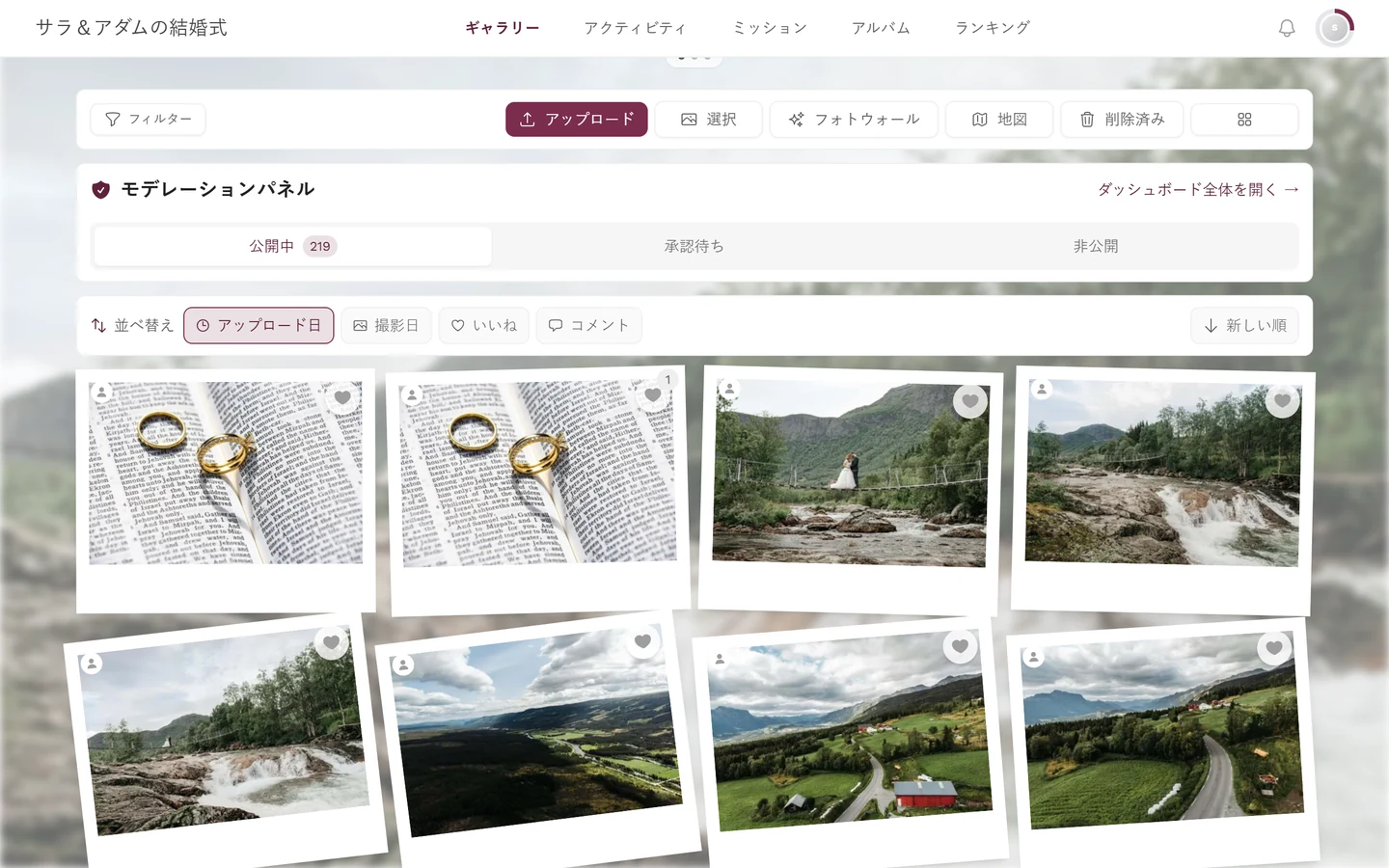
Section titled “ギャラリーのモデレーションパネル”モデレーションパネルは、モデレーター向けの専用カードで、ギャラリーのグリッドのすぐ上に表示されます。写真に重なるオーバーレイではなく、ギャラリー全体を切り替えるバーです。
- パソコンでは、カードに見出し「モデレーションパネル」(盾のアイコン)が表示され、右側にリンク「ダッシュボード全体を開く →」があります。
- スマートフォンでは、見出しとリンクの代わりに、パネルの上に大きな「モデレーションダッシュボードを開く」ボタンが表示されます。
- その下に、件数付きの3つのステータスタブ(「公開中」「承認待ち」「未公開」)があります。クリックすると、下のギャラリーグリッドにどの写真を表示するかが切り替わります。そのため、承認待ちの投稿を、使い慣れたギャラリーのレイアウトのまま確認できます。選んだタブは、アドレスバーに保存されます(
?filter=…)。
タイル上の承認オーバーレイ
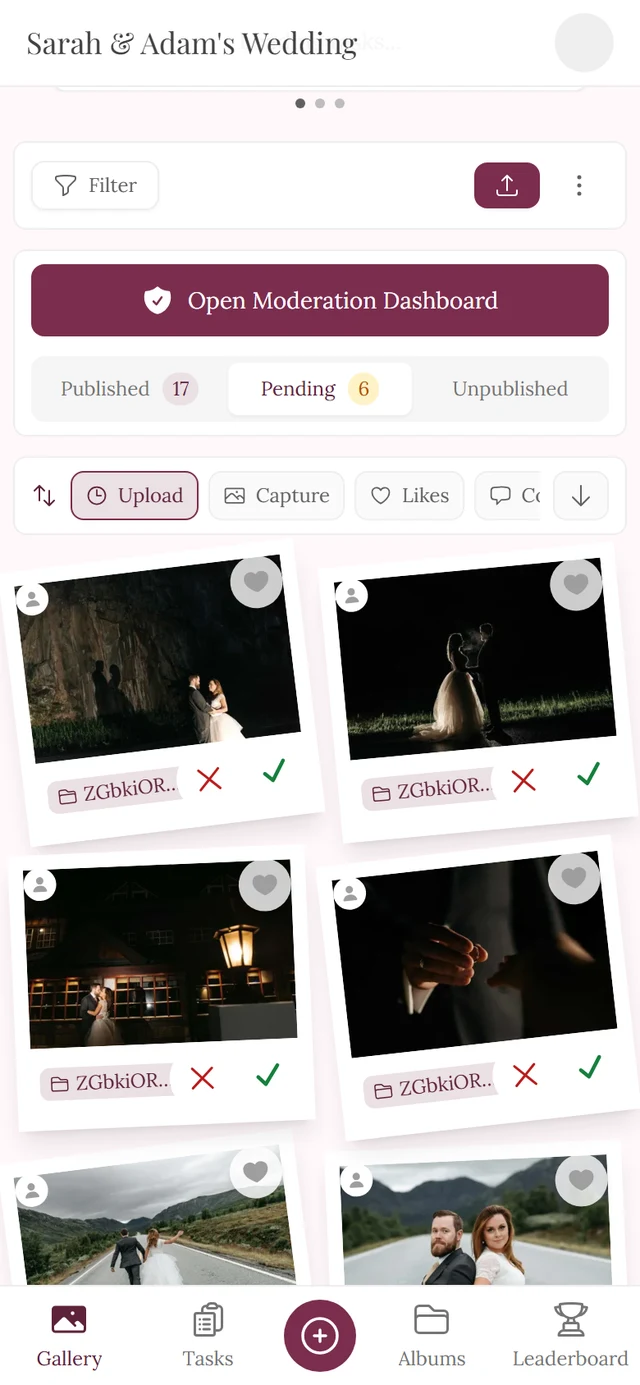
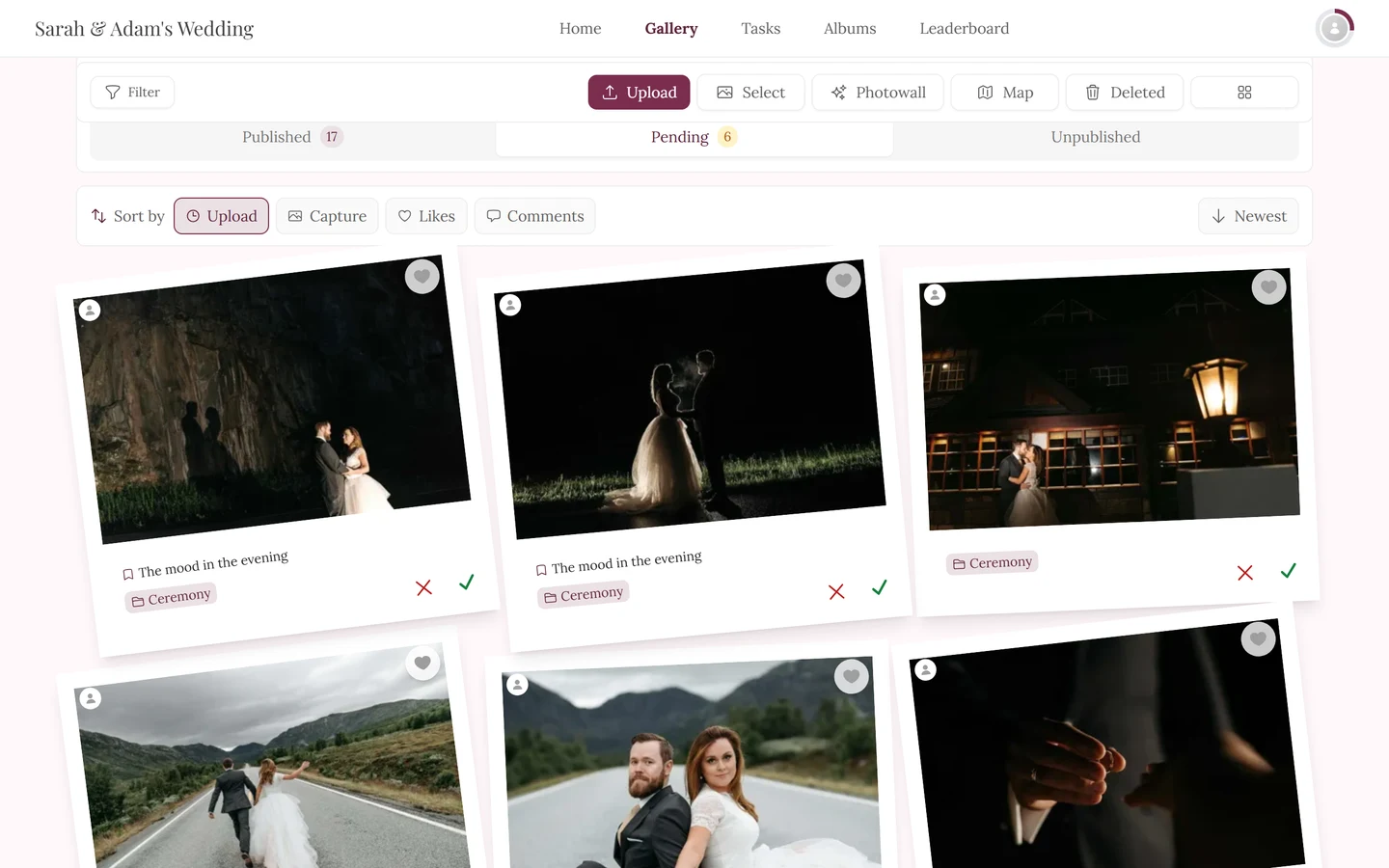
Section titled “タイル上の承認オーバーレイ”パネルとは別のものです。まだ承認されていない写真には、モデレーターであるあなたにだけ、タイルそのものの上に、承認と却下のための丸いボタンが2つ表示されます。どちらも、実行前に確認が表示されます(「この写真を公開しますか?」「この写真を却下しますか?」)。ゲストには、同じ場所に時計のアイコンと、「この写真は承認待ちです」というメッセージだけが表示されます。
すでに非公開にした写真には、代わりに、再び公開するためのボタンが表示されます。
全画面でモデレーションする
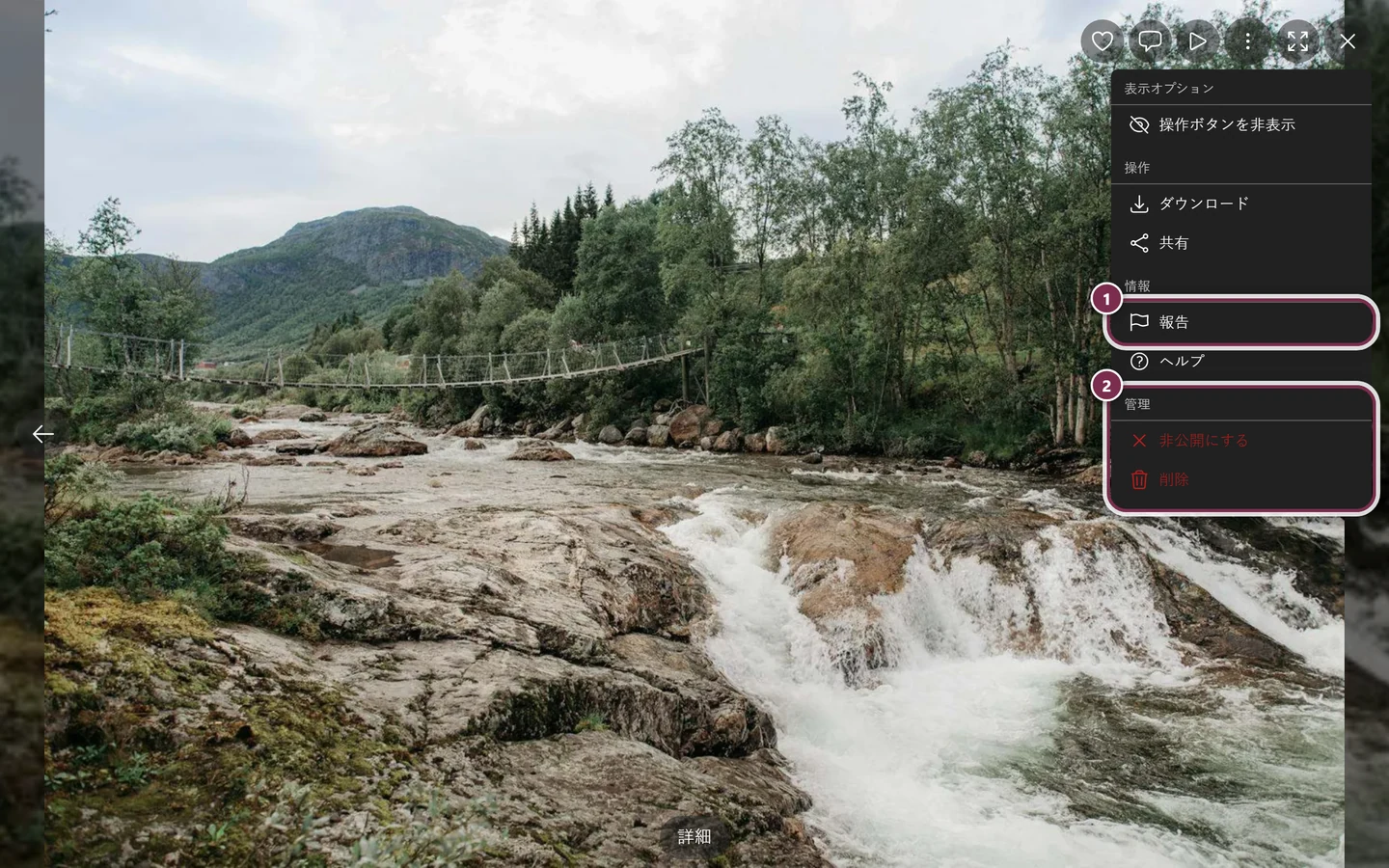
Section titled “全画面でモデレーションする”写真を大きく開くと、全画面表示/スライドショーの⋮メニューの最下部に、セクション「管理」があり、「公開」または「非公開にする」と、「削除」(ゴミ箱)が表示されます。表示される項目は、状態と役割によって異なります。公開と非公開にするには、モデレーター権限が必要です。「削除」が表示されるのは主催者と管理者だけで、その場合は実行前に確認が表示されます。
トラブルシューティング
Section titled “トラブルシューティング”- 「メディア」タブが表示されない → 承認が必須でなく、かつ取り残されたコンテンツがありません。これは正常です。その場合、ページは「報告」で開きます。有効にするには、モデレーションとセキュリティをご覧ください。
- 3つのカウンターが並んだ従来の概要カードが見つからない → 現在はありません。数字は、ステータスタブのバッジとして表示されます。
- 上部に「更新」ボタンがない → 各セクションのツールバーにあります。「報告」では、「承認待ち」のときだけ表示されます。
- ギャラリーにモデレーションパネルがない → 主催者が「ギャラリーに承認バーを表示」をオフにしています。プロフィールメニューや管理画面からは、そのままモデレーションを開けます。
- タイルに承認ボタンがない → イベントが「タイムライン」レイアウトを使っています。このレイアウトでは、操作はカードの⋮メニューにあります。
- 「報告」に「非表示」ボタンがない → コンテンツのモデレーションが有効なときだけ表示されます。無効の場合は、「却下」と「削除」が残ります。
- 「顔グループ」タブがない → プランにAIによる顔処理が含まれていないか、イベントで顔認識がオフになっています。
- 「アクセスが拒否されました」と表示される → モデレーターより低い役割です。オーナーが付与する必要があります。
- カードに紫色の「ライブ」バッジがある → アプリのゲストではなく、フォトブースやカメラ(ライブアップロード)からの投稿です。
- 判断したカードが消えない → 仕様どおりです。下部のバーで「判定済みを非表示」を押すまで、記録として残ります。
- モデレーターの方へ:このセクションの入口
- ユーザーの制限・顔グループの管理
- コンテンツの報告とモデレーション:ゲストが写真を報告する方法
- モデレーションとセキュリティ:承認の必須設定、AIフィルター、ギャラリーの承認バー
- 役割と権限:モデレーターになれる人